


Обновлено / 29 ноя, 2021 16:30
Вы в настоящее время используете устройство Apple с Apple ID и хотите выйти из него? Этот пост для тебя. Пользователи, у которых есть iPhone, iPad или другие устройства Apple, знают, насколько важен Apple ID, поскольку вы не можете получить полный доступ и использовать свое устройство без Apple ID. И, конечно же, у него есть пароль, потому что Apple хочет избежать несанкционированного входа в систему, когда iPhone был украден или потерян, а выйти из Apple ID без пароля сложно. Кроме того, могут возникнуть проблемы, если пользователи забудут свой пароль; Что мы можем сделать по этому поводу? Что ж, к счастью, у нас есть еще 3 способа сделать это. Если вы хотите знать, что это такое, продолжайте читать этот пост.

- Часть 1. Как выйти из Apple ID без пароля через приложение «Настройки»
- Часть 2. Как выйти из Apple ID без пароля через режим восстановления
- Часть 3. Как удалить Apple ID с помощью FoneLab iOS Unlocker
- Часто задаваемые вопросы о том, как выйти из Apple ID без пароля
- Заключение
- 4 эффективных способа выйти из Apple ID на iPhone/iPad
- Как выйти из Apple ID из iCloud без пароля
- Как выйти из Apple ID без пароля с помощью проверки
- Эффективный метод выхода из Apple ID без пароля
- Часто задаваемые вопросы о выходе из системы Apple ID с iPhone
- 4 метода удаления Apple ID с iPhone без пароля
- Удалите Apple ID с iPhone без пароля через предыдущего владельца.
- Удалите Apple ID с iPhone без пароля путем деактивации.
- Удалите Apple ID с iPhone без пароля из режима восстановления iTunes.
- Часто задаваемые вопросы об удалении Apple ID с iPhone без пароля
- Устройства с актуальной iOS/iPadOS
- Устройства с более ранними версиями iOS/iPadOS
- ITunes и App Store
- Компьютер
- Еще статьи по данной теме
- Восстановление пароля
- Стороннее программное обеспечение
- «Локатор» отключен
- «Локатор» включен
- Доверенный контакт (iOS 15 и выше)
- Если можно связаться с прежним владельцем
- Выход из Apple ID на iPhone/iPad
- Выход из Apple ID удаленно
- Если нет возможности узнать пароль
- Как выйти из аккаунта Apple ID без пароля?
- Как сбросить iPhone не зная Apple ID?
- Как отвязать iPhone от Apple ID удаленно?
- Как удалить учетную запись iCloud с iPhone не зная пароля?
- Как выйти из аккаунта на айфоне 5?
- Как отвязать устройство от iCloud?
- Как удалить iCloud аккаунт прежнего пользователя iPhone?
- Как удалить учетную запись на айфоне если не знаешь пароль?
- Как отвязать iPhone дистанционно?
- Как отвязать приложение от Apple ID?
- Что делать если Apple ID недействителен или не поддерживается?
- Пути решения задачи
- Восстанавливаем пароль почтой
- Экстренное удаление
- Выход из системы
- Меняем настройки профиля
- Форма удаления профиля
- Поддержка и письма
- Звоним по телефону
- Как удалить учетную запись iCloud без пароля с помощью iCloud Unlocker
- Как удалить учетную запись iCloud без пароля из настроек iPhone
- Как удалить учетную запись iCloud без пароля с веб-сайта iCloud
- Часто задаваемые вопросы об удалении учетной записи iCloud, если вы не знаете пароль
Часть 1. Как выйти из Apple ID без пароля через приложение «Настройки»
Выход из Apple ID в приложении «Настройки» на вашем устройстве может быть одним из самых старых и простых способов выхода из Apple ID без пароля, но он работает до сегодняшнего дня. Ниже приведены подробные инструкции, которые вы должны выполнить, чтобы это сделать.
Шаги о том, как выйти из Apple ID без пароля через приложение настроек:
После этого вы увидите Выход из системы в нижней части; коснитесь этого.
Затем вам потребуется ввести свой пароль Apple ID, но вы нажмете кнопку Забыли пароль. Подождите секунду, и вам потребуется ввести код доступа, который вы используете для разблокировки устройства. Затем создайте новый пароль Apple ID, наконец, нажмите Готово.
Далее вы увидите, какие параметры вы хотите сохранить, просто переключите то, что вы должны сохранить. Затем коснитесь Выход из системы вверху слева.
Наконец, при следующем выходе из Apple ID пароль больше не потребуется.
Часть 2. Как выйти из Apple ID без пароля через режим восстановления
Еще один способ выйти из учетной записи Apple ID без пароля — это перевести iPhone в режим восстановления. Некоторые сложные проблемы можно решить, переведя ваше устройство в режим восстановления. Но что такое режим восстановления? Решение для устранения неполадок связывает ваш iPhone с компьютером и позволяет программе Finder или iTunes обнаружить и решить проблему. И это также можно использовать для выхода из Apple ID без пароля. Если вы хотите узнать, как вы это сделаете, просто следуйте приведенным ниже инструкциям. Но учтите, что когда вы переводите iPhone в режим восстановления, это зависит от модели вашего iPhone.
Шаги по выходу из Apple ID без пароля в режиме восстановления для iPhone 6 или более ранней версии с iPod Touch (6-го поколения) и iPhone SE (1-го поколения):
Для начала нажмите и удерживайте обе Главная и Питания (боковые) кнопки одновременно.
Затем продолжайте удерживать две кнопки, пока не станет темно, и вы увидите Режим восстановления.
Затем подключите устройство к Mac или ПК с Windows и убедитесь, что iTunes запущен.
Наконец, отпустите Главная кнопку, когда вы видите Подключение к iTunes на вашем экране. И теперь, в этот момент, iTunes должен отобразить предупреждение о том, что он распознал Режим восстановления и это позволит вам восстановить ваше устройство.
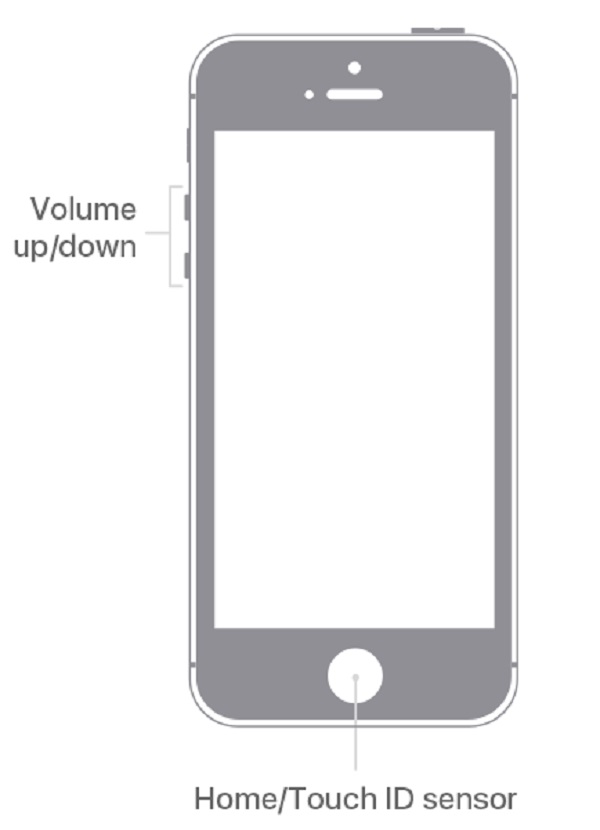
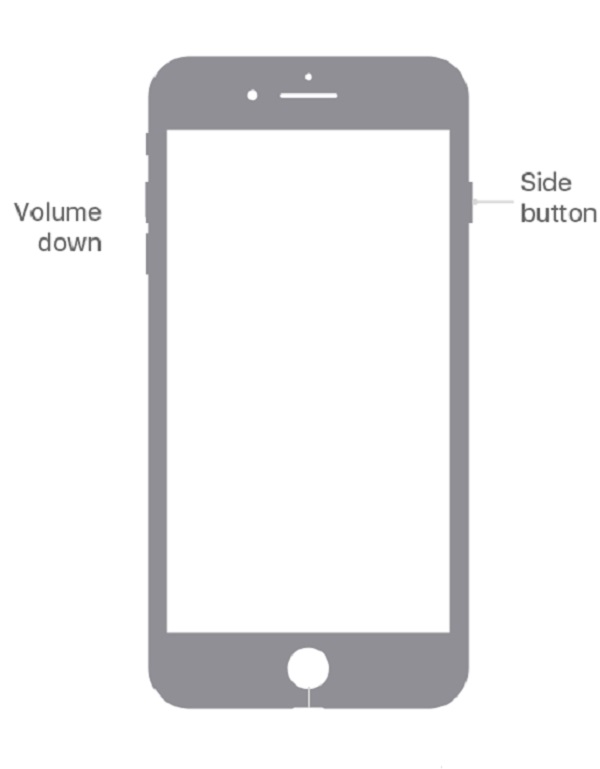
Шаги по выходу из Apple ID без пароля в режиме восстановления для iPhone 7 серии:
Вы можете начать с выключения iPhone, нажав и удерживая Питания и Уменьшение громкости одновременно.
Затем проведите пальцем по ползунку, когда он появится в верхней части экрана.
Затем удерживайте Боковую и Главная кнопки вместе, пока экран не погаснет, если ваш телефон не отвечает (на iPhone серии 7 удерживайте Уменьшение громкости вместо кнопки Home).
Наконец, подключите свой iPhone к компьютеру через USB-кабель. Затем обратите внимание на iTunes, он должен отобразить диалоговое окно, указывающее, что вы находитесь в режиме восстановления.
Затем вы можете выбрать Восстановить в этом поле, чтобы восстановить устройство до ранее сохраненного файла резервной копии, как показано ниже.
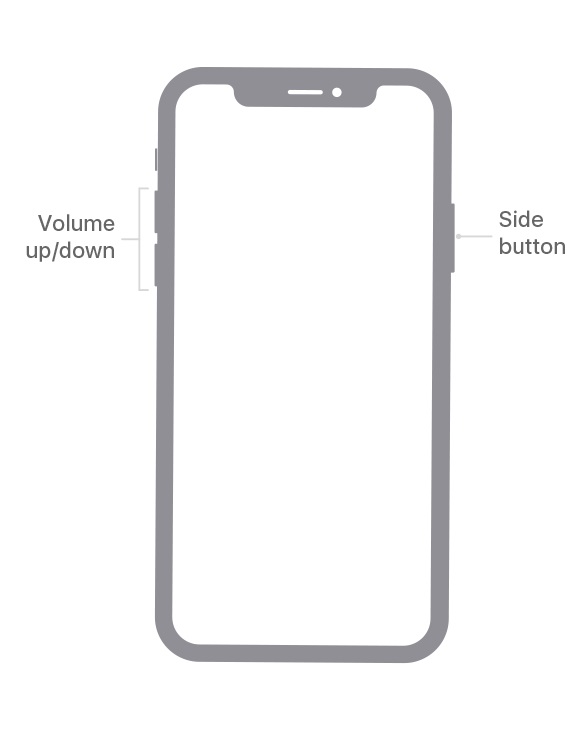
Пошаговые инструкции по выходу из Apple ID без пароля в режиме восстановления для iPhone 8 и более поздних версий, включая iPhone SE:
Первое, что вам нужно сделать, это подключить iPhone к компьютеру с помощью кабеля Lightning. Затем откройте iTunes.
Затем нажмите и сразу же отпустите Увеличение громкости кнопку.
Затем нажмите и быстро отпустите Уменьшение громкости кнопку.
После этого нажмите и удерживайте кнопку Питания , пока Режим восстановления появляется. Отпустите боковую кнопку, когда увидите Подключение к iTunes логотип появляется на дисплее iPhone.
Запустите iTunes, и вы должны увидеть сообщение о том, что «в iPhone возникла проблема, требующая обновления или восстановления». Оттуда вы можете выбрать «Обновить» или «Восстановить» программу вашего iPhone.
И вот как вы можете перевести свой iPhone в режим восстановления, чтобы он мог восстановить ваш iPhone. Таким образом, он сможет удалить ваш Apple ID и создать новый. В следующей части мы представили одну из лучших альтернатив для удаления вашего Apple ID. Просто продолжай читать.
Разблокировщик FoneLab для iOS
FoneLab Помогает вам разблокировать экран iPhone, удалить Apple ID или его пароль, удалить экранное время или пароль ограничения в секундах.
- Помогает вам разблокировать экран iPhone.
- Удаляет Apple ID или его пароль.
- Удалите экранное время или пароль ограничения в секундах.
Часть 3. Как удалить Apple ID с помощью FoneLab iOS Unlocker
Знаете ли вы, что с Разблокировщик FoneLab для iOS, вы можете удалить свой Apple ID? Ну, этот инструмент может помочь вам во многих отношениях. Это мощный инструмент, который может стереть коды доступа для iPhone, iPad и iPod Touch и разблокировать iOS Face и Touch ID. Инструмент FoneLab iOS Unlocker также может удалить Apple ID, если вы забыли его или пароль. Ниже приведены шаги по удалению Apple ID с помощью этого инструмента.
Шаги по удалению Apple ID с помощью FoneLab iOS Unlocker:
Сначала перейдите на официальную страницу FoneLab iOS Unlocker. Затем загрузите и установите инструмент. Наконец, запустите его.
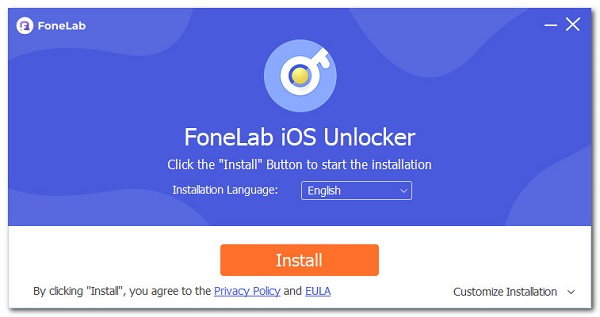
После этого в главном интерфейсе инструмента нажмите Удалить Apple ID. Затем вы должны подключить свой iPhone и ПК через кабель молнии.
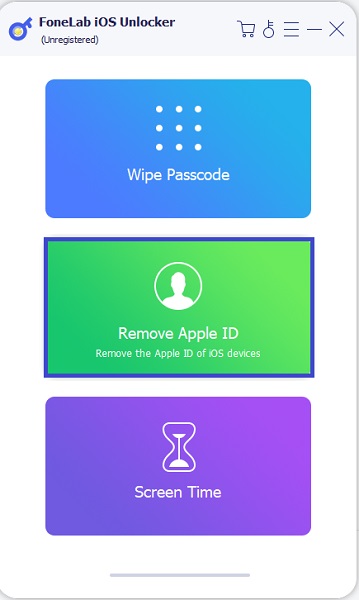
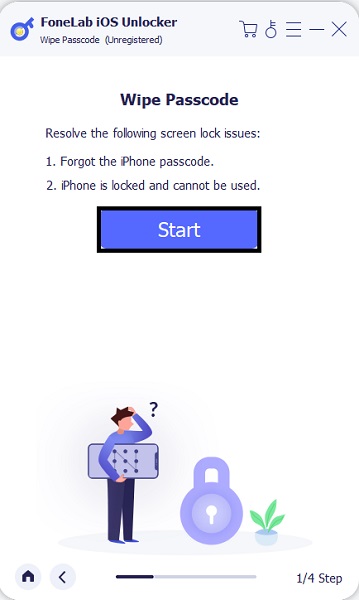
Затем вы увидите панель ввода в нижней части экрана, введите 0000. Затем для подтверждения нажмите подтвердить.
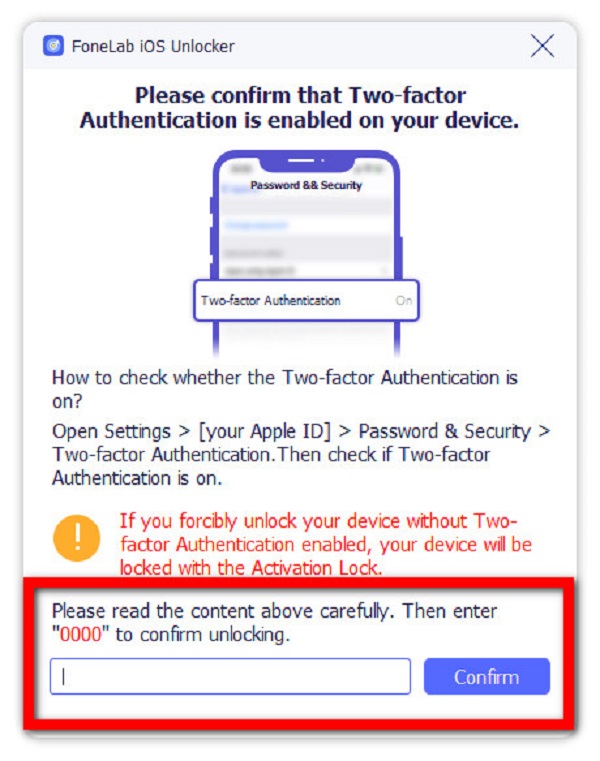
Наконец, проверьте, есть ли изменения на вашем устройстве. Тем не менее, имейте в виду, что он удалит все данные с вашего iPhone.
Ну вот! Наконец-то вы удалили свой Apple ID. Итак, всякий раз, когда вы хотите удалить свой Apple ID, выйти из него без пароля, вы можете просто попробовать Разблокировщик FoneLab для iOS. И он удалит все ваши данные с этого устройства.
Часто задаваемые вопросы о том, как выйти из Apple ID без пароля
1. Что такое Apple ID? Это действительно важно?
Конечно да! Apple ID похож на пароль, связанный с учетной записью Apple. Apple ID с паролем связывает ваш iPhone с вашей учетной записью Apple и всеми связанными услугами и данными. Фактически, они глобально уникальны для всех продуктов Apple, гарантируя, что только пользователи могут получить доступ к идентификаторам Apple ID, связанным с их устройствами.
2. Могу ли я отвязать свой iPhone от Apple ID?
Заключение
Чтобы закончить этот пост взрывом, у Apple действительно есть самые впечатляющие функции, которые когда-либо были у устройства, особенно с его функцией безопасности. Тем не менее, всегда будут случаи, когда доступ к нему, безусловно, будет затруднен, особенно когда вы забыли пароль или хотите его изменить. Тем не менее, мы видим, что есть несколько лучших и удобных способов помочь вам с вашим вопросом «как выйти из Apple ID без пароля?» Мало того, некоторые инструменты также могут эффективно помочь вам в решении этой проблемы, и одной из первоклассных программ является Разблокировщик FoneLab для iOS. Тем не менее, это ваше решение, что использовать.
4 эффективных способа выйти из Apple ID на iPhone/iPad
Обновлено / 20 янв, 2021 16:30
Как полностью выйти из Apple ID на вашем iPhone для разных сценариев, особенно когда пароль недоступен? Apple ID является важным идентификатором для совершения покупок в iTunes, использования сервисов или загрузки приложений. Это причина того, что существуют некоторые ограничения на выход из Apple ID, не говоря уже о методах без пароля. Если у вас есть пароль для Apple ID или вам нужно принудительно выйти из Apple ID, вот 4 эффективных метода, которые вам следует знать.

Поскольку Apple ID связан с App Store, iMessage и FaceTime, при выходе из Apple ID на вашем iPhone все документы и данные, связанные с вышеуказанными приложениями, также будут удалены с iPhone. Если у вас есть пароль для Apple ID, вы можете выполнить следующие действия, чтобы выйти из Apple ID на своем iPhone 12 / XR / XS / X.
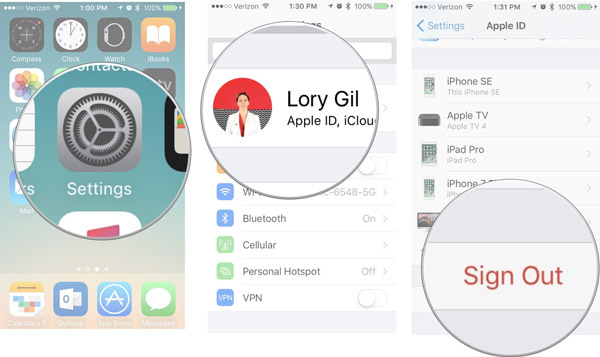
Нажмите Настройки приложение на iPhone. Выберите и щелкните свое имя в качестве идентификатора Apple ID в верхнем меню, что позволяет управлять соответствующими настройками на вашем iPhone.
Прокрутите меню вниз и коснитесь Выход из системы кнопка. Затем вы можете ввести свой пароль Apple ID и нажать Отключить возможность выйти из Apple ID на iPhone.
После этого вы можете включить данные, копию которых хотите сохранить на своем iPhone. Затем коснитесь Выход из системы кнопку, чтобы подтвердить, что вы хотите выйти из iCloud.
Как выйти из Apple ID из iCloud без пароля
Когда вам нужно выйти из старого Apple ID с вашего iPhone, вы можете перейти в учетную запись iCloud, чтобы принудительно выйти из учетной записи на всех устройствах. Это позволяет вам выйти из старого Apple ID и переключиться на новый из учетной записи iCloud без пароля.
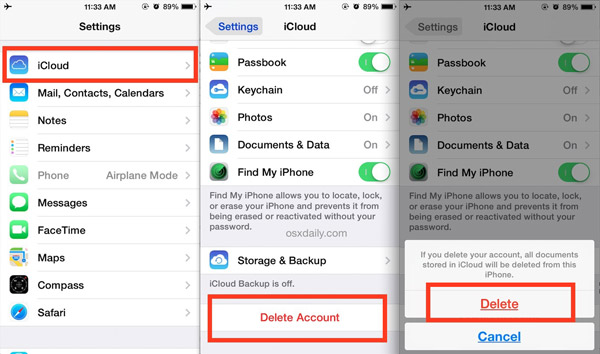
Перейдите в Настройки на вашем iPhone, прокрутите вниз и коснитесь ICloud вариант. Когда вас попросят ввести пароль, введите случайное число, а затем нажмите Готово в верхнем правом углу.
Если есть сообщение о неверном пароле, вы можете проигнорировать его и нажать OK кнопка. Затем нажмите Отмена кнопку, чтобы вернуться в окно iCloud и удалить описание.
Как только вы вернетесь к ICloud вариант в Настройки app, вы можете удалить все содержимое в Описание вариант. После этого вы можете нажать Готово кнопку, чтобы подтвердить процесс.
Тогда Find My iPhone опция будет закрыта автоматически. Вы можете провести пальцем вниз по экрану и щелкнуть Удалить аккаунт вариант. Он выйдет из iCloud ID с iPhone.
Как выйти из Apple ID без пароля с помощью проверки
Если вам нужно выйти из аккаунта с забытым Apple ID, вы можете получить письмо с подтверждением для нового пароля на исходный адрес электронной почты. Убедитесь, что вы помните исходное электронное письмо, секретный вопрос или другую связанную информацию, чтобы вернуть пароль Apple ID.
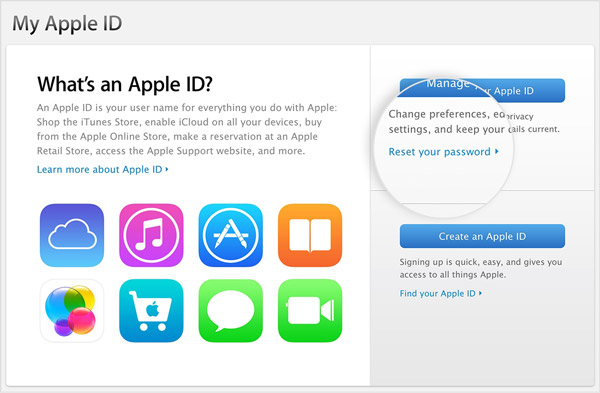
Перейдите в https://appleid.apple.com для входа в учетную запись Apple ID. После этого вы можете выбрать Сброс пароля вариант. Выберите Забытый Apple ID ссылку, если вы забыли свой Apple ID.
После того, как вы ввели Apple ID, вы можете сбросить пароль с помощью 3 методов, таких как ответ на вопрос с подсказкой безопасности, использование проверки электронной почты или использование Двухступенчатая проверки.
Если вы не можете выйти из проверки Apple ID, вы можете обратиться в службу поддержки Apple за помощью с соответствующими доказательствами покупки, такими как счет, квитанция, коробка, гарантийный талон и т. Д. Затем вы можете выйти из Apple ID со своего iPhone.
Эффективный метод выхода из Apple ID без пароля
Разблокировщик FoneLab для iOS — это эффективный метод выхода из Apple ID на iPhone без каких-либо ограничений, особенно во время восстановления iPhone. Он также позволяет стереть пароль для устройств Apple и обойти пароль ограничения экранного времени без потери данных.
- Удалите Apple ID и выйдите из него без пароля или других ограничений.
- Разблокируйте код доступа к экрану из 4-, 6-значного, Touch ID и Face ID.
- Сотрите пароль для устройств Apple и войдите в заблокированные устройства iOS.
- Совместимость с iPhone 14/14 Pro/14 Pro Max, iPhone 13/12 Pro/12 mini, iPad 2019 и более ранними версиями.

Вернитесь к своему iPhone и коснитесь Доверять на вашем iPhone, чтобы ввести пароль экрана. Вам также следует заранее создать резервную копию всех настроек и содержимого iPhone.
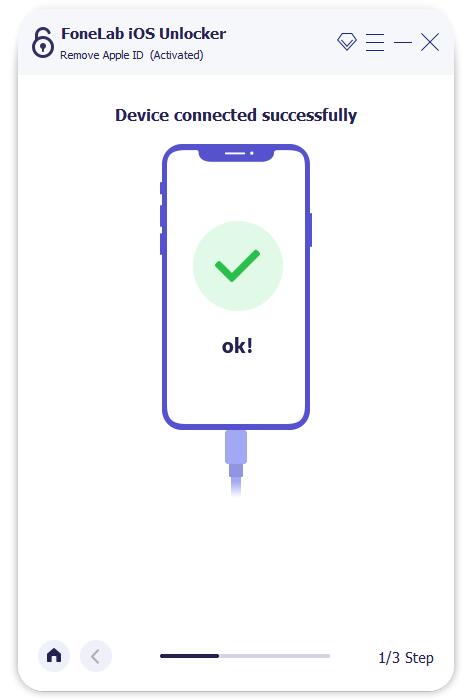
Нажмите Запустить , чтобы полностью выйти из учетной записи Apple ID на iPhone. Если Find My iPhone опция уже включена на вашем iPhone, вы должны проверить Сбросить все настройки чтобы заранее удалить все настройки.

Примечание. Когда вы выходите из системы Apple ID на своем iPhone, все содержимое и настройки также будут удалены. Вам будет предложено ввести пароль блокировки экрана для подключения iPhone к компьютеру.
Часто задаваемые вопросы о выходе из системы Apple ID с iPhone
Что произойдет, если я выйду из своего Apple ID?
Выход из Apple ID на iPhone не приведет к удалению данных, изначально сохраненных на устройстве. Он предназначен только для очистки копий, полученных из iCloud. Более того, iCloud спросит вас, нужно ли вам удалить локальные копии. Удаление Apple ID должно быть безопасным.
Как узнать, какие устройства указаны в моем Apple ID?
В разделе «Устройства» на странице учетной записи Apple ID вы можете увидеть устройства, на которые вы сейчас вошли с помощью своего Apple ID. Войдите в свою учетную запись Apple ID, затем прокрутите вниз до списка устройств. Вы также можете нажать на опцию View Details и ответить на контрольные вопросы.
Что означает «Выход из системы недоступен из-за ограничений»?
Когда появляется сообщение о том, что выход недоступен из-за ограничений, вы не можете выйти из Apple ID из-за ограничений времени экрана, включенных на вашем iPhone, или ограничений времени экрана, включенных через устройство организатора семейного доступа.

Можно ли удалить Apple ID с iPhone без пароля, чтобы избавиться от сообщения? В статье рассказывается о 4 наиболее часто используемых методах удаления учетной записи Apple ID на iPhone / iPad. Просто прочтите статью и соответственно выберите желаемую.
4 метода удаления Apple ID с iPhone без пароля
- Сотрите Apple ID и пароль, чтобы активировать iPhone как новый.
- Удалите Apple ID без секретного вопроса, доверенного номера или устройства.
- Создайте новый Apple ID и пароль, чтобы получить полный контроль над своим iPhone.
После того, как вы установили iOS Unlocker, вы можете запустить программу на своем компьютере, чтобы удалить Apple ID с iPhone. После этого вы можете подключить iPhone к компьютеру с помощью кабеля USB.
Нажмите Доверять на вашем iPhone и введите пароль экрана. После этого компьютер подключится к iPhone, и вы сможете нажать Запустить кнопку, чтобы стереть Apple ID и удалить его с iPhone.
Если вы уже включили Find My iPhone вариант, вы можете выполнить шаги, чтобы сбросить все настройки и ввести код доступа к экрану, чтобы удалить все настройки, включая Apple ID с iPhone без пароля.
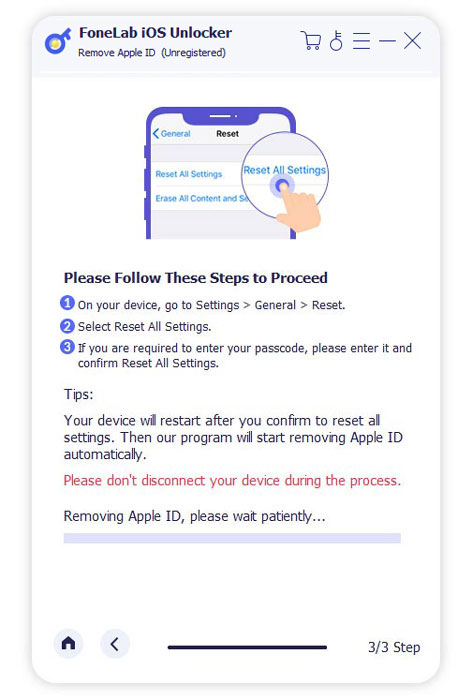
Примечание. Не удаляйте все содержимое и настройки на вашем iPhone, иначе iPhone может быть навсегда связан с исходным Apple ID. Убедитесь, что вы не используете iTunes для обновления или восстановления вашего iPhone, иначе он также может быть заблокирован.
Удалите Apple ID с iPhone без пароля через предыдущего владельца.
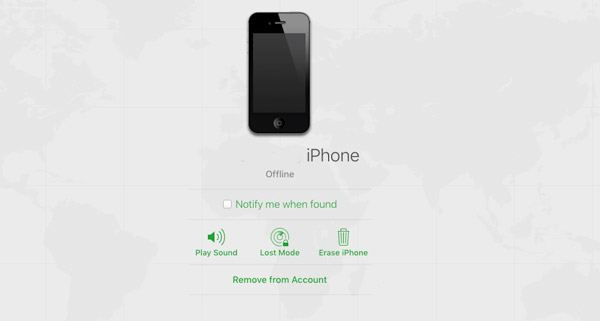
Если вы приобрели подержанный iPhone, вы можете просто связаться с предыдущим владельцем, чтобы получить код доступа для Apple ID, или попросить удалить Apple ID с iPhone без пароля с помощью функции «Найти iPhone».
Перейдите в учетную запись iCloud в Интернете и войдите в систему с идентификатором и паролем.
Нажмите Найти iPhone вариант в нижней части интерфейса.
Выберите желаемый iPhone из Все устройства .
Выберите Удалить из аккаунта опцию.
Удалите Apple ID с iPhone без пароля путем деактивации.
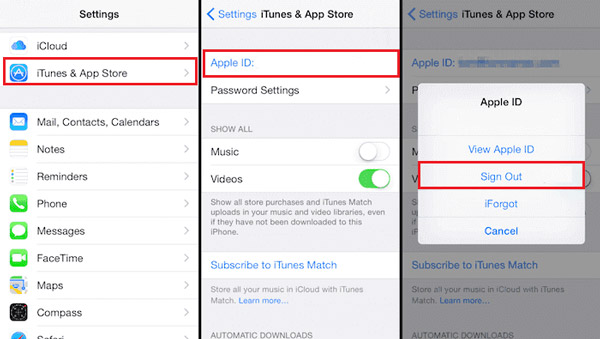
Если вы забыли старый Apple ID, который вы использовали для загрузки приложений на свой iPhone, вы также можете деактивировать и удалить старый Apple ID с iPhone без пароля, как описано ниже.
Убедитесь, что вы уже вышли из системы Apple ID из других приложений.
Перейдите в Настройки приложение и выберите Магазин приложений и iTunes опцию.
Коснитесь Apple ID, чтобы выбрать Выход из системы опцию.
После этого перейдите к Настройки app и выйдите из iCloud.
Примечание. Если вы забыли пароль от старого Apple ID на своем iPhone, вы можете щелкнуть iForgot возможность получить пароль заранее. Затем вам нужно ответить на контрольные вопросы.
Удалите Apple ID с iPhone без пароля из режима восстановления iTunes.
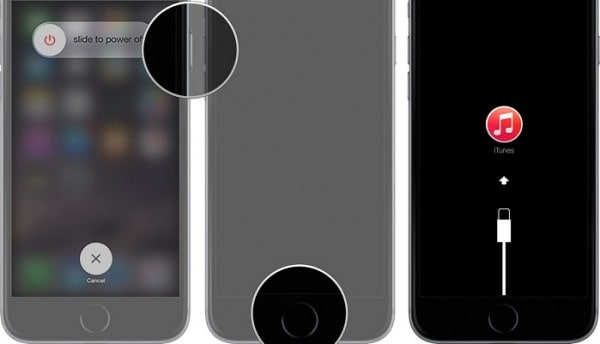
Режим восстановления iTunes предоставляет еще один эффективный метод удаления Apple ID без пароля. Но это приведет к зависанию iPhone при блокировке активации после восстановления. Вот подробный процесс, который вам следует знать.
Нажмите и удерживайте Питания кнопку, чтобы выключить iPhone.
Подключите iPhone к компьютеру и запустите iTunes.
Войдите в режим восстановления для вашего iPhone, нажав кнопку Боковую кнопку.
После этого вы можете нажать Восстановить кнопку, чтобы удалить свой Apple ID.
Часто задаваемые вопросы об удалении Apple ID с iPhone без пароля
Что такое Apple ID iPhone?
Apple ID — это метод аутентификации, используемый Apple для iPhone, iPad, Mac и других устройств Apple. Он содержит личную информацию и настройки для пользователей. Когда Apple ID используется для входа на устройство Apple, устройство автоматически использует настройки, связанные с Apple ID.
Удалит ли Apple ID при сбросе настроек на iPhone?
Нет. Параметр «Стереть все содержимое и настройки» удаляет только содержимое телефона. Но записи для iMessage, FaceTime и iCloud не удаляются на сервере Apple, связанном с iPhone. Вам по-прежнему необходимо выйти из учетной записи и отменить регистрацию Apple ID с iPhone без пароля.
Как изменить Apple ID на iPhone без пароля?
Когда вы переходите на сайт https://appleid.apple.com/. Введите свое имя и текущий адрес электронной почты, который вы использовали для входа в учетную запись Apple. Затем вы можете восстановить Apple ID по электронной почте или ответить на вопросы безопасности, вы можете получить электронное письмо с новым Apple ID для вашего iPhone.
Можно ли восстановить заводские настройки заблокированного iPhone, чтобы удалить Apple ID?
Да. Если вы введете неправильный пароль для Apple ID слишком много раз, ваш iPhone будет заблокирован. С помощью iTunes вы можете сбросить отключенный iPhone до заводских настроек, а затем вы можете следовать приведенным выше решениям, чтобы удалить Apple ID с iPhone.
Как лучше всего удалить Apple ID с iPhone без пароля? В статье представлены 4 часто используемых метода, которые вам следует знать. Конечно, вы можете просто попросить предыдущего владельца удалить устройства из iCloud в Интернете, деактивировать старый Apple ID из учетной записи или даже использовать режим восстановления iTunes, чтобы получить iPhone как новое устройство.
Но FoneLab iOS Unlocker — самый эффективный метод, который позволяет вам удалить забытый Apple ID с iPhone без пароля в различных сценариях. Просто узнайте подробности и соответственно выберите желаемый.
- Вариант 1: iPhone/iPad
- Вариант 2: iTunes и App Store
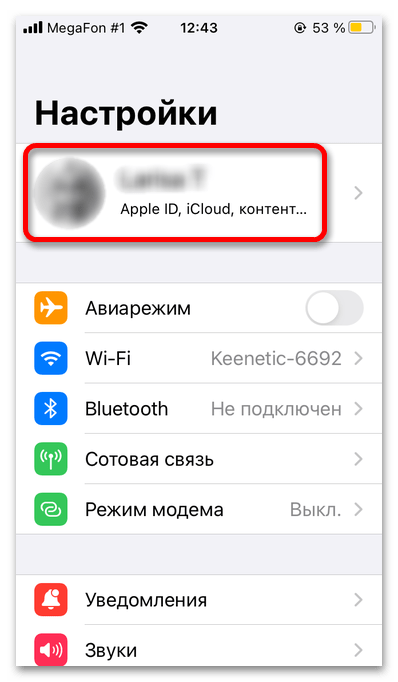
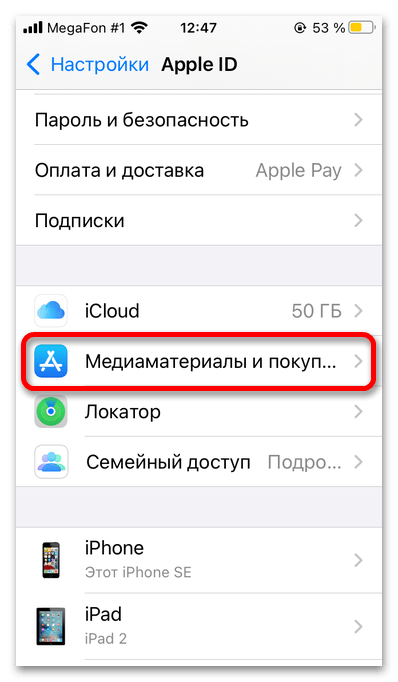
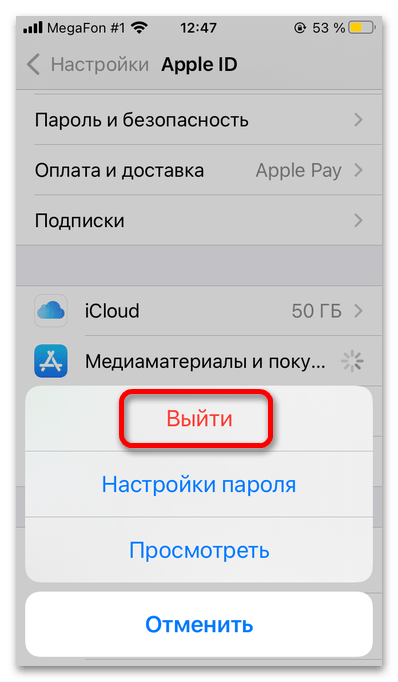
Процесс выхода из учетной записи на айфонах и айпадах различается в зависимости от версии установленной на них операционной системы.
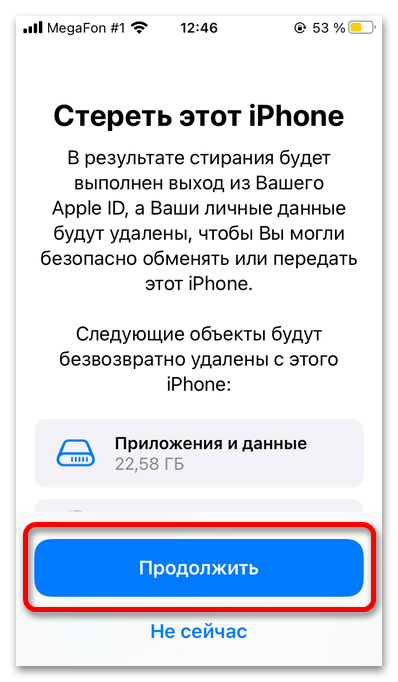
Устройства с актуальной iOS/iPadOS
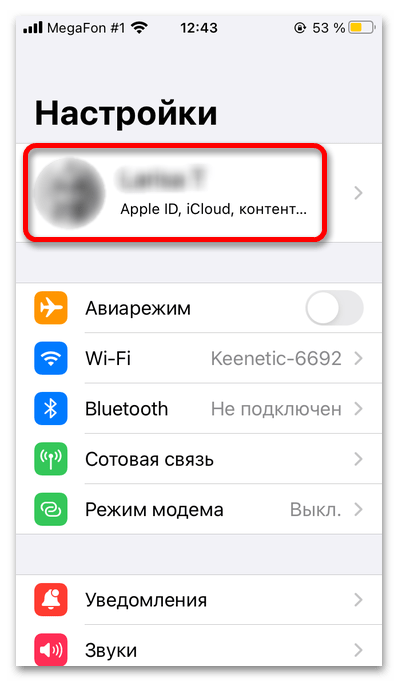
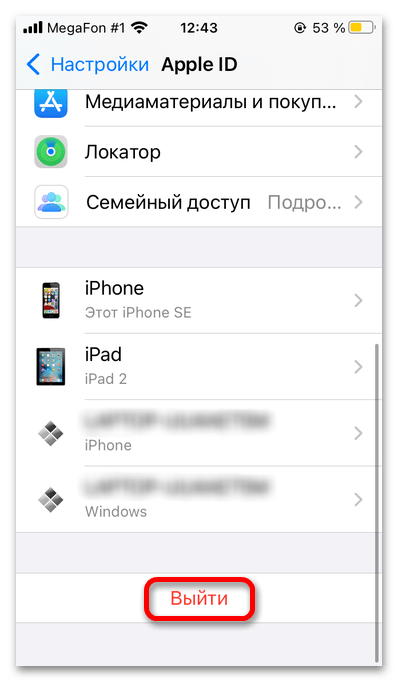
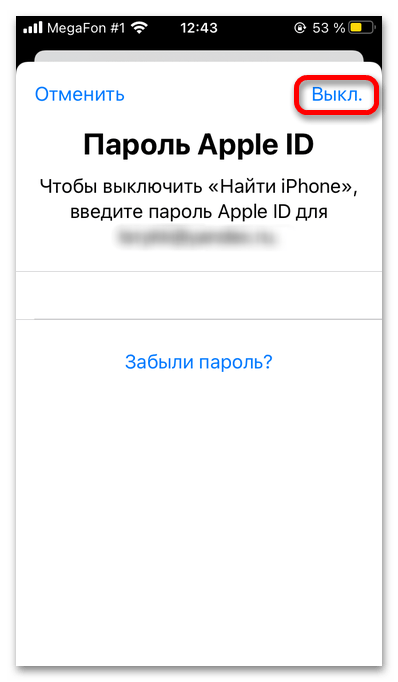
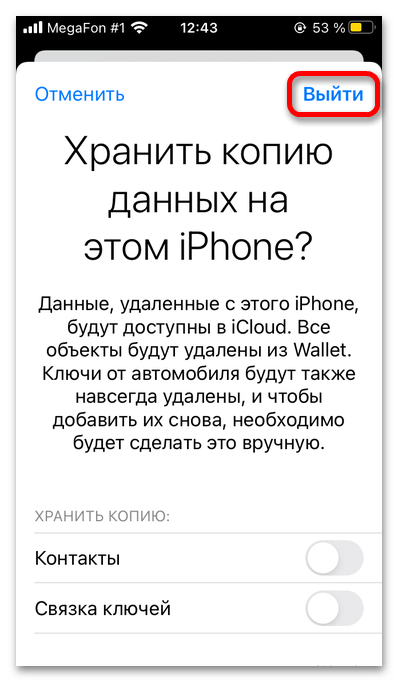
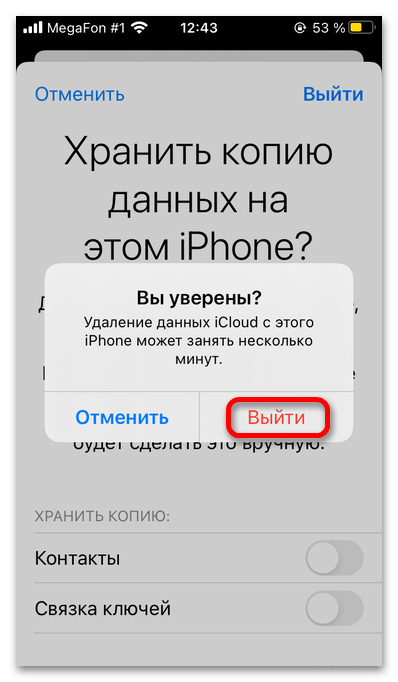
Чтобы удалить с айфона всю личную информацию:
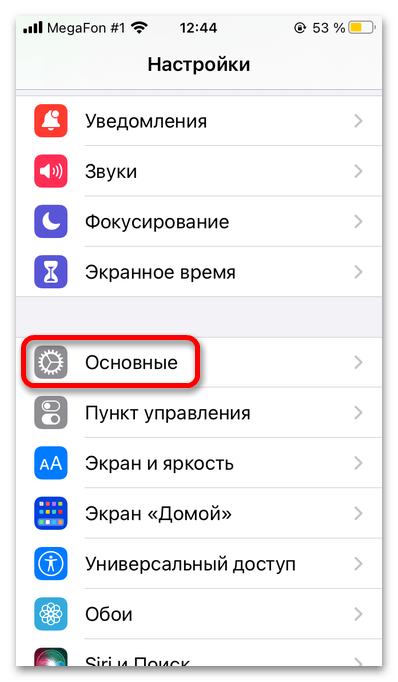
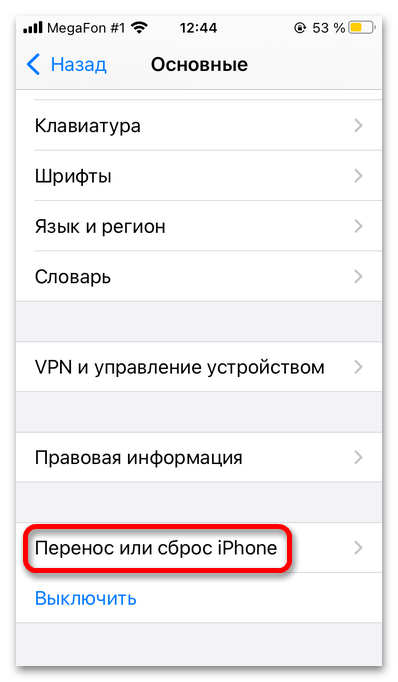
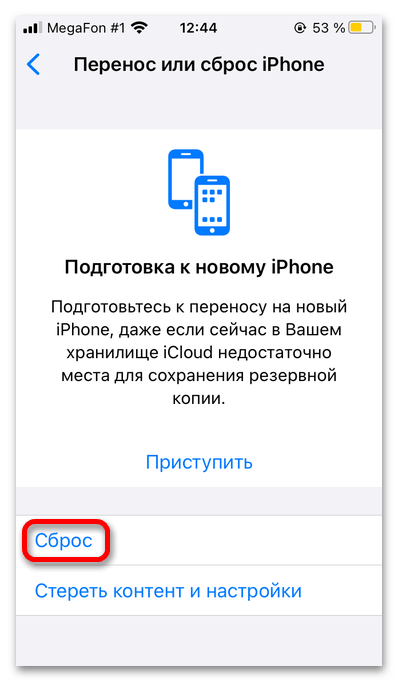
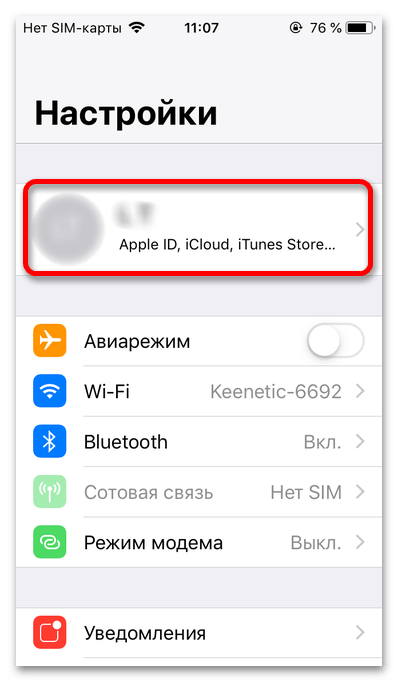
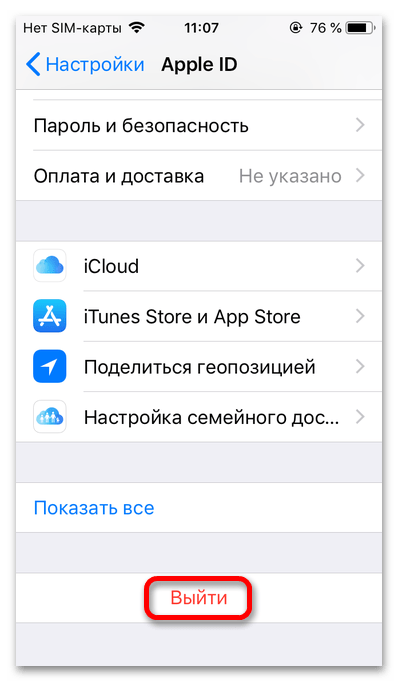
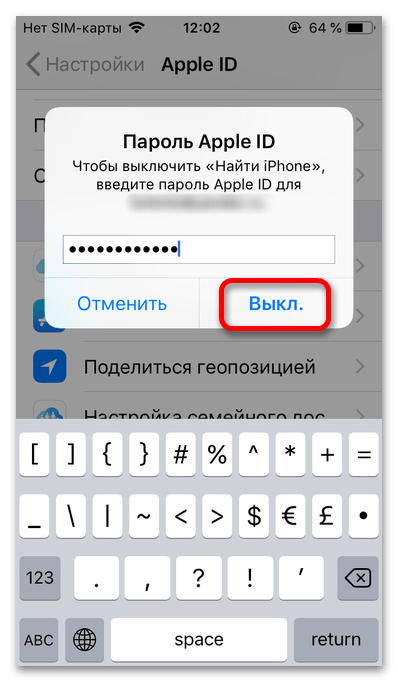
Устройства с более ранними версиями iOS/iPadOS
Для выхода из своего аккаунта на айфоне или айпаде сделайте следующее:

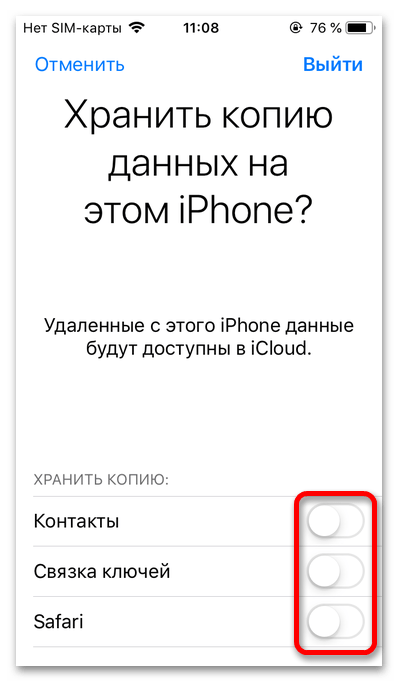
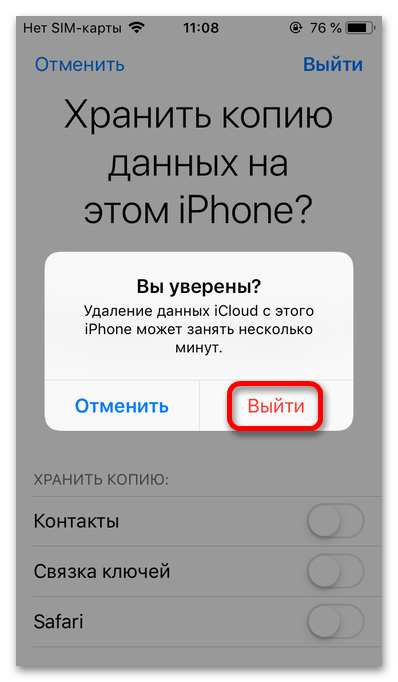
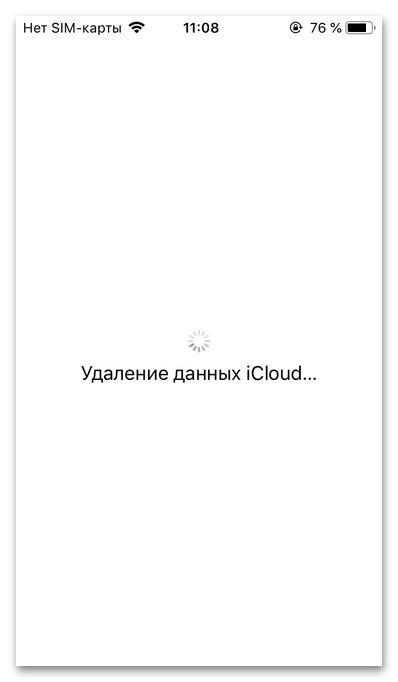
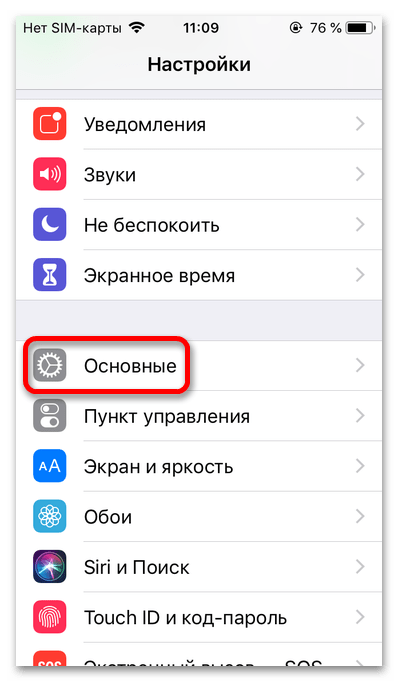
Если вы продаете айфон, необходимо также стереть с него всю личную информацию, это делается тоже из меню настроек:
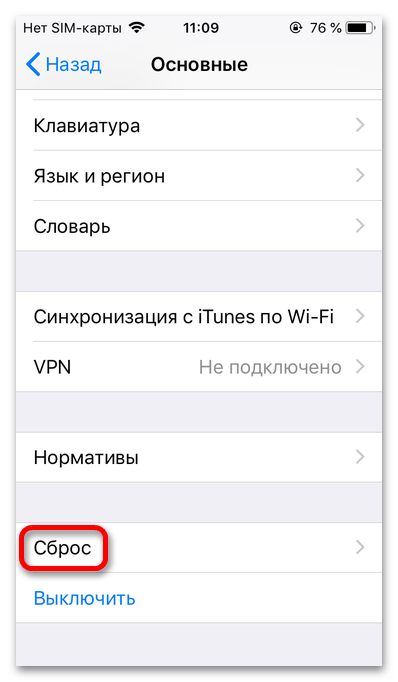
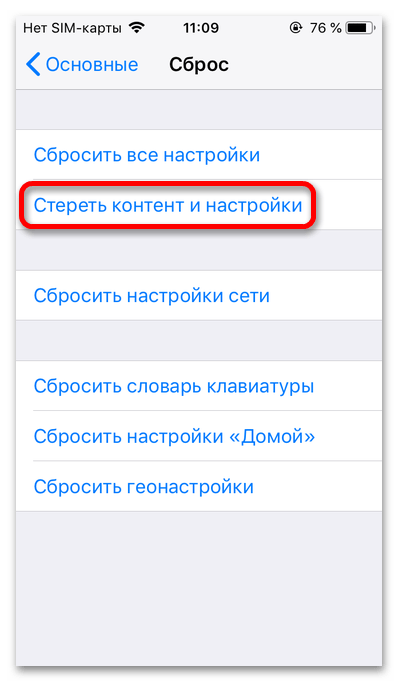
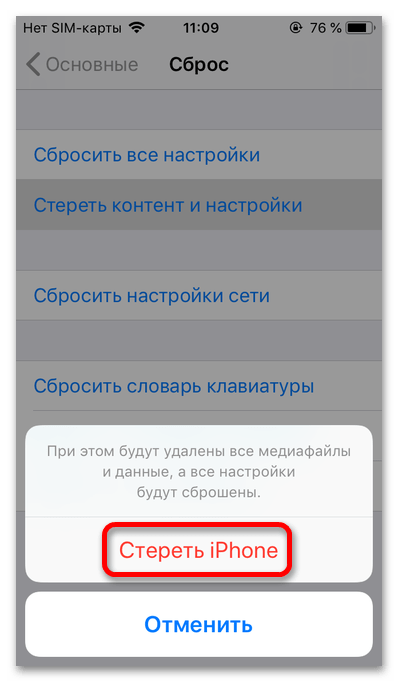
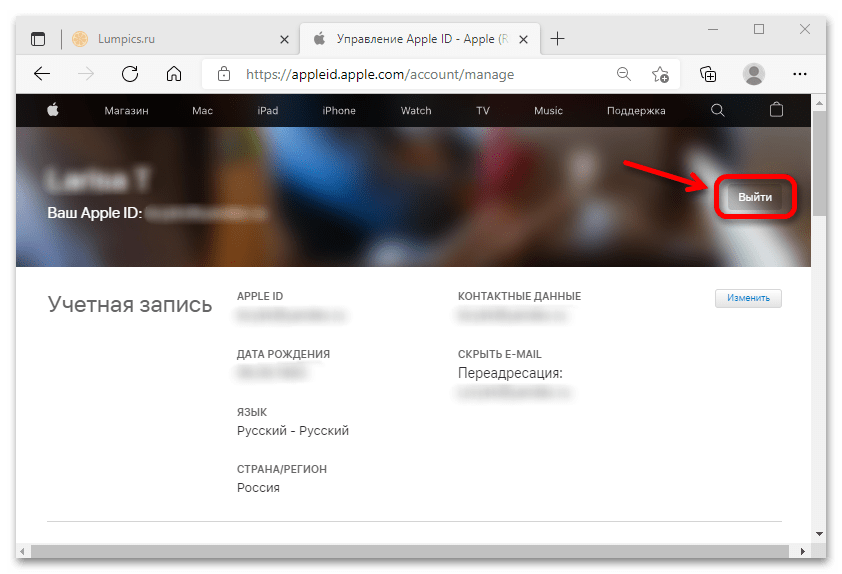
Для выхода из учетной записи Apple на официальном сайте достаточно просто нажать соответствующую кнопку на главной странице.
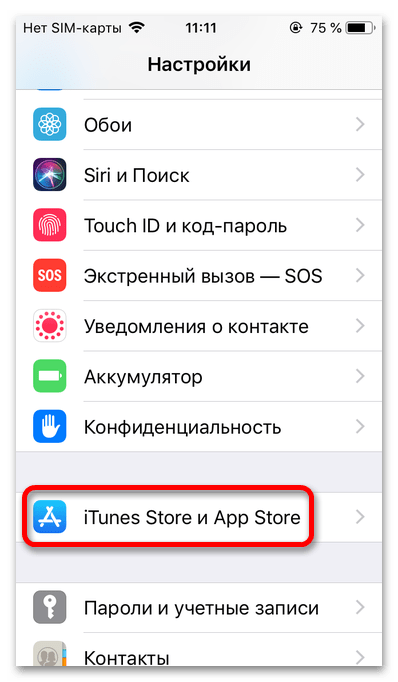
ITunes и App Store
Выход из учетной записи в Апп Стор и Айтюнс осуществляется по отдельности, при этом в последнем случае подтверждения действия паролем не требуется.
Чтобы выйти из аккаунта в App Store:
Для выхода из iTunes также следует зайти в настройки, далее:
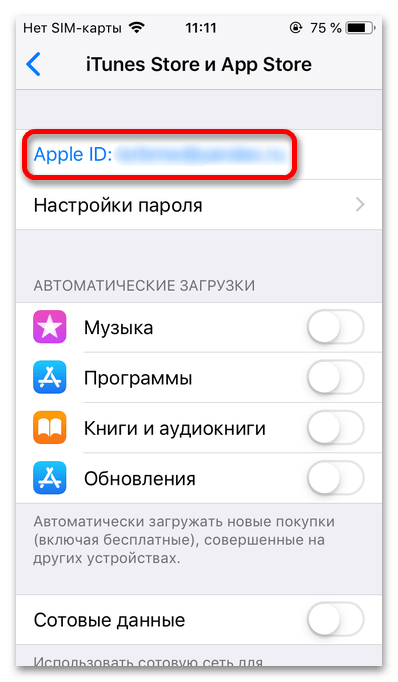
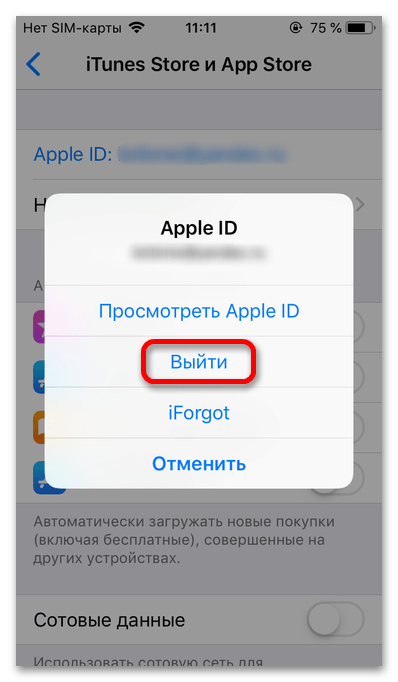
Компьютер
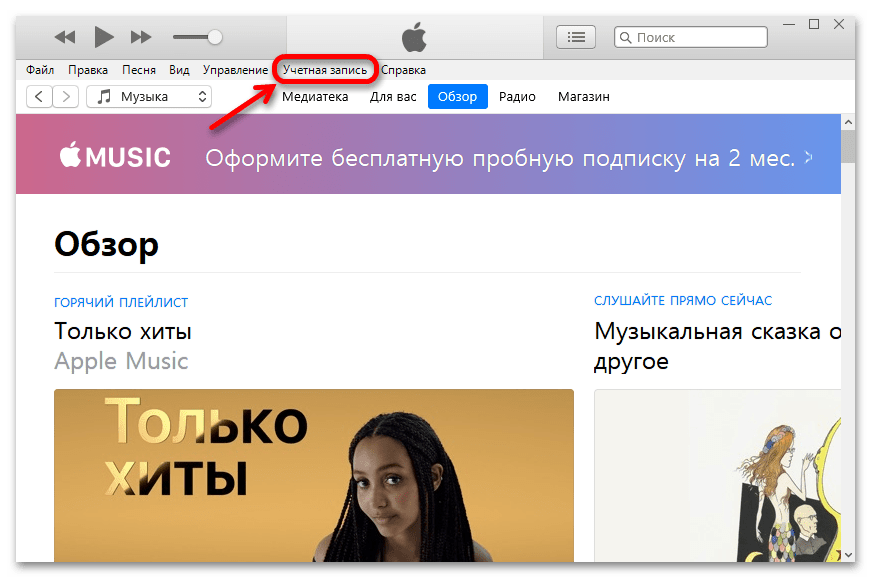
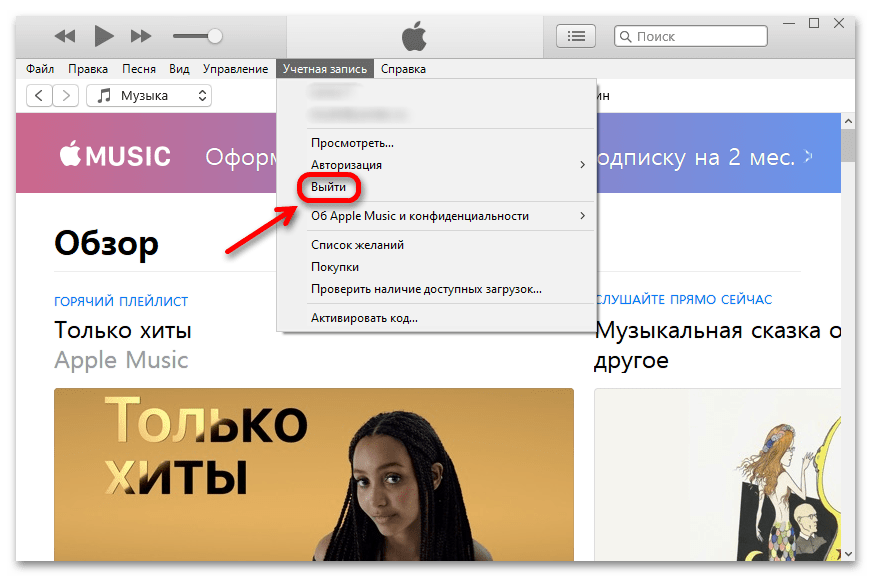
Еще статьи по данной теме
- Способ 1: Восстановление пароля
- Способ 2: Стороннее программное обеспечение
- Способ 3: Доверенный контакт (iOS 15 и выше)
- Способ 4: Сервисный центр Apple
Восстановление пароля
Совсем не обязательно сразу удалять Эппл АйДи, пароль от которого был забыт, — для начала следует попробовать его восстановить. Так, если учетной записи при ее регистрации и последующей настройке уделялось достаточное внимание (были указаны дополнительные контактные данные вроде номера телефона и резервного адреса электронной почты, задан секретный вопрос), в абсолютном большинстве случаев стоит рассчитывать на положительный результат.
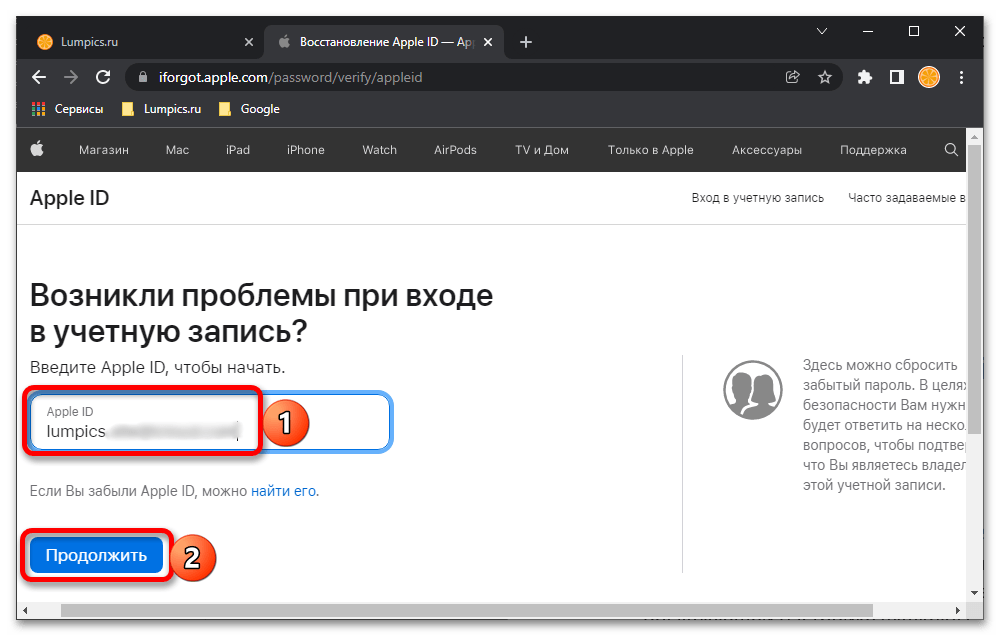
Существует три основных способа решения этой задачи – специальная форма на официальном сайте Apple, сервис iForgot, доступный на i-девайсах, и программа iTunes. Более детально о каждом из них рассказывается в отдельной статье на нашем сайте.
Подробнее: Как восстановить пароль от Apple ID
Стороннее программное обеспечение
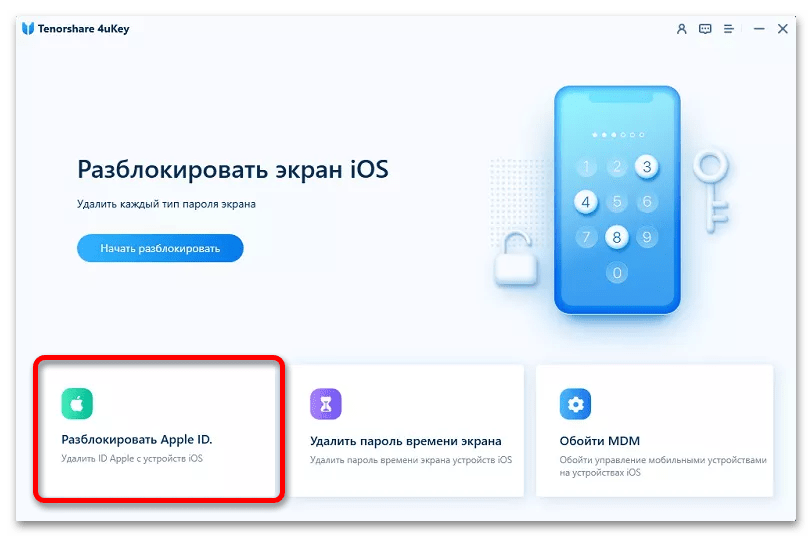
Подключите iPhone к компьютеру с помощью комплектного кабеля и дождитесь, пока он появится в интерфейсе 4uKey.
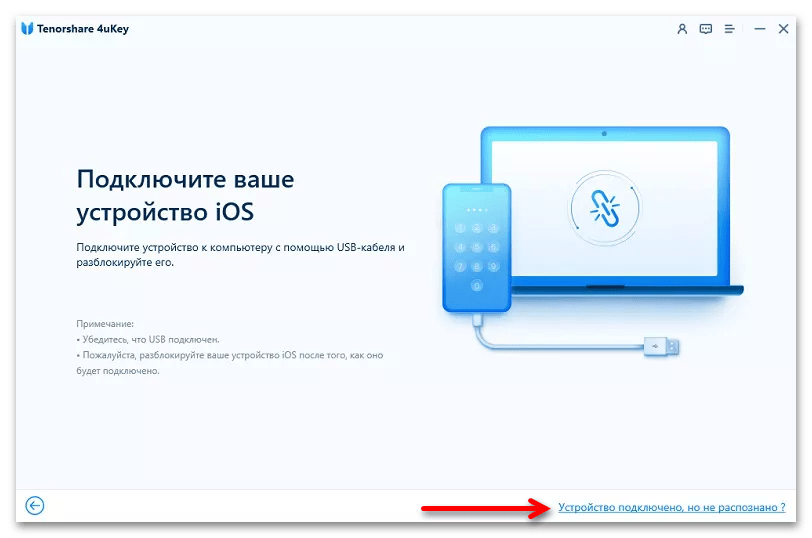
Примечание: Если телефон не будет распознан программой, кликните по расположенной в ее правом нижнем углу ссылке «Устройство подключено, но не распознано». Выполните все предложенные рекомендации, после чего повторите предыдущие действия.
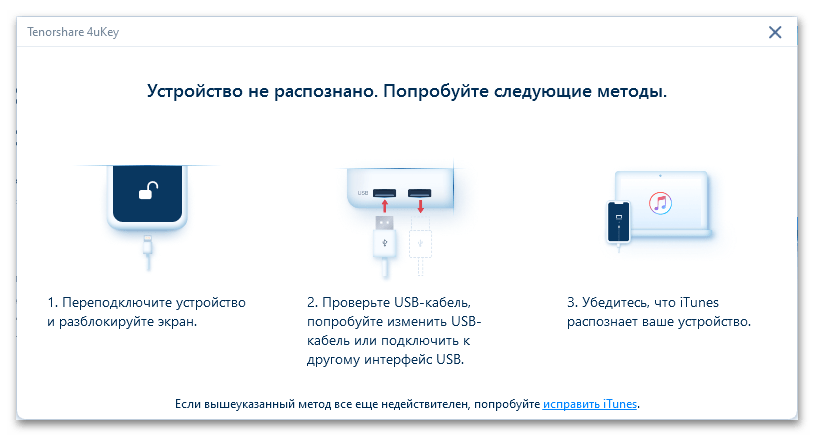
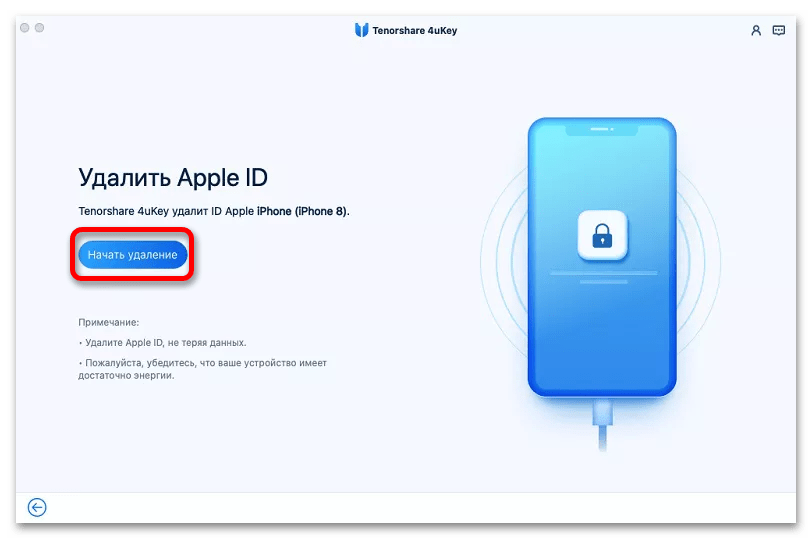
«Локатор» отключен
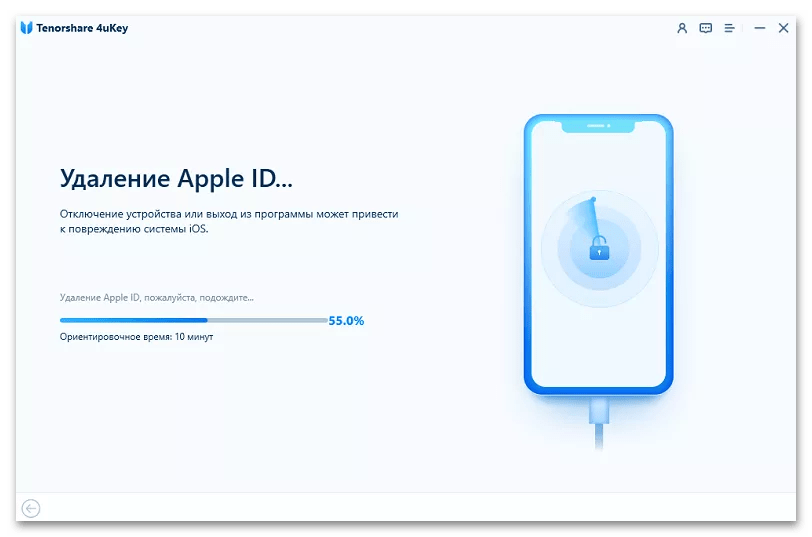
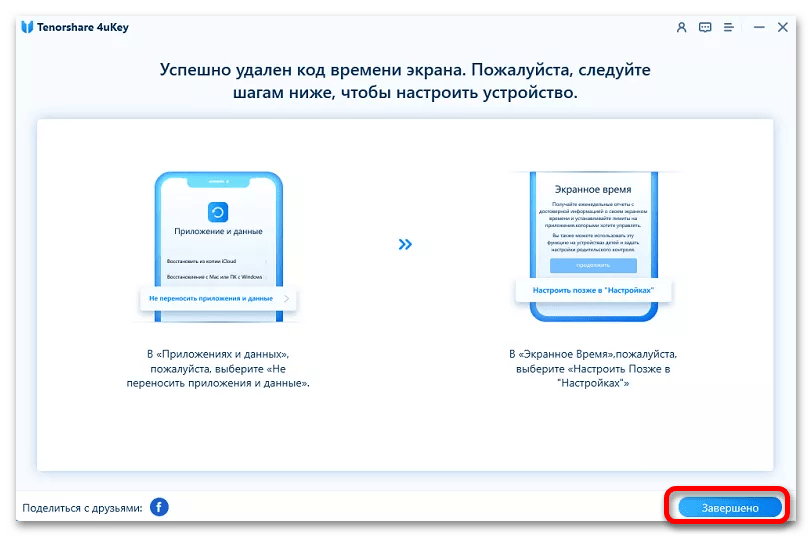
Процедура не займет много времени. После появления показанного ниже уведомления нажмите на кнопку «Завершить», закройте программу и отключите телефон от ПК.
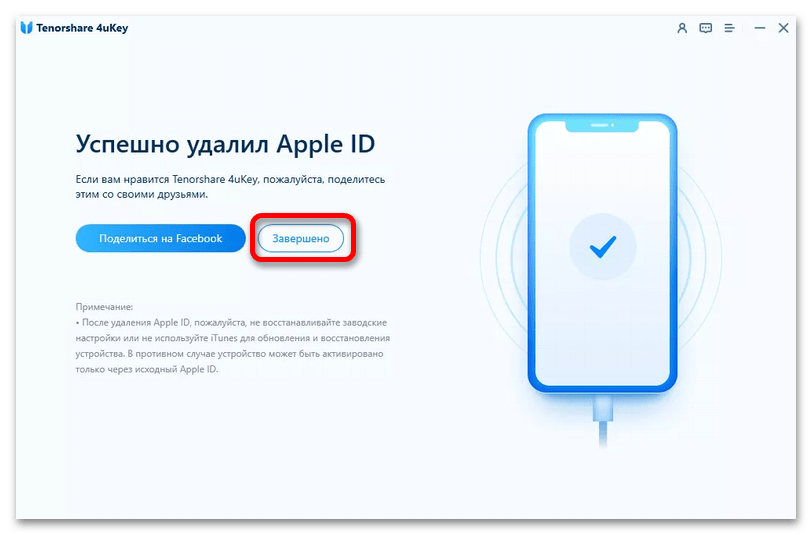
«Локатор» включен
В случае когда указанная функция активна, дальнейший алгоритм действий определяется версией iOS.
iOS 11.4 и выше
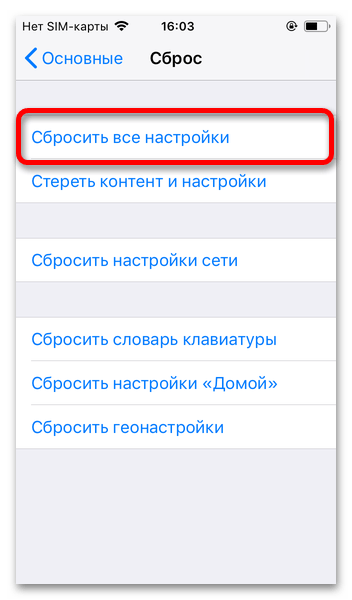
Для удаления учетной записи потребуется сбросить настройки iPhone. Инструкция о том, как это сделать, появится в интерфейсе 4uKey, мы же дополнительно продублируем ее.
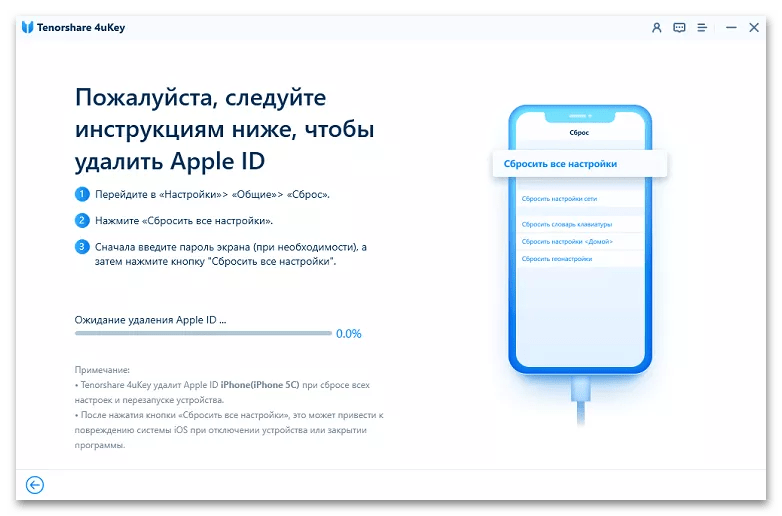
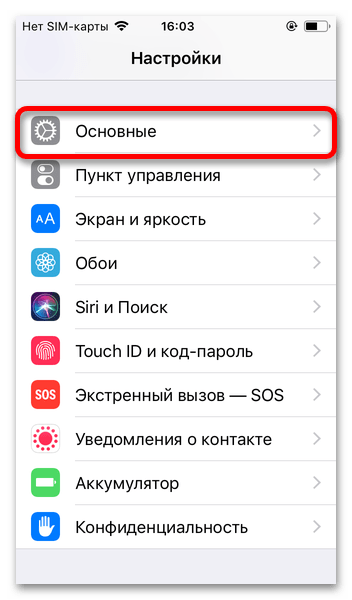
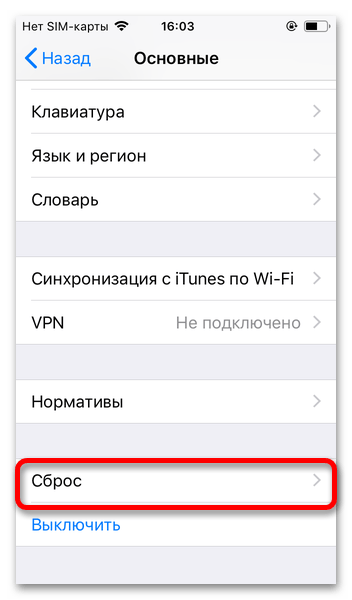
Выберите «Сбросить все настройки» и подтвердите данное действие.
Как удалить Apple ID, не зная пароля
iOS 11.3 и ниже
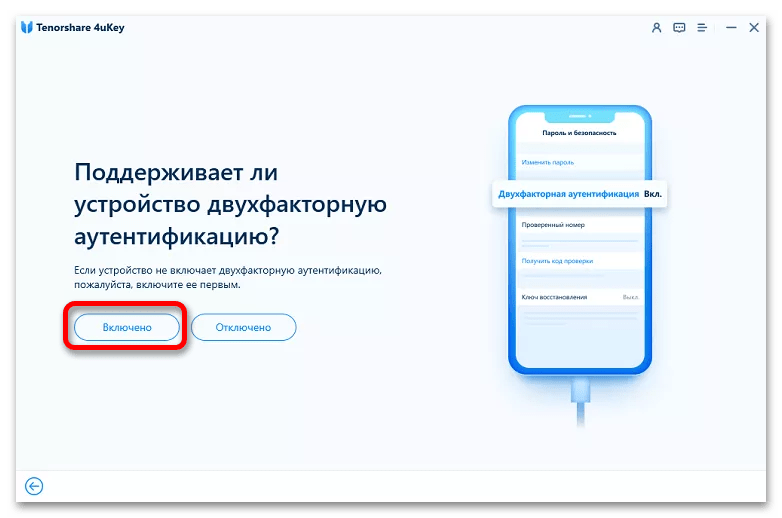
Необходимыми условиями для удаления учетной записи на старых айфонах с помощью рассматриваемого ПО является наличие включенного пароля блокировки экрана и двухфакторной аутентификации. Если эти функции неактивны, сначала потребуется их настроить.
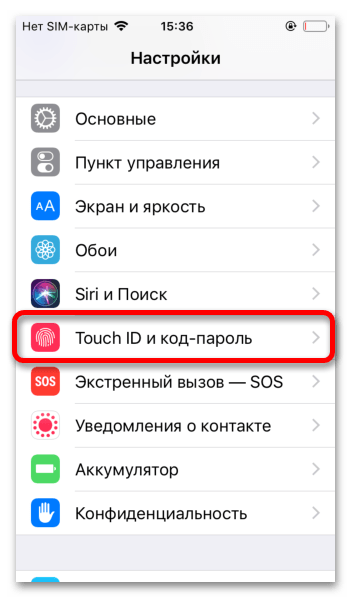
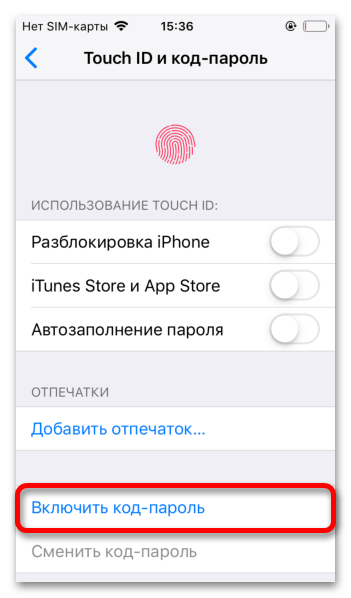
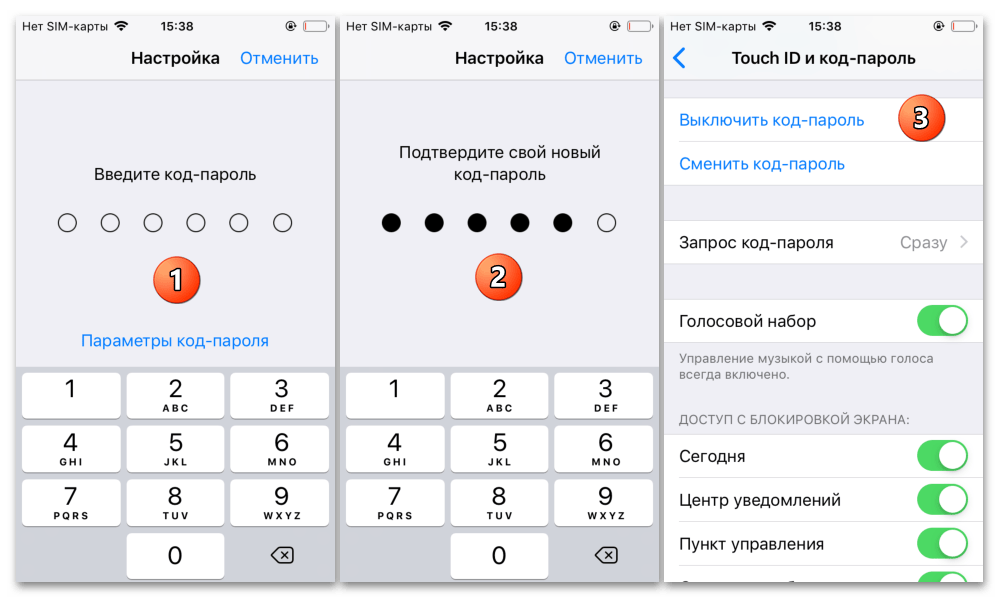
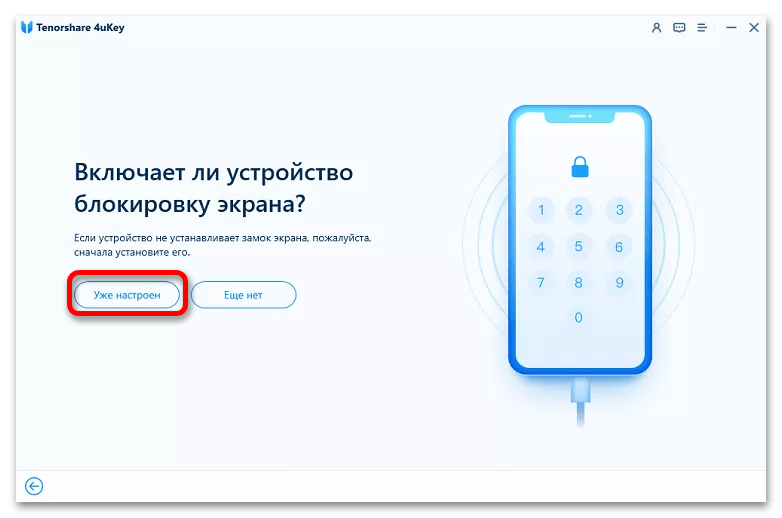
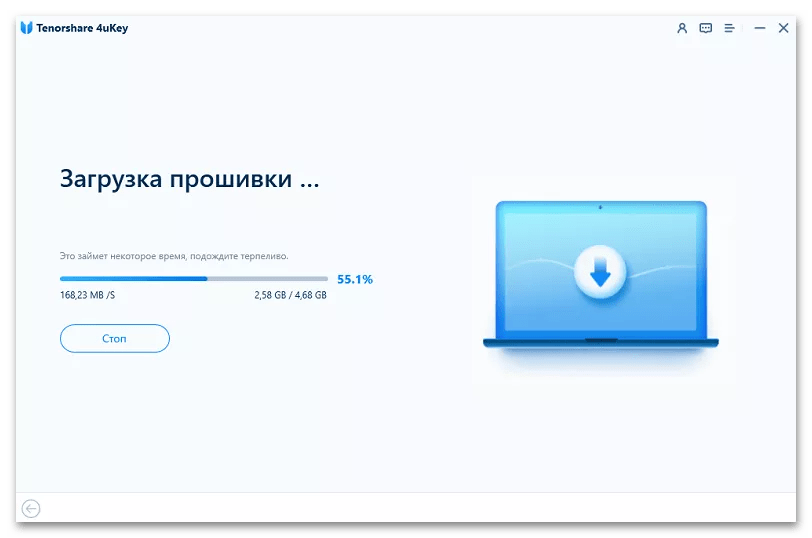
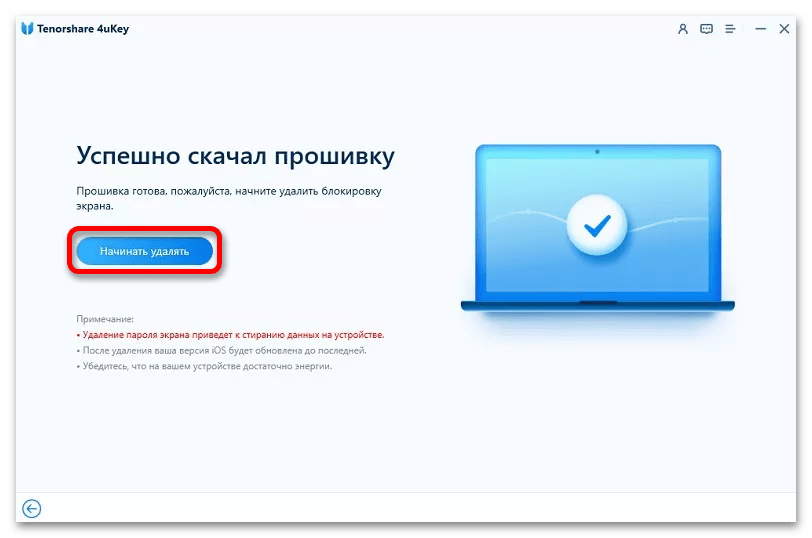
Когда установочный пакет iOS будет скачан и проверен, появится возможность его установки. Нажмите кнопку «Начать удалять».
iPhone перейдет в режим восстановления, а на его дисплее появится индикатор выполнения, аналогичный таковому в интерфейсе программы.
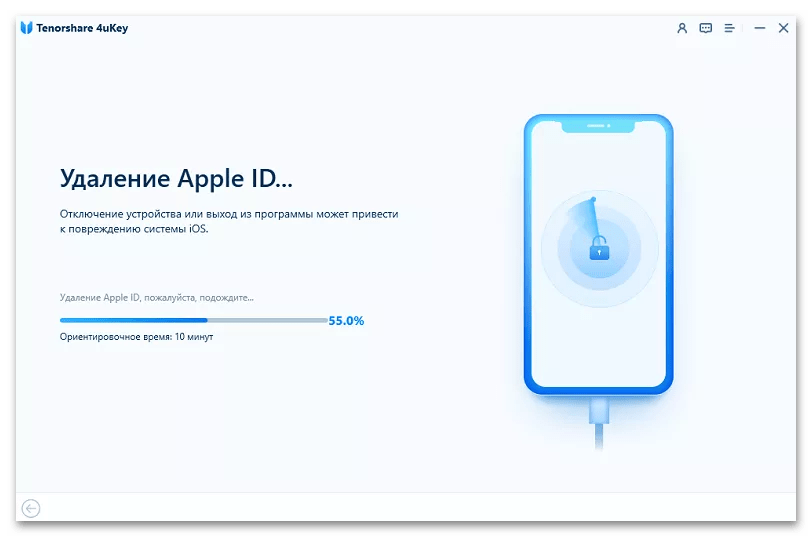
По завершении данной процедуры учетная запись Apple ID будет удалена с устройства. Последовательно воспользуйтесь пунктами «Разблокировать с помощью пароля» и «Использовать пароль устройства», после чего введите пароль от экрана блокировки, который устанавливался и использовался ранее. Окно 4uKey можно закрыть нажатием на кнопку «Завершено».
Доверенный контакт (iOS 15 и выше)
Важно! Предложенное далее решение не подойдет для случаев, когда пароль уже был забыт. Это, скорее, надежная подстраховка для тех, у кого есть склонность к забыванию данных для входа.
В актуальной версии мобильной операционной системы от Apple есть возможность добавления доверенного контакта – пользователя, чье устройство и номер телефона будет использоваться для восстановления учетной записи. Такой человек не будет иметь доступа к вашим личным данным, но именно с его помощью вы сможете вернуть к ним доступ.
Обратите внимание! Этот метод доступен только для устройств с iOS 15 и выше. Доверенный пользователь должен иметь Apple-девайс и быть старше13 лет.
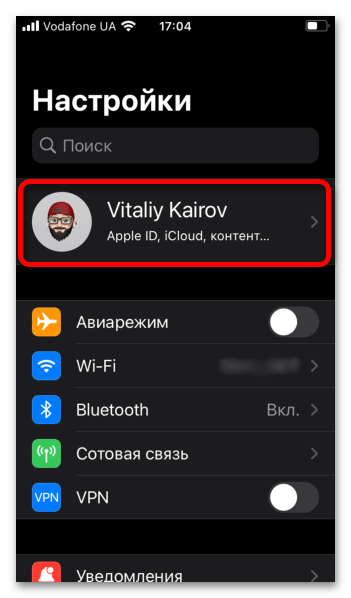
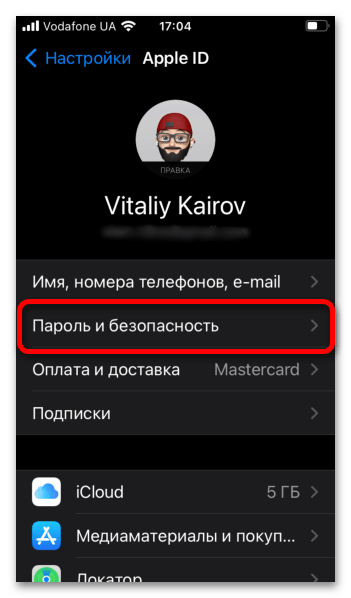
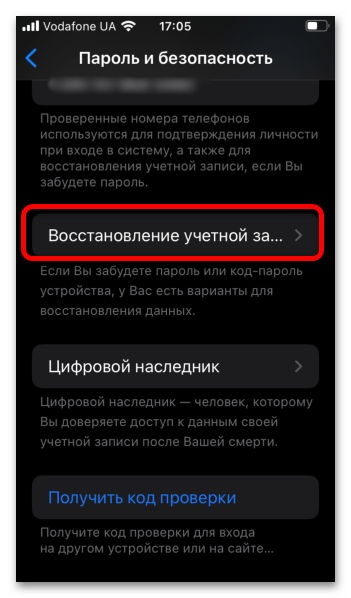
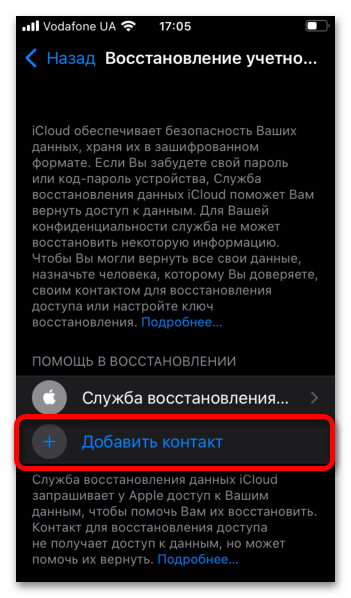
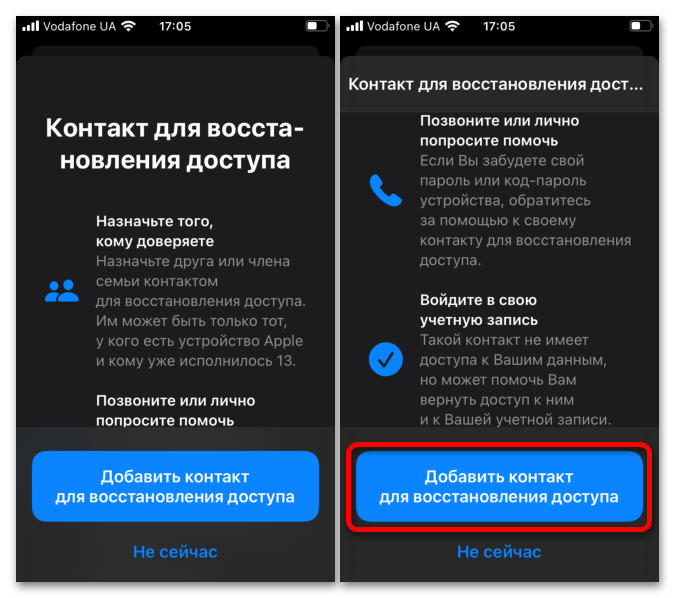
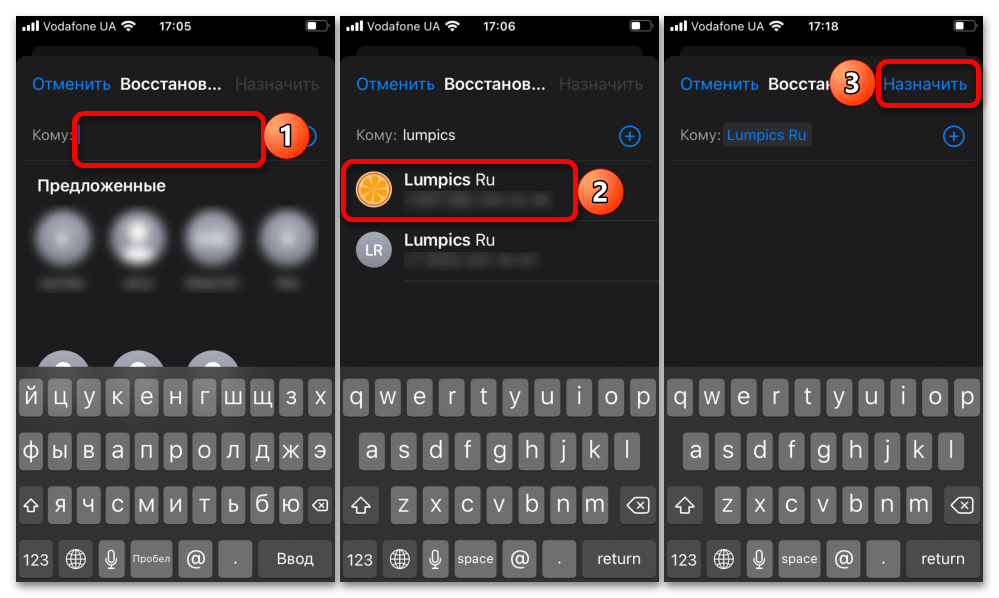
Как только выбранный пользователь согласится стать доверенным контактом, его устройство можно будет использовать для восстановления пароля от вашего Apple ID, когда это потребуется. У него появится возможность генерирования одноразового кода для сброса.
Крайне редко, но все же бывает так, что восстановить пароль от Apple ID или полностью удалить данный аккаунт с iPhone не получается ни с помощью предлагаемых компанией-разработчиком официальных инструментов, ни с помощью стороннего ПО. К счастью, даже столь неприятная ситуация далеко не всегда оказывается критической – вполне возможно, что решение проблемы найдется в сертифицированном сервисном центре Apple, куда и следует обратиться.
- Вариант 1: Если можно связаться с прежним владельцем
- Вариант 2: Если нет возможности узнать пароль

Неофициальных способов удалить с устройства чужой Apple ID не существует. Выйти из учетной записи можно только при помощи пароля или службы техподдержки Эппл.
Если можно связаться с прежним владельцем
Самый лучший вариант – позвонить хозяину устройства и попросить, чтобы он сообщил пароль от учетной записи либо вышел из нее удаленно.
Выход из Apple ID на iPhone/iPad
Если предыдущий владелец телефона/планшета сообщил пароль от учетной записи, вы сможете самостоятельно выйти из Apple ID, для этого:
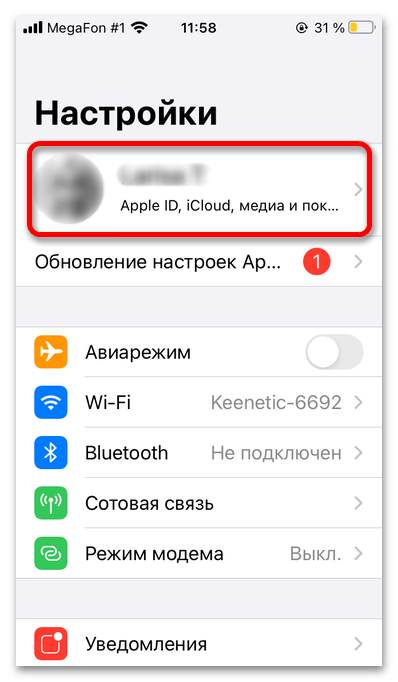
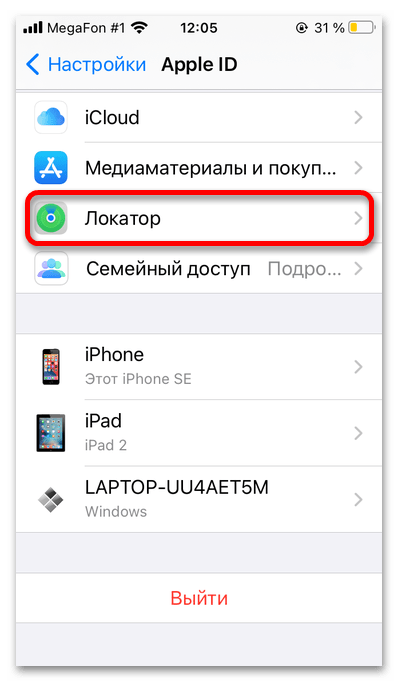
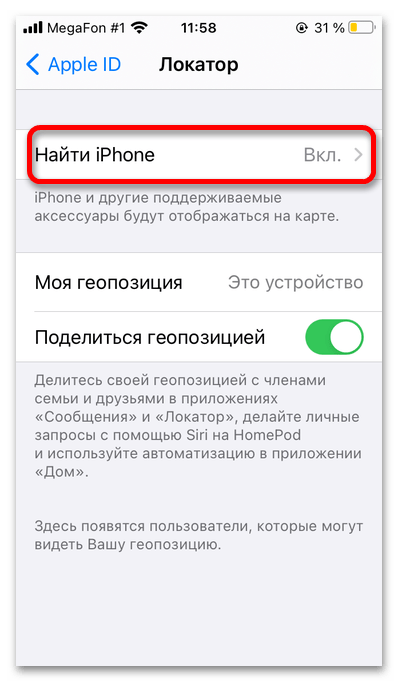
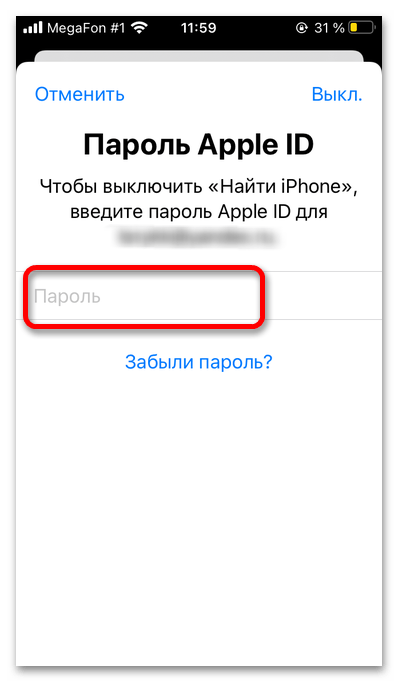
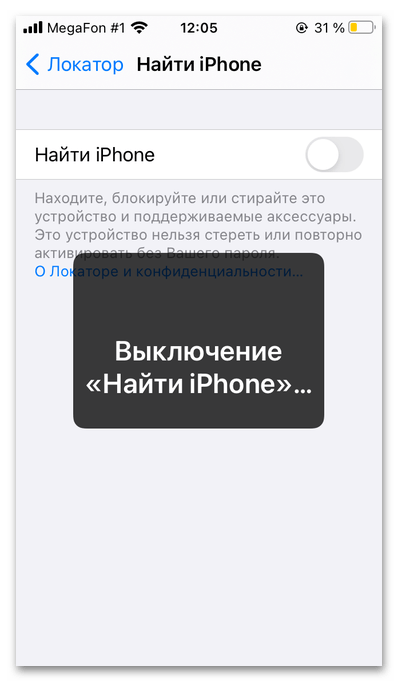


Если владелец устройства забыл выйти только из App Store, это можно сделать и без помощи пароля:

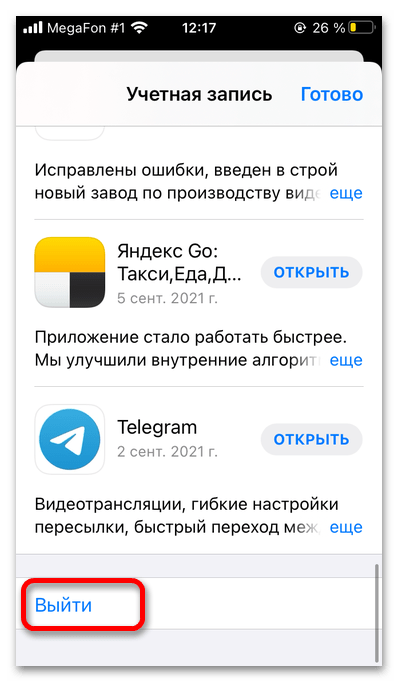
Выход из Apple ID удаленно
Предыдущий владелец устройства может сбросить его через интернет при помощи функции «Найти iPhone».
Перейти на официальный сайт поиска устройств Apple
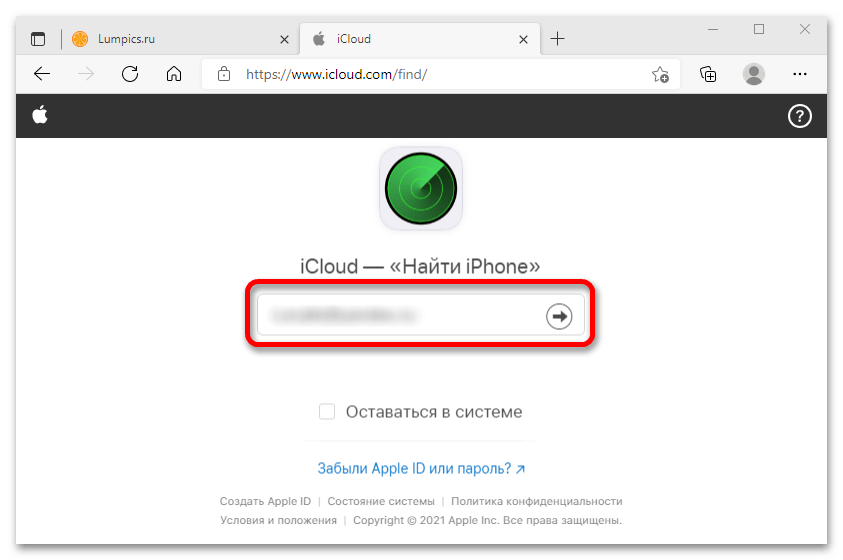
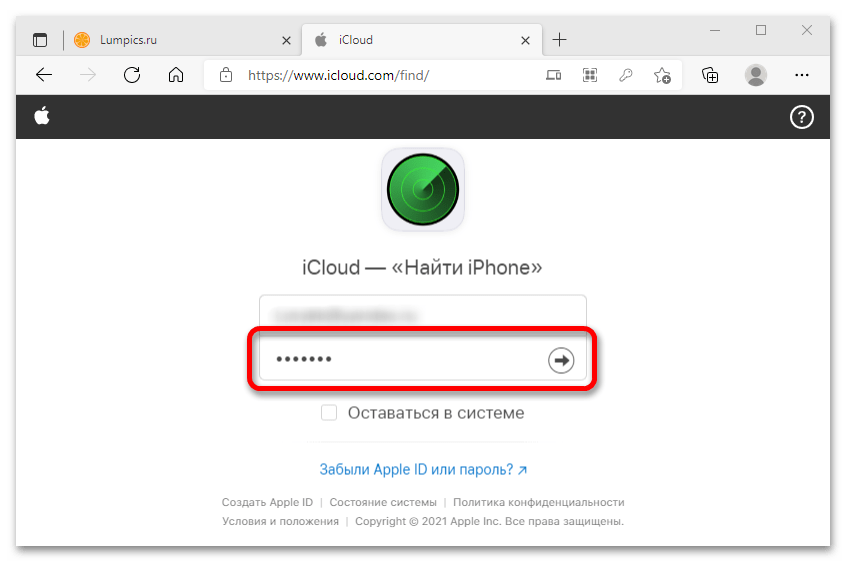
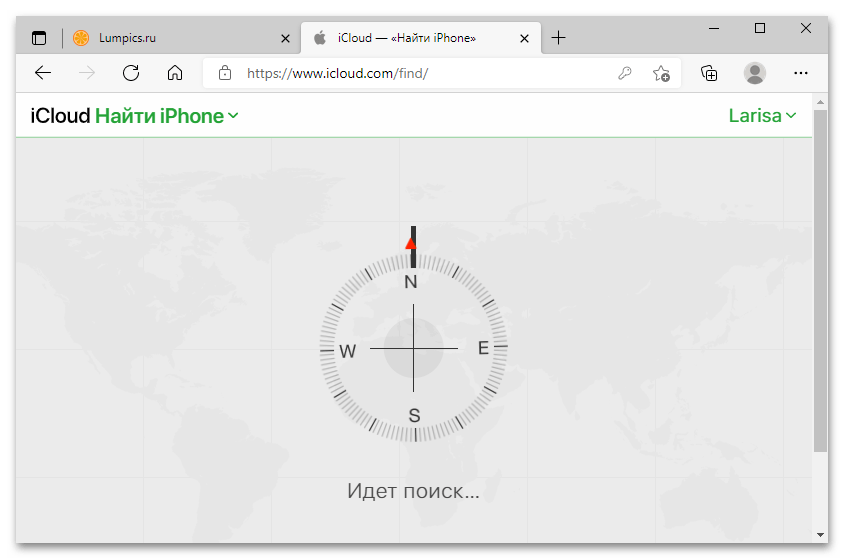
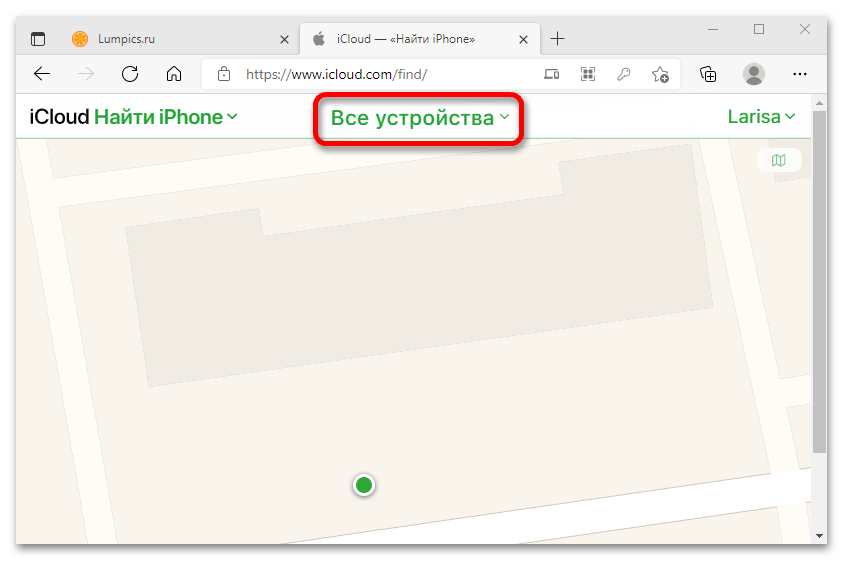
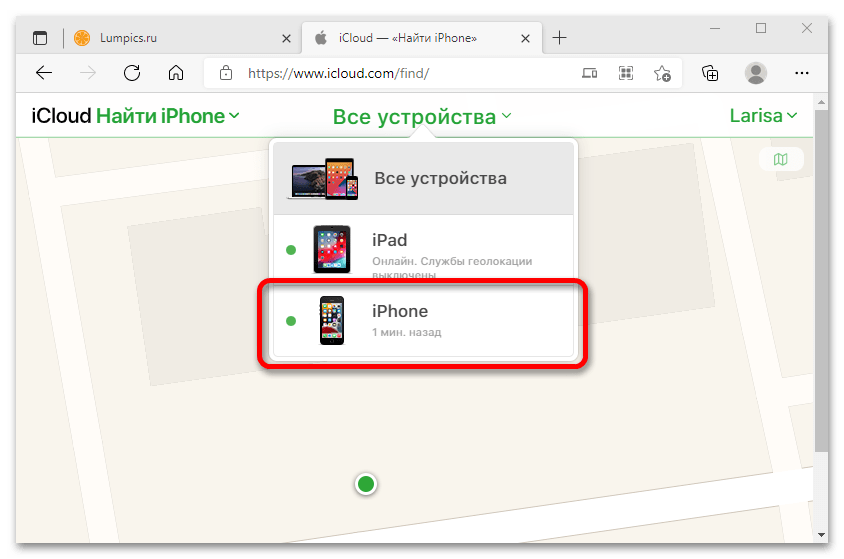
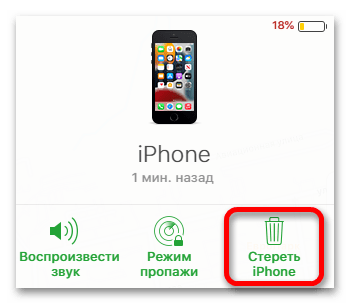
Чтобы вы могли пользоваться разблокированным устройством, прежний владелец должен подтвердить действие в появившемся окне с надписью «Удалить iPhone из списка?». Если нажать кнопку «Отменить», девайс останется в статусе потерянного, и для активации будет необходимо ввести пароль от Apple ID непосредственно на нем самом.
Если нет возможности узнать пароль
Не зная пароля от учетной записи, отключить блокировку айфона самостоятельно невозможно. Единственный реально работающий способ в таком случае — связь с официальной технической поддержкой Эппл.
Перейти на сайт техподдержки Apple
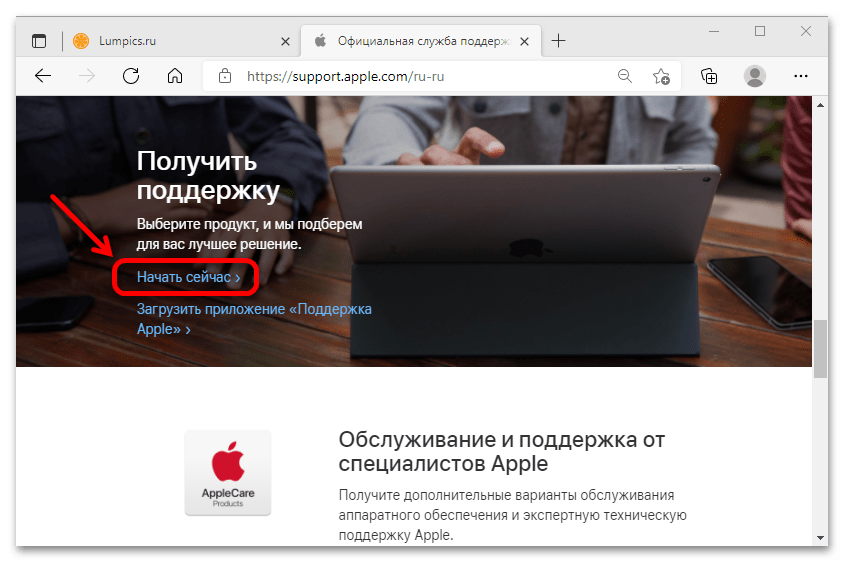
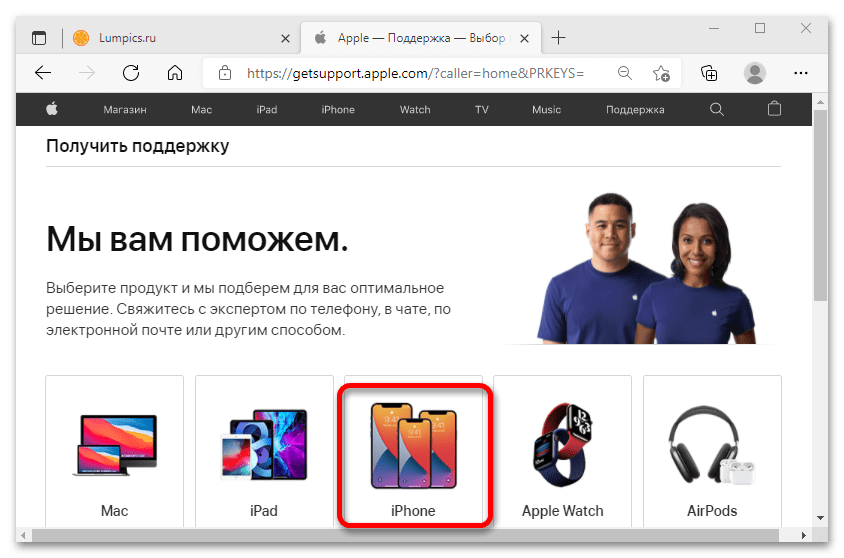
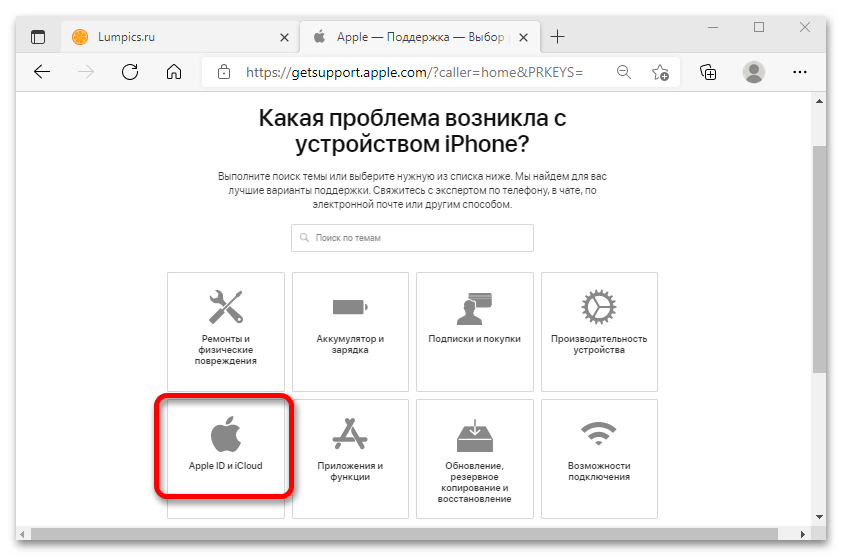
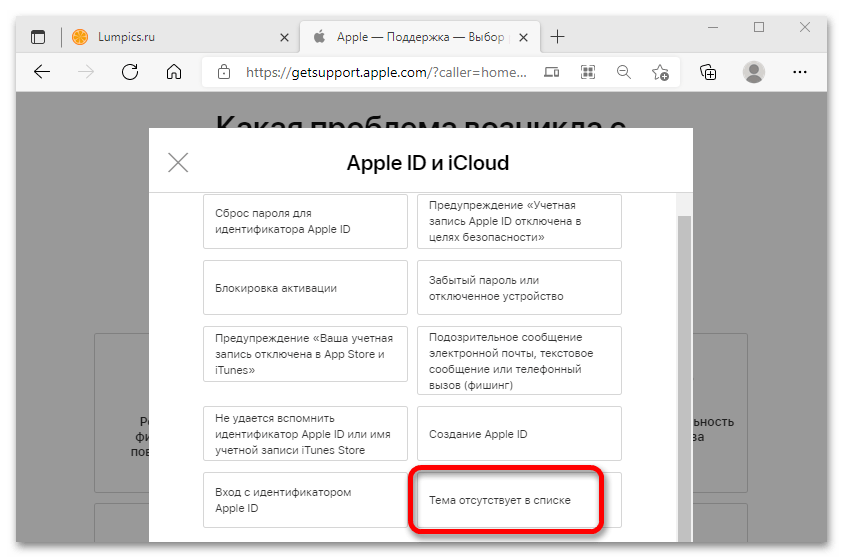
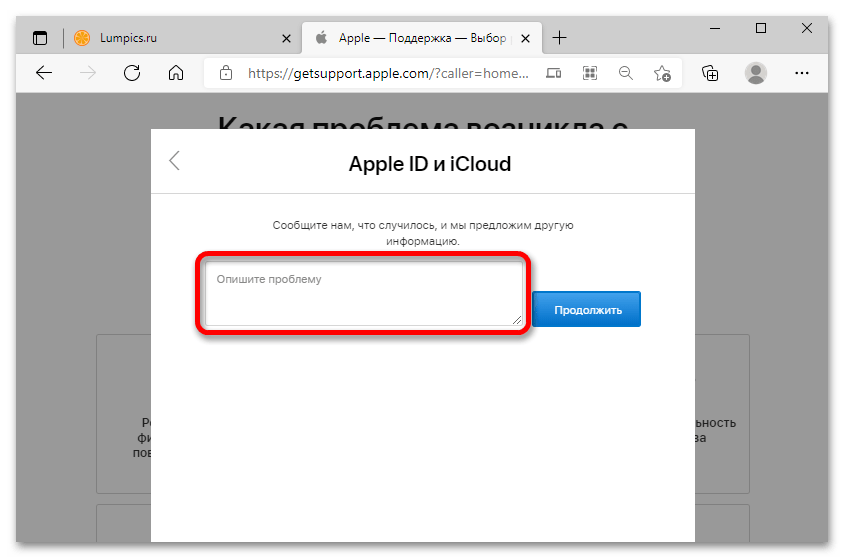
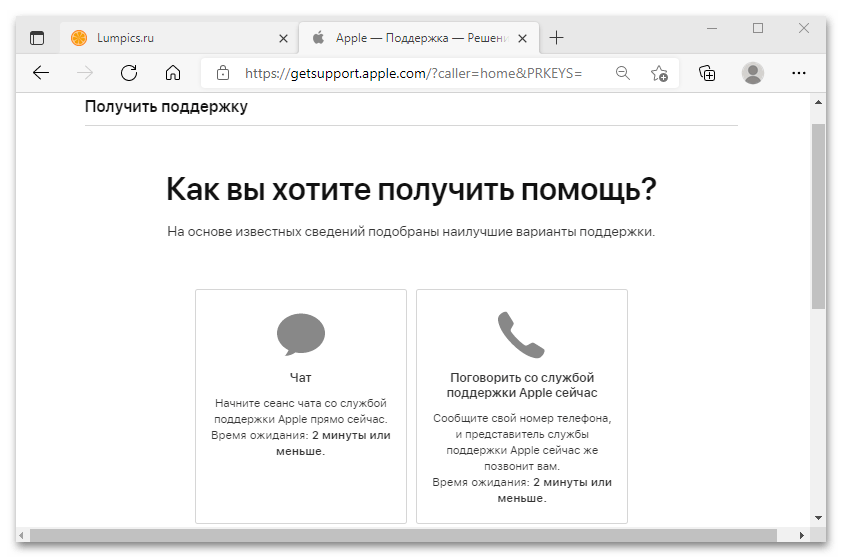
Объясните сотруднику поддержки ситуацию, подтвердив факт покупки устройства наличием коробки и чека, которые вам передал предыдущий владелец. Если компания пойдет вам навстречу, после проверки учетная запись будет сброшена, но процесс может занять несколько дней, к тому же каждый случай рассматривается индивидуально.
Если на борту гаджета более ранние версии iOS:
- Откройте меню «Настройки» девайса.
- Тапните пункт iCloud, открывшееся окно прокрутите до конца и выберите пункт «Выйти» (либо «Удалить учетную запись» — зависит от версии iOS).
- В следующем окне укажите пароль аккаунта и подтвердите удаление.
Часть 3: Использование iCloud.com для удаления Apple ID предыдущего владельца (необходим пароль ) Вы можете легко убрать Apple ID предыдущего владельца, просто посетив официальный сайт iCloud. Но вам необходимо располагать Apple ID так же как и паролем для входа в аккаунт и затем убрать Apple ID связанный с девайсом.
Как выйти из аккаунта Apple ID без пароля?
Учетные записи с двухэтапной проверкой
- Перейдите на страницу учетной записи Apple ID и нажмите «Забыли Apple ID или пароль?».
- Введите идентификатор Apple ID, выберите пункт со сбросом пароля и нажмите кнопку «Продолжить».
- Введите ключ восстановления для двухэтапной проверки*.
- Выберите доверенное устройство*.
Как сбросить iPhone не зная Apple ID?
Для начала запустите iTunes на компьютере и подключите к нему свой iPhone при помощи USB-кабеля. После этого удерживайте нажатой одновременно кнопку Home и кнопку блокировки экрана в течение 10 секунд. Отпускаете кнопку блокировки и держите кнопку Home около 5 секунд. Чуть позже кнопку Home можно отпустить.
Как отвязать iPhone от Apple ID удаленно?
ШАГ 1 — Перейдите в Настройки — iCloud. ШАГ 2 — Прокрутите экран вниз и кликните «Выйти», затем еще раз кликните «Выйти». ШАГ 3 — Когда вас спросят, что делать с данными, кликните по « Удалить с iPhone», затем введите пароль от Apple ID.
Как удалить учетную запись iCloud с iPhone не зная пароля?
Как отвязать от iCloud учетную запись?
- Откройте «Настройки» айфона, айпада или другого iOS-устройства.
- Тапните свое имя, открывшееся окно прокрутите до конца и нажмите «Выйти».
- В следующем окне укажите пароль аккаунта и подтвердите удаление.
Как выйти из аккаунта на айфоне 5?
Выход на устройстве iPhone, iPad или iPod touch
- Прокрутите страницу до конца вниз.
- Нажмите « Выйти ».
- Введите пароль для идентификатора Apple ID и нажмите «Выключить».
- Включите данные, копию которых требуется сохранить на устройстве.
Как отвязать устройство от iCloud?
Перейти в меню «Настройки» — Учетные записи и пароли (Accounts & Passwords) — iCloud. В самом низу есть кнопка «Выйти». Именно она и нужна. Нажать на «Выйти» несколько раз подряд.
Как удалить iCloud аккаунт прежнего пользователя iPhone?
Для этого необходимо перейти на специальный раздел сайта Apple, посвященный конфиденциальности данных, авторизоваться при помощи своего Aplpe ID и ответа на контрольные вопросы, выбрать пункт « Удаление учетной записи» и начать процесс.
Как удалить учетную запись на айфоне если не знаешь пароль?
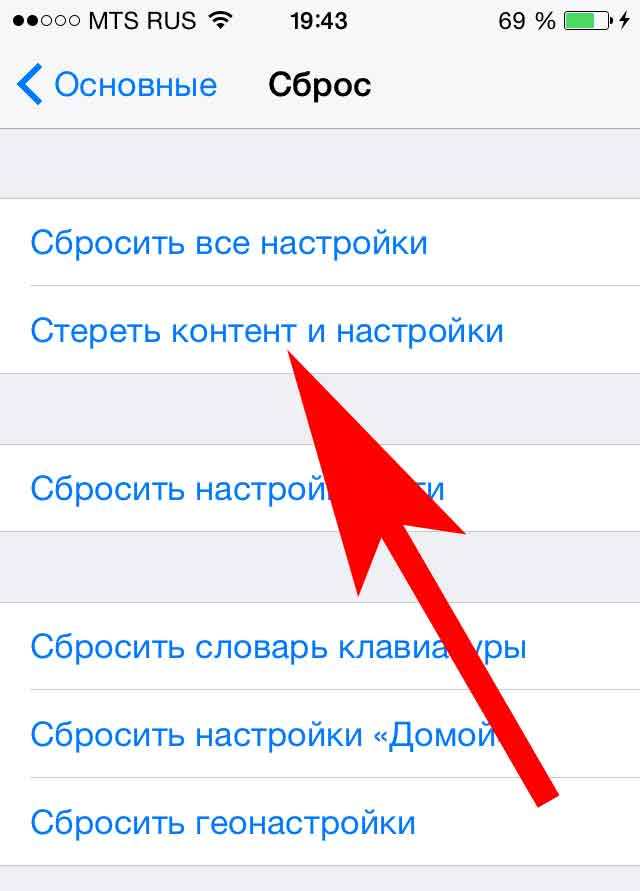
Без iTunes (устройство включается)
- Нажмите «Стереть контент и настройки ».
- Введите свой пароль пароль устройства или пароль Apple ID для подтверждения.
Как отвязать iPhone дистанционно?
Отвязать iPhone, iPad или iPod touch от Apple ID можно удаленно. При необходимости зайдите на сайт icloud.com/find, выберите устройство и нажмите «Стереть». Стерев данные, нажмите «Удалить из учетной записи».
Как отвязать приложение от Apple ID?
Чтобы прекратить использование идентификатора Apple ID в приложении, выберите «Остановить использование Apple ID », а затем нажмите «Остановить использование». Прекратив использование идентификатора Apple ID в определенном приложении, вы выйдете из него на своем устройстве.
Что делать если Apple ID недействителен или не поддерживается?
Сбросить пароль от Apple ID. Если сложности со вводом пароля, попробуйте его сбросить для своей учетной записи и используйте новый пароль для входа. Перейдите на сайт Apple по сбросу пароля, введите свой Apple ID и далее следуйте инструкциям на сайте.
- 13 Октября, 2018
- Инструкции
Гаджеты от производителя под названием «Эппл» пользуются огромной популярностью. Дело в том, что подобные устройства оснащены разнообразными функциями и надежной системой защиты. При краже девайса можно не беспокоиться за сохранность своих данных. К сожалению, высокий уровень защиты иногда доставляет владельцам девайсов Apple множество хлопот. К примеру, если возникает необходимость смены учетной записи телефона/планшета. Далее постараемся выяснить, как удалить Apple ID в том или ином случае. Если у пользователя есть информация о привязанном к аккаунту e-mail, можно добиться желаемой цели с минимальными затруднениями. И лишь в исключительных случаях сброс/удаление «Эпл АйДи» будет невозможным.
Пути решения задачи
Как удалить Apple ID? Дать однозначный и точный ответ не получится. Все зависит от того, при каких условиях возникает необходимость сброса учетной записи Apple.
В целом на практике встречаются следующие решения поставленной задачи:
- при помощи изменения настроек профиля (сброс аккаунта);
- посредством обращения в техподдержку;
- через настройки мобильного устройства;
- использование формы удаления.
Зачастую намного проще осуществить удаление Apple ID после восстановления доступа к учетной записи. Именно с этого и начнем.
Восстанавливаем пароль почтой
Как удалить пароль Apple ID? Вообще, сделать это невозможно. Максимум, на что можно надеяться — на восстановление пароля. Например, через электронную почту.
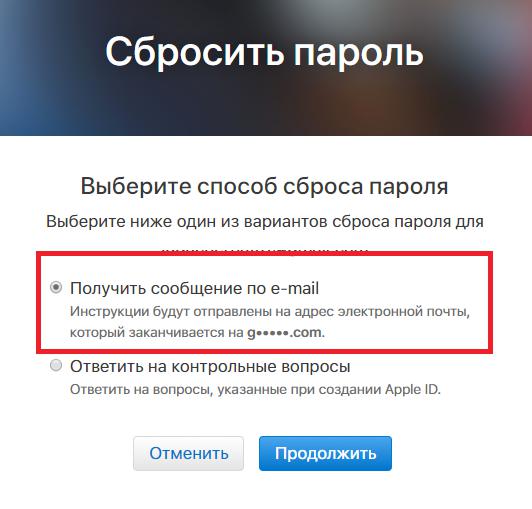
Как удалить Apple ID? Нужно восстановить пароль для авторизации в системе. Для этого рекомендуется действовать так:
- Зайти на сайт авторизации в Apple ID.
- Указать свой e-mail от «Эппл АйДи», а затем отметить раздел «Хочу восстановить пароль».
- Определиться со способом восстановления данных. К примеру, «По почте».
- Перейти в указанный электронный ящик, а затем прочесть письмо от Apple.
- Кликнуть по ссылке «Сброс пароля».
- Придумать и несколько раз повторить новый «пассворд».
Теперь можно думать над тем, как удалить Apple ID. Аналогичным образом осуществляется восстановление пароля через контрольные вопросы или двухфакторную проверку авторизации. Быстро, просто и очень удобно!
Важно: забытый Apple ID можно найти в логе «Забыли пароль или Apple ID?» при помощи фамилии, имени и прочих данных пользователя.
Экстренное удаление
Как удалить старый Apple ID? Предположим, что доступ к учетной записи был восстановлен. Теперь можно задуматься над непосредственным удалением/ сбросом «яблочного» аккаунта.
Начнем с экстренного проведения соответствующей операции. Как удалить учетную запись Apple ID с конкретного устройства дистанционно? Для этого придется воспользоваться заранее активированной на смартфоне опцией под названием Find iPhone.
Руководство по сбросу «Эппл АйДи» имеет следующий вид:
- Щелкнуть по надписи «Найти iPhone» в главном меню облачного сервиса.
- Выбрать в меню сверху устройство, от которого необходимо отключить «Эппл АйДи».
- Нажать команду «Стереть» в правой части экрана.
- Указать пароль от Apple ID для подтверждения манипуляции.
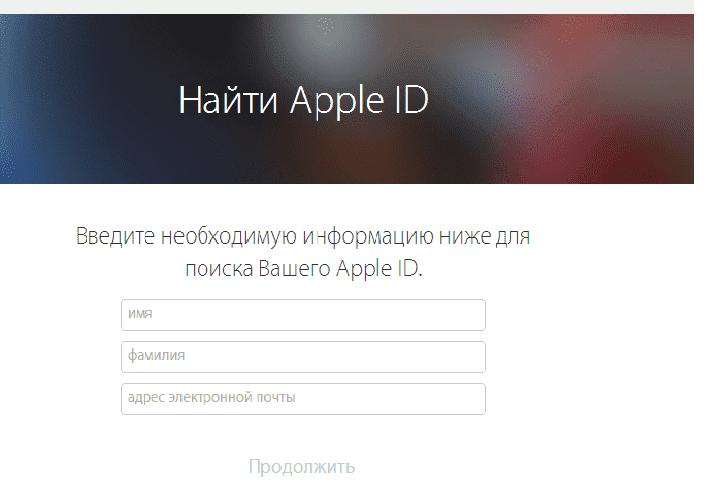
Выход из системы
Как удалить старый Apple ID? Например, можно просто выйти из системы со смартфона или планшета. Аккаунт будет сброшен, но им удастся воспользоваться в любой момент.
Инструкция по выходу из «Эппл АйДи» выглядит так:
- Зайти в главные настройки телефона/планшета.
- Выбрать строчку с подписью «Эппл АйДи».
- Кликнуть по команде «Выйти».
- Согласиться с проведением операции. Зачастую для этого приходится указывать пароль от профиля.
Меняем настройки профиля
Как удалить старый Apple ID? Лучше всего осуществить привязку учетной записи к другому электронному ящику. Тогда человек сможет использовать освобожденный e-mail для нового «яблочного» аккаунта, а данные от старого перенесутся на другой ящик.
Для изменения настроек электронной почты «Эппл АйДи» рекомендуется:
- Пройти авторизацию на сайте Apple ID или в iTunes.
- Открыть панель «Управление профилем».
- Пролистать анкету до раздела, где указывается электронный ящик.
- Написать новый ящик. Он может быть выдуманным.
- Подтвердить обработку корректировок.
Теперь ясно, как удалить Apple ID посредством отвязки оного от e-mail. Что делать, если возникает необходимость полного удаления учетной записи? Это не самая распространенная операция, но иногда к ней приходится прибегать.
Форма удаления профиля
Как удалить «Эпл АйДи»? С возможными способами сброса учетной записи мы ознакомились. А как поступить, если человеку необходимо полностью избавиться от «яблочного» профиля?
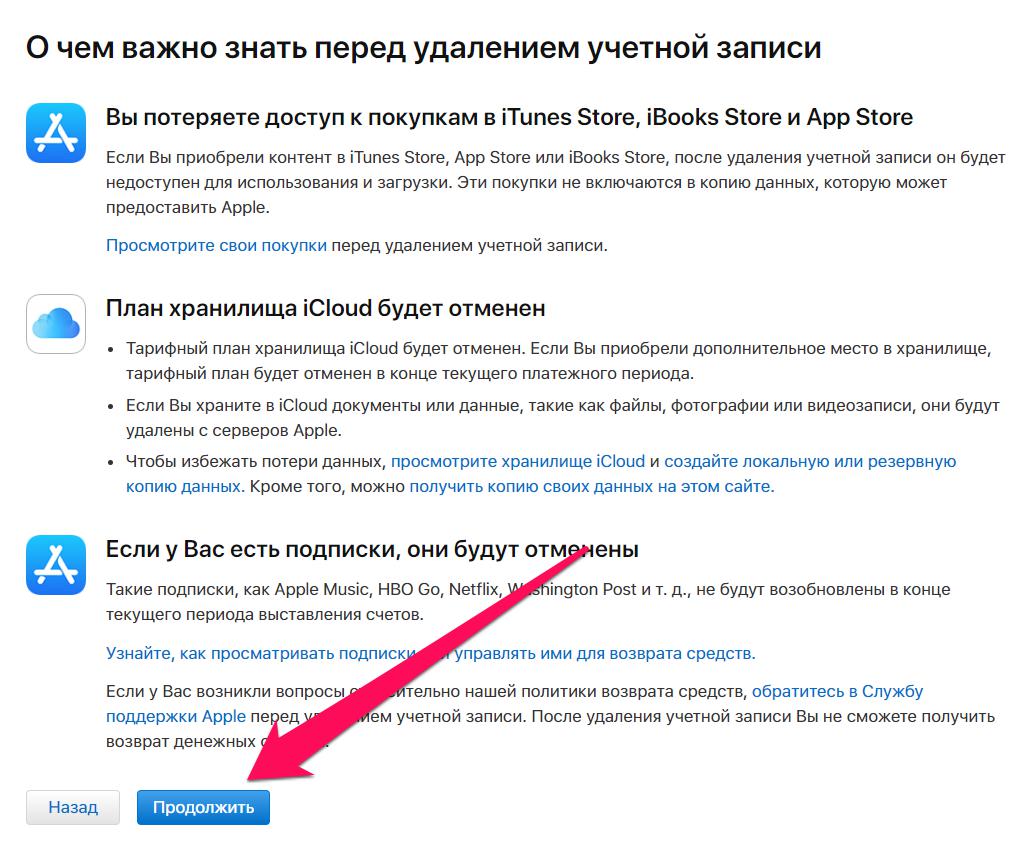
Обычно для этого пользователи просто меняют в настройках аккаунта электронный ящик. Но можно действовать иначе. Например, через специальную форму удаления «Эппл АйДи».
Чтобы добиться желаемой цели, пользователю предстоит:
- Осуществить вход в свой Apple ID на официальной странице сервиса. Желательно делать это на компьютере или через планшетное устройство.
- Перейти в раздел «Управление записью».
- Выбрать команду «Удалить».
- Указать причину отказа от «Эппл АйДи».
- Подтвердить обработку запроса.
- Следовать подсказкам на дисплее устройства.
Через несколько минут профиль будет удален. Как только человек подтвердит операцию, останется всего лишь дождаться сообщения об успешном стирании «яблочного» аккаунта.
Поддержка и письма
Как удалить Apple ID старого владельца? В этом случае перечисленные выше советы никак не помогут. Придется обращаться в техподдержку Apple. К примеру, по электронной почте.
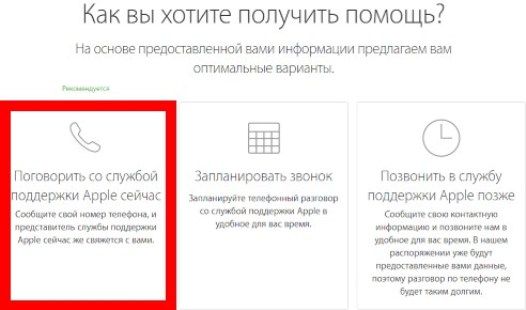
В этом случае ответ на вопрос о том, как удалить Apple ID, будет иметь следующую форму:
- Написать письмо для техподдержки «Эппл». В тексте обязательно нужно описать ситуацию. Просто так сброс и удаление учетных записей не проводят.
- Сделать снимки, способные подтвердить факт владения «яблочным» девайсом. Обычно на одном кадре приходится умещать упаковку от iPhone, чек об оплате покупки и сам смартфон.
Теперь надо ждать. Примерно через 5-15 суток пользователю придет ответ на запрос. Если удастся доказать факт владения смартфоном, «яблочный» профиль сбросят или вовсе удалят.
Звоним по телефону
Но это еще не все. Как удалить Apple ID? Последний вариант развития событий — обращение в call-центр Apple. Это аналог составления и отправки письма в техподдержку. Только обычно подобное решение помогает значительно ускорить процесс достижения желаемой цели.
Как удалить учетную запись Apple ID? Рекомендуется:
- Подготовить коробку от «яблочного» устройства, расчетно-кассовый чек и сам телефон.
- Позвонить в колл-центр «Эппл» в России.
- Сообщить работнику о своей ситуации и попросить сбросить или удалить Apple ID. Можно запросить восстановление пароля от учетной записи.
- Ответить на несколько вопросов сотрудника технической поддержки Apple. Они помогают идентифицировать личность звонящего.
- Оставить контакты для обратной связи и ждать результата.
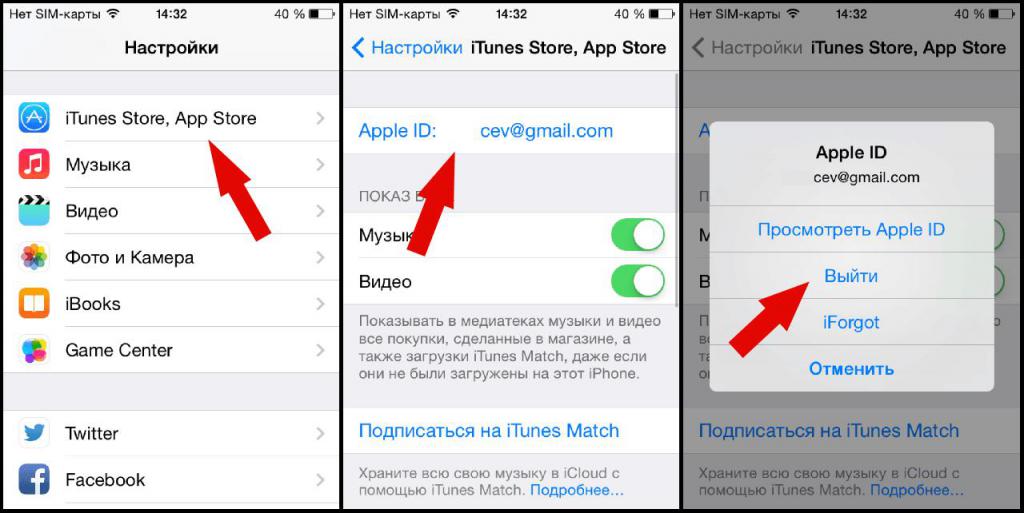
В случае успешной обработки запроса по указанным контактам будет выслано сообщение для сброса или удаления учетной записи. В случае работы с чужим Apple ID на своем телефоне можно просто ждать момента сброса оного в автоматическом режиме.
Если вы не можете вспомнить старый пароль учетной записи iCloud, вы не сможете использовать все функции iCloud. Забытый пароль iCloud — один из наиболее часто задаваемых вопросов. Чтобы избавиться от старой учетной записи iCloud с вашего iPhone, iPad или iPod touch, вы можете сделать так, как показано в следующих абзацах. Просто читай и учись Как удалить учетную запись iCloud если вы не знаете пароль шаг за шагом.
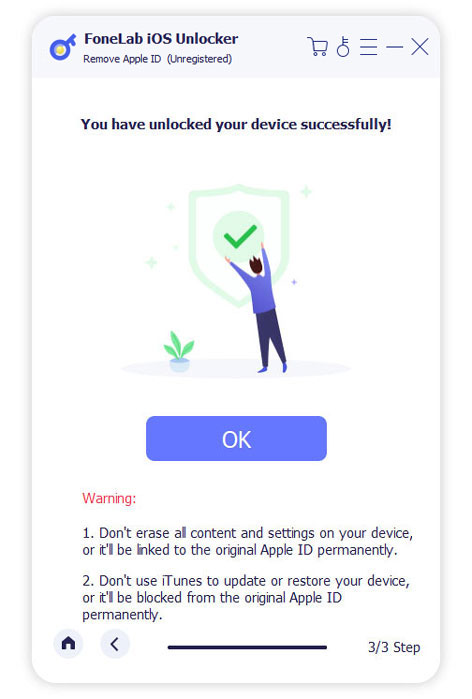
Как удалить учетную запись iCloud без пароля с помощью iCloud Unlocker
- Удалите свой Apple ID и учетную запись iCloud без пароля.
- Отключить ваше устройство iOS от Apple ID предыдущего владельца. Таким образом, ваш iPhone не будет удален или разблокирован удаленно.
- Войдите в свой iPhone, iPad и iPod touch с новым Apple ID, чтобы разблокировать все функции iCloud.
- Войдите в заблокированный iPhone 14/14 Pro/14 Pro Max, iPhone 13/12 Pro Max/12 Pro/12 mini/12 и т. д. с последней версией iOS 14.
Подключите свой iPhone к компьютеру с помощью USB-кабеля с молнией. После Устройство успешно подключено появится экран, коснитесь Доверять на экране iPhone, чтобы двигаться дальше.
Нажмите Запустить на Удалить Apple ID экран. Следуйте инструкциям на экране, чтобы выключить Find My iPhone вручную.
Ваш iPhone автоматически перезагрузится. Не отключайте iPhone, пока не увидите Вы успешно разблокировали свое устройство экран. Это означает, что процесс удаления учетной записи iCloud завершен. Таким образом, вы можете успешно открыть свой iPhone без Apple ID или пароля.
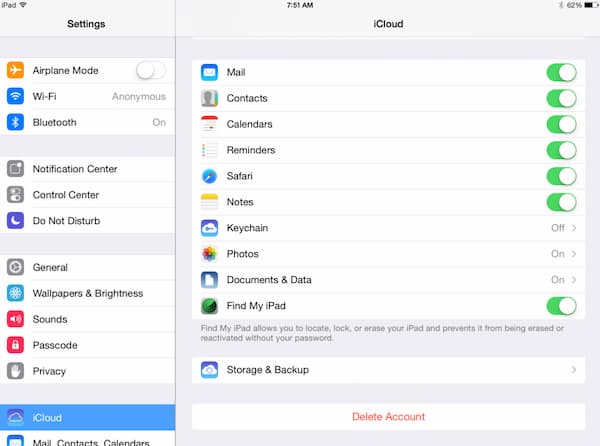
Как удалить учетную запись iCloud без пароля из настроек iPhone
Это также эффективный способ удалить учетную запись iCloud на iPhone или iPad через ее Настройки приложение. Вы можете удалить старую учетную запись iCloud со своего устройства Apple iOS, не вводя пароль.
Перейдите в Настройки приложение. Прокрутите вниз и найдите ICloud из его списка.
Вам потребуется ввести пароль iCloud. Просто введите любое случайное цифровое число. Нажмите Готово двигаться дальше.
iCloud сообщит вам, что это неправильный пароль iCloud. Игнорируйте эту информацию. Нажмите OK последующей Отмена чтобы вернуться на страницу iCloud.
Выбрать Учетная запись на экране iCloud. Удалите свою учетную запись iCloud из Описание коробка. Позже коснитесь Готово для сохранения изменений.
Вы можете видеть, что Find My iPhone опция отключена автоматически. выберите Удалить и подтвердите удаление учетной записи iCloud без пароля на iPhone или iPad.
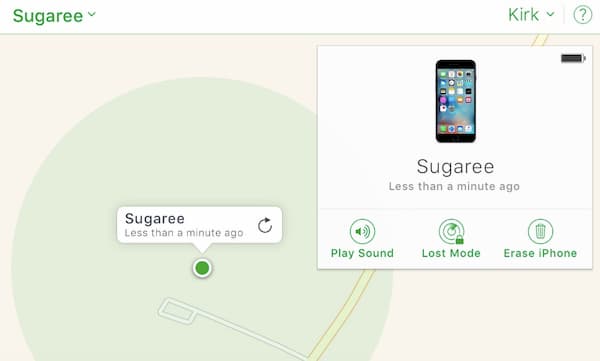
Как удалить учетную запись iCloud без пароля с веб-сайта iCloud
Если ваш iPhone куплен у кого-то другого, и предыдущий владелец готов помочь вам удалить учетную запись iCloud, вы также можете удалить учетную запись iCloud с веб-сайта iCloud.
Откройте веб-сайт iCloud в любом браузере и на любом цифровом устройстве.
Войдите в учетную запись iCloud с Apple ID.
Выберите Найти iPhone найти iCloud Find My iPhone стр.
Из Мои устройства список, найдите и выберите учетную запись iCloud, которую вы хотите удалить.
Выберите Удалить из аккаунта , чтобы удалить учетную запись iCloud на вашем устройстве iOS или компьютере.
Часто задаваемые вопросы об удалении учетной записи iCloud, если вы не знаете пароль
Как сделать резервную копию iPhone перед удалением старой учетной записи iCloud?
В случае непредвиденной потери данных вы можете создать резервную копию своего iPhone с помощью iTunes. Если вы хотите выборочно резервировать и восстанавливать данные iPhone, вы можете взглянуть на FoneLab iOS Data Backup & Restore.
Есть ли хороший онлайн-сервис разблокировки iCloud?
Вы можете получить услуги обхода iCloud с помощью IMEI Unlock Sim, iPhone Approved Unlock, Обход iCloud Интернет и многое другое. Конкретная цена блокировка активации iCloud удаление зависит от модели вашего iPhone.
Как создать новый пароль для iCloud?
Если вы все еще хотите использовать свою текущую учетную запись iCloud, вы можете перейти на страницу учетной записи Apple ID. Выберите «Забыли Apple ID или пароль» под полем ввода. Введите свой адрес электронной почты Apple ID и выберите «Продолжить», чтобы продолжить. Подтвердите свой номер телефона и установите новый пароль для своей текущей учетной записи Apple ID.
В общем, вы можете удалить учетную запись iCloud, не зная пароля, с помощью FoneLab iOS Unlocker, настроек или веб-сайта iCloud. После удаления забытого Apple ID или пароля вы можете легко создать новую учетную запись iCloud для дальнейшего использования.


