

- Почему при входящем звонке на iPhone не слышен звук, а лишь вибрация?
- Режим «Звонок» – вибрация работает, сигналы вызова звонка и уведомления воспроизводятся
- Режим «Бесшумно» – вибрация работает, сигналы вызова звонка и уведомления не воспроизводятся
- Для каких устройств подходит статья
- Пошаговые действия
- Разбираемся с настройками вибрации
- Как отключить вибрацию
- Почему моя клавиатура вибрирует после обновления iOS 16?
- Как отключить другие вибрации на iPhone
- Отключить вибрацию для отдельных звуковых оповещений
- № 2. Отключить вибрацию в режимах Без звука/Звонка
- Отключить вибрацию для управления системой
- № 4. Отключите все вибрации, включая аварийные оповещения.
- Как выключить вибрацию на iPhone (входящие звонки, месседжи, оповещения)?
- Как настроить вибрацию-отклик касанием на дисплей?
- Как настроить вибро на конкретные часы ?
- Как поменять вибрацию на iPhone для различных контактов в телефонной книге
- Возможные неполадки работы вибрации и способы их устранения
- Как отключить вибрацию на iPhone
- Как полностью отключить/включить вибрацию на айфоне
- Guide-Apple
- Как включить вибрацию на Айфоне?
- Изменение рингтонов, звуков и режима вибрации
- Как отключить вибрацию во время звонка или в бесшумном режиме
- Изменение громкости рингтонов и предупреждений с помощью кнопок
- Перевод устройства iPhone в режим вибрации, звонка или в бесшумный режим
- Как отключить вибрацию в Вибере на айфоне
- Выводы
- Как отключать или включать в определенных случаях
- Как отключить вибро в будильнике iPhone
- Как отключить вибрацию на iPhone?
- Выбор звуков и вибрации
- Как отключить вибрацию в ВК на айфоне
- Перевод устройства iPhone в режим «Звонок/Бесшумно»
- Как задать отдельный рингтон и рисунок вибрации для определенного контакта на iPhone
- Как выключить вибрацию на iPhone в бесшумном режиме
- Как отключить вибрацию будильника в iPhone
- Включение или отключение тактильного отклика
- Как отключить вибрацию (тактильный отклик) на iPhone при нажатии на экран
- Как убрать (выключить) вибрацию на iPhone на определенное время
- Изменение звуков и вибрации на iPhone
- Как можно поставить вибрацию на будильник айфона
- Об этой статье
- Как настроить вибрацию на Айфоне (включить или отключить)?
- Как настроить вибрацию на Айфоне?
- Подводим итоги
Почему при входящем звонке на iPhone не слышен звук, а лишь вибрация?
Ответ прост: на корпусе смартфона iPhone есть переключатель, который переводит устройство в беззвучный (бесшумный) режим. Именно с его помощью можно включать и выключать озвучку поступающих вызовов, сообщений и уведомлений.
Этот переключатель затрагивает лишь работу динамика iPhone и на вибрацию никак не влияет.
Режим «Звонок» – вибрация работает, сигналы вызова звонка и уведомления воспроизводятся
Для того чтобы на iPhone активировать режим «Звонок», установите переключатель в положение, при котором не видна оранжевая метка.

Режим «Бесшумно» – вибрация работает, сигналы вызова звонка и уведомления не воспроизводятся
Для того чтобы на iPhone активировать режим «Бесшумно», установите переключатель в положение, при котором видна оранжевая метка.

Чтобы убрать звуки, вибрацию и световое оповещение в iPhone, активируйте беззвучный режим или режим «не беспокоить». Беззвучный режим меняет звуковое оповещение на вибрацию, тогда как режим «не беспокоить» временно блокирует все сигналы (включая вибрацию и световое оповещение). Настройте параметры своего iPhone под себя, чтобы получить именно то, что вы от него хотите.
Даже находясь в беззвучном режиме, iPhone все равно будет вибрировать при входящих звонках и оповещениях. Чтобы этого избежать, отключите параметр «В бесшумном режиме» или переведите телефон в режим «Не беспокоить». Узнайте, как изменить настройки вибрации, использовать режим «Не беспокоить» и отключить «Виброотклик» (вибрации, реагирующие на нажатия), чтобы сделать свой телефон абсолютно бесшумным.
В повседневной жизни каждого пользователя смартфонов возникают ситуации, когда нужно отключать звук девайса. Что делать, если Вы не хотите пропустить важный звонок или сообщение, а звук вызова нужно отключить на некоторое время?На помощь придёт виброрежим айфона — девайс даст нам сигнал вибрацией при поступающем звонке или месседже.Сегодняшняя статья посвящена тому, как включить и отключить вибрацию на iPhone, а также как грамотно настроить вибро — по интенсивности, установить вибрацию на звонки или сообщения, и так далее.
Для каких устройств подходит статья
Режим переключения телефона на вибрацию предусмотрен на всех мобильных устройствах Apple, начиная с первых моделей. Инструкции в нашей статье даны на основе примеров, сделанных при помощи iPhone 8 Plus. При этом, алгоритм описанных действий будет актуален для следующих моделей айфонов:
Пошаговые действия
Чтобы включить вибрацию на iPhone, нам необходимо активировать этот режим в Настройках. Для этого:

Рисунок 1. Заходим в Настройки для активации виброрежима

Рисунок 2. Открываем меню Звуки, чтобы включить режим вибрации

Рисунок 3. Выбираем режим вибрации и активируем
Готово! Мы сделали первый шаг — активировали вибрацию, в следующей главе разберём, как настроить вибро на iPhone.
Разбираемся с настройками вибрации
Процесс настройки виброзвонка достаточно простой и интересный: Apple предоставляет пользователям возможности выбрать «стиль» вибрации, установить разные вибро-режимы на различные сообщения, заменить надоедливые звуки оповещений с многообразных интернет-ресурсов на вибро-сообщения. Рассмотрим все по порядку.

Рисунок 4. Выбираем раздел Рингтон, чтобы настроить вибрацию для звонков

Рисунок 5. Заходим в меню Вибрация для выбора режима.

Рисунок 6. Выбираем понравившийся рисунок вибрации из предложенных.

Рисунок 7. Выбираем режим создания вибрации, чтобы сделать собственное вибро на iPhone

Рисунок 8. Создаём рисунок вибрации, нажимая на дисплей и отпуская его

Рисунок 9. Заходим в любой из нужных разделов, чтобы настроить вибрацию на те или иные оповещения
Как отключить вибрацию
Как отключить вибрацию на iPhone, если в ней больше нет надобности совсем, или только на некоторое время? Рассмотрим оба варианта.

Рисунок 10. Деактивируем движки вибрации в разделе Настроек «Звуки, тактильные сигналы».

Рисунок 11. Выбираем в Настройках режим «Не беспокоить», чтобы отключить вибрацию на заданное время.

Рисунок 12. В пункте «Запланировано» выставляем часы бесшумного режима, чтобы отключить на время вибрацию.
Как мы видим, на айфоне предельно просто сделать вибрацию для звонков вместо звука мелодии или параллельно с ней. Мы также легко можем при необходимости убрать вибро полностью, или отключить вибрацию на заданные часы. Надеемся, статья помогла нашим читателям с этими задачами, а также разъяснила, как отрегулировать вибрацию по разным параметрам.
Желаем комфортной работы с Вашими iPhone!
Как удалить ярлык, иконку или значок на iPhone?
Как поменять разрешение фото на iPhone?
Тактильные ощущения были частью смартфонов с тех пор, как они существуют. Если у вас есть iPhone, вы можете чувствовать вибрацию вашего устройства в нескольких случаях, например, когда вы получаете звонок, получаете уведомление, разблокируете телефон и выполняете другие системные действия. Если вы недавно обновили свой iPhone, возможно, вы начали замечать, что ваше устройство теперь вибрирует, даже когда вы печатаете с помощью экранной клавиатуры.
В этом посте мы объясним, почему это происходит и как вы можете отключить клавиатуру и другие вибрации на вашем iPhone.
Связанный: Как отменить отправку сообщения на iOS 16
Почему моя клавиатура вибрирует после обновления iOS 16?
В течение многих лет родная клавиатура Apple не предлагала тактильную обратную связь, когда пользователи печатали на своих iPhone. Единственным типом обратной связи, которую могли включить пользователи, были щелчки клавиатуры, которые можно было услышать при нажатии клавиш на экранной клавиатуре. В iOS 16 Apple добавила на iPhone опцию обратной связи с клавиатурой, которую можно настроить так, чтобы ваше устройство вибрировало всякий раз, когда вы печатаете на родной клавиатуре.
Вот почему вы, возможно, начали замечать, что ваша клавиатура вибрирует каждый раз, когда вы касаетесь клавиши во время набора текста после обновления iOS 16. Если у вас iPhone 8 или новее, обратная связь с клавиатурой может быть включена по умолчанию, но вы всегда можете отключить ее, если предпочитаете печатать без обратной связи.
Связанный: Как использовать эффект глубины на iOS 16
Вы можете отключить вибрацию клавиатуры на своем iPhone в любое время на iOS 16. Поскольку тактильные ощущения от клавиатуры доступны только на iPhone с iOS 16, вы сможете использовать шаги только до тех пор, пока используете iOS 16, а не на более старых версиях. iOS-версии.
Чтобы отключить вибрацию клавиатуры, откройте приложение «Настройки» на iPhone.

В настройках выберите «Звуки и тактильные ощущения».

На следующем экране нажмите «Обратная связь с клавиатурой».

Если вы видите, что опция Haptic включена, выключите переключатель Haptic на этом экране.

Тактильная обратная связь теперь будет отключена на вашем iPhone. Всякий раз, когда вы теперь взаимодействуете с клавиатурой, вы не почувствуете вибрации во время набора текста или жестов смахивания.
Связанный: iOS 16: добавление виджетов на экран блокировки в 2022 году
Как отключить другие вибрации на iPhone
Если клавиатура — не единственный аспект вашего iPhone, из которого вы хотите убрать вибрации, вы можете включить вибрации для различных элементов вашего iPhone, выполнив следующие действия.
Отключить вибрацию для отдельных звуковых оповещений
Ваш iPhone позволяет вам настраивать отдельные мелодии звонка для разных типов предупреждений, и наряду с этим вы также можете изменить способ вибрации вашего устройства для каждого из этих предупреждений. Используя настройки iOS, вы можете настроить вибрацию телефона при получении звонков, текстовых сообщений, голосовой почты, электронных писем, напоминаний и других вещей. Если вы не хотите, чтобы ваш iPhone вибрировал для некоторых из этих предупреждений, вы также можете сделать это и настроить каждое из своих предупреждений по отдельности.
Чтобы отключить вибрацию для отдельных оповещений, откройте приложение «Настройки» на своем iPhone.
На этом экране прокрутите вниз до раздела «Звуки и тактильные паттерны». В этом разделе вы можете настроить любой из этих параметров: мелодия звонка, текстовый сигнал, новая голосовая почта, новая почта, отправленная почта, оповещения календаря и оповещения-напоминания. В этом случае мы выберем Мелодия звонка, но инструкции останутся теми же для любого типа оповещения, который вы выберете здесь.

На следующем экране нажмите «Вибрация» вверху.

На экране «Вибрация» вы можете выбрать другой тип вибрации, если хотите использовать текущую настройку. Если вы хотите полностью отключить вибрацию для этого оповещения, нажмите «Нет» внизу.

Ваш iPhone больше не будет вибрировать, когда вы получите выбранное оповещение. Вы можете повторить описанный выше шаг, чтобы отключить вибрацию для других типов предупреждений в разделе «Звуки и тактильные паттерны».
Связанный: Как управлять лекарствами на iPhone: добавлять, отслеживать, делиться и удалять лекарства в приложении «Здоровье»
№ 2. Отключить вибрацию в режимах Без звука/Звонка
Ваш iPhone по умолчанию настроен на вибрацию всякий раз, когда вы получаете звонок или уведомление как в режиме звонка, так и в беззвучном режиме. Если вам не нравится, что ваш iPhone вибрирует каждый раз, когда вы получаете звонок или предупреждение, вы можете отключить тактильные ощущения для обоих или любого из этих режимов. Для этого откройте приложение «Настройки» на своем iPhone.
На следующем экране прокрутите вниз, чтобы найти раздел «Переключатель режима звонка/без звука». В этом разделе вы можете отключить переключатель Play Haptics в режиме звонка, чтобы отключить вибрацию, когда ваш iPhone установлен в режим звонка. Если вы хотите отключить вибрацию, когда ваше устройство находится в беззвучном режиме, вы можете сделать это, отключив переключатель Play Haptics в беззвучном режиме в этом разделе.

Таким образом, вы можете сохранить вибрации для любого из этих режимов или отключить тактильные ощущения для них обоих по своему вкусу.
Связанный: Как отправлять голосовые заметки на iOS 16
Отключить вибрацию для управления системой
Помимо звонков и предупреждений, ваш iPhone также будет отправлять тактильные сигналы, когда вы выполняете определенные системные функции, такие как разблокировка устройства, пролистывание для просмотра экрана последних приложений, длительное нажатие на значки приложений или домашний экран и другие области. Если вы не хотите ощущать такие тактильные ощущения при взаимодействии со своим iPhone, вы можете отключить их, чтобы ваш iPhone вообще не вибрировал при выполнении вышеуказанных действий.
Чтобы отключить вибрацию элементов управления системой на iOS, откройте приложение «Настройки» на iPhone.
На следующем экране прокрутите вниз и выключите переключатель System Haptics.

Ваш iPhone теперь не будет вибрировать, когда вы взаимодействуете с iOS и ее системными элементами управления.
№ 4. Отключите все вибрации, включая аварийные оповещения.
Если вы уже отключили все вышеупомянутые параметры, вы все равно можете ощущать вибрацию на своем iPhone для некоторых предупреждений. Ваш iPhone всегда отправляет вам экстренные оповещения о прогнозе экстремальной погоды или стихийном бедствии, которые могут произойти в вашем регионе и вокруг него, и эти оповещения будут сопровождаться вибрацией, чтобы вы получили оповещение в нужное время.
Если вам вообще не нравятся тактильные ощущения на вашем iPhone, нет специального переключателя для отключения вибрации только для экстренных предупреждений. Однако вы можете отключить всю виброотклик для всего устройства, включая вызовы, уведомления и экстренные оповещения, в настройках iOS. Чтобы отключить все вибрации, включая оповещения о чрезвычайных ситуациях, откройте приложение «Настройки» на своем iPhone.
В настройках выберите «Доступность».

На следующем экране нажмите «Touch» в разделе «Physical And Motor».

Внутри сенсорного экрана прокрутите вниз и выключите переключатель вибрации.

Вы больше не будете получать виброотклик при любых оповещениях на вашем iPhone.
Это все, что вам нужно знать об отключении клавиатуры и других вибраций на вашем iPhone.
Звуковой и осязательный эффект дополнительных сигналов при входящем вызове или месседже — попросту вибрация, — который присутствует уже давно на всех современных смартфонах, оказывается удобным или наоборот, нежелательным, в зависимости от ситуации. Так, один и тот же владелец мобильного устройства может комфортно пользоваться данной утилитой в определенное время дня, но ему же будет желательно убирать вибрацию на освещениях или во время других важных ситуаций. Как же изменить и настроить вибрацию на iPhone?Сегодня в статье рассмотрим, что данная задача не представляет из себя сложности, и подробно расскажем, как быстро поменять или уменьшить вибрацию на iPhone, как поставить айфон на вибрацию в то время, когда это удобно владельцу. Для наглядности, как обычно, статья снабжена подробными иллюстрациями процесса.
Опция вибрации присутствует на всех моделях смартфонов от Apple, и умение грамотно обращаться с данной утилитой актуально для всех пользователей i-продукции. Поэтому, инструкции, приведённые в нашем материале, подойдут для всех используемых и имеющихся в доступе на данный момент устройств:
Как выключить вибрацию на iPhone (входящие звонки, месседжи, оповещения)?

Рисунок 1. Входим в меню «Звуки, тактильные сигналы» чтобы отключить вибрацию на айфоне

Рисунок 2. Деактивируем переключатели напротив пунктов «Во время звонка» и «В бесшумном режиме», чтобы отключить вибрацию на айфоне
Теперь вибрационный отклик будет выключен при всех поступающих на айфон вызовах, сообщениях и других видах оповещений — при этом без разницы, находится телефон в обычном или беззвучном режиме.Если впоследствии нам потребуется снова включить вибро, делаем все те же шаги, только ставим движки в активное положение.
Как настроить вибрацию-отклик касанием на дисплей?
Многих пользователей не устраивает или даже раздражает опция, установленная автоматически на последних современных версиях i-девайсов — отклик-вибрация при прикосновении к дисплею во время работы с устройством — будь то переключение опций в Настройках, задавание определённых параметров в приложениях и пр. Эту утилиту также можно легко отключить в случае ненадобности (и для экономии заряда батареи).Чтобы это сделать, заходим, как и в предыдущей главе, в Настройки, снова проходим в меню «Звуки, тактильные сигналы», и листаем вниз до пункта под названием «Системные тактильные». В нем переключаем тумблер в неактивное положение (серый цвет), и после этого вибрация при управлении системой и взаимодействии с ней не будет функционировать.

Рисунок 3. Отключаем опцию «Системные тактильные» деактивацией переключателя, чтобы отключить тактильный отклик-вибрацию
Как настроить вибро на конкретные часы ?
Благодаря проработанной компанией Apple системе заботы о комфорте своих пользователей с опцией режима «Не беспокоить», нам предоставлена возможность полностью отключать и звучание, и вибрацию в определенное время. Мы сами задаём и выставляем эти часы. Для этого:
Отдельными пунктами для удобства пользователей выделен допуск вызовов от избранных пользователей в это «бесшумное» время, а также, будет ли тишина всегда в этот период времени, либо только в том случае, если айфон заблокирован.

Рисунок 4. Выбираем в Настройках режим «Нп беспокоить» и активируем его, задав определённые часы, когда айфон будет в бесшумном режиме
Как настроить вибрацию в приложении БудильникДалеко не все любят не только слышать с утра будильник, но ещё и чувствовать его за счёт вибрации. Поэтому, создателями iPhone предусмотрено и ее отключение в Будильнике. Как это сделать:

Рисунок 5. В Будильнике выставляем время и переходим к настройке Мелодии, чтобы отключить вибрацию Будильника

Рисунок 6. В пункте «Вибрация» кликаем на вариант «Не выбрано», чтобы выключить вибрацию при сигнале будильника
Когда необходимо отключить вибрацию у уже созданного ранее сигнала будильника, выбираем его в списке сигналов, жмём опцию «Править», затем нажимаем на саму вкладку со временем и в ней выбираем раздел «Мелодия»

Рисунок 7. Заходим во вкладку «Править» готового будильника, выбираем редактирование данного сигнала, чтобы отключить вибро

Рисунок 8. В Пункте «Вибрация» останавливаемся на варианте «Не выбрано», чтобы отключить вибрацию сигнала будильника на конкретное время
Как поменять вибрацию на iPhone для различных контактов в телефонной книге
Для некоторых пользователей удобно, когда при входящем звонке от определённого человека играет своя мелодия — так можно не глядя на экран сразу понимать, кто звонит. Как мелодию звонка, так и «манеру» вибрации при этом звонке для конкретного абонента можно настраивать. Как это сделать:

Рисунок 9. В разделе Контактов выбираем абонента и жмём «Править», чтобы задать виброзвонок

Рисунок 10. Открываем «Вибрация» — «Создать вибрацию»
Готово! Таким образом, можно задать оригинальные режимы вибрации для звонков от разных людей, занесённых в Вашу телефонную книгу.
Возможные неполадки работы вибрации и способы их устранения
Может случиться так, что Вам звонят, но не слышно мелодии звонка, айфон лишь вибрирует. В этом случае следует проверить, не поставлен ли iPhone на беззвучный режим — за это отвечает маленькая кнопка на боковом корпусе девайса. Когда айфон в обычном (со всеми звуками) режиме — переключатель стоит так, что не видно оранжевого/красноватого цвета под ним Если оранжевый кусочек поверхности виден — значит, девайс в бесшумном режиме, но на вибрацию это не задействуется, она все равно будет работать.

Рисунок 11. Под переключателем видна лишь серая поверхность — айфон в обычном режиме; чтобы переключить его в бесшумный режим, надо передвинуть кнопку, и под ней покажется оранжевая метка
Итак, в сегодняшней статье мы подробно поговорили о том, в каких случаях задействована вибрация в iPhone, как ее выключить и включить; рассмотрели, как вибро работает в будильнике, как настроить отдельный вид вибрации для разных входящих звонков; как настроить вибрацию, чтобы она не работала в определенное время.Надеемся, инструкции были ясны и понятны читателям, и теперь каждый, даже начинающий, сможет легко выстроить виброрежим своего iPhone самым удобным и приемлемым образом.Успехов, и комфортной работы с Вашими Apple-девайсами!
Выбираем лучшее приложение для коллажа фото на iPhone
Как отключить вибрацию на iPhone
Вибрация – отличный способ сообщить о входящем вызове, СМС сообщении или будильнике. Ведь вибрацию можно заметить даже в очень шумном помещении, где звуковые сигналы бесполезны.
Но, некоторым пользователям вибрация категорически не нравится, и они хотят ее отключить. В данной статье мы расскажем о том, как отключить вибрацию на iPhone. Статья будет актуальной для всех современных моделей iPhone. Включая iPhone 5, 5s, 5c, se, 6, 6s и 7.
Как полностью отключить/включить вибрацию на айфоне
На этом телефоне есть одна весьма интересная хитрость, когда одной кнопкой в настройках можно абсолютно во всем телефоне выключить вибрацию, даже при экстренных случаях.
Найти это можно перейдя Настройки — Основные — Универсальный доступ — Вибрация.
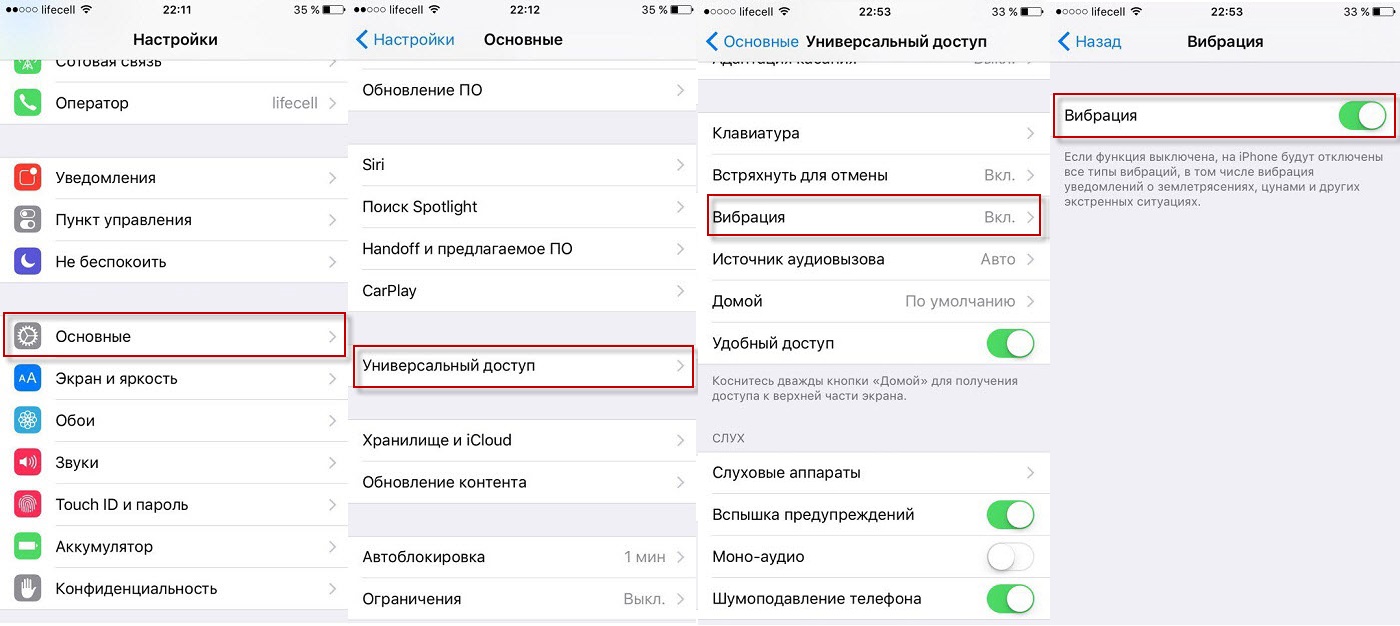
Не забудьте потом активировать все обратно, ведь будет неловко если пропустите важный звонок или уведомление.
Guide-Apple
Сегодня мы добрались до вибрации на айфоне и разберем как можно ее отключить или включить для разных случаев. Настройки с вибрацией на iPhone весьма специфичны.
Это и является причинной всех сложностей, давайте разбирать все случаи по порядку.
Как включить вибрацию на Айфоне?
Айфон — устройство с интуитивно понятным, однако «многослойным» интерфейсом: схожих внешне целей пользователь может достичь разными, иногда сильно отличающимися друг от друга способами. Так, чтобы быстро поставить или убрать вибрацию на iPhone, достаточно задействовать физическую кнопку на торце корпуса:
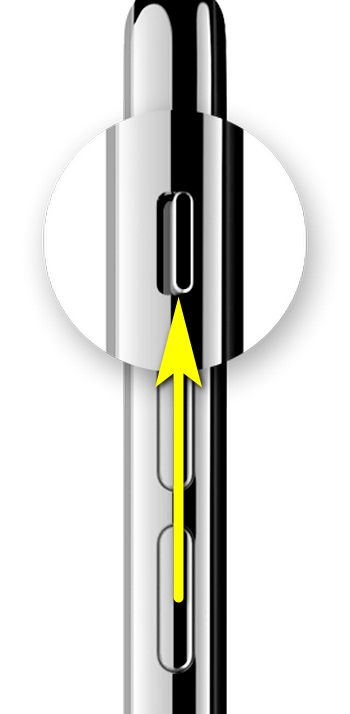
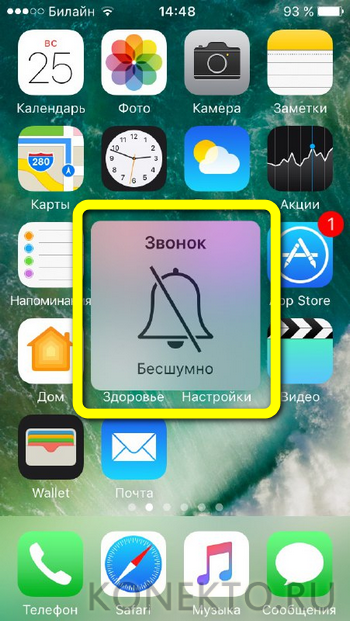
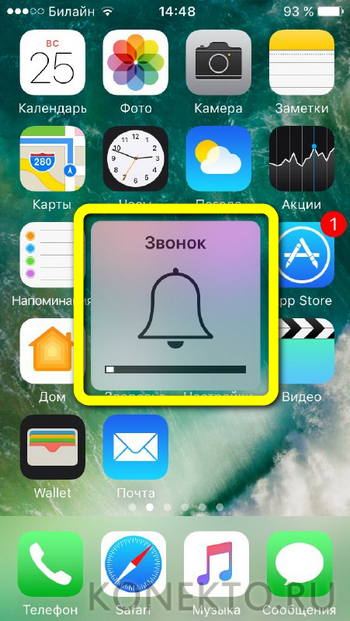
Сделать всё это не сложнее, чем вытащить симку из Айфона; но лучше потратить чуть больше времени и полностью настроить свой телефон.
Чтобы включить вибрацию на iPhone, следует:


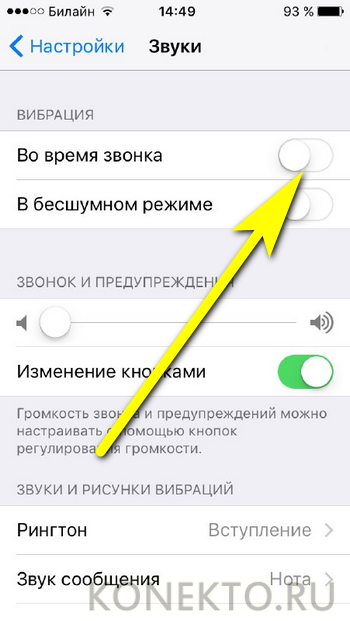
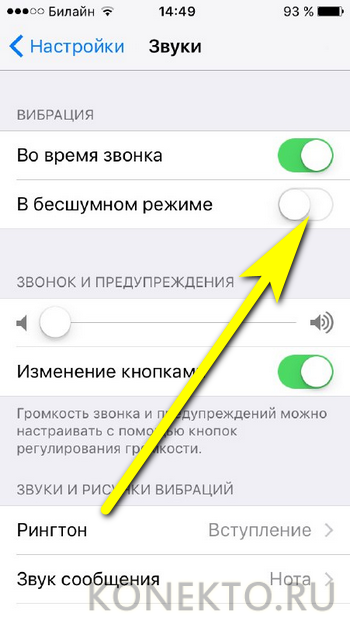
Вот и всё — обладатель Айфона смог включить вибрацию. Но и этого мало: как изменить рисунок «жужжания» или создать свой собственный, будет рассказано далее.
Изменение рингтонов, звуков и режима вибрации
Как отключить вибрацию во время звонка или в бесшумном режиме
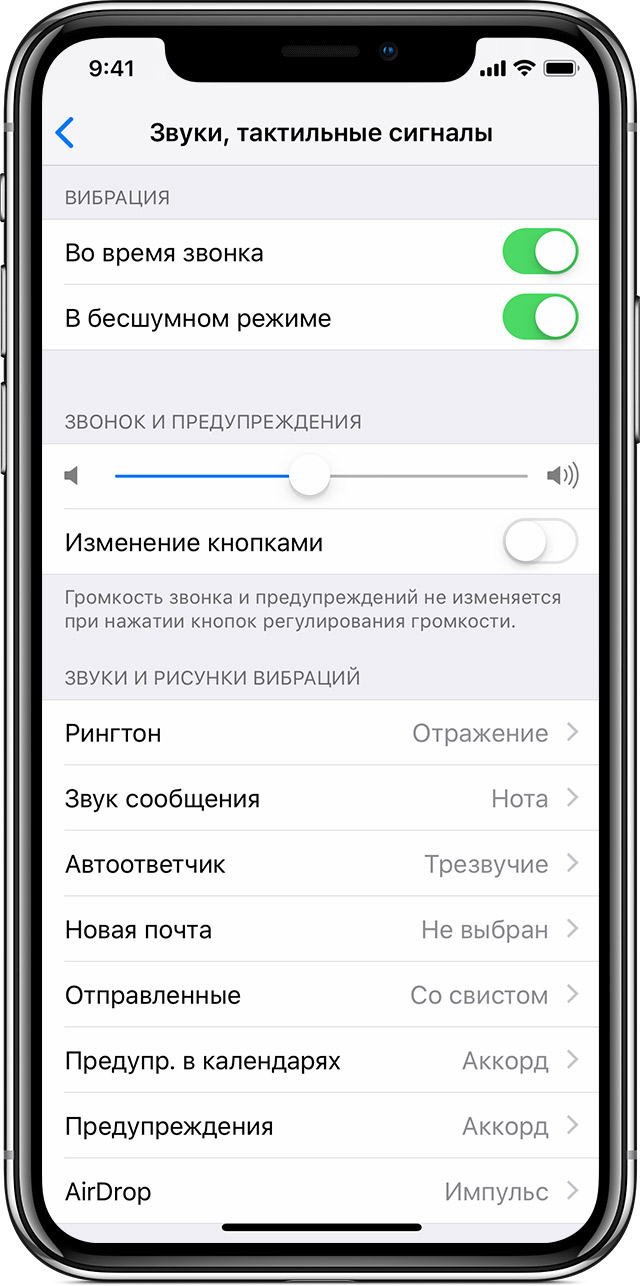
Когда речь заходит об отключении вибрации, чаще всего имеют ввиду вибрацию, которая появляется во время звонка в обычном или в бесшумном режиме. Если вы также хотите отключить именно эту вибрацию, то вам нужно выполнить следующие действия.
Откройте настройки Айфона и перейдите в раздел настроек, который называется «Звуки».
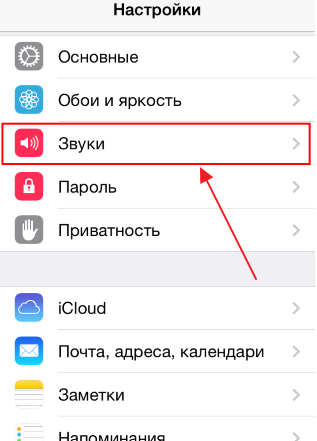
Дальше пролистайте настройки вниз, пока не увидите подраздел «Вибрация». Здесь будет доступно две функции: «Во время звонка» и «В бесшумном режиме».
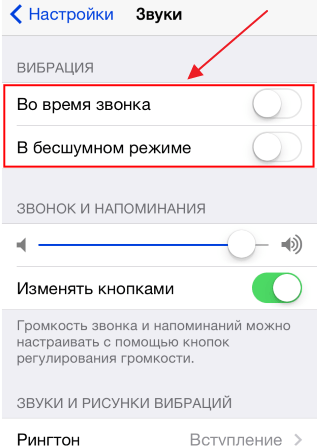
Функция «Во время звонка» отвечает за включение и отключение вибрации, которая появляется во время входящего вызова. Если ее отключить, то во время вызова будет проигрываться только звуковой сигнал. А функция «В бесшумном режиме» отвечает за включение и отключение вибрации от входящего вызова во время работы бесшумного режима. Если ее отключить, то в бесшумном режиме Айфон не будет издавать вообще никаких звуков или вибраций.
Изменение громкости рингтонов и предупреждений с помощью кнопок
1. Первым делом заходим в Настройки устройства;
2. Затем выбираем пункт меню «Звуки, тактильные сигналы»;
3. В разделе «Вибрация» будут находиться тумблеры («Во время звонка» и «В бесшумном режиме»), которые следует перевести в положение «выкл».

4. Сразу же после этого виброзвонок будет отключен. При этом совершенно неважно, в каком режиме находится на этот момент смартфон – в обычном или бесшумном.
Перевод устройства iPhone в режим вибрации, звонка или в бесшумный режим
Переключатель «Звонок/Бесшумно» находится на iPhone слева. С его помощью можно управлять звуками, воспроизводимыми через динамик iPhone.
Как отключить вибрацию в Вибере на айфоне
В приложении Вайбер может сработать только один способ, ведь в настройках этот случай не предусмотрен.
Просто смотрите как этой делается для приложения ВК, второй способ. Все делаете в той же последовательности.
Выводы
Думаю я рассмотрел все самые важные случаи, когда вам необходимо включить или отключить вибрацию на вашем любимом айфоне.
Если есть еще какие-то случаи, то пишите его в комментариях и я обязательно его разберу в статье.
Как отключать или включать в определенных случаях
Если у вас возникла необходимость убрать эффект вибрации, сопровождающий входящие звонки и сообщения на iPhone, то это очень легко воплотить в жизнь. Для этого следует совершить всего несколько простых действий.

Так называемый виброзвонок оказывается удобным далеко не для всех пользователей. Например, если коммуникатор лежит на твердой поверхности, то при срабатывании эффекта вибрации, он издает громкие, действующие на нервы звуки. Инженеры компании Apple предусмотрели в своих гаджетах возможность выключения виброзвонка.
Как отключить вибро в будильнике iPhone
Согласитесь, что звук вибро на будильнике иногда очень некстати, особенно вместе с плавной расслабляющей мелодией. О том, как отключить вибрацию на будильнике iPhone мы посвятили целую отдельную статью (ссылка).
Как отключить вибрацию на iPhone?
Отключить вибрацию на Айфоне также можно несколькими способами; самый простой, однако не дающий стопроцентного результата, — снова зайти в раздел «Звуки» и передвинуть верхние ползунки в положение «Выключено».
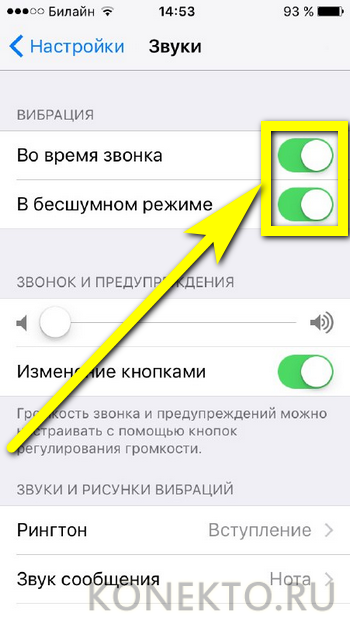
Вариант, подходящий для индивидуальной настройки «вшитых» в iPhone типов сигналов:
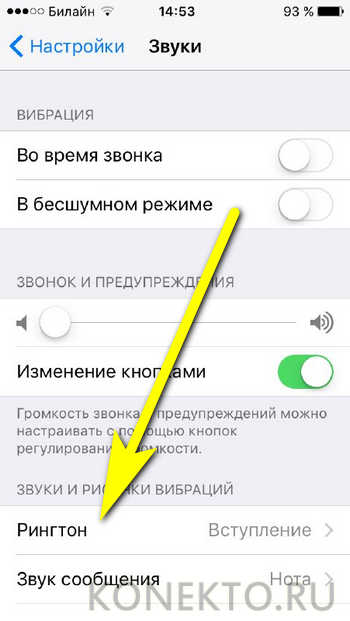
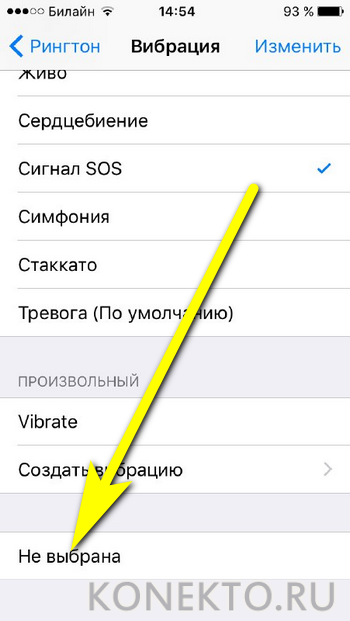
К сожалению, на Айфоне можно описанным выше способом включить и отключить вибрацию только для ограниченного списка уведомлений. Ниже будет рассказано, как выключить «жужжание» в трёх самых популярных мессенджерах; ориентируясь на эти советы, пользователь сможет сделать то же самое в любом аналогичном приложении.
Чтобы деактивировать вибрацию в установленном на Айфоне Вайбере, следует:
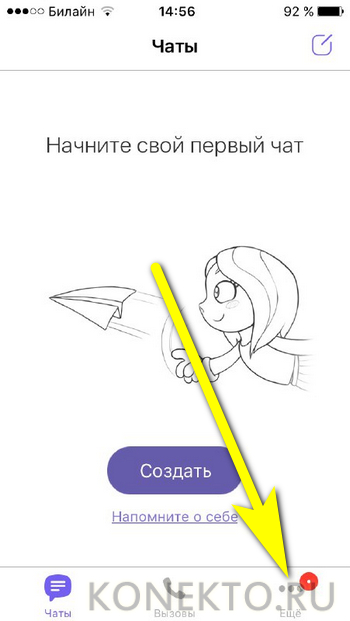
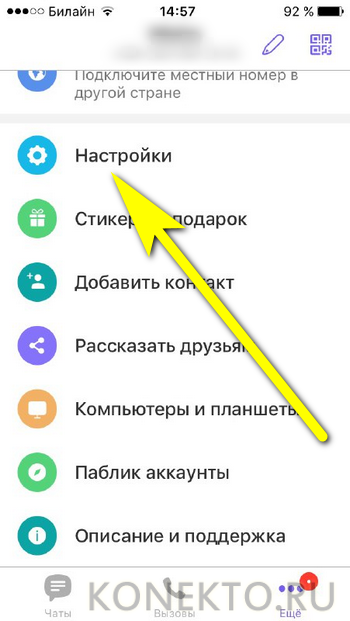
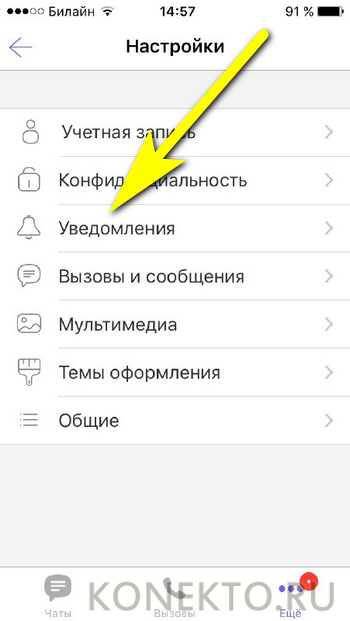
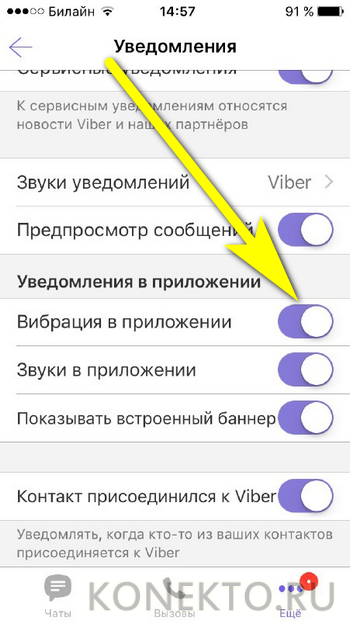
В Телеграме для iPhone процесс выглядит иначе:
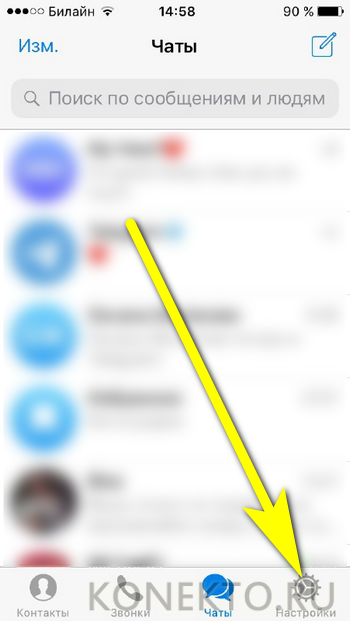

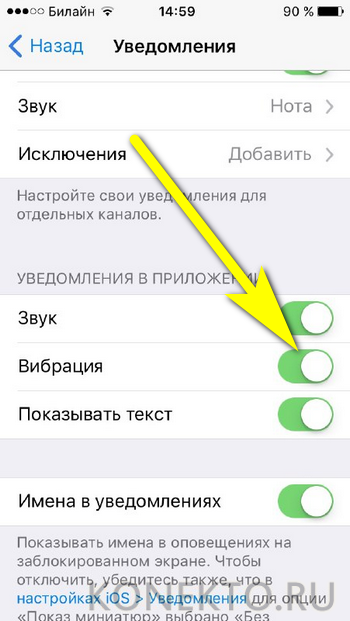
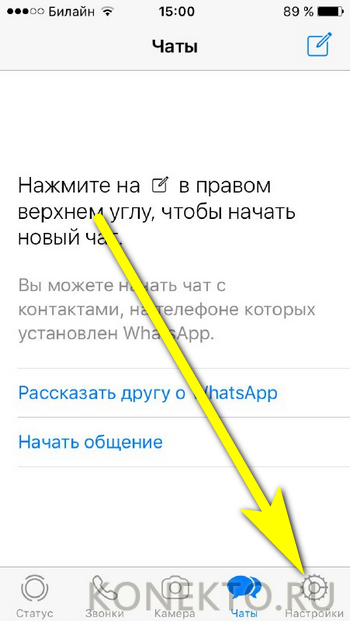
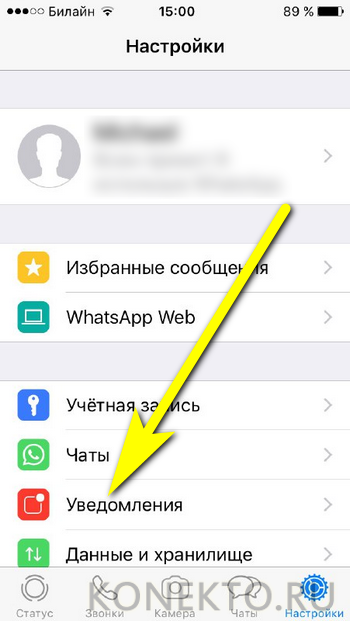
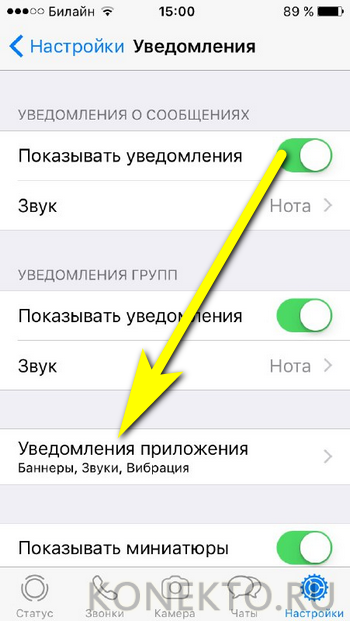
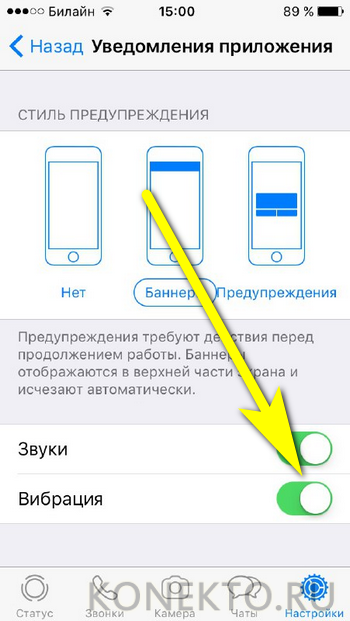
Для отключения вибрации в Вотсапе следует:
А чтобы полностью отключить вибрацию на iPhone не только для входящих уведомлений и звонков, но и для системных операций, понадобится:
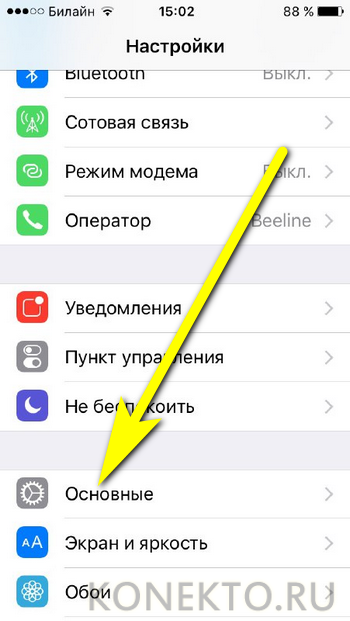
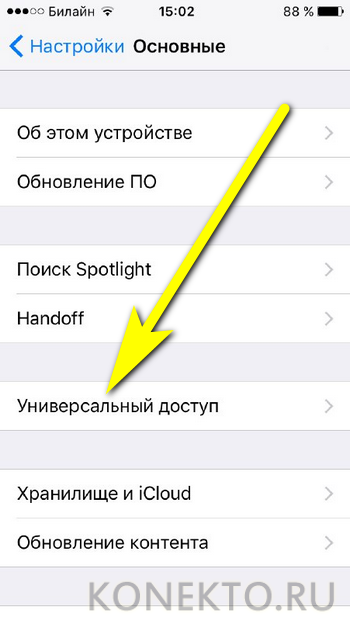
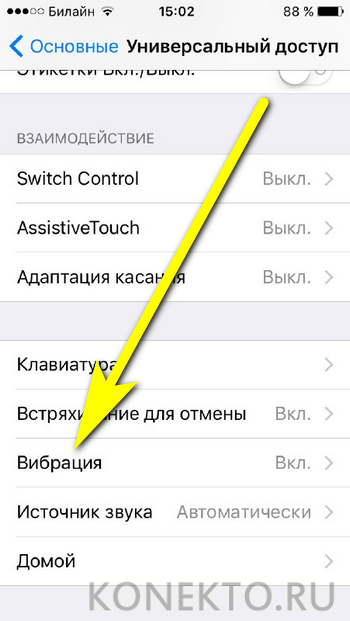
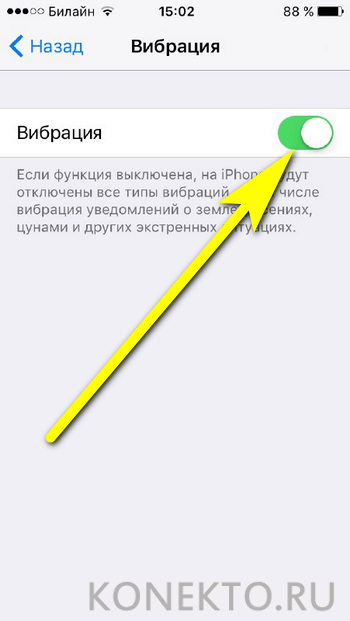
Важно: после полного отключения вибрацию следует включать в обратном порядке — сначала в разделе «Основные», а затем в «Звуках».
Выбор звуков и вибрации

Чтобы установить уровень громкости для всех звуков, перетяните бегунок в разделе «Звонок и предупреждения».
Чтобы выбрать звуки и рисунки вибраций, коснитесь типа звука (например, рингтон или звук сообщения).
Можно выполнить описанные ниже действия.
Выберите звук (прокрутите список для просмотра всех звуков).
Рингтоны используются для входящих вызовов, будильников и таймера, а звуки сообщения — для текстовых сообщений, автоответчика и других предупреждений.
Коснитесь «Вибрация» и выберите рисунок вибрации или коснитесь «Создать вибрацию», чтобы создать свой рисунок вибрации.
Как отключить вибрацию в ВК на айфоне
Очень часто мы перед сном хотим посидеть в вк, но когда люди начинают писать вибрация весьма громка и может разбудить кого-то из близких. Есть несколько решений для данной проблемы:
Первый способ. Он обеспечит приход уведомлений только в том случае, когда вы находитесь в самом приложении. При его сворачивании, уведомления будут приходить с вибрацией.
Итак, заходим в само приложение Вконтакте и заходим в левую менюшку, листаем вниз и жмем Настройки. Клацаем на пункт «Уведомления» и пролистав в самый низ, выключаем пункт Вибрация.
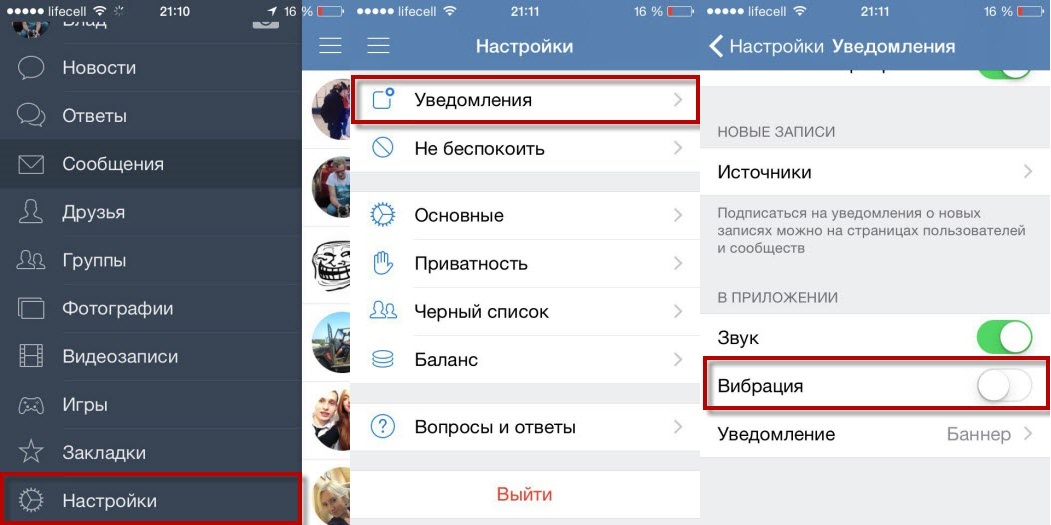
Второй способ. При этом методе в обоих случаях вибрация не будет срабатывать. Что для этого нужно:
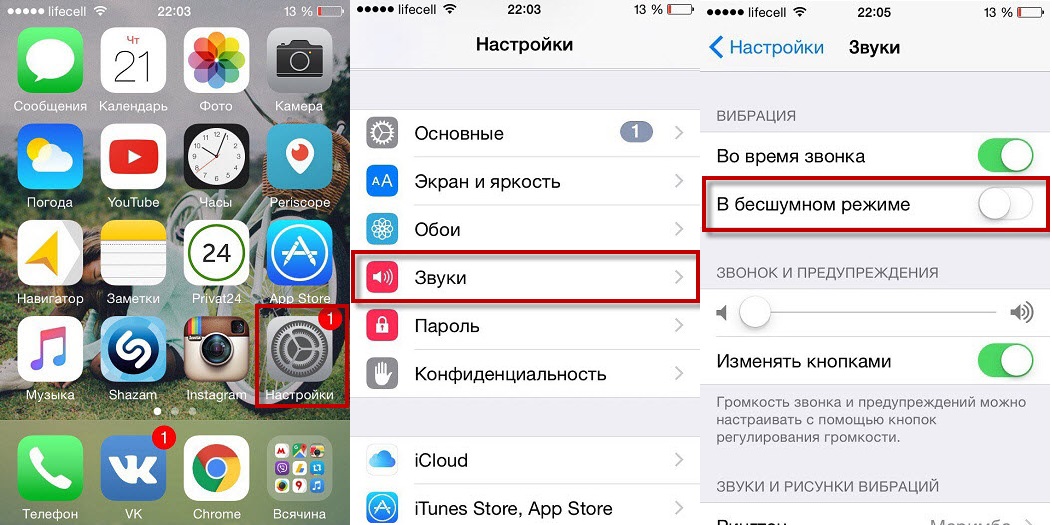
Просто заходите в Настройки — Звуки — В бесшумном режиме и ставите свой телефон на режим без звука.
По времени займет примерно столько же времени как и первый способ. Но не забудьте включить, ведь потом в этом режиме смс и звонки тоже будут без вибрирования.
Перевод устройства iPhone в режим «Звонок/Бесшумно»
В режиме «Звонок» включены рингтоны и предупреждения. В режиме «Бесшумно» рингтоны и предупреждения отключены, но iPhone может воспроизводить звуки, например при проигрывании музыки или видео.

Чтобы перевести устройство iPhone в режим «Звонок», сдвиньте переключатель в положение, при котором не видна оранжевая метка.
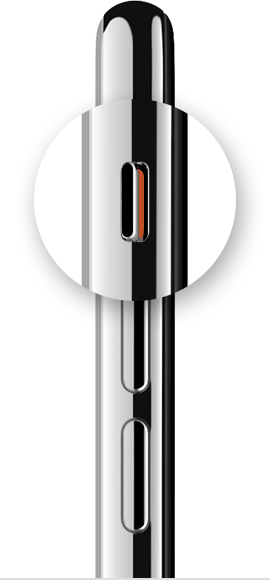
Чтобы перевести устройство iPhone в режим «Бесшумно», сдвиньте переключатель в положение, при котором видна оранжевая метка.

Как задать отдельный рингтон и рисунок вибрации для определенного контакта на iPhone

Воспользовавшись этой инструкцией вы сможете присвоить контакту уникальный рингтон или вибрацию, а также создать собственный «рисунок вибро», который, например, поможет распознавать звонящего абонента не глядя на экран.
Как выключить вибрацию на iPhone в бесшумном режиме
Переведенный в беззвучный режим iPhone не становится полностью бесшумным — смартфон будет довольно громком вибрировать во время входящих вызовов и приеме оповещений. В этой небольшой инструкции мы расскажем о том, как выключить вибрацию на iPhone, находящемся в бесшумном режиме.
Шаг 1. Перейдите в меню Настройки
Шаг 2. Выберите пункт Звуки
Шаг 3. Переведите переключатель «В бесшумном режиме» в неактивное положение
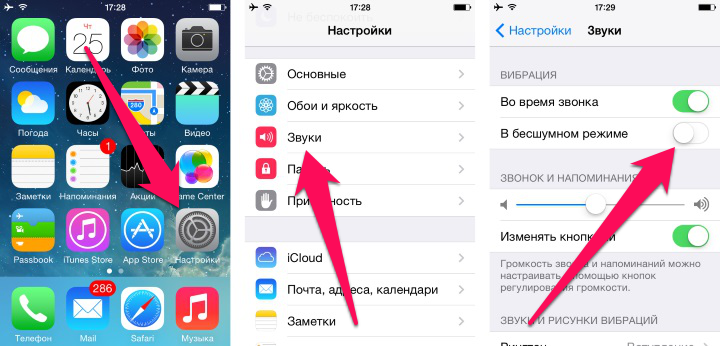
К слову, здесь же вы можете отключить вибрацию во время звонка и в обычном режиме. Для этого нужно деактивировать переключатель « Во время звонка » все в том же разделе « Вибрация ». Полезными эти настройки будут для тех, кого стала раздражать постоянная вибрация iPhone или ее шум кажется слишком громким.
Как отключить вибрацию будильника в iPhone
Некоторых пользователей также раздражает вибрация, которая появляется при срабатывании будильника. Во время проигрывания мелодии будильника Айфон начинает сильно вибрировать и издает дребезжащий звук, слышать который не очень приятно, особенно по утрам.
Для того чтобы отключить вибрацию будильника нужно открыть приложение «Часы» и перейти в раздел «Будильник». Дальше нужно нажать на кнопку со знаком «+» для того чтобы добавить новый будильник и перейти в раздел «Звук».
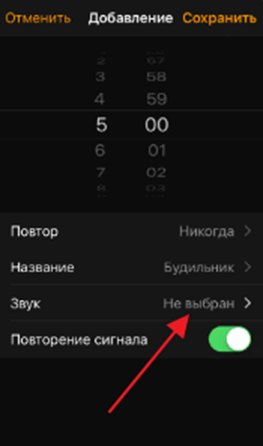
После этого переходим в подраздел «Вибрация».
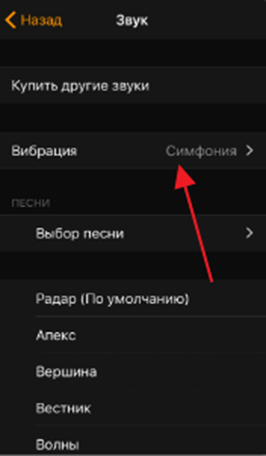
Дальше пролистываем список вибраций в конец и выбираем вариант «Не выбрана».
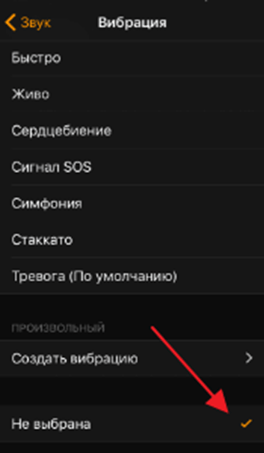
После этого возвращаемся назад, выбираем мелодию будильника и сохраняем созданный будильник. В результате вы получите будильник с мелодией, но без вибрации.
Включение или отключение тактильного отклика
На поддерживаемых моделях откройте «Настройки»
Включите или отключите функцию «Системные тактильные».
Когда функция «Системные тактильные» отключена, Вы не будете слышать и чувствовать вибрацию входящих вызовов и предупреждений.
Совет. Если Вы не слышите или не видите входящие вызовы и предупреждения, когда ожидаете их, откройте Пункт управления и посмотрите, не включен ли режим «Не беспокоить». Если кнопка

подсвечена, коснитесь ее, чтобы выключить режим «Не беспокоить». (Когда режим «Не беспокоить» включен, в меню статуса также отображается значок
Как отключить вибрацию (тактильный отклик) на iPhone при нажатии на экран

Как убрать (выключить) вибрацию на iPhone на определенное время

В iOS присутствует замечательная опция «Не беспокоить», которая позволяет принудительно или в автоматическом режиме отключить звук и вибро при входящих вызовах и уведомлениях на iPhone. О том, как настроить и пользоваться функцией «Не беспокоить» на iPhone мы подробно рассказали в этом материале.
Изменение звуков и вибрации на iPhone
можно изменять звуки, которые iPhone воспроизводит при поступлении вызова, текстового сообщения, голосового сообщения, электронного письма, напоминания и при других уведомлениях.
На поддерживаемых моделях можно чувствовать тактильные сигналы — так называемый тактильный отклик — после выполнения некоторых действий, например касания и удержания значка Камеры на экране «Домой».
Как можно поставить вибрацию на будильник айфона
Многие также интересуются как можно установить вибрацию в айфоне на будильник. То есть, чтобы при срабатывании будильника телефон только вибрировал.
В айфоне вообще нету такого параметра в настройках, поэтому своими силами вы можете просто уменьшить общую громкость, что уменьшит общий звук сигнала.
Второй метод — это просто создать при помощи сторонних программ пустую мелодию и поставить ее на будильник.
Если вы желаете, чтобы во время будильника играла мелодия, но вибрации не было, то просто отключаете вибрацию в бесшумном режиме (второй скриншот прошлого пункта) и включаете на ночь свой телефон на бесшумный режим.
Об этой статье
Кроме всего вышеописанного в Айфон есть еще одна функция, которая позволяет убрать вообще все вибрации. Для того чтобы получить доступ к данной функции нужно открыть настройки Айфона, перейти в раздел «Основные» и открыть там раздел «Универсальный доступ».
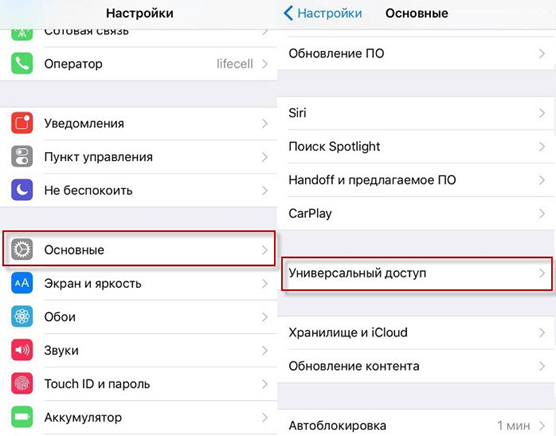
Дальше нужно пролистать настройки вниз и открыть раздел «Вибрация».
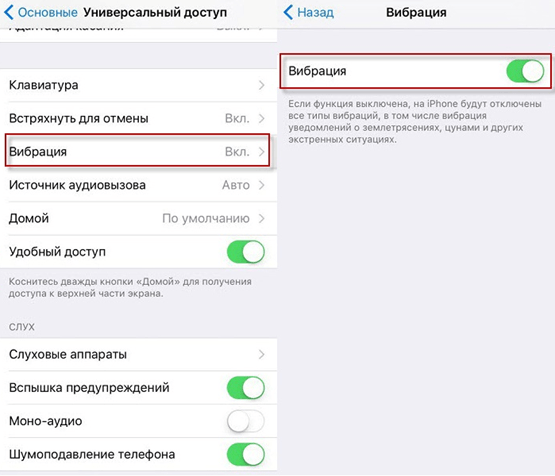
В результате перед вами появится функция с названием «Вибрация». Если отключить данную функцию, то на Айфон отключатся вообще все вибрации.

Попасть на эту статью из поисковика вы могли по двум разным причинам: или вы хотите полностью убрать эффект вибрации во время входящих звонков и текстовых сообщений, или у вас активирован беззвучный режим и все уведомления сопровождаются не звуками, а вибрацией. Ниже мы рассмотрим оба этих случая, что позволит вам решить любую проблему с режимом вибрации на iPhone.
Вибрация iPhone во время получения уведомлений часто не устраивается пользователей. В особенности если смартфон лежит на столе или какой-нибудь другой твердой поверхности — вибрация создает громоподобные звуки, которые могут серьезно отвлекать. Разработчики из Apple позаботились о возможности включения/отключения вибрации при входящих сообщениях и звонках, разместив в настройках устройства специальный параметр.
Шаг 1. Перейдите в меню «Настройки».
Шаг 2. Выберите пункт «Звуки».
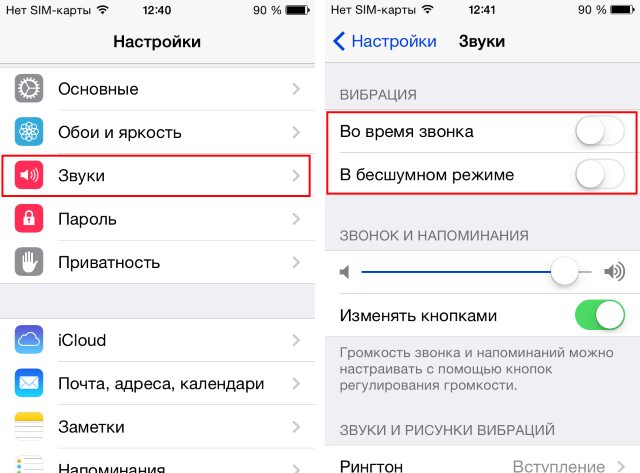
Шаг 3. Деактивируйте тумблеры «Во время звонка» и «В бесшумном режиме» в разделе «Вибрация».
Изменения вступают в действия сразу же — никаких дополнительных действий для активации «тихого» режима делать не нужно. iPhone перестанет вибрировать, вне зависимости от того, находится ли он в обычном или беззвучном режиме.
Второй часто задаваемый вопрос звучит так: «Почему iPhone вместо звуков во время звонка только лишь вибрирует?». Ответ на него звучит еще проще — все дело в рычажке на корпусе, который отвечает за переход из обычного режима в бесшумный. На изображении, расположенном ниже, вы можете увидеть его расположение.
Как настроить вибрацию на Айфоне (включить или отключить)?
Иногда владельцу техники от Apple приходится идти на самый крайние меры: сбросить Айфон до заводских настроек, стереть конфиденциальные данные, а то и вовсе отнести аппарат в сервисный центр для замены деталей. Каковы бы ни были причины и методы решения проблемы, результат один: по окончании придётся проводить настройки телефона заново, в частности — пытаться включить или отключить вибрацию. Как это сделать на iPhone — попробуем разобраться.
Как настроить вибрацию на Айфоне?
Настроить вибрацию на iPhone не сложнее, чем освоиться с системой Touch ID; пользователю нужно:
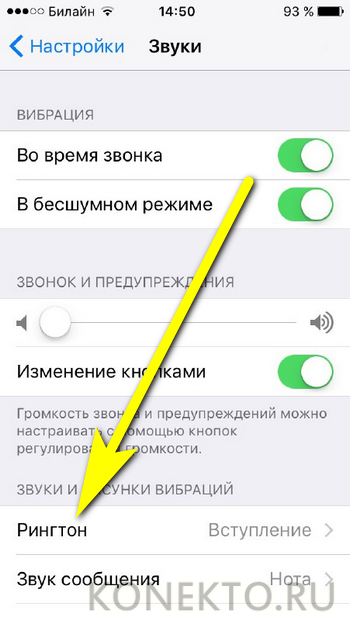
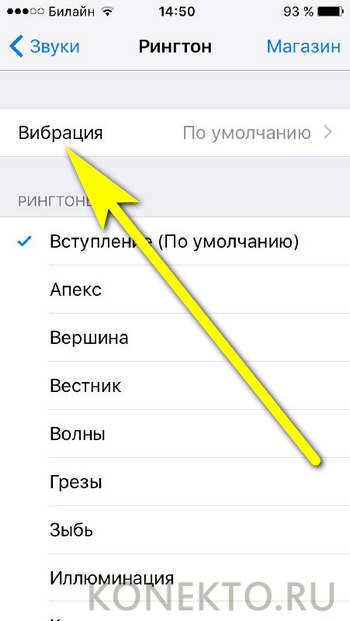
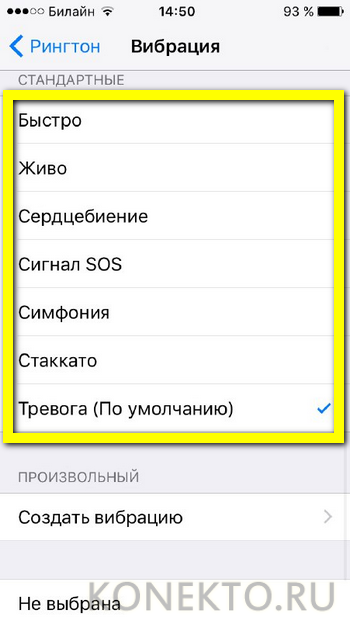
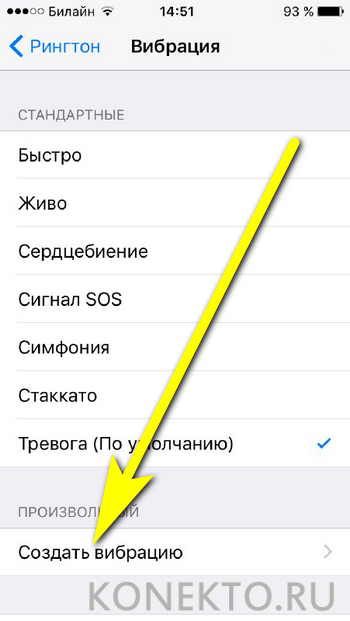


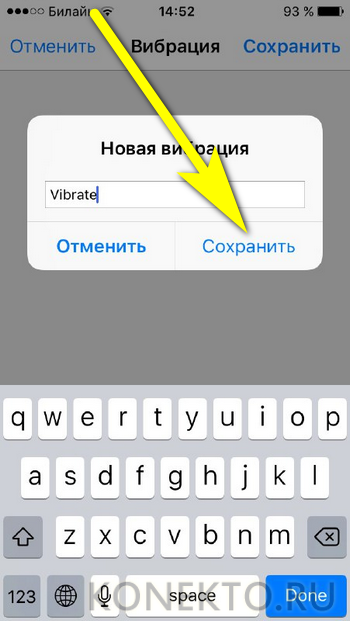
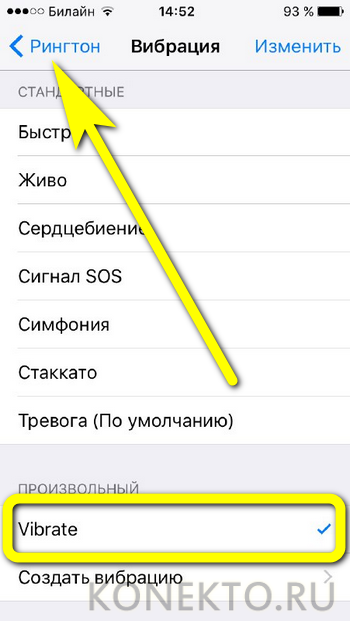
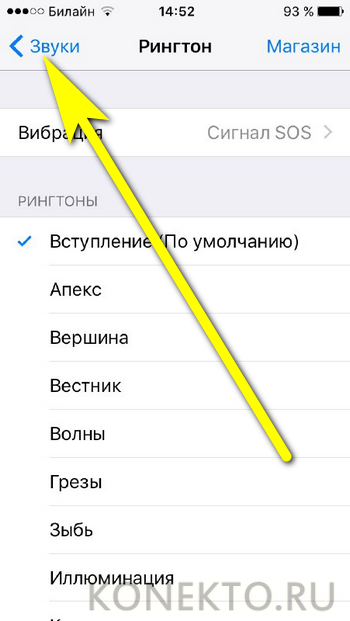
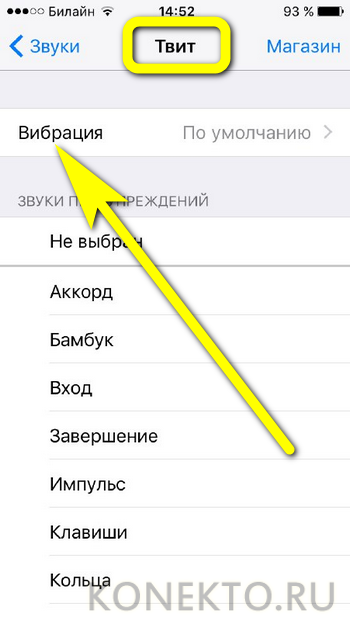
Важно: точно таким же образом (быстрее, чем включить или выключить геолокацию) хозяин Айфона может настроить вибрацию для всех остальных заданных в разделе «Звуки» сигналов: от SMS до уведомлений из Твиттера и Фейсбука.
В первом случае я хотел бы рассмотреть вариант, когда нужно убрать, то есть просто отключить вибрацию при звонках и смс.
Если нужно, чтобы телефон звонил без вибрации, то можно выключить этот параметр прямо в настройках. Заходим Настройки — Звуки — Во время звонка.
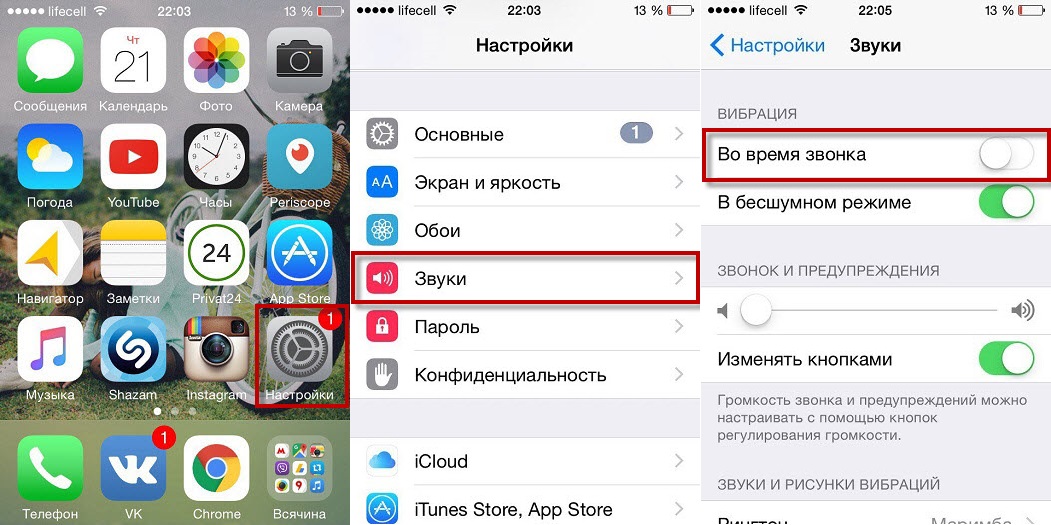
Если хотите, чтобы смс приходило без вибрации, то здесь немного сложнее. Сначала ставим на бесшумный режим и потом заходим в Настройки — Звуки — В бесшумном режиме.
К сожалению вибрация управляется только этими двумя параметрами, поэтому манипулировать придется только ними.
Подводим итоги
Самый простой способ включить или отключить вибрацию на Айфоне — воспользоваться физической кнопкой сбоку или внести соответствующие изменений в разделе настроек «Звуки». Пользователь сумеет установить индивидуальные параметры для каждого системного действия, а также создать собственный рисунок «жужжания». Полностью отключить вибрацию на iPhone, в том числе для системных действий, можно в другом разделе «Настроек» — «Основные».


