

- Поиск текста на фотографиях.
- Доступ к поиску Spotlight с экрана блокировки.
- Быстрый поиск фильмов и телешоу.
- Ищите объекты, места, животных и многое другое в фотографиях.
- Доступ к подборкам приложений из результатов поиска.
- Найдите место, событие в календаре, файлы и т. Д.
- Spotlight в ios 15 научили отлично искать в «фото» — показываем
- Выполнение вычислений и преобразований в spotlight
- Как выполнять быстрый поиск в приложении при помощи spotlight на iphone и ipad
- Поиск
- Функции поиска в центре внимания, представленные в ios 15 на iphone
Поиск текста на фотографиях.
Одним из значительных улучшений iOS 15 является Live Text. Эта функция извлекает текст из ваших фотографий и помогает копировать, вставлять и выполнять действия на основе текста, присутствующего на фотографии.
Spotlight Search индексирует весь текст на ваших фотографиях. Используя это, вы можете напрямую искать по фотографиям из Spotlight Search. Допустим, вы хотите найти фотографию, но не помните, когда сделали снимок. Но вы помните несколько слов, упомянутых на фото.
Откройте поиск Spotlight и введите слова, которые вы помните, и вуаля! Spotlight Search представляет вам ту же фотографию. Это пригодится во множестве ситуаций.
Доступ к поиску Spotlight с экрана блокировки.
iOS 15 также позволяет получить доступ к поиску Spotlight прямо с экрана блокировки. Просто проведите пальцем вниз по экрану блокировки вашего iPhone, и появится «заблокированная» версия поиска Spotlight.
Он не позволяет пользователю использовать поиск в полной мере — поскольку iPhone еще не разблокирован — но позволяет выполнять основные задачи.
Вы можете быстро позвонить, открыть приложения и даже проверить факт на экране блокировки. Хотя эта функция может вызывать множество случайных поисков, она полезна.
На этот раз интерфейс контактов обновлен с нуля. Он предоставляет контекстные результаты, такие как ваш последний звонок этому контакту и ваши сообщения, а также показывает действия из других приложений.
Теперь у вас будет возможность напрямую связаться с человеком через другие приложения — например, отправить сообщение в WhatsApp. Spotlight Search даже показывает фотографии этого человека, если таковые имеются, на вашем iPhone.
Более того, вы можете использовать Apple Pay для оплаты контакта напрямую из Spotlight Search. Нажав на символ $, вы попадете в приложение «Сообщения» на iPhone. Теперь вы можете напрямую оплатить контакт с помощью службы Apple Pay.
Быстрый поиск фильмов и телешоу.
В iOS 15 результаты фильмов и телешоу стали богаче. Вместо того, чтобы искать в Google телешоу, которое вы хотите посмотреть, а затем искать в потоковом сервисе, вы можете напрямую искать шоу в поиске Spotlight. IOS перенесет вас на страницу стримингового сервиса.
Результаты поиска также предоставляют вам рейтинги Rotten Tomatoes и IMDb. Наряду с результатами о телешоу и фильмах вы можете погрузиться в результаты поиска актеров и других членов съемочной группы.
Ищите объекты, места, животных и многое другое в фотографиях.
Благодаря правильному использованию микросхемы Neural-core, поиск Spotlight теперь предоставляет результаты поиска животных, мест и даже таких объектов, как романы и т. Д. Ищите такие вещи, как «животные» или «золотистый ретривер» в поиске Spotlight, и если ваш фотографии содержат похожую тему, она будет отображаться под Фото из приложений раздел.
Доступ к подборкам приложений из результатов поиска.
В центре внимания в iOS 15 показаны действия компаний в результатах Карт. В дополнение к звонку, прокладке маршрута и проверке времени, если компания поддерживает App Clips, теперь вы можете получить возможность установить App Clip для этой компании в результатах поиска Spotlight Search Map.
Например, в Поиске вам может быть предложено открыть меню ресторана, забронировать столик, назначить встречу, заказать еду на вынос, присоединиться к списку ожидания, посмотреть расписание сеансов, оплатить парковку, проверить цены и многое другое.
Найдите место, событие в календаре, файлы и т. Д.
Поскольку поиск Spotlight теперь интегрирован в каждый раздел экосистемы iOS, он делает доступным для поиска всю систему. Поиск Spotlight в iOS 15 работает так же, как Spotlight на Mac, и делает Spotlight Search «Google» на вашем телефоне.
Вы можете искать документы в приложении «Файлы», искать текстовое сообщение в строке поиска, проверять свой календарь и делать многое другое с помощью Spotlight.
Spotlight в ios 15 научили отлично искать в «фото» — показываем
Еще одно полезное нововведение.
Продолжаем находить полезные фишки в iOS 15 и рассказывать вам о них. Сегодня на очереди обновленный поиск фирменной внутренней поисковой системы Spotlight, которые позволит вам найти все, что нужно (в перспективе) на вашем айфоне.
В приложении «Фото» уже обнаруживаются позитивные изменения.
Итак, заходим, нажимаем поиск.
И, допустим, хотим найти котов. Просто пишем «Коты». Вуаля:
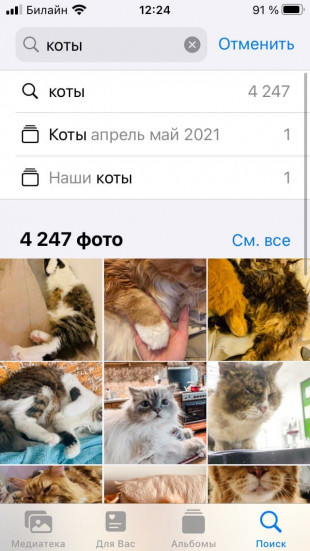
Нужны места? Например, «Ростов»:
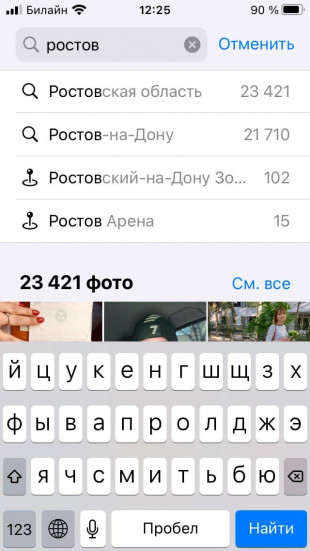
Как видите, тоже находит. А людей найдет? Без проблем:

Пройдемся по странам. Например, Греции:
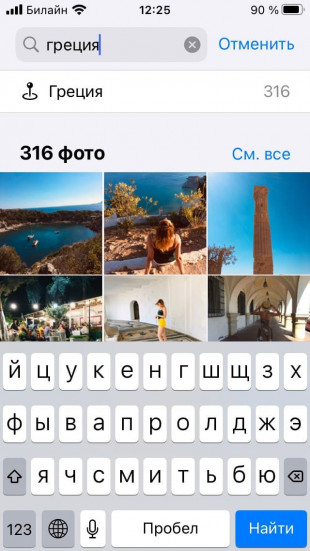
Или Турции:
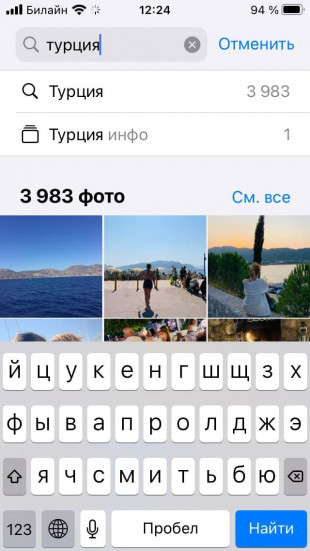
А если написать «Текст»?
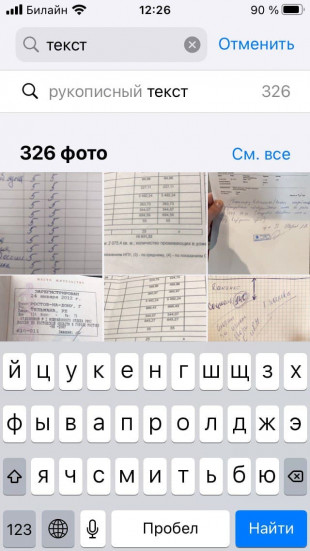
Неплохо, да?
Читаем еще:
Поделиться ссылкой
Поставьте 5 звезд внизу статьи, если нравится эта тема. Подписывайтесь на нас Telegram, ВКонтакте, Instagram, Facebook, Twitter, YouTube.
Выполнение вычислений и преобразований в spotlight
Можно ввести математическое выражение, сумму в валюте, температуру или величину с единицами измерения в поле поиска Spotlight и получить результат преобразования или вычисления прямо в поле поиска.

Вычисления. Введите математическое выражение, например «956*23,94» или «2020/15».
Конвертация валют. Введите сумму в валюте, например «100 долларов США», «100 йен» или «300 крон в евро».
Преобразование температур. Введите температуру, например «98,8 фаренгейт», «32 цельсий» или «340 кельвинов в фаренгейты».
Преобразование единиц измерения. Введите величину, например «25 фунтов», «54 ярда», «23 стоуна» или «32 фута в метры».
Совет. Нажмите клавишу Tab, чтобы отобразить дополнительные преобразования в области просмотра.
Как выполнять быстрый поиск в приложении при помощи spotlight на iphone и ipad
Шаг 1. Откройте поиск Spotlight, смахнув вниз по главному экрану iPhone или iPad.
 Шаг 2. Введите поисковый запрос.
Шаг 3. Нажмите на кнопку «Поиск в программе» возле окна с поисковой выдачей из нужного приложения.
 Готово! Выбранное приложение с указанным поисковым запросом сразу же откроется. Увы, не все сторонние приложения поддерживают поиск через Spotlight.
Отметим, что доступ к Spotlight некоторым приложениям может быть запрещен. Для того чтобы включить их данные в результаты поиска необходимо перейти в меню «Настройки» → «Основные» → «Поиск Spotlight» и активировать переключатели необходимых приложений в разделе «Результаты поиска».
Поиск
На Mac нажмите значок Spotlight
 (если отображается) в строке меню, или нажмите сочетание клавиш Command-пробел, или нажмите клавишу (если отображается) в строке меню, или нажмите сочетание клавиш Command-пробел, или нажмите клавишу (если она есть в ряду функциональных клавиш на клавиатуре).
Окно Spotlight можно перетянуть в любое место рабочего стола.
Совет. Если в строке меню нет значка Spotlight, добавьте его с помощью раздела настроек «Строка меню и Dock».
В поле поиска начните вводить запрос — результаты появляются уже при вводе текста.
Spotlight отображает топ-результаты вверху списка; нажмите топ-результат, чтобы просмотреть или открыть его. Spotlight также предлагает варианты для поиска на основе Вашего запроса; Вы можете просмотреть эти результаты в Spotlight или в интернете.

В списке результатов можно сделать следующее.
Предварительный просмотр. Нажмите клавишу Tab. В зависимости от типа выбранного результата над ним можно выполнить различные действия. Например, выберите приложение, чтобы отобразить список недавно открытых файлов, затем нажмите файл, чтобы его открыть. Или нажмите кнопку «Воспроизвести», чтобы прослушать песню. Или нажмите кнопку, чтобы приобрести приложение из App Store.
Просмотр результатов поиска предлагаемого запроса в Spotlight. Нажмите объект, перед которым отображается значок Spotlight
 .
.Просмотр результатов поиска предлагаемого запроса в интернете. Нажмите объект, перед которым отображается значок Safari
 .
.Открытие объекта: Дважды нажмите ее. Можно также выбрать объект и нажать клавишу Return.
Просмотр местоположения файла на Mac: Выберите файл, затем нажмите и удерживайте клавишу Command. Местоположение файла отображается внизу окна предварительного просмотра.
Копирование объекта: Перетяните файл на рабочий стол или в окно Finder.
Просмотр всех результатов на Вашем Mac в Finder: Выполните прокрутку до конца списка результатов, затем нажмите «Найти в Finder». Чтобы уточнить результаты в Finder, см. раздел Сужение результатов поиска.
Если включен режим покоя или Вы превысили лимит, заданный для приложений в настройках Экранного времени, значки приложений в результатах затемняются и отображается значок песочных часов  . См. раздел Настройка режима «В покое».
Функции поиска в центре внимания, представленные в ios 15 на iphone
- Устанавливать, перемещать и удалять приложения напрямую
- Поиск текста на фотографиях
- Доступ к поиску Spotlight с экрана блокировки
- Дополнительные возможности для контактов
- Быстрый поиск фильмов и телешоу
- Ищите объекты, места, животных и многое другое в фотографиях
- Доступ к подборкам приложений из результатов поиска
- Найдите место, событие в календаре, файлы и многое другое


