
Дата последнего обновления :
Технология AirPlay позволяет транслировать видео, фото, музыку и другой контент с устройств Apple прямо на популярные модели смарт‑телевизоров Samsung.
- на телевизорах Samsung с 2018 года.
- на смартфонах с iOS v.12.3 (или более поздняя версия). Если на смартфоне появляется сообщение «поиск Apple TV», на нем устаревшая версия операционной системы.
- на телевизоре Samsung с последней актуальной версией ПО (программного обеспечения).
- Как дублировать экран
- Благодарим за отзыв!
- HDMI
- Apple TV
- Wi-Fi соединение
- Кабеля USB
- Использование медиаплеера Chromecast
- Аналоговый переходник VGA
- DLNA -подключение
- Airplay
- Можно ли дублировать экран по Блютузу?
- Как выбрать лучший способ подключения?
- Если не получается
- Как подключиться к разным моделям ТВ
- Особенности подключения к Samsung-способ № 2
- Особенности подключения для LG
- Philips
- Sony
- Основные способы
- На компьютер через кабель
- На компьютер без проводов
- На телевизор через кабель
- На телевизор без проводов
- Какой вариант в итоге выбрать
- Николай Грицаенко
- ✏️ Нам пишут
- Что нужно для работы
- Как работает AirPlay
- Подключение iPhone к телевизору по WiFi для передачи видео
- Воспользуемся Apple TV
- Другие варианты
- Как вывести трансляцию с YouTube с Айфона на телевизор?
- Вывод изображения через HDMI
- Подключение через аналоговый кабель
- DLNA подключение
- Wi-Fi коннект
Как дублировать экран
Подключите телевизор и смартфон к одной WiFi-сети.
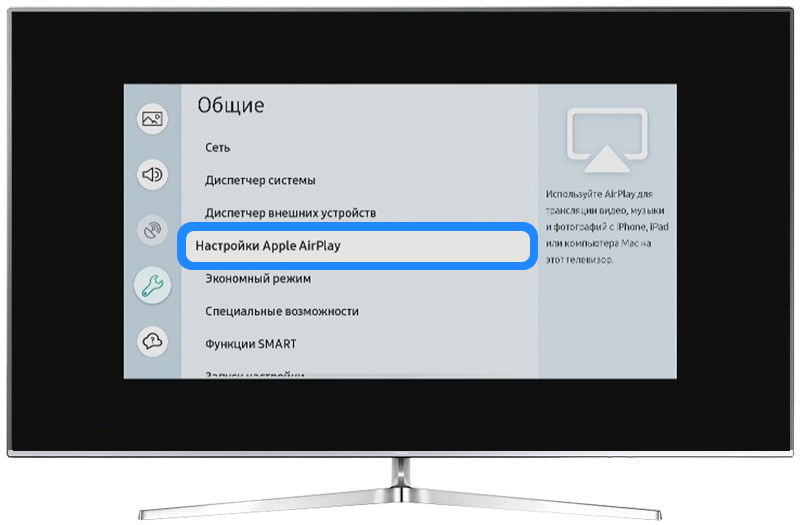
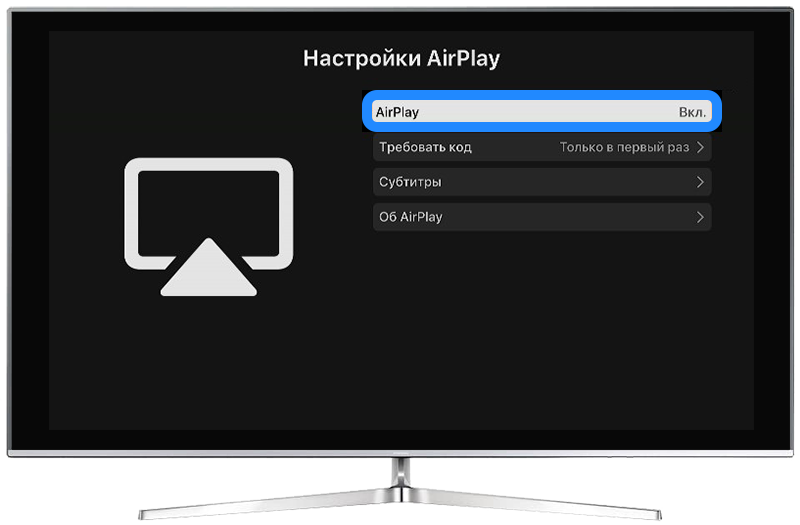
Откройте Пункт управления на устройстве Apple.
- На iPhone X (и старше)/ iPad с iPadOS 13 (и старше): смахните пальцем вниз от правого верхнего угла экрана.
- На устройстве iPhone 8 (и ранее)/ в ОС iOS 11 (и ранняя версия)/ смахните пальцем вверх от нижнего края экрана.
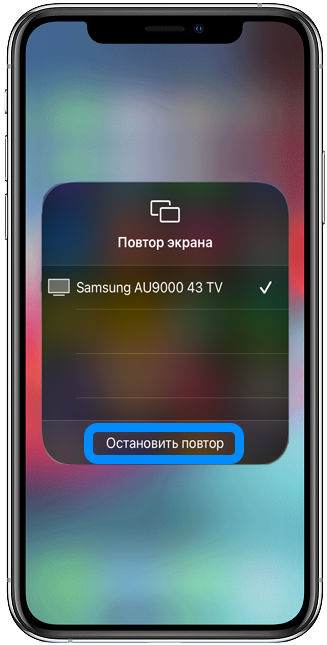
Выберите Повтор экрана.
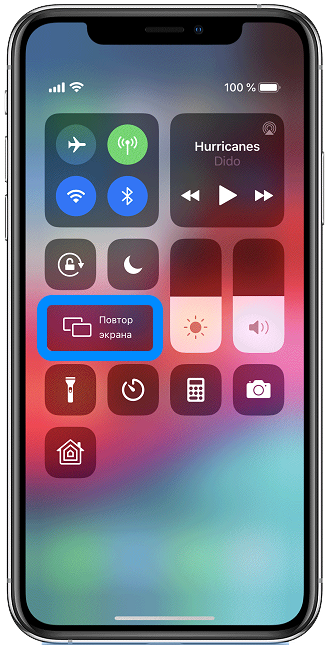
Выберите телевизор из списка устройств.
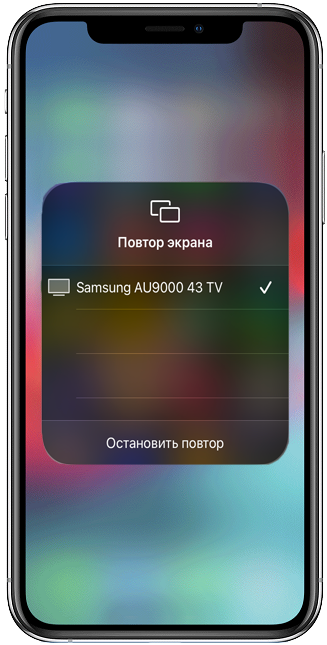
На экране телевизора отобразится PIN-код.
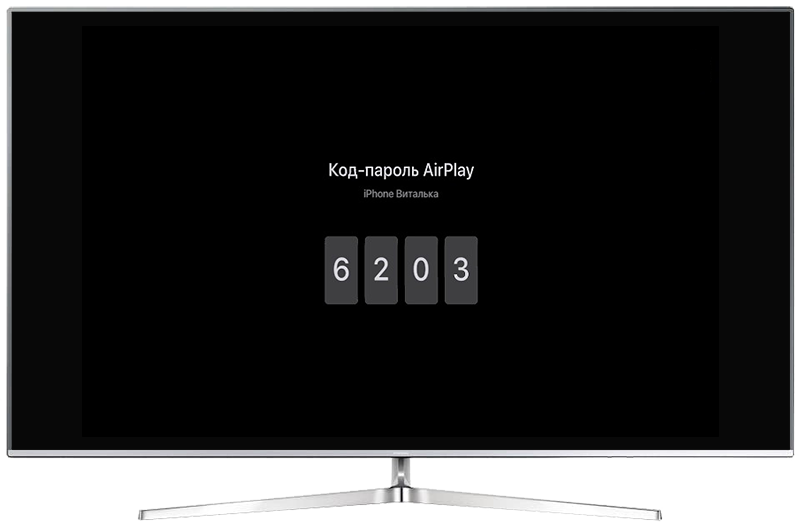
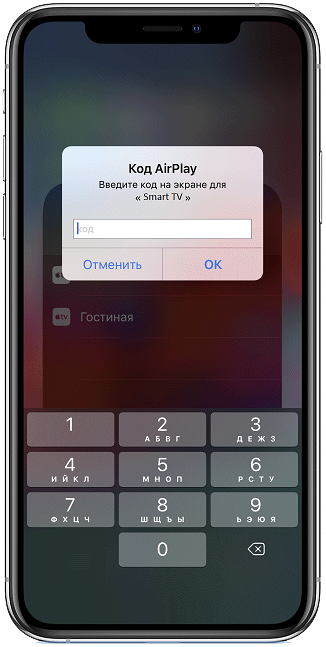
Введите PIN-код с экрана телевизора на вашем смартфоне.
Помогите нам стать лучше. Нажмите кнопку отправки ниже и мы увидим вашу оценку статьи. Спасибо!
Благодарим за отзыв!
Подключение любого смартфона к телевизору должно учитывать три параметра:
- Наличие нужных разъемов на корпусе ТВ.
- Наличие необходимого программного обеспечения.
- Наличие Wi-Fi модуля.
Хотя бы один из этих пунктов должен присутствовать, чтобы можно было говорить о каком-либо виде подключения. Также стоит понимать, что к современному LCD, LED или IPS экрану подсоединиться проще, чем к старому ламповому или трубчатому аппарату. Последние будут коммутироваться только через специальные переходники (адаптеры).
HDMI
Самый простой и надежный способ вывести экран iPhone на любой телевизор – это подключение по кабелю к разъему HDMI. При таком «коннекте», вводится «проекция» iOs интерфейса девайса, становится доступно:
- Играть в игры с мобильника,
- Транслировать фильмы на большой экран,
- Просматривать ютуб ролики,
- Слушать музыку из Яндекс.Музыка, ВК, и других стриминговых приложений.
- Смотреть фотки из внутренней памяти.
HDMI вход можно найти на многих современных мониторах. Однако подсоединить кабель напрямую не получится. Во-первых, не существует шнура типа: «Lightning — HDMI». Во-вторых, нужно конвертировать сигнал с айфона в AV-сигнал, после чего запустить по кабелю HDMI.
https://youtube.com/watch?v=IsrS6haNhe4%3Ffeature%3Doembed
Собственно, для подключения потребуется:
Lightning Digital AV Adapter
Apple 30-pin Digital AV Adapter
Схема коммутации достаточно проста: подсоединяете адаптер или переходник к телефону. В него подключаете кабель HDMI/VGA. Оставшийся «хвост» HDMI включаете в разъем на корпусе ТВ. Находите нужный вам источник сигнала через кнопку «AV», и наслаждаетесь просмотром.
кабель типа «HDMI/VGA»

Здесь можно говорить, в основном, только о преимуществах:
- относительно недорогой способ;
- один из самых надежных.
Как минус – соединение через два провода. Это не самое удачное и удобное решение.
Apple TV
Этот способ подразумевает покупку более дорогостоящего аксессуара. А именно – приставку AppleTV. Она стоит от 13 000 до 15 000 рублей, в зависимости от объема памяти устройства. Продается в официальном магазине Apple.
Для полноценной работы, необходимо сделать сопряжения приставки и смартфона в одной Wi-Fi сети. Обязательное условие: у вас должна стоять свежая версия IOS, иначе могут появиться конфликты между оборудованием. Также данный способ не подойдет для владельцев iPhone ниже 4 модели. Преимуществ у данного варианта масса:
- работа двух устройств в одной экосистеме Apple дает больше возможностей;
- управлять действием на экране телевизора через Apple TV намного удобней;
- просмотр контента в высоком разрешении до 4К;
- можно дублировать дисплей телефона на большом экране;
- сопряженные устройства поддерживают высокий уровень сигнала по Wi-Fi.
https://youtube.com/watch?v=vDRnhKhG-Gg%3Ffeature%3Doembed
В качестве недостатка можно назвать стоимость покупки данного девайса. Однако не стоит забывать, что вы получаете не только «переходник» для ТВ, но и целую приставку для просмотра уникального контента.
Wi-Fi соединение
Беспроводной способ подойдет только тем пользователям, у которых стоит современный телевизор со встроенной смарт-платформой и чипом Wi-Fi. Принцип работы на iPhone реализован через функцию AirPlay. Ее можно включить в верхней шторке iOS.
https://youtube.com/watch?v=YuD1kc1JyQ8%3Ffeature%3Doembed
Установить соединение с TV через вай-фай можно двумя вариантами:
- Коммутировать телефон через домашний роутер. В этом случае Smart TV должен быть также подключен к этой сети.
- При отсутствии домашней сети, можно воспользоваться функцией Wi-Fi Direct. Однако не все модели TV поддерживают эту опцию. Для некоторых придется повозиться с настройками.
Рассмотрим плюсы данного метода подключения:
- оно бесплатно;
- не нужно каких-либо проводов.
Самый большой минус – это длительная настройка функции Wi-Fi Direct, если таковая потребуется. Но это нужно сделать один раз. Также сам метод передачи сигнала «по воздуху» не очень надежен.
Кабеля USB
Самый простой и надёжный способ связать ТВ и iOs – кабель USB-Lightning. Схема коммутации заключается в подключении 30-ти пинового разъема или Lightning штекера с одной стороны, и USB-хвоста – со стороны телевизора. Выбрать источник сигнала, и увидеть изображение с телефона.
Вывести изображение рабочего стола с Айфона на большой экран не получиться. Через USB шнурок, cмартфон подключается как флешка, можно воспроизводить видео файлы и фотографии из памяти телефона.
К сожалению, данный вариант имеет массу ограничений:
- вы не сможете играть на большом экране через USB провод;
- просмотр фильмов возможен только в том случае, если вы сохранили их заранее;
- вы не сможете сделать повтор экрана и запустить приложение на большом экране.
Радует стоимость подобного способа. Оригинальный кабель типа USB-Lightning обойдется в 1800 рублей (не оригинал от 100р.), если брать оригинальный аксессуар в официальном магазине Apple.
Использование медиаплеера Chromecast
Это устройство также позволяет вывести видео и картинки на экран телевизоров. Выпущенный компанией Google аппарат напоминает большую флешку и работает в качестве внешнего Wi-Fi-приёмника. Служит для пользователей телевизоров без оснащения встроенными модулями беспроводной сети.
«Флешка» во многом похожа на функционал приставки Apple TV: даёт возможность подключаться к различным ресурсам в Интернете. Главное отличие – значительно дешевле.

Благодаря Chromecast воспроизвести изображение на телевизор также легко, как и воспользоваться технологией DLNA. Для этого нужно:
- Подключить оба устройства к одной сети.
- Позаботиться о наличии специальной программы на айфоне и настроить соединение.
Аналоговый переходник VGA
В некоторых моделях телевизоров или компьютерных мониторах стоит аналоговый разъем VGA. Для подключение таким способом потребуется специальный адаптер типа: «Lightning/VGA». Стоимость оригинального переходника порядка 4500 рублей. Адаптер продают в фирменном магазине Apple. Для переноса видеоконтента потребуется собственно адаптер, и шнур VGA. Последний часто идет в комплекте с самим монитором.
Аналоговый переходник VGA

Рассмотрим плюсы данного метода:
- качественный видео сигнал формата HD (1080р);
- полный перенос с дисплея смартфона на экран телевизора.
Основной недостаток – отсутствие аудиосигнала. Кабель VGA поддерживает только видео.
DLNA -подключение
В случае с технологией DLNA существует 2 способа синхронизации iPhone со Smart TV:
- по беспроводной сети;
- через специальный трансмиттер.
Первый вариант предусматривает следующий алгоритм действий:
- Введите на iPhone адрес страницы с видео и нажмите Play.
- Кликните по ссылке внизу экрана, чтобы транслировать видео на ТВ.
https://youtube.com/watch?v=y_Js9gHAVYE
Второй вариант подойдёт для старых телевизоров. Алгоритм действий:
- Подключите bluetooth-ресивер к ТВ через HDMI.
- В меню настроек iPhone активируйте Bluetooth.
- Выберите приёмник из списка Bluetooth-устройств, с которыми требуется сопряжение.
Airplay
Телевизоры LG, выпущенные после 2019 года, совместимы с AirPlay 2. Функция «Повтор экрана» позволит передавать на Smart TV контент, воспроизводимый на iPhone. Устройство должно быть подключено к той же точке доступа, что и телевизор.
- Смахните снизу вверх (для устройств с iOS 11 или более старой версией) или сверху вниз от правого края дисплея (для iPhone X и более новых устройств) и нажмите в меню кнопку «Повтор экрана».
- В списке устройств выберите телевизор, к которому необходимо подключиться, а затем введите сгенерированный код Airplay на IPhone.
- Подключение выполняется моментально.

- Запустив приложение, вы увидите список из нескольких доступных функций. Например, «Фото с фотопленки», «Видео с фотопленки» и другие.
- Допустим, вы выберите первый вариант. После открытия окошка будут отображены все папки вашего Айфона с фотографиями. Перейдите в любую из них и нажмите на то или иное фото.
- Система предложит выбрать экран – «Мое устройство Apple» или «Телевизор». Выберите название своего LG и через несколько секунд картинка будет транслирована на ТВ.
Можно ли дублировать экран по Блютузу?
Воспроизведение экрана через «Bluetooth» возможно только на последних версиях телевизоров. При выборе этого метода:
- запустить поиск на iOS-устройстве;
- Включите «Bluetooth» на телевизоре;
- Подтверждение звонка;
- Выберите «Поделиться» или «Играть как» на вашем телефоне;
- вы определяете путь, которым вы хотите следовать — Bluetooth-соединение.
Как выбрать лучший способ подключения?
С учетом перечисленных способов практически любой телевизор можно подключить к Айфон 10 и ниже, а также к телефонам, работающим на Андроиде. Выводить сигнал на большой экран можно разными способами, в любом случае это позволит использовать широкий перечень возможностей современного смартфона для синхронизированной работы с телевизором. Наиболее стабильным и надежным вариантом подключения остается использование специальной приставки Apple TV, однако он подходит тем, кого не пугают дополнительные расходы. Стоимость дополнительного оборудования начинается от 13 тысяч рублей – его можно использовать, чтобы модернизировать устаревшую модель телевизора и открыть доступ к новым возможностям. Выбор варианта подключения зависит от модели телевизора и его возможностей.
Необходимо учитывать следующие параметры:
- Наличие в доме Wi-Fi роутера или возможность подключения к интернету через современный протокол Wi Fi Direct. Такая сеть объединяет все находящиеся рядом гаджеты беспроводной связью без использования роутера, что открывает возможность подключения устройств без кабелей.
- Наличие на устройстве USB-портов. Хотя возможности такого соединения ограничены, оно позволит использовать смартфон в качестве накопителя для хранения информации.
- Присутствие на телевизоре HDMI-порта. Это самый простой вариант подключения без использования интернет-сети. Он дает возможность подсоединять Айфон даже к старым моделям, не имеющим модуля Wi-Fi.
Беспроводное подключение позволяет использовать Айфон в качестве дистанционного пульта управления для переключения видеофайлов и пользования другими возможностями. Нет необходимости покупать дорогостоящий Smart TV, если можно воспользоваться уже имеющимся смартфоном для расширения возможностей телевизионного приемника. Его экран станет дисплеем для отображения страниц браузера или воспроизведения любых видеофайлов.
Если не получается
В некоторых случаях подключение телефона к телевизору может произойти неудачно. Причин для таких результатов может быть много, поэтому следует изучить их подробно:
Как подключиться к разным моделям ТВ
При подключении к телевизорам Samsung пользователям в большинстве случаев доступны следующие способы:
- С помощью HDMI.
- С применением USB разъёма.
- Подключение Apple TV.
- С использованием композитного входа.
Их использование позволит транслировать данные с Айфона для просмотра на телевизоре.
Особенности подключения к Samsung-способ № 2
Чтобы подключиться к телевизору Самсунг, стоит взять вооружение ранее описанные варианты. Наиболее востребованный способ – посредством WiFi (при условии, что ТВ оснащен специальным вай-фай модулем). Для этого рекомендуется следовать инструкции:
- Создать сеть или организовать уже имеющуюся.
- Запустить приложение и выполнить действия по настройке Smart View.
- Нажать на телевизор Samsung. На экране высветятся телевизоры, подключенные к той же сети вай-фай, что и айфон.
- Разрешить использование приложением фото и видео на iPhone.
- Выбрать необходимый телевизор. Тапнуть «Разрешить» на ТВ при использовании пульта.
- Коснуться приложения на гаджете, запуская активацию программы на экране TV. Открывается список допустимых дополнительных возможностей.

Чтобы настроить трансляцию из мультимедиа app, необходимо коснуться значка квадрата с символом Wi-Fi.
Также в данном случае можно воспользоваться приставкой Google Chromecast – аналог Apple TV. Для работы с таким девайсом загружается из AppStore браузер Google Chrome.

Особенности подключения для LG
- Установить на гаджет утилиту, называющуюся Twonky Beam.
- Тапнуть пункт в меню: show or hide the visual indicators at the edge of the screen.
- Выбрать видеофайл, который нужно воспроизвести.
Для обычных телевизоров подойдут аналоговое соединение, кабель USB или HDMI. Принцип установки тот же, что и предварительно описанный.
Philips
После запуска софта нужно провести несколько действий:
- На главном экране телефона тапнуть вкладку, которую нужно открыть.
- Выбрать файл на гаджете. Вывести на экран телевизора.
- Кликнуть на подходящий дисплей (Apple или TV). Ответить «Да» на запрос доступа к медиа-контенту и его воспроизведения.
- Подождать несколько секунд и лицезреть картинку на «ящике».
Sony
Перед началом подключения следует проверить три момента:
- есть подключение к высокоскоростной сети;
- установить последнюю версию прошивки;
- подготовить USB-адаптер UWA-BR100.
Дальше всё по этапам:
- Активировать Wi-Fi Direct.
- Оставить отображение экрана с ключами SSD и WPA. Их нужно ввести на айфоне.
- Выбрать вай-фай в настройках айфона. Включить его.
- Тапнуть на нужную сеть. В случае с моделью Bravia — Direct-xx-BRAVIA. Нажать на кнопочку «Присоединиться».
- После установленного соединения появится экран Настройки. Выбрать нужные параметры и начать воспроизведение контента.
Однако не всё бывает так легко. Часто владельцы гаджета жалуются на проблемы с подключением.
Что делать, если в вашем телевизоре или приставке нет встроенной поддержки AirPlay? Мы будем работать через ДЛНК. Для подключения iPhone к телевизору Samsung, Sony или LG TV необходимо установить отдельное приложение. Многие из них вы можете найти в AppStore, но я лично использую TV Assist.
- https://bigiphone.ru/kak-podklyuchit-k-televizoru/
- https://SmartVopros.ru/televizor/vyvesti-izobrazhenie-s-iphone
- https://telik.pro/articles/podklyuchenie-ayfona-k-televizoru-lg
- https://MobiMozg.com/ios/nastrojki/kak-podklyuchit-iphone-k-televizoru-lg
- https://pro-naushniki.ru/tv/kak-podklyuchitsya-s-iphone-k-televizoru-lg
- https://okinovo.com/stati/221-kak-podkljuchit-ajfon-k-televizoru.html
- https://kaktv.ru/smarttv/kak-podklyuchit-ayfon-k-televizoru-lg
- https://kaktv.ru/smarttv/kak-podklyuchit-ayfon-k-smart-televizoru
- https://KakOperator.ru/lifehacks/kak-podklyuchit-ajfon-k-smart-televizoru
- https://pro-naushniki.ru/tv/kak-s-iphone-translirovat-na-televizor
Как вам статья?
Основные способы
https://youtube.com/watch?v=IsrS6haNhe4%3Ffeature%3Doembed
https://youtube.com/watch?v=vDRnhKhG-Gg%3Ffeature%3Doembed
https://youtube.com/watch?v=YuD1kc1JyQ8%3Ffeature%3Doembed
https://youtube.com/watch?v=y_Js9gHAVYE
Вы можете вывести изображение с iPhone на большой экран, чтобы показать друзьям фотки с последней поездки, объяснить сотрудникам, как пользоваться мобильным софтом по работе, или рассказать студентам про офисные приложения для iOS.
iPhone получится подключить к компьютеру, телевизору, монитору и даже проектору. Это можно сделать как с помощью кабеля, так и без проводов. Давайте подробней:
На компьютер через кабель
Изображение с экрана iPhone на экране Mac, которое вывели через QuickTime Player
Что понадобится: стандартный QuickTime Player, кабель Lightning, а также, если нужно, переходник для Mac
▪️ Изображение передается на большой экран Mac почти без задержки, поэтому вы даже можете играть на нем в нединамичные игры
▪️ Вы также можете записать происходящее на экране iPhone через QuickTime Player
▪️ Во время создания видео есть возможность записать звук с микрофона, и это поможет вам объяснить происходящее на экране
Для начала просто подключите iPhone к своему Mac обычным кабелем Lightning. Если у вас MacBook только с USB-C, для этого вам потребуется официальный или любой другой адаптер c USB-A.
После этого смело запускайте встроенный QuickTime Player, выбирайте пункт «Новая видеозапись» в меню «Файл», а потом свой iPhone в качестве источника через выезжающее меню возле кнопки записи.
Плеер тут же откроет изображение с дисплея iPhone в отдельном окне, и вы сможете показать что угодно на большом экране компьютера (многие даже умудряются играть в игры таким образом).
✔️ Адаптер Apple USB-C/USB (1 890 руб.)
На компьютер без проводов
Изображение с экрана iPhone на экране Mac, которое вывели через Reflector
Что понадобится: приложение Reflector, стабильная сеть Wi-Fi
▪️ Через это приложение вы также сможете записать происходящее на экране своего iPhone
▪️ Приложение работает не только с AirPlay, но и с Google Cast, поэтому вы легко можете использовать не только iPhone
▪️ Для плавной работы программы нужен хороший Wi-Fi: если его нет, лучше понизить качество изображения в настройках
Чтобы вывести изображение с iPhone на Mac без проводов, нужно приложение Reflector, которым можно пользоваться бесплатно целую неделю.
Программа имитирует работу AirPlay. Вам достаточно открыть «Пункт управления» на iPhone и выбрать свой Mac в пункте «Повтор экрана». На дисплее компьютера тут же появится окно в виде устройства с изображением с его экрана.
Если наведете курсор на него, в заголовке увидите пару кнопок, чтобы сделать скриншот экрана и записать видео с него. Они помогут вам зафиксировать важную информацию с iPhone.
Если ваш Wi-Fi не справляется, чтобы показать плавное изображение, открывайте настройки и переходите в раздел Connection. Здесь есть пункт AirPlay Resolution, через который можно понизить разрешение изображения.
На телевизор через кабель
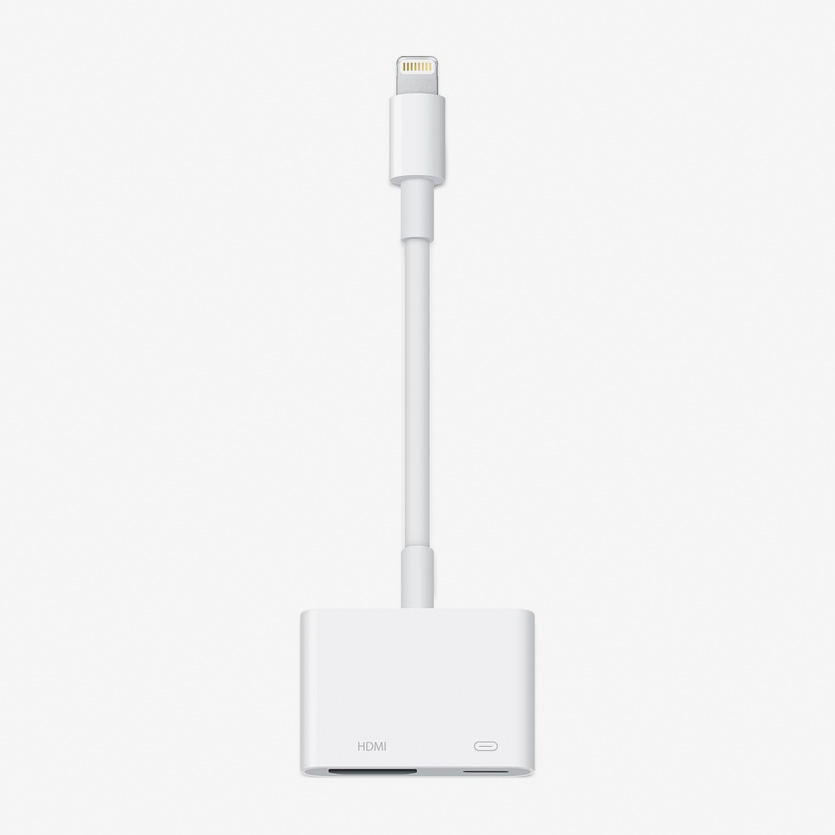
Так выглядит официальный цифровой AV-адаптер Lightning от Apple
Что понадобится: цифровой AV-адаптер Lightning, кабель HDMI
▪️ Переходник также даст возможность вывести изображение с iPhone на монитор или проектор
▪️ Изображение через провод передается почти без задержки
▪️ Вы можете одновременно заряжать iPhone и выводить изображение
Немногие знают, но к iPhone можно подключить самый настоящий HDMI, который поможет вывести изображение с его экрана на любое поддерживаемое устройство: телевизор, монитор, проектор.
Нужно просто подключить один конец переходника к iPhone, всунуть во второй HDMI и присоединить его к необходимому устройству. Кроме адаптера понадобится только цифровой мультимедийный кабель.
Вы также можете подключить к переходнику кабель Lightning для зарядки iPhone, если он неожиданно разрядился, и использовать всю эту связку вместе.
Представьте, в какой мультимедийный центр можно превратить свой относительно старый iPhone. Я даже подумываю, чтобы провести несколько таких интересных экспериментов со своей резервной 7-ой.
✔️ Цифровой AV-адаптер Lightning (4 566 pyб.)
На телевизор без проводов
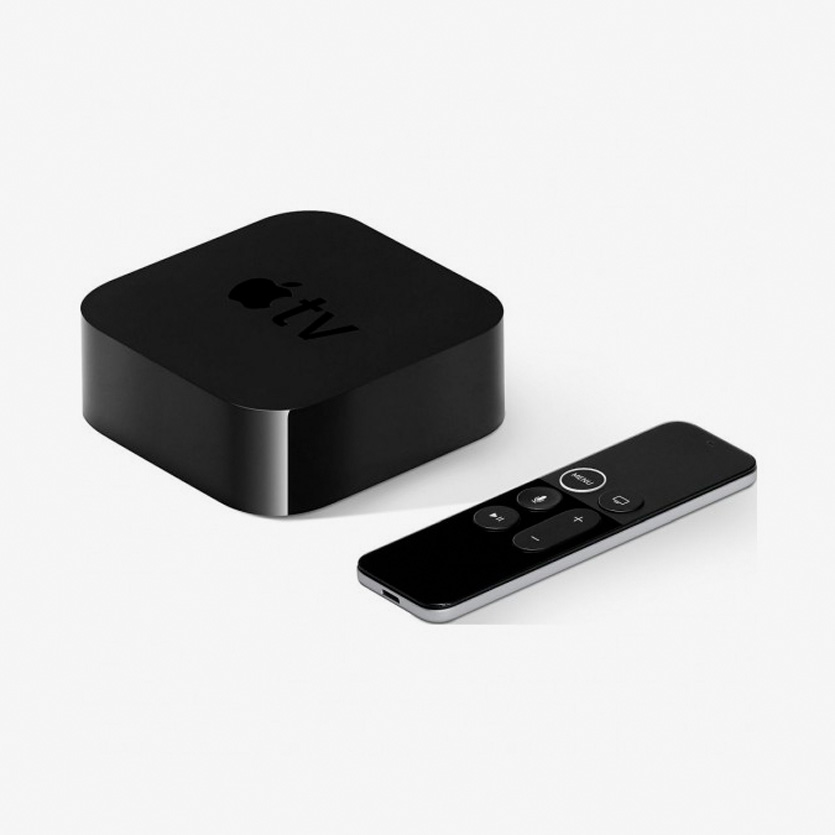
Знакомьтесь, это Apple TV 4K
Что понадобится: Apple TV любой модели
▪️ Подойдет даже Apple TV 3-го поколения, которую можно недорого найти на вторичке
▪️ Очень скоро на телевизоры можно будет выводить изображение с iPhone без Apple TV
▪️ У новых Apple TV слишком много других дополнительных функций
Сегодня единственный нормальный способ выводить изображение с iPhone на большой экран без проводов — Apple TV. Она подключается к телевизору, монитору или проектору через HDMI и может принимать изображение с iOS-устройства через AirPlay.
Когда подключите Apple TV, переходите в «Пункт управления» на своем iPhone и выбирайте телеприставку в качестве источника в пункте «Повтор экрана». Картинка появится на дисплее спустя секунду-две.
Чтобы повторять экран, в данном случае я использую древнюю Apple TV 3-го поколения. Даже ее для этого вполне достаточно, но никаких дополнительных фишек у нее фактически нет — именно поэтому в моих планах именно Apple TV 4K.
Современная Apple TV — нечто. Аналог iOS на большом экране телевизора с приложениями и играми, а также полноценным доступом к Apple Music. Здесь без вариантов, нужно брать.
✔️ Apple TV 4K на 32 ГБ (13 790 руб.)
Какой вариант в итоге выбрать
Если раскошеливаться на Reflector не хочется, используйте проводное подключение к Mac — его более чем достаточно для большинства задач, и удобство в этом случае не так страдает.
А вот в случае с телевизором, проектором или даже простым монитором рекомендую все-таки смотреть на Apple TV. Вместе с ней вам не придется сидеть под экраном, чтобы показать друзьям те же фотки.
Лучше выбрать одну из последних моделей приставки: 4-е поколение или 4K. Кроме передачи изображения они дадут вам доступ к настоящему App Store для ТВ.
Николай Грицаенко
Кандидат наук в рваных джинсах. Пишу докторскую на Mac, не выпускаю из рук iPhone, рассказываю про технологии и жизнь.
✏️ Нам пишут
У меня есть iPhone 7, хочу стримить с него на телевизор. Что для этого нужно, какие устройства подойдут?
— Виталий
Для вывода изображения с iPhone, iPad и iPod Touch в Apple разработали специальную технологию – AirPlay.
Она поддерживается всеми современным гаджетами Apple и позволяет выводить изображение в режиме зеркалирования или звук с мобильных устройств на экран компьютера или телевизора.
Что нужно для работы
Любой современный iPhone или iPad поддерживает технологию вывода звука или изображения по AirPlay. Сложнее найти приемник сигнала для передачи его не телевизор.
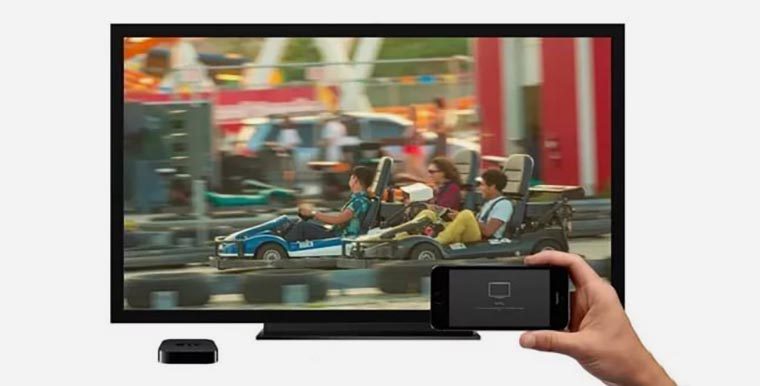
1. Лучшим приемником является именно приставка Apple TV. Она без всяких проблем позволяет выводить изображение и не требует дополнительного ПО или долгих настроек.
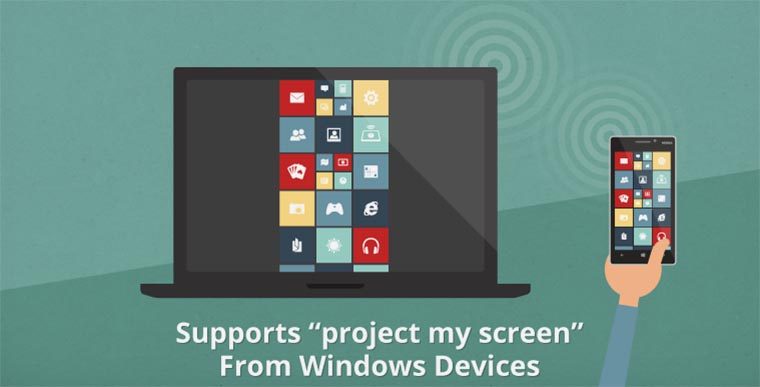
2. Можно вывести изображение через компьютер. Mac или Windows компьютер тоже может выступать приемником сигнала AirPlay. Для этого придется установить специальное приложение. Лучшими на данный момент являются программы AirServer и Reflector.
Обе программы платные, но имеют пробный период для тестирования работоспособности. Они позволяют не только выводить изображение, но и производить запись экрана или подключать несколько устройств одновременно.
Остается лишь подключить компьютер к телевизору по HDMI.
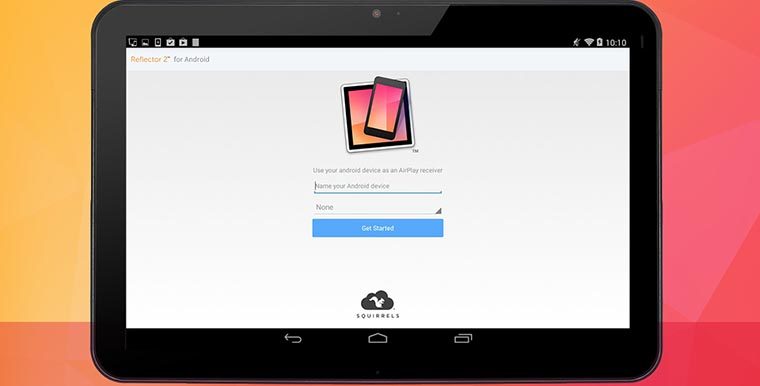
3. Некоторые телевизионные приставки тоже умеют принимать AirPlay сигнал. Много подобных приемников продается на AliExpress или GearBest.
Стабильность работы таких гаджетов оставляет желать лучшего, соединение часто прерывается, устройства не видят друг друга, возникают задержки сигнала.
Лучше ориентироваться на приставки, работающие под управлением ОС Android, разработчики приложения Reflector выпустили версию для этой мобильной системы.
Как работает AirPlay
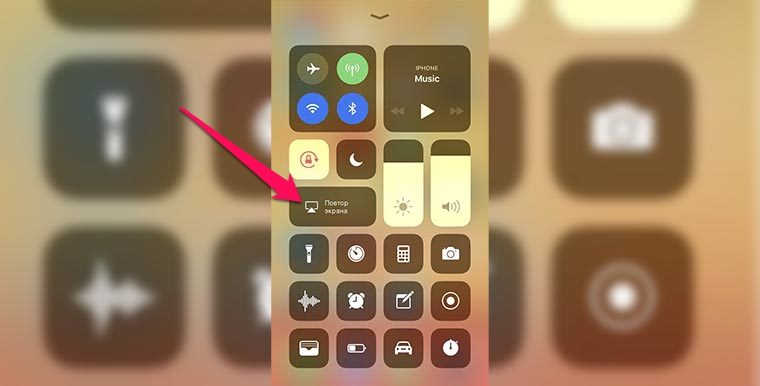
Работает все очень просто. Когда приемник сигнала будет активен, достаточно вызвать контрольный центр на iPhone или iPad и в разделе Повтор экрана указать приемник для вывода изображения.
Вот так можно превратить телевизор в приемник сигнала AirPlay.
К 2021 году уровень коммуникаций между разными гаджетами очень сильно вырос. Например, можно управлять микроволновой печью удаленно, через смартфон, или запускать стирку в доме, сидя у себя в офисе. Однако для iPhone дела обстоят несколько иначе. У Apple собственная программная среда (экосистема) iOs, к ней не так просто присоединиться. Но способы как подключить Айфон к телевизору есть.
Мануал актуален для всех моделей: 4, 4s, 5, 5c, 5s,6, 6 Plus, 6s, 6s Plus, SE, 7, 7 Plus, 8, 8 Plus, X, XS, XS Max, XR, 11, 11 Pro, 11 Pro Max.
Подключение iPhone к телевизору по WiFi для передачи видео
Ко мне очень часто приходят гости. И чтобы показать своим друзьям какие-то фотографии из последних поездок, намного удобнее для этого использовать большой телевизор, чем маленький дисплей айфона. Для этого можно использовать функцию повторения экрана iPhone. Кроме того, если подключить его к ТВ, то можно также проигрывать музыку через его динамики или даже смотреть фильмы, в том числе напрямую с YouTube.
Итак, чтобы вывести видео или фото с айфона на телевизор, необходимо следующее:
- ТВ должен иметь возможность конектиться к вашему домашнему роутеру. Не имеет значения, как вы это сделаете — по кабелю, или по wifi, или через TV приставку на Андроид. Главное, чтобы он был в одной локальной сети с айфоном. Обо всех способах подключить телевизор к интернету я уже рассказывал.
- Телевизор должен иметь поддержку DLNA или Miracast. Именно их мы будем использовать для трансляции видео. В современных Sony, Samsung, Philips, LG или любом другом со Smart TV она уже встроена в оболочку. Если же у вас устаревшая модель, то можно легко подключить к нему приставку на Android, где все современные технологии работают также по умолчанию. Или же самый простой миракаст адаптер.
Для подключения iPhone к телевизору можно использовать две технологии — MiraCast и DLNA.
- Miracast (AirPlay на iPhone) — служит для дублирования экрана на большой монитор. Все, что вы видите на своем телефоне будет в точности отображаться на телевизоре.
- DLNA — это возможность вывода только видео, фото или музыки с айфона на экран телевизора.
Воспользуемся Apple TV
Кстати, есть ещё одна возможность создать беспроводное соединение между айфоном и ТВ. Правда, для этого придётся задействовать мультимедийный проигрыватель Apple TV.
Понадобится и HDMI-кабель. Ещё нужен iPhone не старше четвертого поколения. Каковы требования к фирменной приставке Apple TV? 2G, 3G или 4G. При этом оба гаджета должны быть обновлены до последней версии iOS. Иначе могут появиться ошибки при подключении.
Когда же всё перечисленное выше будет у вас под рукой, то можете приступать:
- Включаем Apple TV. Подключаем к этому устройству телевизор. Делается это при помощи вайфай или блютуз.
- Синхронизируем iPhone с Apple TV. Причём не забудьте, если используется WiFi, то и ТВ, и «яблочный» гаджет должны работать внутри одной сети.
- На айфоне жмём дважды кнопку «Домой». Затем тапаем на «Управление громкостью, яркостью».
- Выбираем AirPlay.
- Далее в списке устройств ищем нужный нам вариант.
- После того как вы тапните по приставке, появится переключатель AirPlay Mirroring. Активируем его и ждём, когда изображение рабочего стола iPhone начнёт транслироваться на экран телевизора.
Что делать, если же ваш ТВ или приставка не имеет встроенной поддержки AirPlay? Будем работать через DLNA. Для подключения iPhone к телевизору Samsung, Sony или LG необходимо установить отдельную программу. Их на AppStore можно найти большое количество, но я лично пользуюсь TV Assist.
- Включаем свой телевизор или запускаем приставку и подключаемся к wifi сети маршрутизатора.
- Также коннектим iPhone к беспроводному сигналу
- Запускаем приложение TV Assist и жмем на значок монитора в правом верхнем углу экрана
- Выбираем свой телевизор или приставку из списка доступных устройств для воспроизведения
- Далее заходим в раздел «Видео» приложения и открываем ту папку на айфоне, где размещен фильм, который мы хотим посмотреть на большом экране.
- И выбираем нужное видео
- Файл откроется в приложении и начнет конвертироваться в формат, который поддерживается телевизором. После чего жмем на кнопку «Play»
После чего данное видео начнет воспроизводиться на телевизоре напрямую с айфона.

Таким же образом можно вывести и фото или музыку, которая находится на iphone.
Другие варианты
Синхронизировать телевизионное оборудование и мобильный телефон можно и другими способами, например, тюльпанами – композитный кабель, активно использовавшийся в начале 2000-х годов. С помощью этого провода сегодня можно подключить iPhone к телевизору. Однако нужно понимать, что просматривать видео и фото с высоким разрешением не получится.
Подключиться со смартфона к ТВ с помощью композитного кабеля можно, используя сразу несколько видов адаптеров. Какому переходнику отдать предпочтение? Решать исключительно вам. Многое зависит от модели iPhone.


Подключение iPhone к телевизору – простая процедура, с которой справится каждый пользователь. Достаточно просто соединить разъемы с помощью кабеля, в некоторых ситуациях используются дополнительные адаптеры, выполняющие функции переходников. Специальные программы для подключения Айфона не требуются.
Дополнительная программная настройка также не проводится. Нужно просто открыть главное меню на телевизоре и выбрать источник сигнала.
Как вывести трансляцию с YouTube с Айфона на телевизор?
С YouTube все еще проще. Самое стандартное приложение уже имеет поддержку AirPlay. Заходим на наш канал и выбираем нужный ролик. Вверху видим похожую иконку в виде совмещенного экрана и значка wifi — жмем на нее
Далее заходим в меню «AirPlay and Bluetooth Devices»
И выбираем свой телевизор
Все — изображение данного видео должно появиться на экране телевизора

В этой статье я показал три способа трансляции видео с айфона на экран телевизора по wifi. Они самые простые и лично мной проверенные. Если вы знаете какие-то еще, то делитесь в комментариях!
Вывод изображения через HDMI
Большой популярностью пользуется софт HDMI. Он дает возможность подключать различные устройства. Особенностью кабеля является возможность выводить цифровой сигнал высокого разрешения. Соединить с телеприемником Айфон достаточно трудно. Это связано с тем, что на мобильных есть специфический вход. Он не совпадает с множеством кабелей. Сделать повтор экрана iPhone на телевизоре Philips Smart TV возможно таким методом:
- Подключаем к гаджету купленный кабель.
- Один конец соединяется с переходником.
- Вторая часть подключается к телевизору.
- Определите тип сигнала и посетите меню настроек. Выберите правильный разъем для входа.
- Далее завершаем операцию. Теперь смотрим видеофрагменты или слушаем музыку в прямом эфире.
Подключение через аналоговый кабель
Для использования метода нужна подключить два устройства одним проводом. Этот кабель в народе называют «тюльпан». Недостаток подключения – при данном соединении ролики имеют плохое качество. Синхронизироваться с телевизором легко со следующими проводами:
- Композитным. Вставьте его в устройство и мобильный. Вводить параметры отдельно не понадобится. Кликните на клавишу AV и выберите раздел «Зеркализация».
- Компонентный. Шаги для выполнения идентичны. Способ пригодится владельцам гаджетов с операционной системой выше 4 версии.
- Провод VGA. Для этого способа приобретите штекер. Однако стоит отметить, что данный вариант создан для мобильных выше 5S.
Как открыть MKV файл на Smart TV телевизоре: способы, инструкция
DLNA подключение
Беспроводное подключение к сети дает возможность слушать музыку в онлайн режиме. Данный метод универсален и легок в использовании. Пользователю понадобится кликнуть на несколько кнопок. Увы, не каждая можешь адаптирована под такие действия. В случае если нет модуля, приобретите специальный роутер.
Для запуска сети через технологию DLNA потребуется:
- телевизор, на экране которого появляется ролик и он имеет отдельный роутер;
- адаптер и смартфон, которые подключаются по единой интернет линии.
Если все параметры установлены, переходите к запуску программы. После скачивания утилита с виртуального магазина AppStore запустите настройки. Выводите любую картинку на экран в течение нескольких секунд.
Wi-Fi коннект
Если ваш телевизор с функциями Smart TV, то его с большей долей вероятности ждет успех сопряжения. Однако, телефон будет работать, как функциональный носитель информации, а не полноценный мульти девайс. Достаточно наличие Wi-Fi модуля в телевизоре, чтобы любой iPhone мог спрячься с ТВ и показывать тот контент, что есть в памяти телефона.
Для активации соединения:
- Убедитесь, что ТВ работает со Smart функциями. Если нужно – установите на него программное обеспечение.
- Откройте Smart Menu ТВ и перейдите в раздел «Сеть».
- Активируйте Wi-Fi Direct или установленные программы телевизора, указываемые выше.
- На TV выберите беспроводное подключение и соединитесь с сетью.
- Со смартфона подключитесь к той же Wi-Fi сети, что и на ТВ.
- Обнаружьте с одного устройства второе в единой сети и жмите «Подключиться».

После сопряжения откройте одно из двух приложений, загруженных на смартфон. Оно улучшит работу с контентом.
Загрузив Belkin MediaPlay:
- Запустите приложение и выставите галочку напротив «Показать или спрятать визуальные индикаторы».
- После этого выберите файл, который необходимо вывести на дисплей ТВ.
Благодаря этому программному обеспечению можно транслировать сигнал с iPhone 7 и выше версий – на телевизор, и потреблять контент в любом формате: просмотр, гейминг, серфинг и т.д.
- Загрузите приложение и включите его на айфоне.
- В меню выберите «Подключение беспроводных сетей».
- Задайте пароль, выполняющий защитные функции с помощью WPA/WPA
- На TV включите опцию «Wi-Fi Direct» с помощью собственных возможностей ТВ или приложений.
- В списке устройств, обнаружьте iPhone или другую модель, которую вы настраиваете. Подключитесь.
- Затем вы получите доступ к разделам, с помощью которых можно просматривать размещенную на смартфоне информацию.
( 2 оценки, среднее 4.5 из 5 )


