

- Вопросы?
- Добавление виджета «почта» на экран «домой» на ipad
- Жесты для управления с помощью трекпада magic trackpad, трекпада magic trackpad 2 и клавиатуры magic keyboard для ipad
- Использование spotlight для открытия нескольких приложений
- Использование приложений во время просмотра видео в режиме «картинка в картинке»
- Как включить виртуальную кнопку домой на экране iphone или ipad (assistive touch)
- Как вывести виртуальную кнопку домой на экран iphone или ipad
- Как настроить виртуальную кнопку домой на экране iphone или ipad (assistive touch)
- Как перенести кнопку на экран
- Как убрать кнопку «домой» с экрана устройства
- Меню верхнего уровня
- Настройка действий
- Настройка режима split view
- Не забудьте посетить сервисный центр apple (или починить ее самостоятельно)
- Непрозрачность в покое
- Перетаскивание между приложениями
Вопросы?
Задавайте их в комментариях.
Обязательно узнайте как сделать эффект глубины на iPhone, а также как включить режим модема и настроить точку доступа на iPhone.
Добавление виджета «почта» на экран «домой» на ipad
iPadOS 15
Жесты для управления с помощью трекпада magic trackpad, трекпада magic trackpad 2 и клавиатуры magic keyboard для ipad
Жест | Описание | ||||||||||
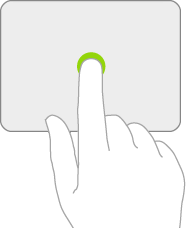 | Нажатие. Нажмите одним пальцем до щелчка. | ||||||||||
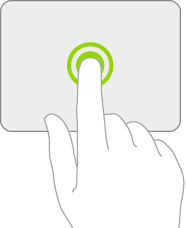 | Нажатие и удерживание. Нажмите и удерживайте одним пальцем. | ||||||||||
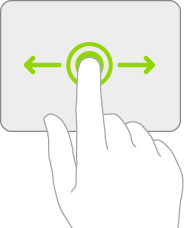 | Перетягивание. Нажмите на объект и, удерживая его, проведите пальцем по трекпаду, чтобы переместить объект. | ||||||||||
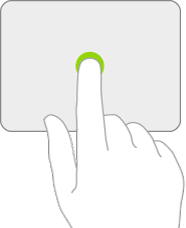 | Вывод iPad из режима сна. Нажмите на трекпад. Или, если Вы используете внешнюю клавиатуру, нажмите любую клавишу на ней. | ||||||||||
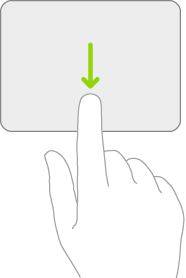 | Открытие панели Dock. Одним пальцем смахните указатель вниз экрана. | ||||||||||
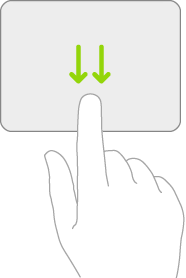 | Переход на экран «Домой». Одним пальцем смахните указатель вниз экрана. После того как отобразится панель Dock, смахните указатель вниз экрана еще раз. Или нажмите панель в нижней части экрана (на iPad c Face ID). | ||||||||||
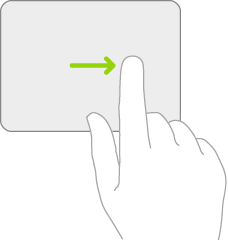 | Переход в режим Slide Over. Одним пальцем смахните указатель за пределы правого края экрана. Чтобы выйти из режима Slide Over, смахните вправо еще раз. | ||||||||||
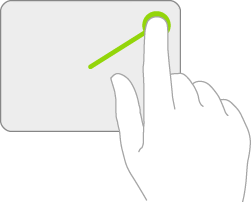 | Переход к Пункту управления. Одним пальцем переместите указатель на значки статуса вверху справа, затем нажмите. Или выберите значки статуса вверху справа, затем смахните вверх одним пальцем. | ||||||||||
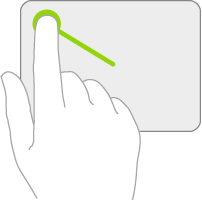 | Переход к Центру уведомлений. Одним пальцем переместите указатель на значки статуса слева вверху, затем нажмите. Или одним пальцем переместите указатель за верхний край экрана возле центра. | ||||||||||
Использование spotlight для открытия нескольких приложений
Чтобы использовать Spotlight для многозадачности, вам потребуется подключить к iPad клавиатуру, например Apple Magic Keyboard.
- Откройте приложение.
- Нажмите клавиши Command (⌘) и «Пробел», чтобы открыть Spotlight.
- Начните вводить название второго приложения, которое хотите открыть.
- Нажмите и удерживайте значок второго приложения, когда оно появится в результатах Spotlight, а затем перетащите его за пределы Spotlight.
- Если перетащить приложение на левый или правый край экрана, оно отобразится в режиме Split View вместе с текущим приложением.
- Если отпустить приложение по центру экрана, оно отобразится в окне в режиме Slide Over.
Использование приложений во время просмотра видео в режиме «картинка в картинке»
В качестве примера использования режима «Картинка в картинке» можно привести работу с сообщениями электронной почты во время просмотра телесериала. Если вы разговариваете по FaceTime или смотрите фильм, нажмите кнопку «Картинка в картинке»  , и окно проигрывателя будет уменьшено и перемещено в угол экрана. Затем откройте второе приложение, пока видео продолжает воспроизводиться.
Чтобы переместить видео, перетащите окно с ним в другой угол. Чтобы снова развернуть видео на весь экран, нажмите кнопку полноэкранного режима  в левом углу видео. Кроме того, можно скрыть видео, перетащив его к левому или правому краю дисплея. Чтобы снова отобразить видео, нажмите кнопку со стрелкой.
Режим «Картинка в картинке» можно использовать на iPad Pro, iPad (5-го поколения и более поздних моделей), iPad Air 2 и более поздних моделей, а также iPad mini 4 и более поздних моделей.
Как включить виртуальную кнопку домой на экране iphone или ipad (assistive touch)
Откройте приложение Настройки и перейдите по пути Универсальный доступ → Касание → Assistive Touch и установите одноименный переключатель в положение Включено.
После этого на дисплее iPhone или iPad появится круглая кнопка с расходящимися от него кругами в центре. Это и есть Assistive Touch. Теперь с его помощью вы также можете управлять своим гаджетом.
♥ ПО ТЕМЕ:iPhone не включается или выключается самопроизвольно: причины и решение проблемы.
Как вывести виртуальную кнопку домой на экран iphone или ipad
- Зайдите в Настройки.
- Нажмите Основные.
- Нажмите Универсальный доступ.

- Нажмите AssistiveTouch в категории Взаимодействие.
- Нажмите на тумблер, чтобы включить AssistiveTouch.
- На экране появится небольшой прямоугольник с закругленными углами и кругом в середине.

- Нажмите на него, чтобы запустить элементы управления AssistiveTouch.
- Среди этих элементов управления вы найдет и виртуальную кнопку «Домой».

Как настроить виртуальную кнопку домой на экране iphone или ipad (assistive touch)
К первичной настройке виртуальной кнопки Assistive Touch можно отнести изменение параметров разделов: Меню верхнего уровня, Настройка действий и Непрозрачность в покое.
Как перенести кнопку на экран
Чтобы вывести кнопку «Домой» на экран устройства, выполните следующие действия.
- Откройте приложение «Настройки».

Открываем приложение «Настройки» - Перейдите к разделу «Основные».

Открываем раздел «Основные» - Перейдите к подразделу «Универсальный доступ».

Переходим в раздел «Универсальный доступ» - Выберите функцию AssistiveTouch.

Переходим к функции AssistiveTouch - Активируйте функцию, чтобы начать ею пользоваться.

Активируем функцию при помощи бегунка - Перейдите к разделу «Меню верхнего уровня».

Переходим в раздел «Меню верхнего уровня» - Здесь вы можете изменить расположение и количество значков, обозначающих определённую функцию.

При необходимости вы можете изменять как расположение функций, так и их число - На экране устройства появилась кнопка, которую можно перетаскивать по всей области экрана. Если вы запустите какую-нибудь программу или игру, кнопка всё равно останется на экране. Единственный минус данной функции — кнопка может мешать при прохождении игр. Если вы нажмёте на экранную кнопку «Домой», то увидите набор функций, которые доступны физической кнопке.
Как убрать кнопку «домой» с экрана устройства
Чтобы убрать кнопку с экрана, необходимо выполнить шаги 1–4 из предыдущей инструкции, а после отключить функцию AssistiveTouch. Готово, кнопка автоматически пропадёт с экрана.

Меню верхнего уровня
В этом разделе можно указать расположение элементов верхнего меню Assistive Touch по собственному желанию.
По умолчанию, верхнее меню отображает 6 значков: Центра уведомлений, Аппарат, Пункт управления, Домой, Siri и Снимок экрана.
Как легко догадаться, нажатие на каждую из них запускает соответствующее действие — переход в Центр уведомлений, Пункт управления (там находятся фонарик, калькулятор и другие инструменты), симуляция нажатия физической кнопки «Домой» и так далее.
Стоит отметить, что некоторые значки, например, Аппарат – содержат дополнительные уровни функций:
Настройка действий
Вместо отображения меню со значками кнопке Assistive Touch можно указать на другие действия при одном или двойном касании, а также при долгом нажатии. Например, при одном касании будет создан снимок экрана, при двойном касании – включится камера, а при длительном нажатии – экран будет заблокирован.
Настройка режима split view
- Чтобы изменить размер приложений, перетащите разделитель приложений влево или вправо. Чтобы разделить пространство между двумя приложениями поровну, перетащите разделитель приложений к центру экрана.
- Чтобы перевести приложение из режима Split View в режим Slide Over, нажмите кнопку «Многозадачность»
 , а затем кнопку Slide Over
  . Можно также нажать и удерживать кнопку «Многозадачность», а затем перетащить одно приложение на другое.
 - Чтобы выйти из режима Split View, нажмите кнопку «Многозадачность» в приложении, которое хотите оставить, а затем нажмите кнопку полноэкранного режима
 . Либо перетащите разделитель над приложением, которое требуется закрыть.
 - Чтобы заменить одно приложение другим, смахните вниз от верхнего края приложения, затем выберите другое приложение с экрана «Домой» или панели Dock.
Не забудьте посетить сервисный центр apple (или починить ее самостоятельно)
Использование AssistiveTouch хороший решение, но оно не сможет полноценно заменить настоящую кнопку Домой. Если у вашего устройства еще есть гарантия, вы можете бесплатно заменить кнопку в одном из сервисных центров Apple; если нет, то замена кнопки будет стоить от 600 рублей в зависимости от модели. Вы можете проверить есть ли гарантия на iPhone и ближайший сервисный центр по ссылке ниже:
Если у вас есть гарантия или деньги на ремонт кнопки, то безоговорочно идите в сервисный центр, если нет, то можете попробовать отремонтировать кнопку самостоятельно — у меня есть несколько инструкция по ремонту кнопки Домой.
Непрозрачность в покое
https://www.youtube.com/watch?v=e5hwiYqPabU
В этом разделе настраивается видимость (прозрачность) кнопки в состоянии покоя (когда она не используется).
Перетаскивание между приложениями
Благодаря функции перетаскивания можно перемещать текст, фотографии и файлы из одного приложения в другое. Например, можно перетащить текст из Safari в заметку, изображение из приложения «Фото» в сообщение электронной почты или событие календаря в текстовое сообщение.
- Используйте режим Split View или Slide Over, чтобы открыть два приложения, между которыми вы хотите переместить информацию.
- Нажмите и удерживайте фотографию или файл до тех пор, пока выбранный объект визуально не приподнимется над экраном. Чтобы перетащить текст, сначала выберите его, затем нажмите и удерживайте. Для выбора нескольких фотографий или файлов нажмите и удерживайте один из объектов, немного перетащите его, а затем продолжайте его удерживать, нажимая дополнительные объекты другим пальцем. На значке будет указано количество выбранных объектов.
- Перетащите фотографию, файл или текст в другое приложение.


