

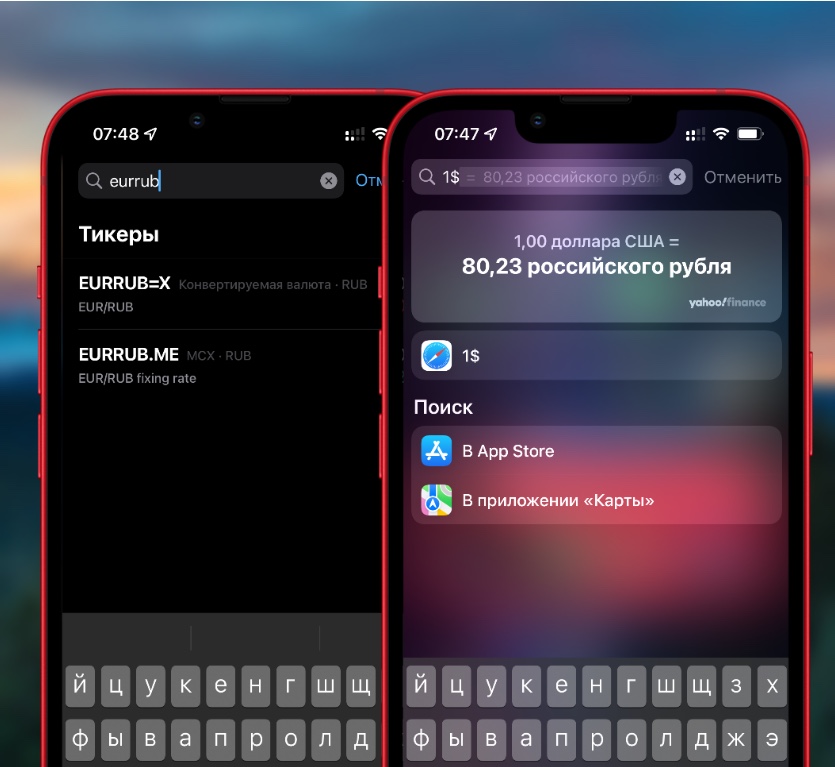
На фоне того, что Россия признала независимость ДНР и ЛНР, резко скакнули самые популярные валюты — доллар и евро.
В ближайшее время ситуация на рынке может ещё несколько раз измениться. Поэтому предлагаем самые доступные способы отслеживания курса на iPhone: от приложения Акции до банковских программ.
Существует несколько способов всегда быть в эпицентре событий.
- Приложение Акции
- Поиск Spotlight
- Банковские приложения
- Артём Баусов
- Mac
- Coinventer
- Использовать «Калькулятор»
- IOS
- Stacks
- Change (обзор)
- Currency (обзор)
- Баг, который поможет вывести на экран блокировки iPhone прогноз погоды
- Как настроить прогноз погоды на экране блокировки
- Артём Суровцев
- Как подготовиться к установке тем оформления ShowLive
- Как установить тему оформления ShowLive
- Как настроить автоматическое обновление индикаторов
- Приложение Погода в iOS 16
- Как добавить Погоду на экран блокировки iOS 16
- Погода Про — альтернатива Погоды на Айфоне
- Gismeteo Lite — самый точный прогноз погоды на Айфон
- Яндекс. Погода — удобное погодное приложение для Айфона
- Yahoo Погода — Бесплатное приложение с погодой на Айфон
- Погода Live — виджет погоды на Айфон
- Прогноз погоды — аналог Погоды в iOS
- Как вывести прогноз погоды на экран блокировки iPhone
- Добавление виджета с погодой на экран блокировки iOS 16
- Виджет погоды на экране блокировки iPhone нельзя редактировать
- Использование живых обоев с погодой
- Проблемы с приложением «Погода» на iPhone? Это легко исправить!
- Общие вопросы и неисправности
- Почему нельзя добавить город?
- Не обновляется и не показывается погода
- Удалил погоду — что делать?
- Неправильное отображение температуры и других показателей
- Как поменять единицы давления в стандартном приложении погода?
- Скорость ветра и видимость в милях — как вернуть километры?
- Как пользоваться новым приложением Погода в iOS 16
- Настройка погоды на iPhone
- Погода от Apple
- Виджет погоды iOS показывает неверное местоположение
- Виджет погоды для iOS показывает неверное местоположение | Как исправить?
- Включить службы определения местоположения для приложения «Погода»
- Включите функцию точного определения местоположения
- Держите iOS в актуальном состоянии
- Отредактируйте виджет погоды, чтобы зафиксировать местоположение
- Отключение VPN-сервисов
- Вывод
- Каким образом шазамить в фоновом режиме на Android
- Способ включить Shazam на IOS
Приложение Акции
Открывыем приложение Акции с рабочего стола iPhone.
В верхнем правом углу интерфейса утилиты нажмите на иконку троеточия, а снизу нажмите Добавить. Впишите необходимый символ валюты из списка (только выделенное жирным):
RUB=X: доллар в рублях
RUBUSB=X: рубль в долларах
EURRUB=X: евро в рублях
RUBEUR=X: рубль в евро
EUR=X: доллар в евро
EURUSD=X: евро в долларах
Поиск Spotlight
Свайпните вниз на рабочем столе iPhone или в Центре уведомлений.
Напишите $1 или €1, чтобы увидеть текущий курс. Поиск сразу же выдаст результат.
Банковские приложения
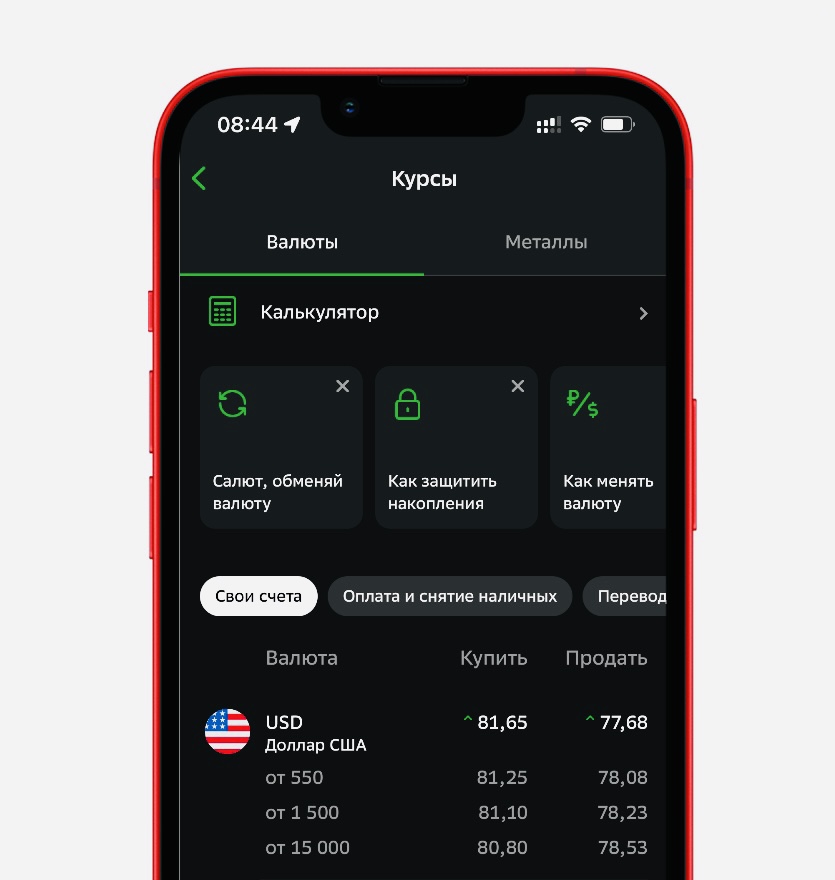
Рассмотрим самые популярные банковские приложения.
Сбер: вводим в поиске в верхней части приложения Курсы валют, откроется страница с текущими изменениями
Тинькофф: вводим в поиске в верхней части приложения Курсы валют, откроется страница с текущими изменениями
Альфа-Банк: тапаем по иконке лупы, вводим в поиске в верхней части приложения Курсы валют, откроется страница с текущими изменениями
Здесь все самое необходимое.
Артём Баусов
С постоянным изменением курса валют я стал путаться, пытаясь разобраться с долларами, рублями, гривнами и евро. И поэтому всё чаще начал использовать конвертер валют. Думаю, такая же проблема возникла и у вас, поэтому вот семь лучших способов конвертировать валюты на iOS и OS X.

Mac
Чаще всего я использую поисковую строку Google. Это не самый функциональный способ, но зато самый быстрый и удобный, так как на компьютере почти всегда открыт браузер. Чтобы конвертировать одну валюту в другую, нужно ввести в поисковой строке нужный запрос, к примеру:
30000 рублей в гривнах.
Нужно вводить полные названия валют. К сожалению, Google не понимает сокращения «руб.», «грн.» или другие.
Coinventer
Если способ с поисковой строкой Google вас не устраивает, то стоит попробовать приложение для Mac — Coinventer. У него не так много функций, но есть всё самое важное. Конвертировать валюты удобно, а виджет в центре уведомлений показывает текущий курс избранных валют.
Использовать «Калькулятор»
На Mac можно также использовать стандартное приложение «Калькулятор». Достаточно лишь ввести нужную сумму и выбрать вкладку «Конвертация». С подробным гайдом вы можете ознакомиться здесь.
IOS
Мало кто знает, что узнавать текущий курс валют можно прямо в стандартном приложении «Акции». Нужно лишь добавить требующиеся валюты. Общая формула выглядит так:
К примеру, чтобы узнать курс рубля к доллару, нужно ввести «USDRUB=X». После этого введённые курсы покажутся в списке акций.
Stacks
Stacks — это приложение для iOS, разработчики которого позиционируют его, как инновационный конвертер валют. Несколько удобных функций в нём действительно есть. К примеру, конвертация валют прямо в Safari. Также есть виджет, список избранных валют и история операций. Еще у Stacks отличный внешний вид!
Change (обзор)
Change — это недорогое и очень простое приложение для iOS. С задачей конвертации валют оно справляется отлично, а больше ничего и не нужно. Change меняет фоновое изображение в зависимости от конвертируемой валюты, постоянно обновляет курс и позволяет быстро менять пару валют.
appbox fallback https://apps.apple.com/ru/app/id721122369
Currency (обзор)
Currency подкупает своим приятным внешним видом. Приложение выполняет поставленную задачу на отлично, но не имеет никаких необычных фишек.
Надеюсь, теперь у вас не возникнет проблем с поиском достойного конвертера валют.
В последнее время, по вполне объективным и понятным причинам, количество людей, которые следят за курсом евро и доллара по отношению к своей валюте резко возросло. Многие также более внимательно стали отслеживать стоимость одного барреля нефти и регулярно заходят на сайты с соответствующими информерами. Но мало кто знает, что стандартное приложение «Акции» для iPhone не только может показывать «непонятные» индексы, но и информацию о цене валют и барреля нефти, в том числе и в «Центре Уведомлений».
Включаются вышеупомянутые информеры совсем неочевидно и поэтому я решил написать небольшую статью о том, как добавить информацию о курсе валют в «Центре Уведомлений» на iPhone.
Итак, для начала нам необходимо зайти в стандартное iOS-приложение «Акции» и выбрать меню «Список». Удаляем все ненужные нам индексы и нажимаем на кнопочку «+». Вы увидите поле «Поиск», в которое необходим ввести код того значения, за которым желаем следить.


Вот список наиболее популярных в России и на Украине курсов и индексов:


После того, как мы выбрали желаемые индексы, отправляемся в «Центр Уведомлений» и перематываем в самый низ вкладку «Сегодня», после чего тапаем по «Изменить». Осталось только добавить виджет приложения «Акции» и курсы валют всегда будут у вас на глазах.
Порядок вывода комментариев:
а цена нефти Брент?)) что прописать надо?
05.12.2014 в 16:17
Евгений, BZF15.NYM Вроде похоже на правду))
05.12.2014 в 16:56
Да, это он. Brent Crude Oil Last Day Future (BZF15.NYM)
Интересно, у автора есть iPad? Прежде чем писать проверил?! Сообщу новость iPad эту функцию не держит.
07.12.2014 в 17:44
Действительно. на iPad же нет приложения «Акции». Исправил
16.12.2014 в 15:53
как добавить курс золота в рублях?
17.12.2014 в 17:45
AMG, держи GCJ15.CMX
22.12.2014 в 23:33
Acht, может знаешь стоимость никеля в usd?
23.12.2014 в 07:19
ММВБ — MICEXINDEXCF.ME
23.12.2014 в 10:39
А медь в usd подскажете?
23.12.2014 в 10:46
MICEXINDEXCF.ME — не тот индекс что нужен, нужна котировка по никелю на LME.
23.12.2014 в 21:17
Acht, Юрий прав, есть котировка на LME по никелю?
23.12.2014 в 22:43
besss, мне кажется, что нет. Но у LME есть официальное, правда оно отвратительное. Котировки на металлы удобно смотреть в MobileRadar (есть официальное приложение в App Store). Там можно оформить подписку или отслеживать вручную
23.12.2014 в 23:24
Acht, ок спасибо.
не подскажите, курс фунта стерлинга как добавить?
13.01.2015 в 11:58
Brent не находит (((
Brent не находит по коду
13.01.2015 в 12:57
Иса, естественно не найдет. Это же F15 — февраль 2015. Ищите на более поздние месяцы.
13.01.2015 в 14:48
и как искать?
15.01.2015 в 11:50
не ищет брент*(((
как найти символы для брент?????
15.01.2015 в 20:53
23.01.2015 в 13:38
не ищет brent 🙁 BZH15.NYM
18.03.2015 в 09:26
BZF15.NYM в яху есть и показывает, а айфонама не ищет, хотя оттужа же берет эти графики
03.04.2015 в 19:30
Новый код будет уже другим, надо на яху посмотреть
03.05.2015 в 15:04
какой щас код?
08.05.2015 в 05:59
Баг, который поможет вывести на экран блокировки iPhone прогноз погоды

Внимание! Функционал хоть и работает, но по всей видимости он похож на некий незапланированный глюк, побочный эффект использования функции «Не беспокоить», доступной в iOS 12 и более поздних версиях (iOS 13, версия 13.5.1 работает точно). В новых версиях iOS 14 Apple, вероятно, подкрутит настройки, и способ перестанет работать. Ну, а пока знайте, что после того, как вы включите функцию «Не беспокоить» и предоставите предустановленному приложению «Погода» доступ к вашему местоположению, то увидите отчет о прогнозе на тот день, в который впервые нажмете на экран блокировки после окончания периода функции «Не беспокоить».
Чтобы настроить экран блокировки с отображением прогноза погоды на день, нам сначала нужно будет запланировать функцию «Не беспокоить».*
Важно знать! Способ 100% рабочий для операционки iOS 12. Для следующей версии , как пишут пользователи, — под вопросом, но мы выяснили, что и здесь он вполне корректно функционирует:
Также экран блокировки может поменяться не сразу, а через два дня. Погода будет появляться на экране раз в сутки, утром, когда вы просыпаетесь. Чтобы увидеть прогноз, необходимо без использования кнопки Home и других кнопок смартфона активировать экран (при помощи поднятия смартфона).
*Функция «Не беспокоить» автоматически отключает все входящие уведомления.
Откройте приложение «Настройки» на вашем iPhone и перейдите в раздел «Не беспокоить».

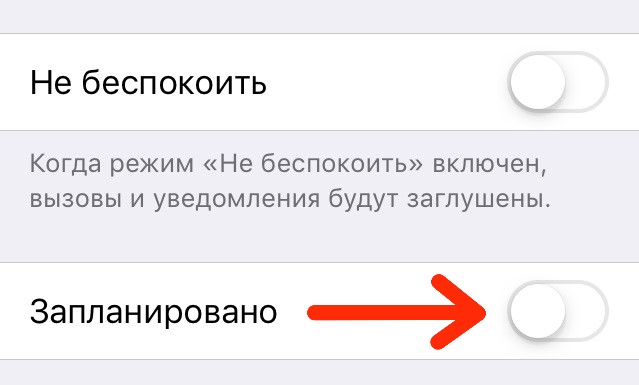
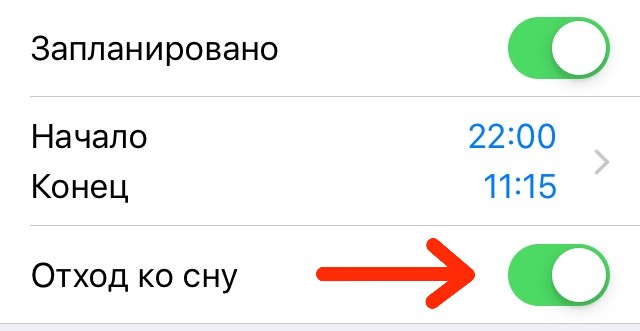
Затем нажмите на переключатель рядом с параметром «Запланировано». Поскольку мы устанавливаем расписание включения, нам не нужно включать функцию «Не беспокоить» прямо сейчас.
Установите начальное и конечное время для включения параметра. Важно! Вы должны установить время окончания примерно за 10-15 минут до пробуждения.
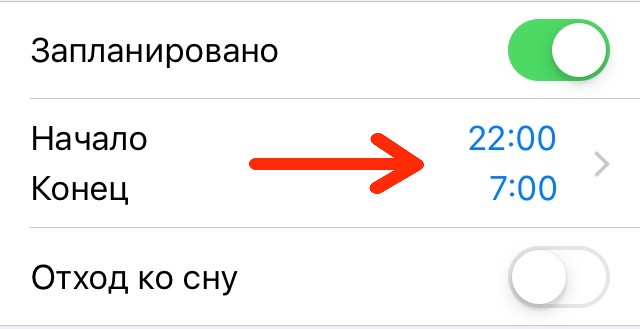
Наконец, нажмите на переключатель рядом с опцией «Отход ко сну». Эта функция затемнит экран блокировки и гарантирует, что экран не будет загораться, когда вы получаете новые уведомления. Новые уведомления теперь будут напрямую отправляться в Центр уведомлений и не будут появляться на экране блокировки до тех пор, пока не закончится расписание работы функции «Не беспокоить».
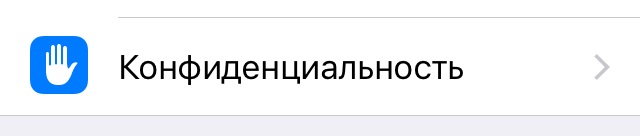
Теперь вернитесь на главный экран приложения Настройки и нажмите кнопку «Конфиденциальность».
Выберите опцию «Службы геолокации».

Здесь выберите приложение «Погода».
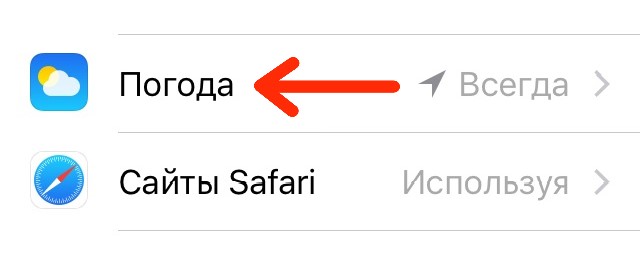
Перейдя в доступ к геопозиции приложения, нажмите «При использовании программы» с целью разрешить приложению «Погода» увидеть ваше местоположение, чтобы оно могло показать вам местный прогноз. На iOS12 нажмите «Всегда», для iOS13 — «При использовании программы».

Готово! На следующее утро, когда вы проснетесь и истечет время работы функционала, то первым делом вы увидите отчет о погоде за начавшийся день на экране блокировки. Вы увидите текущую температуру, максимум за день и возможные осадки.
Внимание! Прогноз покажется на экране блокировки только единожды, до следующего дня он больше не будет отображаться, что даже приятнее, ведь подобранная картинка с вашего экрана блокировки никуда не денется.
Теперь вы точно не пропустите правильный прогноз, и этот необычный баг будет всегда вам напоминать, что неплохо было бы заглянуть в приложение для более детального изучения ситуации на ближайшие сутки.
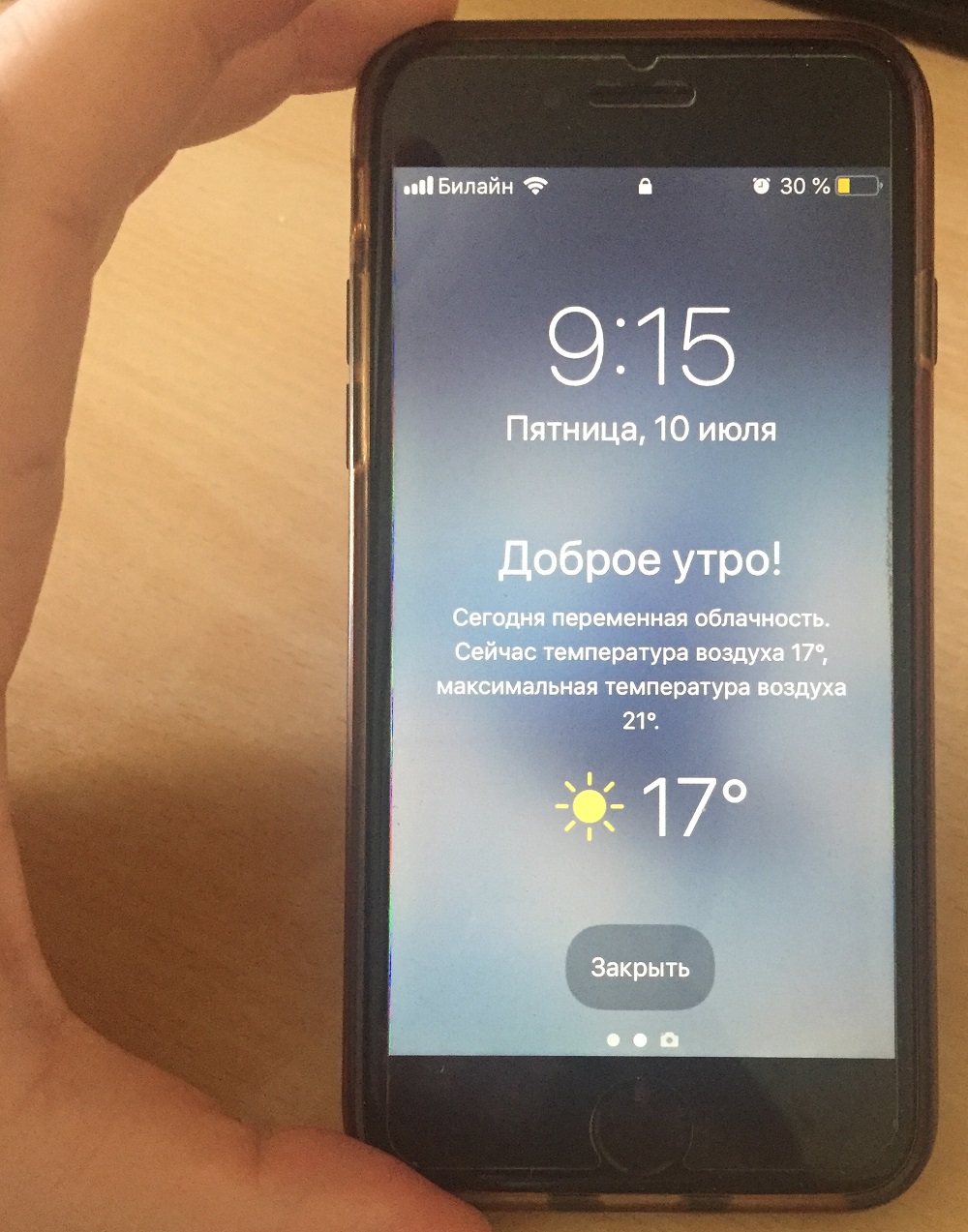
Одна из интересных фишек iOS 12 – отображение утреннего прогноза погоды. Пользователь, беря в руки смартфон, видит все пропущенные за ночь уведомления и прогноз погоды на день.
Так можно не запускать приложение и не выводить специальный виджет для этого.
Активируется фишка не самым очевидным способом, придется побегать по разным меню, чтобы все заработало.
Как настроить прогноз погоды на экране блокировки
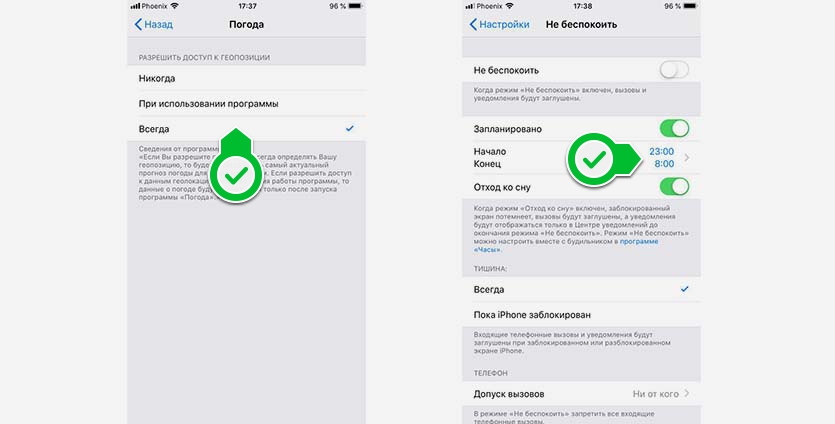
1. Для начала нужно разрешить приложению Погода всегда определять местоположение смартфона.
Делается это в меню Настройки – Конфиденциальность – Службы геолокации – Погода. Разумеется, включение регулярного слежения для приложения негативно скажется на заряде батареи, но только так сработает прогноз погоды на экране блокировки.
2. Теперь следует настроить режим Не беспокоить (Настройки – Не беспокоить). Активируем основной переключатель и настраиваем временной промежуток для режима.
3. Последним необходимым условием является активация параметра Отход ко сну (Настройки – Не беспокоить).
Теперь после окончания работы режима Не беспокоить на экране блокировки будет выводиться прогноз погоды для текущего местоположения на ближайшее время.
Есть еще один небольшой трюк. Например, если нужно знать прогноз погоды не утром, а в 18:00 к моменту выхода с работы домой.
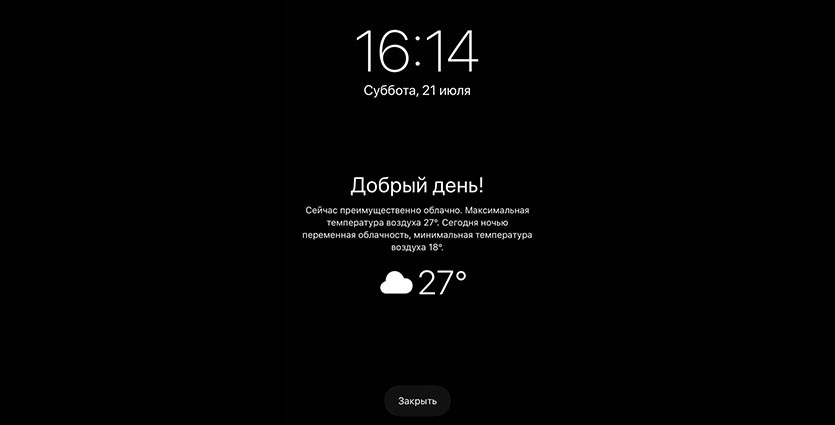
Для этого следует установить режим Не беспокоить всего на минуту с 17:59 до 18:00. Режим включится и выключится через минуту, а на экране точно в срок появится прогноз погоды.
Несколько дней тестирую фишку на iPhone 7 Plus и не заметил какого-либо существенного снижения автономности гаджета.
Странно, почему нельзя было просто добавить в настройках настраиваемое время отображения уведомления?
Включается довольно нелогично.
Артём Суровцев
Люблю технологии и все, что с ними связано. Верю, что величайшие открытия человечества еще впереди!
Мобильная операционная система Apple не отличается гибкостью настройки внешнего вида и большим количеством параметров интерфейса. Это подталкивает энтузиастов находить все более изощренные методы изменять вид рабочего стола и экрана блокировки iPhone.
Описанный ниже способ является очередным “костылем”, но ведь действительно простой и удобной возможности менять интерфейс iOS без джейлбрейка на данный момент не существует.
В тему: Как превратить интерфейс iPhone в Android
Способ основан на наложении нужной информации на фоновую картинку и замену обоев с соответствующими данными. Вместо занимающего часть экрана виджета мы получим фоновое изображение с нужной информацией в виде прогноза погоды, уровня заряда батареи или другой информации.
Как подготовиться к установке тем оформления ShowLive
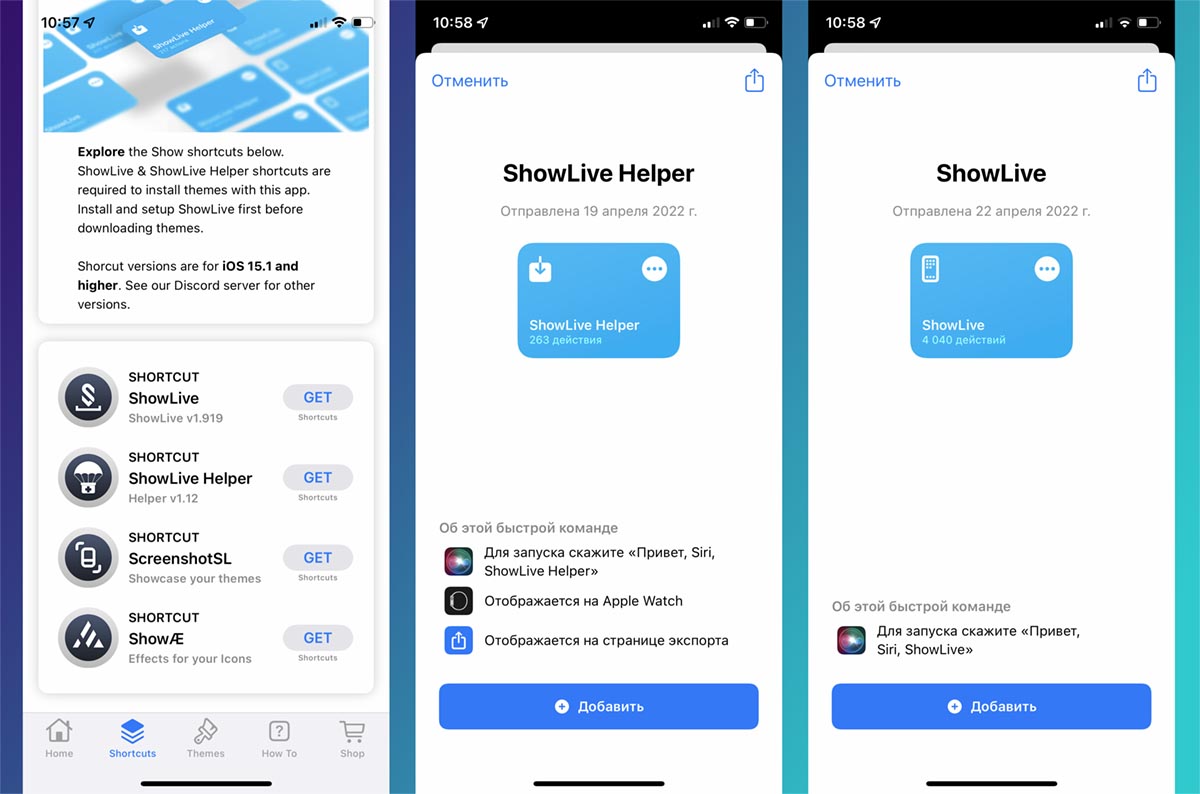
▶ Установите на iPhone три необходимых для работы приложения из App Store: Быстрый команды, Файлы и ShowCuts.
▶ Загрузите две команды: ShowLive и ShowLive Helper.
▶ Запустите приложение Файлы и создайте папку ShowLive по пути iCloud Drive/Shortcuts.
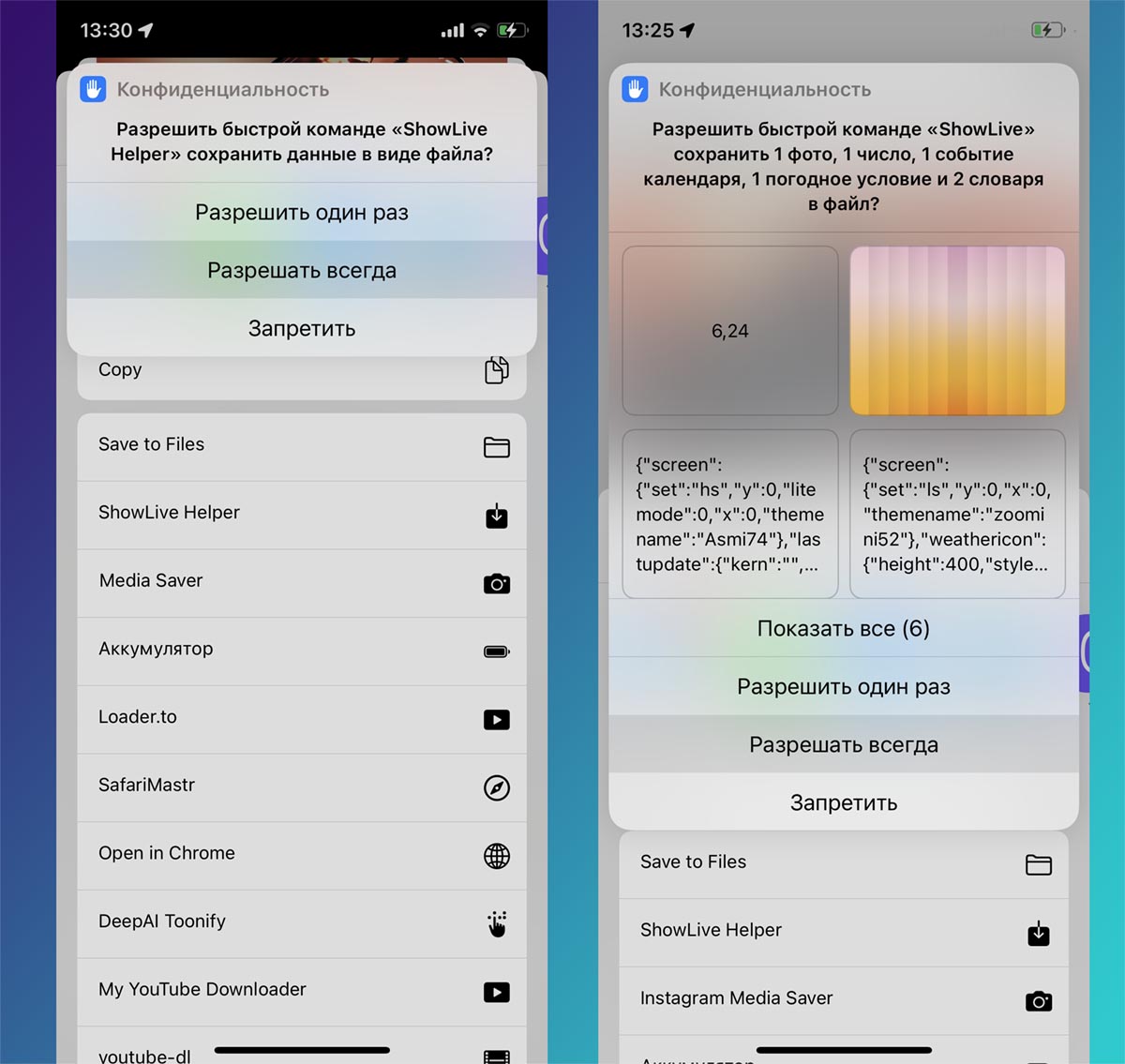
▶ Поочередно запустите каждую из команд и дождитесь окончания работы скрипта. В процессе потребуется выдать необходимые разрешения для работы. Не закрывайте приложение и не блокируйте экран iPhone, чтобы процесс не прервался.
Во время работы команды ShowLive нужно будет указать текущие обои на смартфоне из галереи устройства. Это будут дефолтные обои для новых устанавливаемых тем оформления, которые в дальнейшем можно будет изменить.
Как установить тему оформления ShowLive
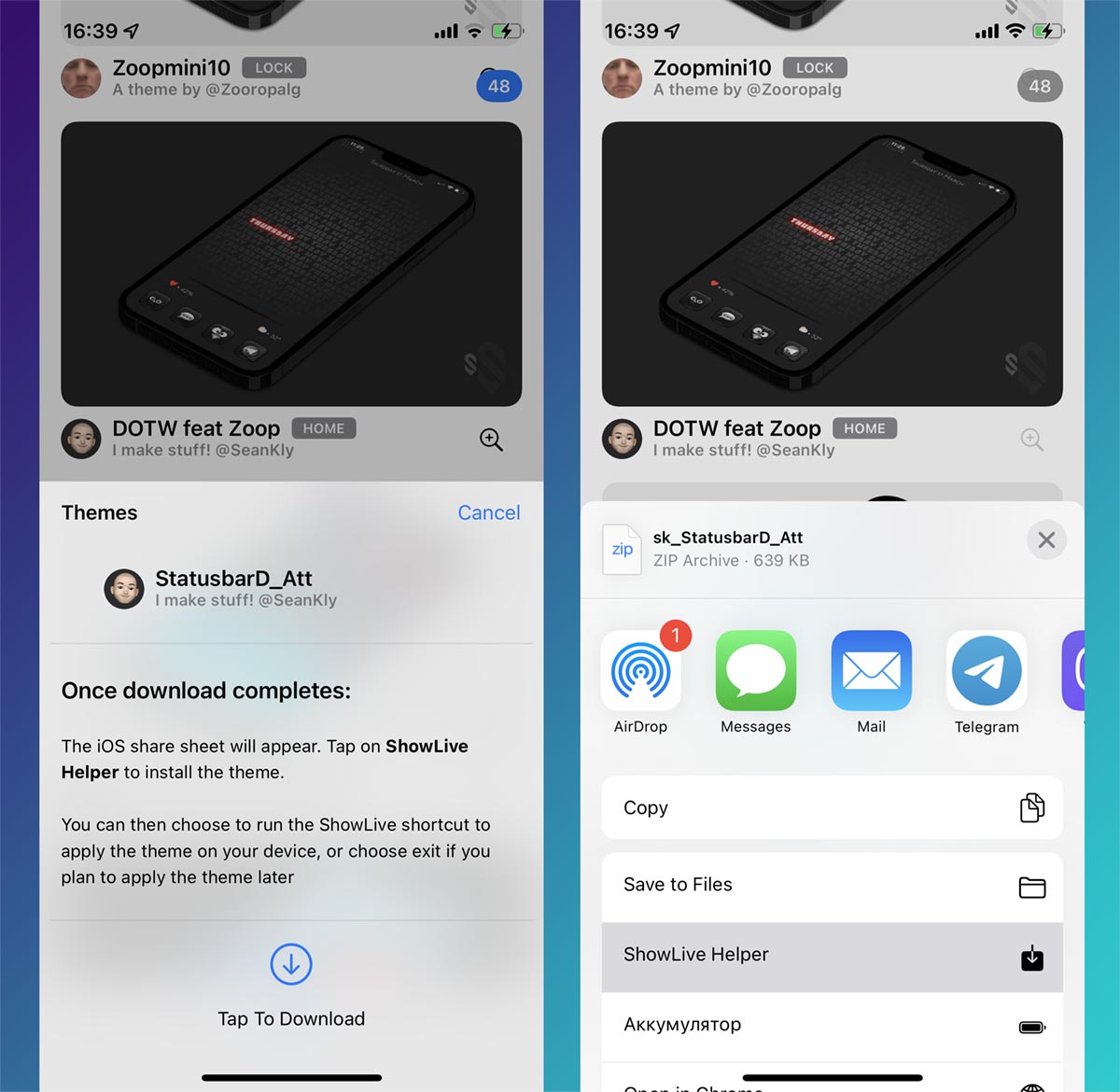
◈ Найдите понравившуюся тему оформления в сети или в приложении ShowCuts, где уже собран большой каталог от разных разработчиков.
В нашем случае потребуется тема с отображением погоды и/или индикатором уровня заряда аккумулятора.
◈ Загрузите тему в приложение Файлы или через ShowCuts и через меню Поделиться отправьте его в ShowLive Helper.
◈ Дождитесь окончания работы скрипта и увидите примененную тему на домашнем экране или экране блокировки iPhone.
Таким способом следует применять новые темы оформления, которые вы найдете в сети или каталоге ShowCuts. При возникновении проблем или ошибок удаляйте папку iCloud Drive/Shortcuts и пробуйте запустить команду снова.
Как настроить автоматическое обновление индикаторов
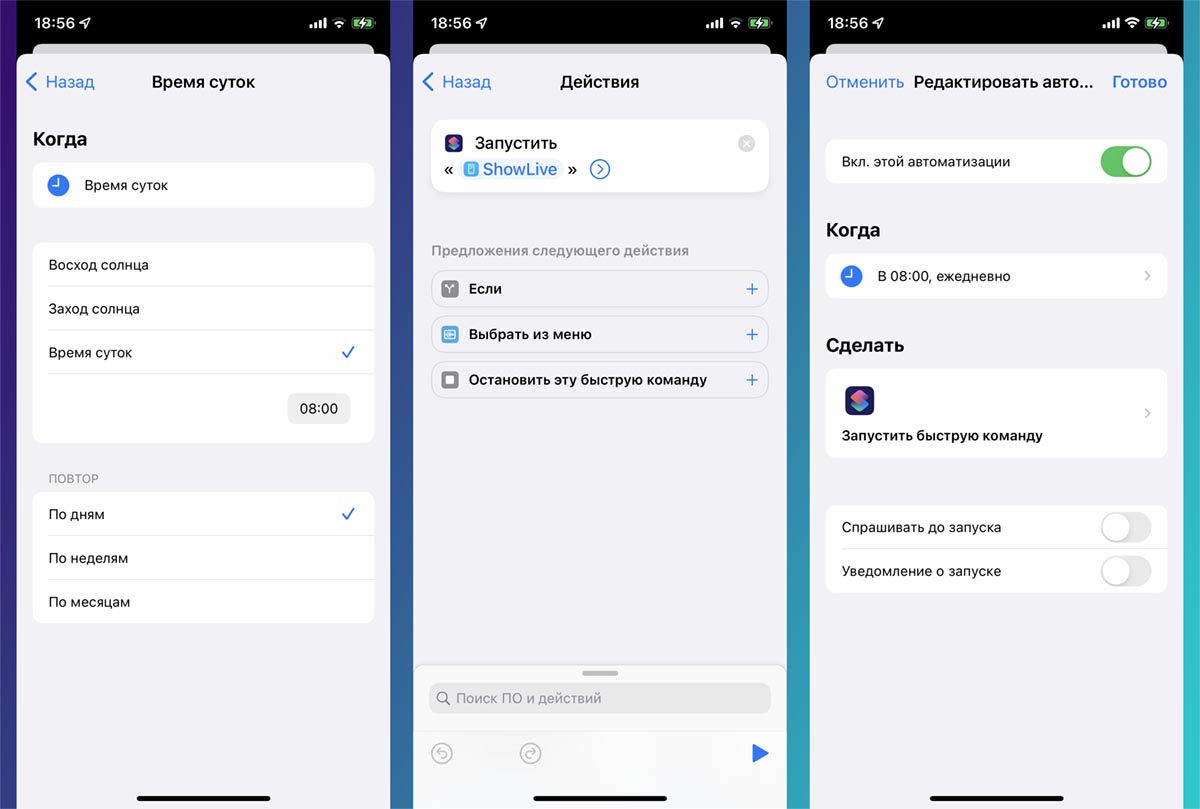
Как вы понимаете, загруженный нами скрипт и тема оформления всего лишь накладывают необходимые данные на выбранную фоновую картинку. Соответственно, информация будет актуальна на время запуска скрипта.
Чтобы данные были максимально достоверными, потребуется регулярно запускать скрипт ShowLive из приложения Быстрые команды, при каждом запуске будет происходить обновление информации и размещение соответствующий фоновой картинки.
При использовании погодного виджета будет достаточно периодичности раз в час, а вот для более актуальной информации по уровню заряда батареи придется настраивать более частый запуск команды.
◉ Откройте приложение Быстрые команды на вкладке Автоматизация.
◉ Создайте новую автоматизацию для себя.
◉ Выберите триггер Время суток и укажите время первого обновления данных за день. Это может быть 8 или 9 часов утра.
◉ Укажите действие Запустить быструю команду и выберите действие ShowLive.
◉ На последнем шаге отключите опцию Спрашивать до запуска.
◉ Теперь потребуется создать аналогичные автоматизации для обновления информации каждые 15, 30 или 60 минут.
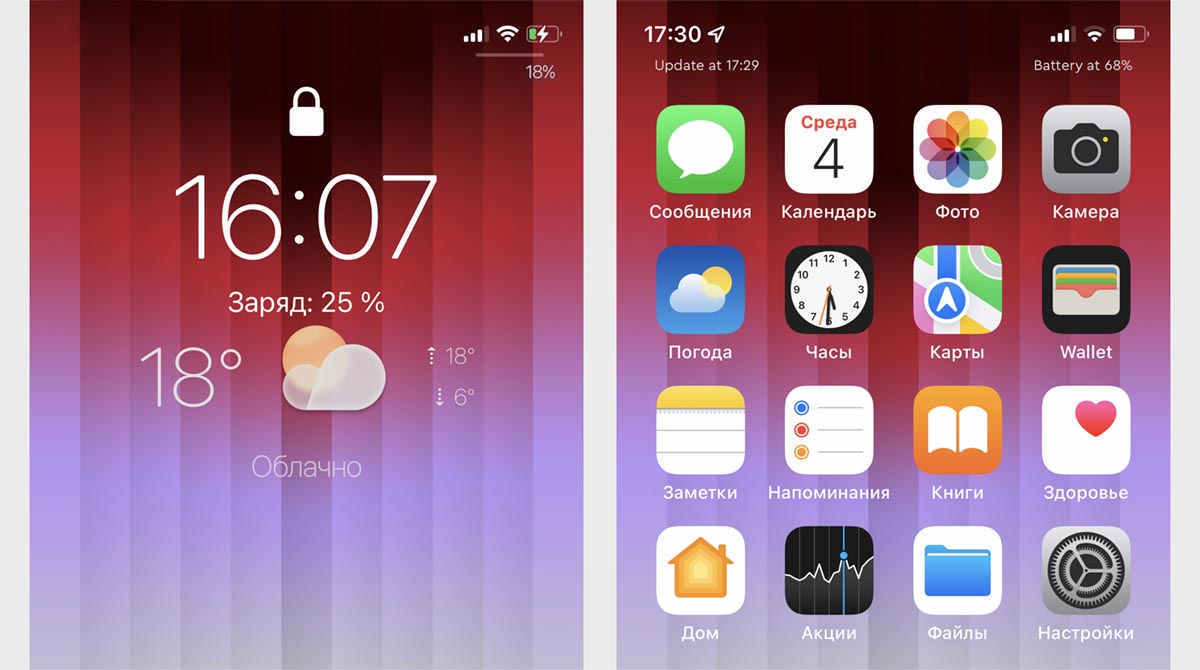
Чем чаще будет обновляться команда, тем более актуальные данные будут отображаться на экране смартфона. Однако, слишком частые обновления могут привести к более быстрому разряду батареи.
Вот такой мудреный способ установки стороннего оформления присутствует на iPhone.
Что еще почитать по теме:
◆ Как на iPhone настроить максимально полезный супервиджет
◆ Как быстро удалить фото и видео с iPhone. 5 способов очистить память смартфона
◆ 10 скрытых и полезных функций iOS 15
◆ Как превратить интерфейс iPhone в Android. Изменяем рабочий стол до неузнаваемости
◆ Как установить удаленные из App Store приложения на iPhone
Выглядит красиво, но настраивается сложновато.
С момента выхода iOS 16 прошло уже немало времени, однако пользователи до сих пор открывают себя новые функции системы. Например, приложение Погода, которое обновили год назад, незаслуженно осталось незамеченным. Может показаться, что в том году Apple внесла серьезные изменения и на этом остановилась, но нет: Погода в iOS 16 серьезно изменилась по сравнению с iOS 15, стала точнее, удобнее и отображает намного больше информации, чем когда-либо. Рассказываем, как пользоваться приложением Погода и стоит ли ради него обновляться до iOS 16.
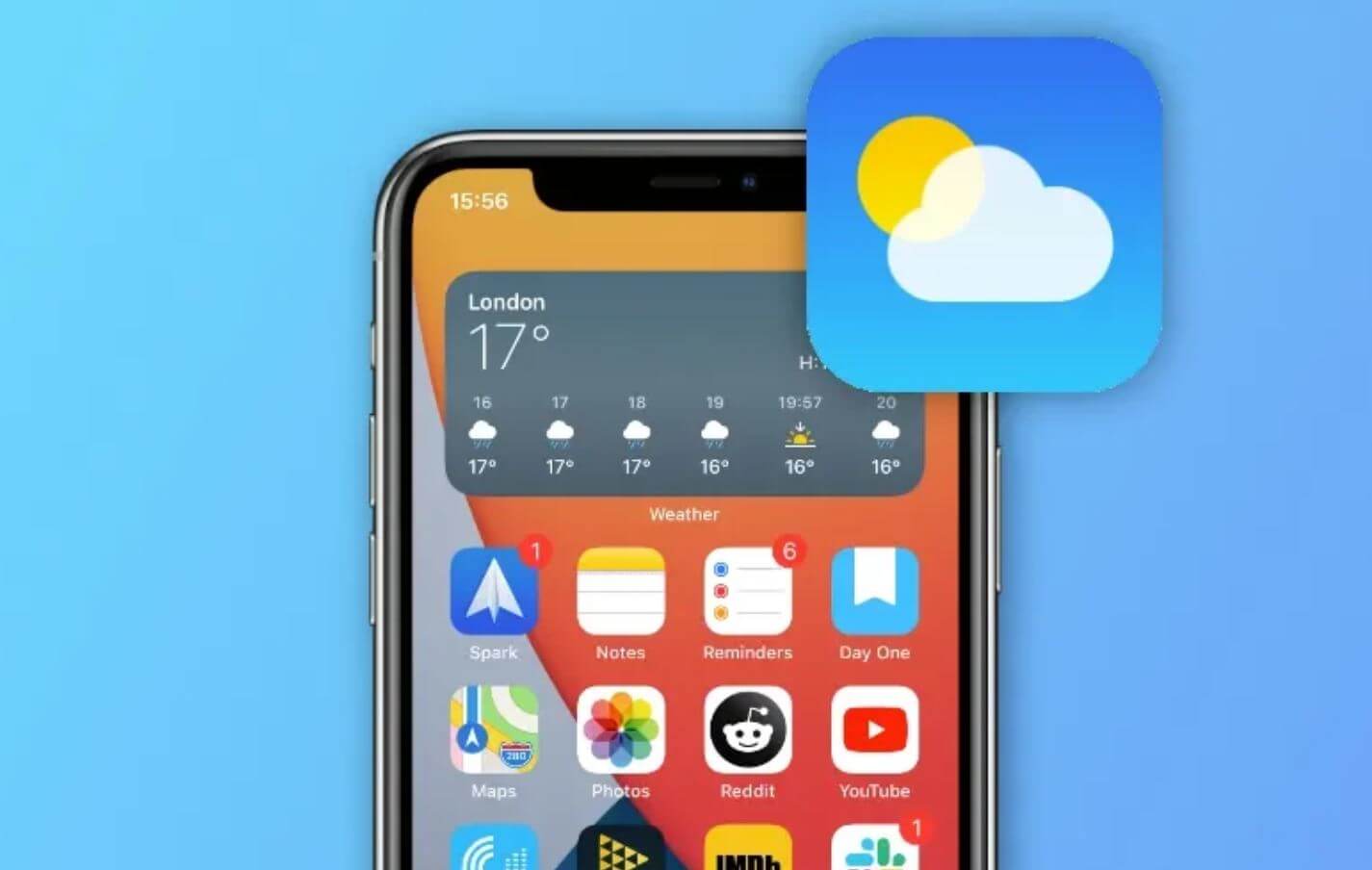
Рассказываем, как изменилось приложение Погода в iOS 16
Приложение Погода в iOS 16
Самое главное нововведение — это более подробные графики погоды с дополнительными показателями. При нажатии на 10-дневный или почасовой прогноз открывается подробная информация о температуре в течение дня, а также график. Он не статичный как может показаться: длительным нажатием можно посмотреть предположительную температуру в определенное время.
Сверху расположена шкала с днями: просто выбираете нужную дату из 10-дневного прогноза погоды и просматриваете детально. В самом низу отображается короткая сводка погоды с минимальной и максимальной температурой.
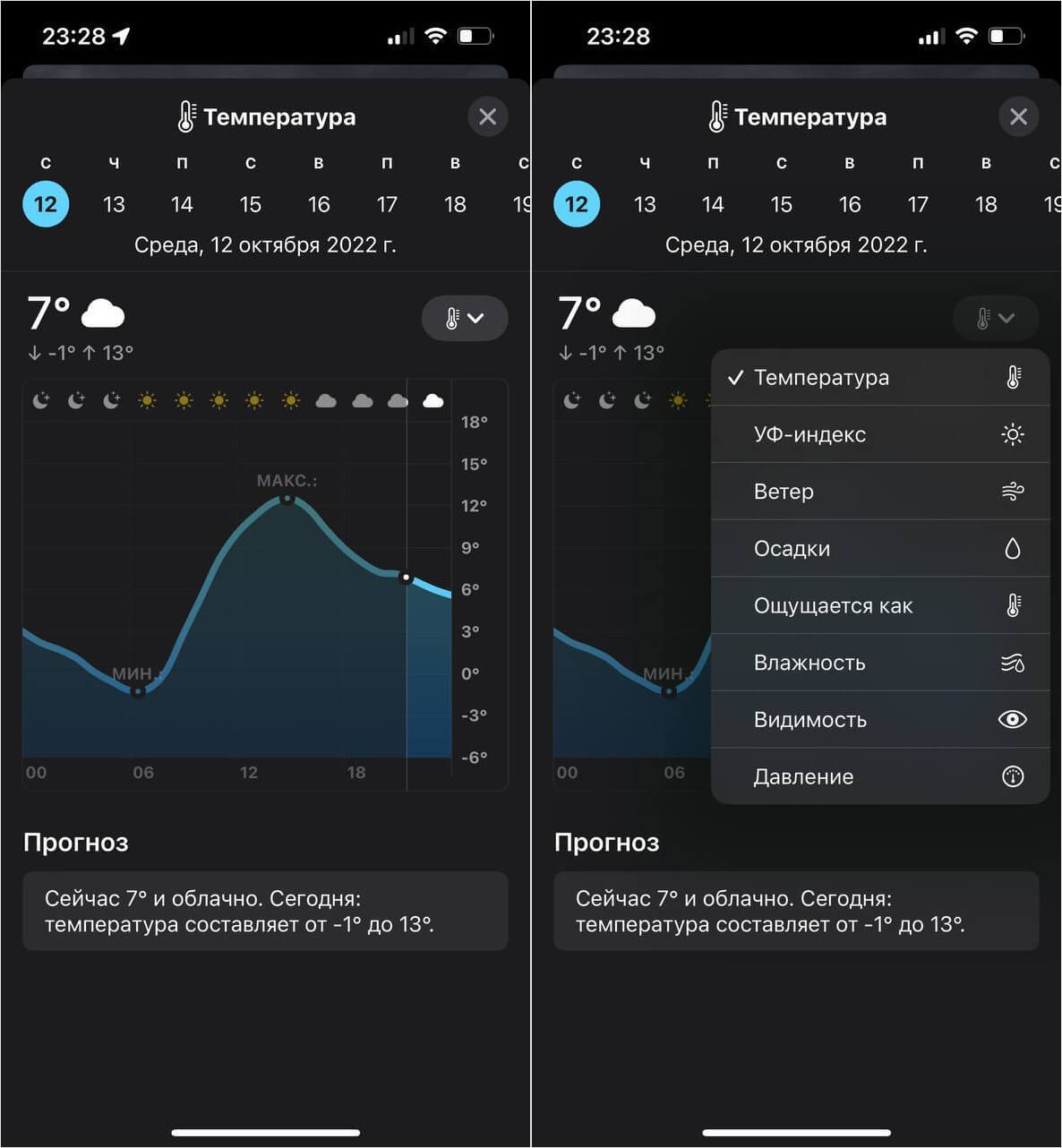
Теперь температура отображается в виде графиков
В правом верхнем углу расположен переключатель: нажав на него, можно выбрать отображение температуры, УФ-индекса, скорости ветра, осадки, влажность воздуха, видимость, давление, а также просмотреть, как будет ощущаться та или иная температура в разных городах. При выборе любого из этих показателей внизу экрана будет отображаться справка, что обозначает каждый показатель и зачем он нужен.
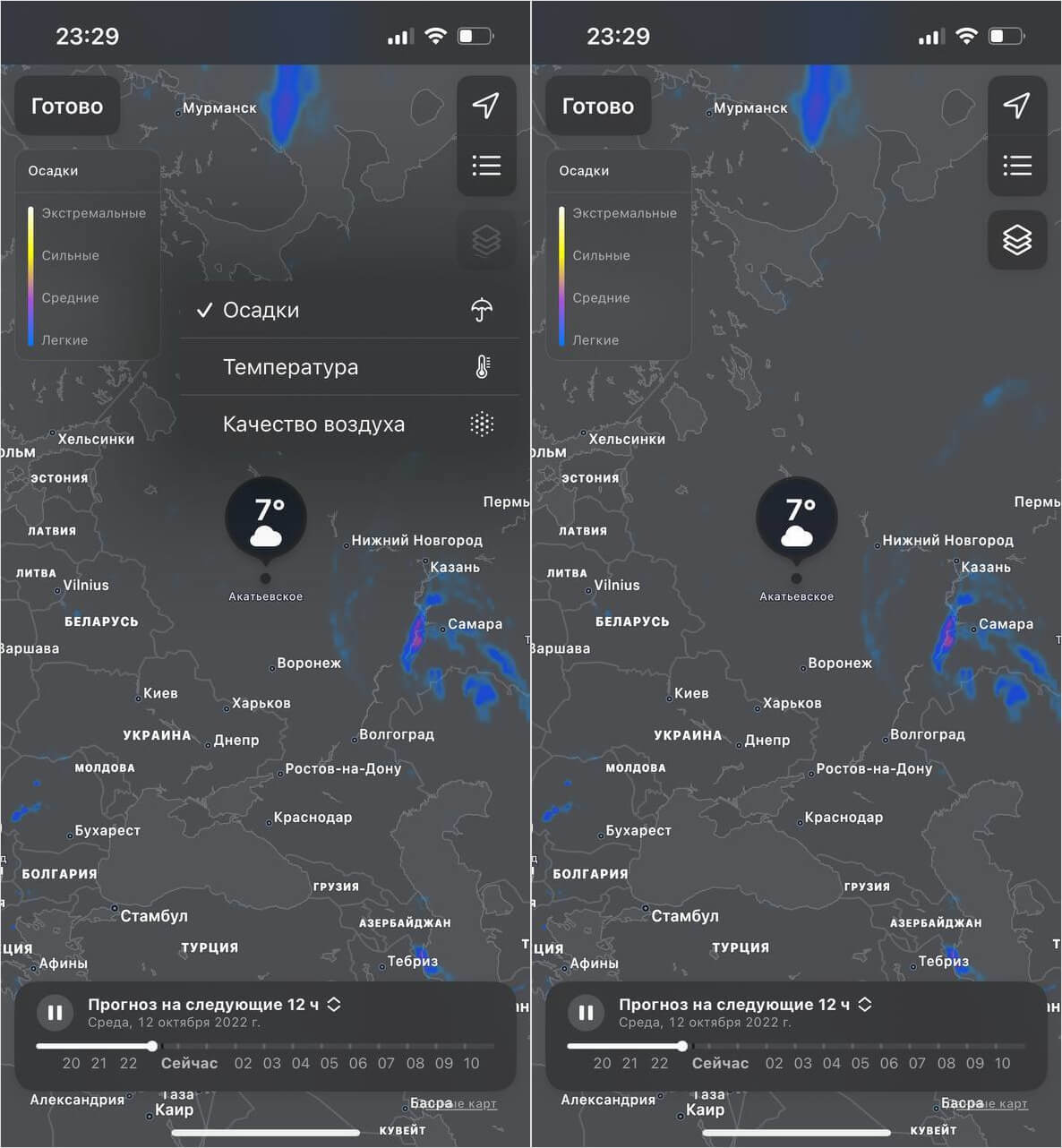
На картах теперь в динамике отображаются осадки, которые надвигаются на ваш город
Улучшилась и карта с данными о погодных условиях: теперь она отображает надвигающиеся осадки в виде анимации. Запустить анимацию можно, нажав на временной шкале «Пуск» внизу экрана. Доступна не только карта осадков, но и температуры и качества воздуха. Кстати, при долгом нажатии на населенный пункт или просто на точку на карте, выскакивает текущая температура в этой местности, возможность добавить прогноз погоды в Избранное для просмотра или открыть Карты Apple.
Больше никогда не куплю iPhone SE. Это одноразовый смартфон, который никому не нужен
К сожалению, карты с качеством воздуха в iOS 16 по-прежнему недоступны как и год назад. Зато было улучшено взаимодействие с уже добавленными для просмотра городами: долгим нажатием их можно перемещать по списку и сортировать, а смахиванием влево открывается кнопка «Удалить».
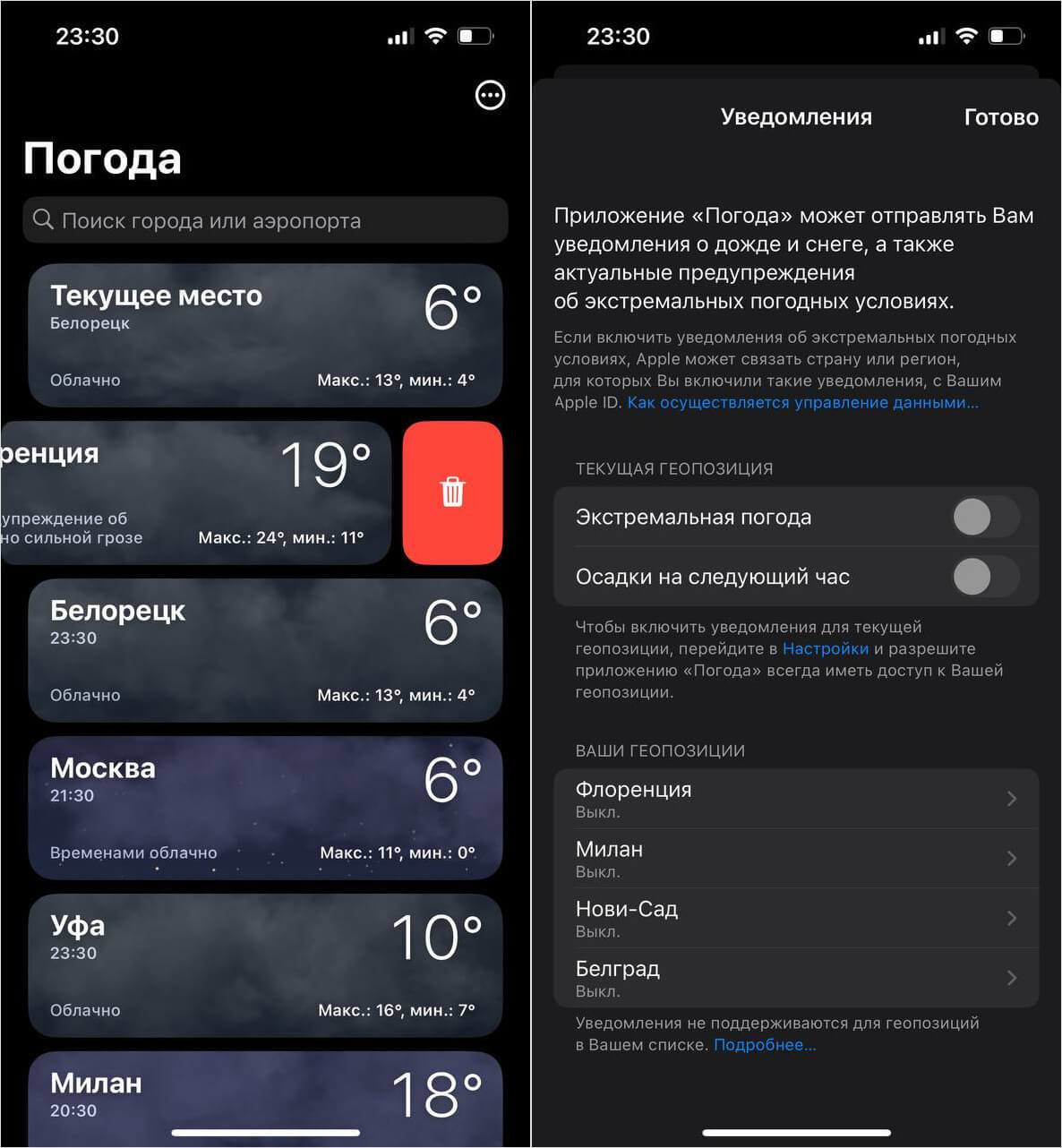
Уведомление об экстремальных погодных условиях теперь настраивается проще
Слегка упростили доступ к настройке уведомлений об экстремальных погодных условиях: теперь они доступны по нажатию трех точек в правом верхнем углу. Если уведомления о погоде активированы, они будут приходить со звуком даже если iPhone находится в бесшумном режиме. В России, как и год назад, функция не работает.
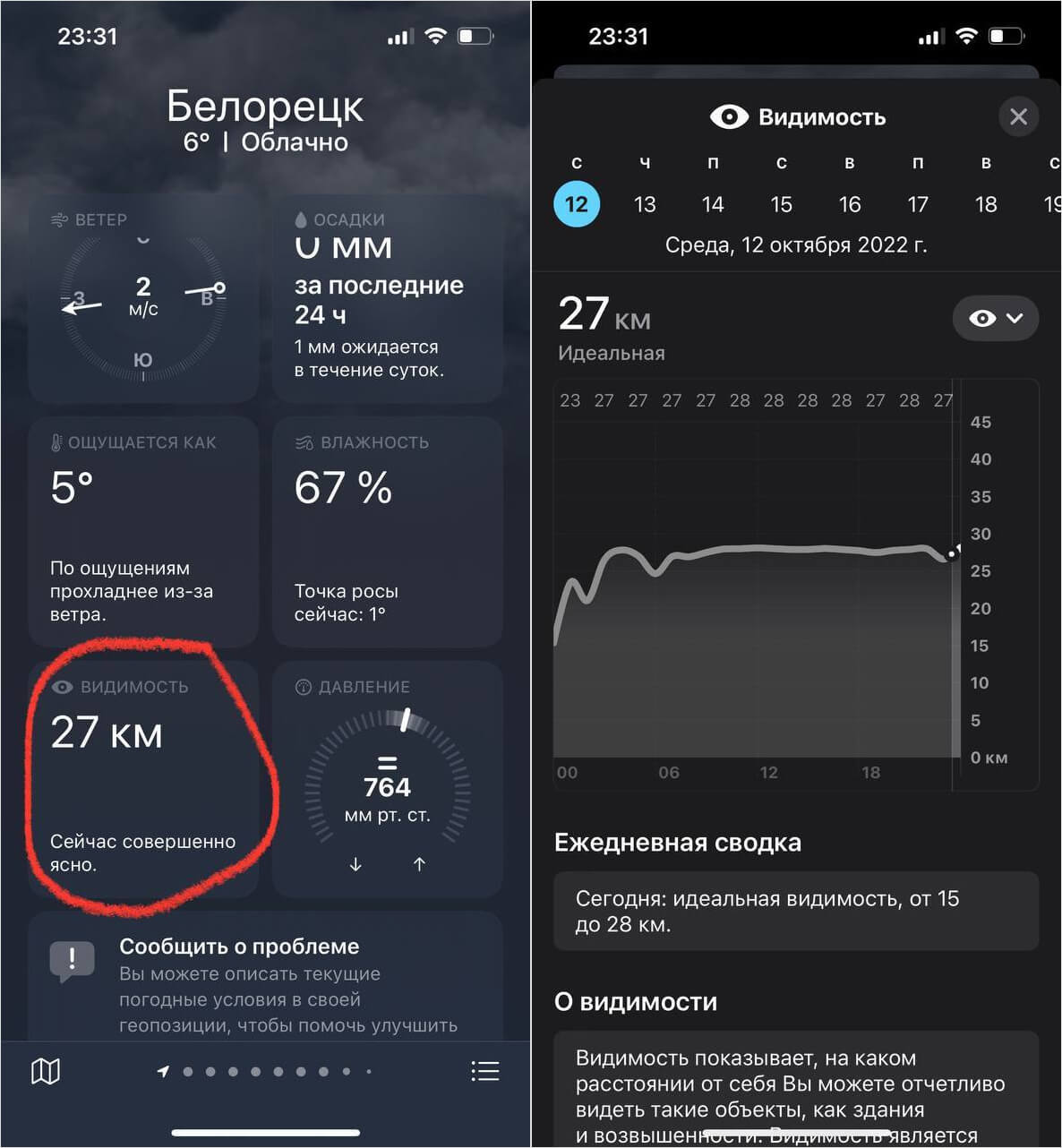
В iOS 15 эти элементы были статичными и не нажимались
Обратите внимание на то, что показатели в виде плитки на главном экране Погоды также стали активными: при нажатии на любой из них вас перебросит на страницу с графиком. Напомню, в iOS 15 они были статичными и просто отображали информацию. Остались и полюбившиеся пользователям синие полоски в Погоде из iOS 15, отображающие какая температура сейчас исходя из прогноза.
Как обновить прошивку MagSafe и зачем это делать
Как добавить Погоду на экран блокировки iOS 16
Виджет Погоды на экране «Домой» оставили прежним — нет смысла менять то, что и так хорошо работает. Интересно то, что прогноз погоды в Айфоне теперь можно добавить на экран блокировки разными способами.
Что такое Умный дом Matter в iOS 16 и зачем он нужен
Обратите внимание, что заставка с погодой в iOS 16 не отображает никаких данных, поэтому вам нужно будет вручную добавить виджеты на экран блокировки, чтобы экран действительно стал информативным. Благо, что их можно добавить целых 4. Также для точного прогноза погоды в iOS 16 должен быть включен доступ к геопозиции.
ОСТАЛИСЬ ВОПРОСЫ? ЗАДАЙТЕ ИХ В НАШЕМ ТЕЛЕГРАМ-ЧАТЕ
Кстати, в iPadOS 16.1 впервые появится приложение Погода: сейчас в iPadOS 15 есть лишь виджет для экрана «Домой», который при нажатии перекидывает на недоступный в России сайт метеобюро. Главная фишка приложения — отображение сразу всех вышеперечисленных показателей на экране планшета, что намного удобнее, чем на экране iPhone. О том, что еще ждать в обновленной iPadOS 16, читайте в нашем материале.
iOS 15iOS 16Обзоры приложений для iOS и Mac
Последняя версия мобильной операционной системы Apple включает в себя немало функций, о которых не было сказано на презентации. Сегодня мы уделим внимание новой возможности виджета «Погода». Как оказалось, разместить прогноз погоды теперь можно прямо на экране блокировки.

Нет сомнений, что это будет востребованная функция среди владельцев iOS-устройств. Но узнать об этой возможности рядовому пользователю достаточно сложно, поскольку в системе нет определенной настройки для активации данного виджета. Итак, чтобы включить прогноз погоды на экране блокировки нужно выполнить ряд условий.
Следует знать, что именно после окончания работы функции «Не беспокоить» на экран будет выводиться прогноз погоды. Конечный результат будет выглядеть так:

Также стоит отметить, что погода может отображаться как утром, так и вечером. В данном случае все зависит лишь от графика работы режима «Не беспокоить».
iOS 12Обзоры приложений для iOS и MacОбновление iOS и устройств AppleОперационные системы Apple

У природы нет плохой погоды
Погода Про — альтернатива Погоды на Айфоне
Один из лучших аналогов Погоды в iOS — это приложение Погода Про. На странице в App Store написано, что это платная утилита, но ею можно пользоваться и без подписки. Внешне оно напоминает встроенную Погоду в Айфоне: похожий шрифт, расположение элементов на экране и те же значки.
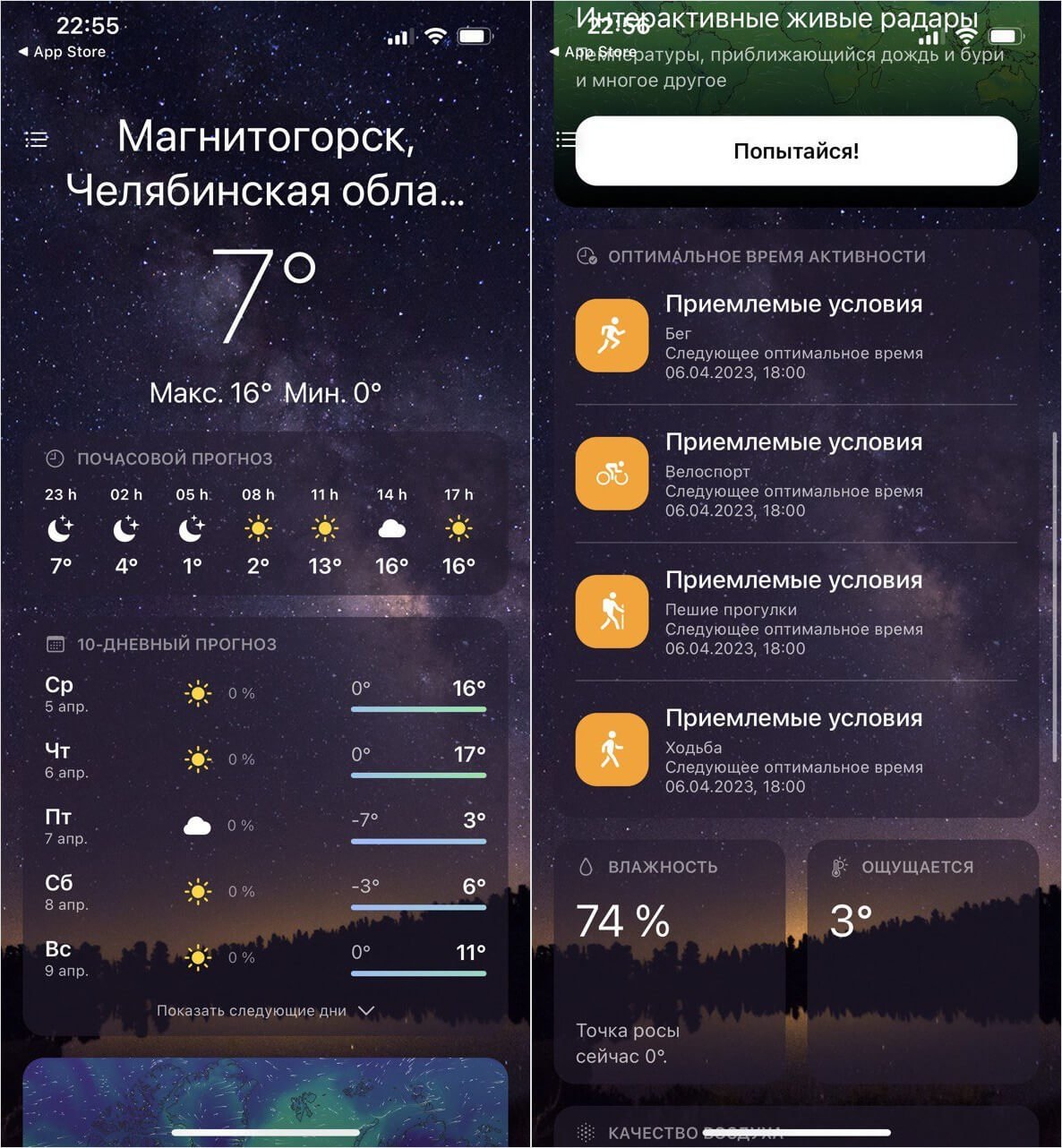
Погода Про — одна из главных альтернатив встроенного приложения в iPhone
Однако при ближайшем рассмотрении сразу виден подвох: фон в приложении используется сторонний да еще и в не самом высоком качестве. Из плюсов: приложение отображает наиболее подходящее время активности в течение дня, например, для бега или пеших прогулок и имеет интерактивные карты.
Последняя фишка, к сожалению, платная: подписка вообще стоит бешеных денег и достигает аж 3150 рублей в год! За эти деньги вы не получите ни виджета для главного экрана, ни виджета для экрана блокировки, зато разработчики отключат вам рекламу и даже предоставят оповещения о погоде. На мой взгляд, это точно не стоит своих денег, но в остальном — это неплохое приложение с практически всеми привычными фишками.
Gismeteo Lite — самый точный прогноз погоды на Айфон
Лично я всегда проверяю прогноз в Гисметео: там расписывается погода не только на ближайшие дни, но и недели. Но с приложением у сервиса все не так радужно: в App Store есть платная и бесплатная версии, которые очень давно не обновляли. Тем не менее, обе утилиты выглядят вполне сносно. У Gismeteo Lite схожий интерфейс с приложением Погода в iOS, есть радар осадков и прогноз на ближайшие сутки. В отличие от предыдущего приложения, тут даже есть виджет, но поместить на экран «Домой» его нельзя.

Приложение Gismeteo хоть давно не обновлялось, но по-прежнему выглядит свежо
В параметрах можно настроить местоположение в виджете, единицы измерения и отображение нужных данных, например, влажности и геомагнитной обстановки. В общем приложением можно пользоваться, хотя рейтинг в App Store у него не самый высокий — всего 3,5. Зато бесплатно, прогноз точен как швейцарские часы и интерфейс очень приятный.
Gismeteo на Айфон
Apple опять взялась за свое и убила батареи Айфонов в iOS 16.4. Вот, к чему это привело
Яндекс. Погода — удобное погодное приложение для Айфона
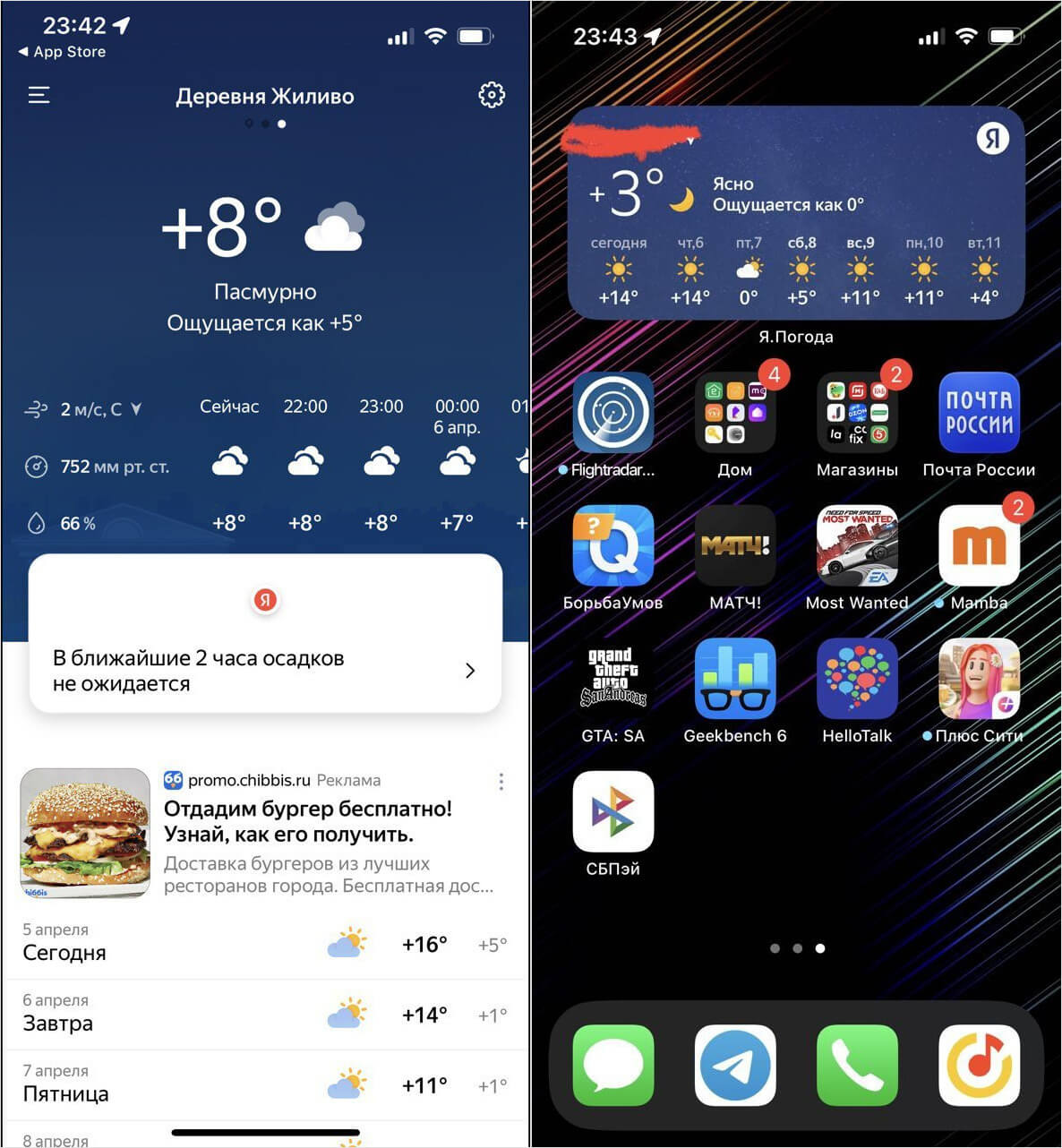
Яндекс.Погода — универсальный способ заменить стандартное приложение на Айфоне
У приложения Яндекса есть сразу несколько виджетов хоть для отдельной вкладки, хоть для рабочего стола. Выглядят они очень симпатично и оперативно обновляются при необходимости. Пользоваться Яндекс.Погодой можно совершенно бесплатно — никаких подписок здесь нет. Крутой бонус — это наличие приложения с погодой для Apple Watch, которое можно настроить прямо с Айфона. В общем, прекрасный способ заменить Погоду на Айфоне, если она перестанет работать снова.
Яндекс Погода на Айфон
Yahoo Погода — Бесплатное приложение с погодой на Айфон
Одна из лучших программ — несомненно Yahoo Погода. Несмотря на то, что многие поставщики ПО ушли из России в 2022 году, погодный сервис Yahoo по-прежнему доступен в нашей стране. Настоятельно рекомендую его вам: в нем красивый интерфейс, все необходимые данные, включая УФ-индекс и качество воздуха, а также карта осадков. В приложении нет встроенных покупок, но прямо посреди погодной ленты встроен небольшой баннер с какой-то иностранной рекламой.

Что ни говори, но Yahoo Погода реально классно выглядит
В Yahoo Погоде информация отображается в виде ленты, но сам главный экран выглядит минималистично. Есть виджеты с погодой для экрана «Домой», а вот для экрана блокировки — нет. Он легко настраивается по размеру и обновляется время от времени. Единственно, что смущает — жирный шрифт в нем. Впрочем, если вас это не напрягает, то смело скачивайте!
Как удалить стандартные приложения с Apple Watch и зачем это делать
Погода Live — виджет погоды на Айфон
Одно из лучших приложений я приберег напоследок — это Погода Live. У него самый необычный дизайн из всех вышеперечисленных: на главном экране вся основная информация о погоде расположена в круге — выглядит очень необычно! Все остальные данные можно найти в ленте. Она, кстати, очень длинная. Что в ней есть.
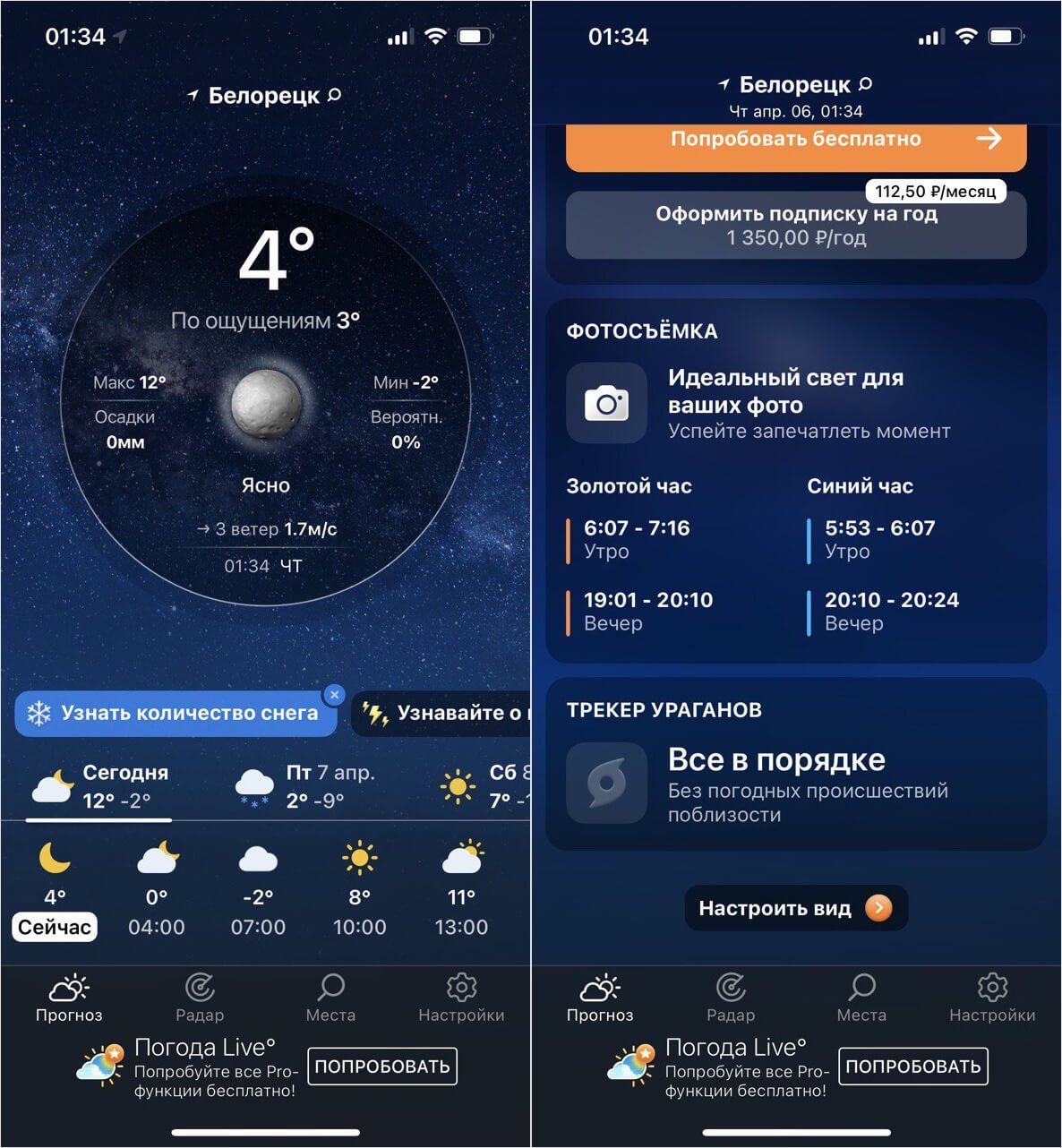
Приложение с аутентичным интерфейсом, но большим количеством рекламы
Но самое интересное, что можно найти в приложении — идеальное время для фотосъемки. В самом конце ленты есть пункт, в котором отображается лучшее время для создания фото. Приложение определяет это на основе множества факторов, включая геолокации. При необходимости неиспользуемые данные можно отключить в настройках, а интерфейс приложения поменять на минималистичный.
Погода с виджетом
Минус тут только один — большое количество навязчивой рекламы, поэтому готовьтесь к тому, что может внезапно выскочить ролик букмекерской конторы, который нельзя пропустить. Есть даже набор виджетов с погодой для экрана блокировки — прямо как у стандартной погоды.
Прогноз погоды — аналог Погоды в iOS
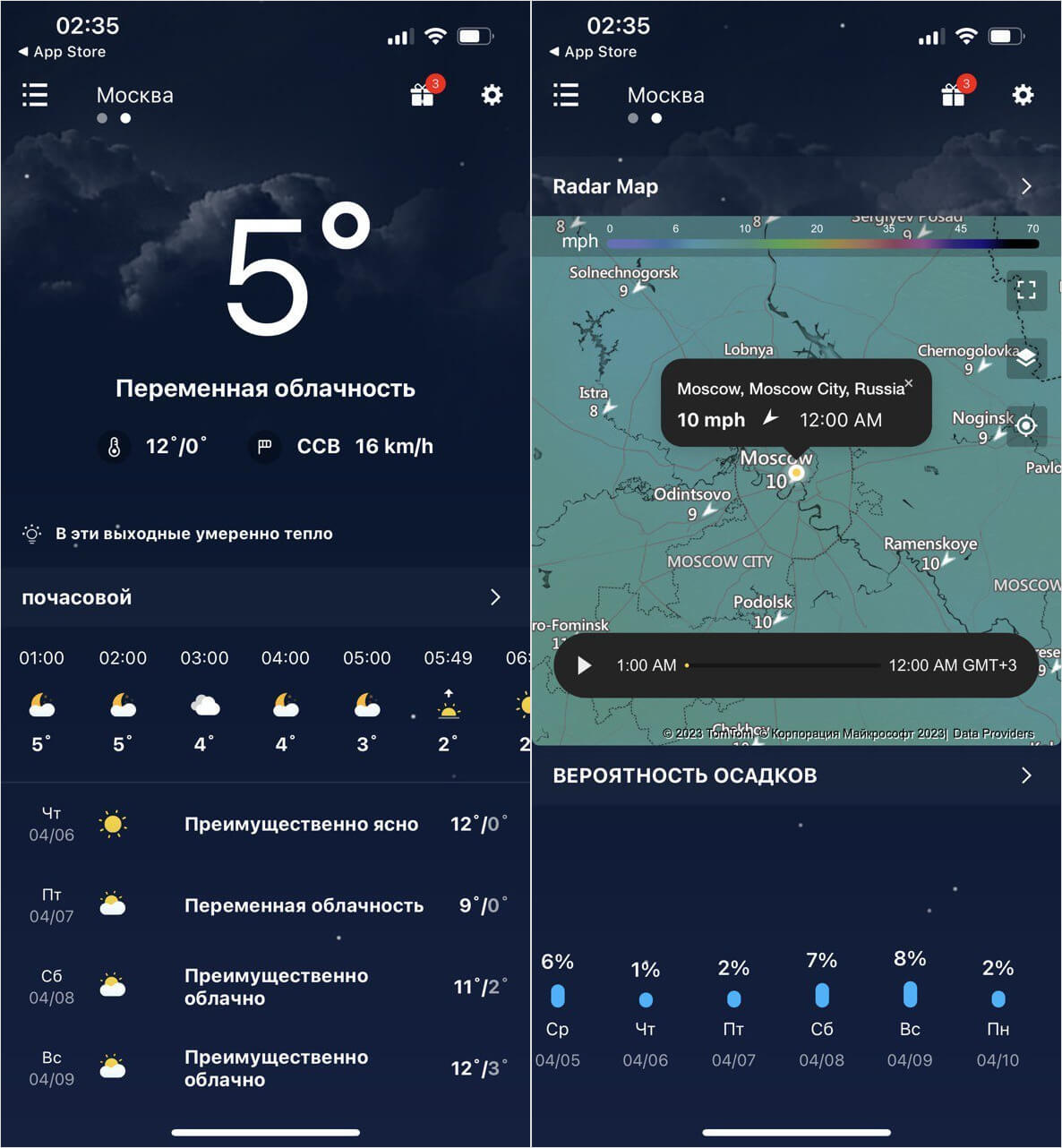
В приложении есть вся основная информация о погоде на ближайшее время
Обидно, что у такого хорошего приложения есть виджет, который нельзя вынести на рабочий экран — только на панель виджетов. В остальном — настоятельно рекомендую попробовать хотя бы за счет того, что погодное приложение работает очень точно и не навязывает вам подписку.
Хороший прогноз погоды для Айфона
App StoreОбзоры приложений для iOS и MacОфисные приложения
Как вывести прогноз погоды на экран блокировки iPhone
На экран блокировки iPhone можно выводить текущие погодные условия такие как: температура, скорость ветра, качество воздуха, фаза луны, время восхода и захода солнца, УФ-индекс, дождь, снег, мокрый снег или прогноз града для вашего местоположения. Отображение текущего прогноза погоды на заблокированном экране, позволит вам быть всегда в курсе погоды на улице и поможет определиться, как одеться перед выходом на улицу.
В этой инструкции мы покажем вам простые шаги по добавлению прогноза погоды на экран блокировки iPhone или iPad с помощью виджетов и умных обоев.
Добавление виджета с погодой на экран блокировки iOS 16
1) Разбудите экран вашего iPhone или iPad.
2) После разблокировки нажмите и удерживайте экран блокировки.
3) Затем нажмите “Настроить“.
4) Нажмите “Добавить виджеты“.
5) Пролистайте вниз и нажмите “Погода“.
6) Здесь есть различные виды виджета погоды. Проведите пальцем влево, чтобы увидеть их все, и нажмите на тот, который вы хотите использовать. Вы можете выбрать любой в зависимости от ваших потребностей. Обратите внимание, что вы можете добавить до двух больших прямоугольных виджетов, до четырех маленьких квадратных виджетов и до одного большого и двух маленьких виджетов.
Теперь вы увидите погоду вашего местоположения на экране блокировки iPhone.
Помимо использования встроенных виджетов приложения погоды, вы можете добавлять виджеты из сторонних приложений погоды, таких как CARROT.
Виджет погоды на экране блокировки iPhone нельзя редактировать
В iOS 16 виджет погоды экрана блокировки iPhone показывают только прогноз вашего местоположения. Вы не можете изменить город прогноза погоды.
Редактирование виджета погоды на главном экране iPhone, для вывода прогноза погоды другого города.
Примечание: Хотя вы не можете редактировать виджет погоды на экране блокировки, но вы можете редактировать другие виджеты экрана блокировки, например виджет аккумулятора. Чтобы отредактировать виджет, все, что вам нужно сделать, это нажать на него и выбрать один из подходящих вариантов.
Если вы хотите увидеть прогноз погоды другого города, не разблокируя свой iPhone, добавьте виджет погоды от стороннего разработчика. Другой способ – использовать виджет погоды iOS на экране “Сегодня“. Увидеть этот экран с его виджетами можно проведя пальцем вправо на экране блокировки.
Виджет погоды на экране “Сегодня”
Ну и если вы пользуетесь режимом сна, то прогноз погоды будет отображаться каждое утро, когда вы просыпаетесь.
Использование живых обоев с погодой
Вы также можете пролистать вниз и выбрать первый вариант обоев в разделе “Погода и астрономия“. Там вы найдете обои с предварительно добавленными виджетами погоды.
Как только вы добавите живые обои с погодой, они будут меняться в зависимости от погодных условий на улице в вашем регионе.
Проблемы с приложением «Погода» на iPhone? Это легко исправить!
К счастью, большинство ошибок решаются легко и просто. Не верите? Убедитесь в этом сами — давайте разберем все наиболее известные проблемы с прогнозом погоды в iOS, и, конечно же, постараемся грамотно их исправить.
Приготовились? Поехали же быстро и решительно!:)
Интересный факт — стандартное приложение «Погода» для iPhone получает данные о прогнозе с американского сайта weather.com
Общие вопросы и неисправности
Как правило, анимация погоды может не работать только по одной причине:
Включена опция «Уменьшение движения» (Настройки — Универсальный доступ — Движение).
Активация данной функции не только уменьшает движение пользовательского интерфейса, но и полностью выключает эффекты в различных программах (погода, как вы уже наверное поняли, входит в число этих самых «различных программ»).
А оно нам нужно? В данном случае — нет.
Поэтому смело отключаем «Уменьшение движения» и сразу же наслаждаемся анимацией погоды на iPhone. Победа!
Почему нельзя добавить город?
Есть три варианта:
Кстати, при добавлении города попробуйте писать его название английскими буквами (транслитом). Вдруг, он найдется таким образом?
Не обновляется и не показывается погода
Впрочем, невозможность добавить город для отображения температуры, это не так уж и страшно — всегда можно посмотреть прогноз в близлежащих населенных пунктах. Куда хуже, когда погода вообще не отображается и не работает.
Вот что можно сделать в этом случае:
Еще один важный момент! Если у вас iPhone с очень старой прошивкой, то прогноз погоды может не обновляться из-за того, что Apple поменяла «поставщика» данных о температуре — на смену Yahoo пришел Weather.com. Как поступить в этом случае? Обновить iOS до последней актуальной версии.
Удалил погоду — что делать?
На самом деле, полностью удалить программу невозможно — стирается лишь иконка. Впрочем, даже если вы случайно это сделали, то все можно легко исправить — достаточно зайти в App Store и набрать в строке поиска слово «Погода».
Самым первым результатом будет искомое приложение от Apple. Загрузите его.
Неправильное отображение температуры и других показателей
Имеются ввиду слишком большие отклонения в показателях — например на улице 10 градусов тепла, но при этом iPhone показывает +50 жары. Откуда такая разница? Все дело в том, в каких единицах отображается температура:
Как видите, неправильные показатели погоды (слишком большие значения градусов) не говорят о каких-либо проблемах с iPhone — нужно всего лишь исправить настройки.
Как поменять единицы давления в стандартном приложении погода?
Впрочем, различные метаморфозы можно увидеть не только с температурой, но и с отображением атмосферного давления. Все мы привыкли, что единицей его измерения является миллиметр ртутного столба (мм рт.ст.)
А как быть, если iPhone отображает давление в миллибарах (мбар) или гектопаскалях (гПа)? Для того чтобы изменить единицы на миллиметр ртутного столба, нужно:
Все. Открываем погоду, видим правильные и знакомые всем нам цифры атмосферного давления в мм рт.ст. Ура!
Скорость ветра и видимость в милях — как вернуть километры?
Решение будет точно таким же, как и в случае описанном чуть выше. Если вы не понимаете, откуда в стандартном приложении погода появились значения в милях, и очень хочется поменять их на километры, то обязательно проверьте — какой регион установлен в настройках iOS? При необходимости, замените его на РФ.
P.S. Кстати, я тут подготовил подборку лучших погодных приложений для iPhone. Крайне рекомендую к ознакомлению!
P.S.S. Чуть не забыл самое главное! Как всегда получать максимально верный прогноз? Секретный способ: ставьте «лайки» и жмите на кнопки социальных сетей — каждый «+1» повышает шансы на получение точных цифр! Думаете, это шутка? А вы попробуйте!:)
Как пользоваться новым приложением Погода в iOS 16
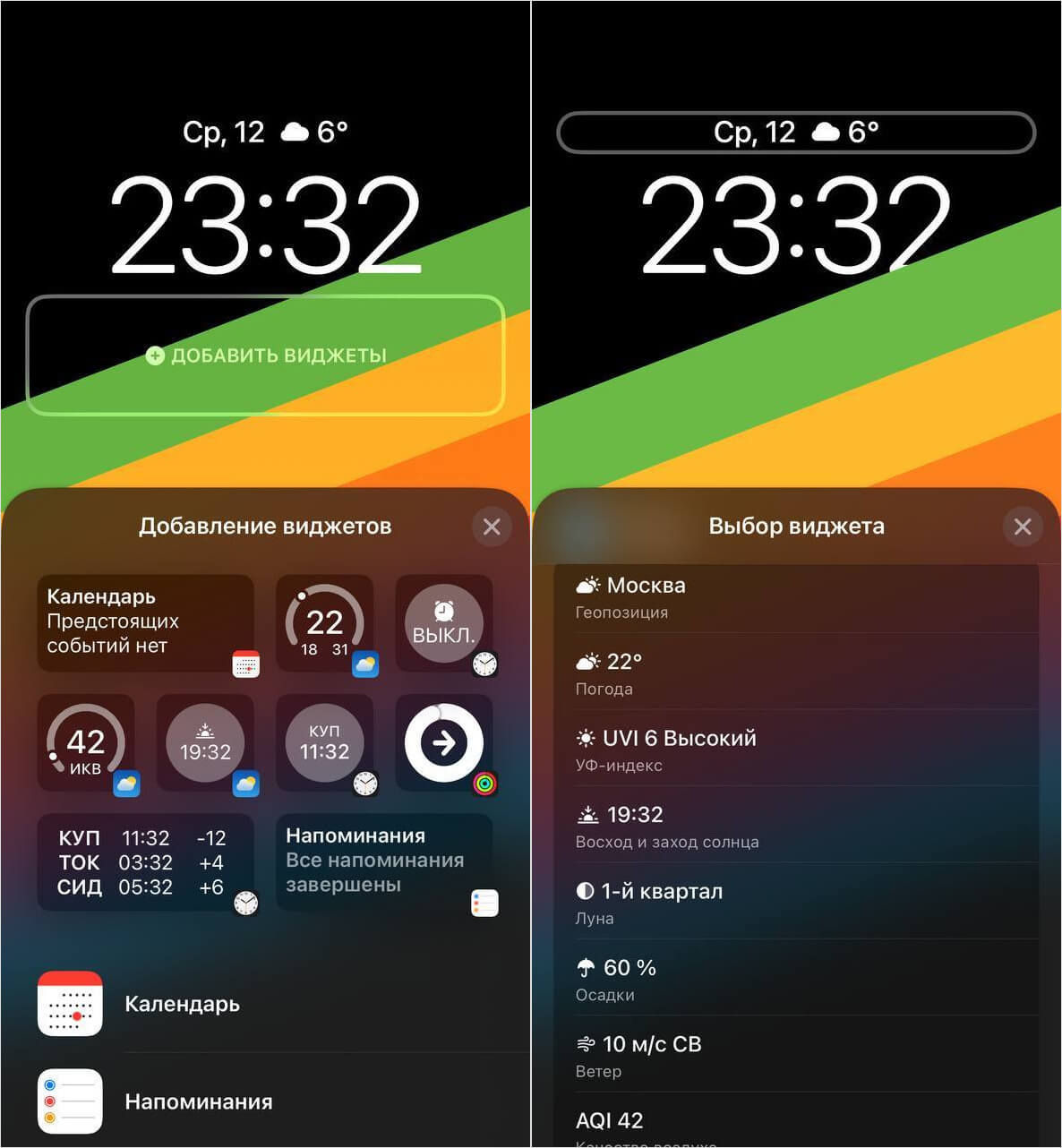
Виджеты погоды на экран блокировки можно добавить по-разному
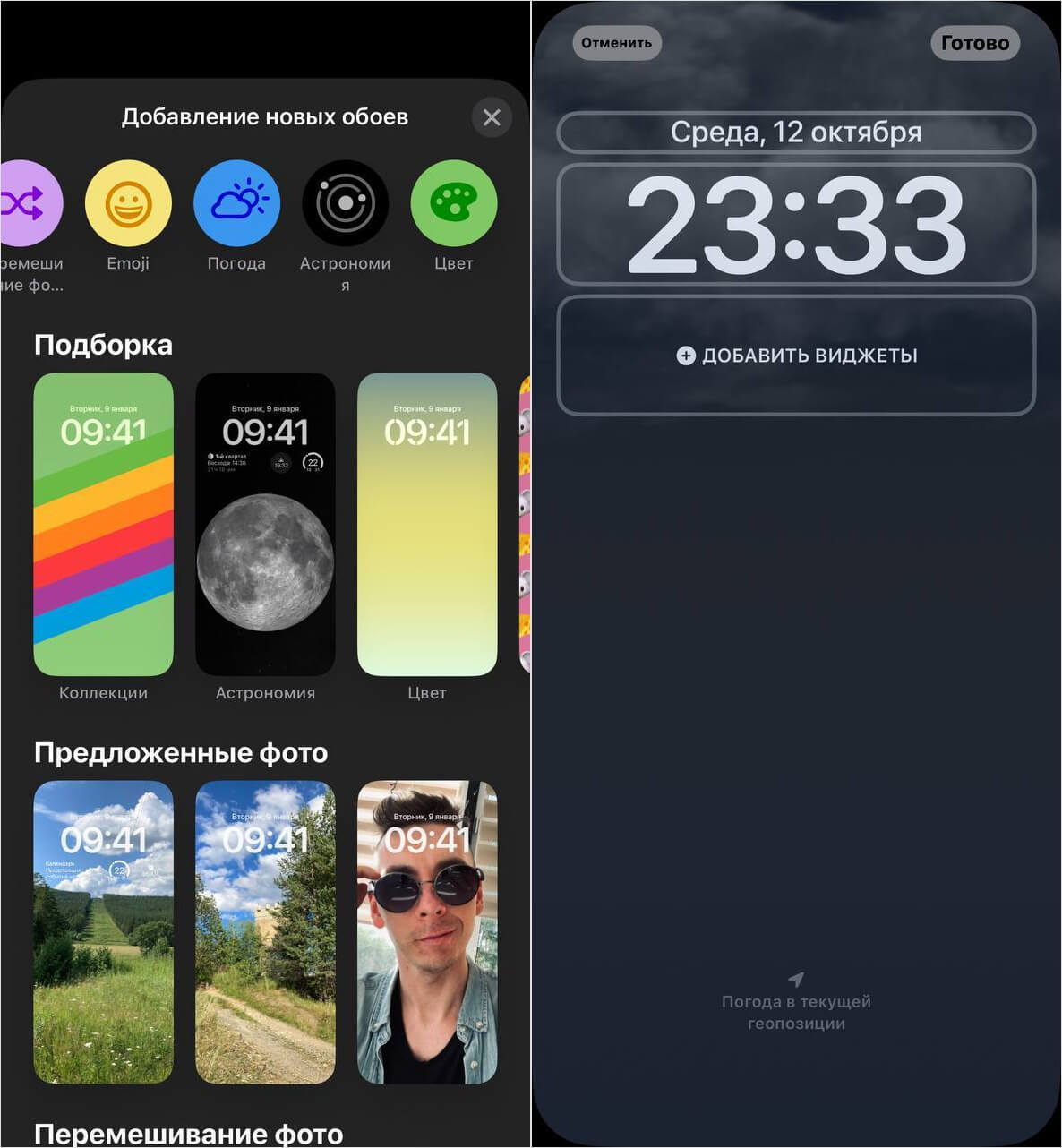
Выберите «Погоду» в верхней части экрана, чтобы на заставке была эта анимация
Настройка погоды на iPhone
Погода от Apple
На iPhone есть стандартное приложение Погода, и именно его можно смело назвать оптимальным решением нашей задачи. Конечно, при правильной настройке.
Если вы случайно или, наоборот, осознанно удалили это приложение, установите его, воспользовавшись представленной ниже ссылкой.
Примечание: Если приложение Погода было установлено ранее и сейчас оно неправильно определило вашу геолокацию или не запросило соответствующее разрешение, ознакомьтесь с представленной по ссылке ниже статьей и выполните предложенные в ней рекомендации.
Ниже указываются такие важные сведения, как время восхода и захода солнца, вероятность осадков, влажность воздуха, скорость ветра, давление и т.д.
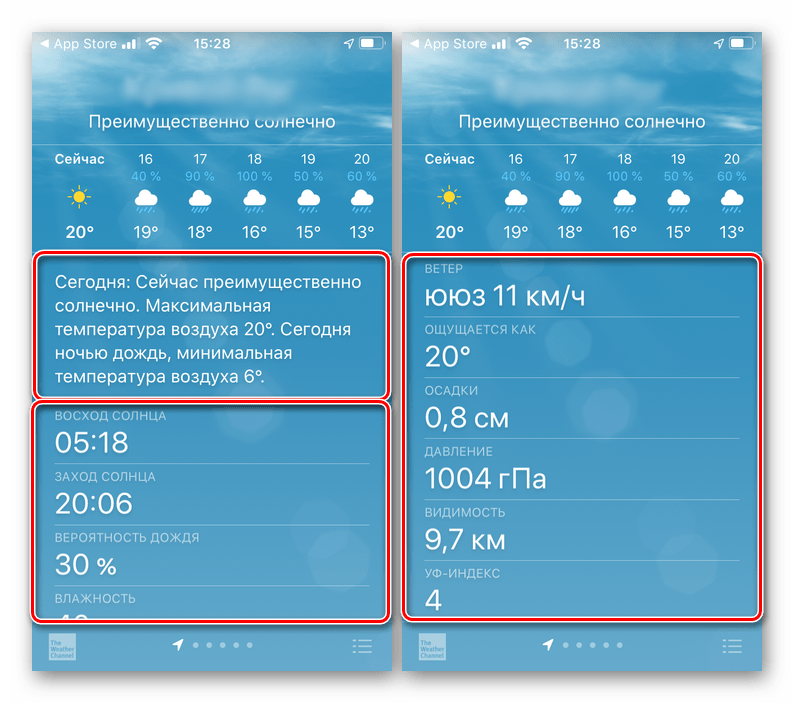
после чего он сразу будет добавлен в общий список и доступен для просмотра.
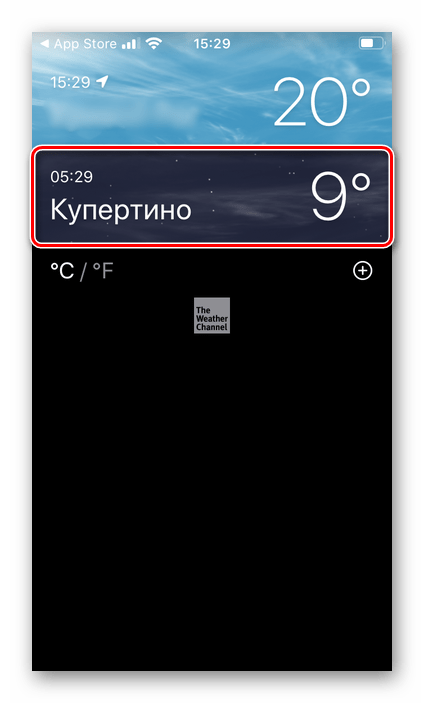
Если потребуется, аналогичным образом добавьте еще одно или несколько мест. Непосредственное переключение между ними осуществляется путем горизонтальных свайпов по главному экрану
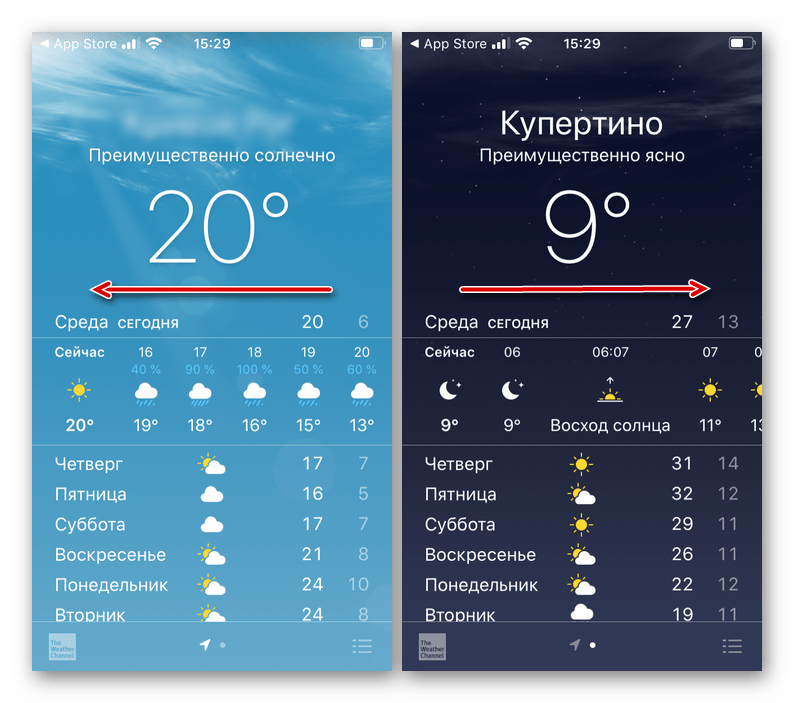

Обратите внимание! Здесь же, под списком можно выбрать единицы измерения температуры – C° или F°. По умолчанию они определяются в соответствии с общепринятыми для региона.
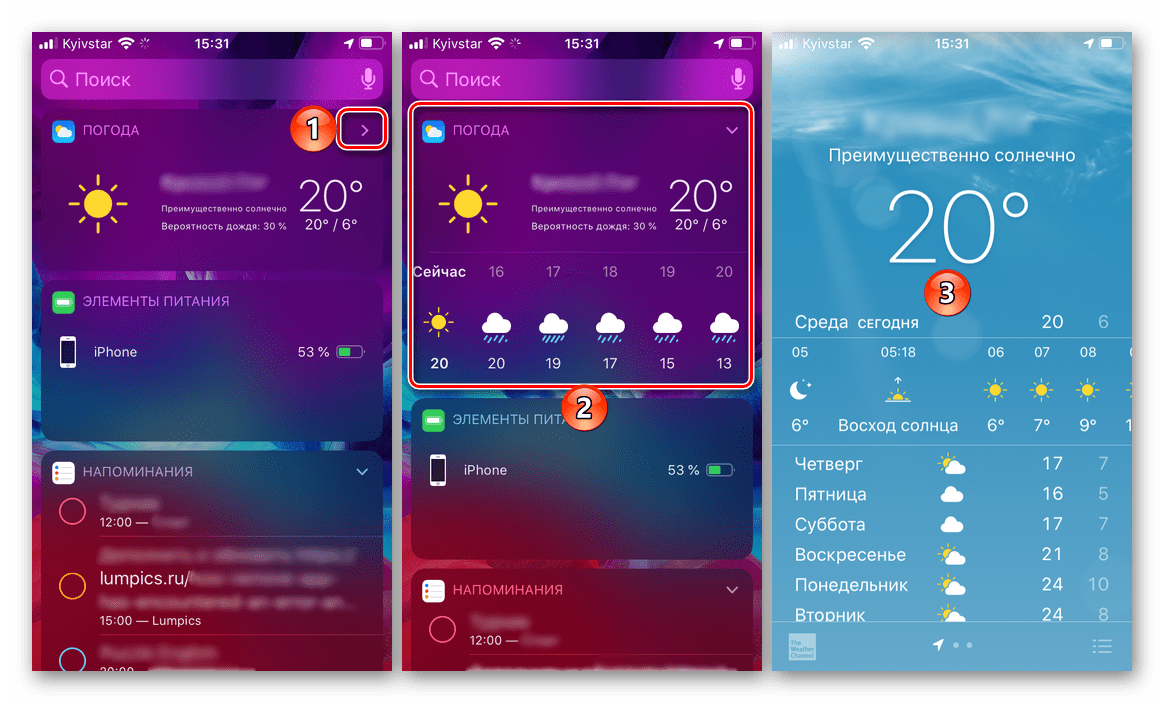
Теперь погода для основного населенного пункта (первого в списке добавленных в приложение) будет отображаться на экране с виджетами. Его можно свернуть и развернуть, а по касанию открывается основное приложение.
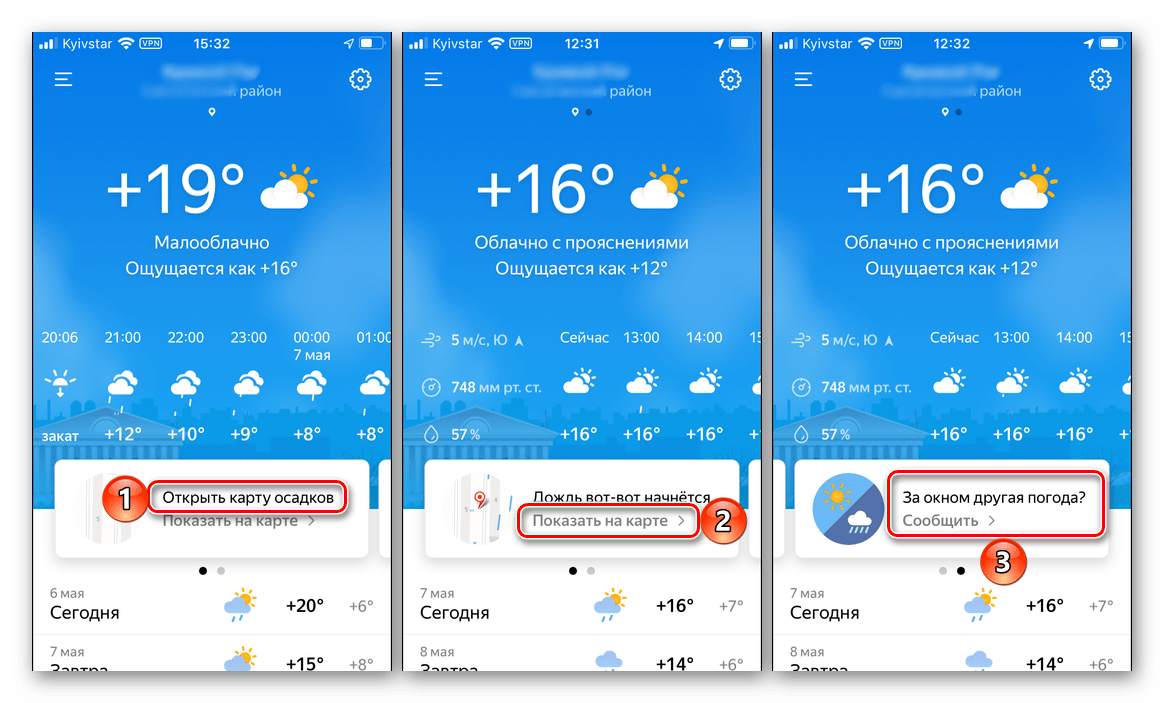
Среди множества сервисов и приложений Яндекс есть то, что решает нашу задачу – Я.Погода, настройкой которого мы далее и займемся.
Дополнительно имеется возможность «Открыть карту осадков», «Показать на карте» место и «Сообщить» о другой погоде, если она сильно отличается от того, что вы видите за окном.
При желании город можно добавить в избранное, тапнув по звездочке,
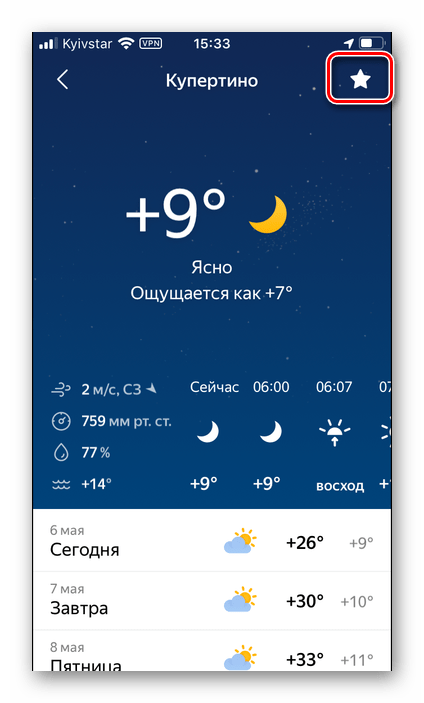
после чего его он будет помещен и в соответствующий список в меню.
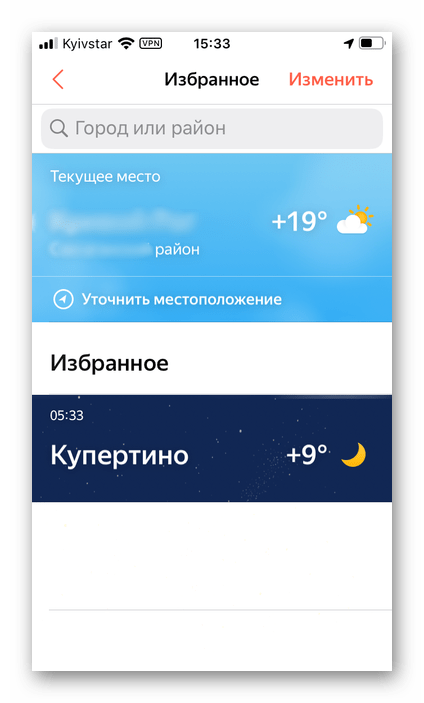
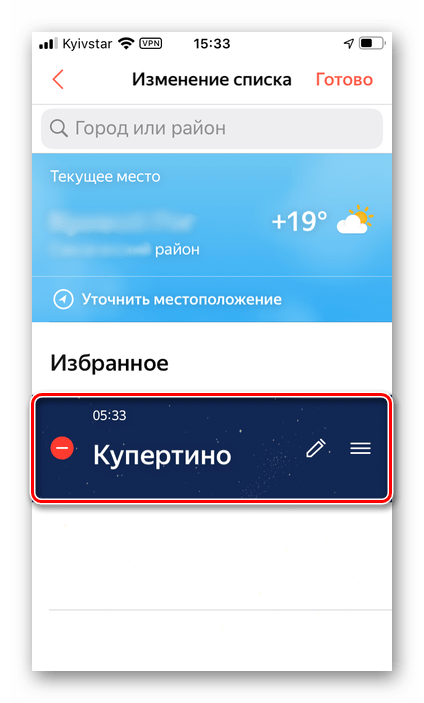
Там же доступна сортировка, редактирование и удаление.
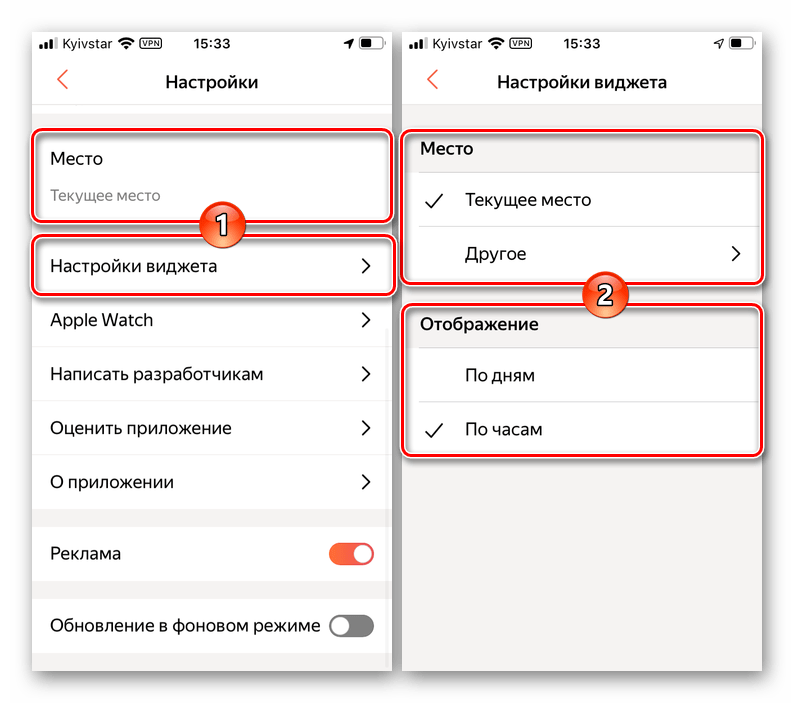
В настройках приложения, которые вызываются нажатием на шестеренку в главном окне, можно указать единицы измерения температуры, силы ветра и давления, разрешить или запретить уведомления,
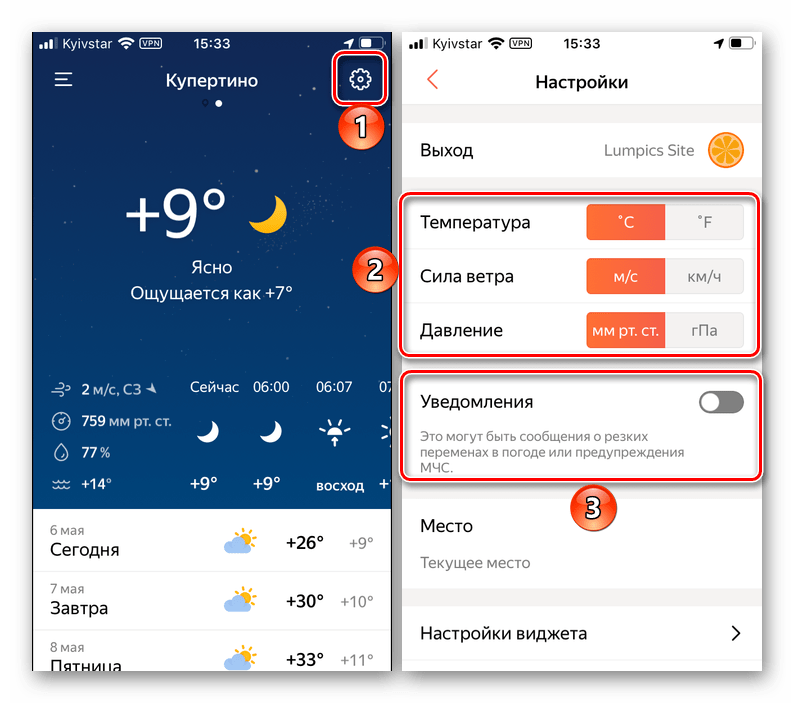
уточнить место, для которого отображаются сведения о погоде, а также определить то, для какого места и в каком виде будут отображаться данные на виджете.
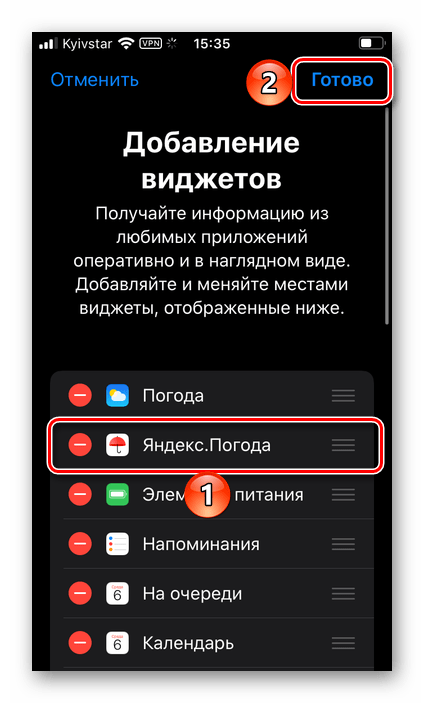
Добавление виджета осуществляется по алгоритму, рассмотренному в пункте № 4 предыдущей части статьи.
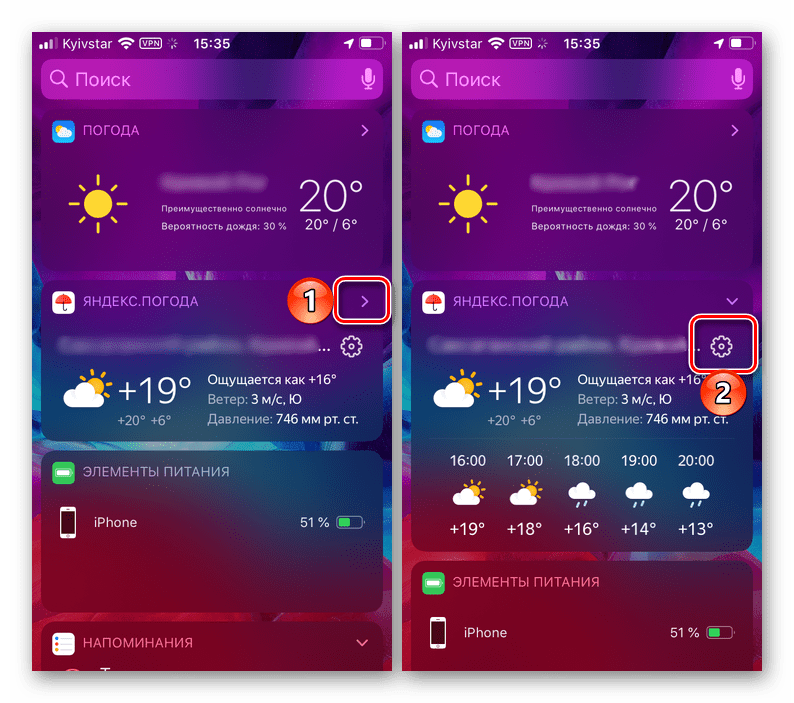
Его можно развернуть и настроить.
Один из самых популярных сервисов, предоставляющих информацию о погоде в мире, тоже имеет свое приложение для iOS. Оно представлено в двух версиях – бесплатной и платной, и далее мы рассмотрим то, как настроить и использовать первую.
Просмотр «По дням» доступен при переходе на соответствующую вкладку.
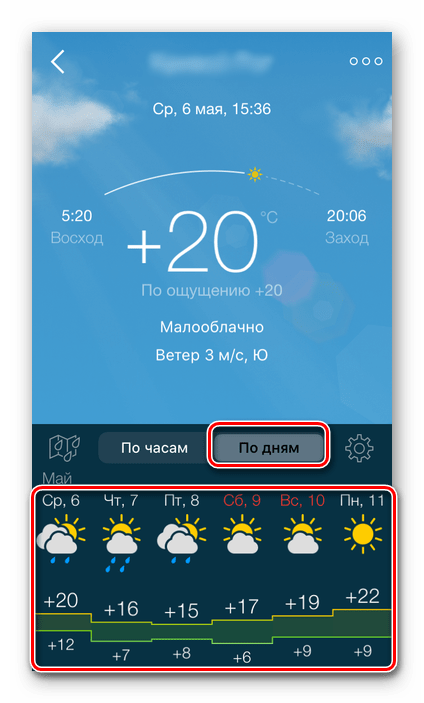
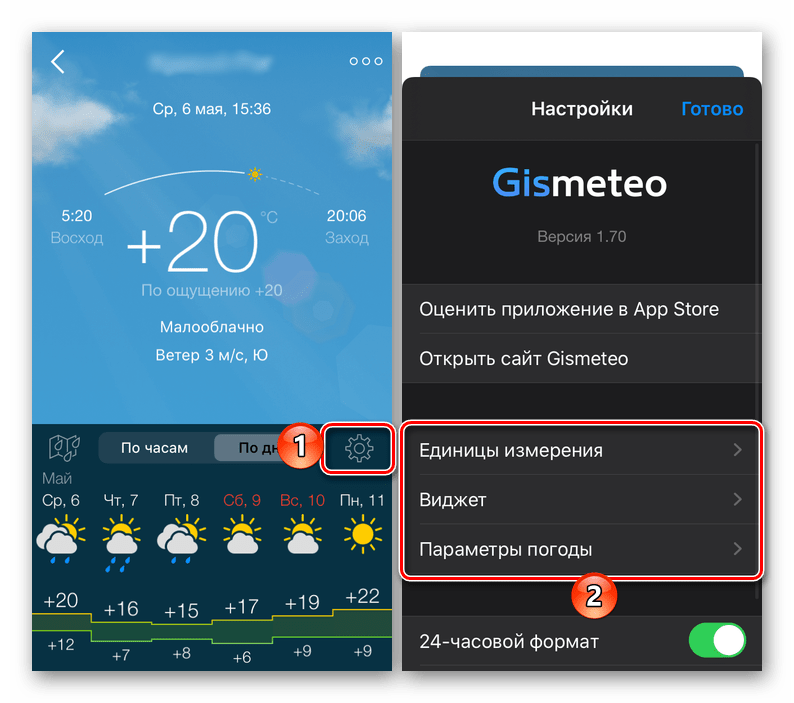
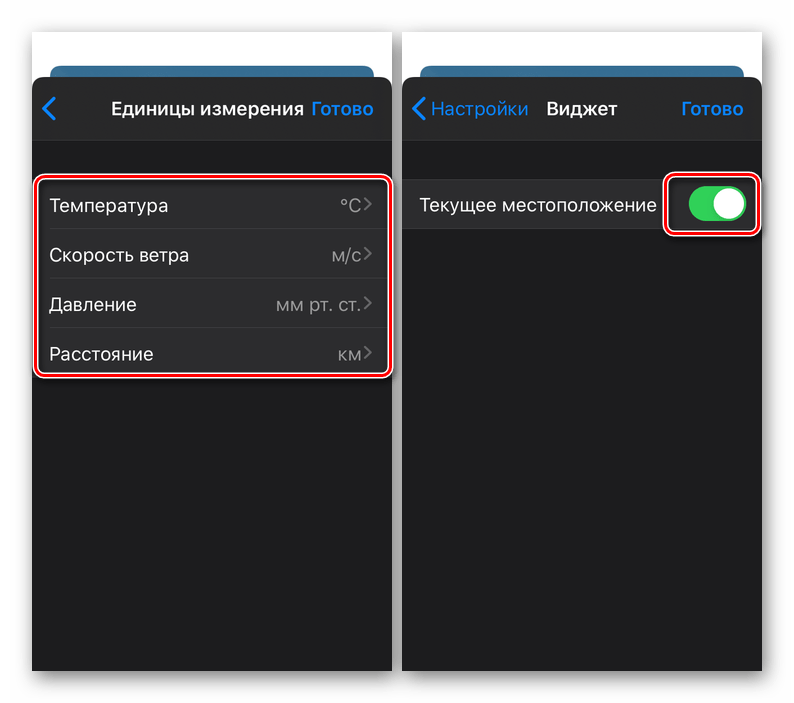
Из этого же окна можно перейти в настройки Gismeteo Lite, где определяются единицы измерения,
выбирается место, которое будет отображаться на виджете (текущее или заданное самостоятельно, о чем мы далее еще поговорим), а также некоторые другие параметры.
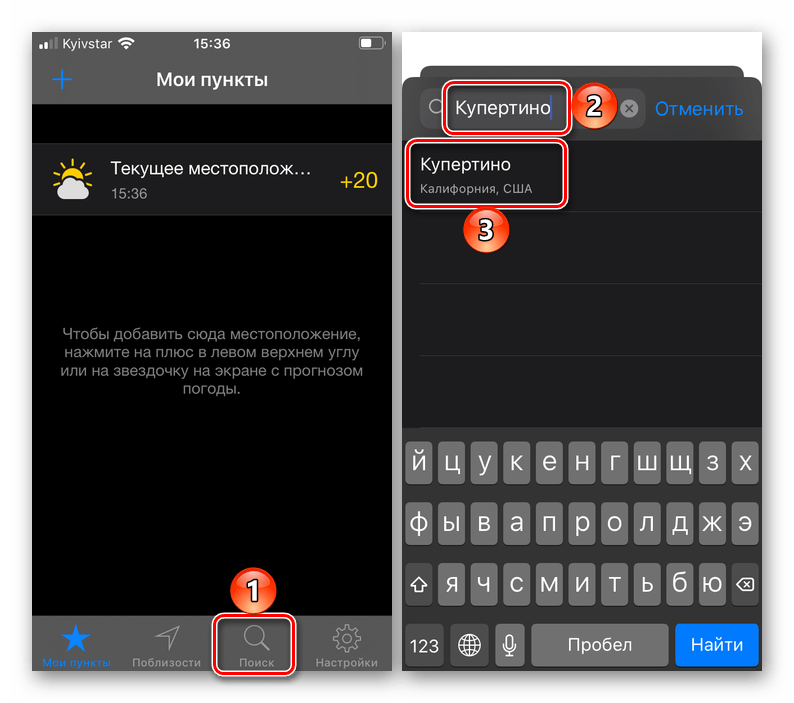
Для добавления еще одного места перейдите во вкладку «Мои пункты» и воспользуйтесь поиском, чтобы найти его.
Как только вы выберите подходящий результат в выдаче, он будет добавлен в список пунктов, из которого можно перейти в главное окно приложения.
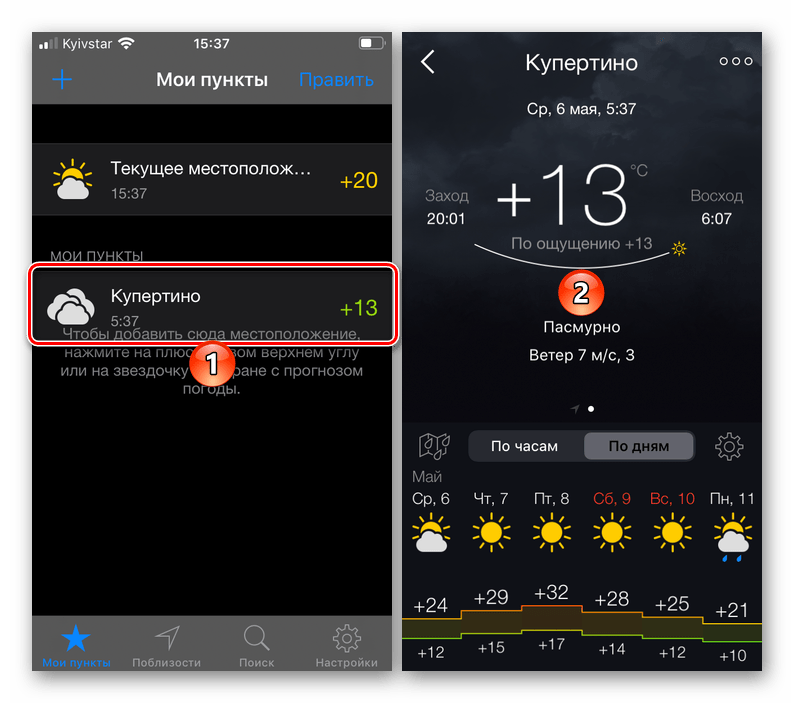
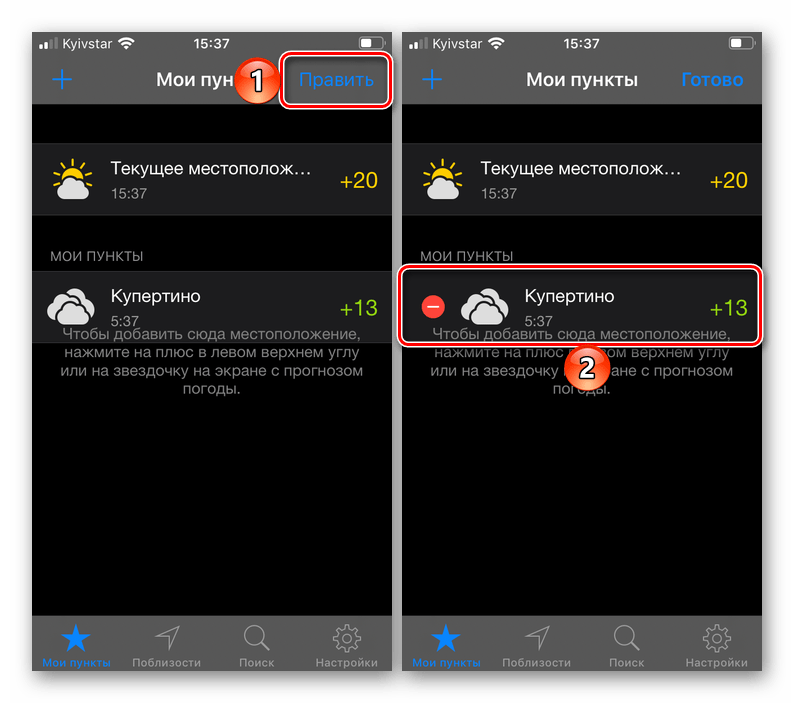
Сам же список можно «Править».
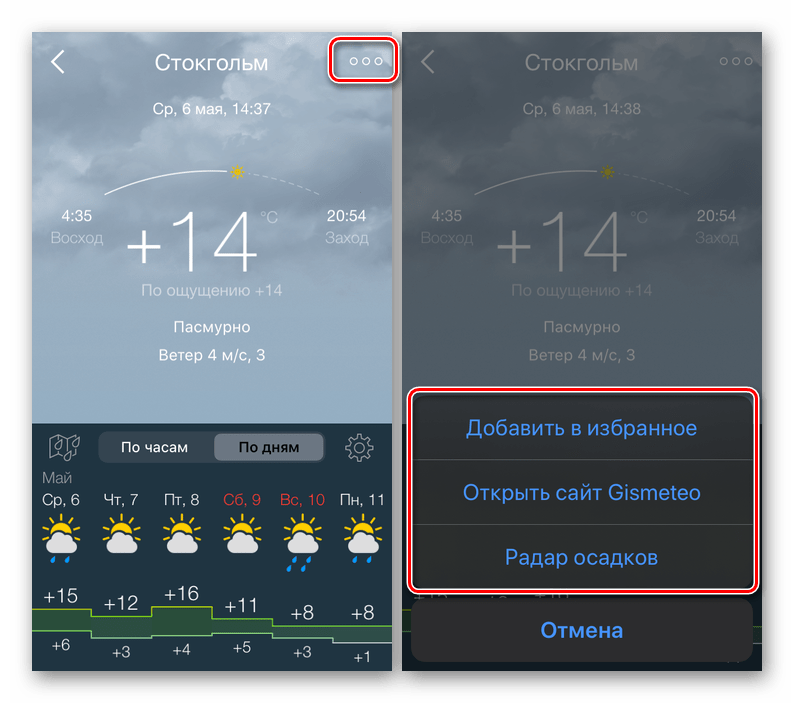
А место, для которого отображается погода, — «Добавить в избранное», «Открыть сайт Gismeteo» и показать «Радар осадков». Эти опции доступны по тапу на троеточие в правом верхнем углу.
У Gismeteo Lite тоже есть виджет. О том, как добавить его, мы уже писали выше, а выглядит он следующим образом:
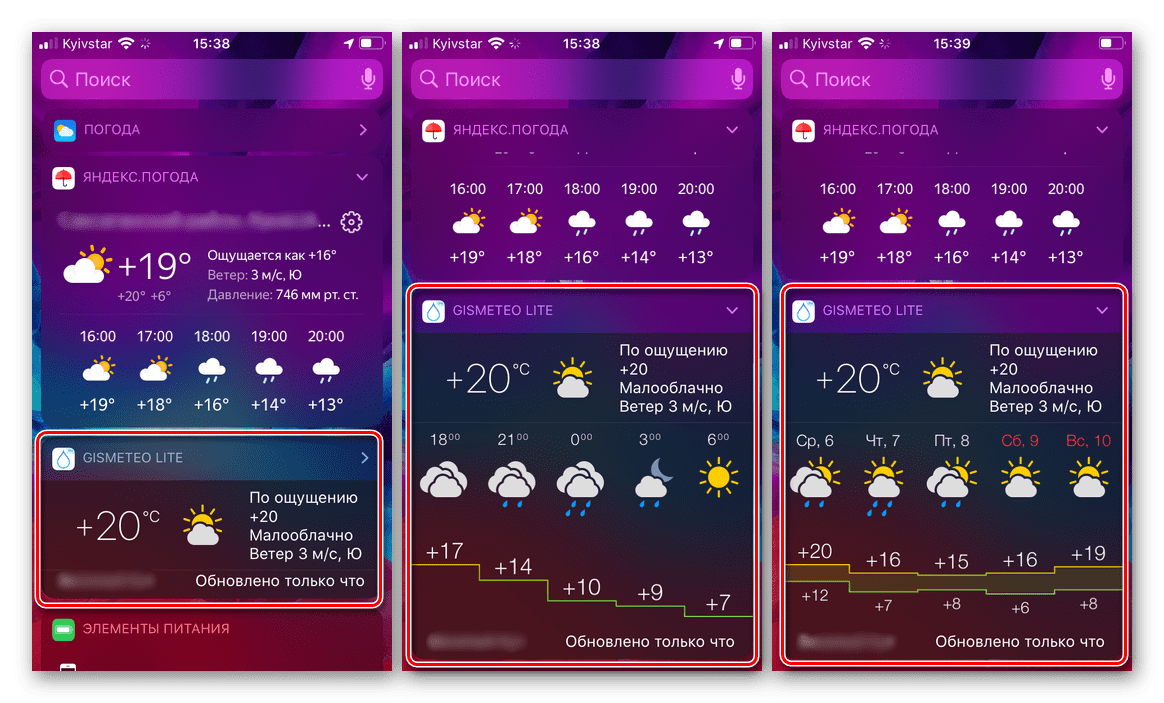
Виджет можно свернуть и развернуть, а для того, чтобы переключаться между сведениями о погоде по часам и по дням, достаточно просто его коснуться.
Виджет погоды iOS показывает неверное местоположение
С iOS 13 пользователи не пользуются динамическими виджетами на своих последних iPhone и iPad. Отличная особенность виджетов iPhone — это легкодоступная информация на ваших экранах, которую вы можете легко просматривать и просматривать. Некоторые из виджетов, которые использует большинство людей, — это фотографии, батарея и погодный виджет iOS. Но iOS 14 далека от совершенства, и тут и там есть профессиональные ошибки, как и обычная ошибка, когда виджет погоды iOS показывает неправильное местоположение для некоторых пользователей.
Ошибка не является серьезной проблемой, поскольку пользователи могут исправить ошибку определения местоположения, вручную указав местоположение своего города. Но автоматическое определение местоположения не работает должным образом, и, следовательно, на экране появляется виджет погоды iOS, показывающий ошибку неправильного местоположения.
Виджет погоды для iOS показывает неверное местоположение | Как исправить?
Проблема будет исправлена в следующих обновлениях iOS. Однако до этого есть несколько временных исправлений, которые вы можете использовать для решения проблемы на своей стороне.
Включить службы определения местоположения для приложения «Погода»
Возможно, вы не разрешили приложению Погода получать доступ к местоположению вашего устройства. Поэтому виджет погоды может показывать неправильное местоположение или вообще не показывать его.
Чтобы исправить это, вы должны включить службы определения местоположения для приложения Погода. Также возможно, что вы отключили все службы определения местоположения на своих устройствах, поэтому вы должны включить параметры служб определения местоположения oo в настройках. Просто следуйте инструкциям, указанным ниже, чтобы исправить проблему неправильного местоположения вашего виджета погоды iOS.
Шаг 1) Во-первых, на вашем устройстве iOS откройте Настройки, затем в настройках перейдите в Конфиденциальность вариант. В настройках конфиденциальности нажмите на Сервисы определения местоположения вариант.
Шаг 2) Теперь, если вы не включили службы определения местоположения на своем устройстве, включите Сервисы определения местоположения вариант вверху. После этого, чтобы включить доступ к местоположению в приложении Погода, прокрутите вниз и коснитесь Приложение погоды.

Шаг 3) Наконец, в настройках местоположения приложения «Погода» проверьте при использовании приложения или виджета вариант. Это должно исправить неправильную ошибку местоположения. Кроме того, вы можете попробовать включить и выключить Интернет, а также перезагрузить устройство iOS.
Включите функцию точного определения местоположения
Если вы включили свое местоположение в приложении «Погода», но оно по-прежнему показывает неправильное местоположение. Это может быть связано с тем, что вы не включили функцию точного определения местоположения. Эта функция позволяет вашему устройству iOS определять местоположение с большей точностью.
Включение функции PreciseLoation может решить проблему неправильного определения местоположения в приложении Погода. Для этого сначала откройте Настройки, затем перейдите к Конфиденциальность а затем в Сервисы определения местоположения.
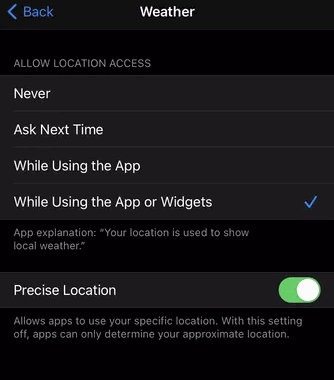
Теперь прокрутите вниз, найдите и нажмите Приложение погоды, а затем включите Точное местоположение вариант из меню.
Держите iOS в актуальном состоянии
Более ранние версии iOS содержат небольшие ошибки и ошибки. Вот почему, если вы не обновили iOS до последней версии, вы в растерянности. Кроме того, отказ от обновления версии iOS может повлиять на приложения iOS по умолчанию, которые также включают приложение Погода.
Таким образом, вы получаете неправильное местоположение из виджета погоды. Кроме того, обновление вашей версии iOS имеет решающее значение для защиты вашего устройства от последних уязвимостей.

Чтобы обновить версию iOs на iPhone, просто откройте Настройки а затем перейдите к Программные обновления. Там, если доступна какая-либо последняя версия, вы можете загрузить прошивку и поддерживать устройство в актуальном состоянии.
Отредактируйте виджет погоды, чтобы зафиксировать местоположение
Вполне возможно, что приложение погоды показывает неправильное местоположение, потому что неправильное местоположение настроено для отображения в виджете приложения Wethear.
Чтобы зафиксировать местоположение, вы можете легко выбрать правильное местоположение в настройках виджета погоды. Для этого сначала нажмите и удерживайте Виджет погоды на главном экране iPhone, а затем во всплывающем меню выберите Изменить виджет.

Теперь нажмите на Место расположения и вручную выберите правильное местоположение в вашем районе, и проблема будет устранена.
Отключение VPN-сервисов
Если вы часто используете VPN-сервис на своем iPhone, возможно, приложение «Погода» показывает неправильное местоположение из-за VPN.
Шаг 1) Во-первых, откройте Настройки на вашем устройстве iOS, затем перейдите в VPN.

Шаг 2) Под Конфигурации VPN ярлык, переключатель Положение дел вариант и сделайте то же самое под меткой Personal VPN, если она включена.
Вывод
Можно с уверенностью сказать, что виджет Погода в iOS 14 — простая небрежность разработчиков iOS. Но будьте уверены, Apple предоставит новые обновления программного обеспечения, которые устранят проблему автоматически. А пока попробуйте эти исправления и сообщите нам, какое из них сработало для вас.
Рахул изучает информатику и проявляет огромный интерес к темам, связанным с технологиями и криптовалютами. Большую часть своего времени он пишет, слушает музыку или путешествует по незнакомым местам. Он считает, что шоколад — это решение всех его проблем. Жизнь бывает, и кофе помогает.
Каким образом шазамить в фоновом режиме на Android
Многие пользователи после загрузки на свой смартфон обнаружили затруднения в использовании приложения . Оно отлично распознаёт фоновую музыку в смартфоне, улавливая звук через микрофон, который встроен в корпус каждого гаджета. Но даже так при стандартном запуске приложения его нужно свернуть, чтобы запустить композицию для проигрывания. Распознать музыку можно и без фонового режима. Но для этого необходимо чтобы песня в браузере или приложении играла в свёрнутом состоянии.
Это позволяет сделать далеко не каждое приложение. Поэтому рассмотрим, как в Шазам включить режим, при котором возможно прослушивание поверх приложений.
Дальнейший порядок действий для включения фонового режима:
Результат появится в приложении, как при обычном распознавании. А композицию можно прослушать онлайн в Шазам. Теперь понравившийся трек можно найти среди музыки ВКонтакте, Яндекс или в других музыкальных сервисах, которыми вы пользуетесь.
Способ включить Shazam на IOS
Мобильные приложения часто имеют одинаковый интерфейс для IOS и Android. В приложении Shazam также они схожи. Только некоторые кнопки сменили своё расположение. На Айфонах можно включить фоновый режим для Шазам также через настройки приложения. В разных версиях IOS кнопка для открытия настроек может размещаться в разных местах.
Порядок действий, чтобы включить приложение Шазам на IOS в фоновом режиме:
Кроме этого у приложения есть еще и другие не менее интересные режимы, которые помогают распознавать музыку. Например, Автошазам — это функция для меломанов, слушающих постоянно разную музыку. При её активации приложение начинает работать безостановочно, определяя музыку в окружении смартфона. Эта функция способна также распознавать несколько разных треков, играющих одновременно. И пользователю не придётся каждый раз нажимать на кнопку «». Функцию можно выключить в любое время в параметрах приложения.


