


Людей можно поделить на две категории – упрямых домоседов и активных пешеходов (или водителей), которые ежедневно выходят в город для простой прогулки или совершения рабочих визитов. Последние так сильно увлекаются прогулками, что порой забывают, какие места они посещают. На помощь таким людям приходят сервисы для отслеживания местоположения, один из которых предустановлен на iOS. Расскажем, как в айфоне посмотреть хронологию и узнать, где был человек за день.
Apple, например, собирает только список важных мест, которые вы посещали в прошлом, и утверждает, что не передает эти данные никому. Google, с другой стороны, подробно отслеживает все ваши действия, особенно если вы используете Google Maps.
Если вы откроете режим просмотра временной шкалы Карт Google, вы сможете увидеть, где именно вы были в определенный день, даже если вы не использовали Карты Google для навигации, благодаря фоновому отслеживанию местоположения.
Обе эти службы предоставляют вам согласие по умолчанию, но при необходимости вы можете отключить отслеживание местоположения.
Возможно, вы один из тех людей, которые хотят знать, как с легкостью отслеживать и просматривать историю местоположения iPhone любого человека в режиме онлайн. Как правило, обеспокоенные родители или партнеры нуждаются в проверке прошлого местоположения своих детей или любимых соответственно.
Благодаря технологии смартфонов вы можете развеять подобные сомнения, если вас интересует, как отследить, где был телефон.
Существуют ли более эффективные альтернативные инструменты, которые помогут вам просмотреть историю местоположения другого человека? Давайте узнаем из следующей статьи.
- Перед началом
- Почему безопасность местоположения важна?
- Видео
- Как посмотреть историю поиска на iPhone из iCloud
- Найдите свою историю местоположений на Google Картах
- Где находится история перемещений
- Как просмотреть историю Safari, даже удаленную
- Как проверить историю iPhone через KidsGuard Pro для iOS
- Как найти историю местоположений на iPhone (3 способа)
- История местоположений Google iPhone
- Поиск истории местоположения на iPhone с помощью приложения Find My App
- Как проверить историю на iPhone с помощью iTunes Backup
- Как отследить историю местоположения iPhone?
- Просмотр истории местоположения iPhone с помощью KidsGuard Pro для iOS
- Как использовать KidsGuard Pro для iOS?
- Какую информацию хранит iPhone
- Найдите свою историю местоположений на вашем iPhone или iPad
- Как проверить историю на iPhone через браузе
- Как просмотреть историю Safari на iPhone
- Как просмотреть историю Chrome на iPhone
- Как проверить историю на iPhone в настройках
- Как просмотреть историю браузера на iPhone в настройках
- Можно ли скачать хронологию
- Вывод
- Заключение
Перед началом
Чтобы вам было проще просматривать историю на iPhone, мы рассмотрим все доступные ниже способы, в том числе трекер истории поиска, предназначенный для отслеживания всех действий в Интернете, даже если они были удалены.
Интернет хранит огромную сокровищницу знаний. Вы можете узнать что-то, что вы, возможно, забыли, проверяя историю поиска или следите за своими детьми, чтобы защитить их от просмотра неприемлемого контента, такого как «взрослый», «насилие», «порно» и т. д.
Почему безопасность местоположения важна?
Люди используют службы определения местоположения для навигации по городам на своих смартфонах. Например, поисковые системы Google и погодные приложения используют эти данные для получения результатов по этим районам. Однако не все знают, что такая информация передается различным сторонам без какого-либо разрешения.
Обмен информацией о местоположении приносит определенную пользу, но при этом существует огромный риск для частной жизни и физической безопасности. Эта информация используется для отслеживания каждого движения человека в течение всего дня. Более того, информация о местоположении, передаваемая третьим лицам, хранит данные о местоположении в легко взламываемых форматах. Поэтому такие личные данные могут быть легко распространены без разрешения человека.
Начиная с iOS 7 мобильная операционная система Apple позволяет отслеживать данные о перемещении владельца iPhone и iPad.

Видео

Стоит отметить, что данная функция по умолчанию будет включена, так что, iPhone или iPad сразу же начнут собирать данные о местах посещаемых владельцем гаджета. Естественно при включенной Службе геолокации.


💚 ПО ТЕМЕ: Как следить за человеком, которому подарили iPhone.
Здесь же можно посмотреть список мест, посещенных пользователем iPhone или iPad. Он отображается в форме истории перемещений и содержит координаты и время, когда и сколько пользователь находился в каком-либо месте.


Это довольно спорное решение «яблочной» компании. Ведь все ваши передвижения отслеживаются и сохраняются, и к тому же, к ним имеют доступ третьи лица. Но с другой стороны, такая функция будет, наверное, полезна и интересна для пользователя. Плюс ко всему это поможет Apple сделать лучше свои продукты. В любом случае для пользователя всегда предоставляется выбор: оставить ее включенной или отключить. Однако странно, что функция «Важные геопозиции» включена по умолчанию.
🍏 Мы в Telegram и YouTube, подписывайтесь!
Как посмотреть историю поиска на iPhone из iCloud
iCloud — это место для хранения, где пользователи iPhone делают резервную копию данных своего iPhone. Если резервное копирование в iCloud включено, iCloud регулярно автоматически создает резервные копии всех данных iPhone. Поэтому, если вы случайно удалили историю браузера Safari, вы можете легко восстановить ее из резервной копии iCloud.
Однако вам нужно будет стереть все существующие данные с вашего iPhone, чтобы начать процесс восстановления. Вот шаги, как просмотреть историю через iCloud Backup.
На своем iPhone перейдите в «Настройки» и нажмите «Общие».
На следующем экране нажмите «Сброс» и выберите «Удалить все содержимое и настройки».
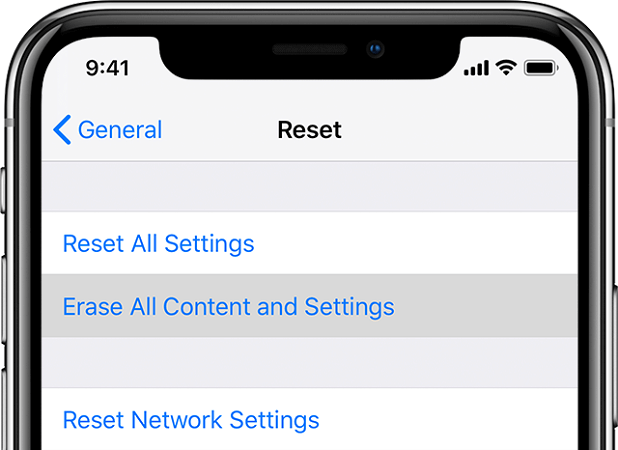
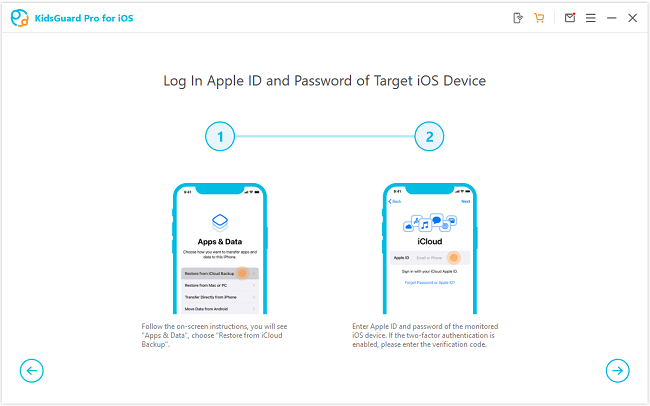
Следуйте инструкциям на экране и на экране «Приложения и данные» нажмите «Восстановить из резервной копии iCloud».
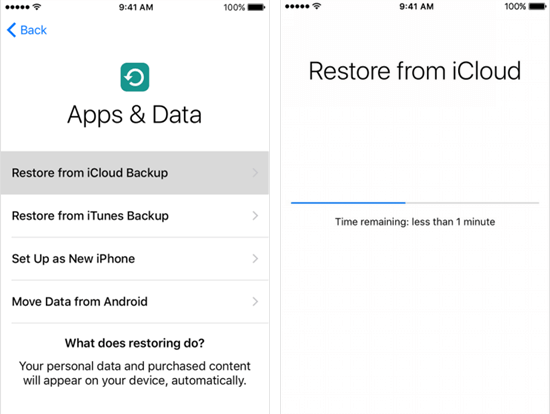
После этого войдите в свою учетную запись iCloud и выберите файл резервной копии, содержащий удаленную историю браузера Safari. Удаленные данные будут восстановлены, и вы сможете просмотреть все прошлые записи. Это все шаги по просмотру истории браузера через iCloud Web.
Найдите свою историю местоположений на Google Картах
Apple хранит ограниченный объем данных истории местоположений и не позволяет просматривать данные в режиме временной шкалы. Google, с другой стороны, имеет подробное представление временной шкалы, которое позволяет вам просматривать дороги, по которым вы путешествовали, и места, которые вы посетили в определенный день.
Если вы используете приложение Google Maps на вашем iPhone или iPad для навигации, вы можете использовать функцию временной шкалы Google Maps для доступа к истории своего местоположения.
При желании вы также можете отключить функцию истории местоположений в настройках своего аккаунта Google (шаги мы описали ниже).
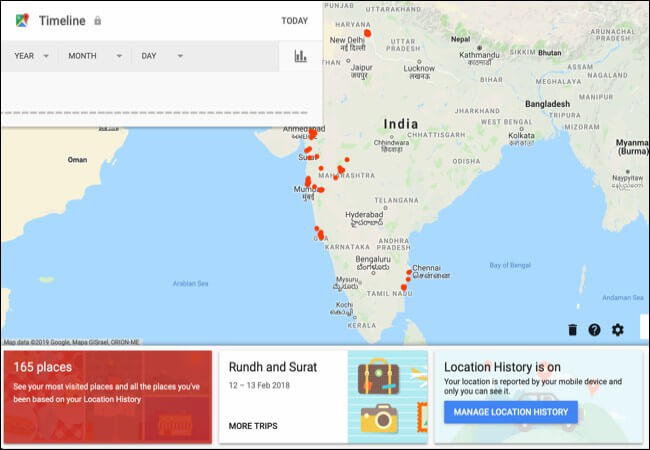
Страницу шкалы времени Карт Google можно открыть в Интернете на вашем iPhone, iPad или компьютере. Для наилучшего просмотра попробуйте использовать ноутбук или настольный компьютер. Вы увидите карту мира с выделенными местами. Здесь вы можете панорамировать и щелкнуть место, чтобы увидеть доступные точки данных.
В верхнем левом углу вы увидите интерфейс временной шкалы. Отсюда вы можете выбрать любую дату, чтобы просмотреть подробную разбивку данных о поездках. Справа вы увидите маршрут, который вы выбрали на карте.
Слева вы увидите временную шкалу с подробностями о местах, которые вы посетили, о времени посещения и о том, как долго вы оставались в определенном месте. Если вы используете Google Фото, вы также увидите здесь все свои фотографии из поездки.
Если вы не хотите, чтобы Google собирал и сохранял эти данные (это помогает улучшить предложения Google и результаты поиска на Картах), вы можете полностью отключить функцию истории местоположений.
На странице хронологии Карт Google вы увидите раздел истории местоположений в нижней строке. Будет написано «История местоположений включена». В этом разделе нажмите кнопку «Управление историей местоположений».
На следующем экране нажмите переключатель рядом с «Историей местоположений», чтобы отключить отслеживание местоположения.
Хотя это не позволяет приложению Google Maps на ваших устройствах отслеживать ваше местоположение, некоторые приложения Google по-прежнему будут хранить данные о местоположении с отметкой времени. Вы можете отключить это действие, отключив историю приложений и веб-поиска в настройках.
Теперь, когда вы знаете, как искать историю местоположений на своем iPhone и iPad, не забудьте открыть ее в следующий раз, когда вам будет интересно, куда вы пошли и чем занимались в последний отпуск. Хотя у Apple может и не быть точных данных, будьте уверены, у Google Maps будут.
Где находится история перемещений
iOS – это многофункциональная ОС, а потому о многих встроенных возможностях пользователи даже не догадываются. Сколько бы времени пользователь не использовал айфон, всегда будет функция, о которой он не знает. На этот раз речь пойдет об инструменте, который называется «История местоположений». Для того, чтобы воспользоваться этим инструментом, нужно выполнить действия ниже:


После выполнения пятого шага откроется страница, где будет отображаться адрес дома, где живет пользователь и хронология частых перемещений. Чтобы получить более подробные сведения, кликните по нужной строчке.
К слову, на этой же странице присутствует кнопка «Очистить историю». После нее вся хронология исчезнет с устройства. Однако пока не понятно, останется ли она в iCloud или нет. По крайней мере автор не нашел кнопки для восстановления истории после очистки. В любом случае, информации с этой страницы достаточно для большинства случаев. Заметили, что в этом меню нет кнопок для экспорта истории в виде списка, скриншота или таблицы. В некоторых случаях пользователям недостаточно простого отображения сведений на экране.
Им важно, чтобы эти сведения можно было извлечь в отдельный файл, а после манипулировать с ним. Давайте разберемся, можно ли этот файл сгенерировать.
Как просмотреть историю Safari, даже удаленную
Купить сейчас
Посмотреть демо
Как проверить историю iPhone через KidsGuard Pro для iOS
Эта программа чрезвычайно проста даже для пользователей, которые никогда раньше использовали такой инструмент. Приведенные ниже шаги объясняют, как в течение нескольких минут можно завершить процедуру настройки.
Он поддерживает модели iPhone.
Вы можете нажать кнопку, чтобы выбрать тарифный план для активации всех мощных функций.
Затем на целевой компьютер загрузите приложение с сайта www.useapp.net. После завершения установки вы можете выбрать резервную копию iPhone для непосредственного просмотра данных. Если iPhone, за которым вы хотите следить, отсутствует в списке, вам необходимо подключить его к компьютеру, чтобы создать резервную копию.
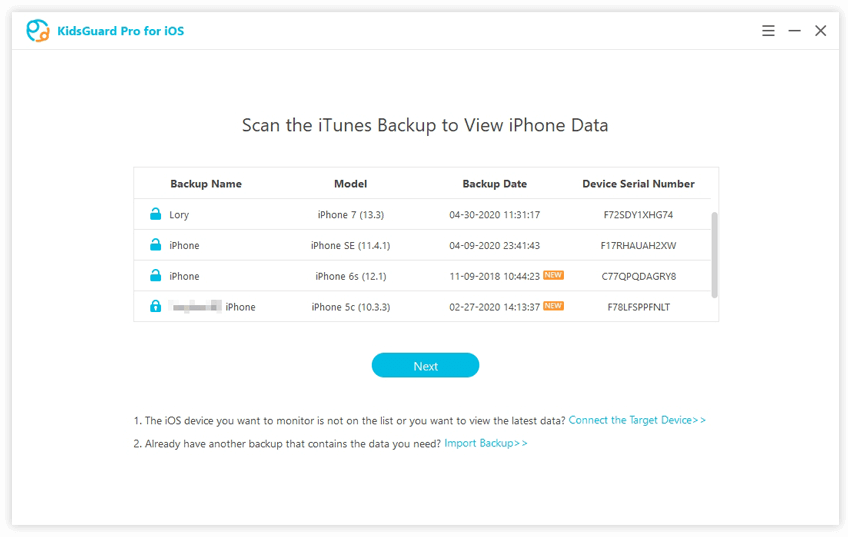
Наконец, вы окажетесь в панели управления KidsGuard Pro для iOS. Выбирая каждую опцию в левом меню, вы можете просматривать до 20+ файлов, таких как Safari, сообщения, история звонков и т. д.
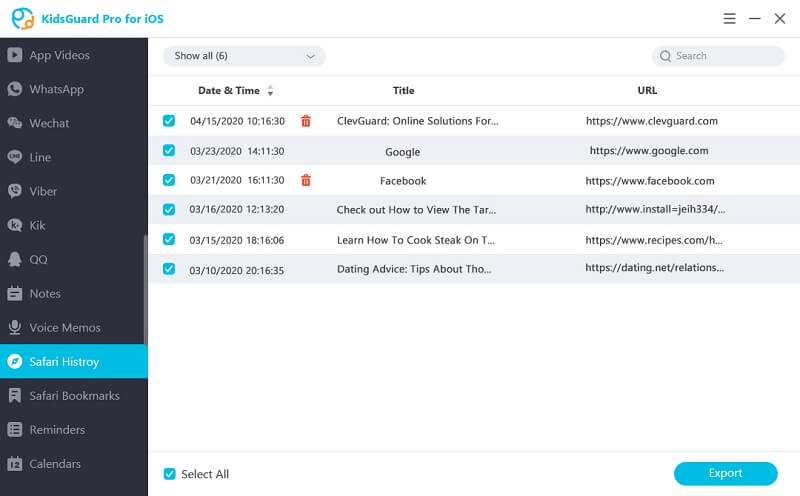
Вот и все. Теперь вы узнали, как проверить историю поиска на iPhone. Самое главное, если вам также интересно, как увидеть чью-то историю Safari, не сообщая им об этом. KidsGuard Pro для iOS может работать в скрытом режиме. Таким образом, вы можете контролировать iPhone полностью анонимно.
С такими разнообразными функциями вы можете быть уверены, что защитите своего ребенка от всех опасностей в онлайн-мире. Отмечается, что KidsGuard Pro также предлагает версию для Android, которая может отслеживать историю удаленных и инкогнито на других устройствах.
Как найти историю местоположений на iPhone (3 способа)
Чтобы обеспечить возможность использования отслеживания, необходимо правильно настроить iPhone. Чтобы посмотреть историю местоположения iphone онлайн, выполните следующие действия вместе с iPhone.
История местоположений Google iPhone
Возможность Google Maps просматривать историю местоположений iPhone зависит от ваших настроек конфиденциальности. При использовании приложения вы можете решить, разрешить ли Google отслеживать ваше местоположение или постоянно следовать за вами в фоновом режиме?
Как проверить, включена ли история местоположений на устройстве цели?
Прежде чем использовать Мобильную историю местоположений Google, необходимо проверить, активна ли кнопка включения/выключения истории местоположений. Прежде всего, необходимо убедиться в том, что целевой iPad или iPhone находится в вашем распоряжении, чтобы вы могли подтвердить, что отслеживание истории местоположения активно на этом устройстве.
Поэтому в случае каких-либо сомнений ниже приведены шаги, с помощью которых вы можете проверить, включена ли история местоположений на устройстве цели или нет.
Прежде всего, проверьте список установленных приложений на мобильном устройстве пользователя на наличие приложения Google Maps. Если его там нет, то вы можете легко найти его в магазине приложений и установить на свое устройство.
Откройте приложение Google Maps на телефоне, за которым ведется наблюдение. Перейдите к опции. Перейдите к пункту «Данные и персонализация» — «Контроль действий» — «История местоположений Google».
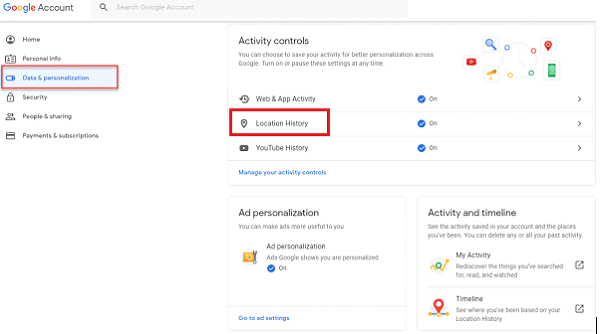
Убедитесь, что «История местоположений» включена. Откройте браузер и зайдите в опцию «История местоположений» в аккаунте Google и убедитесь, что она включена.
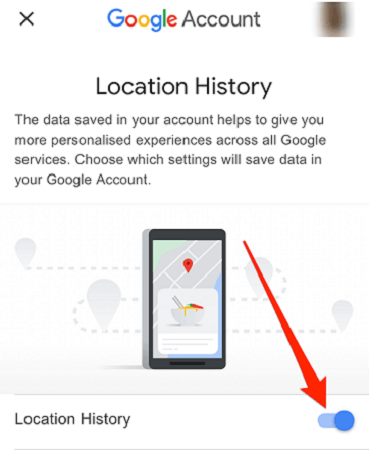
После выполнения вышеуказанных шагов функция определения местоположения в Google включена и работает. Этот метод подходит для родителей, которые могут получить доступ к отслеживаемому смартфону, которым в данный момент пользуется их ребенок. Проверить, активна ли функция отслеживания местоположения на устройстве iOS, можно только в том случае, если у вас есть постоянный физический доступ к этому телефону!
Страница временной шкалы Google Maps может быть открыта в Интернете на вашем устройстве. Попробуйте использовать ноутбук или ПК для наилучшего просмотра. Пользователь сможет просмотреть карту мира вместе с отображаемыми местами. При желании можно легко отключить функцию истории местоположений.
Поиск истории местоположения на iPhone с помощью приложения Find My App
Вы хотите узнать местоположение человека на iPhone с помощью приложения Find My App? Если да, выполните следующие действия:
Как проверить историю на iPhone с помощью iTunes Backup
Многие предпочитают создавать резервные копии с помощью iTunes, а не iCloud. Если вы один из таких пользователей iPhone, вы будете благодарить себя за резервное копирование в iTunes. iTunes создает резервные копии почти всего на iPhone, включая историю браузера.
Поэтому, если вы удалили историю браузера, вы можете восстановить ее из своей учетной записи iTunes. Однако, когда вы восстанавливаете свои прошлые данные из iTunes, все новые данные с момента последней резервной копии исчезнут. Вот шаги по проверке истории на iPhone с помощью iTunes Backup.
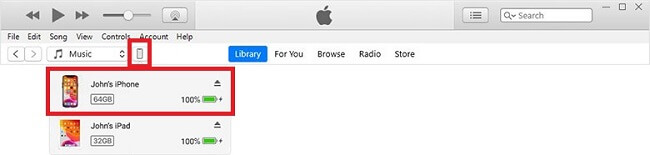
Подключите ваш iPhone к Mac или рабочему столу с помощью USB-кабеля. Если вы используете Mac, откройте приложение Finder. Если вы используете настольный компьютер, откройте iTunes.
Нажмите на значок iPhone и выберите свое устройство.
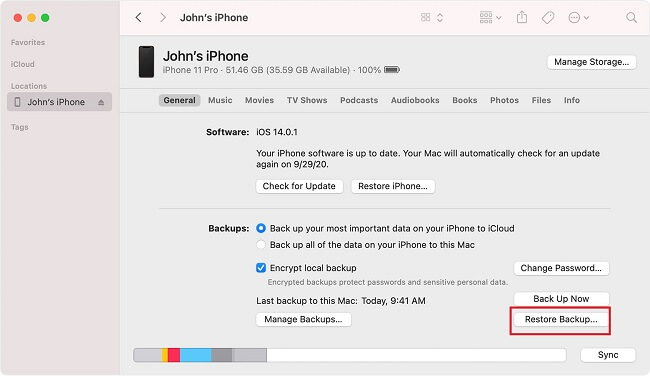
На следующем экране выберите параметр «Восстановить резервную копию».
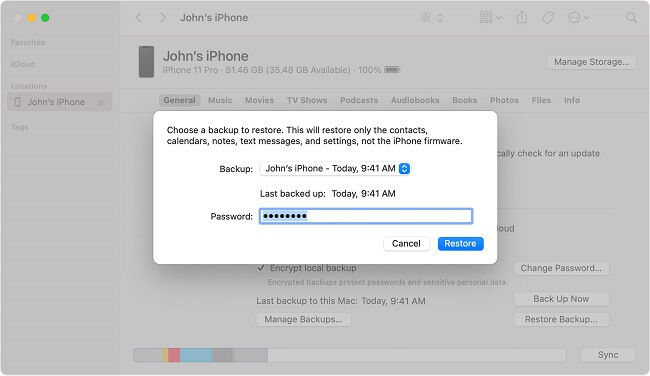
После этого вы должны выбрать файл резервной копии, который содержит вашу удаленную историю браузера.
Наконец, нажмите «Восстановить» и дождитесь завершения процесса восстановления.
Как отследить историю местоположения iPhone?
История местоположений мобильных устройств Google может быть использована для сохранения отслеживания каждого движения человека или поиска того, где он/она был/была и когда это произошло. Убедившись, что функция исторического местоположения включена, вы можете узнать, как просмотреть историю местоположения целевого устройства с помощью функции Google «История местоположения мобильных устройств».
Ниже перечислены шаги, которые необходимо выполнить.
Откройте приложение Google на целевом телефоне (он должен быть уже зарегистрирован под учетной записью человека, за которым ведется наблюдение).
Если на целевом телефоне зарегистрировано более одного аккаунта Google, воспользуйтесь стрелкой выпадающего списка. Как отслеживать историю местоположения iPhone? Выберите нужную почту, которую вы хотите использовать для отслеживания.
После выбора почты проведите пальцем слева направо по экрану телефона, чтобы открыть панель опций. Боковую панель также можно открыть, нажав на кнопку, расположенную в левом верхнем углу экрана.
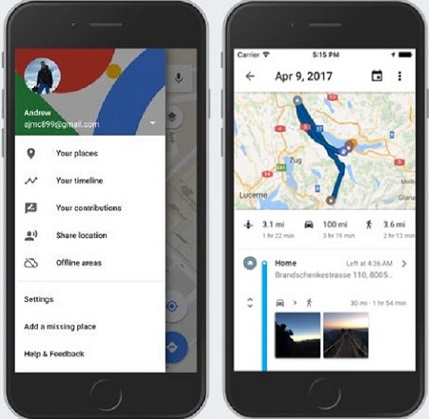
Нажмите на вторую кнопку в списке, т.е. «Временная шкала».
Вы можете проверить историю местоположений, выбрав определенный период на шкале времени. После выбора даты приложение покажет все записанные действия за этот день. Оно включает в себя данные о перемещениях человека по карте Google: где он находился, маршрут передвижения и время, привязанное к каждой такой детали.
Не ограничиваясь этим, история местоположения телефона Google способна;
В целом, карта Google является наиболее предпочтительным вариантом, когда речь идет об отслеживании местоположения. Поэтому ее также можно использовать для отслеживания истории перемещений человека!
Просмотр истории местоположения iPhone с помощью KidsGuard Pro для iOS
KidsGuard Pro для iOS — это продвинутое приложение для родительского мониторинга iPhone. Оно помогает людям, которым необходимо тайно узнать о прошлых перемещениях своих друзей или членов семьи.
Более 20 функций этого мощного приложения позволяют записывать не только местоположение или перемещение, но и другие действия:
Как использовать KidsGuard Pro для iOS?
Нажмите кнопку «Мониторинг Сейчас» ниже и перейдите на сайт KidsGuard Pro. Создайте действующую учетную запись KidsGuard Pro и выберите тарифный план по своему усмотрению.
Мониторинг Сейчас
Посмотреть Демо
Установите приложение KidsGuard Pro для iOS на ПК в соответствии с подробным руководством (лучше установить его на компьютере, который вы готовитесь использовать для мониторинга).

Подключите целевое iOS-устройство к компьютеру с помощью USB-соединения, чтобы получить данные мониторинга. Кроме того, если вы находитесь поблизости от целевого устройства, вы также можете получить данные мониторинга через тот же Wi-Fi. (Примечание: для синхронизации данных в первый раз необходимо использовать линию USB).
Нажмите кнопку «Местоположение» на панели слева, чтобы открыть историю местоположения объекта слежения.
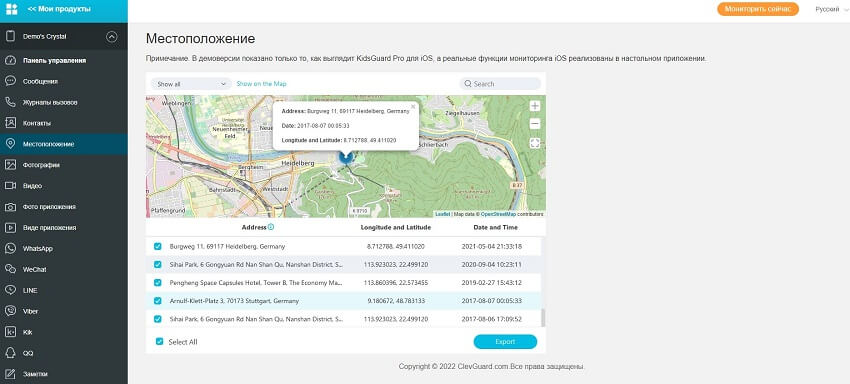
Мониторинг данных объекта в iCloud
Если вы хотите отслеживать и загружать чьи-то данные из iCloud на третье устройство, вы можете нажать «Просмотр данных iCloud» и следовать инструкциям на экране. Когда вы увидите приложения и данные на телефоне, выберите «Восстановить из резервной копии iCloud», а затем введите Apple ID iCloud, который вы хотите контролировать.
Какую информацию хранит iPhone
Уверены, что некоторые читатели были немного удивлены или даже шокированы, когда узнали, что их собственный телефон запоминает всю хронологию перемещений владельца. Но для таких людей у нас еще более шокирующие новости. Телефоны Apple собирают информацию практически обо всех действиях пользователей, а не только об их перемещениях по городу. Ниже представлен список лишь некоторых данных, которые хранятся на серверах Apple:
Продолжать этот список можно часами. Однако не будем примерять роль Сноудена и раскрывать тайные замыслы технологичной корпорации. В любом случае, пользователь сам соглашается на то, чтобы пользовательские файлы хранили на серверах, когда стоит галочку напротив пункта «Согласен с условиями использования». Радует только то, что любовь Apple к пользовательским данным можно использовать в собственных целях, например, для просмотра хронологии своих перемещений.

Найдите свою историю местоположений на вашем iPhone или iPad
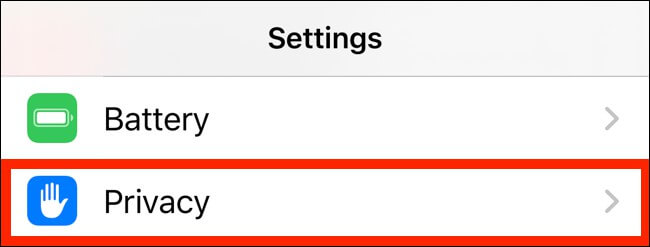
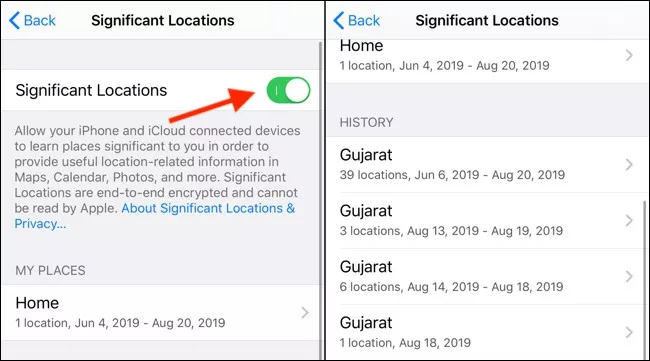
Во-первых, давайте поговорим о поиске истории местоположений на вашем iPhone или iPad. Откройте приложение «Настройки» и нажмите «Конфиденциальность».
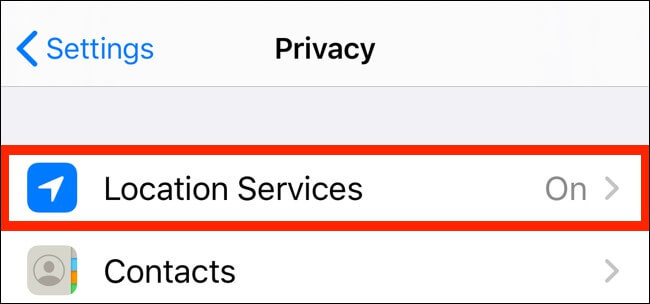
Отсюда выберите «Службы геолокации».
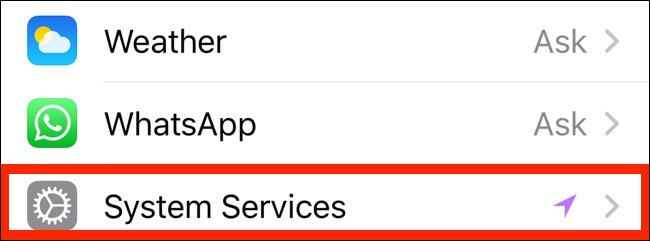
Прокрутите экран вниз и нажмите «Системные службы».
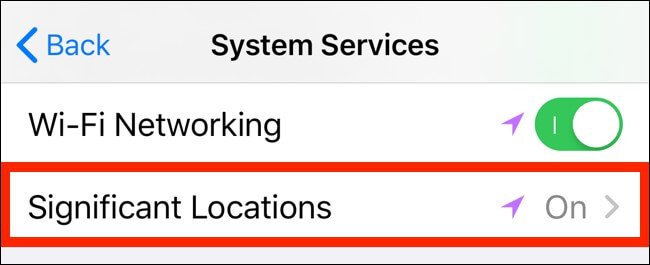
На следующем экране выберите «Важные местоположения».
Здесь найдите раздел «История», который собирает и группирует места в зависимости от того, как часто вы их посещали. Если вы хотите очистить историю, вы можете прокрутить вниз и нажать «Очистить историю». Если вы хотите остановить отслеживание местоположения на своем iPhone или iPad, перейдите в верхнюю часть экрана и коснитесь переключателя рядом с «Важные местоположения».
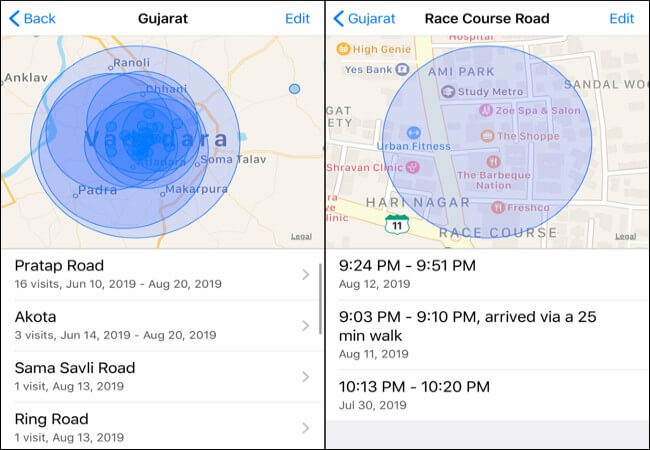
Когда вы нажимаете на коллекцию местоположений в разделе «История», на следующем экране отображается визуальная разбивка. Вы увидите карту всех мест в верхней части экрана.
Выберите одно из посещений, чтобы просмотреть подробный обзор местности, которую вы посетили. Подробный вид также покажет время вашего визита и вид транспорта вместе с датой.
Как проверить историю на iPhone через браузе
Веб-браузер — одна из наиболее часто используемых функций любого телефона Apple. С бесконечным онлайн-контентом веб-браузер — это первое, к чему мы обращаемся, чтобы найти несколько ответов.
Но в отличие от других устройств, браузером iPhone по умолчанию является Safari. Для вас очень важно знать, как работать с указанным браузером и как проверить историю поиска на iPhone. Процедура очень проста и может быть выполнена с помощью следующих простых шагов.
Как просмотреть историю Safari на iPhone
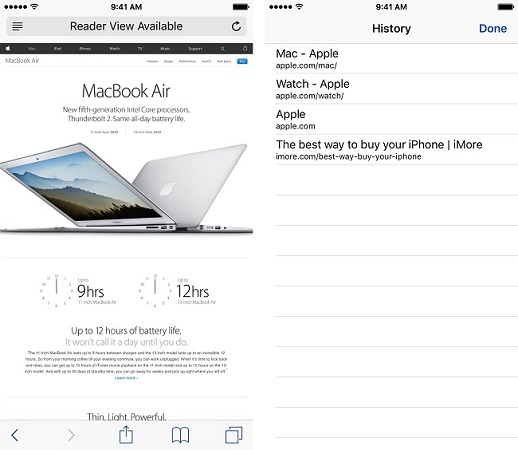
Откройте браузер Safari на вашем iPhone.
Внизу коснитесь значка в виде книги.
Перейдите к значку в виде часов вверху.
На экране откроется вся история браузера Safari.
Это правда, что Google Chrome является самым популярным используемым браузером в мире, поэтому они, вероятно, будут использовать его на устройстве iOS. Мы также собрали метод, как отслеживать интернет-активность вашего ребенка на iPhone через Chrome.
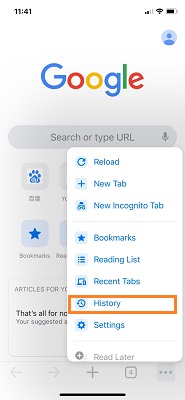
Как просмотреть историю Chrome на iPhone
Просто откройте Chrome на телефоне Apple, который хотите проверить.
Нажмите на значок с тремя точками внизу.
Проведите пальцем вверх, чтобы найти опцию «История».
Вы получите список всех посещенных страниц в Chrome.
Как видите, просмотреть историю на iPhone не так уж и сложно. После этого подробного объяснения процедуры у вас, вероятно, не будет проблем с ней.
Если история посещенных страниц была удалена или они используют приватный режим, вы не можете просмотреть ее таким образом.
Как проверить историю на iPhone в настройках
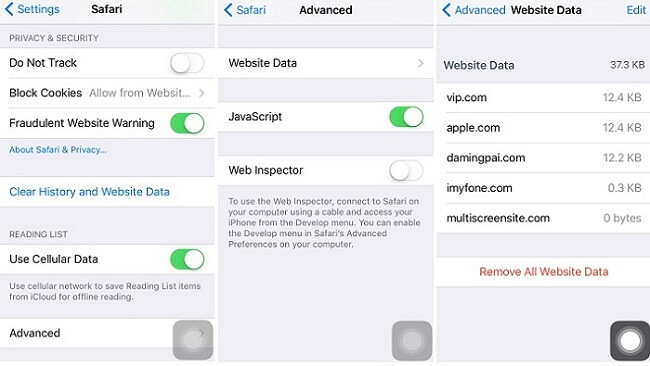
Поскольку вы используете iPhone, через «Настройки» вашего устройства вы также можете получить историю браузера. Он будет отображать объем данных, которые каждый веб-сайт хранит на вашем iPhone, поэтому вы можете просматривать наиболее часто посещаемые веб-сайты на iPhone. Просто прочитайте следующие шаги, чтобы получить подробную информацию.
Как просмотреть историю браузера на iPhone в настройках
Откройте приложение «Настройки» на устройстве iOS.
Проведите вверх по списку настроек и найдите Safari.
В нижней части экрана нажмите «Дополнительно».
Выберите Данные веб-сайта, чтобы просмотреть весь список посещенных веб-историй.
Можно ли скачать хронологию
Отдельной кнопки для извлечения хронологии автор не нашел, зато обнаружил схожий инструмент для выгрузки всех данных о конфиденциальности. Чтобы воспользоваться им, следуйте инструкции ниже:
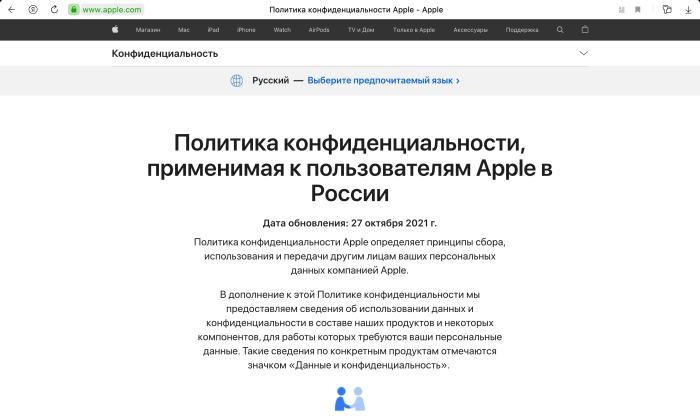

После отправки заявки представители компании либо одобрят и ответят на пользовательскую просьбу, либо отклонят ее с указанием причины. А на этом наш материал подходит к концу. Надеемся, что предложенные методы помогут в решении возникших проблем. Будем рады обратной связи в комментариях. Модераторы с радостью ответят на возникшие вопросы.
Вывод
Вы можете использовать любой из пяти упомянутых способов, как найти историю поиска на iPhone. Самый простой способ — подробно просмотреть историю прямо из используемого веб-браузера. Вы также можете проверить историю в настройках вашего iPhone. Однако, если вы удалили свою историю по ошибке и хотите восстановить ее, вам нужно выбрать iCloud и iTunes Backup.
Однако самый простой и безопасный способ просмотреть историю поиска на iPhone, когда вы удалили историю, — это использовать KidsGuard Pro для iOS. Вы можете мгновенно проверить свою прошлую историю браузера прямо из панели управления KidsGuard Pro. Есть много других полезных функций, доступных для удаленного мониторинга.
Заключение
Вы наверняка можете просмотреть подробную информацию об истории местоположения любого человека с помощью его телефона на iOS. Простой способ — включить функцию отслеживания местоположения, имеющуюся на устройстве, или воспользоваться функцией Google «История местоположений». Однако оба этих способа сопряжены с высоким риском угрозы безопасности. Вам также придется удалить записанные в прошлом данные или отключить функцию отслеживания истории местоположения на iPhone/iPad, если в ней нет необходимости. Поэтому лучший способ — использовать KidsGuard Pro как обычное приложение для мониторинга местоположения телефона, которое обеспечивает высокий уровень безопасности и удобно в использовании!


