

В своем смартфоне мы содержим много полезной информации, и это не только список контактов в и телефонных номеров, но также e-mail адреса абонентов, их даты рождения, профили в социальных сетях и множество другой полезной информации. Можно для каждого контакта дополнительно добавить фотографию или любое другое изображение в качестве «аватарки», что достаточно удобно. Она будет появляться не только при звонках по телефону, но при отправке СМС, связи по iMessage или FaceTime. Причем настройка изображения для каждого контакта достаточно простая. Однако предварительно, не лишним будет узнать, имеются ли ограничения на использование персонального фото контакта для iPhone?
Среди ограничений, о которых следует знать, можно выделить:
- использование изображений, будь то фото или картинка, допускается исключительно в форматах PNG, BMP, JPEG или GIF;
- размер привязываемого к карточке абонента изображения не должен превышать 224 КБ.
Комфортно, когда при поступлении звонка на наш телефон мы видим фото звонящего нас абонента. Это позволяет сразу определить звонящего и решить, стоит ли брать трубку, проигнорировать вызов, или вовсе сбросить его. Но в ряде случаев (например, в случае iOS 14 на iPhone) поступающий вызов может отображаться в виде небольшого окна сверху или снизу. Это досаждает многим пользователям, ведь определить звонящего и правильно отреагировать на входящий вызов становится труднее. Как же изменить отображение входящего вызова на весь экран телефона, и какие действия для этого понадобятся? Расскажем в нашем материале.
Получение вызова на iPhone означает, что весь экран заполнит изображение человека, вызывающего вас (при условии, что у вас есть фотография, присвоенная им в приложении «Контакты»). Это был привлекательный, очень визуальный способ узнать не только о том, кто звонил, но также позволяет вам взаимодействовать с вызовом, отвечая или игнорируя его, или отвечая на него текстовым сообщением.
Все это изменилось в iOS 7. С этой версией iOS полноэкранное изображение было заменено небольшой круговой версией изображения в верхнем углу экрана входящих вызовов. Хуже того, не было никакого способа изменить его на полный экран. Пользователи жаловались. Почему Apple сделала функцию, которая предложила большие, красивые фотографии, такие маленькие и скучные?
Мы никогда не узнавали, почему было сделано изменение, но это продолжалось недолго. Хотя нет никаких настроек, чтобы контролировать его, и это довольно хорошо сохранившийся секрет, если вы используете iOS 8 или выше на вашем iPhone, вы можете снова получить полноэкранные снимки для входящих звонков.
Адресная книга на iOS уже давно перестала быть обычным списком имен и номеров мобильных телефонов. Сейчас каждый контакт представляет собой полноценный файл, в котором можно найти номера телефонов, физический адрес, адрес электронной почты, профили в социальных сетях и многое другое.
Само собой, система предусматривает возможность прикрепления персональных фотографий к каждому контакту. И есть функция выводить фото звонящего на весь экран iPhone при входящем звонке. Эта же фотография будет использована в FaceTime, iMessage и самой адресной книге. Сегодня мы рассмотрим два основных способа установки персональных фотографий на контакты.
При установке персональных фотографий есть несколько нюансов.
При использовании продукции компании Apple существует возможность сохранения данных пользователя и других дополнительных сведений. Они отражаются в справочнике контактов на устройстве. Имеется возможность поставить изображение на любой номер, записанный в справочнике. В этой статье описан принцип установки фото на контакт во весь экран телефона.
После установки фотография будет отображаться не только при совершении звонков на смартфоне, но и при общении через различные мессенджеры (например, FaceTime и другие).
- Как установить фото?
- Проблемы
- Как установить фото при помощи персонального компьютера
- Как поставить фото звонящего абонента на весь экран iPhone?
- Как сделать Фото контакта при звонке на весь экран iPhone
- Как поставить фото на iPhone?
- Добавление фото звонящего на весь экран iPhone через приложение «Фото»
- Как сделать Фото контакта при звонке на весь экран iPhone на компьютере
- Как на айфоне сделать входящий звонок баннером или во весь экран
- Есть ли какие-либо ограничения при использовании фото в карточке контакта в iPhone?
- Фото контакта во весь экран при звонке на iPhone – как настроить?
- Второй способ — через сервис iCloud
- Настройка фото контакта при звонке на iPhone на весь экран
- Как сделать новые фотографии на весь экран
- Некоторые ограничения для фото на контакт в iPhone
- Фото на звонок в iPhone через «Контакты»
- Как настроить окно вызова в iOS 14
- Как поставить фото через iCloud. com?
- Звонки в мессенджерах
- Лонгриды для вас
- Как установить большой экран при звонке на Самсунг Галакси
- Как сделать фотографии, которые уже были на вашем телефоне на весь экран
- Как настроить фото контакта на весь экран во время звонка на iPhone?
- Как поставить фото звонящего на весь экран на Айфоне
- Фото контакта при звонке на весь экран iPhone – как сделать?
- Первый способ — с помощью телефонной книги iPhone
- Особенности отображения абонента при входящем звонке
- Как настроить большой экран звонка на Xiaomi
- Существуют ли ограничения для использования фотографии в карточке контакта?
- Как сделать входящий вызов на весь экран на телефонах с ОС Андроид 5
- Используйте стороннее приложение Full Screen Caller ID
- Заключение
Как установить фото?
Установка изображения не требует наличия каких-либо особенных навыков и умений. Для настройки отображения необходимо зайти в приложение «Контакты» и приступить к редактированию профиля выбранного пользователя.
При этом следует придерживаться определенной последовательности действий:
- Нажать на область, предназначенную для фотографии.
- После появления меню необходимо выбрать нужный вариант добавления изображения (создание нового фото или выбор среди уже имеющихся).
- В большинстве случаев, используется первый метод установки фотографии.
- Нажать на опцию «Выбрать фотографию».
- После открытия доступа к альбомам выбирается нужное изображение.
- Стоит заняться масштабированием фото, определиться с размерами.
- После завершения всех манипуляций нужно нажать на «Использовать».
В результате у профиля появится фотография, которая будет отображаться в полный рост во время общения. Аналогичный принцип нужно применять при редактировании контактов через приложение «Телефон».
Проблемы
Причины отображения фотографий маленького размера:
- наличие старой версии программного обеспечения (ниже iOS 8);
- изображение с плохим качеством;
- синхронизация контактов и телефона.
Для решения проблемы необходимо сначала установить истинную причину и заняться ее устранением.
Как установить фото при помощи персонального компьютера
Для установки изображения следует зайти на официальный сайт (iCloud.com). После этого произвести авторизацию (Apple ID). Затем в приложении «Контакты» настроить параметры профиля. Для установки изображения потребуется обязательная синхронизация на портале.
( 15 оценок, среднее 2.8 из 5 )
Как поставить фото звонящего абонента на весь экран iPhone?
Книга с номерами контактов пользователя сегодня больше похожа на справочник, где есть даты рождения, адреса электронной почты, адреса страниц в социальных мессенджерах, другие данные контактов. На современных мобильных устройствах iPhone можно поставить на номер телефона фотографию абонента.
Поставить на аватарку фотографию друга или любую картинку легко, а пользоваться удобно: можно видеть изображение не только при вызове абонента, но и во время разговора с ним.
Как сделать Фото контакта при звонке на весь экран iPhone
1. Откройте приложение Телефон, перейдите во вкладку Контакты и найдите нужный контакт;
3. Над именем и фамилией контакта нажмите на кнопку «Изменить»;

4. Нажмите Все фото для выбора фотографии из приложения Фото или сделайте снимок с камеры устройства нажатием на кнопку с изображением камеры;

5. Выберите фото, при необходимости сдвиньте и измените масштаб, выберите фильтр и нажмите «Готово».


Все! Теперь при звонке на iPhone, фото будет отображаться на весь экран.

Как поставить фото на iPhone?
- Следует открыть меню «Телефон», зайти в подменю «Контакты».
- Далее следует найти необходимого абонента.
- С левой стороны от ФИО абонента необходимо щелкнуть по «Фото» (круглая кнопка).
- Из имеющихся изображений с нужным расширением, потребуется выбрать нужный снимок. Можно сфотографировать контакт на месте. Фото можно отредактировать по подсказкам, указанным на фото.
- Подтвердить все действия необходимо кнопкой «Готово».
Добавление фото звонящего на весь экран iPhone через приложение «Фото»
Второй способ увидеть фотографию звонящего на экране iPhone заключается в использовании приложения «Фото». Это удобно, когда у вас полный альбом изображений, есть из чего выбирать. В таком случае можно просто листать альбом и когда вы найдете подходящее фото тут же присвоить его контакту.
Итак, запускаем приложение и выбираем альбом в котором находится наше фото.
Шаг 1. Коснитесь выбранного фото.
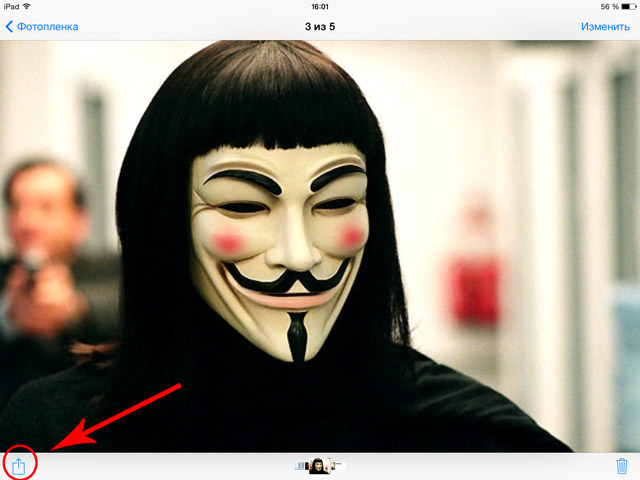
Шаг 2.Отыщите в нижнем ряду иконок ту, что подписана «Присвоить контакту».
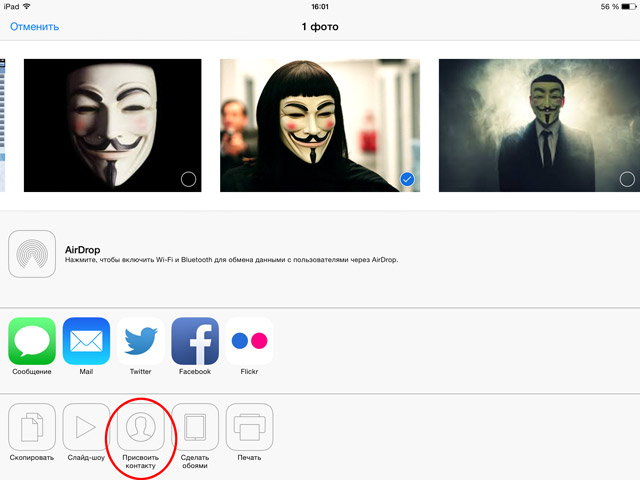
Шаг 3. Тапаем по кнопке «Присвоить контакту» и получаем доступ к списку контактов, где ищем нашего «безликого» человека.
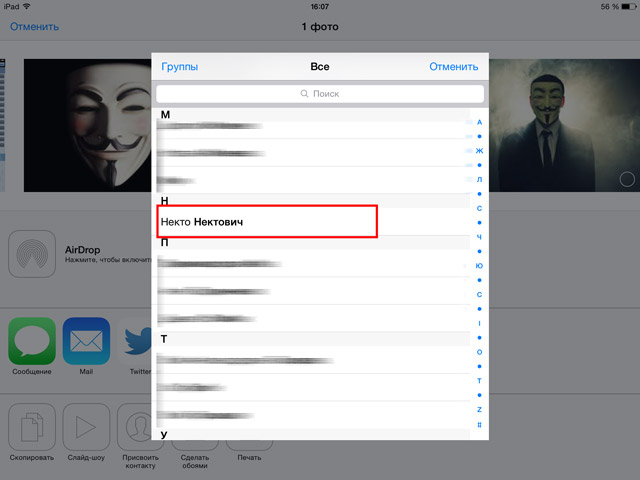
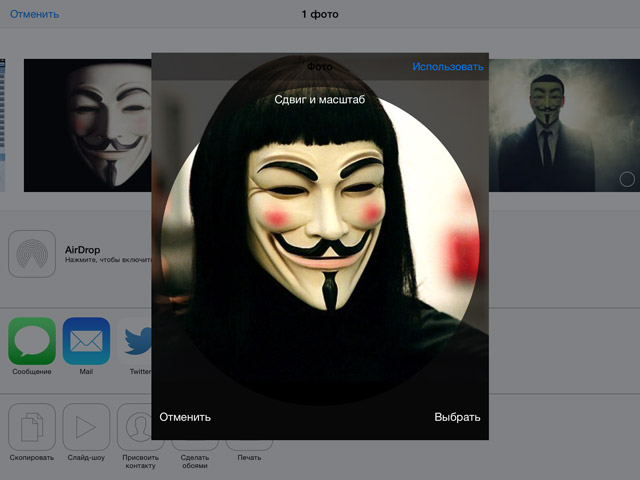
Шаг 5. Вновь тапаем по его имени. Открывается изображение, которое, по желанию, можно немного сдвинуть или изменить масштаб. И не забываем нажать кнопку «Использовать», после чего ваши старания вступят в силу.
Если вы не нашли ответа на свой вопрос или у вас что-то не получилось, а в комментаряих ниже нет подходящего решения, задайте вопрос через нашу форму помощи. Это быстро, просто, удобно и не требует регистрации. Ответы на свой и другие вопросы вы найдете в данном разделе.
Как сделать Фото контакта при звонке на весь экран iPhone на компьютере
1. Переходим на сайт iCloud.com и авторизуемся при помощи Apple ID;
2. Переходим в приложение Контакты; Ваши контакты должны быть синхронизированы с iCloud. Сделать это можно по этой инструкции.

3. Выбираем нужный контакт и жмем «Правка»;

4. Остается нажать «Добавить фото» (просто перетащить нужное изображение) из любой папки компьютера в появившееся окно и нажать Готово.


Отметим, что в старых версиях iOS не поддерживается отображение фотографий контактов на весь экран при входящих вызовах. Если же, к примеру, на iPhone с установленной iOS 9 (и новее) фото абонента при звонке отображается не навесь экран, то, вероятно, в качестве персональных фото были установлены слишком маленькие изображения. В таком случае следует удалить их и добавить новые, более крупного размера.
Как на айфоне сделать входящий звонок баннером или во весь экран
Несмотря на то что у меня никогда не было претензий к удобству iPhone, iOS 14 должна вывести его на качественно новый уровень. Apple учла просьбы пользователей и реализовала почти всё из того, о чём её просили: виджеты, замену штатных приложений сторонними, оплату по QR в Apple Pay и, конечно, редизайн интерфейса входящего звонка. Теперь это не отдельная страница, перекрывающая все элементы экрана, а небольшой баннер в верхней части дисплея, который совершенно не отвлекает и не препятствует выполнению текущих задач. А что делать, если такой вариант вас не устраивает?

Не нравится текущий вид входящего звонка? Выберите тот, который вам нравится
В iOS 14 можно менять приложения по умолчанию — как это будет работать?
Для начала считаю нужным отдать должное Apple. Совершенно очевидно, что разработчики компании подсмотрели такую реализацию входящего звонка у независимых дизайнеров, создающих концепты обновлений iOS. Ведь такой вариант исполнения впервые был представлен именно в авторских воплощениях операционной системы. Он нравился очень и очень многим, но поверить в то, что Apple будет готова воплотить нечто подобное в iOS, были готовы лишь единицы. Всё-таки слишком уж смело и даже как-то не по-эппловски выглядел этот баннер. Но в iOS 14 это произошло.
Есть ли какие-либо ограничения при использовании фото в карточке контакта в iPhone?
Да, ограничения такие есть:
• Допускается использовать изображения (фото или любые картинки) с форматами PNG, JPEG, BMP или GIF ;
• Максимальный размер изображения, который допускается привязывать к карточке абонента, составляет 224 КБ .
Фото контакта во весь экран при звонке на iPhone – как настроить?
В любом современном смартфоне список контактов включает себя не только телефонные номера абонентов, но содержит также много другой полезной информации – адреса e-mail, домашний и рабочий адреса, привязку к профилям из социальных сетей, дату рождения и т.д. Кроме того, каждый такой контакт может включать в себя дополнительно фотографию абонента.
Использование снимка или какого-либо иного изображения в роли «аватарки» для контактов может оказаться довольно удобным – она может применяться не только для телефонной книги, но также для выполнения звонков или связи по iMessage, FaceTime, СМС. Настроить персональное для каждого контакта изображение совсем не сложно!
Второй способ — через сервис iCloud
Поставить фото контакта на весь экран iPhone можно и через облачный сервис Apple.
- Открыть сайт iСloud.com.
- Зайти на сервис, используя свой Apple ID.
Экономьте время: все самое интересное каждый день
по почте
Настройка фото контакта при звонке на iPhone на весь экран
- Заходим в приложение «Телефон», открываем вкладку «Контакты» и находим нужный;
- Кликаем кнопку «Добавить фото», находящуюся выше строчки с именем абонента;
- Заходим в меню «Все фото», выбираем в приложении «Фото» подходящий снимок или делаем новый с помощью камеры смартфона;

Теперь при каждом звонке абонента его фотография будет транслироваться на iPhone во весь экран.
Как сделать новые фотографии на весь экран
Если вы добавляете совершенно новую фотографию для контакта на свой iPhone, все очень просто. Если вы заменяете существующую фотографию контакта или добавляете ее в первый раз, просто добавьте фотографию так, как обычно:
- Найдите человека, которому вы хотите добавить фотографию, и коснитесь их имени.
- Нажмите редактировать на экране их контактной информации.
- Нажмите Добавить фото (или жередактироватьесли вы заменяете фотографию, которую они уже имеют) в левом верхнем углу.
- ВыбратьСфотографировать или же Выбрать фото во всплывающем меню.
- Используйте камеру iPhone, чтобы сделать фотографию или выбрать ее уже в приложении «Фото».
- Переместите и масштабируйте фотографию, чтобы поместить ее в круг.
- Нажмите выберите или же Используйте фото, в зависимости от того, является ли это новым или уже у вас фотография.
- Теперь, когда человек, чей контакт, который вы редактировали, звонит вам, фотография, которую вы только что добавили в их контактную информацию, будет отображаться в полноэкранном режиме на вашем телефоне.
Некоторые ограничения для фото на контакт в iPhone
Поставить на аватарку абонента можно любое графическое изображение, но есть некоторые ограничения, о которых следует помнить:
- Форматы картинок должны быть с расширениями: jpeg, bmp, png, gif.
- Размер изображения не должен превышать 224 Кб.
Если фотографии не подходят по данным параметрам их можно уменьшить, и поменять им расширение в редакторе фотографий или в любом специальном приложении – редакторе.
Порой хочется не только читать с экрана имя звонящего, но и видеть лица людей, с которыми поддерживается связь. В iOS уже давно существует такая возможность добавления фото к контактам.
Фото на звонок в iPhone через «Контакты»
Присвоить фотографию контакту на iPhone или iPad можно через приложения «Контакты» или «Фото». После выполнения несложных манипуляций при входящем вызове фото будет раскрываться на весь экран iPhone.
Откройте приложение «Контакты» и найдите нужного вам человека в общем списке. Далее тапаем по расположенной в верхнем правом углу кнопке «Изменить», после чего приступаем к редактированию контакта.
- Шаг 1. Тапаем по месту, зарезервированному для фотографии.
- Шаг 2. В выпадающем меню выбираем один из предложенных вариантов добавления фотографии к контакту – сделать свежее фото или выбрать из уже имеющихся в альбоме. Редко выпадает удача тут же заполучить снимок интересующего человека, поэтому рассмотрим второй вариант – «Выбрать фотографию».
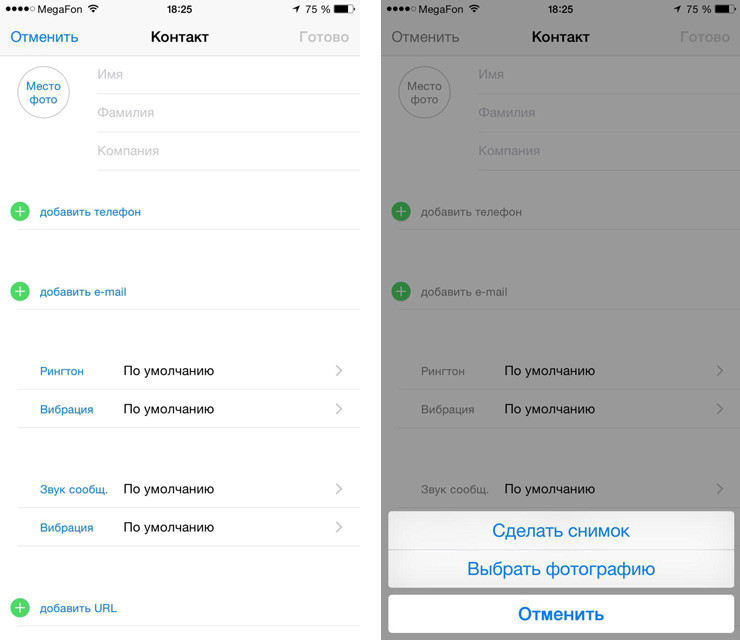
- Шаг 3. Тап по «Выбрать фотографию» открывает нам доступ к списку альбомов и вам лишь необходимо выбрать нужный, в котором расположено искомое фото. Выбрав альбом, указываем фото.
- Шаг 5. Далее сдвигаем или меняем, при необходимости, масштаб, после чего подтверждаем действия путем нажатия на кнопку «использовать». Готово. Ваш контакт приобрел «лицо».
Стоит отметить, что все эти действия можно произвести и из приложения «Телефон».
Как настроить окно вызова в iOS 14
Правда, как оказалось, понравился баннер звонка не всем. Часть пользователей сочли такое исполнение слишком новаторским и заявили о своём желании вернуть всё как было. В конце концов, ещё классик говорил: «Привычка свыше нам дана, замена счастию она». Поэтому нет ничего странного в том, что некоторые потребовали у Apple вернуть оформление входящего звонка в исходное состояние. Но в Купертино всё предусмотрели заранее и добавили в настройки возможность самостоятельно выбрать вид вызова.
Защита iOS 14 знатно подпортила жизнь разработчикам
- Перейдите в «Настройки» и откройте раздел «Телефон»;
- В списке доступных вкладок выберите «Входящие вызовы»;

Настройте интерфейс входящего вызова во весь экран или в виде баннера
- Включите желаемый вариант отображения звонков: баннер или на весь экран;
- Аналогичным образом можно настроить звонки в FaceTime.
Как поставить фото через iCloud. com?
Еще один способ установки фотографии на контакт – воспользоваться услугами ресурса iCloud.com :
- Здесь необходимо авторизоваться через Apple ID .
- Затем вернуться в меню «Контакты». Тут есть нюанс: справочник необходимо синхронизировать с ресурсом. На сайте показано, как можно произвести синхронизацию.
- Затем выбирается «Правка».
- Последний акт действий: «Добавить фото» (для этого требуется перенести снимок из любого каталога на устройстве) и подтвердить операцию «Готово».
Информация для владельцев первых версий ОС iOS – система не поддерживает функцию отображения фото абонента на весь дисплей во время разговора. Если в последних версиях (начиная с 9), изображение не занимает полностью дисплей iPhone, следовательно, выбранный снимок был небольшого размера. Рекомендуется удалить (если необходимо) этот снимок и поставить новый нужного размера.
Ставь лайк, если нравится материал и подписывайся на наш Дзен канал!
Звонки в мессенджерах
Вид входящего вызова в мессенджере будет зависеть от того, какой вид выбран для обычных звонков
Хоть баннер, информирующий о входящем звонке, и появляется только в верхней части экрана, на него можно нажать и интерфейс вызова развернётся во весь экран. А вот из этого состояния свернуть его обратно уже будет нельзя. Поэтому лично я бы предпочёл всё-таки баннерный вариант отображения, потому что он не мешает во время выполнения текущих задач, что очень удобно, если отвечать на звонок вы не хотите. А вот в FaceTime сделал бы вызов на весь экран, потому что это позволяет увидеть звонящего ещё до того, как ответить.
Несмотря на то что сторонние приложения не позволяют вручную выбирать интерфейс входящего звонка, зачастую к ним применяется тот, который вы выбрали для обычных вызовов. Так происходит из-за того, что многие мессенджеры используют стандартный интерфейс телефона. По крайней мере, им пользуется Telegram, который был протестирован на предмет баннерного вызова. Его можно будет развернуть во весь экран, чтобы ответить сообщением или отклонить звонок и напомнить перезвонить.
Новости, статьи и анонсы публикаций
Свободное общение и обсуждение материалов


Лонгриды для вас


Как установить большой экран при звонке на Самсунг Галакси
Для телефонов Самсунг Галакси S21, S20, S10, S9 и других моделях Галакси с OneUI 2 и 3, способ, позволяющий всегда отображать вызовы в полноэкранном режиме выглядят следующим образом:
- Запустите приложение «Телефон»;
- Тапните на значок меню в виде трёх точек в правом верхнем углу экрана;Тапните на кнопку с тремя точками в приложении Телефон
- В открывшемся меню выберите «Настройки»;
- Далее тапните на опцию «Экран вызова в приложениях»;
- В открывшемся меню выберите «Во весь экран».
Как сделать фотографии, которые уже были на вашем телефоне на весь экран
Фотографии, которые уже были на вашем телефоне и назначены для контактов при обновлении версии iOS до iOS 7, несколько сложнее. Эти фотографии были сделаны в маленьких круговых изображениях, поэтому их повторное включение в полноэкранный режим немного сложнее. Это не сложнее — на самом деле, это, наверное, проще, но как это сделать менее очевидно. Вам не нужно снимать новую картинку; просто отредактируйте старый и — вуаля! — вы вернетесь к полноэкранным фотографиям.
- открыто Телефон или же контакты Программы.
- Найдите человека, которому вы хотите добавить фотографию, и нажмите их имя.
- Нажмите редактироватьв правом верхнем углу экрана их контактной информации.
- Нажмите редактировать под их текущей фотографией.
- Нажмите Редактировать фотографию во всплывающем меню.
- Переехать существующая фотография немного (на самом деле не имеет значения, насколько достаточно того, что iPhone регистрирует, что вы изменили фотографию каким-то малым образом).
- Нажмите Готово в правом верхнем углу экрана контакта.
- Верьте или нет, это все, что нужно.
В следующий раз, когда этот человек вызовет вас, вы увидите их во всей их полноэкранной славе. Единственный реальный недостаток заключается в том, что нет никаких настроек для управления этим; вам нужно будет повторить этот процесс для каждой фотографии, которую вы хотите быть полноэкранным.
Как настроить фото контакта на весь экран во время звонка на iPhone?
1 . Переходим в приложение » Телефон «, далее во вкладку » Контакты » и выбираем необходимый контакт;
2 . Нажимаем » Править » (справа вверху) для перехода в режим редактирования;
3 . Нажимаем на клавишу » Добавить фото «, расположенную над строчками с фамилией и именем абонента;
4 . Нажимаем на пункт » Все фото » для того, чтобы выбрать подходящий снимок из приложения «Фото» или нажимаем на клавишу с символом камеры для получения нового снимка с использованием камеры смартфона;
5 . После выбора фотографии в случае необходимости можно сдвинуть или изменить масштаб, а также применить фильтр.
6 . В конце нажимаем на кнопку » Готово » (справа вверху), затем еще раз » Готово «.
Готово! Во время звонка фотография абонента теперь будет транслироваться во весь экран iPhone.
Как поставить фото звонящего на весь экран на Айфоне
На iOS 14 фото звонящего отображается по умолчанию в маленьком окошке уведомлений, в виде баннера. К счастью, компания «Apple» позволяет владельцам гаджетов легко настроить входящий вызов по умолчанию, установив большое окно вызова. Для этого выполните следующее:
- Перейдите в настройки телефона;
- Пролистайте список разделов до раздела «Телефон» и тапните на него;
- Далее выбираем «Входящие вызовы»;
- Здесь будут отображаться две основные опции – «Баннер» и «Весь экран». Выберите «Весь экран».
Фото контакта при звонке на весь экран iPhone – как сделать?
Адресная книга на современном устройстве является не просто телефонным справочником, а довольно функциональной картотекой контактов, содержащей электронные адреса, ссылки, социальные профили, опции вызова и другую информацию о людях. При этом каждая запись может сопровождаться фотографией абонента.

Использовать фотографию или другое изображение в качестве своеобразной аватарки для каждого контакта весьма удобно, ведь она будет использоваться не только в адресной книге, но и при совершении звонков, общении по FaceTime, iMessage, SMS и т.д. Установить персональные изображения довольно просто, причем сделать это можно разными способами.
Первый способ — с помощью телефонной книги iPhone
- Открыть Телефон – Контакты.
- В списке контактов выбрать нужное имя.
- Нажать кнопку Изменить в правом верхнем углу.
- Тапнуть по значку с надписью Место фото.
- Сделать снимок с помощью открывшегося приложения Камера или выбрать готовое фото из Медиатеки.
- В случае необходимости изменить масштаб или положение изображения и нажать Выбрать.
- Нажать Готово.
Особенности отображения абонента при входящем звонке
Как известно, современные телефоны имеют три основные формы демонстрации входящего вызова – в виде маленького окна, в виде всплывающего окна и на весь экран.
Маленькое и всплывающее окно при входящем вызове созданы с целью избежать закрытия фотографией звонящего всего экрана телефона в ситуации, когда пользователь активно использует телефон (игры, смс, серфинг в Интернете etc.). Такой формат обычно появляется, когда телефон не заблокирован, и владелец активно пользуется его функционалом.
Отображение фото звонящего абонента на весь экран используется в ситуации, когда телефон поставлен на блокировку. Появление большого фото звонящего абонента здесь оправдано, так как на заблокированном телефоне владельцем никаких действий не производится.
В абсолютном большинстве случаев как на Андроид телефонах, так и на iOS по умолчанию используется большой экран вызова. Тем не менее случались ситуации, когда в ходе очередного обновления систем (Android 5.0 Lollipop, MIUI 8, iOS14 и других апдейтов) привычное отображение фото звонящего абонента на весь экран менялось на небольшое окно вызова сверху или снизу. К счастью, разработчики операционных систем дают нам возможность легко изменить формат отображения входящего звонка, вернув привычное отображение вызова на весь экран. Давайте разберёмся, как это можно сделать.
Как настроить большой экран звонка на Xiaomi
Обычно вызов на Xiaomi отображается на весь экран телефона. Но если настройки вызова сбились, тогда выполните следующее:
- Перейдите в настройки приложения;
- Выберите «Все приложения»;
- Найдите там «Телефон» и тапните на нём;
- В настройках данного приложения отыщите раздел «Уведомления»;


Существуют ли ограничения для использования фотографии в карточке контакта?
- В качестве фотографии для контакта можно использовать изображения в форматах JPEG, BMP, PNG, GIF;
- Максимальный размер фотографии, используемой в карточке контакта должен не превышать 224 КБ.
Более подробно ознакомиться с существующими лимитами iCloud можно здесь.
Как сделать входящий вызов на весь экран на телефонах с ОС Андроид 5
Если вы пользуетесь архаичной моделью телефона с работающей на ней версией ОС Андроид 5.0, тогда процедура включения отображения вызова на весь экран выглядит следующим образом:
- Запустите настройки телефона;
- Выберите раздел «Приложения»;
- Тапните на вкладку «Системные»;
- Найдите приложение «Телефон» и тапните на нём;
- Выберите далее «Уведомления», а затем «Всплывающие уведомления» (в некоторых версиях телефонов — всплывающие окна);
- Снимите галочку с опции «Всплывающие уведомления».
Используйте стороннее приложение Full Screen Caller ID
Если перечисленные выше способы вас не устроили, мы рекомендуем использовать функционал приложения «Full Screen Caller ID». Это простое, удобное и бесплатное приложение, позволяющее настроить отображение вызова под свой вкус, и видеть фото звонящего на весь экран. После установки оно заменяет собой стандартное приложение для обработки звонков и демонстрирует фотографию звонящего контакта на экране телефона.
Для работы с приложением выполните следующее:
- При запуске вам сразу предложат установить настройки приложения FSCI на примере экрана. На первом экрана вам нужно будет определиться насчёт кнопок с текстом и необходимости поменять кнопки местами;
- На втором – необходимость отправки отчётов об использовании и отчётов об ошибках;
- На третьем вас попросят разрешить оверлей. Нажмите на «Принять», и передвиньте соответствующий ползунок, а также сделайте приложение FSCI приложением для звонков по умолчанию;
- На следующем экране вновь нажмите на «Принять» и разрешите приложению доступ к фото, мультимедиа, и файлам на устройстве;
- Откроется основное окно приложения и вы сможете установить для нужных контактов соответствующее фото (динамическую картинку, видео), установить рингтон и другие настройки на входящий вызов;
- Останется наслаждаться улучшенным функционалом звонков от приложения FSCI.
Это также пригодится: шесть приложений для блокировки нежелательных звонков на ОС Андроид.
Заключение
В нашем материале мы разобрали, как настроить входящий звонок, чтобы он отображался на весь экран, и описали шаги, которые в этом помогут. Если функционал стандартного приложения «Телефон» на телефонах под ОС Андроид вас не устроил, рекомендуем использовать сторонние приложения, заменяющие собой стандартную телефонную звонилку. Они позволяют не только демонстрировать фото звонившего на весь экран телефона при звонке, но и отображают различные эффекты, видео и другие возможности, существенно улучшая стандартный функционал вашего гаджета.


