
- Создаём локальную резервную копию iPhone и iPad
- Шаги резервного копирования iPad в iCloud
- Сделайте резервную копию вашего iPad в iCloud через iTunes
- Резервное копирование iPad через FoneLab
- Резервная копия в iCloud захламляет бесплатное место в iCloud, которое можно использовать с пользой
- Как удалить старые резервные копии iCloud, чтобы очистить место
- Часть 3. Как сделать резервную копию заблокированного iPhone в Finder
- Скачиваем все фотографии из облака iCloud
- Как восстановить данные iPad из iCloud Backup
- Восстановление данных iPad из iCloud Backup через FoneLab
- Заключение
- Дополнительные советы
- Личные данные из резервной копии в iCloud могут быть предоставлены правоохранительным органам по их запросу (Apple планировала внедрение шифрования)
- Сброс или найти забытый пароль для резервного копирования iTunes
- Сбросить пароль iTunes Backup
- Найти пароль для резервного копирования iTunes на Mac
- Как отключить iTunes резервное копирование
- Делаем резервную копию всех Заметок
- ICloud и фирменные сервисы Apple для сохранения данных с iPhone
- ITunes и резервное копирование на жестком диске Mac или PC
- Резервное копирование заблокированного iPhone с помощью инструмента резервного копирования данных iOS
- Немедленное принудительное резервное копирование отключенного iPhone
- Как сделать резервную копию отключенного iPhone с помощью iCloud
- Как iCloud создает резервную копию вашего отключенного iPhone
- Проверьте, создает ли iCloud резервную копию вашего отключенного iPhone
- Проверьте данные отключенного iPhone с другого устройства iOS
- Как отключить создание резервных копий в iCloud на iPhone и iPad
- Что делать, если на компьютере не хватает места для бекапа
- Извлечение данных из предыдущей резервной копии, когда iPhone заблокирован
- Получить данные с iCloud. com
- Извлекайте важные данные напрямую с устройства.
- ICloud в качестве облачного хранилища резервных копий iPhone
- Резервная копия в iCloud на самом деле не хранит самые важные данные (контакты, фото и т
Создаём локальную резервную копию iPhone и iPad
Инструкция: как сделать локальную резервную копию iPhone и iPad
Современные iPhone и iPad имеют большие накопители данных. Будьте готовы, что для сохранения их резервной копии вам понадобятся сотни гигабайт свободного места. Лучше удалить ненужные приложения из памяти гаджетов, прежде чем создавать локальную копию. Также можно сохранить файл копии на внешний жёсткий диск.
Чтобы узнать, сколько займёт локальная резервная копия на диске компьютера, откройте на устройстве Настройки -> Об этом устройстве -> Хранилище iPhone/iPad и посмотрите на цифру в пункте «Используется».
Шаги резервного копирования iPad в iCloud
Включение или выключение iCloud Backup на iPad может быть сделано в несколько простых шагов:
Шаг 1Подключите ваш iPad к Wi-Fi сеть.
Шаг 3Нажмите ICloud Резервное копирование.
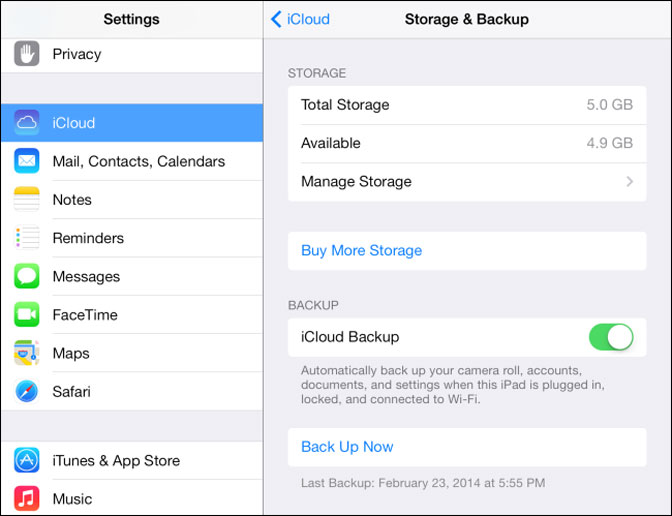
Шаг 4Нажмите Назад Вверх, Оставайтесь на связи с вашей сетью Wi-Fi, пока процесс не завершится.
Советы: Чтобы iCloud автоматически делал резервные копии вашего устройства каждый день, вот что вам нужно сделать:
- Подключите ваше устройство к источнику питания.
- Подключите ваше устройство к Wi-Fi сеть.
- Убедитесь, что экран вашего устройства заблокирован.
- Убедитесь, что в iCloud достаточно свободного места для резервного копирования.
Когда вы входите в iCloud, вы получаете 5GB хранилища iCloud бесплатно. Если вам нужно больше хранилища iCloud, вы можете купить больше с вашего iPhone, iPad, iPod touch или Mac. Планы начинаются с 50GB за $ 0. 99 (USD) в месяц.
Сделайте резервную копию вашего iPad в iCloud через iTunes
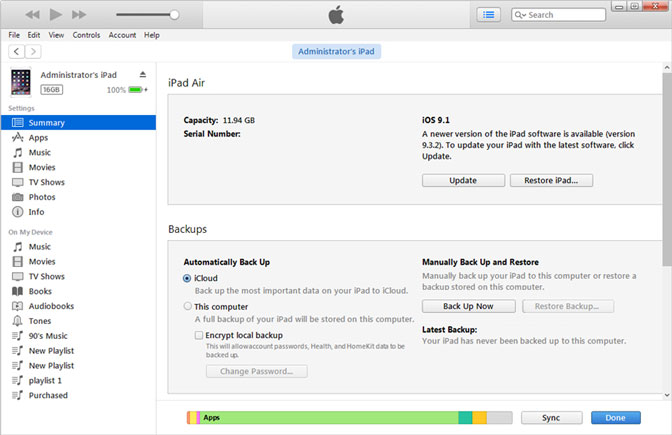
Мы также можем использовать iTunes для резервного копирования нашего iPad в iCloud. Просто следуйте инструкциям ниже:
Шаг 1Запустите iTunes и подключите iPad к компьютеру.
Шаг 2Нажмите значок iPad в верхнем левом углу окна iTunes, чтобы открыть iPad Заключение экрана.
Шаг 3В папке Резервные копии раздел, выберите ICloud , а затем нажмите кнопку Назад Вверх сделать резервную копию.
Резервное копирование iPad через FoneLab
Если вы хотите больше места для хранения или методов для резервного копирования данных iPad или других устройств iOS, вы можете использовать FoneLab iOS Резервное копирование и восстановление данных который может сделать резервную копию ваших данных на iPhone, iPad или iPod touch одним щелчком мыши.
мы можем выбрать путь к файлу на компьютере, и он не будет изменять или перезаписывать старые резервные копии с помощью FoneLab iOS Резервное копирование и восстановление данных.
- Резервное копирование и восстановление данных iOS на ваш ПК / Mac легко.
- Предварительный просмотр данных перед резервным копированием или восстановление данных. Предварительный предварительный просмотр данных перед восстановлением данных из резервных копий.
- Резервное копирование и восстановление данных: выборочное резервное копирование и восстановление данных iPhone, iPad и iPod touch.
- Резервное копирование и восстановление данных iOS на ваш ПК / Mac легко ..
- Предварительно просмотрите данные, прежде чем восстанавливать данные из резервных копий.
- Резервное копирование и восстановление данных iPhone, iPad и iPod touch Выборочно.
Шаг 2Подключите ваш iPad к компьютеру. Нажмите Доверие на вашем iPad в окне доверия при первом подключении iPad к компьютеру.
Шаг 3Если вы хотите защитить ваши резервные копии паролем, вы можете выбрать Зашифрованная резервная копия, Или просто выберите Стандартное резервное копирование двигаться дальше. А затем нажмите старт.
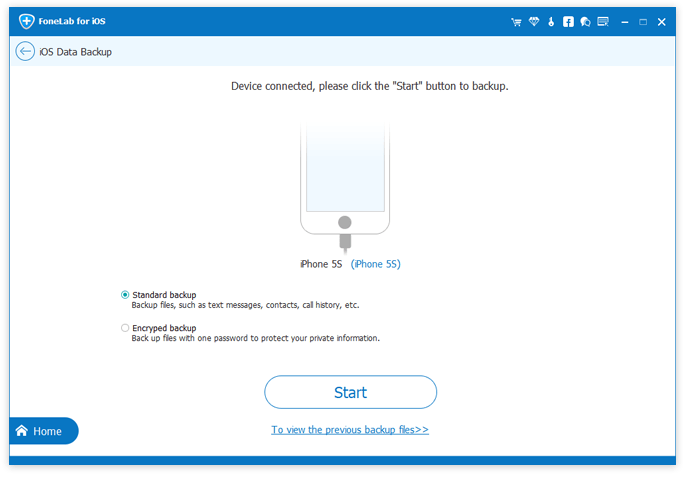
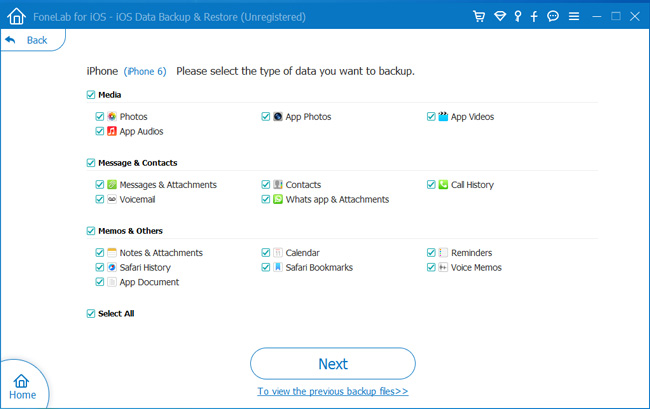
Шаг 4Это позволяет вам выбрать тип данных, которые вы хотите сделать резервную копию. Если вы хотите сделать резервную копию всех данных, просто установите флажок рядом с Выбрать все опция внизу слева. Затем нажмите Далее с чего начать.
Резервная копия в iCloud захламляет бесплатное место в iCloud, которое можно использовать с пользой
iCloud – очень удобное облачное хранилище на iOS (iPadOS) и macOS, и при умелом использовании, с лихвой хватит даже тех 5 ГБ свободного места.
Я, например, уже много лет являюсь активным пользователем одного аккаунта iCloud на 4 устройствах (iPhone, iPad, MacBook и iMac). При этом, не вижу необходимости в покупке дополнительного места в облаке Apple. Мои бесплатные 5 ГБ в iCloud за долгие годы ежедневного использования заняты всего на 2 ГБ. Как так получается?
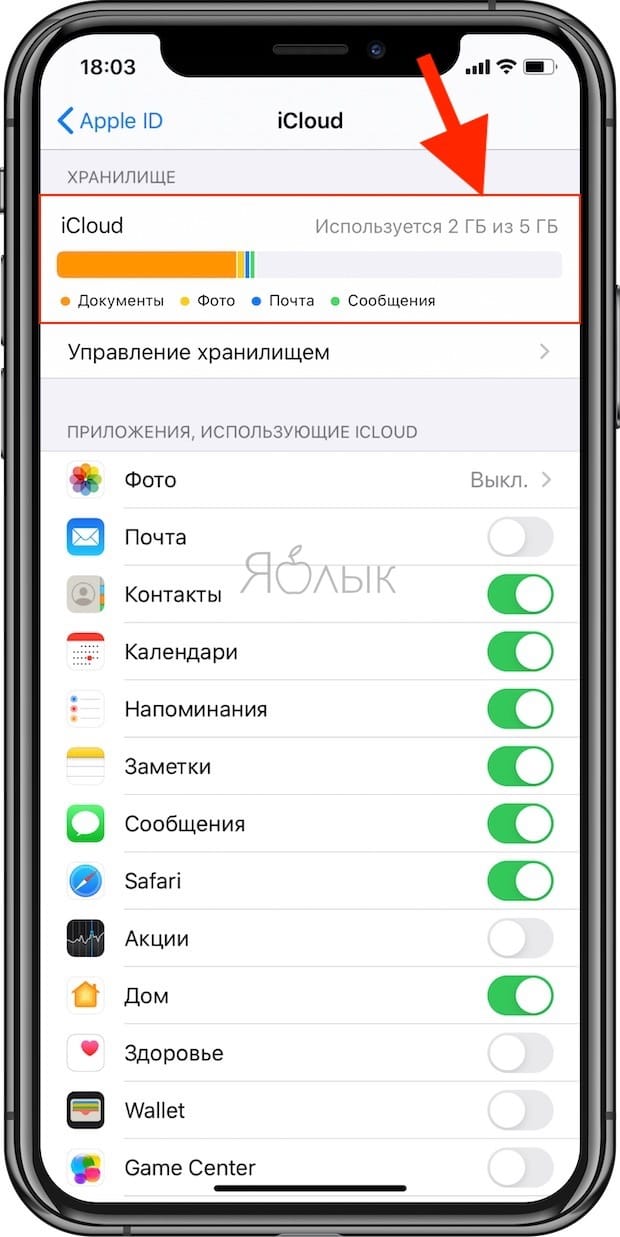
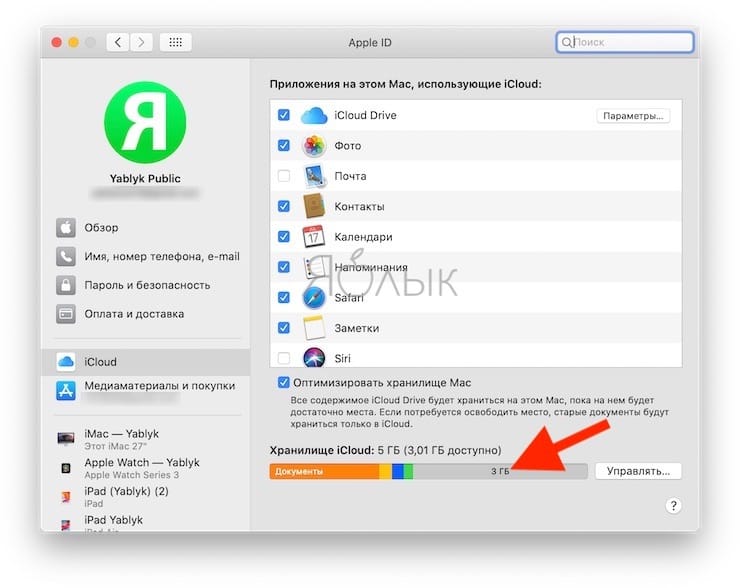
Так как iCloud (iCloud Drive) является стандартным облачным хранилищем на устройствах Apple, то в первую очередь, для удобства я использую его не для хранения всяческого хлама, а действительно для файлов (папок), которые мне ежедневно могут потребоваться в течение дня.
Что хранится в моей учетной записи iCloud?
Во-первых, все те данные, которые попросту синхронизируются (инструкция) с моими устройствами (контакты, заметки, календари и т. Некоторые пункты я отключаю специально, например, Фото и Резервная копия в iCloud.
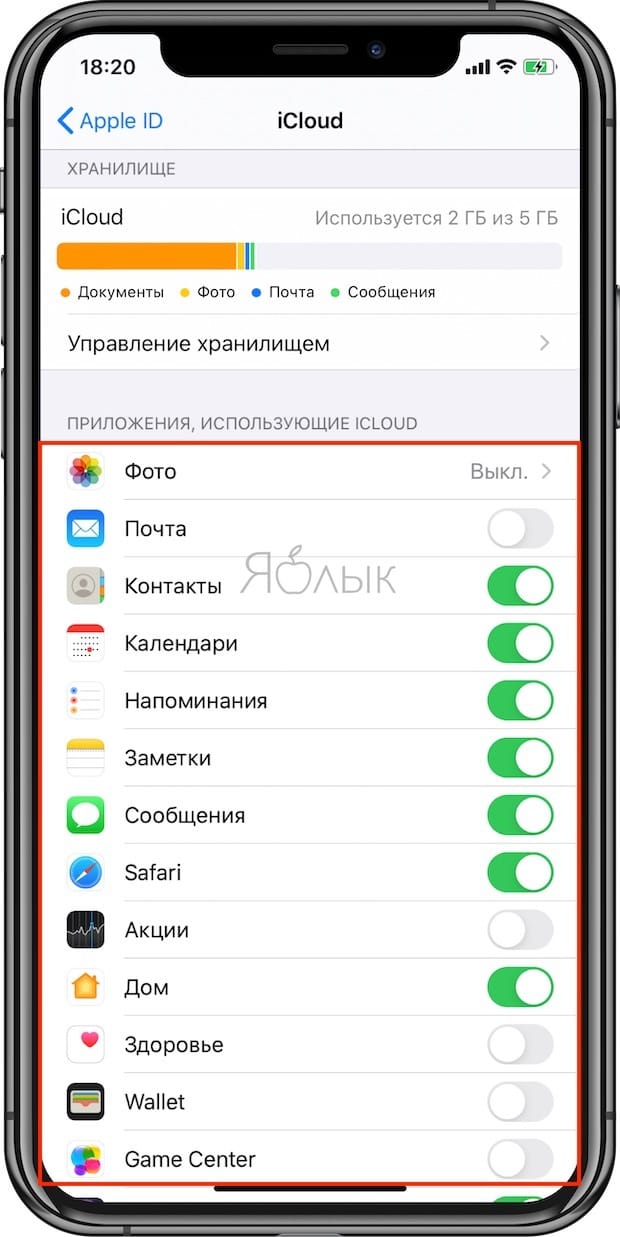
Во-вторых, в iCloud Drive размещены папки с документами (текстовые файлы, сканы, скриншоты, фото, музыкальные файлы и видео), которыми я пользуюсь регулярно со всех своих устройств.
В-третьих, в iCloud Drive хранятся облачные папки приложений (они создаются автоматически при установке некоторых приложений с поддержкой синхронизации в iCloud), которые я использую на Mac, iPhone и iPad, например, это Pixelmator, Pages, TextEdit, iMovie и т.
Я всегда выключаю автоматическое создание резервных копий на iPhone и iPad, ведь именно они захламляют все свободное место в iCloud.
Вы спросите: «а как же бэкапить фото и видео»?
Мои фото и видео всегда в сохранности. Для этого я использую сразу 3 инструмента.
Google Фото – до 2021 года сервис являлся неограниченным бесплатным облачным хранилищем для фото и видео (при условии хранения фото и видео с разрешением до 16 МП и 1080p HD).
Яндекс. Диск – бесплатное неограниченное облачное хранилище для фото и видео (при условии синхронизации только с мобильных устройств).
Внешний накопитель. Все вышеописанные ограничения, например, хранение оригинальных видео в 4K (в Google Фото его нельзя разместить бесплатно), нивелируются применением внешнего SSD или HDD диска, который используется также для сбора всяческого фото-, видео- мусора перед обработкой.
♥ ПО ТЕМЕ: «Экономия данных», или как на iPhone включить экономию мобильного трафика.
Как удалить старые резервные копии iCloud, чтобы очистить место
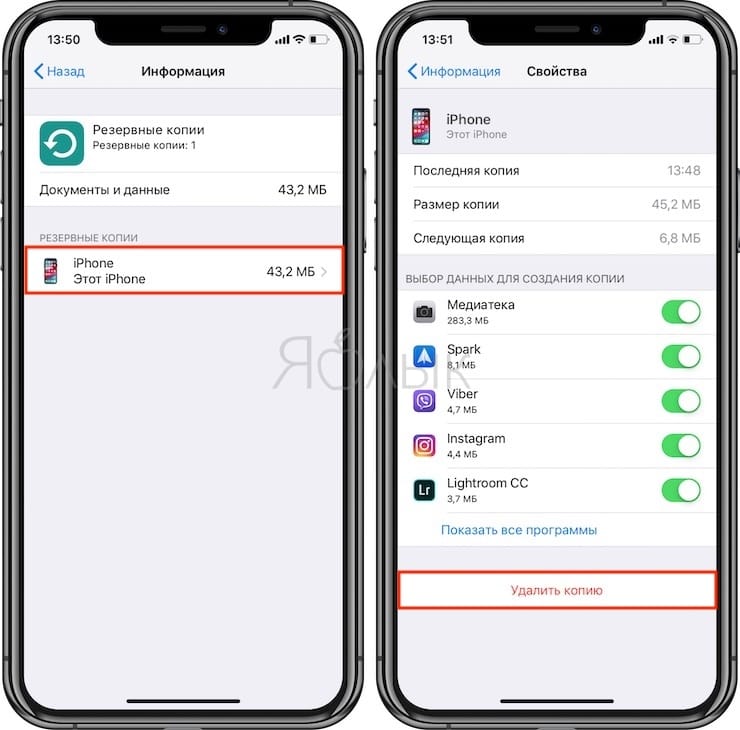
Подождите, пока страница загрузится полностью, и вы увидите, что именно у вас хранится в iCloud. Нажмите пункт «Резервные копии» и вы увидите список резервных копий для всех ваших устройств. Нажмите на одну из них, чтобы просмотреть дополнительные сведения и удалить ее.
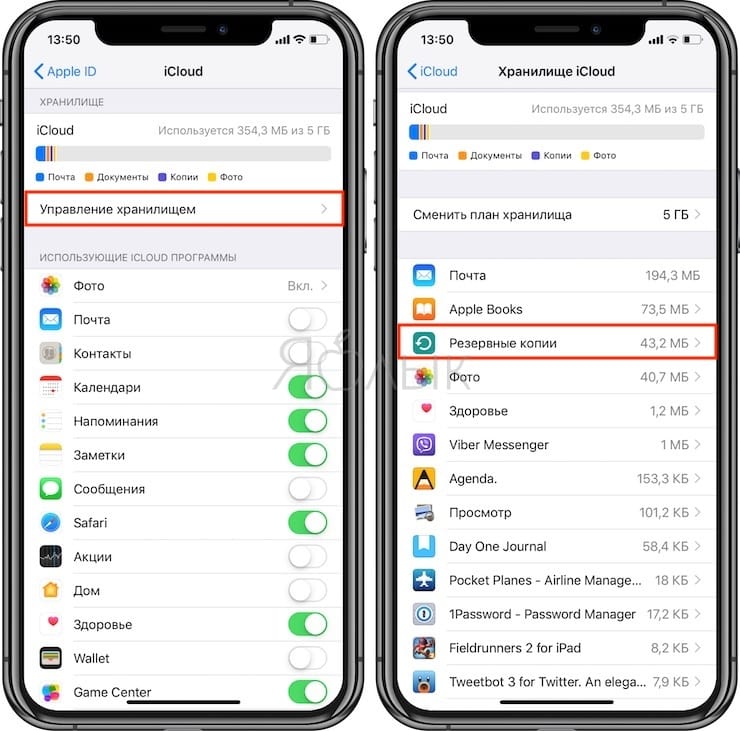
Здесь вы также можете найти старые резервные копии для неиспользуемых устройств. Стоит удалить их.
- Сколько iPhone, iPad и компьютеров можно привязать к Apple ID: где это смотреть, как удалить лишние устройства.
- iPhone новый, demo или восстановленный (реф, CPO, как новый) – как проверить по номеру модели.
- Как заблокировать номер на Айфоне, как просмотреть и удалять номера из черного списка.
Часть 3. Как сделать резервную копию заблокированного iPhone в Finder
У вас есть аналогичные шаги с резервным копированием заблокированного iPhone с помощью Finder на Mac.
Вариант 1. Резервное копирование заблокированного iPhone через USB
Шаг 1Подключите заблокированный iPhone к Mac, нажмите Finder и выберите свой iPhone.
Шаг 2Затем выберите Общие > Создайте резервную копию всех данных с вашего iPhone на этом Mac.
Вариант 2. Резервное копирование заблокированного iPhone через Wi-Fi
Если вы включили функцию «Показать этот iPhone при подключении к сети Wi-Fi», резервная копия вашего заблокированного iPhone будет автоматически сохранена на Mac, когда он будет подключен к источнику питания и сети Wi-Fi, а также к Finder.
Что делать, если соединение не работает? Вы должны найти альтернативу, подходящую для всех из них, для резервного копирования данных iPhone, как показано ниже.
Скачиваем все фотографии из облака iCloud
Инструкция: как сделать резервную копию всех фотографий iPhone в iCloud
На ваших iPhone и Mac с вероятностью в 99% хранятся лишь считанные фотографии и видео. Остальные на самом деле «лежат» в облаке. Это сделано по умолчанию для экономии памяти устройств. Значит, в случае недоступности iCloud вы потеряете доступ ко всему, что когда-либо снимали на iPhone и iPad, привязанных к вашему аккаунту Apple ID.
Убедитесь, что у вас доступно максимально много свободного места на жёстком диске компьютера. Можно использовать внешние накопители, в том числе на macOS – для этого перенесите медиатеку Фото на внешний диск по этой инструкции.
Чем раньше начнёте делать копию фото и видео из «облака», тем лучше. Загрузка фото, скорее всего, потребует больше времени, чем остальные пункты инструкции вместе взятые. Например, у меня было 48 тысяч снимков и видео, и их «резервное копирование» заняло полтора дня со скоростью Wi-Fi в 700 мегабит и мощным Mac.
Как восстановить данные iPad из iCloud Backup
Восстановление iPad из резервной копии iCloud начинается с стирания iPad, который переводит его в то же состояние, в котором он был, когда вы впервые взяли его из коробки.
Чтобы удалить весь контент и настройки, достаточно выполнить несколько шагов:
Шаг 1Перейдите в Настройки > Общие, Нажмите Сброс, а затем нажмите Стереть контент и настройки.
Шаг 2Подтвердите свой выбор, и iPad очистится сам. Как только iPad завершит стирание данных, вы попадете на тот же экран, на котором вы были, когда впервые получили iPad.
Затем мы можем начать восстанавливать данные iPad из резервной копии iCloud.
Шаг 1Включите ваше устройство. Вы должны увидеть Здравствуйте экрана.
Шаг 2Следуйте инструкциям на экране, пока не дойдете до Приложения и данные экран, затем нажмите Восстановление из резервной копии iCloud.
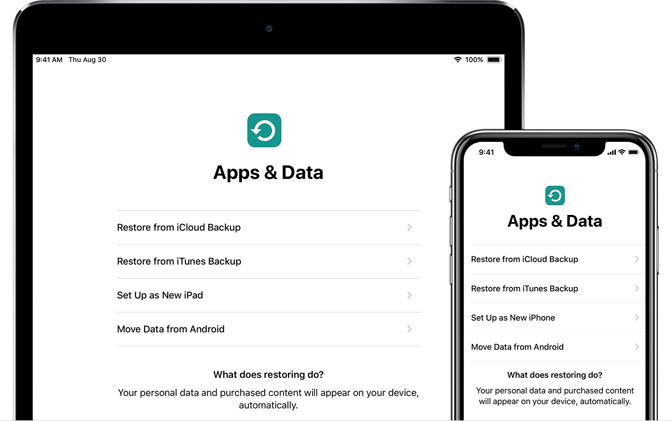
Шаг 3Войдите в iCloud с помощью Идентификатор Apple.
Шаг 4Выбрать резервная копия, Посмотрите на дату и размер каждого и выберите наиболее подходящий. После выбора начинается передача. Если в сообщении говорится, что требуется более новая версия iOS, следуйте инструкциям на экране для обновления.
Шаг 5При появлении запроса войдите в свой Учетная запись Apple ID для восстановления ваших приложений и покупок. Если вы не можете вспомнить свой пароль, вы можете нажать Пропустить этот шаг и войдите позже.
Шаг 6Оставайтесь на связи и дождитесь появления и завершения индикатора выполнения. Если вы отключитесь от Wi-Fi слишком рано, прогресс будет приостановлен, пока вы не восстановите соединение.
Шаг 7Теперь вы можете закончить настройку и наслаждаться вашим устройством. Контент, как ваш Программы, фотографии, Музыкаи другая информация будет продолжать восстанавливаться в фоновом режиме в течение следующих нескольких часов или дней. Старайтесь часто подключаться к Wi-Fi и включайте питание, чтобы завершить процесс.
Восстановление данных iPad из iCloud Backup через FoneLab
Он охватывает все возможности для восстановления потерянного или удаленного медиафайлы, контакты, Сообщенияи заметки, потому что программа предлагает вам три режима восстановления для достижения. Например, вы можете восстановить данные прямо с вашего устройства iOS или извлечь файлы из iCloud / iTunes.
FoneLab для iOS
С помощью FoneLab для iOS вы сможете восстановить потерянные / удаленные данные iPhone, включая фотографии, контакты, видео, файлы, WhatsApp, Kik, Snapchat, WeChat и другие данные из резервной копии iCloud или iTunes или устройства.
- С легкостью восстанавливайте фотографии, видео, контакты, WhatsApp и другие данные.
- Предварительный просмотр данных перед восстановлением.
- Доступны iPhone, iPad и iPod touch.
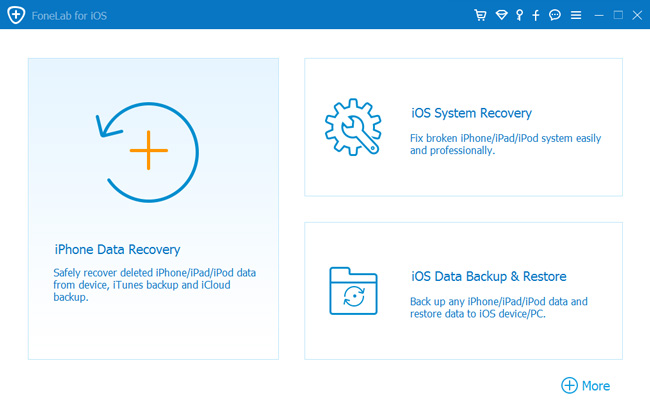
Шаг 1Запустите программу и убедитесь, что ваш iPad и компьютер подключены. После того, как ваш iPad узнается FoneLab для iOS, выберите Восстановление данных iPhone.
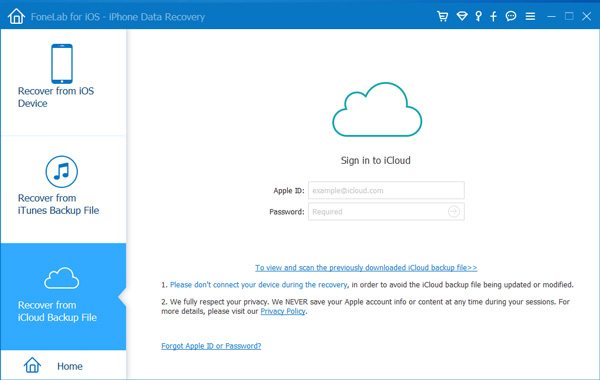
Шаг 4Затем нажмите Recover после того, как вы решите, какие файлы извлечь.
Заключение
Чтобы пресечь потерю данных в зародыше, всегда рекомендуется использовать iCloud или Резервное копирование и восстановление данных iOS для резервного копирования вашего iPad регулярно.
Однако для обеспечения безопасности данных недостаточно только резервного копирования файлов. Вам лучше использовать функцию восстановления данных FoneLab для iOS предоставить двойную гарантию. С его помощью вы можете спасти и восстановить потерянные файлы без резервного копирования, Не стесняйтесь попробовать.
Дополнительные советы
Советую держать обновлёнными все приложения из App Store на iPhone и iPad (кроме прекративших работу в РФ), а также оперативно установить доступные обновления системы.
Эта статья будет пополняться в течение ближайшего времени. А пока упомяну ещё несколько материалов схожего толка – скажем так, «антикризисных»:
► Как изменить страну учетной записи Apple ID. Поможет ли это в текущей ситуации
► Как оплачивать подписки Apple и App Store, если не привязывается карта банка РФ
► Как подключить оплату в App Store и iCloud со счёта мобильного телефона
► 9 способов освободить место в iCloud. Чистим облако от ненужных данных
► 18 способов освободить место на диске вашего Mac. Есть необычные
► Будет ли карта МИР работать с Apple Pay в России
► Если Apple заблокирует iPhone в России, надо отключить обновление системы. Это правда?
Ну и главное – не паникуйте. Повторюсь, сейчас Apple в России работает как обычно, за малым исключением.
Материал обновлён 11 марта. Сразу предупреждаю. Мы и другие СМИ не видим прямых или косвенных признаков, которые бы сообщали, что Apple действительно может уйти из России в ближайшие недели. На сегодняшний день в стране работают все сервисы компании, а сама она продолжает оказывать услуги россиянам практически в полном объёме. Эта статья написана для тех, кто.
- iCloud,
- iOS,
- iPad,
- iPhone,
- Mac,
- windows
Личные данные из резервной копии в iCloud могут быть предоставлены правоохранительным органам по их запросу (Apple планировала внедрение шифрования)
В начале 2020 года выяснилось, что Apple отказалась от планов по внедрению шифрования создаваемых пользователями резервных копий в iCloud. По сообщению издания Reuters, Apple, приняла такое решение после того, как ФБР пожаловалось, что данный шаг затруднит проведение будущих расследований.
Такая новость неприятно удивила пользователей. Ведь Apple неоднократно подчеркивала гарантированную защиту данных и их конфиденциальность. Но пока iPhone или iPad заблокированы, большая часть информации в iCloud, в том числе переписка в iMessage, доступна Apple. Единственный способ запретить компании и правительственным учреждениям получать доступ к этим данным – отключить вообще создание резервных копий iCloud и вместо этого делать локальные резервные копии через компьютер (инструкция).
В настоящее время правоохранительные органы могут запрашивать данные из резервных копий iCloud. Apple периодически сообщает, сколько таких запросов она получает от правительств. Компания может передать дешифрованные данные iCloud по запросу суда. Если бы Apple ввела свой новый подход, это было стало невозможным.
♥ ПО ТЕМЕ: Виджеты на iPhone или iPad: как добавлять, настраивать и пользоваться.
Сброс или найти забытый пароль для резервного копирования iTunes
Безопаснее зашифровать резервную копию iTunes. Но вот в чем дело, что вы собираетесь делать, если забыли пароль для резервного копирования? Вот два способа провести вас.
Сбросить пароль iTunes Backup
Вы не можете получить доступ или восстановить зашифрованную резервную копию iTunes без ее пароля. Apple предлагает пользователям (iOS 11 или более поздней версии) сбросить настройки iPhone.
Шаг 1 Перейдите в Настройки > Общие > Сброс на вашем iPhone.
Шаг 2 Нажмите Сбросить все настройки и введите свой пароль.
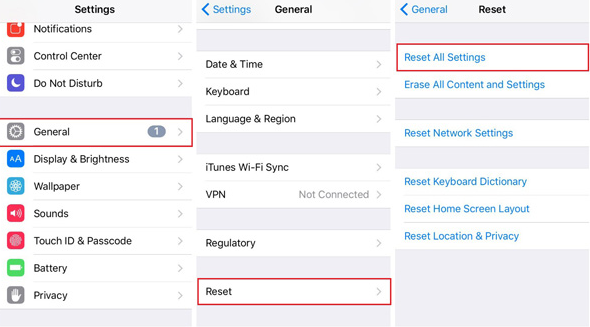
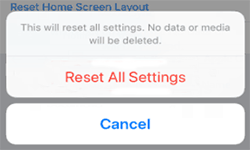
Шаг 3 Подтвердите сброс. Это не приведет к потере данных, но сбросит настройки, включая резервный пароль iTunes.
Шаг 4Подключите ваш iPhone к компьютеру и запустите ITunesЗатем вы делаете новую зашифрованную резервную копию.
Предложите записать пароль на этот раз.
Найти пароль для резервного копирования iTunes на Mac
Пароль может быть сохранен в связке ключей.
Шаг 1 На вашем Mac откройте Области применения > Утилиты > Связка ключей, Или вы можете искать Брелок из центра внимания
Шаг 2 Enter Связка ключей и нажмите Все наименования под Категория.
Шаг 3 Поиск iPhone резервного копирования набрав iPhone в поиске в правой верхней части интерфейса.
Шаг 4Двойной клик iPhone резервного копирования с пароль приложения Вид.
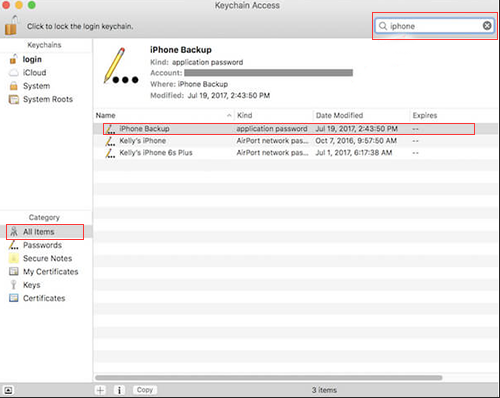
Шаг 5 Нажмите Показать парольвведите пароль брелка и нажмите «Разрешить» во всплывающем окне
Затем появится пароль для резервного копирования iTunes.
Шифрование резервных копий iPhone — хороший инструмент для защиты вашей конфиденциальности, но вы потеряете их, если забудете пароль для резервного копирования. Надеюсь, что вышеупомянутые способы могут помочь вам решить различные проблемы в вашей повседневной жизни с использованием iPhone, iPad или iPod touch.
Вы также можете использовать программное обеспечение для восстановить iPad из резервной копии iCloud or извлечь резервную копию iTunes для устройства iOS, Самое большое преимущество в том, что у вас есть возможность восстановить только то, что вы хотите, по сравнению с обычным способом восстановления через iTunes или iCloud. И вы не потеряете свои существующие данные. Конечно, это достижимо восстановить закладки в сафари или другие данные iOS.
Как отключить iTunes резервное копирование
Если вы больше не хотите шифровать резервную копию iPhone в iTunes, ознакомьтесь с подробными инструкциями ниже, чтобы отключить шифрование резервной копии iTunes.
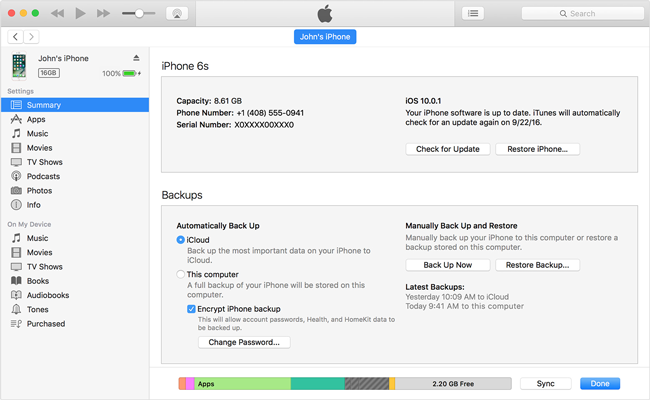
Шаг 1 Откройте iTunes последней версии на вашем компьютере и подключите ваше устройство к компьютеру.
Шаг 2 Нажмите значок устройства в верхней части окна iTunes, а затем нажмите Заключение слево.
Шаг 3 Перейдите в Резервные копии раздел, а затем снимите флажок рядом с Зашифровать пароль iPhone.
Шаг 4, Введите ваш пароль, когда вас спросят.
Шаг 5 Нажмите OK в снять защиту с iTunes зашифрованной резервной копии.
Делаем резервную копию всех Заметок
Инструкция: как создать резервную копию заметок из iCloud
Многие хранят в Заметках личные или крайне важные данные. Было бы обидно потерять доступ к ним. Есть несколько способов сделать их резервные копии, в том числе в других сервисах – и это не займёт много времени.
ICloud и фирменные сервисы Apple для сохранения данных с iPhone
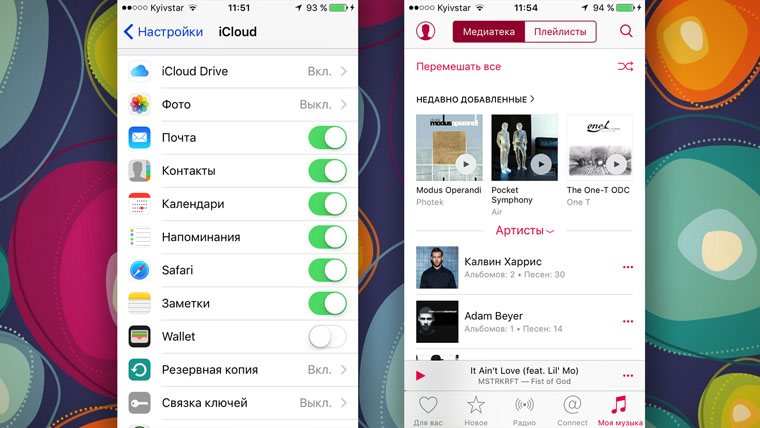
Преимущества: данные синхронизируются в реальном времени. И во время восстановления можно спокойно пользоваться устройством. Это особенно удобно, когда, например, тестируешь новый iPhone от партнеров. Вводишь свои данные Apple ID, и личная информация потихоньку подтягивается через интернет, не отвлекая от использования устройства.
Недостатки: сюда можно сохранить далеко не всю информацию — это же не резервная копия. Основное — надо потратить пару минут, чтобы настроить новое устройство. И для восстановления нужен доступ к интернету.
Что можно сохранить: фотографии, почту, контакты, календари, напоминания, закладки Safari, заметки, данные Wallet, музыкальную подборку в Apple Music и так далее. Подавляющее большинство современных мобильных приложений умеет работать с iCloud Drive, и это бывает очень удобно.
Как это сделать: набор синхронизируемых в iCloud данных доступен из его раздела в системных настройках устройства (Настройки — iCloud). Так как многие сторонние приложения могут хранить информацию в iCloud Drive, нужно покопаться и в их настройках. Другие фирменные сервисы Apple (например, Apple Music) дают доступ к информации уже после ввода Apple ID.
Мое мнение: несмотря на то, что iCloud Drive — далеко не основное хранилище моей личной информации, его бесплатный объем у меня постоянно занят данными некоторых приложений (одних только текстовых файлов из Byword тут просто куча). И это очень удобно. А про крутость современных фирменных сервисов Apple я вообще молчу — чего только стоит Apple Music. И все мои данные он успешно хранит в себе без какой-то посторонней помощи.
ITunes и резервное копирование на жестком диске Mac или PC
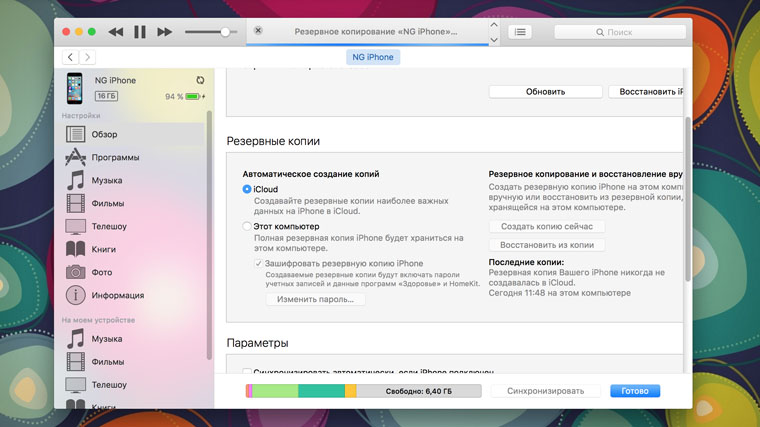
Преимущества: с резервным копированием через iTunes можно получить доступ к информации без интернета — хоть в чистом поле. Более того, это один из самых быстрых вариантов сохранить почти все данные с iPhone.
Недостатки: жаль, но сделать резервную копию или восстановить данные без компьютера не выйдет при всем желании. Особенно смешно выглядит резервное копирование информации с большого iPad Pro на MacBook 12’’. Плюс — копия занимает достаточно много места на диске, что сильно заметно на Mac с небольшими SSD.
Что можно сохранить: практически все, кроме контента из App Store и iTunes Store (он загрузится через интернет), синхронизированного через iTunes контента (импортированные аудиозаписи и так далее), сохраненных в облаках фотографий (например, фотопоток iCloud), настроек Touch ID и Apple Pay. Обратите внимание, что некоторые данные требуют защиты резервной копии с помощью пароля.
Как это сделать: все просто — достаточно зайти в iTunes, перейти на вкладку устройства и нажать одну единственную кнопку для создания копии или ее восстановления.
Мое мнение: сам использую резервное копирование на жесткий диск своего MacBook Pro только перед каким-то стрессовым моментом — установкой тестовой версии iOS, джейлбрейком и так далее. В остальных ситуациях предпочитаю другие виды сохранения личной информации.
Резервное копирование заблокированного iPhone с помощью инструмента резервного копирования данных iOS
Этот инструмент может получить доступ к заблокированному iPhone без разблокировки iPhone, поэтому не имеет значения, есть ли у вас iPhone. заблокирован/отключен или имеет неотзывчивый экран.
Чтобы идеально сохранить ваши данные, он может создавать резервные копии, восстанавливать и восстанавливать десятки категорий данных, в том числе фотографии, аудио, видео, контакты, сообщения, заметки, история чата WhatsApp и т.

Кроме того, это позволяет вам предварительный просмотр и выберите данные, которые вы хотите создать резервную копию. Вам не нужно беспокоиться о том, что ваш iPhone будет заполнен бесполезными данными после восстановления данных.
Программа также может извлекать данные непосредственно из отключенного iPhone или из файлов резервных копий iCloud/iTunes. Итак, если вам нужны данные вашего iPhone сейчас, попробуйте эту программу и извлеките нужные данные!
Немедленное принудительное резервное копирование отключенного iPhone
Загрузите, установите и запустите программное обеспечение на вашем компьютере.
Резервное копирование при выигрыше сейчас
Резервное копирование на Mac сейчас
Резервное копирование при выигрыше сейчас
Резервное копирование на Mac сейчас
Выберите Резервное копирование и восстановление данных iOS в интерфейсе, а затем нажмите «Резервное копирование данных iOS». Подключите ваш iPhone к ПК с помощью USB-кабеля.

Там выберите режим резервного копирования: Стандарт or Зашифрованные (Добавьте пароль к файлу для защиты конфиденциальности). Нажмите старт продолжать.

Затем вы можете выбрать данные для резервного копирования по категориям. Или вы можете создать резервную копию всех данных, выберите Выбрать все.
Закончив выбор данных, нажмите Далее для резервного копирования выбранных данных. Данные будут сохранены в выбранной вами папке ПК.

Таким образом, вы можете создавать резервные копии своих данных, даже если iPhone отключен. Кроме того, ваши файлы резервных копий будет намного проще восстановить и проверить.
Как сделать резервную копию отключенного iPhone с помощью iCloud
Прежде чем вы продолжите чтение, позвольте мне спросить вас об одном: активен ли iCloud на вашем отключенном iPhone?
Если вы включили его на своем iPhone и поддерживали его в рабочем состоянии все время, вы можете создать резервную копию своего iPhone, даже если он полностью заблокирован. Если нет, тогда попробуйте другие методы.
Как iCloud создает резервную копию вашего отключенного iPhone
iCloud — это облачный сервис автоматического резервного копирования. Это сохранит ваше сохранение в облаке, когда этот iPhone подключен к Wi-Fi, заряженный, или заблокирован.
Итак, что вам нужно сделать сейчас, это активировать автоматическое резервное копирование iCloud.
Прежде всего, зарядите отключенный iPhone. Повторите процесс плагина и плагина несколько раз.
Все это для того, чтобы убедиться, что автоматическое резервное копирование iCloud активировано. Теперь давайте проверим, сделал ли iCloud резервную копию вашего отключенного iPhone или нет.
Проверьте, создает ли iCloud резервную копию вашего отключенного iPhone
Для начала нужно кое-что подготовить:
- Получить другое iOS-устройство, будь то iPhone или iPad.
- Удалить Сим-карта с вашего отключенного iPhone и вставьте его в любой телефон, если это может быть то же самое устройство iOS, которое вы готовите.
Проверьте данные отключенного iPhone с другого устройства iOS
Выньте подготовленное устройство iOS. Решите: это iPad/iPhone и инвалид использовать один и тот же Apple ID?
Если да, то они используют один и тот же аккаунт. На подготовленном устройстве перейдите к Настройки — Идентификатор Apple — ICloud — ICloud Резервное копирование — Управление резервным копированием — Резервные копии. Там вы можете увидеть все файлы резервных копий для этой учетной записи Apple.
Выберите имя отключенного iPhone. Вы увидите время для Последнее резервное копирование. Посмотрите, совпадает ли оно со временем зарядки отключенного iPhone или нет.

Если нет, войдите в свою учетную запись Apple на этом устройстве, которое вы готовы. Вас могут попросить ввести код подтверждения. Выбирать Не получили код? — Отправьте код на (номер телефона).
Вы получите 6-значный код на телефон, в который вставили SIM-карту. Введите его, чтобы завершить вход.

Теперь вы можете пройти по указанному выше пути и проверить, создает ли iCloud резервную копию вашего отключенного iPhone или нет.
Как отключить создание резервных копий в iCloud на iPhone и iPad
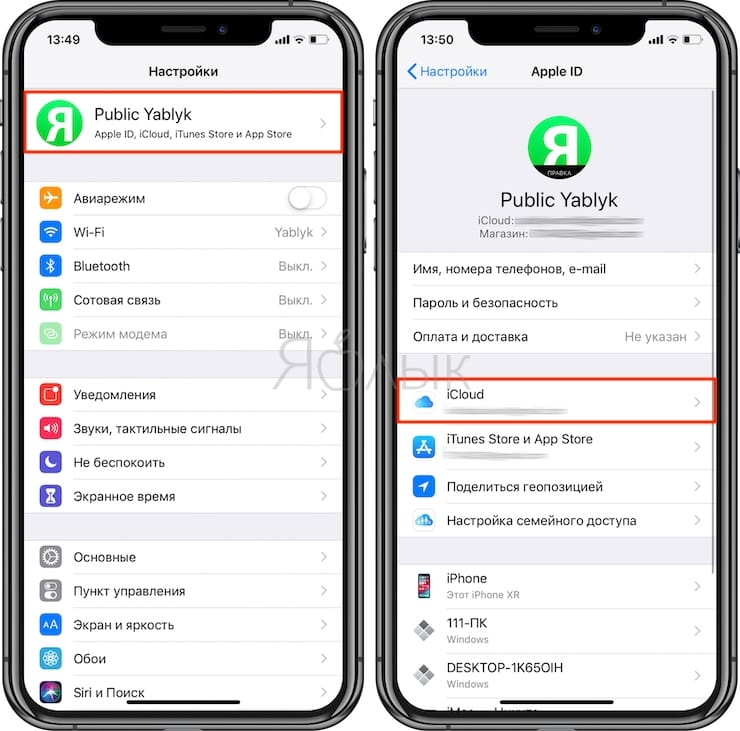
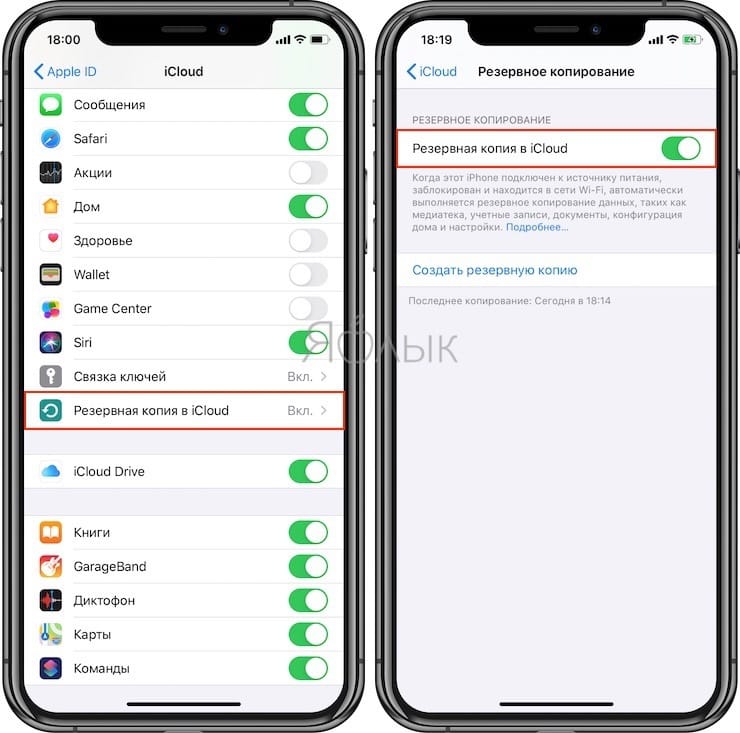
Отключение резервного копирования iCloud очень простая задача, сводится она к нажатию на один переключатель. Просто зайдите в приложение «Настройки», нажмите на значок с вашим именем, а затем нажмите на iCloud.
Теперь прокрутите вниз до меню «Резервное копирование» и нажмите на него.
Деактивируйте переключатель, чтобы отключить резервное копирование iCloud.
♥ ПО ТЕМЕ: Как включить офлайн-поиск «Найти iPhone (iPad)» в iOS для нахождения выключенных устройств.
Что делать, если на компьютере не хватает места для бекапа
Современные модели iPhone и iPad обладают достаточно емкими накопителями. Не на каждом компьютере может хватить места на полный локальный бекап таких устройств.
Если вы оказались в подобной ситуации, можно сделать следующее:
◉ Перенести резервную копию на съемный накопитель или сетевое хранилище. Сделать это можно по нашей инструкции.
◉ Исключить некоторые данные из резервной копии iPhone и сохранить их в другом облачном сервисе.
◉ Сохранить на компьютер только нужные данные, которые уже хранятся в iCloud.
<- назад в статью про подготовку к блокировке iCloud в России
▷ Как сделать резервную копию всех фотографий iPhone в iCloud
Обезопасьте себя на случай возможных отключений.
- Apple,
- iCloud,
- iOS,
- iPad,
- iPhone,
- это полезно
Извлечение данных из предыдущей резервной копии, когда iPhone заблокирован
Если вам очень нужны данные на заблокированном iPhone, вы можете извлечь их из предыдущей резервной копии iTunes или iCloud, если вы ее сделали.
Вы можете извлечь свои данные из предыдущего файла резервной копии iTunes или iCloud.
Хотя вы не уверены, хранятся ли нужные вам данные в последнем файле резервной копии, используйте старый iPhone или iPad.
Выньте старое устройство и перейдите к Настройки — Общие — Сброс — Сбросить все содержимое и настройки.

Затем включите устройство и снова настройте его. При настройке выберите Восстановление из резервной копии iCloud or Восстановление с Mac или ПК соответственно, выберите последний файл резервной копии для восстановления на старом устройстве.

После завершения настройки все данные из предыдущего файла резервной копии будут введены в ваш старый iPhone.
Если данные из последнего файла резервной копии — это именно то, что вам нужно, вы можете перейти, чтобы разблокировать отключенный iPhone.
Получить данные с iCloud. com
iCloud. com — это браузерный доступ к хранилищу iCloud. Как только вы включите iCloud на своем iPhone, он автоматически загрузит определенные данные в облако. Вам будет предоставлена возможность найти некоторые данные там.
Это данные, которые вы можете найти на iCloud. com — «Почта», «Контакты», «Календарь», «Фотографии», «Заметки», «Напоминания», «Страницы», «Числа», «Keynote».
Обратите внимание, что iCloud. com будет собирать только те данные, которые в данный момент хранятся на вашем iPhone. Если данные удалены уже с заблокированного iPhone, что ж, попробуйте другие способы.
Войдите в iCloud. com в браузере. После входа выберите тип данных, которые вы хотите получить. Щелкните значок и просмотрите данные, а затем сохраните их на своем ПК.

Извлекайте важные данные напрямую с устройства.
Если данные хранятся на заблокированном айфоне только без резервной копии, единственный способ, который вы можете сейчас сделать, это попытаться извлечь данные прямо из него.
ICloud в качестве облачного хранилища резервных копий iPhone
Преимущества: в данном случае компьютер не понадобится. И это здорово.
Недостатки: потенциальная оплата за большой объем хранилища для тех, кому бесплатных 5 Гбайт окажется слишком мало. Плюс — без интернета все это бесполезно.
Что можно сохранить: почти все, кроме ранее сохраненных в iCloud данных, данных из других облачных сервисов (например, Gmail), настроек Apple Pay, настроек Touch ID, контента из App Store и iTunes Store.
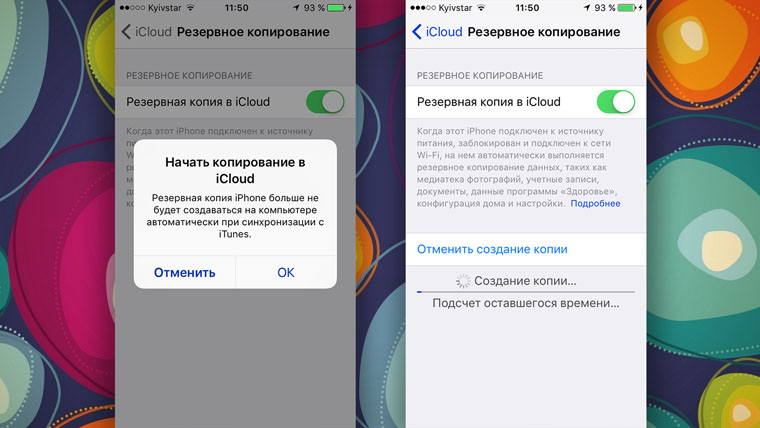
Как это сделать: нужно перейти в меню резервного копирования из раздела iCloud в системных настройках устройства (Настройки — iCloud — Резервная копия) — здесь доступны все необходимые функции.
Мое мнение: несмотря на то, что сегодня я пользуюсь только устройствами от Apple (MacBook Pro, iPhone и iPad), многие интересные сервисы «живут» со мной еще со времен моего первого Android-смартфона (HTC Wildfire, если память не изменяет). Поэтому мое основное облако — Google Drive, а не iCloud. И в последнем у меня редко хватает бесплатного места для резервных копий.
Резервная копия в iCloud на самом деле не хранит самые важные данные (контакты, фото и т
В резервную копию iCloud не включаются следующие данные:
- Контакты;
- Календари;
- Заметки;
- Фотографии iCloud *;
- Сообщения из iMessage *;
- Голосовые заметки;
- Текстовые (SMS) и мультимедийные (MMS) сообщения *;
- Данные о здоровье;
- Хранящиеся в других облачных сервисах данные, таких как Gmail и Exchange;
- Данные Почты Apple;
- Информация и настройки Apple Pay;
- Настройки Face ID или Touch ID;
- Содержимое музыкальной библиотеки и магазина приложений iCloud.
* Если в настройках iCloud включены опции Сообщения в iCloud и Фото iCloud, то сообщения iMessage, SMS, MMS, фото и видео автоматически синхронизируются с iCloud. При этом они не включаются в резервную копию iCloud.
Некоторые из этих данных также доступны Apple, даже если они не включены в резервную копию iCloud. Если информация присутствует в Интернете: это могут быть фотографии, заметки, контакты и т. , то и Apple способна получить к ней доступ. Это означает, что компания может передать данные и правоохранительным органам.
♥ ПО ТЕМЕ: Как подготовиться к путешествию и заранее сохранить места посещений в «Google Картах» на iPhone или Android.


