

Держу пари, вы нашли эту страницу, посмотрев в соцсети видео, в котором кто-то поет «Dragostea Din Tei» группы «O-Zone». Прикольно, правда? В интернете утверждают, что для создания таких роликов нужны какие-то сложные программы, на самом деле всё довольно просто. Я составил список приложений для оживления фотографий – выбирайте и создавайте собственные видео со своими фото, которые будут говорить. Приступим.
- My Heritage
- Reface
- Avtarify
- Tokking Heads
- Talkr
- Wombo
- Как настроить приложение Google Фото на iPhone
- Перенести фотографии из iCloud в Google Фото
- Как выключить фото iCloud
- Как автоматически загружать фотографии с вашего iPhone
- Ваши фото в Google Фото
- Способы сохранить фото из Инстаграм на iphone
- Приложения для скачивания фото с Инстаграм на iphone
- Живые обои по-прежнему актуальны
- Какие модели iPhone поддерживают живые обои?
- Живые обои навсегда
- Black Lite — живые обои
- WOW Pixel
- IntoLive
- Живые обои HD для iPhone.
- Живые обои для меня
- Живые обои 4K
- Живые обои Plus HD 4k
- Живые обои и HD-темы
- Zedge
- Kappboom
- Живые обои X
- Как использовать родные живые обои на iPhone
- Настройте свой экран блокировки с помощью этих живых обоев
- Как сохранить фото из Instagram на iPhone
- Как сохранить видео из Instagram на iPhone
- Как сделать видео из нескольких Live Photos на iPhone
- Как сохранить Live Photo как видео в iOS 16
- Как сохранить Live Photo как видео в iOS 15 или более ранней версии
- Как использовать Loop или Bounce с Live Photos
- Как использовать ярлыки Siri для Live Photos
- Сохранение фотографий Instagram через URL на iPhone
- Сохранить оригинал фото из Instagram на iPhone с помощью стороннего приложения
My Heritage
My Heritage – это онлайн сервис поиска родственников по ДНК, который поможет вам составить свое генеалогическое древо, а функция Deep Nostalgia оживляет фотографии с помощью ИИ. Она позволяет анимировать старые снимки ваших родных и снова пережить минуты совместного счастья.
Просто загрузите фото на сайт и видео будет готово через считанные секунды. Это бесплатная функция, но ролики помечаются водяным знаком, к тому же анимировать можно ограниченное количество снимков. Если приобрести подписку, ограничение будет снято и откроются другие функции. В любом случае, если вам нужно просто оживить пару фотографий, это можно сделать и бесплатно.
Reface
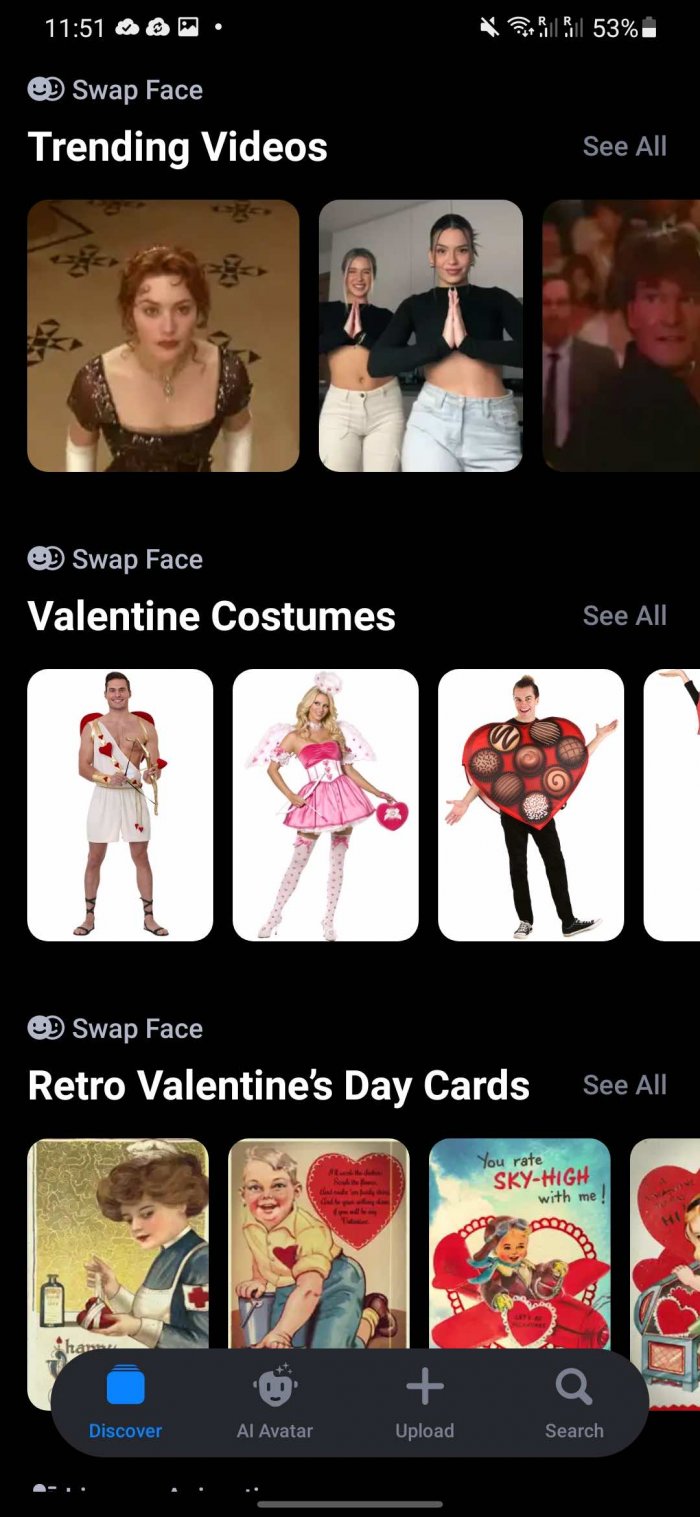
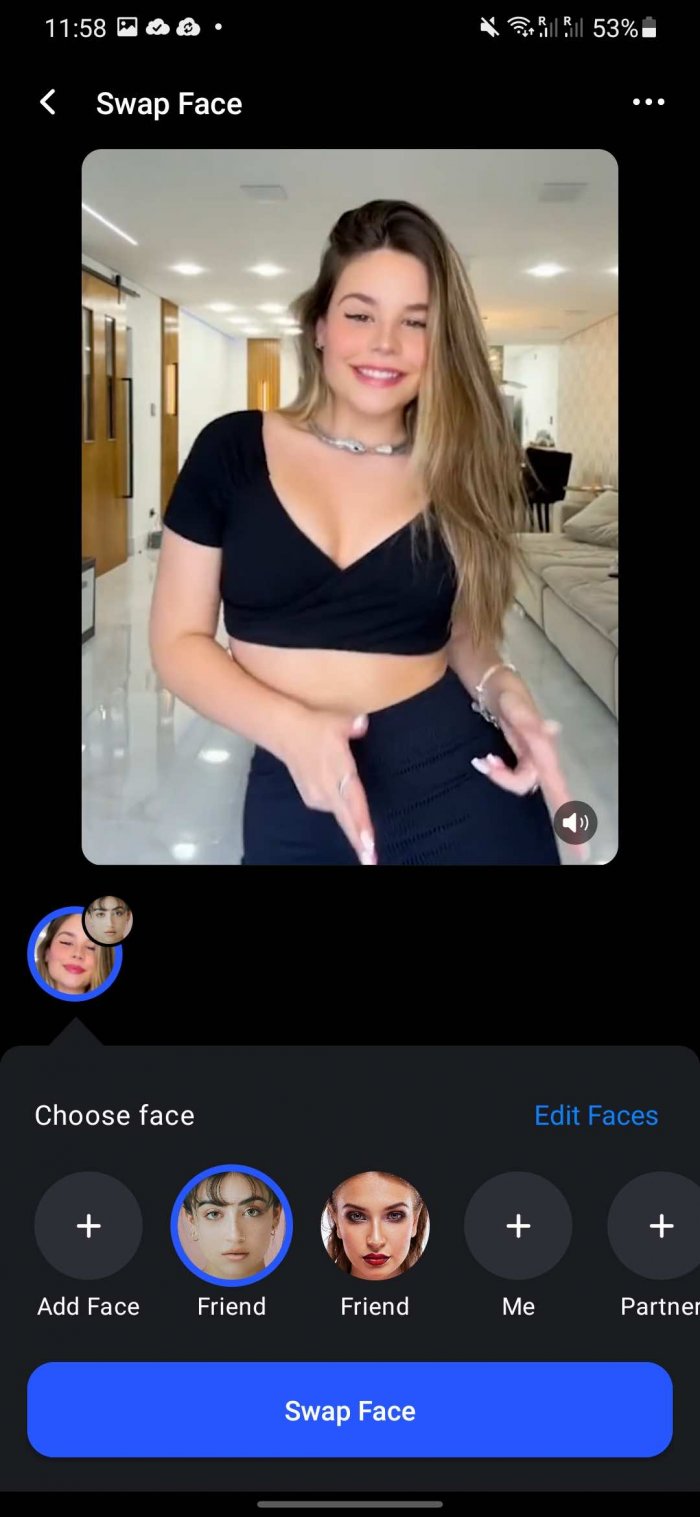
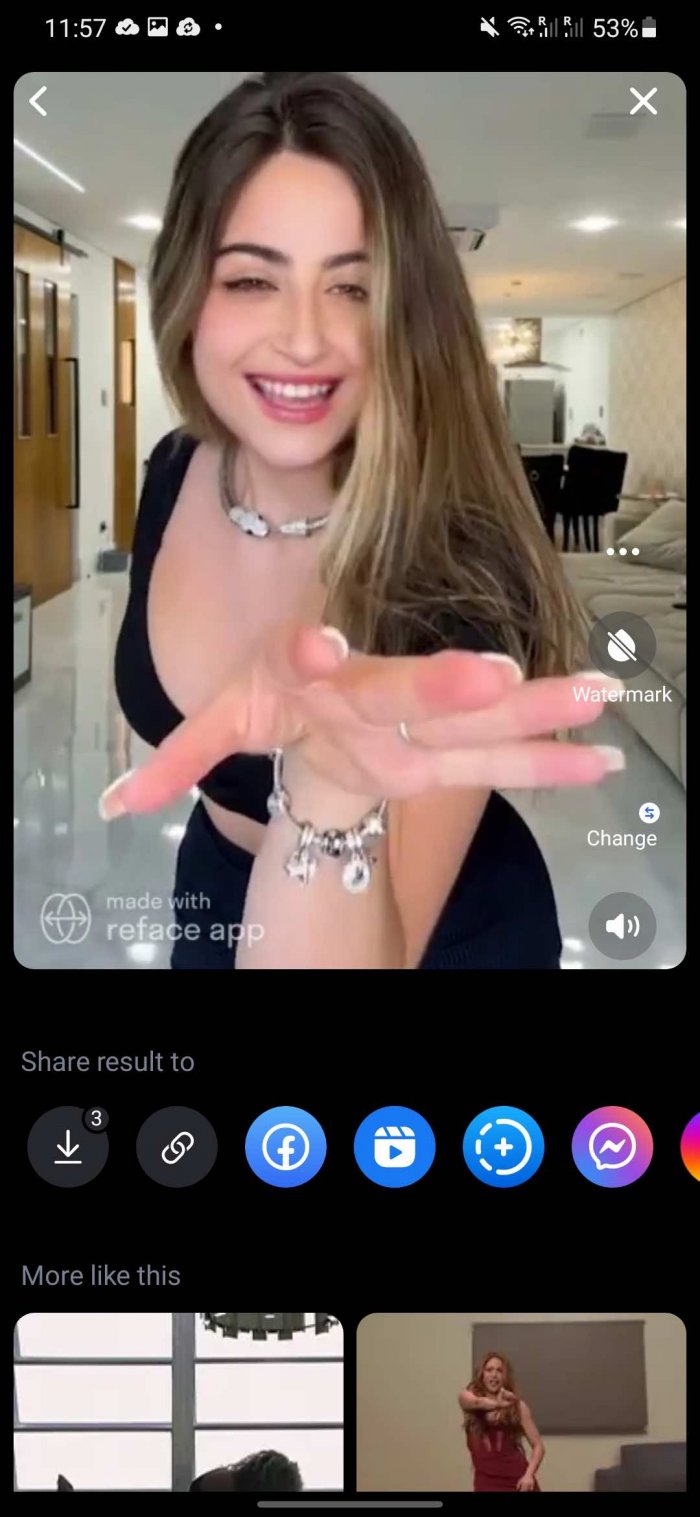
Одно из первых приложений, у которого недурно получилось менять лица с помощью ИИ. В библиотеке полно готовых записей – популярных музыкальных клипов, фильмов, мемов и т.д. После того, как вы отсканируете свое лицо, приложение моментально вмонтирует его в видео. Результаты – на уровне, разве что с бородами и усами у Reface пока затруднения. За видео с водяным знаком денег не просят, убрать его можно за $2,49 в неделю.
Доступно для Android / iPhone.
Avtarify
Еще одно оживляющее приложение, которое сделает из вашего фото забавный мем. Здесь много популярных шаблонов, например, вирусные видео – «What is Love» с Джимом Керри, «PPAP», рикролл и много чего еще.
Еще есть «живой режим», в нем можно записать короткий клип, используя лицо Илона Маска, Джеки Чана, Моны Лизы, собаки или ребенка. Работает Avtarify бесплатно, на итоговых видео будет водяной знак, от которого избавит подписка за $2,49 в неделю.
Доступно для Android / iPhone.
Tokking Heads
Как следует из названия (англ. «говорящие головы»), Tokking Heads мгновенно создает короткие клипы, анимируя снимки с помощью ИИ. Можно загружать свои фото, а можно использовать портреты знаменитостей – Илона Маска, Канье Уэста, Карди Би и других.
После выбора изображения, нужно подобрать музыку и видео, причем видео можно записать самостоятельно, так же, как и речь. Приложение бесплатное, но качество у видео специально занижается и накладывается водяной знак. Поэтому без платной подписки за 300 рублей в неделю, увы не обойтись.
Доступно для iPhone.
Talkr
У Talkr всего одна простая и понятная цель: заставить фотографии говорить. Приложение крайне ловко размечает лица, выставляя ключевые точки на бровях, глазах, губах, щеках и так далее, – и всё, шаблон готов.
После этого можно озвучить написанный текст, начитать его самостоятельно либо загрузить аудиофайл. Talkr обработает и сгенерирует видео, в котором произносить слова будет персонаж на снимке.
Правда, рот движется не очень правдоподобно, да и движения головы точностью не блещут. Зато приложение дает полный контроль над созданием ролика, можно заставить фотографию сказать всё, что угодно. В бесплатной версии на видео будет водяной знак, убрать его можно за $9,99.
Wombo
Одно из лучших приложений для анимации фото, которое, как и другие аналоги, с помощью ИИ сделает из снимка забавный клип. Интерфейс очень простой, создать видео – пара пустяков.
Добавьте изображение, выберите музыку, а дальше Wombo сотворит чудо. В коллекции более 90 клипов – все самые хитовые и мемовые. В бесплатной пробной версии будет водяной знак. Убрать его (а заодно и рекламу) и разблокировать премиум-контент стоит $4,49 в месяц.
Большинство людей предпочитают использовать единую экосистему для хранения всех своих файлов в Интернете. Те, кто выбрал Google Фото вместо iCloud на своем iPhone, могут задаться вопросом, как настроить свой телефон на автоматическую загрузку своих изображений в Google Фото.
Независимо от того, расширяете ли вы использование платформы Google или новичок, вот полное руководство о том, как заменить iCloud на Google Фото на вашем iPhone.
Google Фото – это решение Google для хранения фотографий. На платформе вы можете хранить фотографии в своей учетной записи Google в облаке. Эти фотографии можно синхронизировать на всех ваших устройствах через приложение Google Фото.
Предлагая 15 ГБ бесплатного хранилища, Google позволяет хранить фотографии либо в исходном качестве, либо в сжатом высоком качестве. Хотя это звучит не так уж и много, вы можете хранить несколько фотографий в течение нескольких лет, прежде чем вам придется обновлять и платить за дополнительное хранилище.
Google также предлагает несколько фантастических функций. Благодаря таким функциям, как распознавание лиц и домашних животных, расширенный поиск, простой обмен, редактирование и Google Lens, вам гарантированы фантастические и многофункциональные возможности на платформе.
Если вы все еще не уверены в преимуществах Google Фото, ознакомьтесь с еще несколькими причинами использования Google Фото на вашем iPhone.
Как настроить приложение Google Фото на iPhone
После загрузки приложение попросит вас предоставить доступ к вашим фотографиям. Хотя вы можете выбрать, к каким фотографиям предоставить ему доступ с помощью функций конфиденциальности iOS, лучше всего разрешить доступ ко всем своим фотографиям, чтобы максимально использовать возможности приложения.
Галерея изображений (3 изображения)
Теперь вы настроили приложение Google Фото для работы на вашем устройстве! Вы сможете использовать приложение как замену приложению «Фото», если хотите, а также использовать его для резервного копирования фотографий в свою учетную запись Google.
Перенести фотографии из iCloud в Google Фото
После настройки Google Фото вы, вероятно, захотите перенести свои фотографии из iCloud. Это будет означать, что все ваши фотографии находятся в одном месте, и это позволит вам сохранить доступ к фотографиям, для которых вы уже создали резервную копию, когда вы отключите Фото iCloud.
Есть несколько способов сделать это. Если фотографии все еще находятся на вашем iPhone, вы можете просто сделать их резервную копию прямо через приложение Google Фото. Если их больше нет ни на одном из ваших устройств, вам нужно будет использовать инструмент Google Фото на вашем компьютере или на веб-сайте конфиденциальности Apple .

У нас есть подробная статья о том, как перенести ваши фотографии из iCloud в Google Фото, если вам нужны дополнительные инструкции о том, как это сделать.
Как выключить фото iCloud
Теперь, когда вы все настроили в Google Фото, вы захотите отключить Фото iCloud, чтобы ваши фотографии также не копировались в iCloud. Вам не нужно выполнять этот шаг, если вы хотите сделать резервную копию ваших фотографий в iCloud, а также в Google Фото.
Это легко сделать, и это предотвратит резервное копирование ваших будущих фотографий. Это также может помочь сэкономить место в вашей учетной записи iCloud, что удобно для резервного копирования устройств.
Примечание. Это также приведет к удалению всех фотографий, сохраненных в iCloud, поэтому убедитесь, что вы уже перенесли их в Google Фото.
Зайдите в Настройки на вашем iPhone. Нажмите на свое имя в верхней части приложения, чтобы получить доступ к настройкам iCloud. Оказавшись в этом меню, нажмите на iCloud .
Галерея изображений (2 изображения)
Теперь вы увидите список переключателей для различных приложений, использующих iCloud. Вверху списка вы увидите фотографии . Это откроет новое меню, а не переключатель, поэтому нажмите на него.

В этом меню вы увидите переключатели для фотографий iCloud. Вы захотите отключить « Фото iCloud» и « Мой фотопоток» . Вы можете оставить общие альбомы включенными, если хотите, чтобы сохранить доступ к любым альбомам, к которым вам предоставлен доступ через iCloud.

Вы успешно отключили Фото iCloud. Ваши фотографии больше не будут копироваться в iCloud, поэтому вы готовы полностью полагаться на Google Фото.
Как автоматически загружать фотографии с вашего iPhone
В Google Фото есть удобная функция, которая позволит вам автоматически загружать фотографии с iPhone на платформу. Вам не нужно вручную создавать резервные копии фотографий, выбирая каждую из них, что намного удобнее.
Примечание. Когда вы впервые включаете эту функцию, приложение спросит вас, хотите ли вы выполнить резервное копирование через сотовые данные при отсутствии Wi-Fi. Рекомендуется выполнять резервное копирование фотографий только через Wi-Fi, чтобы не превысить лимит данных.
Во-первых, откройте приложение Google Фото на своем iPhone. Нажмите на значок своего профиля в правом верхнем углу. Затем нажмите « Настройки фотографий» в раскрывающемся меню.
В меню настроек вам нужно выбрать верхнюю опцию Backup & Sync, чтобы просмотреть эти настройки. Оказавшись в этом разделе, убедитесь, что переключатель включен. Это обеспечит автоматическое резервное копирование ваших фотографий при каждом открытии приложения.
Поскольку ваши фотографии теперь автоматически копируются в Google Фото, вам также не нужно хранить копии на вашем устройстве. Вы можете удалить копии устройства, чтобы освободить место. Теперь вы можете получить доступ ко всем этим фотографиям с платформы на любом устройстве.
Ваши фото в Google Фото
Теперь, когда вы полностью настроили Google Фото на своем iPhone, вам больше не нужно беспокоиться об их резервном копировании в iCloud. Все ваши фотографии будут храниться в одном месте. Вы можете получить доступ к этим фотографиям на любом устройстве через приложение Google Фото или веб-сайт.
Почему бы и дальше не использовать Google Фото и не загружать все свои старые фотографии? Вы можете загружать любые фотографии на свой компьютер или с внешнего диска, чтобы сохранить их в Google Фото.
Проблема в том, что все приложения нужно скачивать на iPhone из App Store, а если установлен джейлбрейк – то и из альтернативных источников. В данном повествовании будут рассмотрены основные методы и приложения для сохранения понравившихся фотографий на айфон из соцсети Инстаграм. О прочих полезных приложениях для этого устройства читайте в специальном материале.

Способы сохранить фото из Инстаграм на iphone
Существует две методики сохранения изображений на устройства, работающие под управлением IOS.
- Скриншот с экрана, на котором открыто понравившееся фото.
- С помощью приложений сторонних разработчиков.
Чтобы сделать скрин на айфоне, нужно:
- выбрать фото из Инстаграма и перейти на его страницу;
- одновременно нажать две кнопки Home и Power на вашем «яблочном» девайсе.
Все, скриншот с экрана сделан и сохранен в соответствующий раздел на iphone (как правило – это «Медиатека» или «Фотопленка»). Об успешном выполнении процедуры «просигнализирует» щелчок затвора фотоаппарата. При всей простоте, у данного способа сохранения фотографий есть один большой минус – необходимость в дальнейшем редактировании (обрезке). Далее, будут рассмотрены наиболее функциональные и популярные приложения, открывающие пользователю IOS «новые горизонты» в работе с изображениями из Инстаграма.
Приложения для скачивания фото с Инстаграм на iphone
Если скриншоты в качестве сохраненных изображений вас по каким-либо причинам не устраивают, тогда от установки специализированного приложения никуда не деться. Далее рассмотрим три лучших утилиты (по мнению большинства владельцев iPhone и iPad ).
Instagrab. После скачивания из App Store, пользователю доступны следующие возможности: сохранение фото и видеоконтента в память устройства, работающего под управлением IOS; комментирование, лайки понравившегося изображения и видеоролика; репост в другие социальные сети.
Для сохранения фотографий нужно:
- открыть понравившийся контент (изображение или видеоролик);
- тапнуть по значку стрелки в квадрате, расположенном в верхнем правом углу экрана;
- из выпадающего списка выбрать «Save» для сохранения материала.

Программа Instagrab условно бесплатная. В бесплатной локализации она имеет некоторые ограничения, выражающиеся в водяном знаке, проставляющемся на сохраненном контенте в автоматическом режиме. Данные ограничения снимаются с приобретением PRO версии. Данная утилита подойдет тем, кто не хочет «заморачиваться» с настройками, фильтрами и пр.
InstaRegram – это простое приложение для скачивания, репоста фотографий и видеоматериалов из соцсети Инстаграм.

Для пользования данным продуктом нужно:
- выбрать контент;
- поставить галочку в графе Add watermark;
- выбрать иконку со стрелкой виз, расположенную по центру под фотографией.

Приложение распространяется на бесплатной основе. Но, за «халяву» нужно платить, в данном случае, просмотром рекламы. Приложение содержит большое количества рекламного контента.
- заходите в магазин приложений, указываете учетные данные;
- в открывшемся окне нажимаете значок «лупа» и в поисковой строке вводите InstaSave;
- выбираете приложение и нажимаете «Установить».
Через некоторое время, утилита будет установлена на ваш iPhone.
Важно! Владельцам Айфон и айпод нужно принять во внимание, что на данный момент программа поддерживается на устройствах, с IOS не ниже 5 версии.
Далее, все просто:
- входите в Инстаграм;
- выбираете понравившуюся фотографию;
- жмете троеточие;
- выбираете «Скопировать ссылку»;
- запускаете InstaSave и выбираете «Preview» (см.ниже);

В заключении можно сделать вывод, что представленные выше способы и приложения прекрасно решают вопрос, как легко сохранить понравившееся фото из соцсети Инстаграм на телефон айфон. Каким вариантом пользоваться – дело каждого. Главное знать, что обладая возможностью сохранения интересного контента на свое мобильное устройство, вы всегда сможете поделиться им среди подписчиков и друзей в других социальных сетях со ссылкой на профиль Инстаграм. Это значительно повысит конверсию вашей страницы, что без сомнения, очень хорошо для увеличения популярности конкретного пользователя.
Важно! Фото и видеоматериалы являются собственностью владельца. Уважайте авторское право. При репосте чужих материалов, указывайте реального владельца контента.
https://youtube.com/watch?v=XduUjwgqFco%3Ffeature%3Doembed
Живые обои по-прежнему актуальны
Я знаю, что вам должно быть интересно, почему я говорю о живых обоях для iPhone в 2021 году, когда Apple полностью прекратила использование 3D Touch, представив iPhone 11 Series в 2019 году. Что ж, хотя живые обои предназначены для большинство из 3D Touch, они легко переняли жест долгого нажатия.
Итак, хотя вы не можете получить то же ощущение, что и с 3D Touch, жест долгого нажатия, который существует на iPhone XR и iPhone 11/12 Series, сохранил живые обои. Да, почти жив! Это означает, что вы можете долго нажимать живые обои на экране блокировки вашего iPhone, включая iPhone 11 Series и 12 Series, чтобы привести в действие обои.
Какие модели iPhone поддерживают живые обои?
Живые обои появились с выходом iPhone 6s и 6s Plus (2015). Вся идея создания живых фонов для iPhone заключалась в использовании технологии 3D Touch для анимации живых изображений с помощью жестов касания и удержания.
С появлением iPhone XR Apple представила Haptic Touch, также известную как жест долгого нажатия, вместо 3D Touch. Ходили слухи, что технический гигант хотел освободить больше места для большего дисплея, а также уместить большую батарею, удалив технологию 3D Touch.
Чтобы использовать живые обои, вам потребуется модель, оснащенная 3D Touch, или устройство с поддержкой тактильного / длительного нажатия.
- Модели iPhone с поддержкой 3D Touch: iPhone 6s, 6s Plus, iPhone 7, 7 Plus, iPhone 8, 8 Plus, iPhone X, iPhone Xs и Xs Max.
- Модели iPhone, поддерживаемые Haptic Touch/Long Press: iPhone XR, iPhone 11, 11 Pro, 11 Pro Max, iPhone 12, 12 mini, 12 Pro и 12 Pro Max.
Живые обои навсегда
Одно из моих любимых приложений с живыми обоями для iPhone — это приложение Live Wallpapers Forever, которое предлагает здоровый выбор живых обоев, от приглушенных до ярких. Приложение очень хорошо разработано и содержит множество категорий, которые помогут вам найти ваши любимые живые обои.
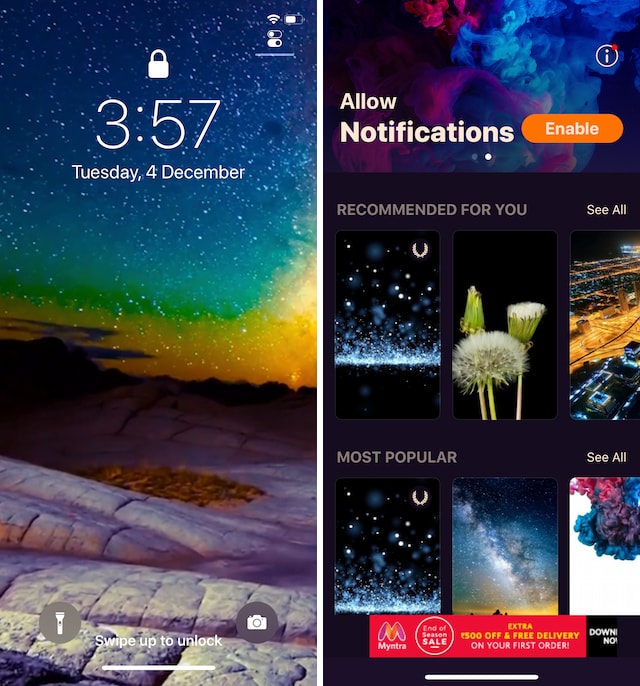
Категории включают в себя раздел «Для вас», а также «Самые популярные», «Бесплатные», «В тренде», «Абстрактные», «Животные» и другие. Выбор обоев здесь довольно хороший. Единственная проблема, которая у меня есть с этим приложением, заключается в том, что разблокировать профессиональную версию, которая удаляет рекламу и дает вам доступ ко всем премиальным обоям, слишком дорого.
Установить: (Бесплатно, 7,99 долл. США в месяц)
Black Lite — живые обои
Если у вас есть последние модели iPhone X, iPhone XS, iPhone XS Max, iPhone 11 Pro или iPhone 12 Pro, это могут быть лучшие живые обои для вас.
Поскольку все эти смартфоны оснащены экраном AMOLED с индивидуально подсвеченными пикселями, черные обои, как правило, продлевают время автономной работы и выглядят действительно хорошо.
Black Lite — Live стола, которые я представляю здесь, представляет собой набор полностью черных обоев с живым морфирующимся камнем посередине.
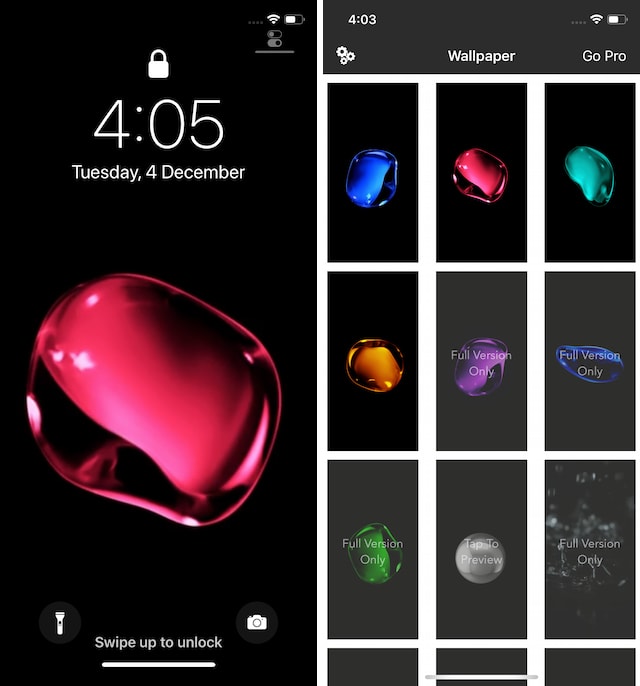
Обои просто шикарно смотрятся на экранах AMOLED. Есть несколько бесплатных обоев, а остальные скрыты за платным доступом. К счастью, профессиональная версия имеет довольно хорошую цену, поэтому вам не нужно тратить слишком много денег.
Установить: (Бесплатно, 0,99 доллара США)
WOW Pixel
Если вам нравятся ретро-изображения, то эти живые обои придутся вам по душе. Приложение с живыми обоями WOW Pixel содержит обои, демонстрирующие 8-битные приключения. Есть несколько избранных героев, у каждого из которых есть своя сюжетная линия, отображаемая на живых обоях. Живые обои здесь сосредоточены на отображении эмоций.
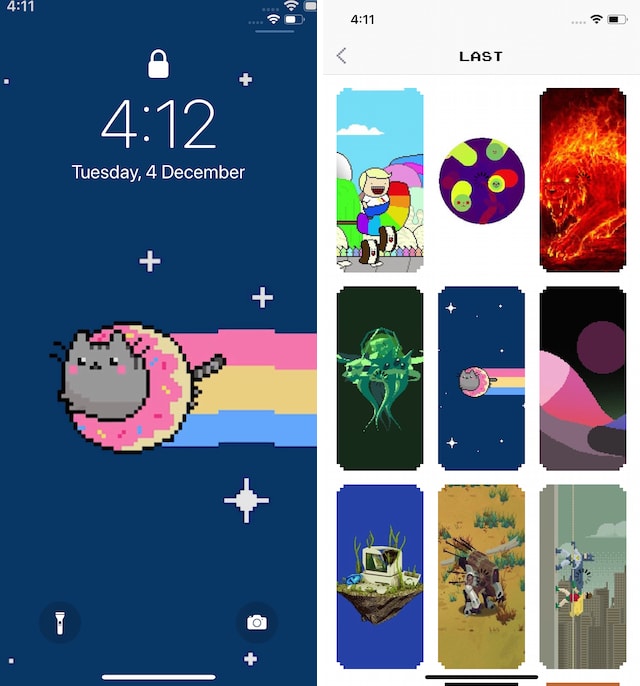
Если вы сердитесь, грустите или счастливы, у вас есть несколько обоев, чтобы выразить свои эмоции. Самое приятное то, что эти живые обои хорошо смотрятся не только на линейке устройств iPhone X, но даже на более старых моделях iPhone 6s и выше, включая iPhone 7, iPhone 8 и другие.
Установить: (Бесплатно, 29,49 $ / год)
IntoLive
Если вам нравится больше контролировать свои обои, попробуйте приложение intoLive, которое позволяет пользователям создавать свои собственные обои из файлов GIF и видео. Вы можете использовать любое понравившееся видео или GIF и преобразовать их в живые обои, которые выглядят действительно потрясающе.
Преимущество этого приложения в том, что создание живых обоев занимает всего несколько секунд. Живые обои, созданные с помощью приложения intoLive, отлично смотрятся на любой модели iPhone, начиная с iPhone 6s и заканчивая последними моделями iPhone 12 и 12 Pro.
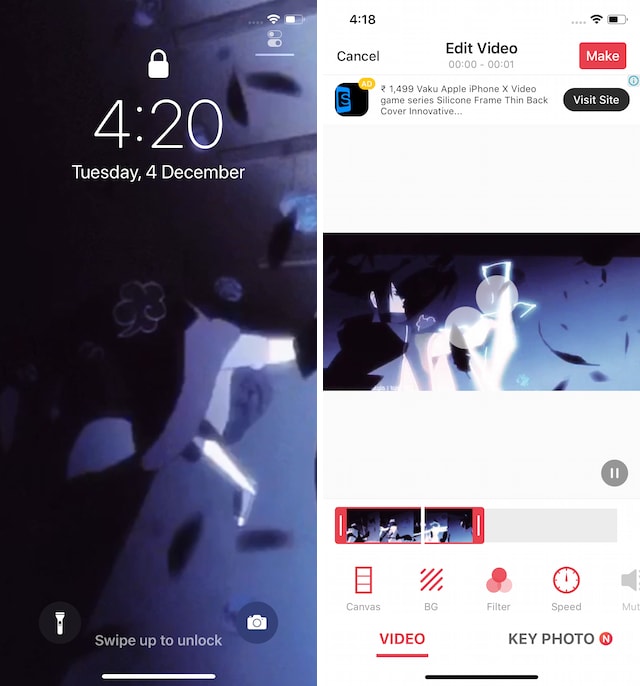
Установить: (Бесплатно, $ 2,99)
Живые обои HD для iPhone.
Все вышеперечисленные приложения для обоев великолепны, однако все они имеют один недостаток. Либо они слишком загружены рекламой, либо требуют, чтобы вы купили премиум-пакет, чтобы удалить эту рекламу и разблокировать премиум-функции.
Хотя это само по себе неплохо, но если вы ищете действительно бесплатное приложение с живыми обоями для своего iPhone, они могут вас немного оттолкнуть. В этом случае попробуйте Live Wallpaper HD для iPhone, которое является совершенно бесплатным приложением.
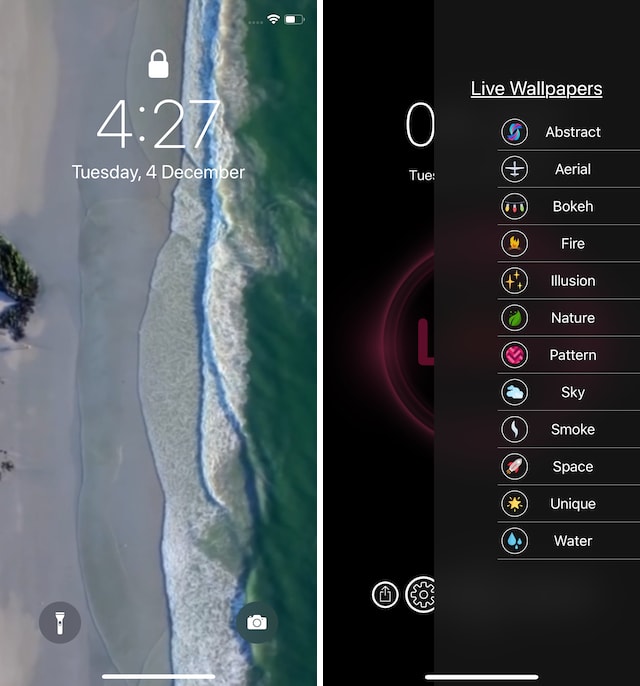
Нет ни рекламы, ни платного доступа. Самое приятное то, что приложение даже предлагает довольно полезный выбор обоев. Есть разные категории на выбор, и обоев здесь более чем достаточно, чтобы вам не надоесть надолго. Если вы любите халяву, обязательно попробуйте.
Живые обои для меня
Это предложение от Apalon Apps содержит одну из самых больших коллекций обоев. От динамических обоев до великолепных живых обоев — он обладает разнообразием и впечатляющим дизайном, чтобы найти безопасное место в вашем каталоге.
Кроме того, приложение еженедельно выпускает новые анимации и динамические темы, так что у вас всегда будет масса интересных изображений на выбор.
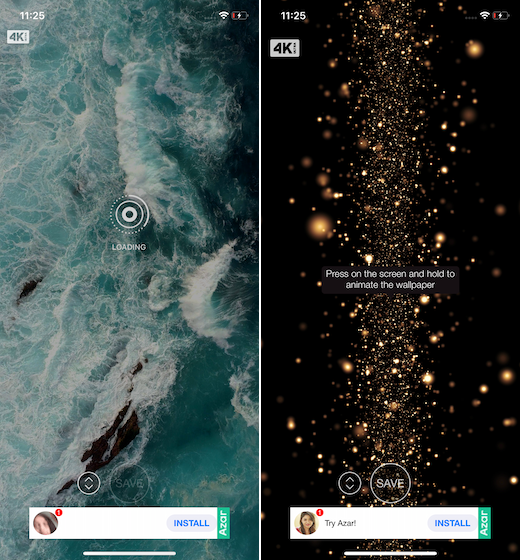
Благодаря своевременному уведомлению «Живые обои для меня» будут держать вас в курсе, как только в библиотеке появятся новые обои. Хотя это приложение для живых обоев для iPhone предоставляется бесплатно, вам придется потратить немного денег, чтобы разблокировать все привлекательные обои.
Живые обои 4K
Просто взгляните на предложения Live Wallpaper 4K, и вы поймете, что они идеально подходят для вашего iPhone! Да, это приложение неплохо зарекомендовало себя по многим параметрам, таким как разнообразие и потрясающий дизайн. Будь то красивая коллекция обоев с природой или классный каталог обоев с животными или завидная библиотека анимационных обоев, все это поможет вам в полной мере.
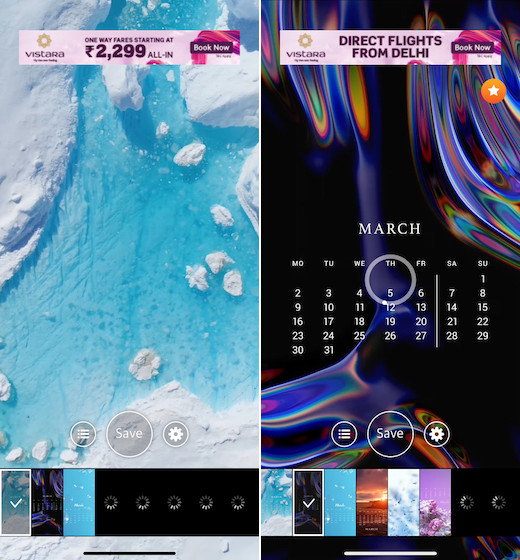
Что привлекло мое внимание в этом приложении, так это удивительные тематические категории и специальная коллекция с вдохновляющими цитатами. С модными рисунками они радуют глаз. Несмотря на то, что цена в 24,99 доллара в год для про-версии немного дороже, я считаю, что стоит попробовать и, безусловно, это один из лучших живых обоев для iPhone прямо сейчас.
Живые обои Plus HD 4k
Если есть желание иметь один из лучших каталогов живых обоев для iPhone, упустить «Live Wallpapers Plus HD 4k» было бы не лучшим решением. Приложение лучше всех, когда речь идет о большом ассортименте движущихся фонов и тем.
Они красиво разработаны профессиональными художниками и могут похвастаться всевозможными ингредиентами, которые улучшат внешний вид домашнего экрана / экрана блокировки вашего iPhone.
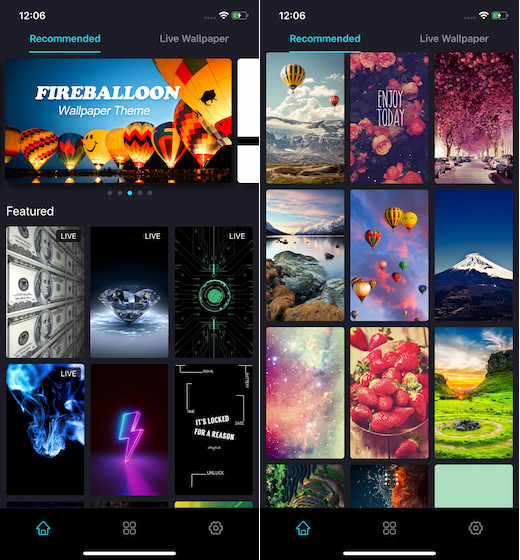
Что касается моих фаворитов, то это обои аниме, галактики и супергероев, поскольку они выглядят выдающимися. При цене 12,99 долларов в месяц или 29,99 долларов в год за премиум-версию Live Wallpapers Plus HD 4k находится на верхнем конце спектра. Но если вы не против выложить несколько дополнительных долларов, это будет неплохим выбором.
Живые обои и HD-темы
Еще одно отличное приложение для живых обоев для вашего iPhone — это Live Wallpapers & HD Themes, в котором есть ряд довольно крутых обоев. Мне очень нравится это приложение, так как представленные здесь живые обои довольно уникальны, и вы не найдете большинство из них ни в одном другом приложении.
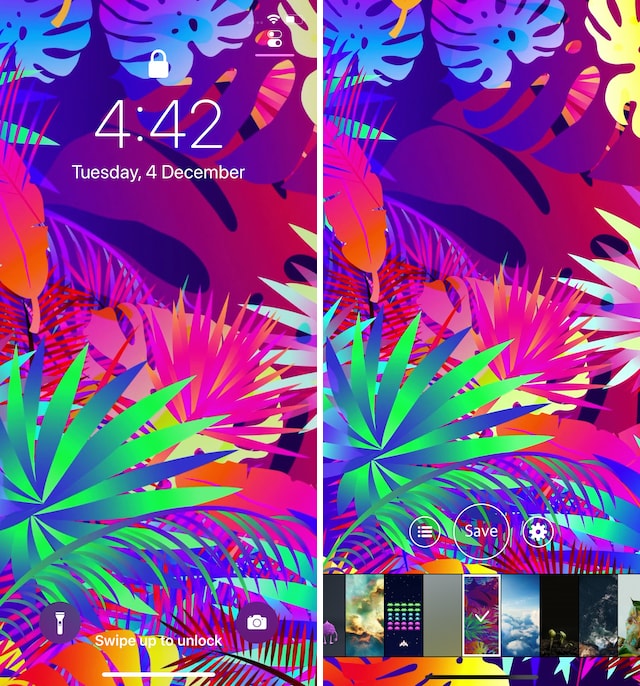
При этом постоянное всплывающее окно с просьбой стать профессиональным участником действительно раздражает, поскольку оно появляется при каждом прикосновении к приложению.
Однако вы можете стать профессиональным участником, что может оказаться слишком дорогостоящим для многих пользователей. Вот почему я рекомендую это приложение только тем пользователям, которые ищут уникальные обои и имеют терпение размещать рекламу.
Zedge
Теперь приложение дает вам 10 кредитов бесплатно, так что вы можете получить одни живые обои, не тратя ни копейки, но вы можете купить больше кредитов, чтобы загрузить еще больше обоев. Кредиты тоже не очень дорогие, вы можете получить 500 кредитов всего за 0,99 доллара.
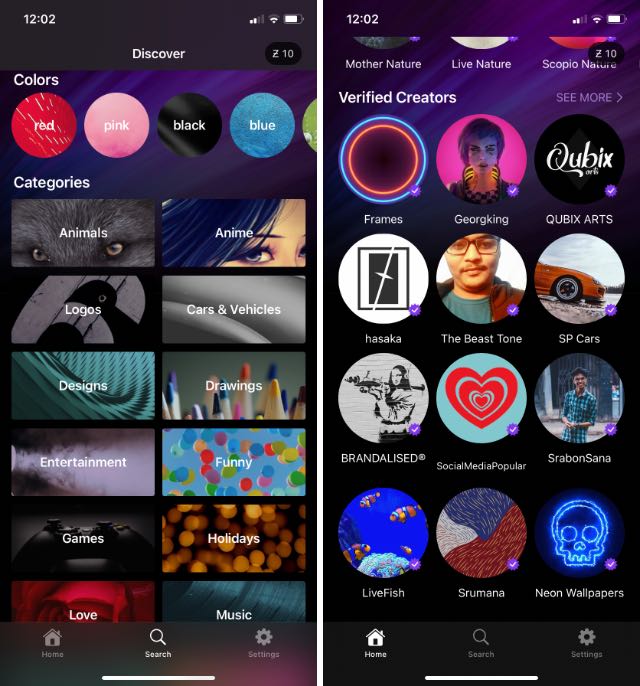
Живые обои Zedge созданы проверенными создателями, и приложение предлагает поистине огромный каталог обоев на выбор. Так что независимо от вашего настроения, вы обязательно найдете живые обои для iPhone в этом приложении.
Установить ( бесплатно , $0,99 за 500 кредитов)
Kappboom
Kappboom — еще одно приложение с живыми обоями для iPhone, которое вы можете попробовать. Приложение содержит множество действительно хороших живых обоев для устройств iOS. Если вы ищете живые обои из космоса, обои с городскими пейзажами, животных или что-то еще, у Kappboom, вероятно, есть живые обои, которые вам подойдут.
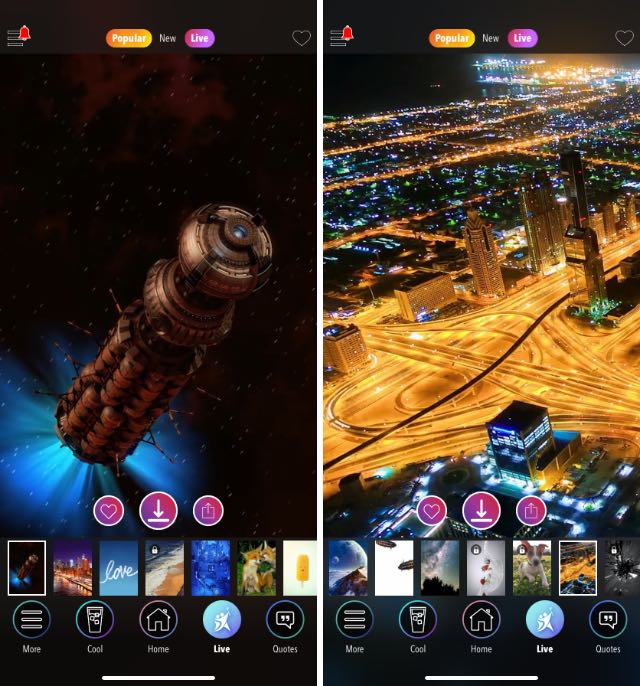
Помимо потрясающих бесплатных живых обоев для iPhone, приложение также содержит множество других обоев, в том числе обои для мотивации и вдохновения, которые вы можете использовать на своем iPhone, чтобы поддерживать мотивацию.
Живые обои X
Live Wallpapers X мне показались полностью укомплектованными. В приложении для обоев есть огромная библиотека красиво оформленных фонов и тем. Будь то привлекательные ночные города, увлекательные фоны с животными или успокаивающие пейзажи, у него есть множество возможностей, позволяющих создать свой дом или заблокировать экран с желаемой свободой.
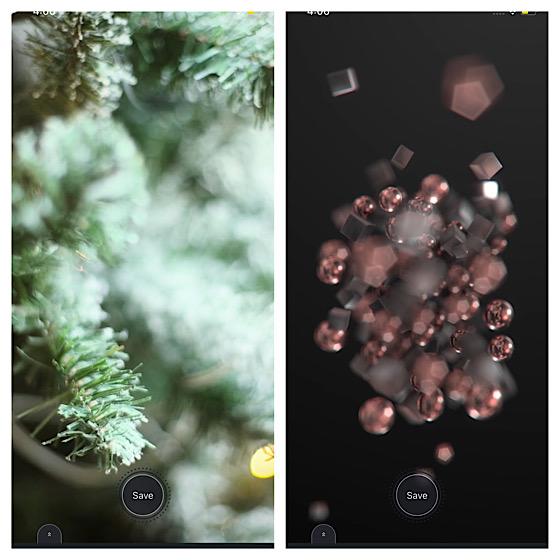
Помимо огромной коллекции обоев, приложение имеет удобный интерфейс, в котором проще ориентироваться. Таким образом, вы можете сохранить все потрясающие фоны, которые привлекают ваше внимание, и легко получить к ним доступ.
Приложение для обоев может быть довольно дорогим за 19,99 долларов в месяц или 99,99 долларов в год, но если вы не против потратить дополнительные деньги; вы не ошибетесь с этим.
Как использовать родные живые обои на iPhone
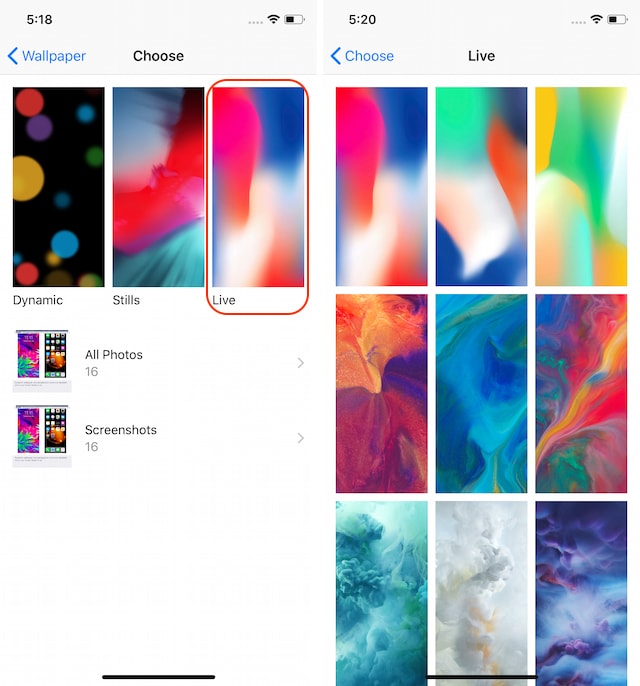
Время от времени Apple выпускает собственный набор живых обоев, которые можно применить к экрану блокировки. Хотя их небольшое количество, они созданы Apple, поэтому они оптимизированы для вашего iPhone. Если вы не знаете, как использовать эти обои, вот как вы можете использовать родные живые обои на iPhone:
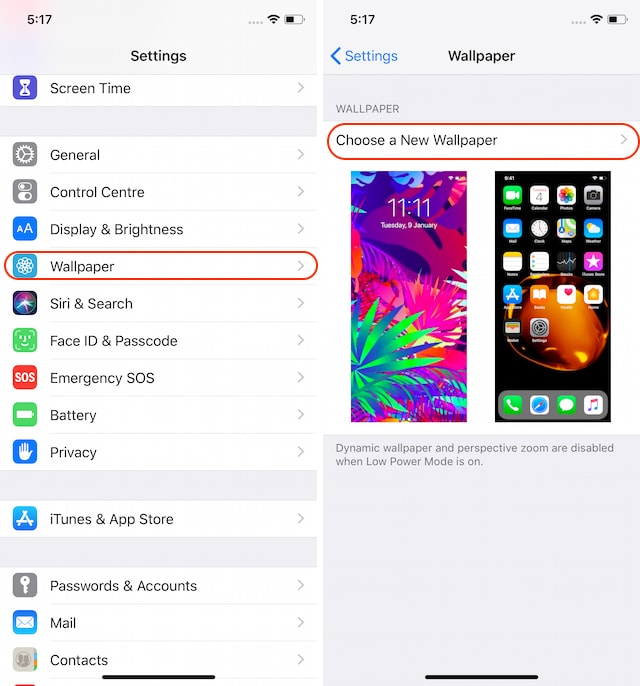
2. Теперь нажмите «Live», а затем нажмите на обои, которые хотите использовать.
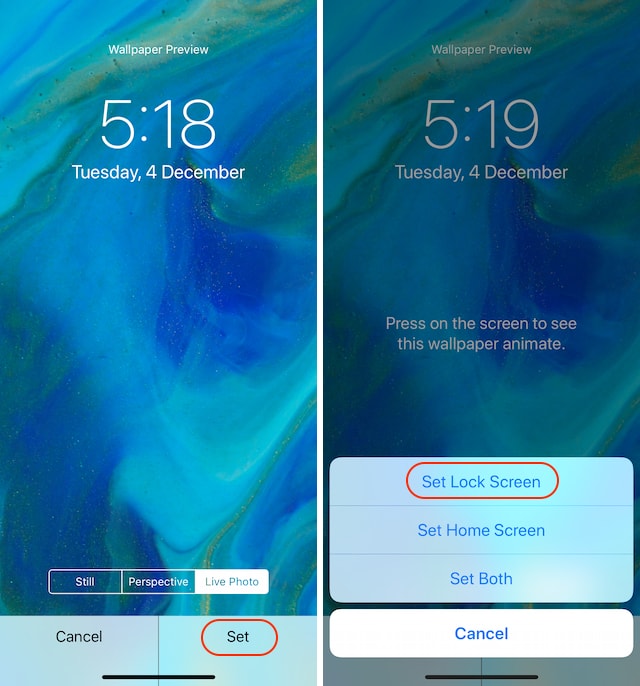
3. На этой странице сначала нажмите «Установить», а затем выберите «Установить экран блокировки» в появившемся меню. Вот и все, ваши живые обои установлены.
Настройте свой экран блокировки с помощью этих живых обоев
На этом мы заканчиваем нашу статью о лучших живых обоях, которые вы можете получить для своего iPhone. Хотя качественных приложений с живыми обоями не так много, есть некоторые, которые предоставляют вам доступ к здоровому выбору живых обоев. Проверьте список и дайте нам знать, какие из них ваши любимые живые обои.
Как сохранить фото из Instagram на iPhone
ШАГ 1 — Открываем Инстаграм и переходим на страничку с фотографией
ШАГ 3 — Скриншот экрана был помещен в Медиатеку на вашем iPhone.


Как сохранить видео из Instagram на iPhone
ШАГ 1 — Скачиваем и устанавливаем Instagrab (ссылка на AppStore) на ваш iPhone
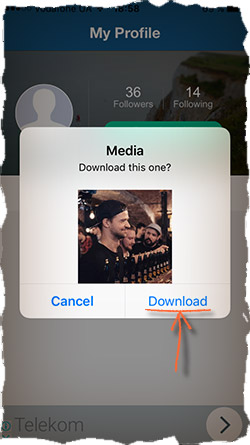
ШАГ 3 — Далее кликаем по троеточию в правом углу над видео/фото и выбираем «Скопировать ссылку» из открывшегося меню.
ШАГ 4 — Далее запускаем приложение InstaGrab.

На этом все. Не забудь поставить лайк в одной из соц.сетей. Для меня действительно это очень важно!
Apple Live Photos – это фотографии на стероидах. Когда вы делаете Live Photo на iPhone, он снимает 1,5 секунды видео до и после нажатия кнопки спуска затвора. В результате вы получаете не просто изображение, а сцену с движением и звуком, когда вы нажимаете и удерживаете изображение на устройстве. Live Photos дебютировали в 2015 году с iPhone 6S, и их легко создавать, потому что процесс точно такой же, как и при съемке любой другой фотографии.
Как сделать видео из нескольких Live Photos на iPhone
Живые фотографии – это весело, но есть и недостатки. В своем родном формате они доступны для просмотра только на других устройствах iOS. Чтобы поделиться своими живыми фотографиями с кем-либо еще, их можно конвертировать в видео или GIF. Когда Live Photos распространяются за пределами экосистемы Apple, они превращаются в статичные изображения. Еще один недостаток Live Photos – они занимают больше места в памяти, чем другие фотографии, поэтому вы можете создать видео для хранения в другом месте, чтобы удалить большой файл с iPhone.
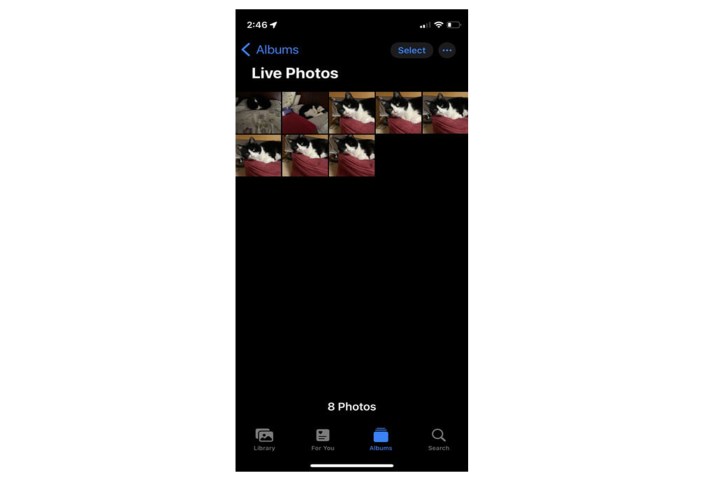
Чтобы найти все свои живые фотографии, просто запустите приложение “Фото” и нажмите на значок “Альбомы”. Это приведет вас в альбом под названием Live Photos, где вы увидите все фотографии, сделанные с включенной опцией Live Photo. Если вы хотите сохранить движение и окружающий звук ваших живых фотографий для просмотра в другом месте, вам нужно преобразовать их в видео. Мы расскажем вам, как это сделать в iOS 16, а также в более ранних версиях iOS.
Как сохранить Live Photo как видео в iOS 16
Вот как создать видео Live Photo в iOS 16. iOS 16 должна быть тем ПО, которое вы используете, если у вас есть iPhone 14, iPhone 14 Pro или любой iPhone, который является iPhone 8 или новее.
Шаг 1: В приложении «Фотографии» коснитесь значка Альбом и выберите Живые фотографии.

Шаг 2: Выберите живое фото из галереи и нажмите, чтобы открыть его.
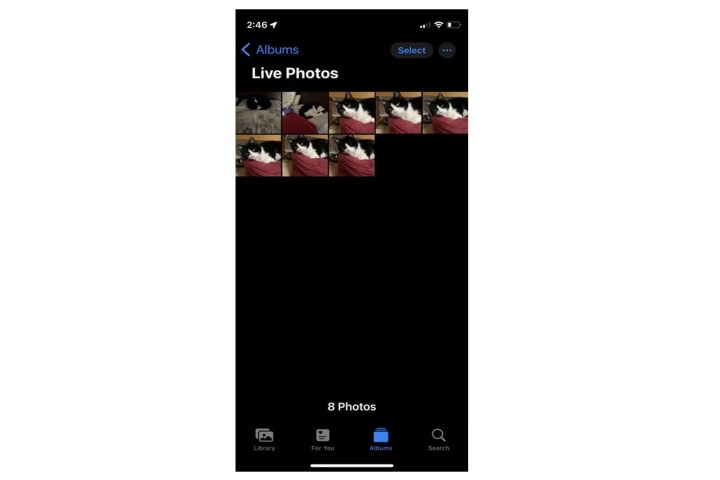
Шаг 3: Открыв выбранное живое фото, коснитесь трехточечного Более в правом верхнем углу экрана. Это дает вам доступ к выпадающему меню.

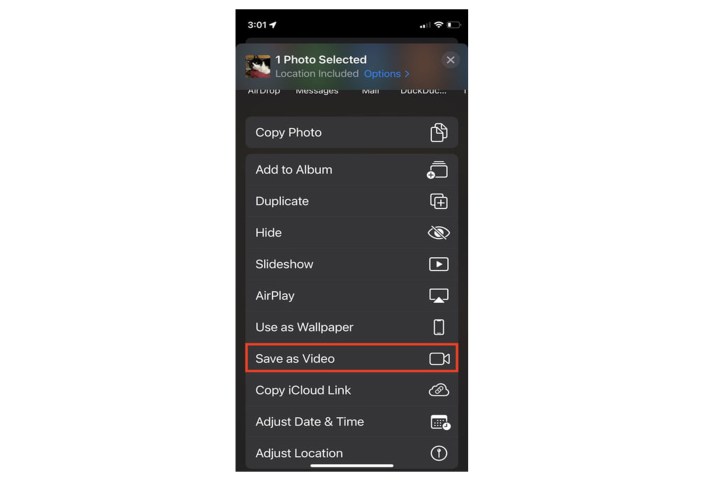
Шаг 4: В появившемся меню выберите Сохранить как видео.

Шаг 5: Перейдите к альбому «Видео» или «Недавние» в приложении «Фотографии», чтобы просмотреть новое видео. Оттуда вы можете поделиться им с кем угодно, независимо от платформы.
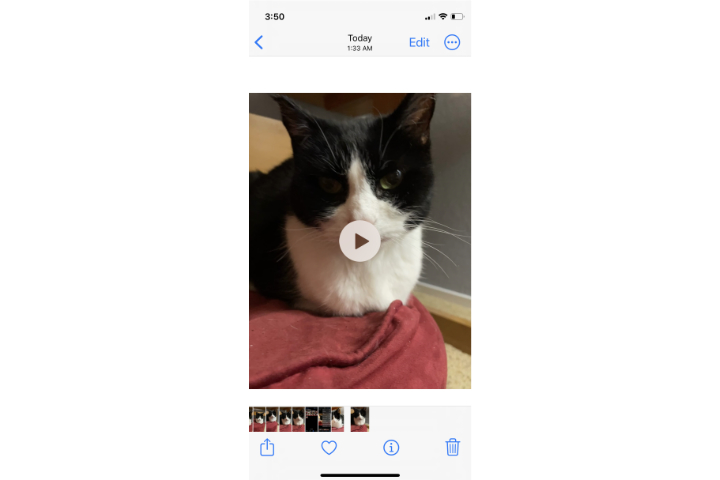
Как сохранить Live Photo как видео в iOS 15 или более ранней версии
В iOS 13, 14 и 15 команда Сохранить как видео упрощает сохранение Live Photo в виде видео одним нажатием. Вот как это работает.
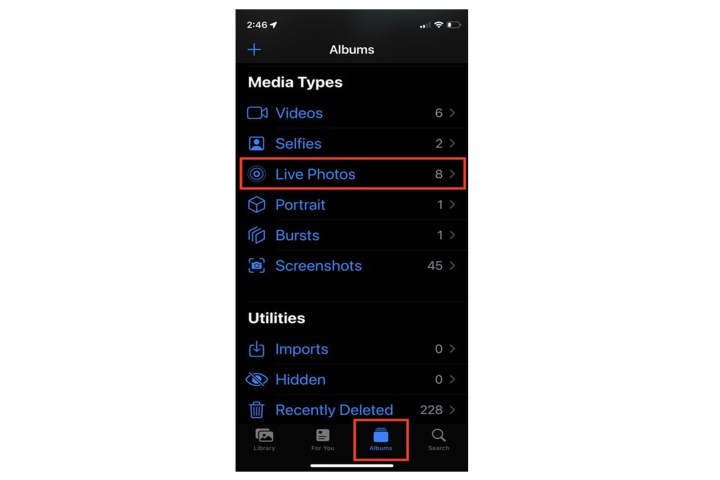
Шаг 2: Выберите и откройте живое фото из галереи.
Шаг 3: Нажмите Поделиться.
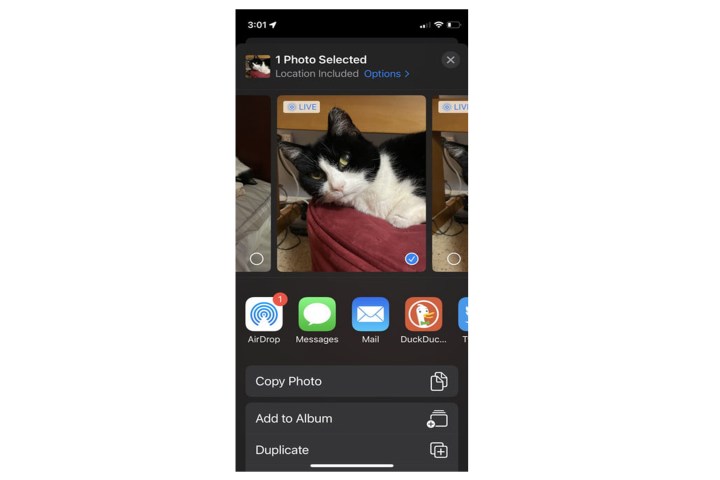
Шаг 4: Нажмите Сохранить как видео.
Как использовать Loop или Bounce с Live Photos
Apple представила функцию Loop and Bounce в приложении «Фотографии» в iOS 11, и она по-прежнему пригодится для создания видео со спецэффектами или анимации.
Цикл превращает живое фото в короткую петлю, которая воспроизводится непрерывно без паузы. Отскок Bounce заставляет объект фотографии двигаться вперед и назад.
Шаг 1: Откройте приложение «Фотографии» и выберите «Живое фото».
Шаг 2: Коснитесь нужного изображения, затем коснитесь значка Live прямо над ним и выберите либо Петля или же Подпрыгивать из выпадающего меню.

Как использовать ярлыки Siri для Live Photos
Вы можете использовать приложение «Ярлыки», которое было интегрировано в iOS, начиная с iOS 13, для преобразования Live Photo в видео или GIF.
Лучший способ добавить готовые сторонние ярлыки — попробовать их, чтобы увидеть, работают ли они. Если вы получили предупреждение, следуйте инструкциям на экране. Большинство сторонних ярлыков, которые мы пробовали, работали сразу.
Шаг 1: Откройте приложение «Ярлыки».
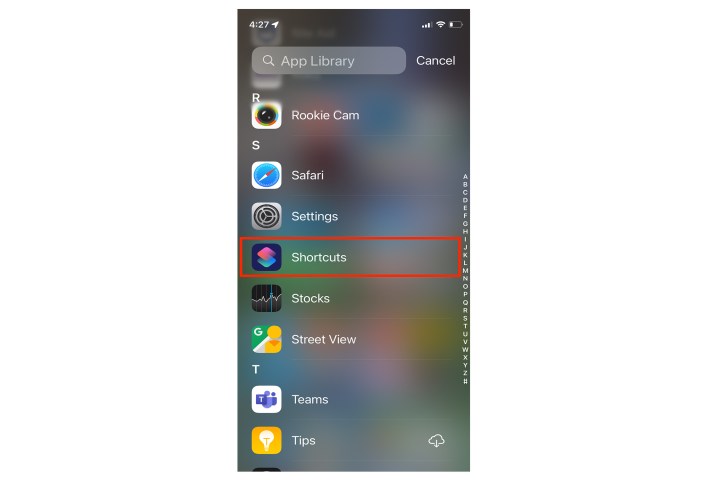
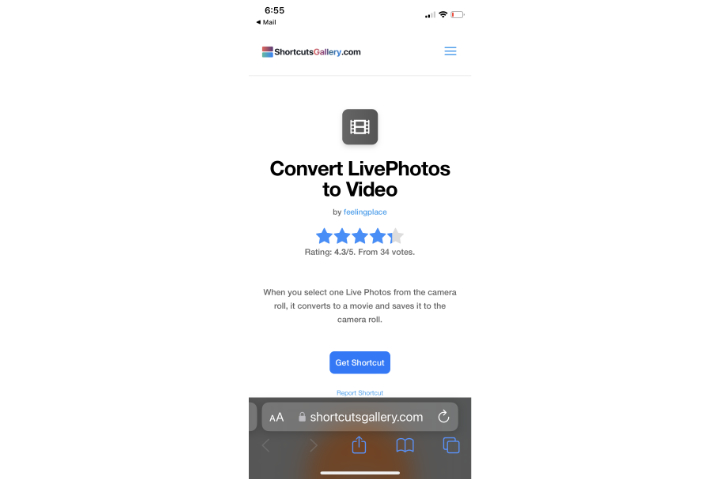
Шаг 2: Перейдите на веб-сайт галереи ярлыков, чтобы получить доступ и загрузить готовый ярлык Convert LivePhotos to Video.
Шаг 3: Нажмите Добавьте ярлык на странице результата.
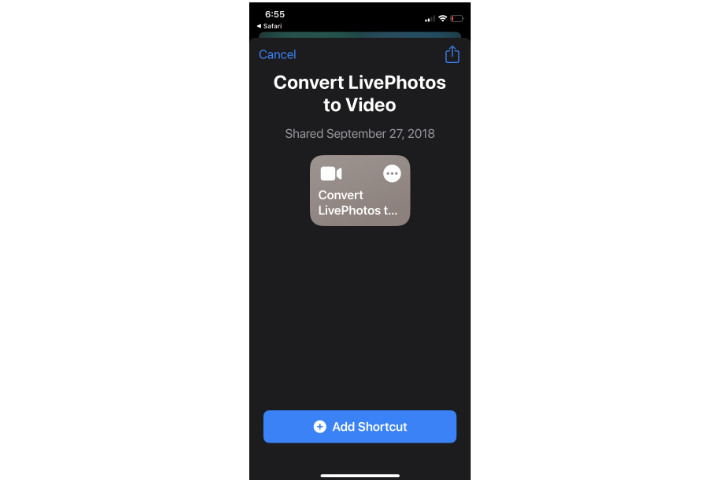
Шаг 4: Когда ярлык будет загружен в библиотеку, нажмите, чтобы открыть его.
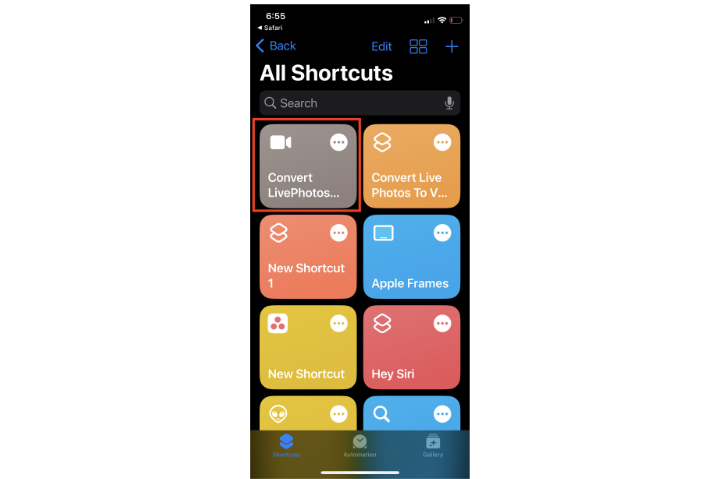

Шаг 6: Решите, хотите ли вы, чтобы ярлык уведомлял вас о преобразованиях Live Photo.
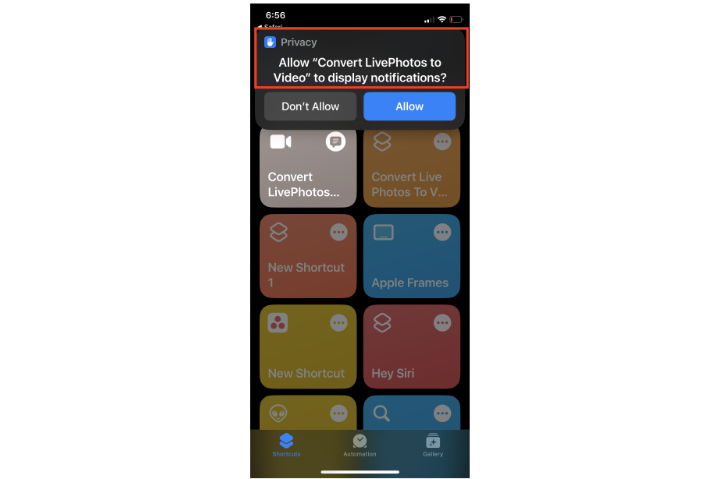
Шаг 7: При включенных уведомлениях вы будете получать сообщение о каждом переходе, в котором будет указано, где найти новое видео.

Создав видеофайл Live Photos, вы можете поделиться им в социальных сетях, по электронной почте или в текстовом сообщении и использовать его в любое время.
Сохранение фотографий Instagram через URL на iPhone
Этот метод был распространен среди множества пользователей, но если вы новичок, то вот инструкция:
- Затем откройте браузер Safari и вставьте в адресную строку, скопированную ссылку;
- Сделайте долгое нажатие по изображению и выберите «Копировать»;
- Создайте новую заметку в приложение Заметки;
- Снова сделайте долгое нажатие и выберите «Вставить»;
- После того, как фото появится в заметке, коснитесь его, а затем, в левом нижнем углу нажмите кнопку «Поделиться» и выберите «Сохранить изображение».
Готово! Откройте приложение «Фото», где найдете, интересующую вас фотографию.
Сохранить оригинал фото из Instagram на iPhone с помощью стороннего приложения
- Установите
- Запустите Save Images;
- Когда вы перейдете по ссылке и картинка появится, то внизу браузера нажмите кнопку «Поделиться» и выберите Save Images, если вы его не нашли, то нажмите кнопку «Еще» и там включите приложение Save Images.
- Далее вы увидите все картинки, которые есть на вэб-странице, выберите нужную вам и нажмите кнопку Select.
Готово! Теперь можете посмотреть в своих фото, что картинка появилась на iPhone и она в оригинальном размере.
Если у Вас остались вопросы, или хотите получить более подробные консультации, пишите нам в соцсетях, или звоните:
Наш номер телефона: +7 978 773 77 77


