

- Как закрыть все вкладки в safari, нажав всего одну кнопку? что за автоматическое закрытие вкладок?
- Если не удается настроить или использовать вкладки icloud
- Как быстро закрыть все вкладки safari в ios 7:
- Как настроить автоматическое закрытие открытых вкладок в safari на iphone и ipad
- Как одновременно закрыть сразу несколько ненужных вкладок в safari для iphone и ipad | яблык
- На iphone, ipad или ipod touch
- На компьютере mac
- Настройка вкладок icloud
- На iphone, ipad или ipod touch
- На компьютере mac
Как закрыть все вкладки в safari, нажав всего одну кнопку? что за автоматическое закрытие вкладок?
Такая подробная инструкция пригодится каждому.
Во время поиска какой-нибудь информации у нас скапливается куча вкладок в Safari. Но закрывать их по одной бывает надоедливо. А ещё часто у нас пылится какая-то старая вкладка, о ней уже давно забыли, а она есть. Такие могут быть удалены автоматически. Как? Узнаете в этой инструкции.

Начнём с первой части: с удаления всех вкладок разом.
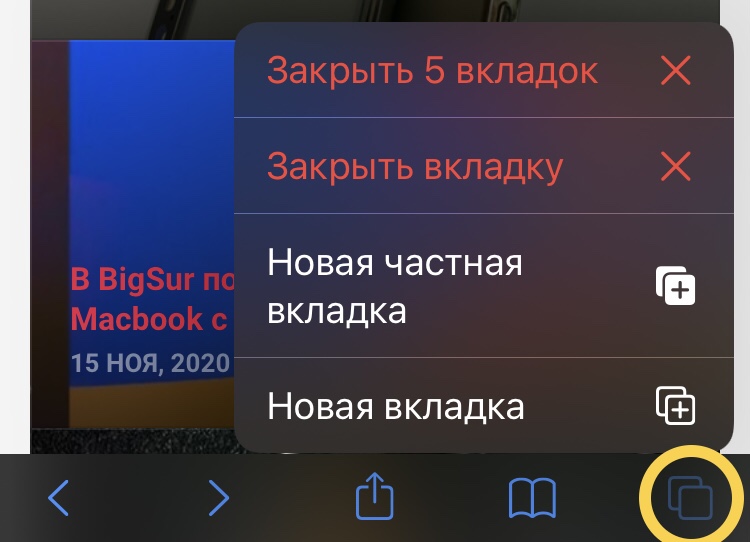
В Safari зажимаем кнопку с вкладками и у вас появится менюшка с действиями. Да, это было так просто, но о таком фокусе почти никто не знает.
А теперь я вам расскажу про автоматическое удаление несвежих вкладок.
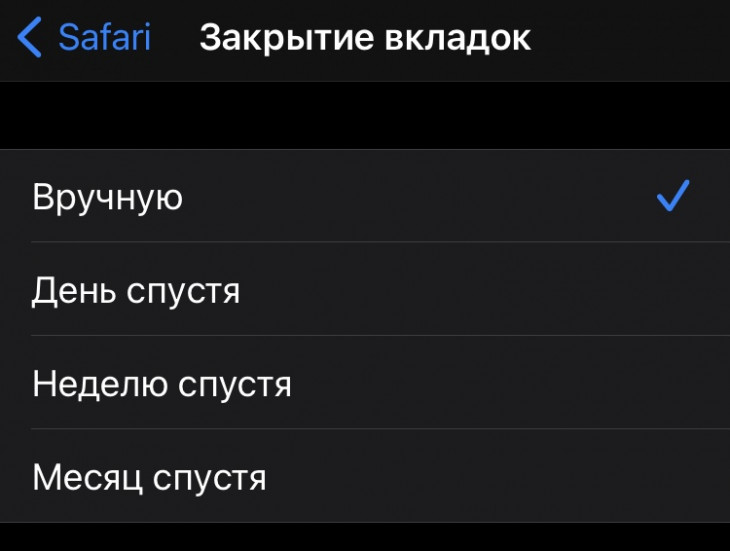
Путь очень простой: «Настройки» → «Safari» → «Закрытие вкладок». Но будьте внимательны, чтобы не потерять какую-то важную вкладку. В этом случае лучше сохранять старицу в избранное.
Поделиться ссылкой
Поставьте 5 звезд внизу статьи, если нравится эта тема. Подписывайтесь на нас Telegram, ВКонтакте, Instagram, Facebook, Twitter, YouTube.
Если не удается настроить или использовать вкладки icloud
Вкладки iCloud работают между устройствами с iOS 13 или iPadOS (или более поздней версии) и macOS Mojave 10.14.4 (или более поздней версии), а также между устройствами с iOS 12 (или более ранней версии) и macOS Mojave 10.14.3 (или более ранней версии).
Как быстро закрыть все вкладки safari в ios 7:
Шаг 1: Запустите Safari с домашнего экрана iPhone и iPad.
Шаг 2: Нажмите кнопку доступа к вкладкам в правом нижнем углу программы.
Шаг 3: Кликните кнопку Частный доступ слева внизу.
Шаг 4: Перед включением Частного доступа приложение предложит закрыть все существующие страницы.
Шаг 5: Нажмите Да.
Функция Частный доступ предусматривает возможность посещать сайты в Интернете, не оставляя следов на устройстве в виде куков и записей истории просмотров. Если вы хотите просто закрыть все вкладки, нажмите еще раз кнопку Частный доступ, чтобы вернуться к обычному режиму веб-серфинга.
Как настроить автоматическое закрытие открытых вкладок в safari на iphone и ipad
А с выходом iOS 13 в Safari появилась функция, позволяющая осуществлять автоматическое закрытие открытых вкладок по прошествии определенного времени. Для настройки функции перейдите по пути: Настройки → Safari → Закрытие вкладок и установите необходимый период времени (день спустя, неделю спустя, месяц спустя).
Как одновременно закрыть сразу несколько ненужных вкладок в safari для iphone и ipad | яблык
«Вкладочек» на вашем iPhone или iPad стало слишком много? Тогда ненужные можно и нужно закрыть! Но делать это вручную слишком долго. Да и зачем, если есть простой способ автоматизировать эту рутину?

Как известно, в мобильной версии Safari для iPhone и iPad можно работает поиск по вкладкам. Он-то нам и поможет: мы сначала найдем ненужные вкладки по ключевому слову, а затем их закроем.
ПО ТЕМЕ: Как включить режим инкогнито (Частный доступ) по умолчанию в Safari на macOS и iOS.
1. Откройте браузер Safari на своем iPhone или iPad.
2. Нажмите на значок для перехода ко всем вкладкам, открытым на устройстве. На iPhone он находится в правом нижнем углу экрана (выглядит как два квадратика), на iPad – в правом верхнем.
3. Поднимитесь в самый верх, а затем сделайте свайп вниз – до тех пор, пока вверху не появится поисковая строка с надписью Поиск во вкладках.

4. Введите поисковую фразу (ключевое слово, по которому можно будет легко найти ненужные вкладки). Например – «новости». Обратите внимание – поиск осуществляется только по названиям вкладок, а не по их содержимому. Ввели запросы? Теперь все вкладки, которые не подходят под этот запрос, исчезнут, и останутся только вкладки-кандидаты на закрытие.
5. Нажмите и удерживайте кнопку Отменить в правом верхнем углу экрана.

6. В появившемся меню выберите вариант Закрыть [количество] вкладок, совпадающих с [название вашего поискового запроса].

Стоит иметь в виду, что:
1. Вкладки закрываются только на том устройстве, которым вы пользуетесь в данный момент – в синхронизацию через iCloud ваши действия по закрытию вкладок не попадают. Иными словами, если вы закрыли вкладки на iPhone, то на Mac или iPad их по-прежнему можно будет увидеть.
2. Эта операция не работает в macOS – Safari для Mac поддерживает поиск по вкладкам, но не поддерживает действие «нажать и удерживать кнопку Отменить» (ни по долгому нажатию на мышку / трекпад, ни при нажатии клавиши ⌥Option (Alt).
Смотрите также:
На iphone, ipad или ipod touch
- Выберите «Настройки» > [ваше имя] > iCloud.
- Убедитесь, что браузер Safari включен.
На компьютере mac
- Перейдите в меню Apple > «Системные настройки» и нажмите идентификатор Apple ID. Затем щелкните значок iCloud.
- Щелкните, чтобы запустить Safari.
Настройка вкладок icloud
Выполните следующие действия на всех устройствах, на которые требуется передать вкладки.
На iphone, ipad или ipod touch
- Выберите «Настройки» > [ваше имя] > iCloud.
- Убедитесь, что браузер Safari включен.
На компьютере mac
- Перейдите в меню Apple > «Системные настройки» и нажмите идентификатор Apple ID. Затем щелкните значок iCloud.
- Щелкните, чтобы запустить Safari.
Если вы используете macOS Mojave или более ранних версий, выберите меню Apple > «Системные настройки» и щелкните iCloud. Щелкните, чтобы запустить Safari.


