

Сегодня мы поделимся с вами восемью лучшими приложениями, а я выскажу свое профессиональное мнение о том, насколько они полезны. Это лучшие приложения для изменения фоновых ошибок, замены фонов фотографий или создания прозрачного фона.
Фотосъемка стала рутиной в наши дни. Неизбежно захватывать себя от пробуждения утром до лежания в постели. Они часто делают различные редактирования, прежде чем показать это публике. И одна из повседневных вещей, которые они делают для улучшения своих изображений, — это изменение фона фотографии. На данном этапе, если вам интересно узнать как поменять фон картинки на айфоне устройства, рекомендуется дочитать пост ниже.
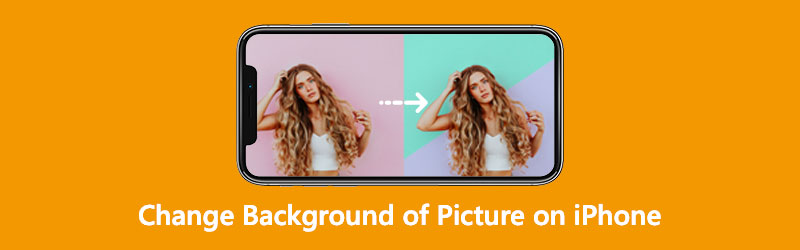
Для удаления фонового изображения с фотографии раньше требовалось несколько минут или даже часов работы на компьютере в программе Photoshop. Современные программы и утилиты для iPhone могут повторить это за секунды в автоматическом режиме.
Сейчас расскажем, как быстро и просто удалить фон с любого фото. На фотографии без “задника” можно быстро заменить фон, использовать ее для коллажа или монтажа видео.
? Спасибо re:Store за полезную информацию. ?
Бывают ситуации, когда изображение почти идеальное, но выглядит неряшливо из-за фона. Так что, в конце концов, эта фотография просто удаляется. Но хорошо, что в настоящее время многие фоторедакторы создаются в App Store или Play Store. Вам не придется снимать объект снова и снова, потому что вы можете редактировать фон с помощью фоторедактора. Предположим, вы устали снова и снова снимать изображение, пока не получите правильную пропорцию. В этом случае вы можете найти этот пост полезным, поскольку он научит вас как изменить фон картинки на айфоне.
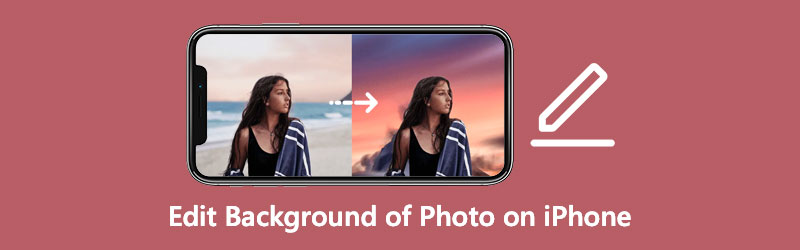
Устройства iPhone хорошо известны своей способностью делать фотографии с высококачественной графикой. Фактически, многие пользователи предпочитают использовать его вместо цифровой камеры для съемки фотографий и видео. Между тем, бывают случаи, когда вы хотите заменить фон фотографии, которую вы сделали.
Обычно это типичный сценарий при фотографировании объекта для продвижения продукта. Также могут быть нежелательные элементы на заднем плане. Или вы просто хотите изменить среду фотографии, чтобы измениться. Независимо от вашей цели, мы поможем вам выполнить эту работу, представив iOS-приложения для удаления фона. Выяснить как стереть фон на айфоне прочитав ниже.

Мы расскажем об интересной функции на iPhone и iPad, которая позволяет отделить основной объект фотографии от фона, а потом скопировать полученный результат. Благодаря этой возможности можно вставить извлеченную картинку с прозрачным фоном в любое приложение для обмена сообщениями, электронную почту или приложение для редактирования фотографий, чтобы создать там новое красивое изображение.

💚 ПО ТЕМЕ: Как на iPhone и iPad сделать дубликат фотографии, чтобы не испортить оригинал.
Следуйте нашим инструкциям. Мы покажем, как удалить фон с одного или нескольких изображений как на iPhone, так и на iPad и извлечь основной объект, чтобы затем получить изображение в формате PNG без фона.
💚 ПО ТЕМЕ: Как активировать скрытую 3D-карту с вашими фото или видео на iPhone или iPad.
- Часть 1. Как изменить фоновое фото на iPhone с помощью AnyMP4 Background Remover Online
- Часть 3. Часто задаваемые вопросы об удалении фона для iPhone
- Зачем удалять фон изображения?
- Часть 2. Как удалить фон с изображений для iPhone
- Возникли проблемы с запуском действия?
- Как удалить фон с одной фотографии?
- Как удалить фон сразу на нескольких фото в iPhone или iPad
- Часть 3. Часто задаваемые вопросы о том, как изменить фон изображения на iPhone
- Часть 3. Часто задаваемые вопросы о редактировании фона фотографии на iPhone
- Часть 2. Советы по редактированию фона фотографии онлайн
- Артём Суровцев
- Когда использовать приложение для смены фона
- Совместимые с функцией устройства
- Часть 4. Часто задаваемые вопросы об изменении фона изображения на iPhone
- Часть 1. Два метода удаления фона с изображения на iPhone
- 1. Фоторедактор PhotoRoom Studio
- 2. Фоторедактор ProKnockOut-Cut
- 8 лучших приложений для изменения фонов фотографий
- 8. Auto Background Changer
- 7. Simple Background Changer
- 6. Background Eraser Pro
- 5. Facetune
- 4. Apowersoft
- 3. Superimpose
- 2. Adobe Photoshop Express
- 1. LightX
- Часть 2. Как изменить фоновое фото с помощью средства для удаления фона
- Часть 1. Как редактировать фон фотографии на iPhone
- 1. Редактор фона Magic Eraser
- 2. Снапсид
- Часть 2. Как редактировать фон фотографии на iPhone с помощью редактора фона Magic Eraser
- Как удалить фон с любого фото
- Как добавить изображения с удаленным фоном из приложения «Файлы» обратно в приложение «Фото»?
- 3 способа изменить фоновое фото на iPhone [100% работает]
- Часть 1. Как изменить фоновое изображение на устройстве iPhone
- 1. Наложение ластика фона
- 2. Редактор фона Magic Eraser
- Как выбрать лучшее приложение для смены фона
- Точность и эффективность инструментов для удаления фона
- Расширенные возможности редактирования
- Как просто использовать фоновое приложение
- Заключение
- Заключение
- Вывод
- Выводы
- Вывод
Часть 1. Как изменить фоновое фото на iPhone с помощью AnyMP4 Background Remover Online
Если вы хотите изменить фон вашего изображения, вы должны рассмотреть AnyMP4 для удаления фона онлайн. Эта программа является онлайн-альтернативой для удаления фона, если загрузка таких приложений не для вас. Вы можете использовать его не только на своих устройствах iOS и Android, но и на компьютерах с Windows или Mac OS. После того, как ваши фотографии были загружены, программа мгновенно удаляет фон. Спасибо искусственному интеллекту! Тем не менее, это позволит вам изменить фон, заменив новый фон по вашему выбору.
AnyMP4 Background Remover Online работает со стандартными форматами изображений, включая файлы JPG и PNG. Независимо от вашего экрана, изменение фона стало проще с помощью этого инструмента. Вы можете выполнить следующие шаги, чтобы узнать, как изменить фон изображения на iPhone.
Загрузите свое изображение в программу
В браузере вашего устройства найдите официальную страницу AnyMP4 для удаления фона онлайн в адресной строке. После этого коснитесь кнопку с вашего экрана. Выберите изображение, которое вы хотите изменить фон на вашем iPhone.
Дождитесь процесса удаления ИИ
После загрузки изображения ИИ немедленно удалит фон с фотографии вашего iPhone. После этого программа предпросмотрит результат с прозрачным фоном. Подпишите, что теперь вы можете начать работу над своей картиной.
Отредактируйте изображение вашего iPhone
Чтобы продолжить, нажмите вкладка программы. На вашем экране появится новое окно с инструментами редактирования, которые вы можете использовать. Вы можете выбрать желаемый цвет, выбрав из палитры цветов. Для этого коснитесь кнопка. Предположим, вы хотите изменить фон чего-то, что вам нравится; нажмите вариант. Вы можете загрузить желаемую графику в качестве нового фона с iPhone.
Сохраните копию своей работы
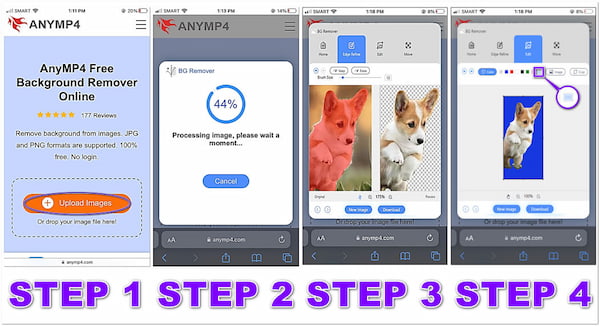
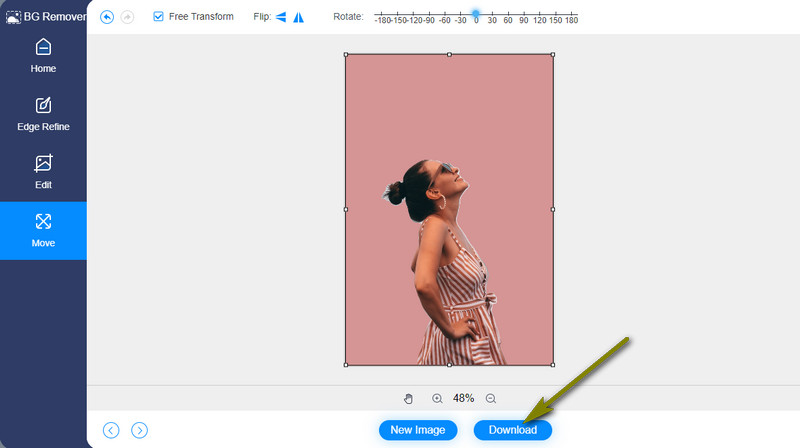
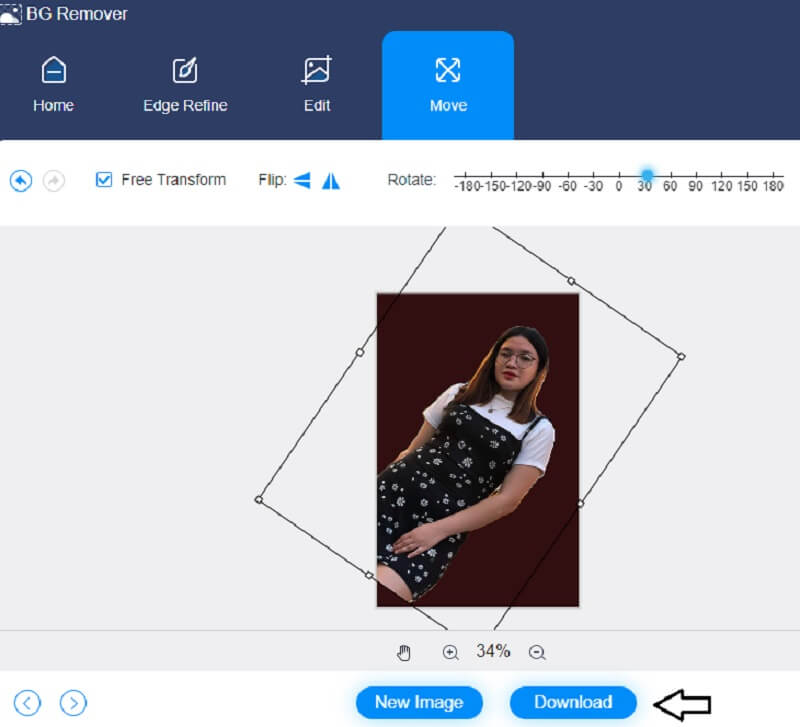
Кроме того, вы можете изменить размер изображения используя инструмент этой программы. Вы можете установить желаемое соотношение, чтобы получить точный размер, который вам нужен. Кроме того, вы можете вращать и переворачивать изображение, если хотите изменить угол снимка. Для этого перейдите на вкладку Move программы.
Сегодня сфера мобильной фотографии развивается невиданными темпами. Возможности камер улучшаются и улучшаются, в том числе за счет программных инструментов. Появляются и приложения, способные с легкостью реализовать те или иные задачи, например, автоматически удалить фон на фото прямо на iPhone.

♥ ПО ТЕМЕ: Как создать двойника на фото (клонировать объекты) на iPhone.
В этом материале мы расскажем о французском стартапе PhotoRoom, который как раз и специализируется на разработке мобильного программного обеспечения для удаления и редактирования фона.
Соучредитель компании и ее генеральный директор Матье Руиф рассказывает:
«Идея этого проекта сформировалась в том время, когда я работал в GoPro. Мне часто требовалось вручную удалять фон из изображений. А когда дизайнера в офисе не было, то я тратил кучу времени, делая это вручную».
Оказалось, что многие люди искали простое приложение, которое позволило бы им как можно быстрее редактировать фотографию из галереи и работать с ней дальше.
♥ ПО ТЕМЕ: Ретушь на Айфоне: лучшие iOS-приложения для ретуширования фотографий.
2. Откройте приложение и нажмите кнопку «Выбрать фотографию» для выбора фото.

3. PhotoRoom распознает главный объект на фото (это может быть не только человек, но и предметы) и качественно удалит фон. PhotoRoom использует модели машинного обучения для идентификации объектов на фотографии. И видение проекта в целом выходит за рамки одного лишь удаления фона.


4. Появится экран, предлагающий купить подписку на использование приложения. Если вас не смущает надпись с указанием названия приложения на полученных результатах, нажмите крестик в правом верхнем углу – приложением можно пользоваться абсолютно бесплатно.

5. Выберите (если необходимо) подходящий шаблон из списка предложенных.

6. Добавьте надпись, другое фото, анимационные эффекты, примените фильтры или используйте инструменты цветокоррекции. Хотя приложение в значительной степени опирается на шаблоны, вы можете настраивать изображения, добавляя объекты, перемещая их вокруг, добавляя некоторые тени и редактируя элементы по отдельности. Композиция изображения на 100% зависит от пользователя.


7. По окончании настройки фотографии ее можно сохранить на устройстве, открыть в другом приложении или опубликовать в соцсетях.

Приложение PhotoRoom понравится всем любителям селфи, а также окажется очень полезным людям, продающим одежду и другие предметы на площадках электронной коммерции.

И если вы профессионал, пользующийся программой регулярно, то можете приобрести подписку. Стоит она 499 рублей в месяц или 2 850 рублей в год. Встроенная покупка позволит удалить водяной знак и разблокирует дополнительные функции.
Как и VSCO, Darkroom, PicsArt, Filmic Pro и Halide, PhotoRoom принадлежит к группе приложений для просьюмеров, которые занимаются редактированием фотографий и видео различными способами. Поколение пользователей, выросших с использованием визуальных инструментов социальных сетей, теперь расширяет границы этих приложений – они выглядят простыми, когда вы впервые используете их, но также предлагают массу возможностей, когда вы их лучше узнаете. Такие приложения доказывают, что смартфоны могут быть отличными компьютерами, а не инструментом потребления контента.
Часть 3. Часто задаваемые вопросы об удалении фона для iPhone
Как сделать изображение прозрачным на iPhone?
Приложения для удаления фона iOS помогут вам удалить фон на фотографиях iPhone. После этого вы можете сохранить свою работу в формате PNG или выбрать прозрачный фон. Вы можете добиться прозрачного изображения на вашем устройстве iPhone, сделав это.
Как стереть фон изображения без потери качества?
Возможно, вы сталкивались со средствами для удаления фона, которые не сохраняют исходное качество фотографий. Одним из рекомендуемых приложений, которое поможет вам удалить фон без потери качества, является Vidmore Background Remover Online.
Могу ли я удалить фон фотографии на моем iPhone, не загружая приложения?
да. Мобильные устройства iOS поставляются с приложением Shortcut, которое позволяет удалять фон с фотографии. Приложение может стирать фон с панорам, GIF-файлов, панорам, живых фотографий и т. д.
Зачем удалять фон изображения?
Есть сразу несколько причин, по которым вы можете это сделать. Вот некоторые из них:
- для изоляции объекта фотографии и его выделения;
- замена фона другим изображением или цветом;
- при создании прозрачного фона для использования в дизайн-проектах.
💚 ПО ТЕМЕ: Как скопировать фото (видео) с Айфона на компьютер, USB-флешку или внешний жесткий диск.
Часть 2. Как удалить фон с изображений для iPhone
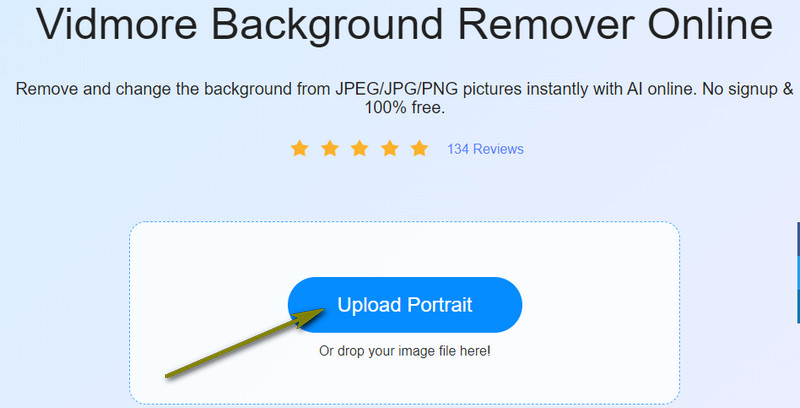
Возможно, вы не любите скачивать программы. Онлайн-решение, подобное Vidmore для удаления фона онлайн будет работать лучше всего для ваших нужд. Эта программа поможет вам легко и быстро стереть фон, не прилагая особых усилий. Вы можете заменить фон простыми цветами и выбрать из палитры цветов. Кроме того, он позволяет заменить фон изображениями и получить доступ к основным функциям редактирования. В общем, вы можете иметь универсальный фоторедактор в Vidmore Background Remover Online. Чтобы удалить фон с изображения для iPhone, выполните следующие действия.
Шаг 1. Получите доступ к средству удаления фона
Запустите онлайн-приложение для удаления фона, щелкнув его название в адресной строке браузера.
Шаг 2. Импортируйте изображение
Затем нажмите кнопку кнопку из основного интерфейса программы. При желании вы можете перетащить целевую фотографию из папки в указанную область загрузки, чтобы импортировать фотографию.
Шаг 3. Улучшите фотографию
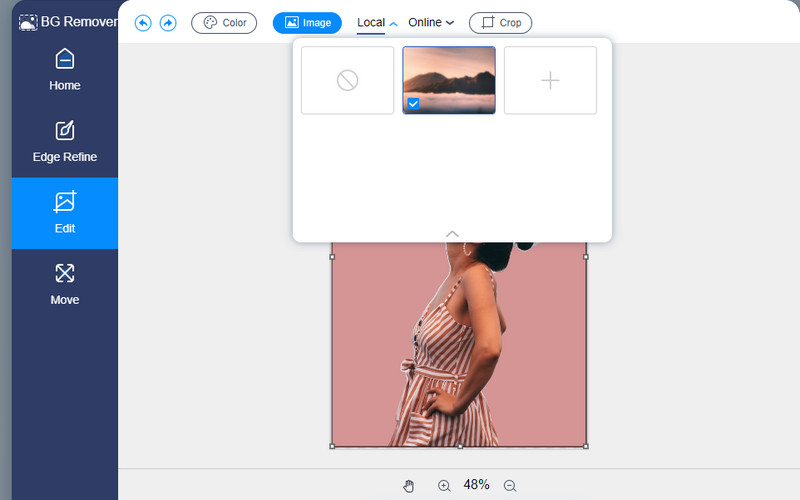
Приложение автоматически удалит фон, показывая точный вырез вашей фотографии. Вы можете улучшить вырез, заменив его другим фоном. Выберите сплошной фон из вариант или нажмите кнопку возможность изменить фон на графику.
Шаг 4. Сохраните свою работу
Возникли проблемы с запуском действия?
В редких случаях приложение «Файл» может не удалять фон, а вместо этого отображать всплывающее окно с сообщением «При выполнении действия возникла проблема». В результате не будет извлечен основной объект изображения, и он не сохранится в виде отдельного файла PNG.
Вот что вы можете попробовать сделать, чтобы решить эту проблему:
- Принудительно закройте приложение «Файлы» и снова откройте его.
- Старайтесь выбирать одинаковые типы файлов в каждом пакете. Например, за один раз выберите только JPG, а за другой — PNG. Избегайте выбора обоих типов в одном наборе.
- Измените число выбранных файлов, сняв выделение с нескольких или выбрав еще несколько, а затем снова выполните эту операцию.
- Переместите изображения в другую папку и повторите попытку.
🍏 Мы в Telegram и YouTube, подписывайтесь!
Как удалить фон с одной фотографии?
Вы можете извлечь основной объект с фотографии в приложении «Фото», в браузере Safari, на экране редактирования снимков экрана и т.д. Вот как это можно сделать:
В приложении «Фото»:
1. Запустите приложение «Фото» на iPhone и откройте изображение, на котором необходимо удалить фон.
2. Коснитесь и удерживайте основной объект фотографии, пока не увидите белый свет, проходящий по краям основного объекта.
3. Коснитесь меню «Скопировать».

Ваш объект будет скопирован в буфер обмена и уже готов к использованию. Настоящее волшебство!

1. Сделайте снимок экрана на iPhone и коснитесь миниатюры, которая появится в левом нижнем углу.
2. Отключите инструмент «Разметка», чтобы он не мешал выделению основного объекта на фото.

3. Нажмите и удерживайте основной объект, который вы хотите извлечь, пока не увидите белый свет, проходящий через объект.
4. Коснитесь меню «Скопировать».

После этих действий вы готовы использовать извлеченную часть изображения.
В браузере Safari:
1. Запустите Safari и перейдите на веб-страницу с изображением.
2. Коснитесь и удерживайте (но не просто касайтесь) изображение, и у вас появится меню с несколькими вариантами действий.
3. Нажмите «Скопировать субъект».

Вот и все. Основной объект с этого изображения скопируется в буфер обмена. Теперь вы можете вставить его в сообщения, Telegram, WhatsApp, электронную почту, любое приложение для редактирования фотографий и т.д.

💚 ПО ТЕМЕ: Как узнать GPS-координаты фотографии (место, где была сделана) на iPhone.
Как удалить фон сразу на нескольких фото в iPhone или iPad
1. Убедитесь, что все изображения хранятся в одном и том же месте (папке) в приложении «Файлы» для iPhone или iPad.
Если они находятся в приложении «Фото», вам сначала нужно переместить их в приложение «Файлы». Откройте приложение «Фото», нажмите «Выбрать», выберите несколько изображений. Теперь используйте кнопку «Поделиться» и выберите «Сохранить в Файлы». Выберите папку для сохранения изображений. Это скопирует изображения из приложения «Фото» в приложение «Файлы».

2. Откройте приложение «Файлы» и перейдите к папке, в которой сохранены скопированные изображения.
3. Нажмите кнопку «Еще» (три точки внутри круга) сверху и нажмите «Выбрать».

4. Теперь выберите все изображения, фон с которых вы хотите удалить.
5. После выбора коснитесь кнопки «Еще» и просто коснитесь пункта «Удалить фон».

Приложению «Файлы» потребуется некоторое время для обработки, а потом еще и сохранения всех изображений с извлеченным объектом и прозрачным фоном. Пока это происходит, не выходите из приложения «Файлы» и не закрывайте его. К сожалению, нет никакого индикатора выполнения задачи, поэтому вам придется подождать, пока вы не увидите изображения с удаленным фоном в приложении «Файлы».

Все эти вновь созданные изображения PNG будут иметь суффикс «фон удален» в качестве суффикса в именах файлов, но вы можете потом легко дать этим картинкам и другие имена.
💚 ПО ТЕМЕ: Как в iPhone и iPad накладывать фильтры и эффекты сразу на несколько фото?
Часть 3. Часто задаваемые вопросы о том, как изменить фон изображения на iPhone
Что означает красная метка на Magic Eraser Background Remover?
Красная метка, которую вы видите всякий раз, когда редактируете изображение в Magic Eraser, является признаком того, что это удаленные объекты.
Прозрачна ли белая область изображения?
Вы увидите, что белая область элемента прозрачна, как и следовало ожидать. Хотя при просмотре он будет казаться прозрачным, белая область не будет казаться прозрачной при сохранении.
Как сохранить отличное качество файла PNG?
Если вы уменьшите размер файла PNG, это может значительно снизить качество. Цель здесь состоит в том, чтобы сохранить максимально возможное разрешение, чтобы свести к минимуму связанные с этим проблемы.
Часть 3. Часто задаваемые вопросы о редактировании фона фотографии на iPhone
Какая программа лучше, Snapseed или PicsArt?
Инструменты Snapseed более надежны, и вы можете вносить тонкие изменения. PicsArt имеет упрощенный набор инструментов для редактирования, что делает приложение простым и увлекательным. PicsArt идеально подходит для добавления творческих штрихов к вашим изображениям с помощью эффектов, наложений, кистей и текста.
Является ли приложение Magic Eraser хорошим?
Это программное обеспечение является лучшим в своем классе, поскольку оно включает в себя автоматическую область фона. Коснитесь области, которую хотите удалить, и функция «Волшебная палочка» мгновенно удалит пятно похожего цвета.
Совместим ли Magic Eraser со всеми фотографиями?
Начнем с того, что Magic Eraser доступен только для Pixel 6 и 6 Pro. Другие телефоны Pixel из прошлого не работают с Magic Eraser.
Часть 2. Советы по редактированию фона фотографии онлайн
Если хранилище на вашем устройстве iPhone заполнено, вы можете рассмотреть возможность использования онлайн-сервиса. Пользователи, ищущие удобства, обратятся к этому как к последнему варианту. А также Vidmore для удаления фона онлайн является одним из их любимых направлений. Это средство для удаления фона, которое включает в себя искусственный интеллект, чтобы сделать процесс редактирования более удобным. Вам не придется затемнять области фотографии, которые вы хотите сохранить или удалить, поскольку искусственный интеллект сделает это за вас. Это потому, что он автоматически удаляет фон при отправке изображения.
Vidmore Background Remover Online — это простой в использовании редактор изображений, который понравится даже новичкам. Пользователи, не имеющие опыта редактирования изображений, могут настроить фон своих фотографий по своему вкусу. Он включает в себя необходимые возможности редактирования, в том числе изменение размера, вращение и инвертирование. Кроме того, Vidmore более универсален, поскольку вы можете получить к нему доступ через системы Android, iPhone, Windows и Mac. Наконец, он поддерживает различные форматы изображений.
Перейдите в браузер вашего устройства и введите Vidmore Background Remover Online в строку поиска. Оказавшись на главной странице, нажмите кнопку кнопку или перетащите файл в интерфейс.
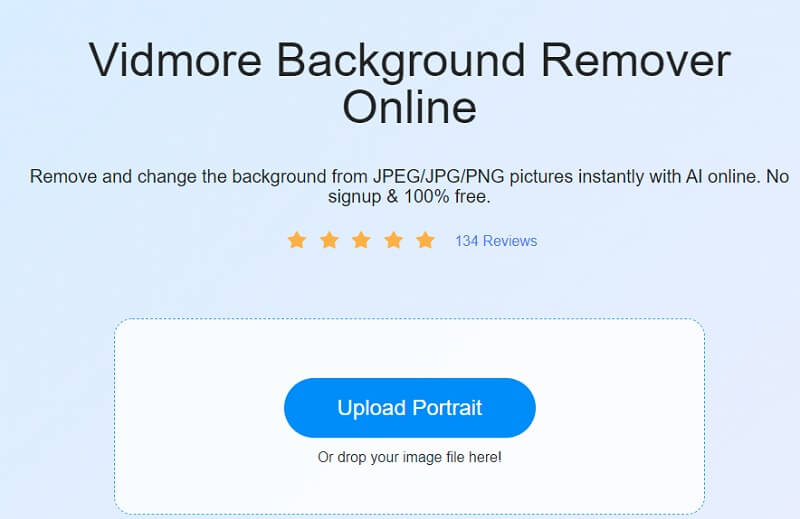
После перетаскивания картинки на главную страницу ИИ моментально оценит ее и удалит фон. После этого вы можете начать работать над своими фотографиями, редактируя их. Во-первых, выберите значок, расположенный в верхней части изображения.
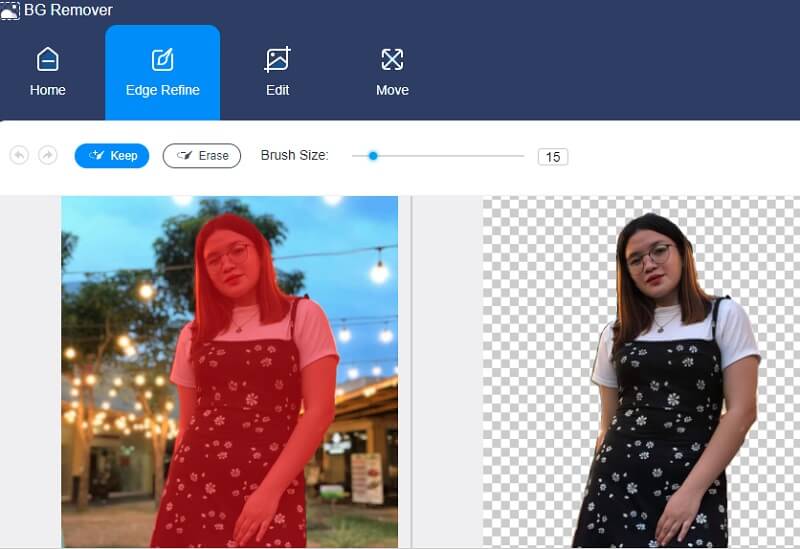
Однажды на вкладке отображаются дополнительные инструменты редактирования, вы можете начать изменять фон, выбрав оттенок из кнопка на таб.
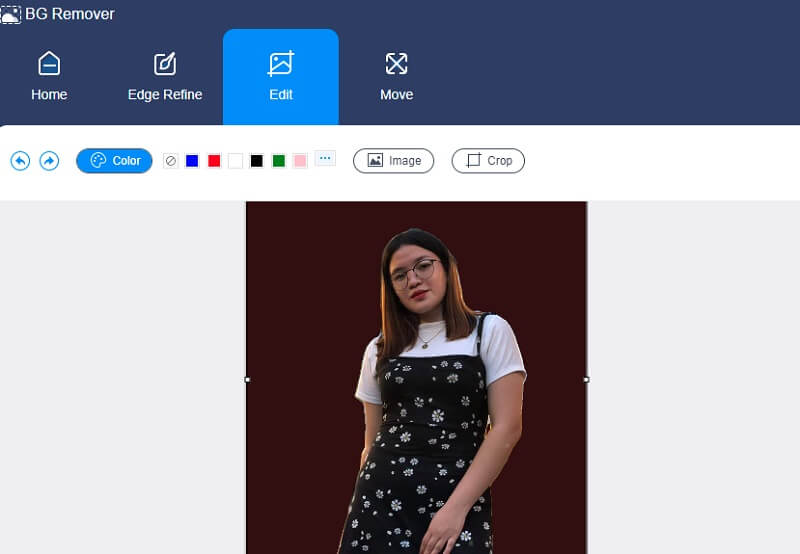
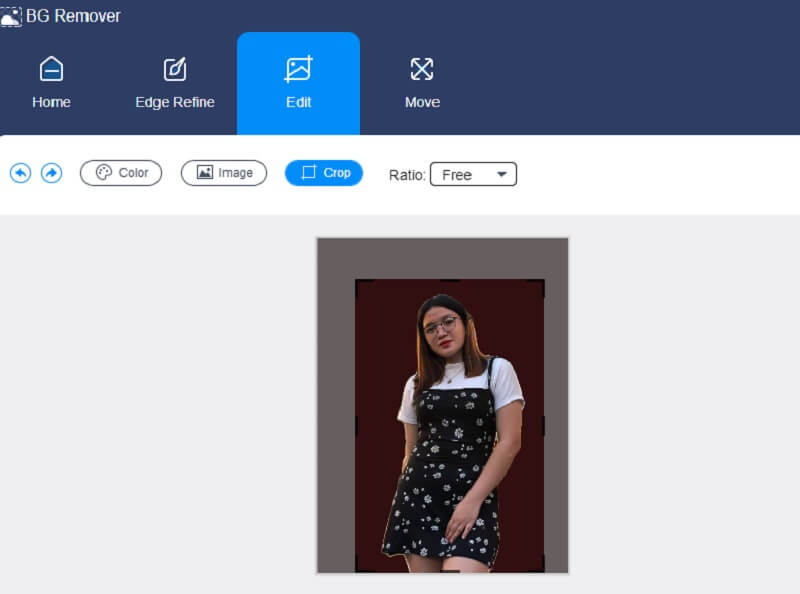
Выбрав в правой части изображения, вы можете изменить размер изображения, если видите, что оно занимает много места. То отобразит несколько доступных размеров; выберите тот, который лучше всего соответствует вашим потребностям. Однако, если вы все еще недовольны результатами, вы можете вручную изменить инструменты обрезки.
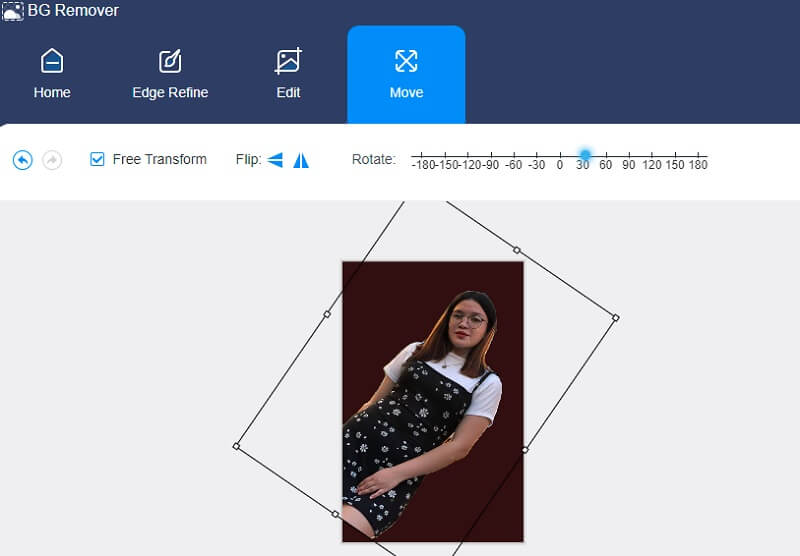
У Vidmore также есть инструмент для переворачивания и переворачивания. На верхней части вкладку, вы увидите и символ. Чтобы повернуть изображение, перетащите влево или вправо, пока не будет достигнута желаемая пропорция. Кроме того, вы можете повернуть изображение, нажав кнопку иконки.
Как легко и плавно сделать фон прозрачным в Photoshop
Как использовать Paint, чтобы сделать фон изображения прозрачным
Артём Суровцев
Люблю технологии и все, что с ними связано. Верю, что величайшие открытия человечества еще впереди!
Когда использовать приложение для смены фона
Есть много причин изменить фон ваших фотографий. Иногда фон фотографий либо слишком простой, либо слишком насыщенный. Это означает, что композиции имеют фон, который мы хотим полностью изменить с помощью средства для удаления фона.
В других случаях мы можем использовать фон для выделения объекта съемки. Например, белая стена за нашим продуктом может выглядеть слишком скучно. Поэтому мы можем изменить цвет фона на более привлекательный для социальных сетей.
По какой бы причине вам ни понадобилось приложение для смены фона, ознакомьтесь с нашим руководством, чтобы узнать, на что обратить внимание.

Совместимые с функцией устройства
Эта функция доступна только на iPhone или iPad с процессором A12 Bionic или более поздней версии чипа под управлением iOS 16 или более новой версии системы. Это означает, что вы можете извлечь объект из изображения на iPhone Xs, iPhone XR и более новых аппаратах. К сожалению, владельцам iPhone X, 8 Plus или 8 можно только посочувствовать.
💚 ПО ТЕМЕ: Как выделить (выбрать) сразу несколько фотографий одним жестом на iPhone или iPad.
Часть 4. Часто задаваемые вопросы об изменении фона изображения на iPhone
Как сохранить отличное качество файла PNG?
Предположим, вы уменьшили размер файла PNG; это может серьезно снизить качество. Помните, что ваша цель — поддерживать максимально высокое разрешение вашего файла. Лучше всего использовать AnyMP4 Background Remover Online, так как он гарантирует, что ваш отредактированный файл сохранит исходное качество.
Является ли Superimpose Background Eraser бесплатным?
Сколько будет стоить подписка на премиум-версию Magic Eraser Background Editor?
Magic Eraser Background Editor — бесплатное приложение. Если вы воспользуетесь лучшей функцией стирания фона в приложении, это будет стоить вам 9.99 долларов. Однако, если вы хотите остановить рекламу в своем приложении, которая вас раздражает, это будет стоить вам 9.99 долларов.
Часть 1. Два метода удаления фона с изображения на iPhone
1. Фоторедактор PhotoRoom Studio
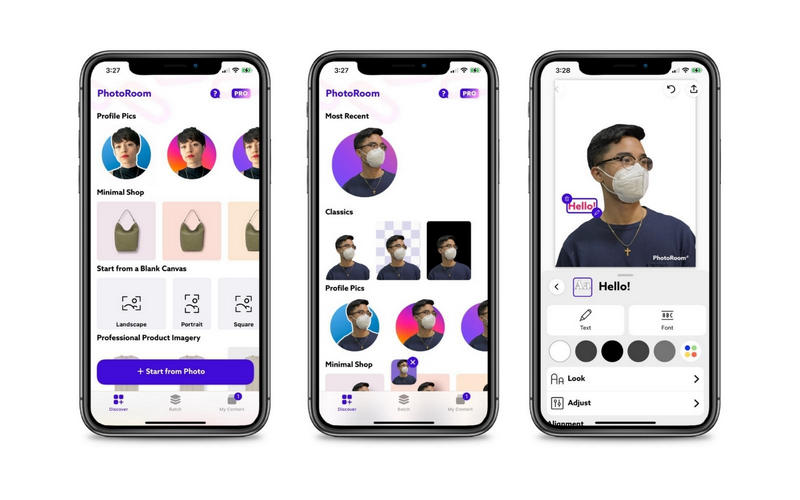
PhotoRoom Studio Photo Editor — это программа для iPad и iPhone, предназначенная для удаления нежелательного фона с вашего изображения. С его помощью можно добиться высокоточного выреза. Идеально подходит для фотографий со сложными деталями, такими как человеческие волосы. Кроме того, в нем представлено множество шаблонов, которые вы можете использовать на своей фотографии. Независимо от вашего мотива, вы можете достичь его с помощью этого инструмента. PhotoRoom предлагает темы в зависимости от вашего предмета.
Вы можете применять фотографии профиля, минимальный магазин, профессиональные изображения продуктов, обложки журналов и многое другое. Кроме того, пользователи могут обрабатывать сразу несколько изображений сразу или одновременно, чтобы сэкономить время. Узнайте, как сделать фон из фотографии на iPhone с помощью PhotoRoom, следуя инструкциям ниже.
Прежде всего, ищите PhotoRoom в App Store. Отсюда загрузите и установите приложение. Запустите его позже.
В главном интерфейсе приложения коснитесь значка Начать с фото кнопку, расположенную в нижней части экрана. Затем загрузите изображение, которое хотите отредактировать.
После этого приложение удалит фон фотографии и покажет разные результаты с разным фоном.
Если вас устраивает выбранный фон, вы можете улучшить его, добавив тени, анимацию, текст и т. д. Затем коснитесь значка значок в правом верхнем углу, чтобы сохранить его.
2. Фоторедактор ProKnockOut-Cut
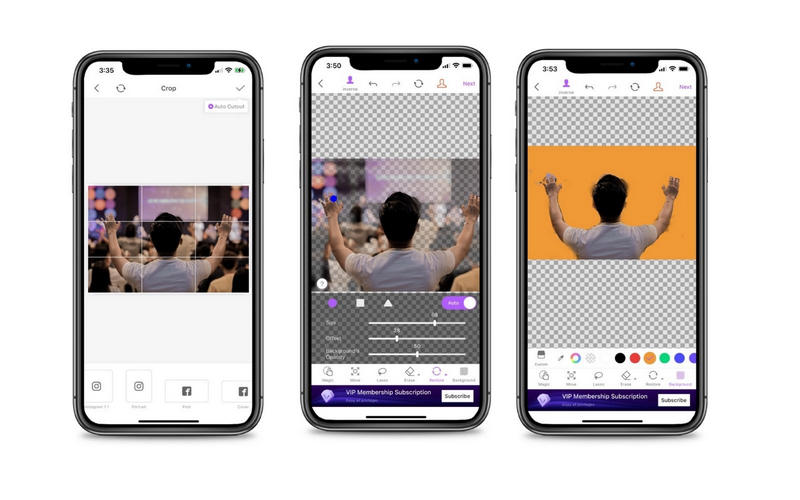
Другое приложение, которое вы можете использовать для удаления фоновых фотографий iPhone, — это ProKnockOut-Cut Photo Editor. Эта программа позволяет вам выбрать рамку для публикации на желаемых социальных платформах еще до того, как начнется удаление фона. Вы можете включить функцию автоматического вырезания или удалить фон вручную. С другой стороны, вы можете очистить вырез, включив «Уточнить край». Эта операция смягчит края объекта, чтобы вырез был ровным и аккуратным.
Если некоторые части объекта были удалены, инструмент имеет функцию восстановления, чтобы снова вернуть удаленные части на место. Существует гораздо больше, чем предлагает это приложение. Однако вам может потребоваться зарегистрировать профессиональную учетную запись, чтобы получить к ним доступ. Тем не менее, вот как удалить фон с изображения на iPhone с помощью этого приложения.
Получите мобильное приложение из App Store и установите его на свой iPad или iPhone.
Откройте приложение и выберите возможность импортировать изображение.
Дождитесь окончания процесса удаления фона.
Отредактируйте свою работу и коснитесь значок в правом верхнем углу, чтобы сохранить его.
8 лучших приложений для изменения фонов фотографий
Существует множество приложений для создания фона. Чтобы помочь вам начать, вот восемь лучших, которые я нашел для добавления прозрачного фона или создания нового фона на изображении.
8. Auto Background Changer
- Устройства: Android и iOS
- Другие функции: Композиция, размытие, добавление цвета
- Форматы экспорта: JPEG, PNG
- Цена: Бесплатно
Как следует из названия, это автоматическая смена фона. Ничего удивительного! Это лучшее бесплатное приложение, которое вы можете найти для удаления фона.
Приложение простое в использовании. Автоинструмент удаляет даже самые сложные фоны, но для достижения идеального результата может потребоваться некоторое время.
Вы также можете сгладить линии между объектом и фоном при выборе объекта съемки. Это отличная возможность, благодаря которой редактирование выглядит плавным.
Иногда приложение либо зависает, либо закрывается. Однажды это произошло во время редактирования фотографий. Это досадно и портит хорошее приложение. Но это цена, которую вы платите за бесплатное использование.
- Простота в использовании
- Функции сглаживания
- Бесплатное приложение, но в нем есть реклама
- Не так много фонов на выбор
- Приложение может аварийно завершить работу

7. Simple Background Changer
- Устройства: Android только
- Другие функции: Композиты
- Форматы экспорта: JPEG
- Цена: Бесплатно с покупками в приложении
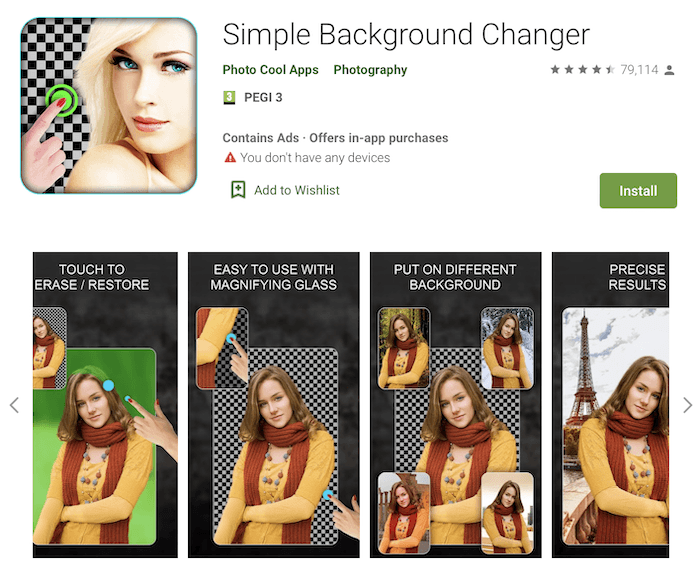
Это приложение имеет тысячи положительных отзывов. Оно является эксклюзивным и одним из лучших приложений для редактирования фотографий для пользователей Android.
Как следует из названия, это приложение просто в навигации. Мне очень нравится, что в таком простом приложении вы получаете много возможностей для управления. Функция масштабирования помогает делать более точные правки при использовании фонового ластика.
Приложение автоматически предоставляет вам прозрачный фон. Но вы также можете заменить его фотографиями роскошных мест со всего мира или использовать свои собственные изображения.
Вам придется иметь дело с рекламой и фотографиями с водяными знаками, если вы используете бесплатную версию. Это проблема, на которую многие жаловались, и она портит отличное в остальном приложение.
Будет лучше, если вы также будете осторожны при нажатии на уведомления. Приложение не сохраняет вашу работу, когда вы проверяете сообщение или электронную почту!
- Легко меняйте фон с помощью предустановок расположения
- Легко восстановить детали после допущенной ошибки
- Этим приложением могут пользоваться только пользователи Android
- Он не сохраняет вашу работу автоматически
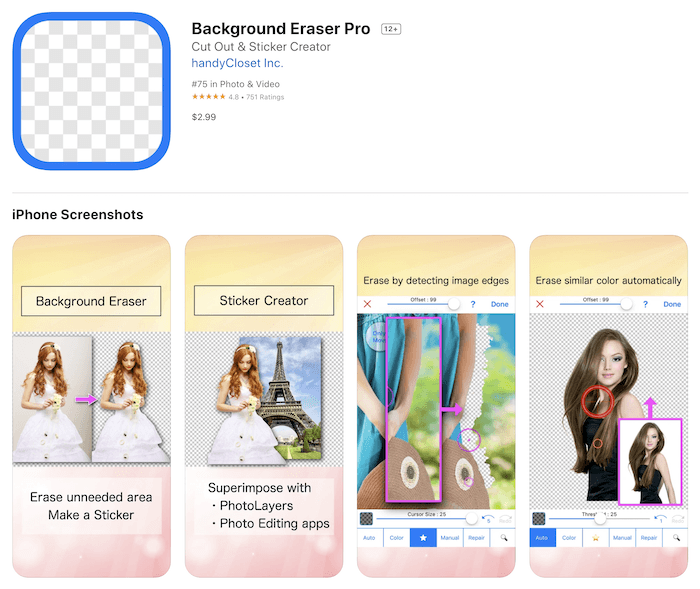
6. Background Eraser Pro
- Устройства: Android и iOS
- Другие функции: Композиты
- Форматы экспорта: JPEG, PNG
Background Eraser Pro – одно из самых рейтинговых приложений для добавления прозрачного фона. Это приложение работает как автоматическое приложение для изменения фона. Нажмите на области, которые вы хотите удалить, и оно мгновенно уберет фон.
После вырезания изображения переднего плана его можно сохранить как наклейку. Это полезно для наклеивания определенного изображения на несколько фотографий. Это также полезно, если вы еще не сделали эти фотографии и хотите быстро отредактировать их в будущем.
Мне нравится ассортимент фонов, который предоставляет приложение. Можно быстро и легко разобраться в различных категориях и найти новый фон для своих фотографий!
Для Android существует бесплатная версия. Но есть только платные версии для устройств iOS.
- Удобство ведения и сохранения правок
- Простое и быстрое редактирование
- Платная версия для iOS
- Могут быть ошибки
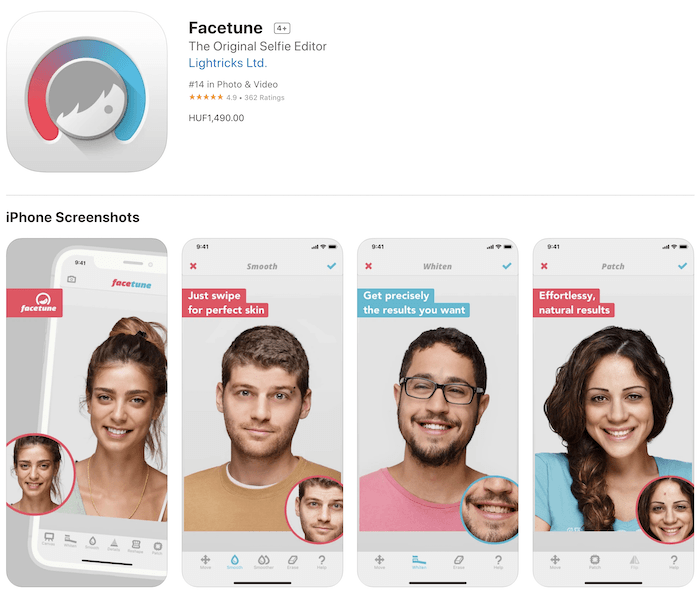
5. Facetune
- Устройства: iOS (старая версия), Android, и iOS (новая версия)
- Другие функции: наборы линз oloclip для iPhone 7, улучшение фотографий
- Форматы экспорта: JPEG
- Цена: Бесплатно
Facetune известен своими инструментами для улучшения. Так же в нем есть несколько разделов, которые могут улучшить скучный фон.
Вы можете изменить фон на фотографиях, добавив наложенные текстуры. (В версии iOS есть дополнительный раздел под названием Backdrops – больше возможностей, чем в версии для Android.)
Но она не позволяет полностью изменить фон. Вместо этого он имитирует малую глубину резкости, а другие функции помогают удалить нежелательные объекты с заднего плана.
Сейчас у Facetune есть более новое приложение, Facetune 2. Но многие предпочитают старую версию из-за количества рекламы и подписок в обновлении.
Но старая версия доступна только на платформах iOS. Преимущество нового приложения в том, что у него есть бесплатная версия, которой вы можете воспользоваться.
- Каждый инструмент имеет мини-руководство
- Простые функции для простого приложения
- Дорогая платная версия и имеет не так много функций
- Версия для iOS имеет больше инструментов и лучший пользовательский интерфейс, чем версия для Android
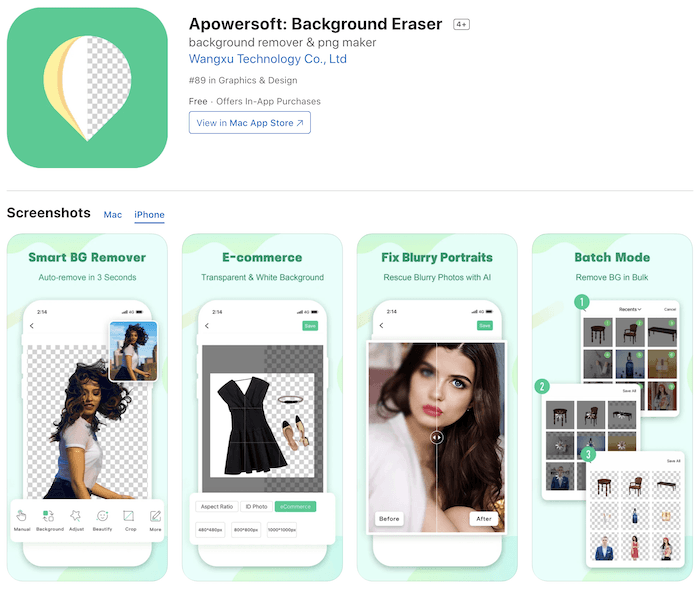
4. Apowersoft
- Устройства: Android и iOS
- Другие функции: Композиция, обрезка, резкость
- Форматы экспорта: JPEG, PNG
- Цена: Бесплатно с покупками в приложении
Приложение для удаления фона – одно из лучших приложений в этом списке. Оно использует технологию искусственного интеллекта, чтобы сделать свои правки более точными.
Вместо того чтобы вручную выбирать объект на изображении, искусственный интеллект определяет объект на основе того, что вы выбрали. В настоящее время можно выбрать человека, продукт или логотип.
Это простое приложение не только обеспечивает беспрепятственное удаление фона. Оно также предоставляет другие замечательные функции искусственного интеллекта.
Мне больше всего нравится инструмент повышения резкости. Конечно, он не сделает суперразмытые изображения резкими, но он помогает в работе со слегка некачественными фотографиями.
Но самая полезная функция этого приложения – возможность пакетного редактирования. Приложение позволяет удалять фон для нескольких фотографий одновременно!
- ИИ-технологии
- Быстрое пакетное редактирование
- Дорогие пакеты изображений и годовые подписки
- Может быть сложно разместить собственные фоны
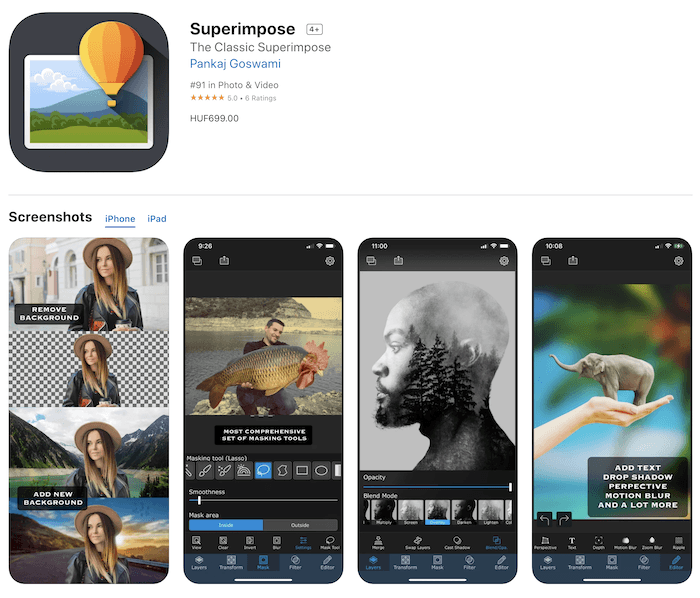
3. Superimpose
- Устройства: Android и iOS
- Другие функции: Двойная экспозиция, композиция, добавление текста
- Форматы экспорта: JPEG, PNG, HEIC
Superimpose – это мощное приложение. Оно поможет вам создать простые фоны.
Но вы также можете сделать что-то такое сложное и забавное.
В отличие от других приложений, Superimpose предлагает продвинутые инструменты. Он включает различные режимы смешивания и функцию двойной экспозиции.
Вы даже можете создавать тени, чтобы ваши результаты выглядели максимально естественно! А инструмент для стирания фона просто незаменим для мобильного приложения для редактирования.
Мне нравится эта простая программа для смены фона. В нем есть множество функций, в которых несложно ориентироваться. Если уж на то пошло, функции делают приложение более простым в использовании.
- Предлагает расширенные инструменты для настройки экспозиции, насыщенности и т.д.
- Приложение простое в использовании, несмотря на все расширенные возможности
- Версия для Android медленная и глючная
- В версии для iOS есть несколько глюков
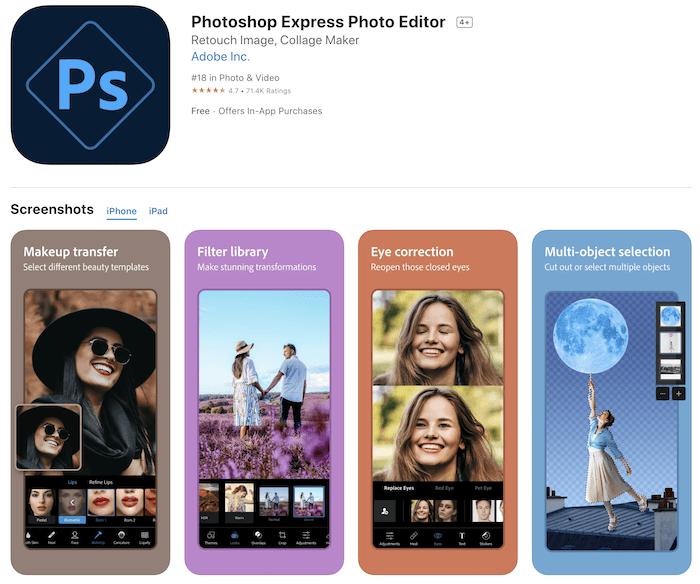
2. Adobe Photoshop Express
- Устройства: Android и iOS
- Другие функции: Мобильный Photoshop
- Форматы экспорта: JPEG, PNG (только для iOS)
Конечно, в этом списке присутствует мобильная версия Adobe Photoshop. С самого начала редактирования фотографий Photoshop был оригинальной программой для удаления фона.
Photoshop Express – это фантастическое приложение, если вам нужен простой способ изменить фон. Все, что вам нужно сделать, это загрузить изображение, выбрать “Вырезать” на нижней панели инструментов, и все готово!
Вы можете увидеть маску удаляемой области и отредактировать ее соответствующим образом. После этого вы можете легко создавать композиты и редактировать их, используя несколько слоев.
Лучшее в Photoshop Express то, что у вас есть целый ряд других правок, которые вы можете внести в изображение. Некоторым людям может быть трудно сориентироваться в нем. Поэтому, если вы хотите удалить только фон, возможно, есть варианты получше.
- Редактор “все в одном”
- Быстро и точно
- Бесплатно только при наличии аккаунта Adobe
- Можно запутаться в навигации
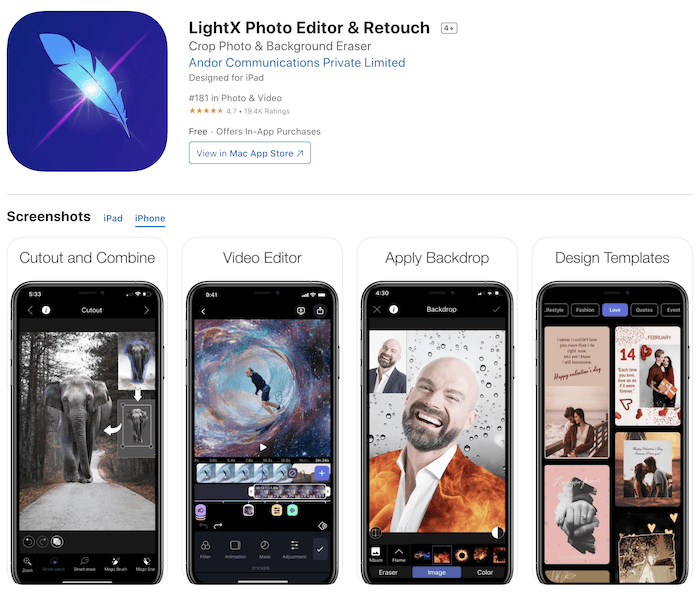
1. LightX
- Устройства: Android и iPhone
- Другие функции: Композиты, Видеоредактор, Работа с формами, Текст
- Форматы экспорта: JPEG, PNG
- Цена: Бесплатно с премиум-доступом и профессиональным членством ($$)
LightX предлагает множество вариантов редактирования и профессионально их выполняет. Приложение хорошо организовано, а инструмент для стирания фона удивительно точен для бесплатного приложения.
В число этих функций входит добавление рамок, наклеек и текста к фотографии. Вы также можете редактировать видео и изменять форму объектов съемки.
Одна из его ключевых особенностей – инструмент “Волшебная кисть”. Он изменяет фон, не затрагивая передний план. Это означает, что вы можете легко удалить фон в течение нескольких минут.
Несмотря на то, что LightX – платное приложений в этом списке, оно стоит своих денег. Вы можете делать больше, чем просто менять фон фотографии. Вы можете использовать его в качестве общего фоторедактора. Он похож на Lightroom или VSCO.
Что выделило это приложение среди других, так это плавность инструментов. В большинстве других приложений кисти трудно контролировать.
LightX выходит за рамки этих ограничений. Он предлагает простой пользовательский интерфейс, который сделает любой рабочий процесс редактирования более эффективным.
- Простота в использовании и хорошая организация
- Многочисленные функции
- Вы не можете перемещать фотографии во время редактирования. Можно только увеличивать и уменьшать масштаб.
- Кисти недостаточно маленькие для мелких деталей.
Часть 2. Как изменить фоновое фото с помощью средства для удаления фона
Для тех, кто хочет изменить фон изображения, Vidmore для удаления фона онлайн это то, куда они должны идти. Проще говоря, это онлайн-заменитель фона. Вы можете использовать его на компьютерах с операционной системой Mac или Windows. Как только ваши изображения опубликованы, это приложение немедленно удалит фон, что делает его фантастической альтернативой смене фона. Это возможно, потому что он включает в себя очень продвинутый искусственный интеллект! Кроме того, у вас есть возможность заменить фон вашей фотографии на любой другой по вашему выбору.
Вы можете разрезать, перевернуть и скрутить его, чтобы придать ему более изысканный вид! Он работает практически со всеми форматами изображений, включая JPG и PNG. Из-за сложности редактирования на устройстве iPhone из-за небольшого размера экрана рекомендуется использовать этот онлайн-инструмент для изменения фона вашей фотографии. После этого, вот четыре простых действия, которые вы можете предпринять.
В своем браузере найдите Vidmore Background Remover Online. После этого нажмите на значок в центре экрана и перейдите к изображению, которое вы хотите использовать.
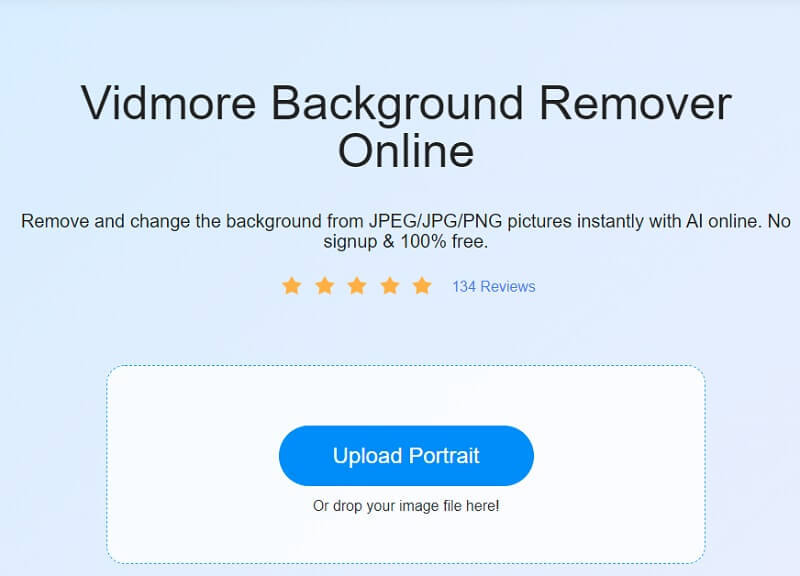
Когда вы отправите свое изображение, искусственный интеллект немедленно удалит фон с изображения. В результате вы можете начать работать над ним. Чтобы продолжить, нажмите на Кнопка, расположенная в верхнем углу окна.
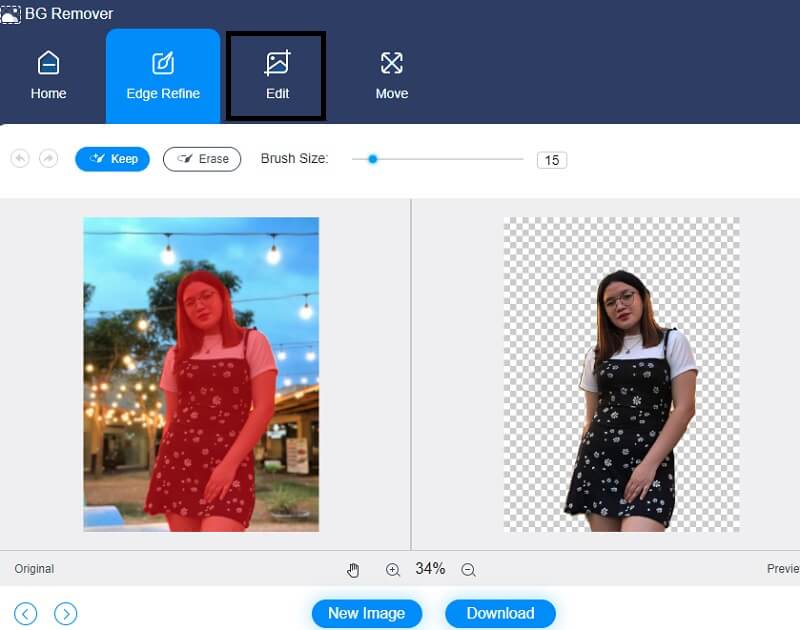
Когда вы нажимаете на кнопка, новое окно показывает больше вариантов редактирования, таких как Цвет, изображение и обрезка опции. Выбор цвета для верхней части фотографии послужит основой для последующего оформления фона. Кроме того, вы можете добавить фоновое изображение к портрету, который вы создаете.
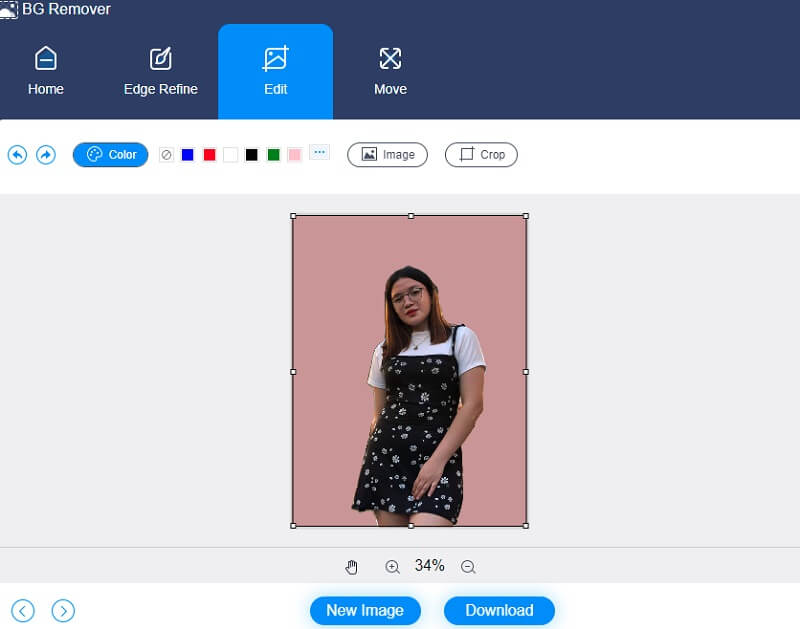
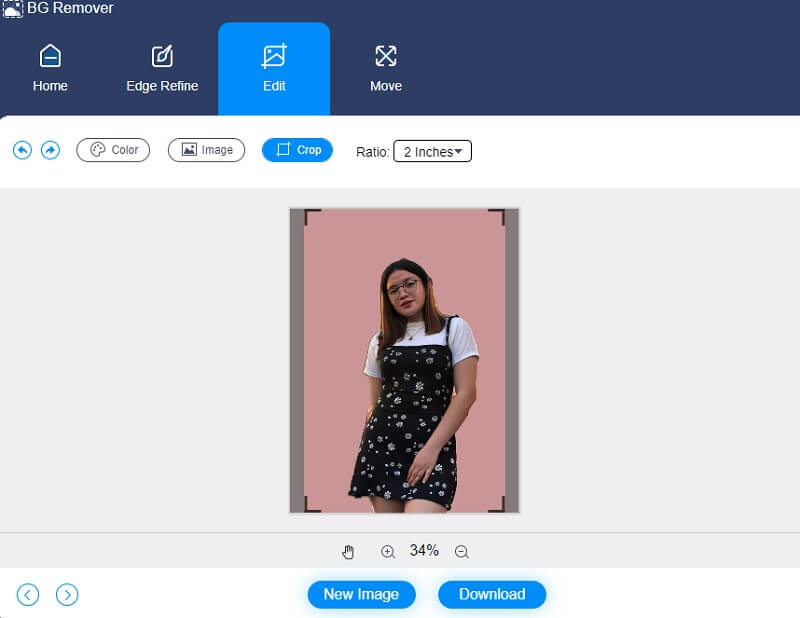
Вы можете обрезать изображение до определенного процента, используя инструмент, который позволяет вам установить желаемое соотношение сторон из выпадающего списка. По вашему выбору он предоставит вам возможность изменить размер изображения по вашему желанию.
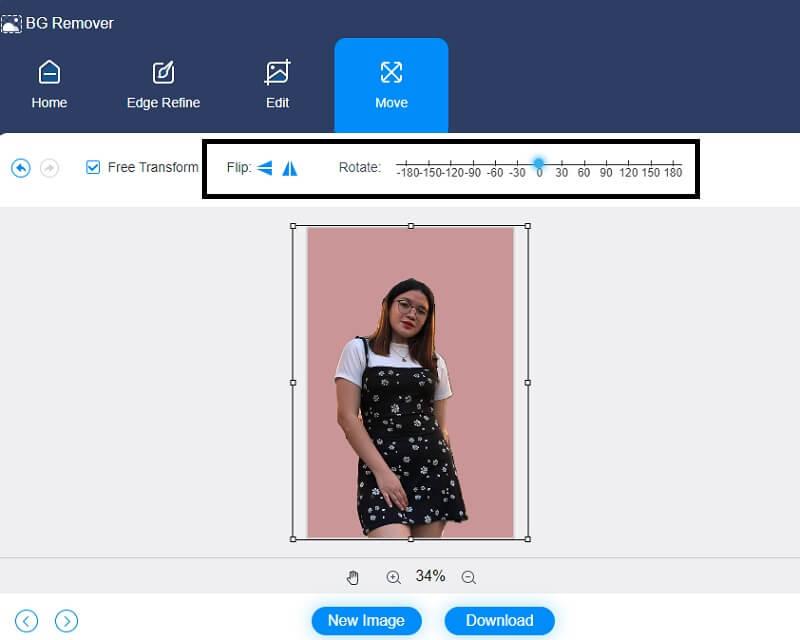
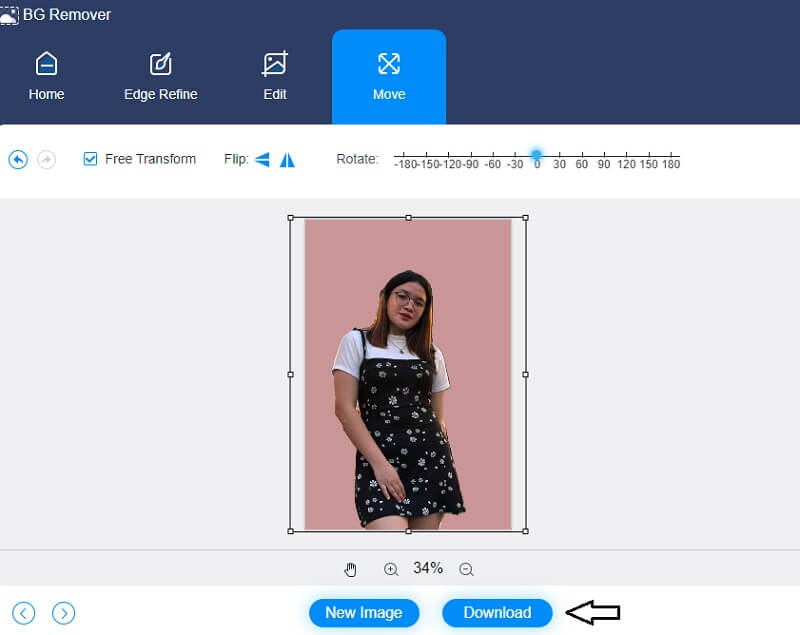
Кроме того, предположим, что вы хотите изменить пропорции изображения во время редактирования. В этом случае вы можете воспользоваться инструмент для внесения необходимых корректировок. Перелистывание изображения осуществляется нажатием на кнопку знак сбоку кадра. Вы можете изменить ориентацию изображения, изменив масштаб.
Удалите фон изображения с помощью Inkscape (мгновенно и бесплатно)
Как сделать прозрачные PNG-изображения онлайн и бесплатно
Часть 1. Как редактировать фон фотографии на iPhone
Перечисленные здесь фоторедакторы являются одними из самых известных редакторов фоновых изображений, доступных для устройств iPhone.
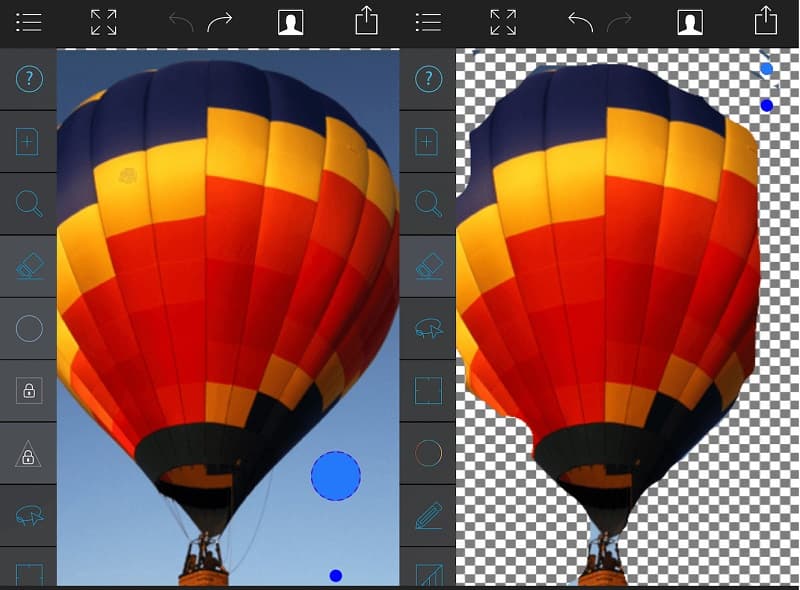
1. Редактор фона Magic Eraser
Magic Eraser Background Editor — это мобильное приложение, доступное для устройств Android и iOS. Это программное обеспечение позволяет быстро редактировать фон любого изображения с помощью простого интерфейса. Пользователям будет намного проще изменять ненужные разделы изображений, чем они делали это раньше. Кроме того, избавьтесь от них и замените чем-то более креативным. Эта программа также имеет приятную функцию, которая позволяет пользователям манипулировать фотографиями, с которыми они работают. В отличие от других графических редакторов на медиаплатформах, Magic Eraser позволяет сохранять изображения без ущерба для качества.
Откройте App Store и введите Magic Eraser Background Editor в строку поиска. После установки приложения откройте его и выберите справа, чтобы загрузить изображения, которые вы хотите отредактировать.
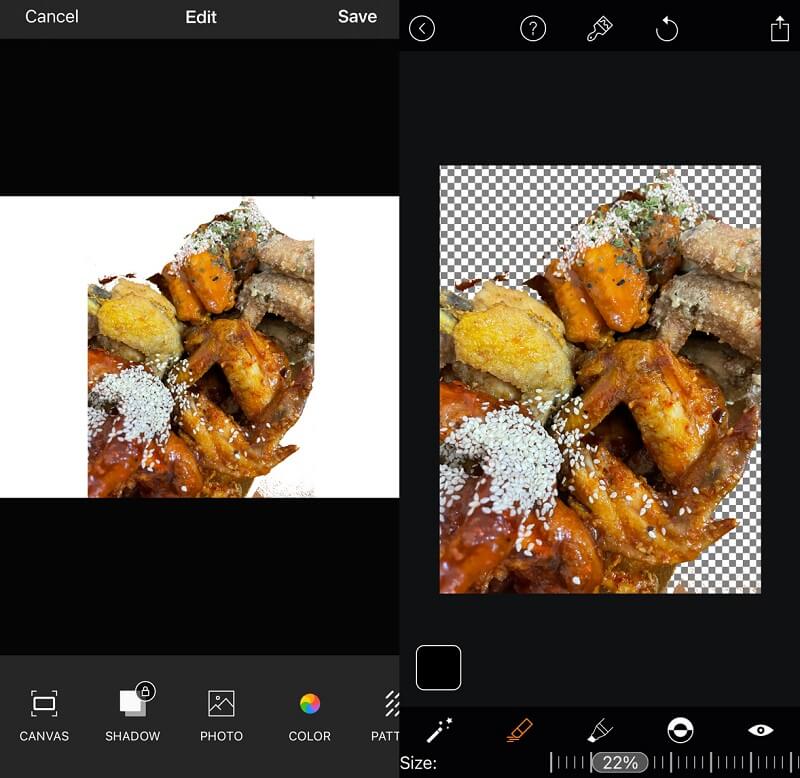
После того, как изображение будет зеркально отражено на экране приложения, нажмите кнопку а затем нажмите кнопку справа, чтобы стереть фон с ваших фотографий и изображений. Вы также можете восстанавливать фрагменты своих фотографий, выбирая их с помощью значка символ.
Наконец, нажмите кнопку кнопка, которая находится в правой верхней части экрана, после нажатия верхней в правой верхней части экрана. Затем нажмите на и выберите, хотите ли вы сохранить файл в формате PNG или JPG.
2. Снапсид
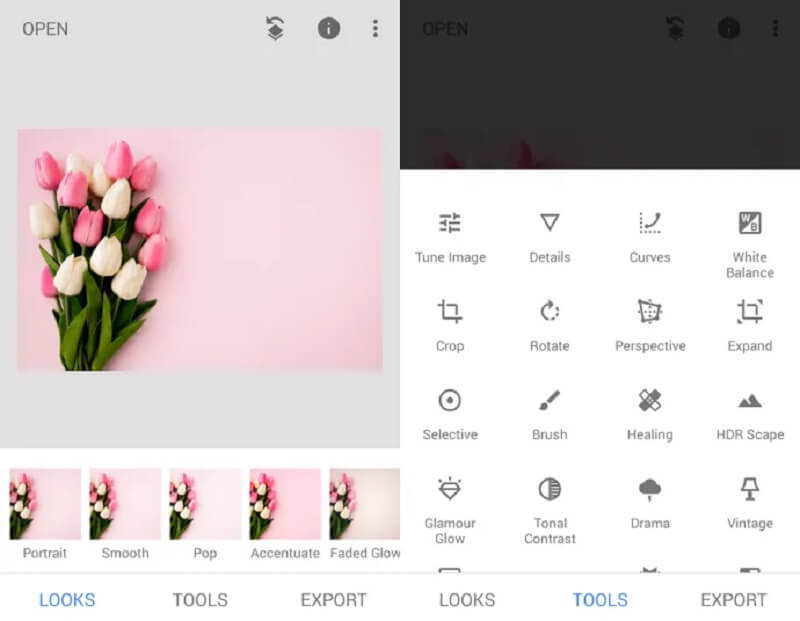
Пользователи могут улучшать фотографии и добавлять цифровые эффекты с помощью Snapseed, программы для редактирования фотографий, доступной для устройств iOS и Android. На самом деле это один из самых эффективных графических редакторов. На первый взгляд пользовательский интерфейс Snapseed может показаться немного перегруженным. Но если вы проведете несколько минут с приложением, вы быстро познакомитесь с его пользовательским интерфейсом на основе жестов. Приложение было разработано прямолинейно. Вот небольшое руководство ниже, если вы хотите знать, как редактировать фон фотографии в Snapseed.
Откройте изображение в приложении Snapseed и выберите из выпадающего меню внизу по центру. Нажать на Увернуться и сжечь в параметрах внизу экрана, чтобы завершить процесс.
Начиная с фона, который вы хотите стереть, проведите пальцем по экрану. Перемещайте его, как если бы вы рисовали карандашом, но будьте осторожны, не нажимайте слишком сильно на монитор, чтобы не повредить его. Продолжая перемещать палец по экрану, вы увидите, что фон постепенно исчезает. Затем, чтобы сохранить текущие изменения, нажмите кнопку чек об оплате отметка в самом нижнем углу экрана.
Чтобы удалить фон, окружающий более тонкие элементы, ущипните изображение, чтобы увеличить его. Затем используйте синий квадрат в левом нижнем углу, чтобы просмотреть фотографию и аккуратно обвести кистью границы объекта. Тщательно стерев весь фон, снова коснитесь галочки.
Часть 2. Как редактировать фон фотографии на iPhone с помощью редактора фона Magic Eraser
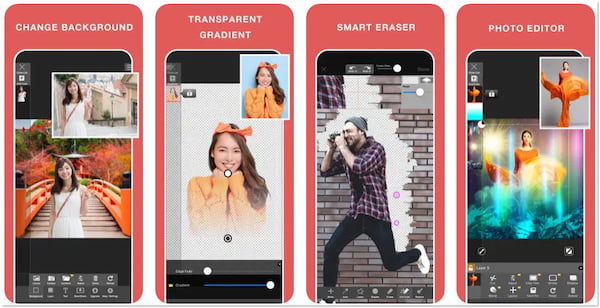
Редактор фона Magic Eraser это приложение, которое вы можете использовать для изменения фона фотографии на вашем iPhone. Это приложение позволяет пользователям изменять фон своей фотографии за несколько секунд. Используя волшебную палочку этого приложения, пользователям будет проще удалить область изображения, которую они не хотят включать.
После этого они могут заменить его на новый. Magic Eraser Background Editor также имеет удобный интерфейс, который помогает пользователям управлять изображениями. В отличие от других приложений для редактирования фотографий, Magic Eraser Background Remover создает изображения с высоким разрешением.
Перейдите в магазин приложений для iOS и найдите Magic Eraser Background Editor. После установки запустите приложение на своем устройстве. Нажмите чтобы импортировать изображение, которое вы хотите изменить.
После этого коснитесь . Затем коснитесь для удаления фона изображения. Если вы хотите сохранить часть изображения, коснитесь значка значок, чтобы сохранить изображение
Коснитесь вверх в правом верхнем углу экрана и коснитесь значка кнопка. Тем не менее, теперь вы можете изменить фон вашего изображения. Наконец, коснитесь кнопку, чтобы сохранить копию файла JPG или PNG.
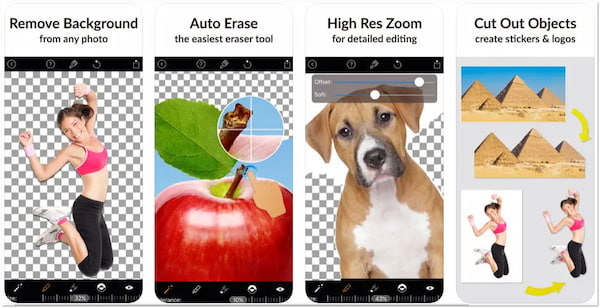
Еще одно приложение, которое вы можете использовать и загрузить на свой iPhone, это Наложение ластика фона. С помощью этого приложения вы можете быстро изменить фон вашего изображения и сделать его прозрачным одним нажатием.
Кроме того, он предоставляет простые функции редактирования фотографий, которые помогут вам улучшить изображение, такие как редактирование фона изображения, обрезка и настройка эффекта изображения. Вы можете легко удалить фоновое изображение, обратившись к приведенным ниже инструкциям.
Перейдите в App Store вашего iPhone, затем найдите и установите Superimpose Background Eraser. После этого загрузите изображение, которое хотите изменить.
Затем нажмите кнопку и выберите желаемый фон. После выбора фотографии Superimpose Background Eraser автоматически удалит фон и заменит его новым фоном, который вам нравится.
Наконец, загрузите файл, выбрав значку.
Как удалить фон с любого фото
1. Выбираем подходящее приложение из App Store. Подойдет практически любой фоторедактор, но в первую очередь нас интересуют те, где фон удаляется в автоматическом режиме с возможностью ручной корректировки.
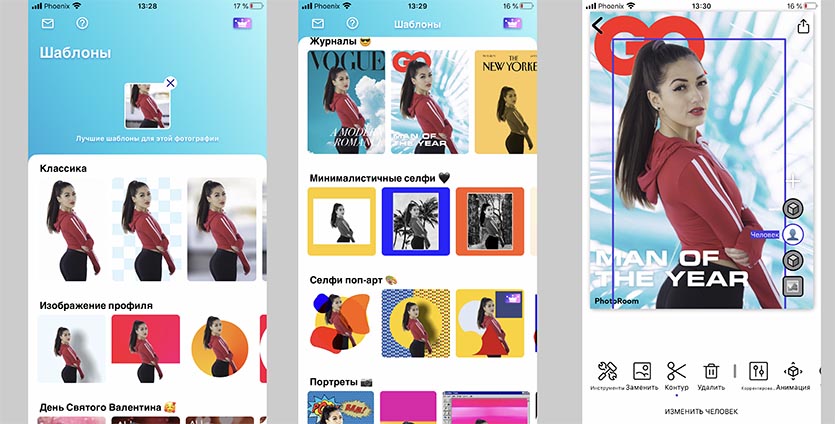
▸ PhotoRoom – бесплатно.
Отличный автоматически режим удаления фона, ручная корректировка в большинстве случаев не потребуется. Доступно большое количество бесплатных шаблонов, эффектов и предустановленных фонов для замены. При экспорте в углу фото накладывается небольшой водяной знак.
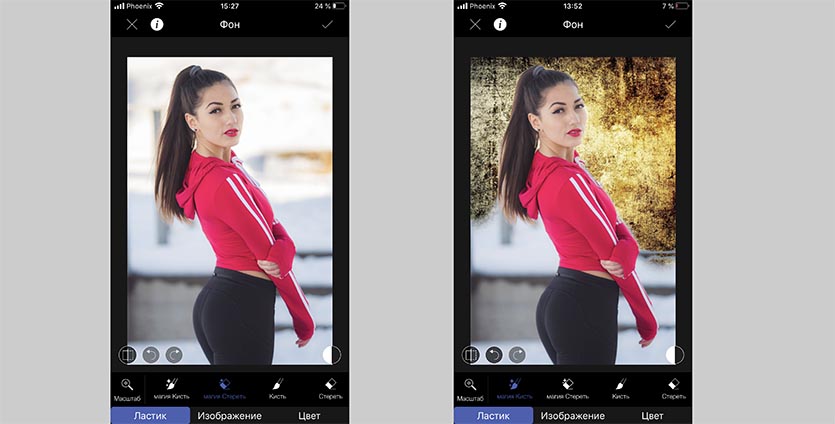
▸ LightX – бесплатно.
Программа умеет удалять фон в автоматическом режиме, можно вручную корректировать работу алгоритма. Некоторые эффекты доступны после осуществления встроенной покупки.
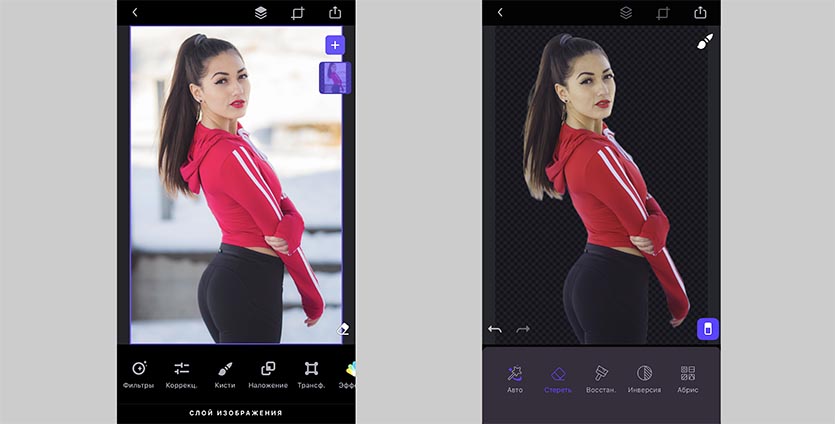
▸ Enlight Photofox – бесплатно.
Мощный фоторедактор с большим количеством предустановленных шаблонов. Некоторые эффекты требуют оплаченной подписки. Нет никаких ограничений экспорта в бесплатной версии.
Можно и вовсе обойтись без приложения и использовать онлайн сервис remove.bg.
2. Загружаем фотографию в выбранное приложение.
3. Находим инструмент для удаления фонового изображения.
Если объект на переднем плане хорошо выделяется, то алгоритмы приложения без труда отделят “задник” в автоматическом режиме. Иногда может потребоваться ручная корректировка.
При помощи кисти и ластика нужно наложить точную маску на стираемые объекты. В большинстве случаев такая корректировка требуется в местах по периметру выделяемого объекта.
4. Когда фон успешно удален, можно сохранить фото с прозрачным слоем для дальнейшей обработки в других программах или прямо в используемом приложении добавить новое фоновое изображение.

Photoshop не потребуется.

Как добавить изображения с удаленным фоном из приложения «Файлы» обратно в приложение «Фото»?
Некоторые приложения-мессенджеры или утилиты для редактирования фотографий могут не иметь доступа к изображениям, сохраненным в приложении «Файлы». Поэтому вам придется добавить их в приложение «Фото»:
1. Перейдите в папку в приложении «Файлы», где сохранены фотографии с прозрачным фоном. Здесь нажмите кнопку «Еще» и выберите «Выбрать».

2. Теперь выберите все изображения, фон с которых вы удалили.
3. Нажмите кнопку «Поделиться» и выберите «Сохранить N изображений».

4. Теперь откройте приложение «Фото» и перейдите в «Недавние», чтобы найти все эти PNG-изображения только уже с самим объектом и прозрачным фоном.

💚 ПО ТЕМЕ: Как смотреть фото на iPhone и iPad в режиме слайд-шоу.
3 способа изменить фоновое фото на iPhone [100% работает]
В наши дни фотографирование на iPhone стало частью нашей повседневной жизни. Мы фотографируем практически все, что видим. Большую часть времени мы даже огрызаемся, когда просыпаемся, лежа в постели. Другие фотографируют еду перед тем, как съесть ее. В то время как другие фотографируют свой отпуск на память о месте, которое они посетили. Фотография вносит значительный вклад в нашу жизнь; это памятные вещи, которыми мы можем дорожить и которые никогда не будут потеряны.
Однако бывают случаи, когда мы хотим улучшить или, возможно, выделить наш образ. Но как изменить фон изображения на iPhone? Это вообще возможно? Чтобы узнать ответы на свои вопросы, продолжайте читать этот пост. Благодаря этому вы поймете, как это можно сделать с помощью различных инструментов, которые мы представим.

Изменить фон изображения на iPhone
Часть 1. Как изменить фоновое изображение на устройстве iPhone
1. Наложение ластика фона
Superimpose Backdrop Eraser — одно из самых недооцененных средств для удаления фона, доступных для загрузки на ваше устройство iPhone. С помощью этого приложения вы можете легко изменить фон любого изображения за считанные секунды и сделать его прозрачным простым прикосновением. Кроме того, он предлагает несколько простых возможностей редактирования изображений, которые помогут вам улучшить ваши фотографии, например обрезку, настройку фотоэффектов и даже добавление нового фона. Вы можете легко удалить белый фон с фотографии, следуя простой процедуре, описанной ниже.
Перейдите в App Store и установите Superimpose Background Eraser на свое устройство iPhone. После этого загрузите изображение, которое вам нужно.
Затем нажмите кнопку кнопку и выберите нужный фон. Как только вы выберете фотографию, ластик фона автоматически удалит фон и заменит его новым фоном, который вы хотите.
Наконец, вы можете загрузить новый файл, коснувшись значка икона.
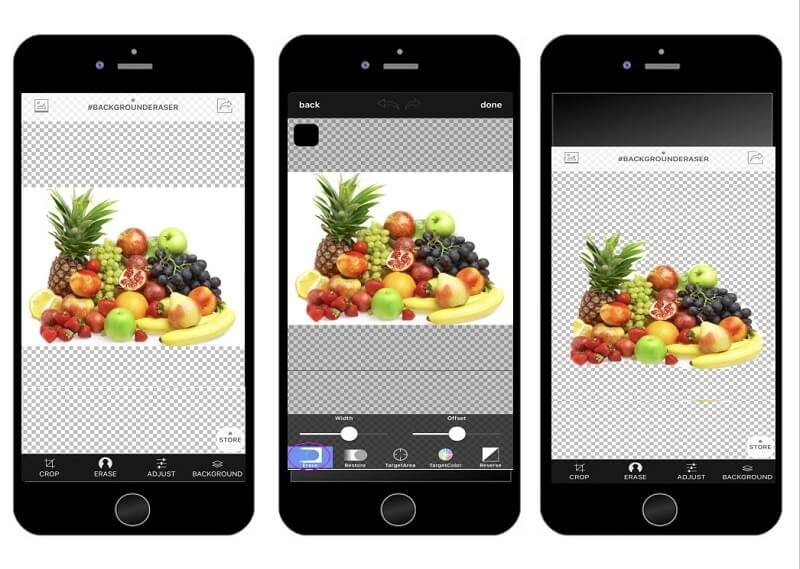
2. Редактор фона Magic Eraser
Одним из искусных средств смены фона для iPhone является Magic Eraser Background Editor. Этот инструмент позволяет изменить фон любого изображения за считанные секунды. С помощью волшебной палочки людям будет проще удалить ненужную им область изображения и заменить ее креативной. Этот инструмент также предлагает удобный интерфейс, который помогает пользователям управлять своими изображениями. В отличие от других фоторедакторов в социальных сетях, Magic Eraser поддерживает загрузку изображений с высоким разрешением.
Перейдите в App Store и найдите фоновый редактор Magic Eraser. После установки приложения откройте и нажмите кнопку вкладку ниже, чтобы загрузить изображение, которое вы хотите изменить.
Как только изображение отобразится на экране приложения, нажмите кнопку и коснитесь ниже, чтобы удалить фон ваших изображений. И если вы хотите сохранить некоторые части ваших изображений, коснитесь значка значок, что означает восстановить.
Наконец, нажмите верхнюю расположенный в правой верхней части экрана, и нажмите кнопку кнопку, чтобы изменить фон вашего изображения. Затем коснитесь и выберите, в каком формате сохранить файл: PNG или JPG.
Как выбрать лучшее приложение для смены фона
Выбор приложения зависит от того, каких результатов вы хотите добиться. Если вы хотите, чтобы приложение добавляло фон к фотографиям, загрузите приложение для общего редактирования с более новыми функциями изменения фона.
Ваш выбор также зависит от ваших личных предпочтений. Возможно, для вас важны другие инструменты, например, регулировка цвета или размытие.
Если вы знаете, чего хотите, вы не примете неверного решения. Вот три признака, на которые следует обратить внимание при выборе устройства для смены фона.
Точность и эффективность инструментов для удаления фона
Есть несколько основных характеристик, которые следует искать в каждом приложении для удаления фона. Лучше всего обратить внимание на точность и гладкость инструментов кисти, выбор фонов и возможность добавления пользовательских фонов.
Отличный способ оценить точность каждого из приложений – посмотреть на YouTube видеоролики о редактировании, в которых участвует рассматриваемое вами приложение. Это позволит вам увидеть, как пользоваться инструментами приложения, и посмотреть на редакторов в действии.
Также стоит обратить внимание на разницу между приложениями, использующими инструмент “волшебная кисть” и автоматическую смену фона. Если приложение использует инструмент “волшебная кисть”, убедитесь, что вы можете увеличить изображение, чтобы изменить мелкие детали.
Дешевое устройство автоматической смены фона может упустить значительные фрагменты информации. Убедитесь, что вы используете хорошую программу, если вы предпочитаете именно такой подход.
Расширенные возможности редактирования
Если вы хотите отточить свои редактирующие навыки, инвестируйте в приложение со всеми инструментами, например Photoshop.
Некоторые фотографы относятся к фоновым приложениям как к композиционным инструментам. Они создают фантастические произведения искусства с фантастическими образами или сюрреалистическими коллажами.
Вы также можете создавать сложные композиции, как эта, с помощью расширенных функций приложения. Одним из таких приложений является Superimpose X app. Но, возможно, лучшим приложением в нашем списке для этого является LightX.
Как просто использовать фоновое приложение
Еще несколько моментов, которые следует учитывать: как часто вы пользуетесь приложением и насколько простым вы хотите видеть процесс редактирования.
Эта функция жизненно важна для малых предприятий, работающих над своим аккаунтом в социальных сетях, где изменение фона товаров может сделать их более привлекательными. Конечно, при работе с большим количеством товаров время имеет решающее значение. Поэтому предпочтительнее простое приложение.
Простота также важна для людей, не слишком подкованных в технике. В приложениях для редактирования фотографий часто слишком много опций, и вам придется потратить несколько часов на ознакомление с инструментами.
Некоторые из упомянутых нами приложений имеют только одну функцию – изменение фона. Использование подобных приложений идеально подходит для людей, у которых нет времени или сил на изучение нового программного обеспечения.
Заключение
Посмотрев наш список приложений, можно понять, что выбрать идеальное может быть непросто. Подумайте, как вы будете использовать приложение для смены фона, чтобы найти лучшее из них.
Если вам нужно сделать только одно редактирование, возможно, стоит использовать только бесплатные приложения, о которых я говорил. Если вы знаете, что будете делать несколько правок, стоит вложить немного денег в один из лучших вариантов.
Еще один хороший способ убедиться, что приложение, которое вы хотите, вам подходит, – это почитать отзывы и посмотреть на примеры изображений. Если фотографии кажутся вам правдоподобными, то приложение для смены фона вам подходит!
Заключение
Упомянутые ранее приложения и инструкции — это ваши руководства по редактированию фона фотографии на iPhone. AnyMP4 Background Remover Online настоятельно рекомендуется для всех представленных приложений, поскольку для этого не требуется загрузка инструмента. Это может сэкономить место на вашем устройстве для большего количества комнат в других важных приложениях, которые вам нужны. Удаление также стало проще, поскольку оно автоматически выполняет эту работу. Однако для более точного выреза можно воспользоваться ручным удалением инструмента.
Вывод
И наконец, это некоторые программы для удалить фон с изображения на айфоне. Каждая программа уникальна по-своему, но преследует одну и ту же цель — эффективное удаление фона с ваших фотографий. Между тем, вы можете выполнить эту задачу, не загружая программу, используя Vidmore Background Remover Online. Кроме того, удаление фона занимает всего несколько секунд без потери исходного качества фотографии.
Выводы
Программы, как упоминалось ранее, и инструкции дают базовые навыки редактирования фотографий на как поменять фоновое фото на айфоне. Среди всех других, Vidmore Background Remover Online настоятельно рекомендуется для всего, что работает при редактировании фона изображения на вашем устройстве iPhone.
Вывод
Теперь ты знаешь как изменить фон фотографии на айфоне? Видите, это так просто. Но если вы хотите отредактировать свое изображение с помощью онлайн-программы, вы можете использовать Vidmore Background Remover в качестве одной из них.


