

- Way 1: как синхронизировать весь iphone с ipad с помощью itunes
- Way 2: как синхронизировать iphone с новым ipad без компьютера
- Way 2: как синхронизировать покупки с iphone на ipad через itunes
- Без пк посредством wi-fi, bluetooth
- Вход с apple на ipad
- Как поменять требования приложения для iphone, ipad
- Как синхронизировать iphone с ipad без itunes / icloud
- Как установить приложения от ipad на iphone •
- Приложение было скомпилировано (собрано) для более нового процессора
- Способ 1: как синхронизировать контакты, календари, почту, фотографии, напоминания или заметки между iphone и ipad
- Часть 1: как синхронизировать iphone с ipad напрямую
- Часть 2: как синхронизировать iphone и ipad с itunes
- Часть 3: как синхронизировать iphone с ipad с помощью icloud
- Часть 4: как синхронизировать iphone и ipad без компьютера
- Через icloud
- Через itunes
- Вывод:
Way 1: как синхронизировать весь iphone с ipad с помощью itunes
Шаг 1. Используйте оригинальный USB-кабель, чтобы подключить исходное устройство iOS, например iPhone, к компьютеру. Запустите последнюю версию iTunes и щелкните значок «Устройство» в верхнем левом углу после обнаружения вашего устройства.
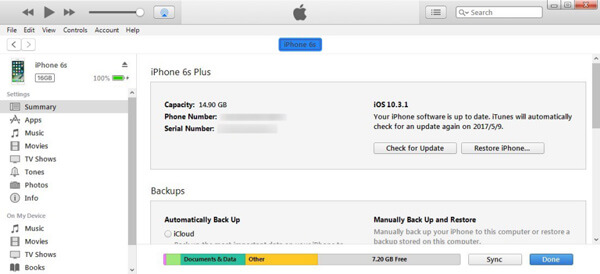
Шаг 2. Перейдите на вкладку «Сводка» на левой боковой панели и найдите область «Резервные копии» справа. Выберите «Этот компьютер» и нажмите кнопку «Создать резервную копию сейчас», чтобы создать резервную копию для iPhone.
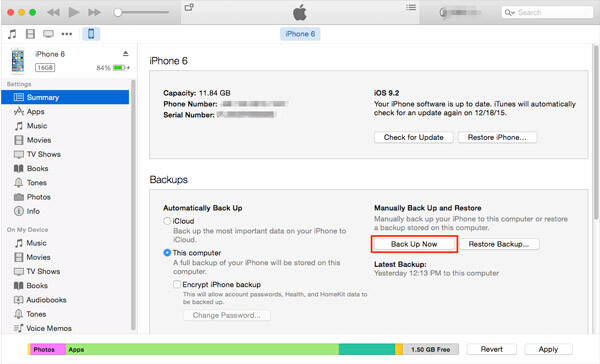
Шаг 3, Дождитесь завершения резервного копирования, удалите исходное устройство iOS с вашего компьютера и подключите целевой iPad к компьютеру.
Шаг 4. Также перейдите на вкладку «Сводка» слева и нажмите кнопку «Восстановить резервную копию» в области «Резервные копии». Когда появится окно резервного копирования iTunes, выберите последний файл резервной копии и нажмите кнопку «Восстановить», чтобы запустить процесс.
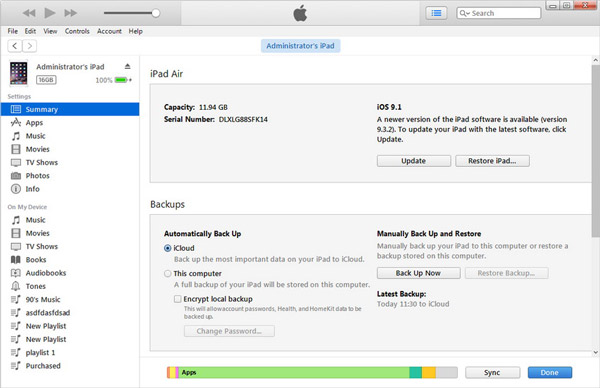
Весь процесс может занять от десятков минут до часа, в зависимости от размера резервной копии iTunes. Этот способ удалит все существующие данные на целевом устройстве iOS.
Way 2: как синхронизировать iphone с новым ipad без компьютера
Шаг 1. На исходном iPhone перейдите в «Настройки»> «iCloud», прокрутите вниз и нажмите «Резервное копирование». Затем включите «Резервное копирование iCloud» и нажмите «Создать резервную копию сейчас», чтобы создать резервное копирование ICloud для всего устройства.
Шаг 2. Затем включите новый iPad и следуйте инструкциям на экране, пока не дойдете до экрана «Приложения и данные». Затем выберите «Восстановить из резервной копии iCloud» и введите Apple ID и пароль, которые вы вошли в систему на своем iPhone.
Наконечник: Если вы хотите использовать этот способ на подержанном iPad, вам нужно сбросить его до заводского состояния перед синхронизацией.
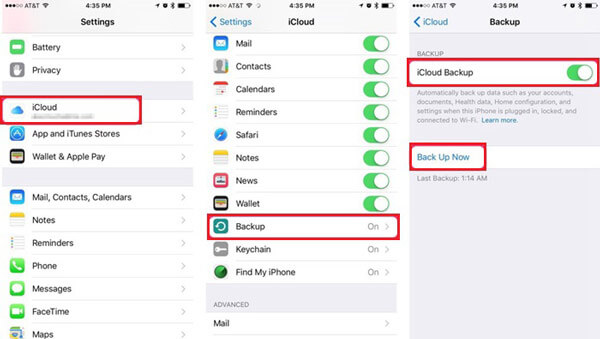
Шаг 3, В списке резервных копий выберите последний и синхронизируйте iPhone с iPad. Подождите, пока процесс завершится и завершите другие шаги настройки.
Way 2: как синхронизировать покупки с iphone на ipad через itunes
Шаг 1. Чтобы перенести купленную музыку или видео между iPhone и iPad, откройте новую версию iTunes, перейдите в меню «Учетная запись» и нажмите «Войти». Введите свой Apple ID, который вы используете для покупки контента на iPhone или iPad.
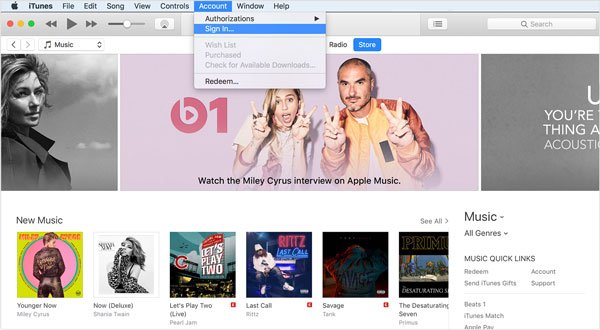
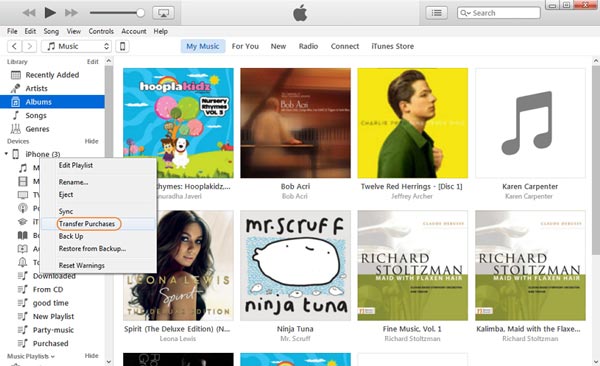
Шаг 2. Зайдите в «Учетная запись»> «Авторизация» и нажмите «Авторизовать этот компьютер». Затем подключите iPhone к компьютеру с помощью кабеля Apple USB. Разверните меню «Файл», выберите «Устройства» и нажмите «Перенести покупки с [устройство]», чтобы загрузить покупки с iPhone в медиатеку iTunes.
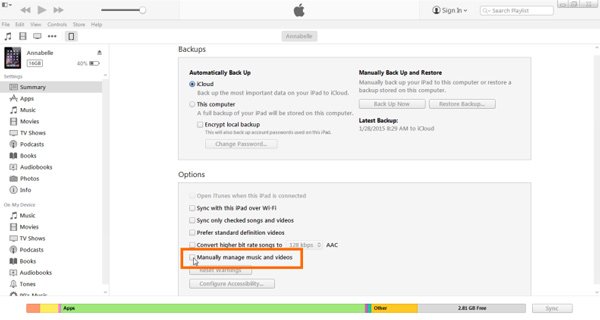
Шаг 3. Теперь отключите предыдущее устройство iOS и подключите целевое устройство к компьютеру. В окне iTunes перейдите на вкладку «Сводка» и установите флажок «Управлять музыкой и видео вручную». Если вы хотите синхронизировать фильмы с iPhone на iPad, перейдите на вкладку «Фильмы» в разделе «Сводка» и перетащите нужные фильмы в область «На моем устройстве» в левом столбце.
Без пк посредством wi-fi, bluetooth
Вы можете добиться желаемого результата, подключив оба гаджета к одной сети Wi-Fi или Bluetooth. Для этого зайдите в настройки, укажите тип соединения, после чего введите пароль.
Вход с apple на ipad
Когда приложение или веб-сайт, поддерживающие функцию «Вход с Apple», предлагают настроить или обновить учетную запись, выполните следующие действия.
Коснитесь параметра «Вход с Apple».
Следуйте инструкциям на экране.
Некоторые приложения (или веб-сайты) не запрашивают Ваше имя или адрес электронной почты. В этом случае просто выполните аутентификацию с помощью Face ID или Touch ID (в зависимости от модели устройства) и начните пользоваться приложением.
Другие приложения (или веб-сайты) могут запросить Ваше имя и адрес электронной почты, чтобы создать персональную учетную запись. Когда приложение выводит запрос на ввод этой информации, функция «Вход с Apple» отображает Ваше имя и адрес электронный почты из учетной записи Apple ID, чтобы Вы могли просмотреть эти данные.
Чтобы изменить имя, коснитесь его, затем используйте клавиатуру для внесения изменений.
Чтобы уточнить адрес электронной почты, выполните одно из указанных ниже действий.
Использование личного адреса электронной почты. Коснитесь параметра «Показать e-mail».
Если к учетной записи Apple ID привязано несколько адресов электронной почты, выберите нужный адрес.
Скрытие адреса электронной почты. Коснитесь параметра «Скрыть e-mail».
Эта функция позволяет получать электронные сообщения из приложения, не показывая свой личный адрес электронной почты. При выборе этого варианта Apple создает для Вас случайный уникальный электронный адрес, с которого выполняется переадресация из приложения на Ваш личный адрес электронной почты.
После того как Вы просмотрели информацию и выбрали вариант адреса электронной почты, коснитесь «Продолжить», выполните аутентификацию с помощью Face ID или Touch ID (в зависимости от модели устройства) и начните пользоваться приложением.
Как поменять требования приложения для iphone, ipad
Что нам для этого надо:
Архиватор
7-zip
, редактор файлов типа *plist, такого как
Plist Editor For Windows
, файловый менеджер
iFunBox
, ну и IPA файл самого приложения.
Процедура редактирования:
1. Копируем куда-нибудь свой IPA файл; 2. Открываем его при помощи 7-zip; 3. Находим, извлекаем и открываем «iTunesMetadata.plist». На первый раз советуем извлечь его и редактировать отдельно при помощи Plist Editor For Windows; 4.
В нём вы найдёте строки «UIRequiredDeviceCapabilities», или «MinimumOSVersion». Вам просто нужно убрать требуемые DeviceCapabilities и поставить минимальным системным требованием iOS версии 1.0 Если нет строки «UIRequiredCapabilities» то не о чем беспокоиться, то же самое с «MinimumOSVersion»;
Как поменять требования: Находим:
Пустая строка выглядит вот так:
Как поменять требования операционной системы:
Находим:
Меняем:
5. Заменяем изменённым оригинальный
plist
6. Находим
Info.plist
в файле приложения и делаем то же, что мы делали с »
iTunesMetadata.plist
7. Сохраняем;
8. Устанавливаем при помощи
iFunbox
Если установка не получается, смотрите сообщение об ошибке. Если это «0xe8003ffe»или «-402636802», то приложение росто было создано для другого процессора. Даже если вы мануально проинсталлируете приложение оно не запустится.
Пробуйте, так как шанс запустить приложение возрастают в разы, по крайней мере на iOS 5.0 iPad 2 я iPhoto запустил.) Отписывайтесь.
Если вы не нашли ответа на свой вопрос или у вас что-то не получилось, а в комментаряих ниже нет подходящего решения, задайте вопрос через нашу форму помощи.
Это быстро, просто, удобно и не требует регистрации. Ответы на свой и другие вопросы вы найдете в данном разделе.
Как синхронизировать iphone с ipad без itunes / icloud
Шаг 1, Связать iPhone с iPad для синхронизации
Нажмите кнопку загрузки ниже, затем установите и запустите на компьютере программное обеспечение для синхронизации iPhone / iPad.
Подключите iPhone и iPad к компьютеру с помощью кабелей Lightning. Тогда ваши устройства будут обнаружены автоматически.

Шаг 2, Предварительный просмотр данных iOS на компьютере
Щелкните имя исходного устройства в верхнем левом углу, а затем выберите тип данных на левой ленте для отображения данных iOS, например «Контакты». Теперь вы можете просматривать контакты iPhone и управлять ими перед синхронизацией.
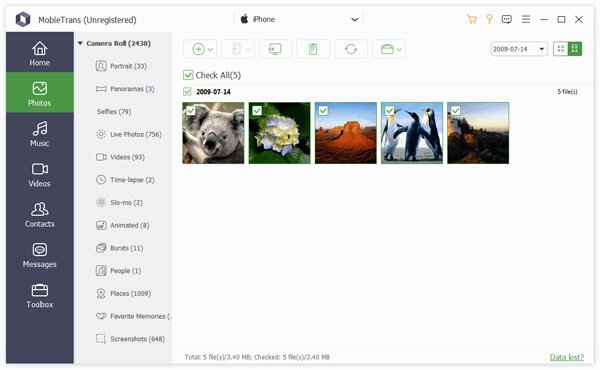
Шаг 3, Синхронизируйте iPhone с iPad в один клик
Выберите все контакты, которые вы хотите синхронизировать с iPhone на iPad, перейдите в «Экспорт в»> «Экспортировать выбранные контакты» и выберите «целевой iPad», чтобы запустить процесс. Когда это будет сделано, вы можете удалить оба устройства iOS со своего компьютера.
Как установить приложения от ipad на iphone •
 Многие ли из вас хотели пользоваться приложениями для iPad, при том, что у вас у самих нет iPad? Похоже, что сейчас это стало возможным. Участник форума ModMyi.com вчера выложил урок для установки программ iPad only на iPhone или iPod Touch. В целом, все делается очень просто и займет у вас всего 3-4 минуты на каждое приложение. К сожалению, пока данный способ работает только на Mac. мануал того, как это делается уже лежит на нашем Многие ли из вас хотели пользоваться приложениями для iPad, при том, что у вас у самих нет iPad? Похоже, что сейчас это стало возможным. Участник форума ModMyi.com вчера выложил урок для установки программ iPad only на iPhone или iPod Touch. В целом, все делается очень просто и займет у вас всего 3-4 минуты на каждое приложение. К сожалению, пока данный способ работает только на Mac. мануал того, как это делается уже лежит на нашем форуме, а видео инструкцию можно посмотреть далее…
[youtube]a_7kcyrV2Tk[/youtube]
Приложение было скомпилировано (собрано) для более нового процессора
Техническая причина. Если это так, то приложение было создано эксклюзивно для
новых iPhone, iPad
и заниматься его редактированием нет причин, так как оно всё равно на старых девайсах будет «падать».
Вот лист процессоров, расположенных по моделям устройств:
- iPhone 2G: ARM11
- iPod touch: ARM11
- iPhone 3G: ARM11
- iPod touch 2g: ARMV6
- iPhone 3GS: ARMV7
- iPod touch 3g: ARMV7
- iPhone 4: Apple A4
- iPod touch 4: Apple A4
- iPad: Apple A4
- iPhone 4S: Apple A5
- iPad 2: Apple A5
- iPad 3: Apple A5X
Иногда приложение использует библиотеку не участвующую в прошлой версии iOS, тут тоже увы ничего не поделаешь (ну мы же не собираемся терять свой драгоценный
Способ 1: как синхронизировать контакты, календари, почту, фотографии, напоминания или заметки между iphone и ipad
Шаг 1. Если вы хотите синхронизировать iPhone с iPad, включите iPhone, перейдите в «Настройки»> «iCloud» и включите типы данных, которые вы хотите синхронизировать с iPad, например фотографии, почту, контакты, календари, напоминания, заметки, Safari. и больше.
Шаг 2. Затем переключитесь на целевой iPad, перейдите на экран настроек iCloud, прокрутите вниз и нажмите «Выйти», если вы вошли в другую учетную запись iCloud на нем. Затем нажмите «Войти» и введите Apple ID и пароль, связанные с вашим iPhone.
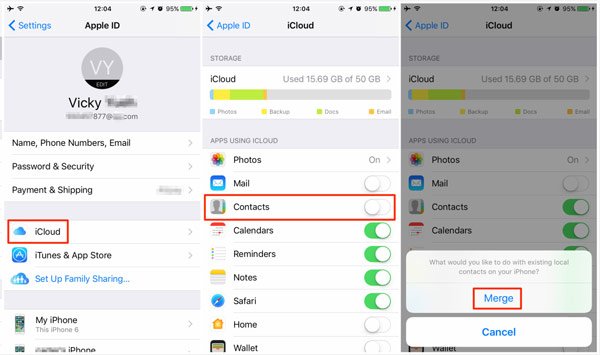
Шаг 3. Затем данные будут автоматически синхронизироваться из iCloud с соответствующими приложениями на вашем iPad. При появлении запроса нажмите «Объединить», чтобы объединить новые данные с текущими.
Часть 1: как синхронизировать iphone с ipad напрямую
iTunes и iCloud не позволяют пользователям синхронизировать определенные данные между iPhone и iPad. Если вы ищете простой способ выборочной синхронизации, мы рекомендуем Apeaksoft MobieTrans. Он может отображать все данные на устройстве iOS.
Вы можете предварительно просмотреть их и выбрать определенные файлы для передачи с устройства iOS на другое. Кроме того, iPhone Transfer совместим со всеми устройствами iOS, включая iPhone 12/11 / XS / XR / X / 8/8 Plus / 7/7 Plus / 6 / 6s / 5 / 5c / 5s / 4, iPad Pro / Air / mini и более ранние поколения, а также iPod touch.
MobieTrans
- • Синхронизируйте данные iPhone с iPad и синхронизируйте iPhone / iPad без перезаписи существующих данных на устройствах iOS.
- • Резервное копирование голосовых заметок, контактов, сообщений, заметок, аудио и других файлов iOS одним щелчком мыши безопасно и быстро.
- • Позволяет редактировать файлы iOS, например удалять, переименовывать, удалять дубликаты и многое другое.
- • Обладает другими функциями, такими как создание рингтонов для iPhone, преобразование фотографий HEIC, резервное копирование и восстановление в 1 щелчок и многое другое.
Скачать для Win
Часть 2: как синхронизировать iphone и ipad с itunes
iTunes — это хорошо известная служба синхронизации данных между iPhone и другими устройствами. Существует два способа синхронизации iPhone и iPad с помощью iTunes. Чтобы синхронизировать весь iPhone с iPad, резервное копирование ITunes хороший вариант Типы данных, поддерживаемые резервным копированием iTunes, включают в себя: контакты, сообщения, заметки, календарь, историю и закладки Safari, фотографии, видео, приобретенное содержимое и т. Д.
Часть 3: как синхронизировать iphone с ipad с помощью icloud
Использование iTunes для передачи данных между iPhone и iPad требует компьютера. Но некоторые люди предпочитают выполнять задачу без компьютера. На самом деле, iCloud — хороший выбор для синхронизации iPhone и iPad без компьютера. Нужна только хорошая сеть Wi-Fi.
Часть 4: как синхронизировать iphone и ipad без компьютера
десантный это простой способ синхронизации между iPhone и iPad. И если вам нужно синхронизировать несколько файлов, это хороший вариант. AirDrop доступен только для iPhone 5 или более поздней версии и iPad 4th поколения или более поздней версии. Мы используем фотографии в качестве примера в этой части.
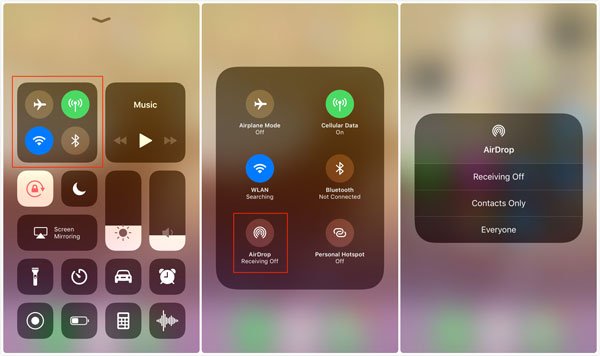
Шаг 1. Прежде всего, вам нужно включить функцию AirDrop на iPhone и iPad. Проведите вверх от нижней части любого экрана; включите функции «Bluetooth» и «Wi-Fi» в «Центре управления». А затем включите функцию «AirDrop». При появлении запроса выберите «Все».
Способ включения AirDrop немного отличается на iPhone X. Проведите пальцем вниз от правой стороны экрана, чтобы открыть Центр управления, и AirDrop находится в поле «Сеть».
Шаг 2. Теперь включите исходное устройство iOS, откройте приложение, содержащее данные, которые вы хотите синхронизировать с iPhone на iPad, например «Фотографии». Выберите все нужные фотографии в альбомах, нажмите значок «Поделиться» и выберите целевой iPad в списке AirDrop.
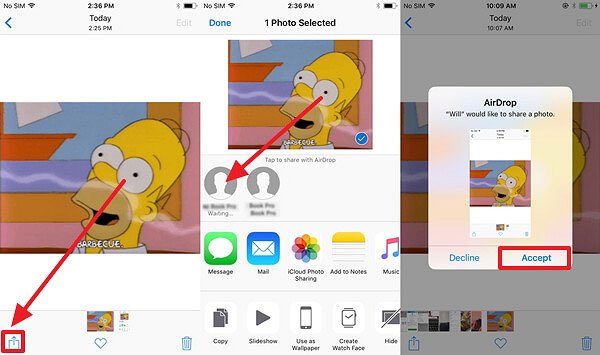
Шаг 3. Затем переключитесь на целевой iPad и нажмите «Принять» во всплывающем диалоговом окне, чтобы получить фотографии и сохранить их в приложении iOS Photos.
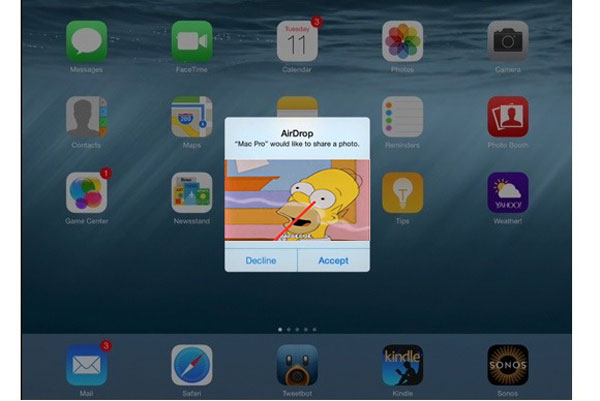
Хотя вам не нужно подключать устройства iOS к сети Wi-Fi, функции Wi-Fi и Bluetooth должны быть включены при использовании AirDrop. И мы предлагаем вам отключить AirDrop после синхронизации, чтобы другие не могли шпионить за вашей конфиденциальностью и данными на iPhone и iPad.
Через icloud
В этом хранилище вы всегда сможете хранить и открывать выбранные файлы. Для синхронизации необходимо предпринять следующие шаги:
Через itunes
Это специальная программа, которую можно установить на ваш компьютер и на оба устройства.
Имеется возможность добиться синхронизации как устройств целиком, так и совершённых покупок. Ниже будут рассмотрены оба способа.
Вывод:
В этом уроке мы рассказали, как синхронизировать iPhone и iPad. Очевидно, что существует множество способов синхронизации данных между iPhone и iPad в разных ситуациях. Например, iTunes может извлекать данные с исходного устройства на компьютер и затем передавать их на целевое устройство iOS.
Он не запрашивает подключение к интернету, но вы должны подготовить кабели USB. С другой стороны, AirDrop и iCloud могут помочь вам синхронизировать iPhone и iPad без компьютеров. Если вы ищете самый простой способ выполнить задачу, Apeaksoft Phone Transfer — хороший вариант. А с помощью iPhone Transfer вы можете выбрать определенные файлы для синхронизации между iPhone и iPad.


