
- Haptic Touch вместо 3D Touch
- Как скачать и установить iPadOS 13 на iPad?
- Как скачать и установить iOS 13 на iPhone?
- Управление курсором в iPadOS
- Как выделять файлы, списки и т. в iPadOS при помощи двух пальцев
- Как перетаскивать фото, текст и т. между приложениями в iPadOS
- Как копировать, вырезать и вставлять при помощи жестов в iPadOS
- Как выполнить действие Отменить или Повторить при помощи жестов в iPadOS
- Как пользоваться многозадачностью при помощи жестов в в iPadOS
- Новые возможности Slide Over
- Как скрыть панель Slide Over
- Мимоджи
- Темная тема в iOS 13
- Карты
- App Store
- Перемещение обновлений приложений на страницу профиля Apple ID в App Store
- Снято ограничение по загрузке программ больше, чем 200 мб
- Вкладка «Фото»
- Редактор Фото и Видео
- Управление портретным освещением
- Браузер Safari в iPadOS получил возможности Safari из macOS
- IPhone 13 и iPhone 13 Pro получат все фишки и обновленный портретный режим
- Почта
- Возможность отключать уведомления для ветки писем
- Создание черного списка в «Почте»
- Новые особенности зарядки iPhone (Оптимизированная зарядка аккумулятора)
- Приложение «Здоровье»
- Приложение Локатор
- IPhone 11, iPhone 11 Pro и более новые устройства получат живые субтитры
- Новые возможности в «Пункте управления»
- Возможность подключаться к Bluetooth-устройствам из «Пункта управления»
- Приложение «Напоминания»
- Новая функция «Уведомления сегодня»
- Спросить Siri
- Какие устройства поддерживают iOS 13?
- IPhone XS/XR и более новые устройства получат солидный набор опций
- Приложение «Файлы»
- Архивирование
- Менеджер загрузок
- Поддержка внешних накопителей
- Перезапуск приложения Настройки
- Измените способ подключения к интернету
- Сброс «настроек сети»
- Обновите или восстановите устройство через iTunes
- IPad станет вторым дисплеем для Mac
- Приложение «Заметки»
- Три модели iPad на процессоре M1 считаются флагманскими
- IPhone 12 Pro и iPhone 13 Pro смогут распознавать объекты в режиме универсального доступа
- Нововведения при работе с текстом
- Новые жесты управления
- Поддержка сторонних шрифтов
- Новое меню редактирования снимков и скриншотов
- Приложение «Книги»
- Как обновить iPad, если нет обновления программного обеспечения?
- Планшеты с процессорами Apple A12 и новее поддерживают большинство возможностей iPadOS 16
- Вся линейка iPhone 12 и iPhone 13 сможет активировать студийное освещение в режиме веб-камеры
- Приложение Сообщения и iMessage
- Настройка имя и аватара
- Приложение «Команды»
Haptic Touch вместо 3D Touch
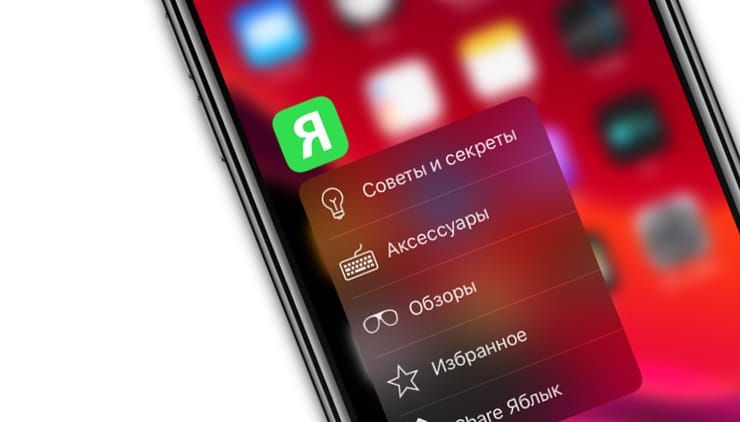
В iOS 13 функция 3D Touch исчезла со всех iPhone и ее место заняла аналогичная технология Haptic Touch, которая первоначально была только у iPhone XR (подробно).
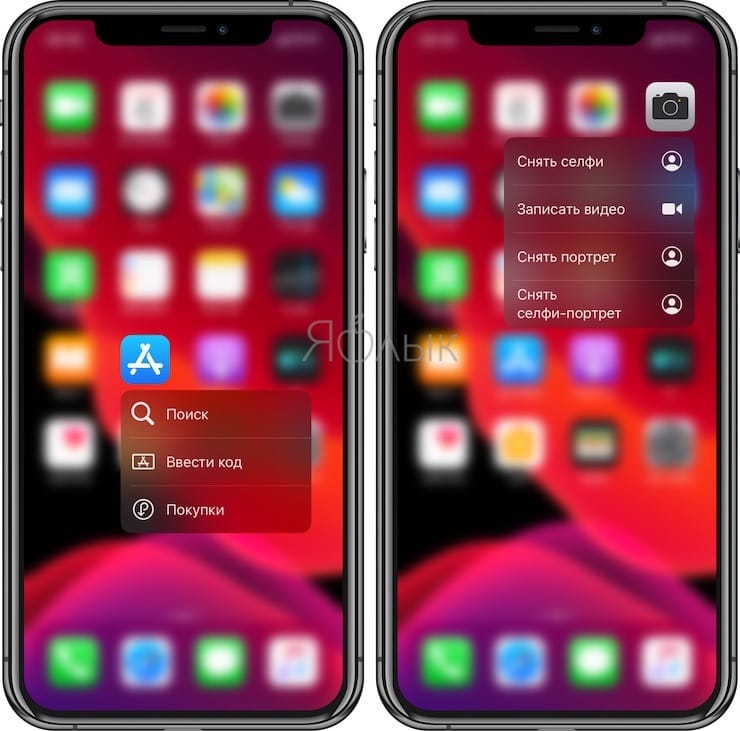
Haptic Touch работает на всех устройствах под управлением iOS 13 и iPadOS. Да, даже iPhone SE, у которого раньше не было 3D Touch, теперь с новой версией операционной системы получил множество полезных возможностей.
ПО ТЕМЕ: Как в iOS 13 настроить длительность срабатывания жестов 3D Touch (Haptic Touch) на iPhone.
Как скачать и установить iPadOS 13 на iPad?
ПО ТЕМЕ: Как в iOS 12 и iOS 13 на iPhone блокировать все звонки от неизвестных и скрытых номеров: 2 способа.
Как скачать и установить iOS 13 на iPhone?
С выходом iPadOS Apple начала акцентировать различия между iPhone и iPad во взаимодействии с ОС. Одно из больших отличий заключается в жестах и многозадачности. Многие жесты на iPad остаются в основном такими же, как были и ранее, но есть несколько новшеств, на которые стоит обратить внимание.
Управление курсором в iPadOS
При старом методе управления курсором iOS требовала, чтобы вы на мгновение удерживали его и после появления лупы совершали перемещения. Начиная с iPadOS вы можете просто перетащить мигающий курсор в любое место без предварительного удерживания.
Для того чтобы выделить слово или текст, установите курсор в начале или в конце слова и на 1,5-2 секунды задержите палец, а затем начните перемещать его.
Как выделять файлы, списки и т. в iPadOS при помощи двух пальцев
Для выделения (выбора) элементов в режиме Правки (только в этом режиме возможен выбор элементов) при помощи жеста, проведите двумя пальцами по файлам, списку и т. двумя пальцами вверх или вниз. iPadOS переключится в режим Правка и позволит вам быстро выбрать несколько элементов. Эта возможность позволяет быстро и легко выбирать длинные списки заметок или писем.
Как перетаскивать фото, текст и т. между приложениями в iPadOS
Этот жест не является новым в iPadOS 13, но это один из самых полезных жестов в системе. Чтобы использовать перетаскивание, просто выделите какой-либо текст или нажмите на файл или изображение и удерживайте в течение 1-2 секунд. Вы увидите, как элемент отрывается от приложения.
Как только выделенный элемент «окажется в руке», с помощью другого пальца (или другой руки) проведите пальцем по экрану снизу вверх, чтобы открыть домашний экран и коснитесь иконки приложения, в которое необходимо перетащить элемент. Это может оказаться очень полезным для переноса изображений в электронное письмо или для копирования какого-либо текста из Safari в Заметки и т.
Как копировать, вырезать и вставлять при помощи жестов в iPadOS
iPadOS получила поддержку жестов для копирования, вырезания и вставки.
Для того чтобы воспользоваться жестами, выделите (выберите) текст, изображения, файлы и т. и выберите действие:
Скопировать – сведите три разведенные пальца.
Вырезать – дважды сведите три разведенные пальца.
Вставить – разведите три сведенные пальца.
Как выполнить действие Отменить или Повторить при помощи жестов в iPadOS
Проведя 3 пальцами по экрану влево или вправо, вы можете отменить или повторить (соответственно) предыдущее действие.
Эта возможность делает эти действия более быстрыми и менее неловкими, чем встряхивание вашего устройства из предыдущих версий iOS, для отмены ввода или случайного удаления.
Как пользоваться многозадачностью при помощи жестов в в iPadOS
Панель многозадачности можно также открыть при помощи жеста снизу вверх одним пальцем до середины экрана.
Проведите пальцем влево или вправо четырьмя или пятью пальцами, чтобы перемещаться по недавно открытым приложениям. Используйте 4 или 5 пальцев и «ущипните» любое открытое приложение, чтобы немедленно вернуться на домашний экран.
Новые возможности Slide Over
Slide Over в iPadOS также получил некоторые незначительные изменения. Теперь, помимо имеющейся возможности открыть любое (поддерживаемое) приложение из Док-панели в левой или правой стороне экрана, можно запускать несколько экземпляров одного и того же приложения.
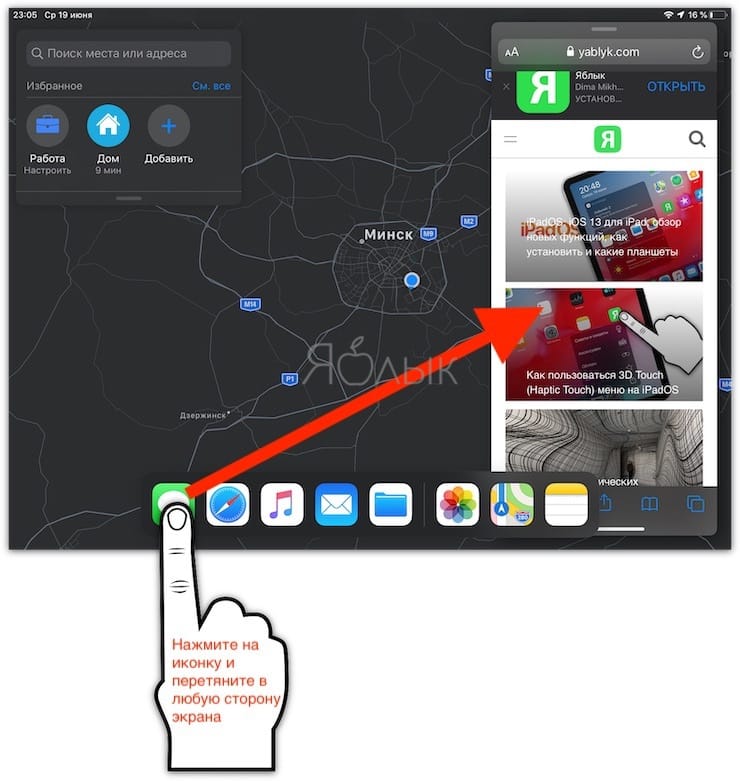
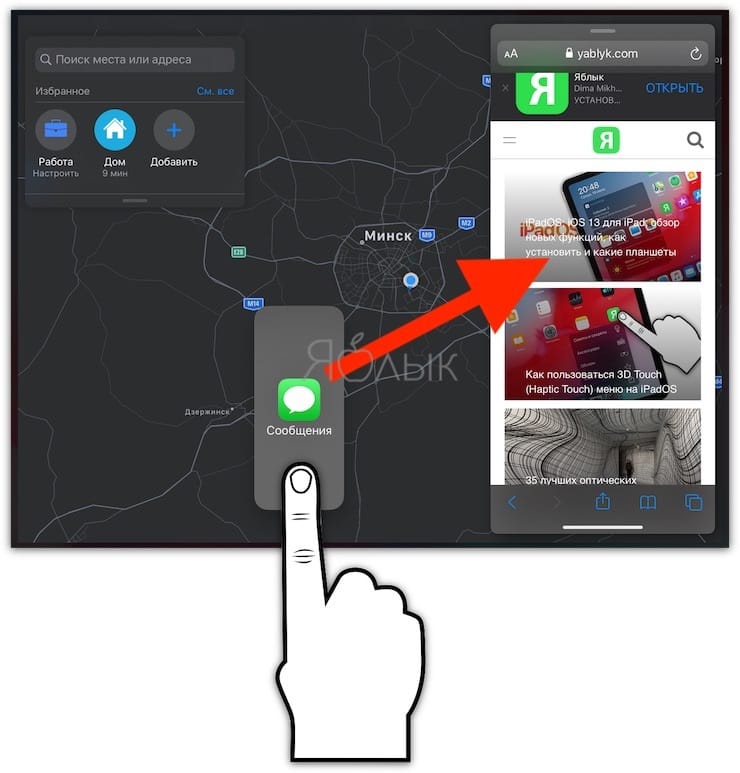
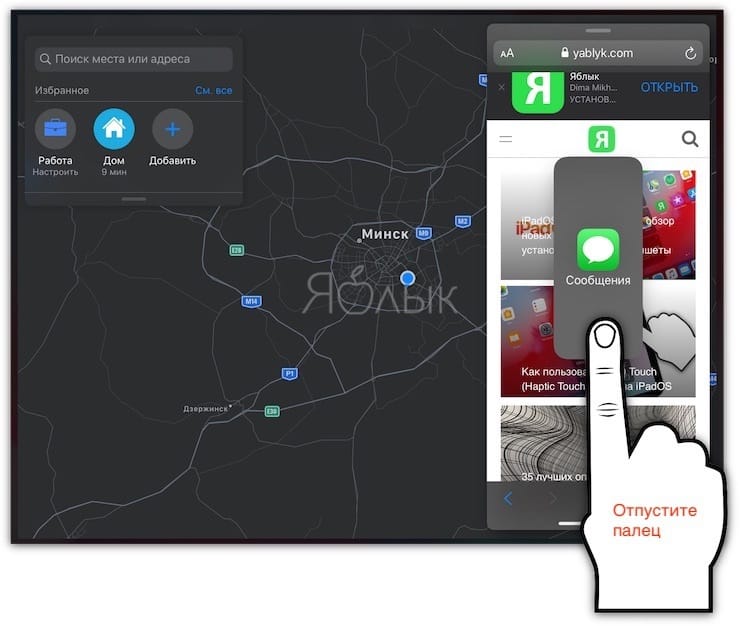
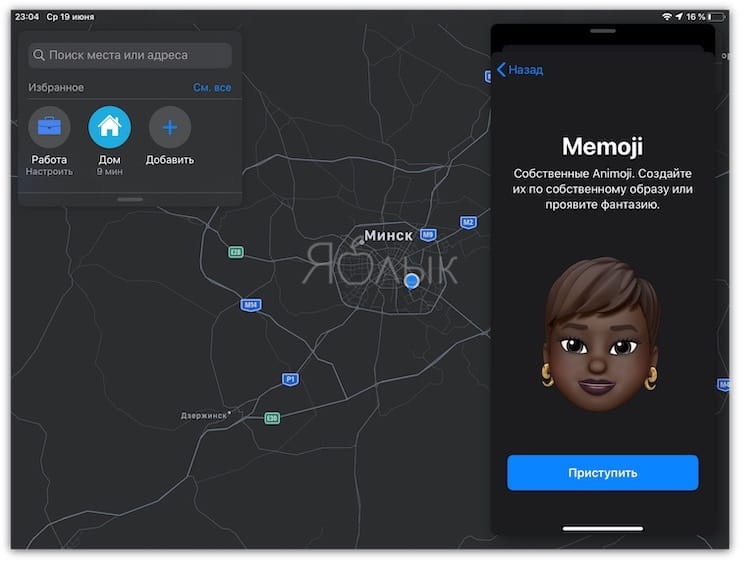
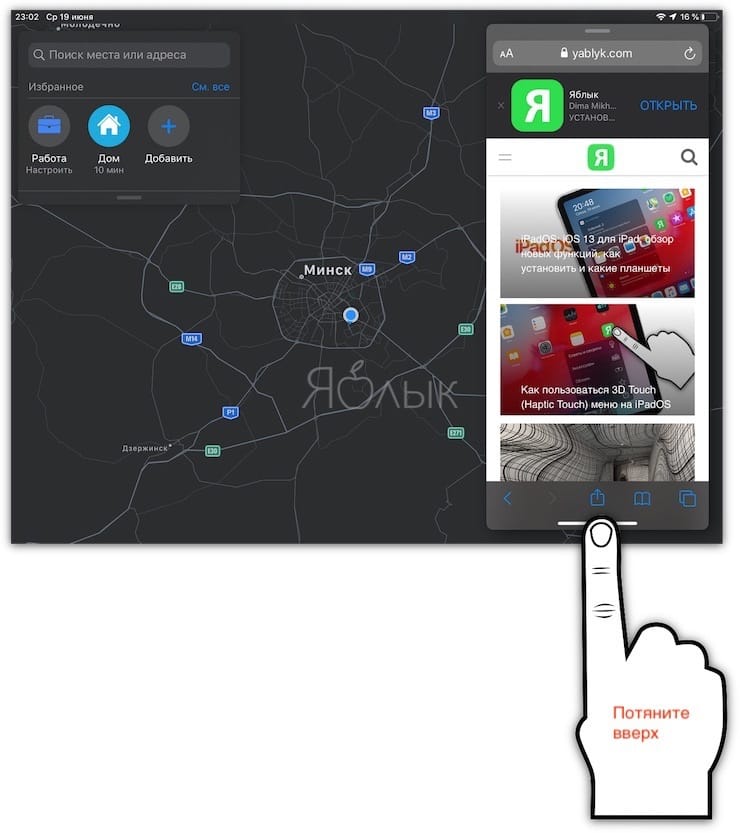
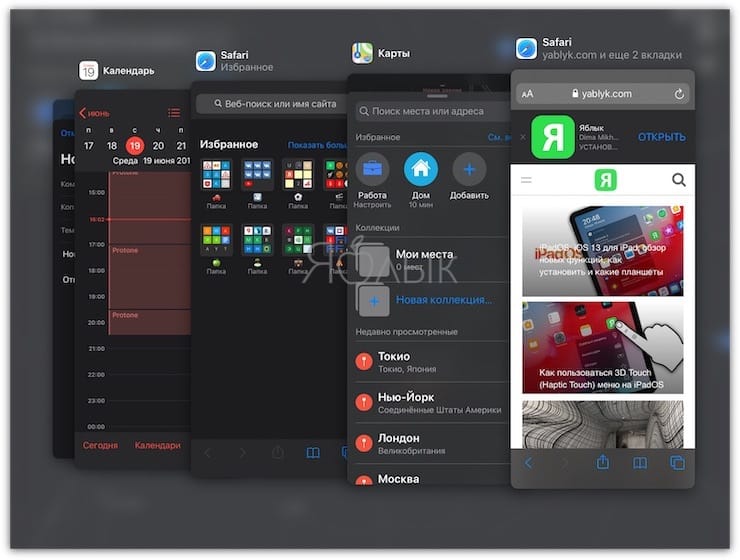
Более того, Slide Over в iPadOS получил собственную панель многозадачности. Для того чтобы открыть ее, потяните вверх за «домашний индикатор» (линию внизу окна Slide Over).
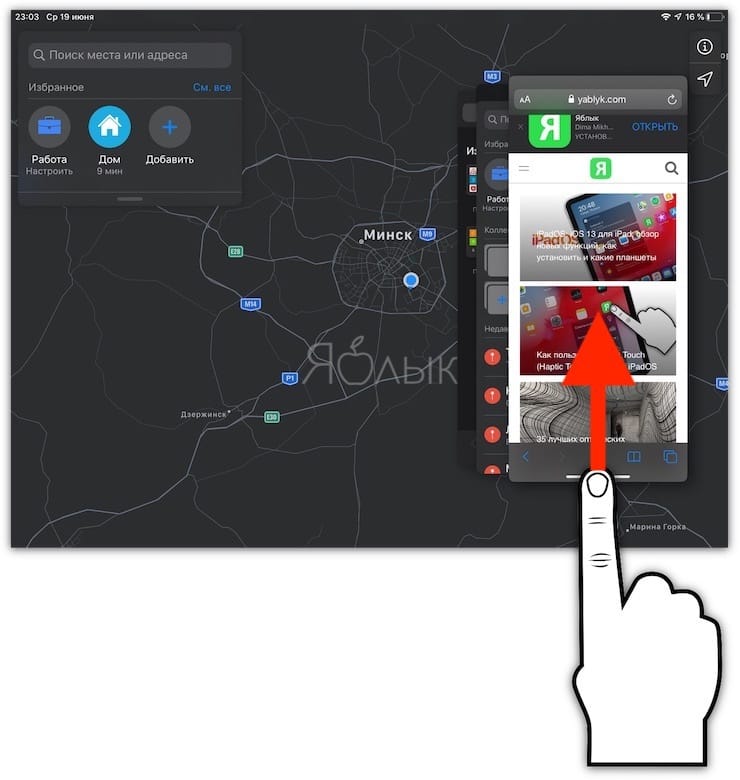
В открывшейся панели многозадачности при помощи жестов вправо и влево можно быстро переключаться между ранее открытыми окнами в Slide Over.
Как скрыть панель Slide Over
Для того чтобы скрыть панель Slide Over просто сдвиньте ее за экран при помощи жеста слева направо.
ПО ТЕМЕ: Скрытые возможности iPhone: 35 функций iOS, о которых Вы могли не знать.
Мимоджи
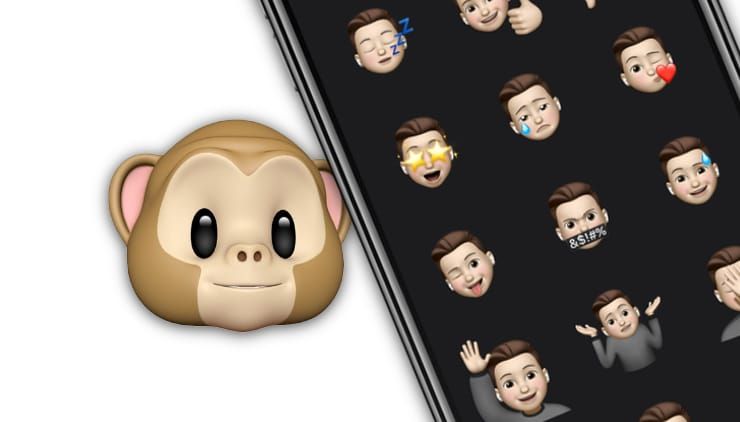
Мимоджи (Мемоджи) теперь можно использовать на смартфонах с процессором Apple A9 (iPhone 6s, 6s Plus и iPhone SE), а особо рьяные любители анимаций порадуются возможности кастомизации созданных виртуальных персонажей посредством макияжа, пирсинга, очков, причесок и т. д (подробно).
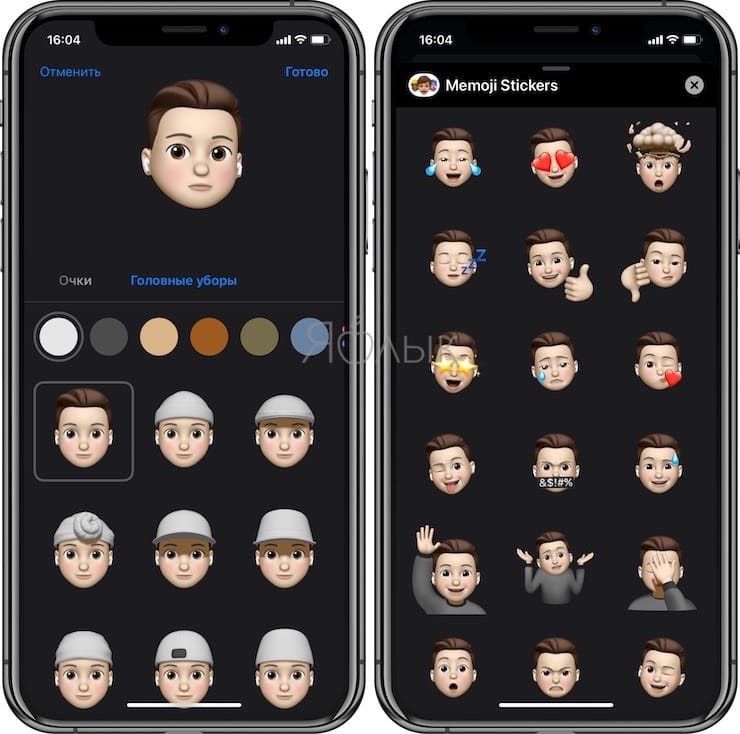
Кроме того, из получившихся персонажей можно сделать стикеры для общения в iMessage, а также использовать их в качестве аватарки абонента в приложении Контакты.
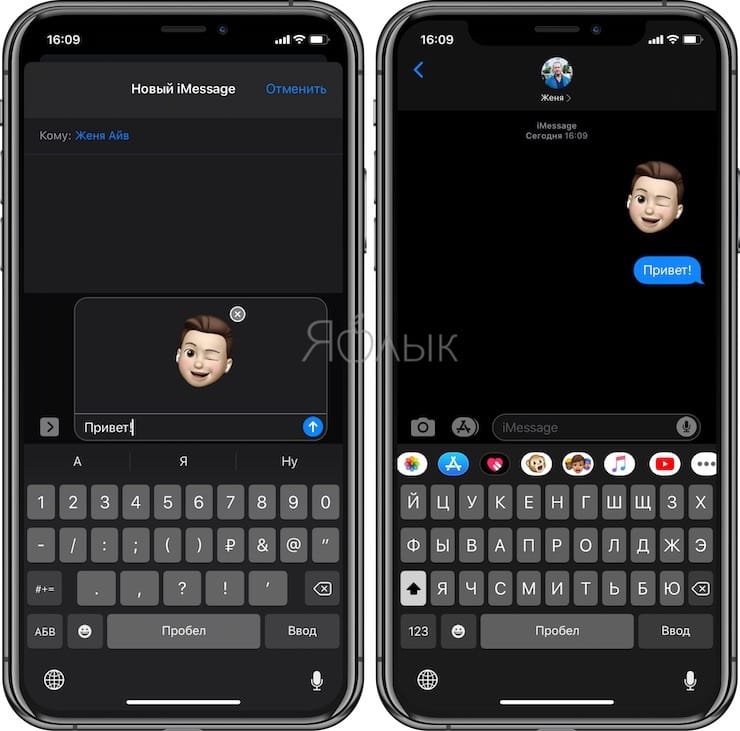
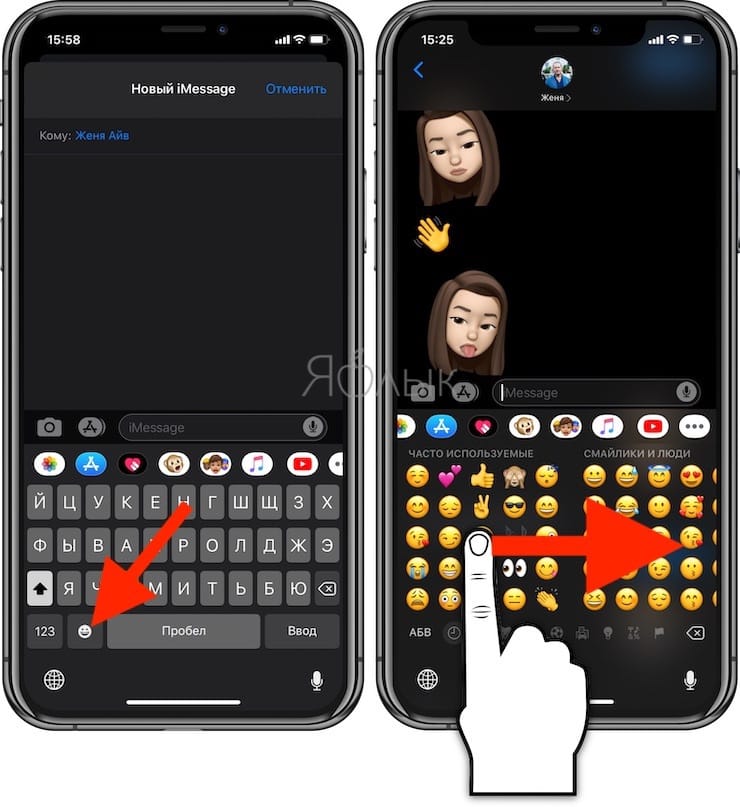
Популярность Мимоджи, видимо, довольно высока, потому что для их добавления даже предусмотрели специальную кнопку на виртуальной клавиатуре.
ПО ТЕМЕ: Как в iOS 12 и iOS 13 на iPhone блокировать все звонки от неизвестных и скрытых номеров: 2 способа.
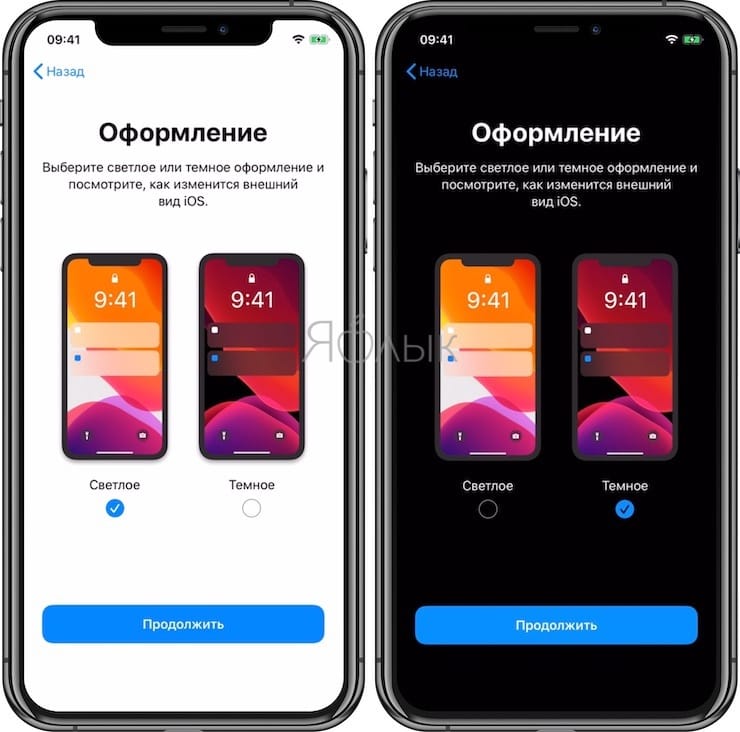
Темная тема в iOS 13
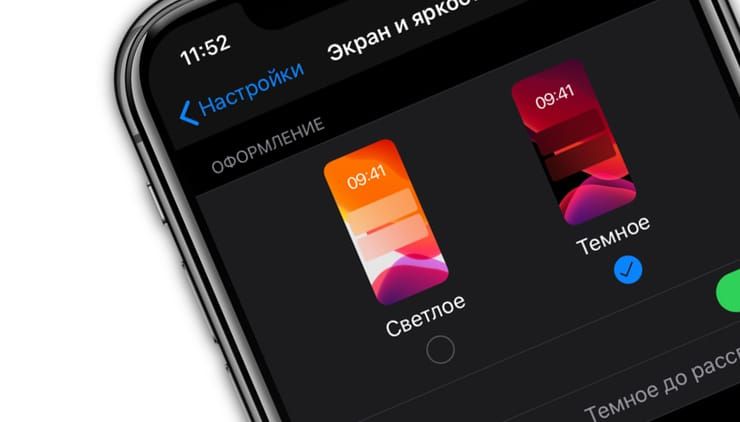
Появление темного режима в iOS предсказывалось еще в прошлом и даже позапрошлом годах, однако желанная многими тема оформления интерфейса системы и ряда штатных приложений (Фото, Карты, Новости и т. ) реализована лишь к 2019 году (подробно).
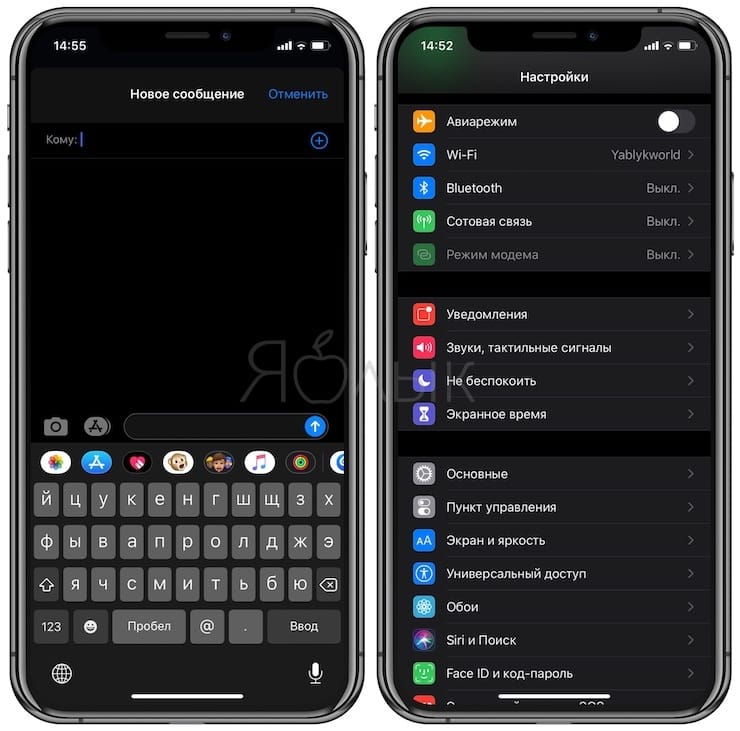
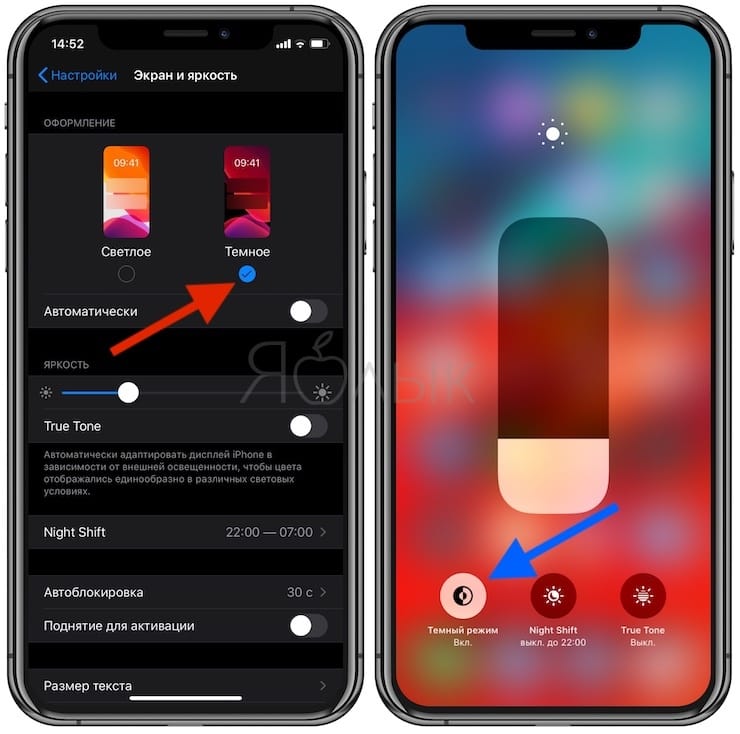
Тем не менее, результат труда разработчиков выглядит вполне достойно и наверняка придется по вкусу многим пользователям. Активировать темный режим можно тремя способами: напрямую через «Пункт управления» нажав и задержав палец на индикаторе уровня яркости экрана, в приложении «Настройки» в разделе «Экран и яркость» и на стадии первичной настройки нового iOS-устройства. Также можно настроить так, чтобы темный режим включался по автоматическому расписанию.
Карты
Apple продолжает попытки навязать Google борьбу в категории картографических сервисов. Главная фишка обновленного приложения Карты — улучшенные трехмерные HD-панорамы с плавным перемещением по улицам города с возможностью получать информацию об окружающих магазинах, заведениях, учреждениях и т. Конечно же, подобная роскошь пока будет актуальна лишь для жителей США и только в конце 2019 года.
ПО ТЕМЕ: Как поменять пол в Snapchat на фото и видео. Попробуйте – очень смешно.
App Store
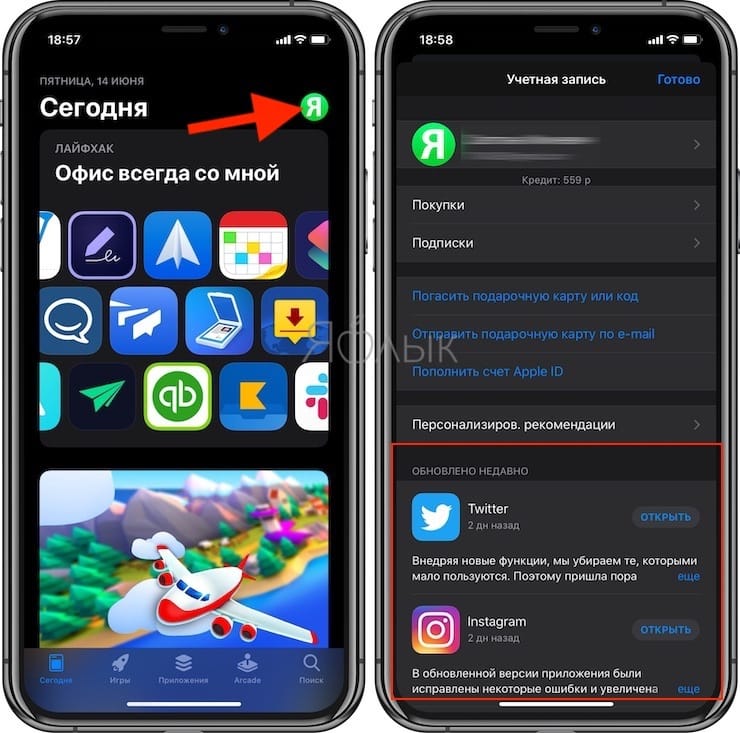
Перемещение обновлений приложений на страницу профиля Apple ID в App Store
Теперь при открытии App Store больше не будет отображаться отдельная вкладка со свежими обновлениями приложений. Проверить их можно будет на странице своего профиля Apple ID в правой верхней части экрана, в разделе «Доступные обновления».
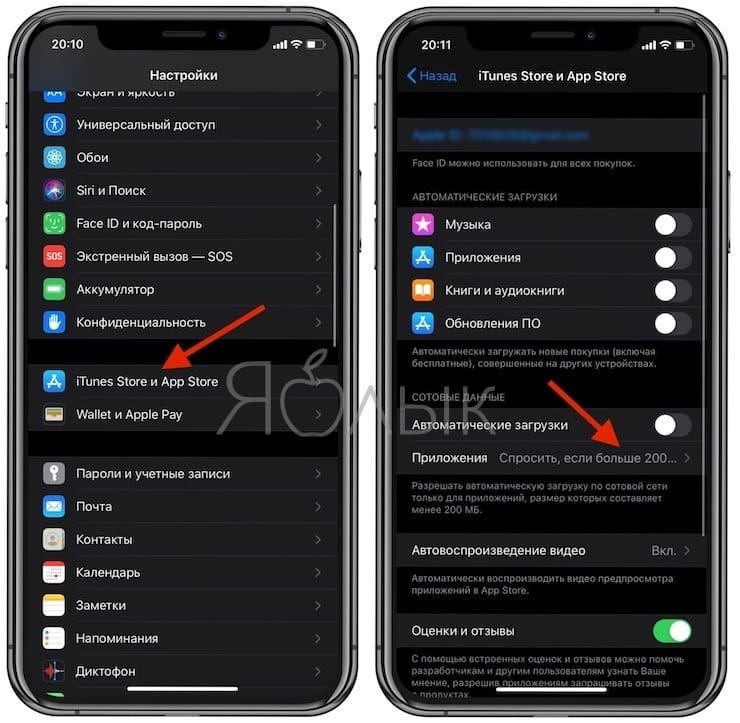
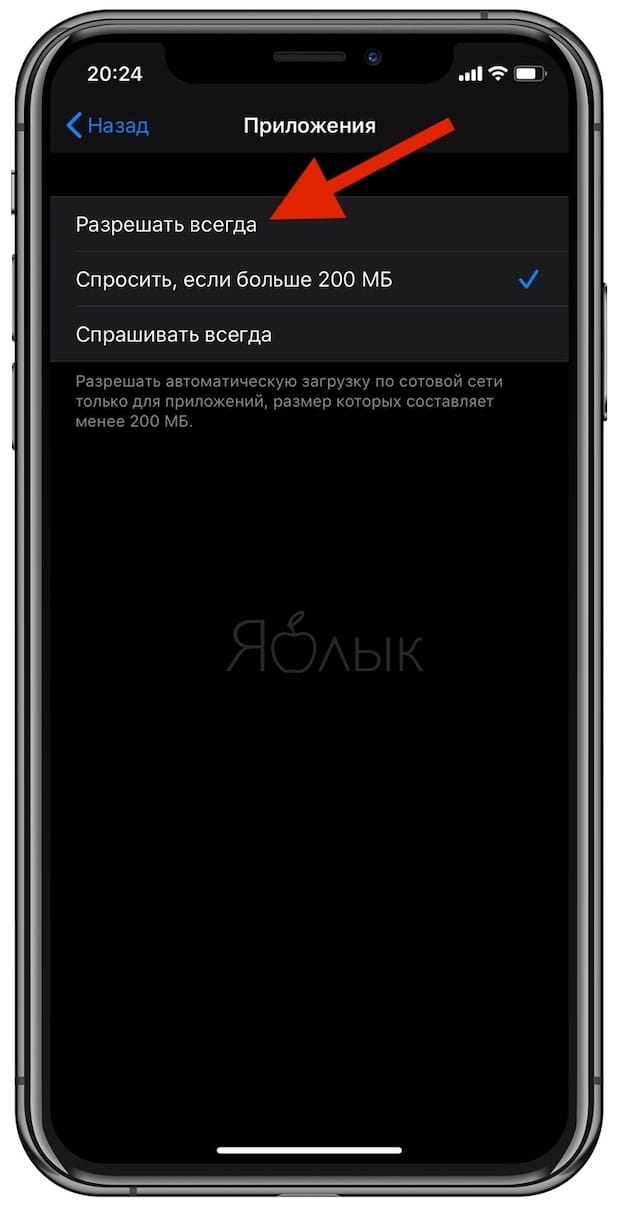
Снято ограничение по загрузке программ больше, чем 200 мб
Также в приложении появилась поддержка нового игрового сервиса Apple Arcade.
Вкладка «Фото»
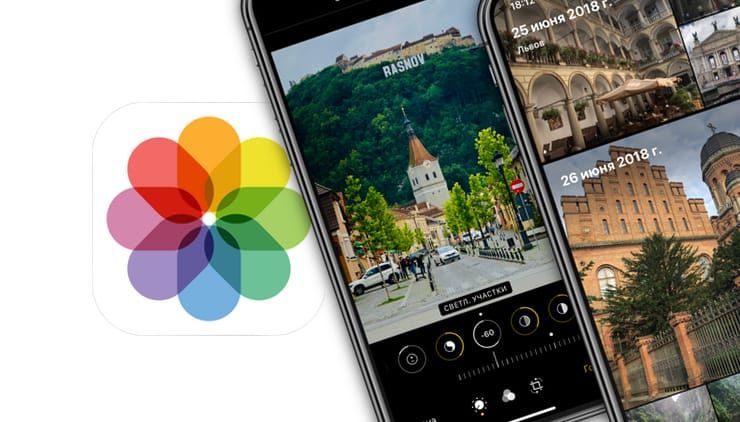
Штатная фототека заметно обновилась, появилась новая вкладка «Фото», на которой расположено несколько кнопок: «Все фото», «Дни», «Месяцы» и «Годы» (подробно).
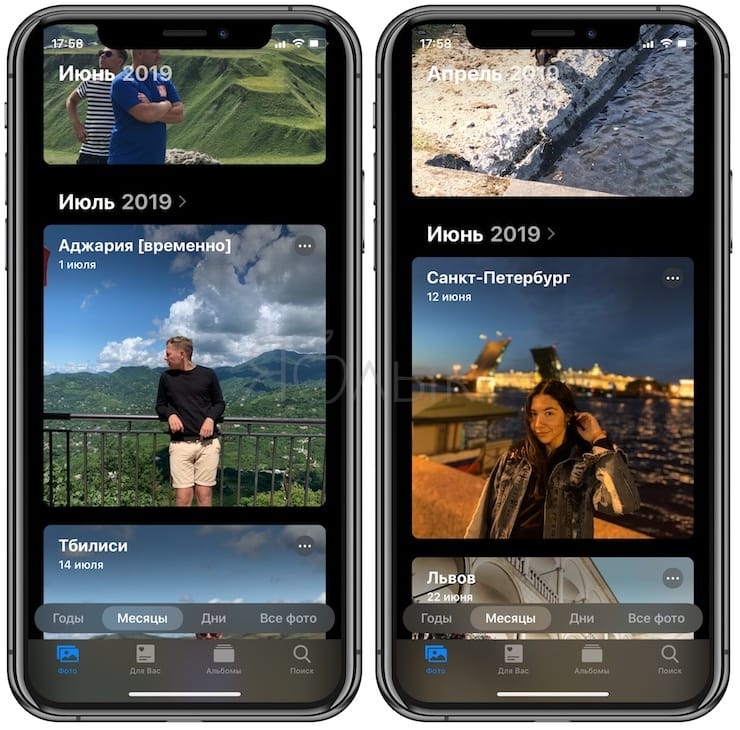
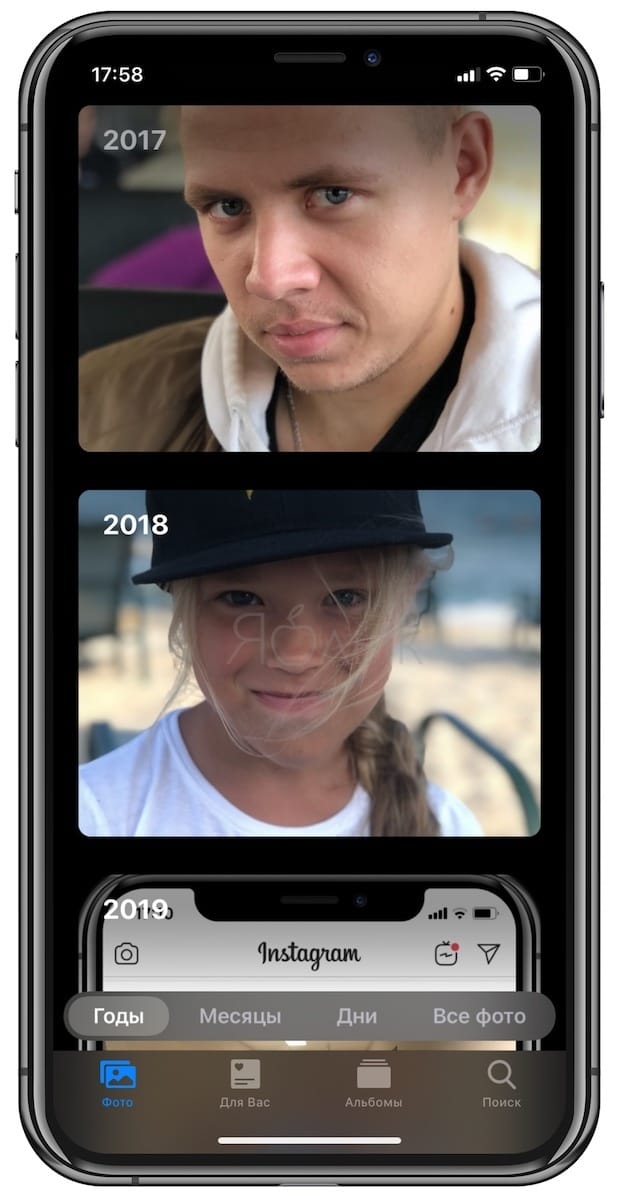
При переходе пользователя на кладку «Дни», самообучающаяся нейронная сеть отбросит неудачные снимки, скриншоты и прочий графический мусор, а лучшие изображения представит в удобоваримом виде в больших размерах. Фототеку также можно будет разбить на месяцы и годы, видео и Live Photos запускаются автоматически при фокусировке, а скринкасты сохраняются в отдельный альбом.
Редактор Фото и Видео
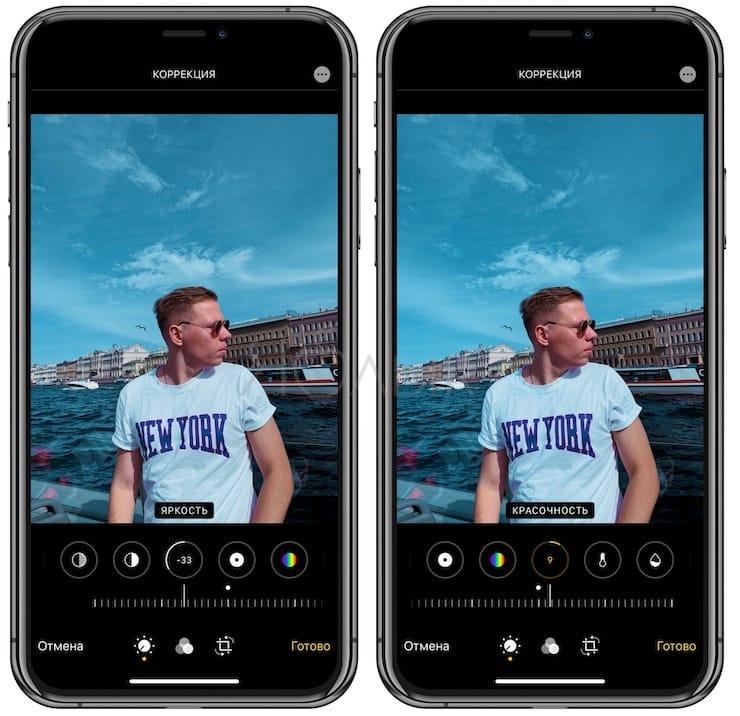
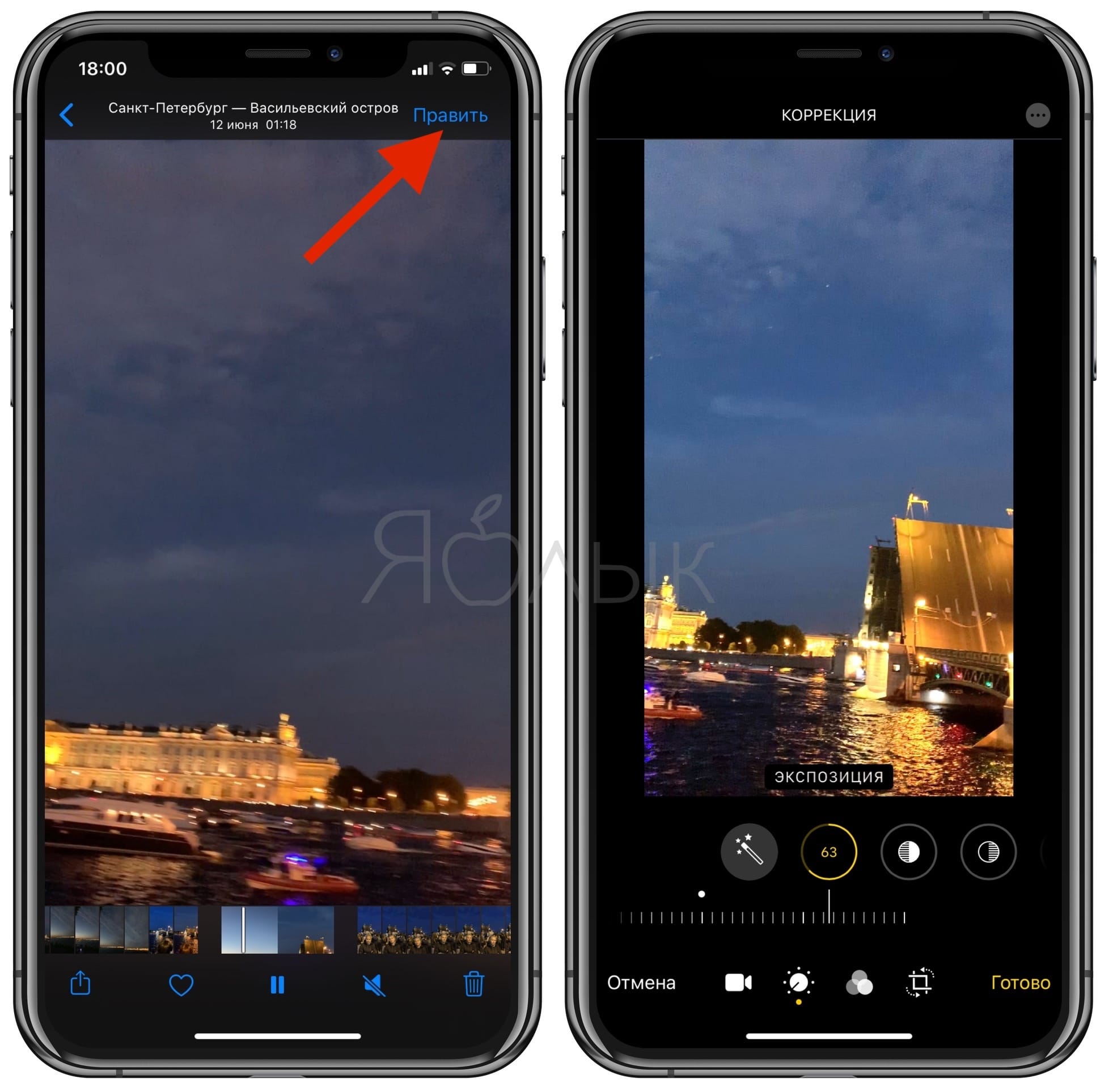
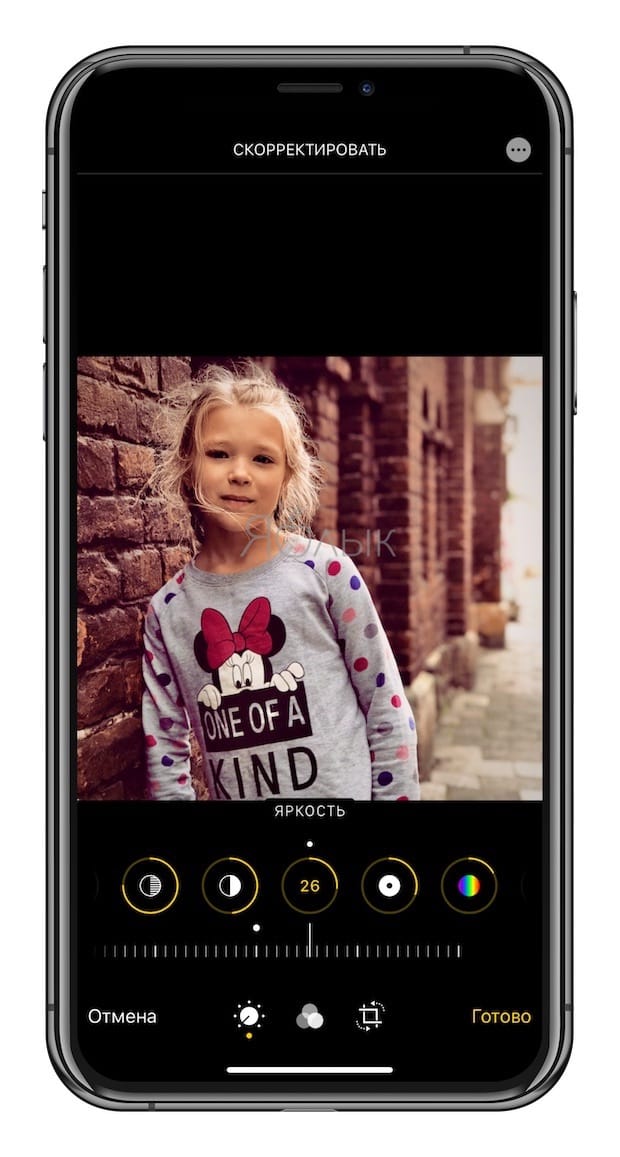
Отдельно стоит упомянуть о том, что в iOS 13 появился полноценный графический редактор, в котором присутствует множество инструментов для обработки фото. Благодаря этому можно настраивать экспозицию, яркость, контрастность и многое другое даже не выходя из приложения «Фото».
Управление портретным освещением
Добавлено несколько простых функций редактирования портретных снимков, благодаря которым можно добиться еще более приближенного к студийному качества. Есть возможность изменения интенсивности света на снимке, таким образом получая отличные результаты.
Браузер Safari в iPadOS получил возможности Safari из macOS
Браузер Safari станет на iPad куда более мощным инструментом, чем он был ранее (подробно). iPadOS автоматически отображает десктопную версию сайтов, масштабированную соответствующим образом для дисплея планшета и оптимизированную для работы касаниями. Это позволит таким популярным приложениям, как Google Docs и WordPress отлично работать в Safari на iPad. Браузер поддерживает и новые важные функции: менеджер загрузок, 30 новых сочетаний клавиш для внешней клавиатуры и улучшенное управление вкладками.
ПО ТЕМЕ: Как спрятать фото на iPhone и iPad или установить пароль на них – 4 способа.
IPhone 13 и iPhone 13 Pro получат все фишки и обновленный портретный режим

Прошлогодняя линейка смартфонов ожидаемо получит все возможности новой версии iOS. Это касается всех заявленных на презентации фишек.
При этом две опции с летней презентации стали эксклюзивными для 13-ой линейки смартфонов Apple. Оба новшества касаются камеры iPhone.
▶ Размытие переднего плана на портретных фото. Новые алгоритмы обработки снимков позволяют создавать еще более реалистичный эффект боке при съемке в портретном режиме.
Для более реалистичного эффекта глубины резкости на фото будут размываться не только предметы дальше основного объекта съемки, но и то, что находится значительно ближе к камере.
▶ Новые алгоритмы для киноэффекта. Крутой эффект для съемки видео, который и так является эксклюзивом линейки iPhone 13, улучшили и доработали.
Теперь во время смены фокуса смартфон будет более точно определять границы объектов и применять эффект глубины резкости. Особенно это касается волос, очков и головных уборов.
Почта
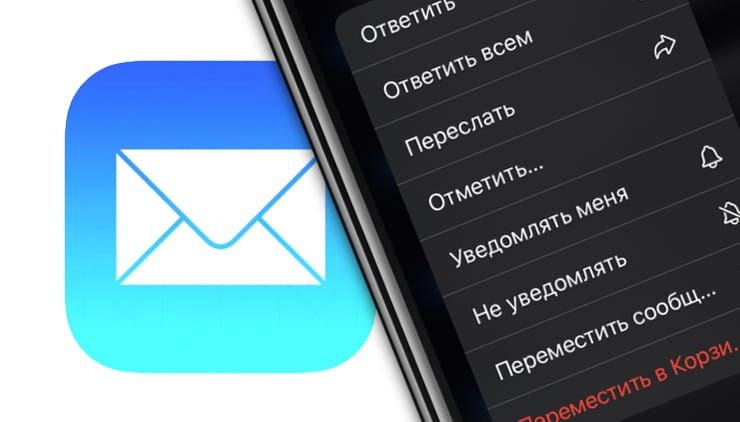
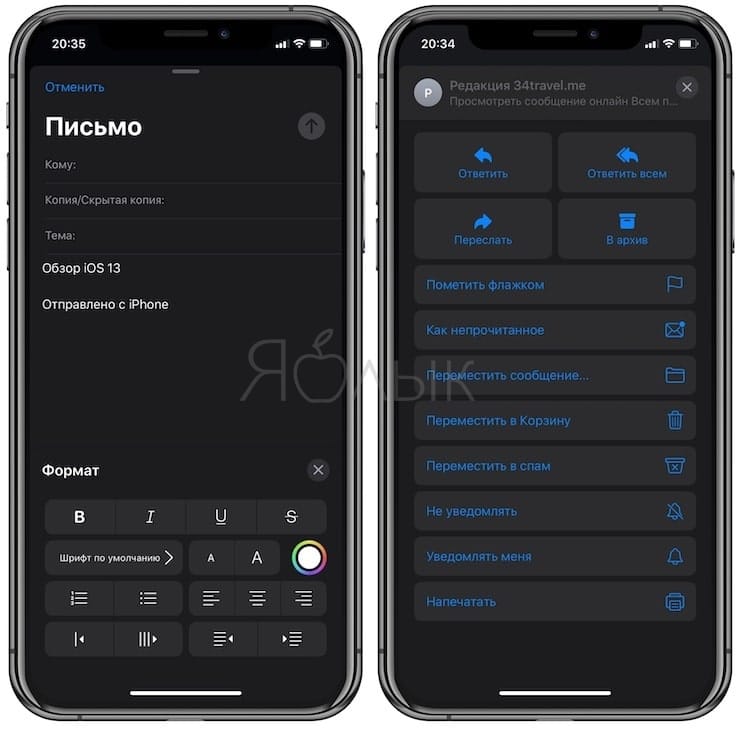
Приложение «Почта» в новой версии операционной системы Apple обзавелась некоторыми небольшими, но очень нужными нововведениями (подробно). Например, появилась панель с инструментами для добавления отсканированных документов и фото, а также полноценный текстовый редактор, в котором можно даже выбрать шрифт. Сильно расширилось меню ответа, в нем появились дополнительные пункты.
Возможность отключать уведомления для ветки писем
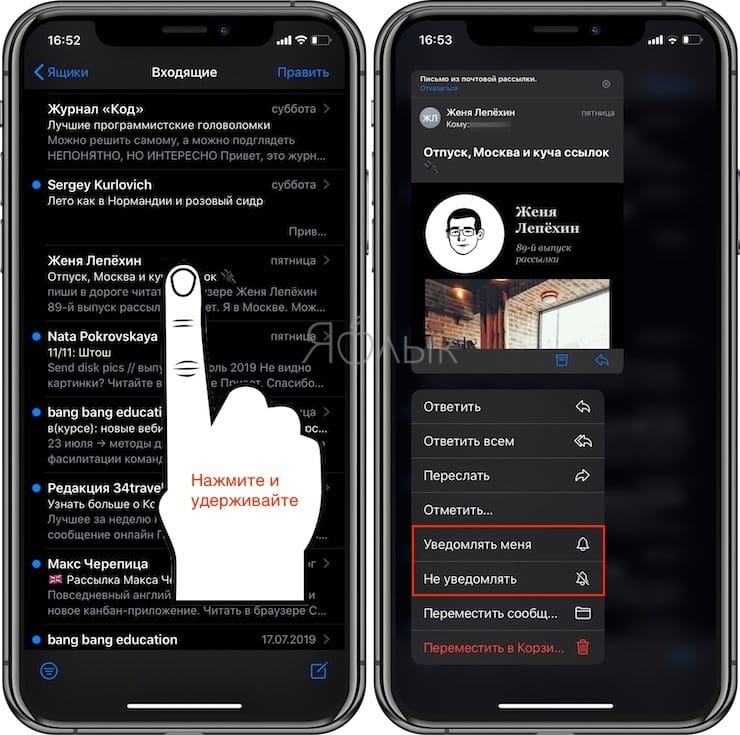
Иногда очень утомительно получать постоянно обновления в треде сообщений «Почты». В iOS 13 появилась возможность отключить эти уведомления. Можно будет прочитать важное сообщение и забыть об остальных. Лишние уведомления не дадут возможности запутаться в длинных цепочках электронных писем.
Создание черного списка в «Почте»
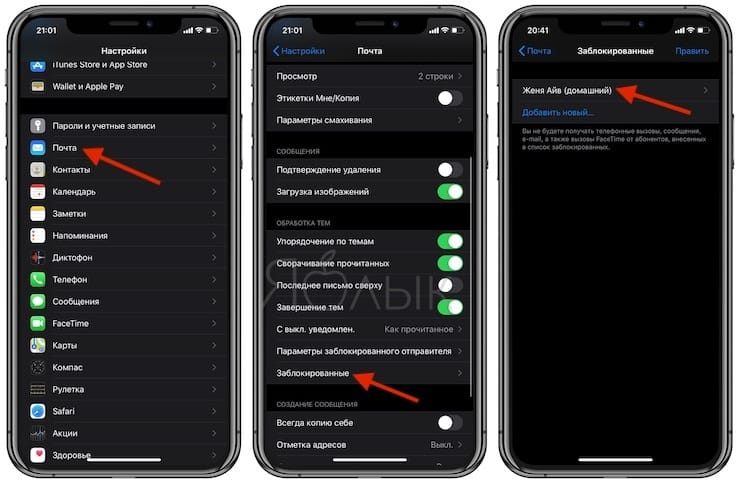
Эта функция позволит еще проще избавиться от назойливых спамеров или нежелательных собеседников. В «Настройках» надо открыть раздел «Почта». Там в списке заблокированных пользователей можно увидеть тех отправителей, чья электронная почта была заблокирована ранее вместе с номером телефона в «Контактах».
ПО ТЕМЕ: Как передать гостям пароль от Wi-Fi, при этом не называя его (QR-код).
Новые особенности зарядки iPhone (Оптимизированная зарядка аккумулятора)
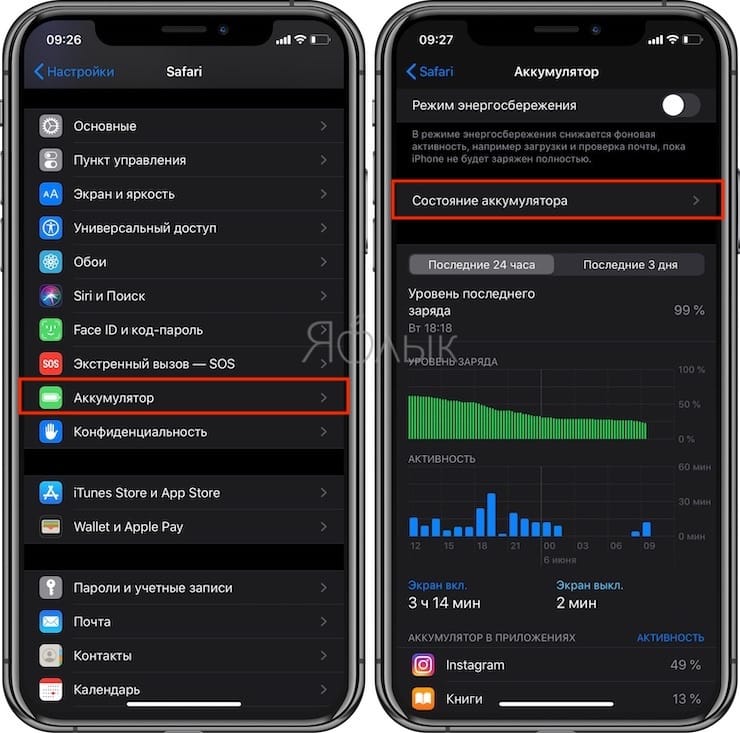
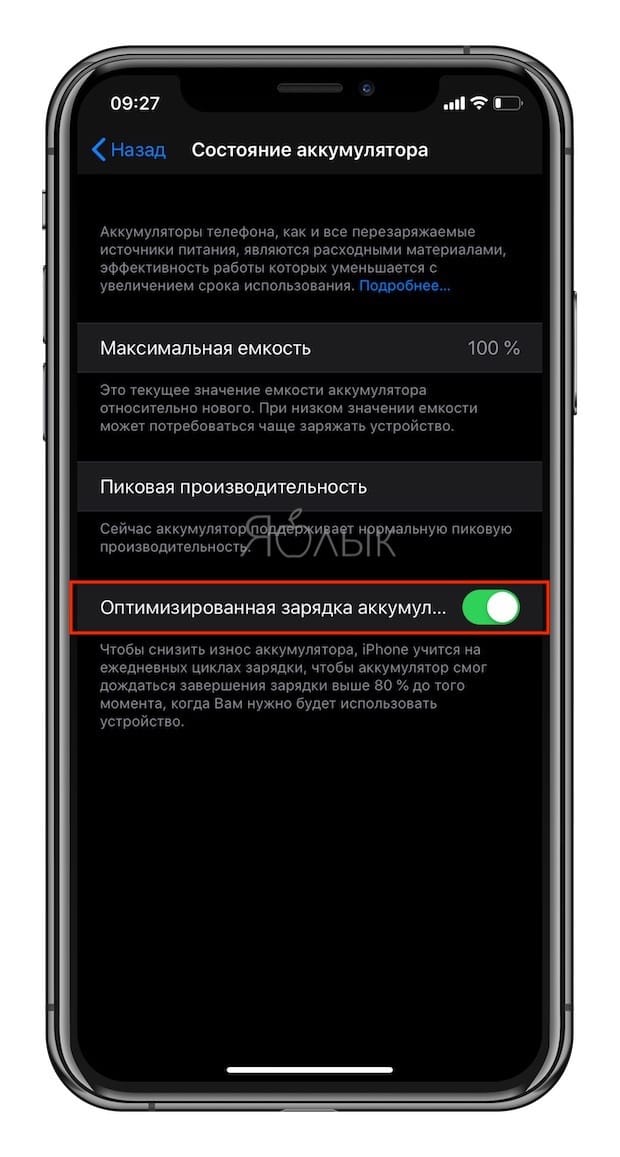
ПО ТЕМЕ: Какой iPhone лучше держит батарею? Сравнение времени автономной работы всех актуальных iPhone.
Приложение «Здоровье»
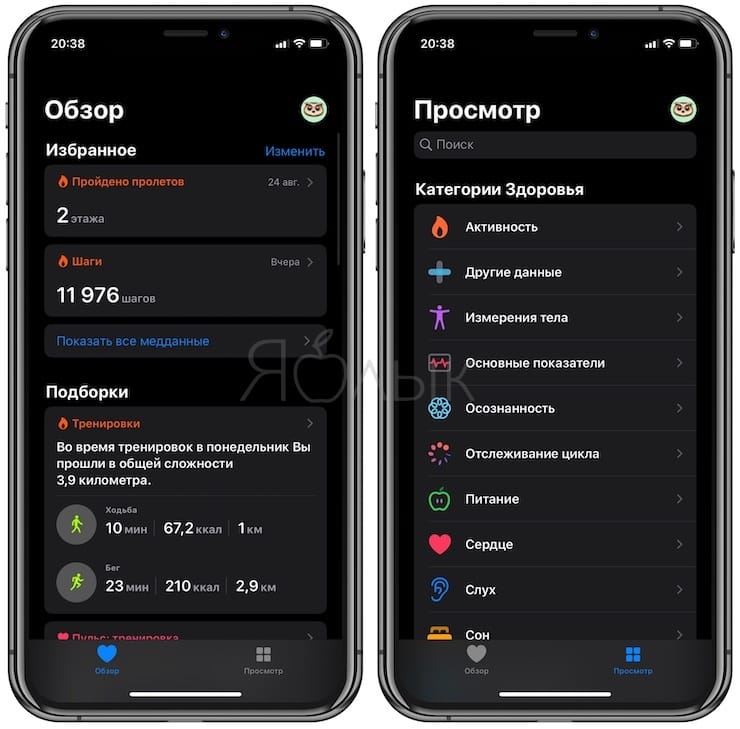
В iOS 13 приложение «Здоровье» прилично в лучшую сторону освежило свой интерфейc, главным изменением является большое окно с подробным анализом всей вашей активности. Также «Здоровье» теперь позволяет прогнозировать и отслеживать менструальные циклы у женщин. Еще приложение «Здоровье» теперь мониторит изменение громкости звука при использовании приложения Музыка — если со временем у меломана наблюдается тенденция повышения громкости, это может говорить об ухудшении слуха.
ПО ТЕМЕ: Как спрятать фото на iPhone и iPad или установить пароль на них – 4 способа.
Приложение Локатор
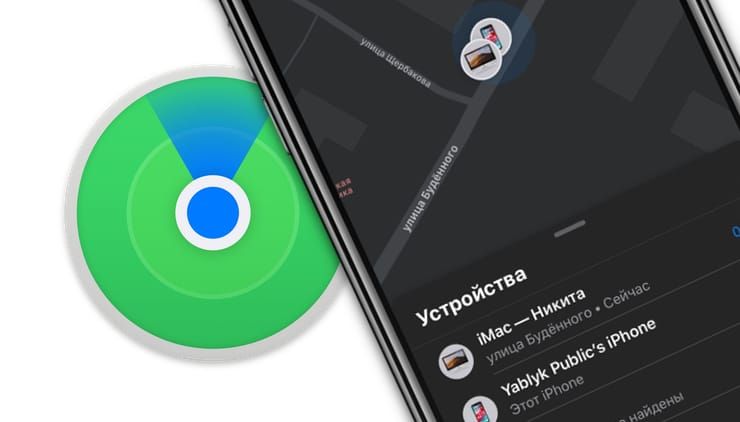
Функции Найти iPhone и Найти друзей в iOS 13 объединены в одно решение под названием Локатор (подробно). Программа сможет не только найти потерянный iPhone, iPad или MacBook, но и поможет обнаружить членов вашей семьи.
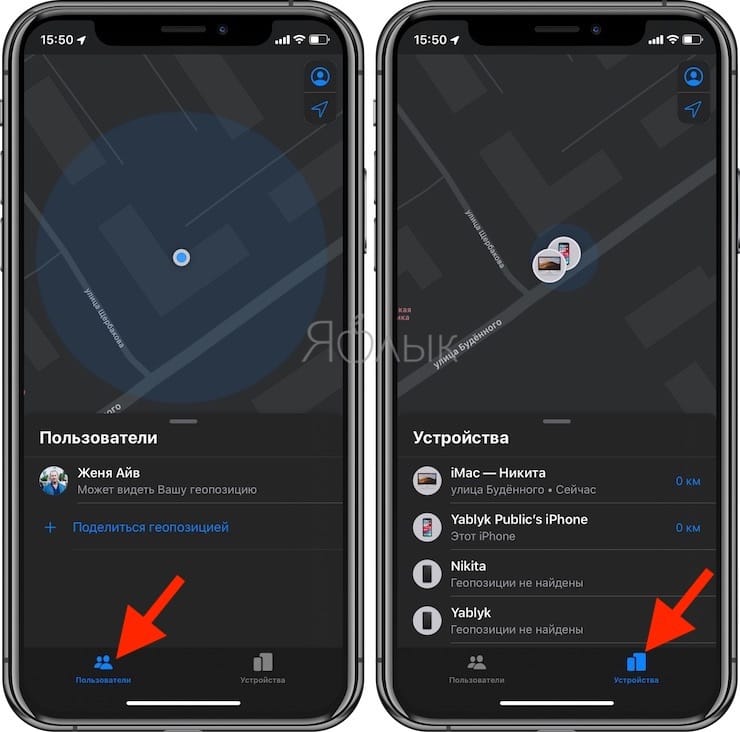
Одной из главных особенностей нового приложения является то, что оно позволяет искать устройства, на которых в данный момент нет подключения к интернету. Это возможно из-за специальной системы, которая при помощи Bluetooth позволяет устройству отправлять зашифрованный сигнал о своем местоположении.
ПО ТЕМЕ: iPadOS: iOS 13 для iPad, обзор новых функций, как установить и какие планшеты поддерживаются.
IPhone 11, iPhone 11 Pro и более новые устройства получат живые субтитры
Несколько новых опций iOS 16 получат только смартфоны начиная с линейки iPhone 11.
▶ Генерация субтитров Live Captions. Эта опция позволяет генерировать субтитры в режиме реального времени для слабослышащих пользователей. Изначально фишка будет доступна только на английском языке.
Пользователь сможет видеть расшифровку любого воспроизводимого на экране видео.
▶ Live Captions для Face Time. Эта же опция появится в стандартном средстве для видеосвязи экосистемы гаджетов Apple. Во время общения через FaceTime будет происходить генерация субтитров для английского языка.
Обе опции помечены статусом “бета”, что намекает на возможные ошибки и неточности в работе.
▶ В центре внимание при включении Continuity-камеры. Опция позволяет обрезать кадр со сверхширокоугольной линзы смартфона для эффекта слежения камерой за пользователем.
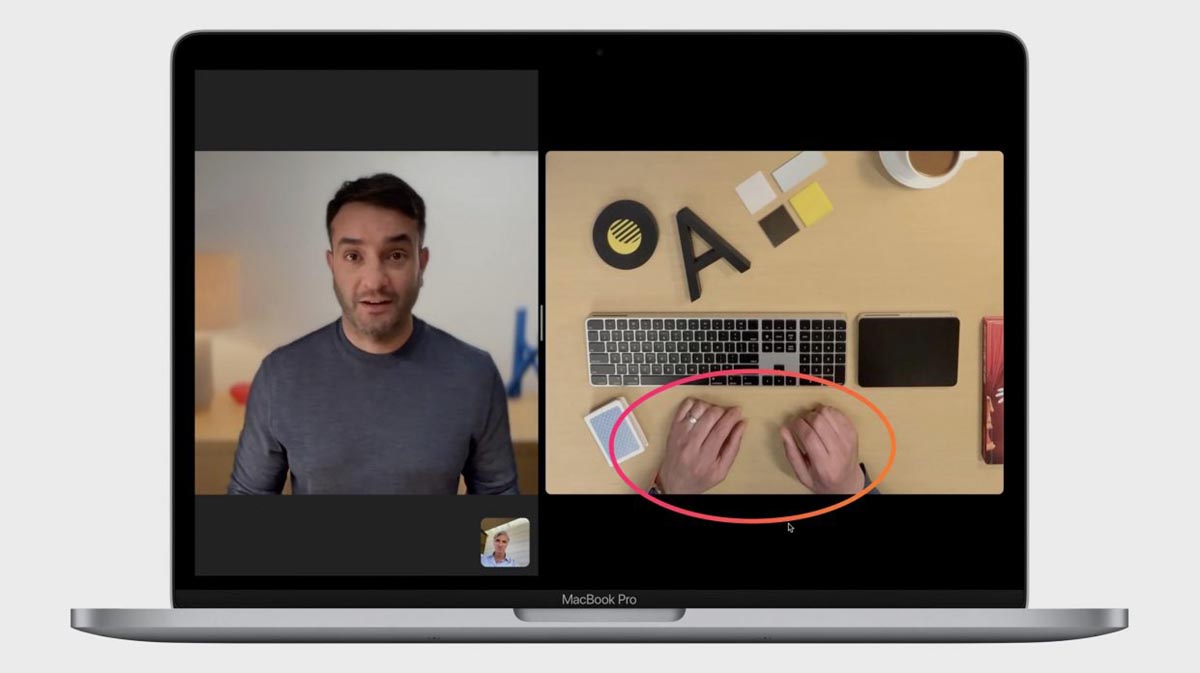
▶ Вид на рабочий стол при включении Continuity-камеры. Такая возможность позволяет получать изображение со сверхширокоугольного модуля камеры для отображения происходящего на столе по видеосвязи.
Разумеется, предыдущие поколения смартфонов без сверхширокоугольной камеры на такое не способны.
▶ Все варианты настройки экрана блокировки. Странно, но модели iPhone XS/XR не получили астрономические темы заблокированного экрана. Видимо, мощности процессоров A12 Bionic уже не хватает для прорисовки планеты в режиме реального времени.
Новые возможности в «Пункте управления»
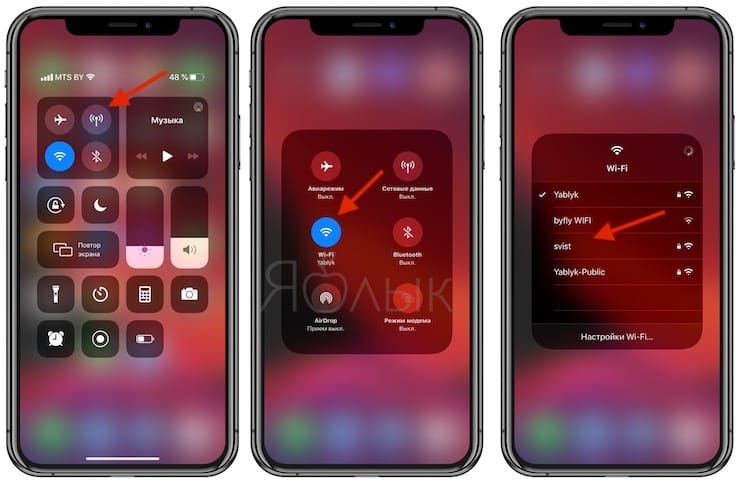
В новой операционной системе появилась возможность выбрать для подключения сеть Wi-Fi прямо из «Пункта управления». Надо просто удерживать палец на значке Wi-Fi, что приведет к появлению списка доступных сетей.
Возможность подключаться к Bluetooth-устройствам из «Пункта управления»
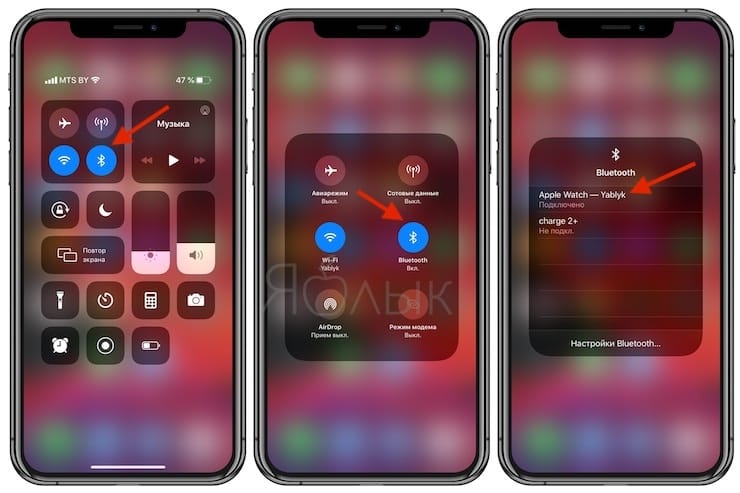
Активация этой опции осуществляется по тому же принципу, что и c Wi-Fi. Откройте «Пункт управления», удерживайте значок Bluetooth, а потом в появившемся списке устройств выберите нужное.
ПО ТЕМЕ: Как отключить сотовый Интернет для определенных приложений на iPhone и iPad.
Приложение «Напоминания»
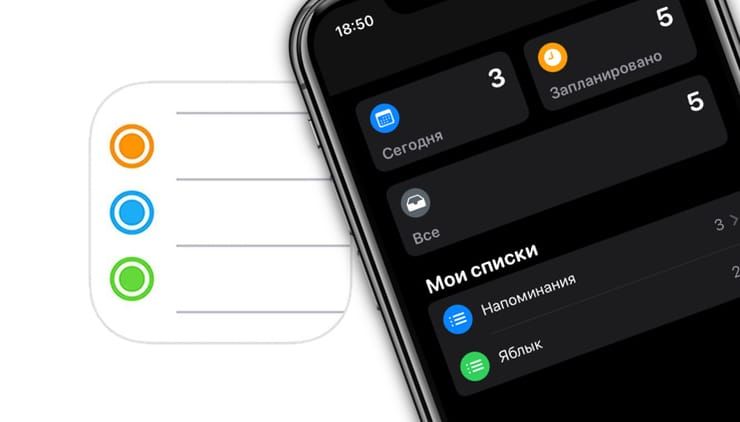
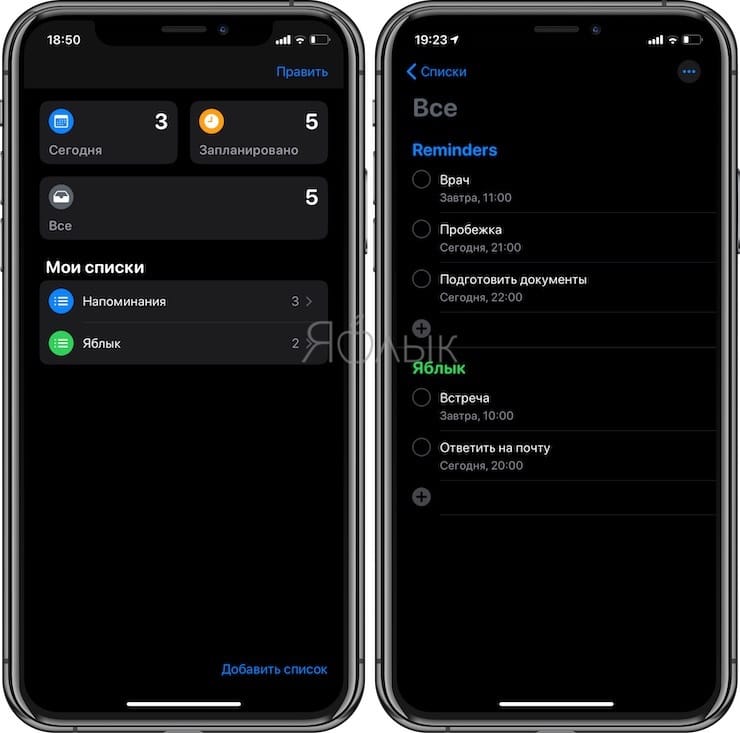
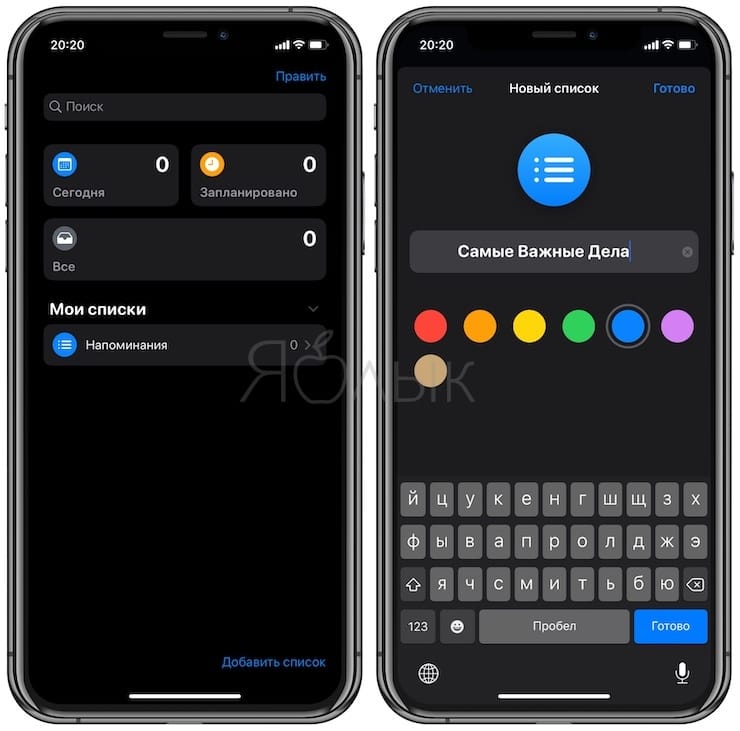
Штатное приложение «Напоминания» существенно переосмыслено в iOS 13 (подробно). В нем появилось 4 категории напоминаний: Сегодня, Запланировано, Все и Мои списки.
Новая функция «Уведомления сегодня»
Данная опция формирует небольшой ежедневный список (время можно настроить) со списком актуальных на текущий день задач, что превращает стандартное приложение в мощный по своим возможностям органайзер.
Спросить Siri
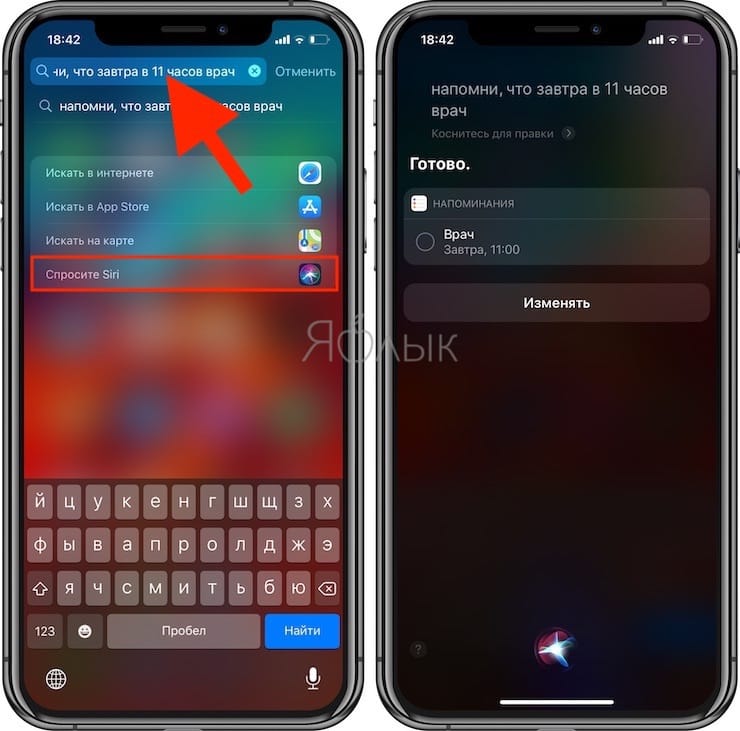
С этой функцией обновленного приложения «Напоминания» в панели поиска Spotlight появится надпись Спросить Siri. Коснитесь ее (или используйте клавиши курсора и клавишу «Ввод» для выбора) и Siri отправит запрос сразу в приложением вместе с необходимым временем уведомления.
Также появилась полезнейшая функция добавления вложений в напоминания.
ПО ТЕМЕ: Напоминания на iPhone и iPad: полезные советы по использованию приложения.
Какие устройства поддерживают iOS 13?
Вопреки прогнозам, выход iOS 13 не оставил за бортом владельцев iPhone 6s, 6s Plus и iPhone SE, а вот пользователи планшетов iPad получили собственную платформу iPadOS и, соответственно, лишились поддержки iOS, Полный список поддерживаемых устройств:
- iPhone 6s / 6s Plus;
- iPhone 7 / 7 Plus;
- iPhone 8 / 8 Plus;
- iPhone SE;
- iPhone X;
- iPhone XS;
- iPhone XS Max;
- iPhone XR;
- iPhone 11 Pro;
- iPhone 11 Pro Max;
- iPod Touch 7-го поколения.
- 11-дюймовый iPad Pro;
- 12,9-дюймовый iPad Pro (3 поколение);
- 10,5-дюймовый iPad Pro;
- 12,9-дюймовый iPad Pro (2 поколение);
- 9,7-дюймовый iPad Pro;
- 12,9-дюймовый iPad Pro (1 поколение).
IPhone XS/XR и более новые устройства получат солидный набор опций
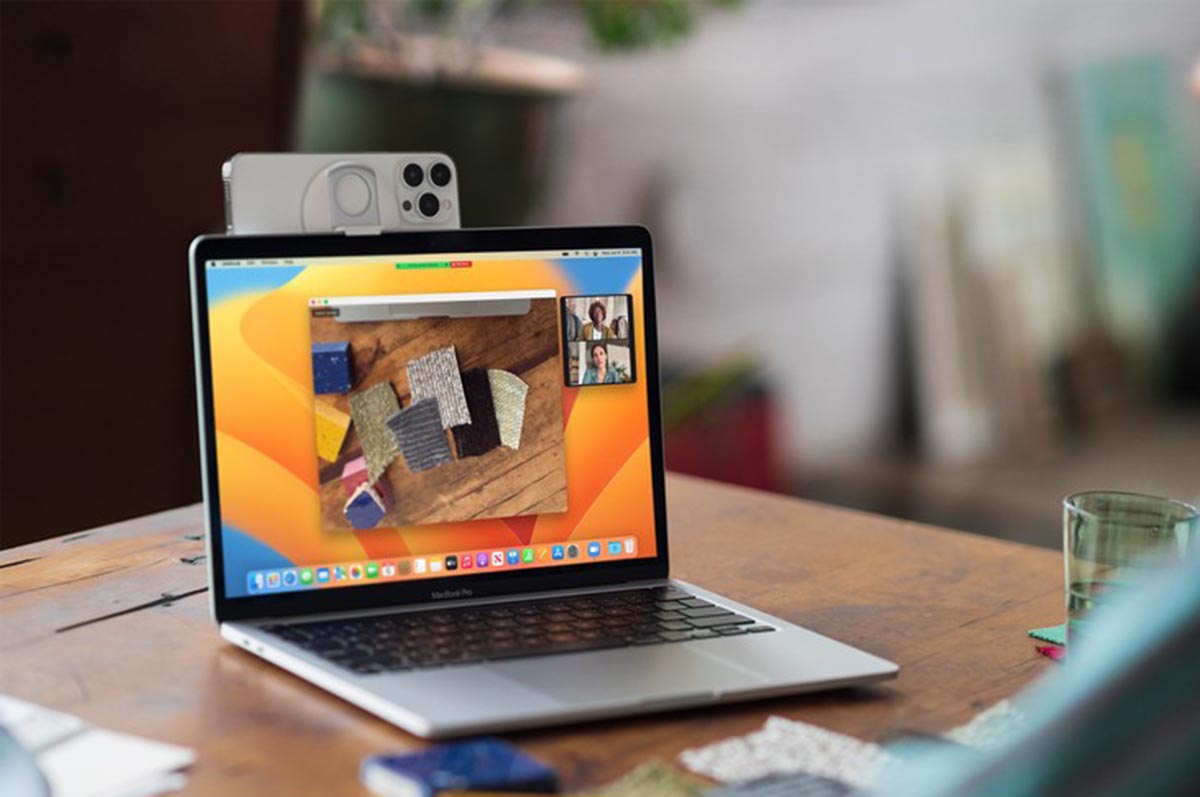
▶ Использование iPhone в качестве веб-камеры Mac. Одна из самых интересных фишек экосистемы Apple с презентации WWDC не запустится на смартфонах 2017 года. Для подключения в таком режиме требуется минимум iPhone XS/XR.
▶ Портретный режим при работе в качестве веб-камеры. При сопряжении камеры смартфона с компьютером во время видеосвязи можно включать портретный режим. Лучше всего фишка будет работать на смартфонах с телеобъективом, а на остальных для этого будут использоваться исключительно программные алгоритмы.
▶ Добавление лекарств при помощи камеры. Новая возможность приложения Здоровье позволит сделать снимок принимаемых лекарств для фиксации, ведения календаря или консультации с врачом.
Странно, что для такого простого действия возможностей камеры iPhone 8 и iPhone X будет недостаточно.
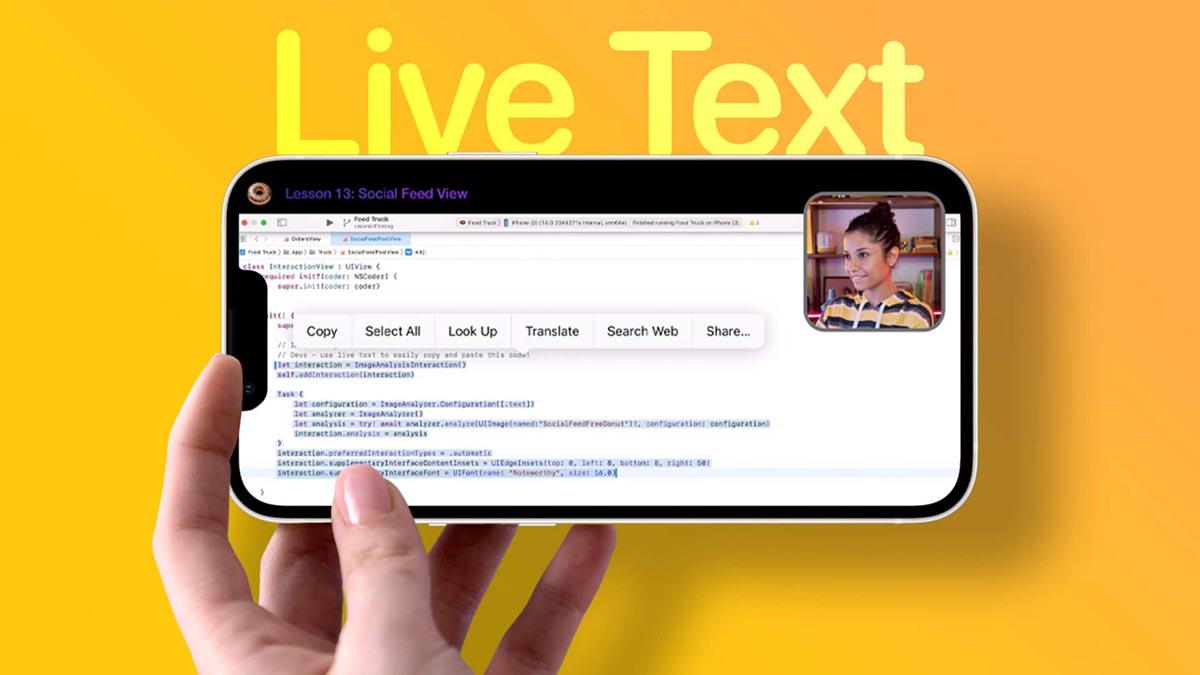
▶ Распознавание текста в режиме Live Text. Все новые возможности этого режима тоже не появятся на самых старых поддерживаемых системой смартфонах. Это касается поддержки русского языка и фиксации текста на видео.
▶ Ввод смайлов голосом. Опция предназначена для ввода смайлов, который доступен как при голосовом вводе, так и при общении с ассистентом Siri.
▶ Завершение вызова при помощи голосового ассистента. Во время аудио- или видеовызова можно попросить Siri завершить звонок.
▶ Вырезание объектов с фото. Крутая фишка для быстрого отделения объекта от фона пригодится для создания стикеров, отправки части данных другому пользователю и для дальнейшей обработки снимков.
▶ Переключение между вводом текста и диктовкой. Во время ввода текста голосом можно быстро продолжить печать на экранной клавиатуре.
▶ Расширенный поиск Spotlight. В режиме работы стандартного поиска по системе будут задействованы возможности поиска изображений по ключевому запросу в установленных на смартфоне приложениях.
Приложение «Файлы»
Начиная с iOS 13 в приложении «Файлы» можно работать с внешними носителями: карты памяти, USB-флешки и многое другое. Можно легко подключить даже фотоаппарат и скопировать необходимые фотографии прямо в конкретное приложение.
Архивирование
Теперь для работы с архивами не придётся искать сторонние приложения и учиться ими пользоваться. iPhone или iPad под управлением iOS 13 может архивировать или же распаковывать архивы ZIP-формата без сторонних решений.
Менеджер загрузок
Так как в Safari появился собственный менеджер загрузок, то появилась возможность загружать файлы из сети в в специальную папку Загрузки.
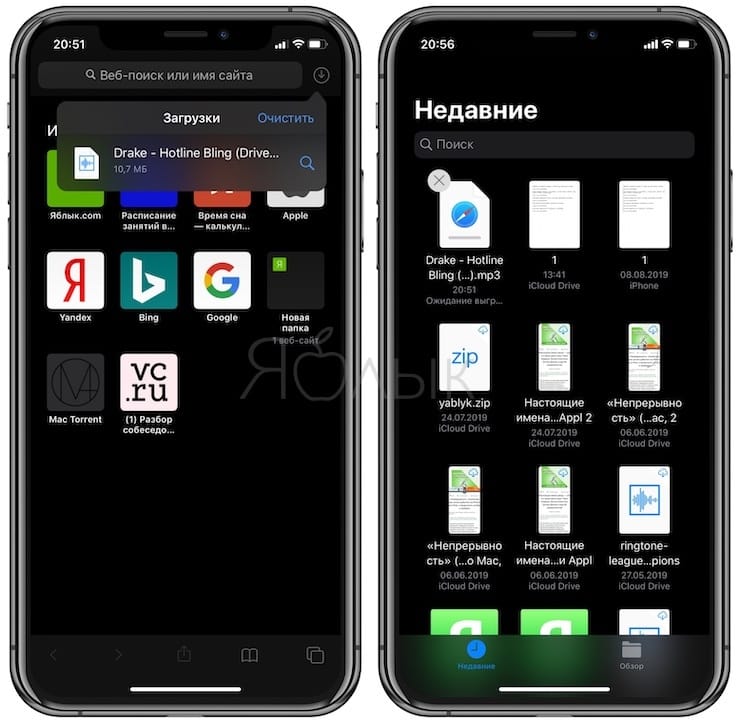
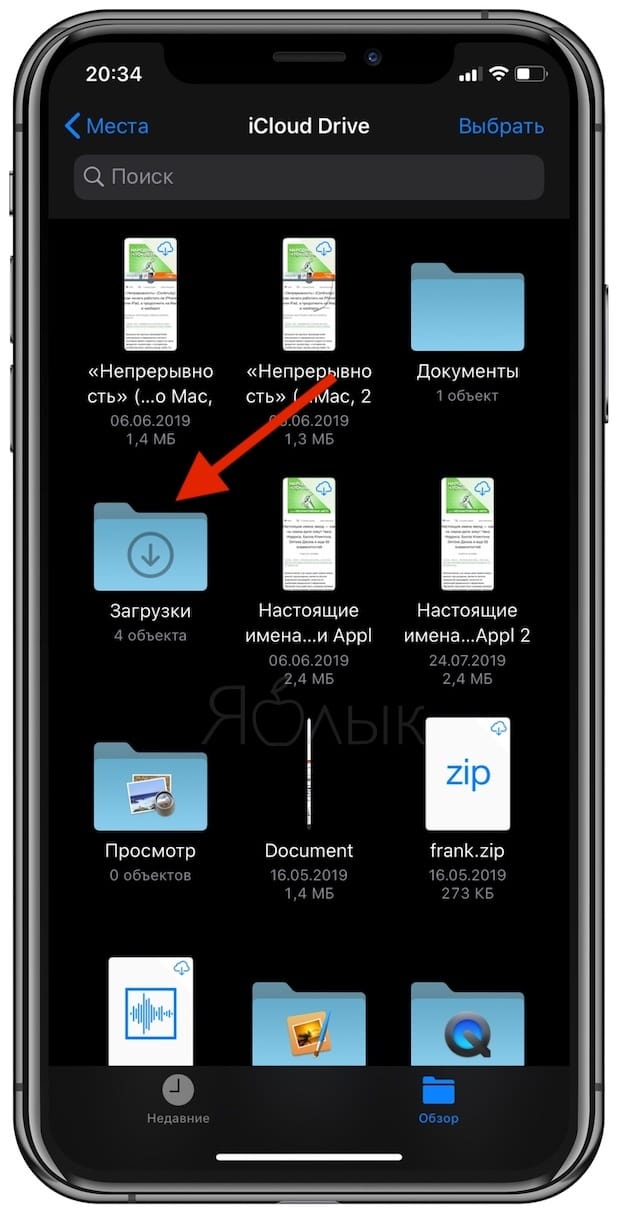
Также можно самому создавать папки и просматривать информация о файлах.
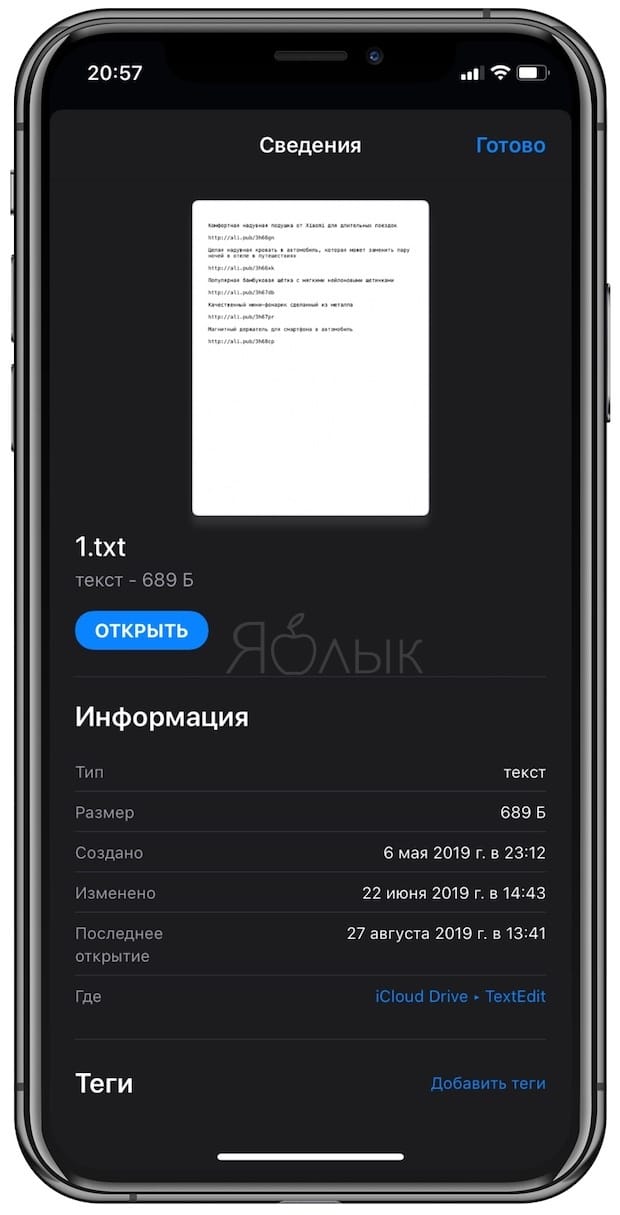
Сканер документов, весьма удобный инструмент приложения Заметки, теперь интегрирован и в Файлы.
Поддержка внешних накопителей
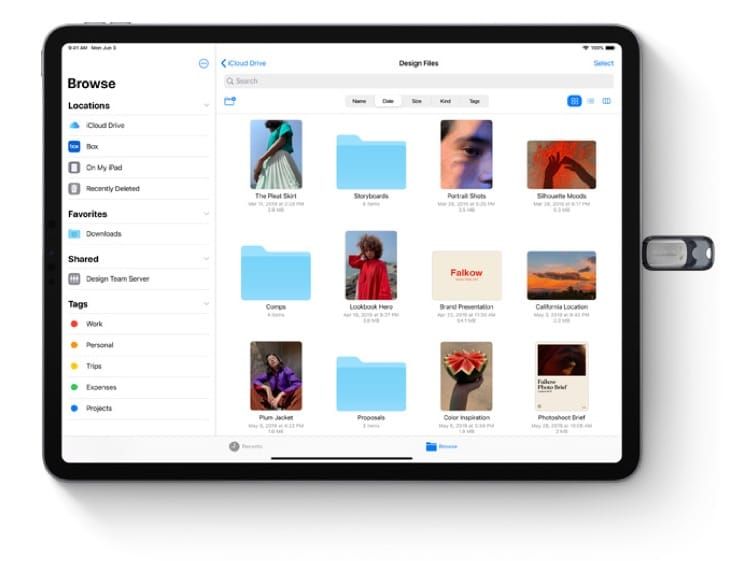
iPadOS позволяет подключать к планшету абсолютно любой внешний носитель данных. Это может быть и обычная флешка, и переносной жесткий диск и карта памяти в адаптере. Не надо больше искать программы сторонних производителей или приобретать MFI-аксессуары. Приложение «Файлы» отлично справляется с этой задачей. И данные без ограничений переносятся в обе стороны. Во встроенном файловом менеджере к тому же появилась поддержка ZIP-архивов. Это позволит и на iPadOS совершать с ними те же операции, что и на компьютере: распаковку и архивирование.
ПО ТЕМЕ: Как бесплатно включить определитель неизвестных номеров на iPhone.
В случае, если на Вашем устройстве установлено приложение Cydia (сделан джейлбрейк), то это и является главной причиной, по которой Обновление iOS 10 недоступно по пути Настройки -> Основные -> Обновление ПО. Разработчики джейлбрейка специально блокируют возможность обновления «по воздуху». Дело в том, что при обновлении iPhone или iPad с джейлбрейком устройство превращается в «кирпич» (вечная ромашка, белое яблоко и т.
Для того, чтобы установить iOS 10 на устройстве с джейлбрейком необходимо произвести процедуру Восстановления iPhone (iPad) в iTunes. Подробная инструкция размещена здесь.
В других случаях попробуйте способы, описанные ниже:
Перезапуск приложения Настройки
Самый простой вариант решения — перезапуск программы Настройки. Для этого откройте меню многозадачности (два раза нажмите на круглую кнопку Домой) и удалите из него программу Настройки (потяните вверх по миниатюрному изображению программы).
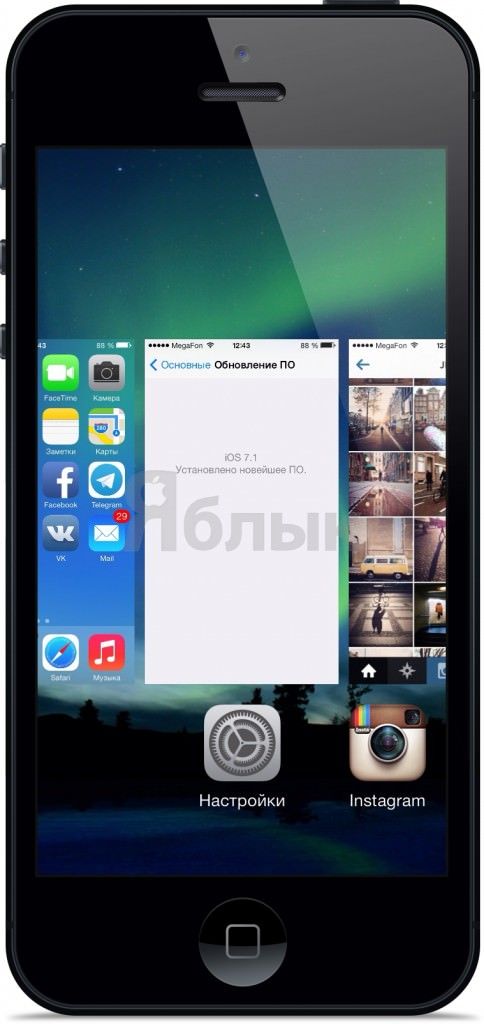
Затем снова откройте Настройки, перейдите в раздел Основные и проверьте наличие обновления в разделе Обновление ПО.
Измените способ подключения к интернету
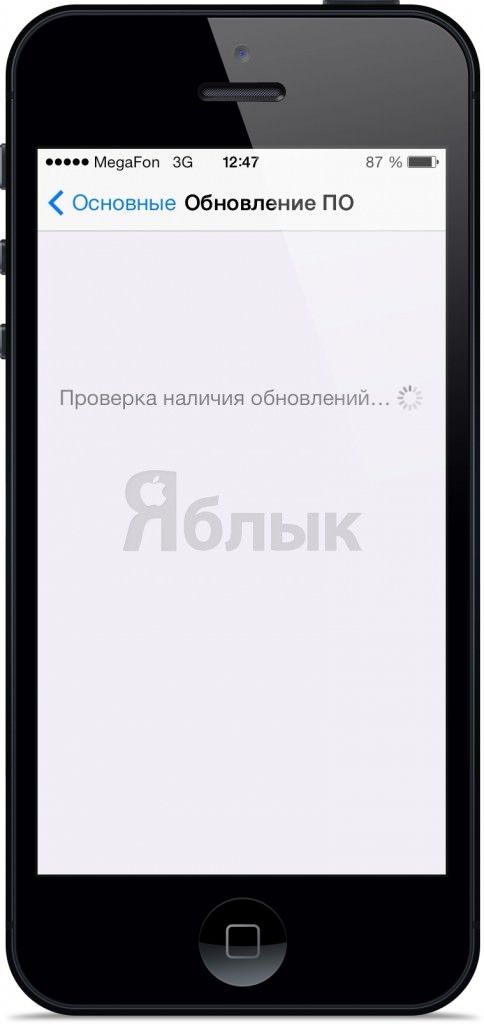
Иногда, обновления ПО не находятся через Wi-Fi сеть. В этом случае можно попробовать отключить сеть Wi-Fi и найти обновления, используя 3G.
Сброс «настроек сети»
Некоторые пользователи сообщают о том, что для решения данной проблемы им помог сброс настроек сети. Для того, что бы сделать сброс настроек сети, перейдите в Настройки -> Основные -> Сброс и выберите пункт Сбросить настройки сети.
Обратите внимание, что сброс настроек сети повлечет удаление паролей к сетям Wi-Fi на Вашем устройстве.
Обновите или восстановите устройство через iTunes
Если все перечисленные способы Вам не помогли то скорее всего Вам придется обновить устройство через iTunes на компьютере. Просто подключите свой iPhone или iPad к компьютеру и откройте iTunes. В окне информации об устройстве нажмите на клавишу Обновить.
Процедура обновления и восстановления ПО более подробно описана в этой статье.
- Что делать если iPhone и iPad не заряжаются от стандартной lightning-зарядки?
- Не работает Wi-Fi на iPhone или iPad. Первая помощь.
- Не удается подключиться к iTunes Store на IOS — устройстве. Что делать?
IPad станет вторым дисплеем для Mac
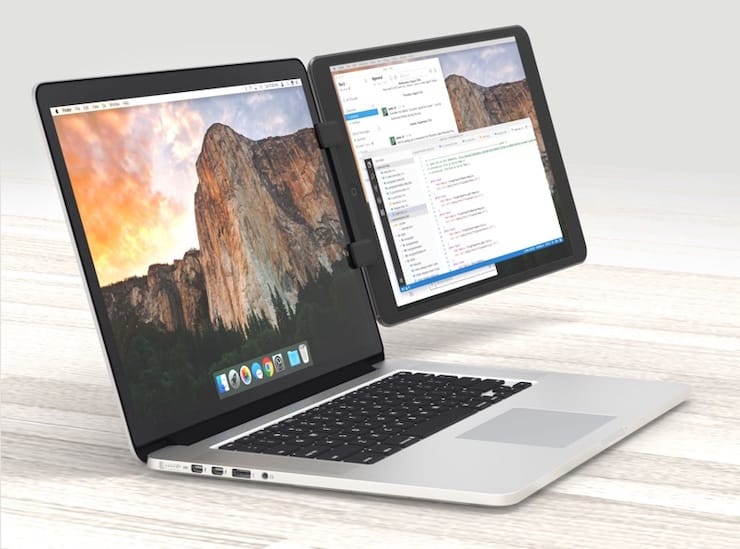
В iPadOS 13 значительно улучшено взаимодействие планшетов Apple с компьютерами Mac. В частности, мобильные устройства смогут выступать в качестве полноценного дополнительного монитора. С подробным обзором iPadOS и всех ее функций можно ознакомиться здесь.
- Какой iPhone лучше держит батарею? Сравнение времени автономной работы всех актуальных iPhone.
- Как редактировать видео на iPhone: обрезать, наложить текст, музыку, перевернуть, склеить и т.д.
- Быстро разряжается батарея на Айфоне, почему и что делать? 30 способов решения.
Приложение «Заметки»
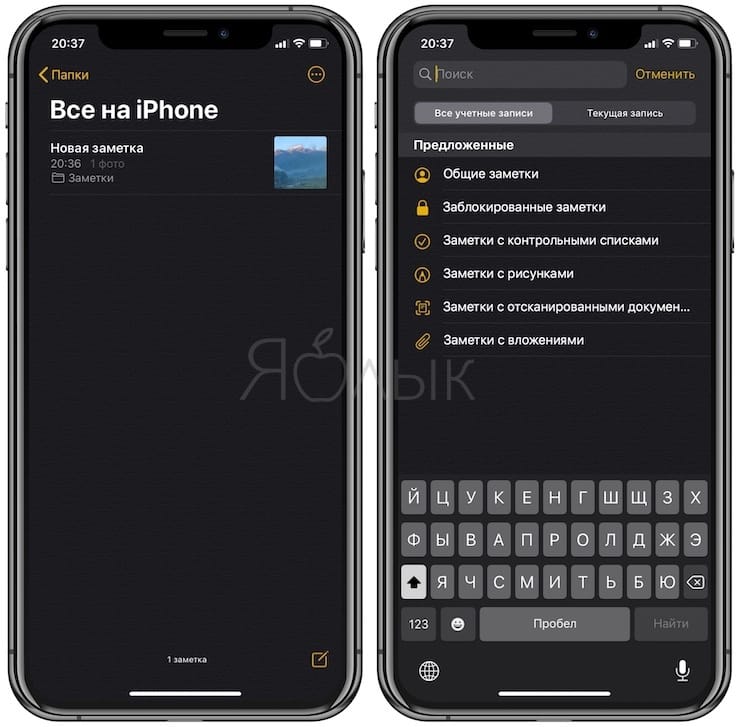
В новой версии операционной системы Apple в приложении «Заметки» значительно улучшился поиск: теперь можно искать и по заметкам со списками, вложениями, а также по заблокированным файлам. Появился новый вид показа в формате маленьких карточек, когда заметки будут видны в миниатюре. Также наконец-то можно создавать папки для лучшей организации ваших файлов, ко всему этому папки стали общими, то есть ими можно легко поделиться с другом для общего взаимодействия.
ПО ТЕМЕ: 10 функций приложения «Заметки» на iPhone и iPad, о которых вы могли не знать.
Три модели iPad на процессоре M1 считаются флагманскими
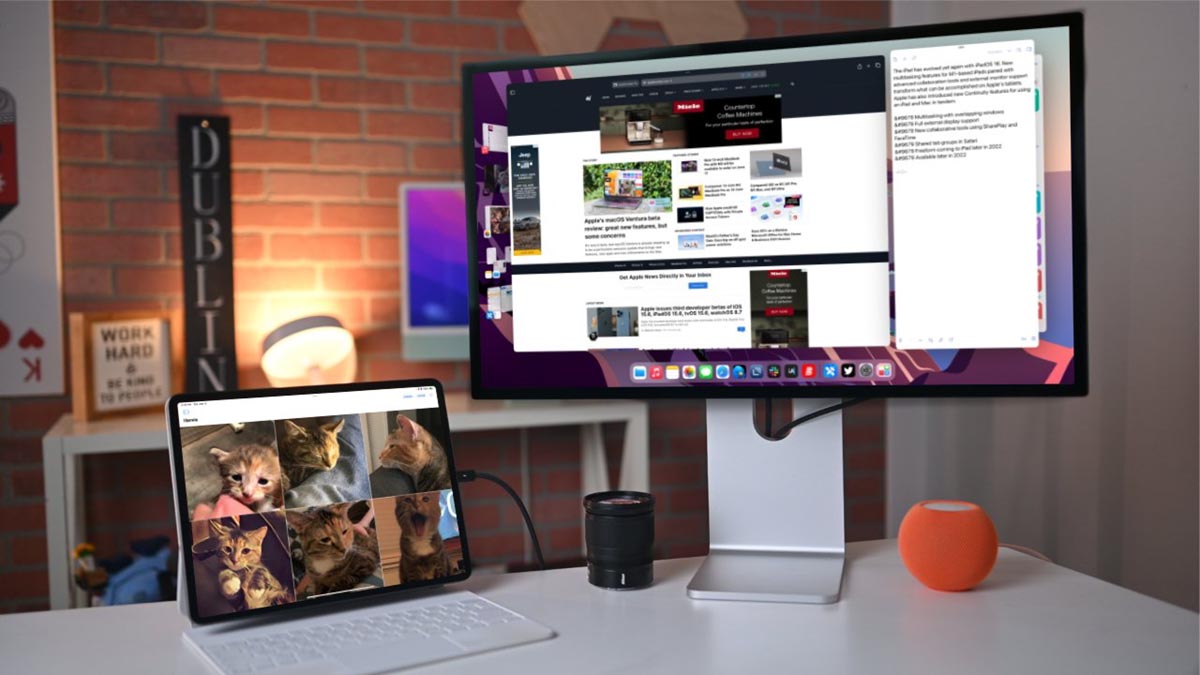
В этом году четко вырисовывается флагманская линейка планшетов, которые работают на новых ARM-процессорах Apple. Это модели iPad Air (5-го поколения), iPad Pro 12,9″ (5-го поколения) и iPad Pro 11″ (3-го поколения). Они и получат самое заметное новшество новой операционной системы iPadOS 16.
▣ Stage Manager (Менеджер расположения). Новый режим управления окнами будет работать только на самых топовых планшетах Apple.
Любопытно, что для работы опции нужна поддержка виртуальной оперативной памяти, которая не заявлена в базовом планшете iPad Air 5-го поколения с накопителем на 64 ГБ. В первой тестовой версии iPadOS 16 опция работает, но к финальному релизу её могут “выпилить” из самого доступного планшета Air актуальной линейки.
▣ Расширенная поддержка внешнего экрана. Это же касается новой возможности расширения рабочего стола на подключенный монитор. Все планшеты без чипа M1 такую фишку не получат.
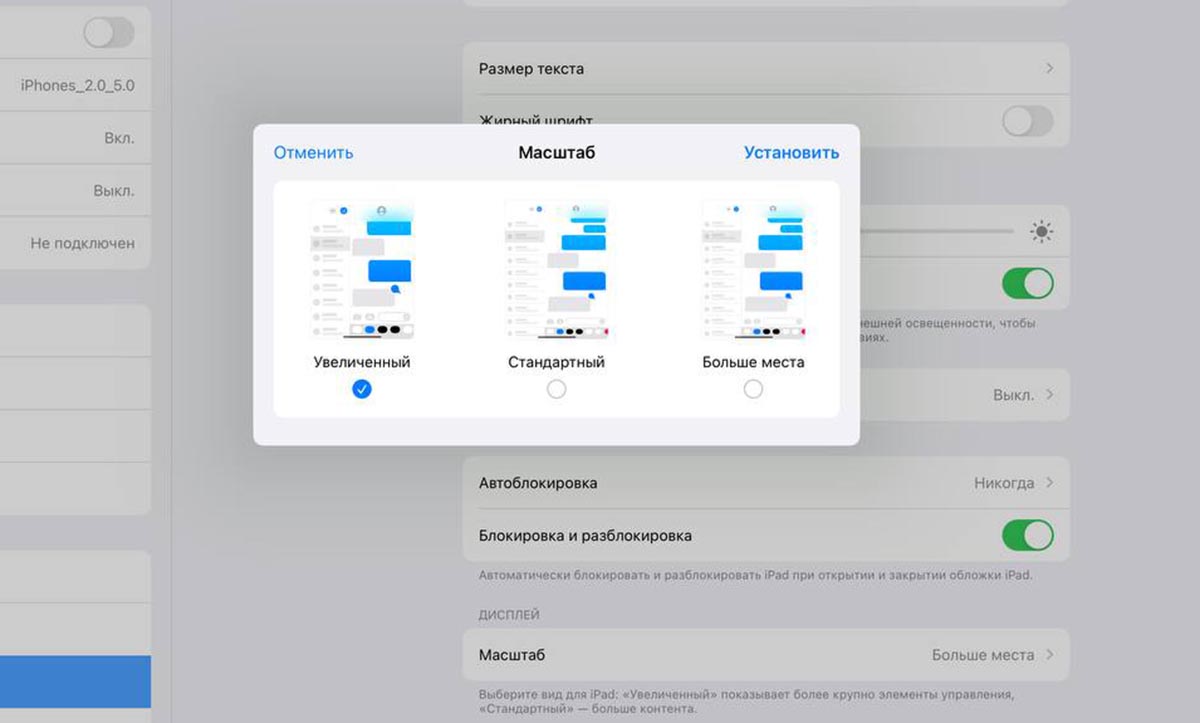
▣ Настройки масштабирования дисплея. Для полноценной работы предыдущей опции добавлено три параметра масштабирования элементов системы. Они находятся в разделе настроек Экран и яркость и позволяют подобрать комфортную величину элементов системы для работы как на самом iPad, так и на внешнем экране.
IPhone 12 Pro и iPhone 13 Pro смогут распознавать объекты в режиме универсального доступа
Пара эксклюзивных возможностей достанется двум последним флагманским моделям, благодаря наличию в них лазерного дальномера LiDAR. Обе опции находятся в разделе Универсальный доступ и предназначены для пользователей с ограниченными возможностями.
▶ Обнаружение дверей и распознание дверных ручек. Эта фишка будет достаточно точно определять наличие дверей на пути пользователя, понимать и проговаривать сторону открытия и даже тип дверной ручки.
Обычным камерам без LiDAR с такой задачей не справиться.
▶ Распознавание объектов и их описание. Развитием идеи предыдущей опции является поиск и идентификация разных объектов через камеру и лазерный дальномер смартфона.
Так пользователи, которые имеют проблемы со зрением, смогут узнать, что находится рядом с ними. Опция интегрирована в стандартное приложение Лупа. Эти возможности будут поддерживать модели iPad Pro с LiDAR.
Голосовой помощник Apple теперь заговорит более натурально, что будет достигнуто за счет «рендеринга» нужных фраз в реальном времени, а не воспроизведения отрывков (впрочем, традиционно не для русского языка).
Siri научили зачитывать входящие сообщения прямо в ухо пользователю через наушники AirPods, а затем расшифровывать голосовой ответ и отправлять его текстовую версию нужному абоненту.
Еще одна доработка — создание быстрых команд на основе готовых шаблонов. Ранее пользователь должен был конструировать шорткаты самостоятельно, что оказалось непосильным заданием даже для опытных юзеров.
ПО ТЕМЕ: Скрытый калькулятор, или как использовать Siri в решении примеров на iPhone и iPad.
Нововведения при работе с текстом
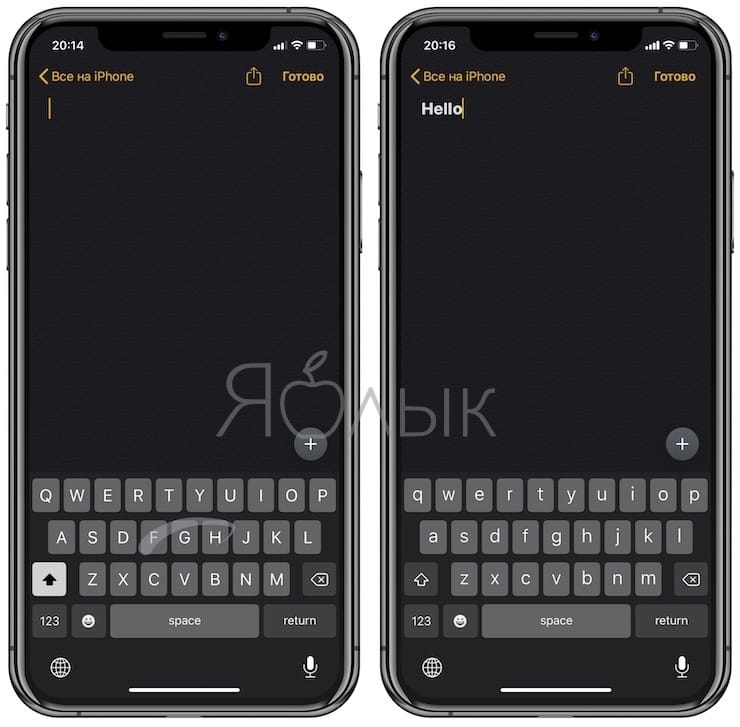
Сторонние разработчики уже много лет предлагают пользователям виртуальные клавиатуры, позволяющие набирать текст, не отрывая палец от экрана. Программа практически безошибочно определяет, какое именно слово хотел ввести пользователь, при этом свайпы позволяют существенно увеличить скорость набора. Отныне подобный функционал поддерживает штатная клавиатура iOS 13. К сожалению, поддержка русского языка, на данный момент, планируется лишь в будущем.
Новые жесты управления
Чтобы выделить текст, более не нужно дважды тапать по экрану и применять лупу для более точного позиционирования курсора, для этой операции достаточно нажать на одно слово и провести пальцем по экрану выбрав весь текст, а отменить ввод последнего фрагмента текста можно свайпом тремя пальцами влево, в это же время свайп тремя пальцами вправо — повторяет предыдущее действие. Копирование и вставка же происходит путем стягивания/растягивания трех пальцев (как будто щипок).
Поддержка сторонних шрифтов
Отныне Apple предоставила всем пользователям загрузить их любимые шрифты для больших возможностей по персонализации операционной системы.
Новое меню редактирования снимков и скриншотов
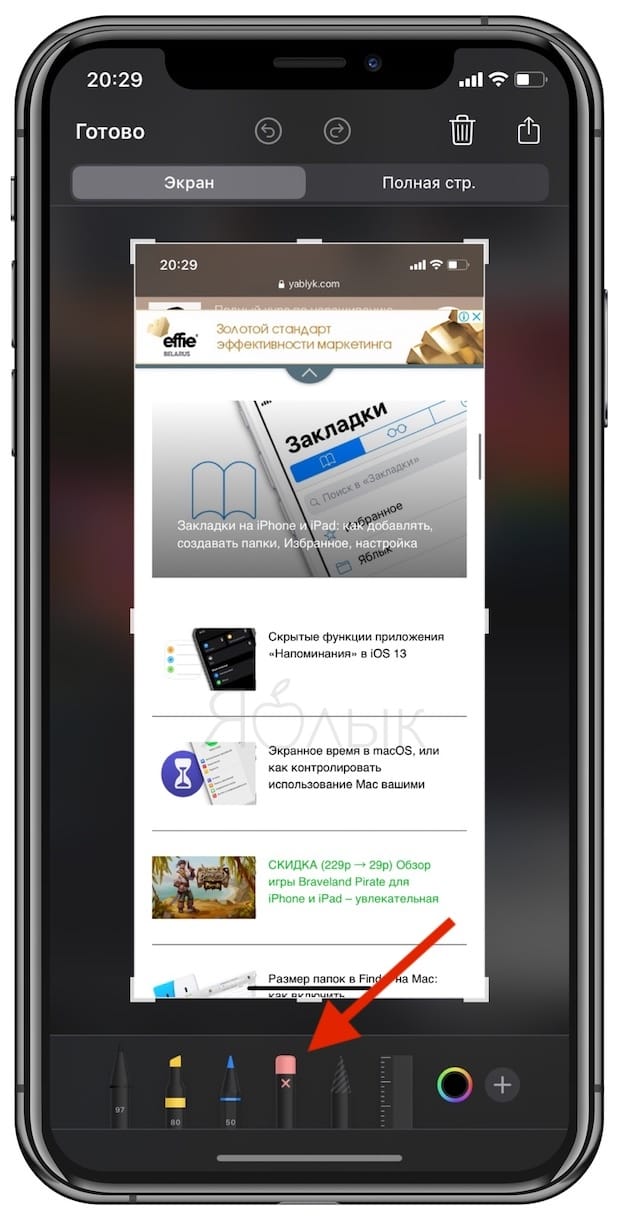
В iOS 13 значки канцелярских принадлежностей при редактировании скриншотов выглядет гораздо натуральнее. Мелочь, а выглядит красиво.
ПО ТЕМЕ: Секреты быстрого набора текста на iPhone: 11 возможностей, о которых вы могли не знать.
Приложение «Книги»
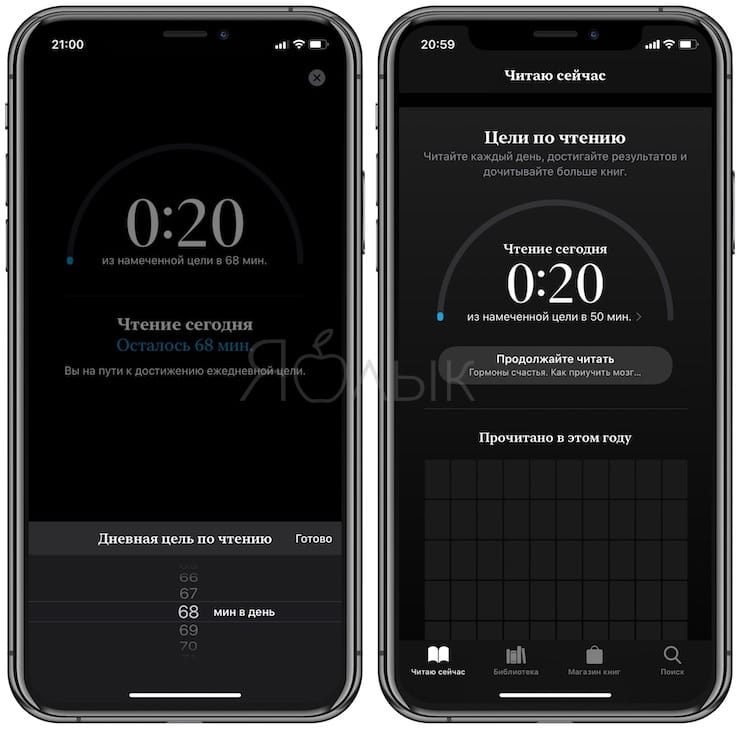
Приложение «Книги» заметно преобразилось. Внешний вид стал более лаконичным и понятным для пользователя. Появились новые шрифты и раздел со списком книг под названием «Читаю сейчас» на главном экране. Появилась полезная опция, которая пригодится всем, кто хочет читать больше. Это специальный таймер «Цели по чтению», который считает сколько времени вы читали сегодня, лимит по минутам можно устанавливать самостоятельно исходя из ваших читательских возможностей и мотивации.
Как обновить iPad, если нет обновления программного обеспечения?
То Настройки>Основные>Программное обеспечение Обновление появляется, только если у вас установлена iOS 5. 0 или выше. Если вы сейчас используете iOS ниже 5. 0, подключите iPad к компьютеру, откройте iTunes. Затем выберите iPad под заголовком «Устройства» слева, перейдите на вкладку «Сводка» и нажмите «Проверить наличие обновлений».
Планшеты с процессорами Apple A12 и новее поддерживают большинство возможностей iPadOS 16
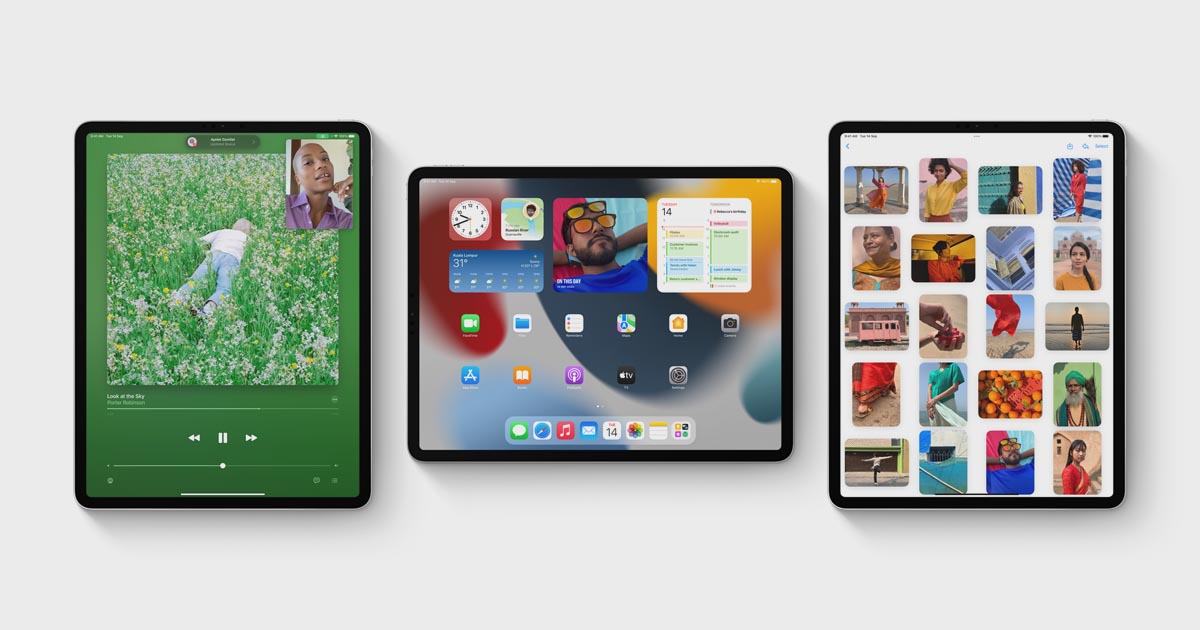
Первой планкой для разделения возможностей системы является процессор Apple A12. Такой чип устанавливался на iPad Air 3 (2019 года), iPad mini 5 (2019 года) и iPad 8 (2020 года). Улучшенная модификация процессора Apple A12X используется в iPad Pro (3-го поколения).
Эти и более новые устройства поддерживают следующий набор фишек:
▣ Новые возможности Live Text. Включая поддержку русского языка и распознавание текста с воспроизводимых видеороликов.
▣ Ввод смайлов голосом. Возможность доступна в режиме диктовки или при работе с Siri.
▣ Переключение между вводом текста и диктовкой. Быстрый переход к вводу текста с клавиатуры после ввода символов голосом.
▣ Завершение вызова при помощи Siri. Устройство может ожидать команду завершения звонка для голосового ассистента.
▣ Субтитры Live Captions. Генерация субтитров для английского языка в режиме реального времени.
▣ Отделение объекта от фона на фото. Можно быстро создать стикер или вырезать объект при помощи нейросетей.
Вся линейка iPhone 12 и iPhone 13 сможет активировать студийное освещение в режиме веб-камеры
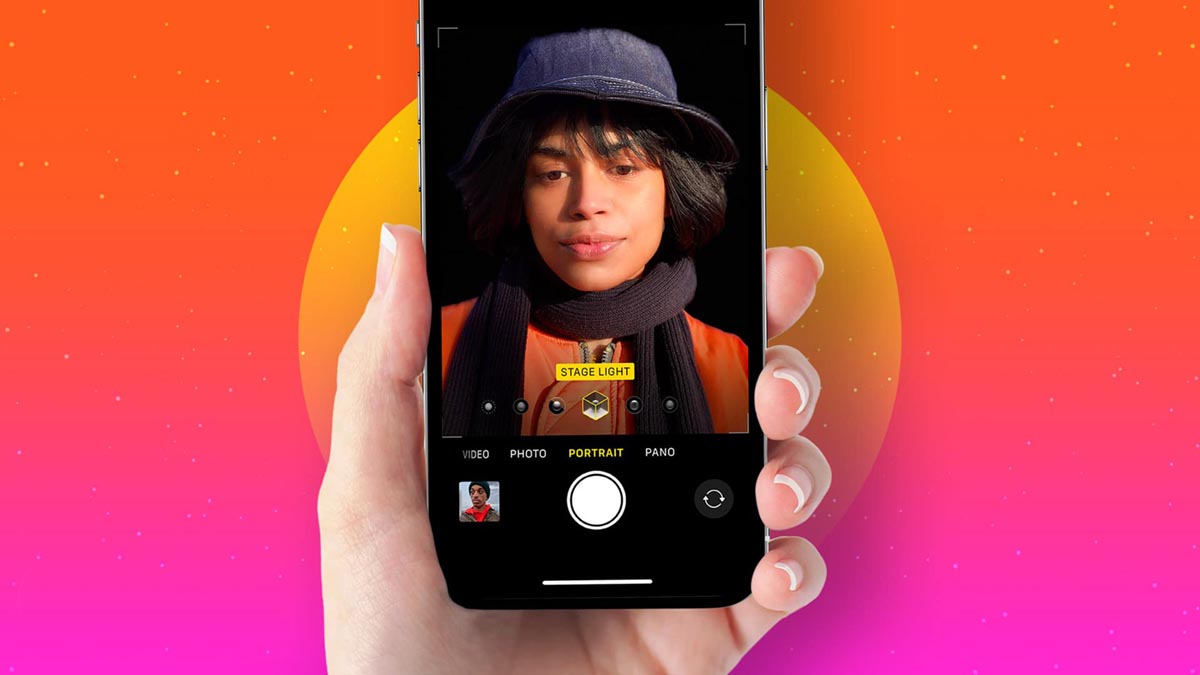
Связка из iPhone на iOS 16 и Mac на macOS Ventura позволяет использовать смартфон в качестве веб-камеры для компьютера. При этом доступно много дополнительных опций и настроек. Максимальный набор возможностей для такого режима работы получат все смартфоны линеек iPhone 12 и iPhone 13.
▶ Режим студийного освещения. Опция позволяет подсветить лицо пользователя и затемнить задний фон. Изначально это будет доступно только во время вызова по FaceTime, но в дальнейшем фишку смогут внедрить разработчики сторонних приложений.
Приложение Сообщения и iMessage
Теперь находить данные в iMessage станет еще проще. Надо открыть меню поиска и там не только находить сообщения по ключевым словам, но и обнаружить последние отправленные ссылки и контакты, с которыми недавно осуществлялось взаимодействие.
Настройка имя и аватара
iMessage получил возможность устанавливать изображение профиля и имени вне зависимости от карточки контакта (подробно). Например, можно с нового номера увидеть имя и фотографию профиля даже если его нет в списке контактов. Стоит отметить, что в качестве аватара можно создать и использовать мимоджи или анимоджи.
ПО ТЕМЕ: Эффекты с анимацией в iMessage: какие бывают и как пользоваться.
Приложение «Команды»
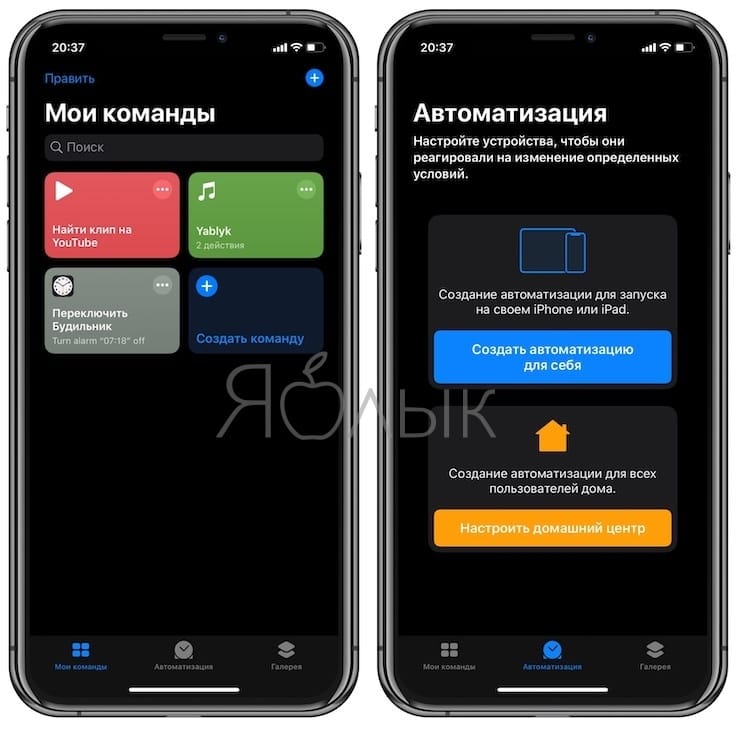
Сразу следует сказать, приложение «Команды» стало стандартным и по умолчанию присутствует на устройстве. Увеличилось число предлагаемых команд, расширились возможности настроек и появился раздел «Автоматизация», благодаря которому можно запрограммировать определенные действия, которые будет выполнять смартфон в нужных вам ситуациях. Например, вы сможете выбрать необходимые места на карте с помощью геолокации (при подъезде на работу или учебу), где автоматически будет включаться Авиарежим.


