

С выходом iOS 9 в мобильной операционной системе от Apple используется шестизначный код-пароль по умолчанию (вместо четырехзначного). Тем не менее пользователи могут вручную изменить параметры пароля, выбрав длину кода (4 цифры или произвольное число) и тип пароля (только цифры или все символы). В данной статье мы расскажем, как это сделать.
Вплоть до iOS 8 Apple использовала четырехзначный код доступа, но с момента выпуска iOS 9 перешла на комбинацию из шести цифр. Шестизначный пароль более безопасен, чем четырехзначный, так как он добавляет еще миллион возможных комбинаций. Однако некоторым людям может быть неудобно вводить шестизначный код-пароль после того, как в течение многих лет они вводили всего 4 цифры.
Если вы уже настроили свой айфон или айпад с шестизначным паролем и теперь хотите использовать четырехзначный, то вам будет полезна данная статья.
Если вам сложно придумать пароль, но не просто пароль, а что бы он был действительно хорошим, то далее вы увидите примеры паролей, которые можно использовать для электронной почты, Apple ID, скайпа, сбербанка, айклауда, киви кошелька, МТС, госуслуг, одноклассников и вконтакте, Вайбера, любого личного кабинета и любых других аккаунтов. Хорошим пароль считается тот, в котором содержится хотя бы 8 символов (а, лучше больше), есть специальные символы ($,%, и т.п.), а так же встречаются цифры, а еще заглавные и прописные буквы.
Примеры паролей из 8 символов:
JDR2cGtp
D~trr~4Z
aPQGKMXF
Ci5~2ekp
dvCcH~BA
jM3GlfKT
nYnQzo~x
853Shwv4
V3oEr~Oc
zGA4ZJcT
Конечно, хорошие пароли не просто запомнить с первого раза. Но если у вас безопасность в приоритете, то можно потратить немного времени на запоминания своего сложного пароля. Теперь вы знаете каким должен быть пароль для регистрации на самом деле. Самое время начать использовать один из представленных выше вариантов или же создать случайным образом свой собственный наподобие представленных. Так же на забывайте, что в каждом аккаунте у вас должен быть уникальный пароль. Другими словами нельзя ставить на почту, госуслуги и Apple ID одинаковый пароль. Везде они должны быть разными.
Если вы всерьез относитесь к защите своих личных данных, вам наверняка будет интересно узнать, что четырехзначный пароль вашего iPhone можно взломать всего за 50 секунд. Причем даже если вы поставили галочку напротив пункта о стирании информации после десяти неудачных попыток ввода пароля, вас это тоже вряд ли спасет.

Недавно видеоблогер EverythingApplePro рассказал о приобретенном им китайском гаджете, который способен одновременно и достаточно быстро подобрать пароли сразу на трех iPhone. К счастью для большинства, работает эта штука только с iPhone 7 и 7 Plus, так что в первую очередь нижеследующая информация будет интересна владельцам новейших смартфонов Apple.
Принцип работы устройства прост: это банальный брутфорсинг, то есть автоматический перебор всех возможных числовых комбинаций. Но не спешите издавать насмешливое «пффф!»: устройство снабжается инструкцией того, как обойти функцию стирания телефона после 10 неудачных попыток.
Оказывается, что если установить на iPhone новую версию iOS в режиме DFU и перед первым запуском у вас попросят ввести код-пароль, в этой ситуации «правило десяти попыток» не работает. В этот-то момент и вступает в действие китайский гаджет, который сможет разгадать четырехзначный пароль менее чем за минуту.
Поэтому, если у вас есть iPhone 7 и вы трепетно относитесь к защите своих личных данных, настоятельно советуем поставить на него самый сложный пароль. Благо, что в новых версиях iOS такая возможность предусмотрена.
Apple в КитаеБезопасность AppleПроблемы Apple

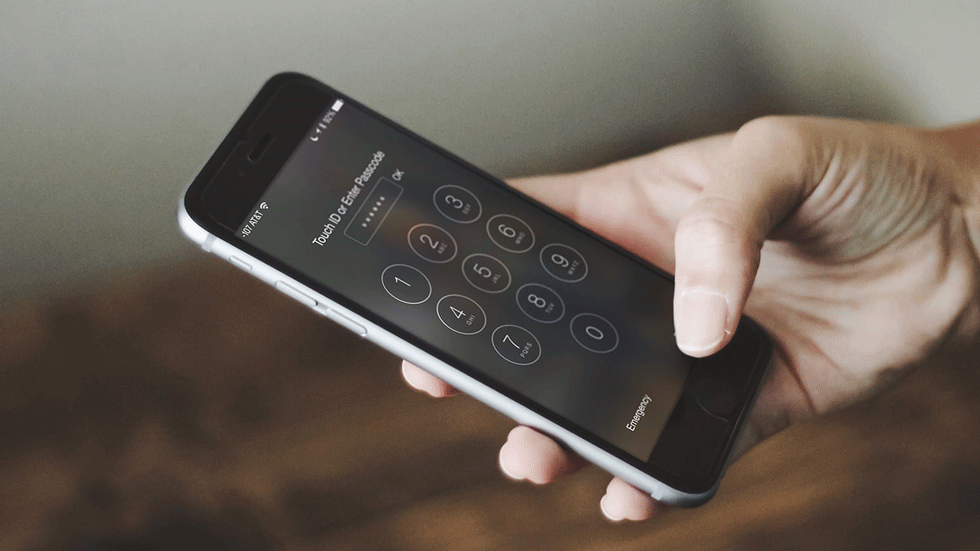
Потребуется минута времени.
Шестизначный пароль блокировки надежнее, чем четырехзначный. С другой стороны, если вы не премьер-министр, вряд ли храните на iPhone или iPad конфиденциальные данные государственной важности. В этой инструкции рассказываем, как изменить длинный код-пароль блокировки на короткий.
Наверное, особенно актуальной статья будет для владельцев устройств без сканера Touch ID, которым приходится каждый раз вводить пароль для разблокировки экрана. Тем не менее воспользоваться простыми шагами могут владельцы всех смартфонов и планшетов на iOS.
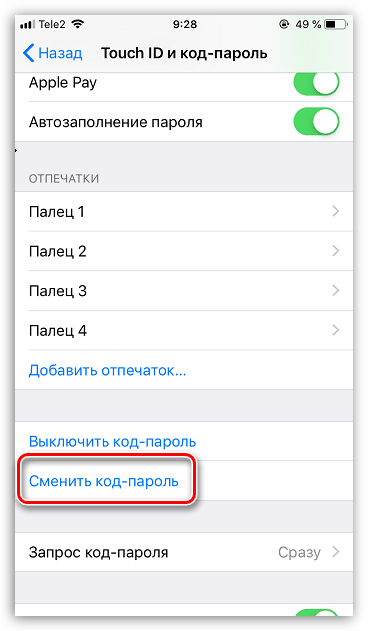
Чтобы изменить код-пароль, откройте меню «Настройки» — «Touch ID и код-пароль». Для этого потребуется ввести текущую комбинацию цифр, так что убедитесь, что помните ее.
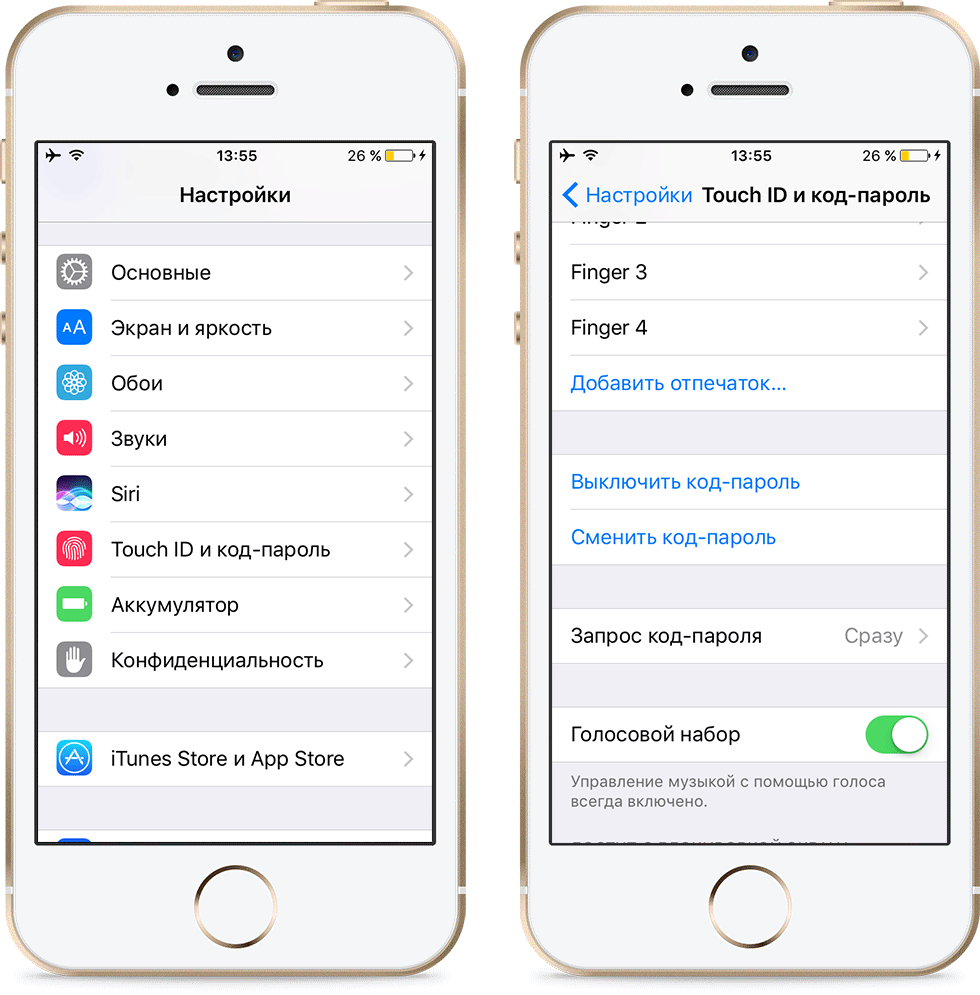
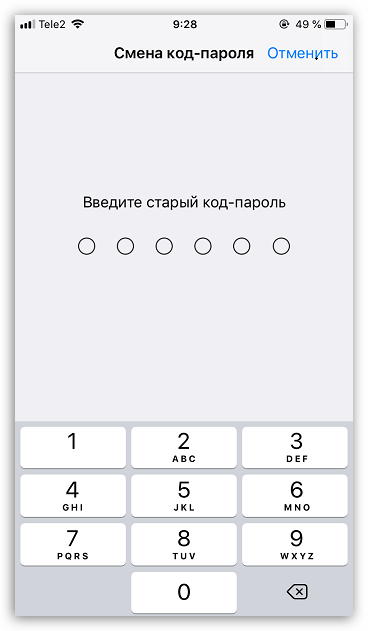
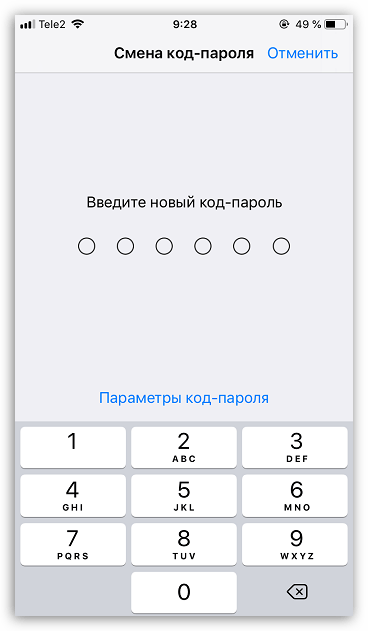
Найдите опцию «Сменить код-пароль» и снова введите текущую шестизначную комбинацию цифр. Когда устройство попросит вас ввести новый пароль, нажмите «Параметры код-пароля» над цифровой клавиатурой.
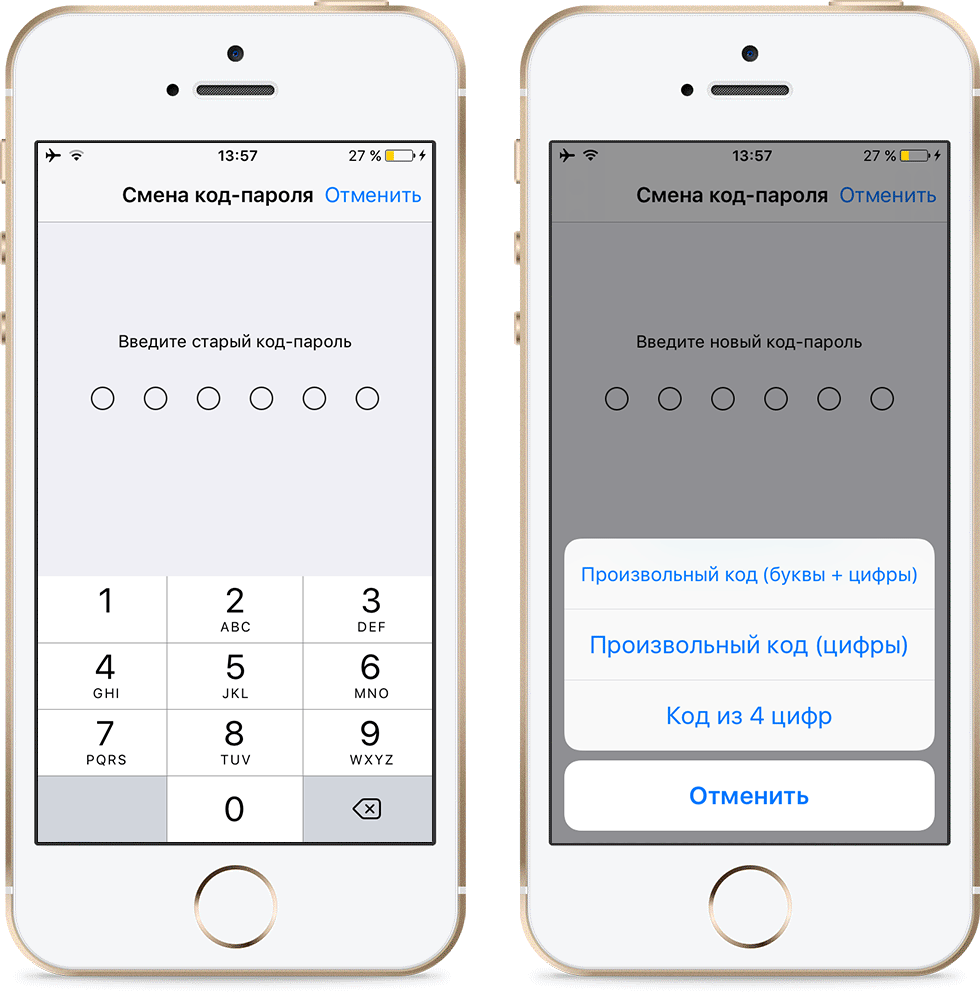
Чтобы установить четырехзначную комбинацию, выберите опцию «Код из 4 цифр» и два раза введите новый пароль. Спустя несколько секунд изменения вступят в силу, а вы вернетесь на страницу настроек Touch ID и код-пароля. Запомните или запишите новую комбинацию — после смены пароля вы еще несколько дней будете на автомате вводить старый.
Надеемся, эта простая инструкция облегчит использование iPhone или iPad.
5 апреля 201910 апреля 2020
Пароль на iPhone и iPad используется как один из способов аутентификации для разблокировки устройства. Чаще всего мы вводим его при неудачной попытке Face ID или Touch ID. Пароль настроен у подавляющего большинства пользователей, но не все знают, что его можно менять.

Менять пароль можно в любой момент. Вы можете установить пароль из 4 цифр, использовать более длинный и надёжный пароль или вообще добавить в него буквы. Ниже мы расскажем о том, как менять пароль на iPhone и iPad.
- Как изменить пароль в iOS
- Как установить шестизначный пароль на iPhone, iPad и iPod touch
- Меняем пароль на iPhone
- Ключ безопасности
- Пароль от Apple ID
- Еще статьи по данной теме
- Оглавление
- Для каких устройств подходит статья
- Пошаговая инструкция по установке пароля
- Выводы
- Включение пароля на iPhone
- Код-пароль
- Отпечаток пальца
- Пароль на приложение
- Что делать, если забыл пароль
- IOS 11 и ниже
- Как узнать версию iOS
- Список самых распространенных паролей iPhone
- Лучший комментарий
- Как изменить тип пароля
- Стоит ли отказываться от шестизначного код-пароля
- Как перейти на четырехзначный пароль на iPhone или iPad
Как изменить пароль в iOS
- Откройте приложение Настройки.
- Выберите секцию Face ID и код-пароль или Touch ID и код-пароль.
- Введите свой текущий пароль.
- Пролистайте вниз и выберите Сменить код-пароль.

- Введите свой старый пароль ещё раз.
- Теперь введите новый пароль или нажмите Параметры код-пароля и выберите один из вариантов:
- Произвольный код (буквы + цифры).
- Произвольный код (цифры).
- Код из 4 цифр.

Новый пароль будет установлен, и вам нужно будет использовать уже его для разблокировки устройства или на случай, если не сработает Touch ID или Face ID. Пароль можно использовать вместо Touch ID и Face ID даже на новых моделях iPhone и iPad.
Пароль также можно отключить полностью, но мы не рекомендуем этого делать, ведь это угрожает вашей безопасности. Мы советуем настраивать пароль для всех устройств, чтобы защитить себя от постороннего доступа.
Установить новый пароль, не зная старого, не получится. К счастью, если вы забудете свой пароль, его можно сбросить. Для этого понадобится компьютер с iTunes.
Отметим, что основной пароль отличается от пароля Экранного времени, который используется для лимитов программ и ограниченного контента. Некоторые пользователи делают эти пароли одинаковыми, но лучше использовать разные для дополнительной защиты.
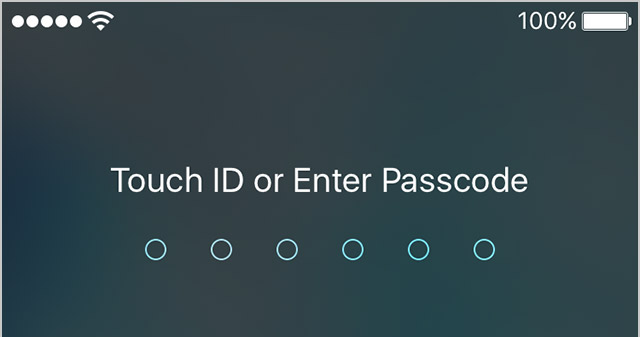
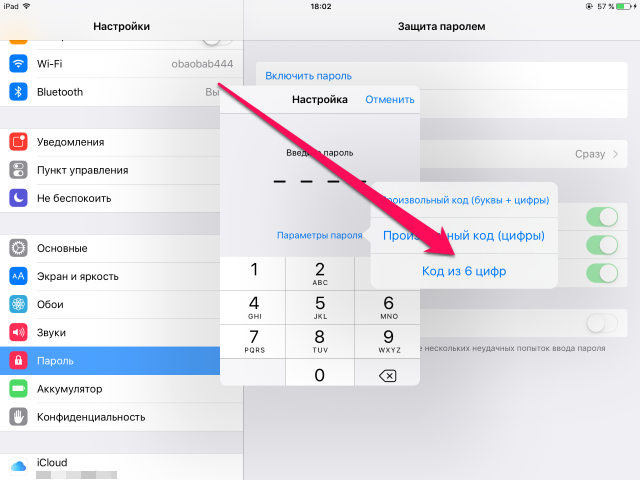
В iOS 9 компания Apple ввела возможность установки шестизначного пароля на iPhone, iPad и iPod touch, а в первом техническом обновлении «девятки» сделала такие пароли активируемыми по умолчанию. Если вы хотите сильнее защитить свое устройство, установив шестизначный пароль, то подробнее об этом процессе можно узнать в этой инструкции.
По сравнению с четырехзначными кодами, для подбора которых необходимо испробовать около 10 000 возможных комбинаций, шестизначные аналоги практически не подвластны взлому методом перебора комбинаций. Для определения такого пароля необходимо перебрать порядка миллиона возможных комбинаций, чего система защиты iOS сделать, конечно же, не даст.
Конечно, на ввод шестизначного пароля пользователю придется тратить больше времени, однако, чего не сделаешь ради увеличения безопасности, в особенности, когда устройство не располагает Touch ID. Процесс установки пароля из шести символов достаточно прост, но для наглядности мы подробно разобрали его ниже.
Как установить шестизначный пароль на iPhone, iPad и iPod touch
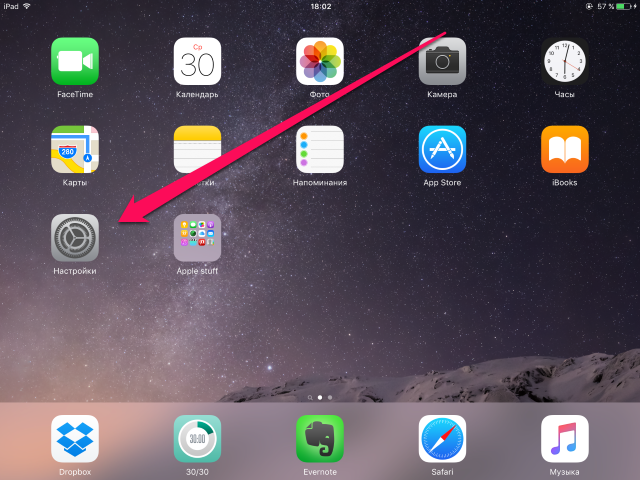
Шаг 1. Перейдите в меню Настройки на вашем iPhone, iPad или iPod touch
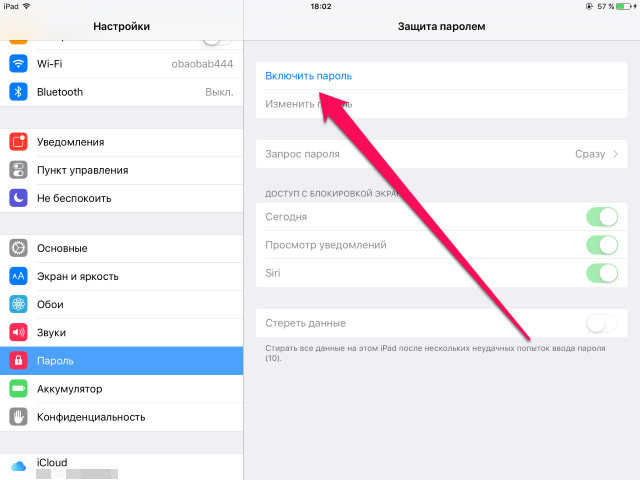
Шаг 2. Выберите пункт «Пароль» или «Touch ID и пароль» в зависимости от типа устройства
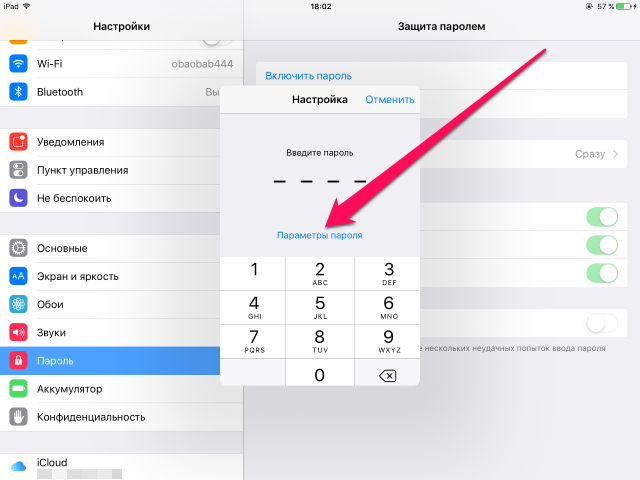
Шаг 3. Нажмите на «Включить пароль»
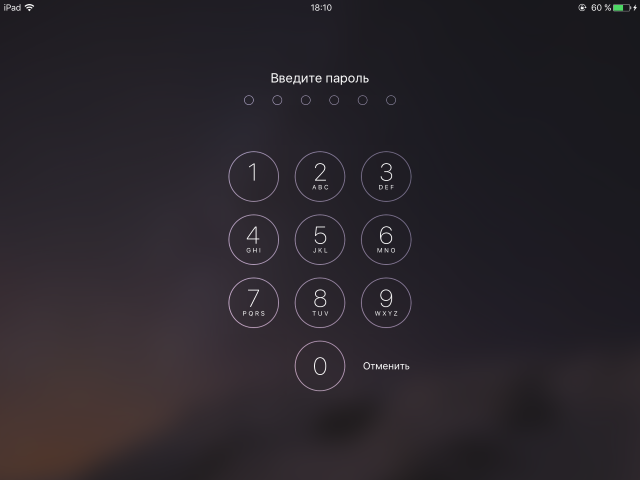
Пароль — важнейшее средство безопасности, ограничивающее пользовательскую информацию от третьих лиц. Если вы пользуетесь Apple iPhone, очень важно создать надежный ключ безопасности, который обеспечит полную сохранность всех данных.
Меняем пароль на iPhone
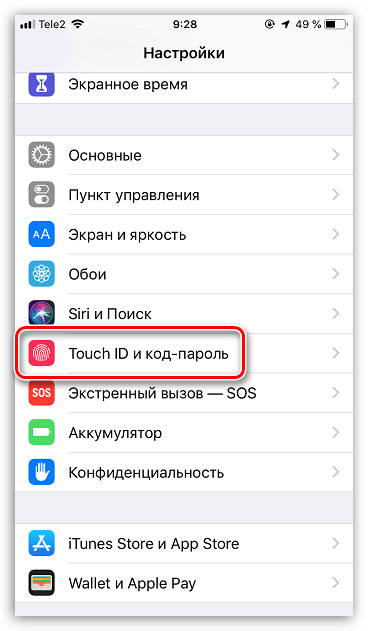
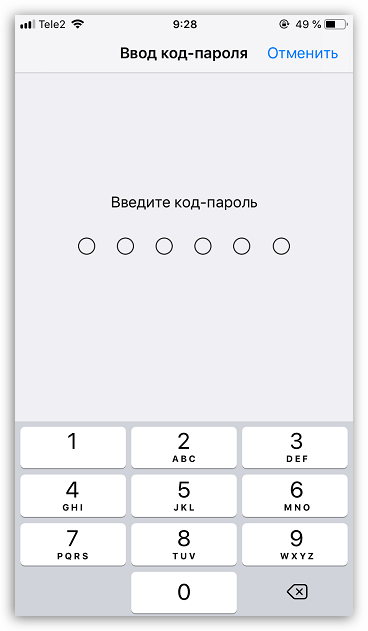
Ниже мы рассмотрим два варианта смены пароля на iPhone: от аккаунта Apple ID и ключа безопасности, который используется при снятии блокировки или подтверждении оплаты.
Ключ безопасности
Пароль от Apple ID
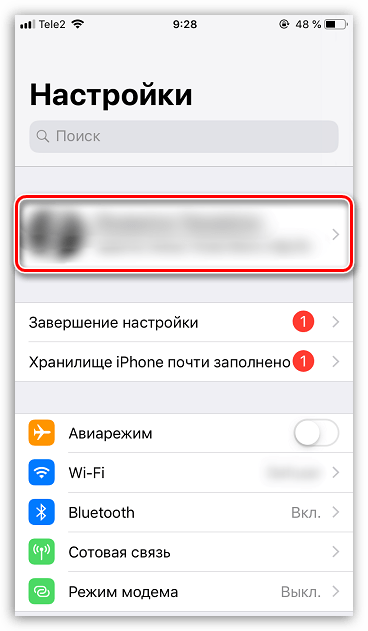
Главный ключ, который обязательно должен быть сложным и надежным, устанавливается на аккаунт Apple ID. В случае если мошенник будет его знать, он сможет производить с подключенными к аккаунту устройствами различные манипуляции, например, удаленно блокировать доступ к информации.
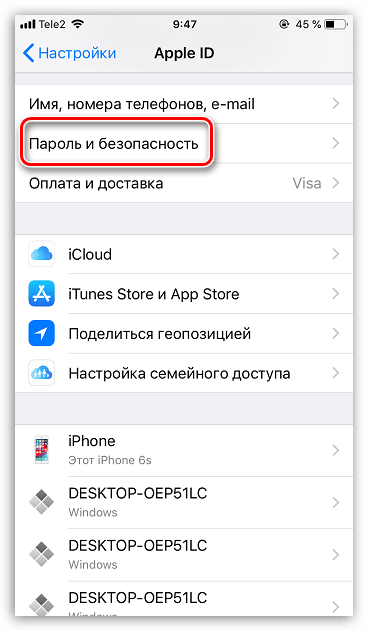
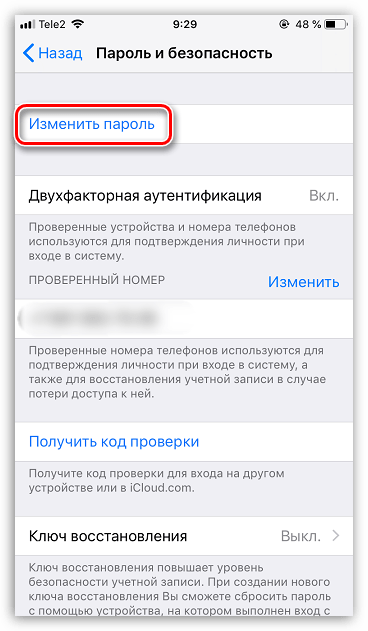
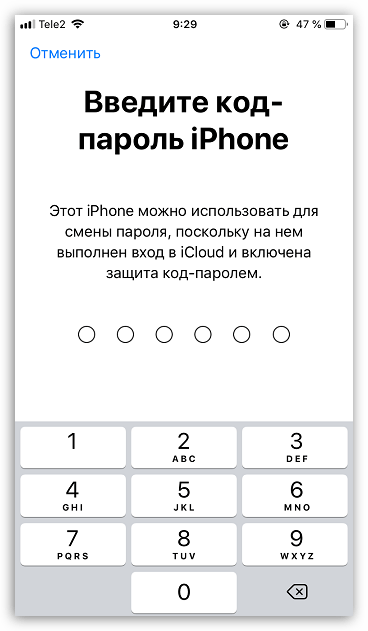
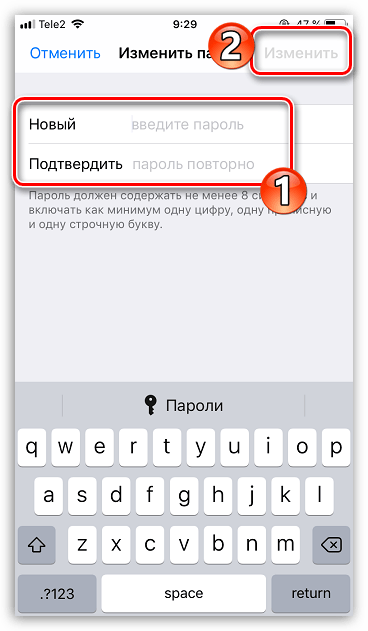
Серьезно относитесь к безопасности iPhone и периодически меняйте пароли, чтобы гарантировать сохранность всей личной информации.

Еще статьи по данной теме
Проблема слабых паролей не сводится лишь к компьютерам. Данный факт был
обнаружен разработчиком приложений, который добавил код для выявления
пользовательских паролей к одному из своих приложений.
Оказалось, что из 204 508 зарегистрированных паролей, 15% входят в десятку
наиболее распространенных:

Если сравнить их со списком наиболее распространенных интернет-паролей, можно
заметить сходство. «Большинство наиболее используемых паролей подчиняется
типичным формулам, таким как четыре одинаковые цифры, или цифры, расположенные в
ряд на телефоне (сверху вниз или снизу вверх)», — отмечает он. «5683 является
паролем с менее очевидным паттерном, но оказывается, что за этими цифрами
скрывается слово LOVE (5683), что снова представляет собой подражание очень
распространенному интернет-паролю: iloveyou».
Еще одна модель, которую можно выявить, глядя на список 100 наиболее
используемых паролей, — это заметное использование чисел, которые составляют
даты прошлого века – 1990-ые и в особенности 1980-ые. Амитэй связывает это с
тем, что большинство пользователей в возрасте 11 – 21 года, и эти пароли могут
представлять год рождения или школьного выпуска.
Опять-таки здесь ничего нового – люди часто используют свои даты рождения
(или даты рождения близких) в качестве PIN-кодов, паролей и шифров, беспокоясь о
том, что они скоро забудут случайное число и выбирая те цифры, которые наверняка
сохранятся в памяти.
В заключение можно сказать, что люди предсказуемы и особо не задумываются о
безопасности. Но факт, который делает открытие Амитэя чрезвычайно важным,
заключается в том, что если кто-нибудь украдет или найдет утерянный iPhone, у
него есть 15% шанс разблокировать устройство и получить доступ к данным прежде,
чем они будут стерты, просто перебирая варианты из вышеупомянутого списка 10
самых употребляемых паролей.
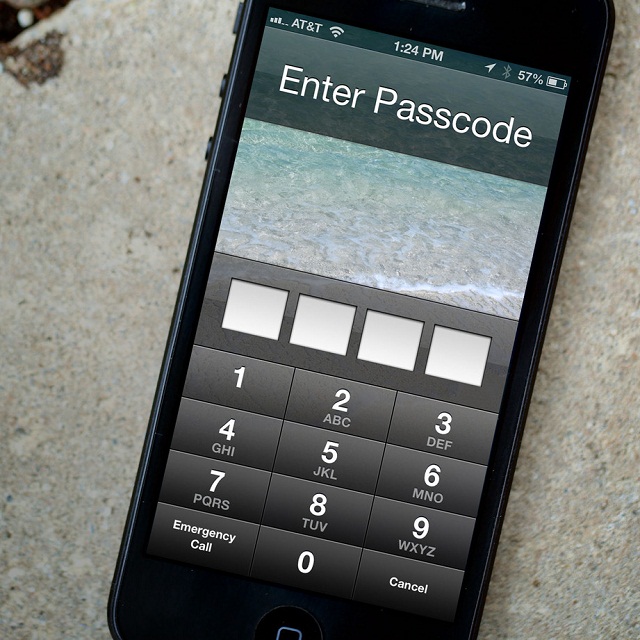
Как поставить пароль на iPhone
Когда личные данные находятся под защитой пароля и спится спокойнее. Разработчики iOS позаботились о возможности создания различных кодов протекции вашего смартфона, установка которых происходит буквально в два шага.
Как установить пароль на iPhone:
- Нажмите Включить пароль
- Укажите желаемое четырехзначное число
- Подтвердите ввод
С этого момента, каждый раз когда вы попытаетесь разблокировать свой iPhone, от вас будет требоваться ввести указанное ранее четырехзначное число.
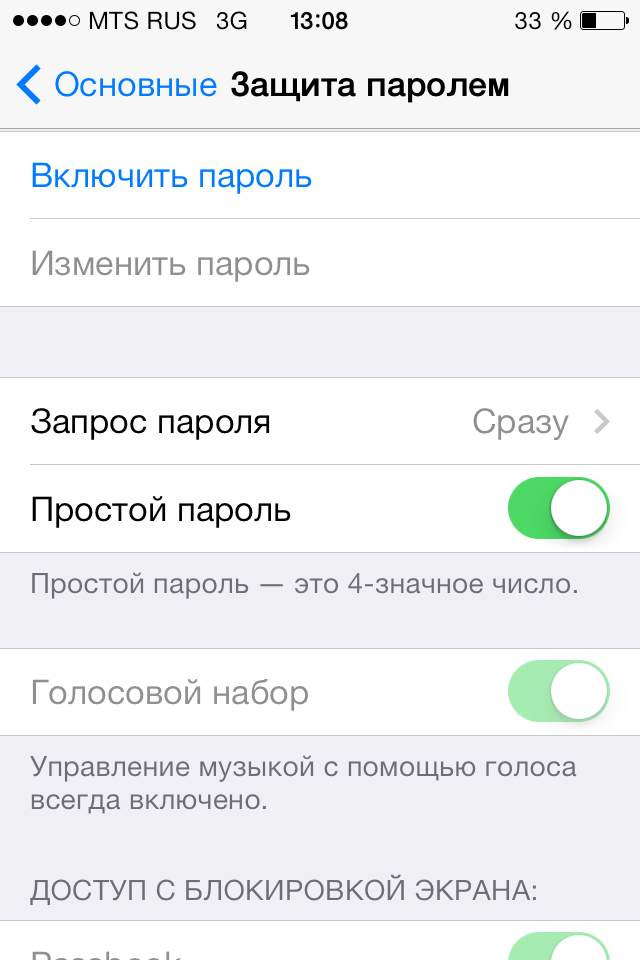
Однако работа с паролями на iPhone, iPad и iPod Touch на этом не заканчивается. Меню Защита паролем содержит в себе множество настроек, с которыми также необходимо познакомиться.
Первый параметр который требует обязательно настройки — Запрос пароля. Пункт меню становится активным лишь после активации пароля и задает параметры частоты запроса ввода пароля. Чтобы после каждой блокировки не мучить самого себя вводом пароля, можно установить более длительный промежуток запроса, но нужно помнить, что более короткие промежутки — безопаснее.
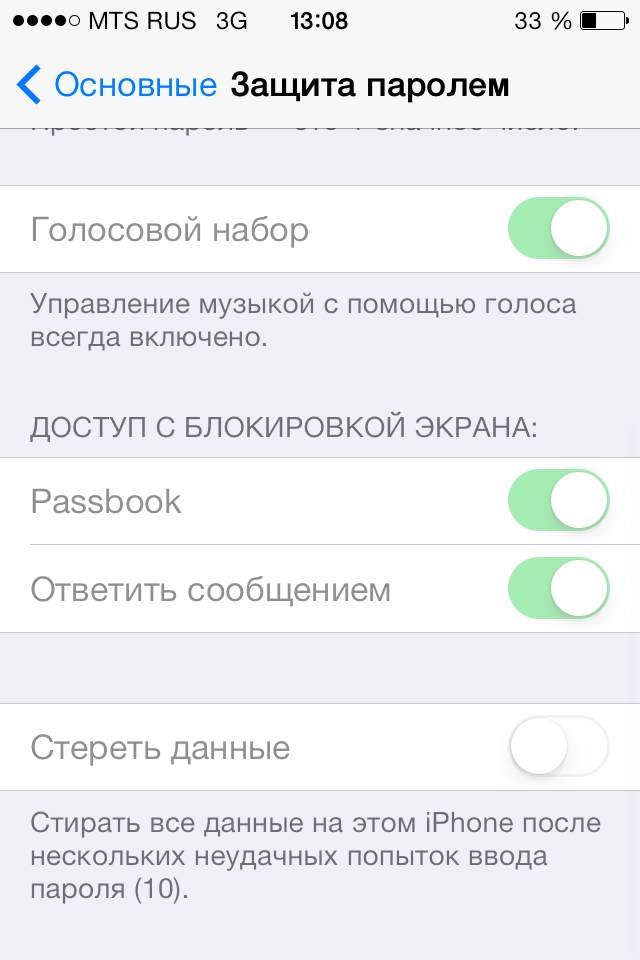
Переключатель — Простой пароль — создан для владельцев iPhone, желающих максимально обезопасить доступ к своему устройству. Установив его в неактивное положение, вы сможете установить совершенно любой пароль, состоящий как и из букв, так и из цифр.
Стереть данные — параметр, нажимать на который следует лишь удостоверившись, что вы записали пароль где-то на бумажном носителе или просто хорошо его запомнили. Вся суть этой настройки проста — система удалит все данные с устройств после десяти неудачных попыток ввода пароля. В случае если телефон украден — безопасно, но, например, в случае если он попал к вашему ребенку — губительно.
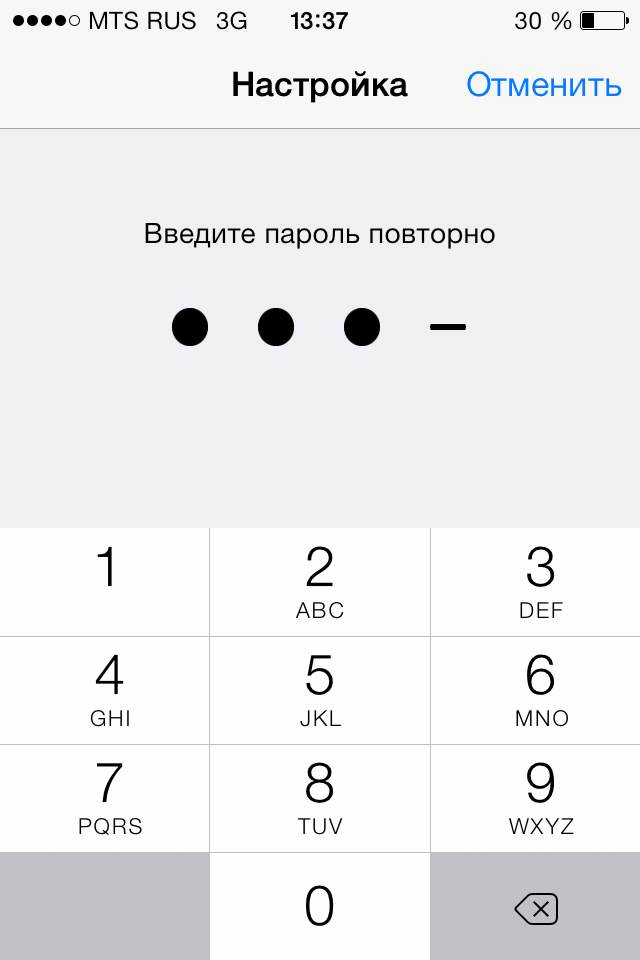
Разобравшись со всеми настройками, вы можете смело поставить пароль на свой iPhone, iPad или iPod Touch и обезопасить свои данные от нежелательных глаз.
Не секрет, что пользователи выбирают числовые пароли, используя характерные паттерны. В случае четырёхзначного PIN-кода очень часто указывается день рождения или год рождения.
До настоящего момента все исследования в этой области были фрагментарными, на основе относительно небольших выборок данных. Американская компания Data Genetics несколько дней назад опубликовала наиболее полный и масштабный статистический анализ PIN-кодов, использовав все доступные базы данных с паролями и отфильтровав их по цифровым комбинациям от 0000 до 9999. Общая база после применения фильтра составила 3,4 миллиона PIN-кодов.
Анализ позволил выявить несколько интересных фактов. Самым популярным PIN-кодом является 1234, его устанавливают почти 11% пользователей. На втором месте идёт 1111 (6%).
Двадцатка самых популярных комбинаций покрывает 26,83% всех паролей, хотя при нормальном статистическом распределении она составляла бы всего 0,2%. На следующей диаграмме показана кумулятивная частотность использования паролей.

Интересно также посмотреть на список самых редких PIN-кодов по всей базе.

Для каждого важно, чтобы доступ к контенту своего iPhone был надежно защищён от посторонних. Самый простой способ это сделать — поставить пароль на своём iPhone.
Как на iPhone поставить блокировку экрана (тем самым запаролить айфон, сделав его недоступным для открытия всем, кроме владельца) — тема сегодняшней статьи. Смотрите подробную инструкцию с пошаговыми фото-комментариями!
Оглавление
- Для каких устройств подходит статья
- Пошаговая инструкция по установке пароля
- Выводы
Для каких устройств подходит статья
Вопрос безопасности и установки пароля — один из самых актуальных для владельцев всех айфонов, независимо от модели. Поэтому инструкция, о которых сегодня будет говориться в статье, подойдёт для всех моделей iPhone, находящихся в использовании и доступных для приобретения:
- iPhone 6/6 plus
- iPhone 7/7 plus
- iPhone 8/8 plus
- iPhone X/Xs/Xr/Xs Max
- iPhone 11/11 Pro/11 Pro Max
- iPhone 12/12mini/12 Pro/12 Pro Max.
Пошаговая инструкция по установке пароля
Пароль, состоящий из набора цифр, сможет надежно защитить доступ к Вашим данным — главное грамотно продумать его, и убедиться, что Вы сами его точно помните (и он записан в другом надежном месте, известном только Вам). До появления iOS 9, Apple давала возможность задавать пароль всего из четырёх цифр. В девятой же и последующих версиях ОС компания оптимизировала область защиты данных, и теперь можно устанавливать пароль из шести цифр (где доступно до миллиона комбинаций), или же вообще задать произвольный пароль (неограниченное число символов из цифр и букв).
Итак, как сделать пароль на iPhone?
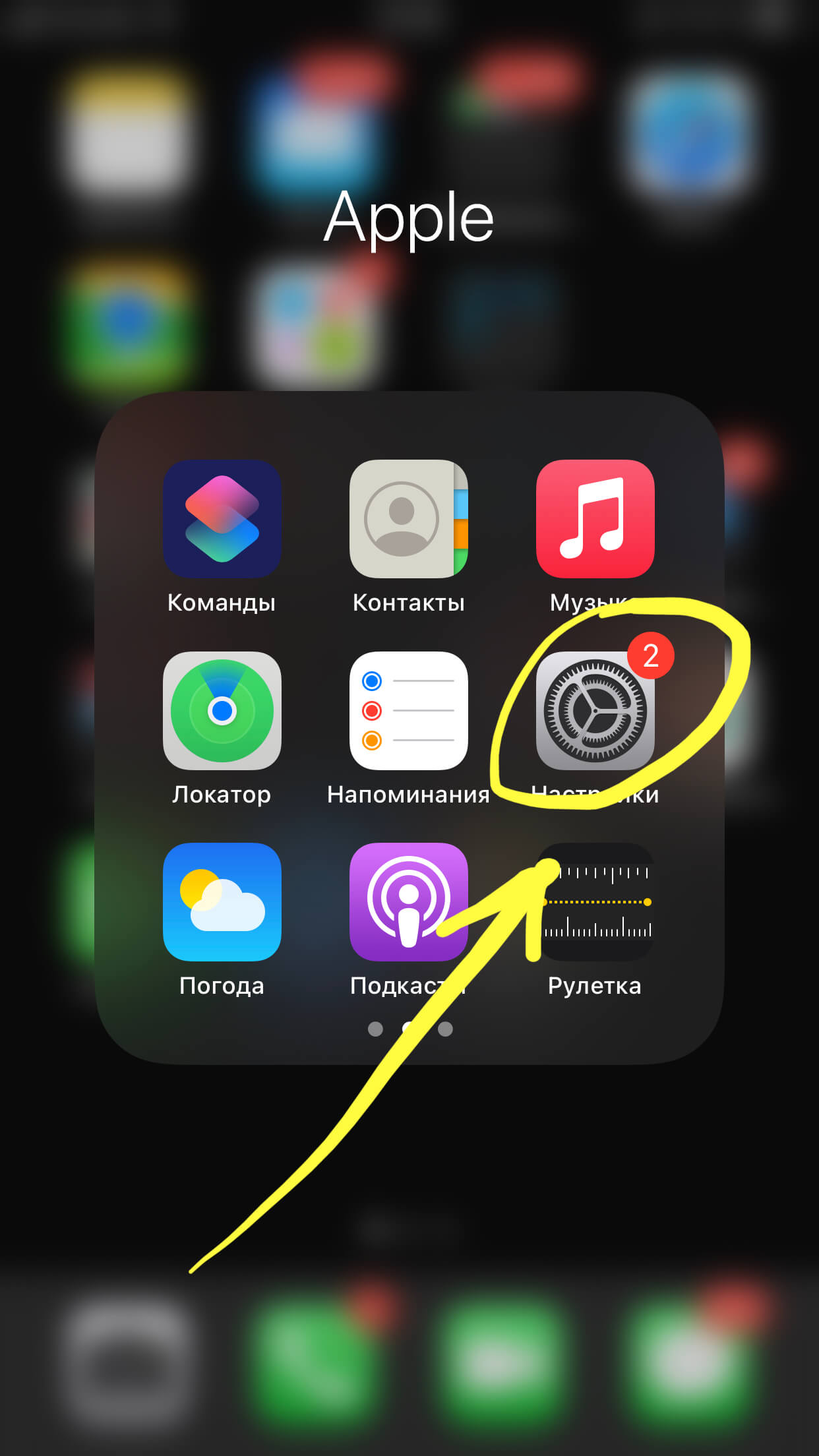
Рисунок 1. Заходим в Настройки, чтобы установить пароль
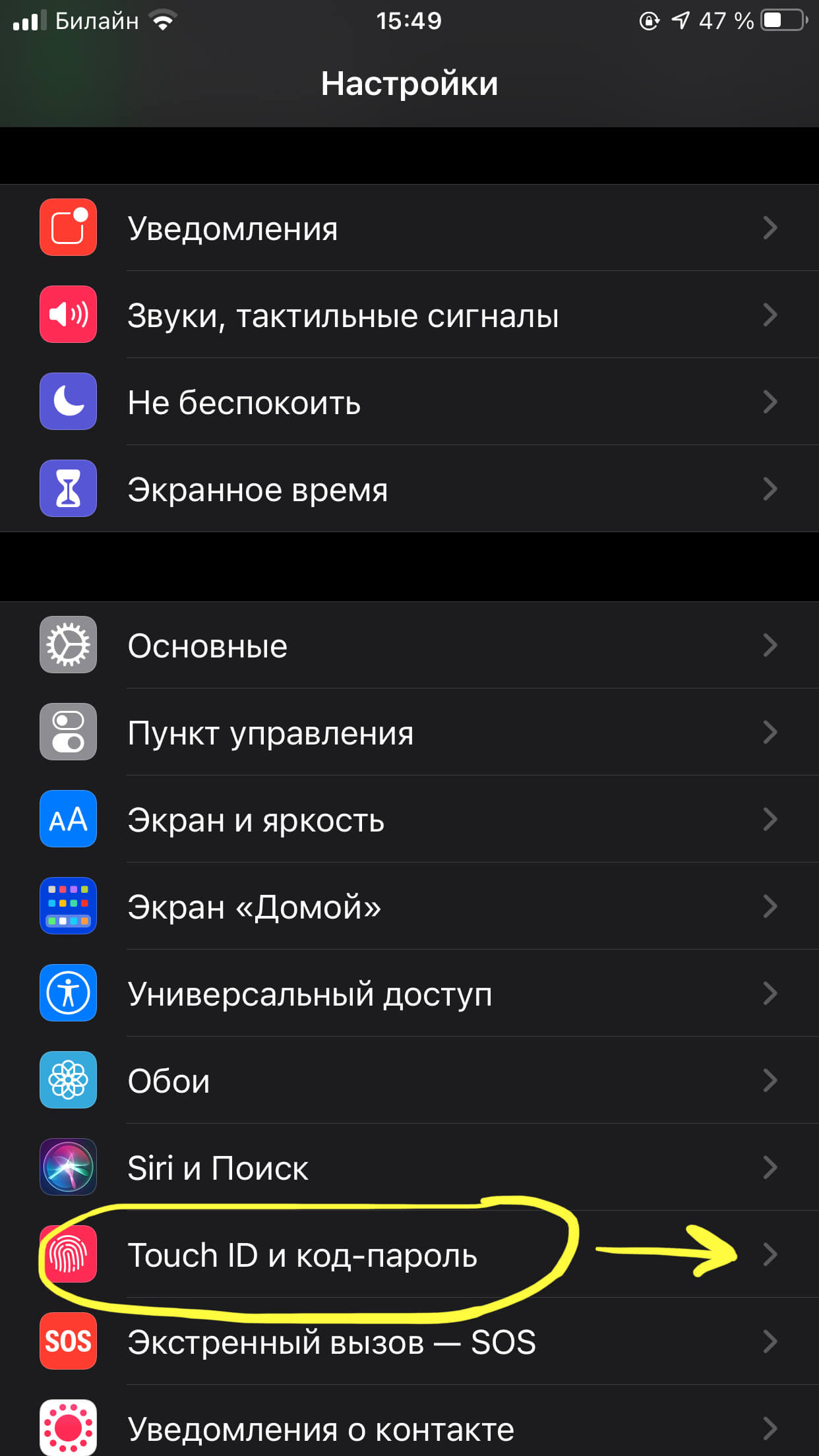
Рисунок 2. Выбираем подменю «Touch ID и код-пароль», чтобы приступить к созданию пароля
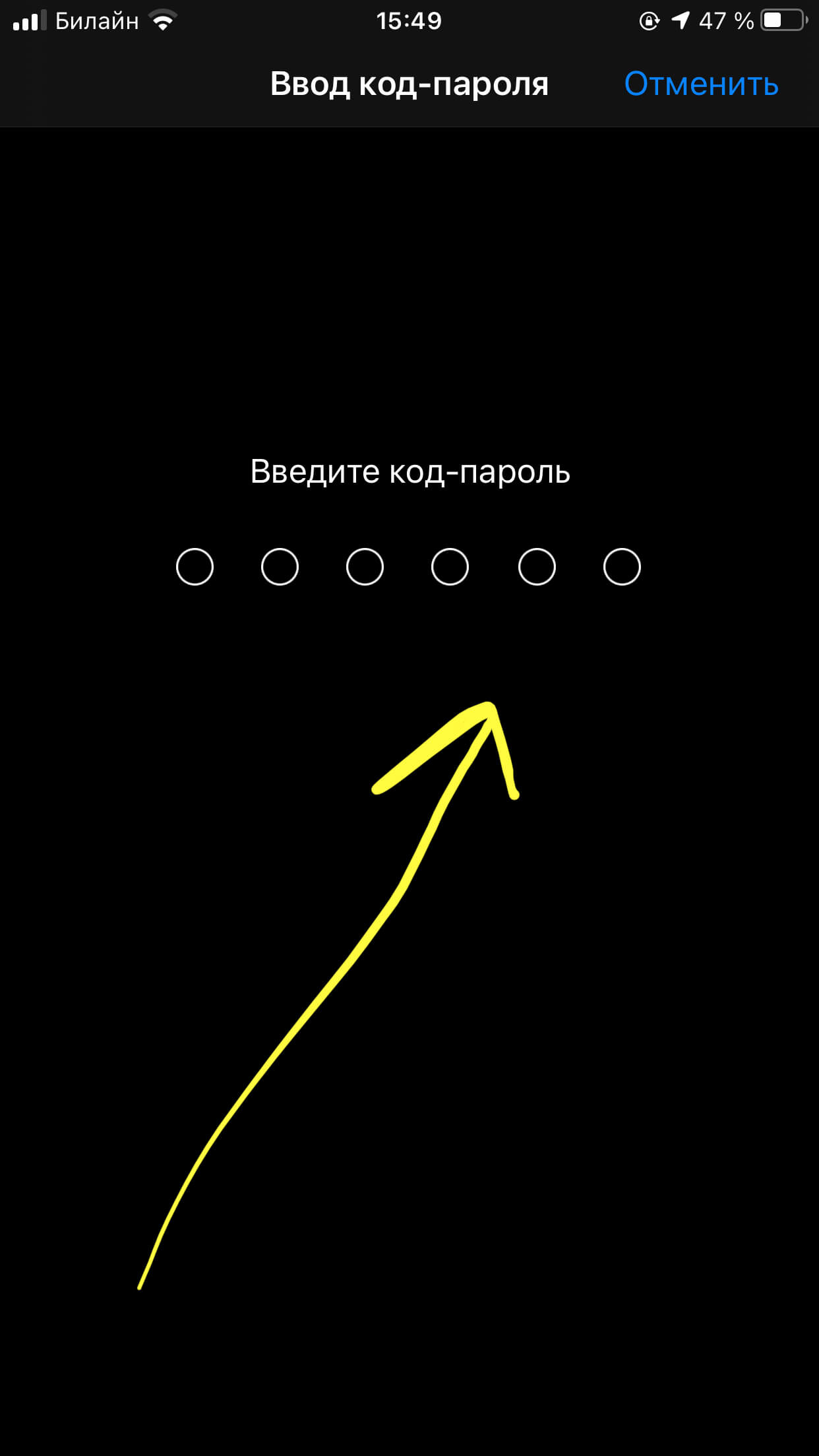
Рисунок 3. Задаём код-пароль, после чего подтверждаем действие
- В разделе Touch ID также представлена возможность настроить другие опции помимо разблокировки устройства, в которых будет использоваться Ваш код-пароль — при оплате с Apple Pay, при использовании Apple Store, для автозаполнения пароля. Можно подключить их на своё усмотрение, хотя для полноценной безопасности рекомендуется активировать все предложенное.
- При необходимости, создаются несколько отпечатков пальца Touch ID, при опознавании которых девайс будет откликаться на разблокировку или другие «запароленные» фишки без ввода кода. Нужно также знать, что информация об отпечатках сохраняется в специальном месте и не имеет синхронизации с Apple ID, поэтому в случае восстановления iPhone из резервной копии нужно будет заново устанавливать отпечатки.
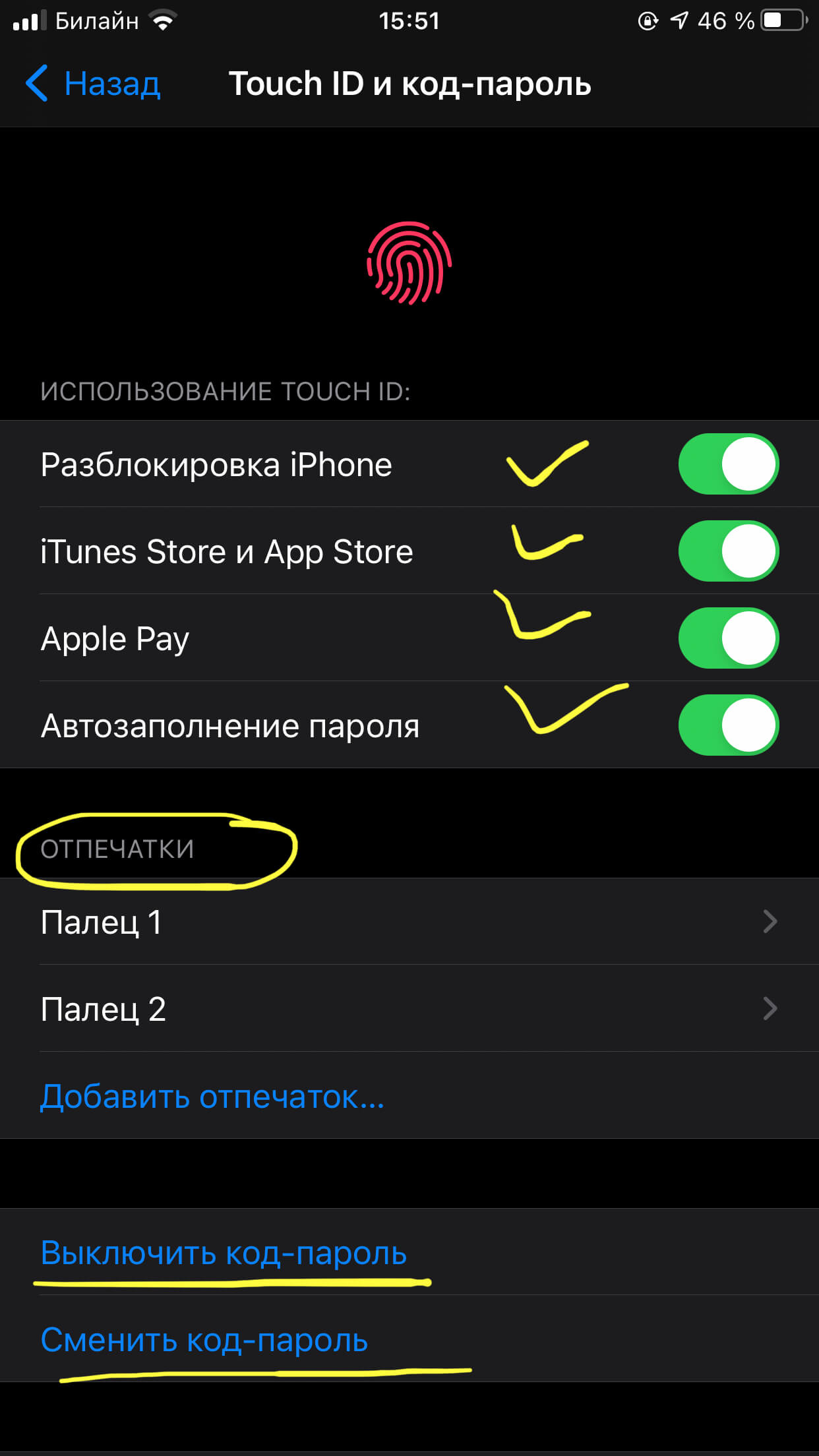
Рисунок 4. При желании в меню Touch ID можно поменять пароль или отключить его, а также установить отпечатки пальцев
Выводы
Итак, сегодня в статье мы рассмотрели насущный вопрос безопасности данных — как выставить блокировку на iPhone.
Надеемся, наши советы для Вас были понятны, и теперь Вы с лёгкостью защитите свой айфон от посторонних любопытных глаз, поставив на нем надежный пароль.
Желаем удачи, пусть Ваши iPhone всегда будут под надежной защитой!
- Включение пароля на iPhone
- Что делать, если забыл пароль

Безопасность своих данных для любого владельца Айфон очень важна. Обеспечивают её стандартные функции телефона, в том числе и установка пароля для разблокировки.
Включение пароля на iPhone
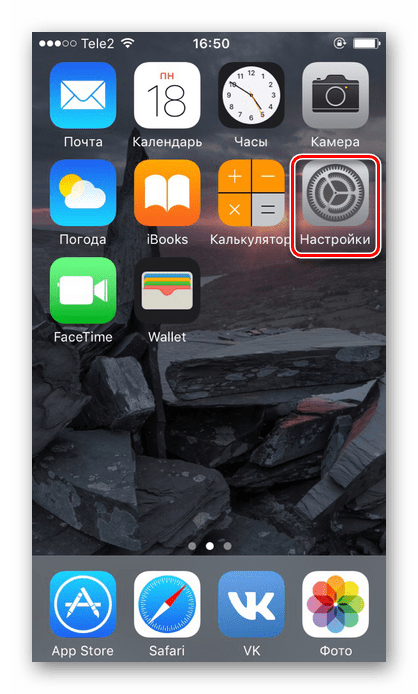
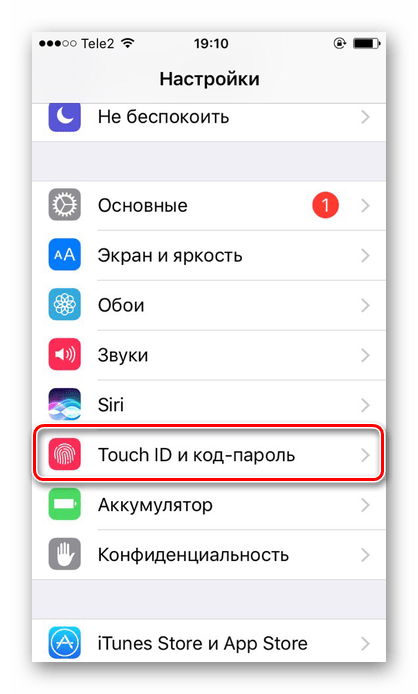
Айфон предлагает своим пользователям несколько этапов защиты устройства, и первый из них – пароль для разблокировки экрана смартфона. Кроме того, для этой задачи можно использовать и свой отпечаток пальца, настройки которого происходят в том же разделе с установкой кода-пароля.
Код-пароль
Стандартный способ защиты, используемый также и на Android-устройствах. Запрашивается как при разблокировке Айфона, так и при покупках в магазине App Store, а также при настройке некоторых параметров системы.


Отпечаток пальца
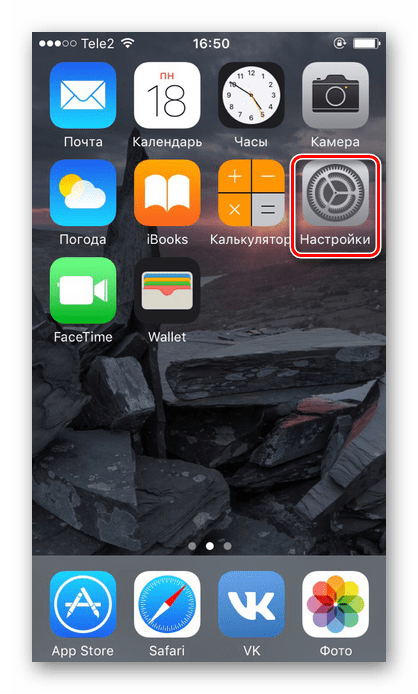
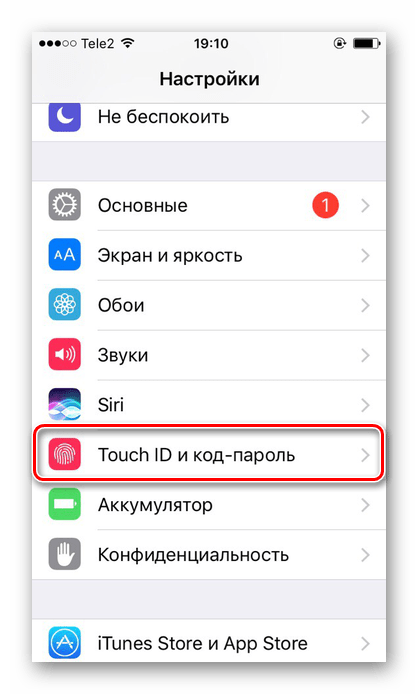
Чтобы быстрее разблокировать своё устройство, можно использовать отпечаток пальца. Это своеобразный пароль, но с использованием не цифр или букв, а данных самого владельца. Отпечаток считывается кнопкой «Домой» в нижней части экрана.


Пароль на приложение
Пароль может быть установлен не только на разблокировку устройства, но и на определенное приложение. Например, для ВКонтакте или WhatsApp. Тогда при попытке их открытия система попросит ввести заранее указанный пароль. Как настроить эту функцию, можете узнать по ссылке ниже.
Подробнее: Ставим пароль на приложение в iPhone
Что делать, если забыл пароль
Часто владельцы Айфонов ставят пароль, а потом не могут его вспомнить. Лучше всего заранее записывать его где-то ещё, чтобы таких ситуаций не происходило. Но если всё же это случилось, а вам срочно нужен смартфон для работы, есть несколько вариантов решения. Однако все они связаны со сбросом устройства. О том, как сбросить iPhone, читайте в следующей статье на нашем сайте. В ней описываются способы решения проблемы, используя iTunes и iCloud.
Подробнее:
Как выполнить полный сброс iPhone
Программы для восстановления iPhone
После сброса всех данных Айфон перезагрузится и начнётся начальная настройка. В ней пользователь сможет заново установить код-пароль и Touch ID.
Мы рассмотрели, как поставить код-пароль на iPhone, настроить Touch ID для разблокировки устройства, а также что делать, если установленный пароль был забыт.
- Пароль на приложение
- Как узнать версию iOS

Сегодня iPhone – не только средство для звонков и обмена сообщениями, но и место, где пользователь хранит данные о банковских карточках, личные фотографии и видео, важные переписки и т.д. Поэтому остро стоит вопрос о безопасности этой информации и возможности установки пароля на определенные приложения.
Если юзер часто даёт свой телефон детям или просто знакомым, но не хочет, чтобы они увидели определенную информацию или открывали какое-то приложение, в Айфоне можно установить специальные ограничения на такие действия. Также это поможет обезопасить личные данные от злоумышленников при краже устройства.
IOS 11 и ниже
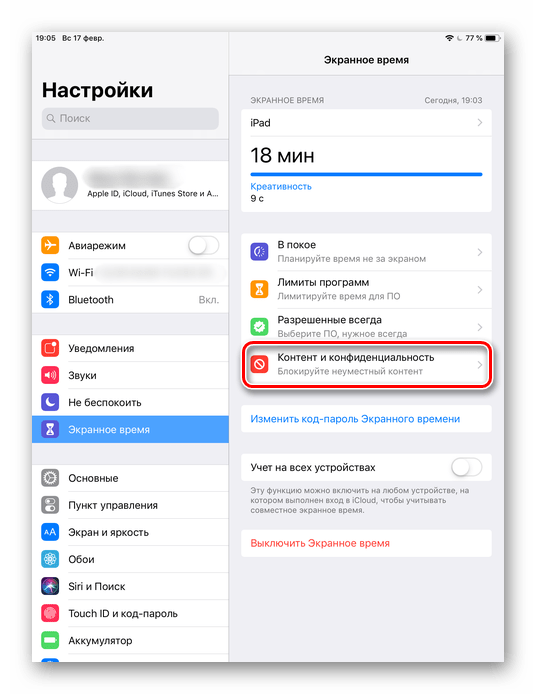
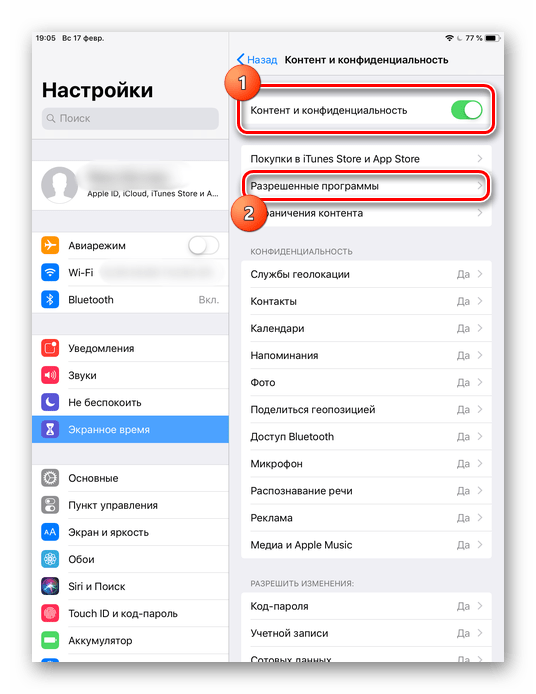
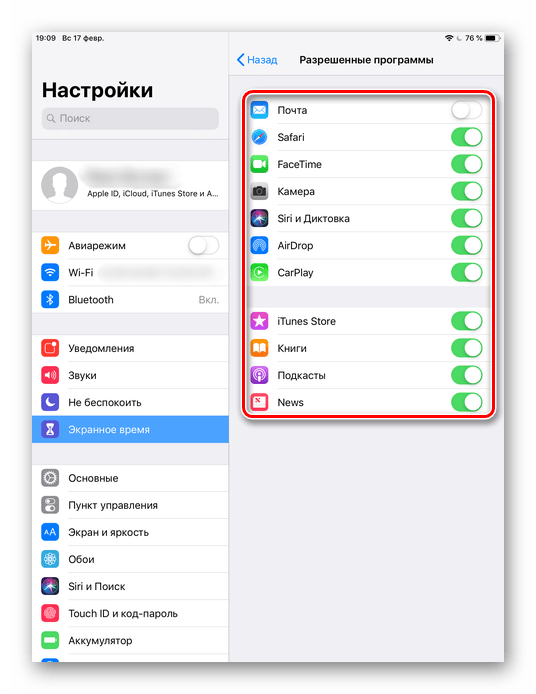
В устройствах с версией ОС 11 и ниже можно поставить запрет на показ стандартных приложений. Например, Siri, Камера, браузер Safari, FaceTime, AirDrop, iBooks и другие. Снять это ограничение возможно только зайдя в настройки и введя специальный пароль. К сожалению, ограничить доступ к сторонним приложениям нельзя, в том числе и поставить на них защиту в виде пароля.
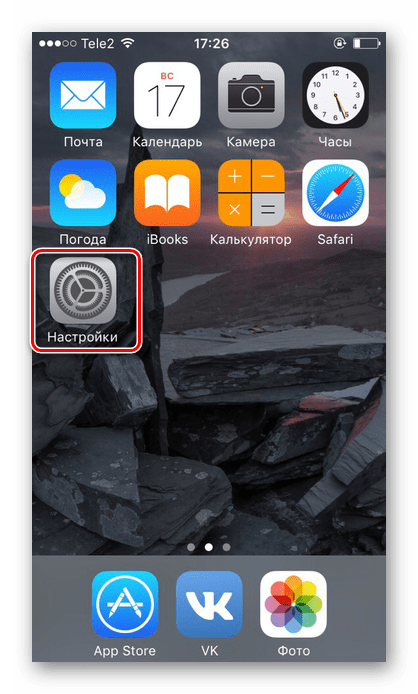
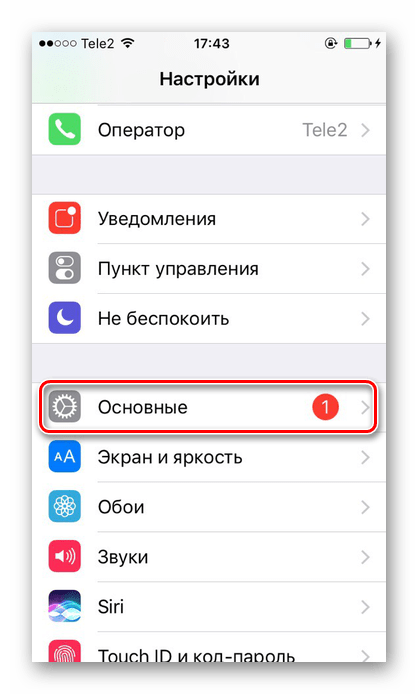
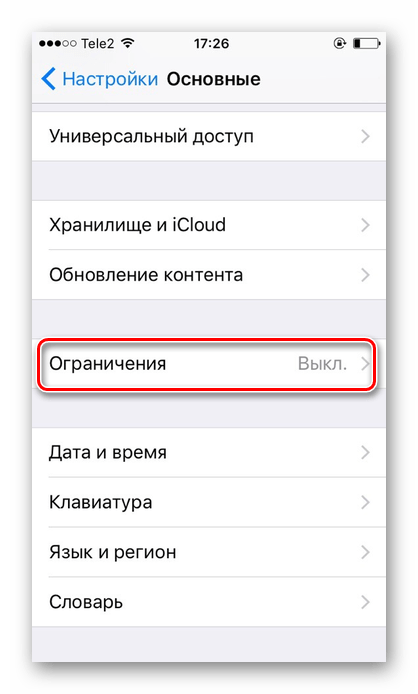
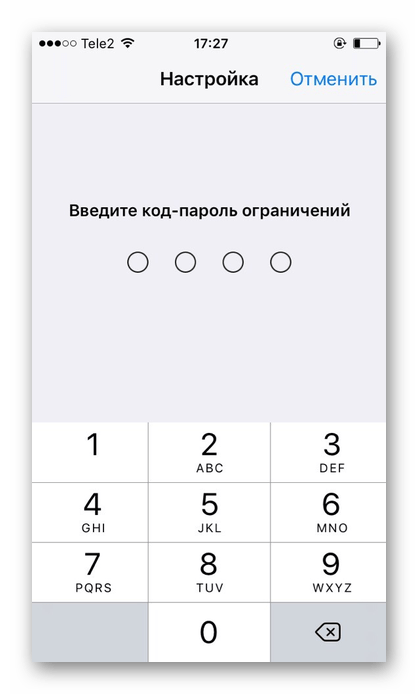
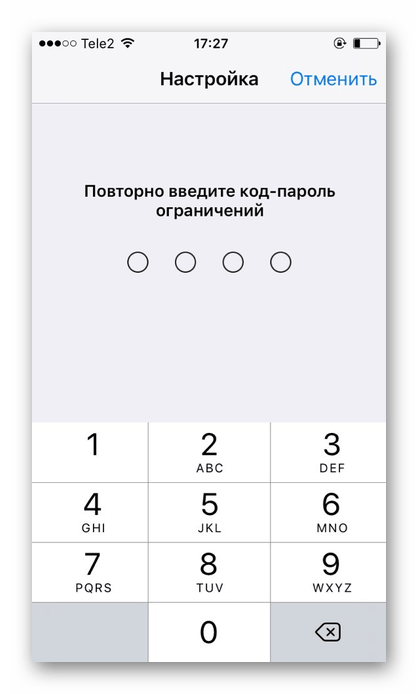
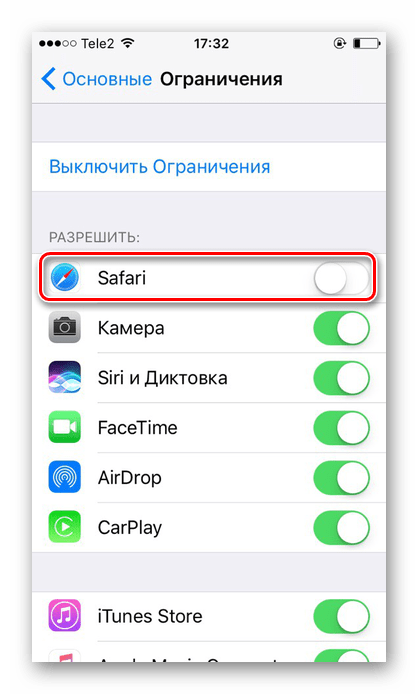
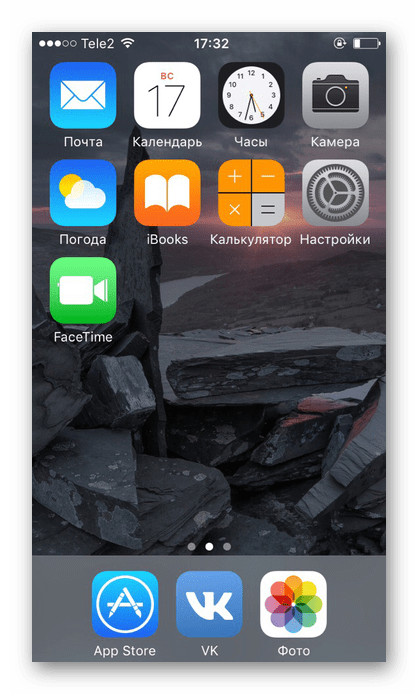
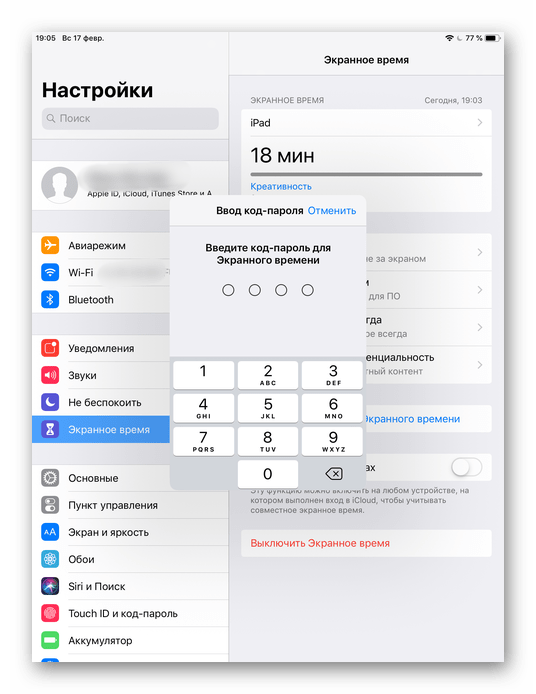
Функция ограничения на iOS 11 и ниже скрывает приложения с рабочего экрана и поиска, а для его открытия понадобится ввести код-пароль в настройках телефона. Сторонний софт так скрыть не получится.
В этой версии ОС на Айфоне появилась специальная функция для просмотра экранного времени и, соответственно, его ограничения. Здесь не только можно установить пароль на приложение, но также и отслеживать, сколько времени вы в нём провели.
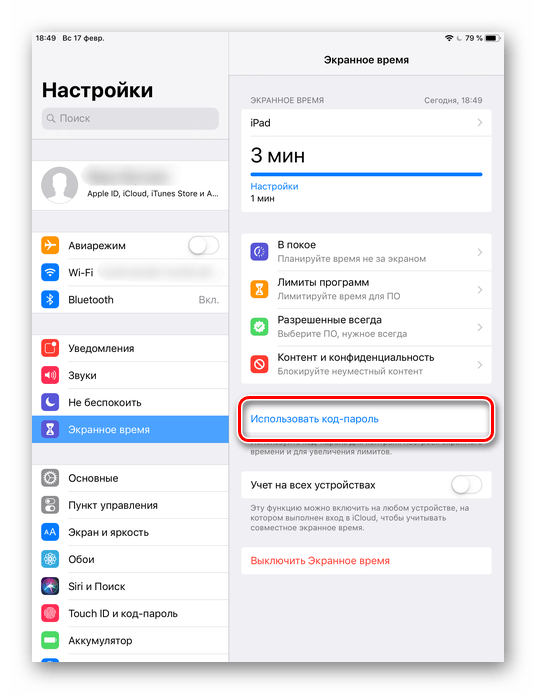
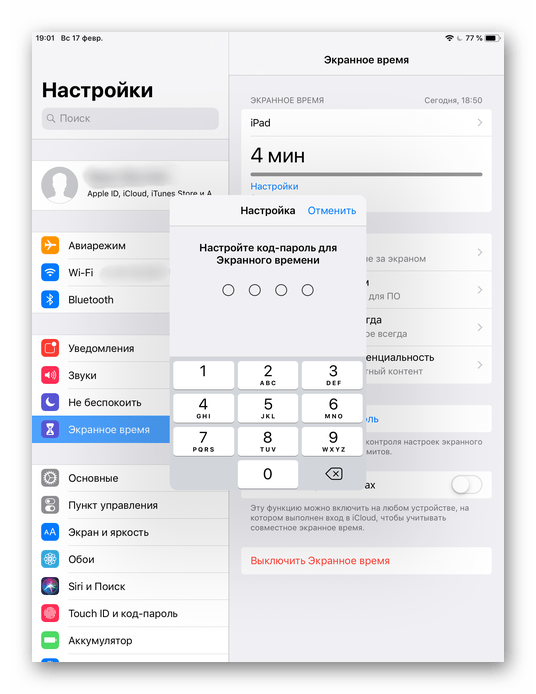
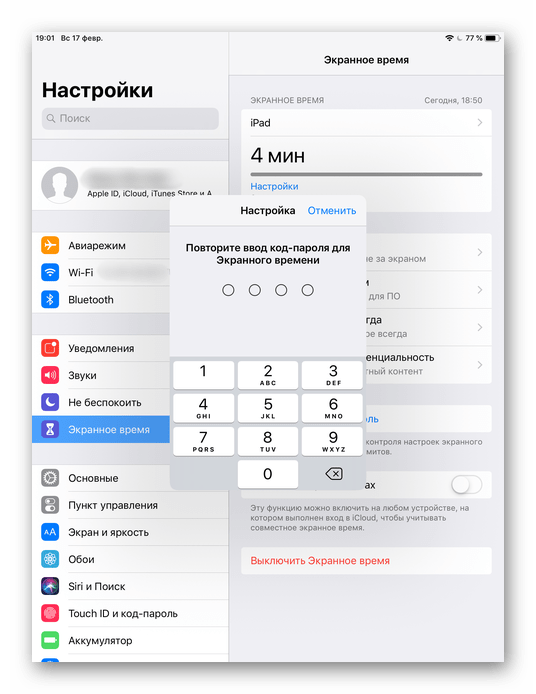
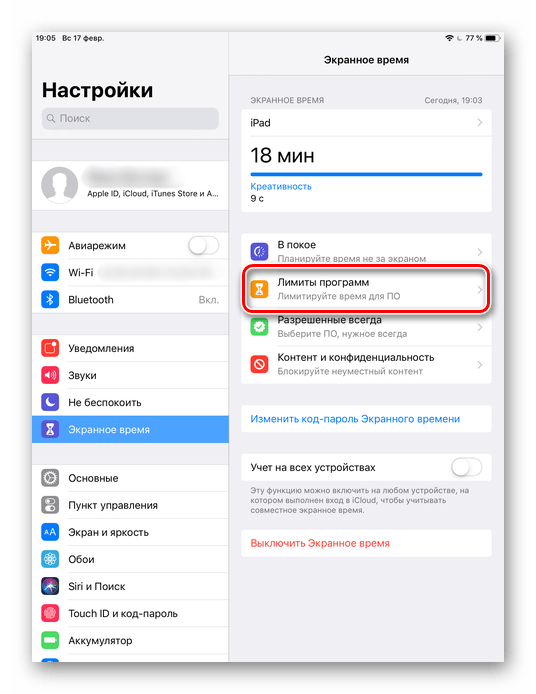
Позволяет устанавливать временные лимиты для использования приложений на iPhone. Для их дальнейшего использования понадобится ввести код-пароль. Эта возможность позволяет ограничивать как стандартные приложения Айфона, так и сторонние. Например, социальные сети.
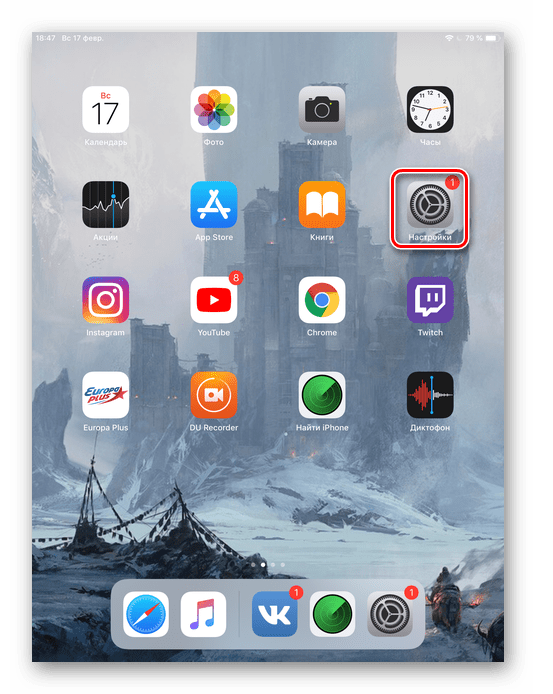

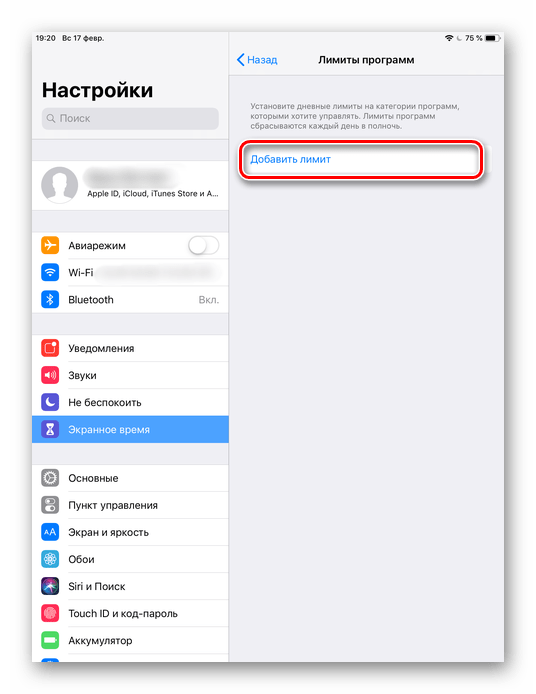
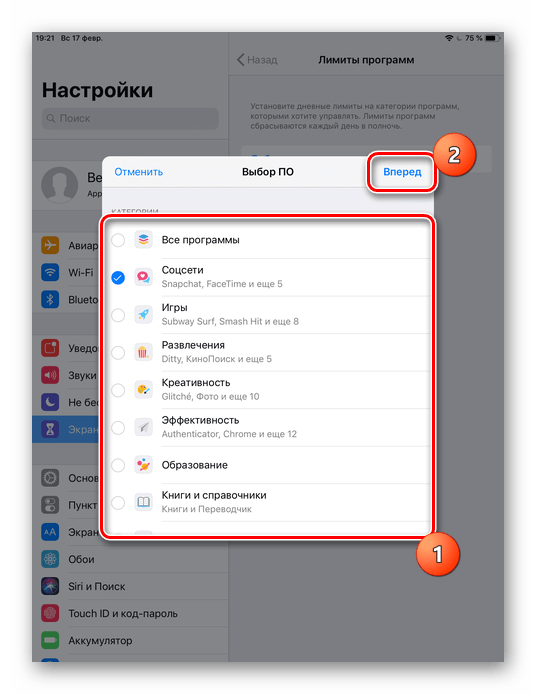
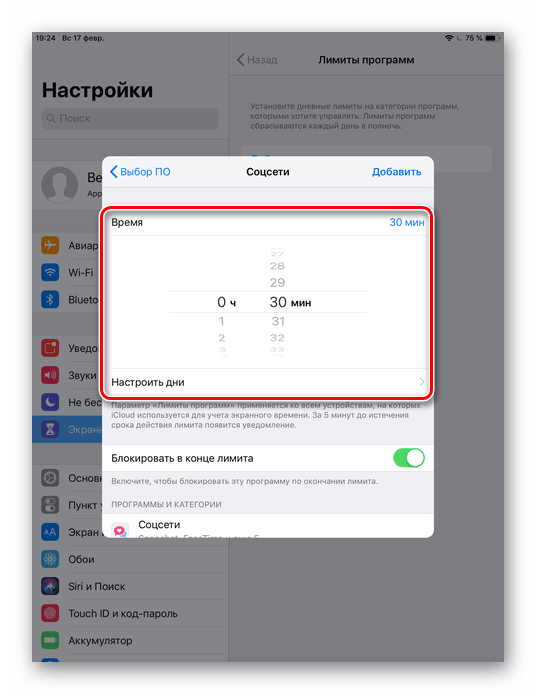
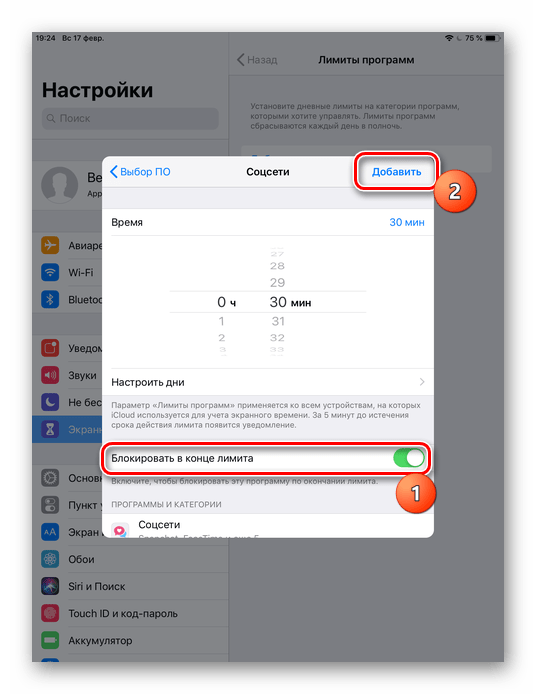
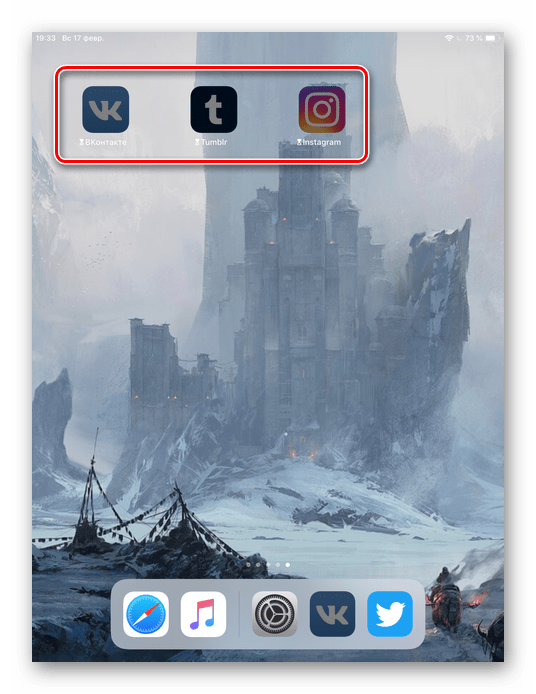
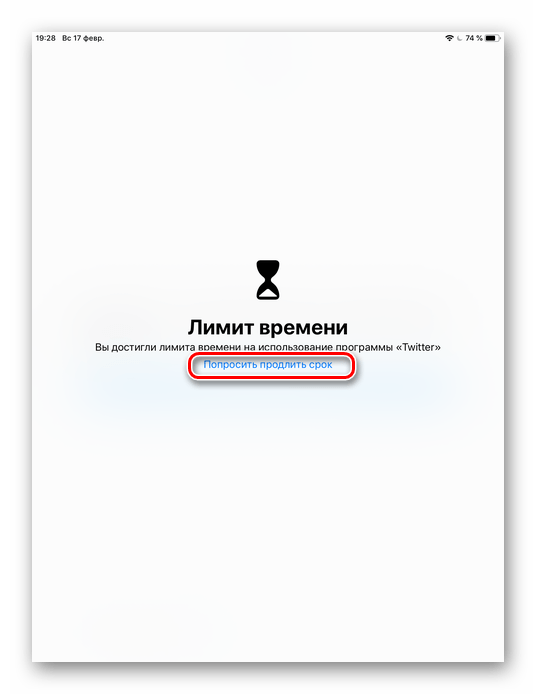
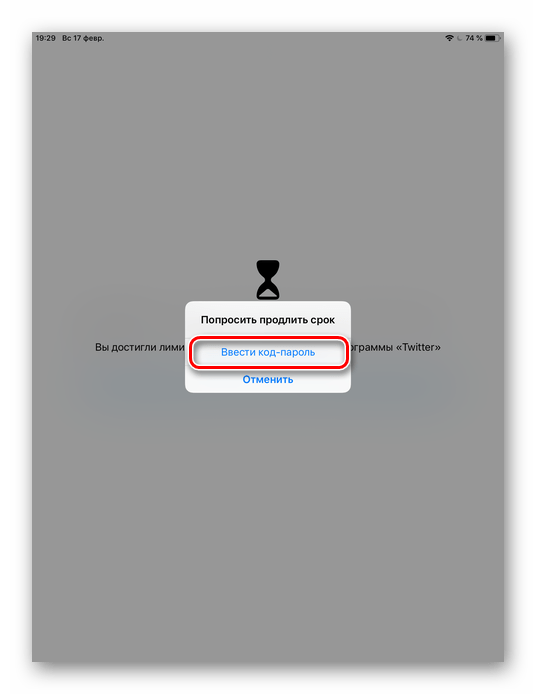
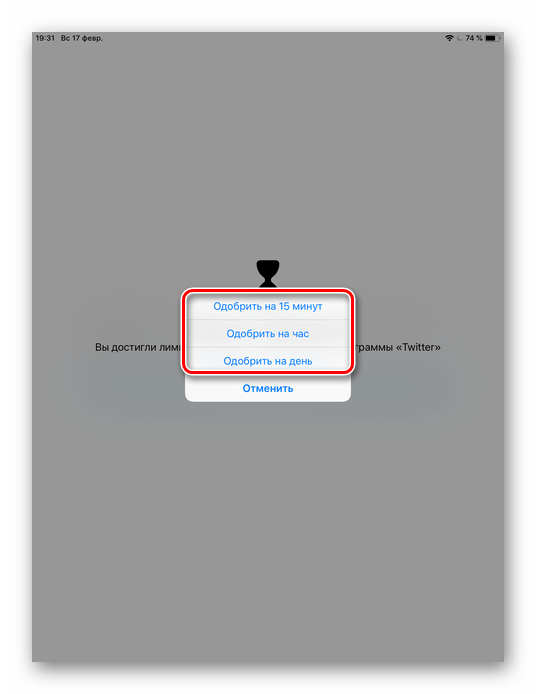
Стандартная настройка
для всех версий iOS. Позволяет скрыть стандартное приложение с домашнего экрана Айфона. Для того чтобы вновь его увидеть, потребуется ввести специальный 4-значный пароль в настройках вашего устройства.
Как узнать версию iOS
Перед тем как настраивать рассматриваемую функцию на своем Айфоне, следует узнать, какая версия iOS на нём установлена. Сделать это можно просто, заглянув в настройки.
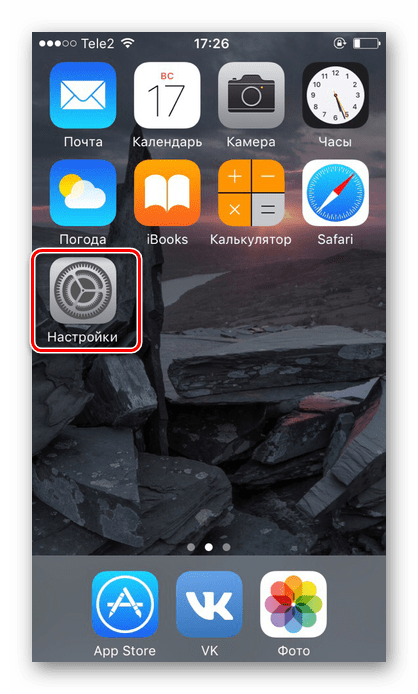

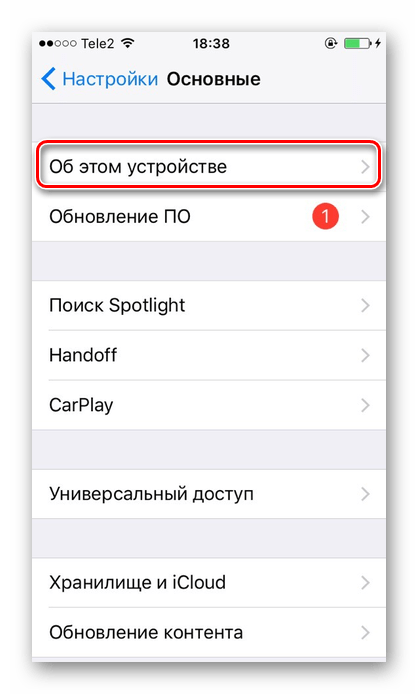
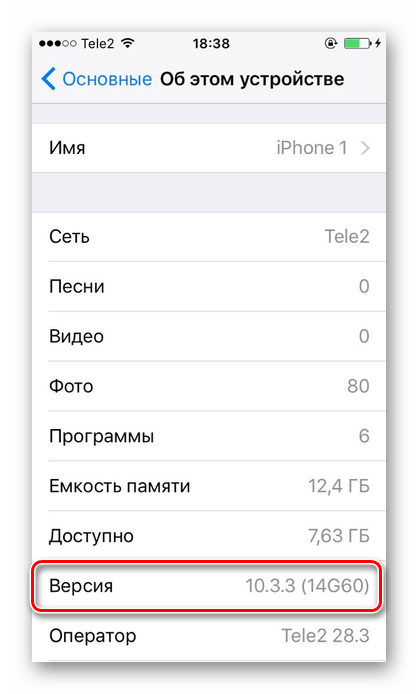
Итак, поставить пароль на приложение можно в любой iOS. Однако в старых версиях ограничение на запуск применяется только к стандартному софту системы, а в новых – даже к сторонним.
11 часов — именно столько в среднем требуется программно-аппаратному комплексу GrayKey для подбора пароля, состоящего из шести символов, узнал Motherboard. По данным издания, хакерам удалось обойти системное ограничение, отключающее устройство при вводе неправильного пароля, обеспечив инструменту возможность бесперебойного подбора комбинаций.

По информации, полученной Motherboard, GrayKey подбирает четырехсимвольные пароли в среднем всего за 6,5 минут, восьмисимвольные — за 46 дней, тогда как для взлома десятисимвольных паролей программно-аппаратному комплексу могут потребоваться десятилетия. Безусловно, речь идет о более сложных комбинациях, чем «1234567890» или «qwerty12345».
Инструмент GrayKey является разработкой частной криминалистической лаборатории GrayShift. Ее сотрудники занимаются тем, что в интересах правоохранительных органов взламывают iPhone преступников и подозреваемых в совершении уголовно наказуемых деяний. С недавних пор у силовиков появилась возможность просто купить комплекс себе.
Обсудить эту и другие новости Apple можно в нашем Telegram-чате.
SL™, В свободном пароле надо нажимать на «ок». Ну или типо того, правильно? А когда простой пароль с заданной длиной комбинации-4 или 6 символов, то после ввода последнего символа он сам так сказать нажимает «вход» просто так удобней и всё тут)

Самые распространенные пароли iPhone
Если вы считаете что на вашем любимом iPhone стоит надежный пароль, я советую вам посмотреть на этот список и убедится что это на самом деле так. Если вы нашли свой пароль в этом списке, я вам очень рекомендую его сменить. Не думайте что все вокруг наивные. Если у злоумышленника есть цель получить доступ к вашему мобильному девайсу и есть под рукой интернет, где он может узнать список самых популярных паролей iPhone, с большой вероятностью он узнает ваш легкий пароль и получит всю информацию которая хранится у вас на iPhone.
Список самых распространенных паролей iPhone
Автор данного списка неизвестен. Говорят что пароли были получены при помощи какого-то шпионского приложения.

1) 1234 2) 0000 3) 2580 4) 1111 5) 5555
6) 5683 7) 0852 8) 2222 9) 1212 10) 1998
Итак первое место нашего хит-парада конечно же возглавляет самый простой и часто используемый пароль 1234. На втором месте самых популярных паролей, пароль людей с заниженной самооценкой 0000. Ну а на третьем месте 2580.
Ну ладно скажет пользователь. С тривиальным 1234 все ясно, с паролем 0000 тоже, но почему 2580? Посмотрите на экран блокировки iPhone и поймете что этот набор цифр это средний столбик клавиш набранный в разной последовательности.
У меня складывается впечатление, что наивный пользователь пытается защитить свой iPhone не от злоумышленника, а от собственного склероза.

Кстати, а вы знаете почему на первый взгляд не тривиальный пароль 5683 считается легким и популярным? Включайте соображалку и пишите в коментах. Кто первый ответит получит приз. Призом будет новый, ультратонкий, суперсовременный iPhone 10s 😉

С начала апреля власти США активно закупают устройство под названием GrayKey, на создание которого ушло более одного года. Сегодня в сеть попала информация об этом гаджете. Удалось выяснить, что один экземпляр этого изделия стоит как целая машина – $15 000. Такую сумму денег создатели просят за уникальный алгоритм обхода системы защиты любой версии iOS, в том числе самой последней, которая сейчас установлена на многие iPhone, iPad и iPod Touch. Если купить продвинутую версию «подбиральщика» паролей, то она обойдется в $30 000. Она умеет работать без подключения к сети Интернет и взламывать неограниченное число устройств, тогда как обычная может взломать лишь 300 экземпляров.
Чтобы подобрать 6-значный код iPhone, сотруднику полиции нужно всего 11 часов, причем для этого не потребуется делать ничего. Достаточно просто подключить гаджет к электрической сети, а затем подключить к нему iPhone, iPad или iPod Touch, защищенный паролем. Устройство работает путем перебора паролей, то есть в конечном итоге правоохранительные органы получают в свои руки обычный код разблокировки, позволяющий выполнять с гаджетом любые действия.

Согласно представленным данным, на взлом 4-значного пароля устройству GrayKey нужно не более 13 минут, однако обычно он подбирает код доступа всего за 6,5 минуты. В случае с 6-значным PIN-кодом требуется уже 22,2 часа, однако в большинстве случаев справиться с поставленной задачей удается за 11,1 часов. Специальное ПО, устроенное в гаджет для взлома, использует интеллектуальный подбор пароля, используя сначала наиболее распространенные варианты.


Если на iPhone установлен 8-значный код, то на его взлом уйдет не более 92,5 дней, однако обычно этот показатель не превышает 46 дней. На подбор пароля для продукта «яблочной» корпорации, защищенного 10-значным паролем, требуется 9259 дней, то есть порядка 25 лет. Это значит, что заботящимся о собственной безопасности пользователям следует использовать как можно более длинные пароли, чтобы их оказалось невозможно взломать при помощи устройств, вроде GrayKey.
До 22 декабря включительно у всех желающих есть возможность совершенно бесплатно получить спортивный браслет Xiaomi Mi Band 4, потратив на это всего 1 минуту своего личного времени.
Лучший комментарий


Как изменить тип пароля
- Зайдите в Настройки, выберите пункт «Touch ID и код-пароль» (или «Face ID и код-пароль» — в случае с iPhone X), введите существующий пароль от устройства.
- Нажмите на «Сменить код-пароль», снова введите существующий пароль от устройства (в целях безопасности) и перед написанием нового пароля нажмите на «Параметры код-пароля».
- Выберите нужный параметр и введите новый пароль, после чего подтвердите его.
Стоит ли отказываться от шестизначного код-пароля
Код из шести цифр однозначно надёжнее более короткого аналога. Но рядовому пользователю вряд ли стоит использовать шестизначный пароль, если ввод лишних двух цифр слишком удручает. Главное при установке любого пароля (в особенности четырехзначного) — не вводить общеизвестные данные о себе (дату рождения, адрес, номер машины) и простые комбинации (0000, 1111, 1234). Если следовать этим советам, даже самый простой код из 4 цифр никто не обойдёт.
Как перейти на четырехзначный пароль на iPhone или iPad
Шаг 1: Откройте приложение «Настройки» и перейдите к «Touch ID и пароль». Вам нужно будет ввести шестизначный пароль для доступа к этому меню.
Шаг 2: Прокрутите вниз и коснитесь параметра «сменить код-пароль.
Шаг 3: Введите существующий шестизначный пароль для продолжения. Затем вам будет предложено ввести новый пароль. Он также будет шестизначным, но его вводить не нужно.
Шаг 4: Нажмите на «параметры код-пароля» внизу и выберите 4-значный цифровой код. У вас также есть возможность настроить пользовательский цифровой код или буквенно-цифровой код. Два других варианта будут более безопасными, чем простой четырехзначный код доступа, хотя их будет сложнее ввести.
Дважды введите четырехзначный пароль и подождите, пока Apple обновит его в своей системе. При использовании очень простой комбинации, вы получите подсказку о том, что его легко угадать.
Все! Вы успешно установили четырехзначный код доступа на своем iPhone или iPad.


