
Браузер Safari предустановлен на устройствах Apple, таких как iPhone и iPad. Многие пользователи iOS и iPadOS предпочитаю использовать его в качестве браузера по умолчанию. К сожалению, браузер иногда не работает, в нем не загружаются страницы. Если вы из тех, кому не повезло, то вы попали на нужную страницу. Вы можете легко исправить это, когда Safari не открывает веб-страницы на iPhone и iPad, как показано в этом посте.
Пользователи iPhone и iPad сталкиваются с разными виды проблем, связанных с Safari. Некоторые видят пустую белую страницу, а другие получают сообщения об ошибках, таких как «Safari не может открыть страницу, потому что iPhone не подключен к Интернету», или браузер зависает и аварийно завершает работу, не загружая ни одной страницы.
Следующие исправления помогут вам решить всевозможные проблемы, связанные с тем, что Safari не загружает страницы на iOS и iPadOS. Давайте начнем.
- Перезагрузите телефон и модем.
- Проверьте сетевое подключение
- Включите режим полета
- Отключить VPN
- Обновление программного обеспечения
- Проверьте ограничения контента
- Включите JavaScript
- Сбросить настройки сети
- Отключить блокировщики контента
- Изменить браузер по умолчанию
- Проверьте подключение к Интернету
- Убедитесь, что вы вводите правильный URL
- Отключите блокировщики контента
- Изменить настройки DNS
- Перезагрузите iPhone
- Обновите iPhone
- Просмотр безглючной сети в Safari
- Очистить историю Safari и данные веб-сайта
- Отключить автозаполнение
- Временно отключите JavaScript
- Отключите синхронизацию iCloud и Safari.
- Обновите iOS
- Больше никаких сбоев Safari
- Проверьте сетевое соединение.
- Включите режим полета.
- Отключить VPN.
- Обновите программное обеспечение.
- Включите JavaScript.
- Сбросьте настройки сети.
- Отключить блокировку контента.
- Разрешить Safari использовать сотовые данные
- Очистка истории и кэшированных данных в Safari
- Принудительная перезагрузка iPhone
- Обновите браузер
- Сброс настроек iPhone или iPad к заводским настройкам
- Обновление iOS
- Заключение
- Не открывается сайт в Safari на iPhone — что делать
- Способ 1. Отключите JavaScript
- Способ 2. Сбросьте настройки Safari
- Способ 3. Откройте сайт без использования блокировщика рекламы
- Причина проблемы
- Какие приложения виновны
- Как решить проблему
- Сроки решения проблемы
- 6 общих советов о том почему Safari не работает на iPhone и iPad
- Перейти к другой сети
- Сбросить сетевые параметры
- Очистить Историю браузера Safari
- Отключить предложения Safari
- Обновить Safari на iPhone
- Перезагрузить iPhone
- Окончательный метод устранения неполадок в работе Safari с ReiBoot
- 7 самых общих проблем с Safari после обновления до iOS 13. 2 / 13. 1 / 13
- Safari не загружает сайты
- Safari работает медленно
- Safari не может загрузить этот файл
- После обновления до ios 13. 2 Apple автоматически закрывает фоновое приложение.
- Предварительный просмотр Safari в iOS 13.
- Как решить все проблемы Safari с помощью Tenorshare ReiBoot
- Как решить проблемы с Safari по другими 5 способами
- Новые функции Safari в iOS 15
- Часть 2:Сафари не работает на устройствах После обновления?
Перезагрузите телефон и модем.
Чтобы начать процесс устранения неполадок, перезагрузите свой iPhone и iPad. Кроме того, перезагрузите модем, если вы используете Wi-Fi. Если вы подключены через сотовые данные, выключите его на несколько секунд и снова включите.
Совет. Вам также следует на время вынуть SIM-карту из телефона.
Проверьте сетевое подключение
Затем проверьте, связана ли проблема только с Safari или нет. Для этого проверьте, работают ли другие приложения на вашем iPhone или iPad. Если вы не можете подключиться к Интернету с помощью других приложений, проблема связана с вашим сетевым подключением. Переключитесь на мобильные данные с Wi-Fi или наоборот.
Совет. Ознакомьтесь с 8 исправлениями ошибки «Не удается найти сервер» в Safari.
Включите режим полета
Еще один способ устранения неполадок, связанных с сетевыми подключениями, — перевести устройство в режим полета. Это отключит и обновит все сетевые подключения. Чтобы включить режим полета на вашем iPhone или iPad, откройте Центр управления и коснитесь значка режима полета. Либо перейдите в «Настройки» и включите режим «В самолете». Держите его включенным в течение нескольких секунд, а затем выключите.
Отключить VPN
Используете ли вы какой-либо VPN на своем iPhone или iPad? Если да, отключите его на время и посмотрите, сможете ли вы открывать веб-страницы через Safari.
Совет: узнайте, нужны ли вам приложения для обеспечения безопасности на вашем iPhone или iPad.
Обновление программного обеспечения
Совет. Ознакомьтесь с другими способами исправить приложения iPhone, которые работают только с Wi-Fi, а не с мобильными данными.
Проверьте ограничения контента
Если он включен, прокрутите вниз и нажмите «Ограничения содержимого». Перейдите к веб-содержимому и выберите Неограниченный доступ.
Совет. Узнайте, как заблокировать и разблокировать определенные веб-сайты на iPhone.
Включите JavaScript
Это одно из исправлений, которое решило проблему с загрузкой веб-страниц для многих пользователей. Для этого выполните следующие действия:
Шаг 1: Откройте «Настройки» на вашем iPhone/iPad. Зайдите в Сафари.
Шаг 2: Прокрутите вниз и нажмите «Дополнительно».
Шаг 3: Нажмите на данные веб-сайта. Прокрутите вниз и нажмите «Удалить все данные веб-сайта».
Совет. Узнайте, как исправить ситуацию, если кнопка «Очистить историю и данные веб-сайта» неактивна.
Сбросить настройки сети
Часто проблема с тем, что веб-страницы не открываются в Safari, возникает из-за некоторых проблемных настроек сети. Лучший способ исправить это — сбросить настройки сети. Это не повлияет на ваши личные данные. Только настройки, такие как Wi-Fi, Bluetooth и т. д., будут сброшены до значений по умолчанию. Вам нужно будет настроить их заново. Узнайте подробно, что происходит при сбросе настроек сети.
Отключить блокировщики контента
Иногда проблема возникает из-за неправильно настроенного DNS-сервера. Вы должны изменить его на Google DNS и посмотреть, открываются ли веб-сайты в браузере Safari.
Шаг 2: Нажмите на значок (i) рядом с проблемным Wi-Fi. Нажмите «Настроить DNS».
Изменить браузер по умолчанию
Мы уверены, что по крайней мере одно из указанных выше исправлений должно решить проблемы с браузером Safari. Мы бы также посоветовали, если у вас открыто огромное количество вкладок в браузере Safari, вы должны закрыть хотя бы некоторые из них. Если проблема не исчезнет, вы всегда можете использовать Chrome, а теперь вы даже можете сделать его браузером по умолчанию.
Apple открывает двери для сторонних веб-браузеров на iPhone. Начиная с iOS 14, можно установить Google Chrome, Microsoft Edge или Firefox в качестве браузера по умолчанию для iPhone. Однако исследования показали, что большинство в основном придерживаются приложений и служб по умолчанию на устройстве. В этом контексте можно предположить, что браузер Safari продолжит опережать конкурентов на iPhone.

Хотя Safari предлагает параметры скорости, настройки и безопасности, он также не свободен от проблем. Одна из распространенных — это когда Safari не может найти серверы и не может загрузить веб-страницы. Это может быть довольно раздражающим, поскольку такое поведение нарушает ваш рабочий процесс и заставляет вас ломать голову.
В этом посте мы поговорим о том, как исправить проблемы, связанные с тем, что Safari не может найти сервер на iPhone. Давайте начнем.
Проверьте подключение к Интернету
Прежде чем мы поговорим о каких-либо шагах по устранению неполадок, убедитесь, что ваше невежество не вызывает эту ошибку. Убедитесь, что у вас есть работающее подключение к Интернету для безупречной работы Safari. Пройдите три шага ниже.
Убедитесь, что вы вводите правильный URL

Вы проверили интернет-соединение, веб-адрес и подтвердили, что в них нет ничего необычного? Затем может случиться так, что браузер Safari конфликтует с данными предыдущих сеансов просмотра. Чтобы решить эту проблему, вам необходимо очистить данные и кеш веб-сайта Safari.
Шаг 1. Откройте приложение «Настройки» на своем iPhone и перейдите к Safari.
Шаг 2: После этого нажмите «Очистить историю и данные веб-сайта». Затем снова откройте браузер Safari, загрузите веб-страницу и проверьте, исправлена ли она.

Отключите блокировщики контента
Safari предлагает собственное решение для блокировки рекламы на айфоне. Вы можете загрузить и интегрировать блокировщики рекламы в браузер Safari и наслаждаться чтением без отвлекающих факторов. Однако издатели не в восторге от нынешней тенденции, поскольку она снижает их доходы.
В результате многие издатели внедрили фильтр для обнаружения блокировщика рекламы на устройстве читателя, и если они его найдут, вы не сможете просматривать их контент.
Вы можете выполнить следующие шаги и отключить блокировщик контента на iPhone.
Шаг 1: Откройте приложение «Настройки» на iPhone.

Изменить настройки DNS
Одной из основных причин, по которой вы получаете сообщение «Safari не может найти сервер», является ненадежный DNS-сервер для загрузки веб-страницы. DNS — это система доменных имен, которая используется при загрузке веб-страницы в Интернете. Большинство предпочитает DNS-сервер Google, который более надежен и эффективен в использовании. Чтобы проверить и изменить DNS-сервер, выполните следующие простые шаги на своем iPhone.
Шаг 2: Перейдите к опции Wi-Fi. После этого нажмите на значок, который находится рядом с названием Wi-Fi.
Шаг 3: После этого нажмите «Настроить DNS». Если он автоматический, измените его на ручной. В опции «Добавить сервер» добавьте DNS-сервер Google 8.8.8.8 или 8.8.4.4.

Шаг 4: Не забудьте нажать «Сохранить», чтобы сохранить изменения.
Перезагрузите iPhone
Многие распространенные проблемы с iPhone решаются простым перезапуском устройства. Трюк отличается в зависимости от модели вашего iPhone.
На iPhone 8 и более ранних моделях нажмите и удерживайте боковую или верхнюю кнопку, пока не появится ползунок.
Для iPhone X — iPhone 12: нажмите и удерживайте боковую кнопку и любую кнопку громкости, пока не появится ползунок.
Включите устройство и проверьте, подключается ли Safari к серверу.
При сбросе настроек сети все пароли Wi-Fi будут удалены, а настройки DNS будут сброшены. Настройки сети будут сброшены до заводских.

Шаг 2: Нажмите «Сбросить настройки сети». Появится диалоговое окно с запросом на ваше подтверждение. Снова нажмите «Сбросить настройки сети».
Обновите iPhone
Safari не может найти проблему с сервером, которая может быть результатом недавней ошибки в программном обеспечении iOS. К счастью, Apple быстро решает критические проблемы. Новое обновление программного обеспечения может ожидать установки на вашем устройстве.

Проверьте наличие последнего обновления iOS в меню «Настройки» и установите его, если оно доступно для загрузки.
Просмотр безглючной сети в Safari
Выполните описанные выше шаги и устраните проблему, из-за которой браузер Safari не может подключиться к серверу. Если вы часто получаете ошибку, вы всегда можете переключиться на Google Chrome или Microsoft Edge. Какой трюк сработал у вас? Отключите звук в разделе комментариев ниже.
Далее: Firefox — еще один способный браузер на iPhone. Прочтите сравнительный пост с Safari, чтобы узнать, подходит ли вам предложение Mozilla или нет.
Когда дело доходит до просмотра, Safari для iPhone вполне надежен. И большинство пользователей не рассматривают возможность перехода на альтернативу теперь, когда браузер также предлагает такие функции, как поддержка расширений и возможность группировать вкладки. Но, в конце концов, это всего лишь приложение, и с ним часто возникают проблемы.

Независимо от того, не отвечает ли Safari для iPhone или внезапно падает, этому может быть много причин. Это руководство поможет вам заставить Safari работать как обычно. Итак, давайте приступим к делу.
Safari создан для эффективного использования памяти во время просмотра веб-страниц. Но когда у вас открыто слишком много вкладок, в Safari может не хватить памяти и произойдет сбой. Чтобы решить эту проблему, вы можете попробовать закрыть некоторые ненужные вкладки и перезапустить Safari, чтобы проверить, работает ли он сейчас нормально. Конечно, вы не хотели бы потерять какой-либо веб-сайт или данные, к которым вы обращались, но это может помочь вам решить проблему или выяснить, какой веб-сайт вызывает странное поведение Safari.

Обычно помогает перезапуск Safari или iPhone. Но если это не так, вам нужно закатать рукава и подготовиться к дальнейшему устранению проблемы.
Очистить историю Safari и данные веб-сайта
Safari собирает данные сайта, историю посещенных страниц, кеш и файлы cookie, чтобы улучшить общее впечатление от просмотра. Но когда эти данные устаревают, возникают конфликты с новыми данными веб-сайта, которые Safari пытается загрузить. Таким образом, вы можете попробовать удалить старые данные веб-сайта из Safari.
Примечание. Удаление данных и истории веб-сайтов приводит к сбросу всех данных в Safari, и вы автоматически выходите со всех сайтов.
Шаг 1: Запустите приложение «Настройки» на своем iPhone и перейдите в Safari.

Шаг 2: Нажмите на опцию «Очистить историю и данные веб-сайта». Выберите «Очистить историю и данные» в появившемся меню.


Отключить автозаполнение
Автозаполнение — это отличная функция в Safari, которая избавляет вас от утомительного ввода вашей личной информации снова и снова. Возможно, у Safari по какой-то причине возникают проблемы с загрузкой этой информации. Если это так, это может привести к внезапному сбою Safari. Вы можете попробовать на мгновение отключить функцию автозаполнения, чтобы посмотреть, решит ли это проблему. Вот как.
Шаг 2: прокрутите вниз до «Общие» и нажмите «Автозаполнение». Теперь выключите переключатели рядом с «Использовать контактную информацию и кредитные карты».


Теперь перезапустите Safari, чтобы проверить, работает ли он сейчас нормально.
Временно отключите JavaScript
JavaScript — это язык программирования, который веб-сайты используют в наши дни для предоставления всевозможных функций. Однако, если в коде есть ошибка, Safari может не загрузить веб-сайт и аварийно завершить работу. Таким образом, если проблема сбоя Safari ограничена только одним или двумя веб-сайтами, проблема может быть связана с этими веб-сайтами. Чтобы загрузить минимальную версию таких сайтов, вы можете отключить JavaScript в Safari. Вот как.

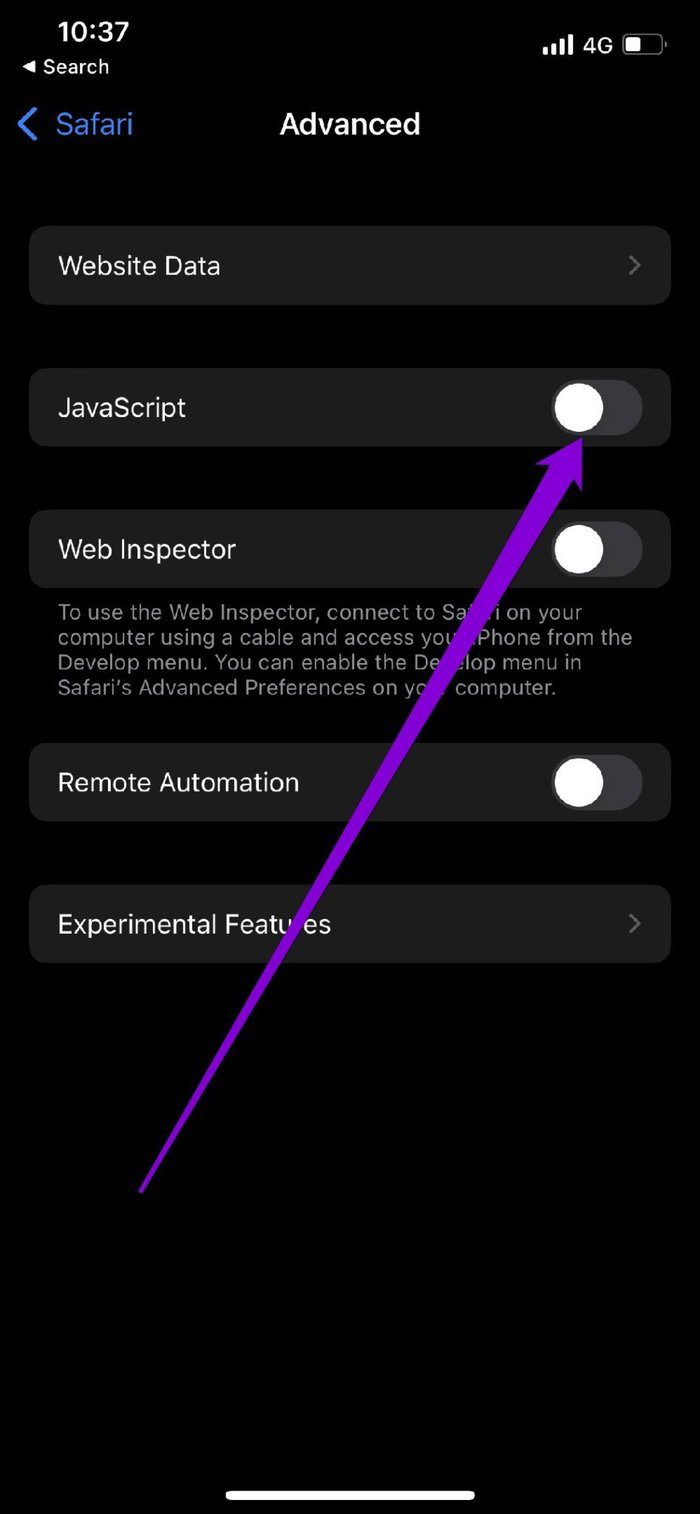
Теперь посетите тот же веб-сайт, чтобы увидеть, открывается ли он без проблем.
Отключите синхронизацию iCloud и Safari.
Safari синхронизирует все ваши данные с вашей учетной записью iCloud в качестве резервной копии, а также делает их доступными на вашем Mac и iPad. Если эта синхронизация будет прервана, несоответствие информации может привести к зависанию или сбою Safari. Вы можете попробовать отключить синхронизацию iCloud Safri на мгновение. Вот как.
Шаг 1: Откройте приложение «Настройки» на вашем iPhone. Нажмите на свое имя вверху.

Шаг 2: Перейдите в настройки iCloud и выключите переключатель рядом с Safari, чтобы отключить синхронизацию.


Затем используйте Safari, чтобы проверить, работает ли он сейчас нормально.
Обновите iOS
Если у вас действительно старая версия iOS, вам необходимо обновить iPhone до последней версии. Эти обновления включают внутренние улучшения и несколько исправлений безопасности, которые делают Safari безопасным.
Больше никаких сбоев Safari
С каждым крупным обновлением iOS Apple добавляла некоторые новые функции в Safari. Будь то введение режима «картинка в картинке» или встроенные переводы веб-страниц, в Safari никогда не было недостатка в функциях. Но, к сожалению, такие сбои или проблемы могут иногда разочаровывать пользователей. Тем не менее, с приведенными выше решениями не должно пройти много времени, прежде чем вы решите проблему и вернетесь к просмотру веб-страниц.
В браузер Safari он предустановлен на устройствах Apple, таких как iPhone и iPad. Многие пользователи iOS и iPadOS предпочитают использовать его в качестве браузера по умолчанию. К сожалению, браузер иногда не работает, так как в него не загружаются страницы. Если вам не повезло, вы попали на нужную страницу. Вы можете легко исправить ситуацию, когда Safari не открывает веб-страницы на iPhone и iPad, как показано в этом сообщении.
Пользователи iPhone и iPad сталкиваются с различными проблемами, связанными с Safari. Некоторые видят пустую белую страницу, а другие борются с ошибками, такими как «Safari не может открыть страницу, потому что iPhone не подключен к Интернету» или браузер зависает и вылетает без загрузки каких-либо страниц. Следующие решения помогут вам решить всевозможные проблемы, связанные с тем, что Safari не загружает страницы на iOS и iPadOS. Давай начнем.
Чтобы начать процесс устранения неполадок, перезагрузите ваш iPhone и iPad. Кроме того, перезапустите модем, если вы используете Wi-Fi. Если вы подключены через сеть передачи данных, выключите его на несколько секунд и снова включите.
Совет: вам также следует на время вынуть SIM-карту из телефона.
Проверьте сетевое соединение.
Итак, проверьте, не проблема ли только в Safari. Для этого проверьте, работают ли другие приложения на вашем iPhone или iPad. Если вы не можете подключиться к Интернету с помощью других приложений, проблема связана с вашим сетевым подключением. Переключитесь на мобильные данные через Wi-Fi или наоборот. Wi-Fi не работает, несколько простых решений
Включите режим полета.
Другой способ устранения проблем с сетевым подключением — переведите ваше устройство в режим полета. Это отключит и обновит все сетевые подключения. Чтобы включить режим полета на вашем iPhone или iPad, откройте Центр управления и коснитесь значка режима полета. Либо зайдите в Настройки и включите авиарежим. Держите его включенным несколько секунд, затем выключите.
Отключить VPN.
Вы используете VPN на своем iPhone или iPad? Если это так, отключите его на время и посмотрите, сможете ли вы открывать веб-страницы через Safari.
Обновите программное обеспечение.
Если он активен, прокрутите вниз и коснитесь Ограничения содержимого. Перейдите в Веб-контент и выберите Неограниченный доступ.
Включите JavaScript.
Это одно из решений, которое решило проблему не загружать веб-страницы для многих пользователей. Для этого выполните следующие действия:
Сбросьте настройки сети.
Часто проблема с тем, что веб-страницы не открываются в Safari, возникает из-за проблемных сетевых настроек. Лучший способ исправить это — сбросить настройки сети. Это не повлияет на ваши личные данные. Только настройки вроде WiFi, Bluetooth и т. Д. Они будут сброшены до значений по умолчанию. Вам нужно будет настроить их снова. Узнать подробнее что происходит при сбросе настроек сети.
Отключить блокировку контента.
Мы уверены, что хотя бы одно из вышеперечисленных исправлений должно решить проблемы с браузером Safari. Мы также рекомендуем закрыть некоторые из них, если в браузере Safari открыто огромное количество вкладок. Если проблема не исчезнет, вы всегда можете использовать Хром или другое хорошее браузер на iOS.


Источник изображения: HowToGeek
В Справочном центре Apple многие пользователи постоянно жалуются на то, что не могут просматривать Интернет с помощью браузера Apple по умолчанию.
Помня об этом, мы попытались устранить проблемы с вашим iPhone, которые вызывают работу браузера Safari. Продолжайте прокручивать, чтобы узнать о них и попытаться реализовать их.
Разрешить Safari использовать сотовые данные
Если вы используете сотовые данные для просмотра Интернета на iPhone, убедитесь, что вашему браузеру Safari разрешено использовать сотовые данные. Есть большая вероятность, что вы, возможно, отключили его для сохранения сотовых данных, а затем забыли включить его позже. Чтобы проверить это:

Попробуйте использовать браузер еще раз, если переключатель был выключен, то это может быть причиной того, что вы не смогли использовать Safari.
Очистка истории и кэшированных данных в Safari
Если браузер по-прежнему не работает, это может быть связано с тем, что вы не сбрасывали историю и кэшированные файлы своего браузера в течение очень долгого времени. Эти файлы загромождают ваш браузер и создают проблемы. Таким образом, разумно избавиться от истории браузера и кэшированных данных веб-сайта вашего браузера. Давайте посмотрим, как это сделать:
Принудительная перезагрузка iPhone
Если вы по-прежнему сталкиваетесь с проблемами, пришло время принудительно перезагрузить устройство. Давайте посмотрим, как принудительно перезагрузить iPhone в зависимости от вашей модели:

Источник изображения: Apple Insider
Если у вас iPhone 8 или более поздней версии: нажмите и отпустите кнопку увеличения громкости. Затем нажмите и отпустите кнопку уменьшения громкости. Теперь долго нажимайте кнопку пробуждения, пока на экране не загорится логотип Apple. Чтобы принудительно перезагрузить iPhone 7/7 Plus: нажмите кнопку уменьшения громкости и пробуждения. Для более старых iPhone 6s или более ранних версий: нажмите боковую кнопку и кнопку «Домой» вместе, пока не увидите логотип Apple.
Теперь подождите, пока ваш iPhone принудительно перезагрузится, а затем запустите браузер Safari. Скорее всего, сейчас он должен работать нормально.
Обновите браузер
Еще одна причина, по которой вы не можете использовать браузер Safari на iPhone и iPad, заключается в том, что версия слишком устарела. Поэтому рекомендуется обновить браузер Safari, чтобы он был совместим с новой версией iOS. Давайте посмотрим, как обновить браузер Safari:
Сброс настроек iPhone или iPad к заводским настройкам
Давайте попробуем еще одну настройку, чтобы ваш браузер Safari снова заработал. Теперь вам нужно сбросить настройки вашего iPhone до заводских настроек по умолчанию. Помните, что сброс настроек вашего устройства до заводских настроек сотрет настройки iPhone и данные для входа, но ваши медиафайлы и другие данные не будут потеряны.

Давайте посмотрим, как сбросить настройки iPhone и iPad:
Если вы все еще испытываете трудности, попробуйте обновить операционную систему.
Обновление iOS
Apple периодически выпускает новые обновления программного обеспечения, чтобы исправить ошибки и повысить производительность вашего устройства. На данный момент есть большая вероятность, что ваш браузер сталкивается с проблемой из-за какого-то программного обеспечения с ошибками.

Источник изображения: CNET
Поэтому лучше всего загрузить и установить любое новое обновление программного обеспечения, доступное для вашего устройства.
Заключение
Здесь мы подошли к концу нашего краткого руководства, чтобы исправить любые проблемы с браузером Safari после обновления вашего устройства до iOS 15. Один из вышеперечисленных методов наверняка заставит ваш браузер Safari снова работать. Теперь, чего же ждут? Начните устранять неполадки браузера Apple по умолчанию на вашем iPhone или iPad.

Как и в любом другом браузере, в мобильном Safari могут происходить ошибки, из-за которых ранее успешно работающие сайты перестают открываться. В этой инструкции мы рассказали о трех основных способах исправления подобных ошибок.
Примечание: перед тем как начинать искать решение проблемы обязательно убедитесь в том, что проблемный сайт действительно работает. Нужный вам сайт может быть попросту не работать в конкретный момент времени, либо быть заблокирован вашим провайдером.
Не открывается сайт в Safari на iPhone — что делать
На некоторых версиях iOS, в частности iOS 9.x, существует ошибка, из-за который браузер Safari не предоставляет доступ к определенным сайтам. Обходится она банальным отключением JavaScript.
Способ 1. Отключите JavaScript
Шаг 2. Выберите пункт «Дополнения».
Шаг 3. Переведите переключатель JavaScript в неактивное положение.
После получения доступа к нужному сайту, JavaScript рекомендуется включить.
Способ 2. Сбросьте настройки Safari
В некоторых случаях сайт может не открываться или неправильно отображаться из-за внутренней ошибки браузера Safari. В таких случаях помогает очистка истории и данных сайтов браузера.
Шаг 2. Нажмите «Очистить историю и данные сайтов».
Шаг 3. Подтвердите очистку.
Важно отметить, что при очистке будет удалена история посещений, файлы cookie и другие данные просмотра.
Способ 3. Откройте сайт без использования блокировщика рекламы
Многие пользователи iPhone и iPad используют на своих устройствах специальные блокировщики рекламы и прочего нежелательного контента в Safari. И именно из-за них некоторые сайты порой не открываются, показывая лишь белую страницу. К счастью, полностью отключать блокировщик рекламы для всех сайтов в таком случае не нужно.
Шаг 1. Запустите Safari и перейдите на страницу, которая не отображается из-за блокировщика рекламы.
Шаг 2. Зажмите на иконке обновления страницы.
Шаг 3. В открывшемся меню выберите пункт «Перезагрузить без блокирования контента».
Готово! Если проблема с невозможностью отображения страницы заключалась именно в блокировщике рекламы, то сайт успешно откроется.
После установки iOS 9.3 у многих пользователей возникла проблема — веб-ссылки в приложениях и в браузере Safari перестали запускаться. В чем заключается проблема, как ее решить и кто виноват? Разберем все по полочкам ниже.
Причина проблемы
Ошибка, из-за которой ссылки в приложениях и браузере Safari не открываются, и более того, Safari при попытке перехода по ссылке намертво зависает, проявляется не у всех пользователей, установивших iOS 9.3. Почему же баг выборочно «убивает» Safari на определенных устройствах? Все дело в неправильном использовании конкретными приложениями функции «Универсальные ссылки». Так что если ваше устройство вдруг начало отказываться переходить по ссылкам, знайте — виновно в этом одно из установленных приложений.
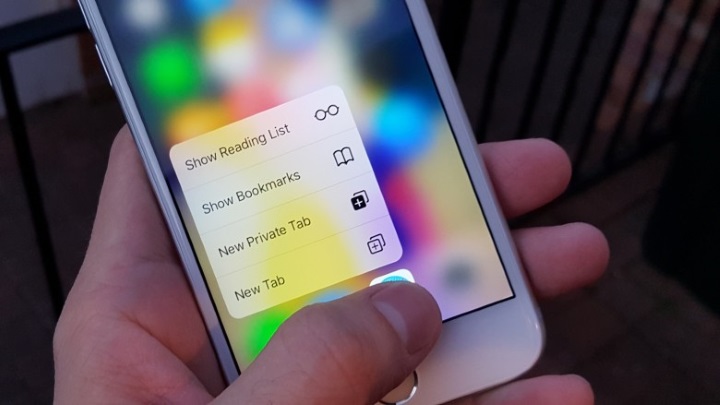
Коротко об этой функции. «Универсальные ссылки» были представлены компанией Apple вместе с выходом iOS 9. Функция позволяет разработчикам создавать единые ссылки для перехода на их приложения и сайты. За счет такого решения пользователи получили возможность при нажатии на ссылку сразу же переходить на нужную страницу приложения, установленного на устройстве. Если же ссылка функцией не распознается, веб-сайт открывается в браузере Safari.
Хранятся же все «знакомые» приложениям ссылки в специальных файлах, которые, естественно, загружаются в память устройства. Когда же один из таких файл разрастается до неприличных размеров, как выяснили разобравшиеся в ситуации разработчики, ошибка с Safari и невозможностью открытия ссылок из других приложений и проявляется.
Какие приложения виновны
На текущий момент в неправильном использовании функции «Универсальные ссылки» уличено лишь одно приложение — Booking.com. Его файл со списком совместимых переходов разросся до «веса» в 2,3 МБ, чего выдержать iOS не смогла. Вполне вероятно, что существуют и другие приложения, которые «не знают чувства меры» и неумышленно, но выводят из строя iPhone и iPad.
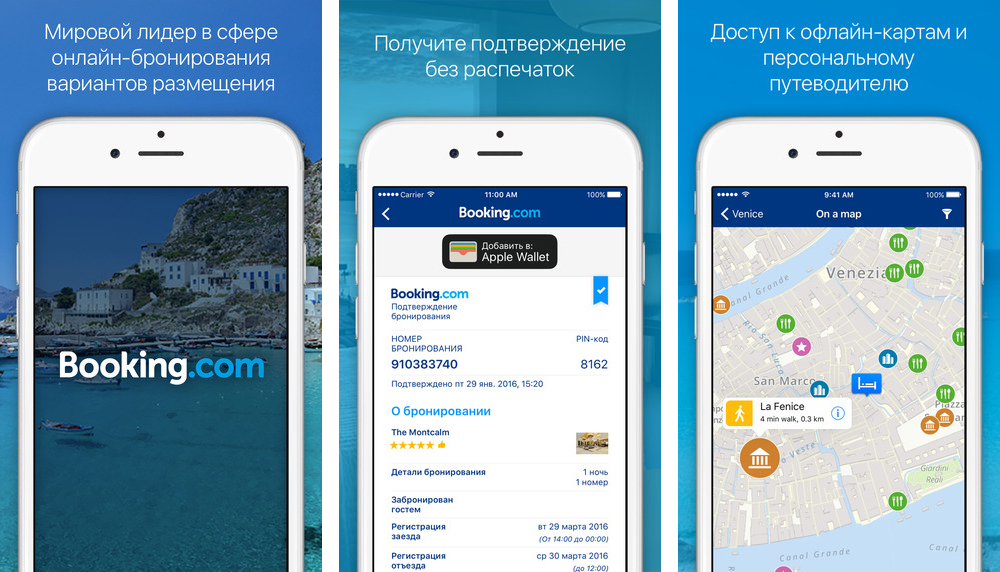
Конечно, вина лежит и на Apple. Разработчики компании не предусмотрели подобной ситуации, хотя, сомнений нет, должны были ее предвидеть. Примечательно, что создатели приложения Booking.com уже разрешили проблему с большим размером файла со списком URL и новые версия приложения никакой опасности с собой не несут.
Как решить проблему
К сожалению, ни обновление, ни удаление приложения Booking.com, ни откат на iOS 9.2.1 ситуации не изменит — Safari адекватно реагировать на ваши запросы не начнет. Помогает, конечно же, полный сброс устройства, но использование столь радикального метода подойдет не всем.
Впрочем, есть и более простой способ, которым делятся сотрудники горячей линии поддержки Apple. Помогает он, правда, не всем, но если у вас проявляется подобная проблема, то лучше опробовать все возможные варианты. Вот что нужно делать:
Шаг 1. Подключите свой iPhone, iPad или iPod touch к компьютеру и запустите iTunes (iTunes предварительно стоит обновить до последней версии)
Шаг 2. Выберите ваше устройство в iTunes
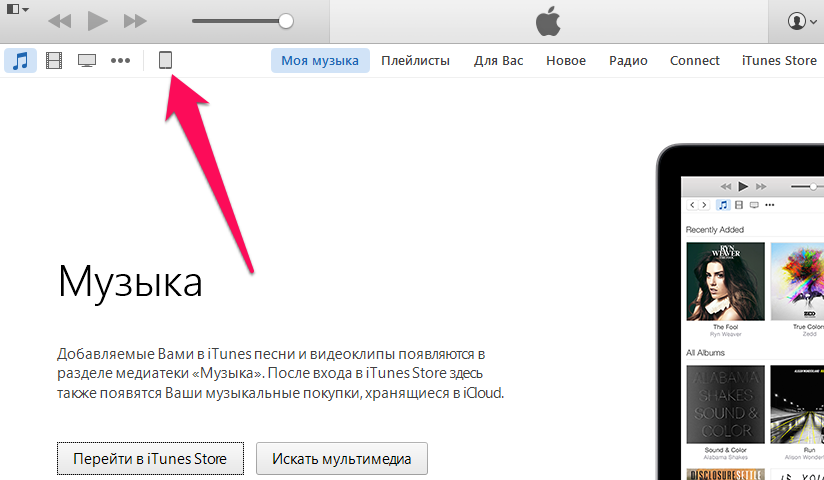
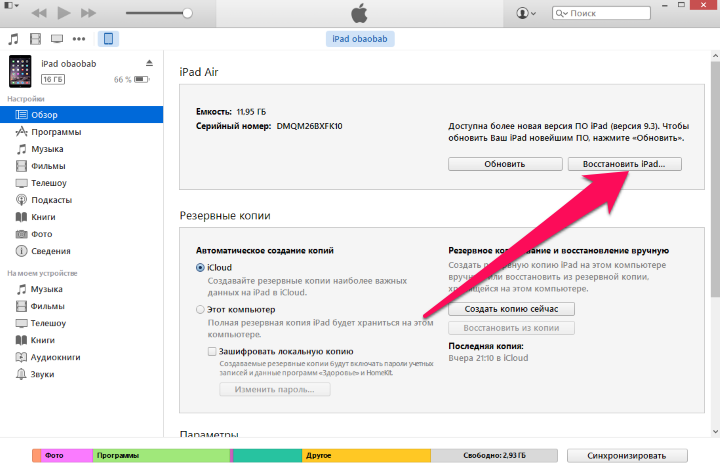
Судя по заявлению представителей службы поддержки Apple, а также нескольких довольных пользователей, вот такой простой способ действительно может помочь.
Сроки решения проблемы
Представителей Apple уже уведомили о наличии проблемы, над исправлением которой инженеры компании сейчас вовсю работают. Ожидается, что решение проблем с неработающими ссылками в приложениях на iPhone, iPad и iPod touch, в лице обновления iOS 9.3.1, появится уже на этой неделе. В ином случае Apple заставит пользователей слишком долго ждать и репутация компании, и без того подпорченная ошибкой, связанной с невозможностью активации старых моделей iPhone и iPad при установке iOS 9.3, упадет еще ниже.
Список полезных тем:
Safari работает некорректно на вашем iPhone или iPad? Или ваш Safari не открывается на iPhone? Некоторые люди могут столкнуться с такой проблемой на новом iPhone или новой версии iOS. Независимо от того, по каким причинам это происходит, мы ищем эффективные методы, чтобы исправить не работающий Safari, на iPhone или iPad.
6 общих советов о том почему Safari не работает на iPhone и iPad
В этой части мы попытаемся решить проблему, из-за которой Safari не работает на iPhone и iPad, чтобы обеспечить непрерывный просмотр веб-страниц. Способы, описанные ниже, могут помочь решить вашу проблему, и вы можете тестировать их один за другим.
Перейти к другой сети
Одной из причин того, что Safari не работает на iPad iPhone, может быть проблема с подключенной сетью. Ваши веб-страницы Safari могут не загружаться из-за плохого сетевого подключения. Поэтому, если вы используете сотовые данные, переключитесь на сеть Wi-Fi и наоборот. Также возможно, что вам придется открыть VPN, чтобы открыть некоторые страницы сафари.
Сбросить сетевые параметры
Проблема с неработающим браузером Safari также может быть результатом сетевых настроек. И Safari, не работающий с сотовыми данными, — обычная жалоба. Чтобы решить эту проблему, вам необходимо сбросить настройки сети и вернуть их к значениям по умолчанию. Сделать это можно так:
Обратите внимание, что перезагрузка сетевых параметров удаляет всю информацию о сохраненных Wi-Fi сетях. Чтобы снова подключиться, вам придется повторно ввести пароль.
Очистить Историю браузера Safari
Если вы столкнулись с тем, что safari не работает на iPhone, это может быть связано с тем, что он загрузил много кэшей и файлов cookie с большим объемом истории браузера. В этом случае, очистка истории и стирание данных кэша кажется вполне логичным поступком. Это приведет к удалению всех регистрационных данных, настроек, тем и т.д. Это будет похоже на использование Safari на совершенно новом iPhone. Как удалить историю браузера из Safari:
Отключить предложения Safari
Предложения Safari — это сервис, который использует историю вашего браузера для настройки ленты предложений, чтобы показывать вам новости, музыку и товары, которые вас интересуют. Эта служба работает в фоновом режиме и может быть причиной того, что Safari не работает на iPhone.
Откройте Настройка на iPhone и перейдите на Safari. Когда вы увидите, что вкладка предложения Safari включена, выключите её.
Обновить Safari на iPhone
Когда появится обновление для iOS, Safari будет обновлено им автоматически. В отличие от браузеров Android, вам не нужно обновлять Safari отдельно. Просто убедитесь, что на вашем iPhone установлена последняя версия iOS, а это значит, что Safari обновлен. Установите его до последней версии. Это может решить вашу проблему.
Перезагрузить iPhone
Перезапуск iPhone может решить много внезапных проблем,таких как не работающее приложение, Safari не грузит страницы. И ваш iPhone, возможно, долгое время не перезапускался, что может быть причиной того, что Safari не работает на iPad или iPhone. Так что просто перезагрузите свой iPhone.
Вы можете выключить свой iPhone, а затем включить его или выполнить принудительную перезагрузку: нажмите и отпустите кнопку увеличения громкости, затем кнопку уменьшения громкости; нажмите и удерживайте кнопку питания, пока не увидите логотип Apple.
Окончательный метод устранения неполадок в работе Safari с ReiBoot
Присоединяйтесь к обсуждению и поделитесь своим голосом здесь
«Почему iOS 13.2 так агрессивно убивает фоновые приложения? У меня ужасное чувство после обновления до 13.2.»
— Пользователь из Apple Community
Сразу после обновления до iOS 13.2 / 13.1 многие пользователи iPhone сталкиваются с проблемами в браузере Safari. В этой статье я расскажу вам о пяти проблемах с сафари, с которыми вы можете столкнуться после обновления iOS до последней версии iOS 13. Я не только упомяну о проблемах, но позже в этой статье решения для всех этих проблем будут также будет дано. Итак, начнем с общих проблем, с которыми пользователи сталкиваются в Safari.
7 самых общих проблем с Safari после обновления до iOS 13. 2 / 13. 1 / 13
Скорее всего, причиной этого может стать крах браузера Apple Safari после обновления iOS 13 / 13.1. Что-то, работающее в фоновом режиме, может вызывать сбой вашего браузера, это может происходить на любой из открытых вкладок. Запуск более старой версии программного обеспечения также может привести к сбою Safari из-за проблем совместимости.
Пользователь сказал, что Safari не работает должным образом сразу после обновления до iOS 13. Сразу после нажатия на Safari он не открывается, либо вылетает, либо просто не открывается никаких окон на экране.
Safari не загружает сайты
Другой пользователь объяснил, что после входа на сайт в Safari он не загружает страницу. Страница не отображается, и веб-сайт не загружает какой-либо контент, доступный на странице, или показывает только частичное содержимое.
Safari работает медленно
Пользователь на форуме сказал, что после установки iOS 13 его браузер Safari работает, но не так эффективно, как до обновления программного обеспечения. Медленный просмотр может действительно раздражать большую часть времени, но, к счастью, есть решения для его устранения.
Safari не может загрузить этот файл
Некоторые пользователи также задают вопрос: «Safari не может загрузить этот файл! Как я могу решить эту проблему? Я недавно обновил iPhone 8 до iOS 13».
Подобно тому, как вышеупомянутое сафари не загружает контент веб-сайта, не отображается, проблема также может возникнуть на вашем iPhone после обновления.
После обновления до ios 13. 2 Apple автоматически закрывает фоновое приложение.
Есть ответы пользователей на форуме, которые столкнулись с той же проблемой: Safari перезагружает веб-страницы после того, как я переключаюсь на него из другого приложения, скажем, менеджера паролей, это огромная боль !
Предварительный просмотр Safari в iOS 13.
Веб-страница открывается в режиме« крошечные тонкие длинные »и не вернется в режим нормального размера. Я застрял в крошечном режиме, пока не остановлю Safari, проведя по нему, чтобы закрыть». — Из Пользователь сообщества.
Ну, все эти проблемы не могут быть решены. Вы можете следовать приведенным ниже методам, чтобы легко решить эти проблемы с iOS 13.2.2 / 13.2 / 13.1.
Как решить все проблемы Safari с помощью Tenorshare ReiBoot
Шаг 1 Загрузите и запустите программное обеспечение, которое доступно как для ПК, так и для MacOS. После загрузки и установки программу подключите кабель к вашему iPhone и компьютеру. Потом вам нужно выбрать «Исправить операционную систему», и вы увидите кнопку «Исправить сейчас» на следующем экране, нажмите на нее, чтобы продолжить.
Шаг 2 На следующем экране вам будет предложено загрузить пакет прошивки вашего iPhone. Нажмите «Загрузить», и программа продолжит процесс.
Шаг 3 Будет загружен пакет прошивки, и программа начнет исправлять проблему с вашим телефоном. После успешной обработки у вас будет кнопка «Готово», вы решите проблему.
Надеемся, что вышеупомянутая процедура помогла вам решить проблемы с Safari.
Как решить проблемы с Safari по другими 5 способами
1. Проверьте интернет
2. Перезагрузите ваше устройство
Наиболее распространенный способ устранения большинства проблем, включая зависания и зависания, — перезагрузить iPhone. Обычно, правильный перезапуск исправляет мелкие ошибки и дает вашему телефону новый старт.
3. Обновление до последней версии iOS 13
Обновление до последней версии iOS настоятельно рекомендуется, поскольку в каждом выпуске iOS есть исправления ошибок и улучшения, и одно из них может решить проблему, с которой вы столкнулись в приложении Safari. Вот как проверить наличие обновлений в iOS:
4. Отключить Experimental Features
В iOS 13 Apple включила «Experimental Features» в Safari для тестирования своих новых услуг и продуктов на ходу. Это помогает компании тестировать функции, которые потенциально могут улучшить пользовательский опыт конкретного человека. Вы должны проверить, включены эти экспериментальные функции или нет:
5. Очистить данные просмотра
Safari хранит историю ваших посещений, куки и другие данные, которые необходимы для улучшения вашего просмотра. Это не часто, но иногда данные, хранящиеся в Safari, могут вызвать проблемы, такие как сбой на iPhone и другие. Чтобы очистить данные просмотра в Safari, выполните следующие действия:
Safari — это предустановленный веб-браузер для Mac, iPhone, iPad и других устройств Apple. Он популярен, отчасти потому, что этот браузер быстрее и безопаснее; однако это не означает, что Safari всегда работает нормально.
Новые функции Safari в iOS 15
Safari ждёт ещё более значительный апгрейд, чем в прошлом. Тогда Apple добавила в браузер возможность запускать несколько окон и встроенный менеджер загрузок, то в iOS 14 нововведения будут более точечными и направленными скорее не на повышение сходства с Mac, а с общим расширением функциональности. Судя по всему, новые функции будут доступны как в iOS, так и в iPadOS, поскольку при показной разности двух операционных систем, это по-прежнему две стороны одной и той же сущности с единым базисом.
Часть 2:Сафари не работает на устройствах После обновления?
Недавно некоторые люди утверждали, что Safari не работает на устройствах После обновления iOS 14. Если на macOS стандартному браузеру Safari легко найти замену, то на iOS с этим сложнее, потому что мобильная операционная система Apple не позволяет задавать приложения по умолчанию. Поэтому, даже если установить Opera, Google Chrome или «Яндекс.Браузер», ссылки из приложений все равно будут открываться в Safari, таковы ограничения системы.
Если проблема с Safari не работает после обновления программного обеспечения, вы можете попробовать очистить кэш и историю Safari.
Теперь снова откройте приложение Safari и посмотрите, работает ли оно нормально.


