

- Что это означает?
- Основные особенности использования мыши на ipad
- Что в итоге? пока все неплохо!
- Почему до сих пор не сделали?
- Logitech MX Master 3 — лучшая мышь для iPad 2020 года
- Logitech MX Anywhere 2S — лучшая мышь для iPad 2020 года
- Microsoft Bluetooth Mobile Mouse 3600 — лучшая бюджетная мышь для iPad 2020 года
- Logitech MX ERGO Trackball Mouse — лучшая мышь для iPad 2020 года
- Logitech M720 Triathalon — лучшая мышь для iPad и нескольких устройств
- Apple Magic Mouse 2 — лучшая минималистическая мышь для iPad 2020 года
- Logitech MX Vertical — лучшая эргономичная мышь для iPad 2020 года
- Microsoft Arc ELG-00001 — мышь для iPad с лучшим дизайном
- Ipad air mouse bluetooth купить по низкой цене на aliexpress
- Ipad mouse air на алиэкспресс — купить онлайн по выгодной цене
- Ipados 13: how to use a mouse with your ipad
- remote mouse pro for ipad
- Зачем нужна мышка на ipad?
- Зачем подключать мышь к ipad
- Как будет выглядеть?
- Какие мыши работают с ipad или iphone
- Клавиатуры, мышки, стилусы для ipad купить в каталоге оригинальных аксессуаров apple.
- Откуда дует ветер
- Подключение мыши к ipad или iphone с ios/ipados 13
- Смотрите похожее
- Список поддерживаемых моделей ipad
- Список поддерживаемых моделей iphone
- Вывод
Что это означает?
Всего лишь то, что Apple разрабатывает поддержку внешнего контроллера. Может быть, эта поддержка появится в iOS 13, а может и позже. Вообще неизвестно, дойдёт ли эта функция до релиза.
Основные особенности использования мыши на ipad
Для того чтобы перейти к Док-панели в открытом приложении, сделайте быстрый свайп к нижней части экрана.
Для открытия Пункта управления, нажмите на иконку заряда батареи в строке меню и потяните вниз.
Для открытия Центра уведомлений, нажмите на отображение времени в строке меню и потяните вниз. Для того чтобы скрыть Центр уведомлений, нажмите в нижней части экрана и потяните вверх.
Для активации режима редактирования иконок на домашнем экране, нажмите и удерживайте иконку любого приложения.
Правая кнопка мыши не работает в iPadOS или iOS, вызов контекстного меню, например, в приложении Файлы, осуществляется путем нажатия и удержания файла.
Вызов контекстного меню в текстовых приложениях (копировать, вставить и т.д.) при помощи мыши не доступен.
♥ ПО ТЕМЕ:iOS 13 продлит жизнь батарее iPhone, который постоянно оставляют на зарядке на всю ночь.
Что в итоге? пока все неплохо!
Мы знаем, что Apple не рекомендует использовать мышь в связке с iPad и тем более с iPhone. Однако такое сочетание, тем не менее, работает. Схема взаимодействия пока не является такой же простой, как при работе с мышью на компьютере. Для понимания работы с мышью в iPadOS, вероятно, придется потратить не один час.
Профессиональные пользователи Apple смогут найти в этой функции нечто большее. Assistive Touch позволяет создавать собственные жесты. Если немного поработать с ними, то с мышью можно будет осуществлять большинство трюков, которые пользователи умеют делать на iPad и iPhone.
К сожалению, работа с назначением дополнительных действий на кнопки мыши невозможна без активации режима AssistiveTouch. Пока же только там к ним можно привязать помимо базовых действий еще и дополнительные, в том числе и жесты. Удачным решением видится возможность мышью регулировать громкость, переключаться между программами и запускать быстрые команды.
Очевидно, что в будущем необходимо создать дополнительное меню, которое позволило бы назначать определенные действия при нажатии правой клавиши мыши. В меню настроек долгого нажатия или второй клавиши мыши предусмотрена подобная привязка, но жесты не срабатывают, да в приложениях этого дополнительного меню нет.
Почему до сих пор не сделали?
Потому что Стив Джобс был бы, скорее всего, против. Двенадцать лет назад на презентации самого первого iPhone он говорил, что стилусы не нужны, поскольку у человека на руках сразу десять стилусов.
И вот спустя несколько лет компания представляет Apple Pencil. И это стилус!
Logitech MX Master 3 — лучшая мышь для iPad 2020 года
Logitech MX Master 3 — это универсальная Bluetooth-мышь для айпада, обеспечивающая точное управление и несколько интересных функций. Она имеет правый и левый щелчок с колесом прокрутки «magspeed» между ними, что обеспечивает сверхбыструю и тихую прокрутку.
Мышь для iPad также включает в себя набор средств управления большим пальцем и жестов. Одна из самых интересных особенностей MX Master 3 — возможность настройки этих жестов. Вы можете настроить «профили» для конкретных приложений, чтобы элементы управления работали по-разному в таких программах, как Adobe Photoshop, Google Chrome и Final Cut Pro.
Эта мышь поддерживает как Bluetooth, так и беспроводное соединение USB. Одной из наиболее интересных функций является одновременное подключение к Logitech Flow, технологии, которая позволяет объединить мышь с тремя устройствами одновременно и «перемещать» курсор по всем трем устройствам.
На самом деле вы можете поставить свой iPad рядом с ноутбуком и использовать курсор между ними, как если бы они были двумя экранами. Это очень интересная функция, которая может даже заставить вас пересмотреть настройку рабочей станции. MX Master 3 также может отслеживать практически любую поверхность, включая стекло.
Logitech MX Anywhere 2S — лучшая мышь для iPad 2020 года
Эта беспроводная мышь для Айпада от Logitech — фантастический универсальный вариант, который можно подключать к нескольким устройствам и работать на любых поверхностях. Она имеет стандартную конструкцию мыши с левым и правым щелчком, центральным колесом прокрутки и парой кнопок вперед / назад на стороне рядом с местом для большого пальца.
Мышь для iPad совместима с устройствами Mac и Windows и поддерживает соединение Bluetooth. И она может отслеживать практически любую поверхность — датчик темного поля с разрешением 4000 точек на дюйм удерживает ваш курсор на нужном пути, даже когда вы работаете со стеклом.
Microsoft Bluetooth Mobile Mouse 3600 — лучшая бюджетная мышь для iPad 2020 года
Это супер базовая мышь, надежная и совместимая с Bluetooth, что делает ее хорошим бюджетным выбором для вашего iPad, если вам не нужны дополнительные навороты. Она имеет стандартный левый и правый щелчок и центральное колесо с четырехсторонней прокруткой (вверх / вниз и влево / вправо).
Дизайн не особенно эргономичен, но симметричен. Это означает, что мышь для айпада можно использовать независимо как левой, так и правой рукой. Ее технология отслеживания BlueTrack использует комбинацию оптических и лазерных технологий для надежного перемещения курсора по всем типам поверхностей, кроме прозрачного стекла и зеркал.
Эта мышь для iPad не является перезаряжаемой, и вместо нее используется батарея AA. Плюс: каждой батареи хватает примерно на год. Если вам нужна недорогая мышь для айпада, возьмите Microsoft Bluetooth Mobile Mouse 3600 черного, синего или красного цвета.
Logitech MX ERGO Trackball Mouse — лучшая мышь для iPad 2020 года
В отличие от обычных оптических мышей, которые скользят по рабочей поверхности, мыши с трекболом неподвижны, и вы управляете движением курсора, катая шаровой манипулятор большим пальцем. Этот дизайн очень точен и требует минимального места на столе. Эти мыши на Айпад также очень эргономичны, и Logitech MX Ergo не исключение.
Поверхность мыши удерживает всю руку, а внизу есть шарнир, который позволяет отрегулировать ее под наиболее удобным углом. Мышь для iPad поддерживает Bluetooth и может поддерживать одновременное сопряжение с двумя разными устройствами. Это означает, что вы можете купить эту мышь для своего рабочего стола дома и использовать ее между ноутбуком и iPad, переключаясь с одного на другой с помощью простого управления кнопкой мыши.
Logitech M720 Triathalon — лучшая мышь для iPad и нескольких устройств
Главное в Logitech M720 Triathlon — совместимость. Она может работать с множеством различных устройств и операционных систем помимо iPad, что делает ее универсальным решением для вашего домашнего офиса. Мышь для Айпада поддерживает Bluetooth и универсальный USB-приемник, а адаптер удобно хранится внутри корпуса мыши, когда он не используется.
Для своей средней ценовой категории M720 Triathlon имеет несколько замечательных функций, которые делают ее действительно выгодной. Одной из этих функций является технология Logitech Flow, которая позволяет объединять, а затем плавно перемещать курсор по трем различным экранам устройств.
Это может быть очень удобно, если у вас есть iPad, настроенный в качестве дополнительного экрана для ноутбука или настольного компьютера. Мышь для Айпада работает от батареи AA. И хотя возможность подзарядки предпочтительнее, M720 Triathlon оправдывает свое название и прослужит два полных года, прежде чем потребуется замена батареи.
Apple Magic Mouse 2 — лучшая минималистическая мышь для iPad 2020 года
Если у вас есть несколько устройств Apple, вы знаете, как все органично работает внутри экосистемы Apple. То же самое касается и для iPad и Apple Magic Mouse 2. Она подключается к планшету через Bluetooth и имеет тот же чистый внешний вид, что и бренд Apple.
Поверхность multi-touch позволяет без усилий проводить пальцем и прокручивать в любом месте передней части устройства. И несмотря на гладкий вид, она по-прежнему имеет функции правого и левого щелчка. При этом здесь описывается практически все, что делает Magic Mouse 2.
Logitech MX Vertical — лучшая эргономичная мышь для iPad 2020 года
Если вы страдаете от боли в руке и запястье или замечаете, что ваши мышцы устают после долгого пребывания за компьютером, то стоит изучить некоторые эргономичные конструкции мыши, которые могут быть более удобными. Logitech MX Vertical имеет те же элементы управления, что и обычная мышь, но она переориентирует руку в положение, которое снимает давление с запястья, снижает мышечное напряжение и резко сокращает количество движений руки при работе с мышью.
Мышь для iPad необычно выглядит — а несколько громоздкий дизайн означает, что она не очень портативная, — но людям нравится ее ощущение. Эта мышь Bluetooth также оснащена технологией Logitech Flow, которая позволяет подключать к ней до трех устройств одновременно и беспрепятственно использовать курсор на всех трех экранах.
Мышь для Айпада Logitech MX Vertical имеет размеры 5 x 4 x 4 дюйма. Как и многие эргономичные мыши, она рассчитана на «среднюю» руку. Если стандартные мыши не подходят вашим рукам, вам следует ознакомиться с обзорами перед покупкой — форма MX Vertical означает, что пальцы должны совпадать с элементами управления, чтобы было удобно.
Microsoft Arc ELG-00001 — мышь для iPad с лучшим дизайном
Корпорация Майкрософт принесла в рынок беспроводных мышей некоторую креативность, создав Arc. Этот гипер-минималистичный дизайн начинается с плоской формы, когда он выключен, а затем изгибается, когда он включается. Мышь для Айпада весит менее 85 грамм и имеет толщину всего 1,4 см, что делает ее идеальной мышью для путешествий.
Мышь для iPad совместима только с Bluetooth 4.0. Она использует три батареи AAA и работает около шести месяцев за один раз. Если вы любите координировать аксессуары своего устройства, вам повезло: Arc доступен в восьми цветах, включая необычные цвета, такие как бордовый, сиреневый и шалфей.
Ipad air mouse bluetooth купить по низкой цене на aliexpress
ipad air mouse bluetooth хорошего качества и по доступной цене? Мы знаем, где искать! На AliExpress можно найти всё по ключевым словам, например, ipad air mouse bluetooth — вы получите выгодные предложения и сможете сэкономить. Вот краткое руководство о том, как найти самые низкие цены и качественные товары.
Используйте фильтры. На AliExpress есть широкий выбор самых разнообразных товаров. Чтобы найти товар ipad air mouse bluetooth по вашим параметрам, настройте фильтры и отсортируйте всё по соответствующим результатам, количеству заказов или цене. Вы также можете выбрать фильтры с бесплатной доставкой, быстрой доставкой или бесплатным возвратом.
Изучайте бренды. ipad air mouse bluetooth от надёжных и известных брендов, которые вам нравятся — просто нажмите логотип бренда на левой боковой панели. Это поможет вам отфильтровать результаты поиска.
Читайте отзывы. Посмотрите, нравится ли ipad air mouse bluetooth другим покупателям. Читайте реальные отзывы о товаре — вы найдёте много полезной информации, а также советы и подсказки для удобного шопинга.
Так будет проще найти ipad air mouse bluetooth по выгодной цене и воспользоваться быстрой доставкой или бесплатным возвратом товара. А новых пользователей ждут спецпредложения и подарки! Заходите на сайт AliExpress, чтобы найти и купить ещё больше товаров из категории.»
Ipad mouse air на алиэкспресс — купить онлайн по выгодной цене
Перед покупкой сравните цены на ipad mouse air, прочитайте реальные отзывы покупателей, ознакомьтесь с техническими характеристиками.
Закажите ipad mouse air онлайн с доставкой по России: товары с пометкой Plus доступны с ускоренной доставкой и улучшенными условиями возврата.
На Алиэкспресс ipad mouse air всегда в наличии в большом ассортименте: на площадке представлены как надежные мировые бренды, так и перспективные молодые.
Ipados 13: how to use a mouse with your ipad
While it’s not enabled by default, Apple has brought the long-awaited mouse support to iPad with iPadOS 13. Follow along on for how to pair and use a mouse with your iPad as well as set up buttons for custom shortcuts.
The first release of iPadOS will bring mouse support to iPad as an accessibility feature. It’s easy to pair a device and enable mouse functionality and iPads even work with custom shortcut buttons on mice like Logitech’s MX Master.
- Open Settings, then choose Accessibility
- Next tap Touch then AssistiveTouch and toggle it on
- Below tap Pointing Devices
- Choose Bluetooth Devices…
- Set your mouse Bluetooth to discoverable and select it when it appears on your iPad
Follow along below for how to customize mouse shortcut buttons along with a detailed walkthrough:

Next, tap AssistiveTouch and toggle it on as shown below.


Make sure your Bluetooth mouse is turned on and is discoverable. Tap Bluetooth Devices… to start the pairing process.

Tap your mouse when it appears in settings.

Confirm the process when prompted.

When Assistive Touch is turned on and a mouse is paired, your iPad will show a circular cursor like below:

As shown above, click or tap the “i” to customize your mouse buttons.

Now choose Customize Additional Buttons…

iPadOS will have you click the mouse button you’d like to customize, then choose your preferred shortcut.

iPadOS supports multiple shortcut buttons, depending on the mouse you’re using.

Back under the main AssistiveTouch settings, you can adjust the tracking speed of your mouse from your iPad as well as opt to turn off the default AssistiveTouch menu icon.

You can actually use a mouse with iPhone in iOS 13 as well, but naturally, there’s much less value in using an external pointing device other than your finger on a smartphone 😅.
For more help getting the most out of your Apple devices, check out our how to guide as well as the following articles:
Check out 9to5Mac on YouTube for more Apple news:
remote mouse pro for ipad
Remote Mouse turns your iPhone, iPad or iPod into a wireless user-friendly remote control for your Mac / PC. It’ll surprise you with fully simulated touchpad, keyboard and featured remote panels which make your remote experience simple and efficient.
Giving a presentation? Watching an online movie? Or transferring pictures within a second? We make it dead easy to control your PC/Mac! Just sit back and enjoy the day.
* * * * * * * *
Questions? Suggestions? Cooperations? Or just want to say hello?
Join our Superuser forum at: http://goo.gl/1vO2NM
** FEATURES **
• Fully Simulated Mouse
• Magic Trackpad
• Multi-Touch Gestures
• Function Keyboard in Landscape Mode (full version only)
• Key Combination Input
• Media Remote – convenient control of iTunes, Keynote, Hulu and PowerPoint… (need unlocking)
• Changing Keynote Slides with Physical Volume Buttons (media remote feature)
• Remote Image Viewer & Transfer (need unlock)
• Application Launcher & Switcher
• Shut Down / Sleep / Restart / Log Off Remotely
• Numeric Keyboard
• Swaying Mode Control
• Remotely Typing with Voice (need Siri)
• Connect via IP & QR code
• Password Protection
• Customizable Wallpapers
• Works under Wi-Fi and 3G network
• Compatible with Windows 10, 8, 7, XP, Vista, Mac OSX 10.6
** TO GET STARTED, YOU ALSO NEED **
1. Visit www.remotemouse.net with your Mac / PC. Download & install Remote Mouse server on computer.
2. Make sure that your mobile device is connected to the same Wi-Fi (or 3G hotspot) as your computer.
3. Open Remote Mouse App, Click “Start” to connect.
Зачем нужна мышка на ipad?
У меня сейчас в работе находится один длинный текст. Он как раз посвящён работе на iPad. Мой комплект такой: новый iPad Air, Smart Keyboard, а также Apple Pencil:
Я вообще не художник. Если кто-то увидит мои рисунки, то спросит, сколько лет моим детям, которых у меня нет. Pencil мне нужен не для рисования, а для управления планшетом.
Но даже с ним манипуляции с iPad в рабочем плане не всегда удобны. Периодически очень не хватает мышки и трекпада. Так что в моём сценарии работы автором и редактором она пригодилась бы.
Также Стивен Тротон-Смит считает, что с появлением мышки появился бы новый класс приложений. И, мол, мышка — это тот пластырь, который нужно как можно скорее сорвать:
Тут Стивен прав: Apple Pencil породил новые типы приложений, ориентированные на профессионалов. Так что неудивительно, что так может произойти и с мышкой или трекпадом.
Зачем подключать мышь к ipad
Оказывается, в Apple пришли к выводу что курсор в iOS/iPadOS и подключение к iPad или iPhone “манипулятора типа мышь” никому не нужна, пользователи воспримут её в штыки, и всё в таком духе. Поэтому её, зачем-то, публично объявили, пообещали (рассказав что это будет доступно в iPadOS), но серьезных усилий не прилагали, про UX не думали, и людям это все не очень понравилось (еще бы, в такой реализации), хотя многие нашли это очень полезным дополнением – поэтому в iOS/iPadOS 14 над этим поработают тщательнее. Что ж, поживем – увидим?
Как будет выглядеть?
Есть несколько вариантов. Вероятно, курсор будет идентичным маковскому:
Но, может быть, Apple решит различать разные операционные системы и сделает курсор круглым. Такой вариант будет напоминать пункт управления AssistiveTouch:
Главное, чтобы этот курсор был меньшего размера.
Какие мыши работают с ipad или iphone
Грубо говоря, с iPad или iPhone работают все беспроводные мыши. Мы легко смогли подключить Magic Mouse от Apple. Кроме того, отлично подключаются Bluetooth-мыши Logitech, например, модели: MX Master 2S, M535, M557, M720 и т.д. К iPhone или iPad подключается даже мышь с USB-ресивером (донглом). В этом случае, необходим кабель-aдаптер Lightning/USB для подключения камеры.
♥ ПО ТЕМЕ:Как в iOS 12 и iOS 13 на iPhone блокировать все звонки от неизвестных и скрытых номеров: 2 способа.
Клавиатуры, мышки, стилусы для ipad купить в каталоге оригинальных аксессуаров apple.
Откуда дует ветер
Вообще, разговоры о мышке и трекпаде пошли с подкаста, в котором участвовал главный редактор MacStories Федерико Витиччи. Он сообщил, что несколько недель назад слышал о том, что Apple собирается добавить поддержку мышки и трекпада в качестве устройств универсального доступа.
После эфира Федерико отнекивался, что информация устаревшая и может не соответствовать действительности. Но эти слова как раз и подтвердил Стивен Тротон-Смит.
Подробностей пока нет совсем.
Подключение мыши к ipad или iphone с ios/ipados 13
1) Откройте приложение Настройки на своём iPad с iPadOS или iPhone с iOS 13.
2) Выберите секцию Универсальныйдоступ.
3) Выберите пункт Касание в секции Моторно-двигательный аппарат.

4) Вверху выберите AssistiveTouch, а затем активируйте функцию AssastiveTouch
5) Здесь выберите Устройства.
6) Нажмите Устройства Bluetooth.

7) Из списка выберите подключенную мышь или трекпад. Подключаются они беспроводным способом через Bluetooth или же проводным через разъём USB-C. Вы можете купить переходник USB-C для своей обычной мыши и подключить мышь к iPad Pro.
Для подключения Apple Magic Trackpad 2 к iPad вам понадобится переходник с USB-C на Lightning, поскольку на iPad Pro разъёма Lightning нет.

Теперь вы можете передвигать курсор по экрану с помощью мыши или трекпада. Нажатие левой кнопки вызывает касание, а правой – двойное касание. Вы также можете пролистывать страницы колёсиком мыши.
8) Вы можете настроить свои действия для кнопок, нажав значок «i» рядом с названием мыши или трекпада. Здесь вы можете выбрать действия для каждой кнопки отдельно.

К кнопкам мыши можно привязать следующие действия:
- одно касание
- открытие меню
- действие универсального доступа
- аналитика
- переключатель приложений
- пункт управления
- Док
- двойное касание
- «Домой»
- блокировка вращения экрана
- экран блокировки
- уведомления
- увеличение
- перезагрузка
- скриншот
- встряхивание
- Siri
- проговаривание
- управление громкостью
Кроме того, кнопки можно привязывать к быстрым командам Siri. Доступны все ваши команды, которые есть на устройстве.

9) Чтобы сделать курсор больше, зайдите в Настройки → Универсальный доступ → Касание → AssistiveTouch → Стиль указателя и отрегулируйте размер курсора.

10) Чтобы изменить цвет курсора, зайдите в Настройки → Универсальный доступ → Касание → AssistiveTouch → Стиль указателя → Цвет и выберите серый, белый, синий, красный, зелёный, жёлтый или оранжевый.
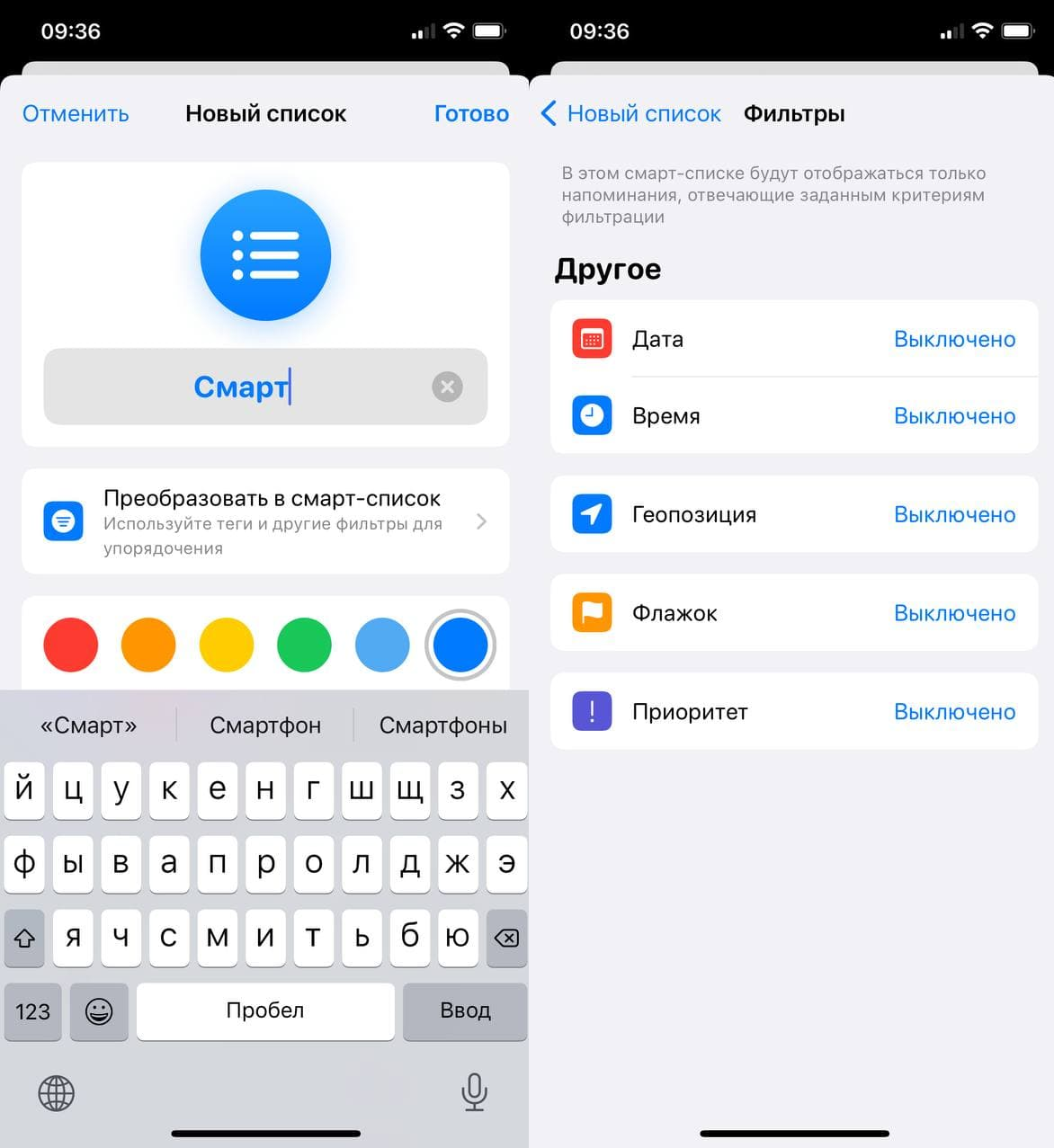
11) Скорость скрытия указателя, также можно настроить в разделе Скрывать автоматически.
Функция AssistiveTouch должна быть активна для использования мыши или трекпада.
Смотрите похожее
Список поддерживаемых моделей ipad
- 12.9 iPad Pro
- 11 iPad Pro
- 10.5 iPad Pro
- 9.7 iPad Pro
- iPad (6 поколения)
- iPad (5 поколения)
- iPad mini (5 поколения)
- iPad mini 4
- iPad Air (3 поколения)
- iPad Air 2
Список поддерживаемых моделей iphone
- iPhone 11
- iPhone 11 Pro
- iPhone 11 Pro Max
- iPhone Xs
- iPhone Xs Max
- iPhone XR
- iPhone X
- iPhone 8
- iPhone 8 Plus
- iPhone 7
- iPhone 7 Plus
- iPhone 6s
- iPhone 6s Plus
- iPhone SE
- iPod touch (7‑го поколения)
Вывод
Logitech MX Master 3 является Bluetooth мышь для Айпада, которая предлагает эргономический дизайн, а также настраиваемые профили жестов для различных приложений. Мышь для iPad Logitech MX Anywhere 2S является более дешевой альтернативой, которая предлагает много из тех же функций, включая одновременную синхронизацию и отслеживания всех видов поверхностей.


