

- Ломаем ipad 2 (просто ниочем)
- Метод 1: обойти блокировку активации icloud
- Метод 2: разблокировать ipad с помощью itunes
- Метод 2: снять блокировку активации icloud
- Метод 4: разблокировка ipad от siri
- Метод 5: разблокировать ipad с помощью icloud
- Подготовка
- Решение проблемы
- Часть 1: как разблокировать ipad без пароля
- Часть 2: как разблокировать icloud заблокированный ipad
- Часть 4. как сделать резервную копию данных для ipad с помощью ios data backup & restore
- Заключение
Ломаем ipad 2 (просто ниочем)
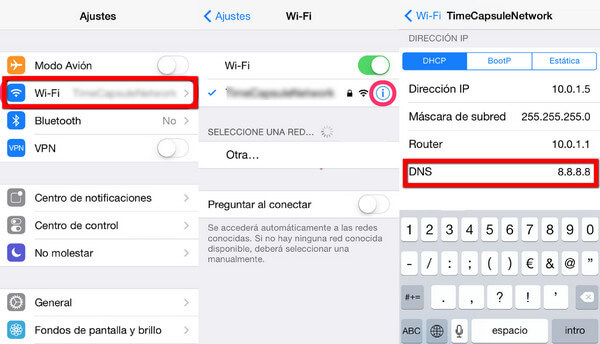
Метод 1: обойти блокировку активации icloud
Шаг 1: На экране активации iPad нажмите кнопку «Домой», включите «Wi-Fi» и измените настройки DNS в зависимости от вашего местоположения:
США: 104.154.51.7
Европа: 104.155.28.90
Азия: 104.155.220.58
Отдых: 78.109.17.60
Шаг 2: Нажмите «Назад»> «Готово»> «Помощь по активации». Когда будет предложено успешно подключиться к моему серверу, нажмите меню и получите доступ к службам iCloud.
Метод 2: разблокировать ipad с помощью itunes
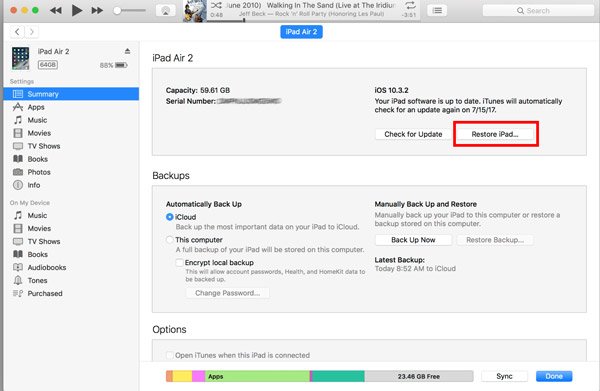
Для этого метода требуется компьютер, кабель Lightning и последняя версия iTunes. После этого вы можете разблокировать iPad с помощью iTunes следующим образом.
Шаг 1: Подключите iPad к компьютеру и запустите iTunes. После обнаружения устройства щелкните значок «iPad» в верхнем левом углу.
Шаг 2: Перейдите на вкладку «Сводка» в левом столбце и нажмите кнопку «Восстановить iPad».
Шаг 3Заполните необходимую информацию и начните уничтожать все на своем iPad, включая пароль на экране блокировки.
Шаг 4После завершения перезагрузите iPad и настройте его в качестве нового устройства или восстановите резервную копию iTunes в зависимости от вашей ситуации.
Метод 2: снять блокировку активации icloud
Если вы хотите разблокировать заблокированный iCloud iPad, удалив блокировку активации iCloud, вам может помочь профессиональная служба. Существует несколько онлайн-сервисов, объявляющих, что они могут снять блокировку активации iCloud, но лишь немногие могут сделать это в режиме реального времени, такие как iPhoneIMEI.net, официальная разблокировка iPhone и IMEICodes. Это платные услуги, хотя цена доступная. Вы можете выбрать свой любимый сервис и получить то, что вы хотите.
Метод 4: разблокировка ipad от siri
Siri — это еще один способ разблокировать iPad без iTunes. Это не требует компьютера. Согласно тесту, этот способ доступен для iOS 8.2 для iOS 10.
Шаг 1: Включите iPad и удерживайте кнопку «Домой», пока не появится Siri. (Сири не работает?)
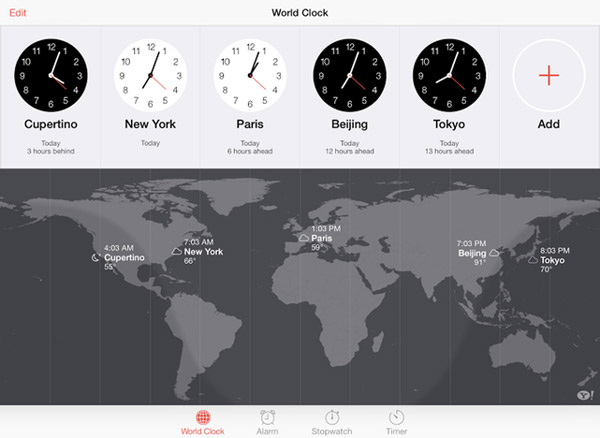
Шаг 2: Спросите «Открыть приложение часов», вам будет представлено приложение «Часы».
Шаг 3: Перейдите на вкладку «Таймер», выберите «По окончании таймера» и выберите «Купить больше сигналов» в параметре мелодии звонка.
Шаг 4: Когда откроется App Store, нажмите кнопку «Домой» внизу, чтобы перейти на домашний экран.
Он просто обходит экран блокировки, но не разблокирует iPad навсегда. Вам нужно перейти в «Настройки»> «Общие»> «Сброс» и нажать «Стереть все содержимое и настройки», чтобы очистить пароль экрана блокировки для разблокировки iPad.
Метод 5: разблокировать ipad с помощью icloud
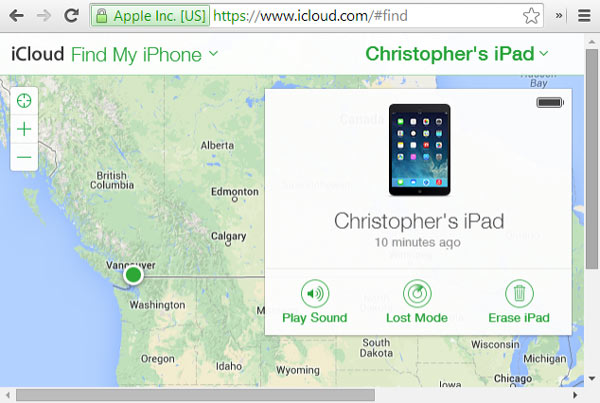
Apple представила Find My iPad в последней версии iCloud, которая может разблокировать iPad, не зная пароля. Вам нужно настроить Find My iPad на вашем устройстве.
Шаг 1: Подключите ваш iPad к Интернету через Wi-Fi или сотовые данные.
Шаг 2Откройте веб-сайт iCloud в браузере на своем компьютере, войдите в свой Apple ID и пароль и ответьте на вопросы безопасности, если вы включили двухфакторную аутентификацию.
Расширенное чтение: Apple ID забыли? Просто сбросить Apple ID без iPad.
Шаг 3: Нажмите «Найти iPad»> «Все устройства» и выберите свое устройство. Затем нажмите опцию «Стереть iPad», чтобы привести ваше устройство в состояние, в котором вы его купили, и одновременно удалить пароль экрана блокировки.
Подготовка
В подготовку входит создание резервной копии планшета. Некоторые пользователи делают это на постоянной основе, что позволяет получить доступ к личным данным, даже после полного форматирования жесткого диска.
Если на мобильном девайсе стоит шифрование данных, то сделать копию важных данных не получится. При включенном шифровании, планшет затребует ввести пароль, для предоставления доступа к жесткому диску.
Решение проблемы
Проблему можно решить подключением планшета к компьютеру. Важно, чтобы на компьютере была программа iTunes. Она нужна для переустановки операционной системы. При переустановке системы, из мобильного гаджета удаляется вся информация.

- Подключите девайс к компьютеру при помощи шнура Лайтнинг.
- Запустите iTunes, при этом планшет должен быть выключенным.
- После соединения, зажимаем кнопку включения и кнопку домой. Это вызовет меню восстановления.
- В компьютере появится системное окно, с уведомлением о запущенном на планшете режиме восстановления.
- Программа предложит восстановить гаджет. На это стоит согласиться.
Диск будет очищен, а система переустановлена. Когда процесс закончится, пользователь сможет сделать новые настройки и никакого пароля вводить не нужно будет.
Часть 1: как разблокировать ipad без пароля
Apple выпустила несколько сервисов, чтобы помочь клиентам управлять своими устройствами, например iTunes, iCloud, Siri и т. Д. Они могут стереть пароль экрана блокировки вместе с другой личной информацией. Итак, вам лучше сделать полную резервную копию для своего устройства, а затем выбрать свой любимый способ разблокировать iPad.
Часть 2: как разблокировать icloud заблокированный ipad
Функция «Найти мой iPad» теперь активирует блокировку активации, которая является еще одной защитой для устройств iOS. Это означает, что никто не может использовать ваше устройство без вашего Apple ID и пароля. Если вы получите подержанный iPad, вы не сможете использовать свое устройство. К счастью, мы можем решить эту проблему и разблокировать заблокированный iCloud iPad.
Часть 4. как сделать резервную копию данных для ipad с помощью ios data backup & restore
Хотя вы можете обойти пароль iPad без восстановления с помощью нескольких решений, есть вероятность, что некоторые важные данные на вашем отключенном iPad никогда не будут восстановлены. Поэтому очень важно, чтобы вы своевременно делали актуальную резервную копию.
Хотя iCloud и iTunes могут помочь вам создавать резервные копии данных, чтобы все было в порядке, рекомендуется использовать профессиональную программу резервного копирования данных. И апиксофт Резервное копирование и восстановление данных iOS должен быть хорошим выбором для вас.
Вот подробное руководство о том, как сделайте резервную копию вашего iPad перед обходом пароля iPad без восстановления:
Шаг 1: Загрузить резервное копирование и восстановление данных iOS
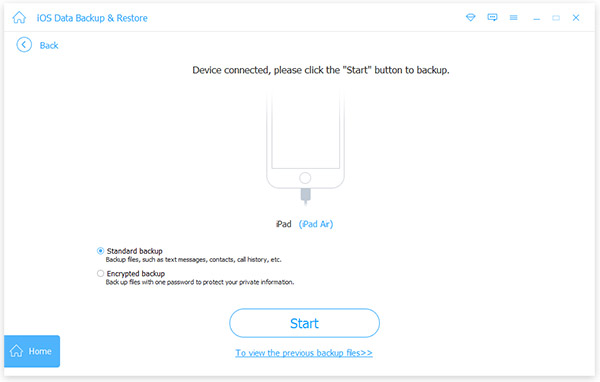
Загрузите и установите Apeaksoft iOS Data Backup & Recovery на свой компьютер. Это программное обеспечение доступно как для Mac, так и для Windows. Затем запустите это приложение и нажмите кнопку «Резервное копирование данных iOS».

Шаг 2: Подключите iPad к ПК
Подключите iPad к компьютеру через USB-кабель. После подключения iOS Data Backup & Recovery автоматически обнаружит ваше устройство, и все ваше содержимое будет просканировано.
Шаг 3: Выберите «Стандартный резервный»
Выберите вариант «Стандартное резервное копирование», чтобы создать резервную копию данных и файлов на iPad. Параметр «Стандартное резервное копирование» позволяет создавать резервные копии контактов, сообщений, истории вызовов, фотографий, заметок и т. Д. В зависимости от ваших потребностей.
Шаг 4: Резервное копирование ваших данных
Затем установите путь для сохранения резервной копии. Наконец, как только вы нажмете кнопку OK, iOS Data Backup & Recovery сразу же создаст резервную копию выбранных данных с вашего iPad.
Теперь вам не нужно беспокоиться о том, что ваши жизненно важные файлы теряются после обхода пароля без восстановления на отключенном iPad!
Заключение
Заблокированный iPad означает, что вы заблокированы и не можете получить доступ к файлам и данным на вашем устройстве.
В этом уроке мы рассказали о нескольких решениях по разблокировке iPad в различных ситуациях. С помощью наших пошаговых руководств вы можете эффективно получить доступ к заблокированному устройству iPad или iCloud без пароля. Если у вас есть еще вопросы, связанные с разблокировкой iPad, оставляйте сообщения ниже этого поста, мы ответим на них как можно скорее.


