
Мы подробно рассмотрим процесс сканирования на примере Android и приложения «Google Диск», а после дадим советы для владельцев iPhone.
Мы собрали дюжину программ для сканирования фотографий, которые можно поставить на две самые популярные операционные системы телефонов. Среди них есть бесплатные и условно бесплатные приложения.
Обратите внимание на дополнительный функционал, зачастую этими функциями можно воспользоваться только за деньги.

Приложение для сканирования позволит перевести фотографию в формат PDF
Сканирование позволяет создать электронную копию бумажного документа. Это пригодится для обмена данными, редактирования или передачи заверенной копии для цифрового документооборота.
Современные смартфоны обеспечивают достаточно хорошее разрешение фотографий, чтобы текст был читаемым. А дополнительные программы помогают улучшить качество снимков и сохранить их в нужном формате.
Есть универсальные правила
Как бы мы ни пытались отойти от бумажных носителей, в ближайшее время перейти на них, увы, не получится. Спасает в таких случаях сканирование документов. Если раньше для этих задач нам приходилось использовать специальное устройство, сейчас достаточно лишь открыть приложение на смартфоне. В Купертино необходимость четко понимают, поэтому с каждым обновлением добавляют крутые фишки, облегчающие решение данной проблемы. Но не стоит списывать со счетов и сторонние приложения, функциональность которых ничуть не меньше, а иногда даже больше нативного инструмента купертиновцев.
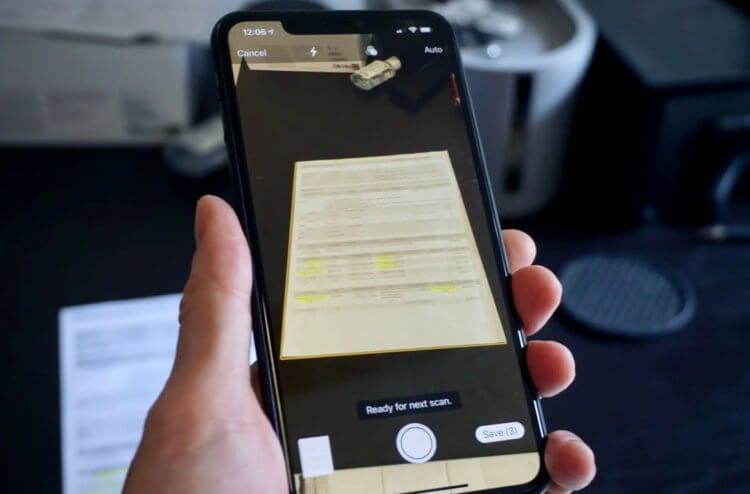
Сканировать документы в последнее время стало намного проще.
Вот уже много лет те, кто сканирует документы, разделились на два лагеря: одни не понимают зачем скачивать сторонние приложения, если это можно без проблем сделать через Файлы или Заметки, а другие говорят, что Apple еще далеко до аналогов. В редакции AppleInsider.ru мнения тоже разделились. Вам предлагаю рассмотреть и то, и другое, а уже потом определиться для себя самим.
Айфоны почти закончились. Вот 4 крутых смартфона, которые способны их заменить.
2 ноября 2017
iOS
Теперь можно легко прикрепить «бумажный» документ к вашим цифровым записям. И для этого не нужно переходить из одного приложения в другое.
iOS 11 предлагает новый встроенный сканер, который не только позволит сэкономить время, но и станет ещё одним удобным способом сохранять информацию. Он не заменит полноценные программы для сканирования, но станет хорошей альтернативой, если вам нужно быстро сделать копию документа для дальнейшей работы.
- Как начать сканирование
- Что можно делать с документом
- Что сделать не получится
- Как сканировать документы на айфоне
- Чем сканирование отличается от фотографии
- Как сканировать фотографии на iPhone для извлечения текстов
- Как сканировать фотографии на iPhone с помощью JPG Word Converter
- Как сканировать фотографии на iPhone с помощью Img2txt
- Как сканировать фотографии на iPhone с помощью OnlineOCR
- Сканирование документов на Android-смартфоне
- Сканер документов от Яндекс
- Лучшие приложения для сканирования для iPhone 7 Plus / 7/6 Plus / 6/5 / X / 8
- № 4 CamScanner — сканер документов PDF и оптическое распознавание текста
- Как сканировать фотографии на iPhone с iOS 16? [Подробные шаги]
- Часть 3. Часто задаваемые вопросы о сканировании фотографий iOS 16
- Scanner Pro — сканирование документов с iPhone
- Приложений для сканирования документов
- «Заметки» в iOS
- № 2 Genius Scan — сканер PDF
- SwiftScan — сканер документов на айфон
- Сканирование документов на iPhone
- № 1 Evernote Scannable
- № 3 Scanner Pro — приложение для сканирования документов PDF с OCR
- Конвертировать отсканированные PDF в Word / Excel и многое другое
- № 5 Scanbot — приложение для сканера и факса
Как начать сканирование
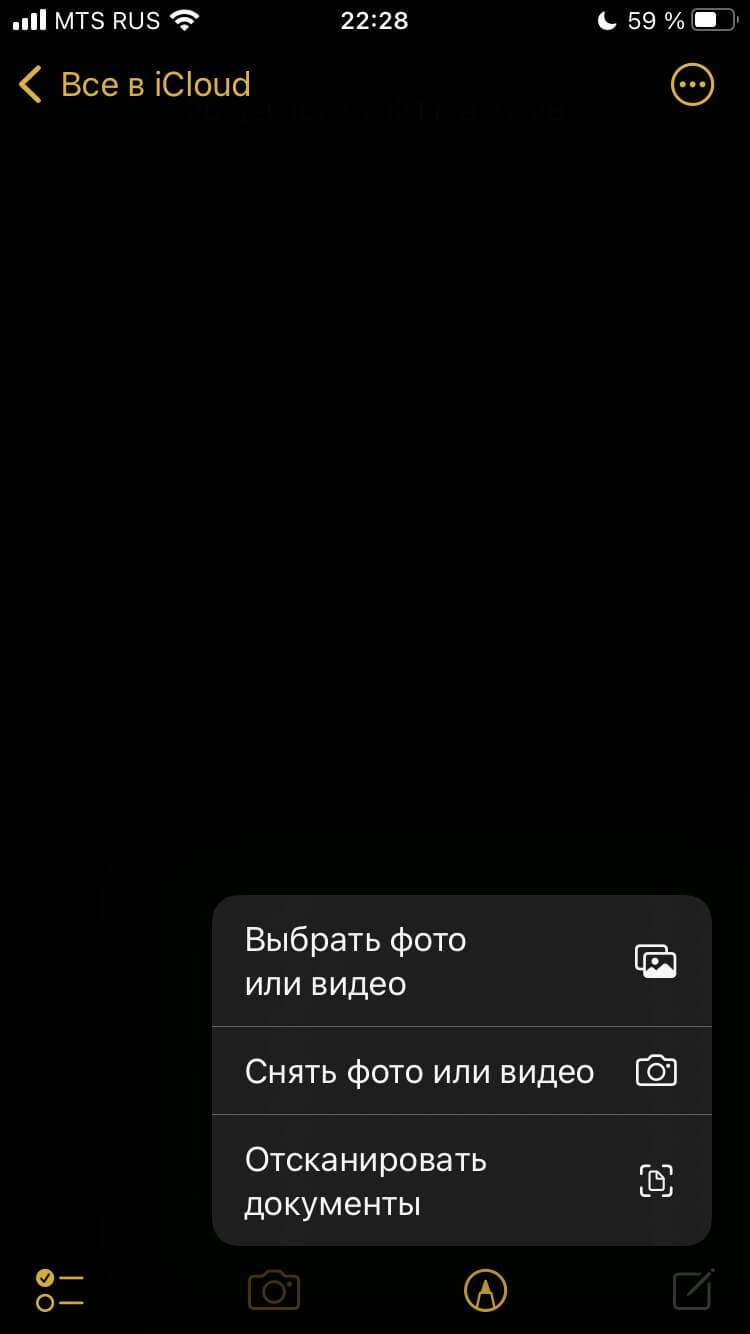
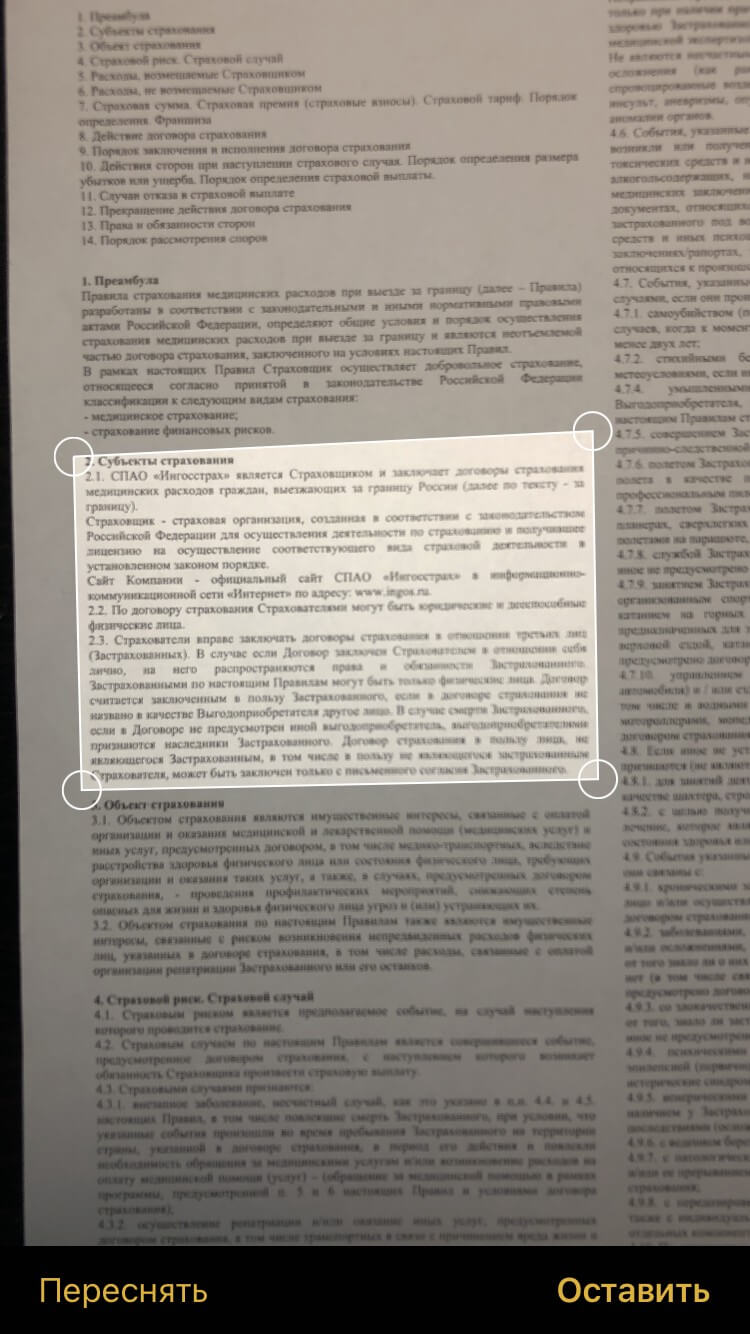
Чтобы отсканировать документ, откройте «Заметки» на телефоне, затем откройте любую запись или создайте новую. Нажмите на + в центре экрана и выберите опцию «Отсканировать документы». Наведите камеру на документ и подождите, пока она захватит всю область (на экране она окрасится в жёлтый). После этого сканирование происходит автоматически. Если нет, то просто сделайте это вручную, нажав на кнопку внизу экрана.
Что можно делать с документом
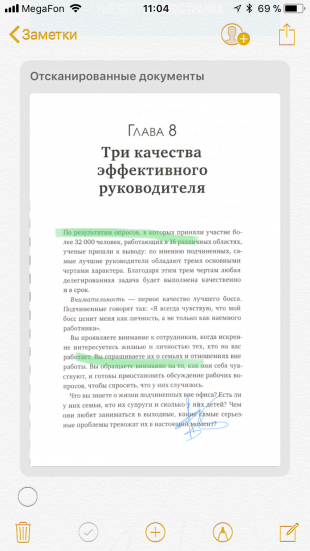
После сканирования документ можно редактировать. Вы можете поворачивать изображение, подрезать, применять фильтры (цветные — для фотографий и чёрно-белые — для текстов). Полученный файл можно сохранить в формате PDF для дальнейшего редактирования, хранения в iCloud, на ваших iOS устройствах или в сторонних сервисах типа Google Drive. Печатать и передавать другим устройствам документ можно при помощи кнопки «Поделиться».
Что сделать не получится
Несмотря на то, что «Заметки» теперь дают техническую возможность сканировать документы, функции оптического распознавания текста здесь нет. В результате сканирования визитки, например, вы получаете хорошо отформатированную фотографию. Конечно, можно вбить данные контакта с неё вручную, но было бы куда удобнее, если бы iOS 11 автоматически распознавала текст и давала возможность копировать его в новый или существующий контакт.
Возможно не все знают, что встроенное приложение «Заметки» обладает очень полезной возможностью — сканировать документы или любую другую информацию с бумажных носителей. Несмотря на то, что данная функция появилась еще в iOS 11, многие пользователи по прежнему пользуются сторонними решениями для оцифровки данных. Безусловно, штатный сканер не имеет продвинутых опций, однако базовой функциональности будет вполне достаточно для большинства пользователей.
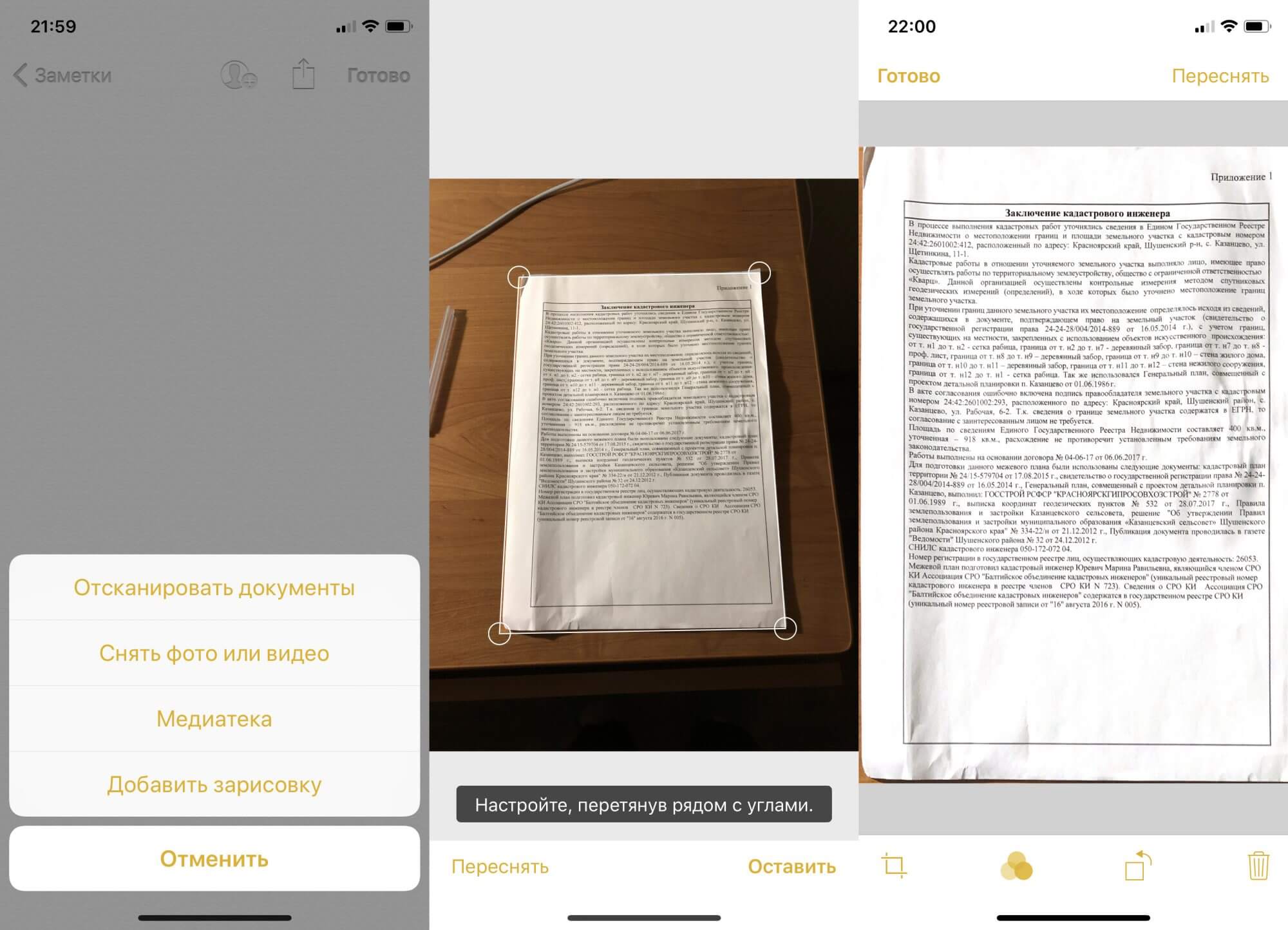
Итак, как отсканировать документ, используя «Заметки»? На самом деле, начать процесс сканирования предельно просто.
Если вы часто пользуетесь данной опцией, ее можно добавить прямо в «Пункт Управления». Как это сделать?
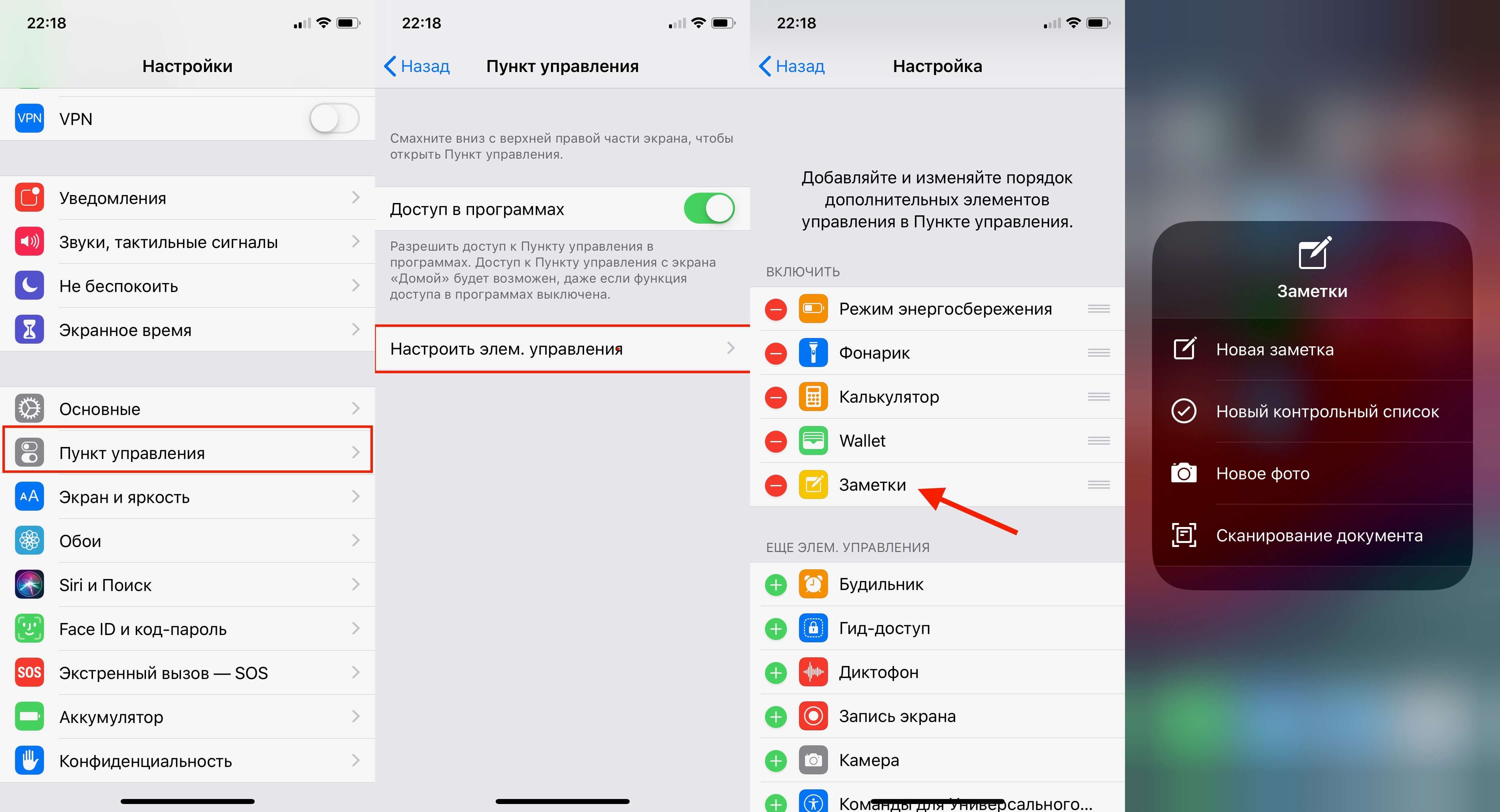
Обсудить данную статью можно в комментариях или в нашем Telegram-чате.
iOS 12Советы по работе с Apple
Многие знают, что встроенное приложение «Заметки» обладает очень полезной возможностью — сканировать документы или любую другую информацию с бумажных носителей. Данная функция появилась еще в iOS 11, но до сих пор некоторых удивляет ее наличие в iPhone. В iOS 13 и iPadOS 13 Apple решила пойти еще дальше и предоставила больше функций приложению «Файлы»: теперь с его помощью тоже можно сканировать документы и сразу сохранять их туда, куда нужно.
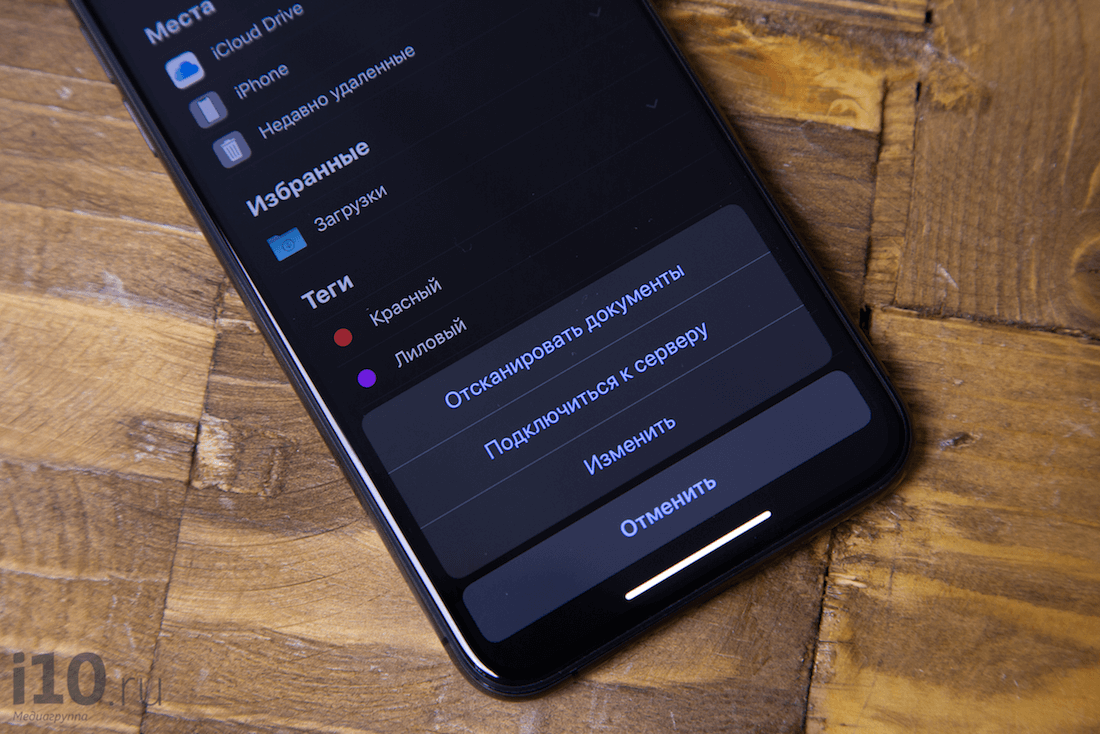
Сканировать документы можно не только с помощью приложения «Заметки»
В самом начале своего существования процесс сканирования был невероятно сложен. Во-первых, было необходимо найти пространство для немалого устройства с открывающейся крышкой. Во-вторых, установить программное обеспечение и поместить документ нужной стороной. И, наконец, дождаться окончания длительного процесса распознавания, который в зависимости от размера фотографии мог занимать пару-тройку минут. Сейчас же на это у вас уйдет несколько секунд.
Как сканировать документы на айфоне
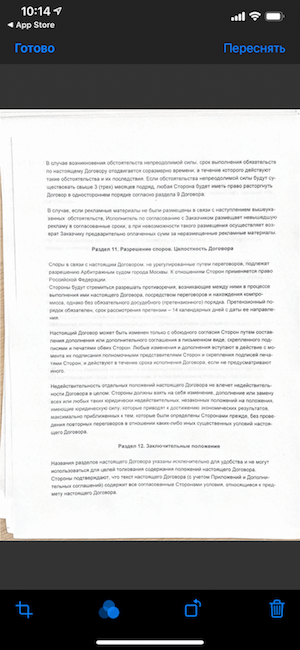
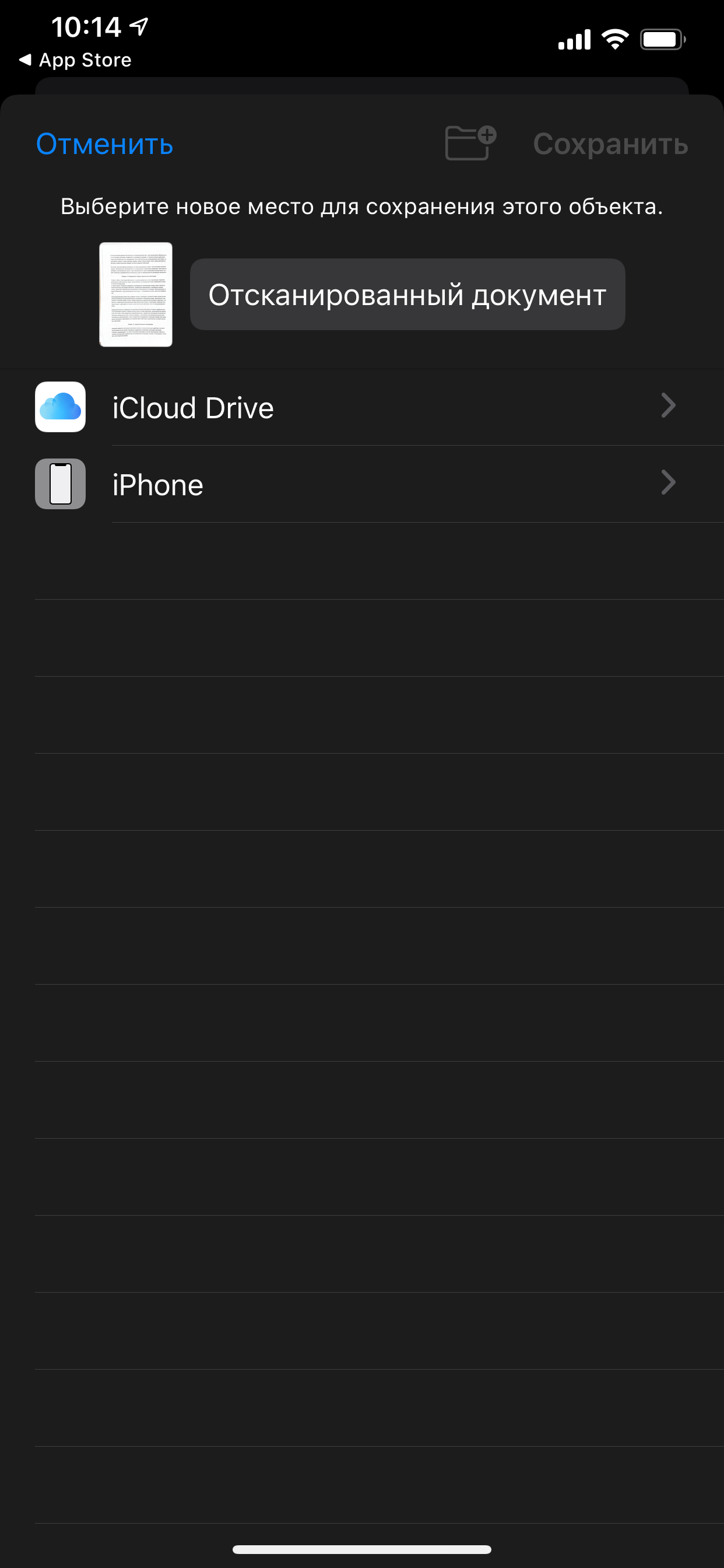
После этого можно отредактировать отсканированный документ — например, переместить границы углов, чтобы выделить необходимый текст или просто придать документу нужную форму. Полученный файл можно сохранить на айфон, в iCloud Drive или, например, отправить на почту.
Чем сканирование отличается от фотографии
Сканирование использует цифровую обработку для имитации работы настоящего сканера документов, удаляя тени и другие лишние данные и артефакты из отсканированного изображения, чтобы на выходе вы получили только нужный текст в правильном формате. В то время, как обычный сканер работает за счет яркого света, в данном случает за операцию отвечает исключительно программное обеспечение.
Если же попробовать сделать «скан» с помощью обычного фото, это будет просто снимок, но не более. Достаточно попробовать самому и поэкспериментировать с обоими форматами, чтобы почувствовать разницу. Так что если вам нужно отсканировать текстовый документ — например, квитанцию, счет, статью в журнале и так далее — тогда «сканирование» вам пригодится.
Единственное — пока что в этой функции нет поддержки распознавания текста (OCR), что было бы отличной функцией, поэтому будем надеяться, что в Apple скоро добавят ее.
iOS 13Обновление iOS и устройств AppleОперационные системы AppleСоветы по работе с Apple
Как сканировать фотографии на iPhone для извлечения текстов
Помимо сканирования изображений для создания цифровых копий, вы также можете использовать свой iPhone для сканирования вашего почерка и другой бумаги с информацией для создания документа. Apple сканирует фотографии и распознает тексты. А как сканировать фотографии на iPhone для извлечения текстов, все, что вам нужно сделать, это повторить шаги, указанные выше, и отсканировать бумагу с заметками. Вы можете заменить на шаге 2 выше с . Однако для некоторых старых моделей iPhone нет чипа A12, камеры на них не поддерживают службу OCR даже с обновленной iOS 16. И вы можете захотеть отсканировать много заметок вместе, вид камеры может быть недостаточно большим. Онлайн-сайты OCR могут решить эти две проблемы и помочь вам сканировать фотографии на iPhone без чипа A12 для извлечения текстов. Двигайтесь вперед, чтобы увидеть имена и шаги.
Как сканировать фотографии на iPhone с помощью JPG Word Converter
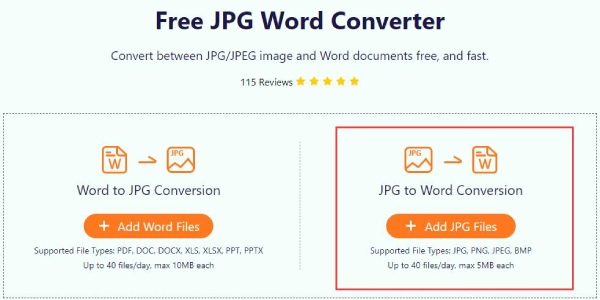
Бесплатный конвертер слов в формат JPG от Aiseesoft может прекрасно решить эти две проблемы и помочь вам бесплатно извлечь буквы из любых изображений. Вы можете сохранить свои ценные документы в цифровом виде в любое время и в любом месте. Между тем, вы можете выбрать выходной формат для ваших текстов, и есть несколько типов документов, таких как Word, PDF, EXCEL и PPT. Кроме того, вы можете отменить преобразование и создать изображение для своих документов.
1. Быстро и бесплатно конвертируйте изображения JPG/JPEG в текстовые документы.
2. Извлекайте тексты из изображений для создания текстового документа с высокой точностью.
3. Позволяет конвертировать до 40 файлов в день с максимальным размером 10 МБ/5 МБ.
4. Поддержка различных форматов файловых документов и изображений, таких как PDF, DOC, PPT, JPG, PNG и т. д.
Перейдите в Бесплатный конвертер JPG Word в браузере и коснитесь значка Добавить файлы JPG кнопку для импорта ваших изображений. Вы можете выбрать одно или несколько изображений из приложение
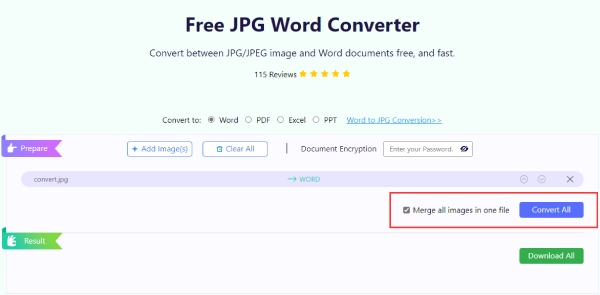
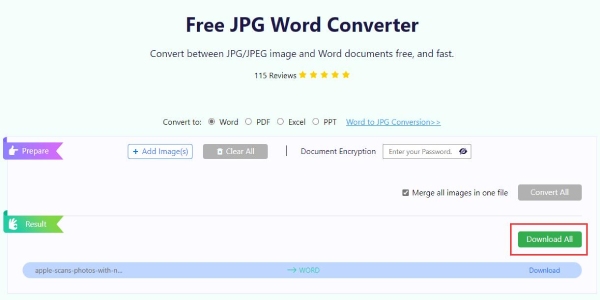
Нажмите кнопку под импортированными файлами изображений, чтобы начать, вы можете нажать кнопку Объединить все изображения в один файл создать только один документ со всеми картинками.
Как сканировать фотографии на iPhone с помощью Img2txt
— это онлайн-инструмент, который предлагает бесплатную услугу оптического распознавания символов, помогающую сканировать фотографии на iPhone для извлечения текстов. Максимальный размер файла на этом веб-сайте составляет 8 МБ. Вы можете извлекать тексты из изображения с относительно высокой точностью и даже напрямую редактировать текст онлайн на Google Диске.
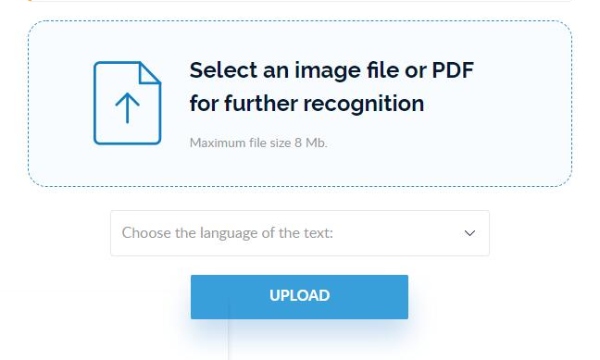
Нажмите Выберите файл изображения кнопку, чтобы выбрать изображение на телефоне и выбрать язык текста в файле, затем коснитесь кнопки кнопку.
Вы можете дождаться завершения процесса, и ваш браузер обновится. Затем вы можете копировать, переводить или скачивать как документ с текстами.
Как сканировать фотографии на iPhone с помощью OnlineOCR
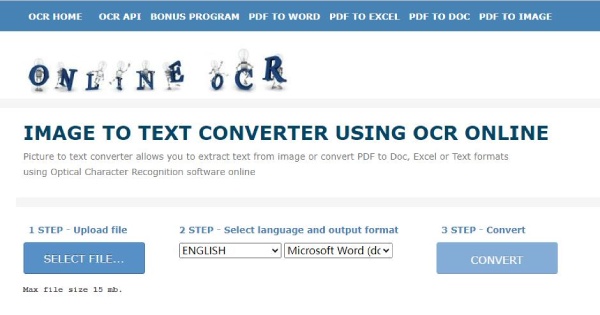
Нажмите кнопку на сайте и выберите картинку из вашего .
Далее нужно нажать на Язык и формат вывода раскрывающегося списка, чтобы выбрать язык и формат изображения и выходного документа.
Чтобы двигаться вперед, вы можете коснуться Кнопка для сканирования фотографии и извлечения текстов. Затем тексты будут отображаться ниже для загрузки.
Сканирование документов на Android-смартфоне
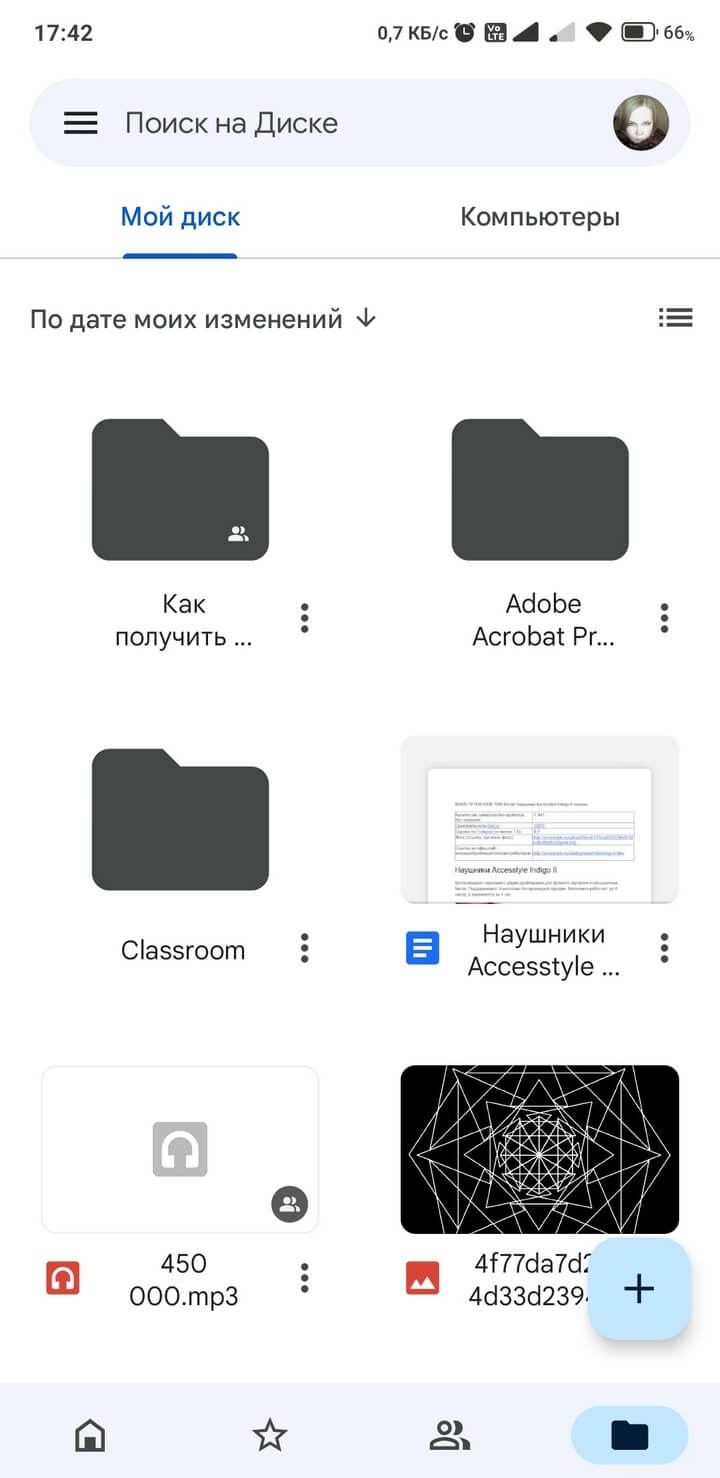
Ключевое достоинство приложения «Google Диск» — его бесплатность, доступность и универсальность. В нём нет рекламы и скрытых платежей. Оно предустановлено на каждом Android-смартфоне. К слову, на iPhone функция сканирования в этой программе недоступна.
Итак, откройте «Google Диск» и нажмите на кнопку с плюсом в правом нижнем углу экрана.
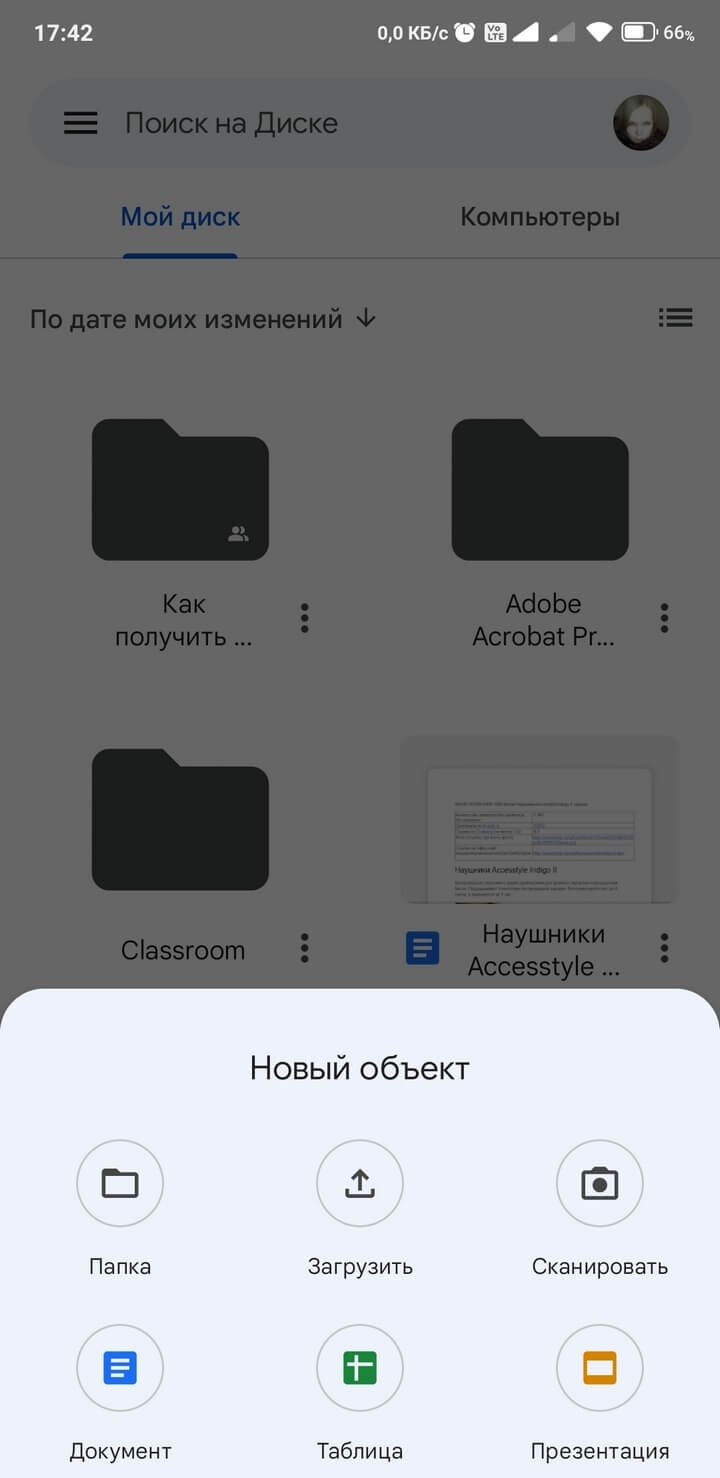
В выпадающем меню выберите пункт «Сканировать».
Наведите камеру смартфона на документ и нажмите кнопку съёмки. Конечно, важно, чтобы документ не был смят, а, к примеру, паспорт был действительно развёрнут, а не лежал «чайкой»: мы в курсе, что это непростая задача.
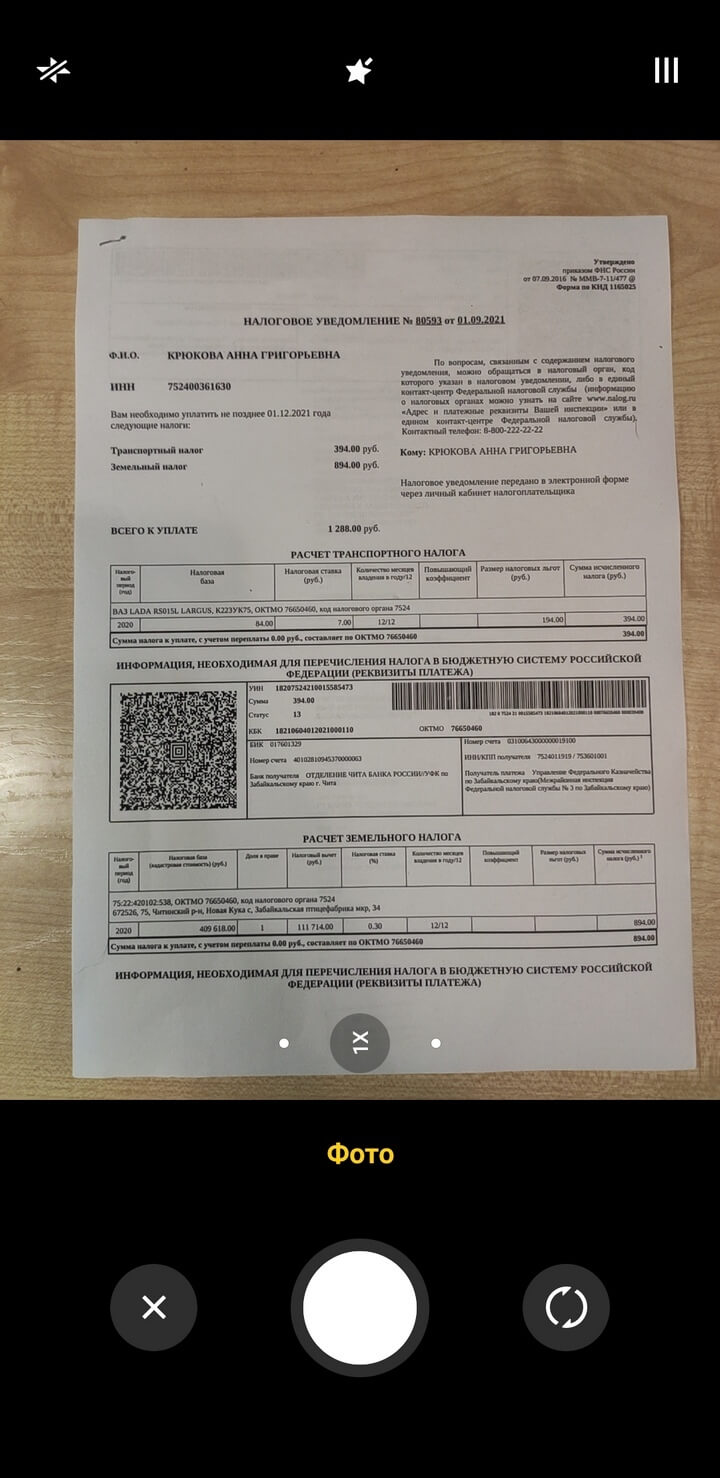
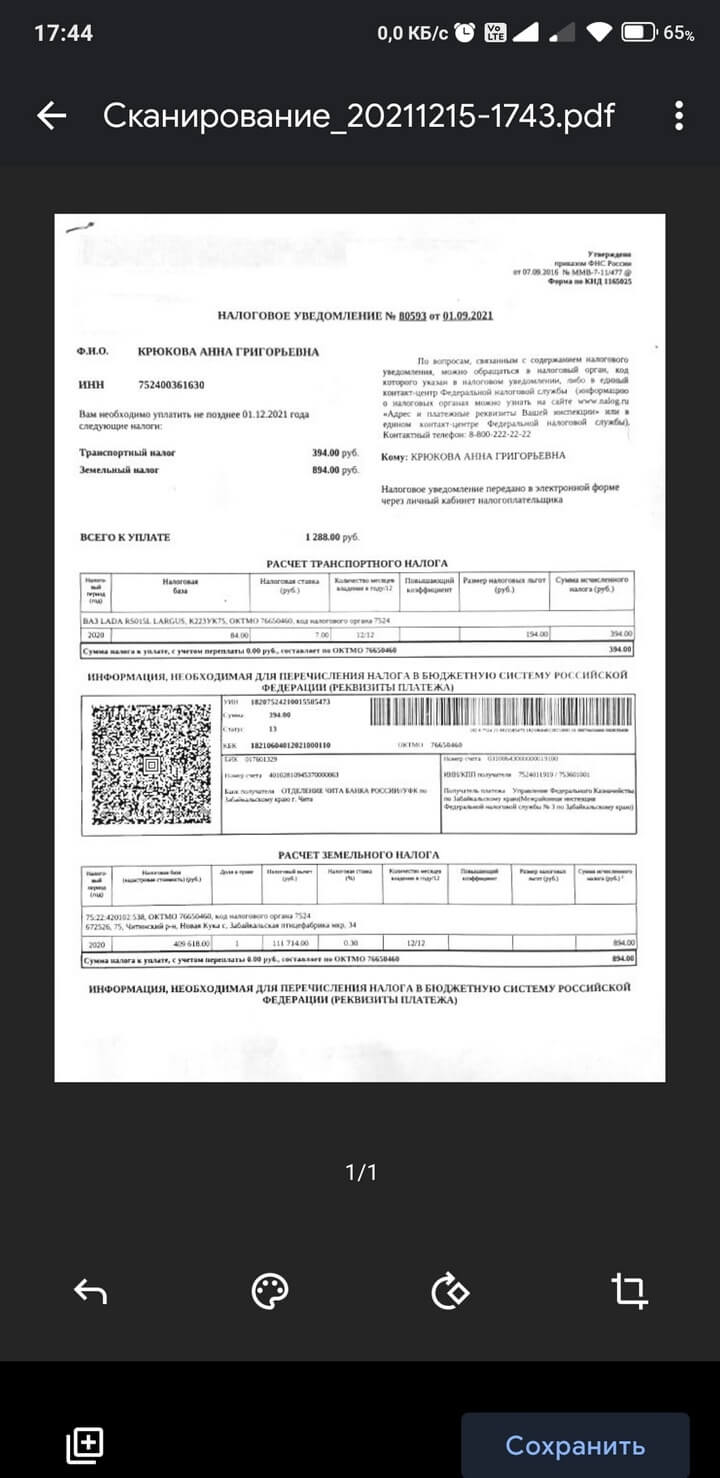
В сложных ситуациях программа покажет голубой рамкой примерные границы документа, которые вы можете сместить по вашему усмотрению. После автоматика увеличит яркость снимка, сделает его более контрастным, уберёт заломы на листе. Вот так выглядит документ, если мы просто снимаем через камеру смартфона:
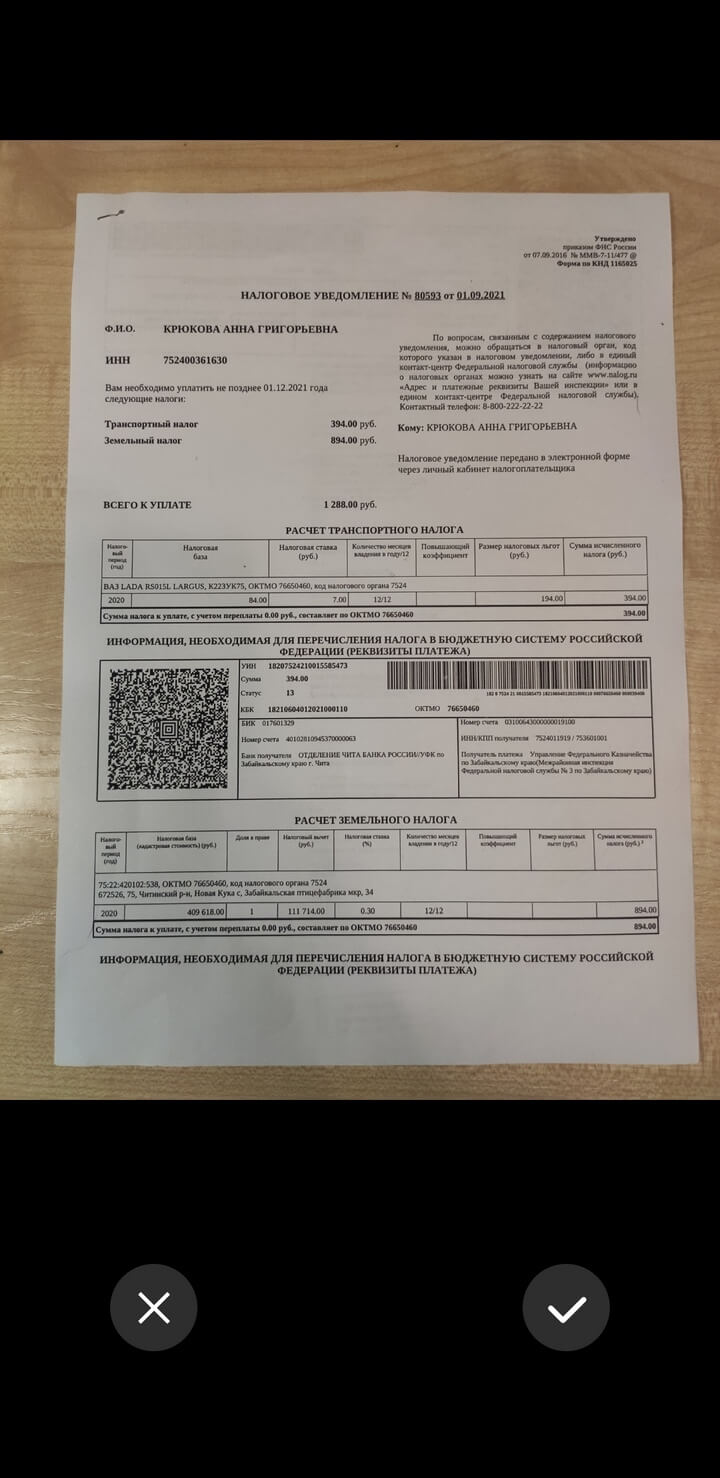
А вот так — после обработки в приложении:
Теперь полученный снимок можно отредактировать: развернуть, обрезать, выбрать режим отображения (черно-белый или цветной).
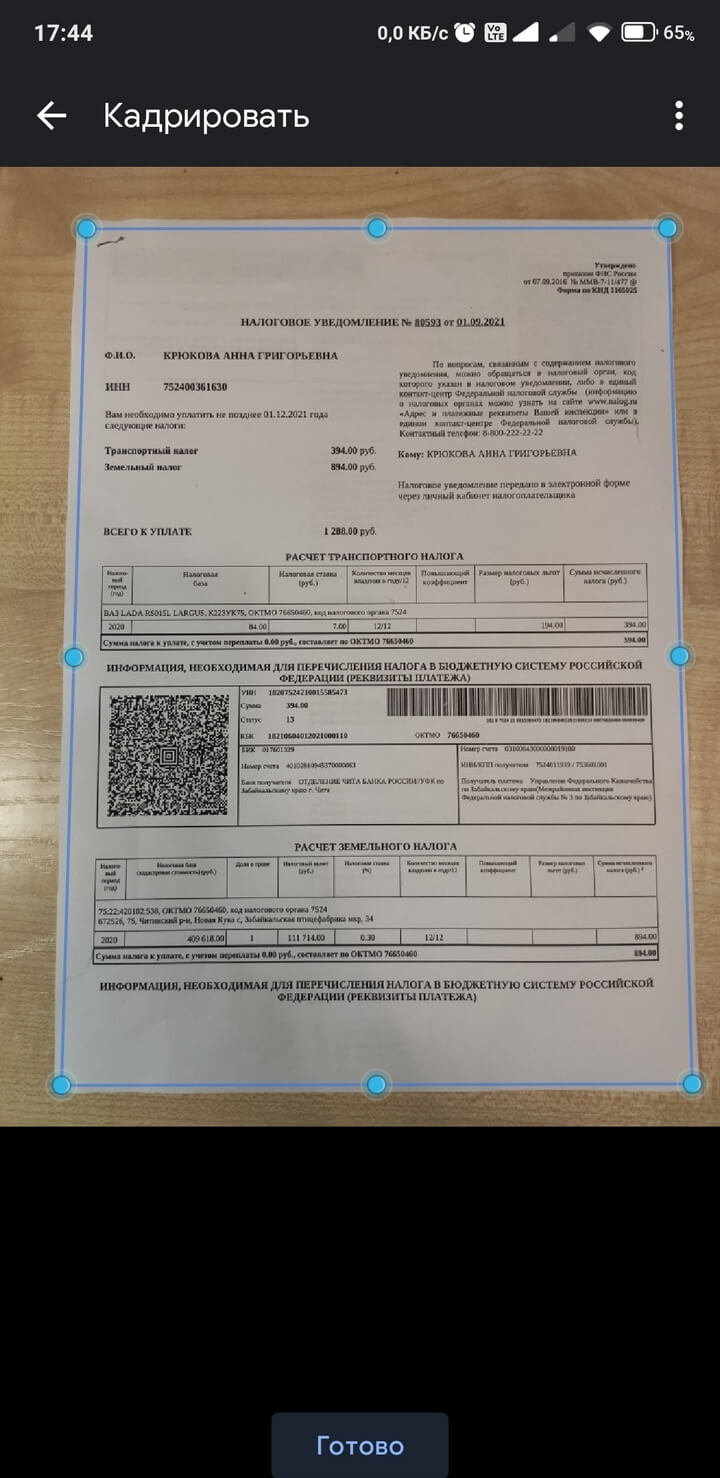
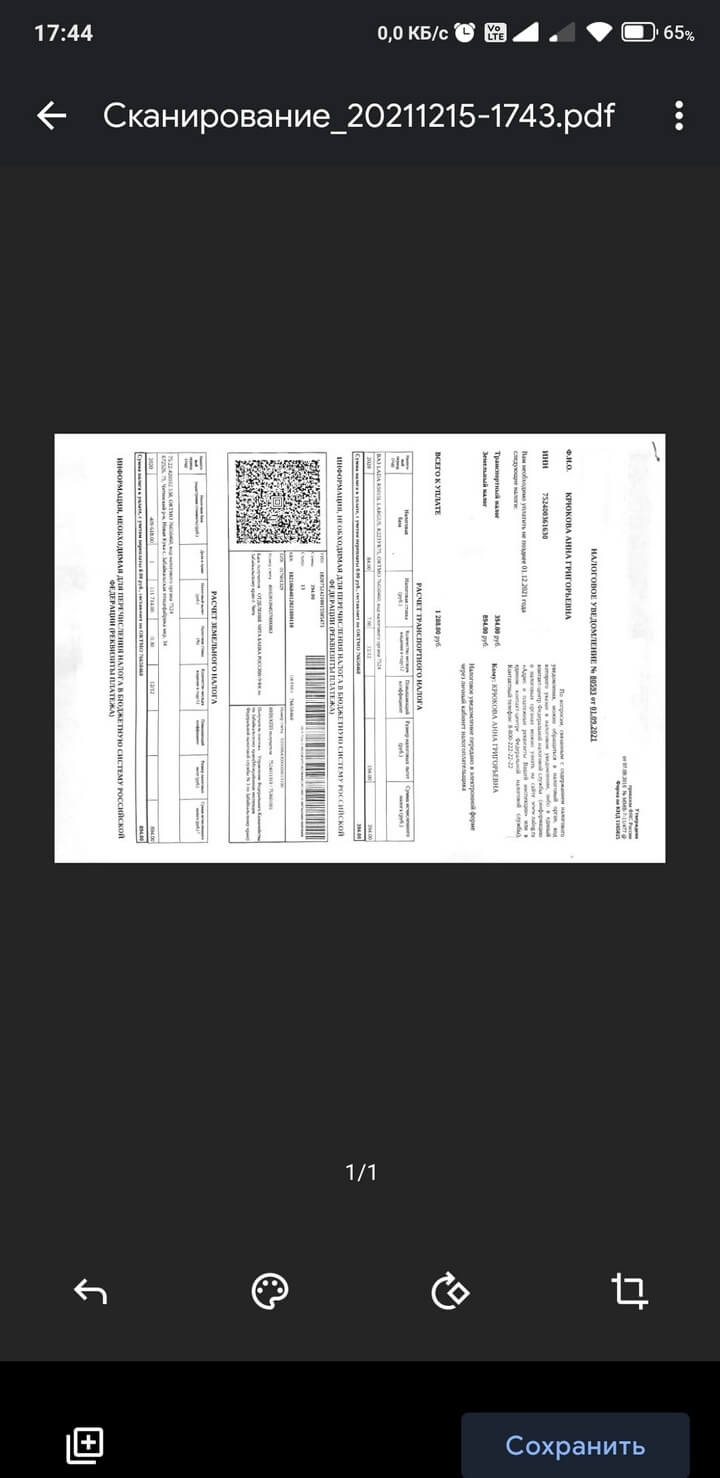
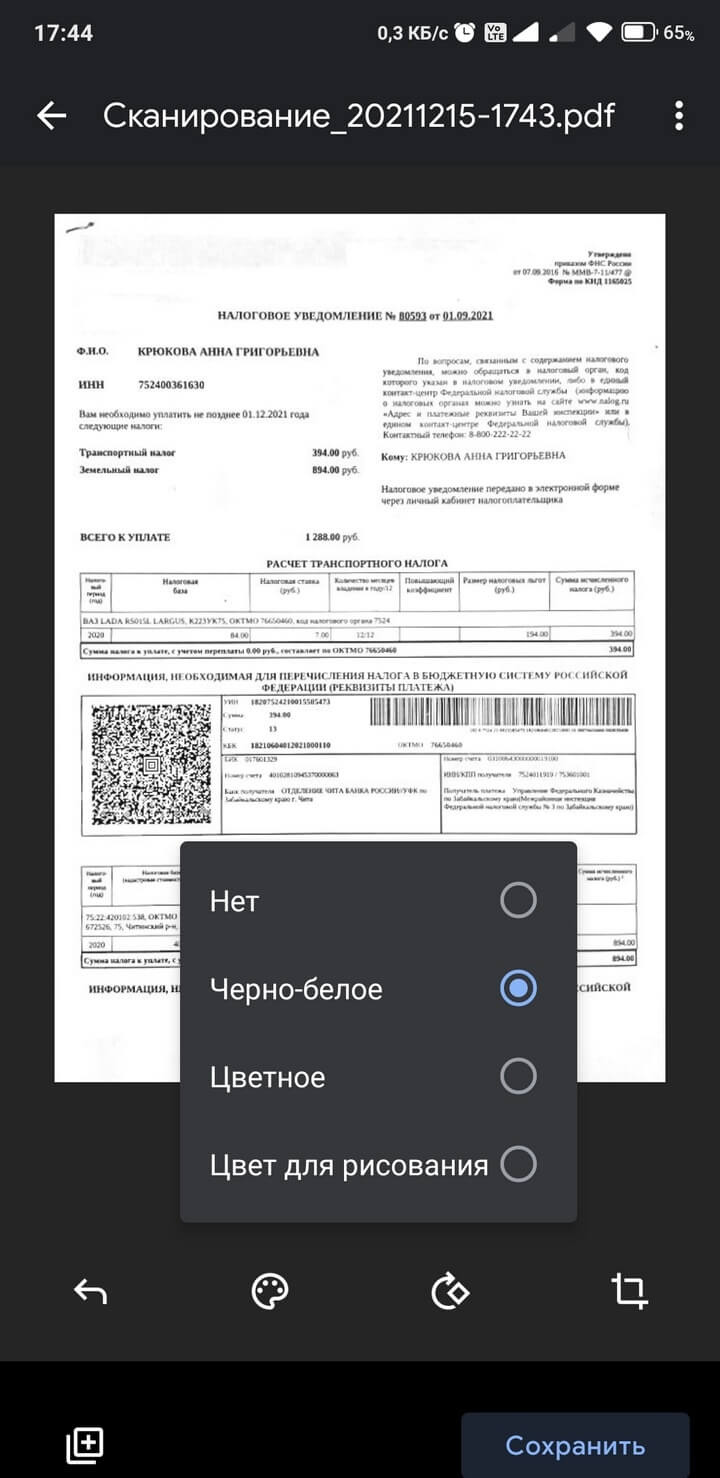
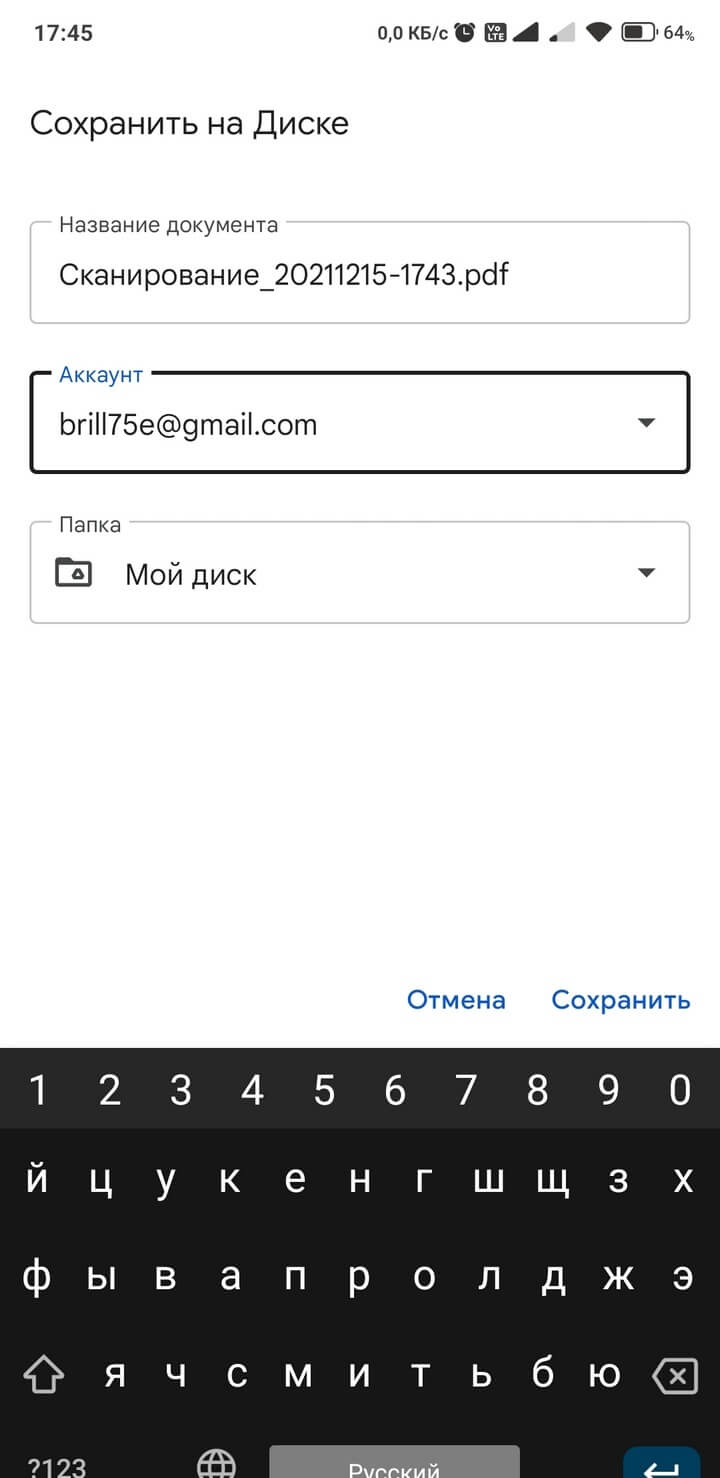
Довольны результатом? Нажмите на кнопку «Сохранить», укажите название файла и папку для его хранения. Скан готов.
Сканер документов от Яндекс
Приложение Яндекс обязательно к скачиванию.
Лучшей альтернативой нативному способу я вижу приложение Яндекс. Ранее мы уже рассказывали вам про его прелести. Через это приложение без проблем можно добавить QR-код вакцинации, включить определитель номера, навсегда отказаться от SMS-спама и многое другое. К слову, сканировать документы Яндекс тоже умеет.
Чтобы отсканировать документы на айфоне, вам необходимо:
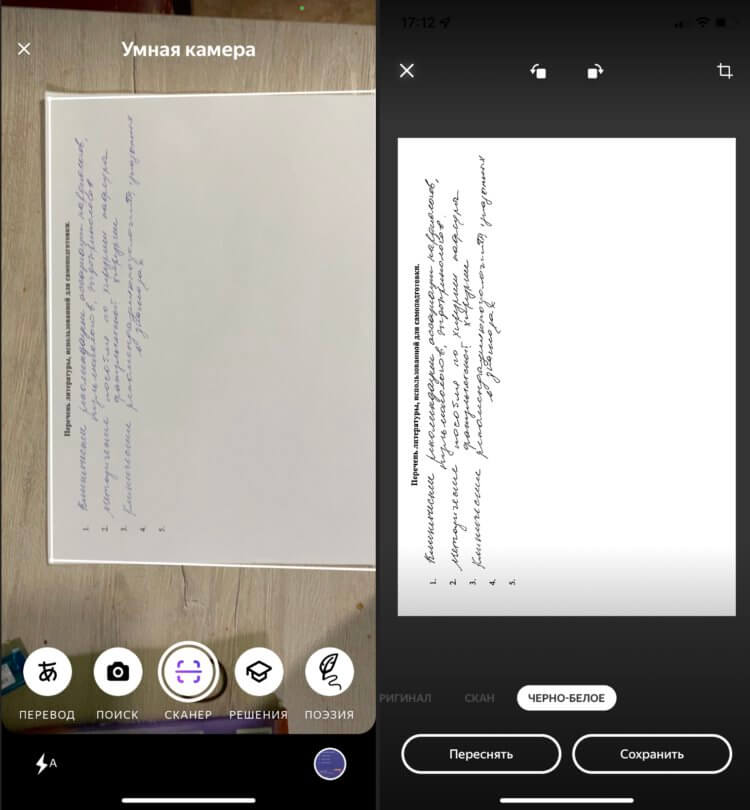
Яндекс справляется со сканированием очень круто.
Ранее я никогда не сталкивался с Режимами документов. Сначала настройка показалась мне лишней. Но позже я подхватил фишку. Яндекс предлагает нам три формата: оригинал, при котором фотография представлена без какой-либо обработки, скан — с увеличенным контрастом изображения и черно-белое, где есть только два цвета без полутонов.
Последний режим мне показался предпочтительнее. У него есть одно неоспоримое преимущество: отсутствие тени, которая появляется, когда вы стоите над объектом сканирования. Уже ради этой фишки я бы на вашем месте к Яндексу присмотрелся.
Лучшие приложения для сканирования для iPhone 7 Plus / 7/6 Plus / 6/5 / X / 8
В настоящее время большая часть нашей жизни полна цифровых вещей, таких как электронная почта, электронные платежи и т. Д. Однако наша жизнь все еще не может жить без большого количества бумажной работы. Наличие приложения для сканирования документов будет полезно для нашей повседневной жизни. Здесь мы представляем 5 лучших приложений для iPhone.
№ 4 CamScanner — сканер документов PDF и оптическое распознавание текста
CamScanner это приложение для сканирования документов для iOS, которое сканирует документы в четкое и четкое изображение или PDF и позволяет легко отправлять их по электронной почте, факсу, распечатывать или сохранять в облаке. Благодаря уникальной технологии он может быстро сканировать все виды документов и автоматически оптимизировать качество сканирования.
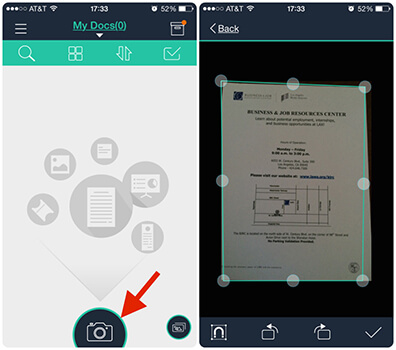
• Используйте камеру iPhone для сканирования всех видов документов и оптимизации качества сканирования с помощью интеллектуальной обрезки и автоматического улучшения, чтобы текст и графика выглядели четкими и резкими;
• обмениваться документами в формате PDF или JPEG через социальные сети, прикреплять к электронной почте или отправлять ссылку на документ другим лицам;
• Мгновенно распечатайте документы на ближайшем принтере через AirPrint или отправьте документы по факсу в более чем 30 стран напрямую;
• Поддержка создания аннотаций или добавления настраиваемых водяных знаков в документы.

Как сканировать фотографии на iPhone с iOS 16? [Подробные шаги]
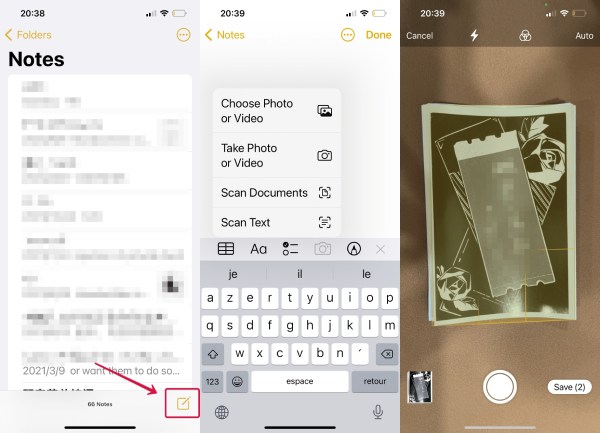
Откройте приложение приложение и нажмите Создать новую заметку в нижней части.
Нажмите кнопка ниже, чтобы при этом убедитесь, что ваша фотография параллельна телефону.
Следующий шаг — нажать кнопку спуска затвора, чтобы отсканировать фотографию. Вы также можете обрезать его, перетащив углы, чтобы они соответствовали краям фотографии.
Камера будет продолжать сканировать вашу фотографию, пока вы не коснетесь значка кнопку, чтобы сохранить его в заметку.
Часть 3. Часто задаваемые вопросы о сканировании фотографий iOS 16
Могу ли я сканировать тексты на iPhone 8 с новой iOS 16?
Нет, технология OCR iOS 16 поддерживает только устройства Apple с чипом A12 или более поздней версии. iPhone 8 — относительно старая модель, поэтому, даже если вы обновите его до новой iOS 16, камера на нем по-прежнему не поддерживает сканирование текста.
Как сканировать фотографии на iPhone, но появляется на Mac?
Как я могу отсканировать фотографию с текстом на iPhone без приложения Notes?
Вам нужна продвинутая модель iPhone с чипом A12 или более поздней версии и откройте камеру. Держите телефон и убедитесь, что он параллелен фотографии. Камера распознает буквы на фотографии и кнопка появится на экране. Вы можете нажать на него, чтобы отсканировать, и тексты будут плавать над изображением. Увидеть больше на как сканировать текст на айфоне.
В этой статье вы узнали как сканировать фотографии на айфоне для различных целей, включая изготовление цифровых копий и извлечение текстов. Возможно, вам будет очень легко сканировать только с камерой на вашем iPhone, обновленной до iOS 16, или даже без продвинутой ОС. Теперь вы можете правильно хранить свои старые фотографии с веселыми воспоминаниями и сохранять свои заметки или другую ценную информацию на своих цифровых устройствах.
Что вы думаете об этом посте.
Scanner Pro — сканирование документов с iPhone
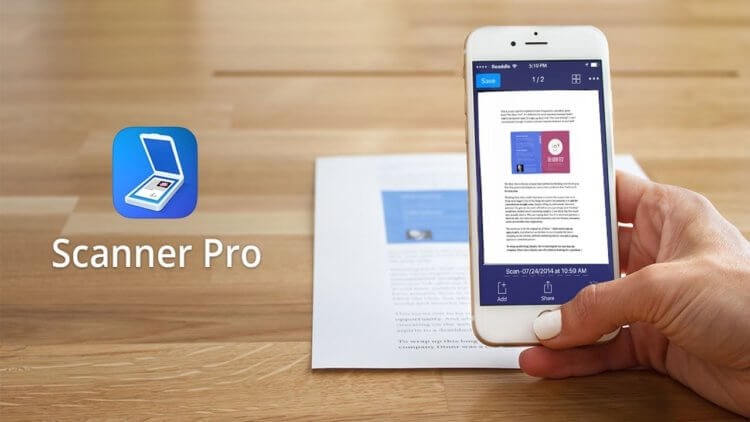
Сканер документов от Readdle.
Не могу не упомянуть в подборке еще одно приложение от компании Readdle. Однако если со Spark и Documents у меня отношения сложились самым лучшим образом, то со Scanner Pro как-то не задалось еще с бородатого 2017. Во многом, конечно, это связано с тем, что приложение долгое время было платным.
Однако сейчас есть уникальная возможность открыть для себя новое приложение абсолютно бесплатно, чем я благополучно и воспользовался. Вердикт следующий: Scanner Pro — некое общее между Яндексом и SwiftScan. Вот те фишки, которые пришлись мне по душе:
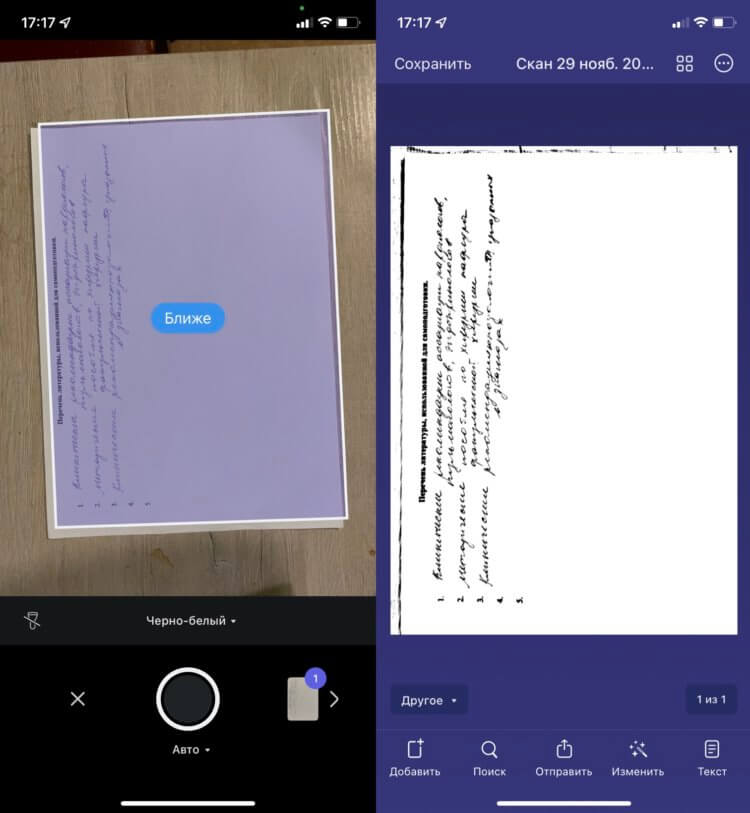
Scanner Pro доступен бесплатно. Пробуйте.
Нет, за рекламу мне, увы, не доплатили, но коль приложение сейчас бесплатное, я считаю, что попробовать точно стоит. Сам пользоваться им не буду, ибо 64 ГБ на айфоне прижимают, но для тех, кто побогаче, вполне рекомендую.
Кажется, я понял, почему иногда хочется уйти с iOS на Android.
О своем опыте сканирования документов предлагаю поделиться в нашем Телеграм-чате или в комментариях ниже. Будет интересно прочесть.
App StoreОбзоры приложений для iOS и MacСоветы по работе с Apple
Приложений для сканирования документов
Мы собрали профессиональные программы, которые можно установить на телефон. Среди них есть и редакторы для , которые наверняка уже установлены на вашем телефоне.
Бесплатное приложение, позволяющее отсканировать документ на » и «Андроиде». На Android он установлен по умолчанию. В Google Диск есть функция сканирования, о которой не все знают.
Запустить ее очень просто. Откройте Google Диск, нажмите в правом нижнем углу знак «+», во всплывающем меню выберите «Сканировать». При необходимости разрешите приложению доступ к камере.
Пользователю нужно будет вручную делать фотографии. А сервис сам выставит контрастность и предложит обрезать документ. Самостоятельно можно выбрать цветовую гамму или повернуть изображение.
«Заметки» в iOS
Этот способ позволит отсканировать документ на айфон» без установки дополнительных приложений. Чтобы воспользоваться им, зайдите в предустановленные «Заметки». В них создайте новый документ и нажмите на значок камеры. В выпадающем списке выберите «Отсканировать документы».
Приложение обещает сделать держать заметки в порядке
Популярное приложение для заметок имеет отдельный функционал для сканирования документов. Им можно воспользоваться, создав новую заметку и выбрав опцию «Сделать фото».
Приложение хорошо фокусируется на документе и умеет обрезать его по краям. Отсканированный документ автоматически редактируется для улучшения качества изображения. К сожалению, выставить настройки вручную не получится, такой опции не предусмотрено.
Готовый скан можно сохранить в нескольких форматах: в виде фотографии, PDF-файла или визитки.
Нужен качественный смартфон для учебы, но нет денег? Обновить технику можно в рассрочку, воспользовавшись картой «Халва». Купите телефон в магазинах-партнерах уже сегодня, а расплачивайтесь небольшими частями в течение нескольких месяцев.
Карта «Халва» — универсальный финансовый инструмент. Используйте свои средства, получайте кешбэк с покупок до 10% и доход на остаток собственных средств по карте до 12%, а также открывайте вклады под выгодный процент. Вы можете взять заемные средства и потратить их на покупки в рассрочку 10 месяцев или больше, если оформите подписку «Халва.Десятка». Оформите Халву в пару кликов, и курьер привезет ее вам!
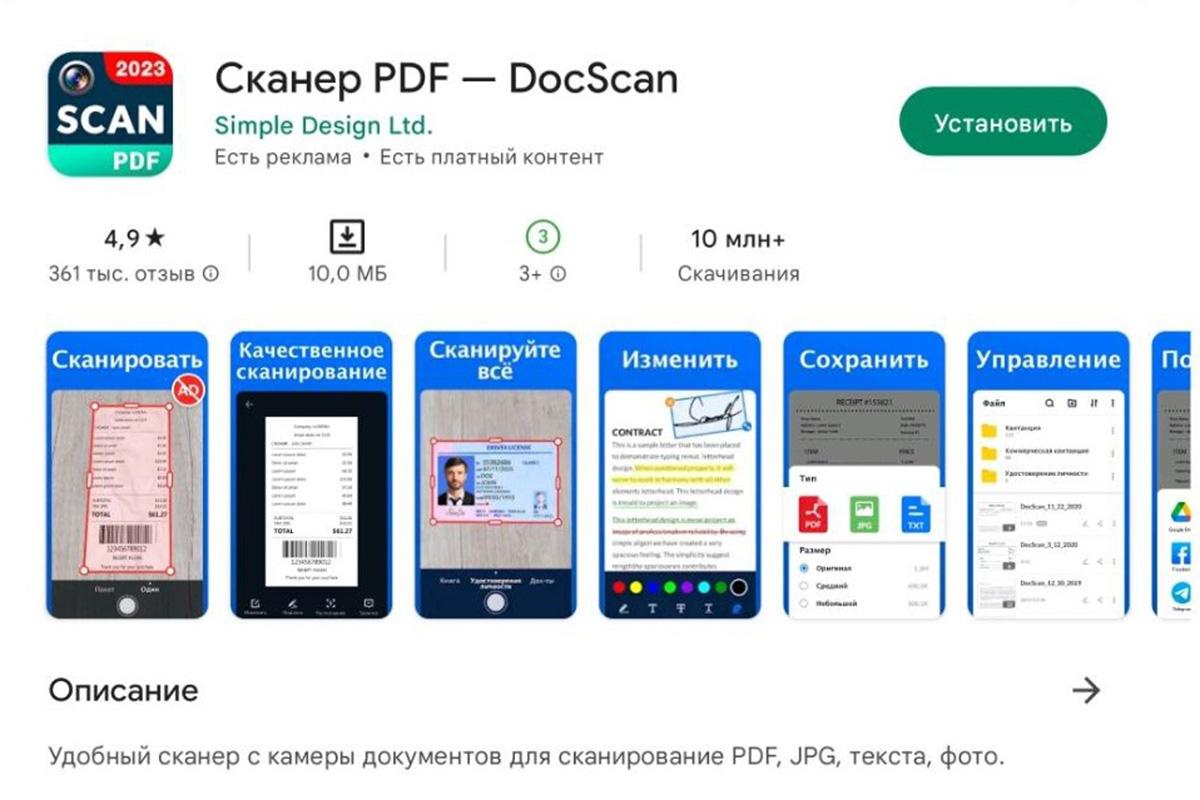
Удобный сканер документов с камеры
Бесплатное приложение для сканирования документов. Оно умеет снимать качественные копии и конвертировать полученные снимки в JPEG или PDF. Помимо обычных документов DocScan способен распознать квитанции, сертификаты, надписи на белых досках.
Приложение автоматически выставляет свет и четкость, а также умеет обрезать файлы. Кроме того, оно позволяет превращать цветные документы в черно-белые.
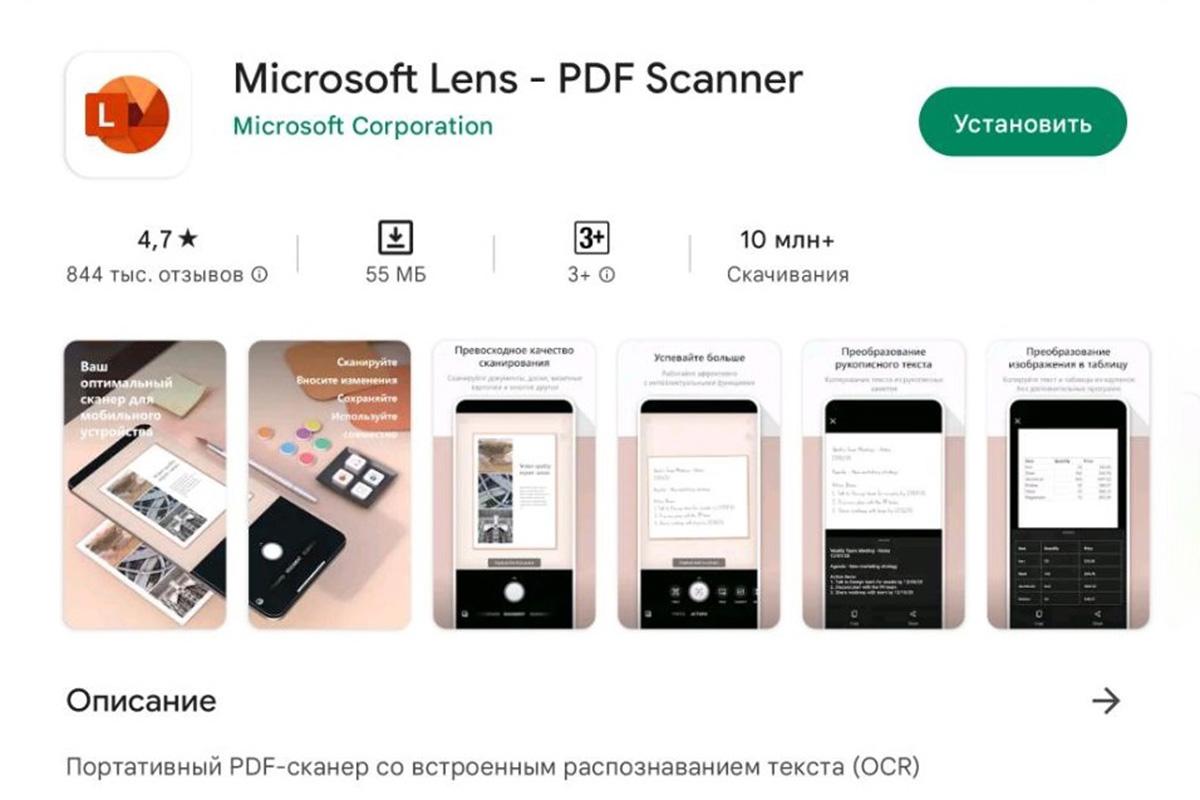
Портативный PDF-сканер со встроенным распознаванием текста
Сканер документов для андроида , созданный специально для студентов. Его достоинство — работа с разными носителями. Приложение позволяет сканировать не только печатные, но и рукописные документы, а также надписи на доске и картинки.
Что такое ЭДО и как им пользоваться
Снятые фотографии с его помощью можно сохранять в PDF, Word, Excel и PowerPoint. Также он работает как распознаватель рукописного текста.
Интересная функция: приложение умеет сканировать визитки и сразу сохранять информацию с них в список контактов.
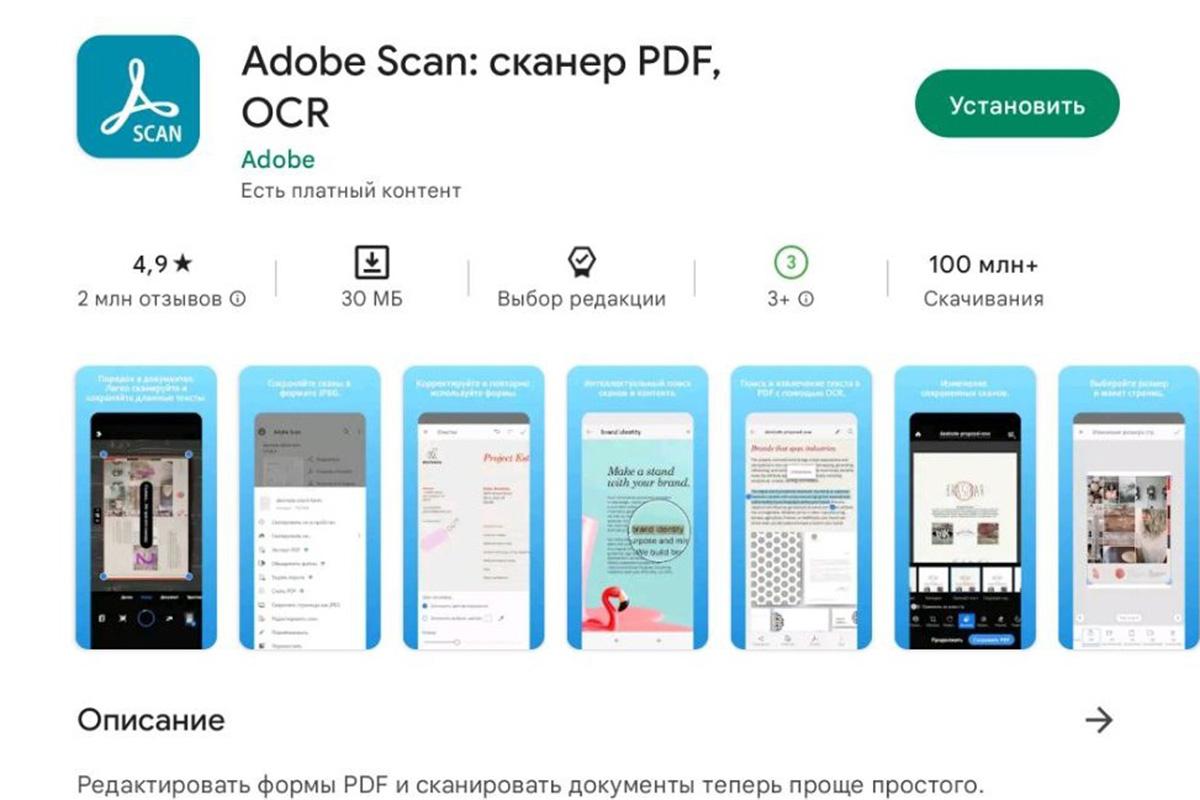
Обещает простое сканирование и редактирование PDF-документов
Частично бесплатное приложение с русским интерфейсом, позволяющее отсканировать документ на «андроиде» и «айфоне». Оно имеет модуль ОCR, обеспечивающий оптическое распознавание символов. Adobe Scan позволяет отсканировать документ телефоном и при помощи конвертера преобразовать его в электронный файл.
Снимки можно сохранить в формате PDF. Из интересных функций: приложение способно автоматически находить квитанции в библиотеке фотографий и преобразовывать такие файлы. Есть функционал для работы с визитками, они автоматически заносятся в контакты на телефоне.
В платной версии предлагают возможность экспортировать полученные данные в Word, Excel и PowerPoint.
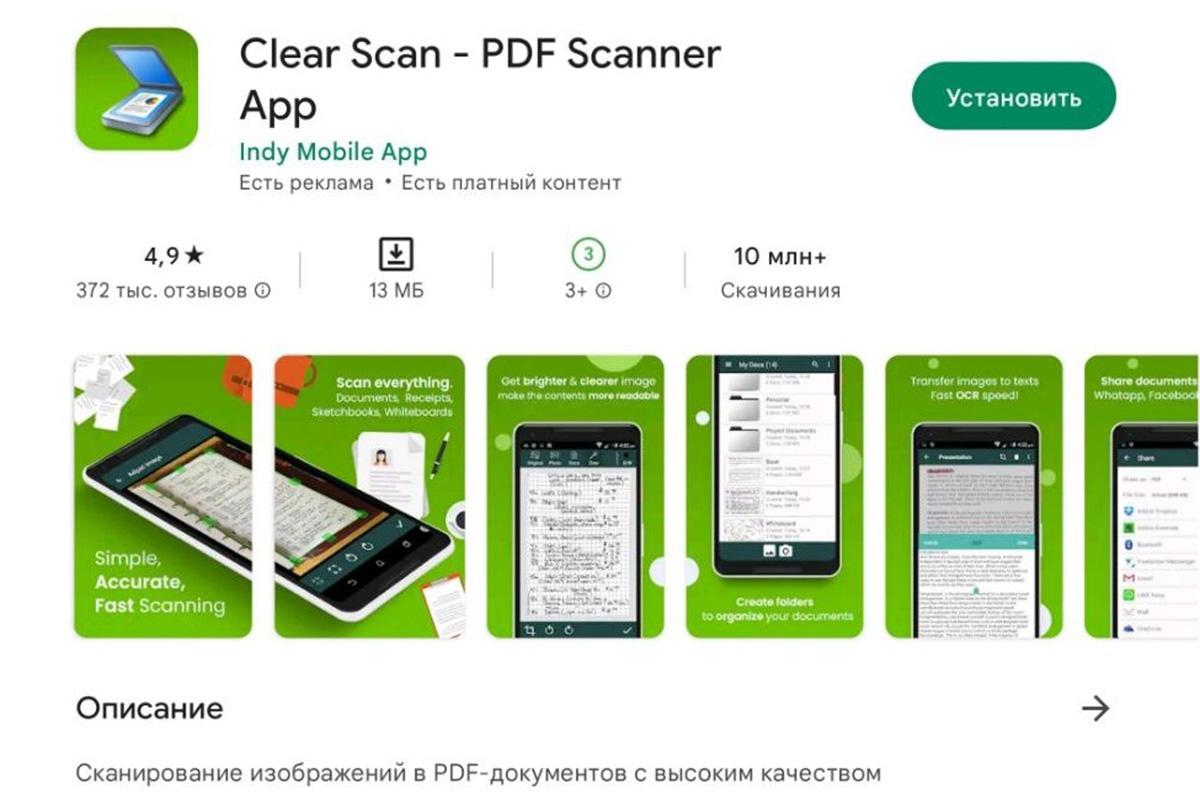
Сканирование изображений с высоким качеством
Бесплатное приложение без всплывающей рекламы и ограничений. Основной минус — отсутствие возможности распознавания текста. Это плата за минималистичный интерфейс, в котором очень легко разобраться.
Clear Scan позволяет отсканировать документ на телефоне и сохранить полученный файл на диск или в Google Диске. При съемке есть возможность менять разрешения файла, автоматические настройки можно корректировать вручную.
Фильтры у приложения самые простые, и есть возможность изменить размер или ориентацию изображения, а также сделать фото черно-белым.
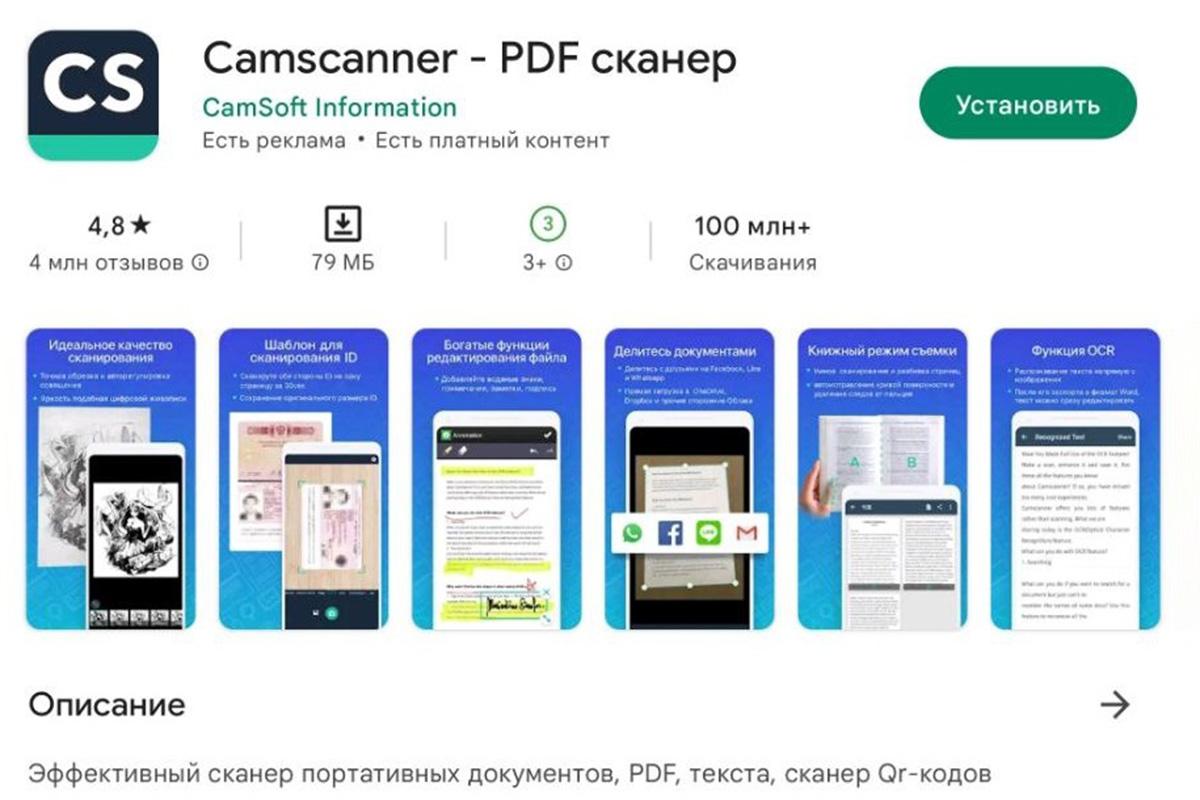
Эффективный сканер документов, текста и фото
Главный минус — в бесплатной версии прибавляет ко всем отсканированным файлам водяной знак. как по одному файлу, так и пакетным способом, то есть автоматически собирать их в один файл.
Готовые фото можно сохранять в нескольких форматах: PDF, TXT, DOC. Есть возможность самостоятельно редактировать изображения, выставлять яркость, уменьшать размер и т. д.
сделать скан на «андроиде» и «айфоне»
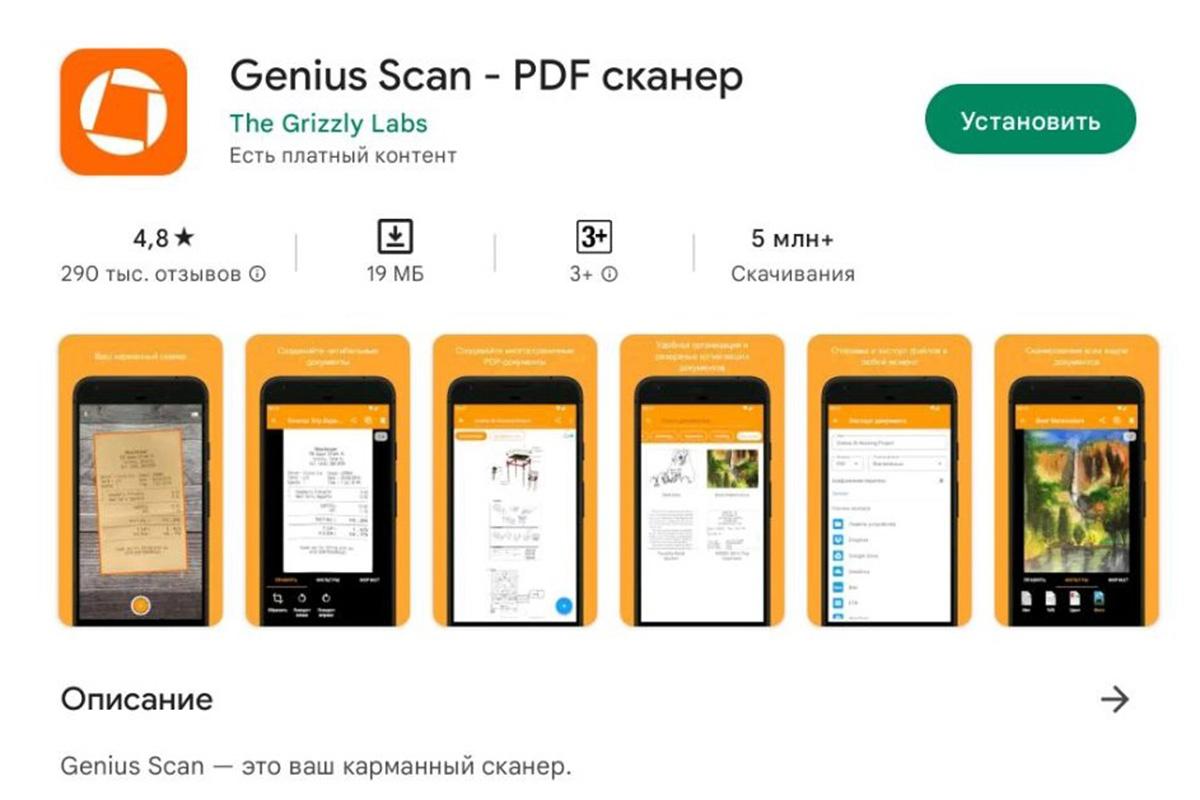
Ваш карманный сканер
Есть бесплатная и платная версии. Вторая необходима для максимально полной интеграции с облачными хранилищами. У приложения есть функция ОCR — оптического распознавания символов. Это позволяет ему извлекать текст из фотографий документов или печатных страниц.
Сделанные снимки приложение сохраняет только в двух форматах файлов: PDF и JPEG.
Функция умного сканирования дает возможность корректировать искажения в автоматическом режиме, удалять тени и другие дефекты, менять фон.
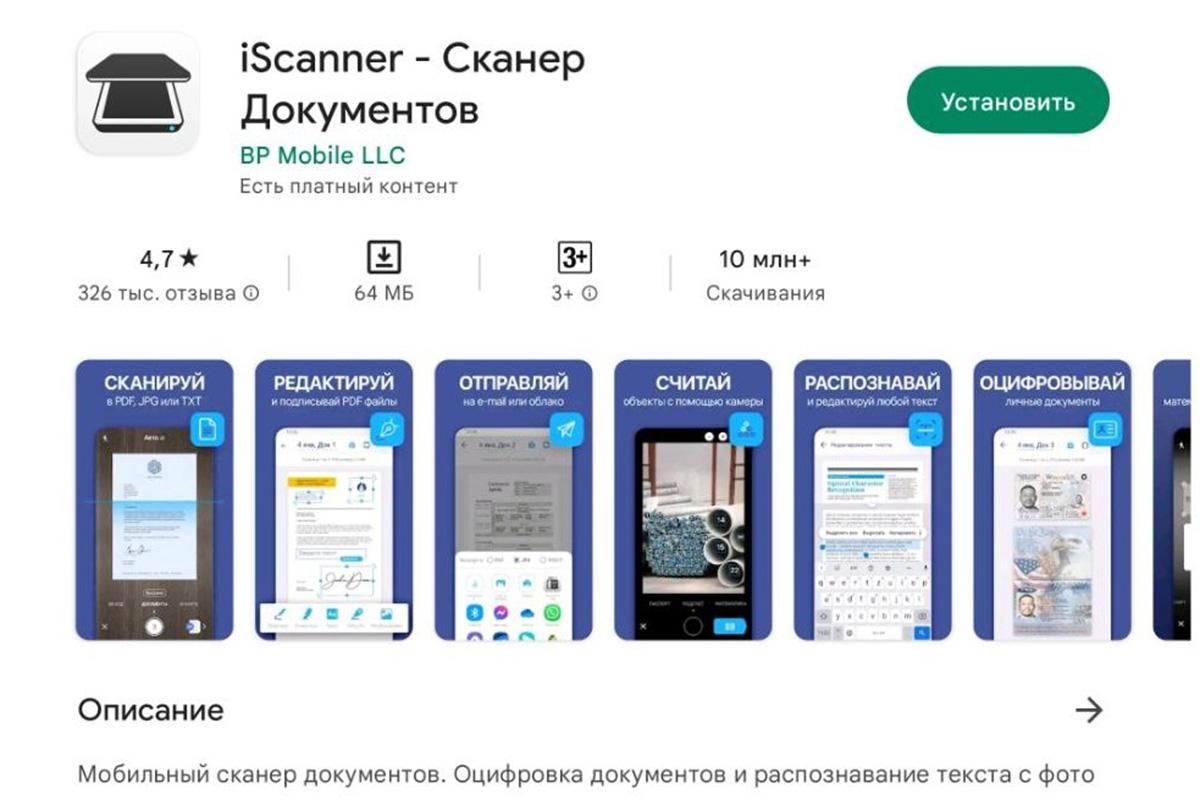
Мобильный сканер документов с функцией оцифровки и распознавания
Несмотря на название, отсканировать документ как на «айфоне», так и на «андроиде». Основной минус — оно платное, что нерационально при наличии такого количества бесплатных аналогов. Но можно воспользоваться пробной версией бесплатно.
Основное преимущество приложения — OCR, позволяющее распознавать символы с фотографии. Готовые снимки можно сохранять в формате фото или PDF-документа.
Создатели обещают эффективное сканирование любого печатного текста. Однако, судя по отзывам пользователей, приложение справляется с квитанциями далеко не безупречно.
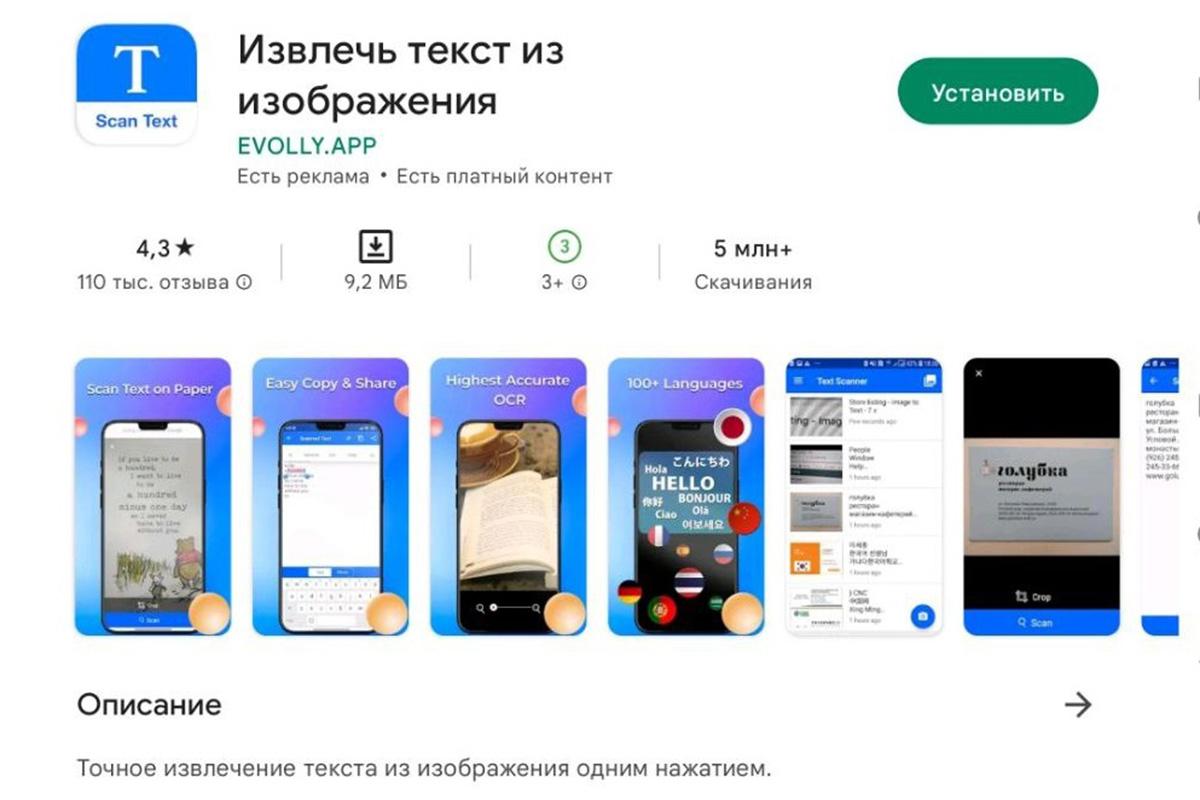
Точное извлечение текста из изображения
Бесплатное приложение для сканирования и распознавания текста. Его основное достоинство — поддержка более 100 языков. У приложения минималистичный интерфейс, тем не менее есть все необходимые функции.
После распознавания готовый файл можно сохранить в формате PDF и получить доступ к тексту.
Есть базовые настройки для повышения качества изображения.
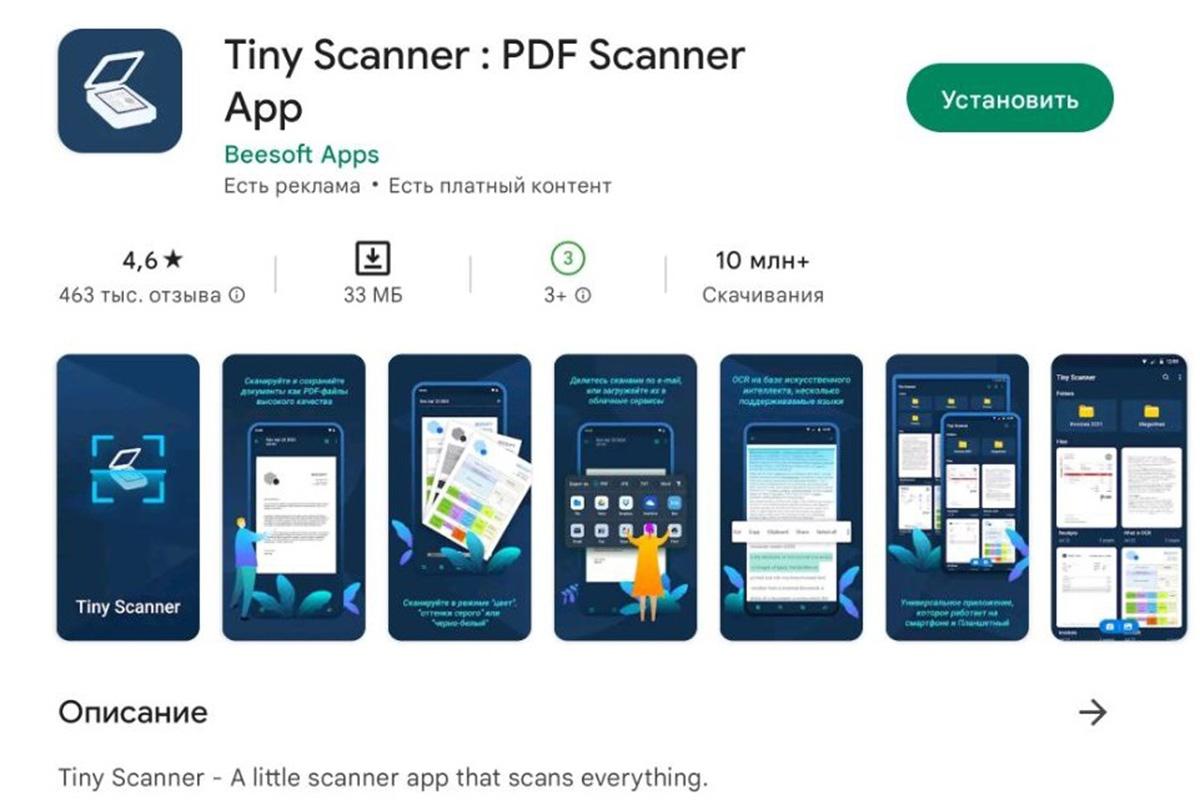
Компактное приложение для сканирования документов
Приложение, которое позволит отсканировать документ на «айфоне». В число его функций входит и распознавание уже готовых изображений. То есть можно проводить как онлайн-сканирование документов, так и выбирать файлы из галереи.
Главный минус — OCR на основе искусственного интеллекта доступно только за деньги. Зато эта функция позволяет переводить в электронный документ даже печатный текст.
Приложение умеет выбирать размер и ориентацию страниц, автоматически обрезать края и добавлять подписи к документам, редактировать контрастность и фон.
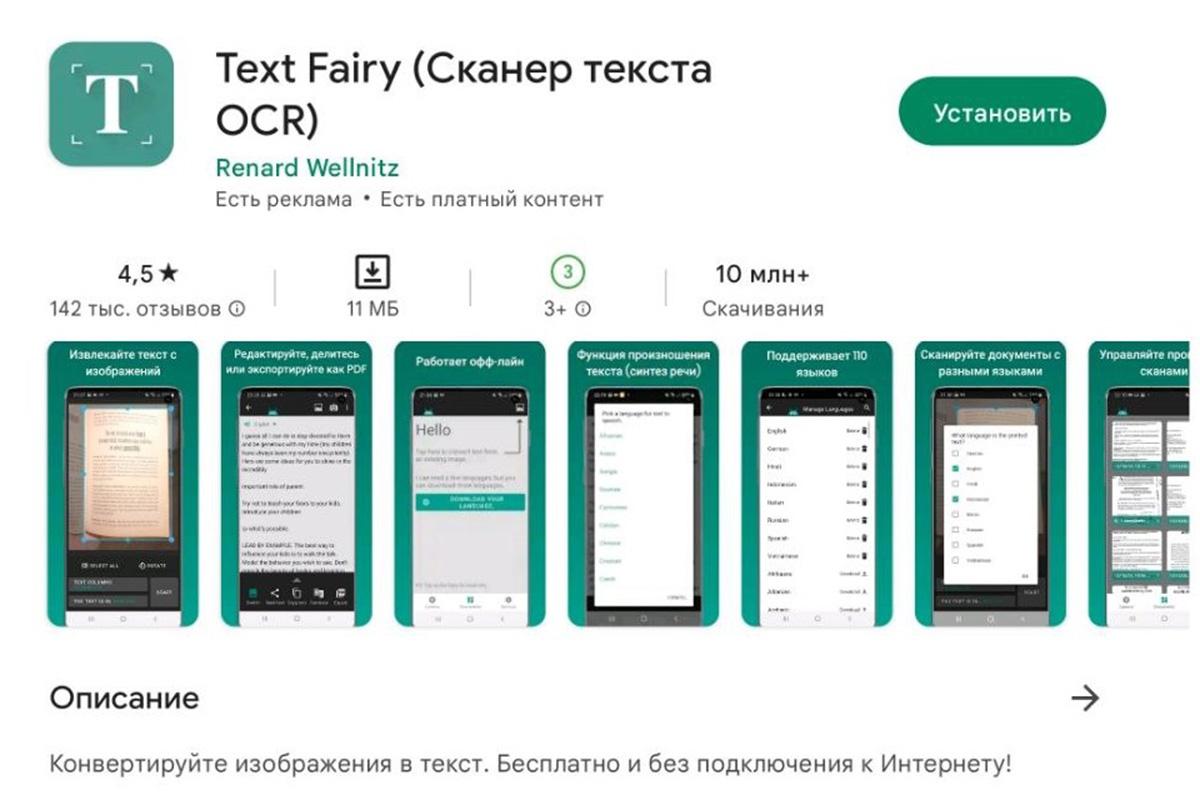
Бесплатная конвертация изображений в текст без подключения к сети
приложение для сканирования документов, которое работает без подключения к интернету. Помимо конвертации снимков в PDF оно умеет распознавать текст на 110 языках, включая русский.
Из минусов — возможности работы с рукописным текстом нет. Впрочем, эта редкая функция и даже там, где она реализована, результат обычно бывает неудовлетворительным.
Есть интересная опция — произношение распознанного текста.
№ 2 Genius Scan — сканер PDF
Genius Scan это как сканер в вашем кармане, который может быстро сканировать ваши документы на ходу и экспортировать их в формате JPEG или многостраничных файлов PDF. Благодаря технологии интеллектуального обнаружения страниц, коррекции перспективы и сканирования изображений Genius Scan быстро сканирует и генерирует высококачественные изображения.
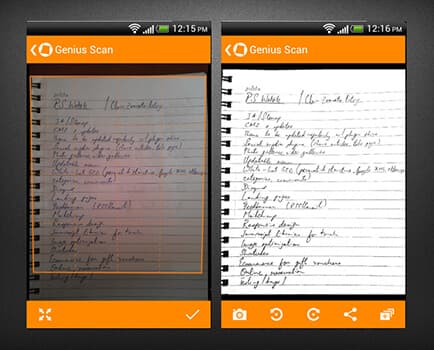
• Предлагайте режим Magic для автоматического определения и моментального сканирования с помощью громкой связи и пакетный режим для быстрого сканирования десятков страниц;
• Возможность трех оптимизированных улучшений изображения, включая черно-белое, цветное / белое и фото;
• Легко создавать многостраничные документы PDF, собрав несколько отсканированных изображений;
• Предотвратите несанкционированный доступ к вашим документам с помощью Touch ID или пин-кода и зашифруйте свой PDF-файл, чтобы его мог прочитать только ваш получатель.
SwiftScan — сканер документов на айфон
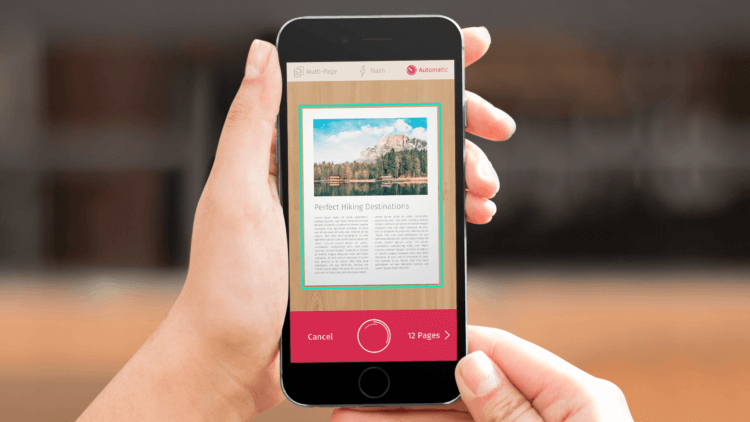
SwiftScan отличается высоким качеством картинки.
Со SwiftScan я познакомился еще до появления нативных инструментов от самой Apple. Функций здесь ну очень много. Сразу после запуска вам предложат подписку, где обозначат все основные преимущества платной версии. Мы с ними обязательно ознакомимся, но спешить с покупкой не будем. Все-таки сначала надо оценить его удобство.
Очень подкупает интерфейс приложения. Все красиво и очень удобно. После того как вы зайдете сюда в первый раз, приложение предложит научиться сканировать, где расскажет обо всех нюансах работы.
Из преимуществ работы со SwiftScan я могу отметить:
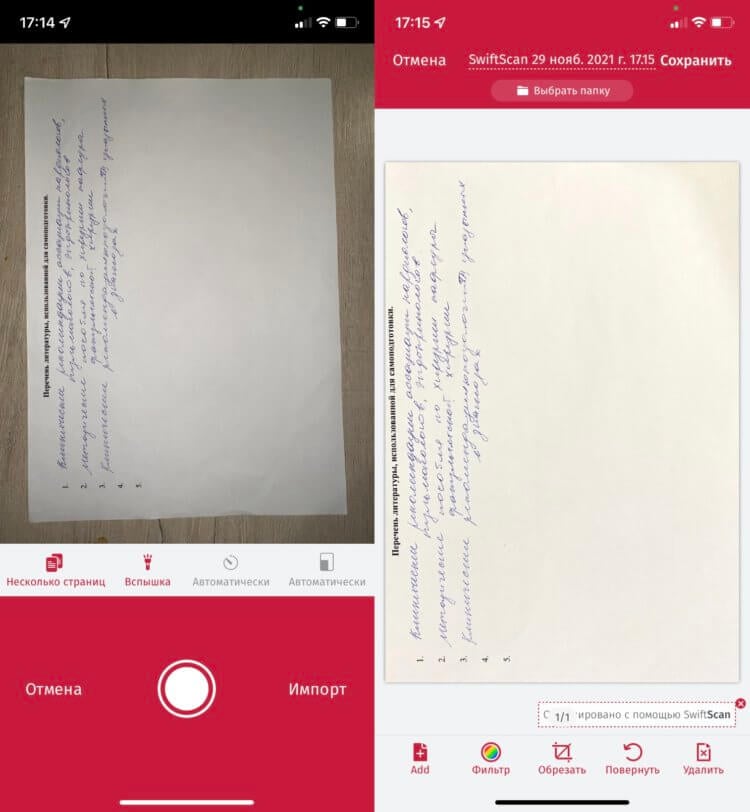
Красивый сканер документов с большой функциональностью.
Из недостатков сразу бросается наличие премиум-подписки и отсутствие тех функций, которые доступны с ней. Из тех, что мне были бы просто необходимы, выделю две:
Не до конца понимаю, зачем оформлять подписку, если все это можно делать прямо из заметок в айфоне. Тем не менее присмотреться к SwiftScan однозначно стоит, ибо качество изображения подобного уровня вы вряд ли где-то еще найдете.
Сканирование документов на iPhone
Инструкция для владельцев гаджетов Apple будет короткой, так как по возможностям, последовательности действий и результату всё очень похоже на уже описанное выше. Самое главное — знать, где именно найти саму функцию.
На новых версиях iPhone, в том числе iOS 15, переход к сканированию открыт по кнопке в виде плюса, которой создаются новые заметки. В любом случае после перехода к сканированию всё дальнейшее будет предельно просто и интуитивно понятно: фотографирование с возможностью вмешаться с ручными настройками и автоматическая обработка изображения.
Сохраняйте документы, изображения, контакты и другую важную для вас информацию в облаке при помощи приложения Вторая память. Оно — ваша гарантия доступности информации с любого устройства и ваш резерв на случай утраты гаджета.
Загрузить Вторую память
№ 1 Evernote Scannable
Evernote Scannable Evernote — бесплатное приложение для сканирования iPhone и iPad, которое поможет вам сканировать квитанции, визитные карточки, распечатанные документы и т. д. в высококачественном сканировании, а также мгновенно и легко сохранять или делиться документами на устройствах iOS. В качестве Scannable используется технология оптического распознавания символов (OCR) для обнаружения букв и цифр в любом сканируемом документе, чтобы вы могли искать слова или фразы в отсканированном цифровом документе.
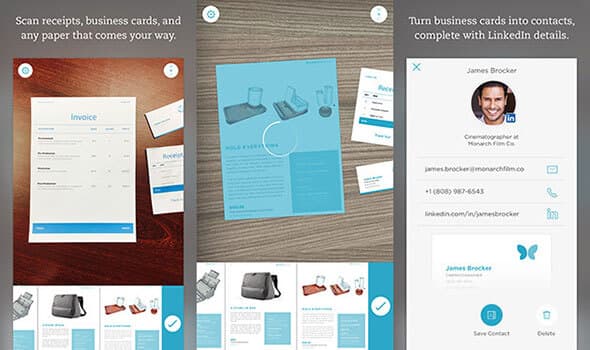
• Захватывайте документы, квитанции о расходах или интерактивные доски сразу же, как только вы наводите на них камеру iPhone;
• Автоматический поворот, обрезка и настройка изображений для удобства чтения;
• С легкостью отправляйте документы коллегам по электронной почте или в текстовом виде или экспортируйте их как файлы PDF и JPG в Evernote и другие приложения;
• Превратите визитные карточки в контакты, извлекая информацию из визитных карточек и Linkedin, добавляя фотографии профиля и сохраняя в свой список контактов.
№ 3 Scanner Pro — приложение для сканирования документов PDF с OCR
Цена: $ 3.99
Сканер Pro Это одно из лучших приложений для сканирования для iPhone, позволяющее быстро сканировать и сохранять цифровую версию бумажного документа. Он может сканировать все виды бумаги (включая бумажные документы, квитанции, чеки, соглашения, аренда, приборные панели и т. Д.) И оцифровывать их. Вы также можете использовать Scanner Pro для сканирования соглашений и книг в многостраничные PDF-файлы.
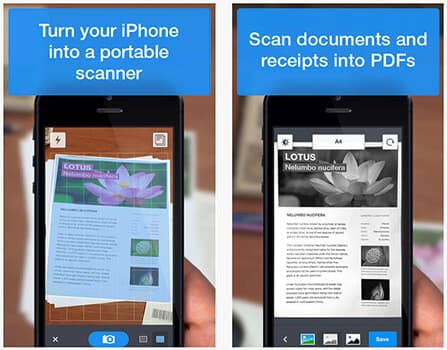
• Автоматическое обнаружение сканируемых документов или границ изображения в реальном времени и исправление искажений и геометрии;
• С технологией OCR для извлечения текста из отсканированных изображений, а также для выделения и копирования фраз или абзацев;
• Поддержка автоматической загрузки файлов PDF и JPEG в Dropbox, Google Drive и другие облачные сервисы, а также отправки отсканированных документов по электронной почте и т. Д .;
• Следите за каждым изменением, которое вы вносите в свои отсканированные изображения, и позволяйте вам вернуться и изменить или отменить редактирование в соответствии с вашими потребностями.
Конвертировать отсканированные PDF в Word / Excel и многое другое
Иногда вы можете отредактировать сканы на компьютере в более редактируемом формате, например Word или Excel. В этом состоянии вы можете выбрать профессионала PDF Converter чтобы помочь вам для преобразования.
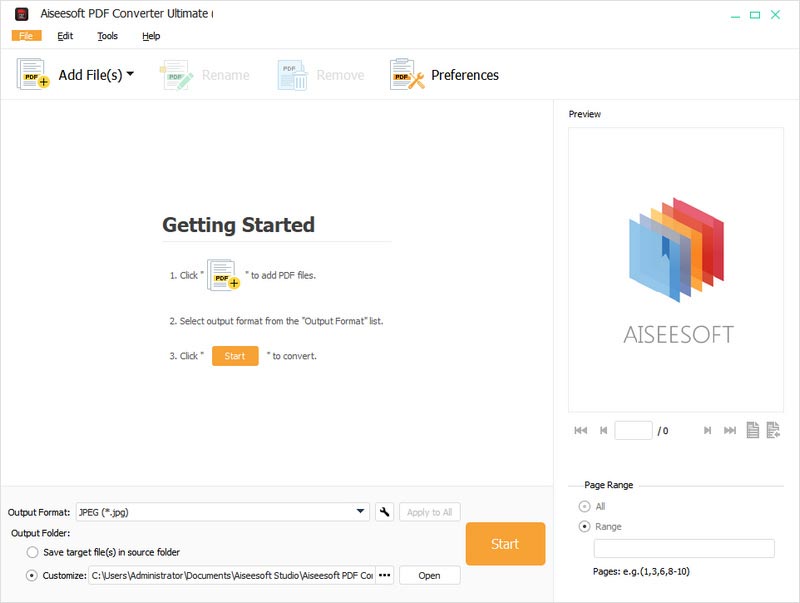
Добавьте отсканированные PDF-файлы, нажав кнопку «Добавить файлы», и выберите PDF-файлы, которые вы хотите конвертировать.
Выберите формат вывода из выпадающего списка и нажмите кнопку «Пуск», чтобы начать преобразование.
После преобразования вы можете легко редактировать сканы в формате Office.
Мы говорили о 5 великолепных приложениях для сканирования для iPhone. Если у вас есть какие-либо рекомендации, вы можете оставить нам сообщение.
Я сканирую документы почти каждый день и всегда для этих задач использую приложение Заметки. Никаких танцев с бубном, все легко и просто. Сами посмотрите:
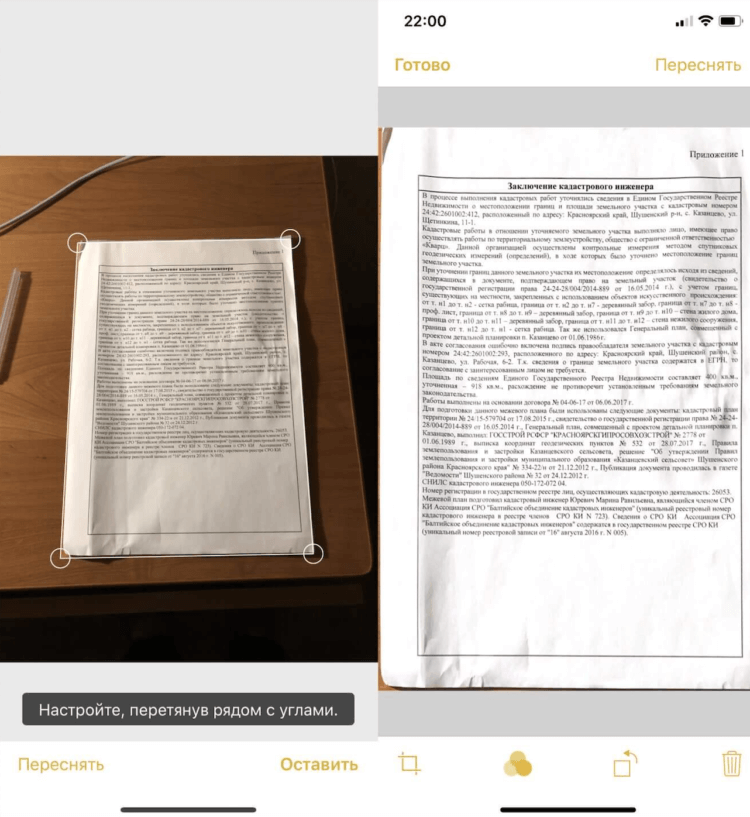
Сканирование документов через Заметки.
После сохранения смартфон сам преобразует все фотографии в сканы и объединит их в один документ формата PDF. Вы сможете найти их в любой момент в соответствующей заметке. При долгом удержании можно быстро поделиться файлом через специальную кнопку.
№ 5 Scanbot — приложение для сканера и факса
Scanbot приложение для сканирования документов и QR-кодов для iPhone. Он может создавать бесплатные высококачественные сканы PDF или JPG всего одним нажатием. Вы также можете отправлять сканы по электронной почте или факсу или загружать их на iCloud Drive, Box, Dropbox, Evernote и другие облачные сервисы.
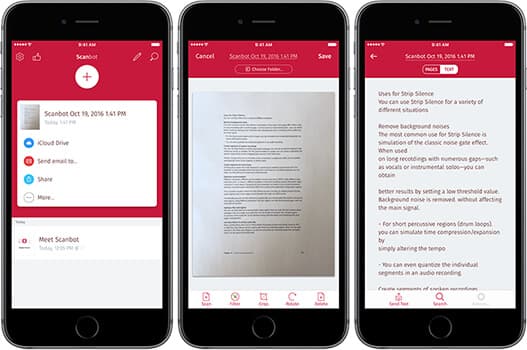
• Легко сканировать документы, QR-коды, штрих-коды, этикетки, белые доски, визитные карточки, альбомы для рисования и многое другое;
• Поддержка всех основных облачных сервисов, таких как iCloud, Google Drive, Dropbox, Evernote и т. Д., И запоминание последних папок, позволяющих загружать документы одним касанием;
• Оптимизируйте рабочий процесс и отправляйте документы по факсу прямо со своего iPhone или iPad без использования факсимильного аппарата;
• Поддержка добавления заметок, подписи и выделения важных частей PDF-файлов и даже перемещения страниц, их переупорядочивания или добавления других.


