

- Что делать, если iphone не синхронизирует музыку?
- Часть 1: почему iphone не синхронизируется
- Что это такое
- Вы должны обеспечить стабильное и надежное соединение Wi-Fi.
- Отключите «Музыкальная библиотека iCloud», «Показать Apple Music».
- Обновите iTunes и iPod до последней версии.
- Запустите iTunes в режиме администрирования в Windows.
- Исправьте iTunes, когда он теперь синхронизируется с iPhone с помощью Tenorshare TunesCare (совместим с iTunes 12.10).
- Iphone или ipad не синхронизируется с компьютером? есть решение |
- Itools и музыка
- Включение синхронизации google с андроидом
- Все работает, но нет музыки, видеороликов или приложений
- Диагностика совместимости устройства и порта usb
- Неэффективная синхронизация
- О способах
- Обновление itunes
- Односторонняя синхронизация
- Повторная авторизация или переустановка itunes
- Проблема с синхронизацией ipad. как её получил?
- Проверка интернет соединения
- Проверьте подключение к компьютеру
- Решение проблем с беспроводной связью
- Решение проблемы.
- Сбои в работе устройств
- Сбой авторизации
- Сбой в работе itunes
- Сброс в до заводских настроек
- Синхронизация или удаление содержимого с помощью itunes
- Синхронизация не идет: возможные причины и как исправить
- Синхронизация содержимого по wi-fi
- Смена usb-кабеля
- Подведение итогов
- Вывод:
Что делать, если iphone не синхронизирует музыку?
Если вы в точности повторили все описанные шаги, но новых треков на iPhone все еще нет, то проблема на 90% кроется в следующем: не активирована синхронизация во вкладке «Музыка
».Перейдите в эту вкладку и поставьте галочку напротив «Синхронизировать музыку»:
Вы можете выбрать наиболее удобный вариант синхронизации из двух: при передаче данных на iPhone будут копироваться либо все треки без разбора («Всю медиатеку
»), либо отдельные альбомы, плейлисты, композиции конкретных исполнителей («Избранные плейлисты…»).Здесь же вы можете настроить синхронизацию так, чтобы вместе с песнями на iPhone были скопированы клипы и голосовые записи.
Часть 1: почему iphone не синхронизируется
Есть несколько возможных причин, по которым iPhone не синхронизируется с iTunes. Здесь мы перечисляем наиболее частые причины:
Когда вы обнаружите, что ваш iPhone не синхронизируется с iTunes, и у вас есть проблемы с решением этой проблемы, вы можете использовать Передача iPhone чтобы помочь вам синхронизировать музыку на вашем iPhone, iPad или iPod Touch.
Передача iPhone — лучшее программное обеспечение iOS Transfer для управления файлами iOS. Не просто альтернатива iTunes. Теперь вам не нужно полагаться на iTunes для передачи фотографий, музыки, контактов и голосовых заметок с iPhone / iPad / iPod на компьютер или наоборот. При смене iPhone вам не придется беспокоиться о том, как перенести контакты, музыку и другие данные на новый iPhone.
Что это такое
Цель синхронизации заключается в том, чтобы в случае возникновения неполадок или случайного удаления важного файла, восстановить данные. Также помогает вернуть файлы на новый iphone в случае потери или кражи. Происходит это действие обычно в автоматическом режиме, пользователю требуется нажать только пару кнопок. Но бывает, случаются ошибки в работе программы.
Вы должны обеспечить стабильное и надежное соединение Wi-Fi.
В-третьих, убедитесь, что ваше устройство подключено к стабильному Интернету. Попробуйте другое подключение, если вы подключены к нестабильному Интернету.
Отключите «Музыкальная библиотека iCloud», «Показать Apple Music».
Отключите «Музыкальную библиотеку iCloud».
- На iPod: откройте «Настройки»> «Музыка» и отключите музыкальную библиотеку iCloud.
- iTunes: выберите «Правка»> «Настройки»> «Общие»> «Отключить медиатеку iCloud»> «ОК».
Отключите «Показать Apple Music».
- Для iPod: откройте «Настройки»> «Музыка»> «Показать Apple Music»> «Выключить».
- iTunes: выберите «Правка»> «Настройки»> «Общие»> «Отключить Apple Music»> «ОК».
Обновите iTunes и iPod до последней версии.
- Для iPod: откройте «Настройки»> «Основные»> «Обновление ПО». Обновите систему, если доступно обновление.
- В iTunes: откройте iTunes> Справка> Проверить обновления. Если доступно обновление, вы также можете обновить систему.
Запустите iTunes в режиме администрирования в Windows.
- Щелкните правой кнопкой мыши ярлык iTunes на вашем компьютере.
- Выберите «Свойства»> «Совместимость».
- Установите флажок «Запустить эту программу» в разделе «Администрирование»> «Применить».
Исправьте iTunes, когда он теперь синхронизируется с iPhone с помощью Tenorshare TunesCare (совместим с iTunes 12.10).
TunesCare — это главный ключ для исправления всех ошибок iTunes Sync и устранения ошибок iTunes за секунды.
Все, что вам нужно сделать, это нажать кнопку ниже, чтобы получить бесплатную версию программы на свой компьютер.
Запустите его и выберите «Решить проблемы синхронизации iTunes»исправить ошибку iPod не синхронизируется с iTunes.
Iphone или ipad не синхронизируется с компьютером? есть решение |
Бывают случаи, когда iPhone или iPad не удается синхронизировать с iTunes, а также выполнить резервное копирование или восстановление устройства. Если вы столкнулись с подобной проблемой, может помочь сброс папки Lockdown на Mac или Windows. Сейчас расскажем, как это сделать.
Чтобы сбросить Lockdown на OS X, необходимо сперва отключить все iOS-устройства от компьютера и закрыть iTunes. Затем открыть Finder, зажать сочетание клавиш Shift Cmd G, ввести путь ниже и нажать Enter.
/var/db/lockdown
Выберите все файлы в этой папке и переместите их в корзину. В OS X удаляются файлы из Lockdown, но не сама папка.
На Windows все немного легче. Опять же отключаем все устройства на iOS, закрываем iTunes и нажимаем «Пуск». В поле поиска вводим команду ниже и нажимаем «Ввод».
%ProgramData%
Два раза щелкните по папке Apple, где удалите папку Lockdown. Учтите, что после этого необходимо перезагрузить и компьютер, и iOS-устройство, иначе впоследствии система может выдать ошибку.
Если у вас вдруг еще Windows XP, действия те же самые, только папку Apple нужно будет найти в Application Data. После этого устройство можно заново подключить к компьютеру и обязательно нажать «Доверять».
Itools и музыка
Но можно пойти иным путем. Следующий прием, как мы уже говорили, не требует от пользователя синхронизации устройств. Но он прекрасно работает при передаче музыки на «яблочные» девайсы. Речь идет об использовании iTools. Эта утилита чем-то напоминает ранее изученный сервис.
Синхронизировать музыку на «Айфоне» без удаления данных в ускоренном режиме можно так:
- Провести инициализацию iTools на компьютер. Данная утилита распространяется бесплатно.
- Запустить установленное приложение.
- Подключить через USB «Айфон».
- Выбрать пункт Music.
- В появившемся меню в нижней части кликнуть по Import.
- Указать нужные треки.
- Кликнуть по элементу управления под названием Open.
Через несколько минут все выбранные документы будут загружены в мобильное устройство. Прослушать их удастся через приложение «Музыка». Никаких иных действий предпринимать не нужно. Можно отключить «яблочный» гаджет и наслаждаться результатом.
Включение синхронизации google с андроидом
Чтобы разобраться в параметрах синхронизации, для начала нужно знать, где включить эту функцию.
Все работает, но нет музыки, видеороликов или приложений
Если Sync теперь работает, но документы, музыка или фильмы не переходят на iPhone, проверьте следующее:
- На вкладке «Сводка» проверьте, включено ли «Вручную управлять музыкой и видео» или нет, попытайтесь самостоятельно отключить и снова включить, затем вручную перетащите песню или фильм на устройство iOS, чтобы принудительно выполнить ручную синхронизацию.
- Посмотрите под вкладками «Музыка», «Фильмы», «Приложения», «Телевизионные шоу» и убедитесь, что синхронизация музыки, фильмов и т. д. отмечена и включена.
- Попробуйте проверить и снять флажки с этих полей, затем снова нажать кнопку «Sync».
Диагностика совместимости устройства и порта usb
Айфон подключается к порту USB, но ничего не происходит? Значит, одна из возможных причин – несовместимость устройства с портом, или выход его из строя. Чтобы проверить, как оно работает, достаточно будет вставить в USB любой флэш-накопитель, и если все в порядке, устройство функционирует, следует провести переподключение IPhone к иному порту. Лучше, если этот порт будет находиться в задней части ПК. Применяйте USB 3.0 и выше, чтобы все работало, как часы.
Нет никаких позитивных сдвигов при переподключении? Идем на следующий диагностический этап.
Неэффективная синхронизация
Если все или некоторые файлы не удается перенестись с первого раза, проверьте правильность их пути на устройстве, и нажмите «Синхронизировать» (или «Применить») еще раз. Иногда айТюнс не замечает некоторые файлы сразу, но со второго раза добавит их в облако без проблем.
Бывают ситуации, когда отдельный тип файлов не может пройти процедуру и блокирует весь процесс. Если конкретный тип является проблематичным – например, аудиозаписи или видео – полностью удалите их с телефона и проделайте все этапы с нуля. Для этого откройте настройки айфона в iTunes и снимите флажок с выбранной опции синхронизации, например, аудиозаписи, и нажмите «Удалить». Нажмите «Применить» и дождитесь завершения функции. После этого перепроверьте параметр и нажмите «Применить» еще раз.
О способах
Важно понимать, что каждый современный телефон имеет определенный набор утилит и возможностей, облегчающих работу с устройством. И iPhone не является исключением.
Передавать музыку на «яблочные» девайсы можно:
- при помощи iTunes;
- напрямую из Сети;
- посредством iTools.
При этом в последнем случае синхронизация не имеет места. Но данный прием передачи музыки все равно будет раскрыт ниже. Им пользуются довольно часто.
Обновление itunes
Если iTunes на ПК не обновлялась уже длительное время, наверняка проблема состоит в старой версии программы. По умолчанию должны появляться уведомления об обновлении после появления новой версии. Проверьте, включена ли у вас функция автообновления, попробуйте обновить приложение вручную.
Односторонняя синхронизация
Бывают ситуации, когда передача данных работает в обоих направлениях. Например, новые приложения и обновления, которые вы загружаете на свой телефон, не передаются на компьютер, хотя обратная передача работает нормально. Эта проблема не является фактически ошибкой, попробуйте перенести нужные документы вручную.
Повторная авторизация или переустановка itunes
Исправить ошибки с синхронизацией может повторная авторизация в магазине.
- Подключите смартфон, запустите iTunes.
- Раскройте меню «Магазин», выберите «Деавторизовать». Введите Apple ID.

повторная авторизация - Снова зайдите в меню «Магазин», нажмите «Авторизовать». Введите Apple ID.
Если это не помогло, удалите полностью iTunes с компьютера, а затем установите его заново, скачав последнюю версию сайта.

файлы Itunes
Для полной деинсталляции нужно удалить следующие программы:
- iTunes.
- Application Support.
- Mobile Device Support.
- Software Update.
- Bonjour.
Чтобы не искать их по всему списку установленных приложений, отсортируйте его по издателю и найдите Apple.
Проблема с синхронизацией ipad. как её получил?
Я поставил на скачивание три игры. Размер каждой из которых был от 100 до 300 мегабайт. У меня не докачалась ни одна ещё игра и мне понадобилось синхронизировать iPad с компьютером. После синхронизации – игры стали закачиваться у меня на компьютере в iTunes.
Я попробовал запустить скачку на iPad, но ярлычки приложений просто исчезли из iPad. Перезапуск iTunes не помог – синхронизация завершалась с ошибкой, несмотря на то, что приложения были полностью докачаны и находились в разделе Программы в iTunes.
Проверка интернет соединения
Пробуем открыть любой сайт в штатном браузере, что бы убедиться в наличии подключения к сети. Веб страничка открывается – все в порядке, если же нет, пробуем перезагрузить маршрутизатор или позвонить по телефону горячей линии своему провайдеру. 90% проблем решается уже на данном этапе и можно не проделывать описанные процедуры.
Проверьте подключение к компьютеру
Иногда проблема, связанная с тем, что ваш iPhone не синхронизируется с iTunes, вызвана тем, что iTunes не распознает ваш iPhone. Другими словами, ваш iPhone не обнаруживается iTunes. У этой проблемы есть несколько причин, и вы можете выполнить следующие действия, чтобы решить их:
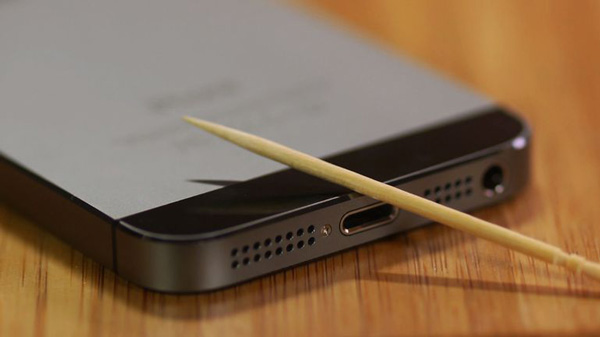
Шаг 1, Очистите порт разъема зарядки
Проверьте порт разъема зарядки на iPhone, чтобы увидеть, нет ли пыли или ваты, чтобы засорить его. Вы можете распылить его сжатым воздухом и удалить пыль или что-то еще.
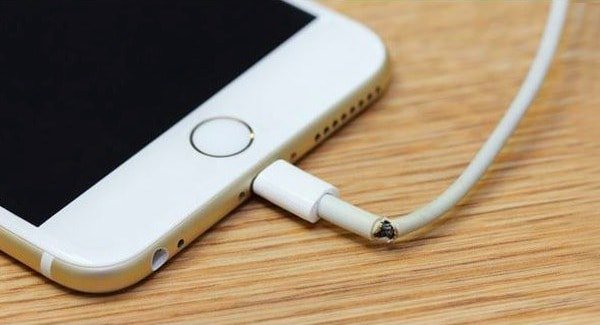
Шаг 2, Замените другой USB-кабель
Проверьте, не сломан ли USB-кабель. Или иногда передние USB-порты могут быть недостаточно мощными для подключения на некоторых компьютерах. Так что вы можете рассмотреть вопрос о замене другого USB-кабеля.
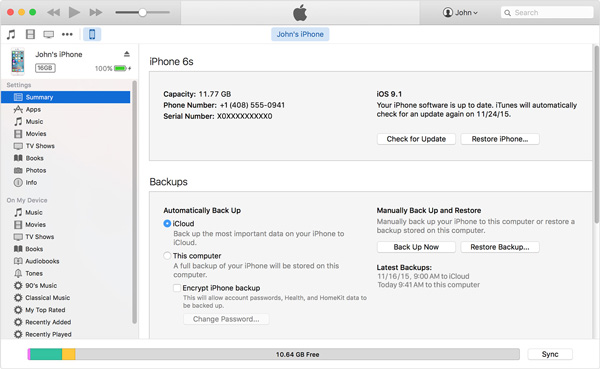
Шаг 3, Запустите iTunes снова
Иногда iTunes может привести к тому, что iPhone не будет синхронизироваться с iTunes. Чтобы снова открыть iTunes, убедитесь, что вы сначала закрыли iTunes на своем компьютере, а затем дважды щелкните значок iTunes, чтобы запустить его.
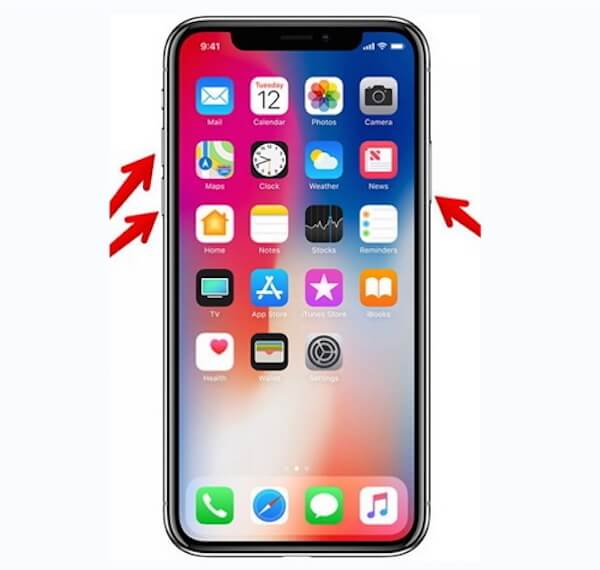
Шаг 4, Перезагрузите свой iPhone
Нажмите и удерживайте кнопку Включения кнопки и Домашний замок вместе в течение секунд 10, пока не появится логотип Apple. На поколениях iPhone 7 удерживайте нажатой кнопку уменьшения громкости вместо Home Lock.
Шаг 5, Перезагрузите компьютер
Отсоедините USB-кабель и перезагрузите компьютер. Снова подключите iPhone, чтобы проверить, не синхронизируется ли iPhone с iTunes. Проблема решена. Тогда ты можешь синхронизировать iPhone и iPad с iTunes легко.
Решение проблем с беспроводной связью
Хуже, когда iPhone не синхронизируется с iTunes по WiFi. Тут придется проверять настройки сети непосредственно в системе Windows с установкой корректных параметров протокола TCP/IP четвертой версии (v4), которая на сегодняшний момент используется наиболее активно (версия IPv6 до нас еще не дошла).
В самом простом случае следует установить получение адресов на автомат, но иногда для задания параметров DNS можно воспользоваться сервисами Google, адреса которых состоят из четырех восьмерок или двух восьмерок и двух четверок.
Решение проблемы.
Помогло вот что. Заходим в раздел программы: находим проблемные программы. Нажимаем на них правой кнопкой мыши. Появляется контекстное меню. Дальше жмем “Показать в проводнике Windows”.
Программа открывается в проводнике. Вырезаем её и вставляем в какое-нибудь другое место на винчестере. Затем удаляем программу из раздела программы в iTunes. Делается это в том же контекстном меню, только нажимается кнопка “Удалить”. Я такое сделал со всеми тремя проблемными программами.
Перезагружаем iTunes. Синхронизируемся. Должно пройти всё без ошибок.
Затем перетаскиваем программы из того места, откуда копировали в iTunes и снова делаем синхронизацию с iPad. Всё – игры на нашем iPad – и проблема с синхронизацией нас больше не мучает.
Сбои в работе устройств
Если iTunes не может даже видеть айфон, у вас есть либо проблема с аппаратным обеспечением – скорее всего, сломанный USB-кабель – либо с самой программой.
Apple предлагает длинный список действий по устранению неполадок для этой проблемы, но основное решение сводится к нескольким последовательным шагам:
- Перезагрузите компьютер.
- Подключите телефон к компьютеру и снова попробуйте включить программу.
- Если программа по-прежнему не видит телефон, закройте ее и удалите приложение с помощью панели «Программы и компоненты». Apple рекомендует удалять связанные компоненты при удалении айТюнс.
- Заново установите приложение и проверьте работоспособность.
Сбой авторизации
Еще одна частая причина проблем — когда компьютер не авторизован в облачном сервисе. Если синхронизация завершилась неудачно, кнопка «Sync» выведена серым цветом и недоступна, или ничего не переносится на iPhone, iPod или iPad, вам может просто понадобиться авторизовать компьютер в айТюнс:
- Откройте программу устройством с iOS, подключенным через USB.
- Выдвиньте меню «Магазин» и кликните на «Запретить этот компьютер».
- Теперь вернитесь и выберите «Авторизовать этот компьютер».
- Введите ID и пароль Apple устройства, после чего выберите «Авторизовать».
Сбой в работе itunes
iTunes – это умный инструмент для передачи файлов от компании Apple. Он позволяет сопоставлять изменения в документах и файлах между вашими устройствами, что очень облегчает работу. Поэтому, когда не синхронизируется iphone с itunes, приходится браться за диагностику. И выявлять ошибки своими силами, разбираясь в тонкостях программного обеспечения.
Ошибки могут возникать, когда вы пытаетесь синхронизировать свой iPhone с iTunes. Если вы сталкиваетесь с подобной неработоспособностью Sync, вам будет полезно узнать возможные причины неполадок и их решения.
Сброс в до заводских настроек
Часто помогает сброс до заводских. Откройте «Настройки» на телефоне и нажмите «Общие», «Сбросить» и затем «Стереть все содержимое и настройки». Эта опция сбрасывает телефон к заводским, после чего он предлагает возможность восстановления резервной копии устройства.
Внимание! Эти действия удалят содержимое гаджета. Применяйте только если у вас есть резервная копия всех файлов, из которой вы сможете восстановить нужные документы.
Синхронизация или удаление содержимого с помощью itunes
- Откройте iTunes и подключите устройство к компьютеру с помощью кабеля USB.
- Щелкните значок устройства в левом верхнем углу окна iTunes. Узнайте, что делать, если значок не отображается.

- В списке ниже меню «Настройки» в левой части окна iTunes выберите тип содержимого, которое необходимо синхронизировать или удалить. * Чтобы включить синхронизацию для типа содержимого, установите флажок «Синхронизировать».
- Установите флажок рядом с каждым элементом, который нужно синхронизировать.
- Нажмите кнопку «Применить» в нижнем правом углу окна. Если синхронизация не начинается автоматически, нажмите кнопку «Синхронизировать».
* Устройство одновременно можно синхронизировать только с одной медиатекой iTunes. Если появляется сообщение, что устройство синхронизировано с другой медиатекой iTunes, его ранее подключали к другому компьютеру. Если нажать «Стереть и синхр.» в этом сообщении, все содержимое выбранного типа на устройстве будет стерто и заменено содержимым с компьютера.
Синхронизация не идет: возможные причины и как исправить
Чаще всего проблема отсутствия синхронизации решается путем простой перезагрузки iPhone. Если это не помогает, причина, скорее всего, одна из следующих:
- iTunesнедостаточно «свежий».
Попробуйте обновить программу до последней версии – в меню
iTunes
выберите «
Справка
» — «
Обновления
» и в появившемся окне нажмите «
Загрузить iTunes
».
- Процесс синхронизации блокируется антивирусом
. Выключите защиту и дерзните снова. Если дело действительно в антивирусе, задумайтесь об установке другой программы, потому что владелец Айфона вынужден сталкиваться с синхронизацией постоянно. - Настройки роутера выставлены некорректно (при синхронизации через Wi-Fi).
Задайте тип безопасности
WPA-Personal
, а тип шифрования –
TKIP
(а не
AES
). В настройках маршрутизатора стоит сменить режим работы беспроводной сети (пункт
Wireless Mode
) с
Auto
на
B/G
.
Синхронизация содержимого по wi-fi
После настройки синхронизации с iTunes через USB вы можете настроить iTunes для синхронизации вашего устройства с помощью Wi-Fi вместо USB.
- Подключите устройство к компьютеру с помощью кабеля USB, а затем откройте iTunes и выберите устройство.
- Нажмите «Обзор» в левой части окна iTunes.
- Выберите «Синхронизировать с этим [устройство] по Wi-Fi».
- Нажмите кнопку «Применить».
Если компьютер и устройство подключены к одной сети Wi-Fi, устройство отображается в программе iTunes. Устройство автоматически синхронизируется, когда оно подключено к источнику питания и программа iTunes открыта на компьютере.
Смена usb-кабеля
Иногда порты USB являются причиной неполадок, и, хотя это довольно редко случается, это очень легко проверить, так что стоит попробовать. Теперь, что вам нужно сделать, — перевести USB-кабель с одного порта на другой и посмотреть, работает ли он. Возможно, старый провод нужно будет заменить.
Подведение итогов
Неполадки с передачей контента часто возникают в Apple устройствах, что не является серьезной проблемой. Большинство из них решается довольно просто и банально – авторизацией или перезагрузкой приложения. Либо вы можете предпочесть ручную синхронизацию музыки и мультимедиа, отключить все функции Sync контента и синхронизировать с помощью drag & drop (перетащить из папки на компьютере в окно Айтюнс).
Вывод:
Надеюсь, после прочтения этого отрывка это именно то, что вам нужно. Теперь исправьте, что ваш iPhone не синхронизируется с iTunes, и наслаждайтесь музыкой, синхронизированной из iTunes на ваше устройство!
Если у вас есть другие мысли о том, что iPhone не синхронизируется, поделитесь ими в комментариях!


