

- mkplayer — mkv & media player
- Другие способы смотреть mkv- и avi-фильмы на ipad или iphone
- Как конвертировать видео из mkv в mp4 для просмотра на iphone или ipad при помощи vlc
- Как конвертировать видео из mkv в mp4 для просмотра на iphone или ipad при помощи handbrake
- Как скинуть и запустить mkv- и avi-фильмы на ipad или iphone через itunes
- Платные видеоплееры для ipad
- Часть 1. как играть в mkv на ipad с vlc
- Часть 2. как конвертировать mkv для воспроизведения на ipad
- Часть 3. часто задаваемые вопросы по воспроизведению и конвертированию файлов mkv на ipad
mkplayer — mkv & media player
MKPlayer is an easy-to-use media player designed to offer unique features to enjoy watching videos and listening to music:
— Play movies on your TV with a simple click (check compatibility before unlocking)
— Safari Extension to help you to easily open videos found on websites
— AirPlay support: limited to AirPlay compatible video formats only
— Simply drop files to the Dock icon to play them
— MKPlayer can stay on top of all your windows
— Responsive control panel layout, looks great if the player size is small (mini player)
— Watch video files with alternate audio tracks and multilingual subtitles
— Add any custom subtitle to your video
— Conveniently configure video adjustment parameters
— Quickly play almost every audio format
** Pro Features (only available on MacOS High Sierra and Mojave) **
— Easily watch movies on the big screen of your smart TV. (you can check the compatibility of your TV before the purchase.)
— Listen to any audio file on your smart TV
Pro Features needs to be unlocked with an in-app purchase
** Safari Extension (needs to be enabled at Safari Preferences) **
Click on the Toolbar button to see the list of videos and audio files found on any website and open them with MKPlayer.
** Alternate audio tracks and multilingual subtitles **
MKPlayer is optimised to play media container files, such as MKV with more than one audio track and several subtitles. You can easily select your preferred audio and subtitle and also change them without stopping the video
** Video adjustment **
Quickly adjust several parameters of your currently playing video such as brightness, contrast, saturation and more.
Другие способы смотреть mkv- и avi-фильмы на ipad или iphone
Помимо добавления фильмов через iTunes, смотреть MKV- и AVI-фильмы на iPad или iPhone можно подключившись напрямую к локальной сети. Некоторые плееры, как например MoliPlayer, подключается автоматически, другие приложения требуют настройки.
Также ряд программ позволяет смотреть видео непосредственно из сети, вставляя в плеер web-ссылку. При желании можно подключиться к FTP-серверу или медиасерверу.
К перечисленным способам иногда добавляют «облачный», предлагая скинуть фильм, например, в Dropbox. Тем не менее на практике этот способ оказался нежизнеспособным: после загрузки фильма в облачное хранилище с компьютера, приходиться слишком долго ждать, пока он станет доступен для мобильного девайса, да и смотреть кино через подобные клиенты – сущее наказание.
В итоге предлагаем вам установить плеер на ваш iPhone или iPad. Некоторые плееры распространяются бесплатно, а другие платные программы в App Store иногда имеют Lite-версии, позволяющие попробовать и оценить плеер, прежде чем думать о его покупке. Ниже представлен список популярных приложений с ведущими в App Store ссылками:
Если вы не нашли ответа на свой вопрос или у вас что-то не получилось, а в комментаряих ниже нет подходящего решения, задайте вопрос через нашу форму помощи.
Это быстро, просто, удобно и не требует регистрации. Ответы на свой и другие вопросы вы найдете в данном разделе.
Как конвертировать видео из mkv в mp4 для просмотра на iphone или ipad при помощи vlc
Шаг 1. Загрузите и установите медиаплеер VLC. Прямо в плеер встроена функция быстрой и удобной конвертации видео из MKV в MP4, которой мы и будем пользоваться. VLC — абсолютно бесплатная утилита, доступная как на ПК под управлением Windows, так и на Mac.
Шаг 2. Запустите VLC и выберите пункт «Медиа» → «Конвертировать/сохранить».
 Шаг 3. На вкладке «Файл» нажмите «Добавить» и укажите видео в формате MKV, которое необходимо конвертировать в MP4.
 Шаг 3. На вкладке «Файл» нажмите «Добавить» и укажите видео в формате MKV, которое необходимо конвертировать в MP4.
Шаг 4. Нажмите «Конвертировать/сохранить».
 Шаг 5. В открывшемся окне «Преобразовать» пользователю доступны различные параметры конвертации. По умолчанию настройки установлены как раз для перевода видео из MKV в MP4, о чем говорит параметр в графе «Профиль». Единственное, что требуется от пользователя на этой вкладке — нажать «Обзор», указать имя конечного файла и выбрать папку, в которую он будет сохранен.
 Шаг 5. В открывшемся окне «Преобразовать» пользователю доступны различные параметры конвертации. По умолчанию настройки установлены как раз для перевода видео из MKV в MP4, о чем говорит параметр в графе «Профиль». Единственное, что требуется от пользователя на этой вкладке — нажать «Обзор», указать имя конечного файла и выбрать папку, в которую он будет сохранен.
Шаг 6. После установки всех параметров нажмите «Начать». Запустится процесс конвертации видео из MKV в MP4. За прогрессом конвертации можно наблюдать в главном окне VLC.
Как конвертировать видео из mkv в mp4 для просмотра на iphone или ipad при помощи handbrake
Еще одной отличной утилитой для конвертации видео из MKV в MP4 является Handbrake. Она так же распространяется совершенно бесплатно, и в отличие от VLC, имеет несколько профилей для конвертации видео для устройств Apple.
Шаг 1. Загрузите и установите Handbrake. Утилита доступна как на компьютерах под управлением Windows, так и на Mac.
Шаг 2. Запустите Handbrake, нажмите Source → File и выберите файл в формате MKV, который вы хотите конвертировать в MP4.
 Шаг 3. В правой колонке выберите тип устройства.
 Шаг 3. В правой колонке выберите тип устройства.
Шаг 4. Нажмите кнопку Browse справа от поля Destination и укажите имя файла и место, где необходимо сохранить переведенный в формат MP4 файл.
 Шаг 5. Нажмите Start для начала конвертации. За прогрессом можно следить в статусной строке утилиты.
Как скинуть и запустить mkv- и avi-фильмы на ipad или iphone через itunes
Загрузка MKV- и AVI-фильмов на iPad или iPhone с помощью плееров происходит схожим образом, неважно какой вы выбрали.
Шаг 1. Устанавливаем из App Store приглянувшийся плеер.
Шаг 2. Подключаем девайс к компьютеру и запускаем iTunes.
Шаг 3. В iTunes в разделе «Устройства» кликаем по имени вашего девайса и переходим в раздел «Программы» на вашем iPad или iPhone.
Шаг 4.
В разделе программы проматываем список установленных приложений до списка «Общих файлов». Представленные в одном из двух столбцов программы могут использоваться для переноса различных файлов с вашего компьютера на iPad или iPhone. Во втором столбце отображается список документов, использующихся приложением. Внизу второго столба кликаем по кнопке «Добавить файл» и указываем путь к фильму.
Шаг 5. Синхронизируем устройство с компьютером, на девайсе запускам установленный плеер и в папке, которая в разных программах может называться «Загрузки», «Видео» или «Документы», ищем фильм и смотрим.
К примеру, интерфейсы MoliPlayer и AVPlayer Pro (изображения кликабельны):
В случае необходимости удаления фильма, сделать это можно из плеера, а не через iTunes. Опять-таки у разных программ кнопка delete имеет свое место.
Платные видеоплееры для ipad
Знаменитый AVPlayer HD разработан специально для iPad и высоко котируется среди других видеоплееров, доступных в App Store. Он поддерживает большинство популярных видеоформатов, таких как MKV, AVI и XVID, а также предлагает возможность подключения субтитров. А самая приятная новость — поддержка аудиокодека AC3.
CineXPlayer HD славится тем, что в нем звук в формате AC3 проигрывается с максимально высоким качеством и при минимальном количестве ошибок. Одна из самых фантастических функций приложения называется SuperSharp и позволяет конвертировать видео среднего качества в формат HD. Среди других впечатляющих особенностей — возможность загрузки видео прямо из Интернета и управление с помощью жестов.
ArkMC — достаточно мощный стример и плеер видеофайлов. Главный конек приложения — удобное беспроводное транслирование видео через UpnP/DNLA. Разумеется, ArkMC поддерживает богатое разнообразие форматов.
Когда-то Good Player можно было назвать практически безупречным, однако с недавнего времени из-за патентных конфликтов разработчики лишились права использовать в приложении поддержку кодека AC3. Тем не менее этот «хороший плеер» по-прежнему оправдывает свое название и помимо поддержи большого количества видеоформатов предлагает такие интересные функции, как защита паролем и выбор аудиоканала.
It’s Playing — просто очень хороший видеопроигрыватель. И хотя он в последнее время также испытывает проблемы с поддержкой некоторых проприетарных форматов, он все же впечатляет своей функциональностью. За сравнительно небольшую сумму вы получаете многоформатный плеер с удобным управлением и множеством инструментов, которые сделают просмотр видео еще лучше.
Хотя Apple славится своим стремлением вводить всевозможные ограничения, благодаря разработчикам ПО у нас все же есть возможность время от времени покидать «огороженный сад» и наслаждаться просмотром не только рекомендуемых форматов. Самое приятное состоит в том, что для проделывания всего того, что мы описали в двух этих статьях, вам не нужно прибегать к таким кощунственным мерам, как джейлбрейк.
Часть 1. как играть в mkv на ipad с vlc
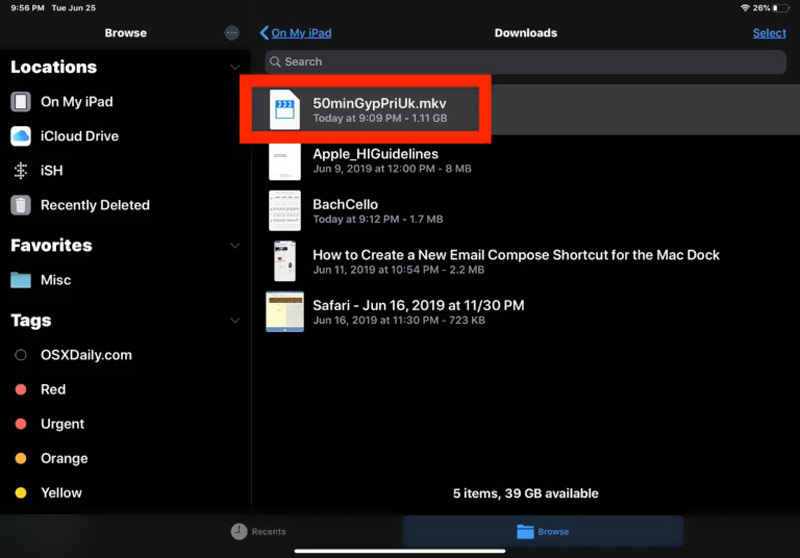
Могу ли я воспроизводить файлы MKV на iPad? Здесь, в первой части, мы хотим познакомить вас с хорошим плеером MKV, VLC для прямого просмотра файлов MKV на iPad.
Медиаплеер VLC — один из самых популярных инструментов для воспроизведения медиафайлов, который может поддерживать любые часто используемые видеоформаты, включая MKV. Помимо версий для Windows и Mac, он также предлагает мобильное приложение для просмотра всех типов медиафайлов на iPad, iPhone и iPod touch. Вы можете выполнить следующие действия, чтобы воспроизвести MKV на iPad с VLC.
Часть 2. как конвертировать mkv для воспроизведения на ipad
Как упоминалось выше, если вы хотите смотреть файлы MKV на iPad, вы также можете конвертировать MKV в MP4 или MOV. Здесь мы настоятельно рекомендуем мощное программное обеспечение для конвертации видео MKV, Aiseesoft Video Converter Ultimate для тебя. Это позволяет конвертировать MKV в любой поддерживаемый iPad формат без потери качества.
Лучший конвертер MKV в iPad
- Конвертируйте MKV в поддерживаемые iPad видео форматы, такие как MP4 и MOV.
- Конвертируйте видео 4K, 1080p HD и SD в более чем 200 форматов, таких как MOV, MP4, AVI, FLV, MP3 и т. Д.
- Мощные функции редактирования, такие как обрезка, обрезка, поворот, водяной знак, 3D, улучшение, эффекты и многое другое.
- Поддержка расширенного аппаратного ускорения и оптимизации многоядерных процессоров.
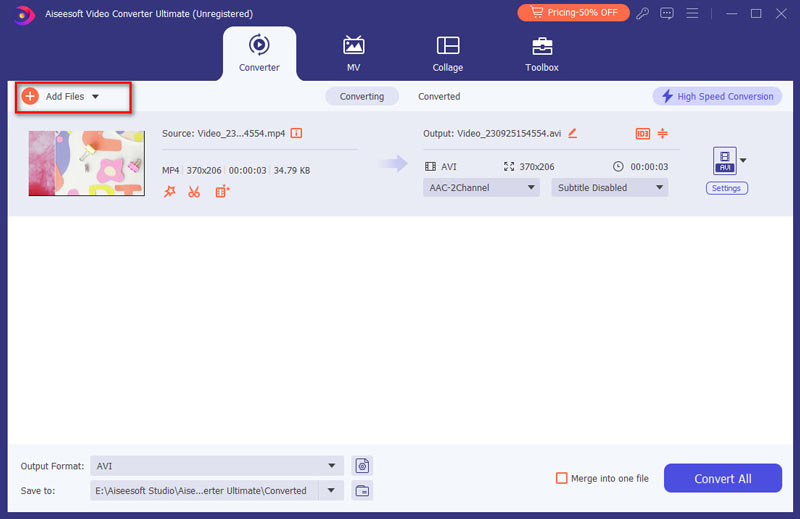
Кроме того, вы можете настроить параметры профиля.
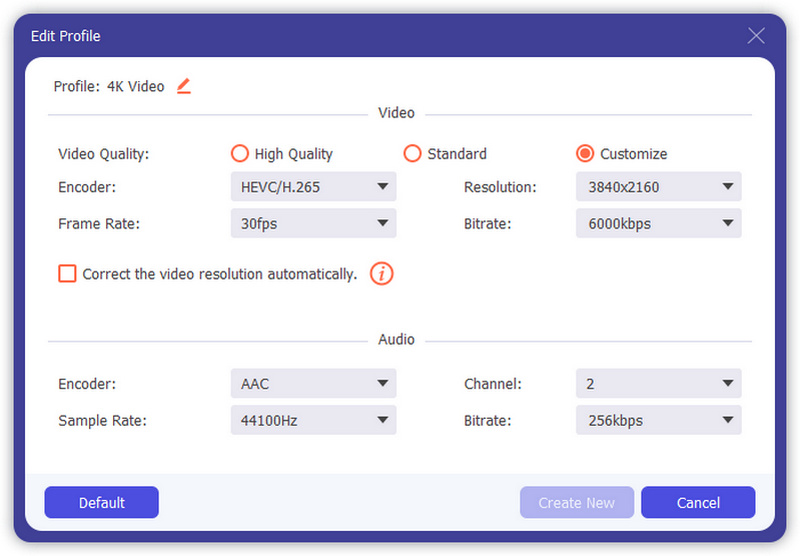
Выходной файл будет сохранять изображение и звук в точности как исходное видео MKV, если вы не уменьшили качество вручную. После этого вы можете передавать видео на iPad и напрямую воспроизводить его. Проверять как конвертировать MKV в AVI.
Часть 3. часто задаваемые вопросы по воспроизведению и конвертированию файлов mkv на ipad
Заключение
Ищете простой способ играть в MKV на iPad? Прочитав эту страницу, вы можете получить 2 эффективных метода воспроизведения файлов MKV на iPad с помощью стороннего проигрывателя или конвертера MKV в iPad. Вы можете выбрать предпочтительный вариант, чтобы MKV воспроизводился на вашем iPad.
Что вы думаете об этом посте.
Прекрасно
Рейтинг: 4.8 / 5 (на основе голосов 178)Подпишитесь на нас в


