


♥ ПО ТЕМЕ: Как детально настроить macOS без Терминала: 4 полезных утилиты.
Например, с её помощью гораздо проще – и быстрее! – искать затерявшийся где-то в недрах системы 5-гигабайтный файл или путь к приложению, которое, как вы думали, уже давно удалено.
Многие пользователи с предубеждением относятся к компьютерам Mac, ввиду их высокой стоимости и «раскрученности». Тем не менее, при ближайшем знакомстве с устройством Apple становится понятна стойкая приверженность пользователей «яблочному» бренду.

♥ ПО ТЕМЕ: Как звонить (сотовые звонки) с iMac, Macbook Pro, Air или Mac mini?
Далеко не всегда настройки по умолчанию делают повседневную работу с операционной системой максимально удобной и эффективной. В этом материале мы собрали 30 полезных советов по настройке macOS, которые могут пригодиться как новичкам, так и опытным пользователям Mac.

Стив Джобс потратил немалую часть своей жизни на то, чтобы сделать компьютеры Mac максимально простыми в использовании – но многие по-настоящему полезные «фишки» все равно остались неочевидными.
Мне кажется, что каждый пользователь навсегда запомнит распаковку своего первого компьютера Mac: тот самый запах, пленки, тряпочка на экране. Apple удалось сделать такое устройство, которое будет сочетать в себе самое лучшее: высокую скорость интерфейса, мощные инструменты для работы и простоту использования. Иной раз хочется стереть себе память, чтобы еще раз испытать те же эмоции. В принципе, вы можете пользоваться маком и без дополнительных фич, однако согласитесь, гораздо приятнее выжать из аппарата максимум возможностей. Сегодня хотелось бы поговорить о таких функциях, которые помогут вам максимально быстро освоиться в операционной системе macOS и сделать работу чуточку проще.
Советы новоиспеченным пользователям Mac.
Странные товары Apple, о которых вы могли не знать.
- Что делать, если проблема не решена
- Что такое «Терминал»?
- Основной синтаксис
- Путь
- Пробелы
- Sudo
- Как узнать свой пароль Wi-Fi на Mac с помощью утилиты «Связка ключей»
- Просмотр пароля беспроводной сети в Терминале
- Видео инструкция
- Изменение сетевых настроек на Mac
- Подключение к Интернету на компьютере Mac
- Подключение к сети Wi-Fi
- Подключение с использованием режима модема
- Подключение с использованием Ethernet
- Настройка PPPoE для Mac OS X
- Подключение Mac к интернету
- Использование Wi‑Fi
- Использование Ethernet
- Использование Instant Hotspot
- Дома, на работе и в дороге
- Настройка автоматического подключения коммутируемого модема на Mac
- Spotlight – поисковая машина macOS
- Как открыть диспетчер задач на Маке
- Используйте программу Просмотр для просмотра и редактирования изображений
- Быстрый переход в пользовательскую библиотеку
- QuickTime Player позволяет записывать видео и аудио с экрана Mac без сторонних приложений
- Активные углы на Mac
- Пошаговая инструкция перенастройки МАС и роутера для раздачи сети
- Как сделать скриншот на Mac
- Перемещение окон приложений, находящихся на заднем плане
- Удаление файлов при помощи горячих клавиш
- Точная регулировка громкости и яркости экрана
- Как быстро открыть два окна на Маке
- Сделать скриншот на Mac проще, чем на Windows
- Пропорциональное изменение сторон окна
- Потеряли курсор?
- Как переименовать сразу несколько файлов
- Сворачивание окон приложений в значок в Dock
- Что делать при отсутствии сетевого разъема на MacBook?
- Как свернуть программу на Мак
- Как набрать букву «ё», если на клавиатуре она не указана
- Перемещаем панель Dock на правую или левую сторону рабочего стола
- Что делать при отсутствии интернета на МАС? Перечень проблем, на которые стоит обратить внимание
- Возможность назначения комбинации «горячих» клавиш для каждого приложения
- Режим Split View, или как быстро разместить на экране два окна программ одновременно
- Аналог Ctrl + Alt + Delete на Mac
- Включаем правую кнопку мыши и изменяем скорость перемещения
- Быстрое отображение эмодзи и специальных символов в macOS
- Автозагрузка на Mac
- Как быстро найти файл на Mac
- Большой выбор установленных по умолчанию приложений
- Команды Терминала для улучшения продуктивности
- Mkdir
- Использование Mission Control для быстрого просмотра открытых окон и пространств на рабочем столе
- Finder + «Quick Look» + Spotlight
- Расширяем возможности клавиши tab
- Как автоматически скрывать строку меню на Mac
- Подключение Мак к интернету есть, но он не работает, что предпринять?
- Перемещение окон при помощи трекпада
- В macOS очень простой процесс установки приложений и обновлений
- Голосовой поиск при помощи Siri
- Бонус – ещё несколько очень полезных шорткатов для Mac
- Как изменять расположение иконок на панели меню
- Как включить темную тему оформления на Mac
- Настройка Finder на свой вкус
- Создание собственных клавиатурных сокращений
- Режим «картинка-в-картинке» в браузере Safari
- «Центр уведомлений» в macOS
- Как проверить, подключились ли Bluetooth-наушники к Mac?
- Унифицированный дизайн интерфейса приложений и операционной системы
Что делать, если проблема не решена
Если все эти действия не привели к решению проблемы, остается только переустановка OS или ее запуск с USB-накопителя – флешки. Только тогда можно увидеть ошибку, и узнать, где она находится – на аппаратном или программном уровне.
Если проблемы, связанные с беспроводной сетью, появились после перепадов напряжения в электросети или попадания на плату влаги, тогда, скорее всего, проблема связана с Wi-Fi module. В этом случае поможет только замена модуля или его ремонт.
А если МАС ловит сеть вблизи роутера или прямо вплотную к нему, тогда проблема может быть в Wi-Fi антенне. Из строя она сама по себе выходит довольно редко, поскольку уложена в корпус дисплея качественно и не подвержена износу. Одна из немногих причин отказа антенны – неаккуратная разборка устройства.
Все поломки, касающиеся восстановления материнской платы, специалисты рекомендуют устранять в проверенном сервисном центре. Так как там специализируются именно на компонентном ремонте материнских плат и восстанавливают ноутбуки, имея некий опыт работы в этом направлении. Никогда не нужно пытаться самостоятельно разобрать компьютерную технику, если нет для этого навыков и умения.
Что такое «Терминал»?
Терминал – стандартная системная утилита для взаимодействия с Mac при помощи командной строки. В Linux есть похожий инструмент управления, т.к. обе ОС являются Unix-подобными.
Интерфейс командной строки (command line interface или сокращенно CLI) – он же язык общения с Терминалом – называется bash. Всё, о чем мы расскажем ниже – это bash-команды.
♥ ПО ТЕМЕ: Как открыть полный список команд Терминала в macOS с описанием.
Основной синтаксис
Bash-команда обычно строится так:
ls -la /Applications
ls – это команда, -la – это соединение двух опций (-l и -a), а /Applications – это путь к списку.
♥ ПО ТЕМЕ: 10 полезных команд Терминала на Mac (macOS).
Путь
♥ ПО ТЕМЕ: Mac для чайников: 30 полезных советов по macOS для новичков.
Пробелы
С пробелами действует простое правило – ничего лишнего!
Почему? Дело в том, что bash считает пробел концом команды!
Если у вас есть папка с пробелами в названии – например, Yablyk Folder, и вы пытаетесь вывести её содержимое с помощью команды ls /Applications/Yablyk Folder, то соответствующий файл не будет найден, и на выходе появится ошибка:

Чтобы решить эту проблему, понадобятся кавычки или обратный слэш. Вот теперь всё будет правильно:
ls /Applications/»Yablyk Folder», или
ls /Applications/Yablyk Folder
♥ ПО ТЕМЕ: Как изменить иконку приложения, папки или файла на Mac (macOS).
Sudo
♥ ПО ТЕМЕ: Как узнать дату установки всех обновлений macOS и приложений на Mac.
Решил подготовить для вас инструкцию, как настроить Wi-Fi роутер известных производителей на Apple Mac устройствах с операционной системой Mac OS.
Как настроить Wi-Fi-роутер пользователям, на компьютере бренда Apple? Специфических действий для конкретных моделей маршрутизаторов нет, и чтобы научиться настраивать Wi-fi роутер для МАС, необязательно профессионально в этом разбираться. Причина – действия для всех устройств одинаковы, независимо от установленной операционной системы, МАС OS X или Windows.
К примеру, если пользователь приобрел Мак и по случайности воспользуется стандартным описанием для настроек (взятым из интернета), то в девяти случаев из десяти у него все получится.
Хорошо что уже придумали такие вот переходники с RJ45 на USB-C
Настольные компьютеры от Apple имеют разъемы для подключения сети (RJ-45), через которые к ПК подсоединяют роутеры, чтобы провести регулировку.
Для владельцев MAC mini настройка роутера происходит следующим образом:

Многие не помнят сохраненные пароли Wi-Fi и когда нужно подключить к Интернету новое устройство приходится пробовать разные варианты или искать, как узнать свой собственный пароль. Если у вас компьютер Mac, то сравнительно легко можно увидеть все сохраненные пароли для сетей, к которым вы подключались.
В этой инструкции два простых способа посмотреть свой пароль на Wi-Fi на Mac OS — с помощью «Связки ключей» и терминала, а также видео инструкция, где оба метода показаны наглядно. На ту же тему: Как посмотреть свой пароль Wi-Fi в Windows 10, 8.1 и Windows 7.
Как узнать свой пароль Wi-Fi на Mac с помощью утилиты «Связка ключей»
Первый способ — использование утилиты «Связка ключей», предназначенной для хранения различных данных аутентификации в Mac OS, включая и сохраненные пароли Wi-Fi.
На этом всё: пароль можно использовать для подключения телефона, ноутбука или другого устройства по Wi-Fi.
Примечание: если вам требуется узнать пароль для Wi-Fi сети, который не сохранен на вашем Mac (например, он подключен к роутеру кабелем), а других компьютеров, использующих беспроводное подключение нет, вы можете зайти в настройки роутера через кабельное подключение и уже там посмотреть или изменить сохраненный пароль беспроводной сети.
Просмотр пароля беспроводной сети в Терминале
Вы также можете посмотреть сохраненный пароль Wi-Fi с помощью команды в Терминале, потребуется лишь знать точное имя Wi-Fi сети и ваш пароль Mac OS. Запустите системную утилиту «Терминал», а затем введите команду:
security find-generic-password -wa Имя_сети

Видео инструкция
Надеюсь, материал оказался полезным и всё получилось. Если же остались вопросы, рад буду ответить на них в комментариях.
Я довольно много пишу о каких-то неочевидных настройках macOS, о тестировании новых версий или найденных глюках. Вместе с тем, совсем забываю, что вокруг много людей, которые только приобрели или собираются купить свой первый MacBook или iMac. Даже элементарные действия по управлению тачпадом, вроде клика правой кнопкой мыши уже способны ввести новичков в ступор, заставляя их потеть и чувствовать себя клиническими идиотами.
Начиная знакомство с новой для себя операционной системой от Apple у «свитчеров» (тех, кто перешёл на «мак» с Windows) возникают самые простые и «неразрешимые» вопросы. Например, как переключить раскладку клавиатуры или добавить принтер, как устанавливать программы или настроить Рабочий стол, как добавить иконку в панель быстрого запуска (Dock)? И таких вопросов возникает превеликое множество как только вы впервые достаёте свой новенький «мак» из коробки.
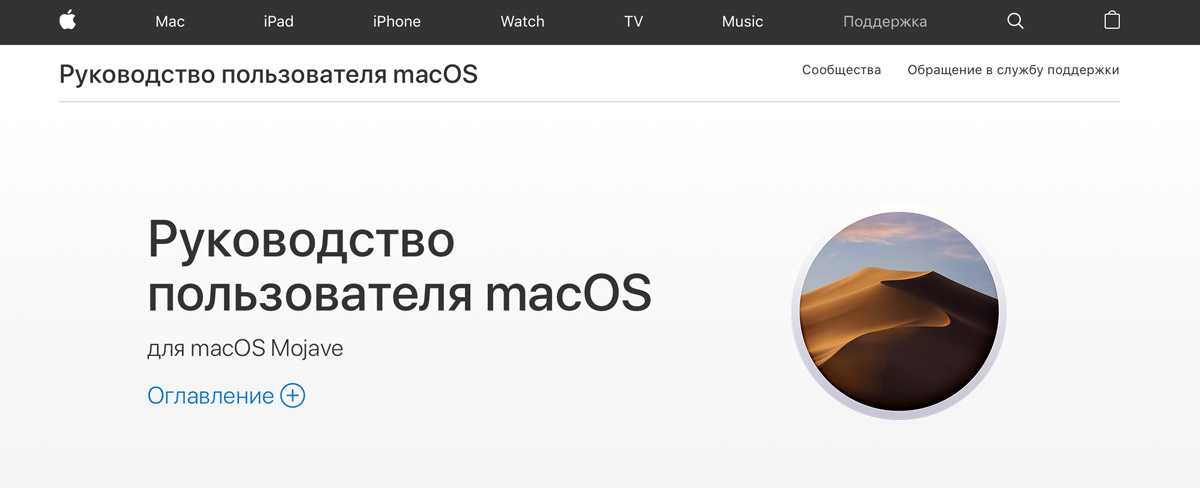
Как бы не была дружественна macOS к обычному пользователю, годами выработанная привычка к Windows даёт о себе знать. По этой причине много новых пользователей macOS быстро разочаровываются в «Маках», и ставят на них уже знакомую Windows, даже не подозревая какая у них была удобная и продуманная операционная система до этого.
Ещё большим откровением для меня было узнать, что большинство пользователей macOS (причём уже не новичков) не в курсе существования встроенной документации «Справка macOS» (находится в Finder в разделе «Справка»).
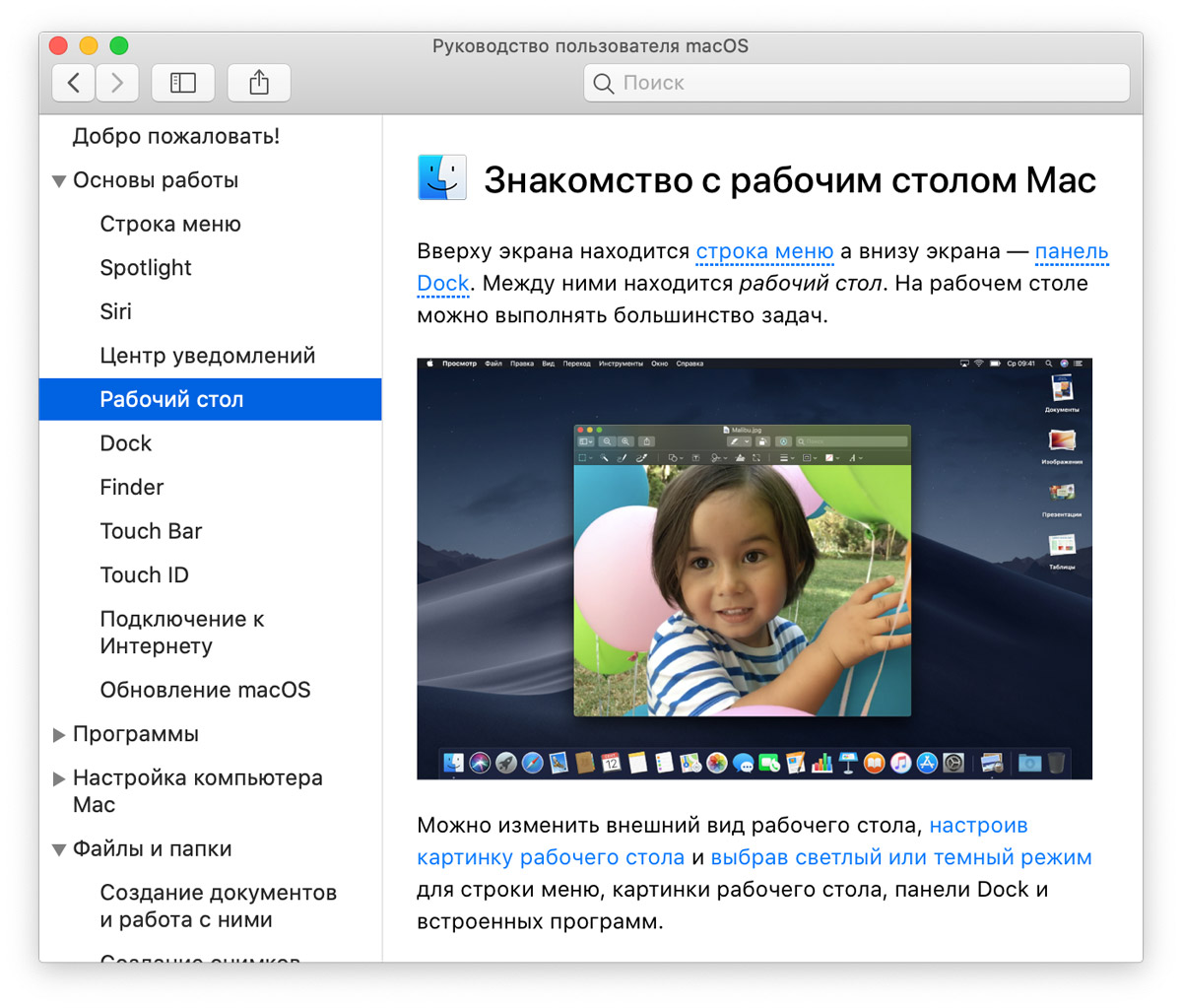
Хотя Apple и не прикладывает никакой печатной книги, содержащей базовые сведения о работе с их устройствами, это не значит что документации нет. Так, вы уже знаете о встроенной справке по macOS, но на сайте Apple имеется ещё целый раздел техподдержки, где собрана просто кладезь информации на все случаи жизни.
В своих постах я частенько ссылаюсь на материалы с этого ресурса. И вам советую почаще туда заглядывать и изучать возможности системы из первоисточника, а не надеяться на интуитивно понятный интерфейс и «метод тыка». И вот вам несколько самых необходимых ссылок чтобы уверенно шагнуть в мир macOS:
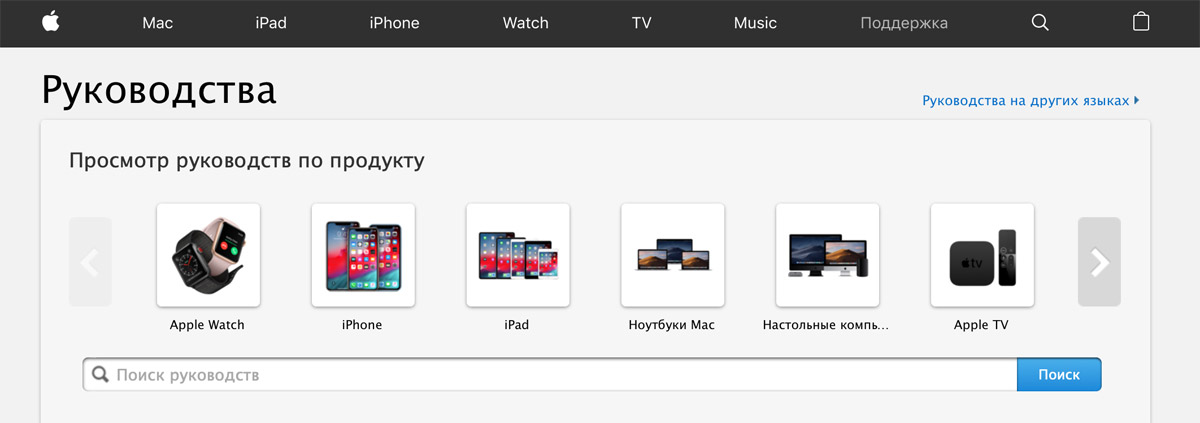
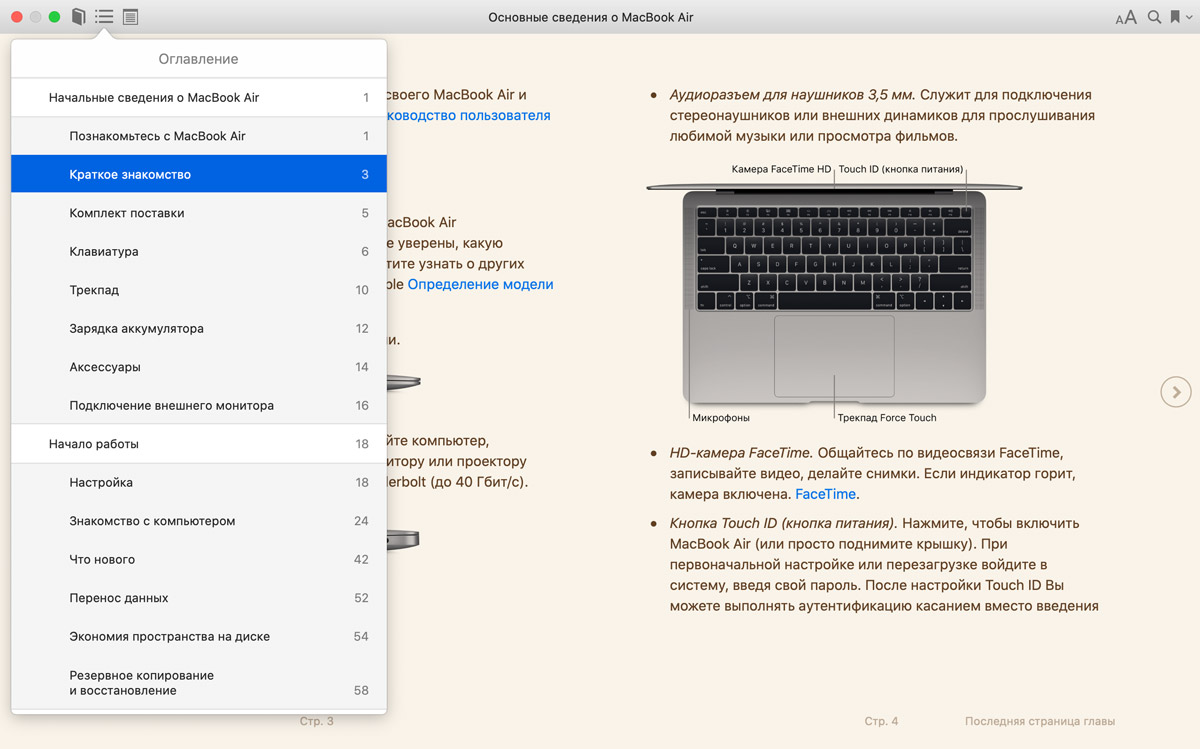
По ссылке «Руководства по продуктам Apple» можно найти полные инструкции не только для Mac, но и iPhone, iPad и работе с iOS.
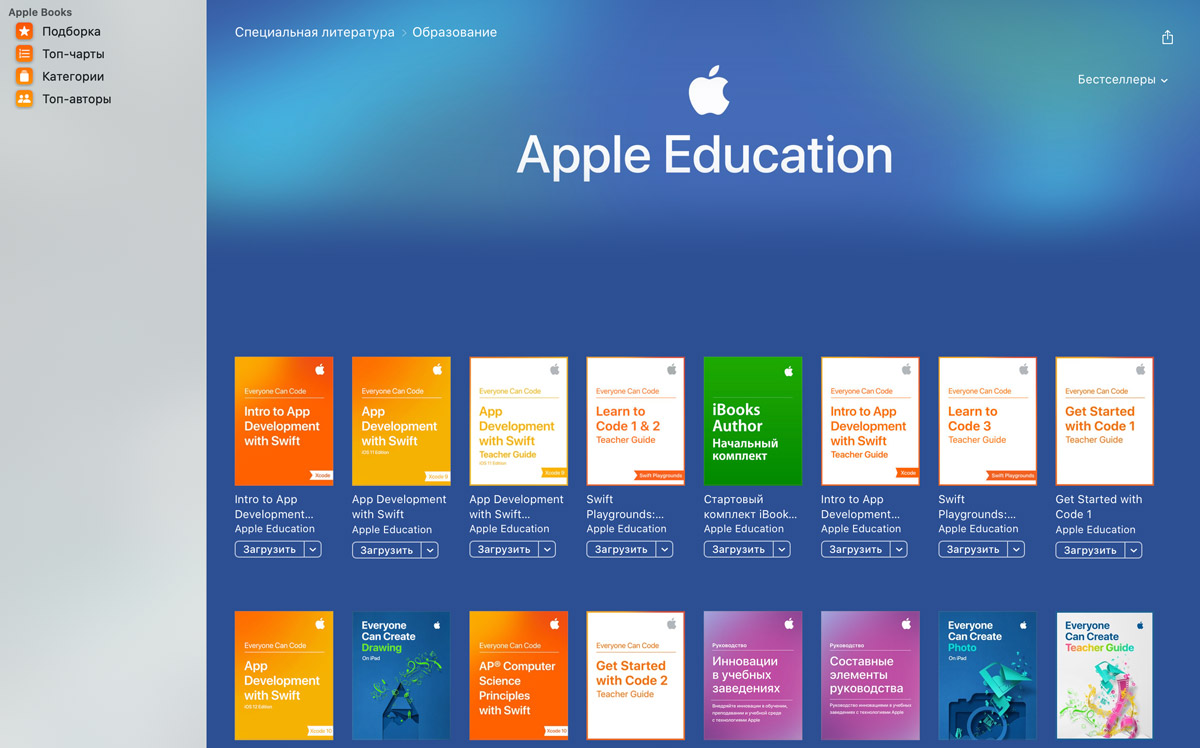
А в библиотеке Apple Education представлены бесплатные книги по программированию на Swift (к сожалению только на английском языке).
и узнавайте первыми о новых материалах, опубликованных на сайте.
Изменение сетевых настроек на Mac
В панели «Сеть» Системных настроек можно изменять настройки подключения к интернету. Введите информацию, предоставленную Вашим интернет-провайдером или администратором сети.
На Mac выберите меню Apple

Выберите службу (например, Ethernet или Wi-Fi) в списке слева.
Если в списке нет необходимой службы, нажмите кнопку «Добавить»
, выберите интерфейс для службы (например, Ethernet или Wi-Fi), присвойте службе имя, затем нажмите «Создать».
Введите для службы сетевые настройки. Нажмите «Дополнения», чтобы при необходимости ввести более детальные настройки.
Если Вы часто меняете настройки сети, то можете сохранить свои настройки в качестве сетевого размещения, а затем быстро менять настройки сети, переключая сетевое размещение. См. раздел Использование сетевых размещений.
Некоторые сетевые службы, такие как Wi-Fi или Bluetooth, требуют наличия специального аппаратного обеспечения. В приложении «Информация о системе» (расположено в папке «Программы/Утилиты») проверьте, что у Вас установлено все оборудование, необходимое для настройки этой службы.
Подключение к Интернету на компьютере Mac
Узнайте, как подключиться к Интернету с использованием Wi-Fi, режима модема и Ethernet.
Подключение к сети Wi-Fi
Подключение с использованием режима модема
Большинство тарифных планов операторов сотовой связи позволяет использовать подключение iPhone или iPad (Wi-Fi + Cellular) к сотовой сети передачи данных совместно с компьютером Mac. Узнайте, как настроить режим модема.
Подключение с использованием Ethernet
Чтобы использовать проводное подключение к Интернету, подключите кабель Ethernet к маршрутизатору или модему и порту Ethernet компьютера Mac. Для некоторых моделей компьютеров Mac требуется адаптер Ethernet, например Belkin USB-C — Gigabit Ethernet или Apple Thunderbolt — Gigabit Ethernet.
Информация о продуктах, произведенных не компанией Apple, или о независимых веб-сайтах, неподконтрольных и не тестируемых компанией Apple, не носит рекомендательного или одобрительного характера. Компания Apple не несет никакой ответственности за выбор, функциональность и использование веб-сайтов или продукции сторонних производителей. Компания Apple также не несет ответственности за точность или достоверность данных, размещенных на веб-сайтах сторонних производителей. Обратитесь к поставщику за дополнительной информацией.
Настройка PPPoE для Mac OS X
Нажимаем на значок «Mac OS» (1) Яблоко в верхнем левом углу и выбираем строчку «Системные настройки. » (2)
В открывшимся окне заходим в папку «Сесть» (3)
Нажимаем на «Используя DHCP» (4)
В меню выбираем «Создать службу PPPoE. » (5)
Вводим «Имя службы» (6), нажимаем на «Готово» (7)
Нажимаем на «Применить» (13)
Видим индикатор подключения (14). В случае удачного подключения, в течение 15 секунд статус будет «Подключено» и Вы можете пользоваться интернетом.
Подключение Mac к интернету
Сегодня можно легко подключить Mac к интернету, где бы Вы ни находились: дома, на работе или в дороге. Самые распространенные способы подключения — это Wi-Fi (беспроводное подключение) и Ethernet (подключение по проводам). Если ни то, ни другое не доступно, то можно использовать Instant Hotspot.
Использование Wi‑Fi
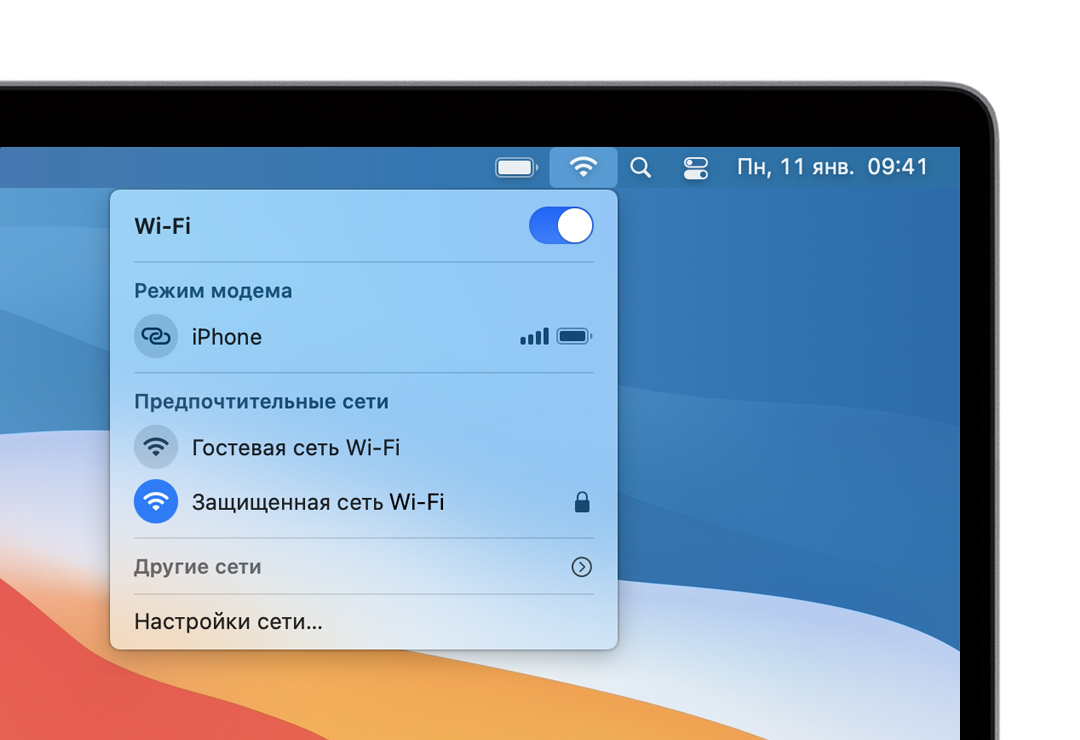
При наличии доступной сети Wi‑Fi в строке меню у верхнего края экрана отображается значок Wi‑Fi
. Нажмите этот значок и выберите сеть, к которой нужно подключиться. Если рядом с названием сети Wi‑Fi отображается значок
, эта сеть защищена паролем. Для подключения к этой сети нужно ввести пароль. Подключение с помощью Wi-Fi.
Использование Ethernet
Можно использовать Ethernet через сеть Ethernet или через DSL-модем либо кабельный модем. Если Ethernet доступен, подключите кабель Ethernet к порту Ethernet на компьютере Mac. Порт помечен вот таким символом:
. Если на Вашем Mac нет встроенного порта Ethernet, можно использовать адаптер и подключить кабель Ethernet к порту USB или Thunderbolt. Подключение с помощью Ethernet.
Использование Instant Hotspot
Если нет ни доступных сетей Wi-Fi, ни Ethernet, можно попробовать использовать Instant Hotspot и подключить Mac к интернету при помощи режима модема на iPhone или iPad. Как подключиться с помощью iPhone или iPad.
Дома, на работе и в дороге
Когда Вы дома. Ваш интернет-провайдер может предлагать подключение к интернету как через Wi-Fi, так и через Ethernet. Узнайте у провайдера, какой тип подключения Вам доступен.
Когда Вы на работе. У Вас может быть как сеть Wi-Fi, так и сеть Ethernet. Узнайте в IT-отделе компании или у администратора сети, как подключиться к корпоративным сетям и какие правила использования в них действуют.
Когда Вы в дороге. Вы можете пользоваться точками доступа Wi-Fi (это общедоступные беспроводные точки доступа) или функцией Instant Hotspot на Mac (если Ваш Mac и Ваш сотовый оператор поддерживают эту функцию). Помните о том, что для использования некоторых точек доступа Wi-Fi нужно будет ввести пароль, принять условия обслуживания или внести дополнительную плату.
Настройка автоматического подключения коммутируемого модема на Mac
Можно настроить автоматическое подключение модема к интернету при использовании приложения, которое требует интернет-подключения, например Safari или Почты.
Когда Ваш модем настроен, каждый раз при открытии приложения, требующего подключения к интернету, модем будет набирать номер Вашего интернет-провайдера и выполнять подключение.
Выберите свой модем в списке слева.
Если модема нет в списке, убедитесь, что он установлен на компьютере или подключен к USB-разъему, если это внешний модем. Нажмите кнопку «Добавить»
внизу списка, нажмите всплывающее меню «Интерфейс», затем выберите «Модем». Присвойте имя модему, затем нажмите «Создать». Введите настройки для учетной записи PPP.
Нажмите «Дополнения», затем — «PPP».
Выберите «При необходимости подключаться автоматически».
Настройте другие параметры подключения, такие как «Отключение при выходе пользователя из системы» или «Отключение при переключении учетной записи пользователя».
Spotlight – поисковая машина macOS

Самый простой способ делать всё на Mac быстрее – воспользоваться поиском Spotlight. Просто нажмите сочетание клавиш ⌘Cmd + Пробел (у некоторых может быть Ctrl + Пробел), и сможете в мгновение ока находить файлы, открывать приложения, искать в интернете (да-да, для этого необязательно открывать браузер) или по всему компьютеру.
Spotlight можно использовать и в качестве калькулятора или конвертера валют. Для примера введите в поисковой строке Spotlight запрос «1000 usd». Поисковик мгновенно отобразит текущий курс.

Более подробно о возможностях поиска на Mac вы можете ознакомиться в этом материале.
ПО ТЕМЕ: Как открывать видео на Mac (macOS) в стороннем плеере (например, VLC) по умолчанию.
Как открыть диспетчер задач на Маке
Чтобы открыть диспетчер задач на Mac, просто зажмите Command + Option + Esc. Да-да, если кто не знал, в macOS существует свой аналог Ctrl + Alt + Delete. Правда вот только использовать его приходится гораздо реже. За два года с MacBook Pro, лично я обращался к нему всего лишь пару раз.
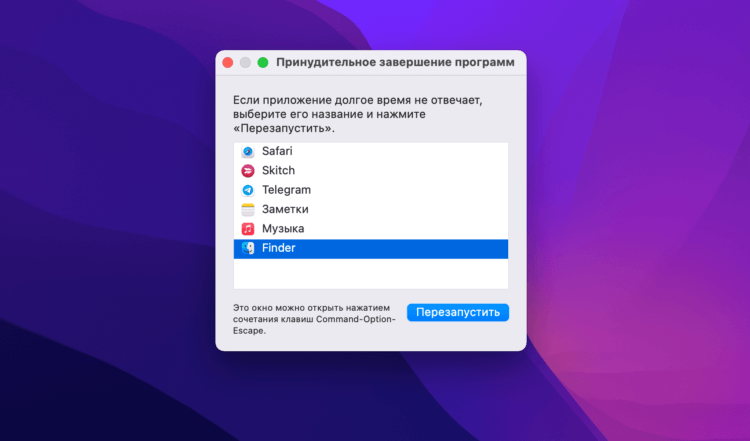
Диспетчер задач в macOS.
Выглядит диспетчер задач тоже иначе. Здесь вы не встретите никакой статистики уровня загруженности системы. Все донельзя просто: список приложений и кнопка Перезапустить. Кстати, диспетчер задач на Mac всегда запускается поверх остальных окон. Имейте это в виду.
Используйте программу Просмотр для просмотра и редактирования изображений


Также с её помощью можно импортировать цифровую копию вашей подписи, если вам необходимо подписать документ в цифровом формате.
♥ ПО ТЕМЕ: Горячие клавиши приложения «Просмотр» на Мас: 10 полезных шорткатов.
Быстрый переход в пользовательскую библиотеку
Чтобы в проводнике быстро перейти в скрытую пользовательскую папку библиотеки (Library), откройте меню «Переход» и зажмите клавишу ⌥Option (Alt) на клавиатуре и сразу появится дополнительная строчка с надписью «Библиотека».
♥ ПО ТЕМЕ: Как переключать язык на клавиатуре Macbook, iMac, Mac Pro или Mac Mini — 3 способа.
QuickTime Player позволяет записывать видео и аудио с экрана Mac без сторонних приложений

Встроенный медиапроигрыватель QuickTime Player имеет возможность записать аудио-или видеофайл, который прямо сейчас воспроизводится на вашем экране, т.е. искать стороннее ПО для тех же целей нет абсолютно никакой необходимости (подробно).

Начиная с macOS Mojave для записи видео с экрана Mac появился еще один способ, о котором мы рассказывали здесь.
♥ ПО ТЕМЕ: Как отключить пароль при каждой загрузке Mac.
Активные углы на Mac

♥ ПО ТЕМЕ: Как создать расписание режимов сна и автоматического включения Mac.
Пошаговая инструкция перенастройки МАС и роутера для раздачи сети
Для наладки Wi-Fi на устройствах Мак необходимо произвести следующие действия:
После этих манипуляций само устройство уже запускается и работает на раздачу локальной сети. Далее происходит поиск сети, где в окошке отображаются все доступные подключения.
Имя точки доступа пользователя, как правило, после первого подключения запоминается. На примере это можно увидеть в списке сетей, куда подсоединялись раньше, и где можно выбрать предпочтительную.
Если для этого требуется приобретение беспроводного устройства, обращаются в ближайший сервисный центр для осуществления бесплатной диагностики, наладки маршрутизатора и работающих от его сети гаджетов.
Как сделать скриншот на Mac
Чтобы сделать скриншот всего экрана зажмите Command + Shift + 3, а если хотите выделить только определенный фрагмент, то Command + Shift + 4. После этого картинка высветится в правом нижнем углу. Если нажать двумя пальцами по трекпаду, вам будет предложено несколько вариантов: Сохранить в буфер обмена, отправить в Почте, показать в Finder и так далее.
Если вы просто проигнорируете это окно, скриншот автоматически сохранится на рабочем столе. Чтобы изменить место сохранения скришотов на Mac, следуйте инструкции:
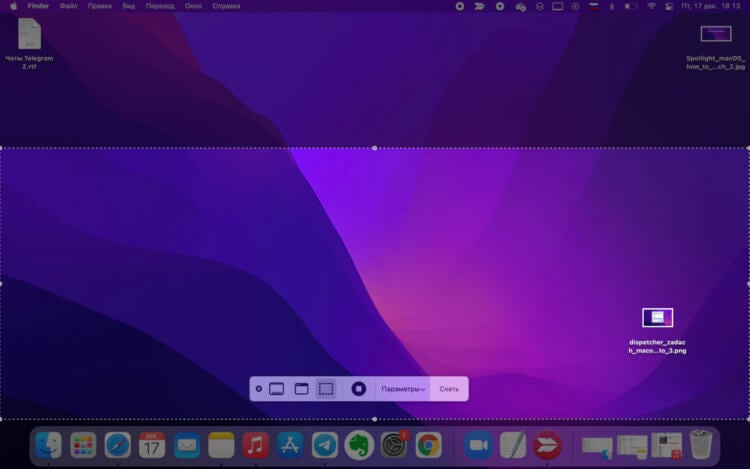
В приложении Снимок экрана вы можете изменить путь к скриншотам на Mac.
Перемещение окон приложений, находящихся на заднем плане
Для того чтобы передвинуть окно приложения, которое находится на заднем плане и при этом не затрагивая активное окно программы на переднем плане, нажмите при перетаскивании клавишу ⌘Cmd + левую кнопку мышки.
♥ ПО ТЕМЕ: Как увидеть сохраненные пароли от сайтов в Safari на Mac (macOS).
Удаление файлов при помощи горячих клавиш
Всё ещё удаляете файлы на Mac, перетаскивая их на значок Корзины? Есть способ сделать то же самое чуть быстрее – ⌘Cmd + Delete.
♥ ПО ТЕМЕ: Как удалять файлы на macOS мимо корзины.
Точная регулировка громкости и яркости экрана

Если вы хотите уменьшить громкость звука на Mac совсем на чуть-чуть, при изменении параметра кнопками F11 или F12 зажмите сочетание клавиш ⇧Shift + ⌥Option (Alt). Так звук будет снижаться медленнее, чем при обычной регулировке Fn+F11 или F12. Такой же трюк можно проделать и с экранной яркостью (подробно).
♥ ПО ТЕМЕ: Дни рождения на iPhone, iPad и Mac: как добавлять и включать напоминания.
Как быстро открыть два окна на Маке
Многие пользователи привыкли держать открытыми сразу несколько окон на одном экране. Например, работать в офисных приложениях и одновременно подсматривать Телеграм-канал AppleInsider.ru. Apple предоставляет такую возможность изначально. Вы без проблем сможете запустить два приложения сразу, как показано на картинке.
Чтобы открыть два окна в режиме Split View на Mac, вам необходимо:
Что подарить себе любимому на Новый год.
Эти фишки до боли простые, но значительно упростят жизнь каждому новоиспеченному пользователю Mac. Плюс, прочтите о новых функциях macOS Monterey, добавьте сюда советы по работе с Finder и сочетаниями клавиш, и будет вам счастье.
При возникновении каких-то вопросов, обязательно обращайтесь в наш Телеграм-чат, мы вам обязательно поможем.
Компьютеры AppleОперационные системы AppleСоветы по работе с Apple
Сделать скриншот на Mac проще, чем на Windows

С выходом macOS Mojave операционная система Apple для настольных компьютеров получила новый инструмент для создания скриншотов.

Подробно о нем мы рассказывали в этом материале.
defaults write com.apple.screencapture disable-shadow -bool true
Тень вас больше не побеспокоит.
P. S.: Чтобы вернуть всё в исходное положение замените true на false.
♥ ПО ТЕМЕ: Как быстро создать папку на основе выбранных файлов в Mac (macOS).
Пропорциональное изменение сторон окна
Нажмите и удерживайте ⇧Shift + ⌥Option (Alt), когда изменяете размер окна вашей программы. Такой трюк будет менять его размеры пропорционально.
Подробную статью об окнах и вкладках на Mac (macOS): как увеличивать, уменьшать, сворачивать, закрывать и т.д. вы можете найти здесь.
♥ ПО ТЕМЕ: Как быстро открыть недавно закрытые вкладки в Safari на Mac — три способа.
Потеряли курсор?
Просто быстро поводите мышкой влево-вправо, и одновременно смотрите на экран. Курсор автоматически увеличится в размерах, и не заметить его будет уже очень сложно. При желании эту функцию можно отключить (подробно).
♥ ПО ТЕМЕ: В какой формат форматировать внешний USB-диск (флешку) для работы на Mac (macOS)?
Как переименовать сразу несколько файлов

Чтобы переименовать сразу несколько (например, с десяток) файлов или фотографий в Finder, выделите их, кликните правой кнопкой мышки и выберите вариант Переименовать объекты (количество объектов).

Далее введите новую информацию в соответствующие строки (подробно).
♥ ПО ТЕМЕ: Как набрать точку и запятую на клавиатуре Mac (macOS) – 3 способа.
Сворачивание окон приложений в значок в Dock
Если в какой-то момент работы с тем или иным приложением вам понадобилось его свернуть, то в левой верхней части окна нажмите на жёлтую кнопку между крестиком и развернуть. Миниатюра программы свернётся в правую часть Dock с приятной анимацией. Но в таком случае программа свернётся не в свою иконку, а создастся дополнительная миниатюра. Если вас такой расклад не устраивает, то всё поправимо.

После этого, нажав на кнопку «Свернуть», миниатюра не создастся в том случае, если иконка программы уже имеется в Dock.

♥ ПО ТЕМЕ: Какой ресурс аккумулятора MacBook и как узнать количество циклов перезарядки.
Что делать при отсутствии сетевого разъема на MacBook?
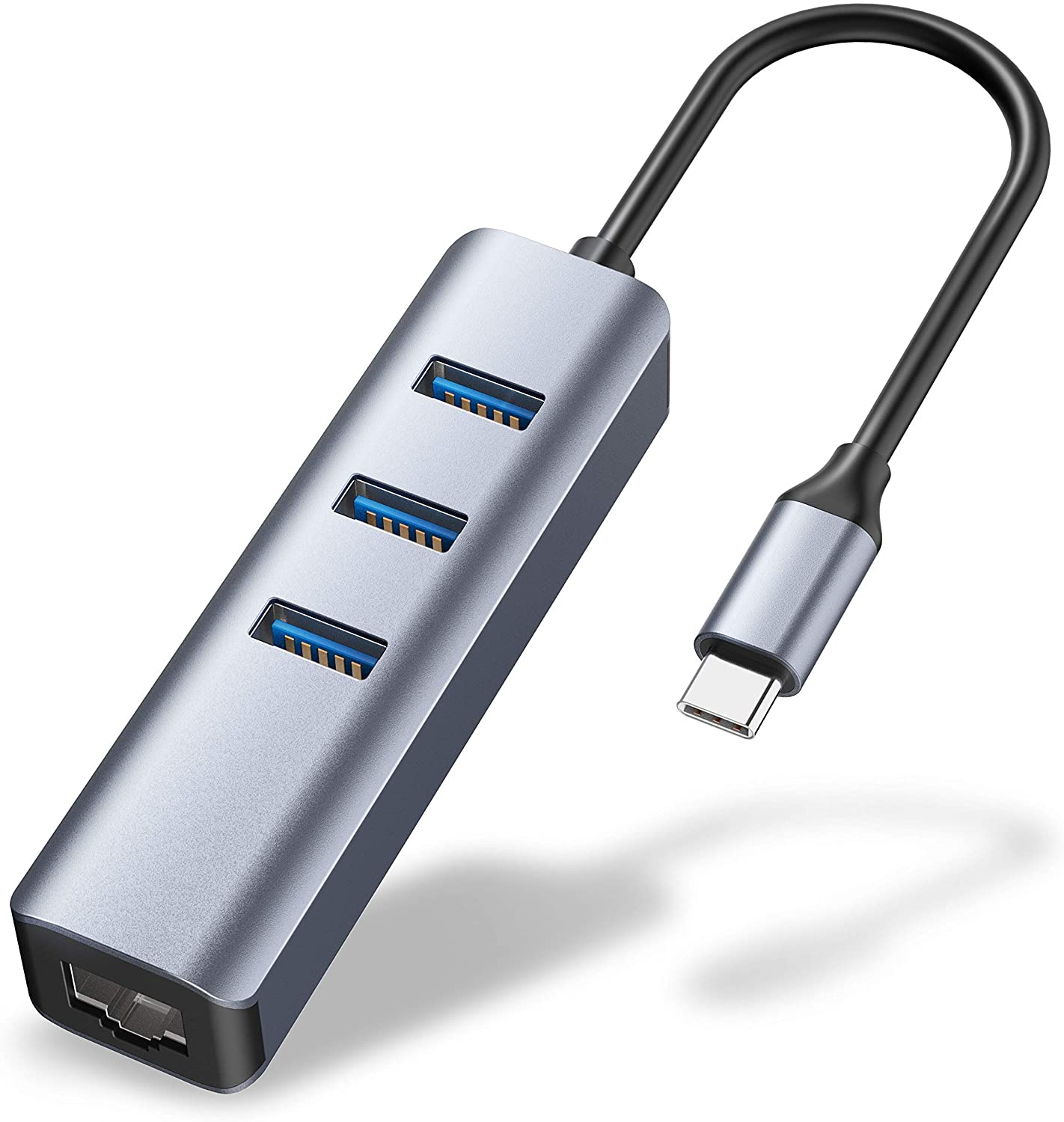
Хорошо, что придумали такие вот переходники с RJ45 на USB Type-C
Покупая компьютерную технику, мало кто читает о ее функциях и возможностях. Например, став довольным обладателем MacBook, пользователь позже начинает понимать свою проблему. На этом устройстве отсутствует сетевой разъем (впрочем как на многих новых ноутбуках других производителей), поэтому многих интересует, каким образом подключить роутер и задать нужные регулировки для раздачи интернета. И это кажется невыполнимой миссией.
Как вариант для этой ситуации: ищут подключение к сети, не защищенное паролем, и пробуют зайти в настройки. Заходить нужно по Wi-Fi соединению, а не по кабельному.
Стоит помнить – нельзя обнулять прошивку через Wi-Fi. Заниматься перепрошивкой маршрутизатора лучше всего, если он подключен по кабелю. Сброс проводят в случаях, когда ничего не получается сделать
В данной ситуации поиск специальной инструкции по наладке определенной модели роутера с компьютера от Apple бесполезен. Достаточно найти описание к роутеру конкретного производителя. Далее зайти в панель управления маршрутизатора, указать необходимые параметры, аналогичные персональному компьютеру с Windows.
Как свернуть программу на Мак
Свернуть приложение в macOS достаточно легко. Для этого вам всего лишь нужно нажать на желтую кнопку в правом верхнем углу открытого окна. Однако в этом случае программа свернется в отдельное окошко в меню Dock.
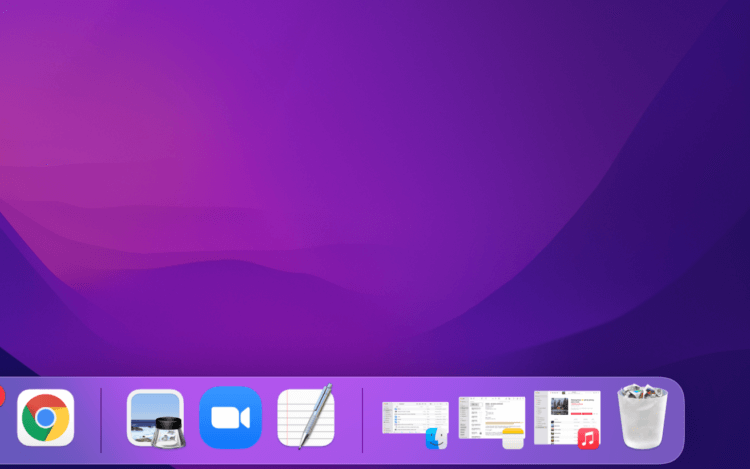
Вас тоже бесят эти окна?
Лично мне не очень нравится данный способ. Зачастую вкладок на Mac открыто очень много и нижнее меню превращается в настоящую свалку с разными окнами. Мало кто знает, но в macOS есть возможность сворачивания приложений в свою основную иконку.
Чтобы сворачивать приложения на Mac без создания дополнтельных вкладок, вам необходимо:
Вот здесь нужно поставить галочку.
Как набрать букву «ё», если на клавиатуре она не указана
Если вам нужна буква «ё» – просто нажмите и удерживайте на клавиатуре русскую букву «е», а после того, как увидите окно-подсказку, нажмите на клавиатуре цифру «1».
♥ ПО ТЕМЕ: Как на Mac набрать символ доллара $, рубля ₽, евро € и т.д.
Перемещаем панель Dock на правую или левую сторону рабочего стола

По умолчанию Dock расположен в нижней части дисплея, но рабочее пространство можно использовать более продуктивно, если переместить панель на левую или правую часть дисплея. Таким образом увеличится рабочая часть окна во многих приложениях, например в Safari ширина страницы не так важна как высота.

♥ ПО ТЕМЕ: Как добавить иконки сайтов на вкладки Safari на iPhone, iPad и Mac (macOS).
Что делать при отсутствии интернета на МАС? Перечень проблем, на которые стоит обратить внимание
Если на Мак устройстве не работает Wi-Fi и есть уверенность в том, что сама сеть исправна, так как раньше проводилась проверка на другой технике, тогда первым делом определяется проблема. Причина может быть в:
К легко устранимым неполадкам, требующим проверки, относится сбой OS. Для проверки открывают системные настройки (раздел «Сеть») и нажимают «деактивировать беспроводную сеть». Это приведет к аппаратному подключению WiFi module, что часто решает проблему.
Если цифровой поток данных по радиоканалу все равно не запустился, этому может помочь удаление имеющейся точки доступа и создание новой. Когда сеть все еще не хочет работать, делают сброс системных настроек – перезагрузку двух устройств (ПК и роутера). Чтобы сделать обнуление, используют комбинацию клавиш Alt-Ctri-RP при запуске МАСа, после чего слышат повторный звук при приветствии.
Возможность назначения комбинации «горячих» клавиш для каждого приложения
В программе «Системные настройки» в macOS предусмотрен раздел «Клавиатура», позволяющий назначить шорткаты для отдельных приложений, как системных, так и сторонних. «Горячие» клавиши могут быть привязаны к любому действию в меню приложения, что существенно упрощает работу с программой. Это достаточно полезная функция, учитывая, что многие приложения не предусматривают возможность установки шорткатов.

♥ ПО ТЕМЕ: Горячие главиши на Mac, о которых Вы могли не знать.
Режим Split View, или как быстро разместить на экране два окна программ одновременно

Для работы вам нужны две программы одновременно? Без проблем – в верхней части окна нажмите и удерживайте в течение 2 секунд крайнюю правую (чаще всего – зеленую) кнопку. Выберите вторую программу из числа уже открытых – и наслаждайтесь работой в «чистом» интерфейсе без отвлекающих деталей.
Подробнее о возможностях режима Split View можно узнать на этой странице.
♥ ПО ТЕМЕ: Чистая установка macOS, или как переустановить (восстановить заводские настройки) Mac.
Аналог Ctrl + Alt + Delete на Mac

Данное сочетание из Windows не работает на Mac, но есть отличная альтернатива – нажмите ⌘Cmd + ⌥Option (Alt) + Esc, и сразу же получите доступ к меню для принудительного закрытия «зависших» программ (подробно).
Если вы ищите аналог Диспетчера задач из Windows на Mac, то в этом материале рассказывается, как его найти.

♥ ПО ТЕМЕ: Как автоматически переключать язык (раскладку) на клавиатуре в macOS или Windows.
Включаем правую кнопку мыши и изменяем скорость перемещения

Тут ставим галочку напротив второго пункта «Имитация правой кнопки (нажмите справа)», а ниже имеется регулятор скорости перемещения, выкрутив вправо который, мы получим просто реактивную скорость курсора по дисплею.
♥ ПО ТЕМЕ: Правая кнопка мыши и направление скролла на macOS — главные вопросы по настройке Magic Mouse.
Быстрое отображение эмодзи и специальных символов в macOS


Теперь, нажав на иконку переключения языка, в строке меню вы увидите пункт «Показать панель «Эмодзи и символы»».

Ещё одно преимущество заключается в том, что вы откроете полноформатную версию окна «Символы» (подробно).

♥ ПО ТЕМЕ: Как вывести курсы валют в строке меню на Mac.
Автозагрузка на Mac


♥ ПО ТЕМЕ: Центр уведомлений в macOS. Как вызывать, настроить и оптимизировать.
Как быстро найти файл на Mac
Для быстрого поиска файлов на Mac предусмотрена отдельная поисковая машина Spotlight. Думаю, что большинство пользователей с ней знакомы из-за iPhone. Просто зажмите Command + Пробел и ищите все, что вам нужно: файлы, папки, приложения и прочее. Можно даже использовать его в качестве конвертера валют или калькулятора. Введите запрос типа 150+150 и машина быстро выдаст вам ответ.

Гуглите прямо из Spotlight. Это очень удобно.
Мало того, через Spotlight можно гуглить. Нажмите вышеупомянутое сочетание, введите запрос и Safari даст вам моментальный ответ. Больше не придется ждать, пока открывается Safari, кликать на строку поиска и тому подобное. Раз, два и готово. Кстати, маководы не очень-то уважают Chrome. Поверьте, на то есть веские причины.
Как и на Windows, в Mac можно установить загрузку некоторых приложений сразу после включения компьютера. Сделать это достаточно просто:
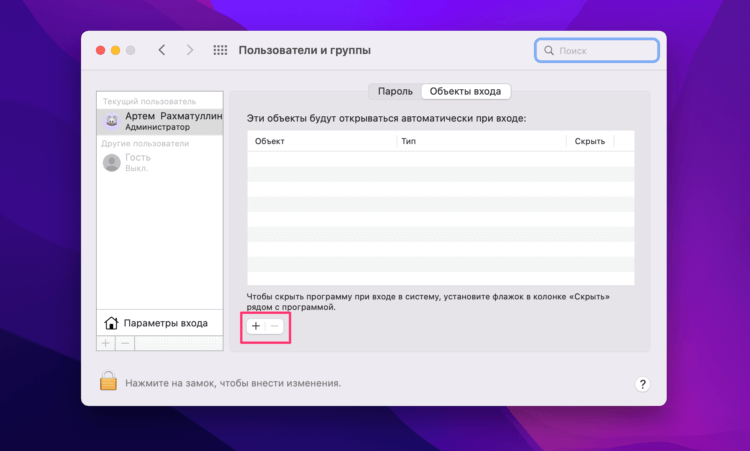
Нажмите Плюс внизу и укажите программы для автозагрузки.
Большой выбор установленных по умолчанию приложений
Новичков может приятно удивить количество приложений, поставляемых с «яблочной» ОС. В их числе Pages, Numbers и Keynote, которые могут стать альтернативой Word, Excel и PowerPoint. Также доступны программы Просмотр, Time Machine (предназначена для резервного копирования пользовательских данных), iTunes, iBooks, «Шрифты», «Карты», «Заметки» и многое другое.

Команды Терминала для улучшения продуктивности
Синтаксис find состоит из четырех частей:
2. путь к директории, в которой вы хотите искать информацию (например, /Applications);
3. опции (например, -name дает find возможность искать файлы, которые подходят к заданному названию);
4. непосредственно сам поисковый запрос (например, Google Chrome).
Вот как выглядит вся команда в целом:
find /Applications -d 1 -name «*Google Chrome*»
Примечание: «звездочки» (*) указывают на то, что используется regex (регулярные выражения).
♥ ПО ТЕМЕ: Как быстро искать файлы в macOS без Терминала, или как устроен поиск на Mac.
du – это сокращение от «disk usage». Команда поможет быстро узнать размер конкретного файла или папки, или даже списка файлов внутри папки.
Лучшие опции для du:
-d («глубина», или depth): если за этой буквой стоит цифра, то find ограничит поиск по директории соответствующим количеством уровней. Например, если вы отдадите вашему Mac команду du:
-d 1 /Applications
Терминал выдаст вам информацию только об общем «весе» папок и файлов в папке Applications, без данных о размере подпапок, вложенных в эти папки.
-h (human readable, или «человеко-читаемые»). Выводит размеры файлов в привычных людям величинах – K (килобайтах), М (мегабайтах) или G (гигабайтах).
Команда du в действии:

ПО ТЕМЕ: Возможности клавиши ⌥Option (Alt) на Mac (macOS), о которых вы могли не знать.
Синтаксис mv очень прост – старый путь меняется на новый:
Эта команда переносит file1 из папки Документы на Рабочий стол.
♥ ПО ТЕМЕ: Как скрывать файлы и папки на Mac (macOS) от посторонних: 3 способа.
ls – невероятно мощная. команда для отображения того, что находится в ваших папках. Также она выдает информацию о том, кто имеет право видеть их, есть ли на вашем Mac скрытые файлы или папки, и многое другое.
Лучшие опции для ls:
-l – отображает права для каждого файла в папке, время последнего изменения, владельца файла и его (файла) название.
-a – показывает все файлы в папке, включая скрытые (отличный вариант для библиотеки пользователя, которая в macOS по умолчанию скрыта).
Вот как всё работает:
ls -la /System/Library

♥ ПО ТЕМЕ: Как сделать скриншот (снимок экрана) на Mac — 4 способа + новые инструменты в macOS Mojave.
Mkdir
Создает новые папки в мгновение ока.
♥ ПО ТЕМЕ: Как узнать дату последней чистой установки macOS на вашем Mac.
По умолчанию rm удаляет только файлы, папки остаются. Для того, чтобы сразу удалять и их, используйте опцию -R (рекурсивно).
Использование Mission Control для быстрого просмотра открытых окон и пространств на рабочем столе

macOS далеко не первая операционная система, в которой реализована возможность быстрого переключения между несколькими рабочими столами, но на сегодняшний день ее имплементация является лучшей благодаря функции Mission Control (подробный обзор), дебютировавшей в OS X 10.7 Lion.
♥ ПО ТЕМЕ: Как установить Windows 10 на Mac при помощи Boot Camp бесплатно: простой рабочий способ.
Finder + «Quick Look» + Spotlight
Finder, «Quick Look» и Spotlight — три основные функции, обеспечивающие простоту и продуктивность работы в macOS. Приложение Finder представляет собой аналог файлового менеджера в Windows. «Quick Look» — дефолтное приложение, предназначенное для предварительного просмотра различных типов файлов, а Spotlight — это интегрированное средство поиска Apple, которое действует в масштабах всей системы macOS.
Finder — файловый менеджер, который обладает множеством полезных функций (например, возможность открывать несколько вкладок), о существовании которых многие пользователи даже не подозревают.

«Quick Look» — один из лучших элементов Finder, позволяющий просмотреть различные документы. Например, при наличии полной папки с изображениями или PDF-документами достаточно просто выбрать один файл и нажать клавишу Пробел для того, чтобы просмотреть файл без необходимости запуска приложения.

♥ ПО ТЕМЕ: Как просмотреть несколько фотографий в режиме Quick Look на Mac.
Spotlight используется в случаях, когда нужно быстро найти что-то на компьютере Mac. Просто нажмите комбинацию Ctrl + Пробел (иногда ⌘Cmd + Пробел) и введите запрос в поле поиска.

♥ ПО ТЕМЕ: Как настроить панель инструментов в Finder на Mac (macOS).
Расширяем возможности клавиши tab

♥ ПО ТЕМЕ: Как изменить экран блокировки на Mac (обои, иконку пользователя и текстовое сообщение).

Еще одна новая функция macOS – Стопки. Они собирают все однотипные (например, изображения в формате .jpeg, документы в .doc и т.д.) в папки. Для того, чтобы начать пользоваться Стопками, просто кликните на рабочем столе правой кнопкой и выберите вариант Собрать в стопки (подробно).
♥ ПО ТЕМЕ: Как создать ярлык файла, папки или приложения на Mac.
Как автоматически скрывать строку меню на Mac

♥ ПО ТЕМЕ: Как отформатировать (стереть) USB флешку на Windows или Mac (macOS).
Подключение Мак к интернету есть, но он не работает, что предпринять?
Что делать, если Мак подключается к Wi-Fi-сети, но интернет ни в какую работать не хочет, или где-то он ловит, а где-то нет. Что делают в первую очередь:
Выделенные файлы сохранялись на рабочий стол для возможности восстановления, если интернет так и не будет настроен, их возвращают обратно.
Если даже после этой проделанной работы МАС не хочет получать цифровые потоки данных по радиоканалу, тогда стоит обратиться к специалисту по наладке интернета. Здесь важно учитывать работу роутера и тех устройств, которые принимают от него Wi-Fi.
Возможные причины отсутствия интернета на Apple:
Чтобы не возникали проблемы с подключением, эту процедуру лучше доверить специалистам. Настройкой роутера занимается служба поддержки из компании провайдера. Ремонтом – специализированные фирмы, заработавшие хорошую репутацию на рынке. Заниматься наладкой или ремонтом компьютерной техники самостоятельно не рекомендуют, особенно если в этом совсем не разбираются.
Перемещение окон при помощи трекпада

При работе с мышкой всё просто и понятно, как в Windows — взял за заголовок окна и потащил его по рабочему столу. Трекпад на MacBook (ну, или отдельно приобретённый) позволяет произвести аналогичное действие аж двумя способами.
Первый (наиболее известный) — зажал палец по заголовку окна и потащил. Но метод не очень удобный ввиду того, что приходится постоянно держать палец с усилием на трекпаде.
Второй реализует все возможности трекпада, а именно касание трёх пальцев одновременно. Если тремя пальцами нажать на заголовок окна, то его можно перетягивать по рабочему столу.
В левой колонке выберите раздел «Мышь и трекпад» и тапните по кнопке «Параметры трекпада».

Поставьте галочку напротив «Включить перетягивание» и выберите «Перетягивание тремя пальцами».

Таким же образом можно перетягивать и иконки файлов и приложений (подробно).
♥ ПО ТЕМЕ: Как включить режим Night Shift (ночной режим) на Mac (macOS).
В macOS очень простой процесс установки приложений и обновлений
Установка обновлений программного обеспечения на компьютерах под управлением ОС Windows – процесс несложный, но может доставить немало неприятных минут пользователям. В случае с Mac подобных проблем не возникает. Фактически, сложно найти настолько простую и прямолинейную операционную систему, как macOS. Например, процесс обновления с одной версии ОС до более свежей предусматривает всего один щелчок мыши. Достаточно просто нажать на кнопку «Обновить» в соответствующем уведомлении и система все сделает сама, а весь процесс займет порядка 30 минут.

Установка приложений также не потребует много усилий. Вместо запуска различных установщиков (как в Windows), пользователю потребуется всего лишь переместить файлы .APP в директорию «Программы», что займет не более трех секунд. Удаление приложения происходит так же, как удаление в iOS (необходимо удерживать иконку приложения, а затем нажать на крестик).

♥ ПО ТЕМЕ: Лучшие игры для Mac.
Голосовой поиск при помощи Siri

Конечно, разговаривать со своим компьютером на людях – вещь странная. А вот если вам никто не мешает, то голосовой запрос – это отличный способ искать информацию в интернете, находить фотографии, сообщения и другие файлы на вашем Mac. Найти разноцветный значок голосового ассистента Siri (поиск работает именно через него) можно в правой части панели меню.

C примерами полезных команда Siri на macOS можно ознакомиться на этой странице.
♥ ПО ТЕМЕ: Закладки и «Избранное» в браузере Safari на Мас: Полное руководство.
Бонус – ещё несколько очень полезных шорткатов для Mac
Переключение между приложения – ⌘Cmd + Tab;
Переключение между открытыми окнами одного и того же приложения – ⌘Cmd + ~;
Переключение между вкладками в браузере (в одном и том же окне) – ⌘Cmd + ⌥Option (Alt) + стрелки Вперед / Назад. Альтернативно решение – Ctrl + Tab для перехода вперед, Ctrl + Tab + ⇧Shift для перехода в обратном направлении.
Как изменять расположение иконок на панели меню
Если вы хотите изменить расположение элементов в меню состояния – нажмите и удерживайте на клавиатуре ⌘Cmd, а затем перетащите нужные элементы при помощи мышки. К слову, ненужные элементы можно и удалить (инструкция).
♥ ПО ТЕМЕ: 10 крутых возможностей связки iPhone + Mac при совместном использовании.
Как включить темную тему оформления на Mac


Существуют и другие более удобные способы активации темной темы на macOS, о них мы рассказывали здесь.
Настройка Finder на свой вкус

Наверняка вы заметили, что в окне Finder и на рабочем столе иногда присутствуют иконки, которыми вы можете никогда не пользоваться, например, вы не хотите, чтобы на рабочем столе отображались значки подключённых CD, DVD или iPod или чтобы в боковом меню проводника Finder была папка AirDrop или iCloud Drive, которыми вы никогда не пользуетесь.


♥ ПО ТЕМЕ: 9 полезных советов по использованию Finder.
Создание собственных клавиатурных сокращений

Вы также можете создавать клавиатурные шорткаты для приложений. Для этого перейдите в Системные настройки, выберите раздел Клавиатура, далее Сочетания клавиш.

♥ ПО ТЕМЕ: Возможности клавиши ⌥Option (Alt) на Mac (macOS), о которых вы могли не знать.
Режим «картинка-в-картинке» в браузере Safari

В Safari есть режим «картинка-в-картинке». Он поддерживает не все сайты с видео – но когда он работает, то здорово экономит полезное пространство на экране. Чтобы включить его, зайдите, например, на YouTube, нажмите и удерживайте клавишу Ctrl и два раза кликните по видео, чтобы увидеть опцию для входа в режим «картинка-в-картинке» (подробно).

«Центр уведомлений» в macOS
«Центр уведомлений» (подробно) отображает сведения о текущем дне — назначенные встречи, прогноз погоды, дни рождения и даже сводку планов на завтра, а также позволяет просматривать пропущенные уведомления. Что немаловажно, «Центр уведомлений» поддерживает виджеты, которые пользователь может добавлять, удалять и упорядочивать по собственному усмотрению.


Дизайн «Центра уведомлений» довольно минималистичен. Приложение отображает только необходимую информацию. Здесь нет нагромождения лишних элементов и не требуется постоянно удалять ненужные уведомления и сообщения, чего не скажешь о центре уведомлений в Windows 10.
Как проверить, подключились ли Bluetooth-наушники к Mac?
Есть надежный способ проверить, не начнет ли музыка случайно играть из динамиков вашего Mac. Для этого просто нажмите на иконку звука в правом верхнем углу экрана (это называется меню состояния, а вся полоса в верхней части экрана – строка меню). Вы увидите (галочку напротив названия устройства), подключены ли ваши наушники к Mac прямо сейчас.

♥ ПО ТЕМЕ: Как извлечь флешку, съемный диск (накопитель) и т.д. в macOS (7 способов).
Унифицированный дизайн интерфейса приложений и операционной системы
macOS ощущается как совершенный пакет с единой концепцией. Вне зависимости от того, какое приложение будет запущено, эстетика, меню и общий дизайн выполнены в соответствии с единым стандартом Mac. В верхней части интерфейса расположена удобная строка меню, устраняющая необходимость отображения меню в окнах приложений, что экономит место на экране.


