

- Что переводит mobietrans
- Перенос данных с помощью функции «быстрое начало»
- Вариант 1: easeus mobimover
- Вариант 2: imobie anytrans
- Используя электронную почту
- Как выгрузить из icloud на iphone фото, видео и другой контент. краткие инструкции | новости apple : iphone, macbook, ipad
- Как загрузить фильмы и другое на ipad с компьютера через itunes?
- Как скинуть видео и фото на айпад с компьютера без интернета?
- Ограничения резервного копирования icloud
- Окончательный вердикт
- Переброс файлов с компьютера на ipad через dropbox
- Передача данных ipad другому через icloud
- Перенос файлов с помощью airdrop
- Руководство пользователя ipad
- Способ 2. перенос файлов с ipad на android по электронной почте
- Способ 5. передача файлов с ipad на android с помощью nas
- Способы переноса файлов с ipad на компьютер и наоборот
- Часть 1: как перенести данные ipad на другой с помощью icloud
- Часть 1: лучший способ перенести ibooks с ipad на компьютер
- Часть 2: как перенести ibook с ipad на компьютер с помощью itunes
- Часть 2: как перенести старый ipad на новый с помощью itunes
- Часть 3: как перенести ibooks с ipad на компьютер через airdrop
- Часть 3: лучший способ передачи данных с одного ipad на другой
- Шаг 1. запустите itunes на вашем mac или пк с windows.
- Шаг 2. подключите ipad и устройство android к компьютеру.
- Шаг 3. синхронизируйте файлы с ipad с itunes.
- Как итог
Что переводит mobietrans
Фотографии / Музыка / Контакты / Голосовые заметки / Домашнее видео / SMS / Сообщения / Фильмы / ТВ-шоу / Музыкальное видео / Подкасты / iTunes / Рингтоны / Съемка камеры / Аудиокниги
Он включает в себя большинство типов iOS, независимо от того, куплены вы или загружены, независимо от версий iOS, вы всегда можете легко перенести все данные iPad на другой.
Перенос данных с помощью функции «быстрое начало»
Важно! Для использования данного метода на обоих устройствах должна быть установлена iOS 11 или новее.
- Включите новый девайс, активируйте Bluetooth на обоих устройствах и положите гаджеты рядом.
- На новом iPhone появится меню «Быстрое начало» с предложением настроить новое устройство с использованием Apple ID. Будьте внимательны и убедитесь, что предложенный ID – ваш. Если указан неверный идентификатор – отмените операцию и переключитесь на свой Apple ID.
- Совместите анимацию, которая появится на экране нового iPhone, с видоискателем старого гаджета. Если у вас нет возможности использовать камеру старого устройства, то на новом гаджете выберите «Аутентификация вручную» и следуйте инструкции на экране.
- Когда аутентификация выполнена, введите пароль блокировки старого устройства на новом девайсе. Данная процедура необходима для обеспечения безопасности личных данных.
- Настройте Touch ID и Face ID.
- Войдите в учетную запись Apple ID. Далее появится запрос на восстановление программ, данных и настроек из последней резервной копии iCloud. Решите, следует ли переносить некоторые настройки, связанные с геопозицией, конфиденциальностью, Apple Pay и Siri.
После того, как вы выполните все действия, начнется процесс переноса данных с вашего старого устройства. Время переноса напрямую зависит от объема копируемых данных.
Важно!Во избежание сбоя не отключайте новое устройство от сети Wi-FI и питания.
Вариант 1: easeus mobimover
Этот софт – усовершенствованная альтернатива Айтюнс, бесплатная и с большим функционалом. Разработана специально для ПК на базе Windows. Скачивать ее лучше с официального сайта. Приложение поддерживает аудио-, видео-, фотофайлы, а также контакты, сообщения, закладки и др.
Чтобы передать все это добро с компьютера на Айпад (в том числе и модель mini 5), нужно:
Теперь можно открывать галерею и просматривать видео.
Вариант 2: imobie anytrans
Главное назначение этого софта – упростить передачу видео и другого контента с Айпада на компьютер и назад. Единственный его недостаток – англоязычный интерфейс, но особой проблемы это не создает. Нужно:
Информация молниеносно переносится с устройства на устройство. С помощью этой программы файлы также могут курсировать между двумя гаджетами Эппл, в iTunes и обратно, к любому прибору на iOS, заданному пользователем (например, iPhone).
Софт платный, подходит для Мак и Виндовс. Во время скачивания необходимо приобрести лицензию под свою ОС на компьютере. Лицензия понадобится для авторизации в системе.
Используя электронную почту
Здесь можно брать абсолютно любой электронный адрес. Итак, необходимо:
Важно не выйти за граничные размеры. У каждого сервиса они свои. Если всю информацию не удалось передать за 1 раз, нужно выполнить мануал повторно с оставшимися данными. Подходит для ПК с любой операционкой.
Как выгрузить из icloud на iphone фото, видео и другой контент. краткие инструкции | новости apple : iphone, macbook, ipad

При помощи сервиса iCloud пользователи Apple-устройств получают свободное место для своего фото и видеоконтента. Правда, со временем, когда число снимков и роликов все больше и больше возрастает, хранилище может уведомлять владельца гаджета о том, что места в «облаке» недостаточно. Как выгрузить из iCloud на iPhone нужные данные – об этом поговорим сегодня.
Оптимизация изображений
Шаг, который актуально сделать еще на этапе загрузки и хранения контента, до того, как вы планируете выгружать фото. Суть в том, что в медиатеке iCloud содержатся полноценные версии, не сжатые образцы фото. Если у вас на смартфоне хорошая камера, то один такой снимок будет «весить» до 5 и более Мб. То есть, для большого количества фотографий доступного места банально не хватит. Нужно оптимизировать фото на устройстве, делается это через Настройки, раздел «Фото и камера». Включив медиатеку iCloud, жмете на пункт «Оптимизация хранения на iPhone (или iPad, если вы работаете с этим устройством). ОС сама подтянет оптимальное количество снимков в хранилище. При этом в iCloud будут размещены файлы в полноценном разрешении, оптимизация произойдет на самом устройстве.

Может быть такое, что места не хватит в принципе, когда вы попробуете активировать медиатеку. В этом случае нужно будет либо купить недостающее пространство, либо стереть с устройства отдельные фото.

Как выгрузить фото с iCloud на iPhone
Процесс выполняется с помощью одноименной команды – «Фото iCloud». Функция доступна на устройствах с iOS 10.3 и более свежими версиями, либо iPadOS, а также на Mac с OS X Yosemite 10.10.3 или следующими за ней версиями.
Порядок действий по выгрузке контента:
Для iPhone, iPad и iPod touch:
- Заходим в «Настройки» > [Имя пользователя].
- Выбираем iCloud, далее — «Фото».
- Жмем на «Сохранение оригиналов».
Для устройства Mac:
- Запускаем сервис «Фото».
- Заходим в раздел «Фото» > «Настройки».
- Выбираем iCloud и кликаем «Загрузить оригиналы на этот компьютер Mac».
Как выгрузить видео из iCloud в iPhone с ресурса iCloud.com
Процесс также зависит от типа устройства.
Для iPhone, iPad и iPod touch нужно:
- Запустить функцию «Фото».
- Перейти во вкладку «Выбрать» и отметить нужные файлы. Если хотите выбрать много фото и видео, кликните несколько раз, либо отметьте всю директорию разом, нажав кнопку «Выбрать все».
- Кликнуть на иконку Еще (знак троеточия) справа внизу экрана.
- Нажать «Загрузить» и подтвердить действие после уточнения от системы.
На Mac-устройстве или компьютере с Windows:
- Заходим на страницу iCloud.com . Кликаем на «Фото» и отмечаем требуемые фотографии и видео. Отметить несколько файлов – стандартным образом, при помощи зажатой кнопки Command (на Mac) или Ctrl (на устройстве с Windows).
- Кликаем и удерживаем символ загрузки (облако со стрелкой), который расположен вверху сбоку. Дабы сберечь изначальный вид и разрешение файла, нажмите на пункт «Оригинал без изменений». Укажите параметр «Наиболее совместимые», если планируете выгружать файлы формата JPEG либо H.264.
- Жмем «Загрузить».
Уточнение: Если вы удаляете фото или ролик из сервиса «Фото iCloud», файл пропадает на всех устройствах с аналогичным идентификатором Apple ID. Причем, даже если в этот момент была активирована функция «Сохранение оригиналов».
Как выгрузить контакты из iCloud на iPhone
Еще один важный вопрос относительно экспорта данных. В первую очередь, ним задаются те, у кого ранее был другой смартфон Apple с установленным iCloud, а после покупки нового гаджета владелец хочет автоматом подгрузить телефонную книгу из «облака».
Для выгрузки контактов нужно синхронизировать сведения iCloud с iPhone. Делается это в Настройках iOS. Предварительно стоит посетить сайт iCloud.com, войти под своим логином и паролем, а после – открыть раздел Контакты и убедиться, что телефонная книга есть в хранилище.
После этого заходим в Настройки iPhone – раздел iCloud, вводим свой E-mail и пароль. Возле строки «Контакты» переводим ползунок во включенное положение. Устройство начнет процесс синхронизации в фоновом режиме, нужно будет подождать, пока процесс финиширует. Если синхронизация уже была активна, но контакты из iCloud отсутствуют в списке на смартфоне, попробуйте авторизоваться в iCloud заново. На всякий случай проверьте уровень Интернет-сигнала, при плохом соединении синхронизация может давать сбой.

Как выгрузить из iCloud на iPhone контакты через веб-версию
Еще один простой и доступный способ. Процесс экспорта выглядит так:
- Заходим через браузер на сайт iCloud.com, авторизуемся под своими реквизитами.
- Жмем на значок «Контакты.
- Отмечаем первый попавшийся контакт, после – жмем вместе клавиши ⌘A, чтобы выбрать все записи из перечня.
- Кликаем на иконку настроек (внизу слева) и задаем команду «Экспорт vCard».

Контакты будут объединены в общий файл, который загрузится в стандартную для скачиваний директорию. В OS X данный файл самостоятельно запустится через приложение «Контакты» для экспорта. Если система обнаружит, что какой-то из пунктов уже представлен в вашем списке телефонов, она уточнит, что нужно сделать – Заменить, Объединить, либо Пропустить этот контакт.
Контакты сохраняются в типичном формате VCF, который универсален и может применяться для импорта в других сервисах, а также на ПК и прочих устройствах.
Как загрузить фильмы и другое на ipad с компьютера через itunes?
iTunes – софт, специально предназначенный для копирования медиафайлов с iOS-устройств на Windows-PC и Масbook. Осталось узнать, как скинуть фильм или фото на Айпад с компьютера, используя эту программу.
Как скинуть видео и фото на айпад с компьютера без интернета?
Такая потребность может возникнуть в любой момент использования iPad, например, при желании иметь под рукой любимые музыкальные клипы или портфолио с полным набором фотографий. Если вдруг интернет отсутствует, подойдет USB-кабель.
В таком случае брендовый планшет будет выступать в качестве флеш-накопителя. Нужно соединить кабелем 2 вида техники, ПК увидит планшет в образе флешки. Дальше нужно скопировать туда/оттуда все, что необходимо.
Ограничения резервного копирования icloud
Какой iCloud не выполняет резервное копирование? Если вы загружаете музыкальные файлы, фильмы или телешоу, они не будут перенесены с одного iPad на другой. Более того, голосовые заметки и история вызовов не включены в последнюю версию iOS 12.
Существует еще одно серьезное ограничение для резервного копирования iPad в iCloud, вы можете получить только бесплатное пространство для хранения 5GB. Если вы хотите передать все файлы, вы должны подписаться на услугу заранее.
Окончательный вердикт
Теперь у вас должно быть четкое представление о том, как передавать файлы с iPad на Android. Фактически, все пять вышеперечисленных решений с наивысшим рейтингом легко и эффективно применять. Основное различие между ними заключается в размере передаваемых файлов, скорости передачи, расстоянии передачи, а также в безопасности данных.
Следовательно, всегда выбирайте решение, наиболее подходящее для ваших нужд с точки зрения размера передаваемых файлов, скорости и расстояния передачи, а также уровня безопасности данных. Надеюсь, вы найдете лучшее решение!
Переброс файлов с компьютера на ipad через dropbox
Dropbox – еще одно облачное хранилище, которое на равных конкурирует с iCloud. Имея подключение к интернету, можно как загрузить видео на Айпад с компьютера, так и перебросить медиатеку в обратном направлении (компьютер — Айпад).
Для этого надо:
Для тех, кто не хочет все отснятые кадры отправлять в облако — следующая информация:
Следующий шаг – установить программу на компьютер. Подходит для ПК под управлением Windows, Mac OS X, Linux. Как только пользователь создаст аккаунт, на указанную почту сразу приходит письмо. Останется только подтвердить инсталляцию и загрузка начнется самостоятельно. Дольше программу нужно установить, запустить и настроить, следуя инструкции.
Теперь на компьютере есть отдельная папка с названием Dropbox, куда будут автоматически переноситься все файлы, которые пользователь отправляет в хранилище со своего iPad. Папка находится в пользовательском каталоге.
Передача данных ipad другому через icloud
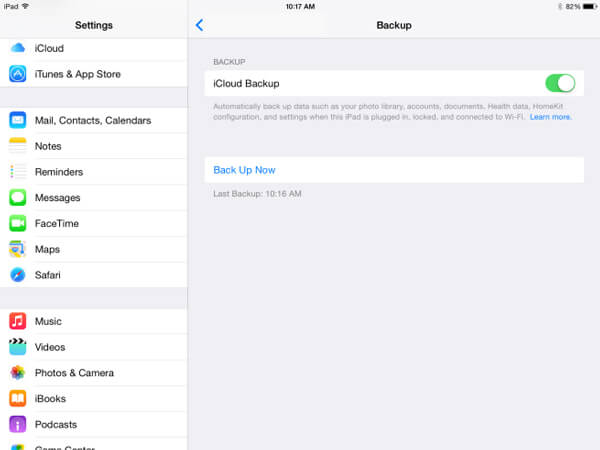
Шаг 1, Сделайте резервную копию старого iPad
Рекомендуется иметь резервную копию в среде Wi-Fi. Теперь вы можете перейти в «Настройки»> «Ваше устройство»> «iCloud»> «Резервное копирование iCloud», чтобы нажать «Создать резервную копию сейчас», чтобы сделать резервную копию старого iPad.
Шаг 2, Включите и настройте новый iPad
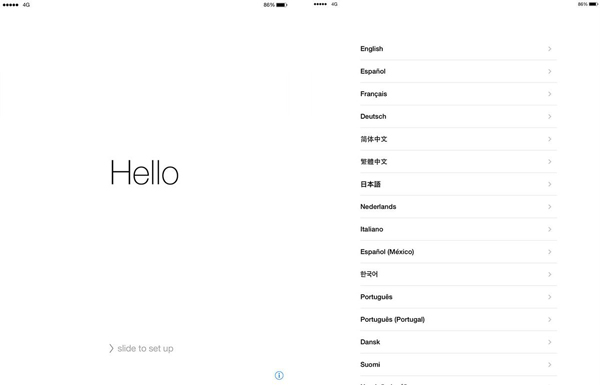
После этого вы можете включить новый iPad и настроить соединение Wi-Fi. Если это подержанный iPad, сначала убедитесь, что вы создали резервную копию необходимой информации. Перейдите на экран «Приложения и данные» и нажмите «Восстановить из резервной копии iCloud».
Шаг 3, Передача данных iPad другому через iCloud
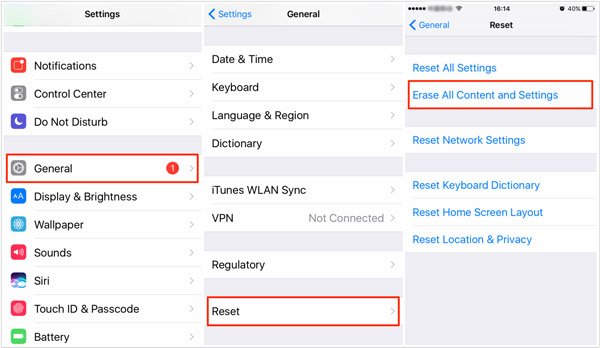
Войдите в учетную запись iCloud с помощью Apple ID и пароля. iCloud перенесет данные со старого iPad на новый. Просто оставайтесь на связи и дождитесь окончания процесса восстановления.
Перенос файлов с помощью airdrop
Изначально технология AirDrop служила для обмена информацией между Мас-компьютерами из одной сети. Но в 2021 году софт стал доступен и для iOS-устройств, появилась возможность перебрасывать файлы между iPad (например, Air 2021) и Мас.
Руководство пользователя ipad
- Добро пожаловать!
- Поддерживаемые модели
- 12,9‑дюймовый iPad Pro (5‑го поколения)
- iPad Pro (12,9 дюйма, 4-го поколения)
- iPad Pro (12,9 дюйма, 3-го поколения)
- iPad Pro (11 дюймов, 3-го поколения)
- iPad Pro (11 дюймов, 2-го поколения)
- iPad Pro (11 дюймов, 1-го поколения)
- iPad Pro (12,9 дюйма, 1-го и 2-го поколения)
- iPad Pro (10,5 дюйма)
- iPad Pro (9,7 дюйма)
- iPad Air (4-го поколения)
- iPad Air (3-го поколения)
- iPad Air 2
- iPad (9‑го поколения)
- iPad (8-го поколения)
- iPad (7-го поколения)
- iPad (6-го поколения)
- iPad (5-го поколения)
- iPad mini (6‑го поколения)
- iPad mini (5-го поколения)
- iPad mini 4
- Что нового в iPadOS 15
- Быстрые команды
- Акции
- Советы
- Авторские права
Способ 2. перенос файлов с ipad на android по электронной почте
Если у вас нет ПК и USB-кабелей поблизости или вам нужно отправить файлы на устройство Android, которыми владеет ваш друг, который находится далеко от вас, вы можете просто использовать электронную почту, чтобы выполнить передачу данных. Электронная почта позволяет отправлять прикрепленные файлы кому угодно и куда угодно совершенно бесплатно.
При подключении к сотовой сети или сети Wi-Fi электронная почта позволяет вам прикреплять файлы, которые вы хотите отправить, и, таким образом, отправлять их другим. Но важно отметить, что это решение может быть не идеальным для больших файлов и очень конфиденциальных данных.
В любом случае, если вы хотите использовать этот метод для передачи файлов с iPad на устройство Android, вот как это сделать:
Шаг 1. Войдите в любую из своих учетных записей электронной почты на своем iPad.
Шаг 2. Выберите «Новое письмо» или «Написать новое письмо». В новом интерфейсе почты введите адрес электронной почты получателя и прикрепите все файлы, которые вы хотите передать на устройство Android, в формате Zip.
Шаг 3. Нажмите «Отправить», чтобы отправить электронное письмо на Android.
Шаг 4. Теперь на своем устройстве Android откройте учетную запись электронной почты назначения, чтобы загрузить вложения, и тогда вы сможете получить доступ ко всем общим файлам на своем устройстве Android.
Плюсы
* Простой и удобный в эксплуатации
* Свободно
* Удаленный перевод
Минусы
* Ограниченный размер прикрепляемого файла
* Работает только онлайн
* Не очень безопасно
Способ 5. передача файлов с ipad на android с помощью nas
Если все вышеперечисленные решения по-прежнему не могут удовлетворить ваши конкретные потребности, мы настоятельно рекомендуем вам использовать NAS, который может быть гораздо более эффективным при передаче файлов с iPad на Android.
NAS (сетевое хранилище), как файловый сервер хранения данных, неплохо справляется с хранением данных и совместным использованием файлов благодаря тому, что он поддерживает большую емкость хранилища, высокую скорость передачи, удаленный доступ, централизованное управление данными, а также лучшая безопасность данных.
Сегодня, когда данные становятся все больше и больше, NAS, поддерживающий большую емкость хранилища и высокую скорость передачи, действительно весьма полезен при передаче больших файлов между несколькими устройствами.
Кроме того, для всех авторизованных устройств при подключении к NAS через сетевое соединение они смогут получить доступ ко всем данным на NAS и легко обмениваться файлами и любыми другими данными с другими авторизованными устройствами независимо от того, где находятся их пользователи. .
Это решение особенно идеально, если вы хотите передавать большие файлы со своего iPad на устройство Android, которое физически не находится поблизости. В любом случае, если вы решите использовать этот способ, попробуйте настроить собственный NAS, если ваш WiFi-маршрутизатор имеет порты USB или встроенные жесткие диски.
Установка собственного NAS может сэкономить вам много денег. Но если вы не можете настроить свой собственный NAS, вы можете купить выделенное устройство NAS, которое действительно экономически выгодно.
Способы переноса файлов с ipad на компьютер и наоборот
Как с iPad скинуть фото и видео на компьютер (и обратно), если USB-провода под рукой нет? Можно использовать интернет.
Кстати: чтобы не потерять мануалы, статью стоит сразу сохранить в закладках.
Часть 1: как перенести данные ipad на другой с помощью icloud
Чтобы синхронизировать старые данные iPhone с новыми, iCloud всегда должен быть вашим первым выбором. Он будет выполнять резервное копирование и восстановление данных iPad без проводов через USB. Просто изучите более подробную информацию о синхронизации данных iPad с другим с помощью iCloud, как показано ниже.
Данные приложения / Резервное копирование Apple Watch / Настройки устройства / Конфигурация Homekit / Главный экран и организация приложения / Сообщения / Фото и видео / История покупок в службе Apple, например музыка, фильмы, телепередачи, приложения и книги / Пароль Visual Voice / Рингтон.
Часть 1: лучший способ перенести ibooks с ipad на компьютер
Чтобы перенести электронные книги с iPad на компьютер, Apeaksoft iPhone Transfer это одна из лучших альтернатив iTunes. Кроме того, программа передает сообщения, контакты, фотографии, музыкальные файлы, данные приложения с iPad на компьютер. Вот больше возможностей программы, которые вы должны знать.
Шаг 1, Подключите iPad к ПК с помощью USB-кабеля
Вам необходимо подключить iPad к компьютеру с помощью оригинального USB-кабеля. После загрузки и установки программы вы можете запустить программу, которая автоматически распознает iPad на вашем компьютере. (iPad / iPhone не отображается на компьютере?)
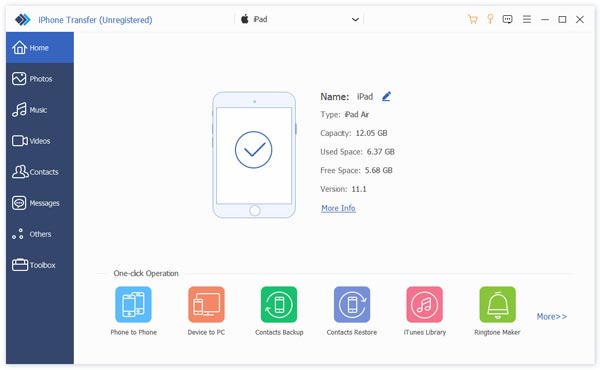
Шаг 2, Выберите переведенные книги
Нажмите «Другие», где вы можете найти нужные книги в правом меню. Будь то файлы формата ePub, PDF-файлы или аудиокниги, вы можете с легкостью перенести нужные книги с iPad на ПК.
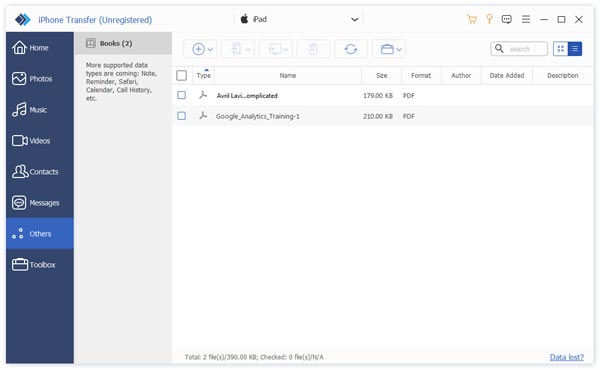
Шаг 3, Перенос книг с iPad на ПК
После этого вы можете щелкнуть файлы и выбрать опцию «Экспорт на ПК», с помощью которой вы можете перенести и сохранить экспортированные книги с iPad на компьютер с помощью ePub или PDF.
Часть 2: как перенести ibook с ipad на компьютер с помощью itunes
iTunes — стандартное решение Apple для переноса iBook с iPad на компьютер. Если вам нужно сделать резервную копию некоторых приобретенных электронных книг или аудиокниг с iPhone на компьютер, это должно стать хорошим решением. Но вы не сможете перенести импортированные или загруженные книги в качестве решения.
Шаг 1, Подключите iPad к компьютеру через USB-кабель
Загрузите и установите последнюю версию iTunes на свой компьютер. После подключения iPad к компьютеру через оригинальный USB-кабель.
Запустите программу iTunes на вашем компьютере, и iTunes сможет автоматически распознавать ваше устройство. (iTunes не распознает iPad iPhone?)
Шаг 2. Перейдите в «Учетная запись»> «Авторизация»> «Авторизация на этом компьютере», вы можете ввести свой Apple ID и пароль для входа в учетную запись iTunes, с помощью которой вы можете передавать файлы iBook с iPad.
Шаг 3. Нажмите «Файлы» в меню, вы можете выбрать «Устройство» и выбрать «Перенести покупки с [имя вашего устройства]». Синхронизация файлов iBooks с iPad на компьютер занимает несколько минут.
После того, как вы перенесете файлы на свой компьютер, вы сможете сохранить только книги для резервного копирования. Однако вы не сможете просматривать электронные книги или аудиокниги на своем компьютере напрямую.
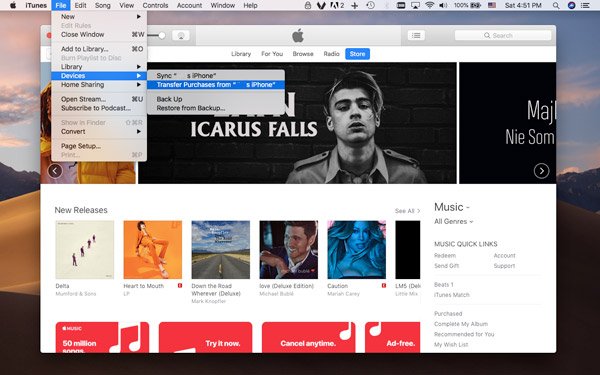
Примечание: При резервном копировании книг на компьютер вы не можете открыть их для чтения напрямую. Вы должны восстановить их на iPad, чтобы получить контент, или использовать сторонний инструмент, например Просмотрщик iBackup, для просмотра файлов iBook на компьютере.
Часть 2: как перенести старый ipad на новый с помощью itunes
При обновлении до версии iTunes 12.7 или более поздней версии вы не сможете создавать резервные копии книг, купленных в магазине приложений, даже не упоминая о загруженных файлах. Но iTunes по-прежнему является наиболее часто используемым методом передачи данных между устройствами iOS.
Контент из iTunes Store / App Store или файлы PDF, загруженные в Apple Books / Контент, синхронизированный из iTunes, такой как видео, фотографии и книги / Данные, уже сохраненные в iCloud, фотографии iCloud / iMessage / SMS / MMS / Face ID / Touch ID настройки / Информация и настройки Apple Pay / Данные Apple Mail / Активность, Здоровье и данные цепочки для ключей.
Часть 3: как перенести ibooks с ipad на компьютер через airdrop
Если вам нужно синхронизировать iBook с iPad на компьютере и наслаждаться ими на большом экране, AirDrop — отличное решение, если у вас есть Mac.
Шаг 1. Проведите пальцем вверх от нижней части iPad, чтобы запустить Центр управления iPhone, вы можете включить параметр «AirDrop» и удерживать параметры сетевых настроек. Это гарантирует, что ваш компьютер Mac сможет обнаружить iPad.
Шаг 2. После этого вы можете включить опцию AirDrop в Finder на вашем Mac. Вы можете найти «Разрешить мне быть обнаруженным» в раскрывающемся списке загрузки. После этого вы можете выбрать «Только контакты» или «Все».
Шаг 3. Запустите приложение iBooks и выберите нужную книгу на iPad, вы можете открыть файл, который хотите скопировать, и нажать опцию «Поделиться», чтобы синхронизировать книги с iPad на компьютер.
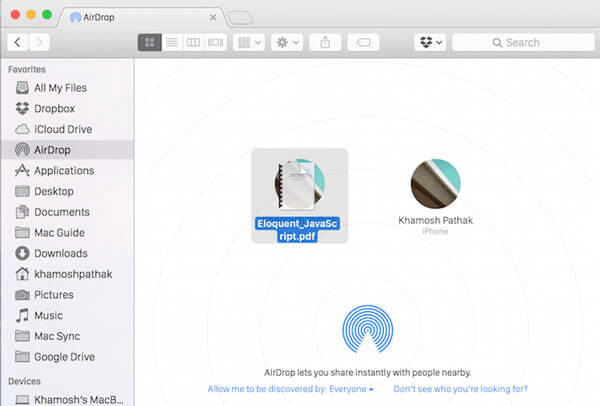
Примечание: Вы должны убедиться в стабильной среде Wi-Fi для синхронизации книг в методе. Более того, если вам нужно перевести много книг одновременно, это займет некоторое время. Конечно, AirDrop не работает это проблема, от которой страдают многие пользователи.
Часть 3: лучший способ передачи данных с одного ipad на другой
В отличие от использования iCloud и iTunes для передачи данных с ограничениями пространства / типов данных и рисками потери данных, Apeaksoft Передача iPhone позволяет безопасно передавать данные с одного iPad на другой. Вы можете переместить или скопировать все, что вам нужно, со старого iPad на новый iPad независимо от типа и размера файла. Вы можете одновременно копировать все данные iPad, определенный тип файла или даже определенный элемент.
Шаг 1, Подключите два iPad к iPhone Transfer
Шаг 1. запустите itunes на вашем mac или пк с windows.
Если вы уже запустили iTunes на своем Mac или ПК с Windows, убедитесь, что это последняя версия. Если вы еще не загрузили его, перейдите в магазин приложений на своем ПК, чтобы загрузить и запустить его и убедитесь, что это последняя версия.
Шаг 2. подключите ipad и устройство android к компьютеру.
Просто подключите iPad через USB-кабель к компьютеру, чтобы подключить iPad к iTunes. Затем подключите устройство Android с помощью кабеля USB к компьютеру. После подключения iTunes на вашем компьютере автоматически распознает вставленный iPad и отобразит значок iPad в верхнем левом углу.
Шаг 3. синхронизируйте файлы с ipad с itunes.
Теперь нажмите на значок iPad рядом с селектором мультимедиа в правом верхнем углу iTunes и выберите тип файлов, которые вы хотите передать. После выбора следуйте инструкциям, а затем нажмите «Синхронизировать» в правом нижнем углу, чтобы синхронизировать файлы с iPad с iTunes.
Как итог
Инструкций в статье предложено много, но есть ли смысл пробовать их все, чтобы отыскать свою, единственную? Проще и лучше сразу выбрать софт, подходящий для передачи конкретного контента. Таблица ниже резюмирует функционал каждого софта и поможет пользователям определиться.


