

- Способ 1: нажмите и удерживайте значок приложения, чтобы удалить
- Способ 2: перейдите в приложение «настройки», чтобы удалить значки.
- Вариант 1. сбросить iphone через приложение «настройки»
- Вариант 2. сбросить iphone через itunes
- Деинсталляция приложений на айпаде
- Как восстановить удаленное приложение на iphone и ipad
- Как перенести приложение ipad
- Как удалить приложение на ipad
- Как удалить приложения с ipad с помощью foneeraser для ios
- Не удаляется приложение на iphone — серая (белая) иконка!
- Помогла ли вам эта статья?
- Способ 1: экран «домой»
- Часть 1. удаление приложений и удаление значков на iphone
- Часть 2. удаление приложений в приложении «настройки»
- Часть 2: удаление значков с экрана iphone вручную
- Заключение
Способ 1: нажмите и удерживайте значок приложения, чтобы удалить
Удалить значки на iOS 15
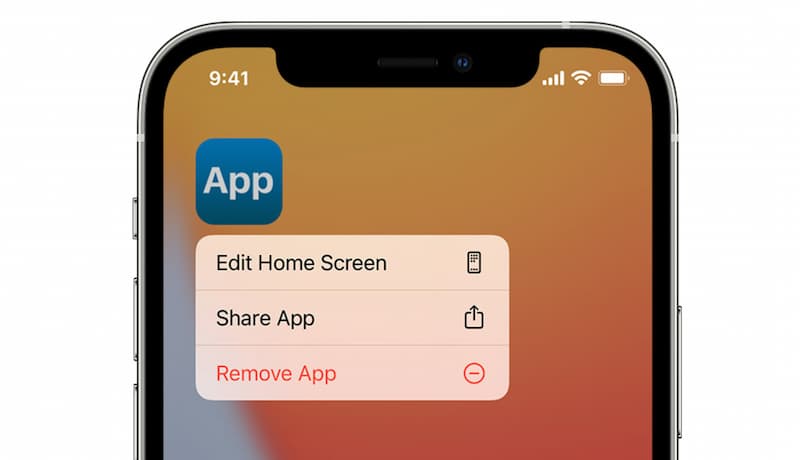
Удалить значки на iOS 13
Удаление значков в iOS 12 и более ранних версиях
Способ 2: перейдите в приложение «настройки», чтобы удалить значки.
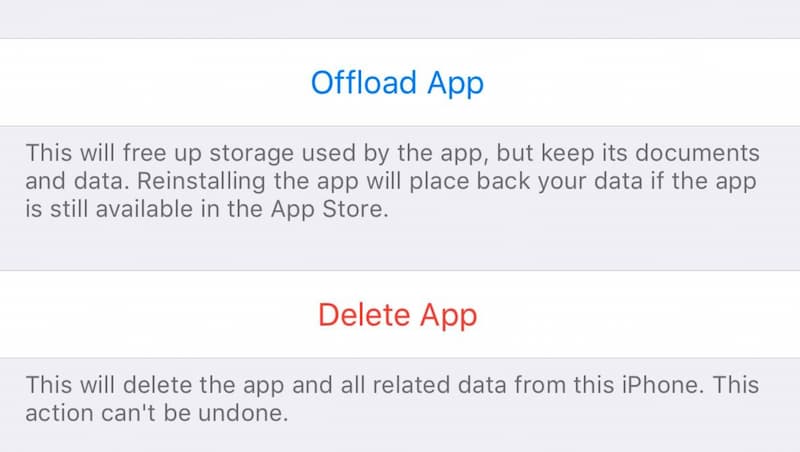
Примечание. Если вы хотите сохранить данные и документы приложения, вы можете выбрать Внедрение приложения и подтвердите удаление значка только на iPhone.
Вариант 1. сбросить iphone через приложение «настройки»
Откройте Параметры приложение, нажмите Общие > Сбросить > Сбросить все содержимое и настройки.
Вариант 2. сбросить iphone через itunes
Подключите iPhone к компьютеру, затем запустите iTunes и после обнаружения выберите значок устройства. Нажмите Заключение > Восстановление iPhone.
Деинсталляция приложений на айпаде
Мобильная операционной система, под управлением которой работает планшет от компании Apple, предоставляет два варианта удаления приложений – их непосредственную деинсталляцию, которая может быть выполнена двумя способами, и сгрузку. И если с первым все понятно, то второй требует пояснения – на устройстве останется ярлык программы и некоторые ее данные, однако основной их массив будет стерт.
Как восстановить удаленное приложение на iphone и ipad
Любое удаленное приложение можно восстановить если оно было куплено (загружено, как бесплатное) в App Store.
Достаточно зайти в приложение App Store, в правом верхнем углу нажать на аватар пользователя и перейти в раздел Покупки. Останется найти среди покупок нужное приложение и нажать на «облачко» со стрелкой.
Как перенести приложение ipad
Тоже всё очень просто – в том же режиме дрожащих иконок – цепляем пальцем иконку и тянем за экран. Если вы перетаскиваете на новый экран, то у вас в вашем iPad появляется ещё одно окно с программами. Очень удобно можно рассортировать программы – игры на отдельный экран, софт на отдельный.
Всё зависит от вашей фантазии и любви к порядку.
Также программы можно упорядочить в iTunes. Подключаем iPad и переходим в раздел с программами. Там справа есть окно, в котором видно что творится на вашем iPad постранично.
Делаем двойной клик по нужной страницы и работаем с ним точно также как на самом iPad: переносим приложения, создаём папки.
Небольшая видеоинструкция про перенос приложений.
update: статья была обновлена 18 ноября 2021 года. Я сделал актуальные скриншоты и пояснения. Инструкция для iPhone, iPad, iPod Touch, работающих на iOS 5-9.
Как удалить приложение на ipad
https://www.youtube.com/watch?v=i5kfgYZUrJA
Способ 1 – Стандартное удаление
Способ удобен, если вы видите и знаете конкретное ненужное приложение на экране вашего iPad.
Просто подержите на какой-нибудь иконке приложения палец пару-тройку секунд. И все иконки начнут дрожать и у них появится крестик. Стоит отметить, что крестик не появится у предустановленных приложений (FaceTime, App Store и другие) – их удалить с iPad нельзя.
Нажимаем на крестик удаляемой программы и получаем следующее сообщение:
Жмём кнопку “Удалить”. Если удаляемое приложение – игра, то система дополнительно спросит про Game Center. Тут сами решайте нужно ли сохранять данные о ваших подвигах в Game Center.
Как удалить приложения с ipad с помощью foneeraser для ios
Шаг 1 Загрузите и установите программу на компьютер, затем подключите iPad через USB-кабель.
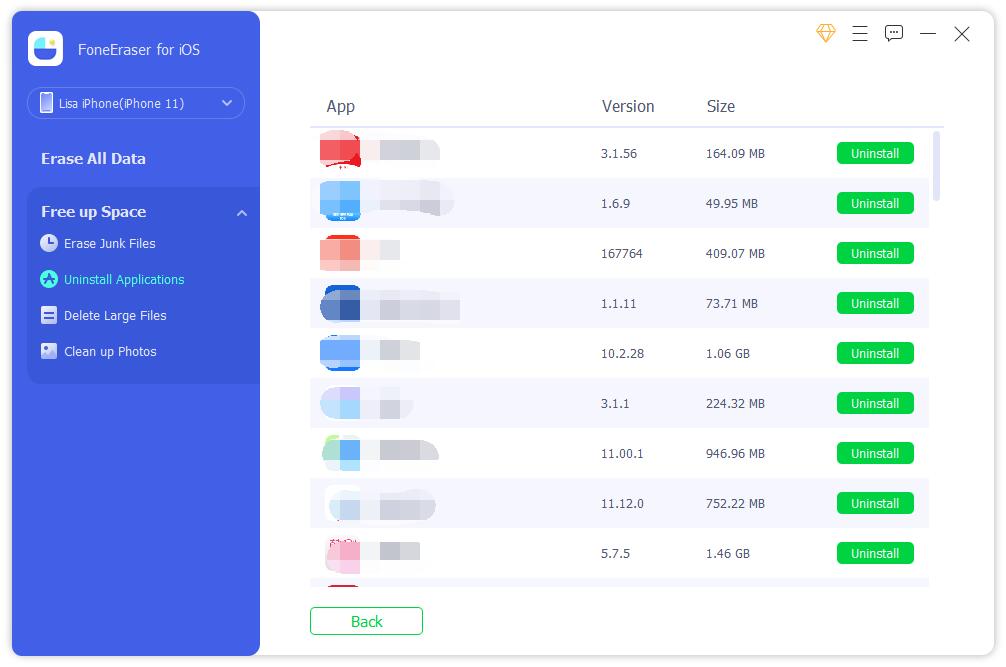
Шаг 2 Выберите Свободное пространство > Удаление приложений.
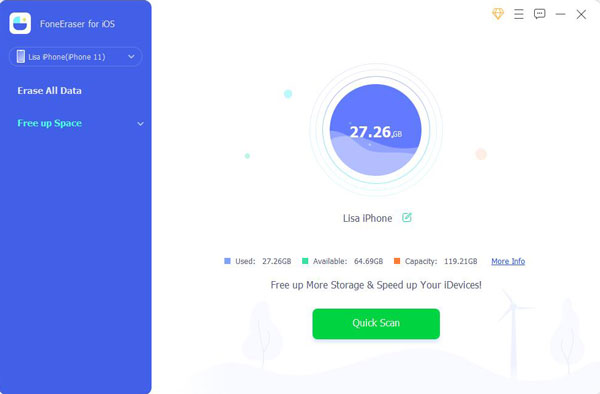
Шаг 3 Он просканирует ваше устройство. Все приложения будут перечислены в интерфейсе. Вы можете нажать Удалить кнопку, чтобы удалить приложение.
Не удаляется приложение на iphone — серая (белая) иконка!
Всем привет! Ох уж мне эти «серые и белые иконки»… То в iCloud залезут, то Wi-Fi сломают, а теперь добрались до практически самого главного, что есть на iPhone — игр и приложений.
Ну никакого покоя!:)
Причём, ладно бы, если значок приложения просто стал серым (белым) и это была бы единственная проблема. Так нет! К изменившемуся ярлыку добавляется дополнительная «головная боль» — приложение зачастую становится безымянным (название пропадает или меняется на набор букв и цифр), его нельзя открыть, запустить, удалить, на нём не появляется «крестик»… Короче, программа ведёт себя «как-то не так» и категорически игнорирует все ваши попытки избавиться от этого безобразия.
У меня даже скрин есть!
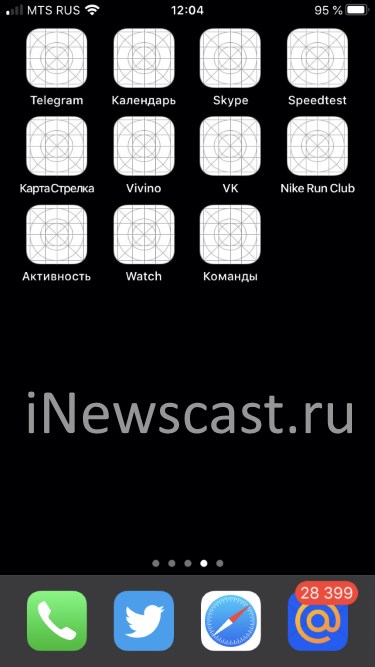
Какие-то странные ярлыки приложений, иногда нет названия, удалить нельзя — согласитесь, приятного мало.
Я, когда первый раз с таким столкнулся, чуть было не побежал восстанавливать прошивку iOS через iTunes. Нет, ну а что? Серьезные проблемы требуют жестких и кардинальных решений!
К счастью, перепрошивка в большинстве случаев не требуется — есть куда более простые способы удалить неудаляющиеся игры и приложения.
Какие? Да самые разные!
И вот что можно сделать:
- Перезагрузить устройство. Пожалуйста, не игнорируйте это максимально простое, но, в тоже время, очень полезное действие. Лучше всего сделать жесткую перезагрузку — именно она помогает в большинстве случаев.
- Проверить свободную память. Возможно, приложение зависло и превратилось в «призрака» именно из-за такой вот банальной штуки — недостаточного количества памяти на iPhone. Попробуйте освободить немного свободного места — программа установится и после этого вы сможете от неё избавиться.
- Попробовать альтернативные способы удаления. Мы знаем, что есть классический вариант стирания программ (нажали, подержали, появился крестик, удалили). Но у нас-то крестик не появляется! Что делать? Открываем «Настройки — Основные — Хранилище iPhone», находим нужную программу, нажимаем «Удалить».
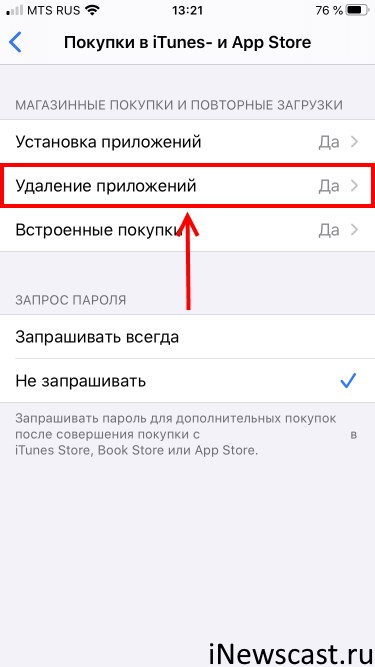
- Проверить ограничения. iOS имеет специальную настройку, при активации которой возникает запрет на удаление абсолютно всех приложений (в том числе «серых и белых иконок»). Проверьте «Настройки — Экранное время — Контент и Конфиденциальность — Покупки в iTunes и App Store — Удаление приложений». Правда, здесь возможна проблема — iPhone спросит код-пароль экранного времени. Что делать? Вот подробная инструкция о том, как узнать этот самый пароль.
- Задействовать App Store. Попытаться справиться с зависшими программами можно через App Store. Найдите не удаляющиеся приложение и выполните обновление, установку или удаление (все зависит от того, какой вариант будет предложен). Плюс, не забывайте, что подобную операцию можно проделать и с компьютера при помощи «правильного» iTunes — иногда помогает.
- Удалить профиль конфигурации. Настройки — Основные — Управление устройством.
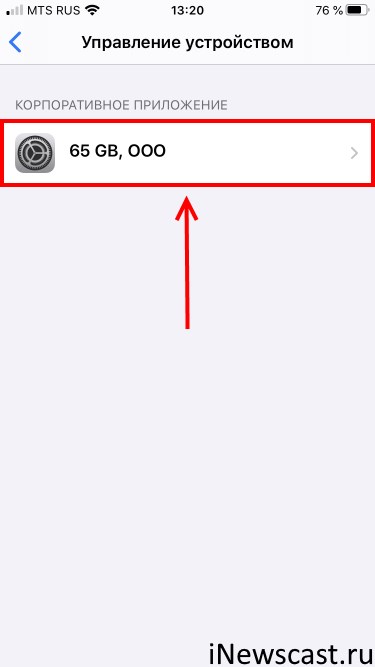
Кстати, именно последний пункт является самой частой причиной появления вот таких вот «серых или белых значков» и неожиданных сбоев работе программ.
Почему?
Потому что очень многие люди используют альтернативные App Store — скачивают программы через ссылки в Telegram, активируют всевозможные китайские магазины и т.д.
Я сам как-то экспериментировал с подобными штуками — вот статья про vShare, а вот про HiPStore.
А как ставятся эти сторонние программы? Правильно, с использованием сертификатов управления устройством.
Сертификаты устаревают — приложения ломаются — фантомные серые или белые иконки остаются — владелец iPhone страдает.
Поэтому, если это именно ваш случай: смело удаляете сертификат, перезагружайте устройство и, скорей всего, непонятный значок исчезнет. Ура!
Обновлено! Совершенно забыл об ещё одном способе борьбы с «серыми или белыми значками» неудаляющихся приложений — 3uTools.
Или нет? Попробовали абсолютно все из вышеперечисленного, но ничего не работает — приложения по-прежнему не удаляются и напрягают своими непонятными иконками? Напишите свою историю в комментарии — постараемся разобраться и, возможно, все вместе мы сможем решить вашу проблему!
P.S. Всё получилось? Расскажите о своём случае (что помогло, а что нет) — ваш опыт пригодится другим людям! Ну а если лень что-то писать, то… всегда можно просто поставить «лайк» и нажать на кнопки социальных сетей — вам не тяжело, а автору будет приятно. Всем спасибо, всем удачи, всех обнял!:)
Помогла ли вам эта статья?
ДАНЕТ
Способ 1: экран «домой»
Ярлыки всех устанавливаемых на iPad приложений помещаются на главный экран, где их можно упорядочить и/или сгруппировать по папкам. Отсюда же проще всего инициировать процесс удаления.
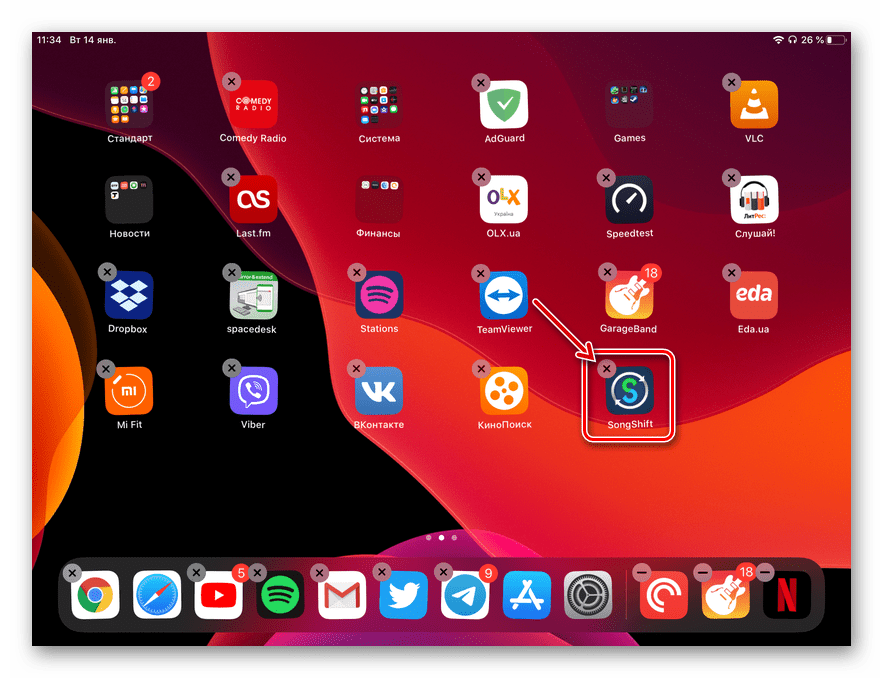
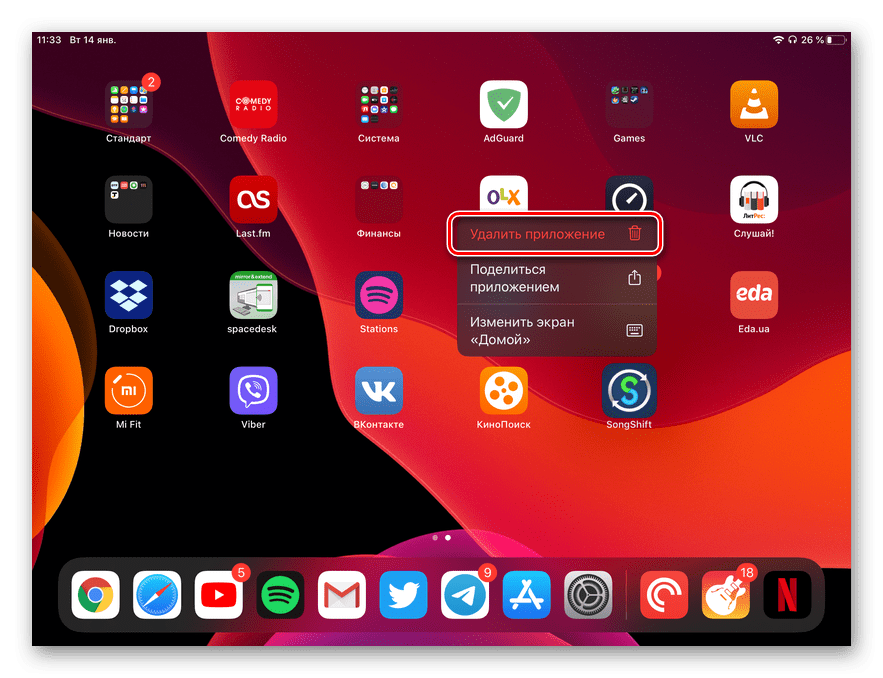
- Найдите иконку того приложения, которое требуется деинсталлировать, коснитесь ее пальцем и удерживайте его до появления меню дополнительных действий.
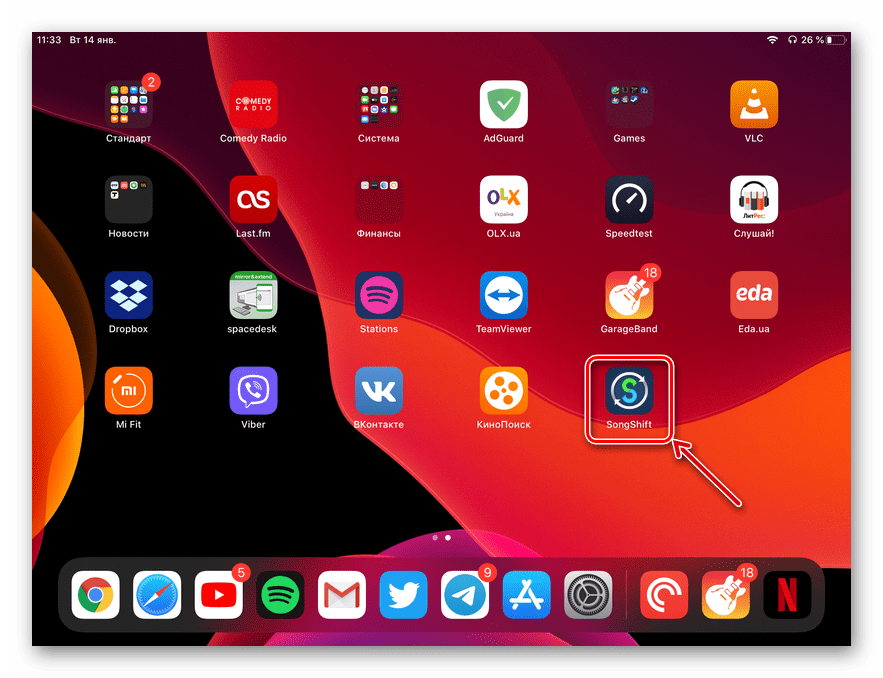
Если удерживать палец чуть дольше, контекстное меню исчезнет, вместо него в левом верхнем углу ярлыка появится значок с крестиком, нажатие на который и позволит выполнить интересующую нас процедуру. Отметим, что в iOS 12 и предшествующих ей версиях сработает только этот метод — вышеописанный там не реализован.
- Выберите пункт «Удалить приложение» или коснитесь крестика, в зависимости от того, как долго вы удерживали ярлык и что появилось в итоге.
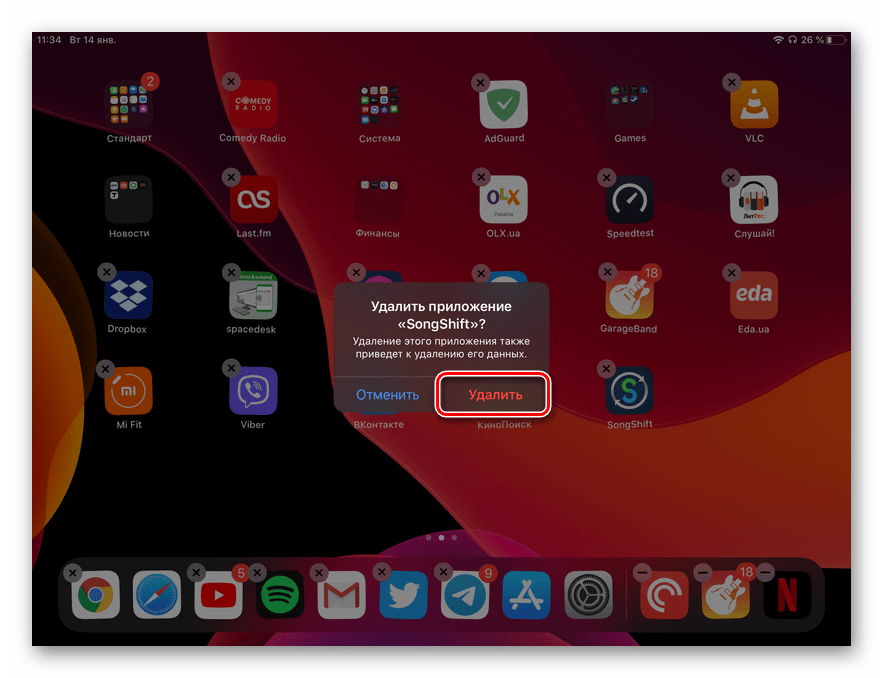
- В появившемся окне с вопросом нажмите по надписи «Удалить» и дождитесь завершения.
Это был наиболее простой, но не единственный метод удаления программ на айПаде.
Часть 1. удаление приложений и удаление значков на iphone
Если вы не можете удалить приложения на своем iPhone, вы можете использовать Очиститель iPhone от Aiseesoft как ваше окончательное решение. Программа может обнаруживать все установленные приложения на вашем iPhone, включая скрытые приложения iPhone.
Таким образом, вы также можете удалить значки, которые не отображаются на iPhone. Удалив все файлы, связанные с приложениями, вы можете навсегда удалить приложения на своем iPhone. Его интуитивно понятный интерфейс упростил процесс удаления приложений с iPhone до простых щелчков мышью. И новички, и эксперты могут с легкостью полностью удалить приложение с iPhone.

Часть 2. удаление приложений в приложении «настройки»
Некоторые люди сообщили, что они не могут удалять приложения с домашнего экрана iPad, нажав, в частности, потому что это не удалось во время установки приложения. В таком случае вы должны достичь этого в Параметры приложение
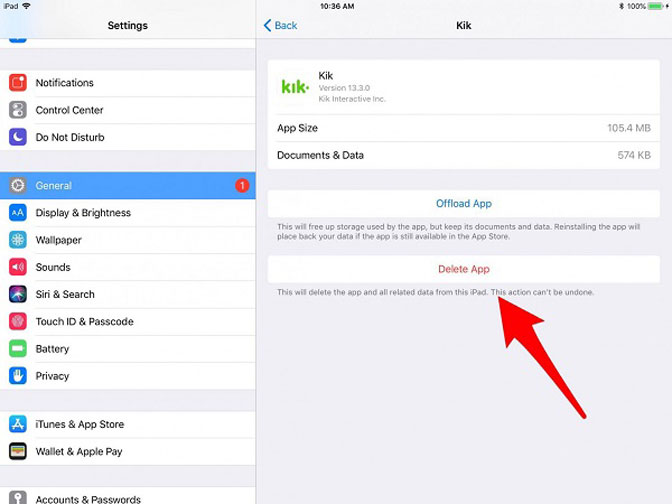
Шаг 1Запустите Параметры приложение на главном экране iPad, нажмите на свое имя и перейдите на Общие > Хранение iPad, а затем вы увидите список приложений.
Шаг 2 Выберите приложение, которое вы хотите удалить. Затем вы можете увидеть информацию об этом, например, размер приложения. Прокрутите вниз и нажмите Удалить приложение.
Шаг 3 При появлении запроса нажмите Удалить снова.
Внимание: После удаления приложение будет удалено с домашнего экрана iPad. Если вы хотите получить приложение снова, перейдите в App Store и вы можете найти его в Купленный меню.
Часть 2: удаление значков с экрана iphone вручную
По умолчанию существует 3 способа удалить или удалить значки приложений на iPhone. Вы можете удалить значки приложений на главном экране любым способом, указанным ниже.
Заключение
Вот и все, чтобы удалить значки на iPhone iOS 15/14/13/12/11 и более ранних версий. Вы можете легко и безопасно удалить одно или несколько приложений на своем iPhone. Если у вас возникнут какие-либо трудности при удалении приложения или вы не знаете, как удалить приложение, которое не удаляется, вы можете свободно связаться с нами или оставить сообщение в комментариях ниже.
Что вы думаете об этом посте.
Прекрасно
Рейтинг: 4.7 / 5 (на основе голосов 195)Подпишитесь на нас в


