

Рассказываем, как включить вспышку при звонке в iPhone и зачем это вообще нужно.
Диодный модуль iPhone, который может использоваться в качестве вспышки для камеры или фонарика, крайне редко выходит из строя. Если подсветка не работает, с большой долей вероятности, все дело в программном сбое.
Мы собрали все способы устранения подобной проблемы, после этих манипуляций вспышка должна работать нормально.
Полезная функция поможет не пропустить вызов даже в бесшумном режиме.

Стандартные методы оповещения iPhone — это звук и вибрация. В качестве дополнительного можно использовать мерцание светодиода вспышки. Это часть возможностей универсального доступа, призванного облегчить жизнь людям с ослабленным зрением, слухом и особыми потребностями. Однако эта функция будет полезна абсолютно всем.
Чтобы включить вспышку при звонке на iPhone, нужно сделать следующее.
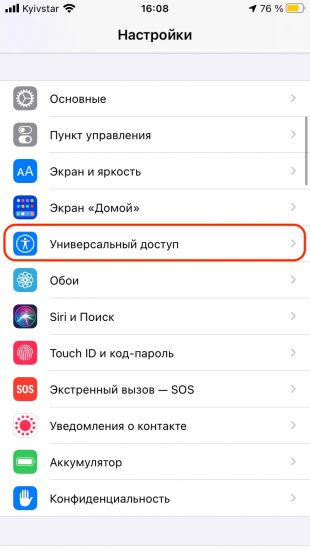
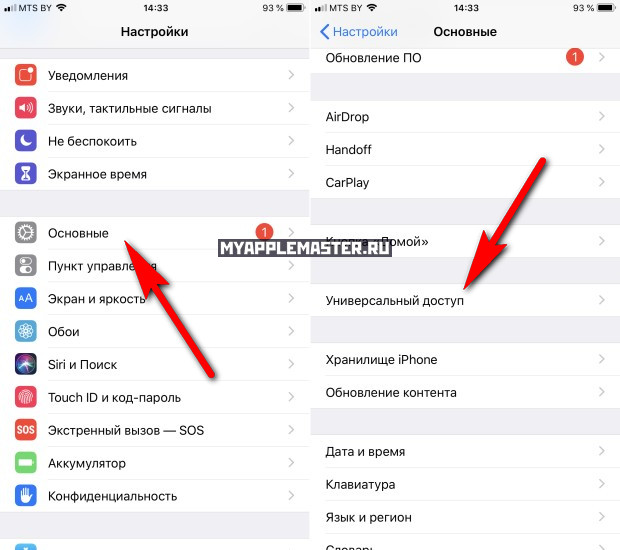
Откройте стандартное приложение «Настройки» и перейдите в раздел «Универсальный доступ».
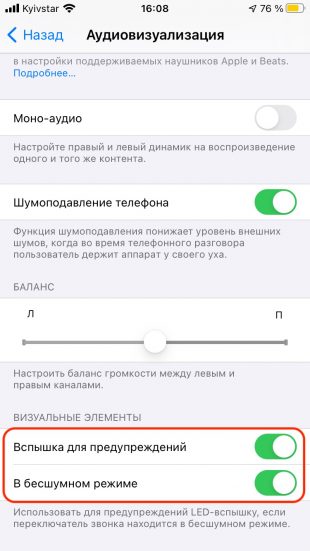
Прокрутите список до области «Слух», найдите и откройте пункт «Аудиовизуализация». Здесь включите тумблеры «Вспышка для предупреждений» и «В бесшумном режиме». Если не хотите, чтобы смартфон мигал в бесшумном режиме, оставьте вторую опцию неактивной.
Теперь все звонки, СМС, уведомления из мессенджеров и другие оповещения будут сопровождаться мерцанием светодиода вспышки. Имейте в виду, что эта функция доступна начиная с iOS 10. На совсем старых iPhone её может не быть.
Наверняка вы часто видели, как большинство владельцев iPhone включают вспышку при звонке. Весьма удобно, если телефон находится на зарядке или стоит на беззвучном.
Такой опцией пользователи пользуются ещё начиная с четвертого «Айфона» и сегодня мы расскажем, как можно включить вспышку для уведомлений на вашем «Айфон 11, 11 Про или 11 Про Макс».
Телефоны современные, а вот привычные опции старые. Тем не менее, даже в 2022 году они не теряют свою актуальность, и люди с большим удовольствием ими пользуются.
Многие задаются вопросом, как поставить вспышку на Айфон для вызова. Может показаться, что нужна какая-то особенная программа на ваш девайс. Но данная опция легко реализуется стандартными настройками.
Начиная с iOS 10 у пользователей iPhone появилась возможность активировать мигание вспышки при входящем звонке, даже если смартфон находится в бесшумном режиме. В iOS 13 разработчики из Apple решили перетасовать некоторые настройки и разместить их в непривычных для пользователя разделах меню. Это особенно заметно в разделе Универсальный доступ, где несколько лет не было замечено никаких кардинальных изменений.

Вам достаточно сделать такие шаги:
https://youtube.com/watch?v=kqjG9yq5Vqo%3Ffeature%3Doembed%26wmode%3Dopaque
- Готово!
- Как сделать вспышку при звонке на iPhone 11,13 или 14?
- Guide-Apple
- Как включить мигание при звонке на iPhone 11, iPhone 11 Pro и iPhone 11 Pro Max?
- Как включить вспышку при звонке на айфоне 11 и других моделях
- Как работает вспышка при звонке на Айфоне
- Функции включенного LED-мигания
- Как включить визуальное оповещение о входящем вызове
- Включение на старых операционных системах до iOS 13
- Включение на новых операционных системах после iOS 13
- Несколько предупреждений по настройке
- Дополнительные функции
- Проблемы с настройкой
- Автор Сергей Эльбакидзе
- Как на iPhone включить вспышку при звонке или СМС
- Включаем вспышку при уведомлениях и звонках на Айфоне
- Вспышка при СМС или звонке на Айфоне для тихого режима
- Артём Суровцев
- Перезагрузите iPhone
- Отключите режим энергосбережения
- Как включить вспышку при звонке на Айфоне?
- Как включить вспышку при уведомлениях на Айфоне?
- Как отключить вспышку при звонке на Айфоне?
- Отключите вспышку в стандартном приложении Камера
- О какой вспышке речь?
- Проверьте раздел с ограничениями функций iOS
- Проверьте работу вспышки всеми возможными способами
- Как включить вспышку на Айфоне при звонке и уведомлениях
- Зачем используется вспышка при уведомлениях?
- Выгрузите проблемные приложения из панели многозадачности
- Произведите сброс настроек смартфона
- Завершите все программы, которые могут использовать вспышку
- Охладите iPhone перед повторным использованием вспышки
- Отключите запуск фонарика любым сторонним способом
- Как включить вспышку при уведомлениях в Айфоне?
- Включаем визуальные оповещения в бесшумном режиме
- Вместо заключения
Готово!
Если переключатель звонка находится в бесшумном режиме, iPhone будет использовать для предупреждения LED-вспышку. Вы не сможете пропустить звонок, даже если смартфон лежит дисплеем вниз.
Теперь намного меньше шансов, что вы пропустите самые важные для вас звонки. Если вдруг надоест эта функция, просто следуем той же схеме и выключаем ползунки.

Еще раз напоминаем, что в настройках iPhone присутствует строка поиска. Для ее активации достаточно потянуть вниз на главном экране параметров iOS. После этого достаточно вписать часть настройки и увидите все подходящие совпадения.
https://youtube.com/watch?v=YjBa6xbe53M%3Ffeature%3Doembed%26wmode%3Dopaque
https://youtube.com/watch?v=vWtnqXOOq8Y%3Ffeature%3Doembed%26wmode%3Dopaque
( 6 оценок, среднее 2.33 из 5 )
Как сделать вспышку при звонке на iPhone 11,13 или 14?

Мигание вспышки при звонке — одна из старых фишек от Apple, которая не всегда доступна владельцам Android.
Сейчас вы узнаете как включить вспышку при звонке на iPhone 11,13 и 14. Найти эту функцию в меню не так то просто, но наша пошаговая инструкция ниже вам поможет.
Эта инструкция подойдёт не только для указанных iPhone, но и для прошлых моделей: iPhone 7,8 и других. Но, на смартфонах старше iPhone 5S такой функции попросту нет.
Кроме того, помимо мигания фонарика при звонке, оповещение также будет работать и при входящем SMS.
Для активации вспышки во время звонка необходимо:
После того, как вы её включите, чуть ниже станет доступна опция использования вспышки в бесшумном режиме. Если хотите — активируйте её.
Стоит отметить, что в зависимости от версии iOS, названия пунктов меню, указанных выше, могут отличаться.
К сожалению, каких-то дополнительных настроек мигания вспышки на iPhonе не предусмотрено. Не получится настроить частоту мигания или, например, яркость.
Но, сделать это можно с помощью установки сторонних приложений, которые, в свою очередь, работают только на iPhone с «джейлбрейк».
Надеемся, инструкция вам помогла. Вопросы можете задать в комментариях.
Guide-Apple
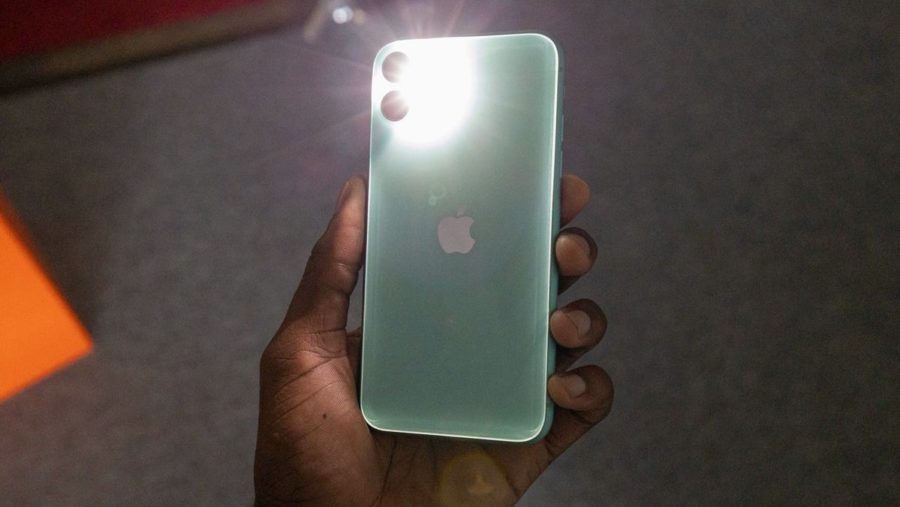
Наверняка вы частенько видели, что большое количество владельцев iPhone включают вспышку при звонке. Весьма удобно, если телефон на зарядке или стоит на беззвучном.
Такой фичей пользователи пользуются ещё начиная с четвертого «Айфона» и сегодня я расскажу, как активировать эту функцию на вашем «Айфон 11, 11 Про или 11 Про Макс».
Как включить мигание при звонке на iPhone 11, iPhone 11 Pro и iPhone 11 Pro Max?
Телефоны современные, а вот фичи старые. Но тем не менее, даже в 2019 году они не теряют свою актуальность и люди с удовольствием ими пользуются.
Сначала можно подумать, что для включение вспышки для вызова нужна какая-то особенная программа на ваш девайс. Но всё реализовано стандартными настройками.
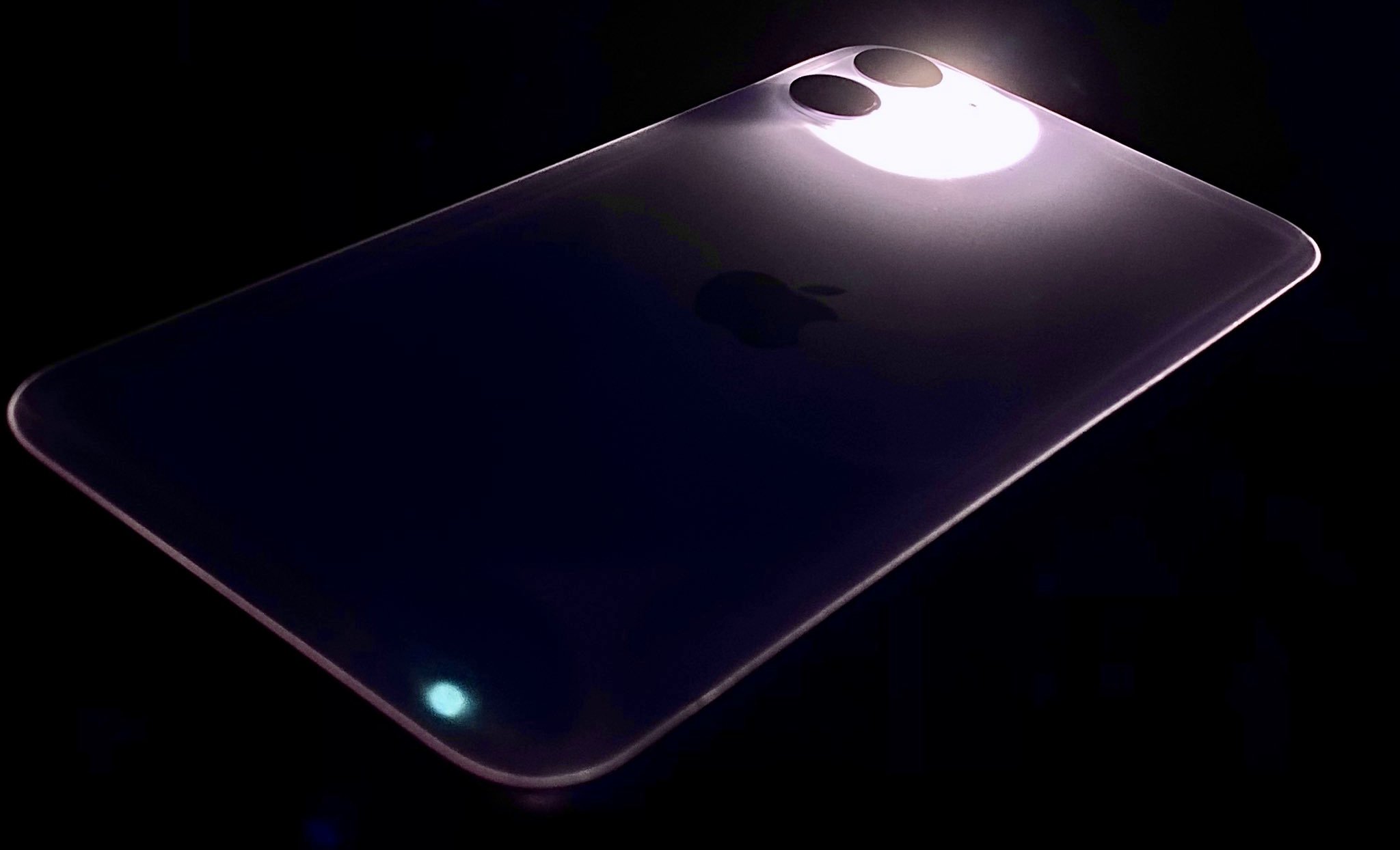
Как включить вспышку при звонке на айфоне 11 и других моделях

У владельцев продукции Apple часто можно заметить мигание на гаджете при получении сообщений или разговоре по смартфону. Если появилось желание сделать то же самое на своем телефоне, нужна лишь краткая инструкция, как включить вспышку при звонке на Айфоне. На самом деле, достаточно включить одну опцию в настройках смартфона и все заработает, но есть несколько нюансов.

Вспышка на Айфоне при звонке
Как работает вспышка при звонке на Айфоне
Изначально функция включения вспышки при звонке разрабатывалась для людей с ограниченными возможностями. Компания Apple пытается максимально возможным способом адаптировать выпускаемые девайсы и их функционал под соответствующие ограничения. Но подобные возможности универсального доступа стали всеобщим достоянием: они понравились и здоровым людям, использующим iPhone и iPad.
С дефолтными настройками входящие вызовы и оповещения на Айфон сопровождаются полифоническим звонком и вибрацией, которая создается встроенным в телефон мотором.
Возможность включения светового сигнала при звонке появилась только с iOS пятой версии. Однако многие о ней не слышали долгое время. Включаться и мигать начинает фонарь при звонке. Также поддерживается функция оповещения при уведомлениях. Такой функционал доступен в Айфонах:
- iPhone 4;
- iPhone 5;
- iPhone 6;
- iPhone 7;
- iPhone 8;
- iPhone 11;
- iPhone 12;
Разработчики не убирают эту функцию по сей день, поскольку считают востребованной. На многих смартфонах имеются индикаторы уведомлений. Обычно они не бросаются в глаза, однако разработчики Apple решили сделать на своей продукции эту функцию яркой.
Уменьшить яркость светодиода не получится. Единственным решением возникшей проблемы станет отключение вспышки при звонке.

В 2021 году корпорация Apple представила iPhone 13
Функции включенного LED-мигания
Все модели смартфонов на данный момент оснащены подсветкой на задней панели. Основной задачей считается установить освещение для фото- и видеосъемки. Но также ее можно настроить на моргание в качестве предупреждения о звонке.
LED-мигание способно не только позволить сделать качественное фото, но и уведомить о входящих звонках и сообщениях. Такой полезный функционал позволит узнать об уведомлениях даже если у владельца имеются проблемы со слухом.
Данная особенность необходима в следующих случаях:
Как включить визуальное оповещение о входящем вызове
Продукты компании Apple имеют ряд дополнительных функций, которые расположены в настройках. Многие о них могли и не знать. Мигание фонариком в качестве оповещения о звонке или других уведомлениях является не новой фишкой, но пользуется ей малое количество людей.
Не все знают, как можно отключить или включить в Айфоне вспышку при звонке. Для этого требуется лишь заглянуть в раздел «Универсальный доступ».

Как добраться до меню Слух
Включение на старых операционных системах до iOS 13
Функция оповещения вспышкой при звонке пригодится людям, работающим в шумных условиях, но при этом не желающих пропустить важное сообщение. Существует ряд других случаев, в которых подобный функционал окажется полезным.
Подробная инструкция включения выглядит следующим образом:
При необходимости здесь же можно ее будет и убрать. С этих пор Айфон при звонке будет не только играть выбранную мелодию, вибрировать, но и включать вспышку. Индикация будет работать только в том случае, если смартфон заблокирован.

Где включить вспышку предупреждений
Теперь можно не только поставить вспышку на звонок, но также использовать дополнительный параметр, который будет ей управлять. Если проблем со слухом нет, то вспышка может пригодиться в основном только в бесшумном режиме.
Как отключить вспышку на Айфоне при уведомлениях в обычном режиме? Выполнить следующие манипуляции:
Теперь вспышка при звонках и на уведомления будет включена в том случае, если переключатель на левой стороне корпуса переведен в положение «бесшумный режим». При звонках со звуком мигание не будет активировано.
Включение на новых операционных системах после iOS 13
Поставить вспышку на звонок на Айфоне не составляет большого труда. Требуется сделать несколько переходов по меню, чтобы добраться до нужной функции. Однако на новых версиях операционной системы эта особенность перекочевала в другое место, а потому найти ее будет несколько сложнее, если не знать, куда переходить.
Инструкция по включению выглядит следующим образом:
Несколько предупреждений по настройке
Функция будет работать в тех случаях, когда телефон заблокирован или находится в режиме сна. Чтобы новый функционал начал действовать, необходимо перезагрузить устройство. Особенно это касается старых девайсов.
При этом стоит помнить, что увидеть мерцание можно только в том случае, если смартфон лежит экраном вниз. Индикатор должен работать в следующих ситуациях:
Однако и в качестве единственного источника оповещений подобный вид индикации должен хорошо работать, поскольку предусматривался как дополнительная возможность для слабослышащих людей.
Отсутствие подсветки при фотографировании и уведомлениях из-за программного сбоя или некорректного обновления iOS может быть исправлено установкой новой версии прошивки. Для этих целей потребуется сделать несколько простых шагов:
Чтобы изменения вступили в силу, потребуется перезагрузить устройство. Если фонарик не заработал, рекомендуется отнести телефон в сервисный центр, поскольку может потребоваться замена модуля камеры и светодиода.
Для этих целей рекомендуется использовать оригинальные детали, поскольку при установке неоригинальных могут не подойти камера или фонарик, либо они будут взаимодействовать с системой неправильно.

Местоположение кнопки перехода в беззвучный режим
Дополнительные функции
Если приглянулась возможность поставить вспышку на звонок на Айфоне, рекомендуется изучить раздел «Универсального доступа» внимательнее, поскольку там имеются и другие функции, которые могут пригодиться. Многие вспомогательные технологии не представлены на других платформах. Некоторые из них могут понравиться людям с ограниченными возможностями.
К таковым можно отнести:
Но при этом стоит заметить, что некоторые из функций будут достаточно требовательны — они начнут поглощать больше заряд батареи, из-за чего телефон будет чаще требовать зарядки.
Проблемы с настройкой
Подключить телефонный индикатор не всегда представляется возможным. Нередко вспышка на Айфоне может не работать.
Это встречается по некоторым причинам и связано с: повреждением телефона, его падением, наличием программных ошибок.
У большинства владельцев Айфонов после обновления iOS до 10 версии подсветка начала работать в ограниченном режиме. Разработчики Apple постарались решить эти проблемы, но у некоторых пользователей они могли остаться.
Могут возникать проблемы со светодиодом по следующим причинам:
Вплоть до 10 версии были серьезные недоработки, связанные с тем, что использовались дополнительные приложения для принудительного включения светодиода.

Обновление ПО зачастую решает проблему
В первую очередь требуется проверить настройки вспышки. Если фонарик работает без проблем, но мигание не активно, то требуется обновить приложение для камеры. Если оба варианта не работают, то необходимо:
Еще одним способом решения проблемы является принудительная перезагрузка телефона. Она будет иметь эффект в том случае, если вспышка перестала функционировать из-за программного сбоя.
Однако телефон может просто перегреться во время длительного использования. Чтобы функционал Айфона пришел в норму, требуется выключить его на некоторое время. Когда он полностью остынет, включить и повторить попытку.
Владельцы Айфонов, которые знают, как включить фонарик при звонке, на постоянной основе пользуются этой функцией. Она необходима не всем, но может пригодиться в определенных ситуациях, когда телефон не будет слышно. Мигание позволит быстро понять, что кто-то начал звонить или просто прислал сообщение.
Автор Сергей Эльбакидзе
Сергей, 24 полных года. После окончания 9 классов школы, поступил в политехнический колледж на очное отделение, по специальности прикладная информатика. После окончания колледжа поступил в лесотехнический институт на заочное отделение, по той же специальности прикладная информатика, в данный момент на третьем курсе. Работал в компании специалистом по рекламе и сбыту, далее начал выполнять заказы по созданию и продвижению сайтов. В данный момент развиваю три своих информационных сайта.
Как на iPhone включить вспышку при звонке или СМС
Сейчас мы с вами разберемся как сделать на iPhone вспышку при звонке или СМС. Подобное оповещение очень удобно, если телефон на беззвучном режиме и лежит у вас на столе.
Данная статья подходит для всех моделей iPhone 14/13/12/11/X/8 на iOS 16. На более старых версиях могут отличаться или отсутствовать указанные в статье пункты меню и аппаратная поддержка.
Включаем вспышку при уведомлениях и звонках на Айфоне

Жмем «Слух», после чего осуществляем активацию опции «Вспышка предупреждений.

Когда опция «Вспышка предупреждений» будет активирована, то постоянно во время входящего звонка или уведомления на Айфоне начинает мерцать светодиодная вспышка. В ситуации, когда данная опция на активировалась (проблема касается устаревших девайсов), Айфон требуется перезагрузить.
Чтобы увидеть вспышку, гаджет следует положить вниз экраном. Только в этой ситуации у пользователя будет возможность увидеть опцию в действии.
Вспышка при СМС или звонке на Айфоне для тихого режима
У пользователей есть возможность выполнить настройку моргания для работы с тихим (бесшумным) режимом гаджета. Подобная опция является популярной, когда вы находиться в шумном месте или на улице – в этих местах не все могут услышать звуковой сигнал из-за наличия посторонних шумов.
Замерцавшая лампочка вспышки не позволит вам пропустить важное SMS или телефонный звонок. Включаем режим путем выполнения следующих действий:
Переходим в меню «Универсальный доступ». Отобразится окно, в котором находим вкладку «Слух».
Жмем «Вспышка предупреждений», после чего осуществляем перевод опции в бесшумном режиме в активированное положение.


Активный пользователь «яблочной» продукции, способный провести ремонт любого гаджета Apple и дать консультацию по работе.
Есть вопросы? Задавайте в комментариях к статье.
Артём Суровцев
Люблю технологии и все, что с ними связано. Верю, что величайшие открытия человечества еще впереди!
Перезагрузите iPhone
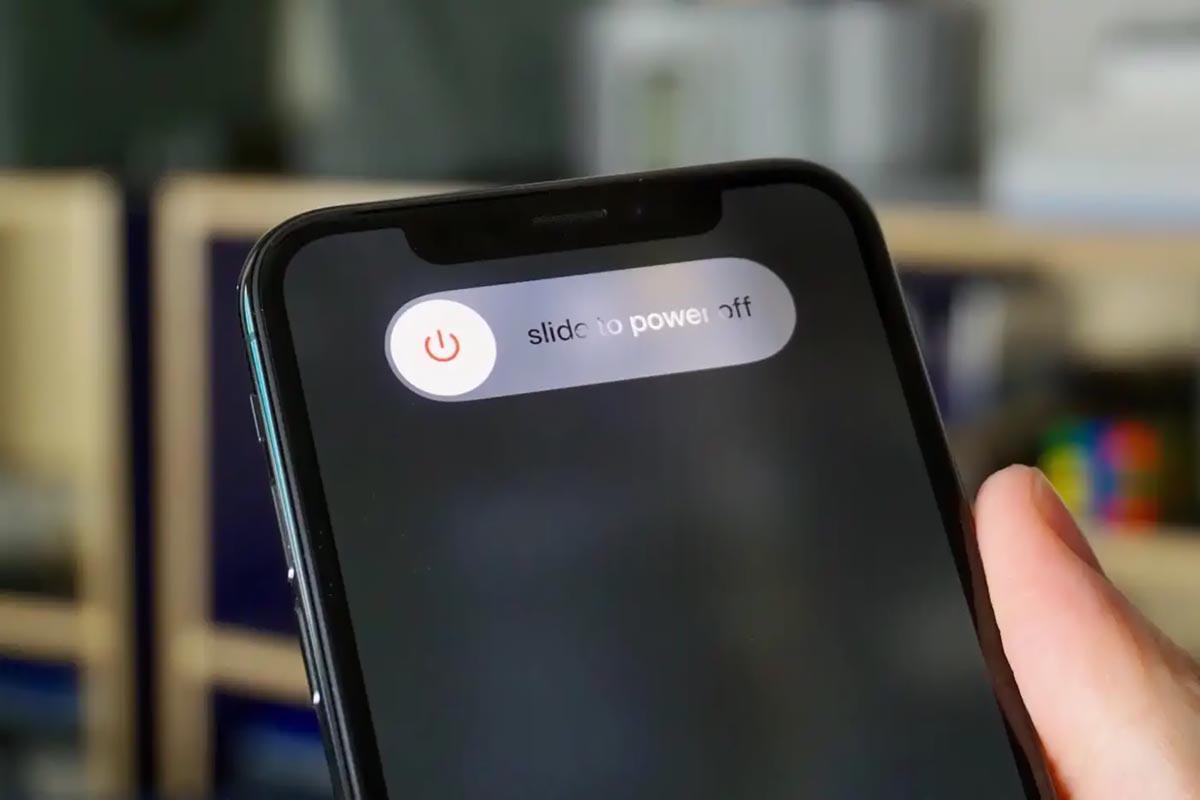
Банальная процедура выключения и включения гаджета иногда решает некоторые проблемы с устройством.
Возможно, перезапуск системы исправит неработающую вспышку в смартфоне. Вот инструкция по перезагрузке всех моделей смартфона.
Отключите режим энергосбережения
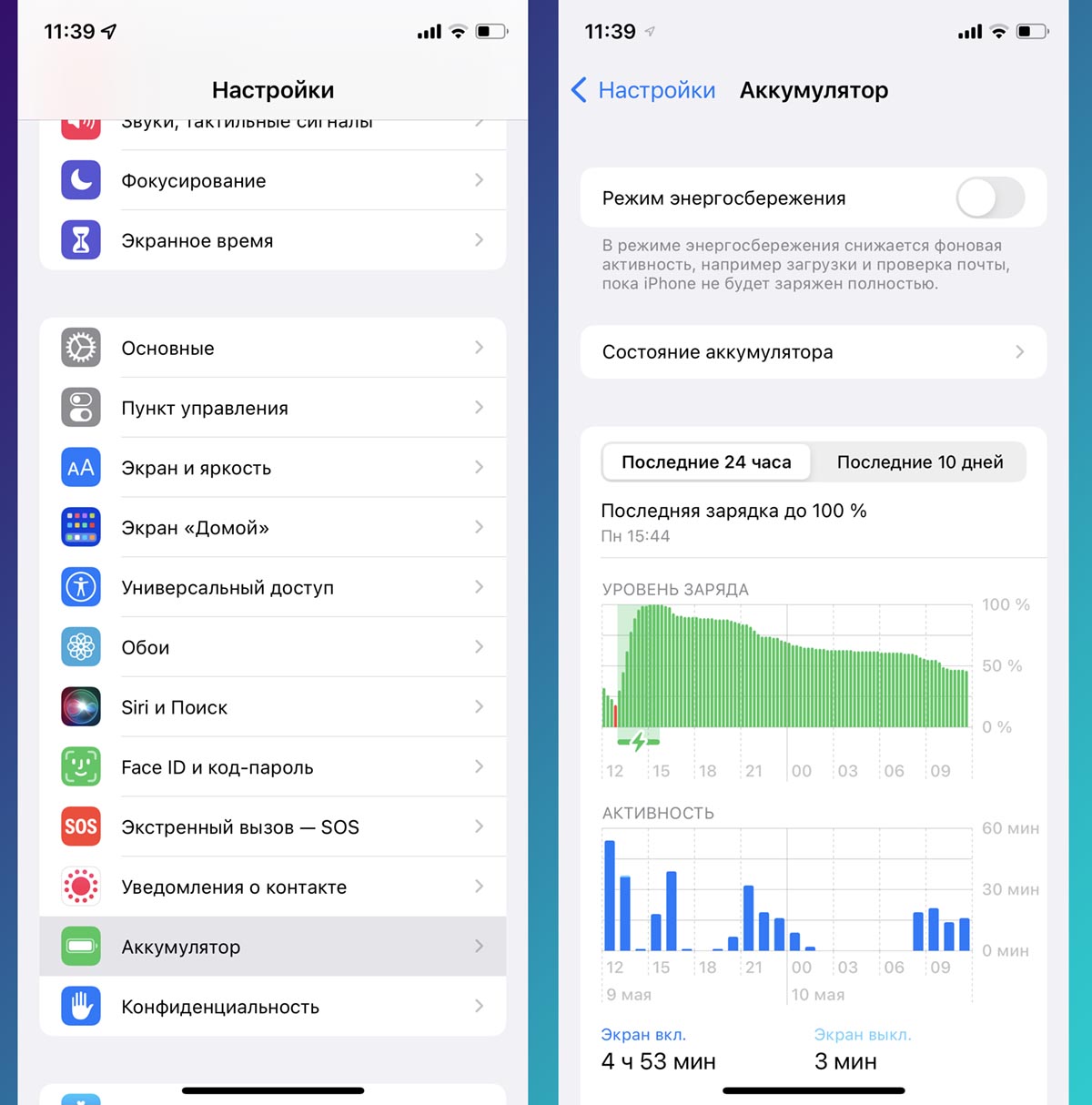
Изначально данный режим не предусматривает отключение вспышки, но проверить этот момент стоит. Перейдите в Настройки – Аккумулятор и отключите режим энергосбережения или отмените режим “желтой батарейки” в Пункте управления iOS.
Возможно, гаджет не включал вспышку именно из-за активации режима.
Как включить вспышку при звонке на Айфоне?
Использование упомянутой опции позволяет владельцам iPhone узнавать о поступающих звонках при нахождении в ситуациях, когда люди не могут или не хотят слышать звуковые оповещения. В качестве примеров обозначенных ситуаций можно привести нахождение пользователей в условиях повышенного шума (например, в цеху) и, наоборот, при нахождении девайса в режиме без звука (при сосредоточенности на работе или при нахождении на совещании). Также обозначенная опция полезна для глухих и плохо слышащих людей, предпочитающих обмениваться сообщениями, но значительную часть времени держащих телефон на расстоянии. Во всех вышеперечисленных ситуациях мигание вспышки позволяет быстро понять, что пользователю позвонили или прислали сообщение, а потому пользу вышеупомянутой функции довольно сложно переоценить. Далее расскажем непосредственно о том, как настроить автоматическое включение вспышки:
После выполнения вышеуказанных действий звонки на Айфон будут сопровождаться включением вспышки. Если необходимо, чтобы опция работала только при установке режима без звука, то понадобится дополнительно задействовать сопутствующую функцию «В бесшумном режиме». Подробности установки требуемой настройки можно увидеть на прилагаемом ниже изображении и на далее добавленном видеоролике.
И да, включить вспышку при звонке на Айфоне можно только на версиях iPhone, на которых вообще есть вспышка. Если этой опции нет (она отсутствует на некоторых старых моделях), то и активировать рассматриваемую функцию не получится.

Как включить вспышку при уведомлениях на Айфоне?
Отдельно настраивать вспышку для ее включения при получении уведомлений на телефоне не требуется. После совершения действий, перечисленных в предыдущем разделе статьи, вспышка будет сопровождать не только звонки, но и остальные активные действия, направленные на оповещение пользователя. В числе прочего речь идет о SMS-сообщениях, а также оповещениях из сторонних приложений. Каждое такое событие будет отмечено миганием вспышки, что с высокой долей вероятности привлечет внимание даже самого занятого пользователя.
Вспышка будет срабатывать только, если iPhone находится в заблокированном виде. Если телефон используется, то упомянутая опция останется неактивной. Причина проста. Поскольку девайс итак находится в руках владельца, то отдельные оповещения об активностях будут лишь раздражать пользователя. Следовательно, необходимость в присутствии таких оповещений в представленной ситуации отсутствует.

Как отключить вспышку при звонке на Айфоне?
Для одноразового отключения мигания достаточно принять или отклонить звонок. Если речь идет о полном отключении опции, то решением станет переход в соответствующий раздел настроек (путь к нему описан в первой части подготовленной нами статьи) и деактивация опции «Вспышка предупреждений» (достаточно найти соответствующую строку и перевести ползунок влево).
Следовательно, чтобы отключить вспышку при звонке на Айфоне, не нужно выполнять сложные действия или устанавливать сторонние приложения. Достаточно воспользоваться встроенными системными возможностями. Требуемый результат будет гарантирован. В завершение статьи, как и говорили ранее, прилагаем видео, где показано, как включить вспышку на Айфоне (выключать надо аналогичным способом). Рекомендуем к просмотру. Особенно если вы только начинаете осваивать функционал iPhone и пока еще плохо понимаете, как менять настройки на этом девайсе.
Отключите вспышку в стандартном приложении Камера
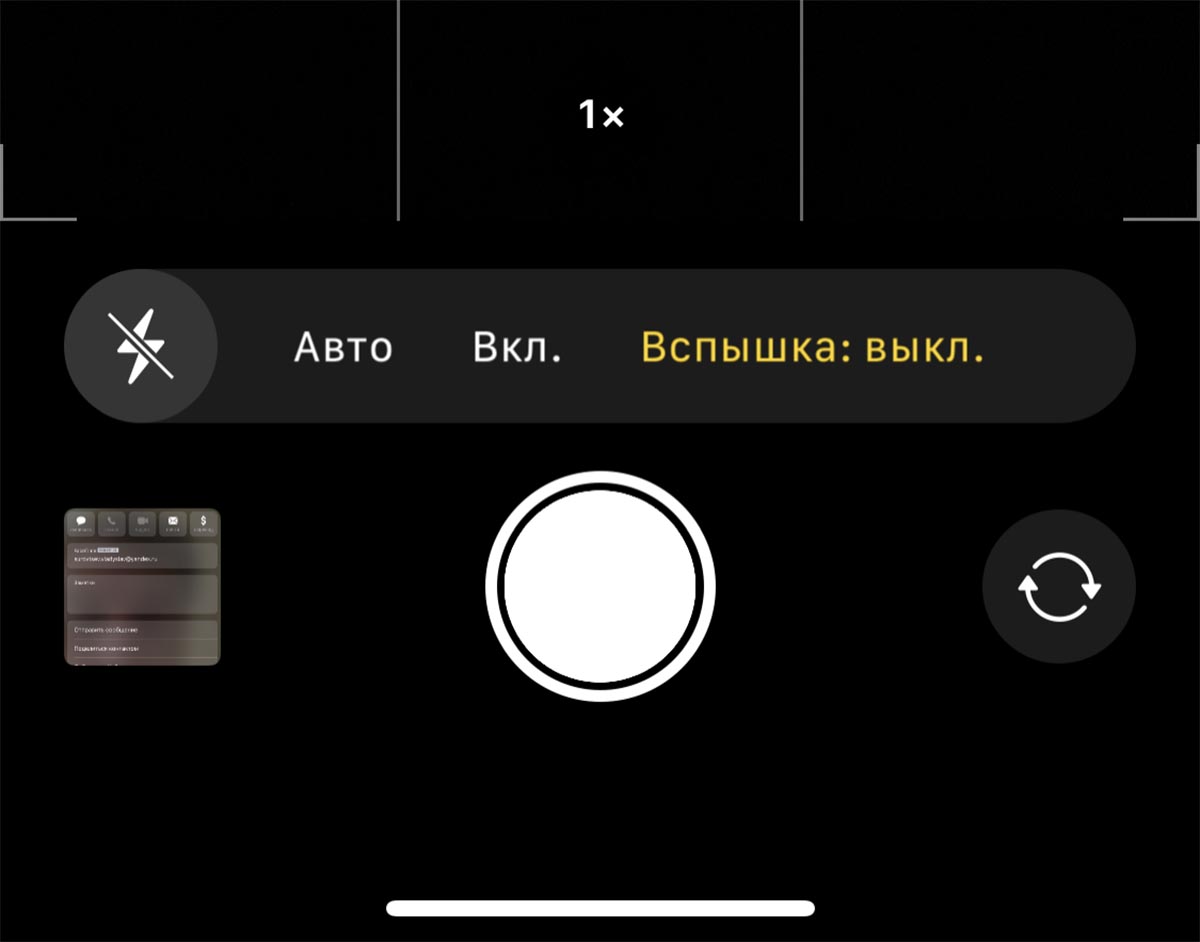
В редких случаях стандартная камера может блокировать работу вспышки для сторонних приложений. Для проверки откройте утилиту Камера и полностью отключите вспышку через индикатор в левом верхнем углу.
О какой вспышке речь?
Вы наверняка замечали, что у некоторых пользователей Айфонов срабатывает вспышка, даже когда они не пользуются смартфонов. Настроить такое срабатывание можно по-разному (некоторые вовсе случайно нажимают на кнопку включения фонарика в кармане и забывают выключить), но чаще всего такая вспышка означает, что у человека включено визуальное оповещение об уведомлениях.
Проверьте раздел с ограничениями функций iOS
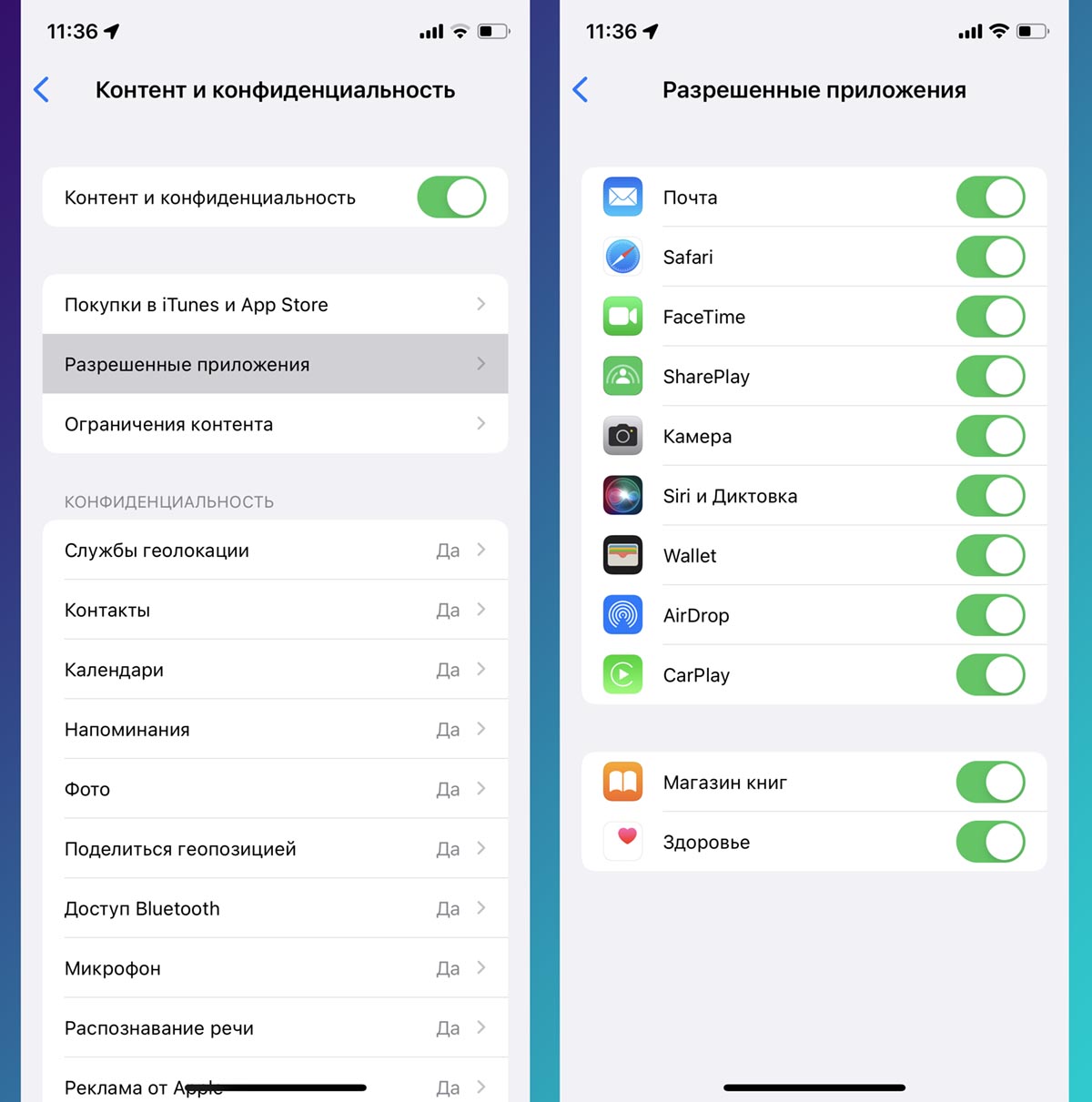
Специальный раздел параметров iOS под названием Экранное время позволяет блокировать некоторые возможности смартфона. Если отключить камеру в данном разделе, может пропасть и возможность пользоваться вспышкой в качестве фонарика.
В тему: Настраиваем iPhone для детей и пожилых пользователей через Экранное время
Перейдите в Настройки – Экранное время – Контент и конфиденциальность и либо полностью отключите опцию блокировки, либо проверьте, чтобы в разделе Разрешенные приложения был активирован переключатель Камера.
Проверьте работу вспышки всеми возможными способами
Перед тем как пытаться решить проблему, проверьте работоспособность вспышки разными доступными средствами:
▶ Запустите вспышку при помощи кнопки на экране блокировки
▶ Попробуйте включить фонарик из Пункта управления
▶ Вызовите голосовой ассистент и попросите включить фонарь
▶ Проверьте работоспособность вспышки в любом стороннем приложении из App Store
▶ Попробуйте активировать вспышку через приложение Быстрые команды, создав простой сценарий
Если во всех описанных сценариях диодная вспышка iPhone не сработала, можно приступать к поиску проблемы в iOS.
Как включить вспышку на Айфоне при звонке и уведомлениях

Некоторые пользователи iPhone действительно заинтересованы в получении визуальных сигналов при приеме звонков и текстовых сообщений. И, надо сказать, компания Apple такую возможность предоставляет, позволяя владельцам девайсов активировать сигналы в виде автоматического включения встроенной вспышки. Однако многие владельцы iPhone попросту не знают, как именно активировать эту функцию. Поэтому сегодня мы опишем, как включить вспышку при звонках и уведомлениях на Айфоне. Дополнительно подскажем, как отключить такую опцию при наличии соответствующей необходимости. В конце статьи приложим полезное тематическое видео.
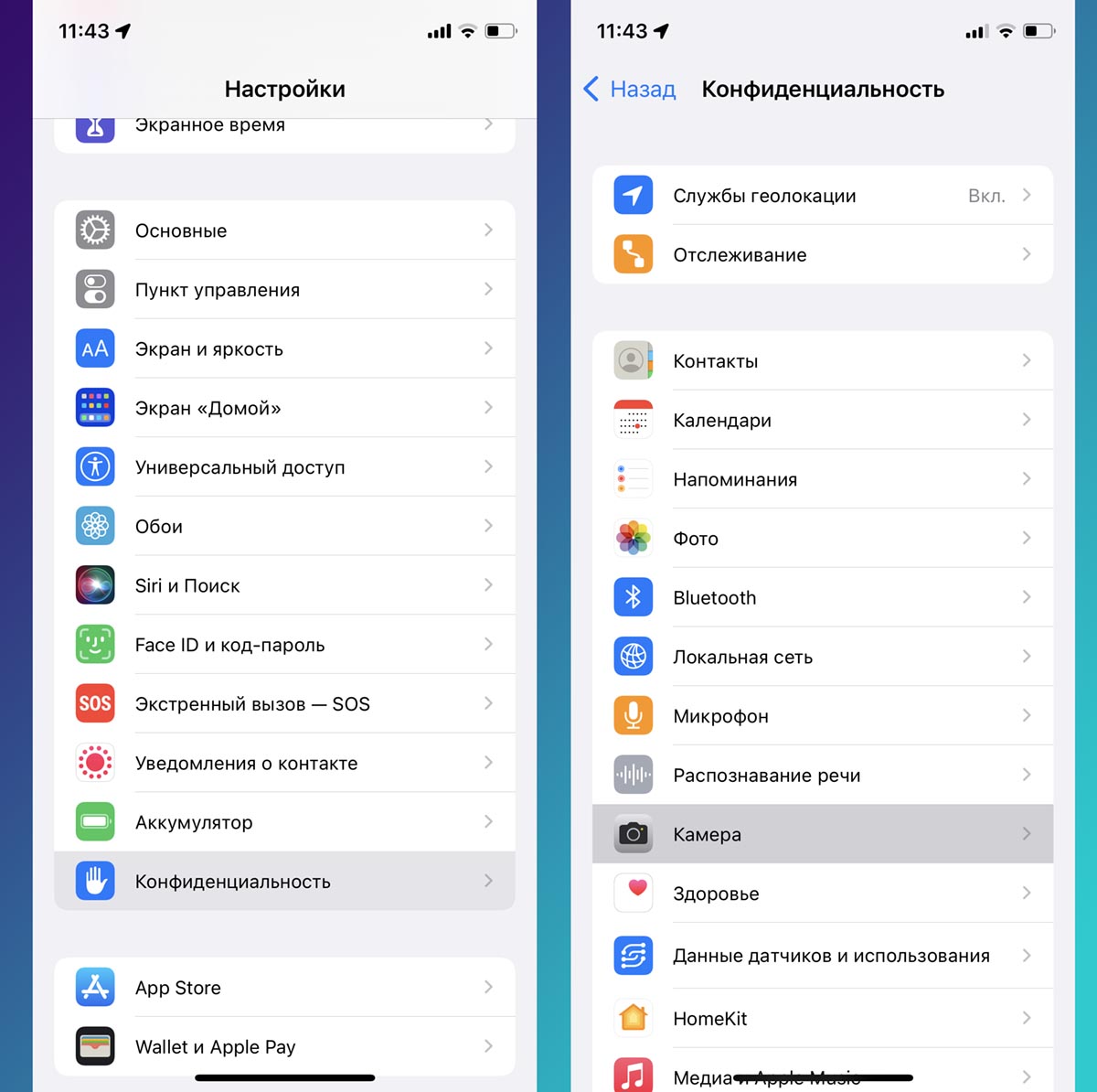
Возможно, нужное вам приложение банально не имеет доступа к камере устройства, а вместе с этим не может управлять и вспышкой.
Вы могли случайно запретить доступ к модулю при первом запуске программы. Чтобы проверить, перейдите по пути Настройки – Конфиденциальность – Камера и выдайте необходимое разрешения для нужной программы.
Зачем используется вспышка при уведомлениях?
Эта функция разработана для пользователей с ограниченными возможностями. В частности, для тех, кто имеет проблемы со слухом. Вспышка при звонках и уведомлениях даст понять слабослышащему пользователю, что на телефоне что-то происходит. Но эта опция стала очень популярна среди вполне здоровых владельцев iPhone. Видимо, многие пропускают звонки и сообщения и дополнительная индикация исправляет эту проблему. Независимо от того, хотите вы использовать вспышку при уведомления по назначению или вами движет праздный интерес, сделать это довольно легко.
Вспышка не заменяет вибрацию и звук, а дополняет его. Так что если вы хотите использовать только световой индикатор, то надо вручную отключить другие виды уведомлений. Также стоит отметить, что вспышка не горит на постоянной основе, а мерцает так, будто бы на камеру телефона был сделан снимок.
Выгрузите проблемные приложения из панели многозадачности
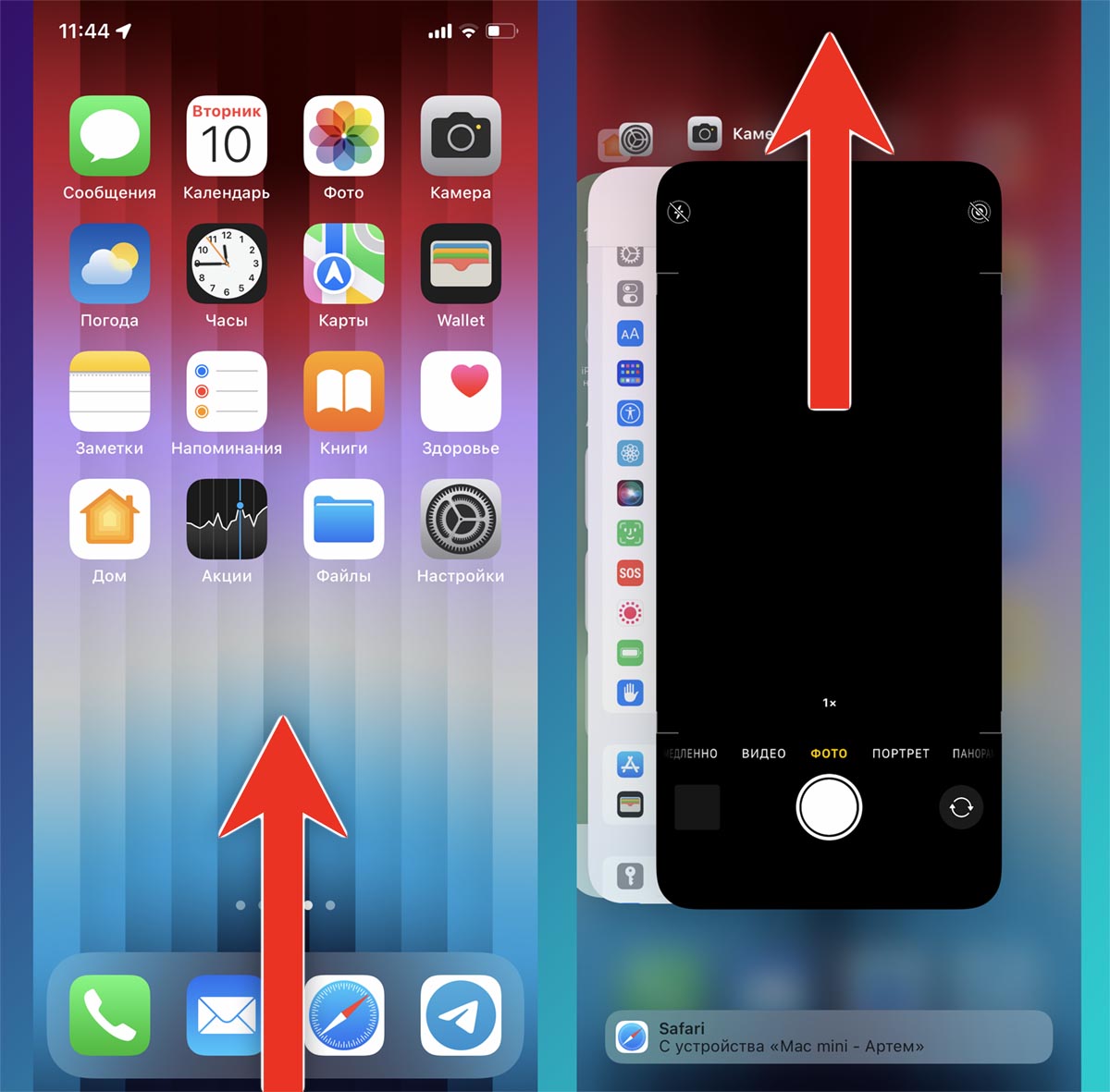
Если проблемы со вспышкой наблюдаются только в определенных программах, попробуйте перезапустить их.
Откройте панель многозадачности двойным нажатием кнопки Домой (на iPhone с Touch ID) или свайпом от нижней границы экрана (на iPhone с Face ID) и потяните вверх карточку неработающего приложения.
После этого повторно запустите программу и проверьте работоспособность вспышки.
Произведите сброс настроек смартфона
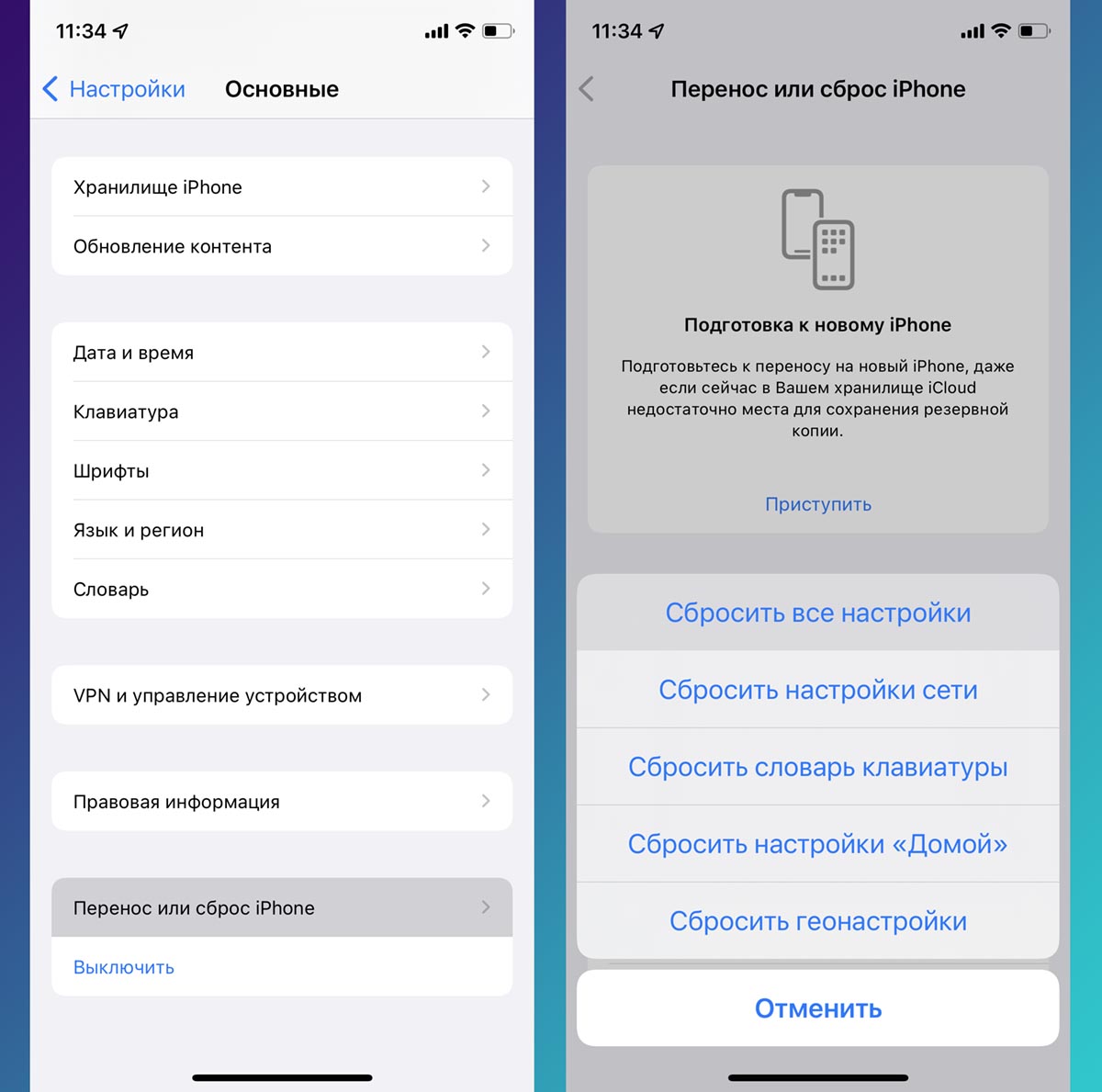
Последней проверкой, которую можно осуществить самостоятельно без обращения в сервис, является сброс параметров смартфона.
Для этого перейдите в раздел Настройки – Основные – Перенос или сброс iPhone – Сброс и выберите пункт Сбросить все настройки.
С большой долей вероятности, после всех проделанных действий вспышка на вашем смартфоне заработает снова. Если этого не произойдет, придется посетить авторизованный сервисный центр для диагностики и ремонта смартфона.
◈ Как на iPhone удаленно активировать мобильный интернет, GPS или другие возможности
◈ Как на iPhone поделиться своей геопозицией. Есть способ отправить данные даже на Android
◈ Что делать, если на iPhone не запускаются приложения. 10 способов решить проблему
◈ Как быстро удалить фото и видео с iPhone. 5 способов очистить память смартфона
◈ Как в iOS настроить уведомление о забытом iPhone, iPad или другом гаджете Apple
Постараемся обойтись без похода в сервис.
Завершите все программы, которые могут использовать вспышку
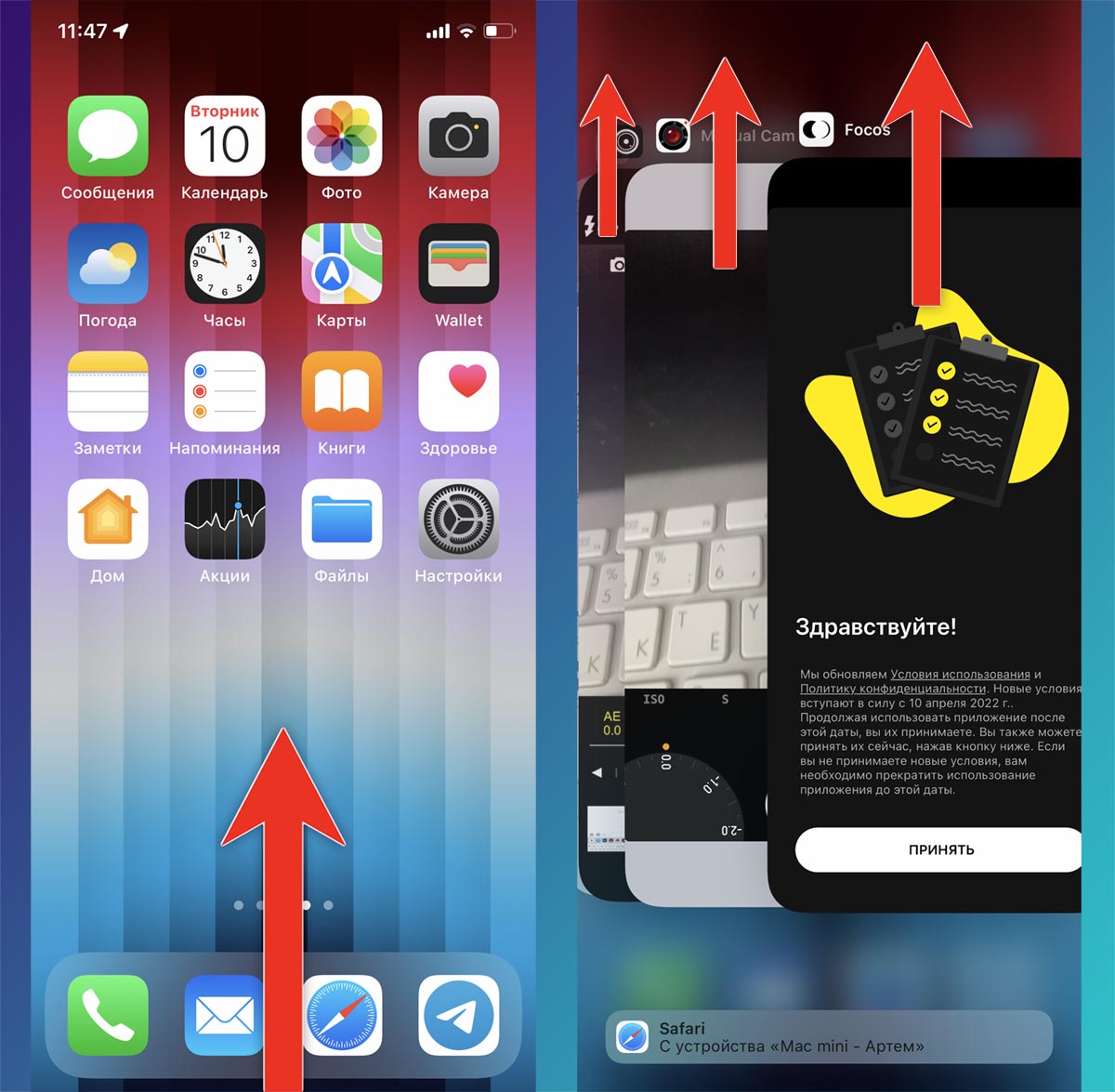
Может случиться, что какое-то стороннее приложение некорректно работает с модулем вспышки и не позволяет другим программам получить к нему доступ.
Откройте панель многозадачности, как в предыдущем случае, после чего выгрузите все программы, которые могут иметь отношение ко встроенной вспышке. Это всевозможные утилиты с функцией фонарика, аварийный маячки или сторонние камеры для iPhone.
Охладите iPhone перед повторным использованием вспышки
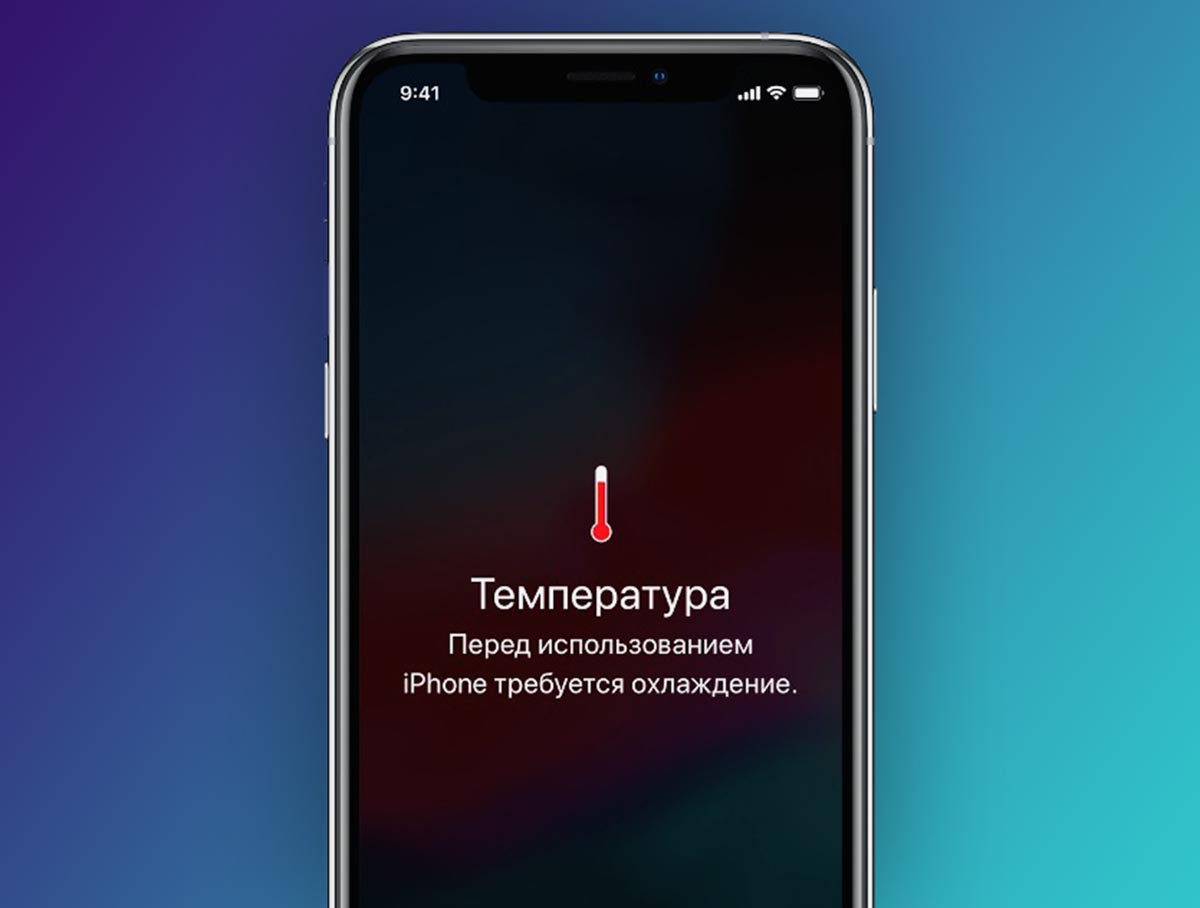
Повышение температуры смартфона может вызывать отключение некоторых функций устройства. Одна из фишек, которая не работает при перегреве – это встроенная вспышка.
Слишком нагреться гаджет может из-за нахождения под прямыми солнечными лучами, во время зарядки или после продолжительной работы требовательных игр.
Еще одним признаком перегрева является снижение максимальной яркости дисплея. Если заметили это, просто отложите смартфон и некоторые время не пользуйтесь им.
Отключите запуск фонарика любым сторонним способом
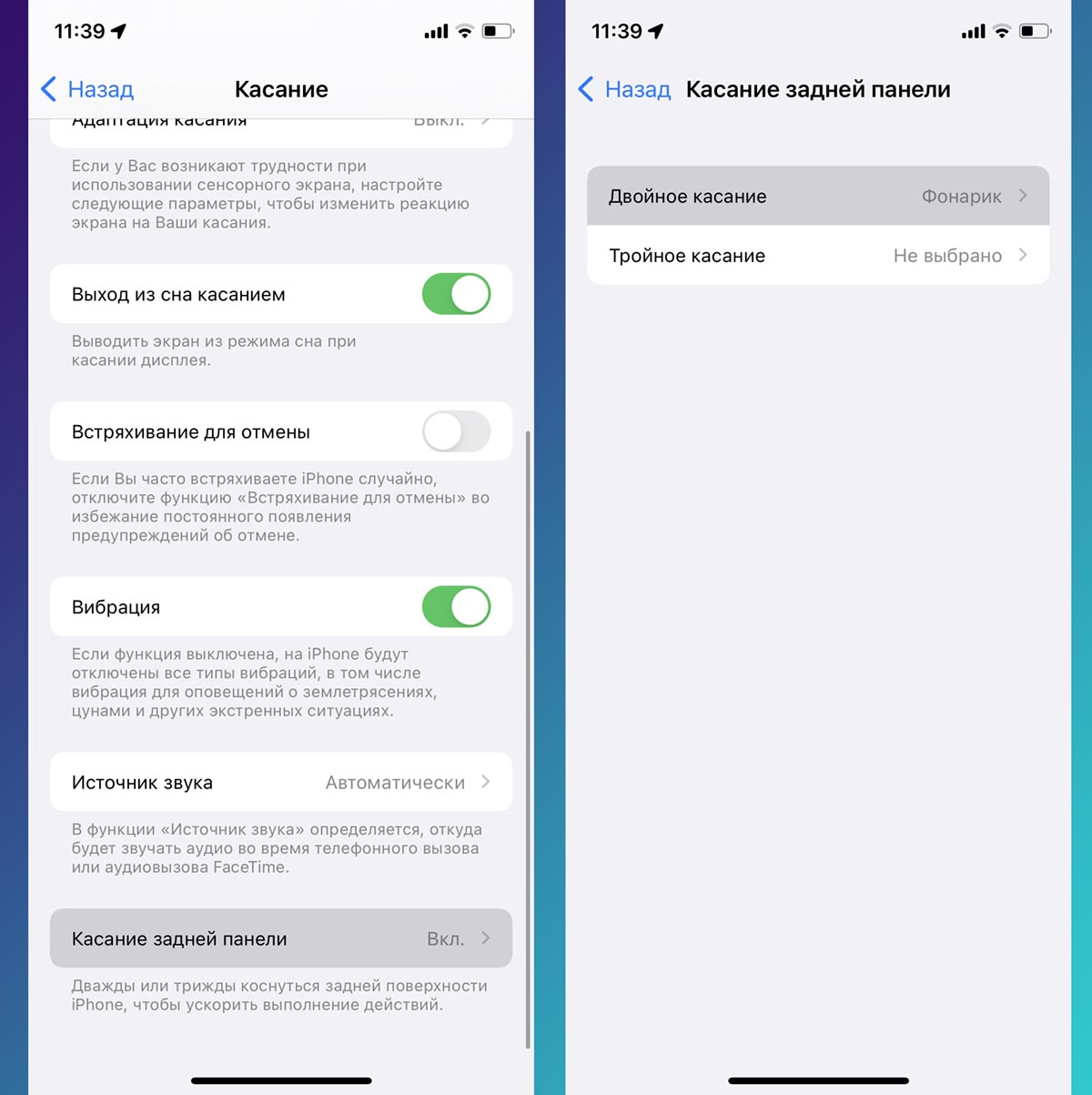
Иногда нормальной работе вспышки может мешать настроенная активация модуля другим способом. В iOS возможно включить запуск любой фишки двойным или тройным постукиванием по задней крышке смартфона.
Просто перейдите по пути Настройки – Универсальный доступ – Касание – Касание задней панели и отключите настроенные опции на время проверки вспышки.
Как включить вспышку при уведомлениях в Айфоне?
Чтобы заменить звуковые оповещения и вибрацию на вспышки рядом с камерой смартфона:
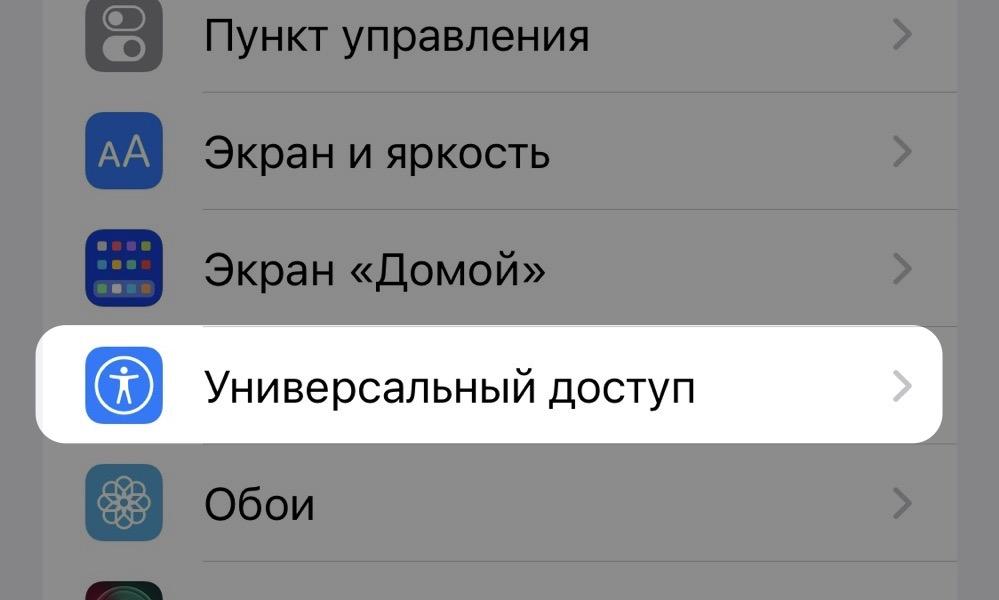
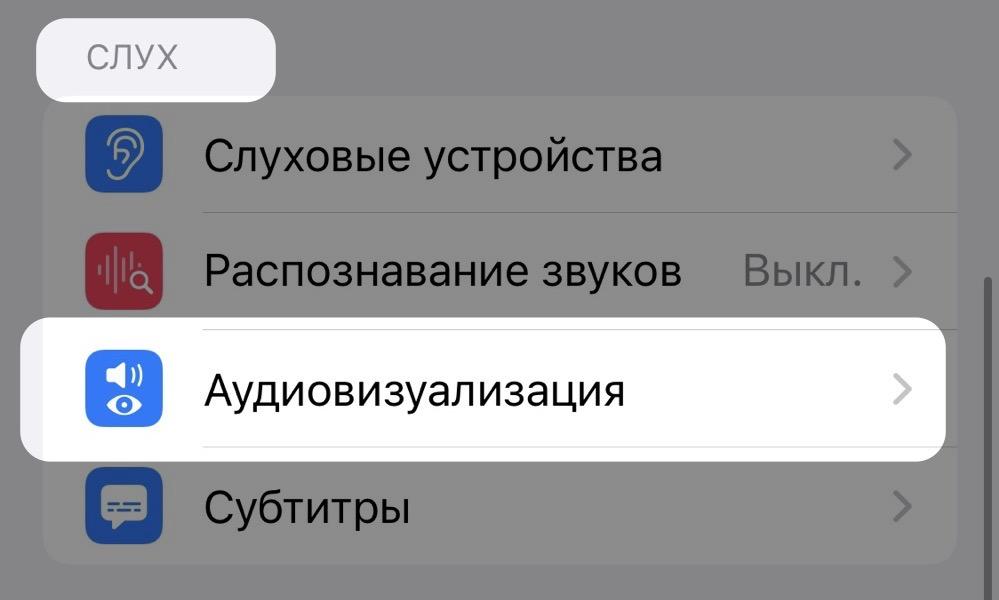
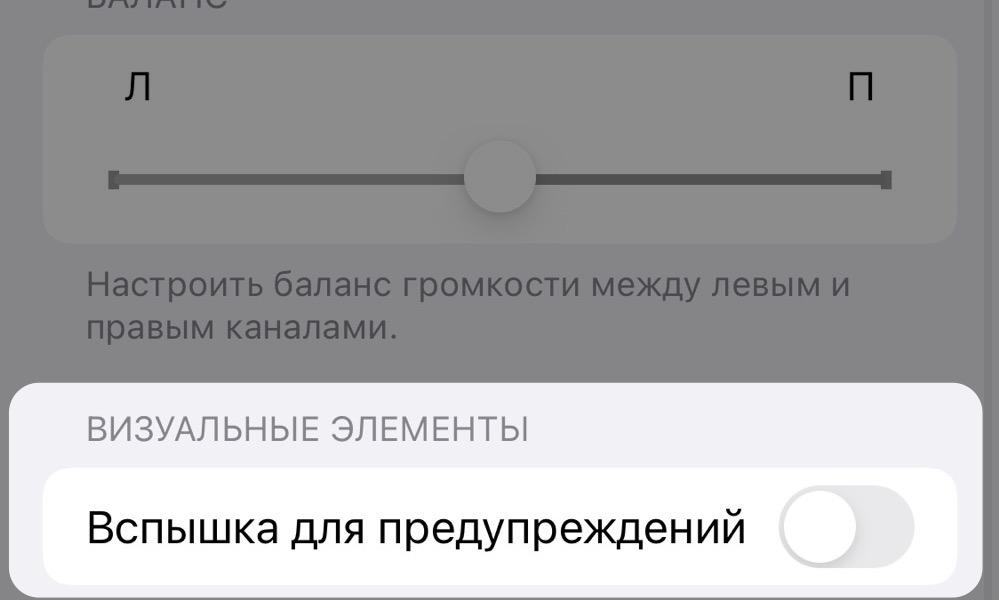
Готово. Осталось положить телефон на видное место вспышкой вверх и дождаться пока кто-то напишет или позвонит.
Включаем визуальные оповещения в бесшумном режиме
Если вы выполнили шаги из предыдущей инструкции, то наверняка уже заметили кнопку для включения вспышки в бесшумном режиме. Более того, в самых свежих версиях системы эта настройка включена по умолчанию. Так что даже не придется совершать лишних действий. Если же вы не увидели эту кнопку, то появляется она сразу под опцией «Вспышка для предупреждений» после ее включения. Она так и называется в «В бесшумном режиме».
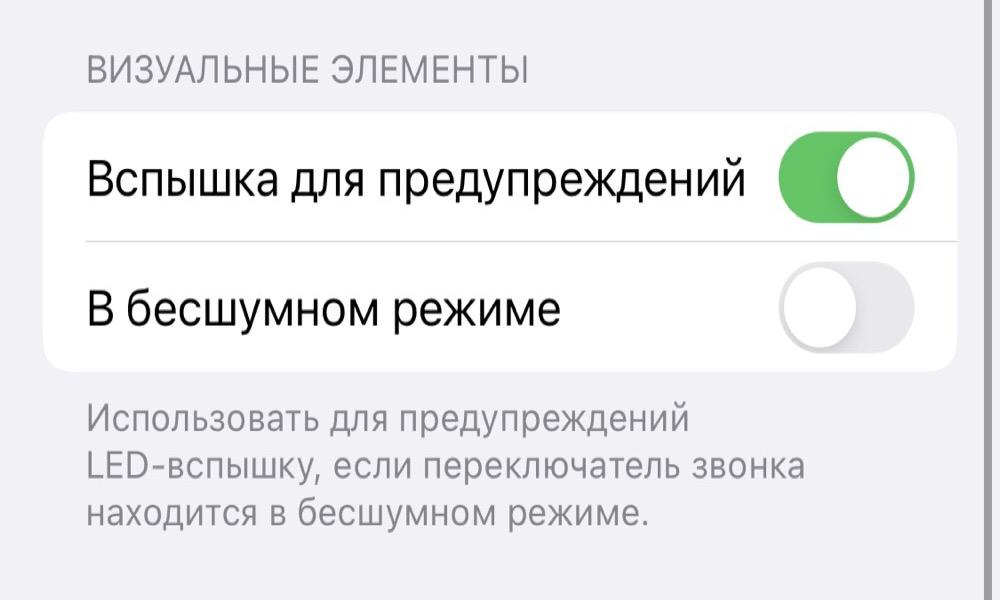
В iOS 12 и в более ранних версиях аналогичный тумблер размещен в специальном разделе с названием «Вспышка для предупреждений».
Чтобы вернуть стандартный вид оповещений и отказаться от их визуального варианта, нужно проделать те же шаги, что описаны в главе «Как включить вспышку при уведомлениях в Айфоне?», но на последнем этапе не включать тумблер, а наоборот выключить его. В этом случае все настройки уведомлений вернутся в прежний вид.
Вместо заключения
На этом все. Теперь вы можете включить или выключить вспышку для уведомлений на своем смартфоне. Надеемся, она поможет вам не пропускать звонки и сообщения. Если возникнут какие-то вопросы, оставляйте их в комментариях.


