

- Ipadian 2: простое решение для работы в основных мобильных программах
- Что такое ios-эмулятор и для чего он нужен
- Microsoft разрешила запускать windows на ipad. вот что нужно знать
- IPadian
- Air iphone emulator: креативный, но понятный интерфейс
- Appetize.io: облачный эмулятор iphone
- Apple превратила ios в windows phone, а макбуки — в ipad
- Electric mobile studio: для тестирования и отладки веб-приложений
- Iphone simple emulator
- Mobione studio
- Remoted ios simulator: эмулятор, интегрированный в xamarin
- Ripple: эмулятор в виде расширения
- Если компьютер не распознает iphone, ipad или ipod
- Краткий обзор
- Кто-то все-таки смог поставить windows на ipad. :d
- Легко запускайте приложения ios с помощью этих эмуляторов
- Лучшие эмуляторы ios для windows 10
- На ipad pro запустили полноценную десктопную ос [видео]
- Настройка синхронизации mac с ipad
- Настройка синхронизации пк с windows с ipad
- Подключение ipad к компьютеру с помощью кабеля
- Программы и файлы, которые мне понадобились:
- Руководство пользователя ipad
- Топ-6 лучших эмуляторов ios
- Требования:
- Установка windows 98 на ipad
- Эмуляторы ios для windows и mac (январь 2021 г.)
- Выводы
Ipadian 2: простое решение для работы в основных мобильных программах
iPadian 2 представляет собой не эмулятор, а симулятор среды iOS от одноимённого разработчика. Он демонстрирует рабочий стол мобильной платформы, чтобы у вас появилось ощущение, что вы используете iPhone. Приложение создано для обычного пользователя: простые настройки и максимальное сходство с мобильным интерфейсом платформы, что значительно упрощает работу в нём.

Популярный симулятор имеет следующие особенности:
- Поддержка версий iOS 11 и 10.
- Возможность создать свой Apple ID.
- Добавление ярлыка мобильной программы на рабочий стол Windows. При двойном щелчке по нему откроется эмулятор, а уже в нём — само приложение.
- Полноэкранный режим.
- Оповещения с помощью виджетов.
- Запуск мобильных утилит в разных окнах, между которыми можно свободно переключаться.
Пользователей могут отпугнуть следующие отрицательные стороны:
Что такое ios-эмулятор и для чего он нужен
Эмулятор iOS — специальная утилита или онлайновый сервис, который создаёт указанную мобильную среду на компьютерах с Windows, Linux и Mac. В этой среде могут работать различные приложения для iOS. Таким образом, юзеры получают возможность играть в мобильные игры, пользоваться мессенджерами и другими программами прямо на рабочем столе своего ПК.

Кому полезны эмуляторы? Прежде всего, обычным пользователям, которые хотят запускать определённые приложения не на телефоне с маленьким экраном, а на ПК с большим дисплеем.
Однако стоит отметить, что практически все эмуляторы iOS предлагают очень лимитированное количество доступных приложений — самых основных и простых, например, различные мессенджеры и игры по типу Angry Birds и Cut The Rope. Причина в том, что операционная система от Apple закрыта — доступа к App Store, где и находятся все мобильные утилиты, разработчики эмуляторов получить не могут.
Если вы хотите работать в большом количестве мобильных приложений с компьютера, лучше загружать эмулятор Android. В нём уже будет полный доступ ко всем программам в Play Market.

Эмуляторы также помогут определить, нравится ли вам работать на iPhone, перед возможной покупкой устройства. Вы сможете заранее изучить интерфейс среды.
Ещё одна целевая аудитория эмуляторов iOS — разработчики приложений для этой ОС. После написания программы её обязательно нужно протестировать. Если нет возможности проверить, как работает написанная утилита на девайсах от Apple разных версий, на помощь приходит эмулятор, который, как правило, воспроизводит среду в нескольких вариантах. К тому же это значительно экономит время: нет необходимости загружать программу каждый раз на iPhone после отладки.
Microsoft разрешила запускать windows на ipad. вот что нужно знать
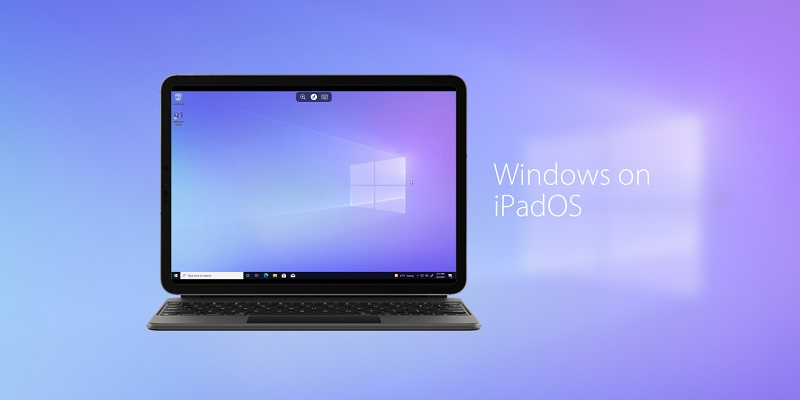
Сайт 9TO5Mac протестировал Windows 365 на iPad Pro, вот главное. Раннее предполагалось, что Windows 365 будет доступна только через веб-браузер, и, будучи запущенной через Safari на iPadOS 15, вау-эффекта она не производила. Однако теперь у Microsoft появилось приложение в App Store —
Remote Desktop Mobile
.
Удивительно, что Apple дала шанс этому приложению Windows, ведь на данный момент компания печально известна своим отказом от приложений для потоковой передачи игр в своем магазине. Даже приложение Xbox для облачного гейминга было заблокировано. Так что на данный момент можно считать это официальным способом запускать потоковые игры Xbox через приложение на iPad.
Но не стоит путать это приложение с обычным удаленным рабочим столом. Последний обычно используется для дистанционного доступа к физическому ПК, это же приложение уже нечто другое. С его помощью, по словам сайта, Windows плавно транслируется на устройство Apple, как оказалось, лучше, чем через браузер.

Использовать Windows 365 невероятно просто
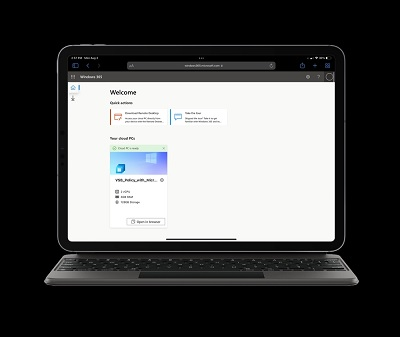
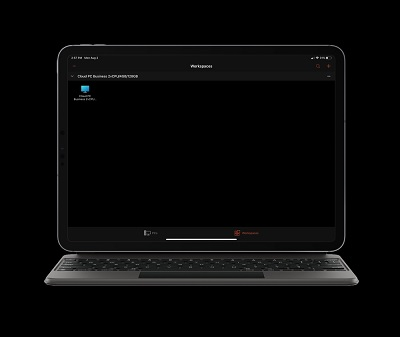
Перед работой с приложением, вам потребуется сперва обзавестись бизнес или корпоративной учетной записью Microsoft с аккаунтом администратора. Как только вам предоставят облачный компьютер, нужно перейти на сайт Windows 365 и войти в свою учетную запись. Оттуда позволить своему облачному ПК настроить себя перед первым запуском. И как только он будет готов к работе, можно скачивать приложение Remote Desktop Mobile, входить в нем в свой аккаунт и запускать свой облачный компьютер на Windows.
Производительность
Windows 10 не требуется большой мощности для бесперебойной работы, поэтому запуск даже большого количества виртуальных ПК на удаленных мощностях вполне посильная задача для серверов Microsoft. Свой виртуальный ПК в Windows 365 можно настроить с различным объемом оперативной памяти, хранилища и т.д. Для большего интереса было решено протестировать Windows 365 на самой низкой конфигурации виртуально железа.
Даже слегка удивляет, что на ПК с 4 ГБ ОЗУ, 128 ГБ памяти и 2-ух ядерным виртуальным процессором, все работало нормально. Хотя время от времени и возникали подвисания. Сказать однозначно нельзя, связано ли это с пропускной способностью сети или характеристиками облачного ПК. Несмотря на это, источник утверждает, что приложения работают именно так, как вы этого от них ждете.
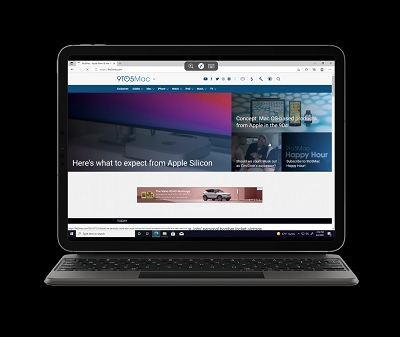
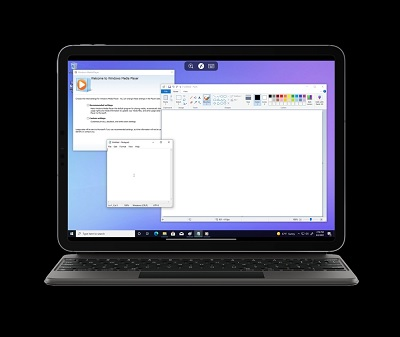
Например, веб-браузер Microsoft Edge быстро загружал сайты и полностью функционировал. Прочие стандартные приложения Windows также работали безупречно. Microsoft Paint, Windows Media Player и Блокнот работали без нареканий. Перемещение окон было быстрым и плавным, хотя и некоторые привычные действия, вроде открытия меню «Пуск» Windows 10, происходили немного медленнее обычного.
Приложения
Установка сторонних приложений в Windows 365 простая и привычная для любого пользователя обычной десятки. Вы можете загрузить любую традиционную программу Windows из Интернета, но Microsoft Store здесь тоже установлен. Большинство базовых приложений, которые вам понадобятся, уже есть в нем, и их количество только растет, поскольку в Windows 11 компания Microsoft планирует смягчить свои правила.

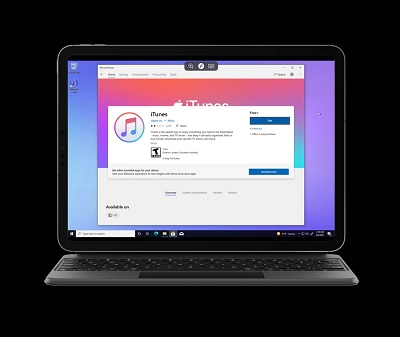
Вы можете загрузить iTunes для Windows и запустить его на iPadOS через Windows 365. Такие приложения, как Spotify, Netflix, Pinterest, Affinity Photo и другие, уже есть в Microsoft Store. Облачные ПК с Windows 365 поставляются с приложениями Microsoft Office и Xbox из коробки, поэтому вам не нужно загружать их отдельно.
Опыт использования
Опытные пользователи iPad уже давно ищут разные способы запустить традиционную оконную среду рабочего стола с файловой системой на своих устройствах. В прошлом уже ни раз находились необычные попытки это сделать. Совсем недавно был найден способ запускать Windows 3.1 на iPad через приложение под названием iDOS. Были и другие идеи, например, приложение для iPad под названием OnLive, которое могло транслировать копию Windows 7 на iPad. Однако это первая попытка самой Microsoft сделать подобное приложение.
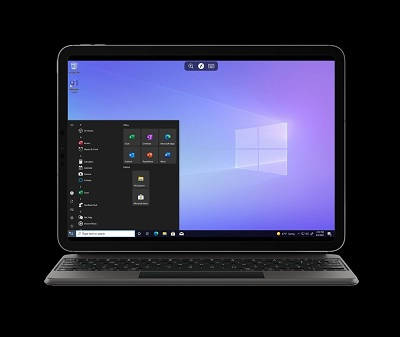
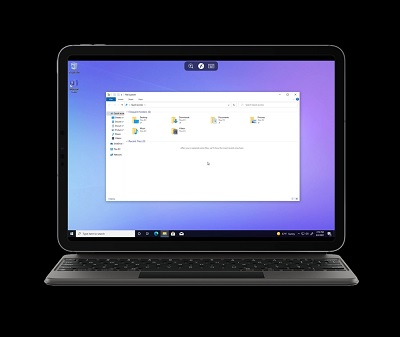
Несмотря на это, если верить источнику, данный опыт существенно отличается от стриминга операционной системы Microsoft через браузер, и приложение Remote Desktop Mobile сделало работу c Windows 365 более плавной и удобной. Пожалуй, самое неожиданное и приятное, что курсор трекпада iPad превращается из круга в традиционную белую стрелку при использовании Windows 365 через приложение. Также для удобства Microsoft предусмотрели несколько быстрых клавиш в верхней части экрана для вызова и увеличения виртуальной клавиатуры iPad. Стоит упомянуть еще, что состояние облачного ПК не зависит от работы приложения, поэтому вы можете работать с другими родными приложениями iPad параллельно с Windows 365.
Заключение и стоимость
Windows 365 явно может стать началом чего-то очень большого. Вполне понятно, почему некоторые опасаются компьютеров, которыми они на самом деле не владеют, но потенциал возможности транслировать всю операционную систему через интернет с любого устройства огромен. И в будущем это концепция явно не ограничится приложением лишь для одной линейкой планшетов iPad.
Стоимость подписки Windows 365 в России начинается с 2 092,50 ₽ в месяц для одного пользователя в базовой конфигурации. Но есть и более дорогие варианты с более мощными облачными ПК, у которых больше оперативной памяти и лучше процессоры. Все бизнес-уровни Windows 365 допускают до 300 пользователей, а корпоративные уровни не ограничивают их количество вообще.
IPadian
IPadian, один из лучших эмуляторов iOS для Windows 10, является полностью платным решением, поэтому вы не можете получить для него бесплатную пробную версию или что-то еще. Как следует из названия, это симулятор iPad.
Air iphone emulator: креативный, но понятный интерфейс
Air iPhone Emulator — бесплатный продукт от разработчика Merhl Experience Design для симуляции работы iOS. Его главная особенность в дизайне. Интерфейс полностью копирует экран «Айфона». Кнопки на виртуальном экране мобильного девайса позволяют управлять симулятором.

У десктопного приложения следующие преимущества и особенности:
- Предустановленные популярные мобильные программы для общения, а также простые игры. Их компания-разработчик также переписала сама для своего симулятора.
- Управление контактами iCloud и возможность осуществлять звонки.
- Возможность использовать те же жесты, что и на настоящем iPhone. Движение пальцев здесь эмулирует мышка.
- Сходство с iOS 9.
- Поддержка Apple Music.
Отрицательные стороны у симулятора также есть:
- Ограниченный объём мобильных утилит.
- Отсутствие поддержки iOS 10 и 11.
- Английская версия. Интерфейс не переведён на русский язык.
- Отсутствие полноэкранного режима.
Утилиту можно установить на ПК с системой Windows выше «семёрки». У программы нет своего ресурса — её можно загрузить с официальной страницы разработчика на этом сайте. Инсталлятор имеет размер всего 4.1 МБ.
Appetize.io: облачный эмулятор iphone
Appetize.io — онлайновый сервис от одноимённого разработчика, который позволяет пользователям работать в интерфейсе iPhone через браузер. В этом его главное преимущество — не нужно загружать отдельную утилиту.

Перечень плюсов на этом не заканчивается:
- Открытый исходный код, что позволяет владельцам и разработчикам сайтов включать эмуляцию iPhone в любой проект (сайт, блог, окно прикладной утилиты).
- Быстрая реакция на клики и загрузка страниц в эмуляторе.
- Поддержка всех жестов, которые распознаёт мобильная система на физических девайсах.
- Реалистичная эмуляция всех функций мобильной прошивки.
- Поддержка последней 11-й версии платформы.
- Доступ к платформе iOS в любой версии Windows.
- Тестирование приложений за счёт загрузки исполняемых файлов в сервис.

В разделе Upload вы можете загрузить своё приложение в сервис, чтобы затем его протестировать
Наряду с преимуществами имеются и очевидные недостатки этого варианта:
- Необходим постоянное высокоскоростное подключение к интернету, иначе онлайновый эмулятор будет работать медленно.
- Отсутствует возможность загружать и устанавливать мобильные утилиты из App Store. Сервис подойдёт только для ознакомления с интерфейсом среды iOS и её стандартным софтом. Например, можно открыть обозреватель и посещать любые страницы. Это будет полезно верстальщикам сайтов — они смогут проверить, открывается ли их ресурс на iPhone.
- Не поддерживается русский язык.
- Ранее установленные настройки и проделанные действия не сохраняются до следующего запуска.
Выбрать версию и начать пользоваться ей можно на официальном сайте. Сначала необходимо создать учётную запись через электронную почту. Регистрация не занимает много времени. Предлагается четыре варианта использования программы:
- Trial (Free) — бесплатная версия, но всего лишь 100 минут использования в месяц для одного пользователя.
- Basic — 40$ в месяц за 500 минут и 20 юзеров. Когда лимит исчерпается, необходимо платить за минуту 0.05$.
- Premium — 400$ в месяц за 2 тыс. минут в месяц и неограниченное количество пользователей.
- Enterprise — 2000$ в месяц за безлимитное использование и круглосуточную поддержку от разработчиков.

Сервис Appetize.io предлагает на выбор четыре варианта использования
Apple превратила ios в windows phone, а макбуки — в ipad
Тут и другой вопрос возникает — как скоро это произойдёт? Судя по всему, компьютеры Mac с процессорами Apple могут выйти уже в этом году. Хотя, лично я бы не рекомендовал их покупать на старте — думаю, полтора-два года должно пройти, чтобы стали ясны все “детские болезни” (если они есть), ну и чтобы до конца разобраться, как будет работать совместимость с Mac на Intel. Думаю, первые пару лет практически весь софт будет работать и там, и там, а вот потом, если собственные CPU покажут себя с лучшей стороны, стоит начать беспокоиться.
Хакинтошникам, впрочем (тем, кто ставит macOS на обычные Windows ПК) стоит начинать беспокоиться уже сейчас, т.к. все современные ПК с Хакинтошем через несколько лет станут ретро. Ведь, на процессоре от Apple обычный ПК уже не соберёшь. Такое вот изящное решение проблемы “покупайте только наше железо в 4 раза дороже” (посмотрите ради интереса, сколько стоят дополнительные 8 Гбайт памяти в Mac mini на официальном сайте Apple, и сравните с ценой таких планок памяти в магазинах).
Также наверняка уже беспокоятся и Intel — у них сейчас весьма незавидная позиция. В пользовательском сегменте современные процессоры AMD предпочтительнее — они ничем не хуже (местами даже лучше), но при этом дешевле. Сотрудничество с Apple постепенно будет сходить на нет — а это немалые деньги. Куда им идти — не понятно.
AMD, напротив, чувствует себя уверенно. Помимо ПК у них есть ещё и консоли — ведь, и текущие Xbox One/PlayStation 4, и будущие Xbox Series X/PlayStation 5 построены на платформе от AMD. При этом, никакой конкуренции между AMD и Apple быть не может — как я уже сказал, обычный ПК на процессоре Apple собрать будет нельзя, а сама Apple на процессорах AMD ничего не делает. Разве что, вследствие перехода на Apple CPU компания из Купертино откажется и от AMD GPU, которые стоят в топовых Mac Pro, iMac Pro, 16-дюймовых MacBook Pro. Но даже среди компьютеров Mac эти устройства (с дискретной видеокартой от AMD) не так уж популярны (в штуках) и сейчас.
Electric mobile studio: для тестирования и отладки веб-приложений
Electric Mobile Studio — продукт от компании Electric Plum, распространяемый среди разработчиков для тестирования написанных веб-приложений для iOS.

Эмулятор имеет такие преимущества:
- Поддержка jQuery Mobile, Mobile Web JavaScript, HTML5.
- Опция геолокации.
- Воспроизведение интерфейса iPhone и iPad.
- Быстрое переключение между типами девайсов.
- Интеграция с Visual Studio 2021, 2021 и 2021 на Windows.
- Отладка приложений.
Минус программы в том, что она платная — её стоимость составляет 40$. Вначале предлагается бесплатный ознакомительный период в течение недели. Эмулятор подходит для Windows XP, 7, 8, 8.1 и 10.
У софта, конечно же, есть свой официальный ресурс, с которого его и рекомендуется скачивать.
Iphone simple emulator
Закрывает рейтинг эмуляторов простая программа iPhone Simple Emulator. Ее функционал соответсвует названию. После запуска на экране появляется изображение iPhone 4 и непосредственно эмулятор.
Mobione studio
Простая среда создания приложений под устройства Apple. На текущий момент проект официально закрыт, ввиду чего не выходят новые обновления. К особенностям программы относится быстрая инсталляция и бесплатная лицензия.
После запуска MobiOne Studio в главном окне появится изображение iPhone, слева и справа от которого будут находится инструменты для программирования. Основное взаимодействие с эмулироемой iOS происходит с помощью мышки. Поддерживает восьмую версию платформы.
Простенькая программа. Установил, посмотрел интерфейс «Айфона». Все основные функции работают, только новую прошивку установить нельзя. В App Store не заходит.
Remoted ios simulator: эмулятор, интегрированный в xamarin
Remoted iOS Simulator представляет собой качественный инструмент как для тестирования, так и для отладки только что написанных утилит для iOS.

Программа поддерживает следующие функции:
- Определение местоположения.
- Восприятие жестов и вращение экрана.
- Несколько кнопок в меню для более лёгкого управления «Домашним экраном».
- Снимки скриншотов.
Плюс утилиты — отсутствие рекламных объявлений. Такая программа не подойдёт обычным пользователям, которые хотят просто поработать в некоторых мобильных приложениях с ПК. Эмулятор является компонентом утилиты Xamarin для разработки мобильного софта, поэтому чтобы его использовать, необходимо загрузить упомянутую программу с официального сайта Microsoft.

Нужно быть готовым, что весь пакет вместе со средой Visual Studio, в которой и происходит разработка утилит, будет занимать много места на жёстком диске — 3–4 ГБ.
Ripple: эмулятор в виде расширения
Ripple Emulator — не отдельная утилита и не облачный сервис, как предыдущие варианты, а расширение для браузера Google Chrome от компании TinyHippos. Интерфейс сервиса разделён на несколько панелей, которые можно сворачивать, разворачивать и упорядочивать.

На одной из панелей слева можно выбрать тип устройства (доступны не только все версии iPhone и iPad, но и некоторые другие девайсы, которые работают на Android, например, Nexus One и Sony Ericsson Xperia X10).
Плюс этого варианта в том, что он подходит для всех популярных версий Windows, включая 7, 8 и 10. Утилита, являясь частью браузера, не занимает много места на жёстком диске. Расширение способно эмулировать звонки. Но предназначено оно тем не менее в основном для тестирования мобильных приложений.

Установить расширение можно в официальном магазине дополнений Google Chrome.
Если компьютер не распознает iphone, ipad или ipod
Узнайте, что делать, если при подключении iPhone, iPad или iPod к компьютеру с помощью USB-кабеля компьютер не распознает устройство.
Если компьютер не распознает подключенное устройство, может отобразиться неизвестная ошибка или ошибка с кодом 0xE. Выполните следующие действия, пробуя подключить устройство после каждого из них.
- Убедитесь, что устройство iOS или iPadOS включено, разблокировано и на нем отображается экран «Домой».
- Убедитесь, что на компьютере Mac или компьютере с Windows установлена последняя версия программного обеспечения. При использовании приложения iTunes убедитесь, что у вас установлена его последняя версия.
- Если появится вопрос «Доверять этому компьютеру?», разблокируйте устройство и нажмите «Доверять». Узнайте, что делать, если не удается разблокировать устройство из-за того, что вы забыли пароль.
- Отключите от компьютера все USB-аксессуары, кроме устройства. Попробуйте подключить устройство к другим портам USB. Затем попробуйте использовать другой USB-кабель Apple *.
- Перезапустите компьютер.
- Перезапустите устройство iPhone, iPad или iPod touch.
- Выполните дополнительные действия для компьютера Mac или компьютера с Windows.
- Попробуйте подключить устройство к другому компьютеру. Если на другом компьютере наблюдается та же проблема, обратитесь в службу поддержки Apple.
* Узнайте, как подключить iPad Pro (11 дюймов) или iPad Pro (12,9 дюйма, 3-го поколения) к компьютеру.
Информация о продуктах, произведенных не компанией Apple, или о независимых веб-сайтах, неподконтрольных и не тестируемых компанией Apple, не носит рекомендательного или одобрительного характера. Компания Apple не несет никакой ответственности за выбор, функциональность и использование веб-сайтов или продукции сторонних производителей. Компания Apple также не несет ответственности за точность или достоверность данных, размещенных на веб-сайтах сторонних производителей. Обратитесь к поставщику за дополнительной информацией.
Дата публикации: 17 июля 2021 г.
Краткий обзор
Далее рассмотрено каждый из представленных эмуляторов.
Кто-то все-таки смог поставить windows на ipad. :d
Легко запускайте приложения ios с помощью этих эмуляторов
В наши дни эмуляторов iOS не так много. Большинство симуляторов iOS снято с производства или предназначено исключительно для разработчиков. Хотя симуляторы, подобные встроенному в Xcode, и такие опции, как TestFlight, довольно хороши, есть и другие варианты, особенно если вы хотите протестировать свои приложения для iPhone в Windows 10.
Лучшие эмуляторы ios для windows 10
Действующих эмуляторов iOS не так уж много — многие проекты уже были закрыты. Тем не менее они есть, поэтому рассмотрим самые популярные варианты для разработчиков и обычных пользователей.
На ipad pro запустили полноценную десктопную ос [видео]
Несмотря на внушительную мощность железа, новые планшеты Apple по-прежнему работают под управлением «облегчённой» операционки, возможности которой уступают программным решениям для стационарных ПК. Исправить ситуацию взялся автор YouTube-канала Hacking Jules: ему удалось превратить свой iPad Pro (2020) в компьютер, даже не прибегая к джейлбрейку.
В качестве операционной системы была выбрана macOS X Leopard 10.5, представленная ещё в 2009 году. Чтобы запустить десктопную ОС, блогер Жюль Жерар воспользовался эмулятором UTM. При этом проводить процедуру взлома не потребовалось: OS X Leopard без проблем установилась без «танцев с бубном». Энтузиасту удалось запустить не только саму операционку, запуск которой занял 65 секунд, но и все встроенные приложения, а также пакет Microsoft Office.
По заявлению разработчиков, эмулятор позволяет запускать на мобильных устройствах Apple сторонние операционные системы, включая Windows, Linux, macOS и даже Android с помощью виртуальной машины. При этом заводская прошивка устройства не пострадает: важно лишь убедиться, что в памяти гаджета достаточно свободного места.
Источник:
Настройка синхронизации mac с ipad
Подключение iPad к компьютеру с помощью кабеля.
В боковом меню Finder на Mac выберите свой iPad.
Примечание. Чтобы использовать Finder для синхронизации контента, требуется macOS 10.15 или новее. Если на Вашем компьютере установлена более ранняя версия macOS, используйте iTunes для синхронизации с Mac.
В верхней части окна нажмите тип контента, который Вы хотите синхронизировать (к примеру, «Фильмы» или «Книги»).
Примечание. Информацию об использовании функции переноса файлов см. в разделе Перенос файлов между iPad и компьютером.
Выберите «Синхронизировать [тип контента] на [название устройства]».
По умолчанию синхронизируются все объекты выбранного типа контента. Однако Вы можете синхронизировать отдельные объекты, например выбранные песни, фильмы, книги или календари.
Повторите шаги 3 и 4 для каждого типа контента, который требуется синхронизировать, затем нажмите «Применить».
Ваш Mac выполняет синхронизацию с iPad каждый раз, когда Вы подключаете iPad к компьютеру Mac.
Чтобы просмотреть или изменить параметры синхронизации, выберите свой iPad в боковом меню Finder, а затем выберите из доступных параметров в верхней части окна.
Перед тем как отключить iPad от Mac, нажмите кнопку «Извлечь» в боковом меню Finder.
См. раздел Синхронизация контента с Mac на iPhone или iPad Руководства пользователя macOS.
Настройка синхронизации пк с windows с ipad
Установите новейшую версию iTunes на ПК или выполните обновление до новейшей версии.
См. статью службы поддержки Apple Обновление приложения iTunes до последней версии.
Подключение iPad к компьютеру с помощью кабеля.
В приложении iTunes на ПК с Windows нажмите кнопку iPad в левом верхнем углу окна iTunes.
Выберите тип контента, который хотите синхронизировать (например, «Фильмы» или «Книги») в боковом меню слева.
Примечание. Информацию об использовании функции «Общие файлы» см. в разделе Перенос файлов между iPad и компьютером.
Выберите «Синхронизировать», чтобы включить синхронизацию для указанного типа контента.
По умолчанию синхронизируются все объекты выбранного типа контента. Однако Вы можете синхронизировать отдельные объекты, например выбранные песни, фильмы, книги или календари.
Повторите шаги 3 и 4 для каждого типа контента, который требуется включить в список контента, синхронизируемого с iPad. Затем нажмите «Применить».
По умолчанию Ваш ПК с Windows выполняет синхронизацию с iPad каждый раз, когда Вы подключаете iPad к ПК с Windows. Вы можете настроить iTunes так, чтобы приложение запрашивало разрешение перед началом синхронизации. Также, если Вы хотите, чтобы контент определенных типов никогда не синхронизировался, можно избирательно запретить синхронизацию. См. раздел Синхронизация контента iTunes на ПК с другими устройствами Руководства пользователя iTunes для Windows.
Подключение ipad к компьютеру с помощью кабеля
Подключите iPad к USB-разъему на компьютере с помощью кабеля для зарядки.
Если кабель не подходит к разъему на компьютере, выполните одно из указанных ниже действий.
Если iPad поставляется с кабелем Lightning — USB, а компьютер оснащен портом USB-C, конец кабеля с разъемом USB можно подключить к адаптеру USB-C — USB (продается отдельно) или воспользоваться кабелем USB-C — Lightning (продается отдельно).
Если iPad поставляется с кабелем USB-C — Lightning, а компьютер оснащен портом USB, используйте кабель Lightning — USB (продается отдельно).
Если iPad поставляется с кабелем USB-C — Lightning, а компьютер оснащен портом USB, используйте кабель Lightning — USB (продается отдельно).
Если iPad поставляется с кабелем Thunderbolt 4 / USB-4, а компьютер оснащен портом USB, используйте адаптер USB-C — USB и кабель USB-A (продается отдельно). (Вы можете использовать кабель Thunderbolt или USB-кабель с устройствами, оснащенными портом Thunderbolt, например 12,9-дюймовым iPad Pro (5-го поколения) и 11-дюймовым iPad Pro (3-го поколения)).
Программы и файлы, которые мне понадобились:
iFile – программа устанавливается на iPad из Cydia.
Руководство пользователя ipad
Добро пожаловать!
Поддерживаемые модели
iPad Pro (12,9 дюйма, 5-го поколения)
iPad Pro (12,9 дюйма, 4-го поколения)
iPad Pro (12,9 дюйма, 3-го поколения)
iPad Pro (11 дюймов, 3-го поколения)
iPad Pro (11 дюймов, 2-го поколения)
iPad Pro (11 дюймов, 1-го поколения)
iPad Pro (12,9 дюйма, 1-го и 2-го поколения)
iPad Pro (10,5 дюйма)
iPad Pro (9,7 дюйма)
iPad Air (4-го поколения)
iPad Air (3-го поколения)
iPad Air 2
iPad (8-го поколения)
iPad (7-го поколения)
iPad (6-го поколения)
iPad (5-го поколения)
iPad mini (5-го поколения)
iPad mini 4
Что нового в iPadOS 14
Быстрые команды
Акции
Советы
Copyright
Топ-6 лучших эмуляторов ios
Ниже приведен топ самых популярных программ для эмуляции iOS.
Требования:
- Mac или ПК
- Инструмент BOCHS, который доступен на Cydia. BOCHS — это эмулятор для iOS-устройств. Можно эмулировать обе операционные системы, Windows XP и Linux, и этот процесс совсем не сложен.
- iFunBox
Установка windows 98 на ipad
После того, как все найдено и установлено. Мы должны скопировать образ Винды на iPad в папку с эмулятором iDos.
Сделал я это довольно извращенно. В Total Commander скопировал образ в папку со скриншотами.
Эмуляторы ios для windows и mac (январь 2021 г.)
Эмуляторов iOS не так уж и много. Apple очень строго относится к эмуляции и всегда блокирует и убивает такие приложения. Тем не менее, есть еще несколько эмуляторов iOS, которые вы можете использовать как для тестирования новых приложений, так и для запуска приложений iPhone на вашем компьютере с Windows или Mac.
Как всегда, вы можете перейти к любому конкретному эмулятору, используя приведенное ниже содержание.
Выводы
В этом топе представлены эмуляторы iOS для Windows 7, 8, 10. У каждого из них свои преимущества и недостатки. Они помогают в тестировании разрабатываемых программ и простому использованию iOS не на гаджете. Надеемся, данная статья поможет вам в выборе подходящего эмулятора.


