

- IPhone/iPad
- Устройства с актуальной iOS/iPadOS
- Устройства с более ранними версиями iOS/iPadOS
- ITunes и App Store
- Компьютер
- Еще статьи по данной теме
- Если можно связаться с прежним владельцем
- Выход из Apple ID на iPhone/iPad
- Выход из Apple ID удаленно
- Если нет возможности узнать пароль
- Отвязка аккаунта на iPad
- Сменить Apple ID
- Как создать Apple ID?
- Полное удаление Apple ID
- Изменение информации об Apple ID
- Удаление Apple ID с устройства
- Отключение с iCloud
- Обращение в службу поддержки
IPhone/iPad
Процесс выхода из учетной записи на айфонах и айпадах различается в зависимости от версии установленной на них операционной системы.
Устройства с актуальной iOS/iPadOS
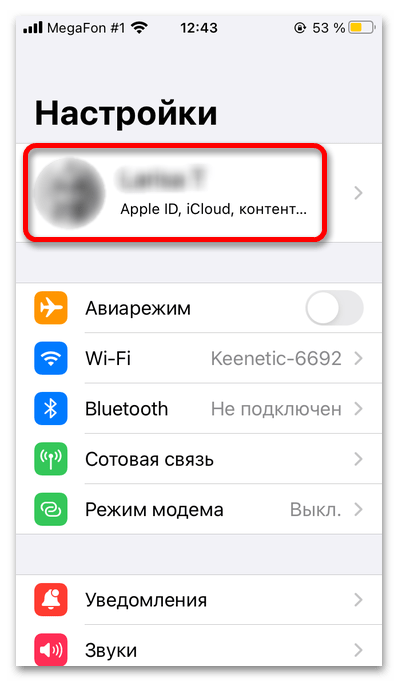
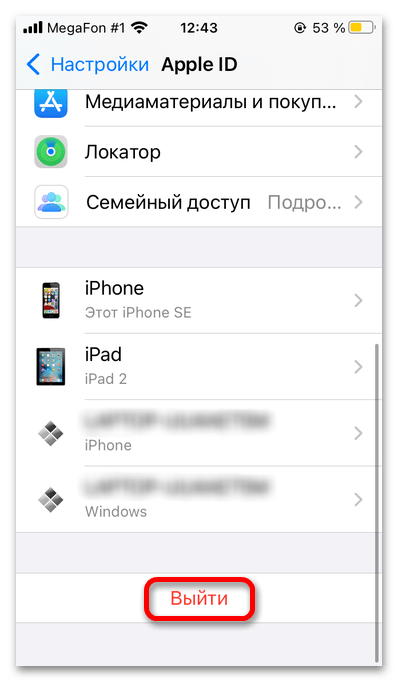
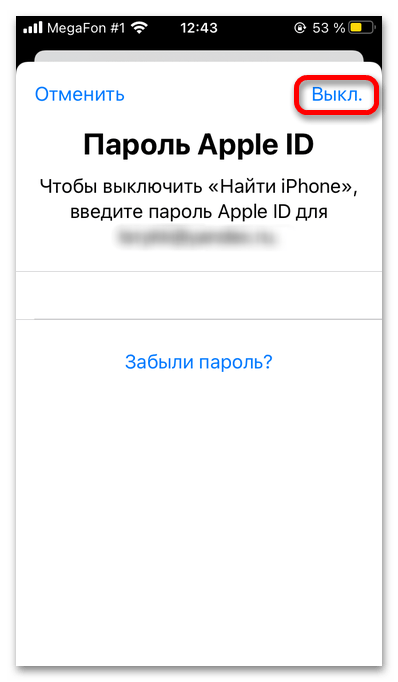
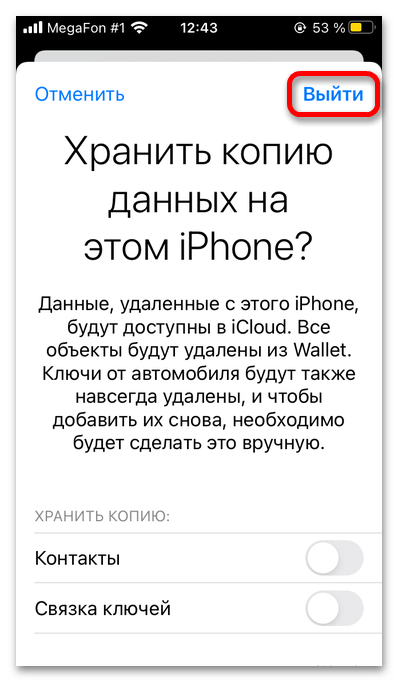
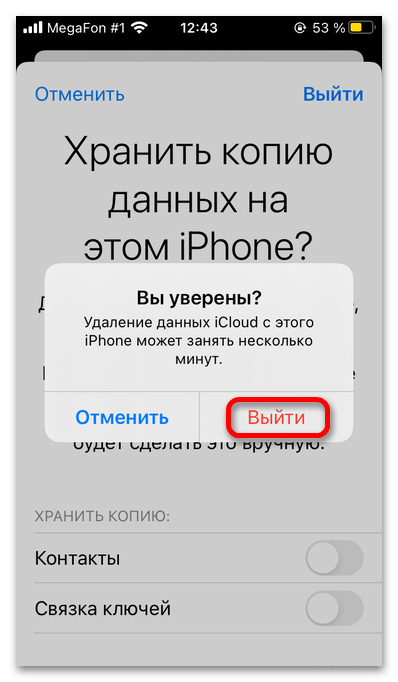
Чтобы удалить с айфона всю личную информацию:
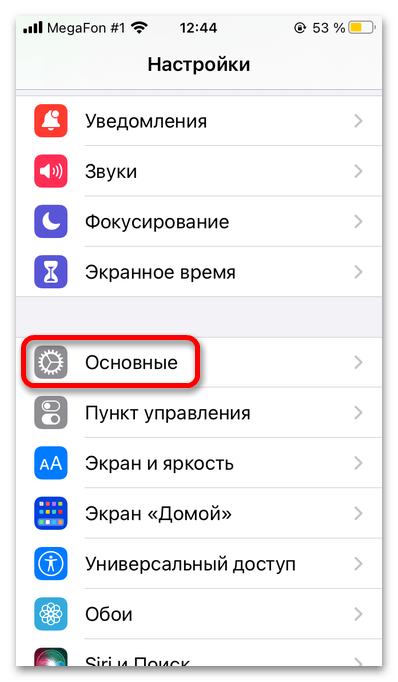
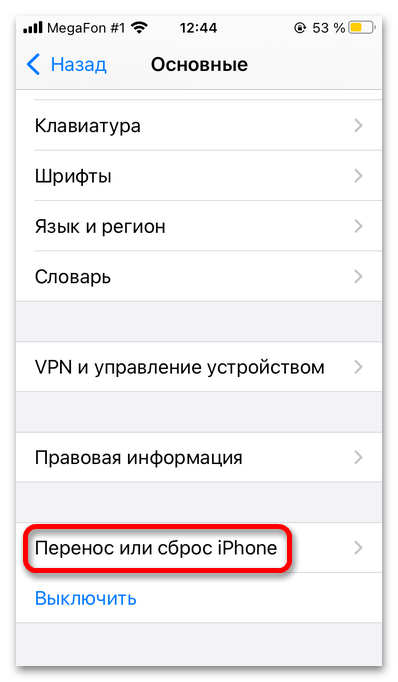
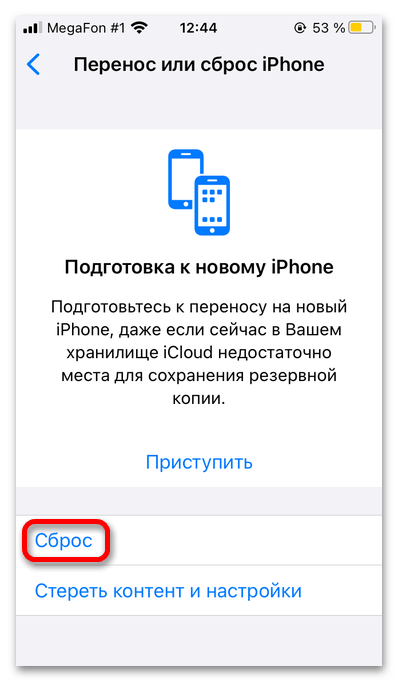
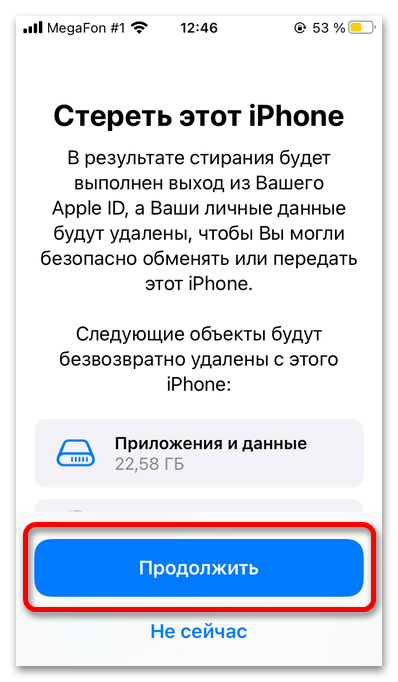
Устройства с более ранними версиями iOS/iPadOS
Для выхода из своего аккаунта на айфоне или айпаде сделайте следующее:
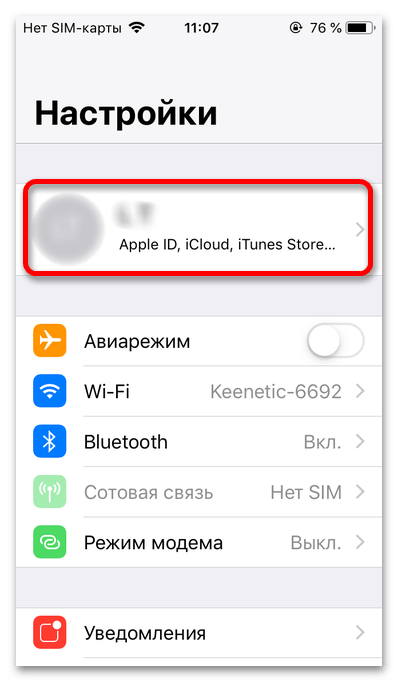
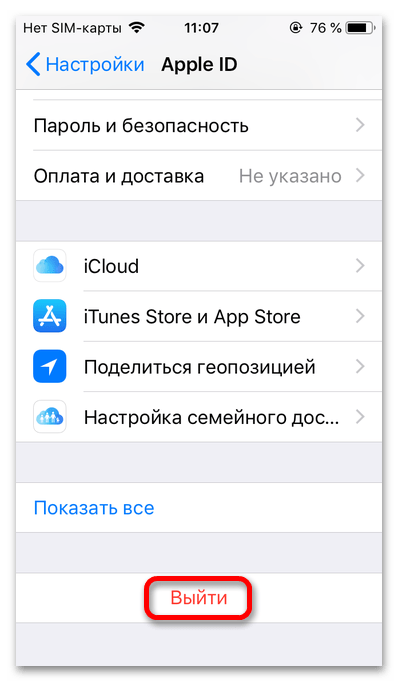
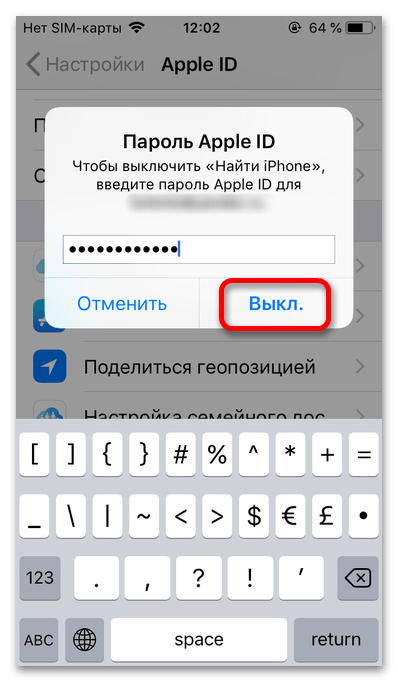
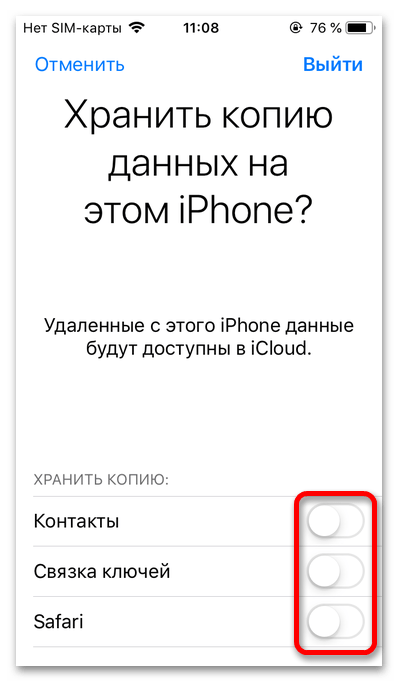
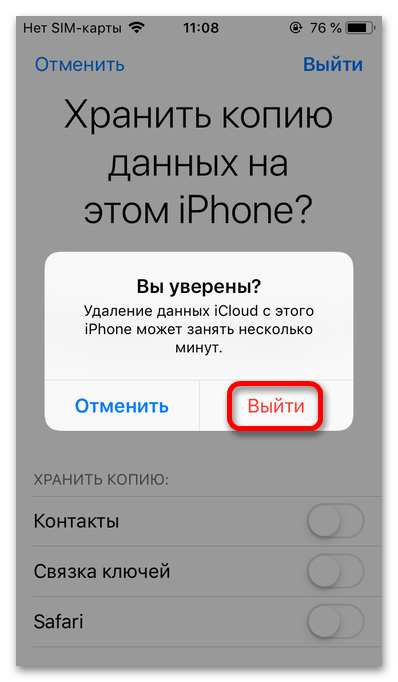
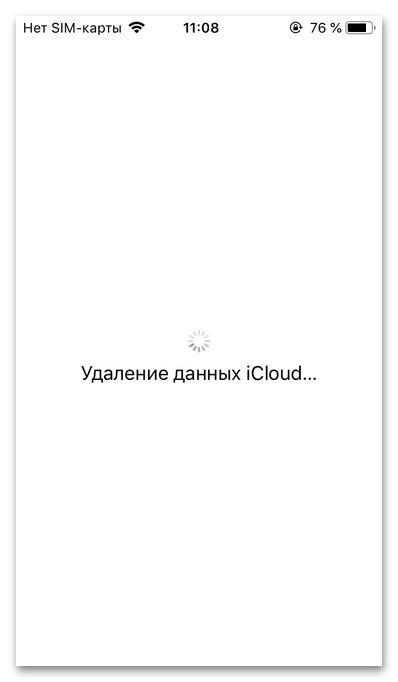
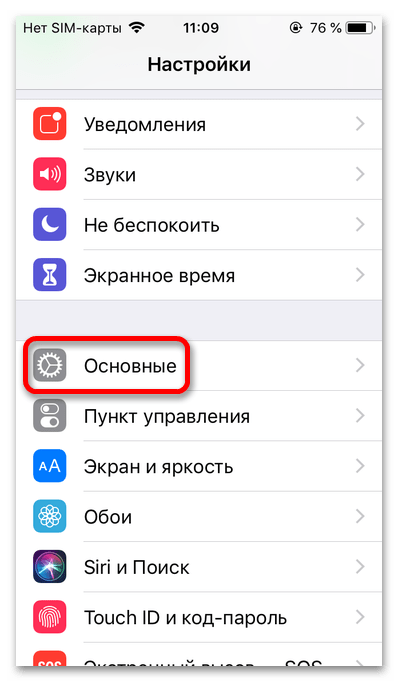
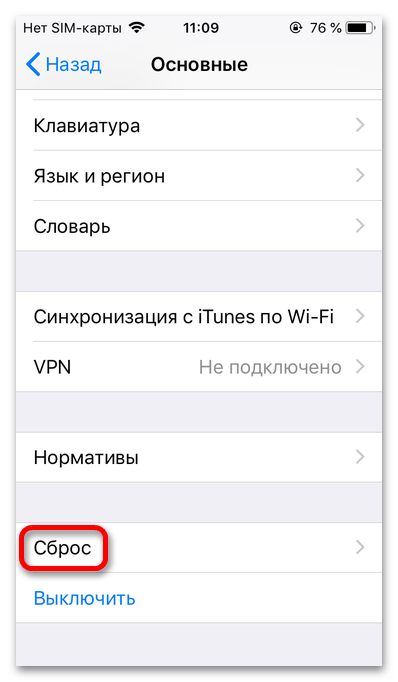
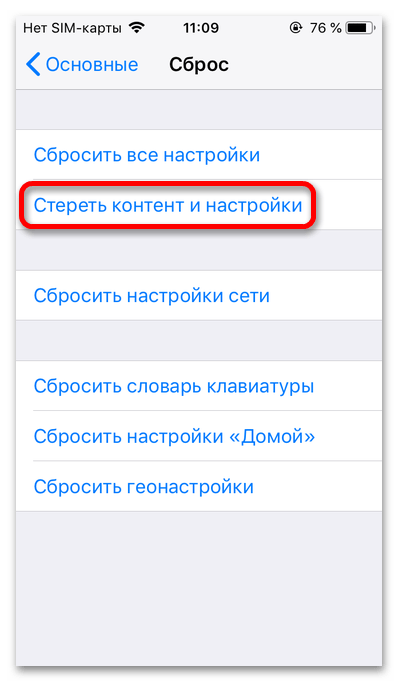
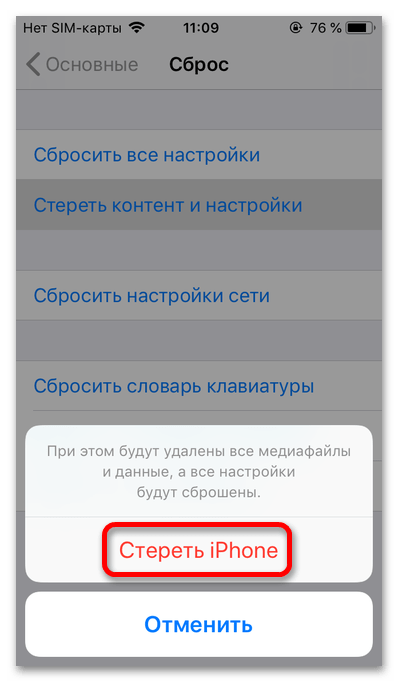
Если вы продаете айфон, необходимо также стереть с него всю личную информацию, это делается тоже из меню настроек:
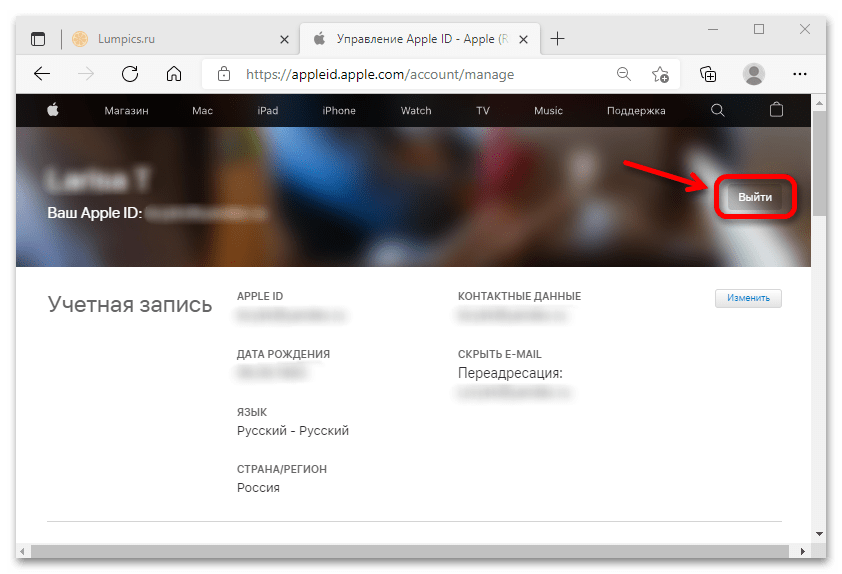
Для выхода из учетной записи Apple на официальном сайте достаточно просто нажать соответствующую кнопку на главной странице.
ITunes и App Store
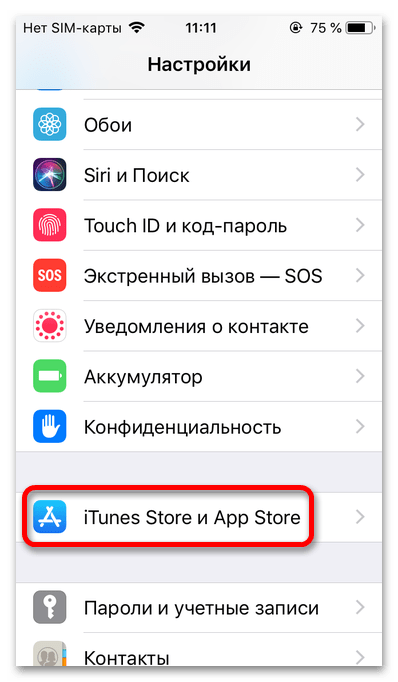
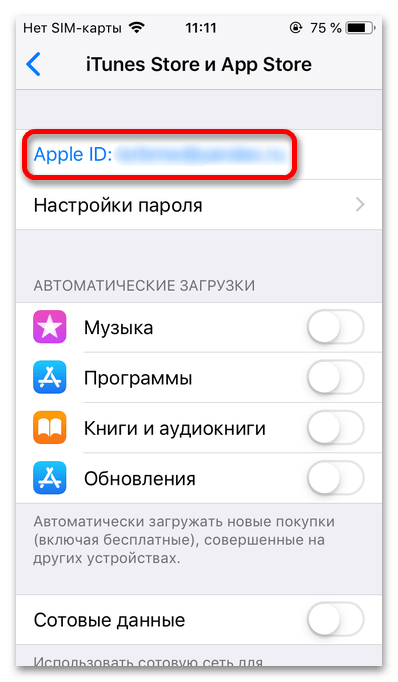
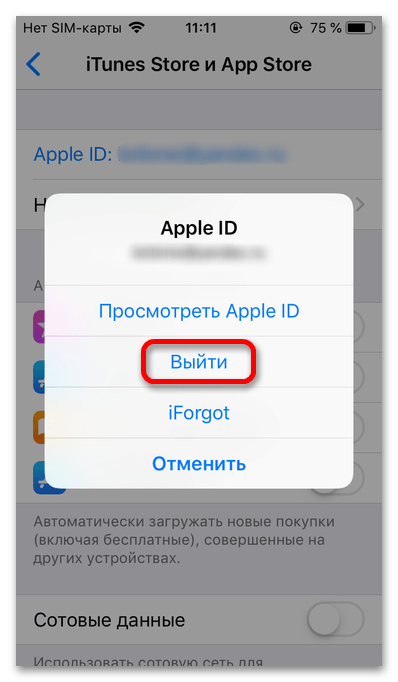
Выход из учетной записи в Апп Стор и Айтюнс осуществляется по отдельности, при этом в последнем случае подтверждения действия паролем не требуется.
Чтобы выйти из аккаунта в App Store:
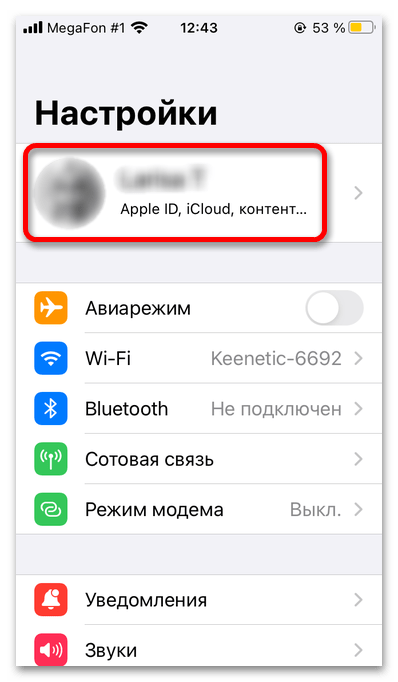
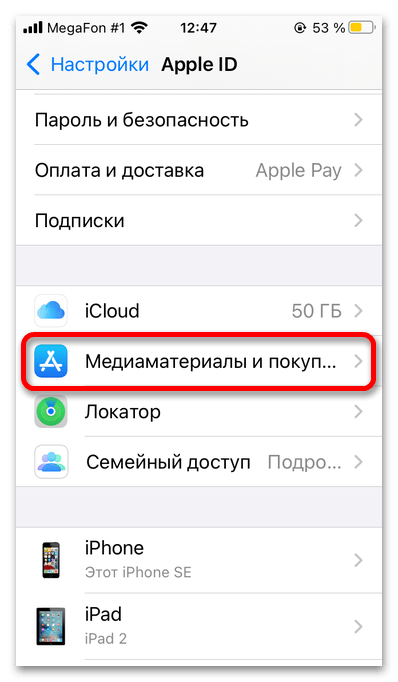
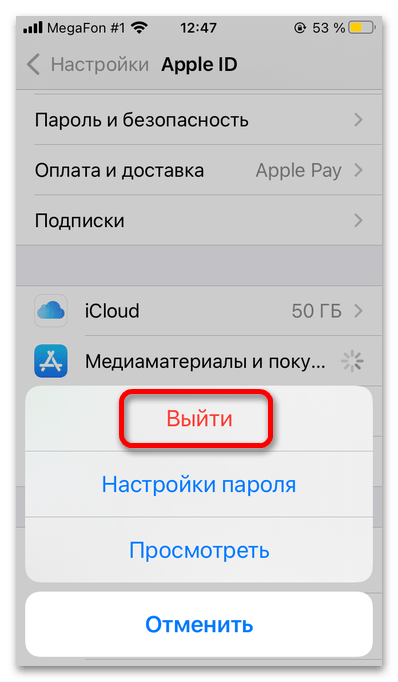
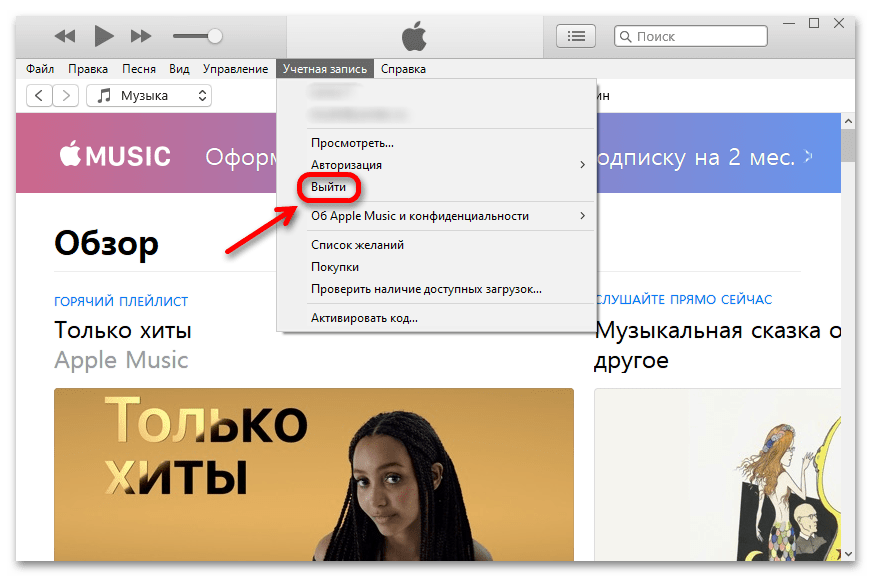
Для выхода из iTunes также следует зайти в настройки, далее:
Компьютер
Еще статьи по данной теме
Неофициальных способов удалить с устройства чужой Apple ID не существует. Выйти из учетной записи можно только при помощи пароля или службы техподдержки Эппл.
Если можно связаться с прежним владельцем
Самый лучший вариант – позвонить хозяину устройства и попросить, чтобы он сообщил пароль от учетной записи либо вышел из нее удаленно.
Выход из Apple ID на iPhone/iPad
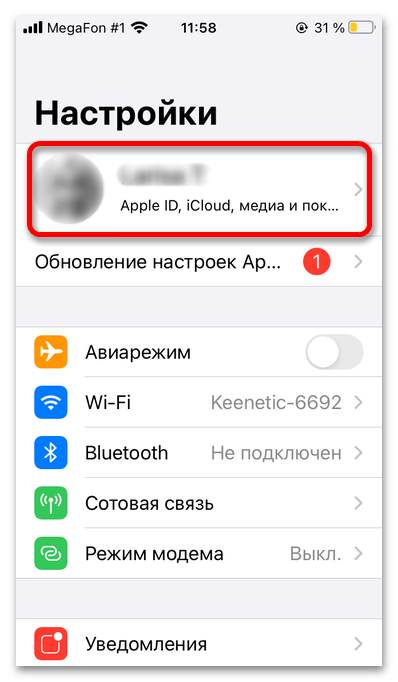
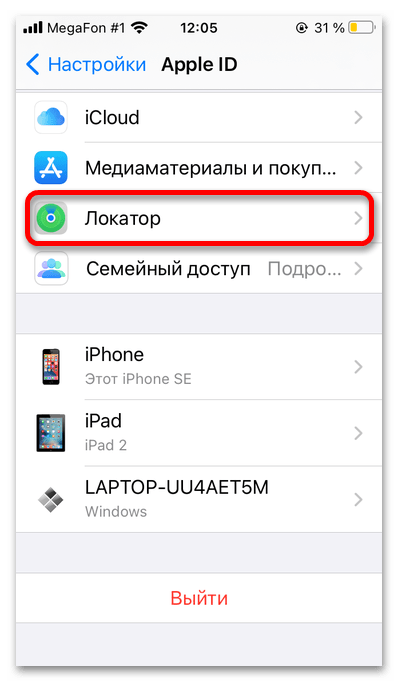
Если предыдущий владелец телефона/планшета сообщил пароль от учетной записи, вы сможете самостоятельно выйти из Apple ID, для этого:
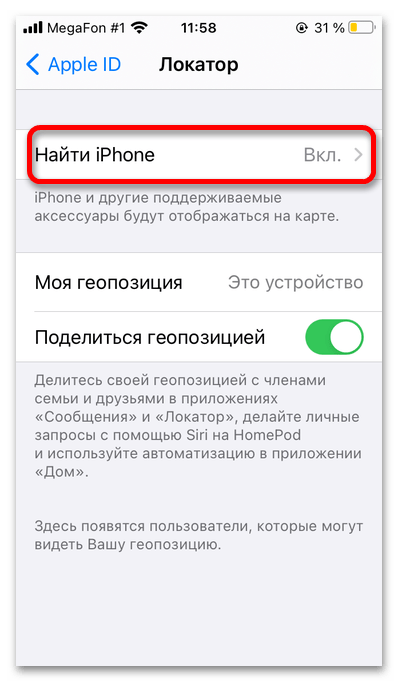
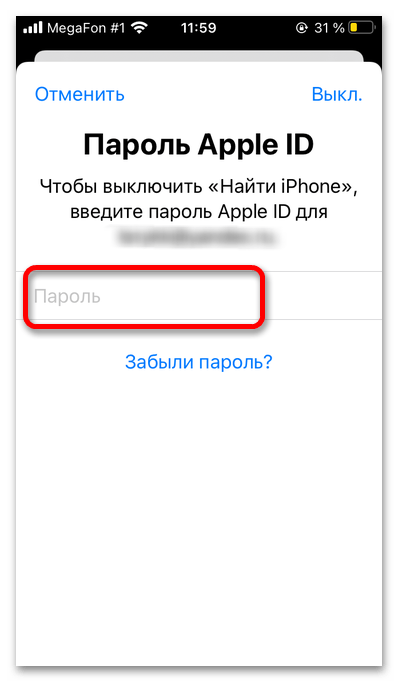
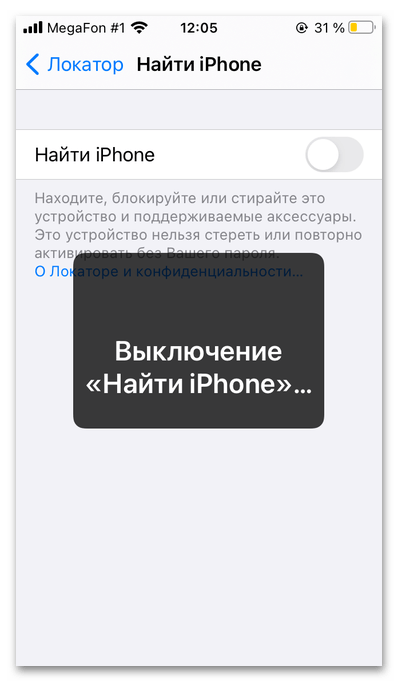


Если владелец устройства забыл выйти только из App Store, это можно сделать и без помощи пароля:

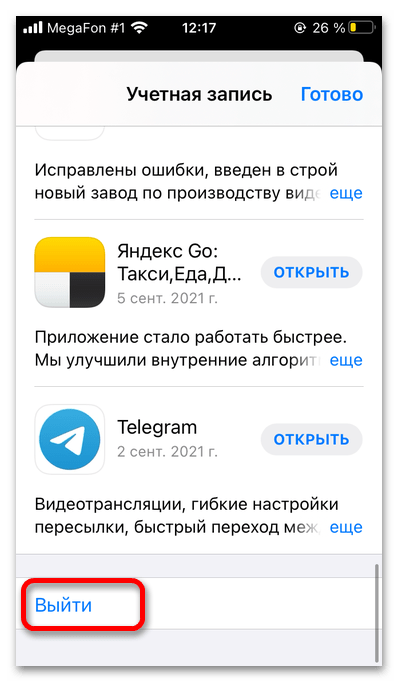
Выход из Apple ID удаленно
Предыдущий владелец устройства может сбросить его через интернет при помощи функции «Найти iPhone».
Перейти на официальный сайт поиска устройств Apple
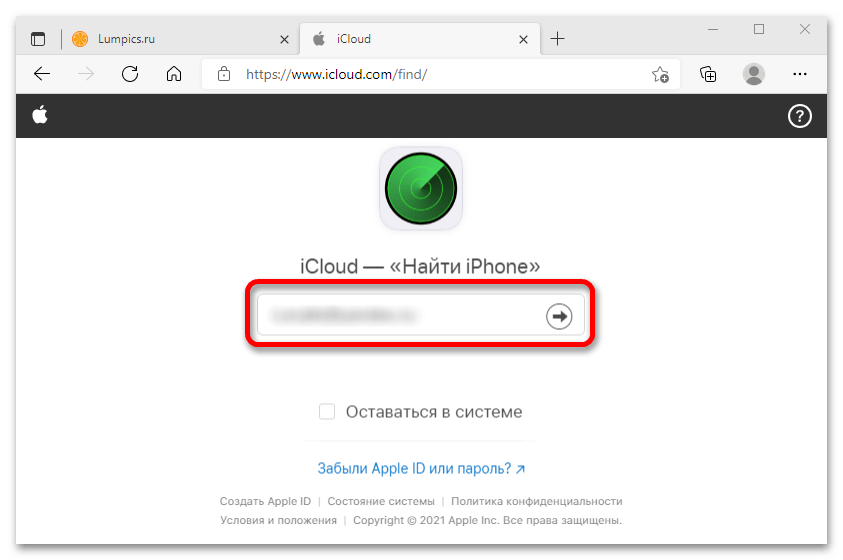
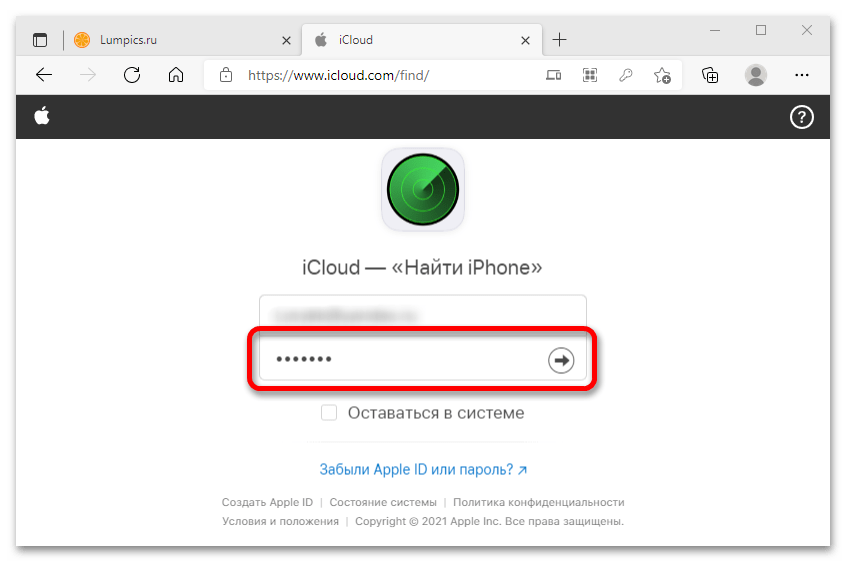
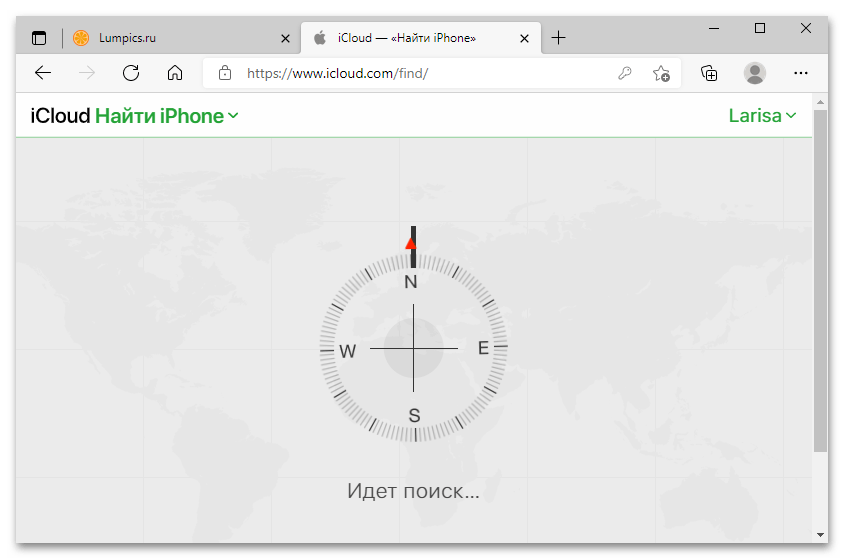
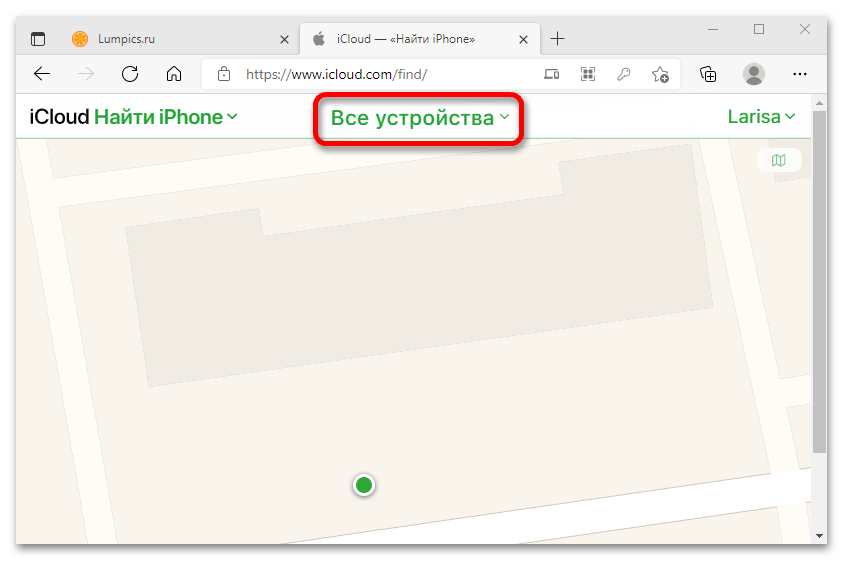
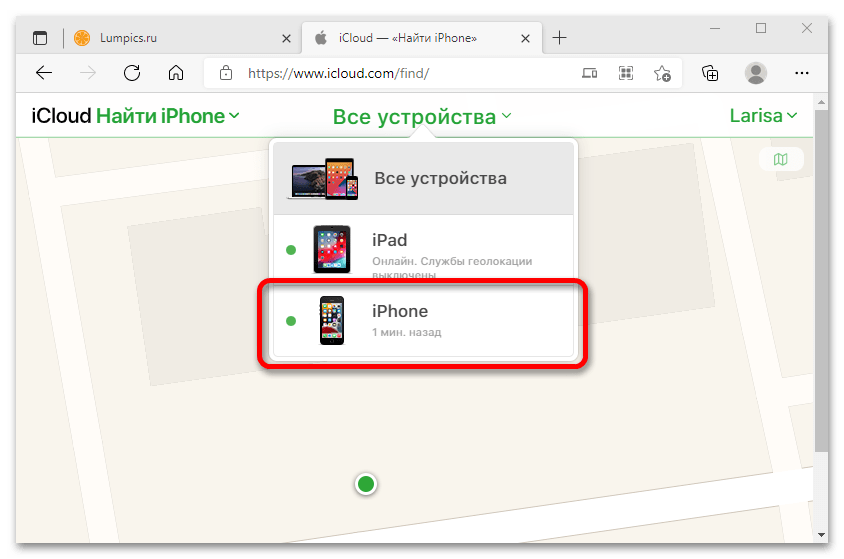
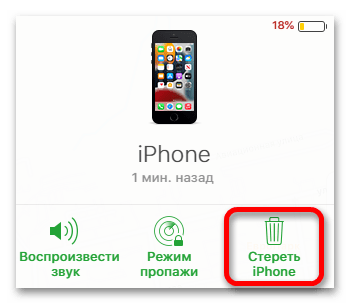
Чтобы вы могли пользоваться разблокированным устройством, прежний владелец должен подтвердить действие в появившемся окне с надписью «Удалить iPhone из списка?». Если нажать кнопку «Отменить», девайс останется в статусе потерянного, и для активации будет необходимо ввести пароль от Apple ID непосредственно на нем самом.
Если нет возможности узнать пароль
Не зная пароля от учетной записи, отключить блокировку айфона самостоятельно невозможно. Единственный реально работающий способ в таком случае — связь с официальной технической поддержкой Эппл.
Перейти на сайт техподдержки Apple
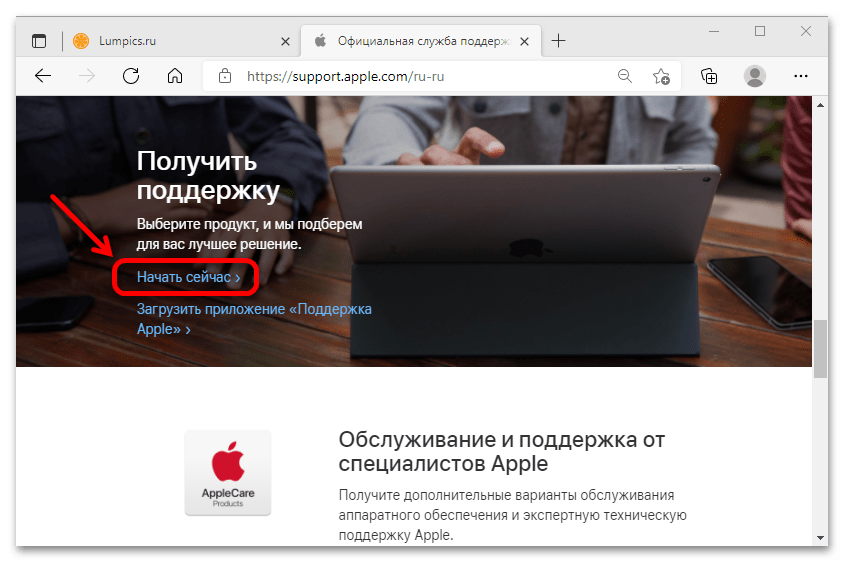
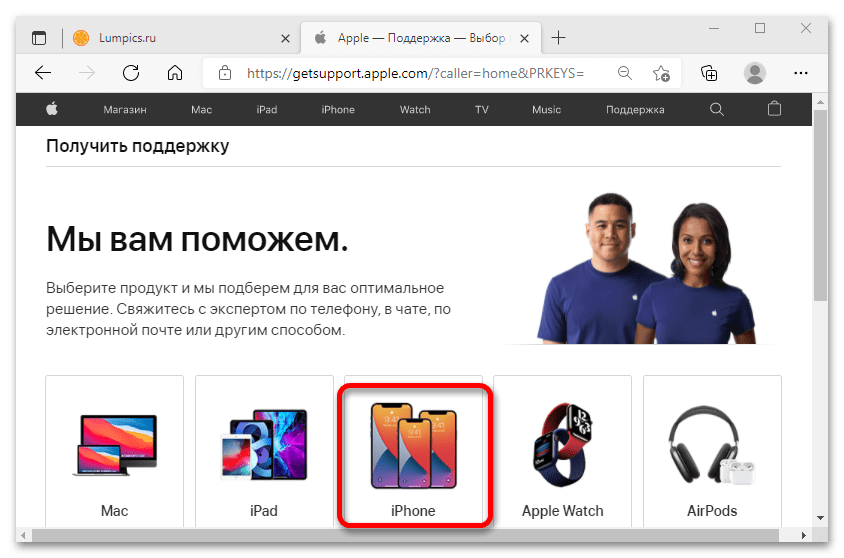
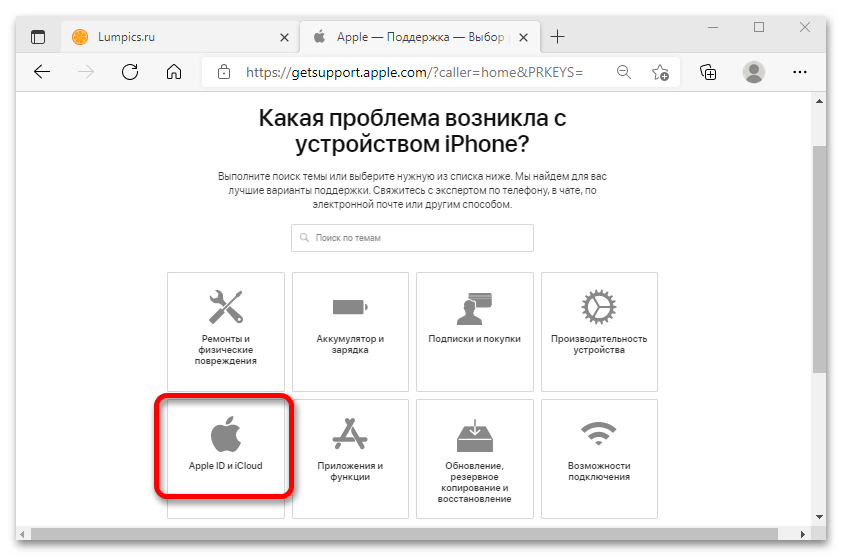
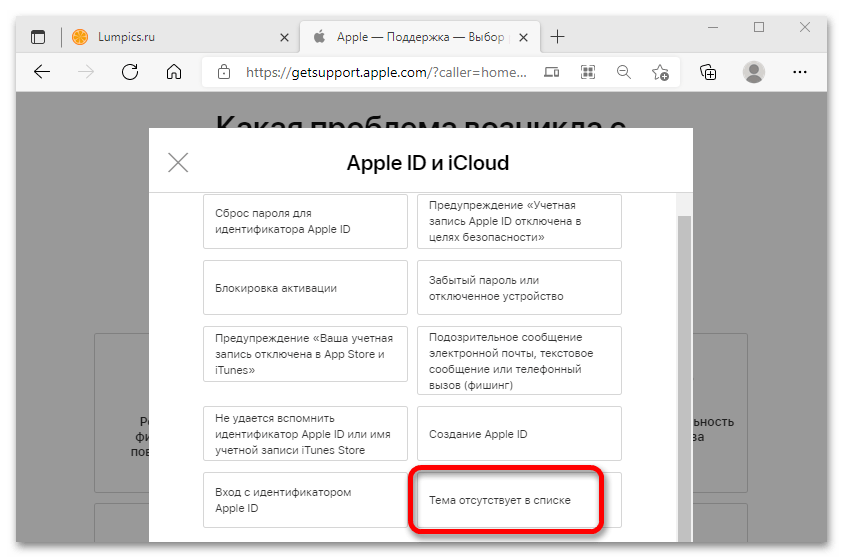
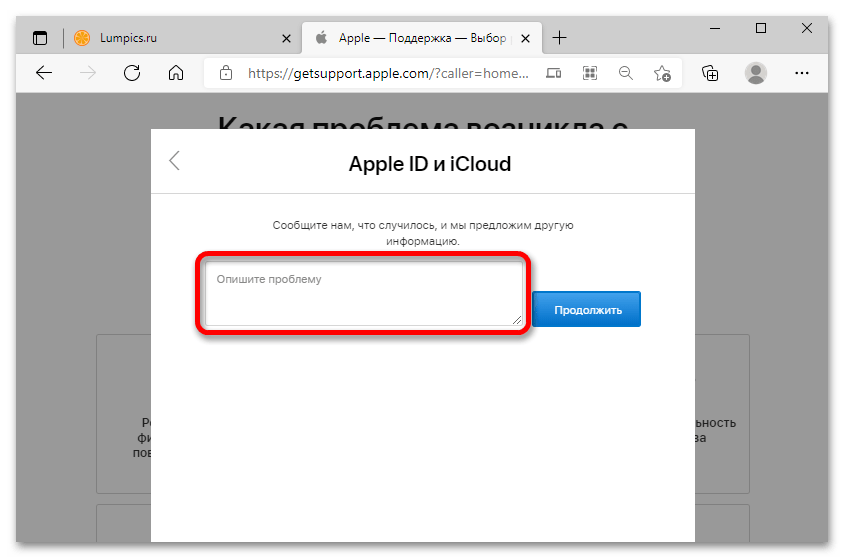
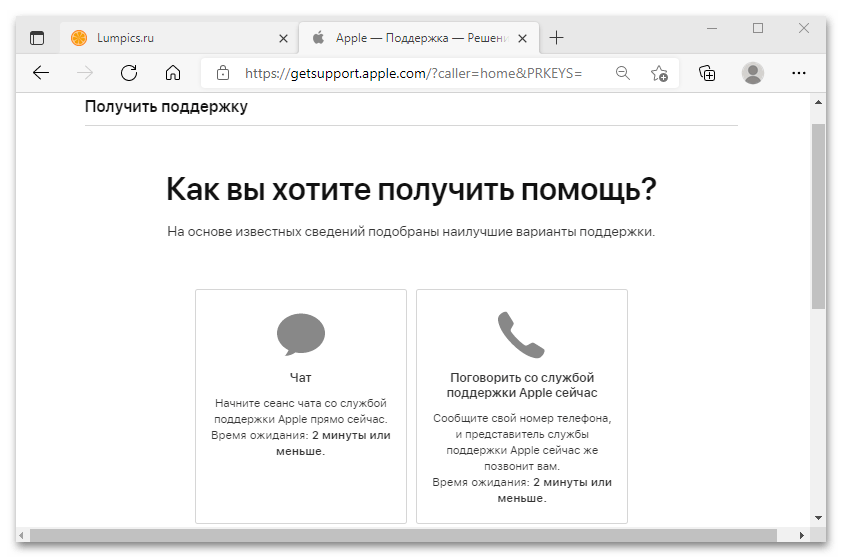
Объясните сотруднику поддержки ситуацию, подтвердив факт покупки устройства наличием коробки и чека, которые вам передал предыдущий владелец. Если компания пойдет вам навстречу, после проверки учетная запись будет сброшена, но процесс может занять несколько дней, к тому же каждый случай рассматривается индивидуально.

Технологии развиваются быстрыми темпами и предоставляют нам мир возможностей во всех сферах жизни. Мобильные устройства (например, iPhone) занимают, пожалуй, самое заметное место среди всего, что предлагают нам современные технологии. Но вы вполне можете столкнуться с ситуацией, когда ваш iPhone оказался заблокирован из-за того, что кто-то несколько раз подряд неправильно ввёл пароль или PIN-код, что очень неприятно. Бывает, что человек сам забыл пароль от своего устройства и не может его вспомнить или экран устройства сломался, из-за чего нет возможности ввести пароль, даже если вы его знаете.
Существует несколько случаев, когда может потребоваться отвязать Apple ID от iPhone. Например, когда вы планируете продать или подарить устройство. Новый владелец сможет привязать свой аккаунт только после того, как вы отвяжете свой, иначе у него не получиться аролноценно пользоваться гаджетом. Есть разные способы, позволяющие разблокировать iPhone, важно выбрать наиболее оптимальный, чтобы не повредить устройство и не потерять хранящиеся в нём данные. В этой статье мы расскажем вам, как можно разблокировать iPhone наиболее эффективно.
• Способ 1: отключение учетной записи Apple ID на iPhone
• Способ 2: удаление iPhone из учетной записи iCloud
• Способ 3: разблокировка iPhone с помощью программы 4uKey (рекомендуемый способ)
⦁ Способ 4: разблокировка iPhone через сервисный центр Apple
Запустите программу iTunes и подключите смартфон к компьютеру с помощью кабеля. Через меню в iTunes выберите опцию восстановления смартфона и подтвердите это действие. В процессе восстановления все данные на устройстве, включая Apple ID, будут удалены, его можно будет настроить заново.
Откройте «Настройки» на iPhone, перейдите в управление Apple ID, пролистайте экран до конца, нажмите «Выйти» и выберите опцию выхода из App Store и iCloud. Потребуется ввести пароль, а если вы его забыли, необходимо пройти процедуру восстановления. Восстановить пароль можно через электронную почту, к которой привязан ваш Apple ID или с помощью контрольных вопросов. Восстановление пароля можно выполнять как непосредственно в настройках iPhone, так и через iTunes на компьютере.
Способ 3: разблокировка iPhone с помощью программы 4uKey (рекомендуемый способ)
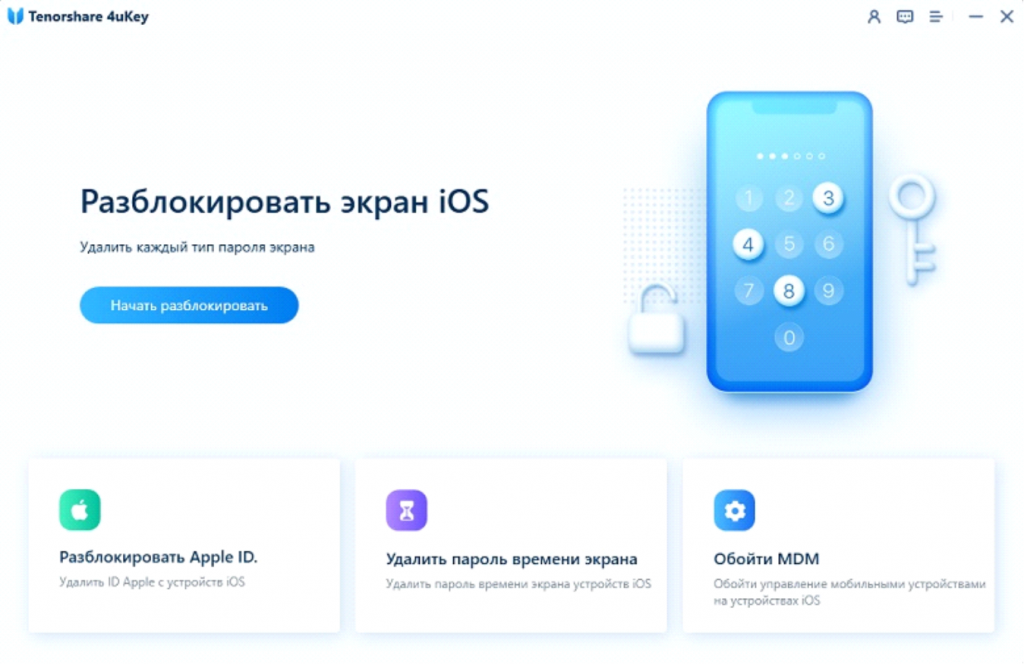
Шаг 2: Теперь нужно нажать «Загрузить». Скачается новейшая версия прошивки iOS для вашего iPhone.
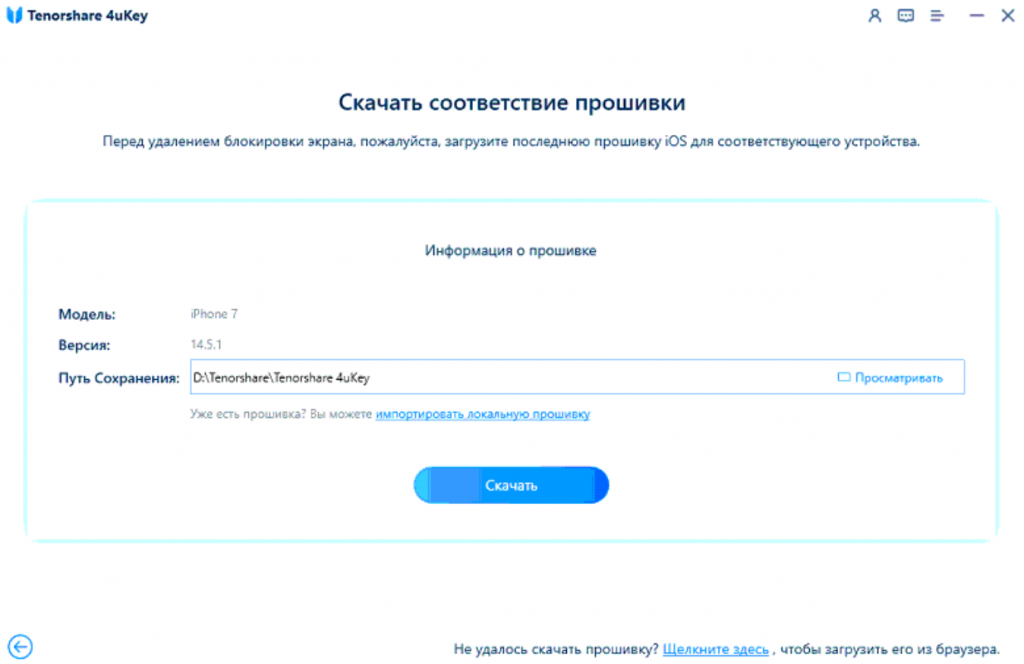
Шаг 3: Чтобы разблокировать iPhone, нажмите «Начать разблокировку». Подождите, пока процесс завершится.
Шаг 4: Теперь, когда всё готово, вы можете сбросить пароль для iPhone, как для нового. Необходимо заново настроить параметры Face ID, Touch ID и пароля. Вы можете восстановить iPhone с помощью резервной копии iCloud или iTunes.

Шаг 5: После этого можно закрыть программу, отключить iPhone от компьютера и настроить его как новый.
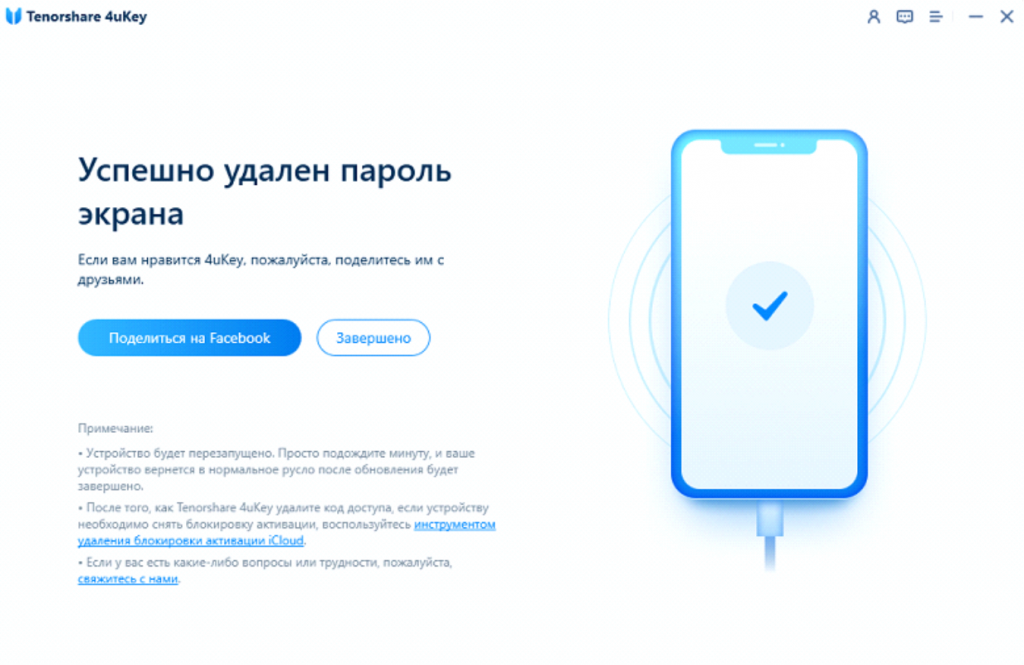
Если вы забыли свой Apple ID, вы можете использовать 4uKey для того, чтобы удалить привязку iPhone к Apple ID.
Вы можете обратиться в сервисный центр, авторизованный компаний Apple, и попросить специалистов разблокировать ваш iPhone без пароля, у них должен быть специальный инструмент, который позволяет сделать это. Имейте в виду, что в этом случае вам придётся подтвердить, что это именно ваше устройство, то есть придётся предоставить чек, подтверждающий покупку, и другие документы, доказывающие, что вы являетесь владельцем этого смартфона. Это платная услуга, поэтому сервисный центр попросит вас заплатить за неё (сколько именно — зависит от конкретного СЦ).

Если планшет привязан к Apple ID, а вы планируете его продать, вам нужно удалить информацию об устройстве из облачного хранилища и выйти из учетной записи. Для удаления из облака нужно авторизоваться на сайте iCloud. Теперь нажмите функцию «найти iPad». В появившемся перечне кликните на название планшета и щелкните «стереть». Подтвердите свои действия паролем от учетной записи. Если не удалить гаджет из списка, то вы можете заблокировать его дистанционно. Как продавец, вы должны отвязать устройство.
Когда гаджет привязан к аккаунту и нет возможности подсоединить его к интернету, зайдите в облако и кликните «все устройства». В списке напротив нужного названия щелкните по крестику. После этого сделайте восстановление гаджета в DFU режиме.
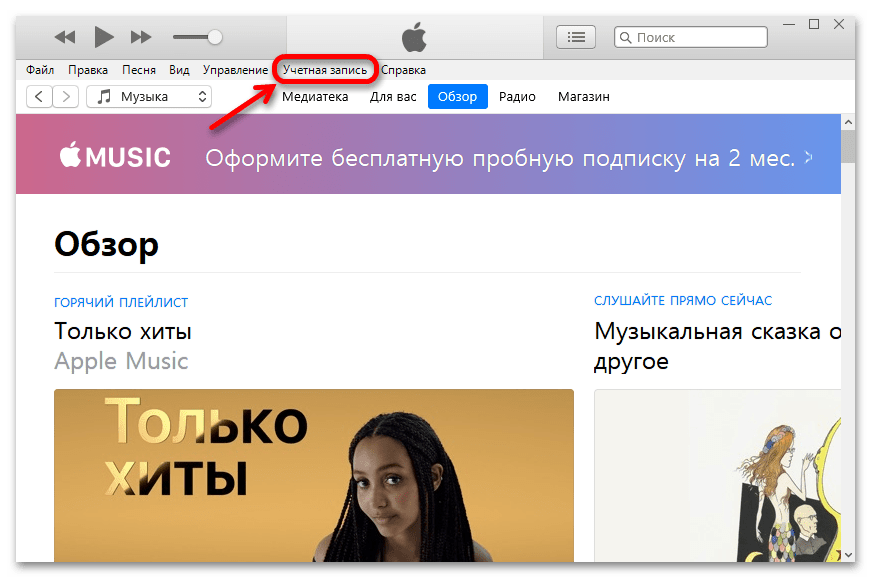
Следующий шаг это отвязка гаджета от учетной записи ID, делается с компьютера. Обновите iTunes до актуальной версии и запустите программу. Зайдите в пункт iTunes Store кликните «учетную запись». Авторизуйтесь под своими данными. Откроется окно, в котором вы можете управлять своим гаджетом. Укажите название планшета во всплывающем перечне. Подтвердите удаление. Это позволит новому пользователю получить «чистое» устройство и убережет ваши покупки от использования.
Отвязка аккаунта на iPad
Откройте иконку настроек и перейдите в раздел «iCloud». Кликните внизу экрана кнопку «выйти» и подтвердите действие. Поступит запрос о том, что делать с информацией пользователя, кликните «удалить с iPad». Ведите пароль от аккаунта. Вернитесь в настройки и зайдите в раздел «основных». Там кликните по графе «сброс» и пункту «стереть контент и настройки«. После подтвердите свои действия. Это позволит не только отвязать аккаунт, но и удалит ваши личные данные с планшета.
Если приобрели планшет с рук, попросите отвязать устройство от учетной записи, бывшего владельца. Если вы не будете знать данных аккаунта, то активация после перепрошивки не будет пройдена. В такой ситуации вам даже служба поддержки не поможет. И в обход этот вопрос никак решить нельзя.

Сменить Apple ID
Поменять Apple ID можно с ПК. Откройте страницу управления записью. Авторизуйтесь. Разверните раздел «имя, ID и адрес e-mail». Рядом с полем «основной e-mail» кликните «изменить» и впишите новый электронный адрес. На этот адрес придет письмо. Пройдите по ссылке внутри и закончите регистрацию изменений. Вы теперь знаете, как сменить электронный адрес.
Сбросить Apple ID можно используя программу iTunes. В рабочем окне программы откройте магазин. Авторизуйтесь. После перехода кликните по управлению записью. Теперь в разделе «информация» кликните «редактирование». Укажите новый адрес почты в нужном поле. Нажмите «готово» и проверьте почту. В письме перейдите по ссылке и подтвердите изменения. Вот и вся информация о том, как сбросить старый адрес.
Как создать Apple ID?

Любой пользователь продукции компании Apple имеет зарегистрированный аккаунт Apple ID, который позволяет хранить информацию об истории покупок, прикрепленных способах оплаты, подключенных устройствах и т.д. Если вы больше не планируете использовать учётную запись Эппл, то ее можно удалить.
Ниже мы рассмотрим несколько способов удаления учетной записи Эппл Айди, которые отличаются предназначением и исполнением: первый позволит безвозвратно удалить аккаунт, второй — поможет сменить данные Apple ID, тем самым освободив для новой регистрации адрес электронной почты, а третий — удалит аккаунт с Эппл-устройства.
Полное удаление Apple ID
Обращаем ваше внимание на то, что после удаления учётной записи Эппл Айди вы потеряете доступ ко всему контенту, приобретённому через данный аккаунт. Удаляйте аккаунт только в том случае, когда это действительно необходимо, например, если вам потребовалось освободить привязанный адрес электронной почты для повторной регистрации аккаунта (хотя для этого прекрасно подойдет второй способ).
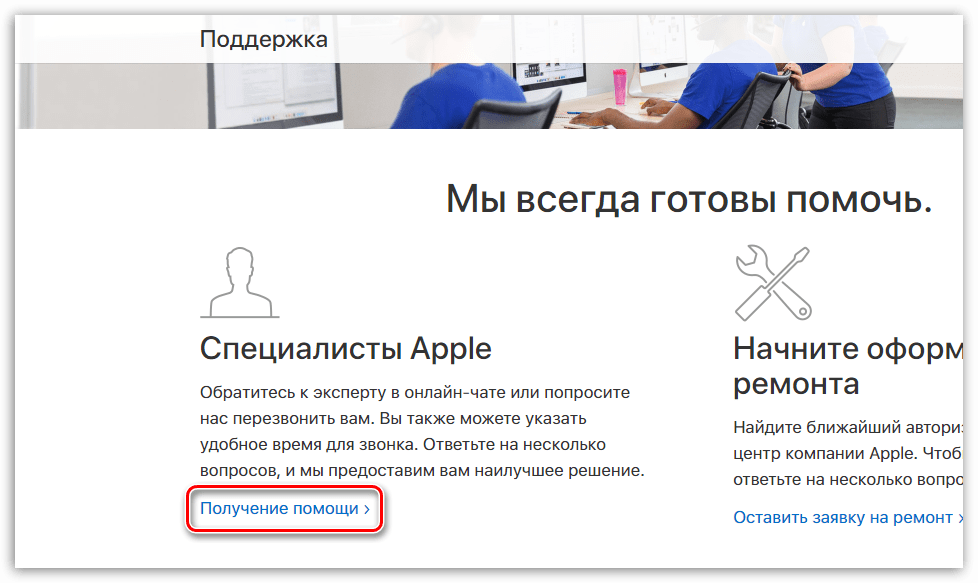
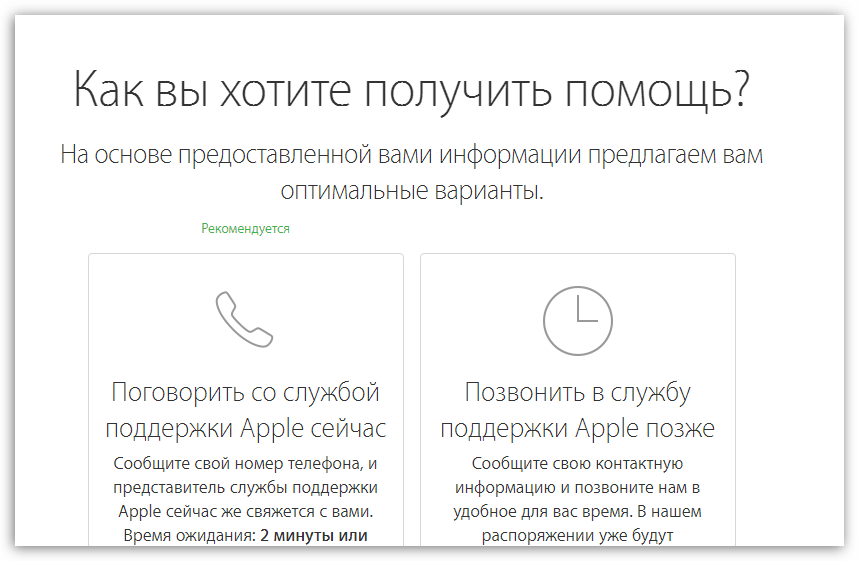
В настройках Эппл Айди не предусмотрено автоматизированного процесса удаления профиля, поэтому единственный способ навсегда избавиться от аккаунта – это обращение в службу поддержки Эппл с подобной просьбой.
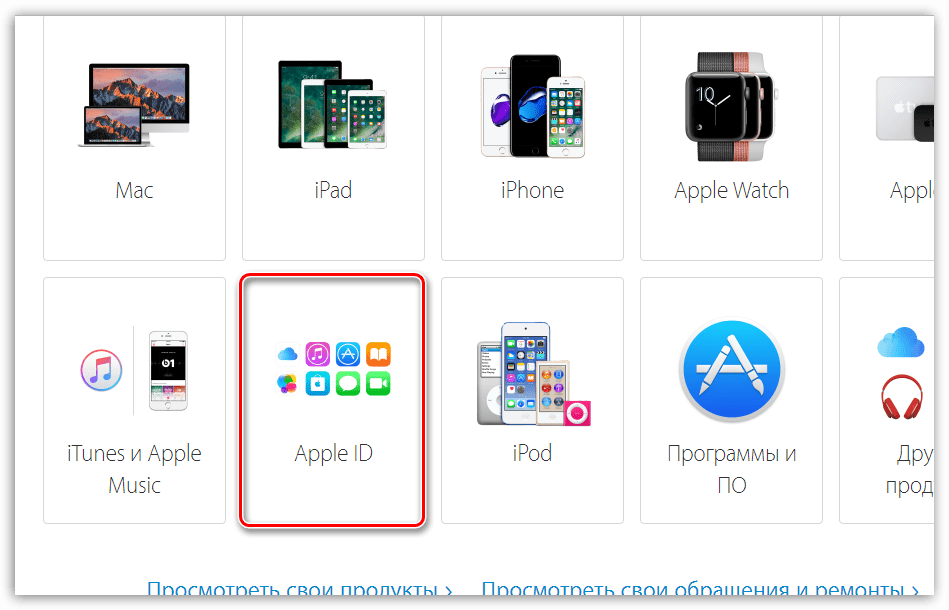
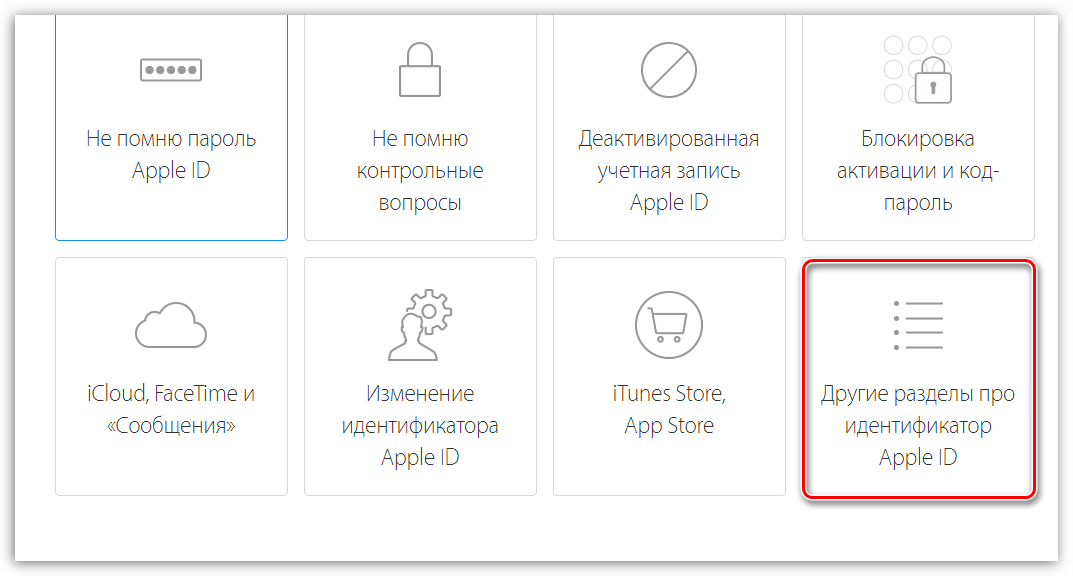
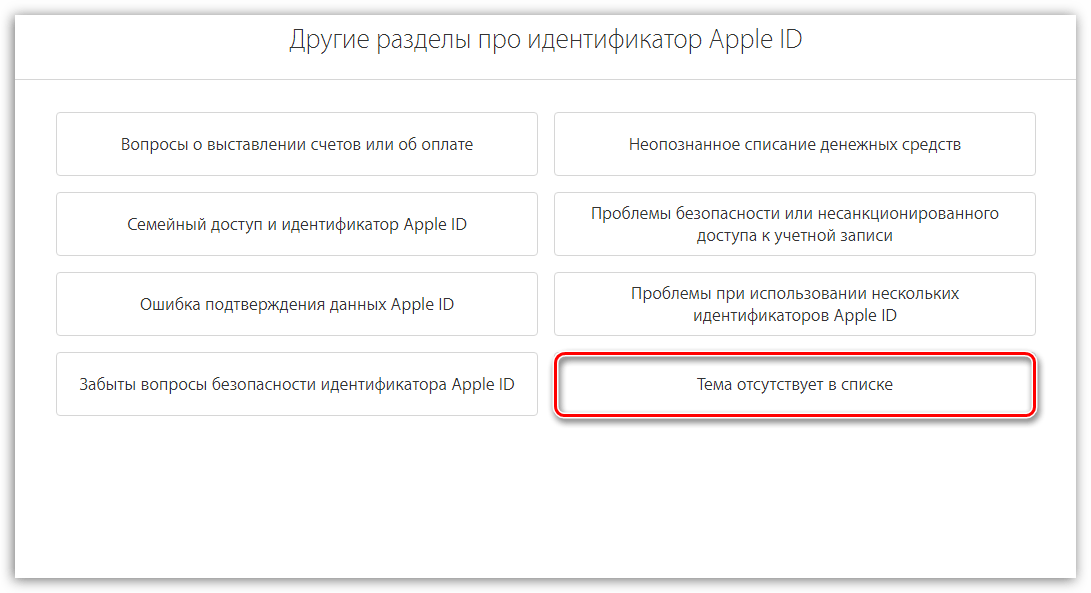
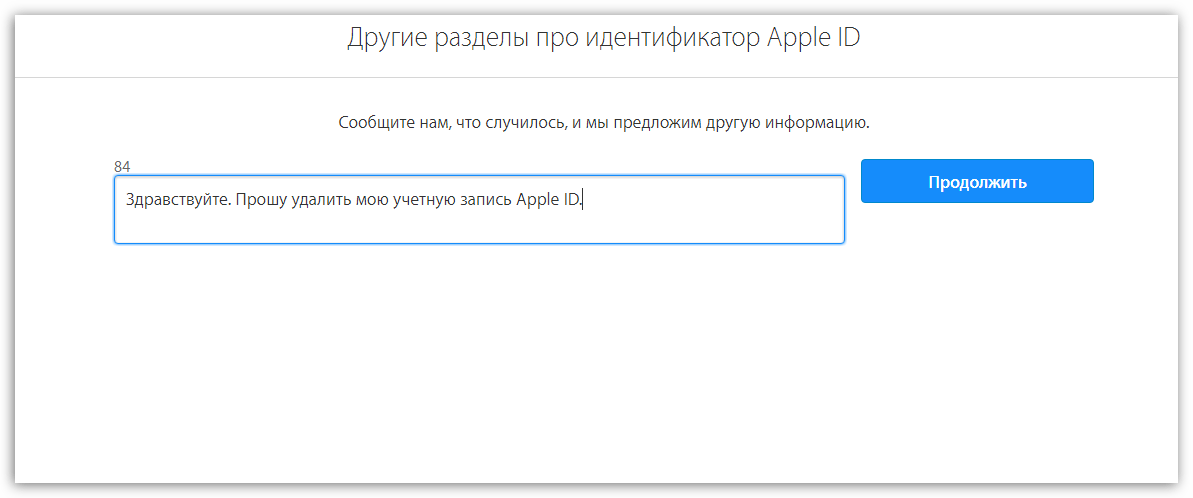
Изменение информации об Apple ID
Данный метод – не совсем удаление, а редактирование вашей личной информации. В данном случае мы предлагаем изменить ваш адрес электронной почты, имя, фамилию, способы оплаты на другую информацию, не связанную с вами. Если вам требуется освободить email, будет достаточно лишь редактирования адреса электронной почты.
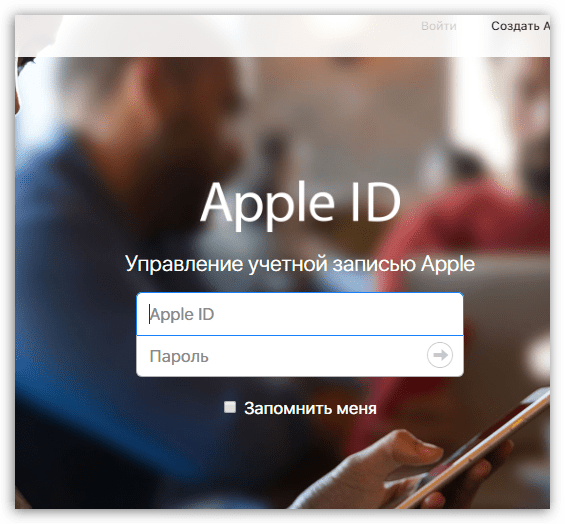
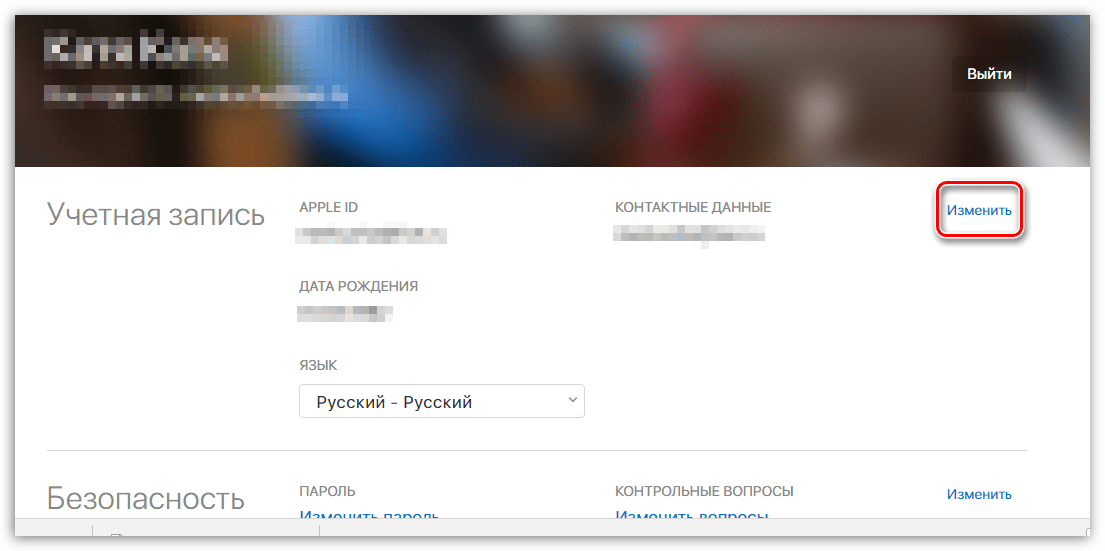
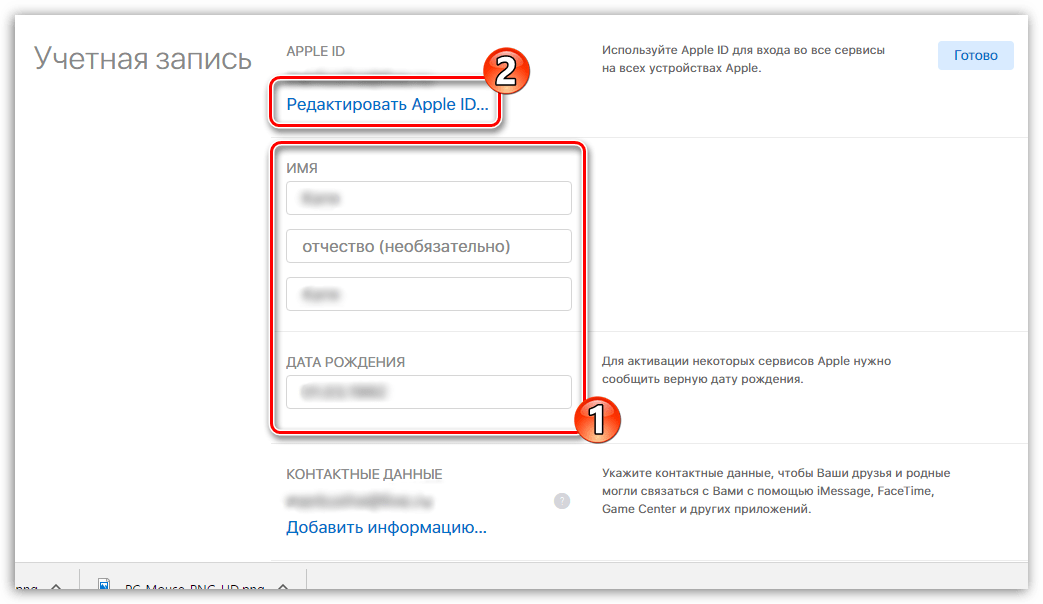
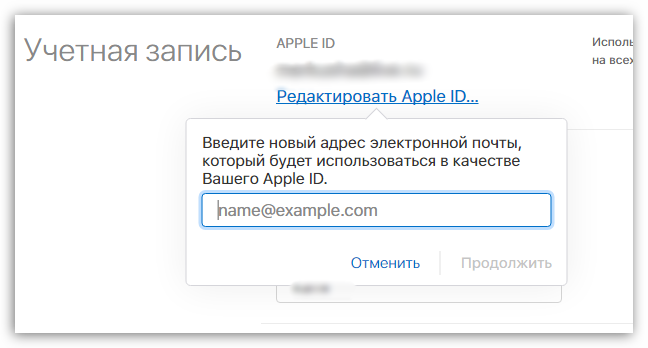
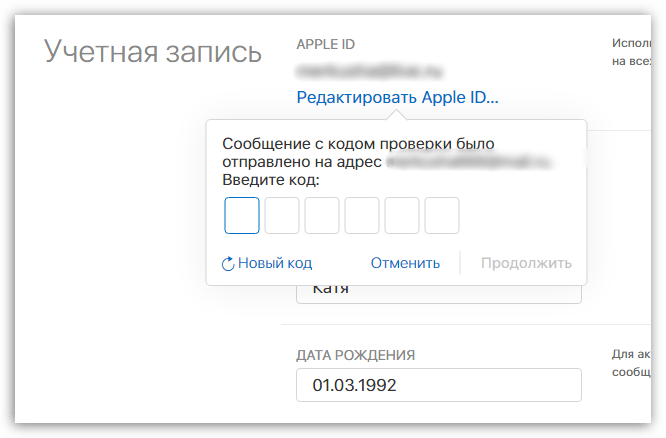
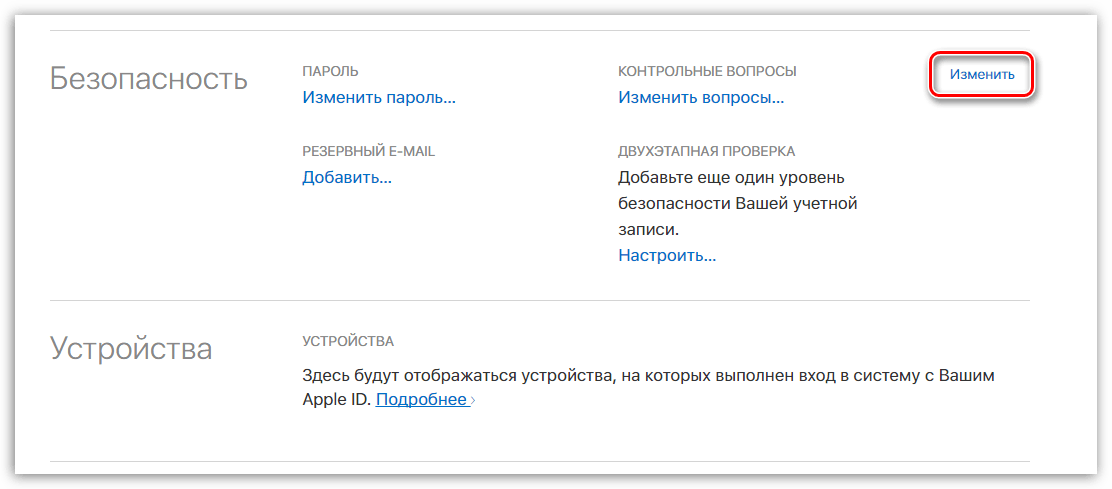
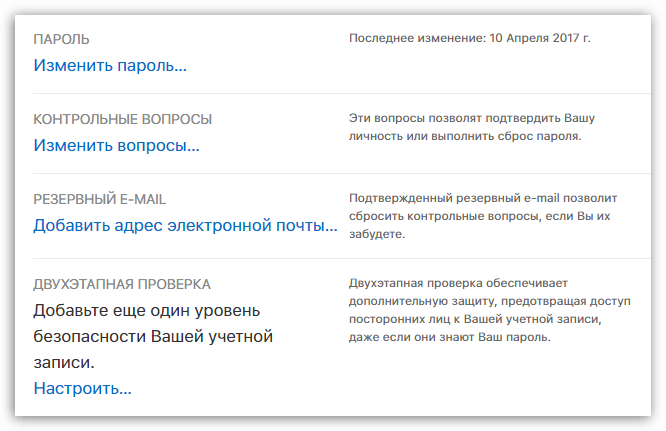
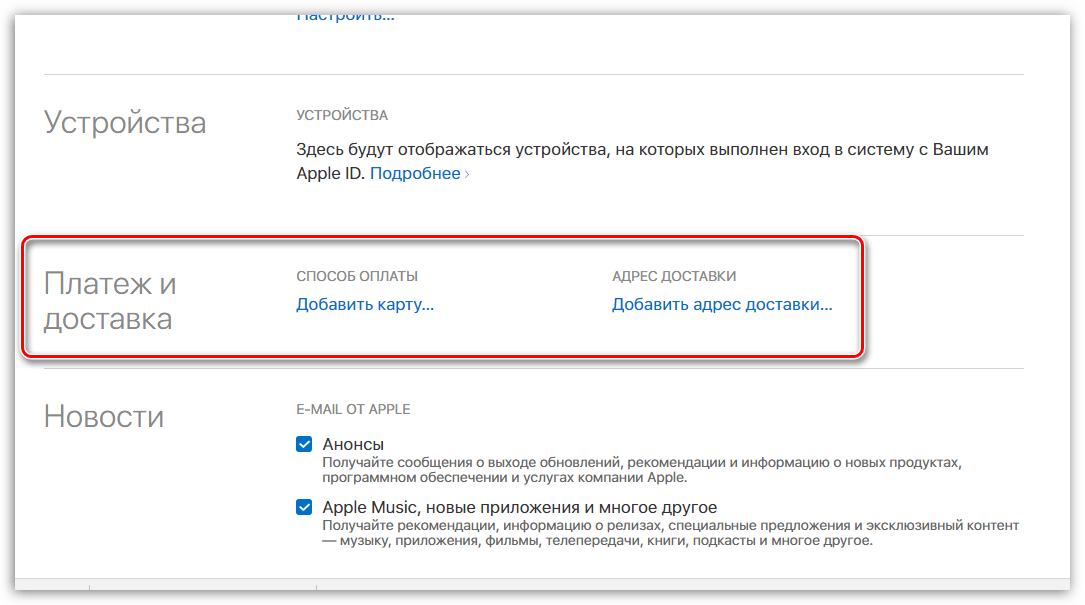
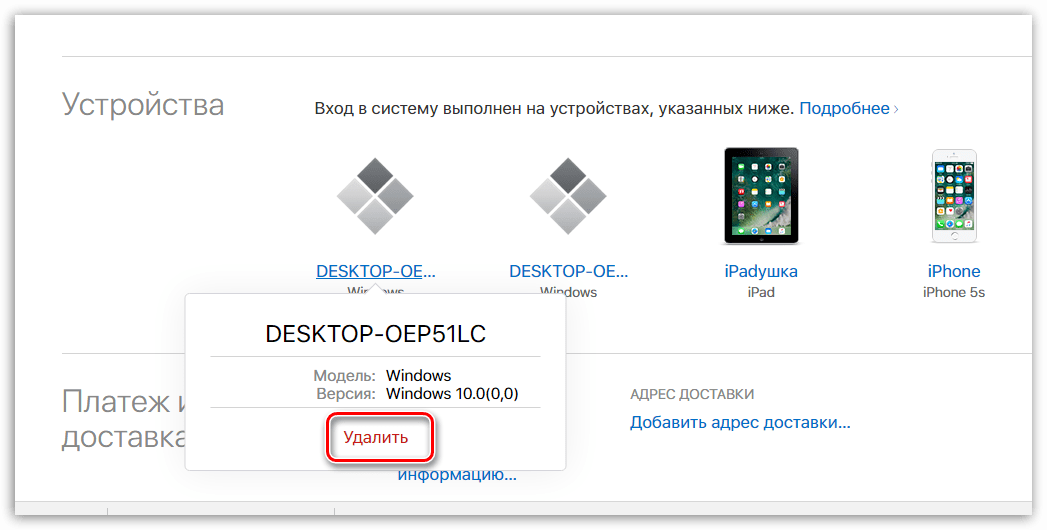
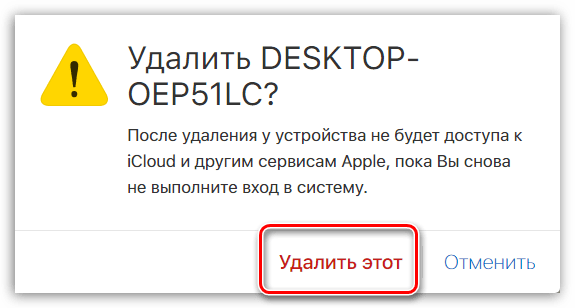
Полностью изменив информацию об аккаунте Эппл Айди вы, считайте, его удалили, поскольку старый адрес электронной почты будет свободен, а значит, на него, при необходимости, можно регистрировать новый профиль.
Удаление Apple ID с устройства
Если ваша задача проще, а именно, не удаление профиля, а лишь отвязка Apple ID от устройства, например, если вы хотите подготовить устройство к продаже или выполнить вход под иным Apple ID, поставленная задач может быть выполнен в два счета.
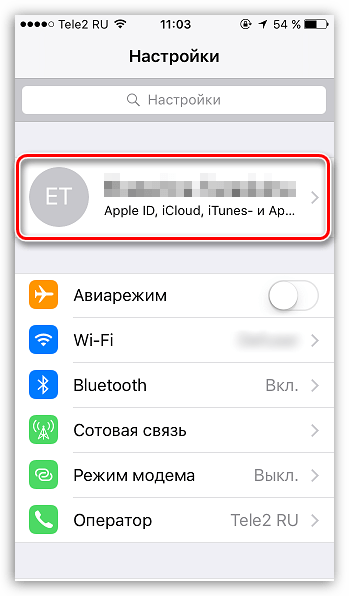
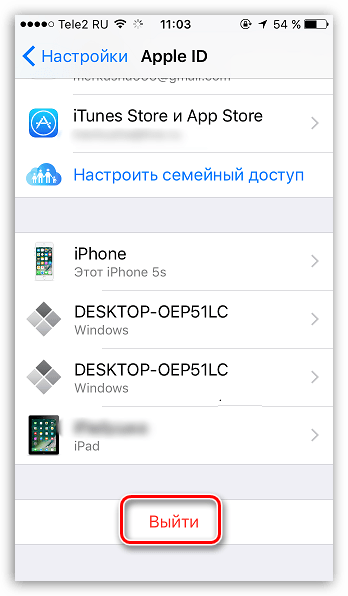
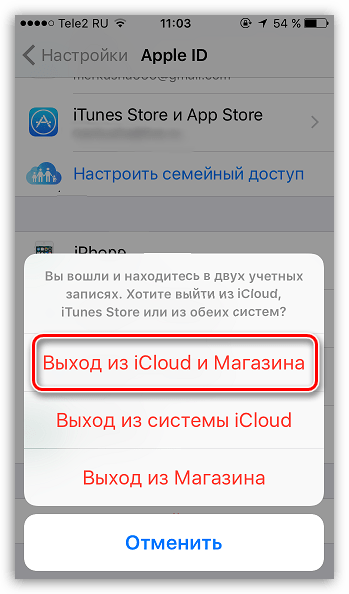
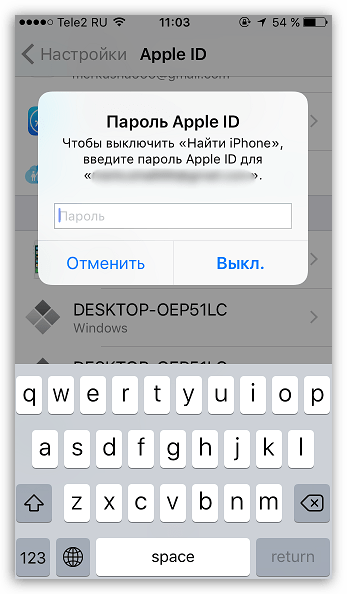
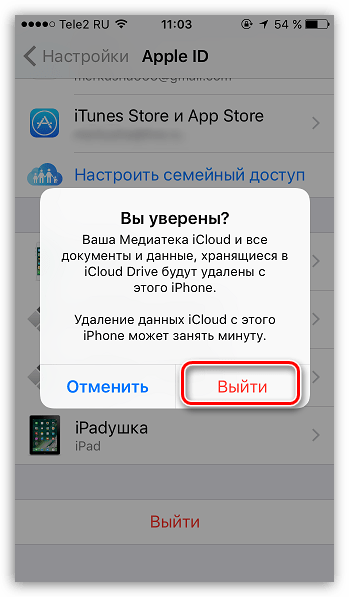
На текущий момент это все методы удаления Apple ID.
Нередки случаи, что после того как обновили прошивку на айпад требует ввести учетную запись Apple ID, а вы ее не знаете. Как это могло получится? Например, вы приобрели айпад, а бывший собственник не отвязал свой ID, поэтому теперь возникла проблема с тем, что iPad привязан к Apple ID. Как это исправить, можно ли отвязать Apple ID от iPad?
Если вы приобретаете iPad у незнакомых вам лиц, проверяйте возможную привязку айпада от Apple ID планшетного устройства. В случае подтверждения привязки вам сложно будет воспользоваться айпадом. Сначала он будет работать, но если только вы решите обновить прошивку или восстановить его режим настроек, сразу же система попросит вас ввести пароль ID. Если же вы не сможете его ввести, устройство заблокируется или откажет вам в доступе. Ваш айпад станет подобен бесполезному кирпичу. Но как поступать, если айпад окажется залоченным?

Существуют разные способы как отвязать от Apple ID, здесь вы найдете те, которые вам подойдут больше всего.
Отключение с iCloud

Кроме того, необходимо выполнить еще действия по удалению контента. Для этого зайдите в меню «Настройки» на iPad и перейдите в раздел «Основные», где активируйте команду «Сброс», а затем нажмите клавишу «Сбросить контент и настройки». На все последующие вопросы отвечайте положительно «Стереть», тем самым удалив весь контент. Теперь можете снова активировать айпад и настраивать его на ваше усмотрение. Учтите, что вам понадобится функция Activation Lock.
Если вы забыли пароль на айпаде, есть удобный способ восстановления пароля. Зайдите в интернет с любого компьютера, планшета, айфона или ноутбука. Откройте сайт iCloud.com, где активируйте свою учетную запись, введя пароль. Далее в программе выберите раздел «Найти iPad» и перейдите в меню «Все устройства», где при наличии интернета определится местоположение искомого и зарегистрированного планшета на карте. Клацните по найденному айпаду, чтобы сменить дальнейшую функцию. В окне запроса нажмите команду «Стереть iPad» и сразу же подтвердите действие командой «Стереть».

Чтобы завершить процесс стирания, нужно ввести пароль от Apple ID. На поступающие сообщения отвечайте «Далее», а затем в конце нажмите «Готово», чтобы завершить процесс очистки. После этого ваш Apple ID не будет привязан к устройству, а айпад примет вид заводского состояния. Можете заводить новую учетную запись планшета на iCloud.com.
Чтобы удостовериться в наличии активности параметра «Activation Lock» на iCloud, нужно выбрать функцию «Continue», где кнопкой «On» будет отмечена включенная функция. Учтите, что компания Apple в начале 2017 года заблокировала ту страницу, на которой проводилась проверка. Поэтому на сайте скорее всего вы столкнетесь с сообщение о том, что «сервис проверки блокировки iPhone по IMEI более не работает».

Чтобы снять отвязку устройства от Apple ID, нужно позвонить или написать продавцу айпада, чтобы он сообщил вам номер активации айди. Если это сделать невозможно, то можно попробовать отвязать айпад при помощи режима DFU.
DFU или Device Firmware Update — такой режим, при котором прошивка операционной системы будет восстановлена до заводского состояния. Это вариант применяют только при отсутствии положительных результатов от использования иных вышеперечисленных способов.
Обращение в службу поддержки
Если вы попали в ситуацию, что айпад требует ввести неизвестный вам Apple ID, то это практически безнадежный вариант. Однако, в некоторых случаях может помочь обращение с письмом в службу поддержки Apple, чтобы поменять Apple ID. Номер службы поддержки Apple в РФ +7495 5809557.

После этого вам на почту придет ответ, в котором вашему обращению присвоят номер, а после этого остается только ждать результатов проверки. По истечению еще 7 дней на вашу почту должно поступить письмо с сообщением об отвязке Apple ID. Если письмо не пришло, значит напишите снова, пока не добьетесь нужного результата. Главное, чтоб iPad не оказался в списке краденных, так как в этом случае активация не произойдет, а планшет придется вернуть владельцу.


