


1С можно развернуть на многих платформах, будь то Windows, Linux или MacOS. Об особенностях и сложностях установки и функционирования на базе последней мы поговорим в этой статье. Отдельно будет рассказано о работе на MacOS в облаке.

Андронова Александра, директор по развитию, ГК Рациональ
18 Апреля 2022 / Блог / Время чтения: 7 минут
Как установить 1С:Бухгалтерия 8 Базовая на компьютер, мы разбирали в предыдущей статье, сегодня же поговорим о том как быть, если в 1С необходимо работать на MacOS. Многие пользователи данной системы сталкиваются со сложностями при самостоятельной установке, ведь в данном случае необходимо проделать намного больше шагов и при этом не ошибиться.
Какой бы прекрасной и самодостаточной системой macOS не была, некоторым ее пользователям требуется время от времени поработать в Windows. Кто-то хочет поиграть, а кому-то надо поработать в специализированных программах, аналогов которых для Mac просто нет. Да и просто желание разнообразить рабочую среду понять можно – так интересно посмотреть на эволюцию Windows и ее новые возможности.

♥ ПО ТЕМЕ: Что лучше – Windows или Mac? 12 весомых причин купить именно компьютер Apple.
Оказывается, приобретать отдельный компьютер для Windows вовсе не обязательно – эту операционную систему можно установить и на Mac, причем параллельно с основной. Инструмент Boot Camp позволяет разместить полноценную вторую операционную систему, выгодно отличаясь от решений виртуализации с их ограничениями.
♥ ПО ТЕМЕ: Какой ресурс аккумулятора MacBook и как узнать количество циклов перезарядки.
- Пошаговая установка 1С:Предприятие на Mac Os или на Linux
12 октября 2021
До недавнего времени программное обеспечение фирмы 1С было доступно только для пользователей ОС Windows. С учетом того, что сотрудники многих компаний используют устройства с MAC и Linux, разработчики платформы создали версию для этих операционных систем.
Несмотря на то, что версии 1С для Мак и Линукс находится на этапе тестирования, программа работает без нареканий.
Если вам необходимо установить Предприятие на МАК, рекомендуем ознакомиться с пошаговой инструкцией. В статье будут рассмотрены вопросы по установке ключей, активации ПИН-кодов и др.
- Подготовка к установке 1С на Mac или Linux
- Пошаговая установка 1С на Mac Os или на Linux
- Не знаете какой продукт или услугу выбрать?
- Почему нужно воспользоваться 1С в облаке от IT’s Cloud?
- Запись загрузочного USB с помощью Ассистент Boot Camp
- Загрузочная флешка UEFI с Windows 10 в Mac OS X
- Что потребуется для установки Windows 8 и Windows 7 на Mac
- Установка
- Как установить Windows 10 на Mac в качестве второй системы
- Используем Windows 10 на Mac в Parallels Desktop
- Как запускать и переключаться между Windows 10 и macOS на компьютере с Boot Camp
- Будет ли работать Magic Mouse и Magic Keyboard в Windows?
- У меня нет кода активации Windows, можно ли установить систему без него?
- Нужна ли USB-флешка для создания загрузочного диска Windows?
- Какие устройства Apple могут работать с 1С?
- Создание информационной базы из шаблона
- Откуда скачать установочный ISO-образ Windows 10?
- Установка технологической платформы 1С
- Переходите в облака!
- Предприятия 8 на компьютеры Mac от компании Apple с OS X / MacOS для работы с программами 1С через интернет в режиме онлайн на сайте облачного сервиса 1С
- Получение программной лицензии
- Что будет, если не активировать установленную Windows 10 на Mac позднее?
- Как установить Windows 10 на Mac
- Содержание статьи
- Сколько места нужно для установки Windows 10 на Mac?
- Что нужно для работы с 1С в облаке на MacOS?
- Установка 1С на MacOS
- На какие Mac можно установить Windows 10 через Boot Camp?
- Установка шаблона конфигурации
- Как удалить Windows с компьютера Mac?
- Читайте также
Подготовка к установке 1С на Mac или Linux
Перед началом установки необходимо загрузить программное обеспечение для соответствующей ОС. Это можно сделать на официальном сайте ИТС (в личном кабинете). Если нужно получить данные для входа, обратитесь к специалистам компании «АйБиТи Консалт» или пройдите регистрацию самостоятельно.
Пошаговая установка 1С на Mac Os или на Linux
Если у вас возникнут вопросы, вы всегда можете обратиться к специалистам компании «АйБиТи Консалт»!
Возврат к списку
Не знаете какой продукт или услугу выбрать?
Cвяжитесь с нами или оставьте свои данные и мы свяжемся с вами

Приходите к нам
105064, Москва, ул. Казакова, д.27
Почему нужно воспользоваться 1С в облаке от IT’s Cloud?
- Высокая скорость доступа к сервису из любой точки мира, где есть Интернет. Подключиться можно как с удаленного рабочего места, так и работать из дома, с дачи и из другой страны, если находитесь в поездке, отпуске, но нужно срочно решить рабочую задачу.
- Ежедневное копирование используемых баз данных. Это позволит избежать их потерю.
- Высокая скорость на устройствах любой производительности. 1С расположена не на компьютере/сервере пользователя, а на мощностях арендодателя.
- Регулярное получение обновлений, цель которых – обеспечение безопасности системы и исправление ошибок.
- Защита информации от утраты и хакерских атак.
- Отсутствие необходимости покупки и настройки сервера, а также приобретения лицензии.
- Регулярное и качественное техническое обслуживание вашей 1С специалистами сервисного центра ItsCLOUD, обладающими достаточными опытом и квалификацией.
- Доступное управление, не требующее дополнительного образования сотрудников.
- Снижение расходов на вывод сотрудников на рабочее место и их увольнение.
Установим инфраструктуру 1С на Ваш Mac. Мы проведем качественный экспорт системы с носителей клиента в наш центр обработки данных, оснащенный круглосуточной системой охлаждения и обладающий надежностью уровня TIER III. Данные защищены стандартом шифрования AES-256 и новейшими антивирусными программами. Мы предоставляем возможность помещения электронной цифровой подписи в аппаратное хранилище ключей, сертифицированное ФСБ России, на случай использования их клиентом.
Поддерживаем базы 1С наших клиентов более 15 лет, из них 10 лет работаем с 1С в облаке. Об особенностях работы с 1С в облаке по модели SaaS мы писали в отдельной статье.
Начните работу с 1С в облаке уже сегодня!
Для получения тестового периода пройдите регистрацию:
 В этой инструкции подробно о том, как сделать загрузочную флешку Windows 10 на Mac OS X для последующей установки системы либо в Boot Camp (т.е. в отдельный раздел на Mac) либо на обычный ПК или ноутбук. Способов записи загрузочной флешки Windows в OS X не так и много (в отличие от Windows-систем), но те, что имеются, в принципе достаточны для того, чтобы выполнить задачу. Также может быть полезным руководство: Установка Windows 10 на Mac (2 способа).
Для чего это может пригодиться? Например, у вас есть Mac и ПК, который перестал загружаться и потребовалось переустановить ОС или же использовать созданную загрузочную флешку как диск восстановления системы. Ну и, собственно, для установки Windows 10 на Mac. Инструкция по созданию такого накопителя на ПК доступна здесь: Загрузочная флешка Windows 10.
Запись загрузочного USB с помощью Ассистент Boot Camp
В Mac OS X присутствует встроенная утилита, предназначенная для создания загрузочной флешки с Windows и последующей установки системы в отдельный раздел на жестком диске или SSD компьютера с последующей возможностью выбора Windows или OS X при загрузке.
Однако, загрузочная флешка с Windows 10, созданная таким образом, успешно работает не только для этой цели, но и для установки ОС на обычные ПК и ноутбуки, причем загрузиться с нее можно как в режиме Legacy (BIOS), так и UEFI — в обоих случаях все проходит успешно.
Подключите USB накопитель с емкостью не менее 8 Гб к вашему Macbook или iMac (а, возможно, и Mac Pro, мечтательно добавил автор). После чего начните набирать «Boot Camp» в поиске Spotlight, либо запустите «Ассистент Boot Camp» из «Программы» — «Утилиты».
В ассистенте Boot Camp выберите «Создать диск установки Windows 7 или новее». К сожалению, снять отметку «Загрузить последнее ПО поддержки Windows от Apple» (оно будет загружаться из Интернета и занимает не мало) не получится, даже если флешка вам нужна для установки на ПК и это ПО не нужно. Нажмите «Продолжить».


Останется только дождаться, когда будет завершено копирование файлов на накопитель, а также загрузка и установка ПО от Apple на тот же USB (в процессе могут запросить подтверждение и пароль пользователя OS X). По завершении вы можете использовать загрузочную флешку с Windows 10 практически на любом компьютере. Также вам покажут инструкцию, как загрузиться с этого накопителя на Mac (удерживать Option иди Alt при перезагрузке).
Загрузочная флешка UEFI с Windows 10 в Mac OS X
Есть еще один простой способ записи установочной флешки с Windows 10 на компьютере Mac, правда этот накопитель подойдет только для загрузки и установки на ПК и ноутбуках с поддержкой UEFI (и включенной загрузкой в режиме EFI). Впрочем, это могут почти все современные устройства, выпущенные в последние 3 года.
Для записи данным способом, также, как и в предыдущем случае нам потребуется сам накопитель и образ ISO, смонтированный в OS X (кликните по файлу образа дважды, и он смонтируется автоматически).
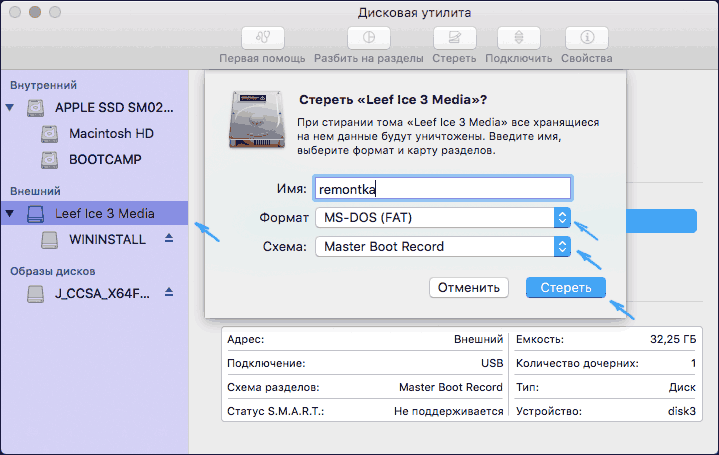
Флешку потребуется отформатировать в FAT32. Чтобы сделать это, запустите программу «Дисковая утилита» (с помощью поиска Spotlight или через Программы — Утилиты).
В дисковой утилите выберите слева подключенную флешку, а затем нажмите «Стереть». В качестве параметров форматирования используйте MS-DOS (FAT) и схему разделов Master Boot Record (и имя лучше задать на латинице, а не на русском). Нажмите «Стереть».
Последний шаг — просто скопировать все содержимое подключенного образа с Windows 10 на флешку. Но есть один нюанс: если пользоваться для этого Finder, то у многих возникает ошибка при копировании файла nlscoremig.dll и terminaservices-gateway-package-replacement.man с кодом ошибки 36. Решить проблему можно, копируя эти файлы по одному, но есть способ и проще — использовать Терминал OS X (запустите его так же, как запускали предыдущие утилиты).
В терминале введите команду cp -R путь_к_смонтированному_образу/ путь_к_флешке и нажмите Enter. Чтобы не писать и не угадывать эти пути, вы можете написать только первую часть команды в терминале (cp -R и пробел в конце), затем перетащить на окно терминала сначала диск с дистрибутивом Windows 10 (значок с рабочего стола), добавив к прописавшемуся автоматически пути слэш «/» и пробел (обязательно), а потом — флешку (здесь добавлять ничего не нужно).

Какая-либо строка прогресса не появится, просто нужно будет подождать, когда все файлы будут переписаны на флешку (это может занять до 20-30 минут на медленных USB накопителях), не закрывая Терминал, пока в нем снова не появится приглашение к вводу команд.

По завершении вы получите готовый установочный USB накопитель с Windows 10 (структура папок, которая должна получиться, показана на скриншоте выше), с которого можно либо установить ОС, либо использовать восстановление системы на компьютерах с UEFI.
 Достаточно часто случается, что после покупки компьютера Apple — будь то MacBook, iMac или Mac mini, пользователю требуется установить на него также и Windows. Причины тому могут быть разные — от необходимости установки специфичной программы для работы, которая существует только в варианте для Windows до желания поиграть в современные игрушки, которые, аналогично, выпускаются по большей степени для операционной системы от Micosoft. В первом случае может быть достаточным запуск Windows приложений в виртуальной машине, самый известный вариант — Parallels Desktop. Для игр этого уже будет недостаточно, ввиду того, что скорость работы Windows будет невелика. Обновление 2016более подробная инструкция по последней ОС — Установка Windows 10 на Mac.
В этой статье речь пойдет об установке Windows 7 и Windows 8 на компьютеры Mac в качестве второй операционной системы для загрузки — т.е. при включении компьютера Вы будете иметь возможность выбрать желаемую операционную систему — Windows или Mac OS X.
Что потребуется для установки Windows 8 и Windows 7 на Mac
Прежде всего, потребуется установочный носитель с Windows — диск DVD или загрузочная флешка. Если их пока нет, то утилита, с помощью которой будет происходить установка Windows, позволяет создать такой носитель. Дополнительно к этому, желательно иметь свободную флешку или карту памяти с файловой системой FAT, на которую в процессе будут загружены все драйвера, необходимые для правильной работы компьютера mac в ОС Windows. Процесс загрузки также выполняется автоматически. Для установки Windows потребуется как минимум 20 Гб свободного места на жестком диске.
После того, как все необходимое у Вас есть, запустите утилиту Boot Camp, воспользовавшись поиском spotlight или из раздела «Утилиты» приложений. Вам будет предложено разметить жесткий диск, выделив на нем место для установки операционной системы Windows.

Выделение раздела диска для установки Windows
После разметки диска будет предложено выбрать задачи для выполнения:
- Create a Windows 7 Install Disk — Создать установочный диск Windows 7 (создается диск или флешка для установки Windows 7. Для Windows 8 тоже выбираем этот пункт)
- Download the latest Windows support software from Apple — Загрузить необходимое программное обеспечение с сайта Apple — загружаются нужные для работы компьютера в Windows драйвера и программы. Нужен отдельный диск или флешка в формате FAT для их сохранения.
- Install Windows 7 — установка Windows 7. Для того, чтобы установить Windows 8 также следует выбрать этот пункт. При выборе, после перезагрузки компьютера он автоматически перейдет к установке операционной системы. Если этого не произойдет (что случается), при включении компьютера нажмите Alt + Option для выбора диска, с которого нужно произвести загрузку.

Выбор задач для установки
Установка
После перезагрузки Вашего mac начнется стандартная установка Windows. Единственное отличие, во время выбора диска для установки Вам необходимо будет отформатировать диск с меткой BOOTCAMP, для этого при выборе диска нажмите «настроить», затем форматировать и по завершении форматирования продолжайте установку Windows на этот диск.
Процесс установки Windows 8 и Windows 7 подробно описан в этой инструкции.
По завершении установки, запускаем файл setup с диска или флешки, на которую в утилите boot camp были загружены драйвера Apple. Стоит отметить, что официально драйверов для Windows 8 Apple не предоставляет, однако большинство из них успешно установятся.

Установка драйверов и утилит BootCamp
После успешной установки Windows рекомендуется также загрузить и установить все обновления операционной системы. Кроме этого желательно обновить драйвера для видеокарты — те, которые были загружены Boot Camp не обновлялись очень давно. Тем не менее, учитывая то, что видеочипы, используемые в ПК и Mac одни и те же, все будет работать.
В Windows 8 могут проявляться следующие проблемы:
- при нажатии кнопок регулировки громкости и яркости на экране не появляется индикатор их изменения, при этом сама функция работает.
Еще один момент, на который стоит обратить внимание — различные конфигурации Mac могут по-разному вести себя после установки Windows 8. В моем случае, с Macbook Air Mid 2011 никаких особенных проблем не возникло. Тем не менее, судя по отзывам других пользователей, в некоторых случаях наблюдается мигание экрана, неработающий тачпад и ряд других нюансов.
Время загрузки Windows 8 на Macbook Air составило около минуты — на ноутбуке Sony Vaio с Core i3 и 4Гб памяти загрузка происходит раза в два-три быстрее. В работе же Windows 8 на Mac показал себя значительно быстрее чем на обычном ноутбуке, дело тут, скорее всего, в SSD.
 В этой инструкции пошагово о том, как установить Windows 10 на Mac (iMac, Macbook, Mac Pro) двумя основными способами — в качестве второй операционной системы, которую можно выбрать при загрузке, или же для запуска программ Windows и использования функций этой системы внутри OS X.
Какой из способов лучше? Общие рекомендации будут выглядеть следующим образом. Если вам нужно установить Windows 10 на компьютер или ноутбук Mac с целью запуска игр и обеспечить максимальную производительность при их работе, то лучше использовать первый вариант. Если же ваша задача — использовать некоторые прикладные программы (офисные, бухгалтерские и прочие), которых нет для OS X, но в целом вы предпочитаете работать в ОС от Apple, второй вариант, с большой вероятностью, будет удобнее и вполне достаточен. См. также: Как удалить Windows с Mac.
Как установить Windows 10 на Mac в качестве второй системы
Во всех последних версиях Mac OS X имеются встроенные средства для установки систем Windows на отдельный раздел диска — Ассистент Boot Camp. Найти программу можно, используя поиск Spotlight или в «Программы» — «Утилиты».
Запустите утилиту «Ассистент Boot Camp» и нажмите «Далее». Во втором окне «Выбор действий», отметьте пункты «Создать диск установки Windows 7 или новее» и «Установить Windows 7 или новее». Пункт загрузки поддержки Windows от Apple будет отмечен автоматически. Нажмите кнопку «Продолжить».

В следующем окне укажите путь к образу Windows 10 и выберите флешку, на которую он будет записан, данные с нее в процессе будут удалены. См. подробнее по процедуре: Загрузочная флешка Windows 10 на Mac. Нажмите «Продолжить».

На следующем этапе придется подождать, пока все необходимые файлы Windows будут копироваться на USB накопитель. Также на этом этапе будут автоматически загружены из Интернета и записаны на флешку драйверы и вспомогательные ПО для работы оборудования Mac в среде Windows.
Следующий шаг — создание отдельного раздела для установки Windows 10 на SSD или жестком диске. Не рекомендую выделять менее 40 Гб под такой раздел — и это если вы не собираетесь устанавливать объемные программы для Windows в дальнейшем.

Нажмите кнопку «Установить». Ваш Mac автоматически перезагрузится и предложит выбрать накопитель, с которого следует выполнить загрузку. Выберите USB-накопитель «Windows». Если после перезагрузки меню выбора устройства загрузки не появилось, снова выполните перезагрузку вручную, удерживая клавишу Option (Alt).

Начнется простой процесс установки Windows 10 на компьютер, в котором полностью (за исключением одного шага) следует придерживаться шагов, описанных в инструкции Установка Windows 10 с флешки для варианта «полной установки».
Отличающийся шаг — на этапе выбора раздела для установки Windows 10 на Mac, вам сообщат о том, что установка на раздел BOOTCAMP невозможна. Вы можете нажать ссылку «Настроить» под списком разделов, а затем — отформатировать этот раздел, после форматирования установка станет доступной, нажмите «Далее». Также его можно удалить, выделить появившуюся неразмеченную область и нажать «Далее».

Дальнейшие действия по установке ничем не отличаются от приводившейся выше инструкции. Если по какой-то причине при автоматической перезагрузке в процессе вы попадете в OS X, то загрузиться обратно в программу установки можно с помощью перезагрузки с удерживанием клавиши Option (Alt), только в этот раз выбрать жесткий диск с подписью «Windows», а не флешку.

После того, как система будет установлена и запустится, с флешки должен произойти автоматический запуск установки компонентов Boot Camp для Windows 10, просто следуйте указаниям по установке. В результате автоматически будут установлены все необходимые для работы драйвера и сопутствующие утилиты.

Если же автоматический запуск не произошел, то откройте содержимое загрузочной флешки в Windows 10, на ней откройте папку BootCamp и запустите файл setup.exe.
По завершении установки, справа внизу (в области уведомлений Windows 10) появится значок Boot Camp (возможно, спрятанный за кнопкой со «стрелкой вверх»), с помощью которого вы сможете настроить поведение сенсорной панели на MacBook (по умолчанию, она работает в Windows не так как в OS X и не совсем удобно), изменить систему, загружаемую по умолчанию и просто перезагрузиться в OS X.

После возврата в OS X, чтобы снова загрузиться в установленную Windows 10, используйте перезагрузку компьютера или ноутбука с удерживаемой клавишей Option или Alt.
Примечание: активация Windows 10 на Mac происходит по тем же правилам, что и для ПК, подробнее — Активация Windows 10. При этом, цифровая привязка лицензии, полученной путем обновления предыдущей версии ОС или при использовании Insider Preview еще до релиза Windows 10, работает и в Boot Camp, в том числе при изменении размера раздела или после сброса Mac. Т.е. если ранее у вас в Boot Camp была активированная лицензионная Windows 10, при последующей установке вы можете при запросе ключа продукта выбрать «У меня нет ключа», а после подключения к Интернету активация пройдет автоматически.
Используем Windows 10 на Mac в Parallels Desktop
Windows 10 можно запустить на Mac и «внутри» OS X с помощью виртуальной машины. Для этого есть бесплатное решение VirtualBox, есть и платные варианты, самый удобный и максимально интегрирующийся с ОС от Apple вариант — Parallels Desktop. При этом, он является не только самым удобным, но по тестам, еще и самым производительным и щадящим по отношению к аккумуляторам MacBook.
Если вы обычный пользователь, который хочет легко запускать программы Windows на Mac и удобно работать с ними, не разбираясь в хитросплетениях настроек, — это единственный вариант, который я могу ответственно рекомендовать, несмотря на его платность.
После установки Parallels Desktop, запустите программу и выберите создание новой виртуальной машины (можно сделать через пункт меню «Файл»).


После выбора образа, вам будет предложено выбрать автоматические настройки для устанавливаемой системы по сфере ее применения — для офисных программ или для игр.
Затем вас также попросят предоставить ключ продукта (Windows 10 установится даже если вы выберите пункт, что для этой версии системы не требуется ключ, однако в дальнейшем потребуется активация), затем начнется установка системы, часть шагов в которой, выполняющиеся вручную при простой чистой установке Windows 10 по умолчанию происходят в автоматическом режиме (создание пользователя, установка драйверов, выбор разделов и другие).
В результате вы получите полностью работоспособную Windows 10 внутри вашей системы OS X, которая по умолчанию будет работать в режиме Coherence — т.е. окна программ Windows будут запускаться как простые окна OS X, а по нажатию по значку виртуальной машины в Dock будет открываться меню «Пуск» Windows 10, даже область уведомлений будет интегрирована.

В дальнейшем вы сможете изменить настройки работы виртуальной машины Parallels, в том числе запускать Windows 10 в полноэкранном режиме, настроить параметры клавиатуры, отключить общий доступ к папкам OS X и Windows (по умолчанию включен) и многое другое. Если что-то в процессе оказывается не ясным, поможет достаточно детальная справка программы.
Как запускать и переключаться между Windows 10 и macOS на компьютере с Boot Camp
Итак, на вашем компьютере теперь имеется не только macOS, но и Windows 10. Осталось лишь понять – как запускать ту или иную операционную систему. По умолчанию, при включении компьютера загружаться будет macOS, как это и было раньше. Выбрать загрузку другой системы можно с помощью специального меню. Для его появления во время запуска системы (например, после перезагрузки или включения) нажмите и удерживайте в таком состоянии клавишу ⌥Option (Alt).


Для того чтобы быстро перейти из Windows в macOS поможет расположенная в трее утилита Boot Camp.


Нажмите на нее и выберите вариант Перезагрузить и запустить macOS.

♥ ПО ТЕМЕ: Как узнать дату последней чистой установки macOS на вашем Mac.
Будет ли работать Magic Mouse и Magic Keyboard в Windows?
Да, беспроводные мышь и клавиатура Apple будут отлично работать в среде Windows, но на всякий случай перед установкой приготовьте отдельные проводные USB-мышь и USB-клавиатуру. Во время установки Windows они могут понадобиться (хотя бы нажать кнопку Далее, как на скриншоте ниже), так как Magic Mouse и Magic Keyboard определятся в системе только на этапе завершения установки, тогда как на начальном этапе потребуются действия пользователя, а устройства ввода могут не работать.

♥ ПО ТЕМЕ: Как конвертировать фото в форматы jpg, png, gif, tiff, bmp на Mac.
У меня нет кода активации Windows, можно ли установить систему без него?
Во время установки Windows на Mac пользователю будет предложено ввести код активации. Эту процедуру можно пропустить, она необязательна и не станет препятствием для дальнейшей установки.
Не спешите искать место, где можно купить ключ активации Windows, возможно, версия без активации вас вполне устроит.
Если в процессе установки оригинальной Windows 10 вы не ввели ключ активации (выбрали пункт «У меня нет ключа продукта»), то в итоге, вы все равно получите полностью работоспособную официальную систему Windows с незначительными ограничениями, касающимися параметров персонализации (изменение тем, параметров цвета, обоев и т.д.).

♥ ПО ТЕМЕ: «Горячие клавиши» для macOS, которые должен знать каждый.
Нужна ли USB-флешка для создания загрузочного диска Windows?
Наличие USB-флешки объемом не менее 16 ГБ необходимо для установки Windows на старые компьютеры Mac (выпущенные в 2015 году и ранее).
♥ ПО ТЕМЕ: Как на Mac набрать символ доллара $, рубля ₽, евро € и т.д.
Какие устройства Apple могут работать с 1С?
- Компьютеры и ноутбуки MacBook.
- Смартфоны iPhone. Для этого нужно будет установить приложение из магазина AppStore.
Создание информационной базы из шаблона
Для создания информационной базы из шаблона и для получения программной лицензии на MacOS нужно выполнить запуск Толстого клиента 1С:Предприятие с правами суперпользователя!
Необходимо запустить терминал и в командной строке прописать команду
sudo /opt/1cv8/8.3.*.****/1cv8 (звездочки необходимо заменить на точный номер запускаемой версии 1С:Предприятие)
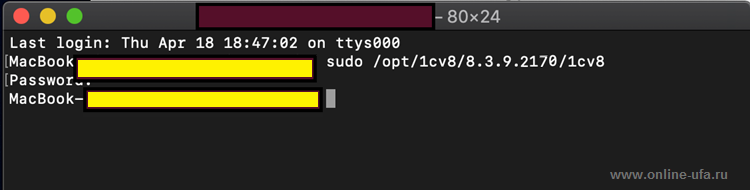
И вот тогда будет запущен Толстый клиент 1С:Предприятие 8 с правами суперпользователя.
Такой запуск требуется только один, потом программу можно будет запускать с обычными правами.
Далее порядок создания информационной базы из шаблона конфигурации на MacOS выглядит точно так же, как и на ОС Windows:
-
В окне запуска нажимаем кнопку «Добавить»
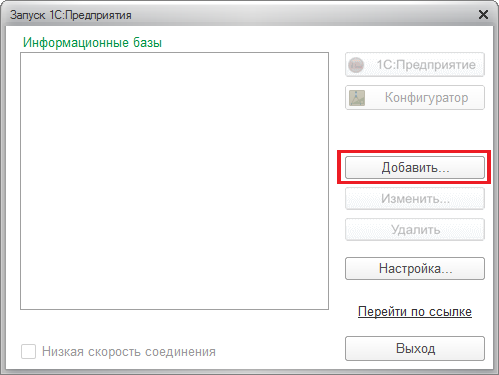
-
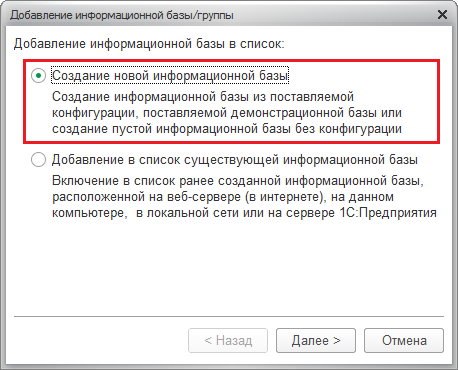
Выбираем «Создание новой информационной базы».
-
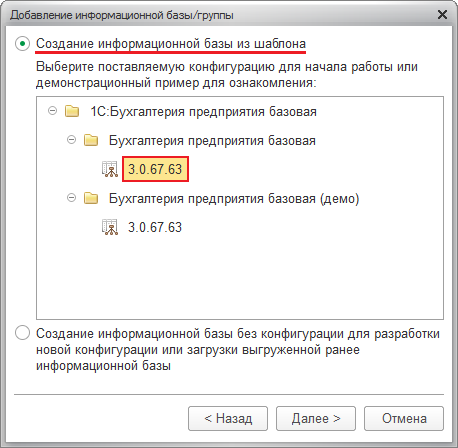
В списке шаблонов выбираем тип базы и релиз конфигурации.
-
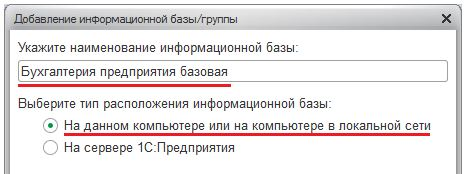
Выбираем тип расположения информационной базы «На данном компьютере или на компьютере в локальной сети». И здесь же сразу меняем название информационной базы.
-
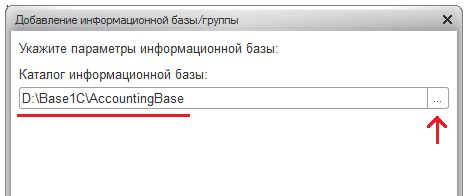
Далее выбираем каталог, в котором будет создана информационная база, или оставляем вариант «по умолчанию».
-
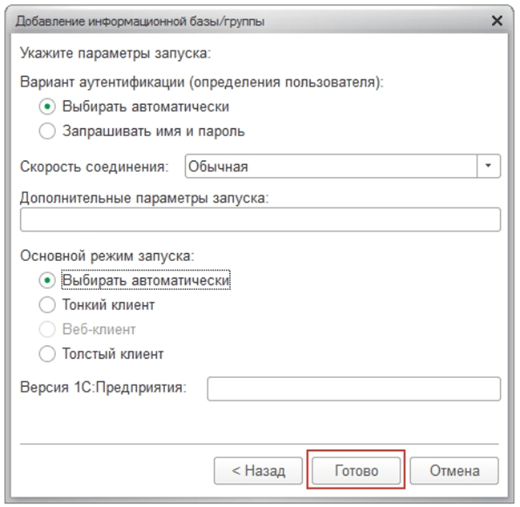
В следующем окне оставляем все, как есть, и нажимаем кнопку «Готово».
-
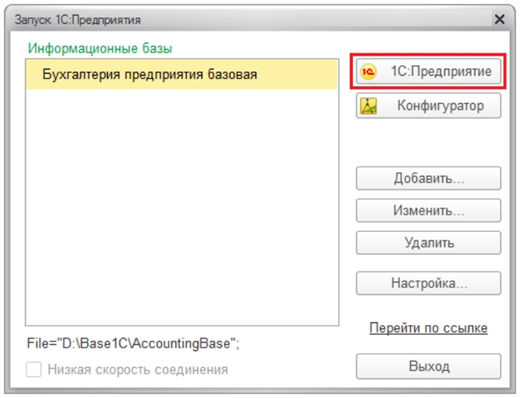
Информационная база создана. Откройте ее в режиме «1С:Предприятие».
Откуда скачать установочный ISO-образ Windows 10?
1. Перейдите по ссылке, в выпадающем списке Выбор выпуска выберите Windows 10 и нажмите кнопку Подтвердить.

2. В выпадающем списке Выберите язык продукта выберите язык системы и нажмите кнопку Подтвердить.


♥ ПО ТЕМЕ: Закладки и «Избранное» в браузере Safari на Мас: Полное руководство.
Установка технологической платформы 1С
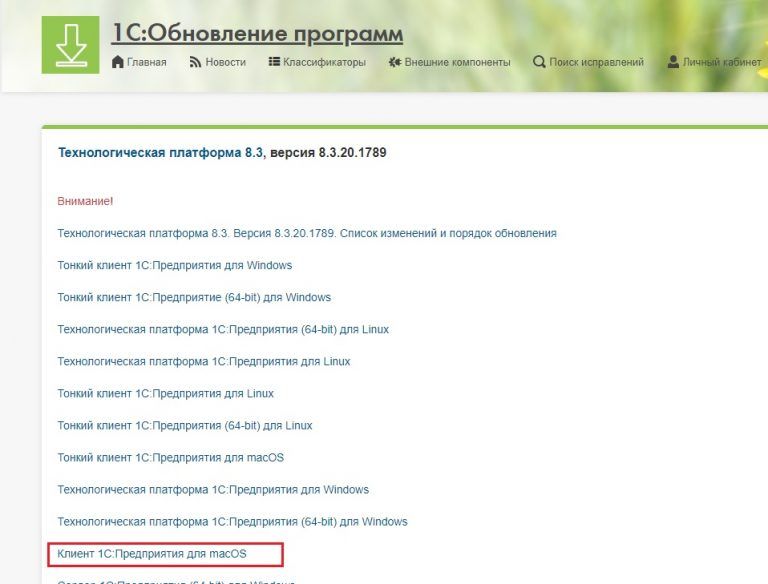
Установку на Макбук должен выполнять только пользователь с административными правами.
Для установки дважды щелкаем на файл clientosx_8_3_20_1789.dmg
В результате появится окно, в котором будет отображено следующее:
-
1cv8-client-8.3.*.****.pkg — установочный пакет толстого и тонкого клиента 1С:Предприятие 8.3 -
1cv8-thin-client-8.3.*.****.pkg — установочный пакет только тонкого клиента 1С:Предприятие 8.3
Далее дважды щелкаем по файлу 1cv8-client-8.3.*.****.pkg и получаем:
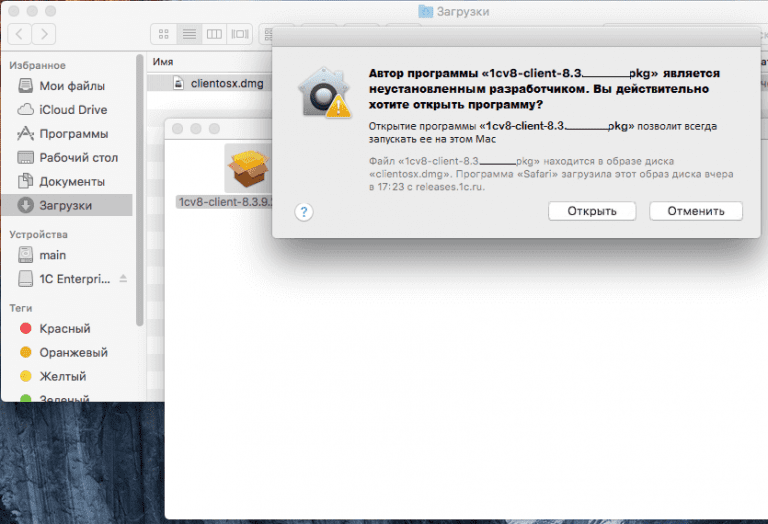
Нажимаем кнопку «Открыть», далее откроется мастер установки клиентского приложения 1С на MacOS.
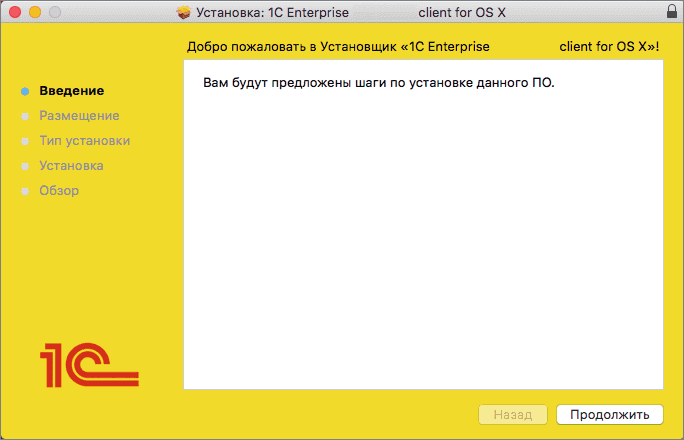
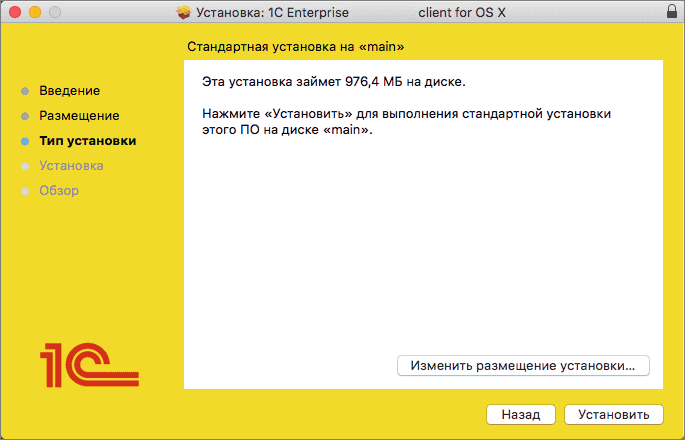
Нажимаем «Продолжить» и затем меняем размещение установки, если это необходимо, или оставляем по умолчанию.
Переходите в облака!
Подключайте программу 1С в облаке бесплатно на 30 дней!
Предприятия 8 на компьютеры Mac от компании Apple с OS X / MacOS для работы с программами 1С через интернет в режиме онлайн на сайте облачного сервиса 1С
Будем считать, что Вы уже получили доступ к облачному сервису 1С:Фреш через браузер и теперь хотите подключиться к сервису «1С:Предприятие через Интернет» с компьютера Mac от Apple, на котором установлена операционная система OS X / Mac OS.
Напомним, что бета-версия клиента «1С:Предприятия 8.3» для установки на компьютеры с операционной системой OS X / Mac OS была выпущена Фирмой «1С» в конце 2015 года. Подробнее >>>
Если вы еще не подключились к облаку 1С:Фреш, то инструкция по подключению здесь.
С вашими базами данных, расположенных на сервере 1С вы можете с одинаковым успехом работать, как с помощью обычного браузера, так и с помощью тонкого клиента 1С:Предприятия (рис.1).
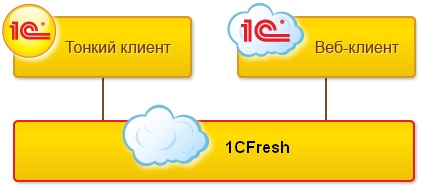
В некоторых случаях работа с помощью тонкого клиента может оказаться более стабильным и удобным вариантом. Тонкий клиент 1С:Предприятия может работать в операционных системах MS Windows, Linux и OS X / MacOS. В данной статье мы рассмотрим только вариант установки под OS X / MacOS.
Подробнее об облачном сервисе 1С:Фреш
Подробнее от тонком клиенте 1С можно почитать на сайте 1С здесь.
ссылке
Дистрибутив тонкого клиента 1С распространяется бесплатно, ознакомиться с условиями лицензионного соглашения можно здесь.
Дистрибутив тонкого клиента 1С скачивается в виде образа диска с расширением DMG. После скачивания, у вас в папке загрузки появится файл «1cv8-client-8.*.*.****.dmg» (звездочки указывают номер релиза тонкого клиента 1С). Дважды щелкните по образу диска, система смонтирует его и откроет новое окно с его содержимым. Что бы установить программу на Mac, необходимо перенести значок 1С на ярлык Applications и отпустить, в результате тонкий клиент 1С должен скопироваться в программы. Далее необходимо задать адрес расположения вашей базы данных 1С на сервере 1С:Фреш и установить настройки запуска.
Откройте в браузере вашу базу данных, к которой вы хотите настроить доступ через тонкого клиента 1С.
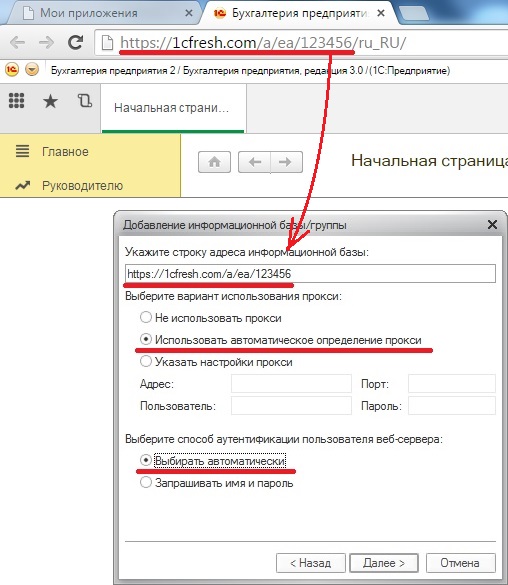
Скопируйте URL-адрес из адресной строки браузера в буфер обмена. Он вам понадобится при настройке подключения к приложению из «тонкого клиента» (рис.2).
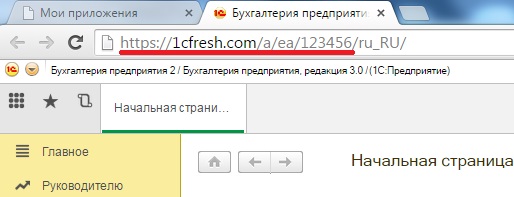
Внимание! Использовать надо только часть адреса без окончания /ru_RU.
Например, для случая, приведенного на рисунке, следует скопировать в буфер следующий фрагмент адреса: https://1cfresh.com/a/ea/123456.
Запустите тонкий клиент 1С:Предприятие.
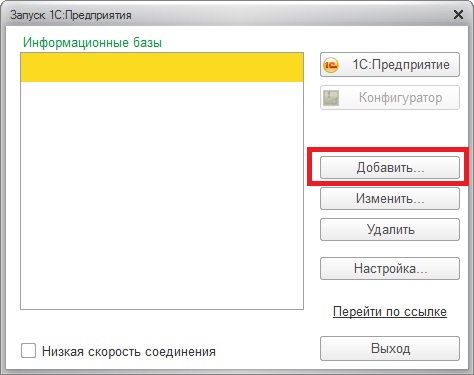
В открывшемся окне «Запуск 1С:Предприятия» нажмите кнопку «Добавить» (рис.3).
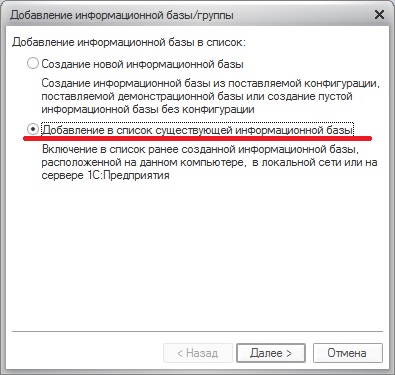
Выберите пункт «Добавление в список существующей информационной базы» (рис.4).
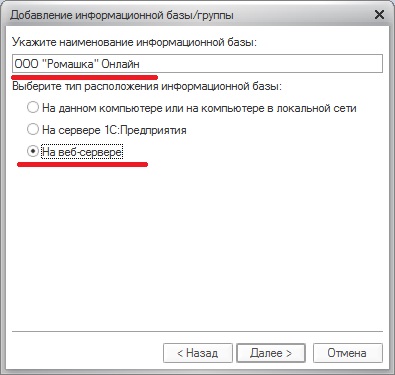
В открывшемся окне (рис.5) в поле наименования информационной базы введите название вашей базы данных (можно использовать то же название, что и в сервисе) и укажите вариант подключения к информационной базе «На веб-сервере» и нажмите кнопку «Далее».
В поле строки адреса информационной базы вставьте из буфера обмена строку URL-адреса информационной базы, которую вы скопировали из адресной строки браузера (рис.6) , без окончания /ru.
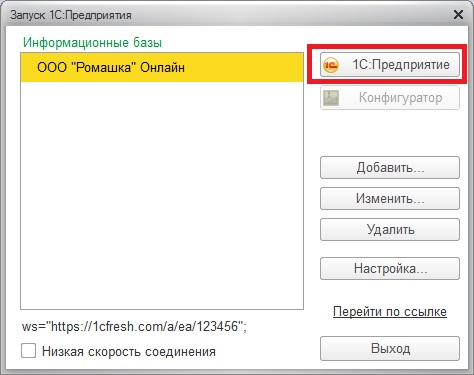
В окне «Запуск 1С:Предприятия» выделите добавленную информационную базу и нажмите кнопку «1С:Предприятие» (рис.7).
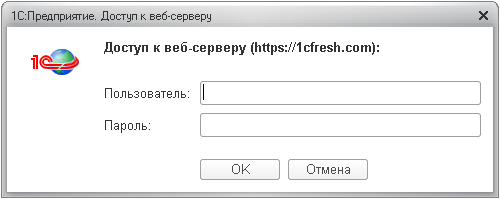
После этого ваша база данных загрузится в тонком клиенте 1С:Предприятия и в ней будут открыты ваши данные, с которыми вы до этого работали в сервисе через браузер (рис.9).
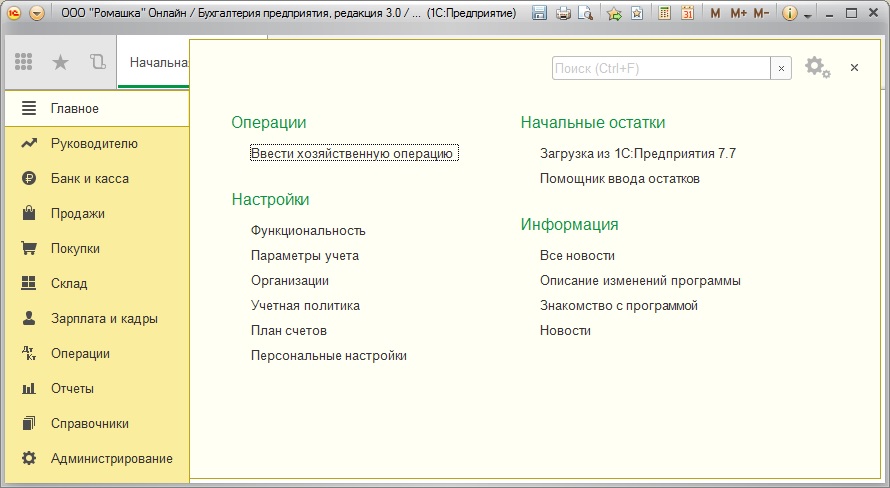
Вы можете продолжить работать в программе точно также, как и ранее. Внешний вид и функционирование программы идентичны.
Обновление тонкого клиента 1С
Необходимо обратить внимание на следующие два момента:
- Версия тонкого клиента 1С, установленная на компьютере, должна соответствовать версии платформы «1С:Предприятие», используемой в сервисе.
- Автоматическое обновление тонкого клиента пока реализовано только для ОС Windows. Для компьютеров с MacOS / OS X обновления тонкого клиента 1С каждый раз необходимо будет скачать и установить в ручную.
Если версия тонкого клиента отличается от версии платформы «1С:Предприятие», используемой в сервисе, то при попытке входа в информационную базу с помощью тонкого клиента будет выдано окно «Ожидание запуска» с сообщением «Несоответствие версий клиента и сервера 1С:Предприятие» (рис.10).
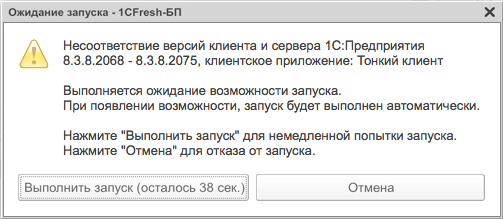
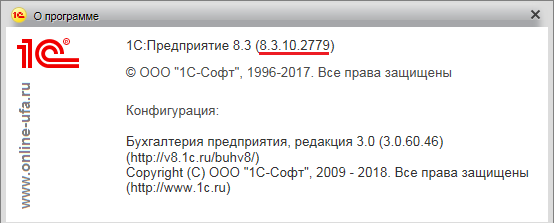
Для того, чтобы определить, какая версия тонкого клиента 1С вам нужна, запустите 1С в браузере, нажмите кнопку с символом « i » (Показать информацию о программе) в правом верхнем углу окна приложения (рис. 11).
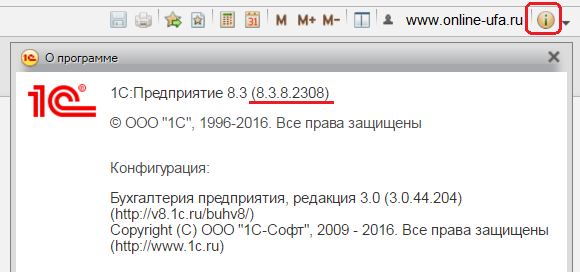
В верхней строке окна «О программе» будет указано, под какой версией платформы «1С:Предприятие 8» работает приложение.
Обновления тонкого клиента фирмой 1С выходят с частотой где-то раз в месяц, например за последние полные 6 месяцев было выпущено 6 обновлений.
Компания «Онлайн», 2016
Как оставить отзыв о данной статье
Если данная статья была для Вас полезной, то Вы можете поддержать авторов нашего сайта, оставив свой отзыв. Если у Вас установлен Яндекс.Браузер, то в правом верхнем углу браузера нажмите на кнопку отзывов.
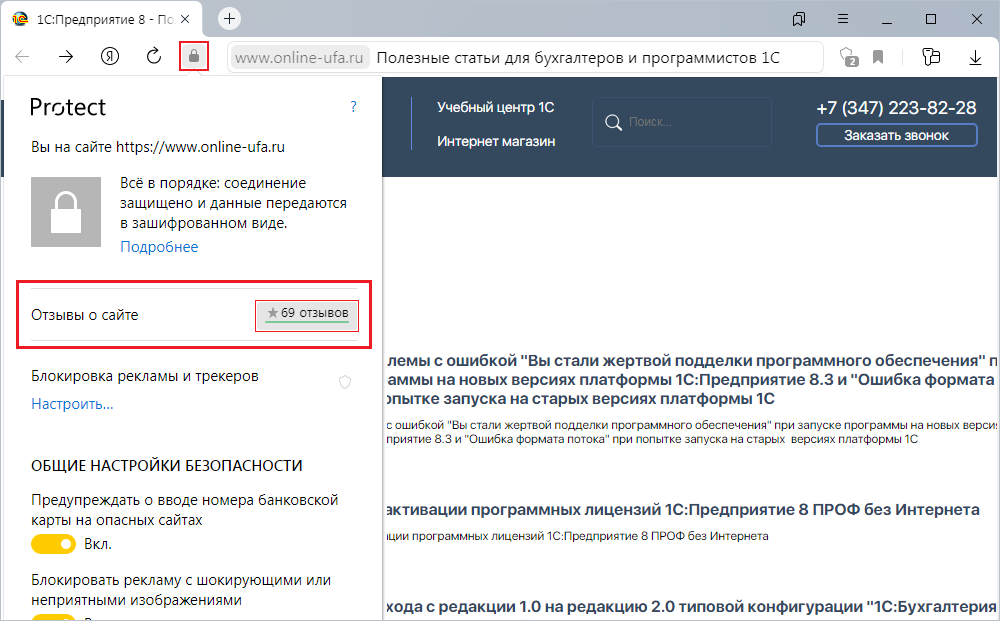
Вы можете оценить сайт по пятибальной шкале, выбрав соответствующее количество звезд, а при желании написать несколько слов со своим мнением о данной статье.
Если же Яндекс.Браузер не установлен, то Вы можете оставить свой отзыв на странице нашей компании в сервисах Яндекс.Бизнес, Google Карты или Flamp.ru
Подробная инструкция есть здесь.
Теги: 1С на MacOS, клиент 1cfresh for OS X, 1С 8.3 Тонкий клиент на Mac, Тонкий клиент 1С for Mac OS X, 1С Предприятие 8 Тонкий клиент Mac OS X, клиент 1С на Mac OS X
Получение программной лицензии
Чтобы получить программную лицензию, необходимо выполнить следующие действия:
-
Запускаем программу 1С:Предприятие 8 через терминал с правами суперпользователя с помощью команды sudo /opt/1cv8/8.3.*.****/1cv8 -
Выбираем любую из установленных баз и нажимаем кнопку «1С:Предприятие». -
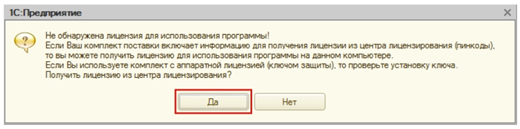
При первом запуске базовой версии программы 1С:Предприятие должно появиться сообщение «Не обнаружена лицензия для использования программы!»
-
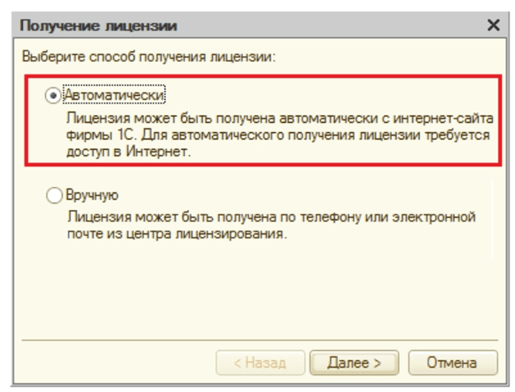
Выбираем вариант получения лицензии «Автоматически».
-
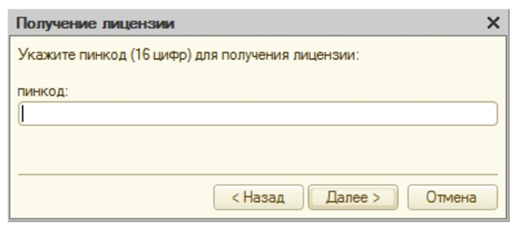
Откроется окно с полем для ввода пин-кода из 16 цифр (для базовой версии)
-
Теперь открываем файл license.zip, в котором содержится пин-код для активации программной лицензии.

-
Далее вводим пин-код и начинаем работу в программе.
Если все же возникли вопросы по установке 1С на Макбук, обращайтесь к нашим специалистам по номеру 8 (495) 846-7
Также мы рекомендуем обратиться к нашим экспертам по услуге внедрения программ 1С!
Что будет, если не активировать установленную Windows 10 на Mac позднее?
Неактивированная версия Windows 10 на Mac сможет работать без ограничений по времени. Другими словами, без ввода кода активации Windows, система продолжит корректно работать без блокировок и через месяц, через год, пять и т.д.
Кроме невозможности персонализации, в параметрах системы будет указано, что Windows 10 не активирована. Также через месяц использования Windows в правой нижней части рабочего стола появится напоминание о том, что система не активирована. Повторимся, что никаких блокировок текущего сеанса работы в неактивированной версии Windows 10 не предусмотрено.
Обратите внимание, что купить код активации Windows 10 можно не только у Microsoft, но и множества реселлеров. В этом случае, как правило, лицензия обойдется значительно дешевле.
♥ ПО ТЕМЕ: Чистая установка macOS, или как переустановить (восстановить заводские настройки) Mac.
Как установить Windows 10 на Mac

1. Чтобы установить Windows, вам понадобится утилита «Ассистент Boot Camp». Она входит в число стандартных приложений macOS.

3. Нажмите кнопку Продолжить и укажите место, где хранится загруженный образ Windows.

4. Задайте размер выделенного под Windows места на диске, не менее 64 ГБ (рекомендуется 128 ГБ). На этом шаге требуется проявить определенную осторожность – изменить этот раздел в дальнейшем уже не получится. Если система нужна не просто ради ознакомления, а для установки в нее «тяжелых» игр и приложений, то лучше заранее предоставить ей побольше места.

5. Если «Ассистент Boot Camp» попросит вставить подготовленный USB-накопитель, то установите его в USB-порт вашего Mac. Этот носитель поможет создать загрузочный диск с Windows.
Для Mac с OS X El Capitan 10.11 или более новой версии macOS, для установки Windows флеш-накопитель USB не требуется.
6. Дождитесь окончания загрузки из Интернета необходимых драйверов и пакетов. По окончании работы программы «Ассистент Boot Camp» компьютер осуществит перезагрузку. После этого и начнется непосредственно устанавливаться Windows.

7. В самом начале процесса вы попадете в окно установки, в котором необходимо будет выбрать раздел для установки новой системы. Следует выбрать раздел BOOTCAMP. Обычно установщик уже сам автоматически выбирает этот раздел и осуществляет его форматирование.
8. Отключите от Mac все внешние USB-устройства, нажмите Далее для продолжения установки Windows.
9. После первого запуска Windows автоматически откроется установщик Boot Camp, который необходим для установки требуемых для работы системы дополнительных драйверов. Если установщик по каким-то причинам не стартовал, то запустите его вручную. Для этого:
а) в Проводнике Windows откройте временно созданный диск OSXRESERVED, который обычно обозначается буквой D.
б) Откройте папку BootCamp и запустите файл Setup.


в) Разрешите программе Boot Camp внести изменения, нажатием кнопки «Да», а затем нажмите «Исправить», чтобы начать установку.
г) Перезагрузите компьютер.
10. После завершения установки всех требуемых программ перегрузите Windows, а потом подключитесь к сети Интернет с помощью Ethernet-кабеля или Wi-Fi. Откройте панель «Пуск» найдите там утилиту Apple Software Update, запустите ее.

11. В этой программе выберите все доступные обновления, установите их и снова перегрузите компьютер.

♥ ПО ТЕМЕ: «Непрерывность» (Continuity): как начать работать на iPhone или iPad, а продолжить на Mac и наоборот.
Содержание статьи
Boot Camp — это стандартное предустановленное в macOS приложение, позволяющее легально произвести установку Windows на компьютер Mac, а также осуществлять переключение между ОС при загрузке. Boot Camp для Mac позволит и быстро развернуть Windows, и обеспечить стабильную работу этой системы, дав ей максимум аппаратных ресурсов компьютера.
♥ ПО ТЕМЕ: Все жесты трекпада в MacBook и на внешнем Magic Trackpad + возможности Force Touch.
Сколько места нужно для установки Windows 10 на Mac?
Загрузочный диск Mac должен иметь не менее 64 ГБ свободного места. А для наилучшей работы места должно быть вообще не менее 128 ГБ. Именно столько потребует автоматическая установка обновлений Windows. Если вы имеете дело с iMac Pro или Mac Pro с объемом оперативной памяти (RAM) в 128 ГБ, то и на загрузочном диске потребуется высвободить минимум столько же места.
♥ ПО ТЕМЕ: Второй 4К- или 5К монитор для Mac: как выбрать и правильно подключить?
Что нужно для работы с 1С в облаке на MacOS?
- Мобильное или десктопное устройство на базе MacOS или iOS.
- Стабильное интернет-соединение. Инфраструктура будет находиться за пределами рабочего места клиента, и связь с ним будет осуществляться через Интернет.
- Другой вариант – удаленный рабочий стол (Microsoft Remote Desktop). Эту программу нужно загрузить из магазина Mac App Store. В открывшемся окне нужно будет выбрать вкладку PCs, и с помощью кнопки Add PC открыть окно добавления удаленного рабочего стола.
Во вкладке Folders можно настроить папку для обмена между устройством и удаленным рабочим столом. В пункте Redirect Folders нужно будет поставить галочку и нажать кнопку +. Откроется список возможных директорий, после выбора нужной из них нужно будет нажать Open.
Установка 1С на MacOS
Установочный файл 1С существует в двух расширениях: .exe и .dmg. Первый вариант требует выполнения следующих действий:
- Загрузка установочного файла;
- Распаковка и установка 1С с помощью виртуальной машины Windows;
- Другой вариант — обращение за помощью к специалистам, которые проведут необходимые действия по установке.
Установочный файл в формате .dmg появился в 2016 году, начиная с версии 8.3.7.1845.
После его установки пользователю нужно создать новую информационную базу. Она может быть как пустой, так и с конфигурацией. В базу можно вставить собственный архив или CF-файл с нужной конфигурацией. Ссылки на полный дистрибутив может не быть в версии программы, поэтому за ним, возможно, нужно будет обратиться в обслуживающую компанию, которая предоставит дистрибутив бесплатно. Если архив 1С уже есть, его нужно будет поместить в пустой архив.
Если клиент использует не программную лицензию, а USB HASP-ключ, нужно загрузить дистрибутив с сайта Gemalto, после чего из трех ярлыков запустить приложение установки.
Использование 1С на Mac может вызвать проблемы с совместным использованием Microsoft Office, а часть отраслевых продуктов не поддерживает компонентную защиту. 1С на MacOS поддерживает только конфигурации с управляемым интерфейсом.
На какие Mac можно установить Windows 10 через Boot Camp?
Список моделей, на которые при помощи утилиты Ассистент Boot Camp есть возможность установить на Mac 64-разрядную Windows 10 редакций Home или Pro:
- iMac 2012 года или более новые версии;
- iMac Pro 2013 года или более новые версии;
- iMac / Mac mini 2012 года или более новые версии;
- MacBook Pro / Air 2012 года или более новые версии;
- MacBook 2015 года и более новые версии.
На компьютерах должны быть установлены последние обновления macOS и присутствовать программа «Ассистент Boot Camp». Именно она и отвечает за последующую установку Windows 10.
Обратите внимание, что на macOS Mojave, установленной на iMac с жестким диском на 3 ТБ, нет возможности установить Windows при помощи Boot Camp. Это связано с характерным размещением отличных друг от друга файловых систем APFS и NTFS на дисках конкретно этой емкости. На остальные же указанные выше модели вполне может быть установлена Windows 10.
♥ ПО ТЕМЕ: Локатор («Найти друзей» и «Найти Mac») на macOS: как пользоваться.
Установка шаблона конфигурации
На этом этапе нужно быть внимательным, потому что существует множество нюансов, из-за которых установка может пройти некорректно.
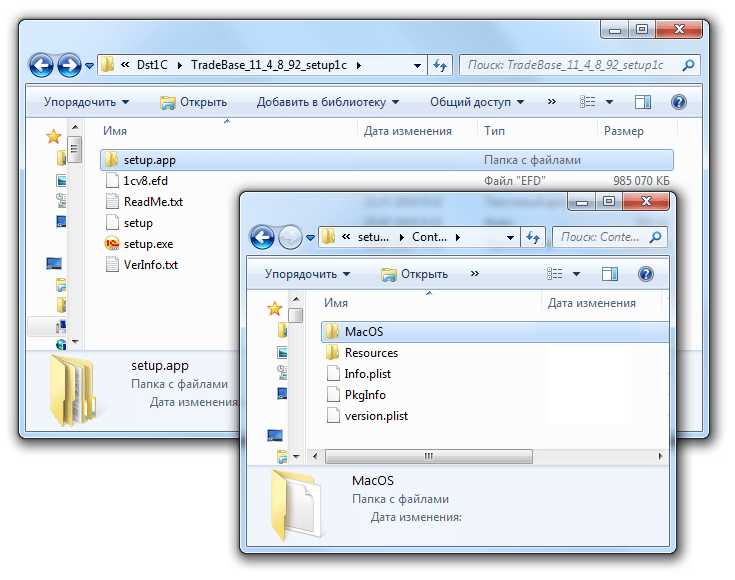
Для некоторых конфигураций установщик обновления для MacOS в формате setup.app входит в состав установочных дистрибутивов, что позволяет произвести установку шаблона конфигурации сразу на компьютер с MacOS без дополнительных действий.
Важно обратить внимание на такую особенность: для некоторых конфигураций установщик обновления для MacOS в формате setup.app входит в состав установочных дистрибутивов, что, по сути, должно позволить произвести установку шаблона конфигурации сразу на компьютер с MacOS без дополнительных действий, но фирма 1С публикует многие дистрибутивы на своем сайте техподдержки только в виде самораспаковывающегося архива формата .exe, поэтому может потребоваться компьютер с ОС Windows.
Если в состав дистрибутива обновления входит установщик для MacOS, то после распаковки можно скопировать обновление на Mac и дальнейшие действия выполнять уже на нем. В операционной системе Windows setup.app отображается как обычный каталог, внутри которого вложены другие каталоги \setup.app\Contents\MacOS.
И в этом случае необходимо копировать всю папку с файлами, а не только setup.app.
Далее установка производится по тому же сценарию, что и установка других программ на MacOS.
К сожалению, иногда бывает так, что установочный файл конфигурации из шаблона не запускается на MacOS, тогда необходимо выполнить все действия по установке на компьютере с системой Windows, а затем скопировать на ноутбук с системой MacOS.
Запускать программу 1С и получать лицензию на компьютере с ОС Windows не требуется!
Далее выполняем следующие действия:
-
Запускаем установку шаблона конфигурации с помощью файла setup.exe из каталога configs83. -
Шаблон конфигурации на ПК с ОС Windows по умолчанию сохраняется в каталог вида: \AppData\1C\1cv8\tmplts\. -
Находим и копируем нужный вам каталог на ПК с MacOS. -
В операционной среде MacOS каталог хранения шаблонов tmplts по умолчанию создается по адресу ~/.1cv8/1C/1cv8/tmplts.
На этом установка шаблона конфигурации выполнена.
Как удалить Windows с компьютера Mac?
Удалить Windows намного проще, чем установить.
1. Отсоедините все подключенные внешние устройства от Mac.
2. Откройте приложение «Ассистент Boot Camp» и нажмите Продолжить.
3. В появившемся окне нажмите Восстановить.

«Ассистент Boot Camp» вернет назад место, используемое под Windows, в macOS. При этом все данные с тома Windows будут безвозвратно удалены.


