

Помните дни, когда вы добавляли стикеры на рабочий стол компьютера с Windows? Что ж, вы можете вернуть часть этой магии и добавить заметки на домашний экран iPhone, используя Прилепленные виджеты.
Липкие заметки отлично подходят для того, чтобы быстро отметить что-то и убедиться, что это легко доступно. Вы можете перенести некоторые из тех же функций на домашний экран iPhone благодаря виджетам, которые были впервые представлены в iOS 14.
В Прилепленные виджеты приложение близко имитирует реальные ощущения от липких заметок. После добавления виджета (маленького, среднего или большого размера) вы можете нажать на него, чтобы отредактировать текст. В соответствии со своим названием, приложение Sticky Widgets имеет желтый и розовый фон и шрифт с фломастером.
Затем нажмите кнопку «+» в верхнем левом углу.
В списке приложений выберите «Прикрепленные виджеты».

Теперь вы можете предварительно просмотреть три разных размера виджета (маленький, средний и большой). Нажмите кнопку «Добавить виджет», чтобы разместить виджет на главном экране. В этом примере мы выберем средний размер.

Теперь, когда виджет добавлен, нажмите кнопку «Готово», чтобы сохранить макет виджета.

Выберите виджет, чтобы изменить его содержимое.

Введите заметку и нажмите кнопку «Сохранить».

Когда вы вернетесь на главный экран вашего iPhone, вы увидите, что в липких виджетах будет отображаться обновленная заметка.

Вы также можете настроить фон и шрифт в виджете. Нажмите и удерживайте виджет и выберите вариант «Редактировать виджет».

В разделе «Цвет» вы сможете выбрать между желтым, розовым и синим вариантами. Вы также можете выбрать между MarkerFelt (по умолчанию), Noteworthy и системным шрифтом из параметра «Font».

Желтый фон и шрифт MarkerFelt, конечно, лучше всего сочетаются.
Вот и все. Теперь у вас есть работающая заметка на главном экране. Нажмите на виджет в любое время, чтобы удалить или изменить текст, отображаемый на виджете.

Вы также можете добавить другие виджеты разных размеров. Фактически, вы можете иметь несколько стикеров и складывать их друг на друга!
Что вы думаете об этой статье?
В операционных системах macOS и iOS есть большое количество мелких настроек, но нет такой банальной фишки, как автоматическая смена обоев. На Mac хоть и можно указать изменение фоновой картинки через установленный промежуток времени, но вот искать подходящие обои и загружать их на компьютер придется самостоятельно.
Предлагаем исправить ситуацию и настроить автоматическую смену фонового изображения на iPhone и Mac по расписанию. Изображения будут регулярно обновляться и скачиваться с популярных бесплатных фотобанков.
- Как настроить смену обоев на Mac
- Как настроить смену обоев на iPhone
- Артём Суровцев
- Из материала вы узнаете
- Как поменять иконки приложений на Айфоне
- Как добавить кастомные виджеты на главный экран
- Как добавить кастомные виджеты на экран блокировки
- Как установить обои на Айфоне
- Как настроить несколько оформлений на Айфоне и быстро переключаться между ними
- Как установить на Айфон полностью готовые темы
- Как я кастомизировала Айфон за десять минут
- Как поставить разные обои на iOS 16
- Как поменять обои в первый раз после обновления до iOS 16
- Чтобы установить разные обои для экрана блокировки и главного экрана в iOS 16, выполните следующие действия
- Как изменить фотографию на главном экране iOS 16 позже
- Советы по устранению неполадок при установке разных обоев на экран блокировки и главный экран в iOS 16
- Персонализируйте свое устройство с помощью различных обоев для экрана блокировки и главного экрана в iOS 16
- Где найти обои на Айфон
- Как настроить автоматическую смену обоев на Айфоне
- Как настроить заднюю кнопку на Айфоне
- Как настроить автосмену обоев на iPhone
- Что такое живые обои
- Как поставить живые обои на Айфон через Настройки
- Как сменить обои на Айфоне через приложение
- Vellum Wallpapers
- Everpix
- Как скачать обои из сети
- Редактирование и обрезка обоев в зависимости от модели iPhone, соотношение сторон 16
- Как включить GIF в качестве анимации на iPhone и iPad
- Как создать собственные обои
- Как на Айфоне сделать разные обои
- Как в iOS 16 настроить автоматическую смену обоев
Как настроить смену обоев на Mac
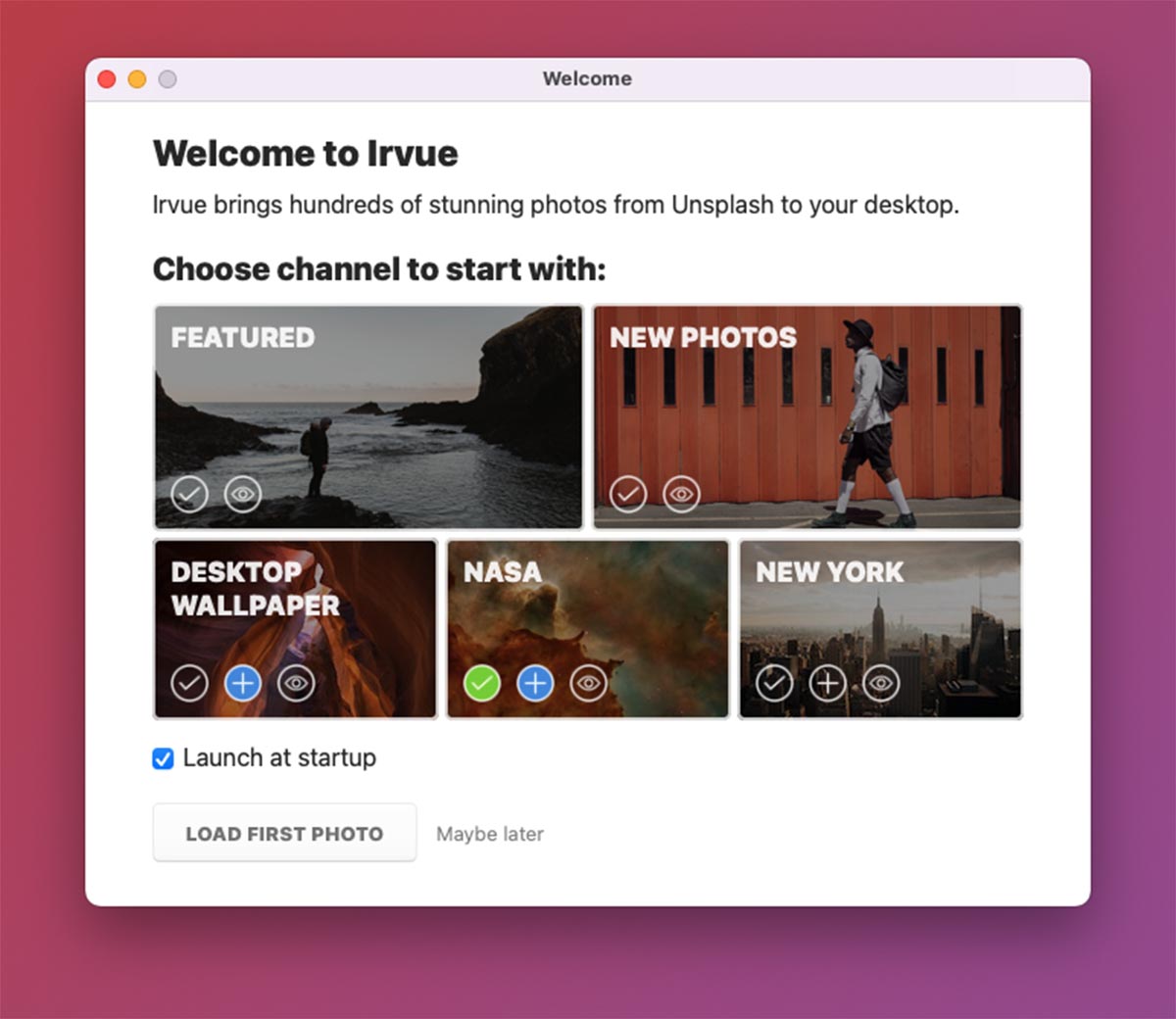
▶ Загрузите бесплатное приложение Irvue из Mac App Store.
▶ Запустите программу и укажите подходящие темы для обоев из предложенных вариантов.
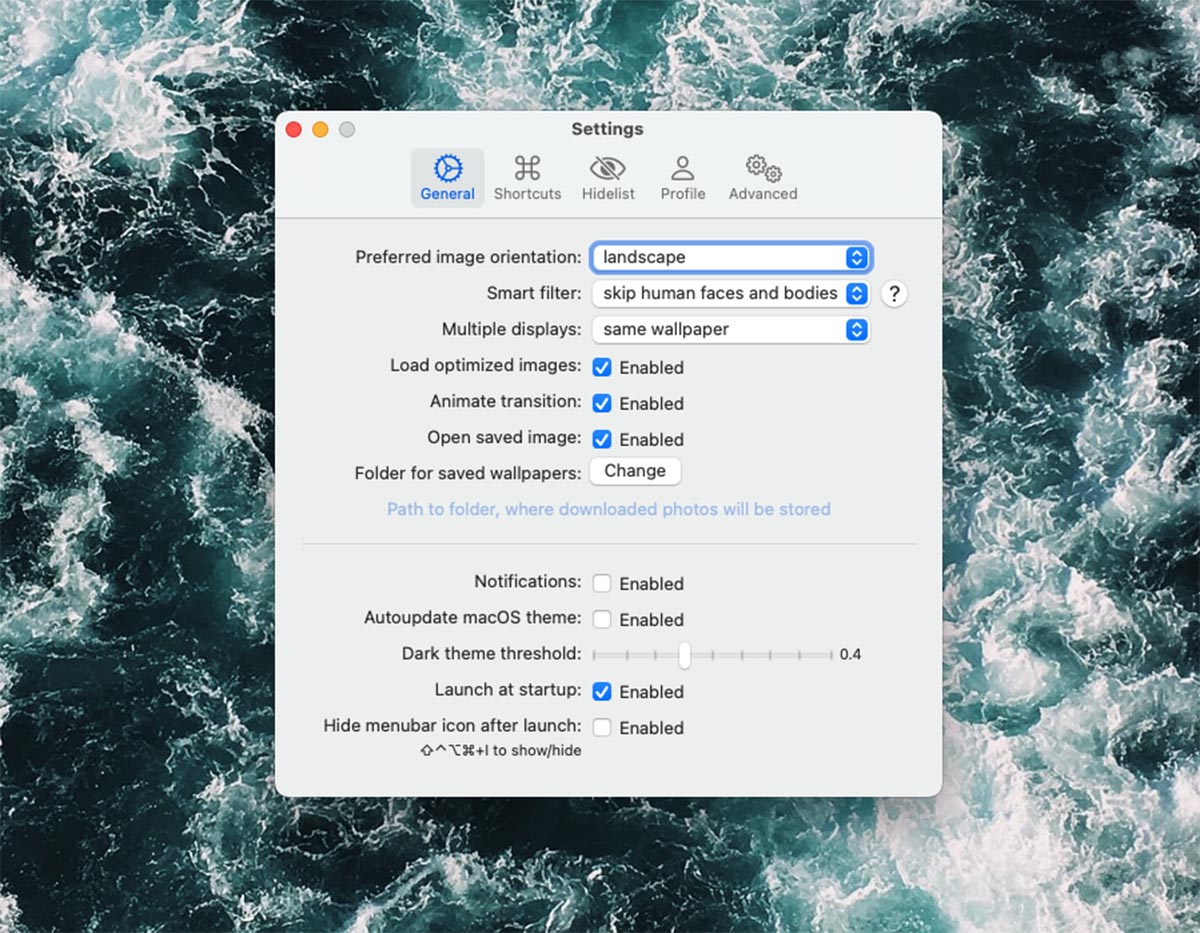
▶ Найдите иконку Irvue в строке меню и откройте параметры утилиты. Здесь можно включить автозапуск программы при старте системы и добавить сочетание клавиш для ручной смены обоев.
▶ Не забудьте настроить комфортное время смены обоев через меню Update interval.
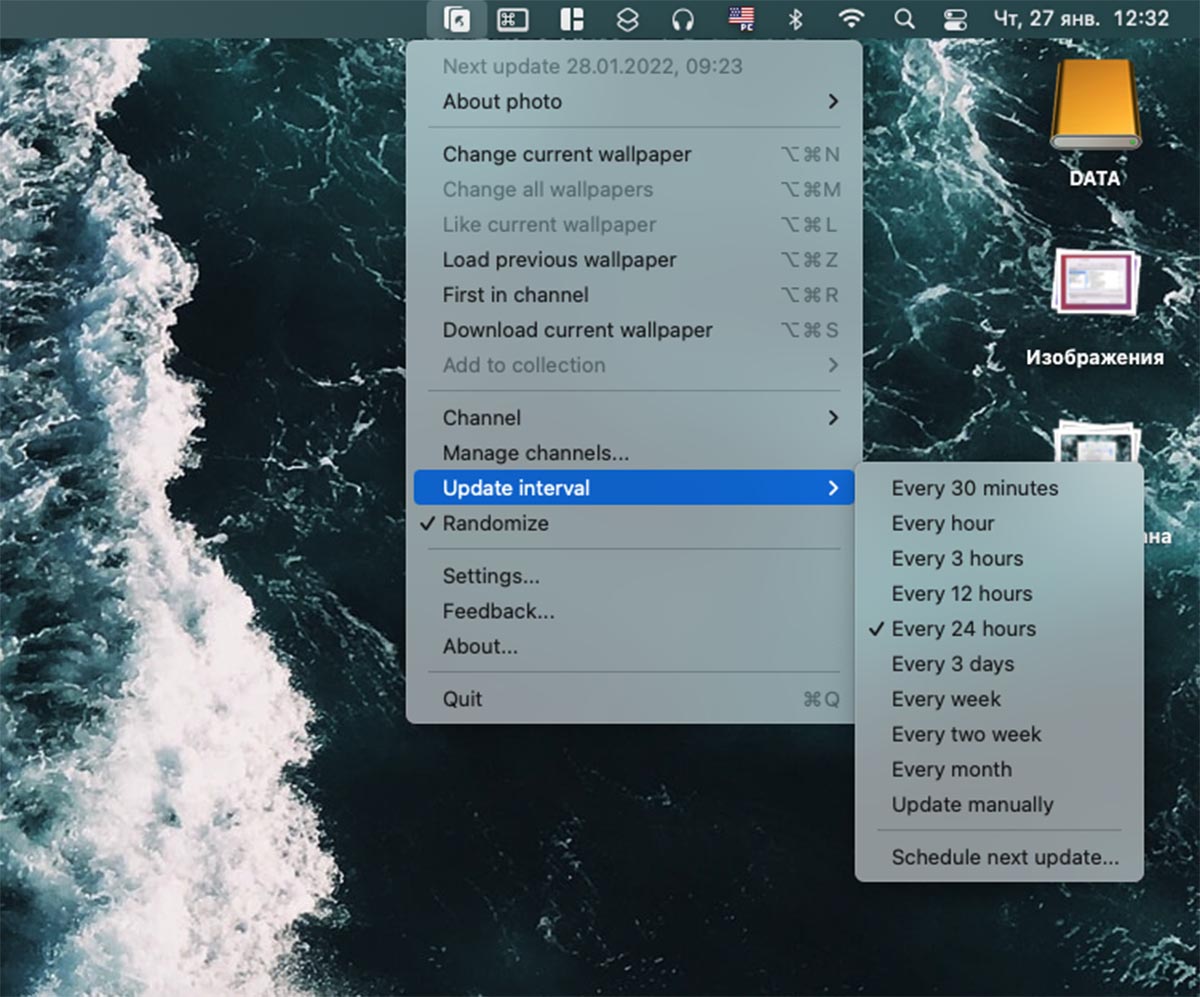
Теперь через указанный промежуток времени будете получать новую картинку на рабочем столе компьютера.
Как настроить смену обоев на iPhone

На iPhone для автоматической смены обоев потребуется связка из приложении Быстрые команды и удобный утилиты Splashy.
▷ Установите оба приложения на iPhone.
▷ Откройте Splashy и перейдите в раздел Настройки – One Tap Wallpaper.
▷ Нажмите Enable One Tap Wallpaper и найдите кнопку Install Splashy Shortcut. Нажатие на кнопку приведет к добавлению нового скрипта для приложения Быстрые команды.
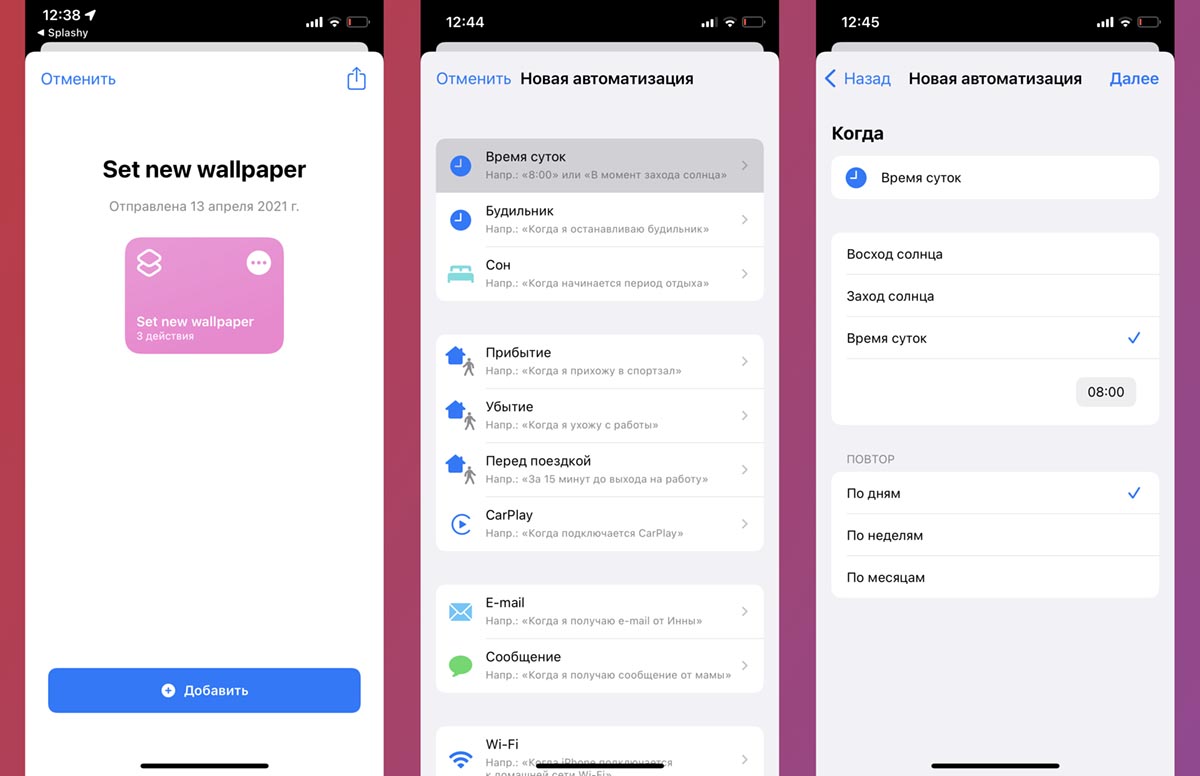
▷ В приложении Команды подтвердите установку команды Set New Wallpaper.
▷ Перейдите на вкладку Автоматизации и нажмите Создать автоматизацию для себя.
▷ Выберите удобный триггер для срабатывания автоматизации. Например, срабатывание по времени или вашему местоположению.
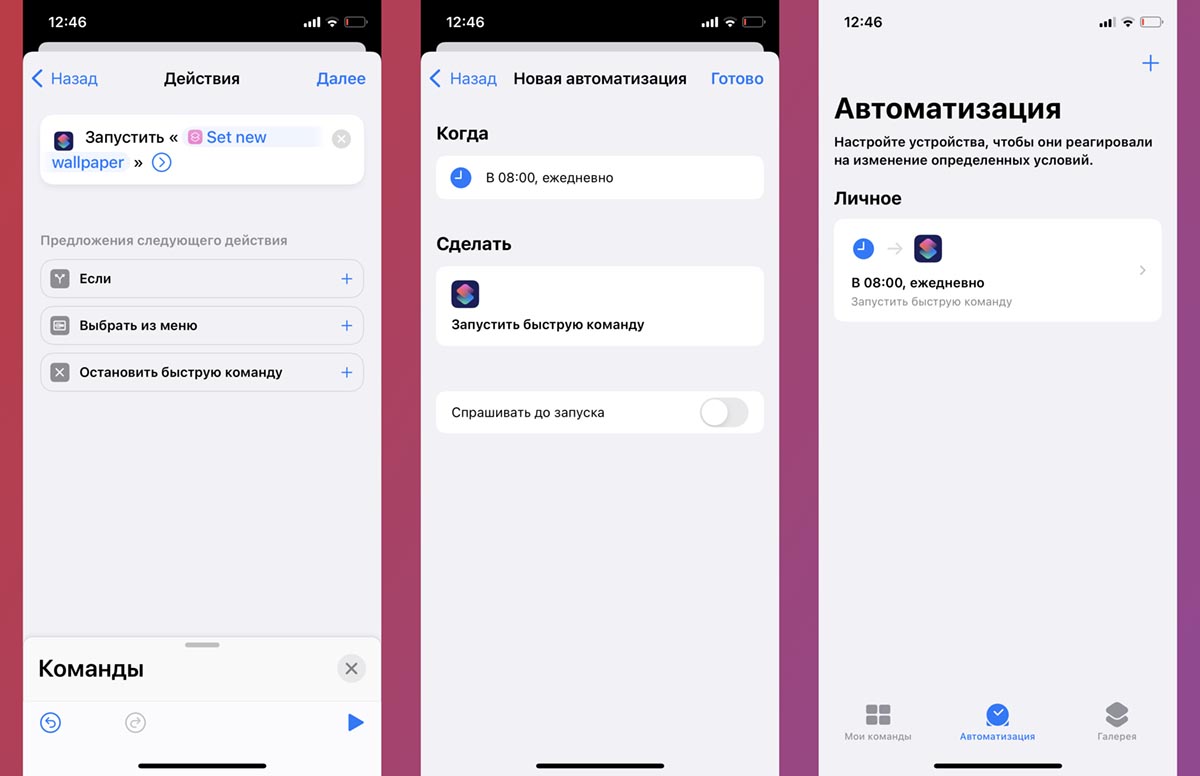
▷ В качестве действия установите Запустить быструю команду.
▷ Укажите загруженную команду Set New Wallpaper.
▷ Отключите тумблер Спрашивать до запуска на последнем шаге настройки.
После сохранения автоматизации обои на смартфоне будут меняться в указанное время или по другому заданному событию.
Теперь вы сможете каждый день радоваться новой фоновой картинке на своем смартфоне, планшете и компьютере.
Странно, что такой возможности нет по умолчанию.
Артём Суровцев
Люблю технологии и все, что с ними связано. Верю, что величайшие открытия человечества еще впереди!
Еще пару лет назад оформление iOS вообще нельзя было менять, но со временем опций стало больше.
Теперь можно изменять иконки приложений на экране, настраивать виджеты, подбирать подходящие обои и тем самым буквально создавать темы для телефона. Чтобы упростить процесс, в App Store появилось множество тематических приложений, и в них легко запутаться.
Расскажу, как настроить оформление на Айфоне и изменить его визуальный стиль — полностью или частично.
Из материала вы узнаете
Стандартные инструменты iOS позволяют изменить экран блокировки, но на остальное оформление рабочего стола влияют незначительно. Больше свободы дадут приложения для кастомизации. Вот что можно изменить, используя одновременно настройки Айфона и решения сторонних разработчиков.
Иконки. Ярлык любого приложения можно поменять на картинку, а его название изменить на свое. Но настраивать каждую иконку придется вручную.
Виджеты. Сторонние приложения помогут кастомизировать стандартные виджеты часов или добавить большие картинки на рабочий стол для эстетичного вида.
Обои. Финальный штрих: установить обои, сочетающиеся с иконками и виджетами.
Оформление. Айфон позволяет устанавливать рабочие столы с разным оформлением и переключаться между ними при необходимости.
Готовые темы. Платные приложения предлагают варианты оформления с иконками, виджетами и обоями, чтобы это все не пришлось искать и устанавливать вручную.
В сети есть множество примеров кастомизированных Айфонов, которыми можно вдохновиться.
Как поменять иконки приложений на Айфоне
Заранее определитесь, какие приложения вам нужны на главном экране. Рекомендуем это сделать, потому что иконки для каждого приложения придется настраивать вручную — это занимает некоторое время.
Приложения, которыми вы постоянно не пользуетесь, можно убрать. Для этого долго зажмите иконку, нажмите «Удалить приложение», на появившемся экране выберите «Убрать с экрана „Домой“». Они не удаляются с телефона насовсем, а остаются в библиотеке приложений.
Сохраните иконки под каждое приложение — их можно искать по запросу iOS icons. К запросу добавляйте цвет или название стилистики, которая вам нравится: например, pastel, christmas, drawn. Необязательно подбирать иконки, соответствующие приложениям: подойдут случайные картинки или просто цветные квадраты. Сохраните иконки под все приложения с вашего главного экрана.
Чтобы заменить иконки приложений, нужно создать ярлыки и добавить их на домашний экран. Они будут работать как обычные приложения, но с новым значком и названием. Вот как это сделать.
Шаг 1. Перейдите в приложение «Команды». Нажмите плюс в углу. Выберите «Добавить действие».
Шаг 2. В скриптах выберите «Открыть приложение» и добавьте нужное вам приложение, например YouTube.
Шаг 3. Нажмите сверху на «Открыть приложение» и в выпадающем меню выберите «На экран „Домой“».
Шаг 4. На следующем экране отобразится превью вашей иконки. Удалите текст «Новая команда» и напишите название приложения — например, YouTube. Необязательно, чтобы названия совпадали с их реальными: можно переименовать приложения так, как вам нравится.
Шаг 5. Нажмите на маленькую иконку и выберите свое изображение иконки, которое вы предварительно сохранили. Нажмите «Добавить». Вас выкинет из приложения «Команды» на главный экран. Вернитесь и нажмите «Готово», чтобы сохранить ярлык. Если этого не сделать, можете случайно создать разные ярлыки для одного и приложения.
Шаг 6. Новая иконка появится на экране. Ее можно переместить на любой другой экран или добавить в нижнюю панель. Удалите с экрана иконку оригинального приложения, чтобы они не дублировались.
Шаг 7. Повторите указанные выше шаги со всеми приложениями, иконки которых вы хотите заменить на экране. Сохраните несколько иконок в одном стиле, если вы стремитесь к определенной эстетике.
У таких иконок два недостатка. На ярлыках не будет отображаться счетчик уведомлений. А при клике на иконку вверху экрана на две секунды появится уведомление о запуске приложения. Это происходит потому, что вы не меняете иконку приложения, а создаете ярлык, ведущий на него.
«Команды» позволяют добавлять ярлыки не только для приложений, но и для чего угодно. Попробуйте добавить кастомную иконку, которая открывает определенный сайт, ролик на YouTube или отправляет сообщение телеграм-контакту.
Как добавить кастомные виджеты на главный экран
У стандартных приложений Apple есть виджеты — они показывают время, календарь или заметки. Некоторые сторонние сервисы, например Spotify, имеют собственные виджеты с основного приложения. Такие виджеты кастомизировать нельзя.
Настроить виджеты под определенную эстетику получится с помощью сторонних приложений вроде Widgetsmith или Color Widgets. Они позволяют добавить на экран картинки разных размеров, а также часы, погодные виджеты и календари с разным оформлением. Вот как добавить виджет с помощью Widgetsmith, самого популярного из тематических сервисов.
Шаг 1. Найдите картинки для виджетов — например, по запросу widgetsmith aesthetic.
Шаг 2. Откройте приложение и выберите размер виджета — маленький, средний или большой. Нажмите кнопку «Добавить виджет». Сверху в настройках переименуйте виджет, чтобы в будущем было проще его найти.
Шаг 3. Выберите тип виджета. Есть визуальные, со своей картинкой или текстом поверх нее, а есть функциональные: время, дата, погода, качество воздуха, количество шагов, заряд батареи, данные из «Здоровья», напоминания.
Шаг 4. На вкладке «Фото» выберите картинку, которая станет подложкой для виджета. Можно пропустить этот шаг и выбрать уже готовые темы на вкладке «Темы», но многие из них платные.
Шаг 5. Перейдите на вкладку «Тема» и нажмите кнопку «Настроить тему». На этой вкладке можно выбрать шрифт и цвет текста, а также цвет края картинки. Нажмите «Сохранить». Пропустите этот шаг, если ваш виджет — просто картинка.
Шаг 6. Виджет готов. Процесс создания виджетов других размеров . Если хотите создать новый виджет аналогичного размера, не редактируйте уже существующий, вместо этого создайте новый с нуля.
Шаг 7. Теперь добавьте виджет на экран. Для этого выйдите из приложения на нужный экран и сделайте долгий тап по рабочему столу, пока иконки не начнут шевелиться. Нажмите на плюс наверху. Пролистайте до Widgetsmith или наберите название приложения в поиске.
Шаг 8. Выберите размер виджета. Если вы сделали только один виджет выбранного размера, то Widgetsmith автоматически добавит его на экран. Если у вас несколько виджетов одного размера, перейдите к следующему шагу.
Шаг 9. Чтобы изменить вид виджета, добавьте любой виджет нужного размера на рабочий стол. Долго зажмите сам виджет, пока не появится выпадающее меню. Нажмите «Изменить виджет». Тапните на слово Widget и выберите нужный из списка.
У Widgetsmith, как и у других подобных приложений, есть один недостаток. Они добавляют название приложения к виджету. Удалить его нельзя. Избавиться от подписи или заменить ее на свою позволяет платная подписка за 1,99 $ ( ) в месяц.
Как добавить кастомные виджеты на экран блокировки
В iOS 16 расширили возможности виджетов — их можно добавлять на экран блокировки, настраивать размеры и использовать варианты сторонних разработчиков.
Среди стандартных виджетов Apple — процент зарядки, уведомления из «Календаря» или «Напоминаний», погода и будильник. Также есть настройки, которые синхронизируются с другими устройствами: например, уровень зарядки AirPods. В App Store уже можно найти виджеты от сторонних разработчиков — например, поиск «Гугла» или кастомные часы.
Виджеты из Widgetsmith тоже добавляются на экран блокировки. Вот как это сделать.
Шаг 1. Сначала виджет нужно создать. На главной странице Widgetsmith свайпните вправо на «Экран блокировки» и выберите тип виджета — текстовый, круглый или квадратный.
Шаг 2. Выберите, что будет отображаться на виджете: картинка, погода, дата, счетчик шагов. Сохраните виджет.
Шаг 3. Заблокируйте экран, зажмите пальцем экран блокировки, нажмите «Настроить», выберите экран блокировки, нажмите на «Добавить виджет». Найдите в списке Widgetsmith, выберите размер виджета и найдите сохраненный.
Как установить обои на Айфоне
На Айфоне можно установить разные обои для экрана «Домой» и экрана блокировки, а также быстро переключаться между разными вариантами обоев. Вот как это сделать.
Шаг 1. Выберите обои — например, в «Пинтересте» по запросу wallpaper. Если вам нужны детализированные картинки для обоев, присмотритесь к специализированным приложениям, таким как Vellum или Zedge. В iOS 16 появилась возможность установить обои с эффектом глубины — такие картинки немного перекрывают часы и виджеты. Картинки можно найти в тематических сообществах вроде r/iOSBeta на «Реддите» или в приложениях типа Lockd.
Шаг 2. Зажмите экран блокировки и нажмите плюс в правом нижнем углу экрана.
Шаг 3. Вы попадете в меню с разными видами заставок. Здесь можно выбрать стандартные обои с отображением погоды, с эмодзи или астрономические динамические картинки — с Землей, Луной или всей Солнечной системой. Айфон также предлагает снимки с эффектом глубины из библиотеки.
Нажмите «Фото» и выберите нужную картинку. По свайпу вправо Айфон автоматически наложит фильтры. Вместе с этим изменится шрифт часов. Чтобы изменить шрифт самостоятельно, тапните на часы и выберите подходящее под обои оформление.
Шаг 4. Когда подберете нужный вариант, нажмите «Добавить» и «Настроить экран „Домой“». В этом меню можно выбрать вторую картинку для рабочего стола, размыть фон или установить заливку цветом вместо заставки. Размытие устанавливается автоматически — если оно вам не нужно, отожмите кнопку. Нажмите «Готово».
Шаг 5. В iOS 16 можно добавить несколько вариантов обоев и быстро переключаться между ними. Каждый раз, когда вы устанавливаете новые обои, они сохраняются. Зажмите экран блокировки и переключайтесь между разными обоями свайпами.
Как настроить несколько оформлений на Айфоне и быстро переключаться между ними
На Айфоне есть возможность настроить отдельные рабочие столы с разным оформлением и набором приложений. Вот как это сделать с помощью режима «Фокусирование».
Шаг 1. Создайте новый рабочий стол и поместите на него приложения. Определитесь, для чего вам нужен этот экран. Например, для работы или отдыха. Настройте у приложений кастомные иконки и добавьте виджеты. Добавьте новые обои в настройках экрана блокировки.
Шаг 2. Чтобы переключаться между созданными рабочими столами, нужно добавить отдельный профиль фокусирования для них. Перейдите в «Настройки» — «Фокусирование», нажмите на плюс и создайте новый профиль.
Шаг 3. Во время настройки выберите, от каких людей и приложений вы хотите получать уведомления. Чтобы сделать стандартный рабочий стол, разрешите получать сообщения от всех контактов и уведомления от всех приложений.
Шаг 4. Выберите подготовленные экран блокировки и экран «Домой».
Шаг 5. Чтобы включить режим фокусирования, который вы создали, зажмите экран блокировки и свайпните на обои, выбранные для этого режима. Теперь на экране «Домой» будет только тот экран, что вы выбрали на четвертом шаге.
Шаг 6. Профиль можно настроить так, чтобы он автоматически включался. Запустите приложение «Команды», нажмите плюс, добавьте действие «Вкл/Выкл режим фокусирования», укажите параметр «Вкл» и выберите нужный профиль. Выберите время, в которое вы хотите, чтобы профиль включался.
Как установить на Айфон полностью готовые темы
Легко и быстро изменить оформление экранов Айфона помогут приложения для кастомизации. Они существенно сокращают время, которое придется потратить на создание собственной темы, так как нужно только выбрать оформление и установить его. Иконки и виджеты появятся автоматически. Останется только установить обои и расположить виджеты на экране.
Большинство таких приложений платные, а пополнять в России можно только одним способом — по номеру телефона. Внести коррективы самостоятельно в готовую тему не получится. Вот несколько популярных приложений.
Themify. Приложение с готовыми темами, состоящими из виджетов, обоев и иконок. Виджеты добавляются по одному клику, а иконки применяются автоматически — достаточно установить профиль в настройках Айфона. Они будут отображаться как закладки. У таких иконок есть недостаток: при тапе по ним сначала открывается браузер, а потом само приложение. Подписка стоит 4,99 $ ( ) в неделю. Есть трехдневный тестовый период.
Aesthetic. Предоставляет доступ к эстетичным виджетам, наборам иконок и обоям. Но настраивать все иконки придется вручную — вы платите только за набор картинок, которые подобрали авторы приложения. Подписка стоит 4,99 $ ( ) в неделю. Есть недельный тестовый период.
ScreenKit. Огромный выбор тем с обоями, иконками и виджетами. Обои скачиваются, виджеты добавляются по одному клику, иконки устанавливаются автоматически. Без подписок, единоразовый платеж 11,99 $ ( ).
Aesthetic Kit. Еще одно приложение с темами, которые устанавливаются наполовину автоматически. Часть тем доступна бесплатно, но большинство — по подписке. Подписка стоит 5 $ ( ) в месяц, платеж каждые четыре месяца.
Как я кастомизировала Айфон за десять минут
- Выбрала эстетику на «Пинтересте» — пастельные бежевые тона. Нашла обои и три похожие картинки для виджетов через рекомендации.
- Вынесла на рабочий стол нужные приложения, нашла бежевые иконки на «Пинтересте», заменила иконки через приложение «Команды».
- Добавила три виджета на экран «Домой» через Widgetsmith: просто с картинкой, с количеством шагов, с датой.
- Настроила экран блокировки: выбрала шрифт часов, добавила виджет с количеством шагов, датой и днем недели через Color Widget. Вот что получилось.
В iOS 16 появился новый уровень настройки экрана блокировки, позволяющий пользователям изменять шрифт и стиль часов, добавлять виджеты и применять динамические обои с погодой и астрономией. С новыми возможностями настройки изменился и процесс установки различных обоев для экрана блокировки и главного экрана. В этой статье мы расскажем вам о том, как установить разные обои для экрана блокировки и главного экрана на iOS 16.
Как поставить разные обои на iOS 16
Новая система обоев iOS 16 действительно пытается побудить вас установить одни и те же обои как для экрана блокировки, так и для домашнего экрана. Это поведение по умолчанию при установке новых обоев, и для этого есть причина. iOS использует специальные переходы при переходе с экрана блокировки на главный экран, когда они совпадают. Например, обои «Земля на астрономии» вращаются вперед, когда вы проводите пальцем, чтобы разблокировать.
Однако, если вы хотите иметь разные изображения для фотографии на экране блокировки и фотографии за значками приложений, это возможно. Просто это может быть не очень очевидно.
Как поменять обои в первый раз после обновления до iOS 16
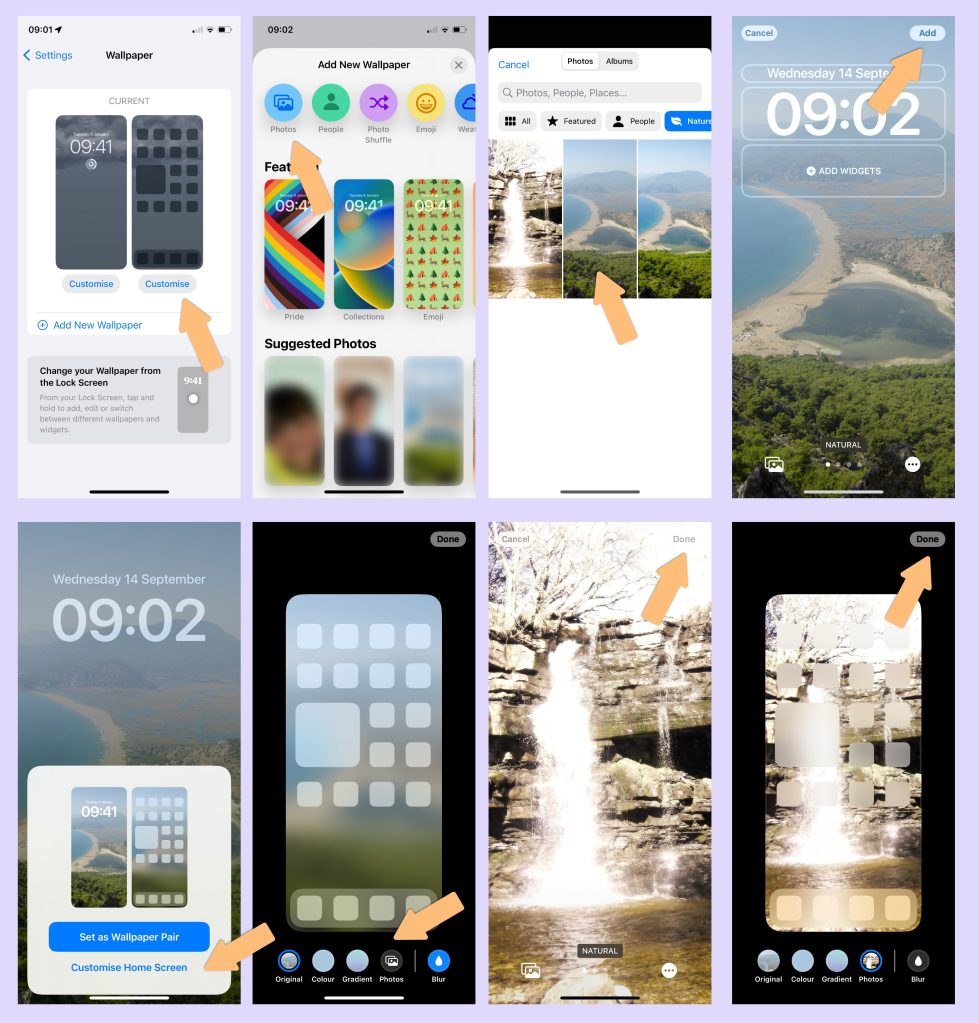
Если вы хотите придать своему iPhone более индивидуальный вид, установите разные обои для экрана блокировки и главного экрана – это простой способ сделать это. В iOS 16 по умолчанию используются одинаковые обои для экрана блокировки и главного экрана, но вы можете легко изменить это в приложении “Настройки”.
Чтобы установить разные обои для экрана блокировки и главного экрана в iOS 16, выполните следующие действия
- Разблокируйте iPhone и проведите пальцем вниз от верхней части экрана, чтобы открыть экран блокировки.
- Длительно нажмите на экран, чтобы начать настройку.
- Нажмите на значок + в правом нижнем углу или нажмите на значок Плюс на странице “ДОБАВИТЬ НОВОЕ”.
- Выберите и добавьте новые обои по своему усмотрению.
- Нажмите Готово в правом верхнем углу.
- Когда вы нажмете “Готово”, появится опция “Настроить главный экран”. Нажмите на эту опцию, чтобы настроить обои для главного экрана.
- Выберите новые обои из своих фотографий или из предложенных обоев.
- Просмотрите обои и дважды нажмите Готово, чтобы сохранить изменения.
- Вернитесь на главный экран (или экран блокировки). Теперь на главном экране будут отображаться выбранные обои, а экран блокировки останется без изменений.
Как изменить фотографию на главном экране iOS 16 позже

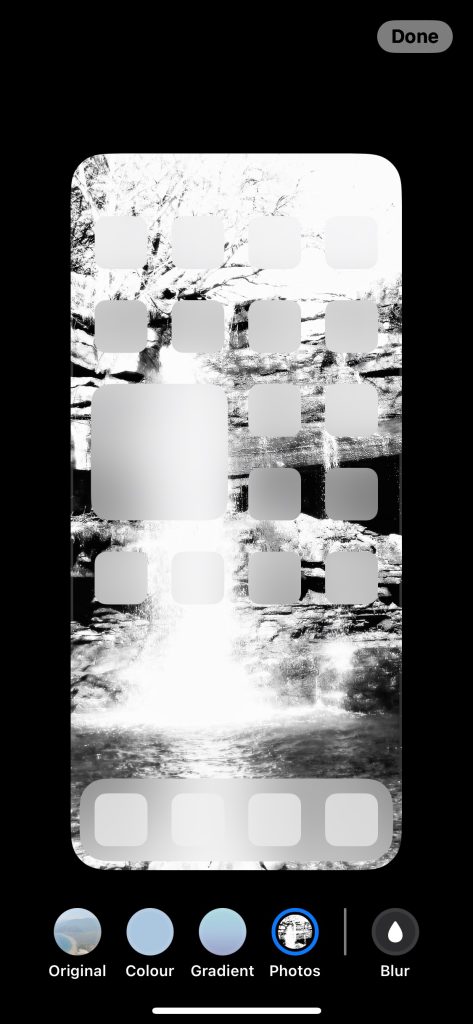
Чтобы изменить обои на домашнем экране в iOS 16 после того, как вы их уже установили, выполните следующие действия:
Перейдите в приложение “Настройки” на iPhone.
- Нажмите на пункт Обои.
- Под предварительным просмотром домашнего экрана нажмите Настроить.
- Нажмите “Настроить текущие обои” или “Добавить новые обои” и выберите новые обои.
- Настройте обои по своему усмотрению, включая применение фильтров, добавление виджетов и выбор стилей.
- Нажмите Готово, чтобы сохранить изменения.
Теперь ваши новые обои должны отображаться на главном экране. Если вы установили разные обои для экрана блокировки и главного экрана, будут изменены обои только главного экрана.
Помните, что вы также можете настроить несколько экранов блокировки и переключаться между ними, если вам нравятся различные варианты оформления. Вы также можете использовать опцию обоев Photo Shuffle для циклического просмотра целой группы фотографий, а не только одной.
Советы по устранению неполадок при установке разных обоев на экран блокировки и главный экран в iOS 16
- Убедитесь, что вы обновились до iOS 16 или более поздней версии.
- Убедитесь, что Face ID настроен и что ваши глаза и области вокруг них хорошо видны камере при попытке сменить обои на экране блокировки.
- Если при длительном нажатии на экран блокировки кнопка “Настроить” не появляется, попробуйте повторить длительное нажатие и ввести пароль.
- Убедитесь, что вы выбрали правильное окно (экран блокировки или главный экран) при настройке обоев.
Персонализируйте свое устройство с помощью различных обоев для экрана блокировки и главного экрана в iOS 16
iOS 16 упрощает персонализацию вашего устройства, позволяя устанавливать различные обои для экрана блокировки и главного экрана. Благодаря широким возможностям настройки вы можете создать уникальный и функциональный внешний вид вашего устройства.
Временами требуется что-то быстро записать: номер телефона или заказа, время встречи и так далее. И для этого можно использовать приложение Заметки без разблокировки своего iPhone или iPad. Да, это не новая функция, но знают и используют ее далеко не все, поэтому мы решили о ней рассказать.
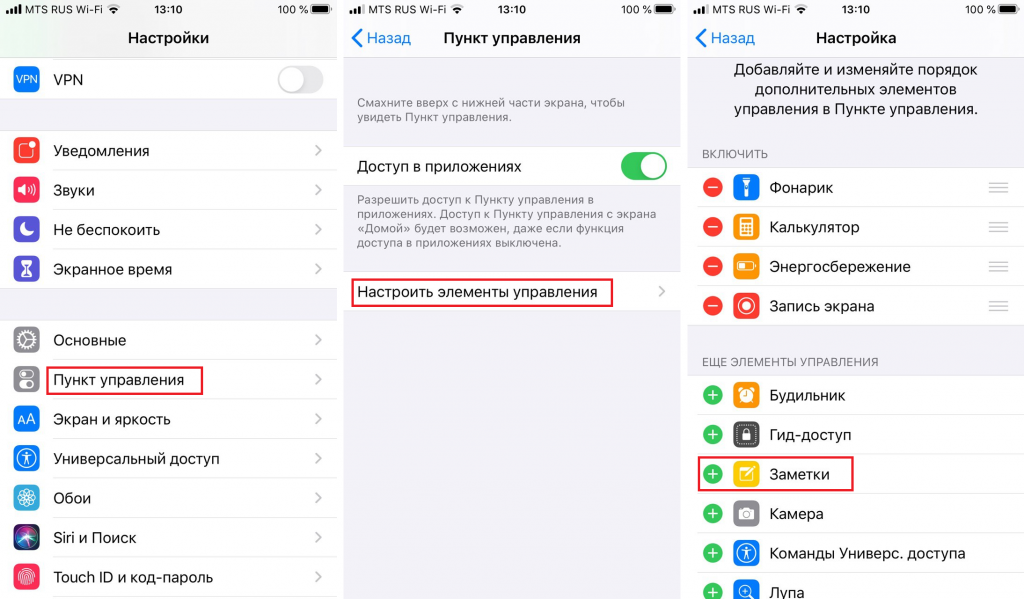
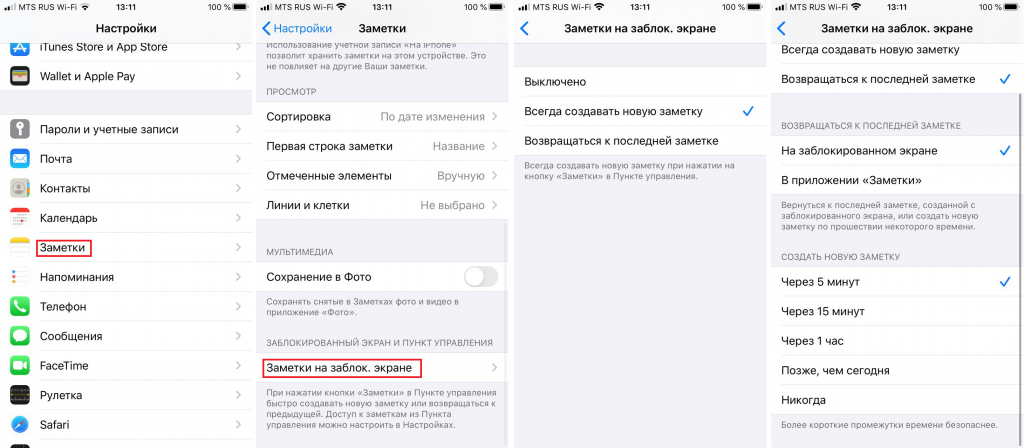
Здесь есть две опции — или каждый раз с заблокированного экрана будет создаваться новая заметка, или же у вас будет возможность дописывать в старую заметку еще что-либо некоторое время. Зачем это нужно? Допустим, вы записали номер человека и его имя, а через минуту он сказал вам почту. Вы снова с заблокированного экрана открываете заметки и вам сразу же показывается написанный минуту назад текст, куда вам остается только дописать почту.
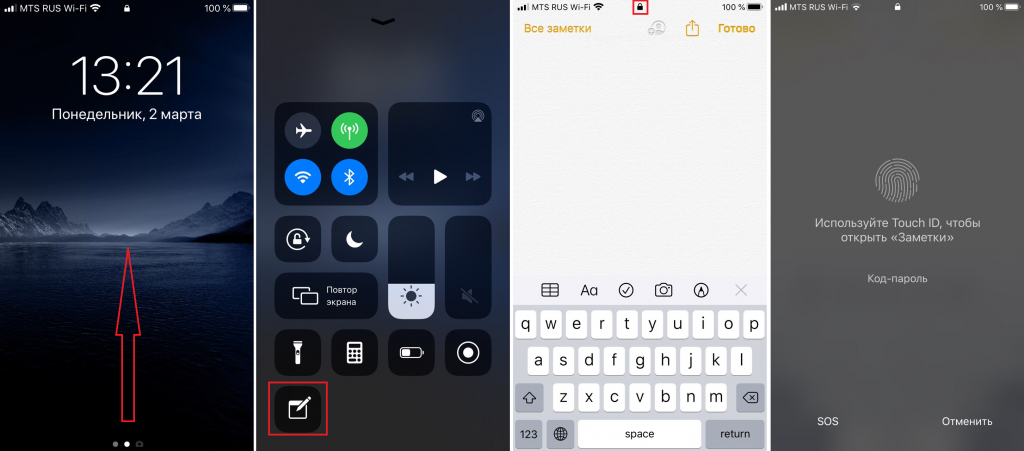
При этом стоит понимать, что при открытии на заблокированном смартфоне заметок ваши приватные данные остаются защищены — вы можете только создать новую заметку или добавить в нее что-либо; для того, чтобы открыть другие заметки, вам придется разблокировать смартфон или планшет:
Обои — лицо нашего с вами смартфона. Мы берем свой телефон в руки по несколько сотен раз в день и понятно, что обои должны, как минимум, нас радовать. Здесь каждого пользователя ждет сразу две проблемы: во-первых, любая картинка рано или поздно надоедает, а значит обои надо менять. Во-вторых, поиск хороших обоев занимает много времени: пока найдешь нужное изображение, пока зайдешь в настройки — слишком много чести, вам не кажется? Способ, о котором я сегодня расскажу, решает все проблемы одним разом. Смена обоев больше не будет отнимать драгоценный ресурс под названием время, а искать обои вообще будет не нужно. Уверен, что такое решение понравится, если не всем, то многим точно.
Рассказываем, как лучше настроить обои на Айфоне. Вам понравится.
Где найти обои на Айфон
Не знаю как для вас, а для меня поиск обоев на Айфон — очень сложная задача. Я честно пытался скачивать приложения с подборкой обоев и искать красивые картинки там, но обилие рекламы и платных функций каждый раз выводили меня из себя, и в итоге все программы благополучно удалялись.
В конце концов я пришел к тому, что начал искать красивые картинки в тематических каналах в Телеграме и просто обрезать их под экран iPhone в приложении ProCreate. Но позже наткнулся на одну очень интересную программу.
Стандартные обои на iPhone хороши, но их очень мало.
Не так давно в рамках подборки приложений для macOS я рассказывал вам о приложении Unsplash — простой утилите, которая добавляет в верхнюю панель Mac меню с подборкой обоев. Плюсов у этой программы много: все фото от профессиональных фотографов, очень качественные и не режут глаз. Плюс, есть подборки с природой, автомобилями и еще тысячами других тем.
Так вот, оказывается у этих ребят есть свое приложение на iPhone. Выглядит оно не так привлекательно, поскольку не имеет русского языка и не ориентировано на российский App Store, поэтому в подборках вы его не увидите. Но по части фото там все очень круто — попробуйте сами!
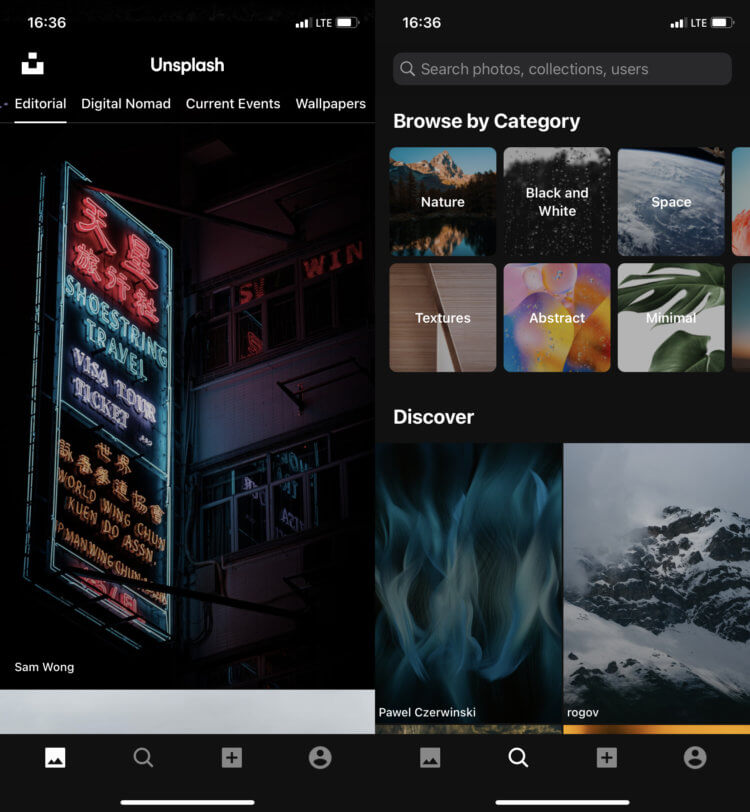
Да, приложение на английском, но оно того стоит.
Как настроить автоматическую смену обоев на Айфоне
Сегодня речь пойдет не о красивых картинках, а о настройке смены обоев. В прошлом мы уже рассказывали вам, как настроить автоматическую смену обоев по расписанию. То есть так, чтобы обои менялись каждый день в 6 вечера, 8 утра или в любое другое время. В принципе, способ годный, но мне он не очень понравился.
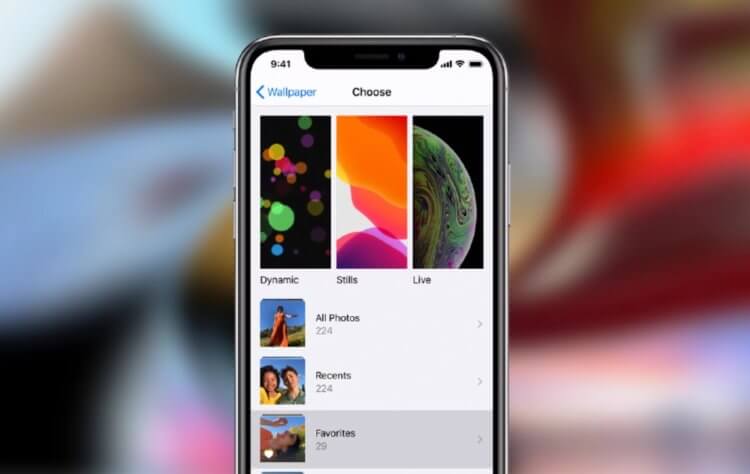
Настройка обоев по расписанию мне тоже не очень понравилась.
Во-первых, иногда я хочу проходить с какой-нибудь обоиной дольше заданного времени. Во-вторых, если вдруг захочу поставить свою картинку в качестве обоев, то команду придется отключать. Как быть? Я предлагаю вам настроить смену обоев на Айфоне по нажатию на заднюю крышку.
Многие, наверное знают, что в Айфоне есть возможность установить определенное действие на нажатие по задней панели смартфона. За несколько лет использования этой фичи я так и не нашел ей должного применения, но с обоями должно сработать.
Чтобы установить смену обоев на Айфоне по нажатию на заднюю крышку, вам необходимо:
- Установить приложение Команды, если до сих пор этого не сделали.
- Далее нажмите кнопку Добавить в нижней части экрана.
- Затем нажмите на три точки рядом с командой Wallpaper Change.
- В первой строчке укажите тематику обоев, которая вас интересует (по умолчанию стоит nature, можно ввести food, football, animals и другие).
- Затем в последней строчке команды нажмите на Экран «Домой» и установите галочки напротив Заблокированный экран и Экран «Домой», чтобы обои менялись сразу на двух экранах.
- Нажмите крестик в верхней части команды, чтобы настройки сохранились.
Суть команды сводится к тому, что благодаря ей ваш смартфон просто загружает нужные картинки с официального сайта Unsplash и устанавливает их в автоматическом режиме. Тем обоев очень много, какое бы слово я не вводил, команды без проблем находили обои по выбранной тематике. Библиотека обоев очень большая!
Как настроить заднюю кнопку на Айфоне
Последний штрих — непосредственно настройка смены обоев по нажатию на заднюю крышку вашего iPhone. Следуйте инструкции:
- Откройте Настройки на вашем смартфоне.
- Далее перейдите в раздел Универсальный доступ, Касание.
- Пролистайте вниз до раздела Касание задней панели.
- Выберите Двойное касание или Тройное касание (как вам удобно).
- Снова пролистайте вниз и поставьте галочку напротив нужного пункта (в нашем случае Wallpaper Change).
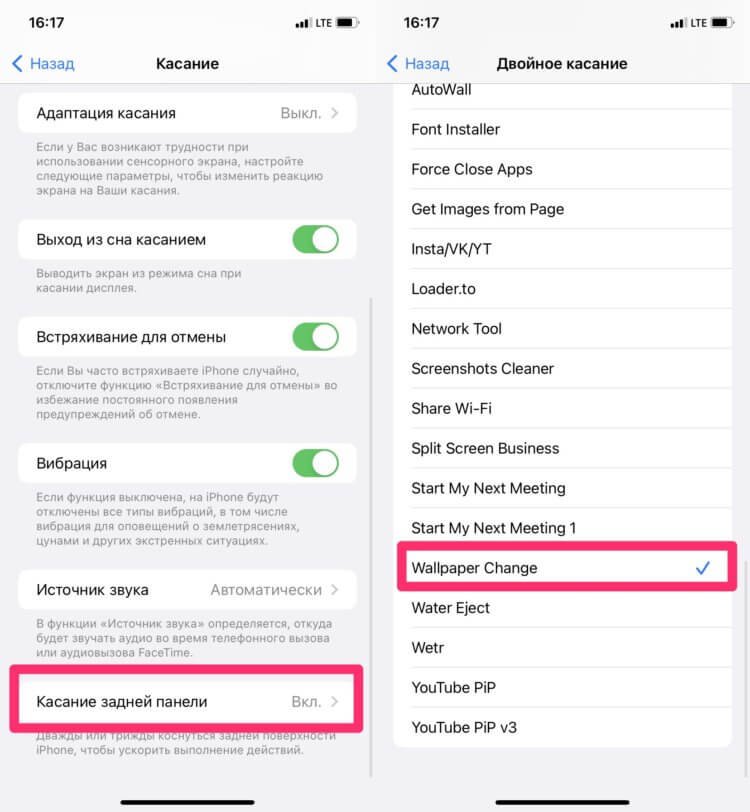
Настройка команд на нажатие по задней панели находится в самом низу.
Готово, теперь вы можете закрыть все приложения и попробовать дважды/трижды нажать на заднюю крышку, и обои сменятся автоматически. В первый раз надо будет дать разрешение команде на изменение изображения на экране, а потом все будет происходить полностью автоматически.
5 крутых игр для iPhone, в которые я играю сам и вам советую.
А вы как решили проблему с обоями? Каждый раз меняете все вручную, установили смену по расписанию или ходите с одной картинкой на заставке годами? Дайте обратную связь в нашем Телеграм-чате или в комментариях ниже, будет интересно прочесть.
Обзоры приложений для iOS и MacОбои для iPhone и iPadСоветы по работе с Apple

Одной из особенностей вышедшей iOS 14.3 стали изменения в работе приложения Быстрые команды. Система научилась запускать настроенные автоматизации без предварительного перехода в приложение и получила несколько новых событий.
Эти новшества позволяют настроить автоматизацию по смене обоев на смартфоне.
📌 Спасибо re:Store за полезную информацию. 👌
Как настроить автосмену обоев на iPhone
1. Скачиваем приложение Быстрые команды из App Store.
2. Переходим в Настройки – Быстрые команды и включаем переключатель Ненадежные команды.
3. В приложении Фото создаем отдельную папку и помещаем туда нужные для установки в качестве фона картинки.
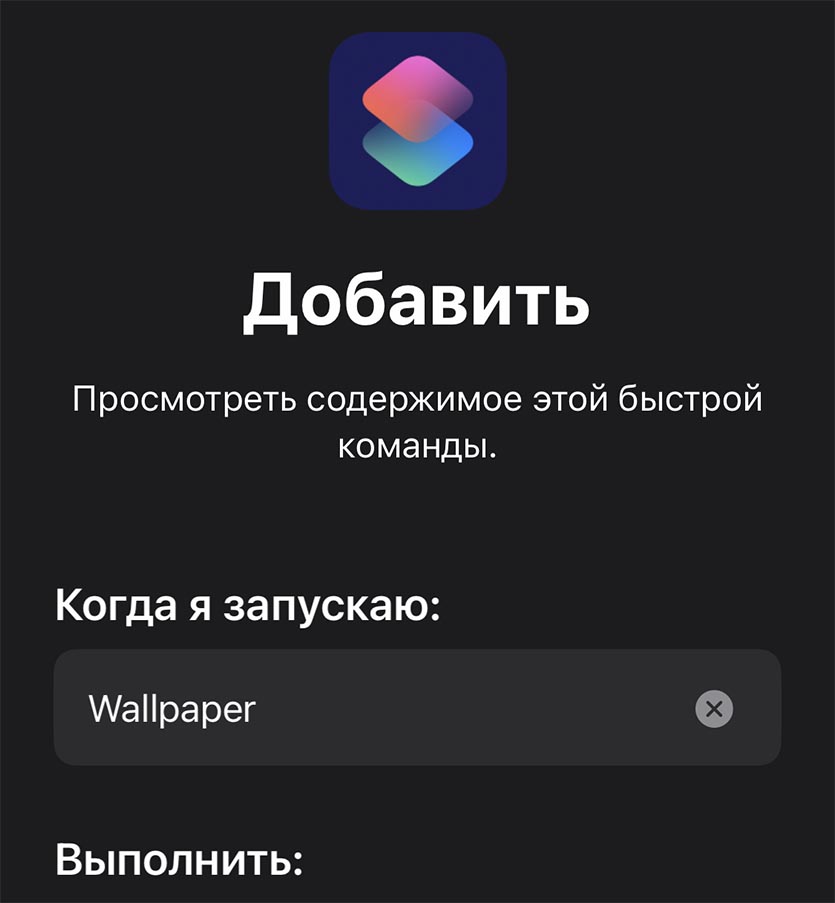
4. Скачиваем быструю команду для смены обоев.
5. В настройках команды выбираем папку, из которой будут подтягиваться новые картинки. А так же указываем обои, которые будут меняться (на рабочем столе, на экране блокировки или на обоих экранах одновременно).
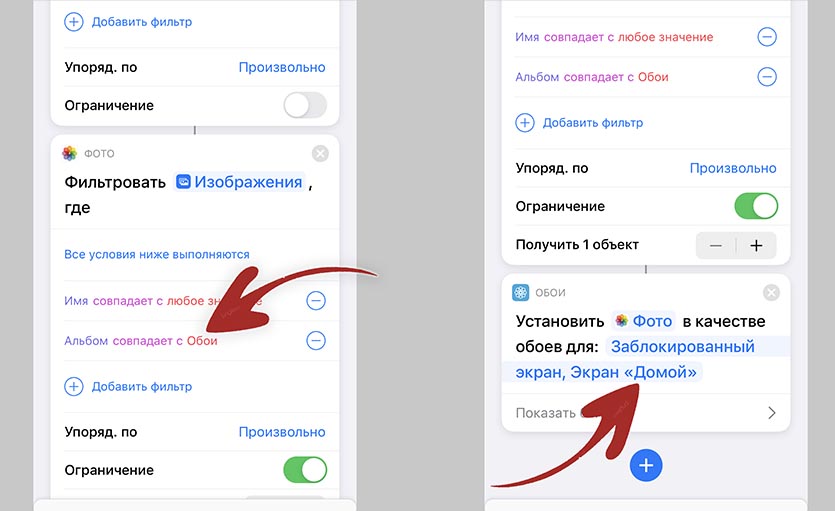
6. В приложении Команды переходим на вкладку Автоматизация и нажимаем “+”.
7. Создаем новую автоматизацию для себя.
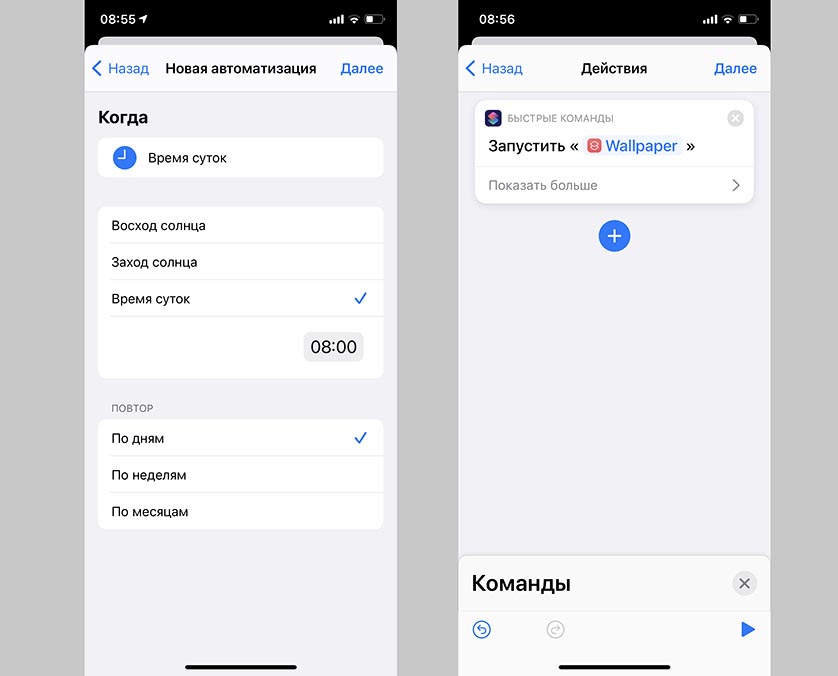
8. В качестве условия выбираем нужное время суток, например, 8 часов утра.
9. В качестве действия указываем Запустить быструю команду – Wallpaper.
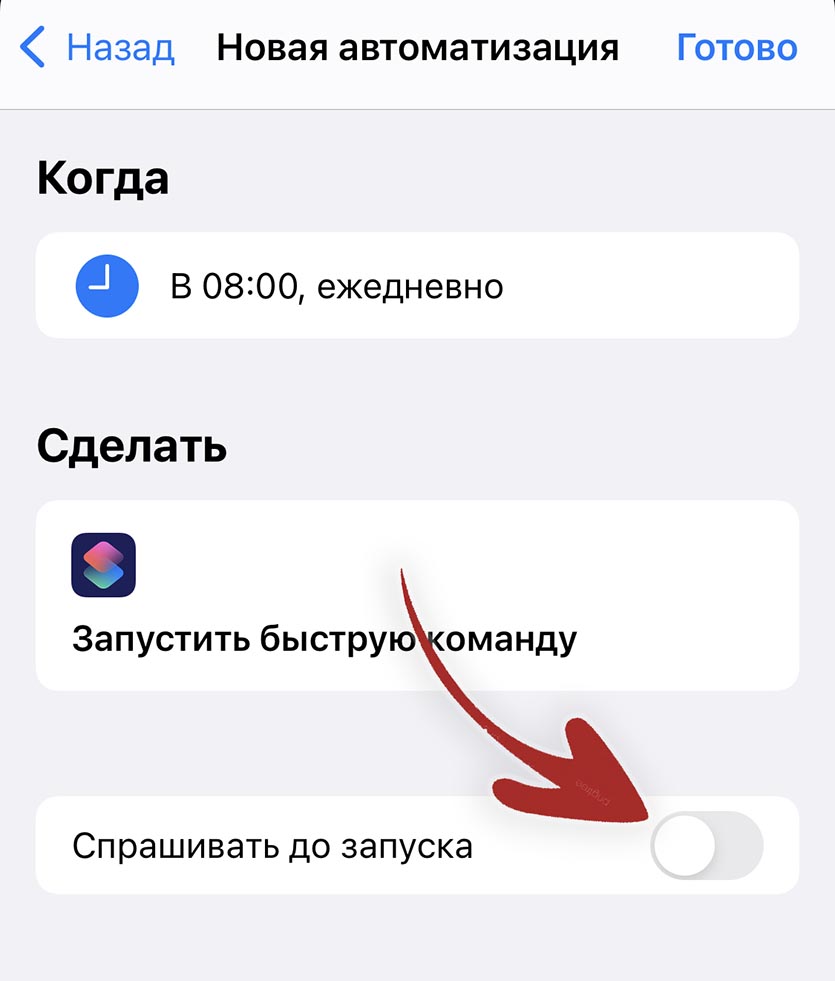
10. На последнем этапе сохранения автоматизации отключаем переключатель Спрашивать до запуска.
Теперь ежедневно в установленное время на вашем смартфоне будет происходить автоматическая смена обоев. Вместо времени суток можете указать другие триггеры, при которых будет активироваться смена фоновой картинки. Это может быть подключение к определенной сети, поступившее уведомление или что-то еще.
Не забывайте, что можно вручную сменить обои, запустив команду из приложения или через ярлык на рабочем столе.
Мы очень долго этого ждали.
Сегодня в интернет-сети для Айфона можно найти предостаточно всевозможных обоев, на все пользовательские вкусы. Самыми востребованными считаются анимированные обои для Айфона. Они устанавливаются на экране блокировки и на домашнем экране и очень многое могут рассказать о пользователе. Поэтому каждому хочется разместить на iPhone что-то уникальное, а для этого надо знать о том, что такое «живые обои» и как их самостоятельно установить на телефон.
Что такое живые обои
Термин Live Wallpaper или «живые обои», появился вместе с созданием динамического изображения, обычно, его выполняют в формате JPEG. Сначала они стали размещаться в виде фонов на рабочем столе компьютера, а затем и на экране смартфона.
Статические обои (неподвижные) содержат значки и элементы графического интерфейса пользователя (GUI), которые можно перелистывать. Live Wallpaper более продвинутые, поскольку обладают эффектами анимации и интерактивности. Они перемещаются на экране телефона без участия пользователя.
iPhone имеет встроенные динамические обои, однако, если пользователь устал от них, он может выбрать любое изображение, видео и установить его в качестве фона экрана.
Прежде чем устанавливать динамические обои, пользователь должен знать все риски, связанные с их установкой.
Live Wallpaper используют ресурсы процессора, и это может стать проблемой, особенно если владелец iPhone любит играть в видеоигры. В этом случае специалисты рекомендуют отключать такие динамические фоны.
Если у пользователя телефон последних модификаций, такие нагрузки не будут ему помехой. Устанавливая стороннюю программу для создания уникальных динамических фонов, нужно обратить внимание на то, что многие из них являются платными, а бесплатные зачастую предлагают установку рекламы на телефон, которая также сможет потреблять ресурсы.
Как поставить живые обои на Айфон через Настройки
Apple в каждом новом телефоне предлагает девять бесплатных «живых обоев» в качестве опций. Их можно найти, перейдя в приложение «Настройки» и нажав «Обои». Далее нажимают на функцию «Выбрать обои». Затем «Live», чтобы увидеть предустановленные фоны.
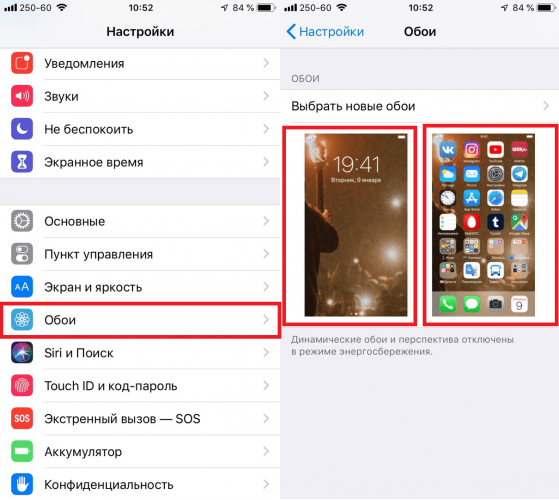
Если пользователь хочет, чтобы в качестве фона использовалась одна из его оригинальных «живых» фотографий, он должен пройти следующие этапы:
- Запускают функцию «Настройки».
- Нажимают «Обои».
- Нажимают «Выбрать новый фоновый рисунок».
- Нажимают «Фотопленка», чтобы получить доступ к живому фото, которое нужно установить в качестве фона.
- Выбирают фотографию. По умолчанию функция установлена как «живая фотография», но также можно сделать снимок из меню в нижней части экрана.
- Нажимают вниз на экран и смотрят, как будет выглядеть фотография при анимации.
- Нажимают «Установить» и выбирают место установки «Экран блокировки», «Главный экран» или «Оба».
После того, как пользователь включит свой телефон, он увидит установленный анимированный фон.
Как сменить обои на Айфоне через приложение
Существует множество приложений для iOS, которые предлагают пользователям готовые обои. Преимущество использования приложения заключается в том, что дизайны создаются их специально для пользовательского телефона. Многие такие программы содержат необычные авторские работы, созданные художниками. Среди пользователей наибольшей популярностью пользуются следующие приложения.
Vellum Wallpapers
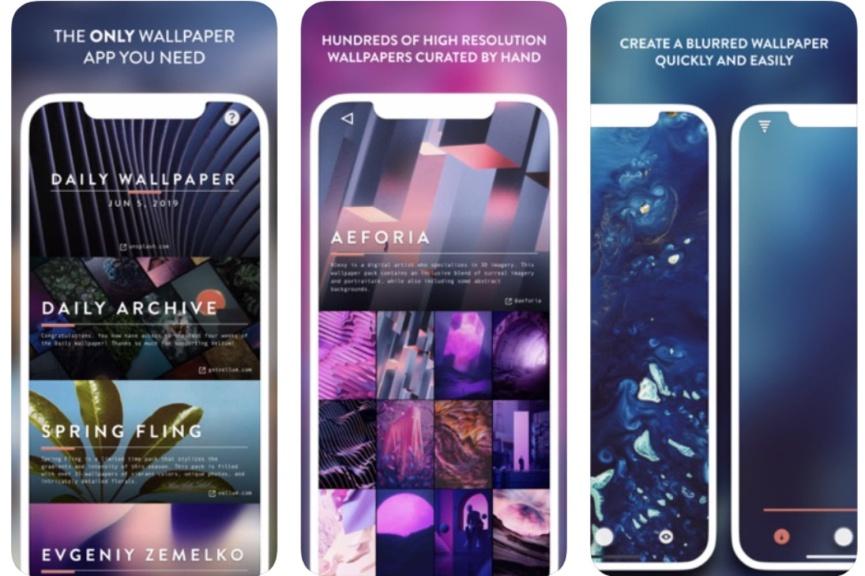
Vellum Wallpapers — это огромный выбор великолепных изображений, созданных художниками и дизайнерами. Изображения появляются в организованных коллекциях, дополненных описаниями. Приложение также включает в себя инструмент размытия, который позволяет преобразовать любое изображение в пользовательский градиент. Хотя приложение бесплатное, но премиум-версия стоит 2 доллара, для того чтобы избавиться от рекламы.
Everpix
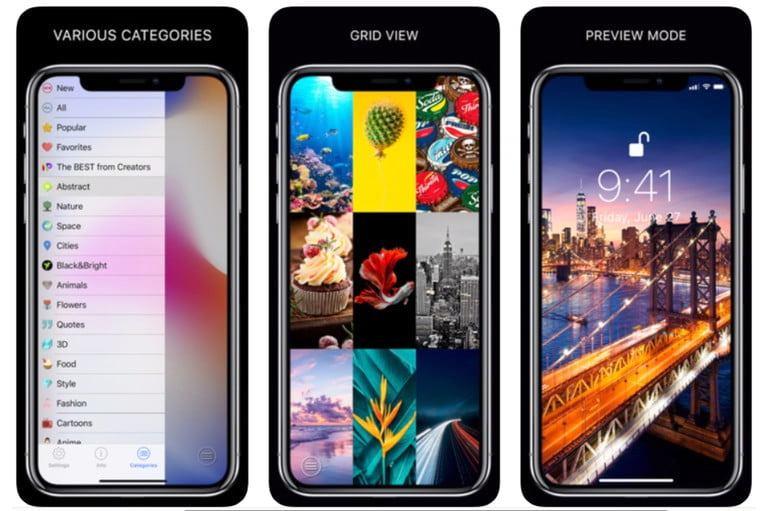
Everpix — имеет тысячи Live Wallpaper 4K, HD и Retina, которые сгруппированы по категории или теме. Приложение добавляет новые фоны в свою коллекцию каждый день. В бесплатной версии показываются рекламные объявления, но можно заблокировать ее на неделю, месяц, полгода или год, соответственно, за 2, 5, 20 или 30 долларов.
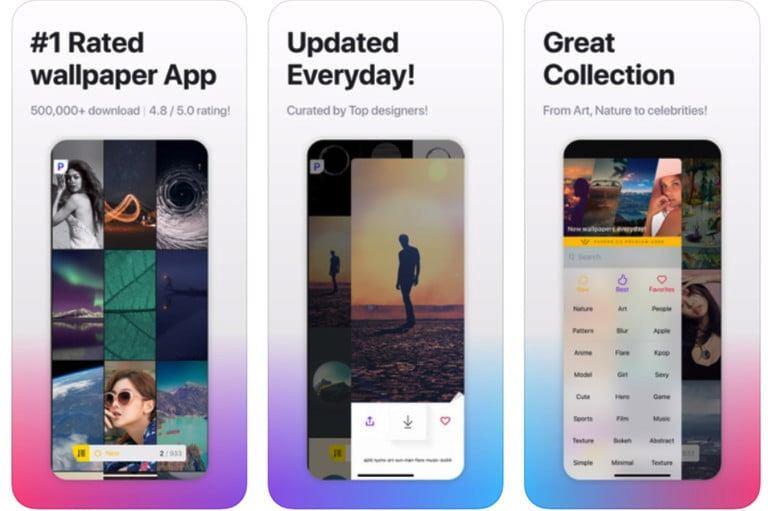
Papers.co — обладает простым интерфейсом, отображает все Live Wallpaper с главного экрана. Удобная боковая панель позволяет выполнять поиск из огромного числа категорий и тем. Есть функция предварительного просмотра, можно сохранить выбор и даже поделится с другом или со всеми в социальных сетях. Бесплатная версия работает с рекламой, чтобы ее снять пользователю придется заплатить сервису 4 доллара.
Как скачать обои из сети
Пользователь также может загружать изображения динамические обои и темы с таких веб-сайтов, как Designcode.io и Wallpapershome.com.
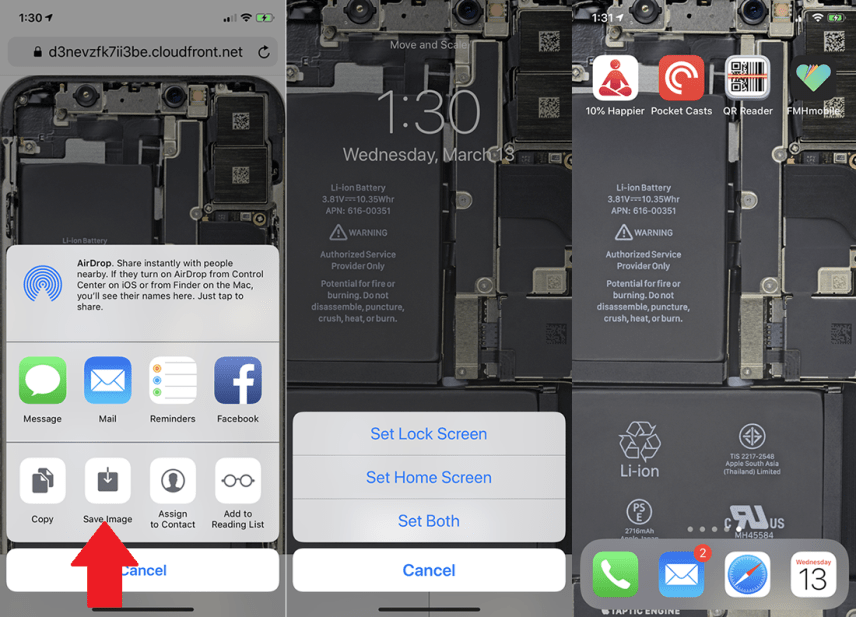
Алгоритм работы примерно везде одинаковый, например, чтобы получить изображения с iFixit и других сайтов с iPhone:
- Нажимают на выбранный фон.
- Затем на значок «Поделиться с iOS»
- Выбирают параметр «Сохранить изображение».
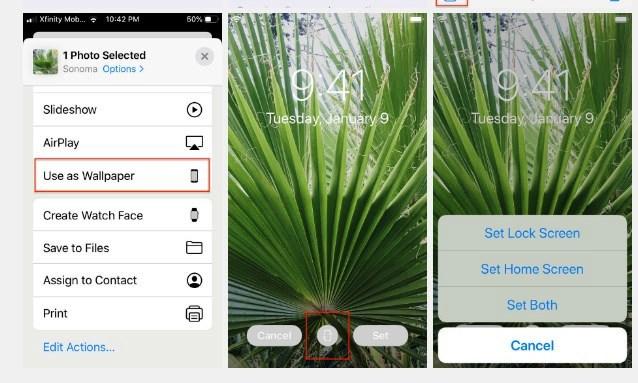
- Далее открывают на своем телефоне приложение «Фотографии» и проводят пальцем по изображению, которое было сохранено.
- Нажимают значок «Поделиться»
- Выбирают параметр «Использовать в качестве обоев».
- Проверяют экран блокировки или главный экран — новый фон должен появиться на дисплее.
Редактирование и обрезка обоев в зависимости от модели iPhone, соотношение сторон 16
Современные модели телефонов позволяют использовать любительские фотографии для создания новых анимированных обоев. iPhone позволяет это осуществить наиболее просто. Используется любое изображение камеры, далее регулируется его положение любым удобным способом: перетаскивая, зажимая или масштабируя, при этом нет необходимости заранее точно вычислять макет.
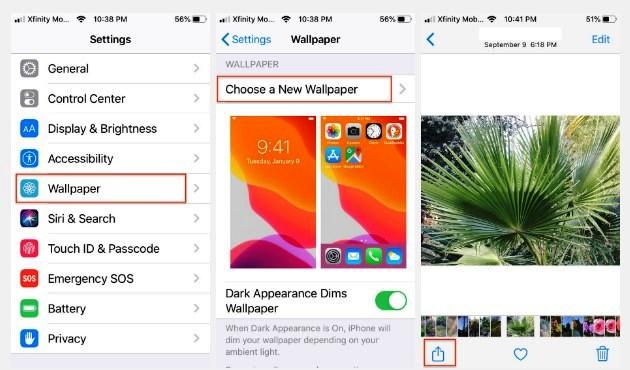
Алгоритм создание обоев из фото на Айфоне:
- Запускают приложение «Фотографии».
- Нажимают на изображение, которое нужно использовать.
- Нажимают на кнопку «Поделиться».
- Выбирают функцию «Использовать как обои».
- Располагают и увеличивают изображение нужным образом.
- Значок в центре экрана дает возможность выбрать неподвижное или перспективное изображение, которое позволяет картинке слегка менять перспективу при перемещении телефона.
Как включить GIF в качестве анимации на iPhone и iPad
Apple совместима не только с «движущимися обоями», когда пользователи могут конвертировать свои видео и анимацию в формат Live Photo, они также могут использовать оригинальное приложение для iOS — Giphy из App Store. (App Store), которое позволяет им легко конвертировать любое GIF-видео или анимацию в живые обои для iPhone.
После установки в Live следуют инструкциям ниже:
- Открывают в Live и загружают видео, которое нужно.
- Находят нужную часть и выбирают продолжительность Live Wallpaper.
- Нажимают «Сохранить видео как Live Photo».
- Далее заходят в «Настройки» и изменяют фон с живым фото, которое только что было создано.
Как создать собственные обои
Создавать обои самому будет немного сложнее, для этого также потребуется установка стороннего приложения. Многие пользователи используют в этом случае многофункциональное бесплатное приложение Canva, которое позволит создавать современный высококачественный дизайн.
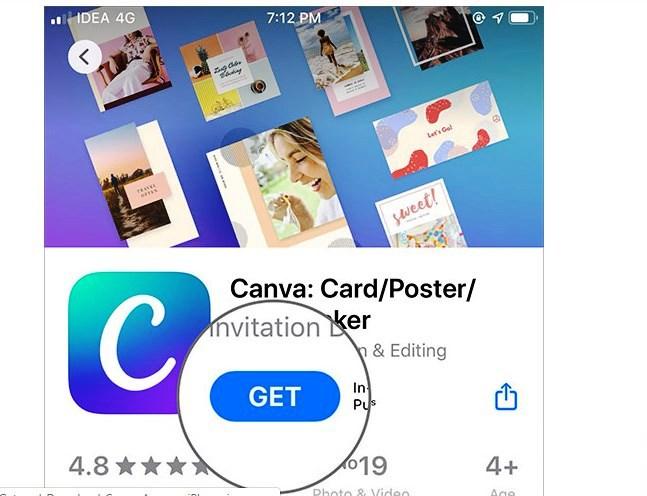
Для того чтобы загрузить приложение Canva, необходимо сначала открыть «Магазин приложений», а затем выполнить поиск приложения Canva с помощью меню «Поиск», открывают App Store и находят его, а дальше нажимают на «Get and Download Canva App на iPhone».
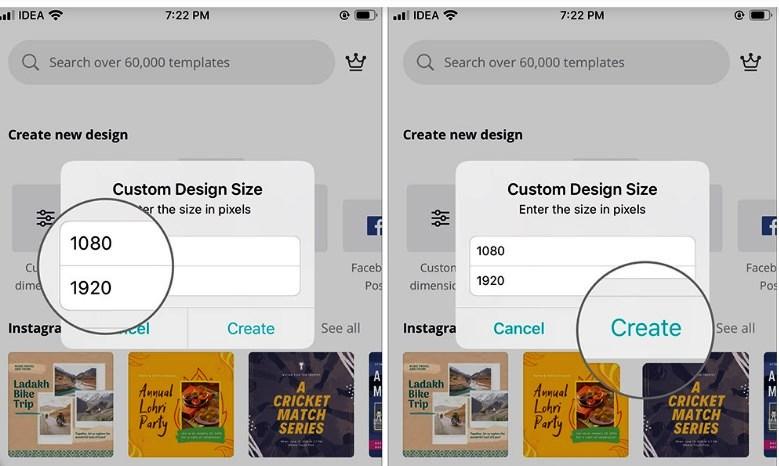
Алгоритм создания Live Wallpaper:
- Находят модель продукта Apple, появится пустой холст.
- Нажимают на «Пользовательские размеры» и вводят соответствующий размер пикселя продукта Apple. Для портретных обоев необходимо инвертировать два числа, чтобы ширина была меньше, а высота — больше.
- Вводят правильную высоту и ширину и нажимают на кнопку «Создать».
- Нажимают на значок «Плюс», чтобы добавить элементы в обои на iPhone.
- Получив доступ к индивидуальному дизайну из раздела «Фотографии», необходимо установить в качестве обоев или экрана блокировки.
И так, чтобы персонализировать пользовательский iPhone, можно изменить изображение, которое появляется на экране. Это сделать совершенно не сложно для любого уровня пользования, тем более что существуют несколько доступных способов для реализации всевозможных желаний. Тем не менее, пользователь, должен помнить, что живые обои, как правило, потребляют заряд iPhone, поэтому нужно их отключать , если аппарат будет находиться без возможности зарядки, в течение значительного периода времени.
12 сентября Apple выпустила новую версию своей операционной системы — iOS 16. В первые же часы после обновления пользователи столкнулись с трудностями при установке новой прошивки. Это классическая проблема с перегрузкой серверов из-за наплыва желающих. Но следующая неожиданность ждала уже после нее. По непонятной причине iPhone не загружает из App Store не только обновления, но и новые программы. Однако некоторых пользователей беспокоит не это. Привычный по предыдущим версиям iOS интерфейс установки обоев на смартфоне был значительно переработан.
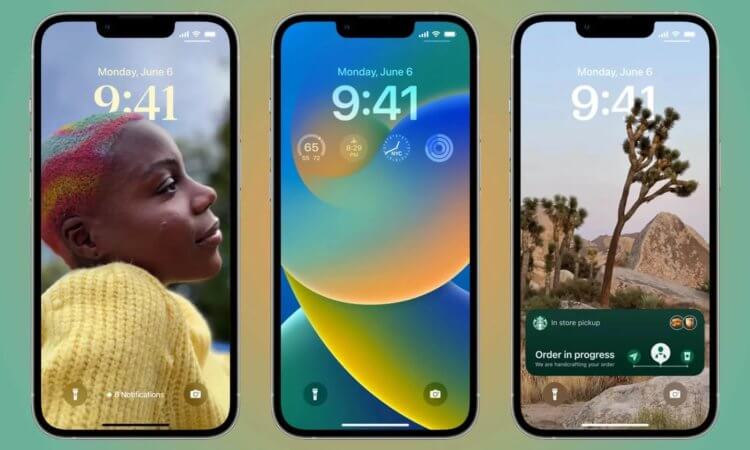
Возможности кастомизации экранов блокировки в iOS 16 — главная функция новой системы.
❗️ЕЩЕ БОЛЬШЕ СТАТЕЙ ОБ APPLE ИЩИТЕ В НАШЕМ ДЗЕНЕ СОВЕРШЕННО БЕСПЛАТНО
Теперь, чтобы установить на экран новые обои, есть несколько способов. При этом некоторые из них далеко не самые очевидные. Чтобы вам не пришлось разбираться с этим вопросом, мы собрали для вас способы установки обоев на Айфон с iOS 16.
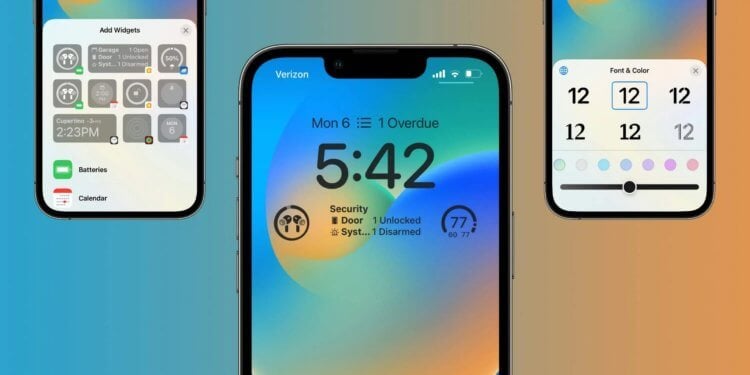
Можно изменять не только обои и добавлять виджеты, но даже редактировать шрифт.
Теперь для установки новых обоев на экран вашего Айфона есть три разных способа:
- Через настройки.
- Через изменение экрана блокировки.
- Через приложение “Фото”.
Самым простым и быстрым вариантом является, естественно, установка обоев из приложения “Фото”:
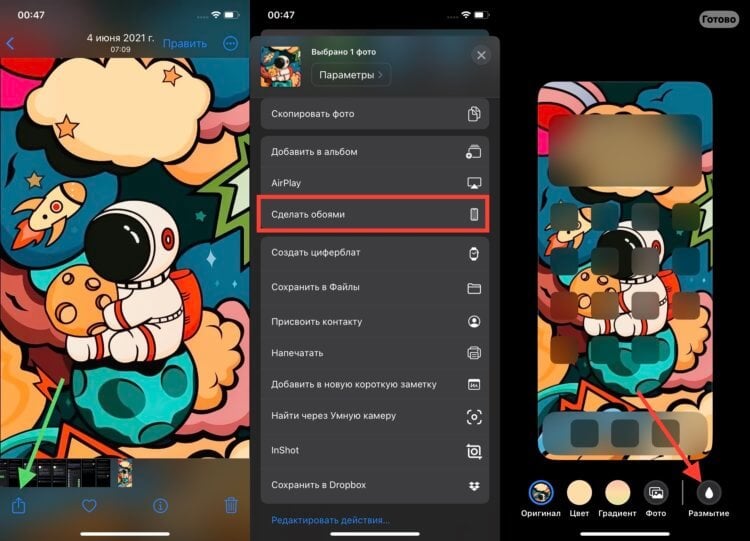
К пользовательским обоям всегда добавляется размытие.
- Откройте “Фото” и выберите интересующее вас изображение.
- Нажмите на кнопку “Поделиться” в левом нижнем углу экрана.
- Пролистайте немного вниз и нажмите “Сделать обоями”.
- Добавьте интересующие виджеты и примените цветовые фильтры.
- Нажмите кнопку “Готово”.
- В появившемся меню выберите “Настроить экран “Домой”.
- Нажмите на “Размытие”, чтобы обои на экране “Домой” больше не были размыты.
- В появившемся меню выберите вновь созданный экран блокировки с установленными обоями.
Как видите, появилось значительно больше дополнительных действий, чтобы установить обои на экран вашего Айфона. Раньше при нажатии кнопки “Сделать обоями” система только спрашивала, на какой экран их следует установить, и предлагала настроить перспективу. Теперь же появилось значительно большее количество различных настроек и вариантов кастомизаций.
❗️ПОДПИСЫВАЙСЯ НА ТЕЛЕГРАМ-КАНАЛ СУНДУК АЛИБАБЫ, ЧТОБЫ ПОКУПАТЬ ТОЛЬКО ЛУЧШИЕ ТОВАРЫ С АЛИЭКСПРЕСС
Следующий способ немного сложнее предыдущего. Придется воспользоваться новым интерфейсом по кастомизации экранов блокировки:
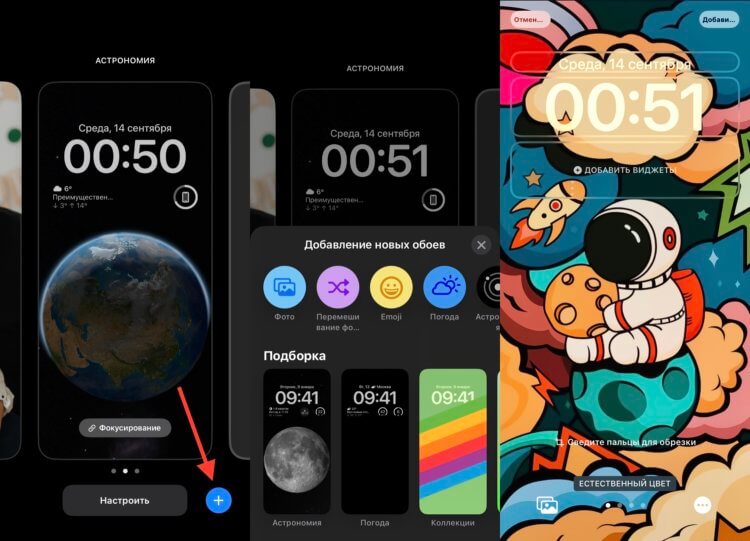
Система даже сама предлагает обои с вашими фотографиями.
- Разблокируйте ваш Айфон, но не переходите на экран “Домой”.
- Задержите палец в любой свободной части локскрина.
- В правом нижнем углу нажмите на “+”.
- Выберите интересующее вас изображение.
- В папке “Коллекции” содержатся стандартные обои, которые ранее были в системе.
- Для добавления своего фото нажмите на кнопку “Фото” в левом верхнем углу.
- Добавьте интересующие вас виджеты.
- Нажмите кнопку “Добавить” в правом верхнем углу.
- В появившемся меню выберите “Настроить экран “Домой”.
- Убедитесь, что отключено размытие, чтобы изображение было четким.
- Нажмите кнопку “Готово”.
- В появившемся меню выберите вновь созданный экран блокировки.
❗️ Успевайте сделать запас USB Type-C кабелей по выгодной цене. Со следующего года такой разъем появится и в Айфоне.
Но вам может быть непривычно устанавливать обои таким способом. Возможно, что намного удобнее сделать это из раздела “Обои” в настройках. В такой ситуации необходимо сделать следующее:
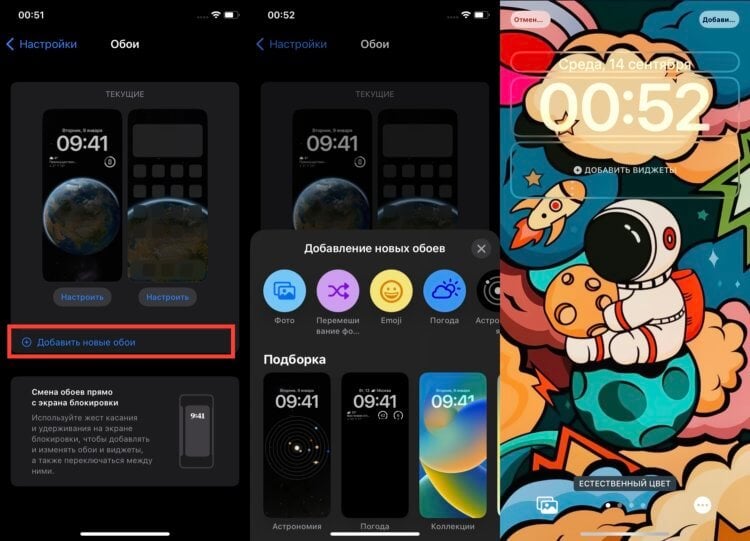
Каждый сможет выбрать для себя наиболее удобный способ установки обоев.
- Откройте настройки.
- Перейдите в раздел “Обои”.
- Нажмите кнопку “Добавить новые обои”.
- В появившемся меню выберите интересующее вас изображение.
- Обратите внимание, что стандартные обои находятся в разделе “Коллекции”.
- Если вы хотите установить на обои ранее загруженное изображение, то нажмите кнопку “Фото” в левом верхнем углу.
- Настройте цветовые фильтры и добавьте интересующие вас виджеты.
- Нажмите кнопку “Добавить” в правом верхнем углу.
- В появившемся меню выберите “Настроить экран “Домой”.
- Отключите размытие, чтобы фон рабочего стола был четким.
- Нажмите кнопку “Готово”.
После этого новые обои будут установлены на оба экрана. Согласитесь, что новые способы установки обоев стали несколько сложнее и дольше, чем это было раньше. К ним придется немного привыкнуть, но ничего сложного здесь, к счастью, нет.
Как на Айфоне сделать разные обои
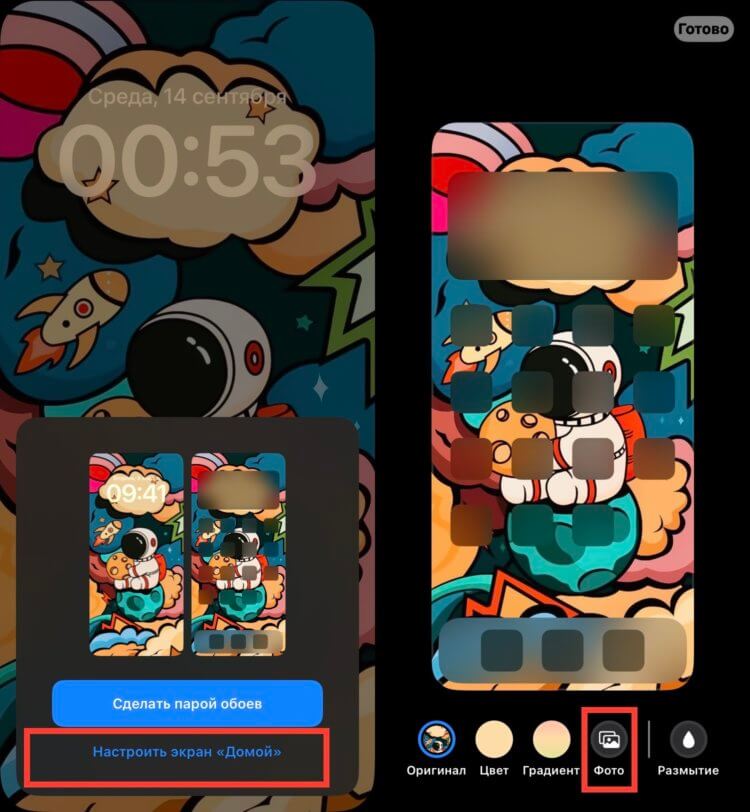
Только так можно настроить разные обои на локскрине и экране “Домой”.
Однако некоторые пользователи используют на своих Айфонах разные обои на локскрине и экране “Домой”. Если раньше при установке обоев можно было четко выбрать, куда их устанавливать, то теперь процедура стала несколько сложнее:
- Разблокируйте ваш Айфон, но не переходите на экран “Домой”.
- Зажмите палец на экране блокировки и в появившемся меню нажмите кнопку “Настроить”.
- Если вас устраивает локскрин, то нажмите кнопку “Готово”. Если нет, то нажмите на небольшую пиктограмму в нижнем левом углу для выбора другого изображения.
- Обратите внимание, что пиктограмма может быть недоступна на стандартных вариантах обоев.
- В появившемся меню выберите “Настроить экран “Домой”.
- Нажмите на фото и выберите ранее загруженное изображение.
В это меню можно попасть и из настроек. Просто перейдя в раздел “Обои” и настроить обои на нужном вам экране. Имейте в виду, что стандартные обои в большинстве случаев невозможно использовать на экране “Домой” в комбинации с одним из собственных изображений на локскрине. Непонятно, сделано это специально или нет, но факт остается фактом. Например, вы не сможете использовать астрономические обои на экране “Домой” и свою фотографию на экране блокировки. При этом, наоборот эти обои разместить получится без всяких проблем.
iOS 16Смартфоны Apple

Раньше для настройки автоматической смены обоев на iPhone приходилось использовать сторонние приложения или хитрые команды автоматизации. С выходом iOS 16 такая фишка появилась в стандартных параметрах системы.
Настраивается это не самым очевидным способом и многие просто не знают о существовании подобной опции.
Как в iOS 16 настроить автоматическую смену обоев
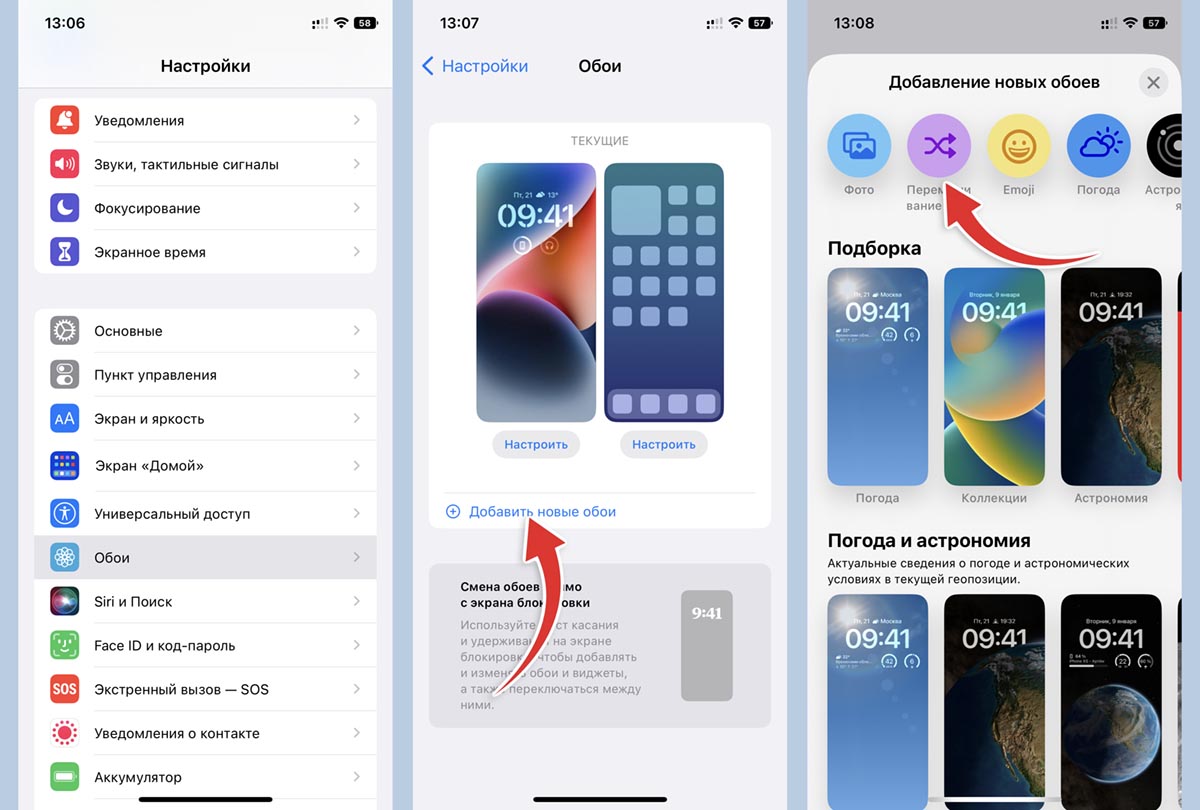
1. Перейдите в Настройки – Обои.
2. Нажмите кнопку Добавить новые обои.
3. Выберите пункт Перемешивание фото.
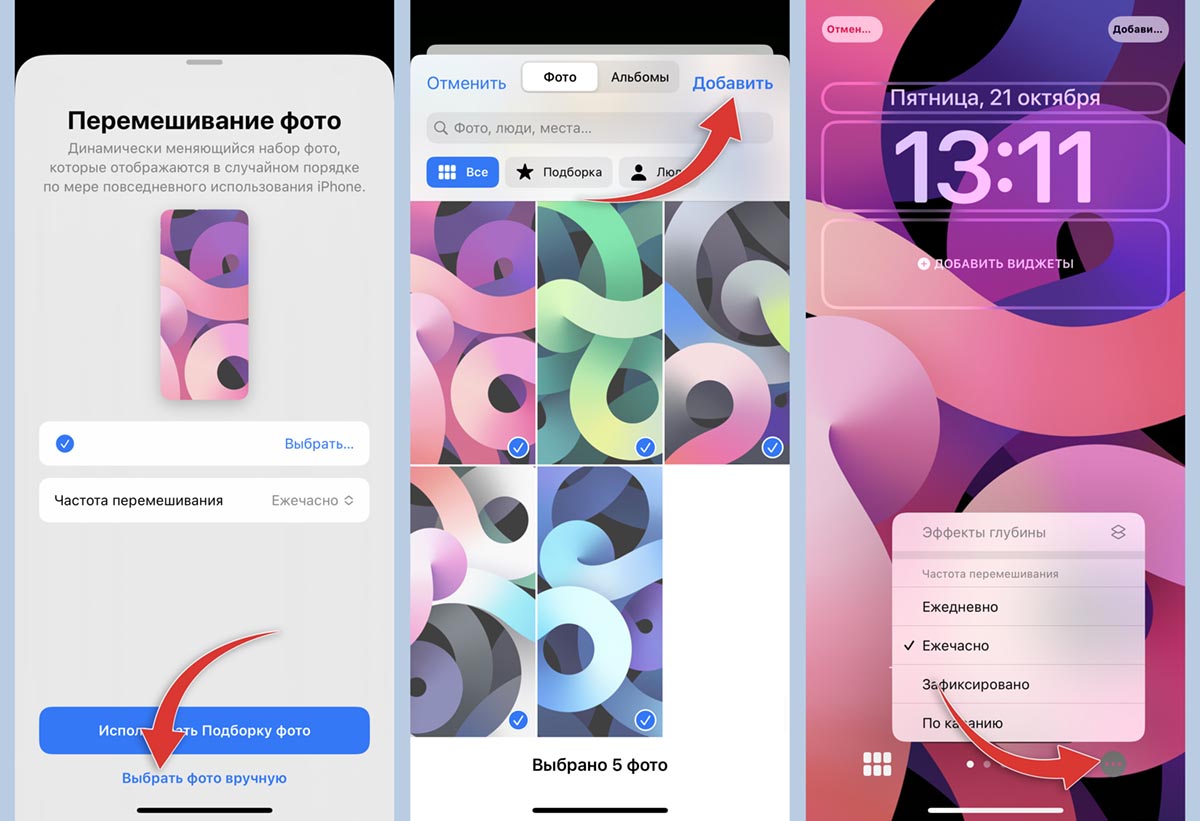
4. Система предложит подборку снимков по своему усмотрению. Чтобы выбрать свои варианты фоновой картинки, нажмите Выбрать фото вручную.
5. Отметьте подходящие снимки из галереи и нажмите Добавить.
6. В меню укажите частоту смены картинки. Можно указать ежедневное изменение, ежечасное или смену по касанию экрана блокировки.
Здесь же можете настроить отображаемые виджеты, применяемый к изображениям эффект или внешний вид часов.
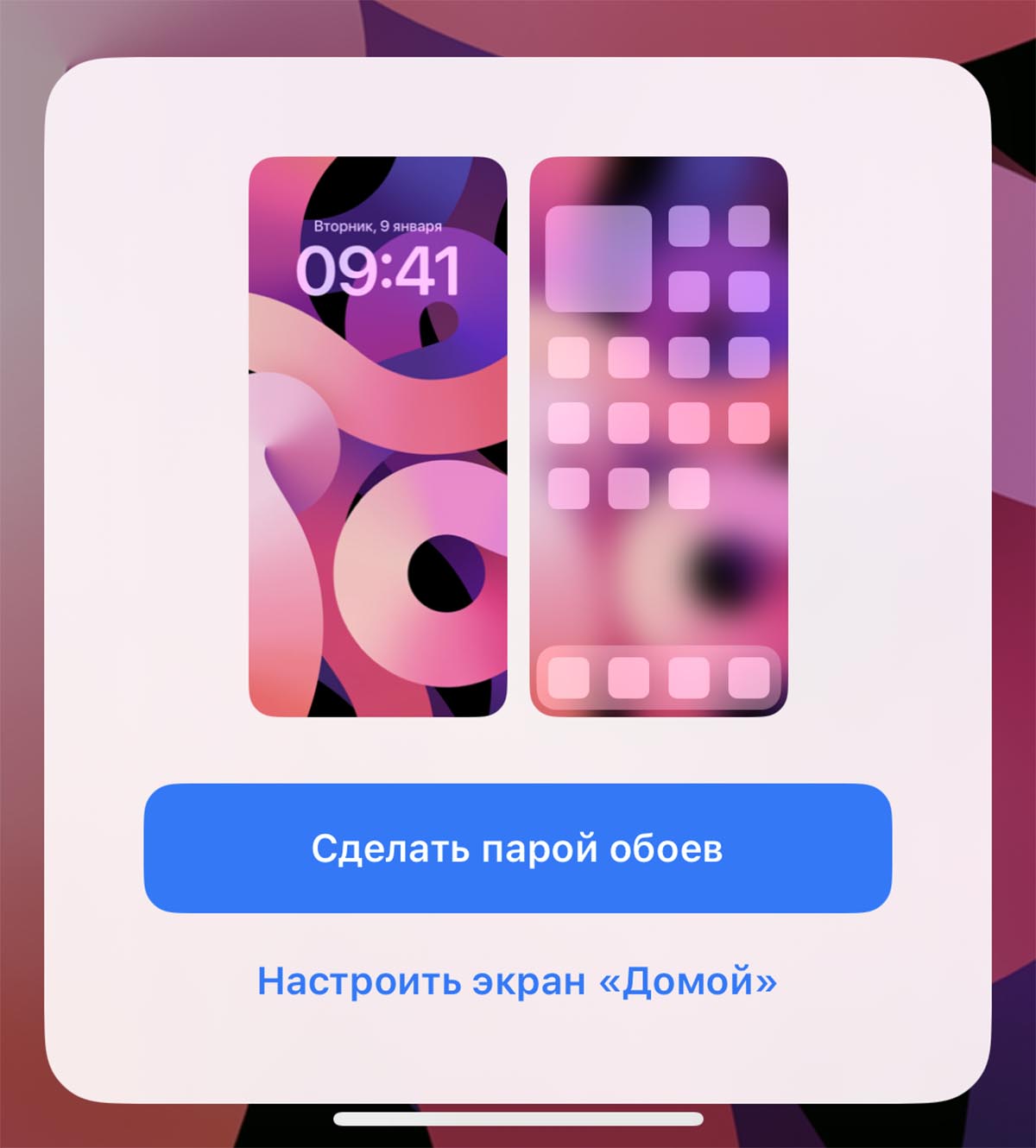
7. Нажмите Добавить и согласитесь на применение новых обоев.
Теперь фоновая картинка будет меняться автоматически через заданный промежуток времени или вручную по тапу на экране блокировки.
Долгожданная опция теперь находится в системных настройках.


