

Про DFU режим есть более подробная и свежая инструкция на нашем сайте.
iPhone 6S, SE и ниже, iPad, iPod touch
iPhone 7, iPhone 7 Plus, iPad 6, iPod touch 7
iPhone 8, iPhone 8 Plus и iPhone X, XR, XS, XS Max, 11 и новее, iPad Pro 11, iPad Air 3, iPad Mini 5 и новее
Как выйти из режима DFU ?
iPhone 6, SE и ниже, iPad, iPod touch
Сообщение отредактировал КараванН — 21.11.22, 17:34
Причина редактирования: Актуализация
- Что такое DFU режим
- Как ввести iPad в режим восстановления DFU
- Recovery Mode и DFU
- Как вывести iPad из DFU
- Выход из режима DFU на iPad Air (модель 2020 г
- Как выйти из режима DFU на M1 iPad Pro (модель 2021 года)
- Как войти в DFU режим на iPad (DFU Mode iPad)
- Как выйти из режима DFU на iPad Pro
- Как ввести iPhone в режим DFU и восстановить прошивку
- Режим Recovery на iPad (Recovery Mode iPad)
- Как перезагрузить iPhone X / XS / XR / 11 / 12 / 13 / 14
- Входим в режим DFU без кнопок, т. программно
- Как ввести в режим DFU iPhone 13 mini, iPhone 13, iPhone 13 Pro, iPhone 13 Pro Max и iPhone SE (2022)?
- Режим восстановления на iPhone 12 / 13 / 14
- Ввод любого iPhone или iPad в режим DFU (при наличии механической кнопки Home)
- Режим DFU на iPhone XS, XR, iPhone 12 / 13 / 14
- Режим DFU для iPhone 11, iPhone 11 Pro, iPhone 11 Pro Max и iPhone SE (2020). Инструкция!
- Режим DFU на iPad (DFU Mode iPad)
- Как включить режим DFU на iPhone 12 mini, iPhone 12, iPhone 12 Pro и iPhone 12 Pro Max?
- Как войти в режим DFU на iPhone 14, iPhone 14 Plus, iPhone 14 Pro и iPhone 14 Pro Max?
- Как вывести iPhone или iPad из режима DFU
- Как включить режим DFU на iPhone XS, iPhone XS Max и iPhone XR?
- Как ввести iPhone 7, iPhone 8 и iPhone X в режим DFU?
- Режим восстановления на iPhone X и более старших моделей
Что такое DFU режим
DFU (Device Firmware Update) – это специальный режим, в котором вы можете восстановить прошивку iOS устройства когда любые другие попытки восстановить устройство не увенчались успехом.
DFU режим необходим только в том случае когда:
восстановление устройства в режиме DFU уничтожит все данные, хранящиеся на этом устройстве.
Все чаще ко мне обращаются с вопросом о том, что же делать когда iPhone или iPad не включается и не реагирует на подключение к зарядке или компьютеру. Точно указать причину этому «явлению» невозможно.
Это может быть и неудачное обновление прошивки, и несовместимый с жизнью твик из Cydia. Что бы ни случилось с вашим устройством, главное чтобы это была не вода.
Если устройство не удается запустить и восстановить обычными методами, остается воспользоваться специальным режимом восстановления прошивки. Сегодня я расскажу как ввести iPhone (iPad) в режим DFU и вернуть жизнь вашему гаджету.
Доброго времени! Все что Вам необходимо знать о режиме DFU (Device Firmware Update), это то, что он позволяет ввести iPhone или iPad в такое состояние, при котором возможно полностью восстановить систему iOS — после этой операции ваш гаджет будет «как новый».
Нет, царапины и потертости никуда не денутся, здесь простым восстановлением прошивки через DFU не отделаться:( Но внутри устройство будет «чистым»!
Зачем это вообще нужно? Различные программные сбои, правильное удаление джейлбрейка, бета-версий ПО, демонстрационных iOS-прошивок — все это возможно вылечить и исправить только полной переустановкой системы. Которую, в свою очередь, не получится выполнить без входа в этот режим.
Как видите, DFU — штука полезная. И сейчас самое время научиться всем этим пользоваться. Раз, два, три. Поехали!
Вот и Apple опять решила спустить нас с вами с облаков на землю и заставила всех пользователей “блести-сверкающих” iPhone 8, X, XS и XR переучиваться нажимать физические кнопки смартфона по новому.
В этой статье я покажу вам комбинации кнопок, которые приведут к жесткому рестарту, активируют режим восстановления или режим DFU на iPhone 8, X, XS или XR, 11, 12, 13 и 14. Ведь теперь все опять по другому!
Как бы вы ни крутили в руках iPhone XS/11 или даже XR, вы ни за что не догадаетесь что надо нажимать, чтобы принудительно его перезагрузить. Скорее всего это и привело тебя на наш сайт.
Ну что ж, не проблема. Сейчас я покажу как принудительно перезагрузить, активировать режим восстановления или режим DFU на iPhone моделей 8, X, XS, XR и т.д.
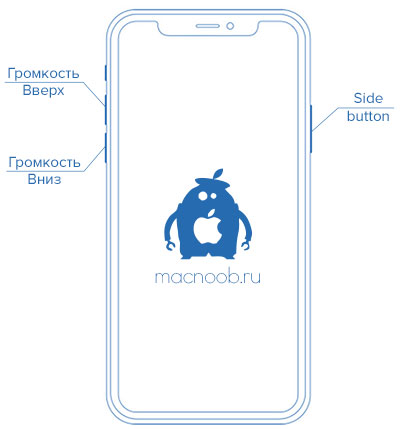
И еще, прежде чем углубиться в детали, давайте еще раз ознакомимся с названиями кнопок iPhone XS. Теперь кнопка включения/блокировки называется Side Button или по нашему “Боковая кнопка” (Side Button как-то не так режет слух как наш вариант, поэтому далее я буду использовать именно это название). Кнопки громкости Вверх/Вниз остались без изменений.
Круглая кнопка HOME, к которой вы так привыкли, не переехала на iPhone X по понятным причинам, но все еще есть на iPhone 8 / 8 Plus. Не смотря на это, комбинации кнопок для обеих моделей iPhone идентичны.
Как ввести iPad в режим восстановления DFU
Режим DFU – режим обновления операционной системы на мобильных устройствах, работающих под управлением iOS. Он относится к аварийным режимам работы и распознается iTunes в качестве формата восстановления при подключении планшета или смартфона к компьютеру посредством USB-кабеля.
Несмотря на такое определение, ввести iPad в DFU-режим также может потребоваться для снятия ограничений с оригинальной прошивки устройства (Джейлбрейк) и восстановления забытого или утерянного пароля.

Чтобы перевести iPad в аварийный формат работы, необходимо выполнить ряд несложных действий:
Нам удалось ввести гаджет в DFU, теперь можно перепрошивать его или делать iOS на более раннюю версию.
Recovery Mode и DFU
Несмотря на то, что и DFU, и Recovery являются аварийными режимами работы планшета, между ними существуют некоторые принципиальные отличия:
Как вывести iPad из DFU
Ввести планшет в работу для аварийного восстановления и выполнить все необходимые действия, например, перепрошивку, нам удалось. Однако, чтобы использовать Айпад, нужно выйти из DFU. При этом просто отключить гаджет от компьютера недостаточно. Придется осуществить «холодный рестарт» планшета.
Для этого одновременно нажимаем и удерживаем на протяжении 10 секунд кнопку включения устройства и клавишу «Домой», отпускаем их и просто включаем Айпад. Если все сделано верно, загрузится интерфейс установленной iOS.
Вот и все, теперь вы знаете, как ввести ваше мобильное устройство от Apple в аварийный режим работы, что позволит справиться с любыми возникшими во время его использования проблемами и сбоями.

В большинстве случаев перевод iPad Air в режим восстановления и его восстановление или обновление с помощью Finder или iTunes должен решить большинство проблем, с которыми сталкивается пользователь, будь то застревание на логотипе Apple при загрузке или неудачное обновление программного обеспечения. Однако, если проблема сохраняется после использования режима восстановления или устройство по-прежнему не отвечает, вы можете выбрать более продвинутый маршрут с режимом DFU. DFU означает «Обновление прошивки устройства», которое представляет собой возможность восстановления более низкого уровня, чем режим восстановления. DFU в основном используется опытными пользователями, чтобы заставить устройство взаимодействовать с Finder или iTunes без автоматической загрузки последней версии программного обеспечения на устройство.
Перед тем как начать, сделайте резервную копию своих данных в iCloud, Finder или iTunes на компьютере. Это необходимо для того, чтобы в процессе вы не потеряли данные безвозвратно. Затем вам нужно подключить iPad Air к компьютеру с последней версией iTunes с помощью кабеля USB-C, который входит в комплект.
После запуска iTunes (или Finder на Mac) на своем компьютере вы получите всплывающее окно с сообщением «iTunes обнаружила iPad в режиме восстановления. Вы должны восстановить этот iPad, прежде чем его можно будет использовать с iTunes ». На этом этапе вы можете восстановить программное обеспечение вашего iPad Air.
Если вы хотите понизить версию программного обеспечения на своем iPad Air, вы сможете вручную выбрать прошивку, которую хотите использовать для восстановления, хотя вам понадобится совместимый файл прошивки IPSW, загруженный и сохраненный на вашем компьютере, и этот IPSW должен быть подписан Apple, чтобы его можно было использовать.
Выход из режима DFU на iPad Air (модель 2020 г
Если у вас нет намерения обновлять, восстанавливать или понижать версию программного обеспечения на iPad Air и вы сделали это только для того, чтобы проверить режим DFU, вы можете безопасно выйти, выполнив следующие действия.
Имейте в виду, что эти нажатия кнопок должны выполняться быстро, чтобы правильно выйти из режима DFU на iPad. Это также приведет к принудительному перезапуску вашего iPad Air, но это не означает, что выход из режима DFU волшебным образом решит что-либо, если ваш iPad был заблокирован и требует жесткого восстановления.
Мы надеемся, что вы смогли ознакомиться с тем, как новые модели iPad от Apple, такие как последний iPad Air, выполняют восстановление программного обеспечения. Помог ли режим DFU починить заблокированный iPad? Или вы просто использовали режим DFU, чтобы понизить прошивку? Поделитесь своим личным опытом и ценными мнениями в разделе комментариев ниже.

Режим DFU — это состояние восстановления нижнего уровня, которое используется опытными пользователями для устранения серьезных проблем с программным обеспечением. Это то, что можно использовать на всех моделях iPhone и iPad, но метод входа в режим DFU зависит от новых моделей iPad Pro из-за задействованного оборудования.
Если вы не хотите устанавливать последнюю версию iPadOS на свое устройство, лучшим вариантом может быть переход в режим DFU. Здесь мы рассмотрим, как входить в режим DFU и выходить из него на вашем M1 iPad Pro 11 ″ и 12,9 ″.
Прежде всего, вам необходимо создать резервную копию всех ваших ценных данных в iCloud, Finder или iTunes, если ваш iPad все еще работает, не зависает и не зависает в цикле загрузки. Это потому, что вы потенциально можете потерять свои данные во время процесса. Когда вы закончите, подключите iPad Pro к компьютеру с помощью прилагаемого кабеля USB-C и выполните следующие действия:
Конечно, приведенный выше снимок экрана предназначен для iPhone, но это то же всплывающее сообщение для всех iPad. При попытке восстановления с помощью iTunes или Finder у вас будет возможность выбрать прошивку iPadOS, которую вы хотите установить. Вы можете использовать этот метод, чтобы понизить версию программного обеспечения на M1 iPad Pro, если у вас возникнут серьезные проблемы после обновления программного обеспечения. При этом вам сначала понадобится подписанный и совместимый файл прошивки IPSW, загруженный на ваш компьютер.
Как выйти из режима DFU на M1 iPad Pro (модель 2021 года)
Если вы следовали описанной выше процедуре просто для эксперимента и на самом деле не хотите обновлять, восстанавливать или понижать версию прошивки на своем новом iPad Pro M1, вы можете безопасно выйти из режима DFU, выполнив следующие действия:
Это все, что вам нужно сделать. Помните, что вам нужно будет выполнить эти шаги и быстро нажимать кнопки, иначе вы можете не выйти из режима DFU.
Эти шаги в основном принудительно перезапускают iPad Pro, но только потому, что вы вышли из режима DFU без восстановления устройства, это не означает, что все проблемы, с которыми вы столкнулись, будут устранены из ниоткуда.
Вы хотите подробно узнать о входе в этот режим DFU? Возможно, вы хотели бы использовать его для устранения неполадок и на других устройствах Apple? Если да, обязательно прочтите другие темы DFU, которые мы рассмотрели для различных моделей iPhone и iPad:
Мы надеемся, что вам удалось использовать режим DFU для перехода на более раннюю версию прошивки или устранения проблем, влияющих на ваш M1 iPad Pro. Вы предпочитаете более продвинутый режим DFU обычному режиму восстановления, который использует большинство людей? С какими проблемами вы столкнулись на своем iPad? Сообщите нам свои личные взгляды, поделитесь своим опытом и оставьте ценные отзывы в разделе комментариев ниже.
DFU (Device Firmware Upgrade) mode отличается от обычного режима восстановления тем, что действует в обход операционной системы и перепрошивает напрямую. В результате перепрошивки в DFU режиме вы получите установленную свежую версию iOS на вашем iДевайсе.
Это самый верный метод перепрошиться и рекомендовать его можно всем, у кого возникают ошибки в iTunes при обычном восстановлении. Часто подобные ошибки возникают на тех iPad, которые подвергались процедуре Джейлбрейка, но при этом пользователю хочется iPad всё-таки перепрошить (следы джейлбрейка, в этом случае, как и при обычном восстановлении пропадут).
Перепрошивка через DFU режим возможна на iPad, iPhone и iPod Touch любой модели. Ниже я буду писать про iPad, но на iPhone и iPod Touch всё делается аналогично. Перед перепрошивкой в режиме DFU рекомендую поставить устройство на зарядку хотя бы минут на 15-20 на всякий случай. Чтобы во время перепрошивки не получилось так, что устройство отключится из-за незаряженной батареи.
Как войти в DFU режим на iPad (DFU Mode iPad)
1. Закройте iTunes на компьютере.
2. Подключите iPad к компьютеру.
3. Выключите iPad полностью через долгое держание кнопки Power и перемещение слайдера «Выключить»
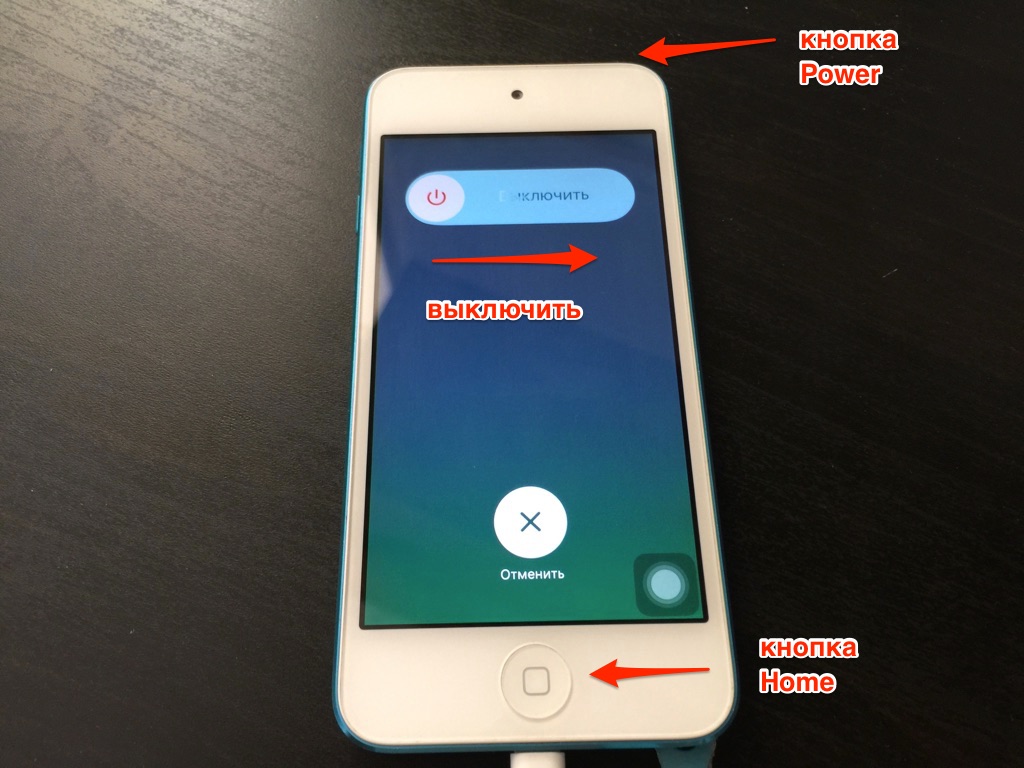
4. Зажмите кнопки Home и Power ровно на 10 секунд.
5. Отпустите кнопку Power, но продолжайте держать Home до тех пор, пока компьютер не отобразит новое USB-устройство (примерно 10-15 секунд). Этого может и не произойти — в таком случае, держите кнопку Home в течение 20-30 секунд на всякий случай.
6. Экран iPad в DFU Mode будет черным, не ждите, что он включится.
7. Запустите iTunes. Дальше нужно соглашаться с iTunes (учтите, что скорей всего iTunes захочет проверить последнее ли у вас ПО).

8. Теперь есть два варианта:
б) Можно просто нажать кнопку “Восстановить iPad”. В этом случае iTunes просто скажет вам:
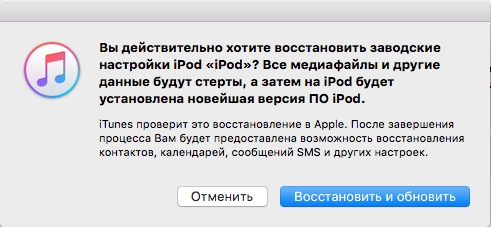
И после нажатия кнопки “Восстановить и обновить” сам скачает свежую прошивку и начнёт её восстанавливать.
Вариант А предпочтительней, чем Б, так как у вас будет на компьютере прошивка на случай всяких ошибок. В варианте Б каждый раз прошивка будет заново скачиваться.
Всё — прошивка iPad в DFU режиме началась. В варианте Б она начнётся, когда iTunes скачает прошивку (зависит от скорости вашего интернет-соединения). Отслеживать прогресс скачивания можно в правом верхнем углу iTunes – там есть кнопочка, которая открывает подменю с закачками.
На экране устройства iOS появится яблоко, устройство несколько раз перезагрузится и в итоге минут через 10 вы увидите приветственное окно операционной системы iOS. Можно переходить к настройке системы.
Популярные вопросы и ответы по теме “перепрошивка iPad в режиме DFU”:
Вопрос: Какой способ перепрошивки лучше?
Ответ: Рекомендую начинать всё-таки с обычного восстановления. Если же возникают какие-либо ошибки в iTunes и их решение прямо рекомендует использовать режим DFU, то можно пробовать его.
Вопрос: Как вывести iPad из DFU режима?
Ответ: зажать кнопки Home и Power и держать их до появления признаков жизни iPad. Но бывает, что устройство не хочет выходить из DFU режима. В таком случае остаётся одно – прошивать через DFU по инструкции выше. В этом случае вы получите полноценное рабочее устройство на свежей прошивке.
Вопрос: Что делать, если DFU режим не включается?
Ответ: Как я написал выше, DFU режим ничем себя не выдаёт на экране. То есть, если экран чёрный, а iTunes видит устройство и хочет его восстановить, это значит, что вы уже включили DFU режим.
Вопрос: Можно ли ввести iPad в режим DFU без работающих кнопок (например, сломалась кнопка Home)?
Ответ: Нет, режим DFU будет недоступен. Почините кнопки в сервисе, а потом восстанавливайте. В любом случае DFU – это крайний случай. Скорей всего, у вас получится провести перепрошивку через обычное восстановление в iTunes.
Если есть какие-то вопросы или возникают проблемы, смело пишите их в комментариях.

Иногда iPad Pro необходимо перевести в режим DFU в качестве шага по устранению неполадок, прежде чем можно будет восстановить iPad Pro. DFU означает «Обновление прошивки устройства», а режим DFU — это, по сути, состояние восстановления устройства более низкого уровня, чем обычный режим восстановления для iPad Pro.
Перевод iPad Pro в режим DFU предназначен для опытных пользователей и для определенных сценариев устранения неполадок, когда iPad Pro не может восстановить или восстановить обычными методами.
Этот подход для входа в режим DFU, описанный здесь, применим только к новым устройствам iPad Pro 2018 модельного года и новее, то есть устройствам без кнопки «Домой» и с Face ID в качестве основного механизма разблокировки, включая iPad Pro с экраном 11 дюймов и iPad Pro с экраном 12,9 дюйма. Другие модели iPad с кнопкой «Домой» могут перейти в режим DFU с помощью этих инструкций, которые используют другой метод.
Чтобы правильно использовать режим DFU, вам понадобится iPad Pro с кабелем USB и компьютер Mac или Windows с iTunes или macOS Catalina.
Предупреждение. Восстановление устройства в режиме DFU приведет к стиранию данных с iPad Pro и может привести к безвозвратной потере данных. Если у вас нет доступной резервной копии iPad Pro, у вас не будет данных для восстановления на устройстве.
После того, как iPad Pro находится в режиме DFU, его можно восстановить или обновить при необходимости.
Если экран iPad Pro включается, или если вы видите логотип Apple на iPad Pro, или если вы видите логотип iTunes на дисплее iPad Pro, то iPad Pro неправильно находится в режиме DFU. Если вы видите логотип iTunes на экране, это, вероятно, означает, что iPad Pro находится в режиме восстановления, что иногда бывает достаточно для восстановления проблемного устройства, но обычно люди стремятся перейти в режим DFU, потому что режим восстановления не работает.
Обычно вы можете просто восстановить устройство из iTunes или MacOS до последней доступной версии, но вы также можете использовать прошивку для восстановления, если хотите. При необходимости вы можете получить файлы прошивки iOS IPSW здесь. Чтобы использовать файл IPSW, вы должны быть уверены, что используете правильную версию для конкретного устройства, и он должен быть активно подписан Apple. Вы должны использовать файл прошивки iOS, совместимый с моделью iPad Pro, а файл iOS IPSW должен быть подписан Apple, чтобы его можно было использовать и восстанавливать из.
Как выйти из режима DFU на iPad Pro
Для выхода из режима DFU необходимо успешно восстановить устройство или перезагрузить iPad Pro, выполнив следующие действия:
Это фактически принудительно перезапускает iPad Pro, заставляя его выйти из режима DFU. Конечно, если iPad Pro «заблокирован» и его необходимо восстановить в режиме DFU, то выход из режима DFU таким способом ничего не решит, потому что устройство необходимо восстановить через iTunes или macOS.
В конечном итоге использование режима DFU с iPad Pro (или любым другим устройством) требуется редко, потому что почти во всех обычных сценариях устранения неполадок вы можете восстановить iPad Pro либо напрямую через iTunes, macOS, либо с помощью режима восстановления.
Как ввести iPhone в режим DFU и восстановить прошивку
Для начала полностью ознакомьтесь с инструкцией, так будет легче понять какую процедуру вам предстоит сделать. Чтобы перевести телефон / планшет в режим DFU внимательно проделываем следующее:
ШАГ 1 — Оставьте устройство, подключенным к зарядке как минимум на 5 минут. Затем подключите кабелем к компьютеру и запустите программу iTunes. Если устройство не обнаружено в iTunes, переходите ко второму шагу.
ШАГ 2 — Одновременно нажмите и удерживайте кнопки HOME и POWER на протяжении , затем отпустите кнопку POWER
ШАГ 3 — Продолжайте удерживать кнопку HOME пока в iTunes не появится сообщение «Recovery Mode». Это может занять от 15 до 30 секунд, так что не спешите паниковать.
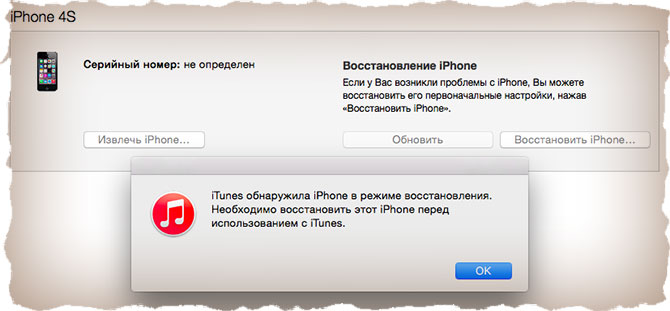
При удачном входе в режим DFU, экран телефона не должен ничего отображать.
Если iTunes не выдал сообщение о том что устройство перешло в режим восстановления или на экране телефона что-то высветилось, значит вы сбились при подсчете секунд. Попробуйте еще раз, и если необходимо воспользуйтесь секундомером.
После того как вы вошли в режим DFU, наверное вы захотите восстановить прошивку на своем iPhone (iPad). Для этого в iTunes есть специальная кнопка «Восстановить iPhone» (смотри рисунок выше).
Если же вы передумали и хотите выйти из режима DFU, отключите кабель от айфона и зажмите кнопки HOME и POWER на 10 секунд. После чего телефон/планшет должен перезагрузиться.
А теперь внимание! Если вы удачно вошли в режим DFU, сообщите мне об этом, поставив лайк этой статье. Кнопки социальных сетей рачположены чуть ниже.
Режим Recovery на iPad (Recovery Mode iPad)
Подключите iPad к компьютеру и запустите iTunes. На возможное сообщение о необходимости проверки обновлений нажмите Проверить сейчас (Check Now).
После этого iTunes покажет iPad в режиме восстановления. Нажмите ОК
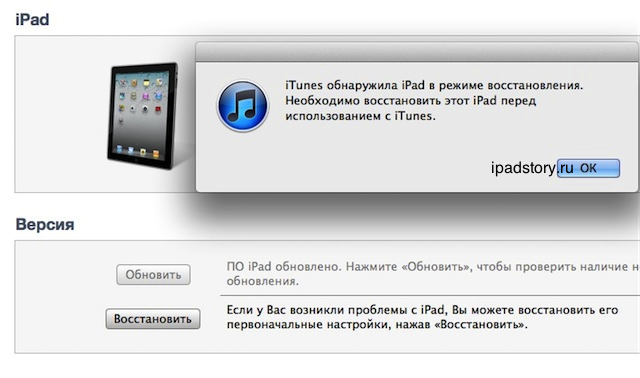
Для перепрошивки iPad зажмите Shift (в Mac OS – option) и кликните на Восстановить (Restore). В окне выбора файлов укажите файл прошивки, который хотите использовать (он естественнно должен быть скачан до этого).
Как перезагрузить iPhone X / XS / XR / 11 / 12 / 13 / 14
Допустим ваш iPhone завис или начал глючить, или вообще не включается. Чтобы вернуть его в рабочее состояние, необходимо выполнить принудительную перезагрузку. Забудьте (если вы знали) любые другие комбинации кнопок и следуйте пошаговой инструкции ниже.
Новая комбинация кнопок для перезагрузки iPhone потребует от вас немного больше ловкости рук. Если не получилось с первого раза, пробуйте еще.
ШАГ 1 — Нажмите и быстро отпустите кнопку Громкость Вверх. Затем нажмите и быстро отпустите кнопку Громкость Вниз.
ШАГ 2 — Теперь зажмите и удерживайте Side Button до тех пор пока на экране iPhone не появится яблоко.
Чтобы было проще запомнить, вспомните детскую поговорку “Плюс, минус – замыкание“. По аналогии, именно в такой последовательности необходимо нажимать кнопки.
С жесткой перезагрузкой вроде бы все. Не получилось? Постарайся быть более ловким и пробуй еще раз.
Входим в режим DFU без кнопок, т. программно
К сожалению, предыдущие способы могут подойти не всегда, ведь они основаны на применении кнопок — Home, Power и «громкость вниз», а как быть если они не работают? Оставаться без DFU-режима и, соответственно, без возможности восстановить программное обеспечение? Ничего подобного — выход все-таки есть. Нам понадобится:
Загружаем и устанавливаем redsn0w. В открывшимся окне выбираем Extras.
Далее Even More.
Следом DFU IPSW и указываем заранее скачанную официальную прошивку.
Ждем некоторое время и на рабочем столе появляется модифицированный файл программного обеспечения.
Теперь если при восстановлении iOS указать именно этот файл, то не нужно зажимать никаких кнопок Home или Power, вход в режим DFU произойдет автоматически.
Как ввести в режим DFU iPhone 13 mini, iPhone 13, iPhone 13 Pro, iPhone 13 Pro Max и iPhone SE (2022)?
Стабильность — признак мастерства. Скорее всего, именно таким слоганом руководствуется компания Apple, которая в очередной раз не стала ничего менять.
Вход в режим DFU для iPhone 13 («обычного», mini, Pro, Pro Max) и iPhone SE (2022) осуществляется точно так же, как и во всех последних моделях iPhone.
Поэтому, если вы обладатель любой «модификации» iPhone 13, то вы очень счастливый и богатый человек для перевода своего смартфона в режим DFU просто воспользуйтесь пошаговой инструкцией, которая описана в предыдущем подзаголовке — всё пройдёт без сучка и задоринки!
Режим восстановления на iPhone 12 / 13 / 14
Шаг 1 – Обновитесь до последней версии iTunes и подключите смартфон к компьютеру.
Шаг 2 – Нажмите последовательно Громкость вверх, Громкость вниз, а затем нажмите и удерживайте Боковую кнопку, пока iPhone не перезагрузится, и не появится экран подключения к iTunes.
Шаг 3 – В iTunes появится ваш смартфон.
Шаг 4 – Теперь можно либо выполнить обновление до последней версии iOS (ваши данные останутся), либо восстановление (ваши данные будут стерты).
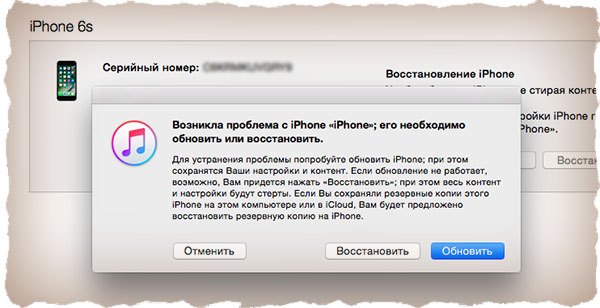
Если вы используете Mac, то появится аналогичное окошко (на macOS Catalina и Big Sur).
Ввод любого iPhone или iPad в режим DFU (при наличии механической кнопки Home)
Выполните последовательно следующие шаги:
Вот и все, можно смело приступать к восстановлению прошивки! Единственное, во избежание ошибок, используйте только оригинальные провода. Конечно не сертифицированные также умеют заряжать (если их правильно использовать), но вот с обновлением ПО справляются не очень хорошо.
Кстати, при переводе в DFU, iOS-устройства никаких признаков не подают. То есть — экран полностью черный, на нем ничего не написано, нет никаких опознавательных знаков и не воспроизводится каких-либо характерных звуков.
Об успешном результате всех производимых манипуляций Вам сообщит только iTunes. Вот такой табличкой
Режим DFU на iPhone XS, XR, iPhone 12 / 13 / 14
Ну вот мы и добрались до режима DFU (Device Firmware Update). Если принудительная перезагрузка не помогла, а режим восстановления не активируется, режим DFU это последний рубеж, который вы можете преодолеть самостоятельно.
В процессе восстановления устройства в режиме DFU, на ваш телефон будет установлена система «с чистого листа». Вся информация, хранящаяся в телефоне, будет утеряна.
Режим DFU может помочь в тех случаях когда iPhone зацикливается на этапе загрузки, или же периодически выдает синий/красный экран «смерти».
ШАГ 1 — Подключите iPhone к компьютеру и запустите iTunes. Убедитесь что у вас установлена последняя версия iTunes.
ШАГ 2 — Поочередно нажмите и отпустите Громкость Вверх, затем Громкость Вниз, после этого зажмите Боковую кнопку и удерживайте ее пока не погаснет экран.
ШАГ 3 — Одновременно зажмите и удерживайте на протяжении 5 секунд Боковую кнопку и кнопку Громкость Вниз.
ШАГ 4 — После этого отпустите Боковую кнопку, оставив зажатой кнопку Громкость Вниз еще на 15 секунд.
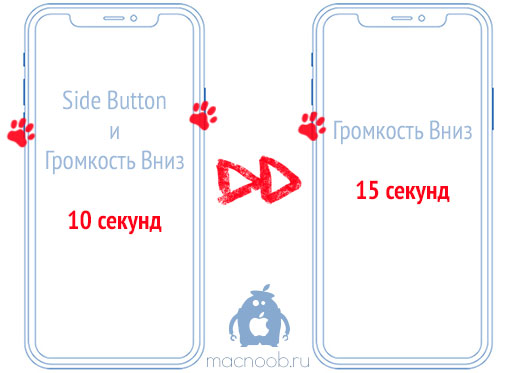
ШАГ 6 — Если после ваших манипуляций ничего не произошло, или же на экране iPhone что-то высветилось, значит вы сбились при подсчете секунд. Возвращайтесь к ШАГУ 1 и пробуйте заново.
Ну вот собственно и все. На самом деле режим DFU на iPhone XS активируется также как и на младших моделях iPhone, а вот перезагрузка и режим восстановления уже по новому.
Режим DFU для iPhone 11, iPhone 11 Pro, iPhone 11 Pro Max и iPhone SE (2020). Инструкция!
Надеялись на что-то новенькое? Зря. Ничего не изменилось.
Активация режима DFU для iPhone 11 (Pro, Pro Max) и iPhone SE (2020) происходит ровно также, как и во всех остальных iPhone (начиная с «восьмерки»).
Поэтому, если вы счастливый обладатель iPhone 11 (Pro, Pro Max) или iPhone SE (2020), то я вам могу только позавидовать для перевода своего смартфона в DFU-режим воспользуйтесь инструкцией, которая находится в предыдущем подзаголовке.
Режим DFU на iPad (DFU Mode iPad)
DFU (Device Firmware Upgrade) mode отличается от режима Recovery (Recovery Mode) тем, что действует в обход операционной системы и перепрошивает напрямую.
Это самый верный метод перепрошиться и рекомендовать его можно всем, у кого возникают ошибки в iTunes при перепрошивке в Recovery Mode. Часто подобные ошибки возникают на тех iPad, которые подвергались процедуре Джейлбрейк и при этом iPad необходимо-таки перепрошить.
3. Выключите iPad полностью через долгое держание кнопки Power и перемещение слайдера “Выключить”
4. Зажмите кнопки Home и Power ровно на 10 секунд
5. Отпустите кнопку Power но продолжайте держать Home до тех пор, пока компьютер не отобразит новое USB-устройство (примерно 10-15 секунд). Этого может и не произойти – в таком случае, держите Home в течении 20-30 секунд
6. Экран iPad в DFU Mode будет черным, не ждите, что он включится;
7. Запустите iTunes. Дальше нужно соглашаться с iTunes (правда учтите, что скорей всего iTunes захочет проверить последнее ли у вас ПО)
8. Для перепрошивки iPad зажмите Shift (в Mac OS – option) и кликните на Восстановить (Restore). В окне выбора файлов укажите файл прошивки, который хотите использовать (он естественнно должен быть скачан до этого).
Всё – прошивка iPad в DFU режиме началась!
FAQ по теме методы перепрошивки iPad:
Вопрос: Какой способ перепрошивки лучше?
Ответ: Рекомендую начинать всё-таки с Recovery Mode. Если же возникают какие-либо ошибки в iTunes и их решение прямо рекомендует использовать режим DFU, то можно пробовать его.
Вопрос: Как выйти из режима DFU?
Ответ: зажать кнопки Home и Power и держать их до появления признаков жизни iPad
Вопрос: Какая опасность существует при перепрошивке?
Ответ: перепрошивка через Recovery и DFU режимы по большому счету стандартная операция. Опасность – только может быть одна, восстановление прошивки по обоим методам уничтожает все данные на iPad, потому рекомендую сделать резервную копию iPad перед прошивкой.
Как включить режим DFU на iPhone 12 mini, iPhone 12, iPhone 12 Pro и iPhone 12 Pro Max?
В 2020 году Apple представила просто огромное количество смартфонов.
Тим Кук, зачем так много? Давай прекращай! А то я уже устал разбираться во всех этих моделях «двенадцатых яблок». Между ними слишком много различий!
К счастью, хоть в чём-то они одинаковые — любой iPhone 12 (mini, обычный, Pro, Pro Max — не важно) вводится в режим DFU единой комбинацией:
Ура! Наш iPhone 12 благополучно перешёл в режим DFU — можно приступать к восстановлению прошивки!
Как войти в режим DFU на iPhone 14, iPhone 14 Plus, iPhone 14 Pro и iPhone 14 Pro Max?
Смартфоны — новые. Инструкция по входу в режим DFU — старая.
Вы скажите: «Михаил, старая или новая — какая разница? Давай ближе к делу! Куда нажимать-то?»
Я отвечу: «Сейчас всё расскажу».
Вот и всё. Поздравляю, вы смогли ввести ваш iPhone 14 (Plus, Pro, Pro Max) в режим DFU — можно приступать к восстановлению прошивки!
Как вывести iPhone или iPad из режима DFU
Не помогает? Тогда выполняем принудительный перезапуск — вот подробная инструкция для любой модели iPhone . Естественно, предварительно необходимо отключить устройство от компьютера.
Вот такая вот короткая инструкция получилась. Однако здесь и расписывать-то больше нечего — нажали и подержали две кнопки, одну отпустили и подключили к компьютеру. Всё! Спустя несколько лет и множество обновлений ситуация немного изменилась:)
P.S.S. Самое главное-то чуть не забыл! Внимание! Для успешной и корректной работы режима DFU, необходимо обязательно нажать на кнопки социальных сетей и поставить «лайк» этой статье. Попробуйте, это действительно работает!:)
Как включить режим DFU на iPhone XS, iPhone XS Max и iPhone XR?
Устройства новые, но вход в режим Device Firmware Update осуществляется по-старому (точно так же, как в «восьмерках» и iPhone X).
Впрочем, как говорит Малахов, не спешите переключаться.
Для тех, у кого возникают проблемы с активацией DFU режима способом из предыдущего подзаголовка, есть немного видоизмененная инструкция.
Надеюсь, так будет чуть проще.
Итак, вводим iPhone XS, iPhone XS Max и iPhone XR в DFU:
Напомню, что эта инструкция подойдет для любого iPhone начиная с iPhone 8. Пользуемся!
Как ввести iPhone 7, iPhone 8 и iPhone X в режим DFU?
Небольшое обновление статьи, связанное с выходом iPhone 7 (Plus), iPhone 8 (Plus) и iPhone X. Как известно, кнопка Home в этих моделях перестала быть механической (в «десятке» ее вообще убрали) и уже не нажимается как раньше. Как же теперь осуществить вход в ДФУ?
Все очень просто, вот короткая инструкция:
Поздравляю, ваш iPhone перешел в режим DFU, можно приступать к восстановлению прошивки.
Режим восстановления на iPhone X и более старших моделей
Теперь рассмотрим вариант, когда необходимо активировать режим восстановления на iPhone, указанного модельного ряда. Для этого делаем так:
ШАГ 2 — Если iTunes запущен, закройте его. Подключите iPhone кабелем к компьютеру, а уже затем запустите iTunes.
ШАГ 3 — Теперь по аналогии с предыдущим разделом. Нажмите и отпустите кнопку Громкость Вверх, затем нажмите и отпустите Громкость Вниз.
ШАГ 4 — Зажмите Side Button и удерживайте ее пока на экране iPhone не появится изображение кабеля и значка iTunes. Не пугайтесь если на экране сначала высветится яблоко.
Продолжайте удерживать Side Button пока не получите подтверждение об удачно активированном режиме восстановления.
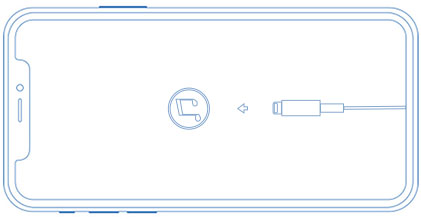
ШАГ 5 — В окне iTunes должно появится соответствующее сообщение, в котором будет предложено либо Восстановить (с потерей всех данных) либо Обновить (без потери данных) прошивку iPhone.
С режимом восстановления на iPhone X как бы все. Переходим к самому сложному – DFU mode.


