

- Что такое пароли автозаполнения?
- Что такое украденные пароли
- Часть 1. Что такое сохраненные пароли iPhone
- Где найти сохраненный пароль
- Сохраненный пароль на Mac
- Keychain — понятие связки ключей хранилища
- Откуда Apple знает, что ваш пароль взломан?
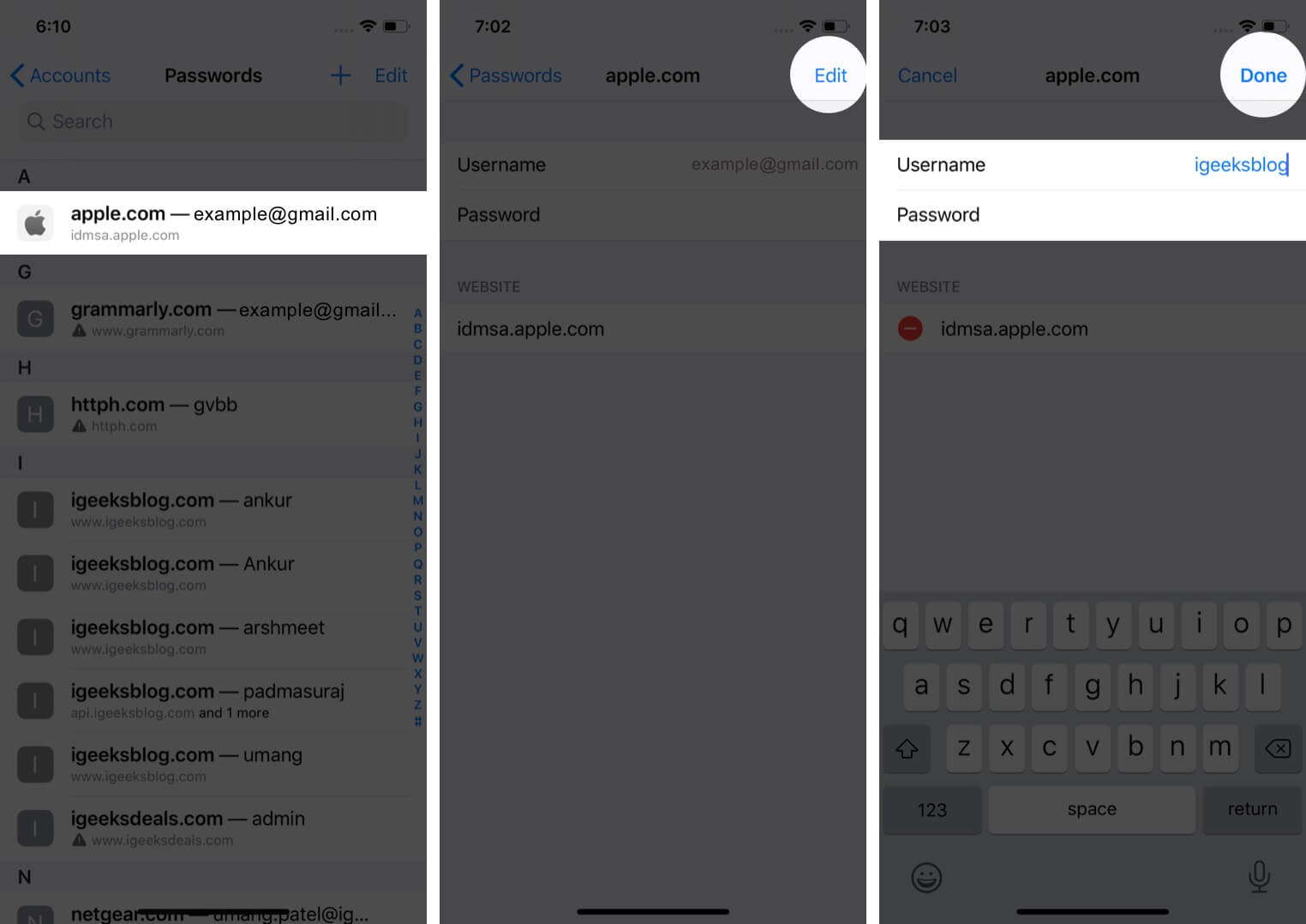
- Как редактировать сохраненные пароли на iPhone и iPad
- Обновите пароли! Это надо сделать каждому, кто установит iOS 14 на iPhone
- Как включить автозаполнение паролей на iPhone через Yandex или Google Chrome
- Как удалить пароль от Инстаграма с Айфона
- Вручную добавить пароль в Связку ключей iCloud
- Автозаполнение в Айфоне
- Как посмотреть сохраненные пароли на Айфоне или Айпаде
- Как поделиться паролем через Аирдроп
- Как на iOS найти все взломанные пароли?
- Делаем следующее
- Как узнать, что пароль взломан
- Часть 3. Часто задаваемые вопросы о том, как просмотреть сохраненные пароли на iPhone
- Часть 2. Как посмотреть сохраненные пароли iPhone
- Способ 1. Использование Aiseesoft iPhone Password Manager
- Способ 2. Используйте функцию связки ключей iOS
- Как посмотреть сохраненные пароли на Macbook или iMac
- Так что вперёд, менять свои пароли
- Как в iOS проверить свой пароль на безопасность по базе украденных паролей?
- Как проверить, был ли взломан ваш пароль?
- Как проверить пароли на iOS 14?
- Как добавить пароль в Айфон
- «Связка ключей» в Safari
- Как найти сохраненные пароли на iPhone и iPad
- Как удалить учетные записи и пароли из Связки ключей iCloud
- Как проверить все ваши пароли на взлом прямо в iOS на iPhone (по базе украденных паролей)
- Этот пароль есть в списке украденных. Что делать
- Как проверить взломанные пароли на iOS
- Каковы рекомендации по безопасности в iOS 14?
- Как работать с Рекомендациями по безопасности
- Что за Рекомендации по безопасности и почему они важны
- Подведем итоги
Что такое пароли автозаполнения?
Когда автозаполнение паролей включено, вы автоматически видите имя пользователя/адрес электронной почты (пароль не отображается, но заполняется автоматически) над клавиатурой ( или коснитесь значка ключа), когда вы находитесь на веб-сайте или в поле входа в приложение. Это очень удобно.

Apple позволяет хранить имена пользователей и пароли в Связке ключей iCloud, чтобы вы могли быстро входить в приложения и веб-сайты с помощью FaceID или TouchID. Но что, если вы хотите управлять этими сохраненными учетными записями и паролями?
Вот подробное руководство по поиску и редактированию сохраненных паролей на iPhone и iPad.
Как найти сохраненные пароли на iPhone и iPad Как просмотреть сохраненные пароли с помощью Siri Что такое пароли автозаполнения? Как удалить учетные записи и пароли из Связки ключей iCloud Вручную добавить пароль в связку ключей iCloud Как редактировать сохраненные пароли на iPhone и iPad Каковы рекомендации по безопасности в iOS 14?
Что такое украденные пароли
iPhone не только хранит ваши пароли и автоматически заполняет их на веб-сайтах, но и предлагает сменить их, если они были украдены. Кстати, это один из пунктов, которые нужно проверять как можно чаще. Как включить функцию?
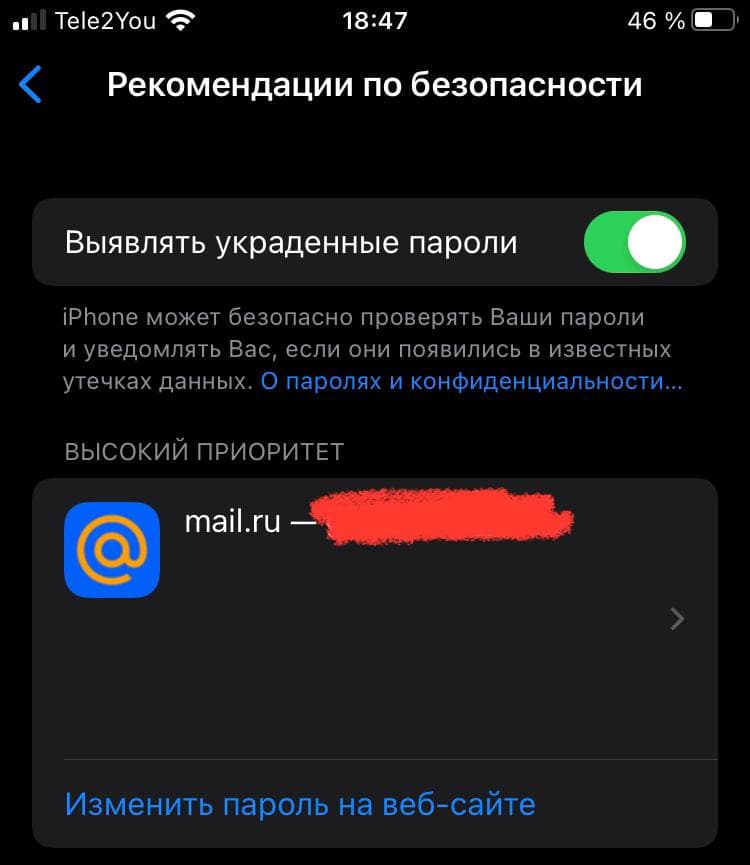
iPhone определяет, какие пароли были украдены, и предлагает сменить их
- Зайдите в Настройки, выберите «Пароли».
- Войдите с помощью Touch ID или Face ID.
- Нажмите «Рекомендации по безопасности».
- Вверху включите «Выявлять украденные пароли».
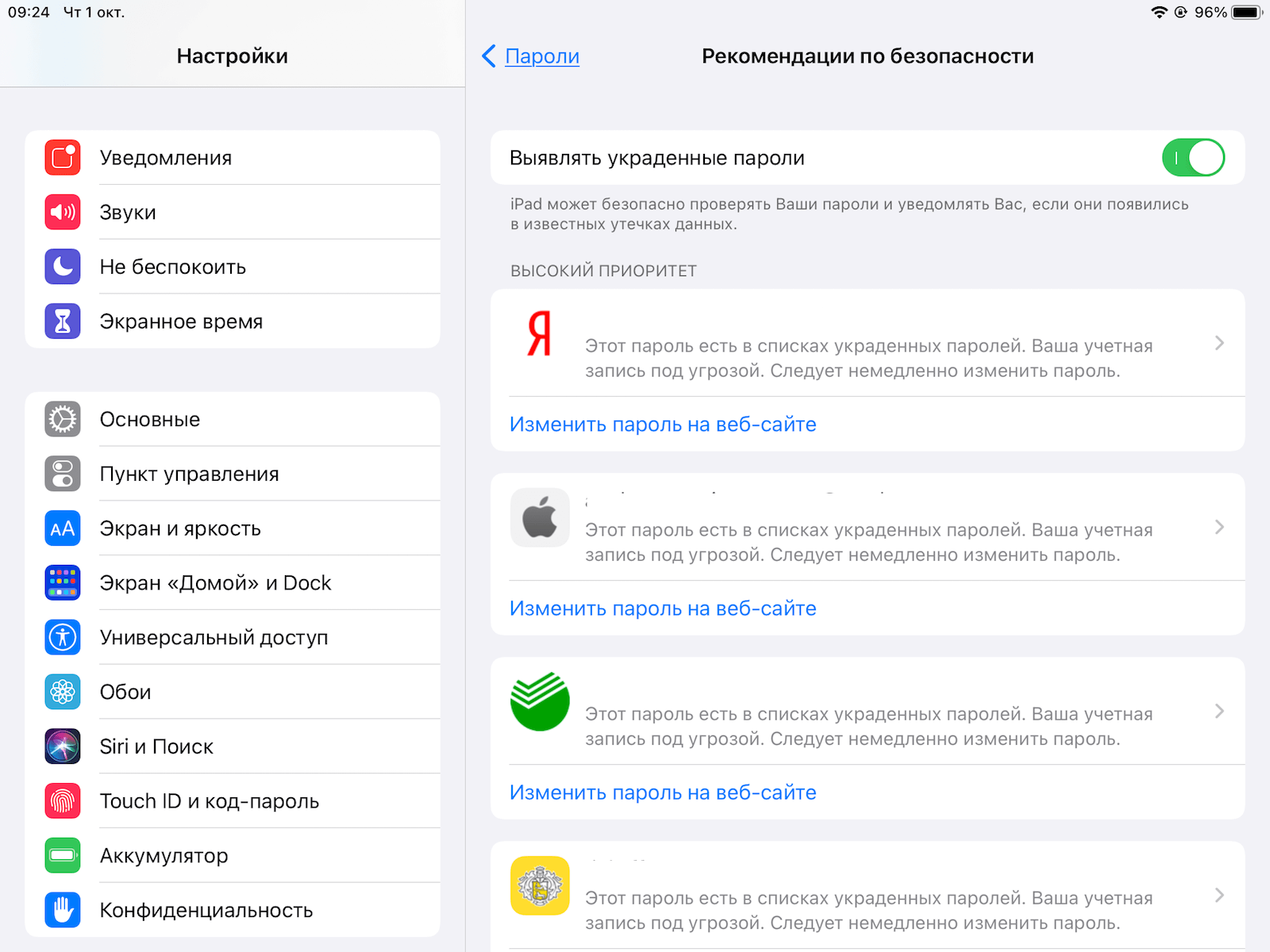
Просмотрите список украденных паролей. Вверху идут сайты с высоким приоритетом — iPhone предложит прямо из настроек сменить его. Ниже же находятся сайты, на которых вы повторно использовали пароли или их легко угадать.
Остались вопросы? Пишите в наш Telegram-чат — мы вам обязательно ответим!
Посчитайте, сколько вы помните паролей? Думаю, правильных — не более 10. А сколько их всего? Вместе с различными интернет-магазинами наберется около 20-30, если не больше. Около 10-12 лет назад нам приходилось запоминать их и восстанавливать с помощью электронной почты, если они забывались. Сейчас с этим проблем нет: iPhone не только хранит пароли от ваших учетных записей, но и автоматически вставляет их на нужных сайтах. Опасно ли доверять свои пароли смартфону — вопрос риторический. Сегодня расскажем вам, как очистить сохраненные пароли на iPhone, настроить Автозаполнение и поменять украденные пароли.
Здесь вся информация о том, как работать с паролями в iPhone
Как посмотреть сохраненные пароли на iPhone
Однако для вас будут хорошие новости. Сохранение вашего пароля на iOS может спасти нас, даже если мы забыли свой пароль. Он хранит безопасный пароль и может просмотреть его мгновенно. В соответствии с этим цель данной статьи – помочь вам найти сохраненные пароли на вашем iPhone быстро. Проверьте эти фантастические методы, поскольку мы облегчаем вашу проблему.
В iOS 14 появилась новая уникальная фишка — теперь вы можете проверить ваши пароли на взлом прямо на своей айфоне.
Операционная система сама проверить надежность хранимых в «Связке ключей» паролей и вынесет свой вердикт.
Ранее iOS тоже умела проводить подобную проверку, но в iOS 14 она стала куда более комплексной — вас не только предупредят о простых и распространенных комбинациях, но и о паролях, которые могли стать известны хакерами.
Предупрежден — вооружен. Если ваш пароль ненадежный, меняйте его сразу же, не ждите беды.
Итак, вот, что нужно сделать.
Переходим в «Настройки», далее в «Пароли».
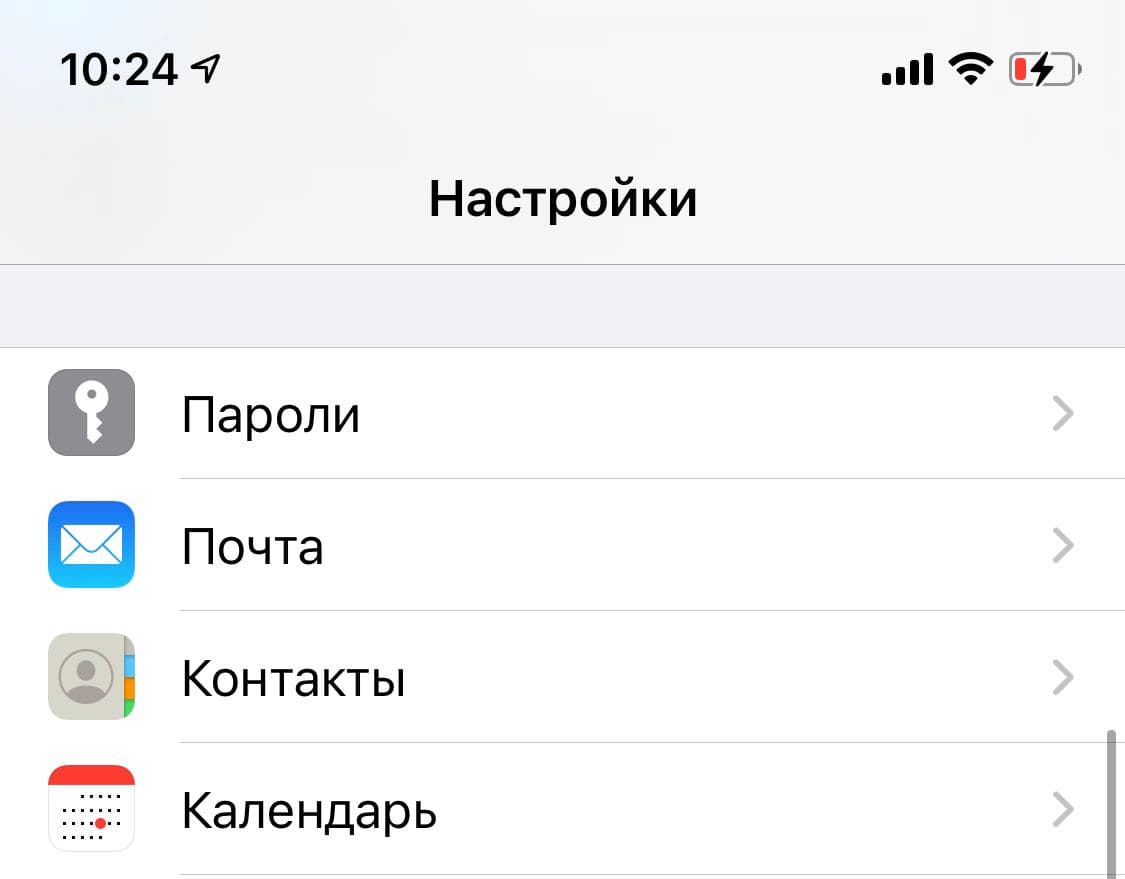
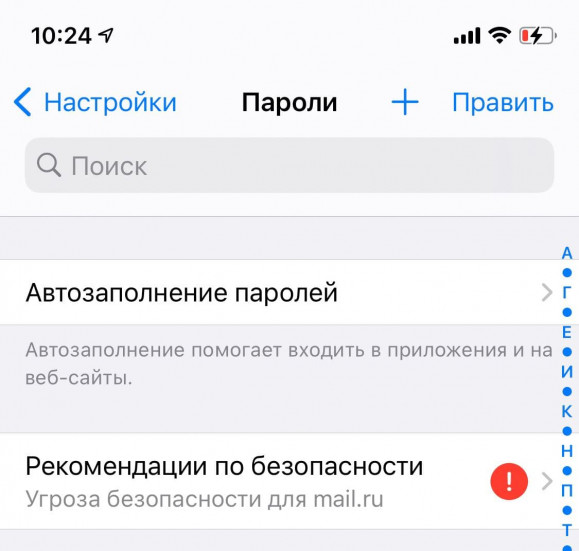
Далее переходим в «Рекомендации по безопасности».
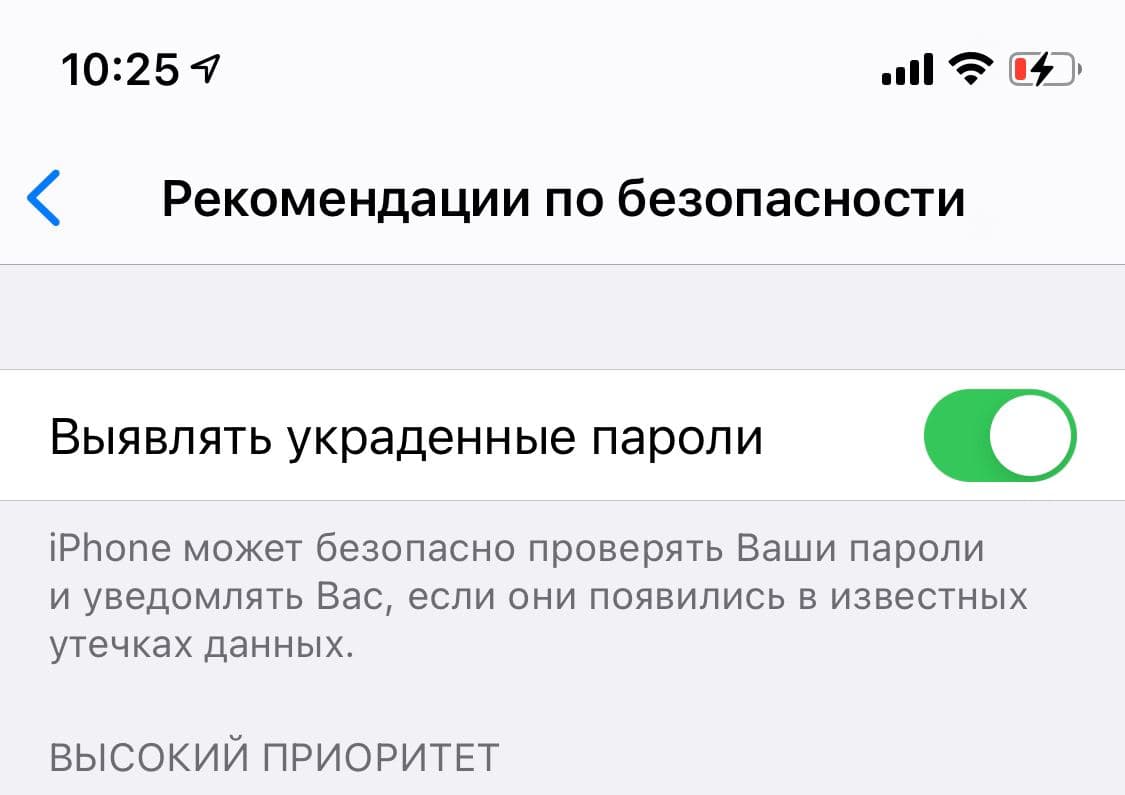
Переключаем ползунок на «Выявлять украденные пароли» вправо.
Ниже увидите список паролей, которые вызывают у iOS вопросы. Нажав, на проблемный пароль, узнаете, что с ним не так (слишком простой, мог быть украден и так далее).
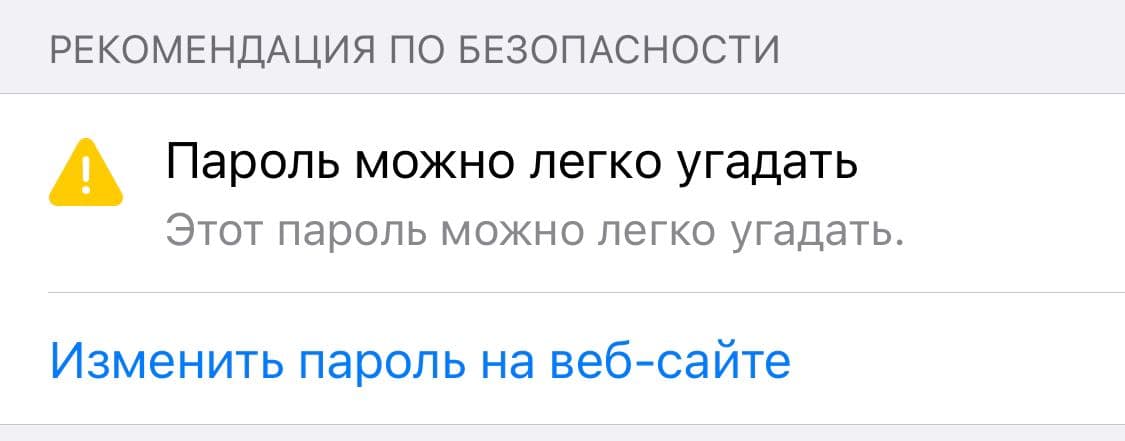
Если что-то не так, просто нажимайте «изменить пароль на веб-сайте». Что и делаете.
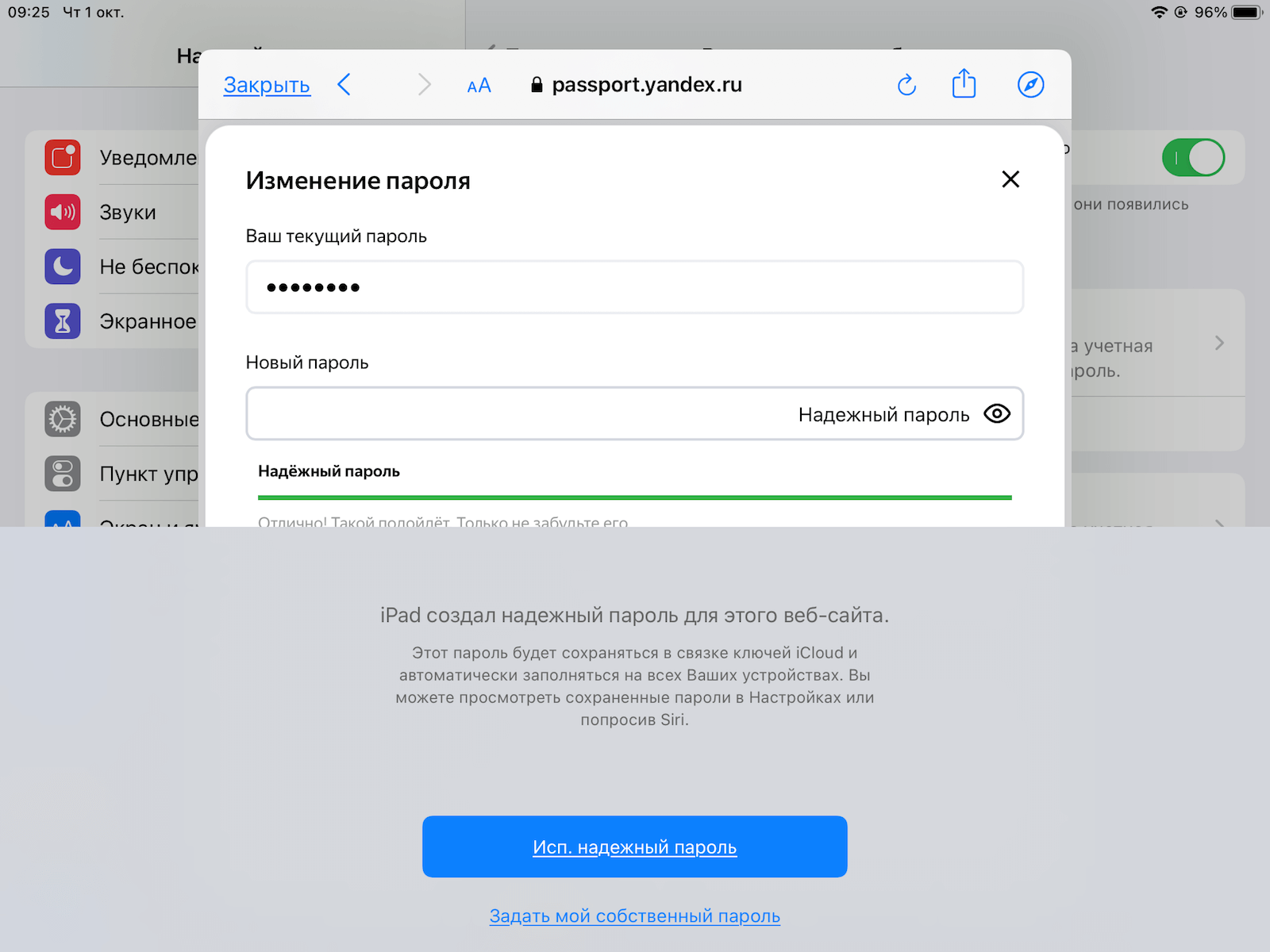
После этого запоминать новый пароль не нужно, он будет автоматически хранится в «Связке ключей iCloud» и работать на всех ваших айфонах и айпэдах.
Долгожданную новую версию операционной системы Apple — iOS 14 с нетерпением ждали многие поклонники компании. Тем более за несколько месяцев до релиза был пущен слух, что система будет иметь новые полезные опции. Действительно, ОС оправдала ожидание пользователей: она стабильна, отсутствуют ошибки и явные баги, а также добавлено несколько функций, которые в корне поменяли понятие о защите информации владельцев устройств. Теперь ваша операционка может проверять пароли на наличие взлома.
Да, сегодня мы рассказываем о «Рекомендации по безопасности», которая имеет автоматизированный алгоритм проверки паролей в «Связке ключей» на мобильных девайсах. Система просматривает сохраненные пароли, проверяет их на наличие постороннего вмешательства, а затем сообщает об этом владельцу. Как некоторые опытные пользователи могут заметить, подобная система существовала в других версиях системы. Но утилита проверяла наличие несложных паролей и комбинаций, а теперь iOS может отследить и выявить взломанные коды. В итоге владелец вовремя получит сигнал об угрозе и нейтрализует ее, поменяв пароль.

Часть 1. Что такое сохраненные пароли iPhone
Кроме того, Keychain надежно сохраняет пароли вашего приложения и Safari в iCloud прямо с вашего iPhone. Эта функция упрощает вход в систему, поскольку менеджер паролей iPhone извлекает и автоматически заполняет их всякий раз, когда это необходимо. Для еще большего удобства связка ключей iCloud синхронизирует данные для входа на всех ваших устройствах, поэтому вам не нужно вручную обновлять пароли на других устройствах Apple.
Похоже, Apple не сможет это исправить.
Известная своими утилитами по взлому iPhone компания Elcomsoft создала новую программу для получения доступа к ряду данных с заблокированных смартфонов Apple. В Elcomsoft заявили, что утилита iOS Forensic Toolkit основана на нашумевшей аппаратной уязвимости checkm8, которую невозможно устранить обновлениями iOS.
Утилита позволяет скопировать с заблокированных iPhone учетные записи и пароли к электронной почте и некоторые другие пользовательские данные. Программа работает с устройствами с процессорами от A7 до A11. В более новых чипах Apple устранила аппаратную уязвимость checkm8.
По словам представителей компании, их новая утилита срабатывает даже когда iPhone находится в наиболее безопасном состоянии BFU (Before First Unlock, перед первой разблокировкой). Для взлома iPhone предварительно выполняется джейлбрейк, который тоже не требует ввода пароля. Джейлбрейк устанавливается через режим восстановления DFU.
Elcomsoft готова продать утилиту любому желающему. Стоимость программы составляет $1495 или около 93 тысяч рублей.
Ранее мы рассказывали о том, что Apple начала давать гораздо больше денег за нахождение подобных уязвимостей.
Рассказываю как посмотреть скрытые пароли от сайтов и других приложений, при использовании стандартного браузера Safari в экосистеме Apple.
Пора узнать, как посмотреть сохраненные пароли в Apple iPhone, Apple Macbook и Apple Mac с iPad’ом. Инструкции простые и подготовлены специально для новичков или тех кто знал, но забыл как узнать пароли связанные приложениями или браузером..
Пароли, которые могут быть сохранены на устройствах Apple, хранят в себе важную информацию и упрощают работу со многими приложениями. Для этих целей Apple разработал специальный функционал «связка ключей» iCloud (с англ. Keychain).
Компания Apple за последнее время произвела значительный апгрейд приложения Keychain и сегодня, этот архив паролей можно поставить на один уровень с популярными менеджерами паролей.
Ранее до iOS 15 был всего один недостаток – хранилище пароле работало с браузером Сафари. Однако теперь, если вы пользуетесь сторонними браузерами, например Yandex, Google Chrome или другим, включить автозаполнение паролей можно через настройки.
Если вы знаете, как посмотреть сохраненные пароли на iPhone, Mac в других браузерах или другими способами — поделитесь своим опытом в комментариях.
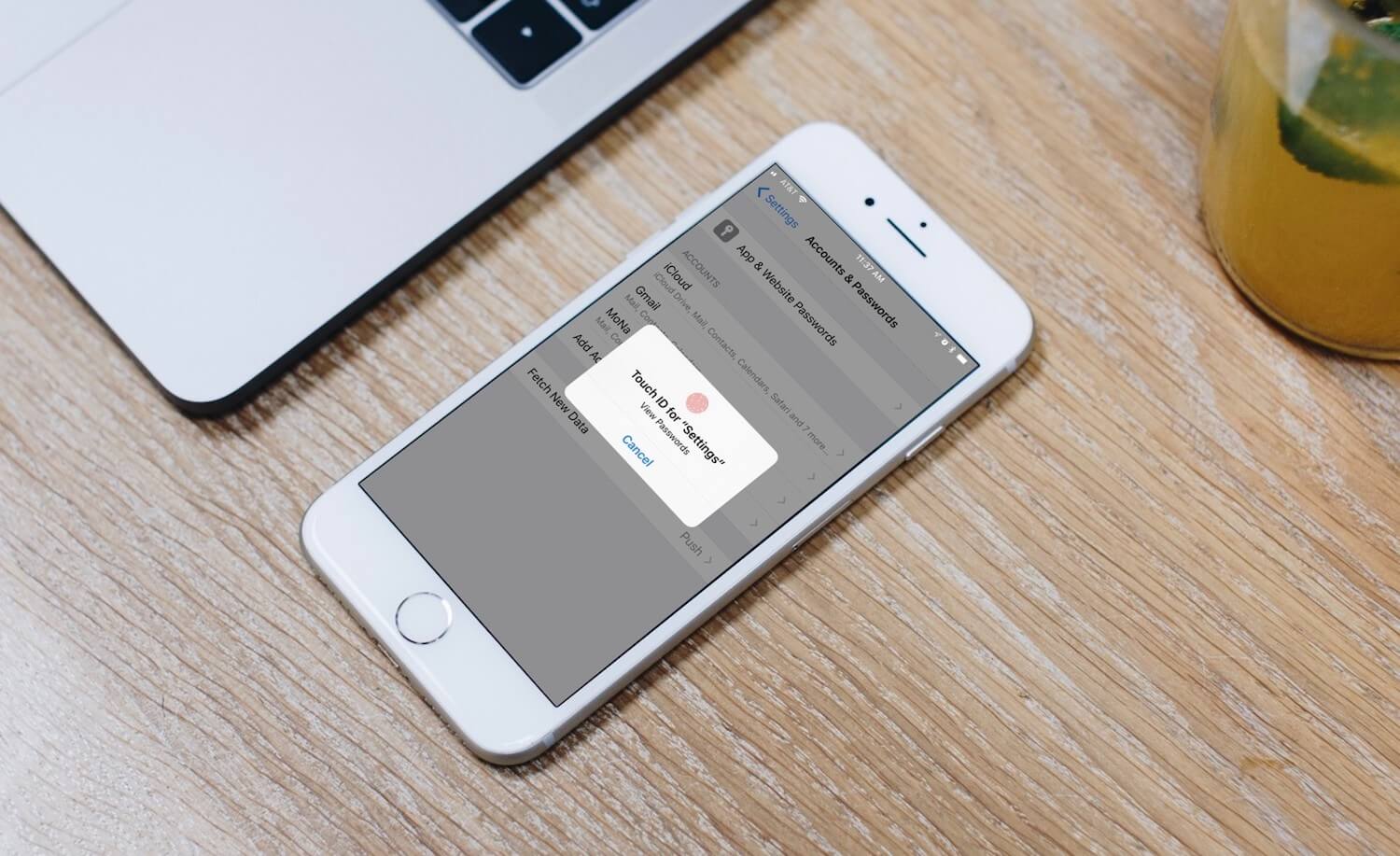
Несмотря на то что все ваши пароли хранятся в зашифрованном виде, для вас они доступны в классическом формате. Главное, знать, где их искать.
Где найти сохраненный пароль
- Перейдите в «Настройки» — «Пароли и учетные записи» — «Пароли сайтов и ПО»;
- Подтвердите вход сканированием отпечатка пальца, лица или паролем в зависимости от выбранного метода авторизации;
- В открывшемся окне найдите нужный сайт, паролем которого хотите воспользоваться на непривязанном к Apple ID устройстве, откройте его и увидите заветную комбинацию.
Сохраненный пароль на Mac
На Mac найти список аккаунтов не менее просто.
- Для этого запустите Safari и в статус-баре выберите Safari – «Настройки» — «Пароли» (путь может меняться в зависимости от версии macOS);
- Введите пароль или подтвердите вход при помощи сканера отпечатка пальца;
- Найдите нужный сайт и наведите на него курсор мыши: это действие откроет скрытый за черными точками пароль. Скопируйте его или запомните.
Вводя пароль от своей учетной записи на чужом устройстве, убедитесь, ни в коем случае не сохраняйте его, если не доверяете этому человеку. В случае, если вы все-таки случайно сохранили пароль, рекомендуется как можно скорее изменить его на новый. Благодаря встроенному в Safari менеджеру паролей вам не придется самостоятельно придумывать защитную комбинацию: веб-браузер все сделает за вас.
Подписывайся на наш канал в Яндекс.Дзен, чтобы каждый день читать интересные материалы, которых нет на сайте.

iOS 14 – это обновление, которое, помимо множества новых функций, сильно усовершенствовало системные механизмы безопасности. Несмотря на то что в ходе тестирования Apple пришлось временно отказаться от внедрения некоторых из них по инициативе сторонних разработчиков, все остальные нововведения, направленные на защиту пользователей, всё-таки поступили в релиз. Но если большинство из них работает в пассивном режиме, то как минимум одно предполагает непосредственное участие пользователя в обеспечении собственной безопасности.
Теперь iOS умеет определять взломанные пароли
Как включить режим «картинка в картинке» на iOS 14
Речь идёт о функции «Рекомендации по безопасности». Она состоит в автоматической проверке паролей, которые хранятся в «Связке ключей» на iPhone или iPad. iOS анализирует пароли на предмет взлома и сообщает об этом пользователю. На самом деле похожий механизм был в операционной системе и раньше, но фиксировал только слишком простые и повторяющиеся комбинации, а теперь может обнаруживать среди них те, что были взломаны. В результате пользователь получает возможность своевременно изменить пароль и защитить учётную запись от компрометации.
Включать проверку паролей принудительно нужно только один раз. После этого система будет анализировать их на защищённость в пассивном режиме непрерывно без вашего участия. От вас лишь потребуется в случае обнаружения скомпрометированных комбинаций заменить их на новые и более безопасные. А чтобы вам было проще, iOS сама предложит сконфигурировать такой пароль, который будет невозможно так просто подобрать.
Спорим, не знали? На iOS 14 можно запускать игры в браузере без установки
- Перейдите в «Настройки» и откройте вкладку «Пароли»;
- Подтвердите вход отпечатком пальца или лицом и откройте «Рекомендации по безопасности»;
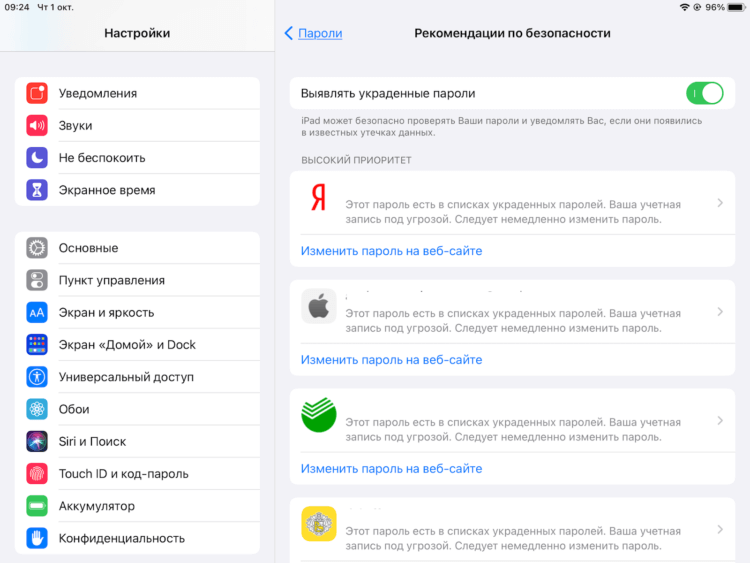
Определение взломанных паролей происходит в пассивном режиме
- Включите параметр «Выявлять украденные пароли», а затем дождитесь появления списка взломанных паролей;
- Нажмите «Изменить пароль на веб-сайте» и войдите в аккаунт на сайте, который откроется;
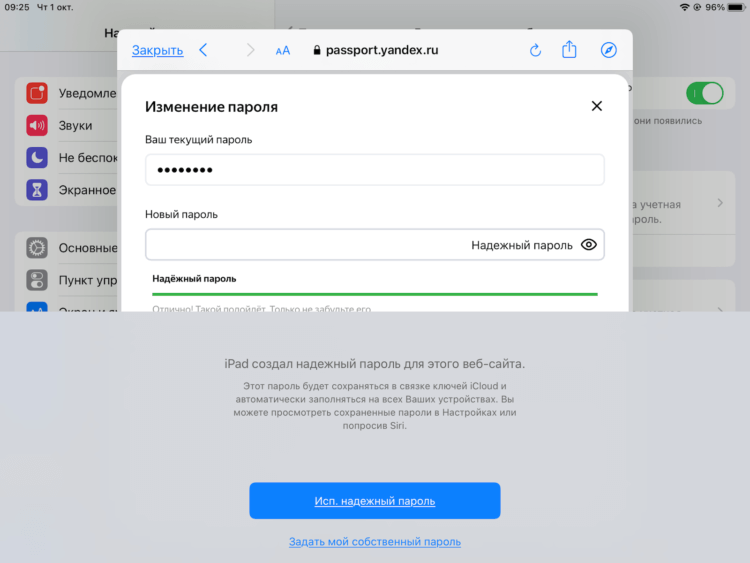
Здесь же можно заменить пароль на новый
- Перейдите в профиль и измените пароль, выбрав тот, что предложит Safari;
- Подтвердите смену пароля и убедитесь, что аккаунт исчез из числа незащищённых в «Настройках».
Как посмотреть сохраненные пароли на Айфоне
Неважно, какая версия операционной системы установлена на смартфоне. Данное руководство актуально для iOS 12/13. Данные ОС используются большинством владельцев «яблочных» гаджетов (iPhone 5S, 6, 6S, 7, 8, X, 11 с учётом Plus и прочих разновидностей).
Сразу же отметим, что данные для входа на сайты/онлайн сервисы не хранятся в браузере Сафари (в отличие от Google Chrome на Андроид). Все скрытые комбинации доступны в следующем расположении: Идём в «Настройки» вашего Айфона: Листаем перечень разделов вниз до пункта «Учётные записи». Это именно то, что мы искали: Внутри видим несколько подпунктов и опций. Важный момент — включение автоматического заполнения. Полезная штука, чтобы не тратить массу времени на авторизацию. Как узнать пароли на Айфоне от приложений, сайтов, клиентов соц сетей — просто открываем соответствующий список: Нужно будет подтвердить свою личность с помощью одного из средств разблокировки (Touch ID или FaceID). Осталось лишь найти требуемый элемент (программа, игра, URL). Нажав на строку с названием увидите все детали: Может показаться, что код не отображается. На самом деле — это защитный механизм Apple. На скриншотах и при трансляции экрана на другие девайсы — значение просто пустое. Хотя на самом деле — оно есть! Если Вы используете один и тот же набор символов в качестве пароля на iPhone, то система предложит изменить его, чтобы повысить уровень безопасности. Делайте это на своё усмотрение. Как посмотреть пароли на Айфоне в Google Chrome
Продолжение истории после рекламы
Если в качестве основного браузера используется не стандартный Safari, а сторонний Гугл Хром, то информация о посещенных страницах, заполняемых формах сохраняется непосредственно в параметрах данного веб-обозревателя (при условии, что был добавлен аккаунт Gmail, включена синхронизация): Запустите приложение на iPhone;
Ролик скоро будет! Автор рекомендует: Как восстановить удаленные фотографии, сообщения, контакты на iPhone?
Как отключить геолокацию на Айфоне
Как установить рингтон на iPhone
Как разблокировать графический код, взломать пароль на Android смартфоне
Keychain — понятие связки ключей хранилища
По факту сервис служит менеджером, объединенный iOS и macOS. Огромный плюс хранилища ключей – все сохраненные (секретные данные), как обычные документы и файлы на хранилище, доступны на всех синхронизированных устройствах Apple (спасибо экосистеме).
Также, поменять код безопасности в сервисе или технической службе компании изготовителя не получится. При многократном введении неверных данных, так называемая связка ключей хранилища Keychain автоматически переходит в режим блокировки. Устранить проблему получиться только напрямую связавшись с технической службой Apple и подтвердив, что устройство ваше.
Что касаемо компьютера или ноутбука на MacOS, на нем сервис iCloud коды отображается как «Связка ключей». Открыть хранящиеся там данные можно и с помощью поисковой системы Сафари. На iOS и айпад специального дополнения не предусмотрено, нужные данные сохранены в разделе с настройками.
Откуда Apple знает, что ваш пароль взломан?
Но не спешите расстраиваться, получив неутешительную новость. Факт пометки вашего пароля ненадежным со стороны iOS вовсе не означает взлома конкретно вашей учетной записи. Вполне вероятно, что этим паролем пользовался кто-то другой, и именно его аккаунт и был раскрыт. Тем не менее стоит понимать, что если эти данные уже оказались в базе данных используемых паролей, то с большой вероятностью комбинация будет использована злоумышленниками при подборе паролей с помощью таких инструментов, как GrayShift или Cellebrite. Именно поэтому iOS и рекомендует сменить учетные данные – в вопросах безопасности осторожность лишней быть не может.
Как редактировать сохраненные пароли на iPhone и iPad
Запустите Настройки и нажмите Пароли и учетные записи . Нажмите Пароли веб-сайтов и приложений .
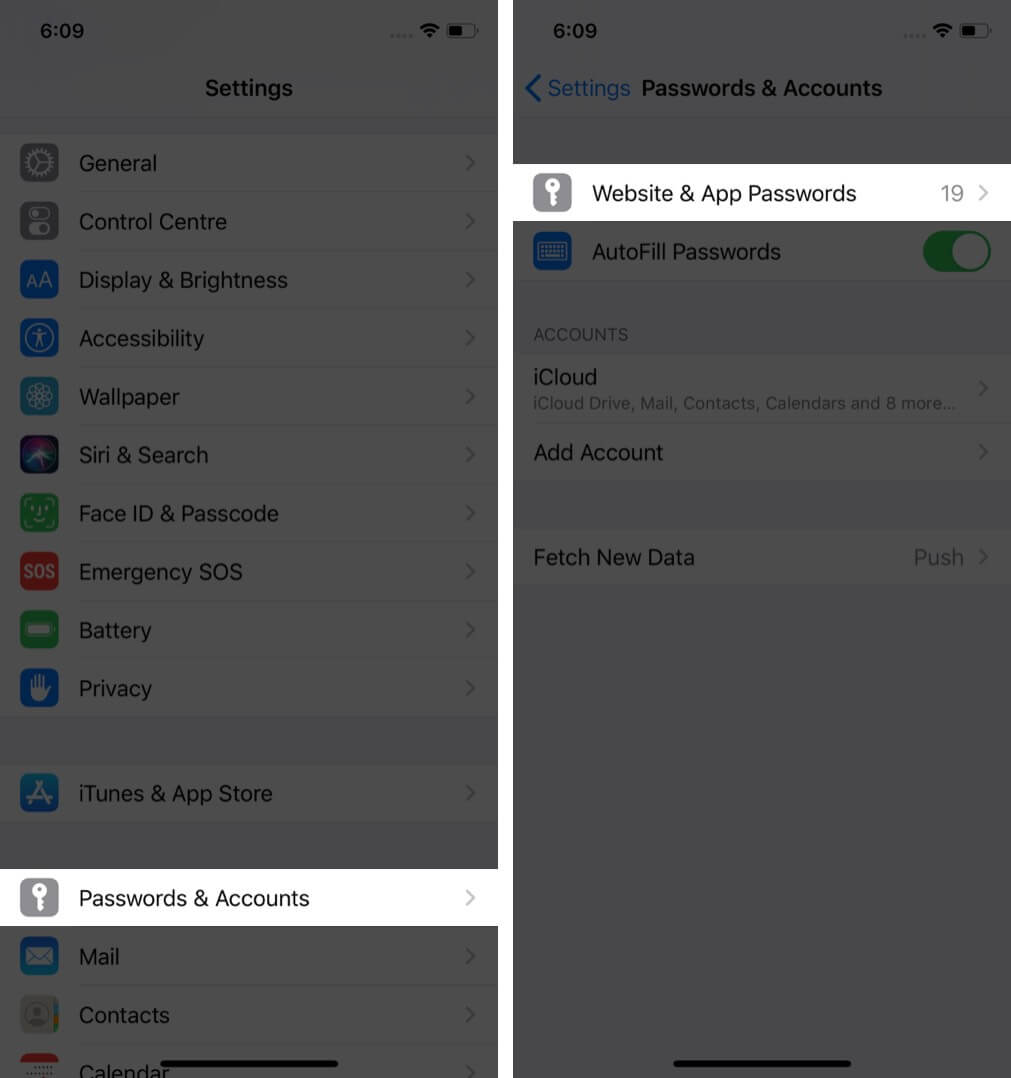
Обновите пароли! Это надо сделать каждому, кто установит iOS 14 на iPhone
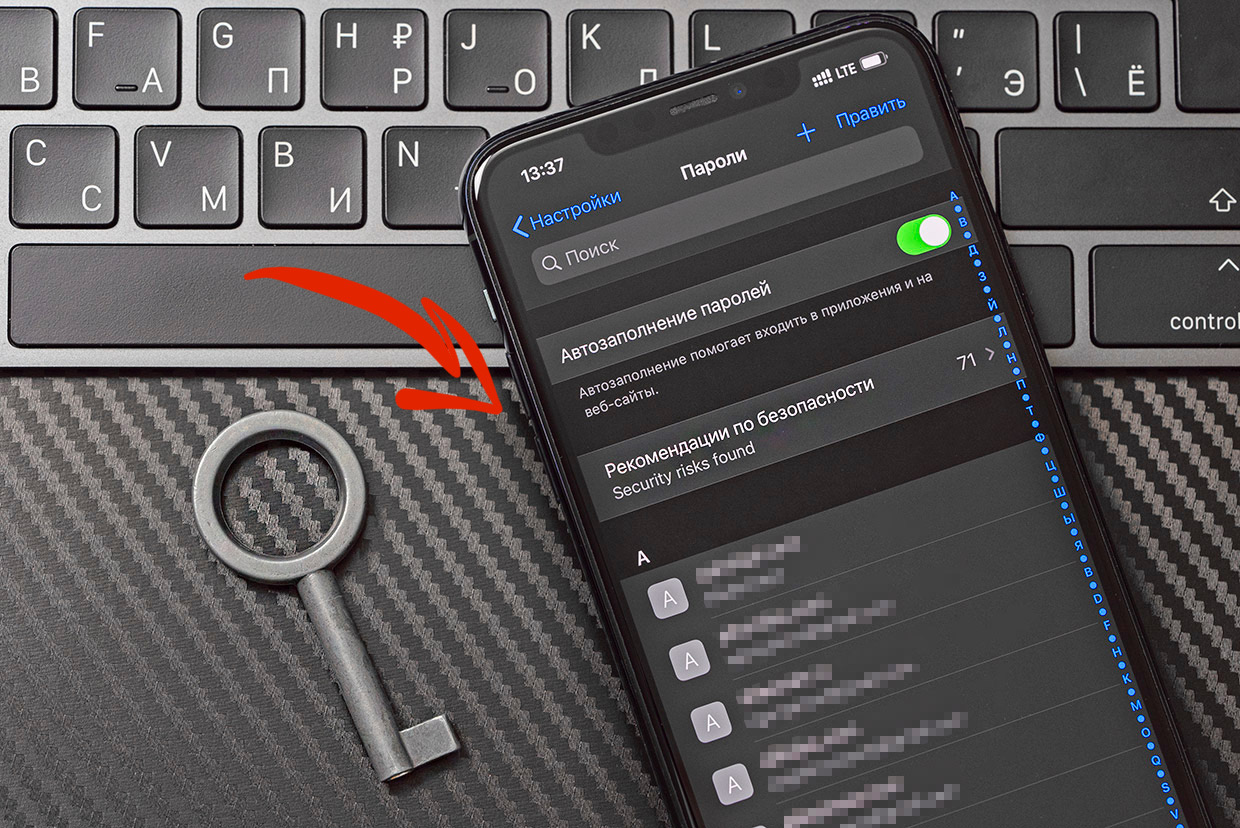
В iOS 14 много новых возможностей, но одна из них – критически важная. Отсюда и заголовок такой «жёлтый». Прочитаете и поймёте.
Если у вас уже установлена бета-версия, не тяните с этой фичей. А тем, кто ждёт официального релиза, советую добавить статью в закладки и вернуться к ней сразу после выхода финальной сборки.
Apple уделяет много внимания теме безопасности личных данных, и теперь этот принцип заложен гораздо глубже, да и польза неоспорима.
Как включить автозаполнение паролей на iPhone через Yandex или Google Chrome
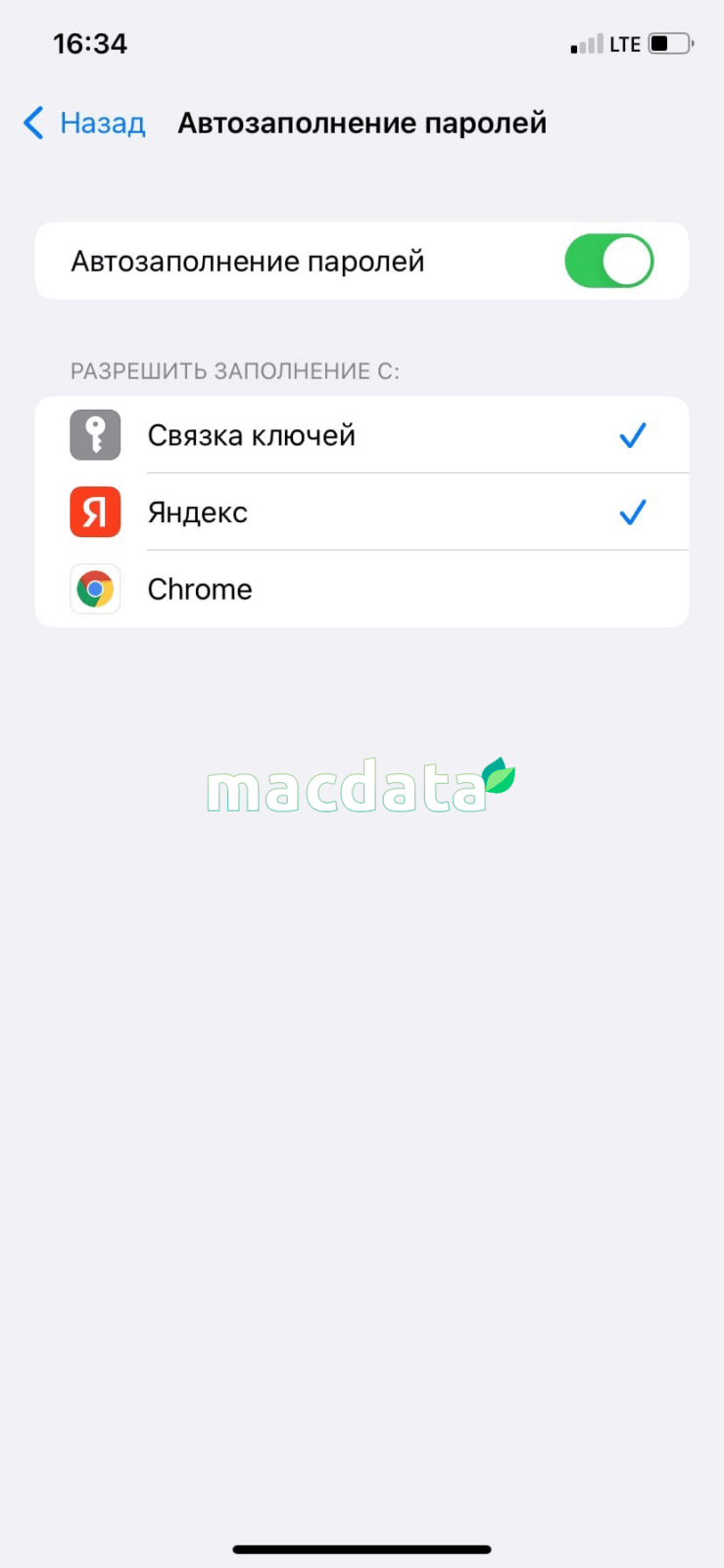
Друзья, отличные новости для всех, кто привык пользоваться сторонним программным обеспечением в отличии от стандартного браузера Safari, теперь iPhone подружился с ними и может управлять паролями точно также.
Чтобы включить сохранение паролей в других браузерах на Apple iPhone, нам нужно:
- Открыть Настройки.
- Нажать на пункт «Пароли».
- Пройти двухэтапную аутентификацию или проверку через FaceID.
- Нажать на кнопку «Автозаполнение паролей».
- Поставить переключатель в режим «Включен» и выбрать из установленных приложений, какие могут сохранять пароли в системе.
- Готово.
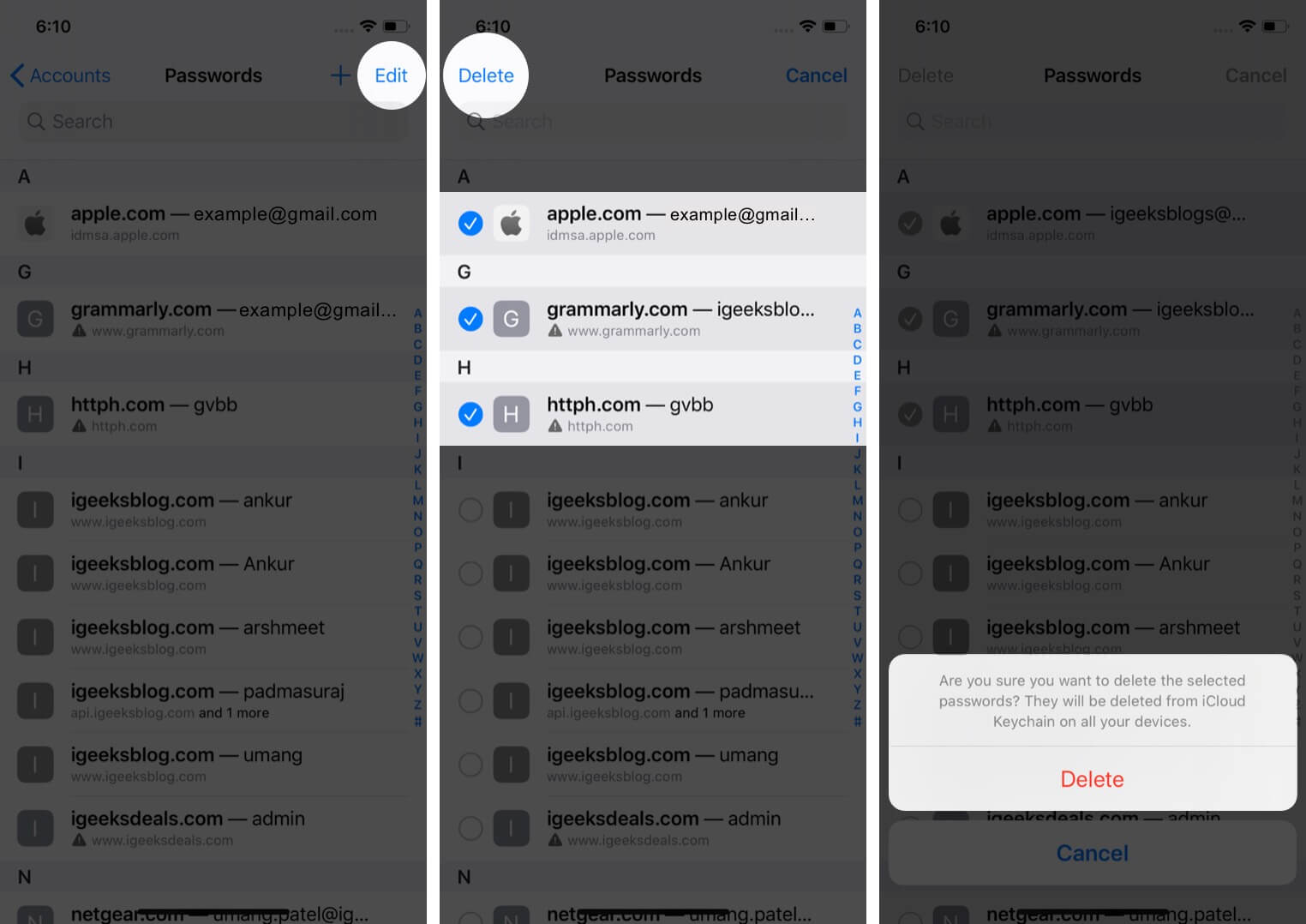
Как удалить пароль от Инстаграма с Айфона
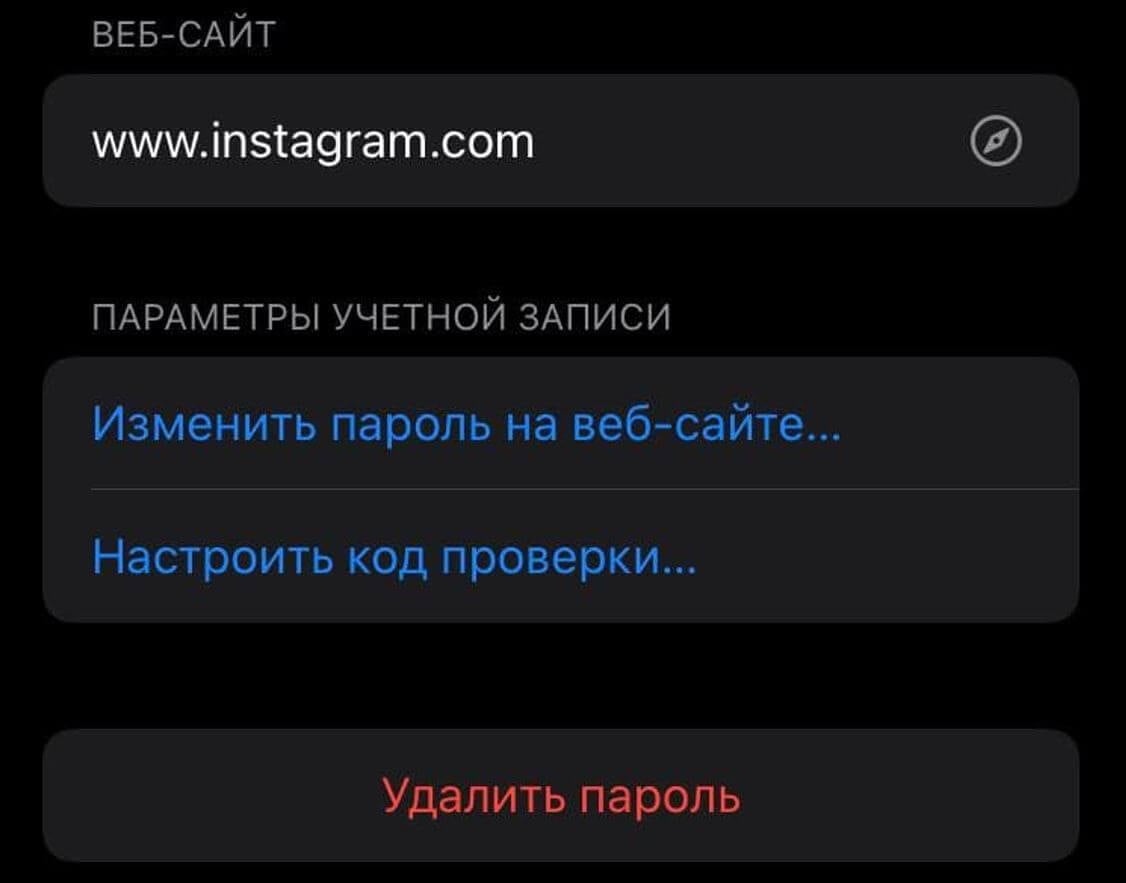
Удалите пароль от учетной записи прямо с iPhone
- Откройте Настройки.
- Выберите «Пароли».
- Используйте Touch ID или Face ID для просмотра сохраненных паролей.
- Нажмите «Удалить».
Хотите сразу удалить несколько сохраненных паролей? Сделать это очень просто.
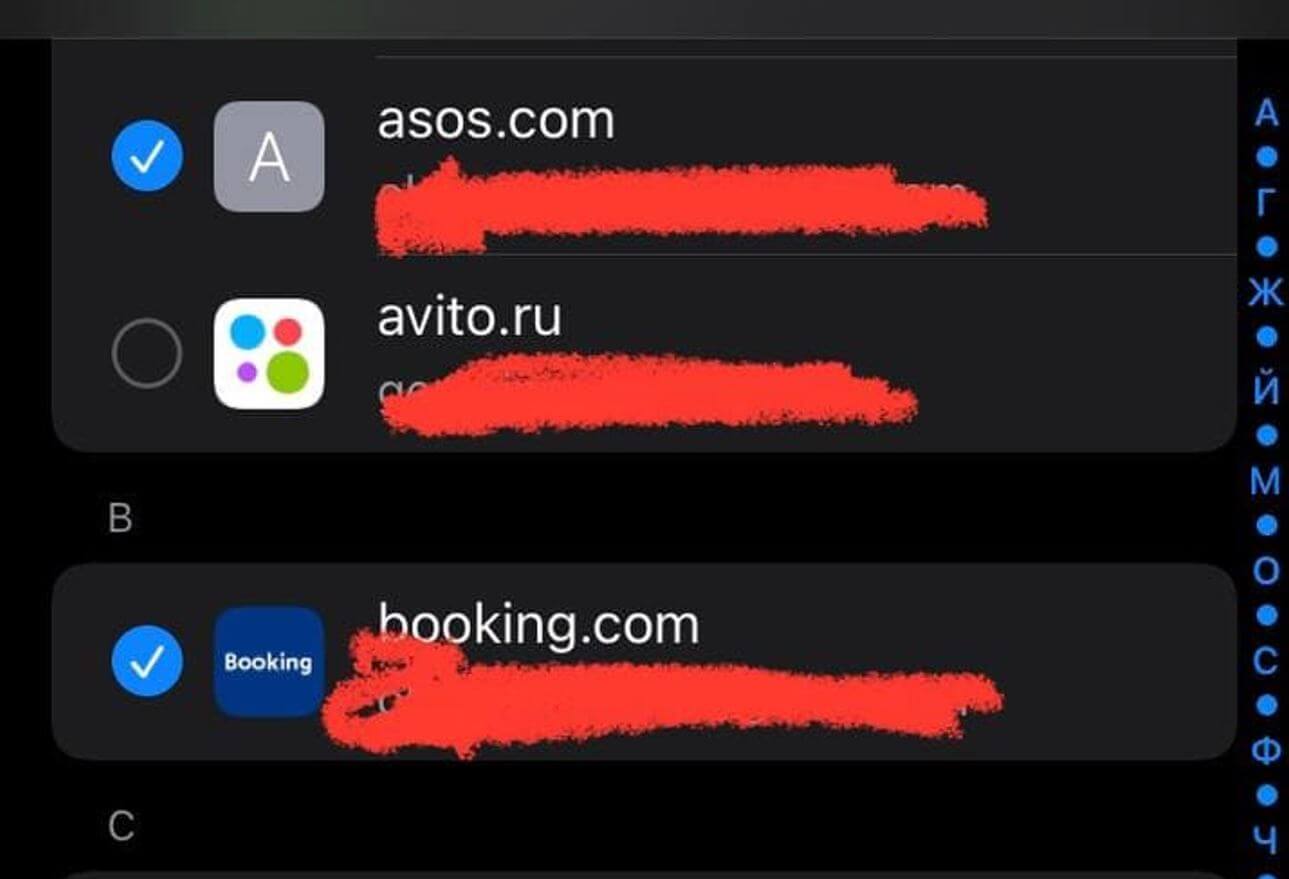
Таким образом можно удалить сразу несколько учетных записей из памяти
- Выберите несколько сайтов, данные которых хотите удалить.
- В верхнем левом углу нажмите «Удалить» и подтвердите действие.
Вручную добавить пароль в Связку ключей iCloud
Открыть Настройки и нажмите Пароли и учетные записи . Нажмите Пароли веб-сайтов и приложений .

Автозаполнение в Айфоне
Многие сервисы в Интернете требуют заново авторизовываться в личном кабинете или вводить данные карты для покупок. Представляете, сколько времени придется потратить, если каждый раз вводить пароли заново? К счастью, iPhone умеет не только запоминать пароли, но и обладает функцией Автозаполнения. Все пароли сохраняются в памяти iPhone или в iCloud. Управлять сохранением можно с помощью связки ключей.
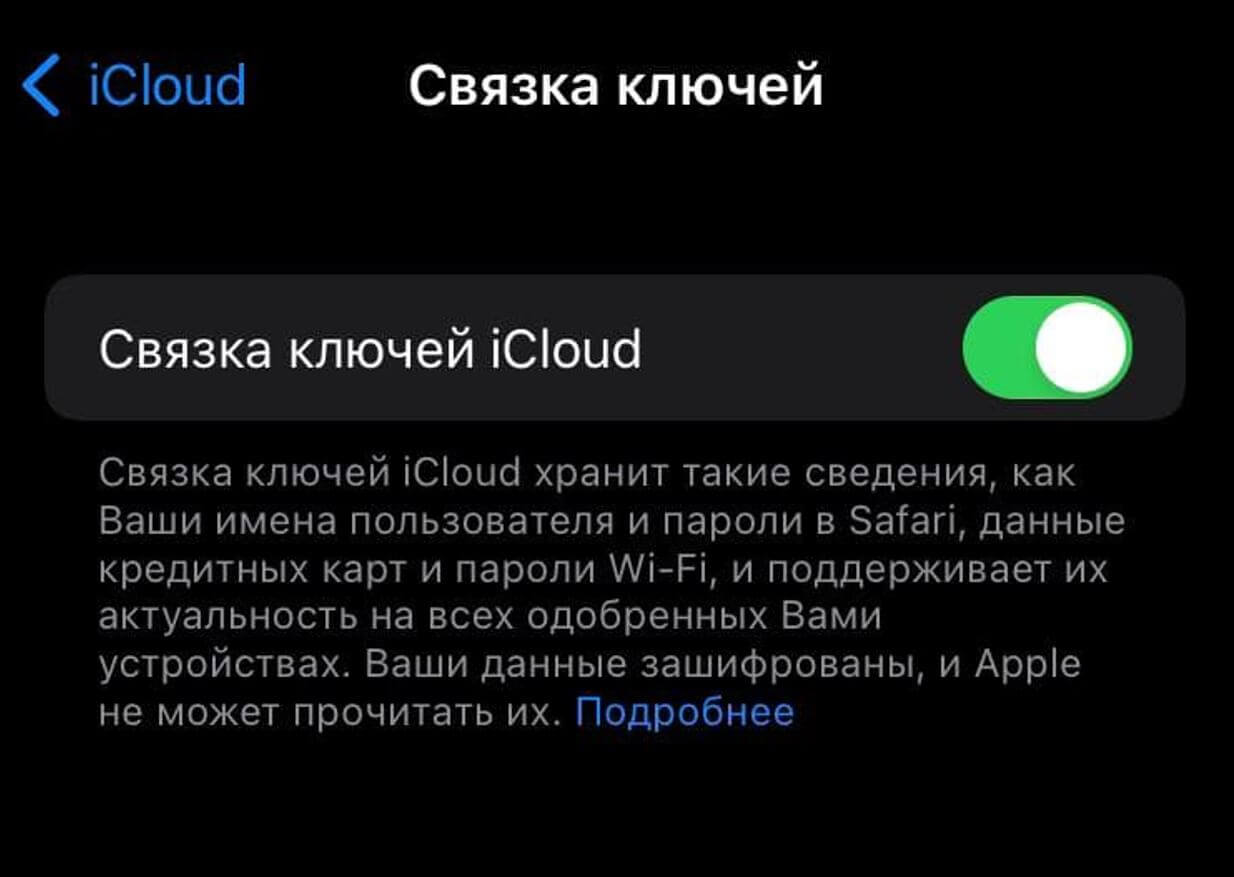
Благодаря Связке ключей пароли от учетных записей есть на всех ваших устройствах
Если переживаете за свои личные данные, опасаясь утечек или взломов, можете отключить Связку ключей в iCloud: теперь все данные будут храниться исключительно на вашем устройстве. Как это сделать?
- Зайдите в Настройки.
- Нажмите вверху на свое имя.
- Выберите «iCloud».
- Зайдите в «Связка ключей» и выключите ползунок.
Теперь синхронизация всех паролей будет отключена для остальных устройств на iOS, на которых вы используете эту же учетную запись iCloud.
Apple давно нашла замену iPhone, и она перед вами
Как посмотреть сохраненные пароли на Айфоне или Айпаде
Как уже выяснили, важные данные и iPhone и iPad находятся в Настройках. Чтобы понять, как посмотреть сохраненные пароли в iPhone или iPad нам нужно:
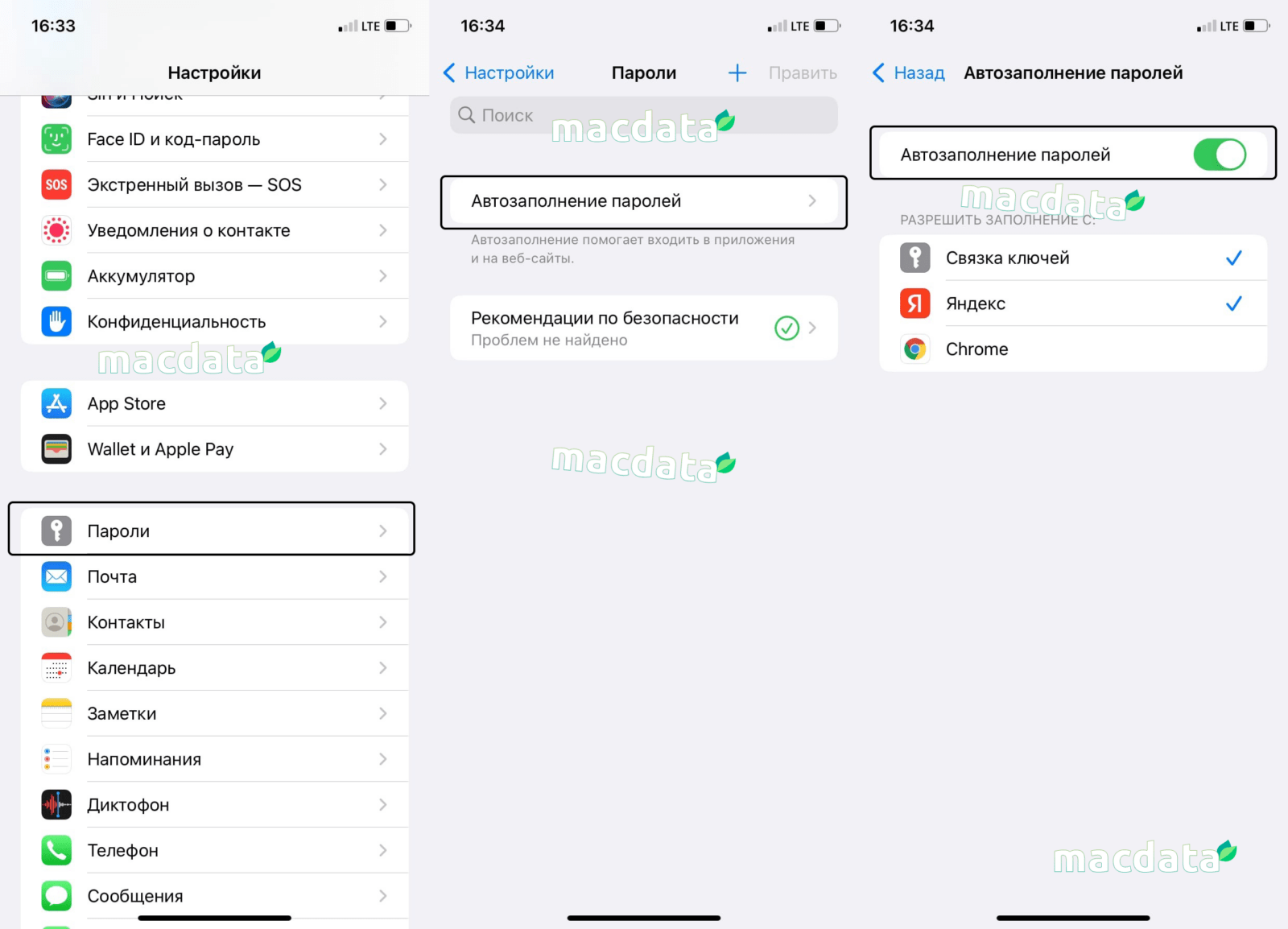
- Открыть раздел Настройки, далее «Пароли»;
- Заходим во вкладку «Пароли сайтов и ПО», и подтверждаем личный вход через двухфакторную аутентификацию;
Ура! Мы разобрались с расположением сохраненных паролей от сайтов на iPhone и iPad. Для удаления пароля, нужно нажать «Изменить» вверху справа. Также тут есть информация о других социальных сетях (используйте поисковую строку для быстрого поиска нужного сайта или приложения). При использовании идентичных кодов для разных приложений, iCloud сообщит об этом с помощью предупреждающего символа. Для устранения проблемы нужно редактировать комбинацию на веб-сайте.
Как поделиться паролем через Аирдроп
Вы знали, что с помощью AirDrop можно поделиться паролем от учетной записи с другим пользователем? Для этого вам всего лишь нужно включить Связку ключей на iPhone. Вы можете отправить пароль только пользователю, чей номер есть в списке контактов. Для этого у него должен быть включен прием контента через AirDrop. Что делать далее?
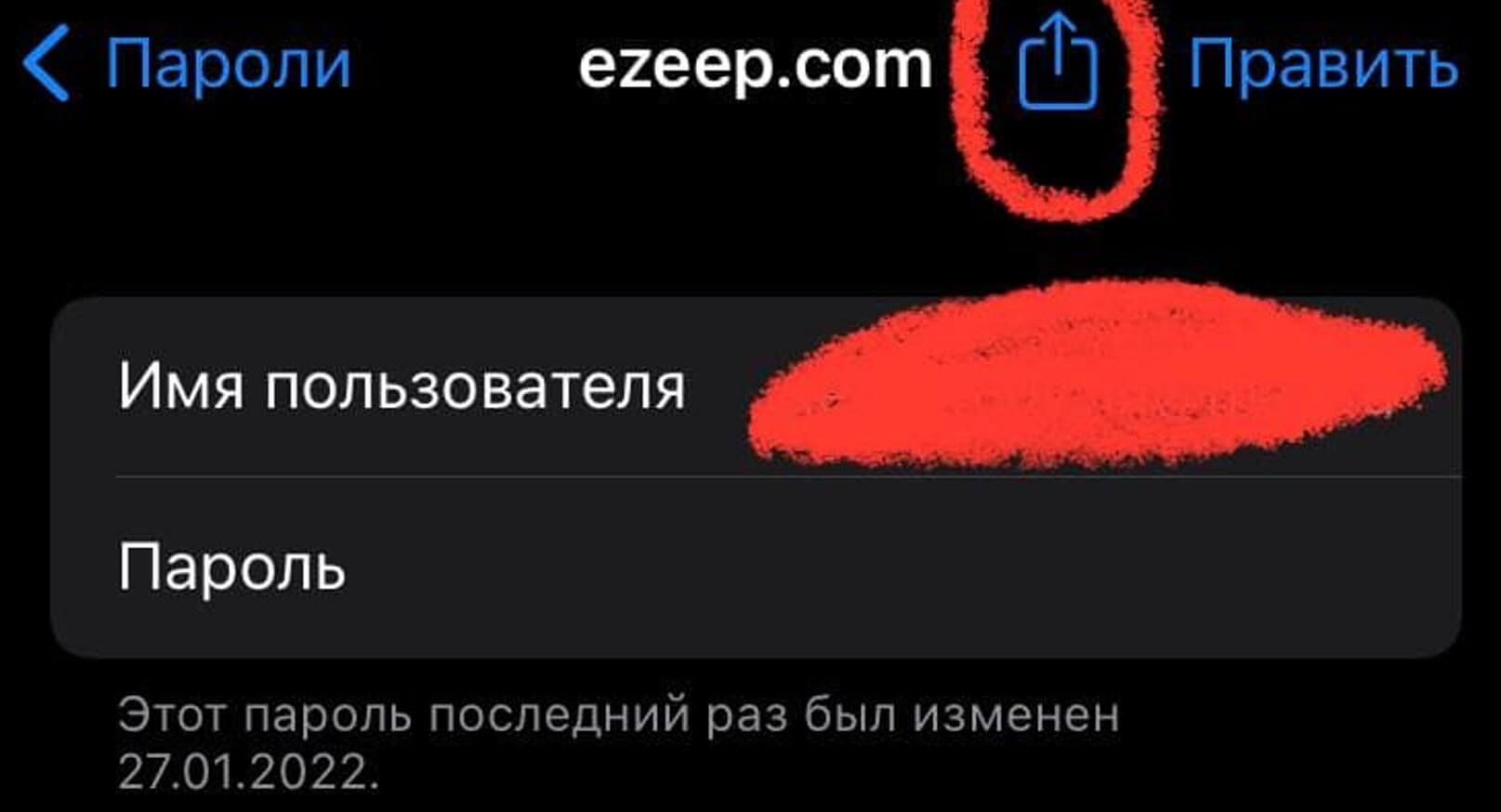
Паролем от учетной записи можно поделиться прямо через AirDrop
- Откройте Настройки.
- Выберите «Пароли».
- Выберите нужную учетную запись, нажмите на нее.
- Вверху нажмите «Поделиться» и и выберите контакт для отправки.
Теперь пароль сохранится на iPhone, а вы сможете просмотреть его и разрешить Автозаполнение при входе в учетную запись.
Безопасность AppleСоветы по работе с AppleТехнологии Apple

Как на iOS найти все взломанные пароли?
В дополнение к переработанному главному экрану с виджетами, библиотеке приложений и таким функциям, как CarKey, в iOS 14 и iPadOS 14 также появились важные усовершенствования в «Связке ключей» iCloud. Теперь в разделе «Пароли», помимо, собственно, самих паролей, есть отдельное меню «Рекомендации по безопасности». Таким образом Apple хочет предупредить пользователей не использовать короткие, легко узнаваемые и самые распространенные пароли (вроде «123» или «qwerty»). Но самое удобное, что благодаря новой функции можно узнать, насколько безопасны все ваши пароли на разных сайтах.
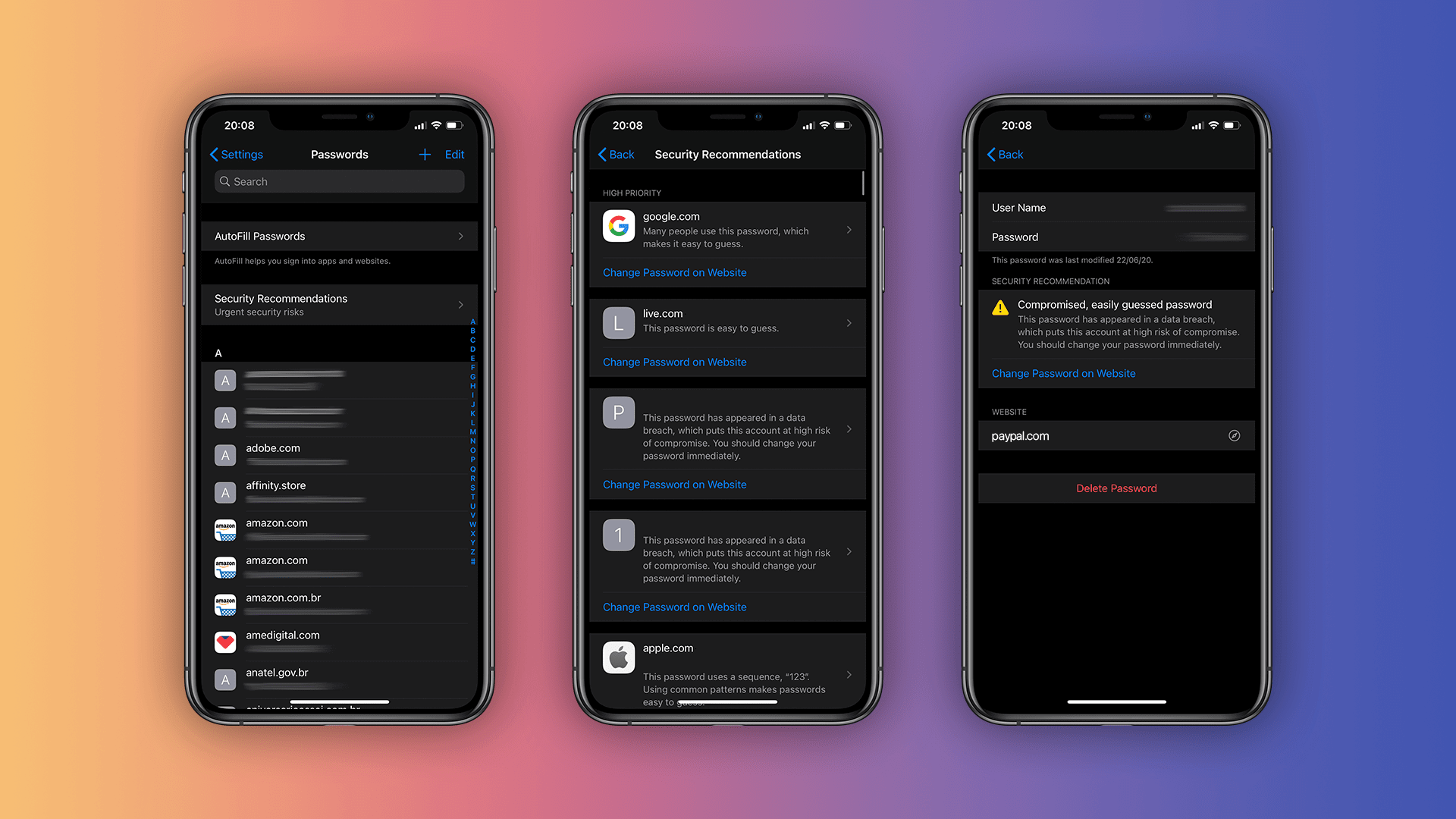
Теперь можно узнать о своих паролях все
Если вы не знакомы со «Связкой ключей» iCloud, очень зря. Это очень крутая возможность, которая сохраняет и синхронизирует все ваши пароли с разных сайтов и приложений через iCloud. Пользователи могут получить доступ к этой связке с iPhone или iPad, открыв приложение «Настройки» и нажав меню «Пароли». Разумеется, прежде чем они откроются, необходимо будет пройти авторизацию с помощью Face ID или Touch ID — в зависимости от вашего устройства.
В iOS 14 Apple предлагает новое меню «Рекомендации по безопасности», в котором отображаются все пароли, которые могут по какой-либо причине подвергнуть риску ваши учетные записи. Они включают в себя пароли, которые легко угадать, и даже те, которые могли просочиться в Интернет в результате утечки данных на том или ином сайте. Некоторые из этих функций уже присутствовали в iOS 13, но они не были такими заметными, как в iOS 14.
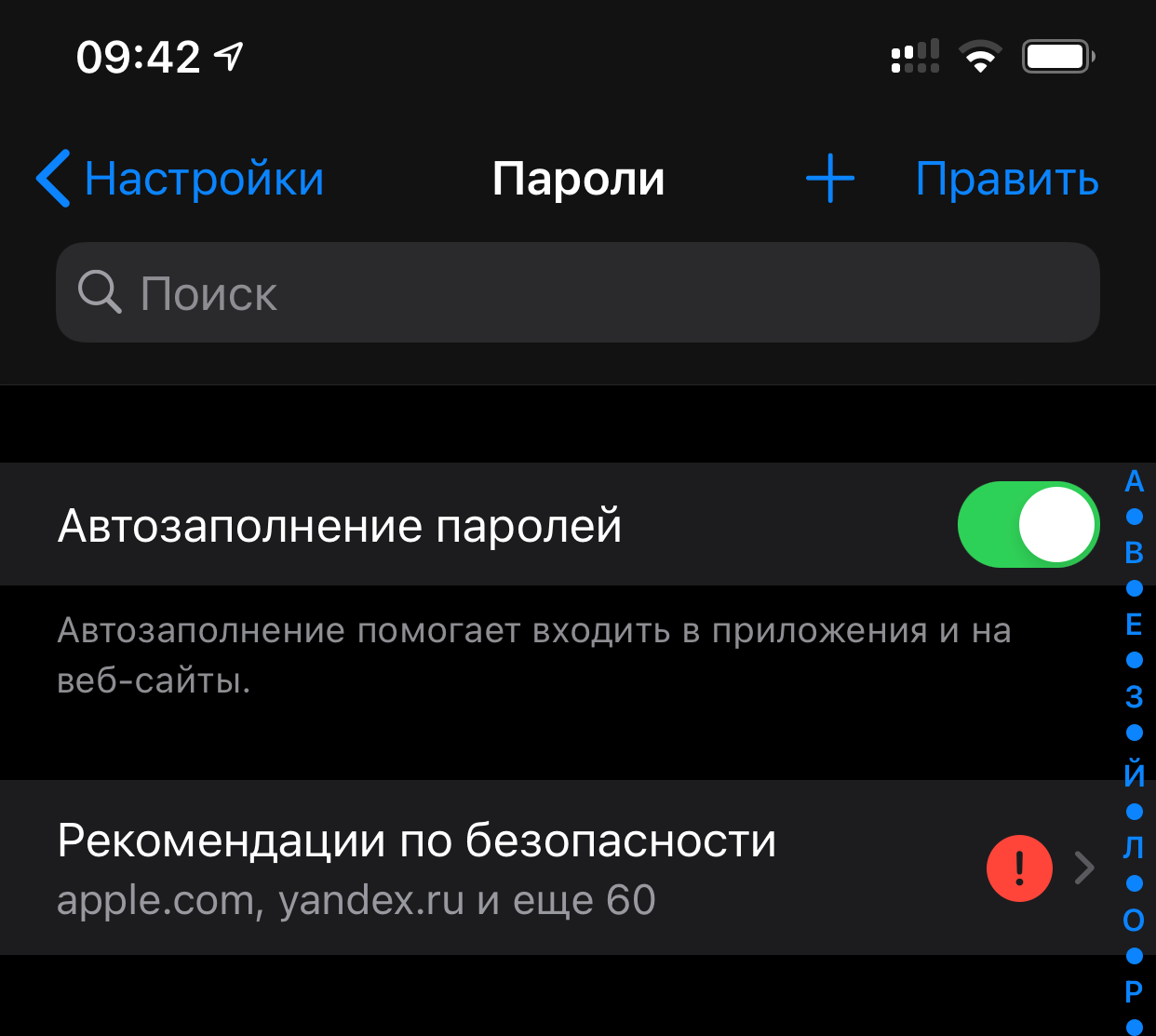
Чтобы открыть рекомендации по безопасности, достаточно зайти в меню «Пароли»
Вот несколько примеров предупреждений безопасности, предоставляемых «Связкой ключей» iCloud в iOS 14:
Что мне понравилось больше всего, так это новое предупреждение, которое также является одним из самых важных для пользователей. Теперь связка ключей проверяет, не связаны ли ваши пароли с утечкой данных. Это важно не только для того, чтобы вы могли немедленно изменить свой пароль, но и также для того, чтобы знать, какие другие учетные записи могут быть затронуты, если вы используете там такой же или аналогичный пароль.
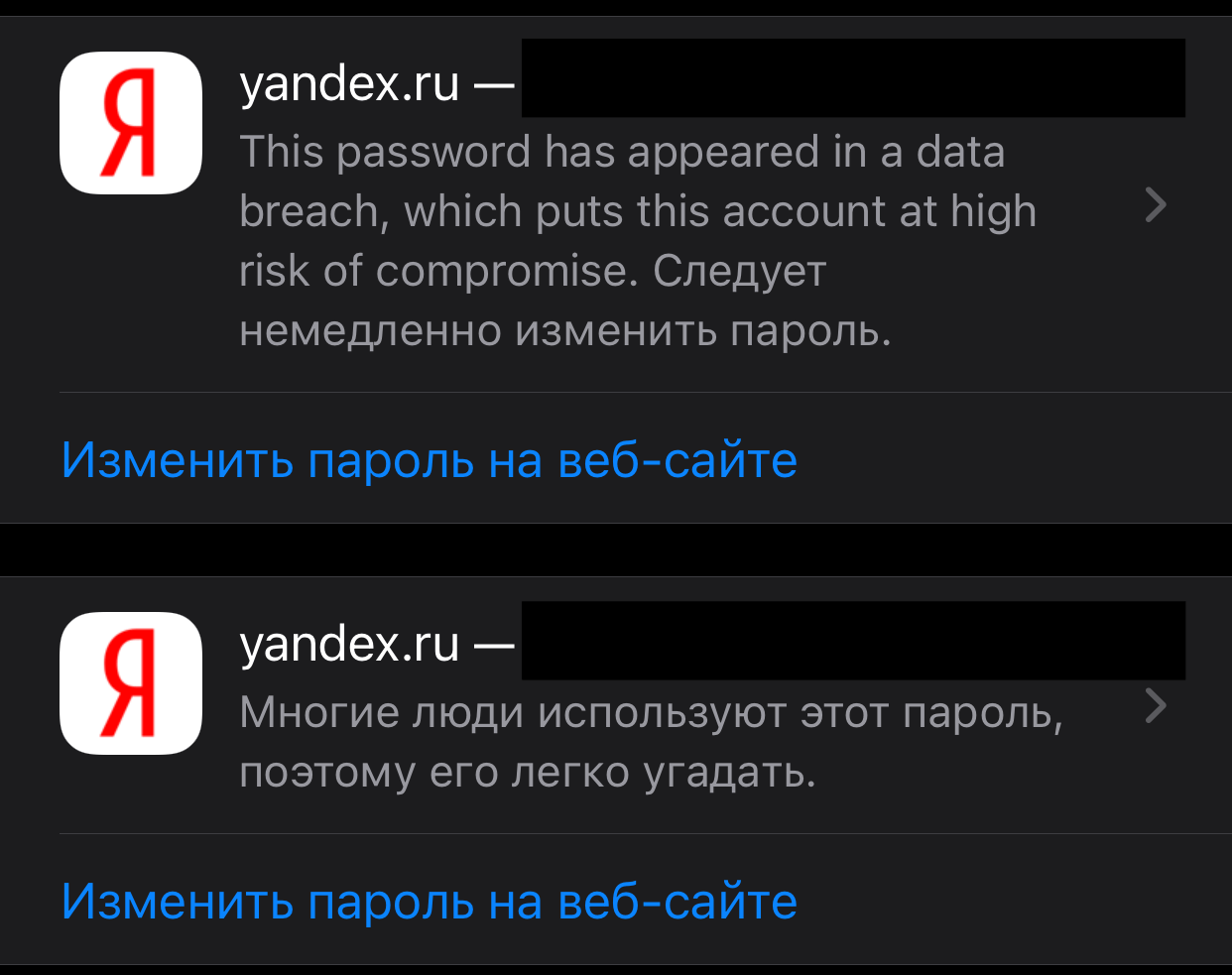
Теперь можно узнать, стали ли вы жертвой утечки данных
Вот как Apple описывает новую функцию:
Safari надежно хранит ваши сохраненные пароли, автоматически отслеживая те, которые могли быть связаны со взломом данных. Для этого Safari использует надежные криптографические методы и регулярно сверяет ваши пароли со списком взломанных паролей безопасным и конфиденциальным способом, который не раскрывает информацию о вашем пароле — даже Apple.
Для меня, как и для многих в нашем Telegram-чате, именно эта функция стала одной из главных в iOS 14, а не виджеты или библиотека приложений. Вот где есть реальная практическая польза: я обнаружил, что когда-то создал одинаковые пароли на нескольких сайтах, причем на одном из них произошла утечка данных. Это значит, что и другие аккаунты на остальных сайтах могут быть скомпрометированы. Теперь можно привести все пароли в порядок и изменить те, которые можно легко угадать (хотя благо их оказалось немного).
На самом деле лучший способ избежать подобных предупреждений — оставлять на сайтах предложенный «Связкой ключей» пароль: его точно нельзя угадать или легко взломать, поскольку такой пароль, как правило, представляет собой случайную последовательность букв, чисел и символов.
Делаем следующее
2. Удивляемся тому, что написано в разделе Рекомендации по безопасности.
Сколько у вас там предупреждений? У меня 71 штука. У кого мало, советую выйти из этого меню на пару минут при активном интернете и вернуться обратно. Очень вероятно, что количество проблемных записей вырастет в два раза.
Как узнать, что пароль взломан
Have I Been Pwnd — обширнейшая база данных взломанных паролей
Важно понимать, что сам факт того, что iOS пометила ваш пароль как взломанный, совершенно не означает, что взломан был именно ваш аккаунт. Просто возможно, что пароль, который вы используете, ранее использовал другой человек, и взломана была именно его учётная запись. Но поскольку учётные данные так или иначе попали в базы данных взломщиков, практически наверняка они будут использоваться для подбора паролей в инструментах взлома GrayShift или Cellebrite. Поэтому не пренебрегайте сменой учётных данных – на всякий случай.
Часть 3. Часто задаваемые вопросы о том, как просмотреть сохраненные пароли на iPhone
Могу ли я изменить или обновить сохраненный пароль на моем iPhone?
Да. Поскольку мы делаем это возможным, вам нужно только запустить и иди к Пароль и учетные записи. Затем пройдитесь по Пароль веб-сайта и приложения среди вариантов. После этого устройство покажет вам различные пароли, сохраненные на вашем iPhone. Таким образом, нам нужно нажать кнопку в настоящее время. Этот шаг позволит вам изменить или обновить пароль на вашем iPhone.
Как я могу использовать Siri для просмотра сохраненного пароля на моем iPhone?
Есть ли в iCloud возможность сохранить мой пароль?
Да. iCloud — одно из самых надежных хранилищ для устройств IOS, которое может создавать резервные копии наших данных или файлов. В соответствии с этим он также может немедленно сохранять наши пароли. У нас есть функция iCloud Keychain, которая сохраняет ваш пароль для немедленного входа в систему на вашем iPhone. Кроме того, это также может быть отличным способом просмотреть свой пароль, когда возникает проблема, например, если вы его забыли.
В конце руководства можно сказать, что эти несколько методов очень эффективны для облегчения и ответа на наш вопрос о просмотре сохраненных паролей на iPhone. Для этого забыть и восстановить свою учетную запись больше не будет проблемой. Мы должны быть благодарны за будущее нашей iOS, которая хранит всю нашу важную информацию. Кроме того, также доказано, что Aiseesoft iPhone Password Manager практичен и очень полезен в управлении ситуацией. Поэтому, если вы считаете эту статью ценной и полезной, теперь вы можете поделиться ею с тем, кому она может понадобиться. Вы также можете посетить наш веб-сайт, чтобы получить множество советов и рекомендаций по поводу ваших устройств.
Вам это помогло?

НетСпасибо за то, что дали нам знать!
Часть 2. Как посмотреть сохраненные пароли iPhone
Поскольку мы уже знали определение нашего сохраненного пароля iPhone, теперь мы рассмотрим лучшие способы решения вашей проблемы. Мы собираемся представить два наиболее эффективных способа для этого процесса. Пожалуйста, ознакомьтесь с приведенными ниже рекомендациями и посмотрите, что вам больше всего подходит.
Способ 1. Использование Aiseesoft iPhone Password Manager
Учетные записи и пароли теперь требуются для всего: устройств, веб-сайтов, приложений, электронной почты, кредитных карт и так далее. Кроме того, из соображений безопасности большинство людей будут использовать разные пароли для разных учетных записей. И пароли становятся длиннее и надежнее, чем когда-либо, что отлично подходит для нашей конфиденциальности. Однако запомнить все эти пароли может быть сложнее. Не беспокойтесь! Aiseesoft Менеджер паролей iPhone здесь, чтобы помочь. Он может сканировать и находить ваш iPhone, важные пароли iPad, такие как ваш Apple ID, связка ключей iCloud, код доступа к экрану, информацию о кредитной карте, учетные записи WiFi, учетные записи электронной почты, пароли Google, приложения и так далее.
Загрузите и установите Aiseesoft iPhone Password Manager на свой компьютер. Затем, пожалуйста, запустите его немедленно, поскольку мы собираемся начать процесс.
Чтобы просмотреть учетные записи и пароли, сохраненные на вашем iPhone, подключите устройство к компьютеру с помощью USB-кабеля.
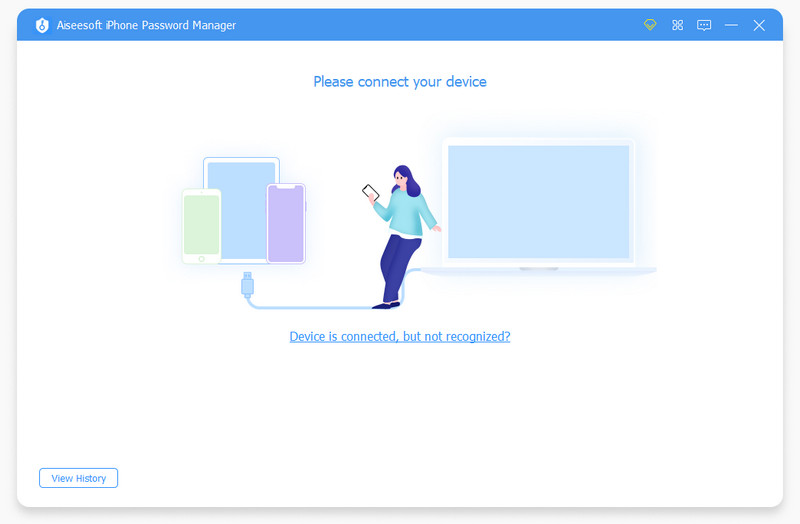
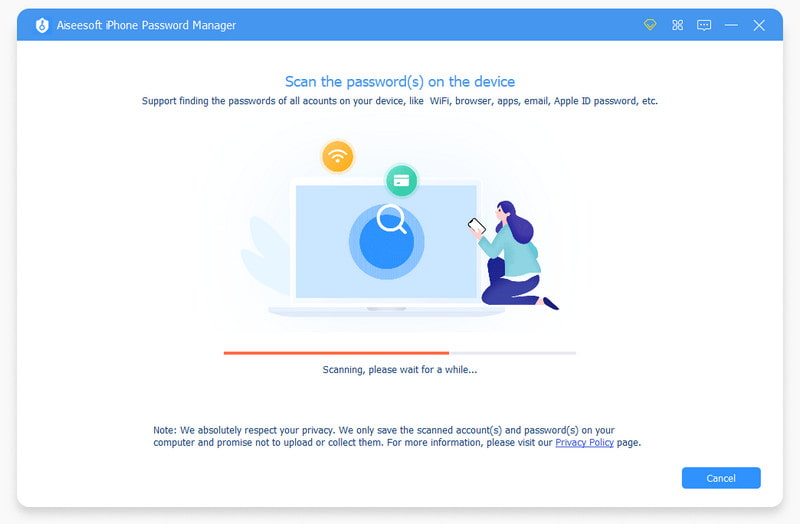
После подключения вы можете начать сканирование iPhone, щелкнув значок кнопку в правом верхнем углу.
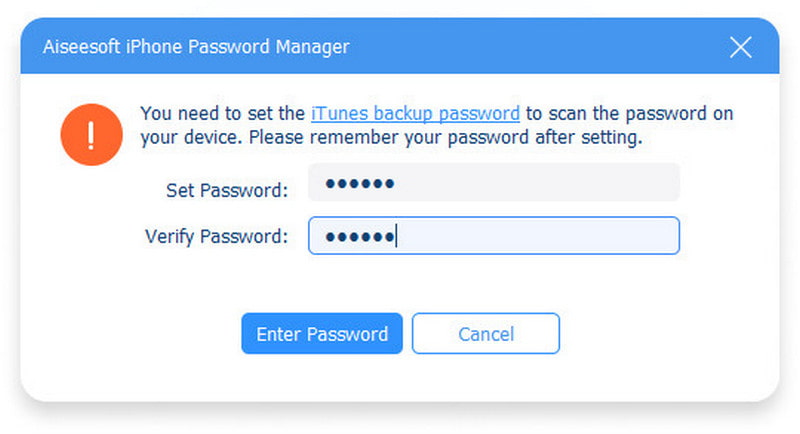
Чтобы защитить вашу резервную копию, вам необходимо создать Резервный пароль iTunes.
После сканирования вы должны увидеть список всех данных вашей учетной записи и паролей. И они будут автоматически отсортированы по типу: учетная запись WiFi, Интернет и приложение, учетная запись электронной почты, Apple ID, экранное время и кредитная карта. Таким образом можно узнать любой пароль.
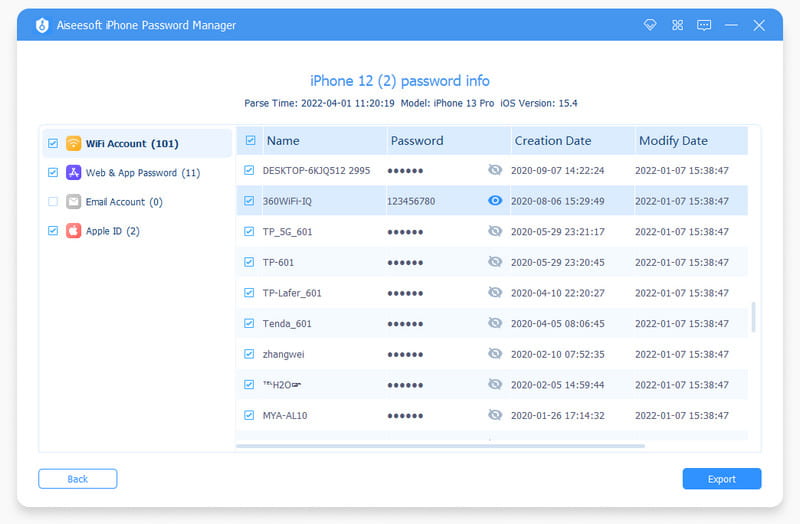
В качестве дополнительного шага вы можете выбрать и экспортировать любой пароль в соответствии с вашими требованиями. Вы можете экспортировать файл паролей для целей резервного копирования.
Это несколько простых шагов, которые нам нужно предпринять, когда мы увидим, как работает Aiseesoft iPhone Password Manager. Мы можем легко увидеть, как легко посмотреть ваш пароль iOS на iPhone. В конце концов, нам нужно только убедиться, что вы следуете каждому шагу, чтобы у вас не возникло проблем при выполнении процесса.
Способ 2. Используйте функцию связки ключей iOS
Все ваши устройства Apple могут получить доступ к связке ключей iCloud. Вы можете видеть одни и те же данные, хранящиеся в связке ключей, на своих телефонах и компьютерах, если вы вошли в одну и ту же учетную запись iCloud на своих устройствах iPhone и Mac. Просмотр связки ключей на iPhone относительно прост, так как в приложении «Настройки» есть настройка, которая поможет вам. Вы можете получить доступ ко всей информации, которую вы когда-либо сохраняли со своих устройств Apple, с помощью Keychain.
Когда мы начнем, перейдите в «Настройки», прокрутите вниз и выберите Пароли и учетные записи. Этот шаг дает вам доступ к паролям, сохраненным на вашем iPhone.
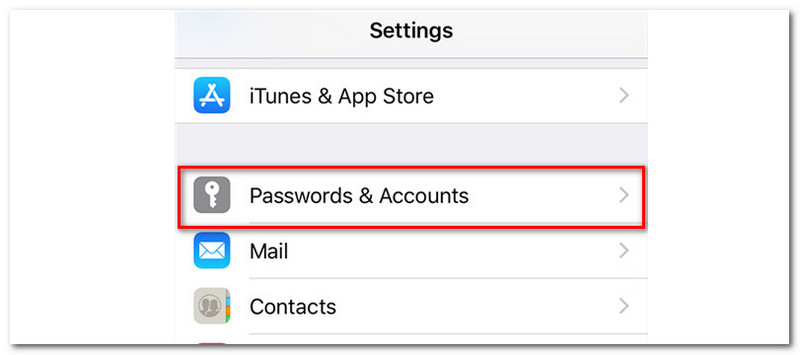
Учетные записи, связанные с вашим устройством, будут отображаться на следующем экране. Чтобы просмотреть пароли связки ключей, перейдите наверх и выберите Пароли веб-сайтов и приложений.
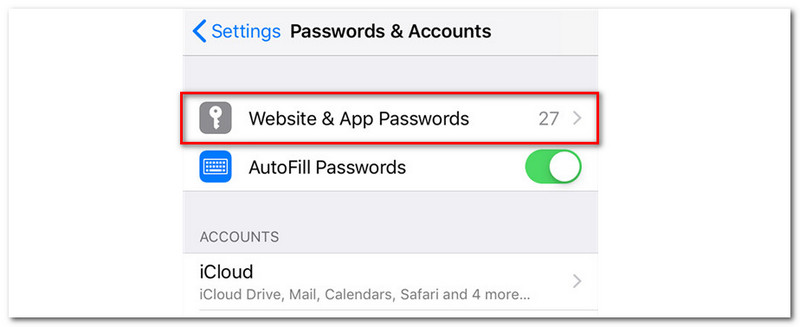
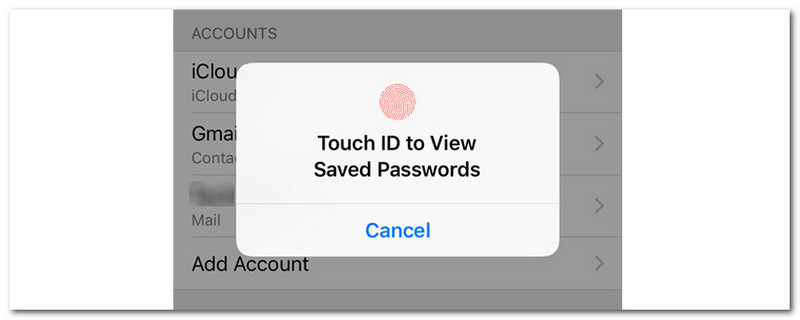
Чтобы найти пароль для определенного сайта, выберите его из списка, и появится новый экран. Пароль будет указан рядом с метка на этом экране. Вот как вы просматриваете пароли Keychain на iPhone.
Это функция, которую мы можем использовать на наших устройствах iOS, особенно при сохранении и просмотре паролей для наших разных учетных записей. Невероятно, но просмотреть наши пароли можно легко, когда мы их забываем. Теперь мы можем сказать, что эта функция цепочки для ключей полезна.
Как посмотреть сохраненные пароли на Macbook или iMac
Связка ключей на компьютерах и ноутбуках компании Apple спрятана от посторонних лиц, поскольку приложение осуществляет свою работу по сохранности личной информации пользователя.
Поиск нужных зашифрованных паролей в iCloud на Макбуке или Маке не так прост, как в случае с Айфоном и Айпадом.
Чтобы узнать, как посмотреть сохраненный пароль на Мак или ноутбуке с MacOS нам нужно:
- На появившемся экране с левой стороны нажать на нужное хранилище (их там несколько);
- Справа выделить необходимый ключ;
- Появится новое окно, в котором сделать активной опцию показа пароля;
- Она отобразится после написания кода, на пустой ячейке.
При желании еще более надежного хранения важной информации существуют «Секретные заметки», расположенные под пунктом Категория (скрин выше). Здесь удобно хранить пин-кода личных карт, номера и пароли к кошелькам, ключи, записи и прочие конфиденциальные заметки.
Так что вперёд, менять свои пароли
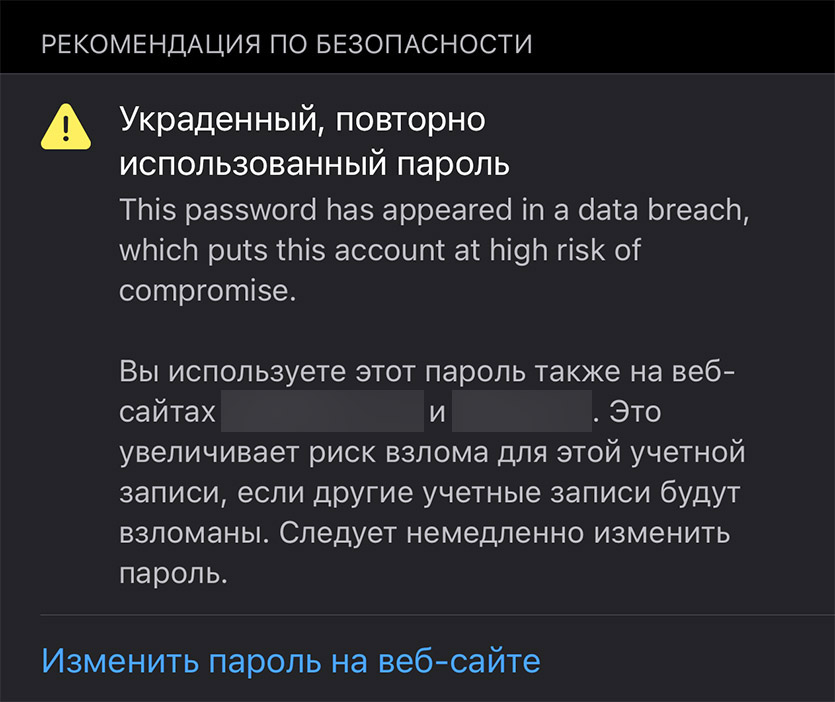
В бета-версии iOS 14 не все фразы полностью переведены на русский язык. К финальной поправят.
Некоторым придётся сидеть долго в этом меню, но итог того стоит: у вас будут сложные, уникальные пароли везде, где только можно.
Apple в этом плане молодцы, потому что похожие инструменты сейчас либо вписаны в другие экосистемы (например, Google Chrome, от которого вообще пора отказываться), либо стоят денег или даже подписок (привет, 1Password!). А тут всё прямо в операционке, удобно.
Как в iOS проверить свой пароль на безопасность по базе украденных паролей?
Принудительная проверка пароля на безопасность включается в системе единоразово. После активации функции система уже в пассивном режиме будет анализировать пароли без участия пользователя. От него потребуется лишь ответные действия в случае выявления ненадежности используемой комбинации – заменить ее на новую, более сложную. И даже в этом iOS поможет, предложив создать пароль, который трудно будет быстро подобрать. Вот что для этого надо сделать.
2. Подтвердите вход в этот раздел с помощью отпечатка пальца или сканированием лица, перейдите в раздел «Рекомендации по безопасности».
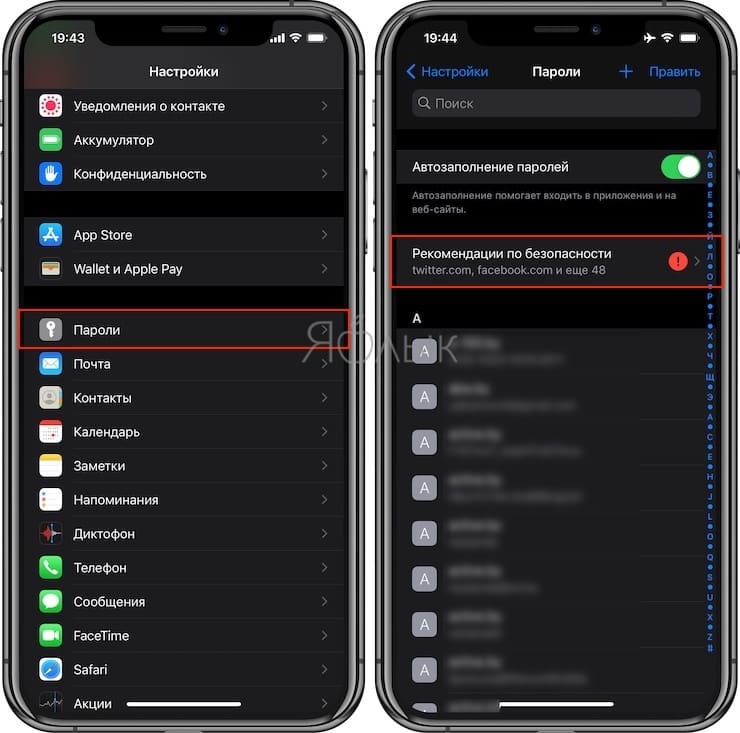
3. Активируйте переключатель «Выявлять украденные пароли» и просто дождитесь появления списка потенциально скомпрометированных паролей.
4. При нажатии на проблемный пароль будет представлена подробная информация о подозрении к нему.
5. Нажмите на кнопку «Изменить пароль на веб-сайте» и зайдите в свой аккаунт на открывшемся сайте.
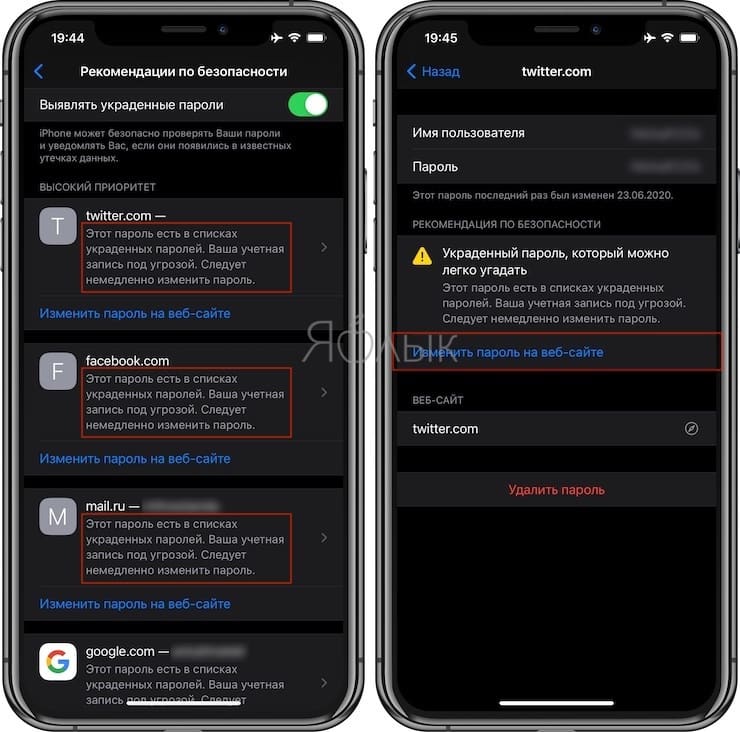
7. После подтверждения замены надо убедитесь, что ваш аккаунт уже не значится незащищенным в «Настройках».
Как проверить, был ли взломан ваш пароль?
Apple в рекомендациях к безопасности отталкивается от общей базы взломанных аккаунтов в интернете. Подобных баз очень много в сети, но компания не раскрывает свои источники информации. Самая известная платформа по сбору взломанных записей — Have I Been Pwnd. Администраторы выкладывают взломанные учетки, а источниками данных служат различные открытые платформы.
Стоит отметить, что если просто ввести необходимые данные в окно поиска в базе, система может не показать факт взлома. Также если iOS 14 начинает ругаться на взломанный пароль, то это не значит, что был вскрыт именно ваш аккаунт. Есть вероятность того, что у вас аналогичный пароль к учетной записи, что и у человека, которого взломали. Поэтому система попросит вас изменить символы кода.
Как проверить пароли на iOS 14?
Владельцу после обновления ОС до 14 версии требуется 1 раз вмешаться в работу системы, а именно вручную запустить проверку данных. После этой операции ОС будет отслеживать и сравнивать показания в фоновом режиме без вмешательства пользователя. Если ваши символы легко подобрать, то умная ОС предложит пользователю изменить пароль на более сложный.
Для начала работы системы безопасности следует проделать следующие шаги:
- Необходимо зайти в Настройки гаджета.
- Затем перейти в раздел Пароли.
- Далее следует подтвердить действие своим отпечатком пальца или паролем.
- Рекомендуется включить команду «Выявлять украденные пароли».
- Следует немного подождать, пока система предоставит и проанализирует список ваших кодировок.
- Если вам необходимо изменить символы кода, то рекомендуется воспользоваться опцией «Сменить пароль на веб-сайте». Для этого в открывшемся аккаунте нужно ввести новые данные.
- Можно воспользоваться подбором паролей, который встроен в обновленный браузер Сафари.
- Окончательное действие – подтверждение выполненных операций. Следует подождать, пока учетная запись исчезнет из черного (взломанного) списка.
Почему приложение запрашивает разрешение на поиск устройств в локальной сети в iOS 14
Речь идёт о функции «Рекомендации по безопасности». Она состоит в автоматической проверке паролей на iOS, которые хранятся в «Связке ключей» на iPhone или iPad. iOS анализирует пароли на предмет взлома и сообщает об этом пользователю. На самом деле похожий механизм был в операционной системе и раньше, но фиксировал только слишком простые и повторяющиеся комбинации, а теперь может обнаруживать среди них те, что были взломаны. В результате, если вы получили уведомление о том, что пароль есть в списке украденных, его следует немедленно изменить и защитить учётную запись от компрометации.
Как добавить пароль в Айфон
Если же хотите добавить пароль для веб-сайта в Автозаполнение, то можете сделать это прямо в настройках.
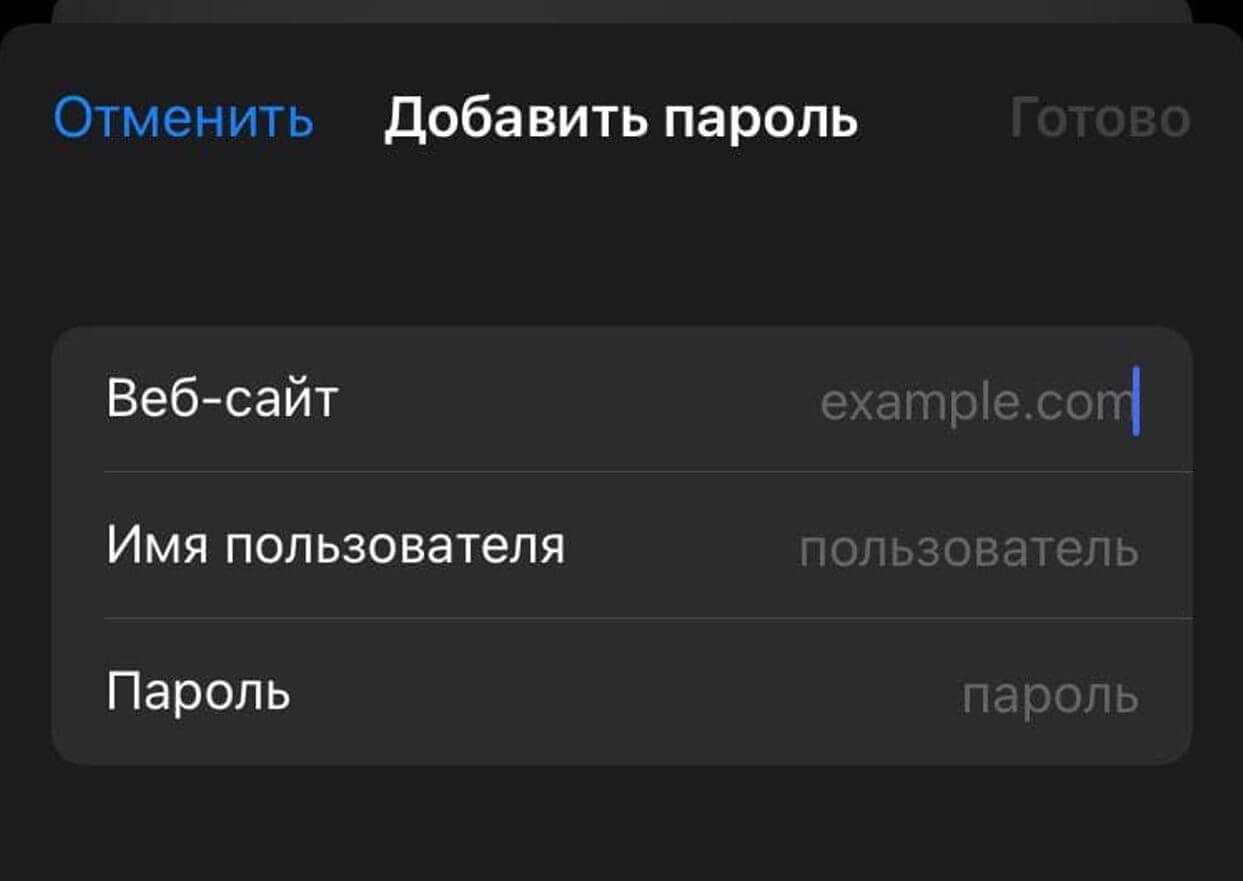
- Зайдите в Настройки, выберите «Пароли».
- Разблокируйте с помощью Touch ID или Face ID.
- Нажмите «Добавить» вверху экрана.
Готово! Теперь все данные будут храниться в вашем iPhone.

Консультант сайта appleiwatch.name, соавтор статей. Работает с продукцией Apple более 10 лет.
Все учетные данные в iOS и Связке ключей хранятся в зашифрованном виде, поэтому нет причин за них волноваться. Кроме того, Safari постоянно предлагает сгенерировать безопасный пароль. Включить автозаполнение паролей очень просто. Запоминайте.
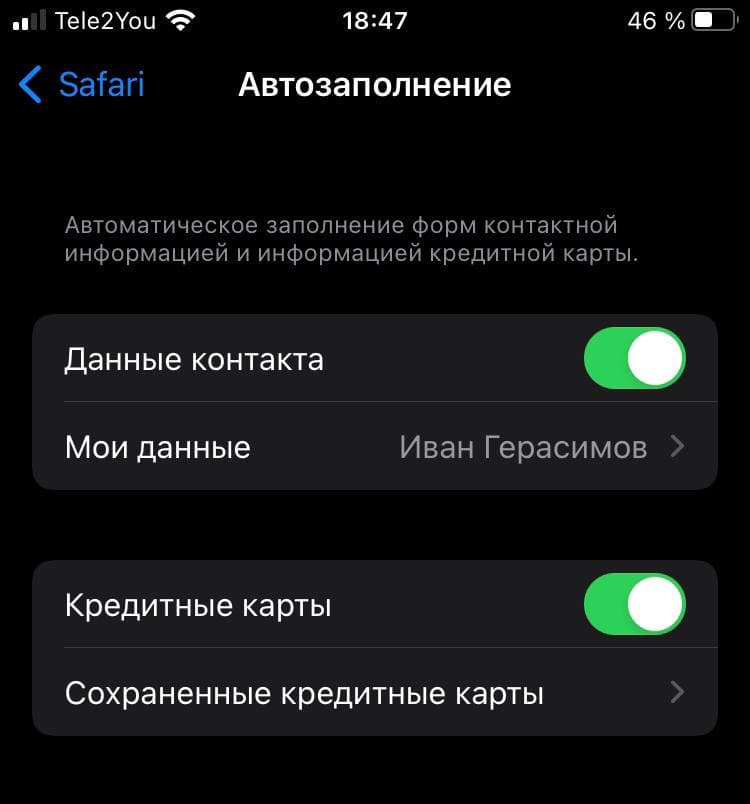
Автозаполнение паролей позволяет вводить необходимые данные при регистрации на сайте или при покупке
- Зайдите в Настройки, выберите «Пароли».
- Нажмите «Автозаполнение паролей» и активируйте ползунок.
- После этого вернитесь в Настройки и выберите Safari.
- Зайдите в пункт «Автозаполнение» и включите ползунок возле «Данные контакта» и «Кредитные карты».
В этом пункте вы можете проверить данные вашего контакта в телефонной книге, а также доступные кредитные карты.
Что делать, если не работают кнопки громкости на Айфоне
«Связка ключей» в Safari
Чтобы лишний раз не загружать приложение, можно осуществить просмотр нужных кодов в браузере Safari на Mac. Для этого необходимо выполнить следующие шаги:
- Открыть Сафари и перейти в его Настройки;
- Найти и выбрать «Пароли» и пройти подтверждение личности;
- На экране появятся все сайты в виде списка, на которых использовались ключи (при нажатии на желаемую строку, появится вся нужная информация).
При наличии цветного восклицательного знака возле данных учетной записи, необходимо изменить пароль на более сложный. Это важно, потому что уже имеющийся легко поддается расшифровке либо уже есть в вашей базе, и система об этом сообщает.
Изучение информации при входе в систему, на видном месте также появится сигнальное сообщение о найденных совпадениях в зашифрованных ключах учетных записей.
Важная информация: старайтесь использовать сложные и разнообразные комбинации символов, цифр и специальных знаков в паролях на сторонних сайтах. Не используйте один и тот же пароль на нескольких сайтах. При возможности регулярно обновляйте пароли в целях сохранения вашей персональной информации.
Как найти сохраненные пароли на iPhone и iPad
Откройте Настройки . Нажмите Пароли и учетные записи (iOS 13). В iOS 14 он называется Пароли . Нажмите Пароли веб-сайтов и приложений . Выполните аутентификацию с помощью FaceID или TouchID.

Как удалить учетные записи и пароли из Связки ключей iCloud
Как проверить все ваши пароли на взлом прямо в iOS на iPhone (по базе украденных паролей)
Благодаря появлению в iOS 14 функции «Рекомендации по безопасности» на iPhone и iPad теперь осуществляется автоматическая проверка хранимых в «Связке ключей» паролей. Подобную работу система проводила и раньше, но при этом сомнению подвергались явно простые и популярные комбинации. Теперь же iOS обнаруживает среди них и те, что могли стать известными злоумышленникам. Эта функция дает возможность пользователю вовремя сменить ненадежный пароль и защитить тем самым свои данные.
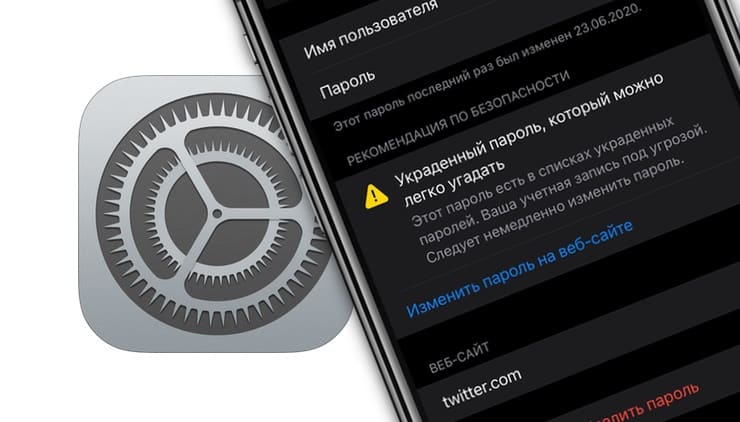
Пользователи часто пользуются одними и теми же паролями для доступа в различные сервисы или же выбирают простые комбинации, легко подбираемые. В результате взлома одной учетной записи под угрозой оказываются все остальные. Происхождение такой привычки объяснимо – когда не было инструментов хранения паролей, приходилось полагаться лишь на собственную память.
Этот пароль есть в списке украденных. Что делать
Включать проверку учётных данных принудительно нужно только один раз. После этого система будет анализировать их на защищённость в пассивном режиме непрерывно без вашего участия. От вас лишь потребуется в случае обнаружения украденных паролей на iPhone заменить их на новые и более безопасные. А чтобы вам было проще, iOS сама предложит сконфигурировать безопасную комбинацию, который будет невозможно так просто подобрать.
Как проверить взломанные пароли на iOS
Каковы рекомендации по безопасности в iOS 14?
В iOS 13, если вы используете то же пароль на нескольких сайтах или в приложениях, вы увидите небольшой треугольник с восклицательным знаком внутри него. Когда вы нажимаете на него, вы видите, на каких сайтах вы использовали этот же пароль. Довольно здорово!
В iOS 14 Apple подняла мониторинг паролей на новый уровень. Теперь он автоматически сообщает вам, были ли используемые вами пароли причастны к утечке данных или нет. Если обнаружится нарушение, вы можете перейти на безопасный вход с помощью Apple или установить новый, другой пароль.
Apple заявляет, что «Safari использует надежные криптографические методы для регулярной проверки производных ваших паролей по списку взломанные пароли безопасным и конфиденциальным способом, не раскрывающим информацию о вашем пароле-даже Apple ».
Я надеюсь, что эта статья поможет вам управлять сохраненными паролями и учетными записями на вашем iPhone и iPad. Дайте мне знать, если у вас возникнут какие-либо вопросы в комментариях ниже.
Вы также можете прочитать:
Как изменить пароль Связки ключей на Mac: 3 способа объясненияЛучшее приложения для управления паролями для MacКак сгенерировать надежные пароли на iPhone и iPadКак найти пароль Wi-Fi на вашем Mac
Как работать с Рекомендациями по безопасности
► уже украденные и потенциально известные кому угодно
► часто используемые другими и поэтому легко угадываемые
► повторяющиеся на нескольких сайтах, что повышает риск при взломе любого из них
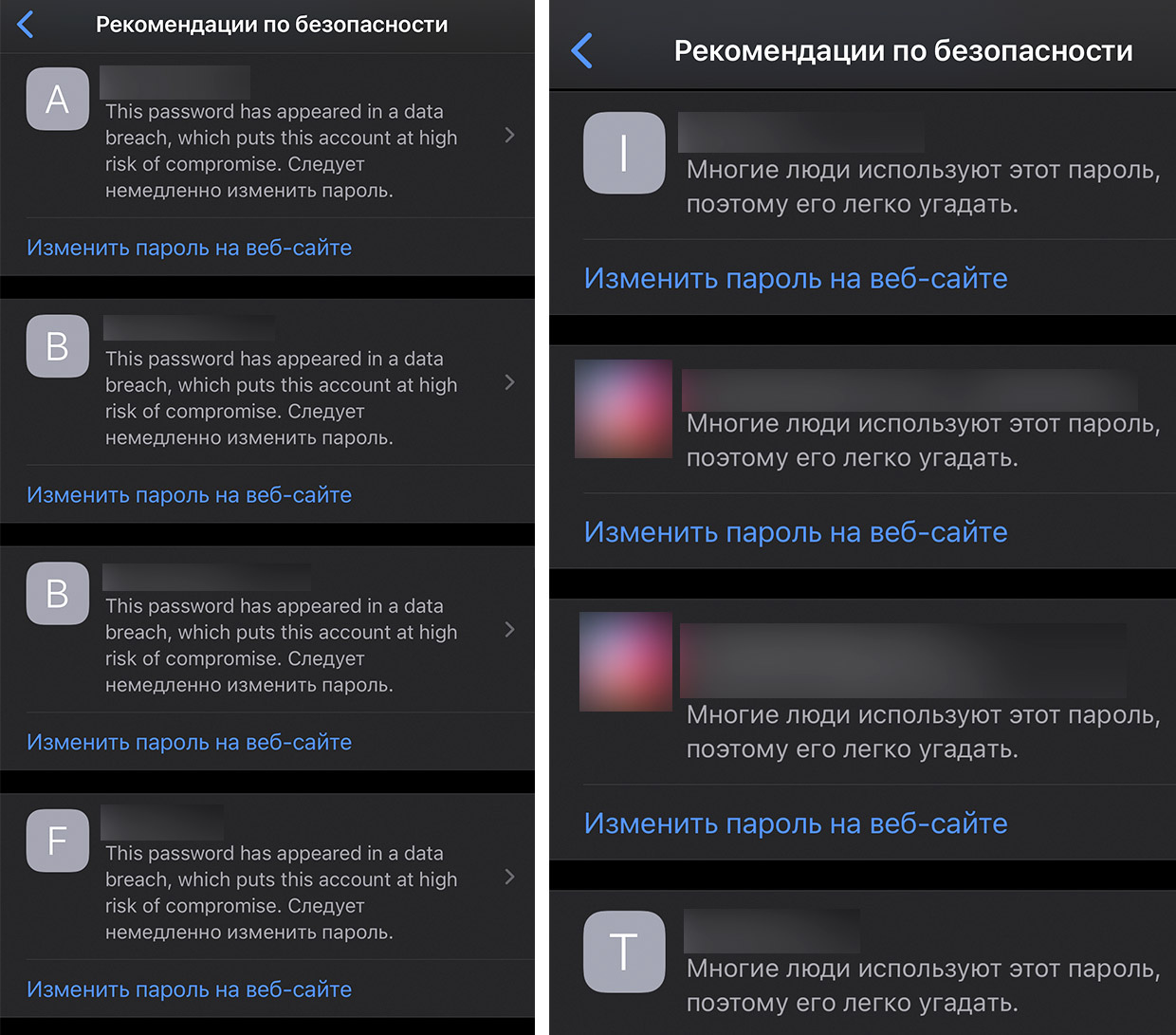
Пункты по этим трём категориям высвечиваются гигантскими баннерами с полным описанием проблемы.
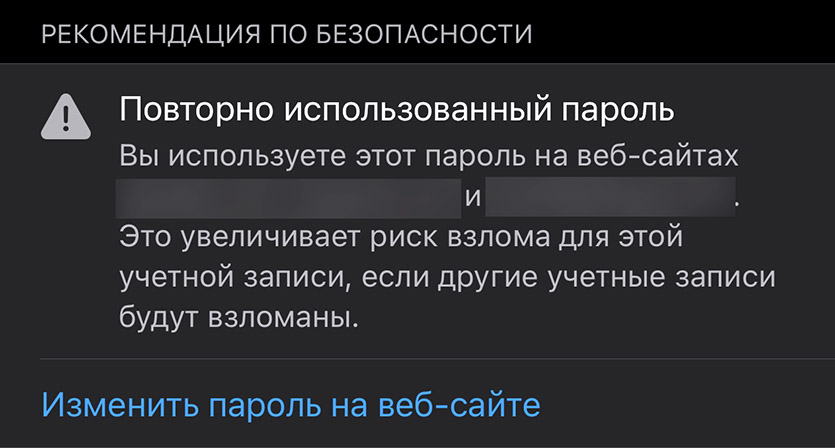
Пролистав этот список, найдёте ещё один, но короче – Другие рекомендации, где указаны проблемы вторичной важности. Например:
▹ в пароле повторяются фразы и числа, что облегчает его подбор
▹ пароль используется на других сайтах, но нечасто (до 3 раз)
При совпадении сразу нескольких факторов риска (например, пароль и украден, и легко подбирается), iOS 14 распишет каждый из них.
Что за Рекомендации по безопасности и почему они важны
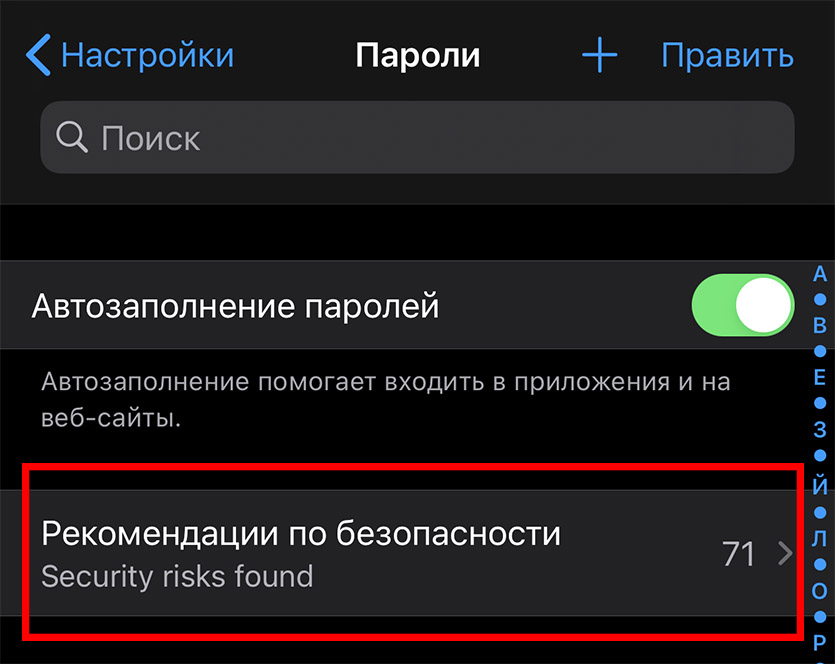
Функция доступна абсолютно каждому владельцу устройства с iOS 14, iPadOS 14 и/или macOS Big Sur.
Раздел обновляется регулярно и автоматически, поднимая актуальные данные о взломанных сайтах и слитых базах личных данных, хранящиеся на серверах Apple.
Здорово, что компания сделала эту систему полностью обезличенной. В Apple не знают, какие из ваших паролей скомпроментированы, повторяются и так далее. Парольные фразы пользователя сверяются с базой на сервере с использованием криптографического шифрования, а определение угроз производится прямо на самом устройстве. Результаты проверки никуда не отправляются.
Из-за этого первичное определение угроз может занять несколько минут. Девайсу нужно время, чтобы сверить каждую из локальных записей.
Подведем итоги
Итак, теперь стало понятно, что «Связка ключей» iCloud не худшая копия или даже замена подобных программ сторонних производителей. К тому же сервис предлагает усложненные варианты ключей для безопасности и упрощает, таким образом, работу с ним.
Конечно, привязка к одной поисковой системе и отсутствие возможности хранения заметок на операционных системах смартфона усложняет работу. Но данные недочеты не являются критичными.


