

Для этого понадобятся лишь стандартные программы от Apple.
По умолчанию iPhone делают фотографии в формате HEIF. Хотя он имеет множество преимуществ, такие изображения не подходят для загрузки на некоторые сайты и не открываются на всех устройствах. Проблема решается конвертацией изображения в старый добрый JPEG.
Для этой задачи существует немало сторонних сервисов и сайтов, но можно легко обойтись и приложениями, которые уже есть на любом iPhone или Mac.
- Как узнать формат изображения
- Как конвертировать HEIF в JPEG
- Способ 2. На macOS Monterey
- Способ 3. На macOS Big Sur и ниже
- Как фотографировать сразу в JPEG
- Как сжать фото на Айфоне
- Как уменьшить размер фото
- Как PNG перевести в JPG
- Сжать фото онлайн — без потери качества
- Часть 1. Как конвертировать HEIC в JPG на Mac
- Ниже описано, как сделать фотоколлаж на Mac с помощью iPhoto
- Часть 2. Более простой способ конвертации файлов HEIC в JPG на Mac [Рекомендуется]
- Загрузить фотографии.
- Настройте фотографии.
- Сохраниет фото.
- Часть 3. 5 лучших способов бесплатно конвертировать HEIC в JPG онлайн
- HEICtoJPEGx
- Squoosh
- Freetoolonline
- IMobile HEIC Converter
- IMazing HEIC Converter
- Часть 1. Как легко и быстро изменить размер фотографий на Mac
- Часть 2. Самый простой способ изменить размер фотографий на Mac
- Импортируйте изображения.
- Сохраните ваше изображение.
- Часть 3. 8 лучших способов изменить размер фотографий на Mac 2021
- Image Resizer
- Sizerox
- Photo Manager Movavi
- Tweak Photos
- Resize Sense
- JPEGmini
- PhotoBulk
- BatchPhoto
- Часть 1. 6 лучших бесплатных простых редакторов изображений для Mac
- Pixlr
- Gimp
- PhotoScape
- Фоторедактор Fotor
- Affinity Photo
- Часть 2. Еще 3 простых редактора изображений для Mac
- Adobe Photoshop CC
- Luminar4
- Pixelmator Pro
- Часть 3. Лучший простой редактор изображений для Mac — преобразование и изменение размера изображений
- Добавьте изображения.
- Настроить изображения.
- Сохранить изображения.
- От чего зависит размер изображений?
- Измените размер изображения
- Сожмите изображение правым кликом
- Программа «Фото»
- Специальные программы
- Как конвертировать изображения в Finder на Mac
Как узнать формат изображения
Велики шансы, что конвертировать файл вам нужно именно из-за того, что его не принял сайт или сервис, не поддерживающий HEIF. Но можно проверить формат прямо на iPhone с iOS 15 и новее, используя стандартное приложение «Фото».
Просто откройте нужное изображение и свайпните снизу вверх. Откроются метаданные снимка, здесь же будет указан его формат.
Если у вас более старая версия iOS, придётся воспользоваться сторонними приложениями, которые показывают EXIF-данные файла.
Как конвертировать HEIF в JPEG
Готово: в iCloud появился файл «Изображение JPEG», которое можно отправить через любое доступное приложение или сохранить в галерею.
Способ 2. На macOS Monterey
Далее можно выбрать формат (доступен также PNG) и размер изображения — от малого до реального. После этого нажмите Convert to JPEG.
Это создаст в папке, в которой находится оригинальный файл, его копию — но уже с разрешением JPEG. Такой метод подходит и для массовой конвертации изображений: для этого достаточно выделить все нужные файлы, а потом повторить описанные выше шаги.
Способ 3. На macOS Big Sur и ниже
Если вы пока не торопитесь обновлять компьютер до актуальной версии ОС, конвертировать фотографии можно и через стандартную утилиту «Просмотр».
Как фотографировать сразу в JPEG
HEIF позволяет значительно экономить место на накопителе практически вдвое без ущерба качеству, при этом после изменений файл можно вернуть к исходному состоянию благодаря сохранению истории редактирования. Но если вам постоянно приходится конвертировать HEIF, проще поменять настройки камеры, чтобы сразу снимать в JPEG. Для этого:
Готово: теперь все фотографии будут сохраняться в JPEG. Стоит отметить, что при выборе такого формата вы не сможете снимать видео в 4K с частотой 60 кадров в секунду, а также в 1080p с частотой 240 кадров в секунду.
Многие слышали о такой утилите как Automator, однако далеко не все знают о её реальных возможностях. На первый взгляд программа достаточно сложна в освоении, однако разобравшись, можно увидеть, что управление происходит довольно интуитивно и наглядно. На примере этой статьи мы расскажем, как с помощью простой службы, можно быстро конвертировать любые изображения в привычный формат JPEG.
Зачастую для того, чтобы просто изменить формат изображения, пользователям необходимо использовать различные графические редакторы. Разумеется, это не так удобно. К счастью, упростить этот процесс может программа Automator.
Итак, как быстро изменять формат изображений на JPEG?
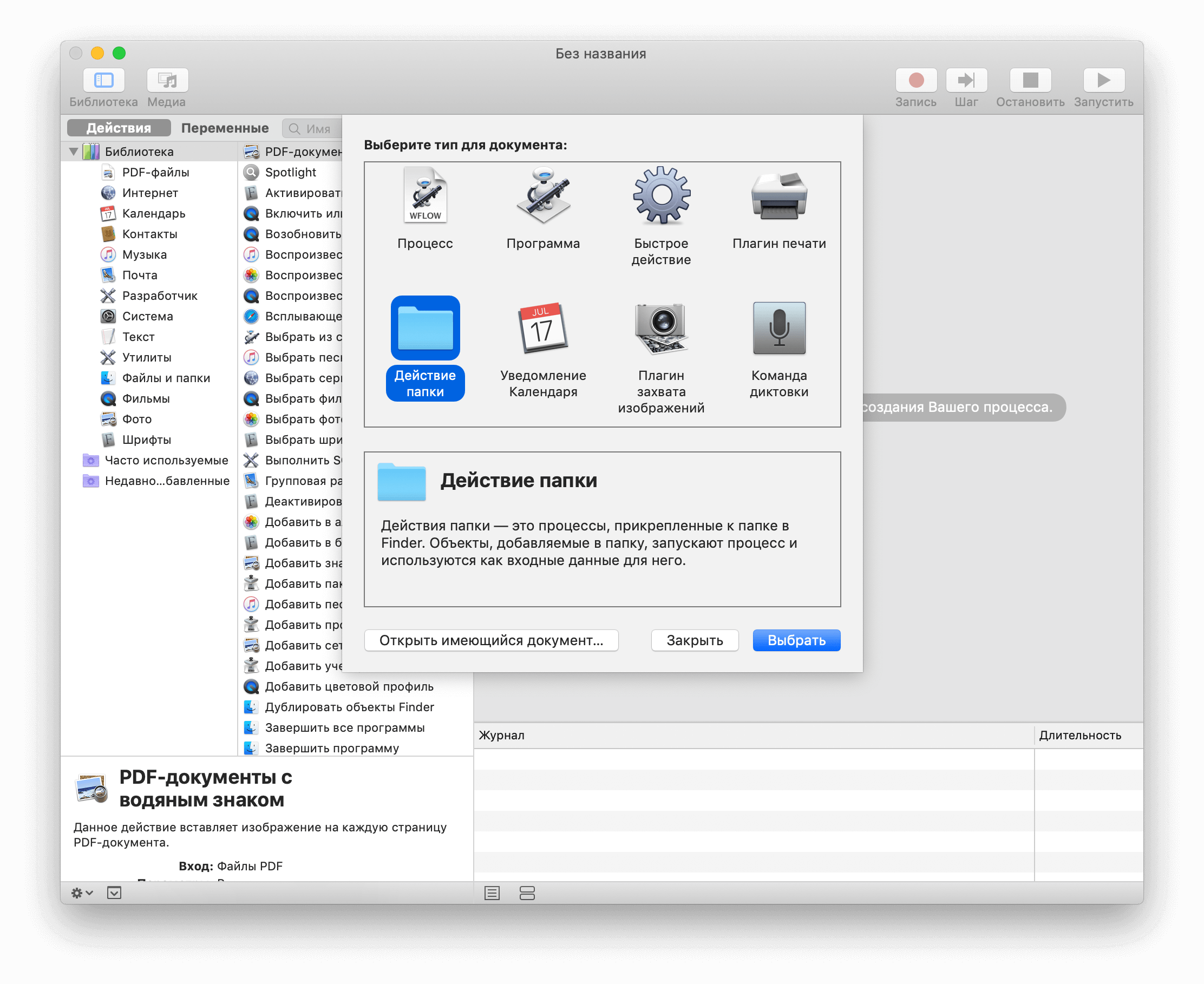
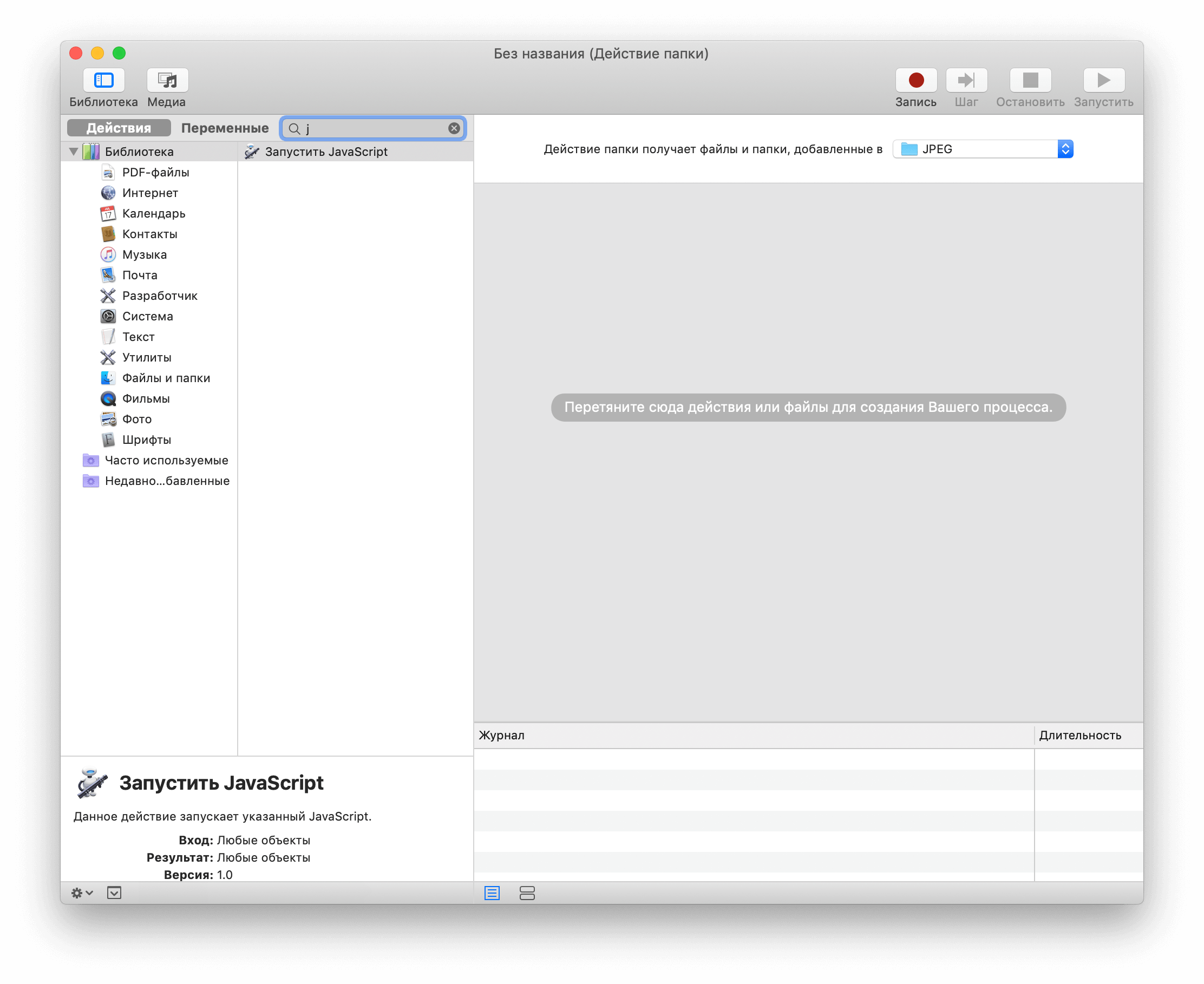
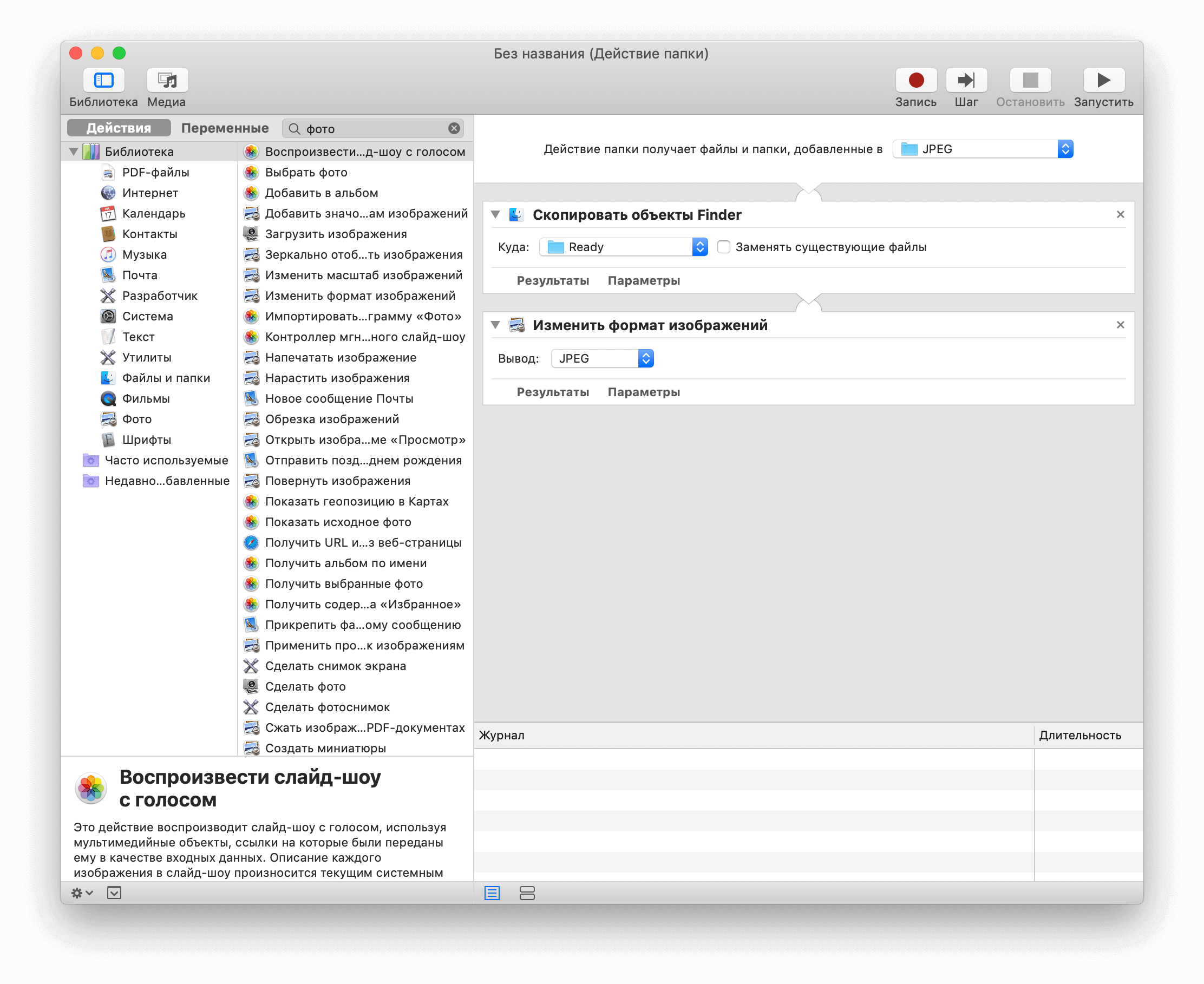
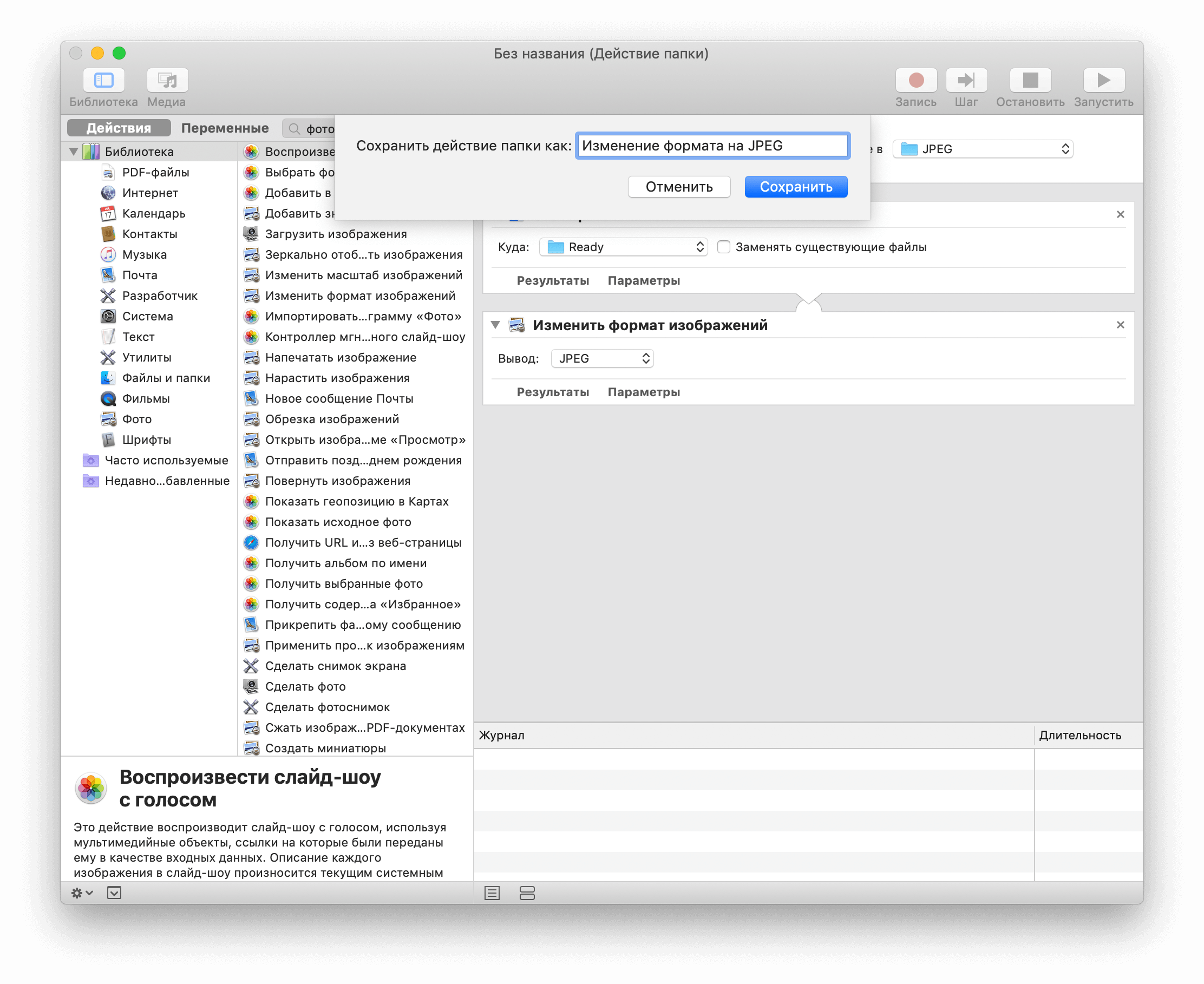
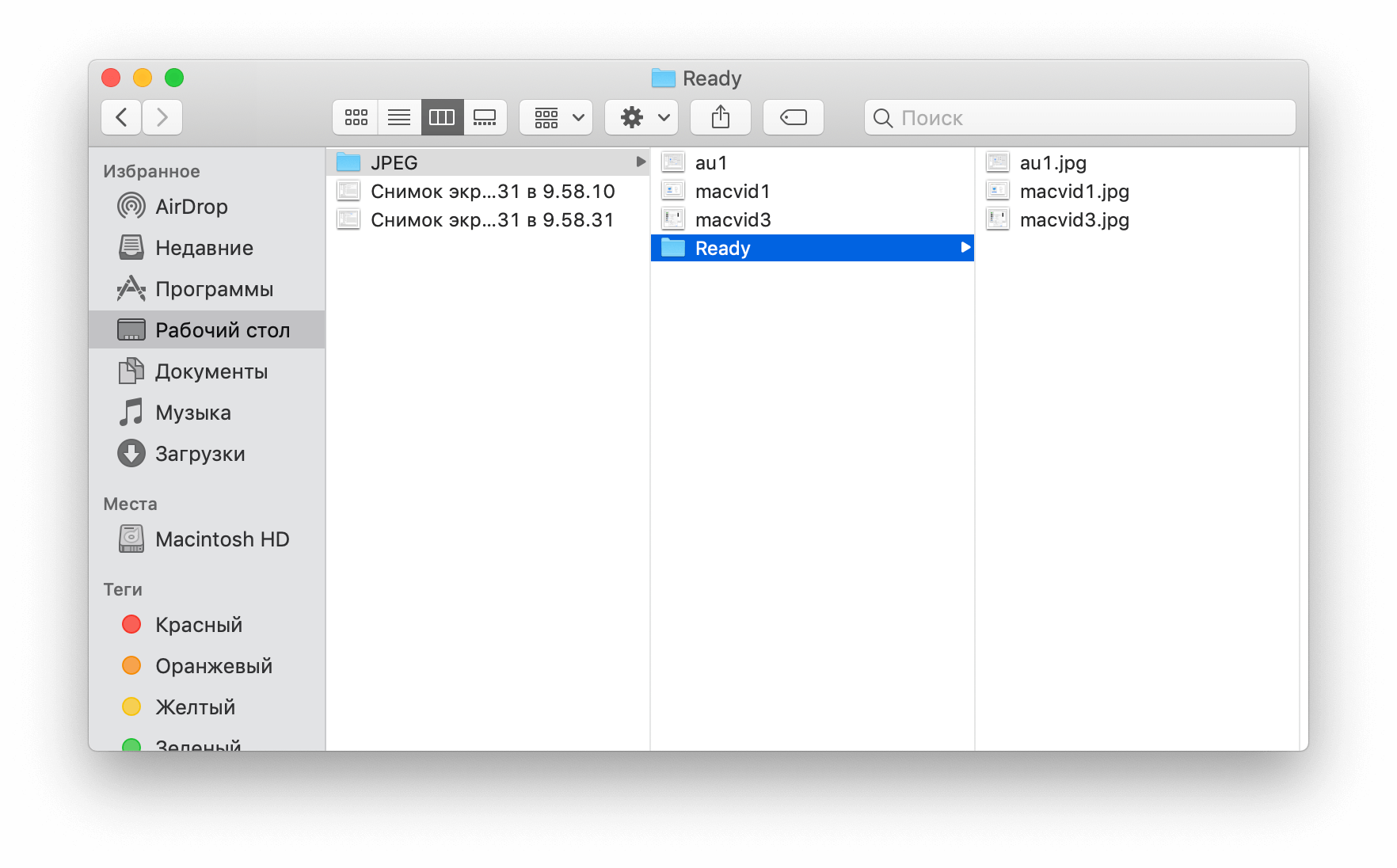
Настройка завершена. Теперь когда нужно изменить формат изображений, просто переносим их в папку «JPEG». Готовый результат появится в подпапке «Ready». Согласитесь, довольно простой и удобный способ конвертации изображений.
Обсудить эту статью можно в комментариях или в нашем Telegram-чате.
macOS MojaveСоветы по работе с Apple
Многие пользователи не догадываются, какие обширные возможности предоставляет такой мощный инструмент, как Automator. На первый взгляд программа достаточно сложна в освоении, однако разобравшись, можно увидеть, что управление происходит довольно интуитивно и наглядно. Сегодня мы расскажем о службе, которая позволит в пару кликов осуществить конвертацию PDF-файла в формат JPG.
Если вы часто и много работаете с PDF-файлами, скорее всего вам приходится использовать специальные программы или онлайн-сервисы для различных операций. Это не всегда удобно — тем более, что выполнять эти задачи можно с помощью Automator. На этом примере мы рассмотрим, как перевести PDF-документ в простые изображения.
А вы знали, что можно копировать текст без форматирования на macOS?
Благодаря нашему приложению, мы сможем быстро и легко «разбить» PDF-документ на страницы и сохранить их в виде изображений в отдельной папке.
Заметим, что процесс конвертации может занять достаточно много времени – скорость будет зависеть от количества страниц и мощности самого компьютера.
MacOSСоветы по работе с Apple
Даже если вы не фотограф и не дизайнер, вы практически наверняка взаимодействуете с картинками. Это могут быть фотографии, изображения рабочего стола, скриншоты и всё что угодно. Если их немного, вы можете даже не обратить внимание на их вес, но в противном случае игнорировать его будет довольно сложно. Ведь одно дело, когда картинка весит 200-300 КБ, и совершенно другое — когда 3-6 МБ и даже больше. Естественно, в таких случаях хочется немного убавить их объём, чтобы сэкономить пространство на диске или в облаке. Но как это сделать так аккуратно, чтобы не потерять в качестве?
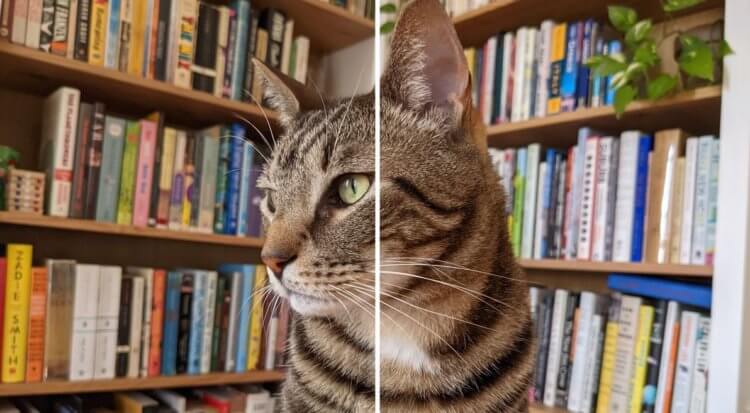
Хотите уменьшить размер картинки? Нет ничего проще
Как размыть задний фон на фото в айфоне
Для начала предлагаю разобраться, какие факторы вообще могут влиять на вес изображения, делая его больше:
Как сжать фото на Айфоне
Пожалуй, самый простой способ добиться уменьшения веса фотографий пассивно, почти не прикладывая к этому усилий, — это выгрузить их в Google Фото. Облачный сервис Google позволяет настроить автозагрузку и автосжатие кадров, благодаря чему они визуально остаются совершенно такими же, как исходники, но весят ощутимо меньше оригинала. Само собой, такие фото будет сложнее обрабатывать, потому что Google всё-таки их ужимает, но зато они занимают не так много пространства.
Стоит ли покупать AirPods 3 в 2022 году. Личный опыт
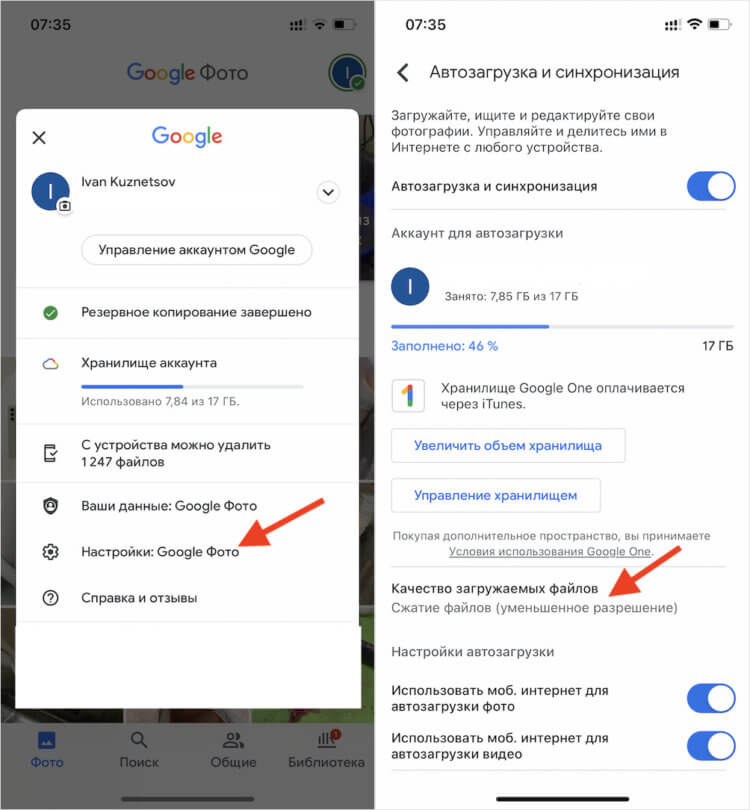
Гугл Фото сжимает картинки в режиме автозагрузки
Как уменьшить размер фото
Если изображение, объём которого нужно урезать, находится на вашем Mac, вы можете попробовать немного снизить его разрешение. Поскольку чем больше картинка, тем больше места она занимает. А, учитывая, что заметить разницу между 4000 x 3000 и 1920 x 1080 визуально будет непросто, это можно не бояться этого метода. Конечно, если вы просто хотите сохранить картинку для себя. Перед обработкой кадра, если вам предстоит редактировать его в фоторедакторе, разрешение лучше не менять. Но вы, вероятно, и сами об этом знаете.
Как на айфоне сделать фильм из фото и видео
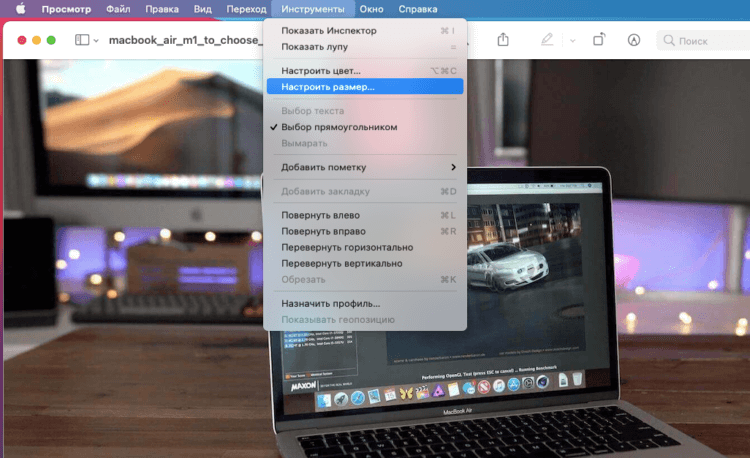
macOS позволяет изменять размер картинки с помощью штатных инструментов
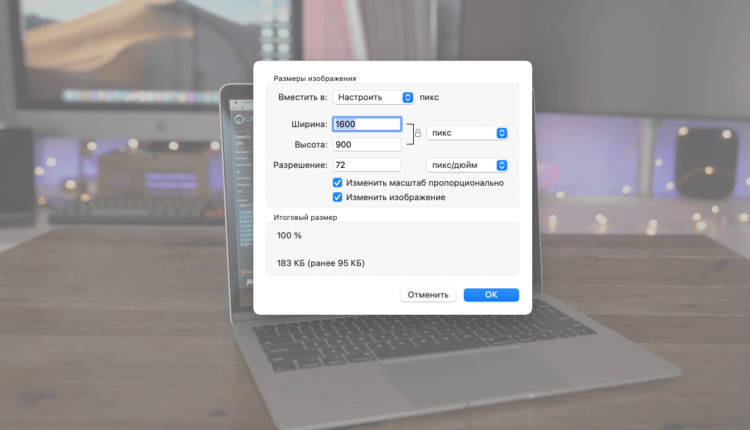
Вы можете выбрать любой размер самостоятельно
Как PNG перевести в JPG
Альбом «Люди» в Айфоне: как он работает
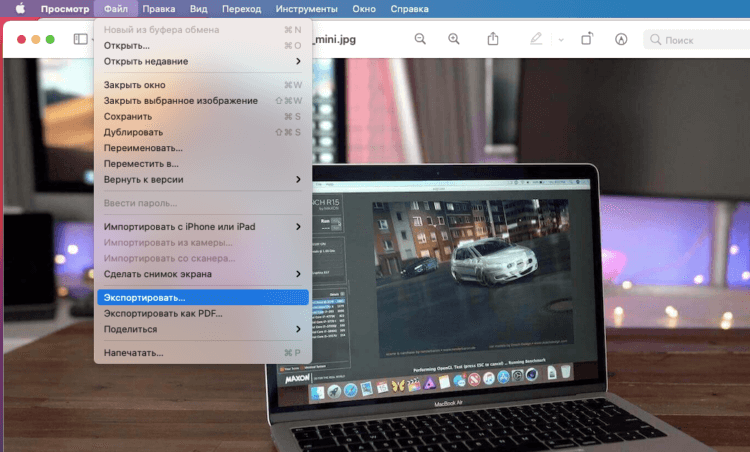
Экспорт — это необязательно пересылка, но и изменение формата
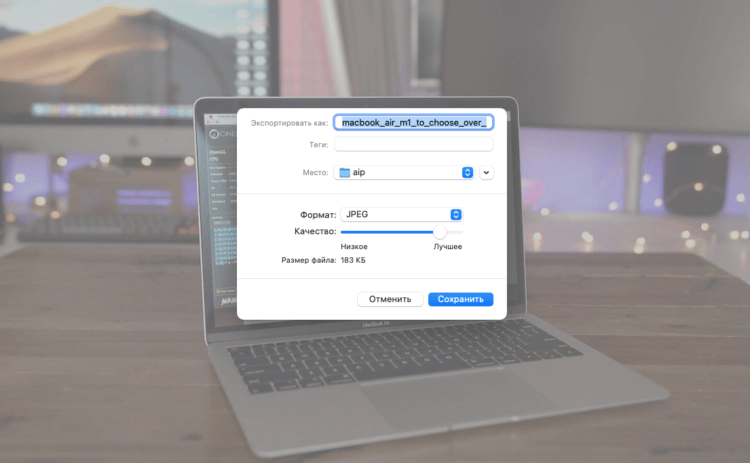
Выбирайте самые легковесные форматы — JPG и HEIC
Сжать фото онлайн — без потери качества
Ну, а в качестве последнего метода предлагаю воспользоваться прогоном через специальный сайт, который ориентирован на сжатие изображений. Он называется tinypng, но, несмотря на название, сжимает картинки любых форматов без потери качества. То есть визуально изображение останется ровно таким же, как и было, но будет весить до 95% меньше. Почему я не предложил его первым? Да потому что бесплатная версия сайта имеет ограничение на количество сжатий и объём фотографий, которые можно сжать — всего 5 МБ.
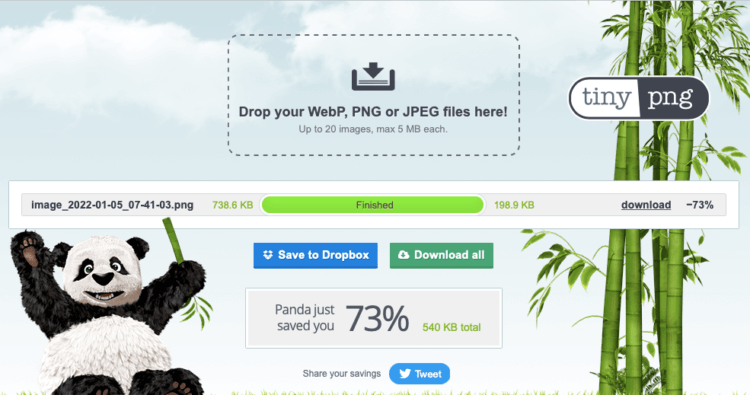
TinyPNG позволяет сжимать файлы без потери качества до 90%
Каким брендам на АлиЭкспресс можно доверять? Это знак качества
После сжатия вы увидите, насколько tinypng удалось уменьшить размер исходной фотографии. Обычно я прогоняю через него скриншоты, которые делаю на iPhone. Некоторые из них могут весить по 5-6 МБ, поэтому зачастую, чтобы сайт их принял, приходится немного уменьшать их разрешение перед загрузкой. Но в целом tinypng справляется очень хорошо. Поэтому держите его в быстром доступе, если вам приходится периодически менять размер фото.
Советы по работе с AppleФото на iPhone
Apple представила формат изображений HEIC на своих устройствах iOS 11 или более поздних версиях. С HEIC пользователи могут наслаждаться меньшим размером файла и превосходным качеством изображения, в отличии от JPG. Но вот проблема: HEIC может столкнуться с проблемами совместимости в некоторых приложениях для просмотра изображений. В этом случае вам следует конвертировать HEIC в JPG на Mac. Читайте дальше, чтобы узнать как конвертировать HEIC в JPG на Mac без потери качества.
Часть 1. Как конвертировать HEIC в JPG на Mac
Если вы хотите конвертировать HEIC в JPG на Mac без установки сторонних приложений, используйте приложение Preview. Вам потребуется выполнить всего несколько щелчков мышью, чтобы конвертировать файл HEIC в формат JPG.
Ниже описано, как сделать фотоколлаж на Mac с помощью iPhoto
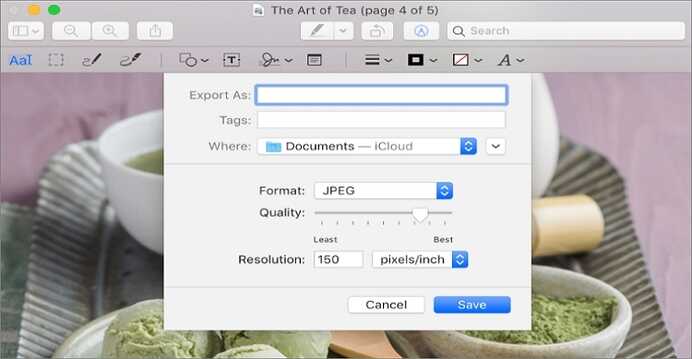
Найдите свой файл HEIC на Mac и дважды нажмите на него, чтобы открыть в Preview.
В Preview нажмите Файл, а затем выберите Экспорт.
В меня нажмите на Формат и выберите JPEG.
Отрегулируйте качество изображения, а затем нажмите Сохранить, чтобы экспортировать HEIC в файл JPEG.
Часть 2. Более простой способ конвертации файлов HEIC в JPG на Mac [Рекомендуется]
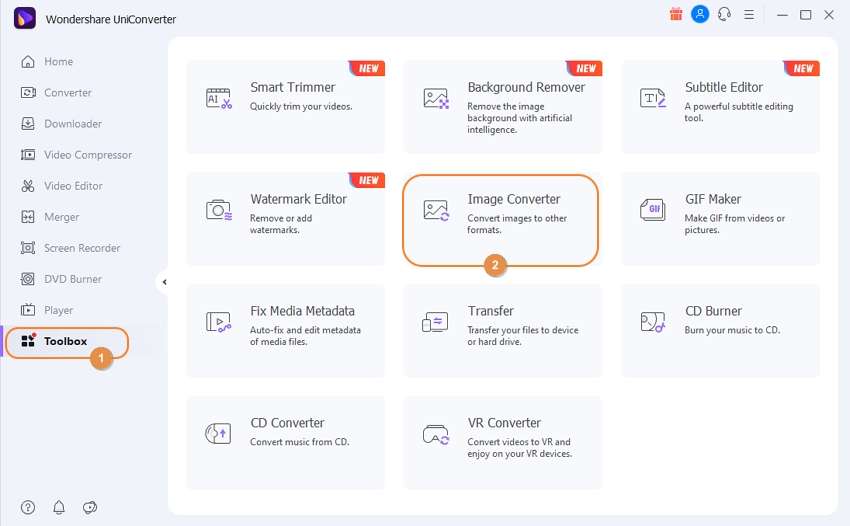
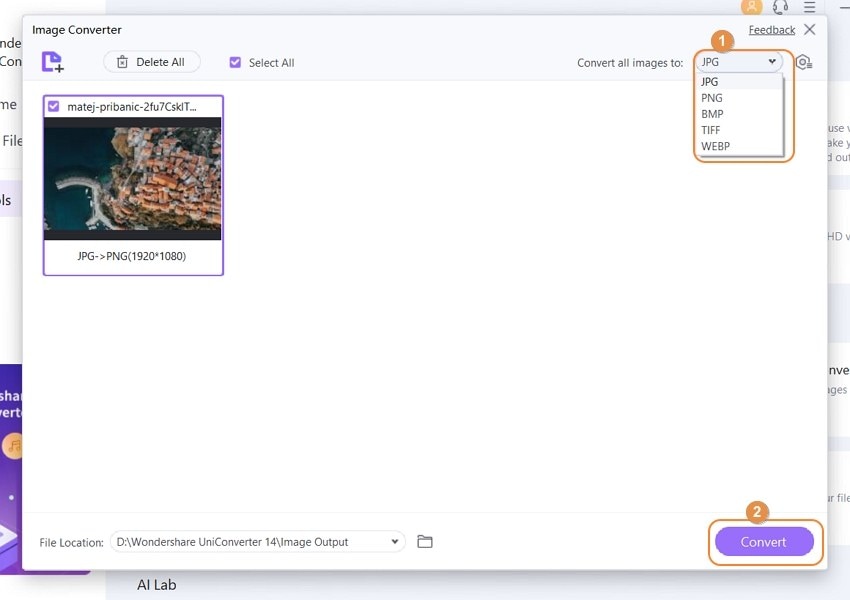
Загрузить фотографии.
Перетащите фотографии в окно . Либо нажмите на иконку папки в верхнем левом углу и импортируйте столько локальных изображений, сколько хотите.
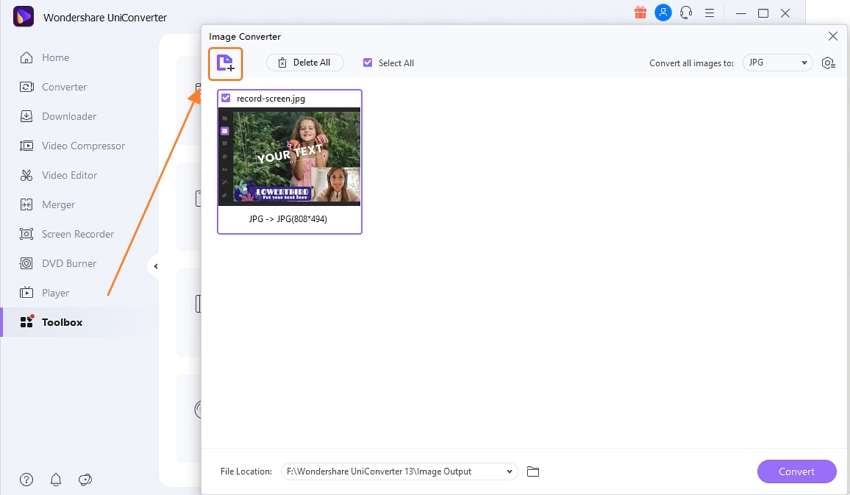
Настройте фотографии.
Выделите все эскизы фотографий и нажмите на иконку или , чтобы открыть инструмент редактирования. Здесь вы можете кадрировать, применять эффекты, а также добавлять или удалять водяные знаки. Если все устраивает, нажмите «Применить все», а затем нажмите «ОК». Вы также можете нажать кнопку «Настройки» в правом верхнем углу, чтобы настроить размер и качество.
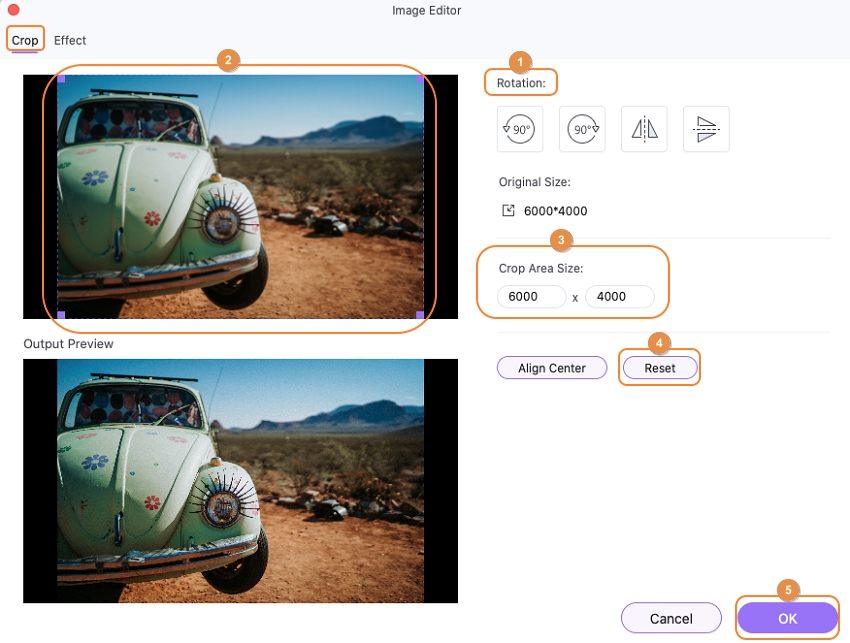
Сохраниет фото.
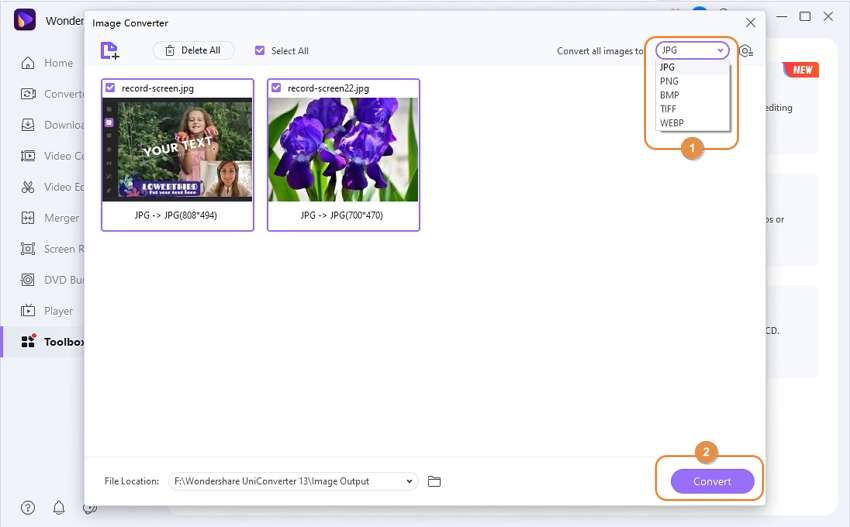
Перейдите в меню Преобразовать все изображения и откройте его. Выберите JPG в качестве целевого формата и нажмите на кнопку . Вот и все!
Часть 3. 5 лучших способов бесплатно конвертировать HEIC в JPG онлайн
Вышеупомянутые два метода являются наиболее удобными для преобразования HEIC в JPG Mac без потери качества. Однако иногда вам может потребоваться преобразовать файлы изображений через Интернет на компьютере или мобильном устройстве. Для этого, вы можете воспользоваться следующими пятью вариантами:
HEICtoJPEGx
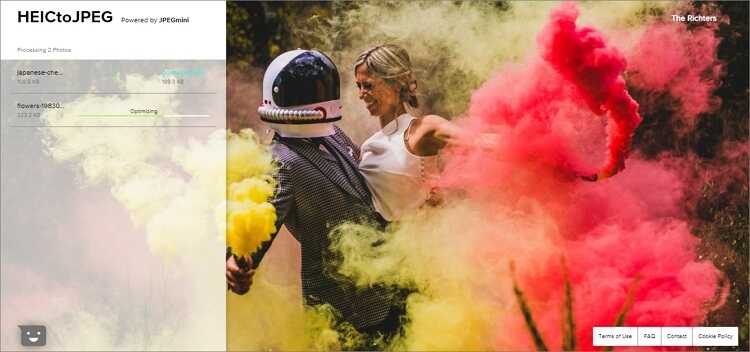
Как следует из названия, HEICtoJPEG — это веб-сайт, который поддерживает преобразование файлов HEIF в JPEG только с высоким качеством. Пользовательский интерфейс очень удобен и позволяет мгновенно загружать файлы HEIC. Здесь вы можете выбрать загрузку файлов с помощью кнопки «Загрузить» или просто перетащить файлы в интерфейс. После загрузки потребуется всего несколько секунд, чтобы обработать ссылку для загрузки с вашим файлом JPEG. А если у вас возникнут какие-либо проблемы, вы можете связаться со службой поддержки через функцию живого чата.
Squoosh
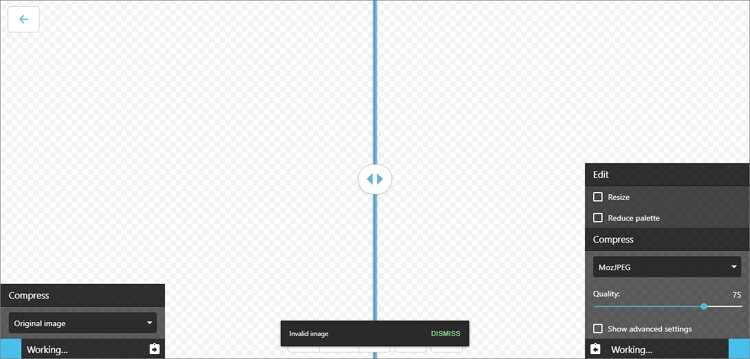
Приложение Squoosh — еще один простой в использовании конвертер HEIC в JPG для Mac. Вы можете использовать кнопку «Загрузить», чтобы добавить фото или просто перетащить их в Squoosh. Но в отличие от HEICtoJPEG, Squoosh — многофункциональное онлайн-приложение. После загрузки фото это приложение позволяет изменять фон, вращать или переворачивать изображения, сжимать, настраивать качество изображения и многое другое. Если вас это устраивает, то вы можете преобразовать изображение в форматы PNG, BMP, JPEG или AVIF.
Freetoolonline
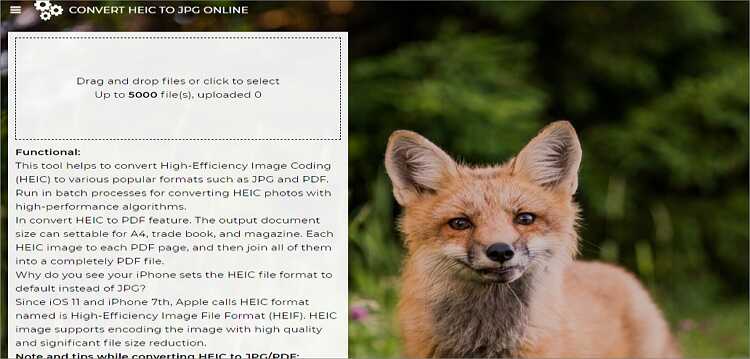
Freetoolonline — это простой веб-сайт, который позволяет пользователям конвертировать HEIC в любой другой стандартный формат изображения. Пользователи могут конвертировать HEIC в JPEG, PNG, BMP и др. Но что отличает этот инструмент от других, так это его способность поддерживать пакетное преобразование до 5000 файлов. Кроме того, здесь нет никаких скрытых подписок. Единственное разочарование — устаревший интерфейс.
IMobile HEIC Converter
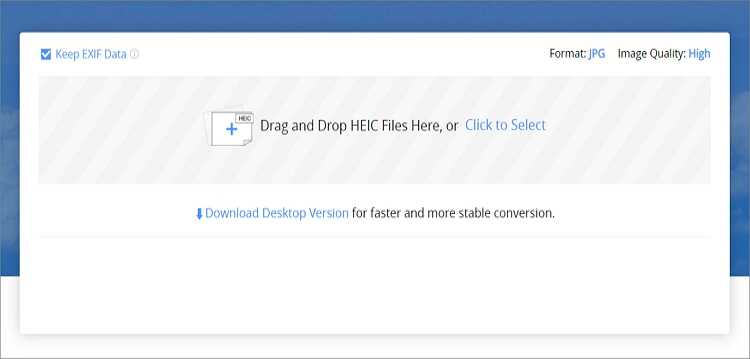
Если вы готовы пожертвовать функциональностью ради простоты, то iMobile HEIC Converter — для вас. Несмотря на то, что оно поставляется с настольной версией, это онлайн-приложение не обязывает вас что-либо скачивать или устанавливать. Он может похвастаться современным и интуитивно понятным пользовательским интерфейсом и позволяет пользователям перетаскивать файлы для преобразования. Кроме того, он предлагает до трех вариантов качества вывода — высокое, среднее и стандартное.
IMazing HEIC Converter
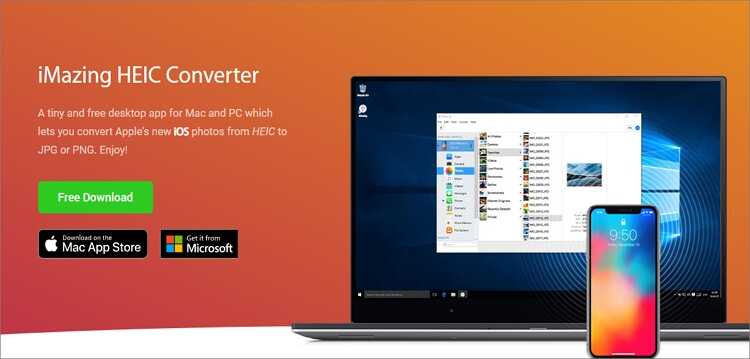
Хотя это и не онлайн-конвертер HEIC в JPEG, как первые четыре варианта, невозможно не упомянуть iMazing HEIC Converter. Он прост в установке и совместим с Mac OS X 10.9 или новее. С его помощью пользователи могут конвертировать HEIC в PNG или JPG со 100% исходным качеством. Вам нужно только перетащить файлы HEIC, а затем нажать кнопку «Конвертировать».
Когда дело доходит до редактирования изображений на компьютерах, на ум приходит Adobe Photoshop. Однако, узнав как изменить размер фотографий на Mac с помощью бесплатного приложения Preview, вы сможете сэкономить деньги на подписке, не говоря уже о простоте использования. Итак, это руководство научит вас профессионально изменять размер изображений на Mac с помощью некоторых отличных бесплатных программ.
Часть 1. Как легко и быстро изменить размер фотографий на Mac
Изменить размер фотографий на Mac с помощью бесплатного приложения Preview, так же просто, как сосчитать от 1 до 3. Этот инструмент предустановлен на всех компьютерах MacOS и может помочь отредактировать изображения с минимальными усилиями. Как его использовать:
Часть 2. Самый простой способ изменить размер фотографий на Mac
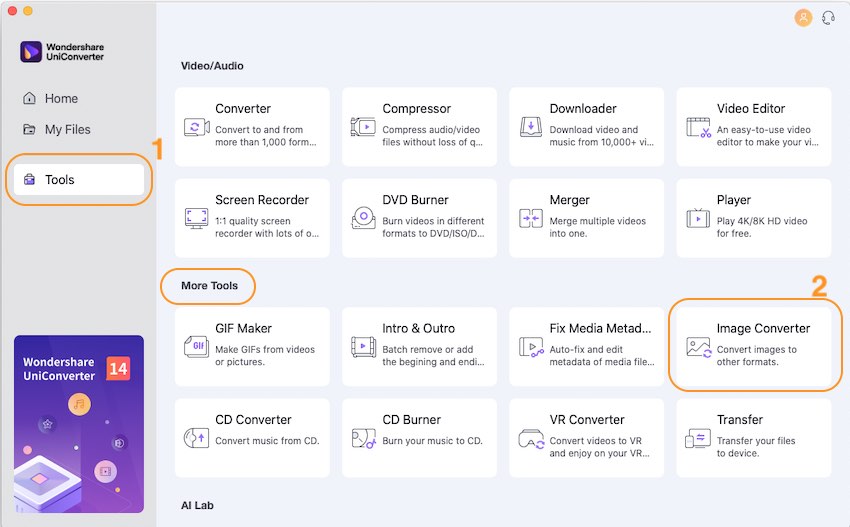
Импортируйте изображения.
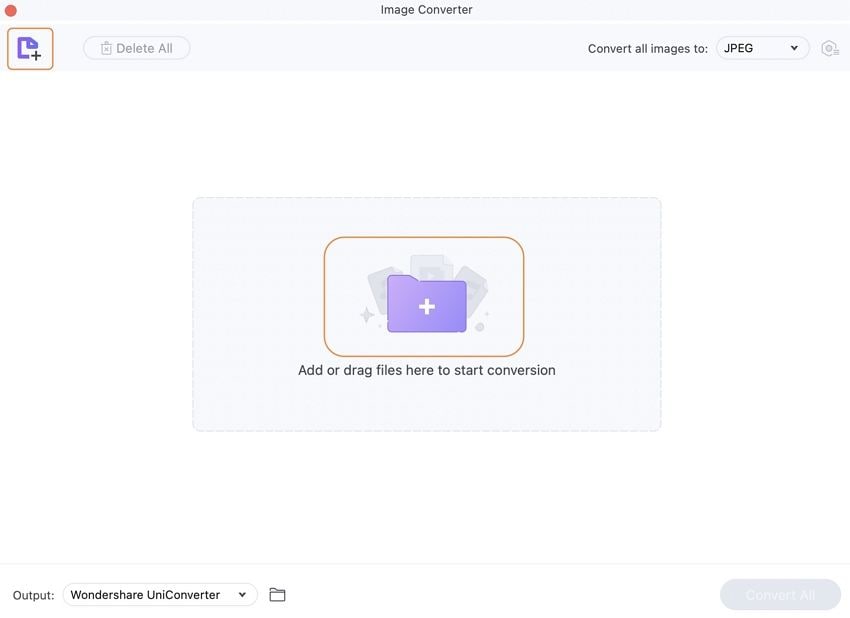
Нажмите на иконку папки, расположенную в верхнем левом углу окна конвертера изображений, чтобы импортировать локальные изображения. Другой способ — просто перетащите фотографии в окно конвертера изображений.
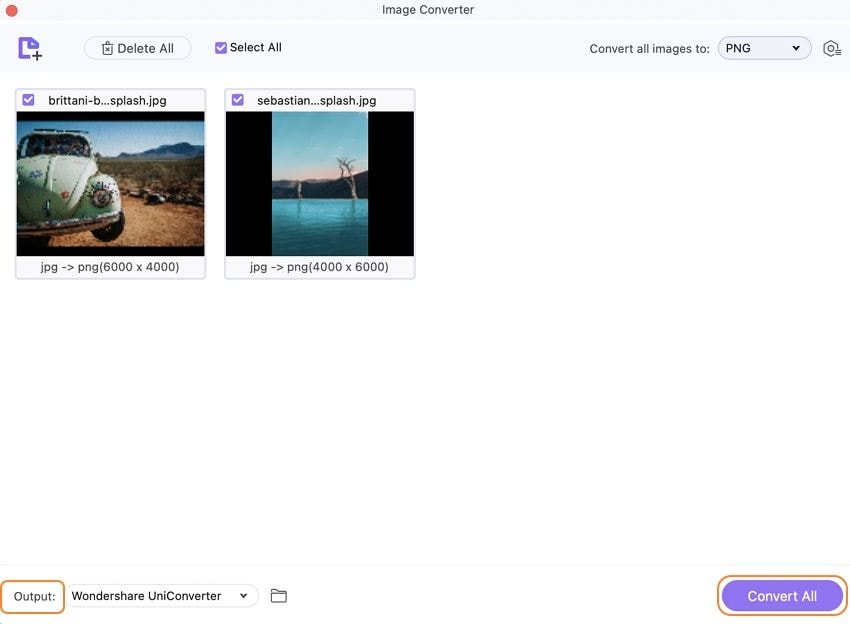
Откройте инструменты редактирования, нажав на кнопки «Кадрировать», «Эффект» или «Настройки» под миниатюрой изображения. В окне редактирования изображения вы можете сделать следующее:
Если вас устраивают изменения, нажмите , а затем нажмите . Теперь нажмите на иконку «Настройки» в правом верхнем углу и выберите новые значения «Ширина», «Высота» и «Качество» для вашего изображения.
Сохраните ваше изображение.
Часть 3. 8 лучших способов изменить размер фотографий на Mac 2021
Теперь давайте углубимся и обсудим еще восемь инструментов для изменения размера изображений для Mac.
Image Resizer
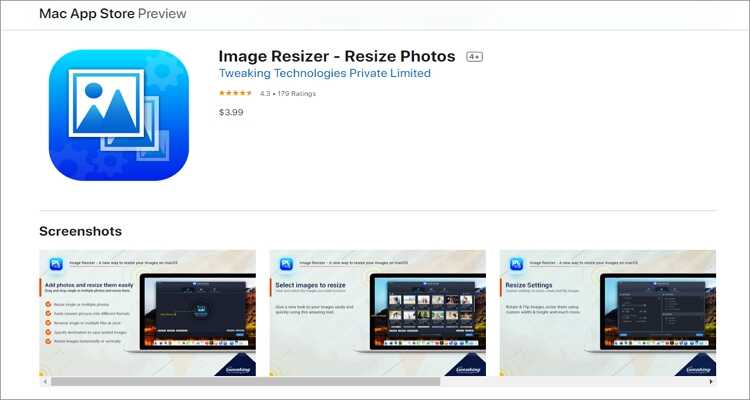
Одно только название говорит само за себя! Image Resizer специально разработан, чтобы помочь вам быстро изменить размер и сжать изображения на Mac. Использование этого инструмента — легкая прогулка, так как вам нужно только выбрать изображения из своей библиотеки фотографий или любой другой папки и отредактировать их соответствующим образом. После импорта фотографии вы сможете изменять размер, вращать, обрезать, переворачивать и преобразовывать. При изменении размера вы можете выбрать нестандартный размер или изменить размер в процентах. Кроме того, Image Resize позволяет редактировать отдельные или групповые фотографии.
Sizerox
Sizerox — еще один простой инструмент для изменения размера, поворота и кадрирования изображений. Это легкая программа, которая поддерживает простую функцию перетаскивания. Здесь вы можете изменять размер изображений TIFF, JPEG, PNG и PSD и экспортировать их в файл JPEG. Вы также можете добавлять или удалять водяные знаки на своих фотографиях со сканера или цифровой камеры. К сожалению, Sizerox совместим только с macOS 10.3 или новее. Mac OS X 10.x работать не будет.
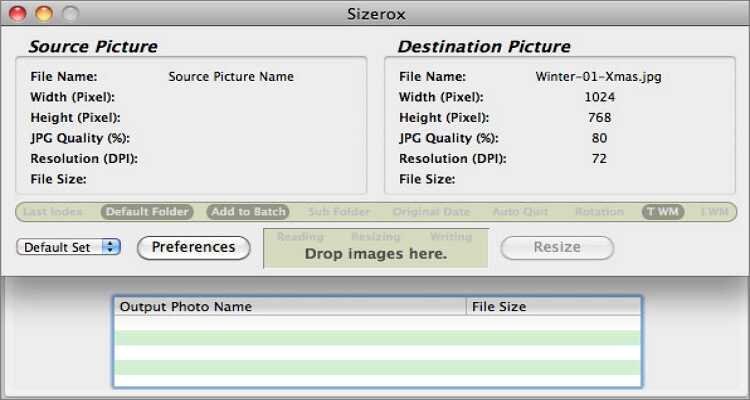
Photo Manager Movavi
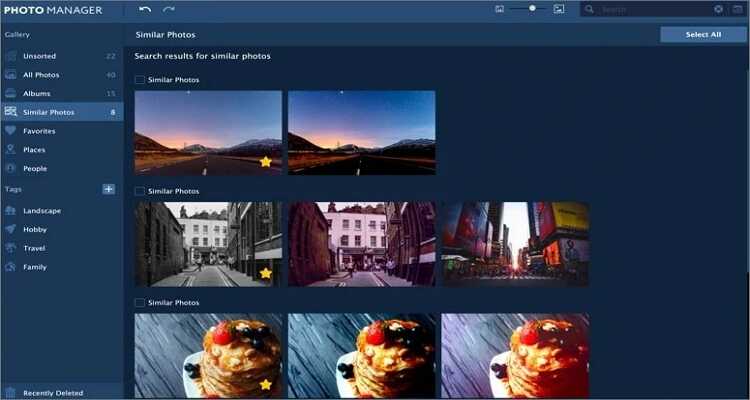
Доступный в Mac App Store, Photo Manager Movavi — один из самых надежных инструментов для изменения размера изображений, который вы можете найти. Он прост в использовании и позволяет одновременно управлять несколькими изображениями. Помимо изменения размера, поворота и обрезки изображений, Photo Manager Movavi также может автоматически создавать фотоальбомы и упорядочивать изображения в соответствии с датой и координатами GPS. Кроме того, вы можете переименовывать изображения в пакетном режиме, а также добавлять текст и числа.
Tweak Photos
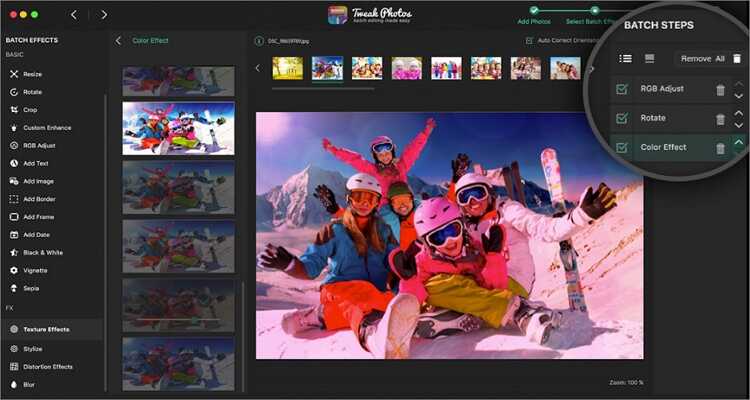
Если вы ищете приложение для редактирования фотографий на Mac, которое может обрабатывать как можно больше фотографий, подумайте о Tweak Photos. Здесь вы можете быстро и легко отредактировать объемные изображения благодаря простым элементам управления и пользовательскому интерфейсу. Tweak Photos позволяет переименовывать, изменять размер, вращать, переворачивать и выполнять многие другие задачи редактирования. Вы также можете конвертировать между стандартными форматами фотографий, такими как TIFF, PNG, BMP, JPG, JP2 и GIF. Кроме того, вы можете добавлять логотипы или водяные знаки к вашим пакетным изображениям.
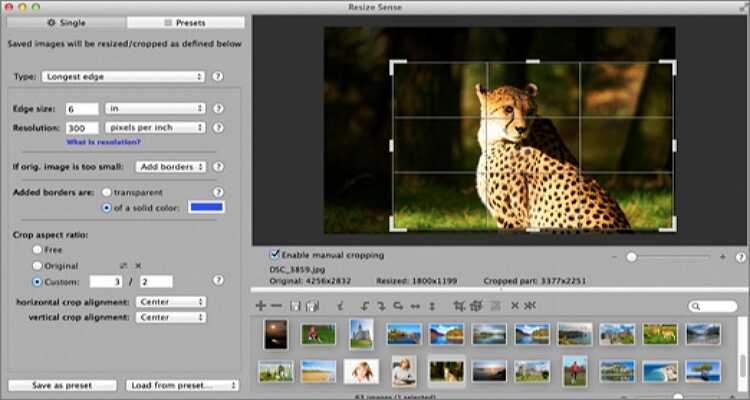
Resize Sense
С помощью Resize Sense вы избавитесь от утомительных часов, которые вы обычно тратите редактируя фотографий, изменяя размер, вращая, переворачивая, обрезая и переименовывая. Вы можете использовать его, чтобы уменьшить ваши изображения для отправки по электронной почте или в социальные сети. При изменении размера вы можете определить точные размеры, указать самый короткий или самый длинный край, а также применить или удалить водяные знаки. В целом, это прекрасный пример простоты и эффективности в одном предложении.
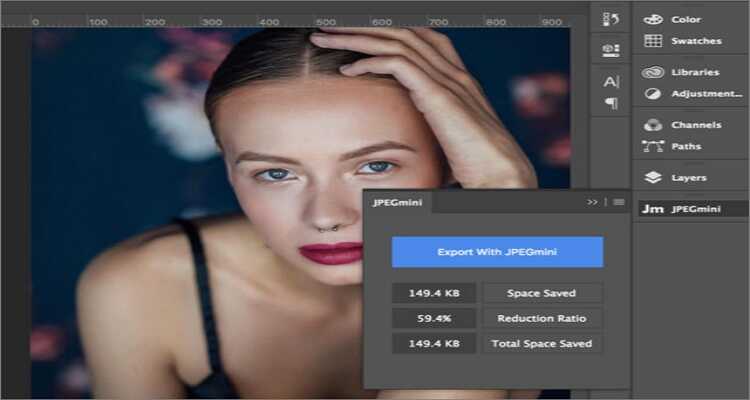
JPEGmini
JPEGmini — это простой инструмент для изменения размера изображений на Mac, не теряя при этом драгоценного дискового пространства. Он поддерживает высококачественные фотографии (до 128 МП) и может оптимизировать их на Mac или Windows с высокой скоростью. Все, что вам нужно сделать, это перетащить изображения, а затем начать изменять их размер в соответствии с вашими требованиями. Чтобы сэкономить время, вы также можете выбрать несколько нестандартных размеров. Однако вам нужно будет заплатить не менее 59 долларов, чтобы получить это приложение.
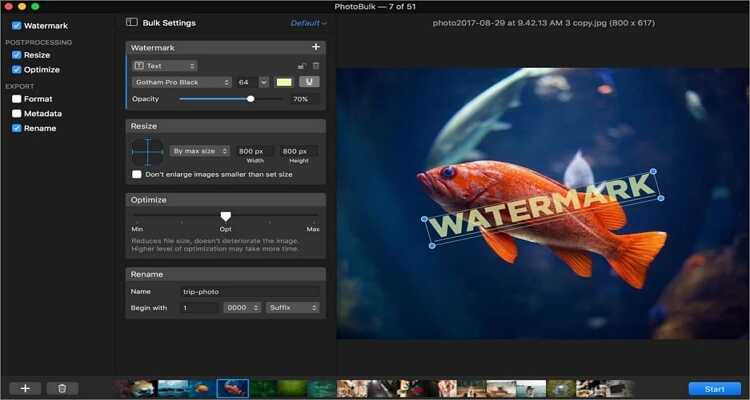
PhotoBulk
PhotoBulk идеально сочетает в себе простоту и мощные инструменты редактирования. Эта простая в навигации платформа позволяет применять тексты/водяные знаки, конвертировать между форматами изображений, массово изменять размер изображений и т.д. При изменении размера изображения PhotoBulk позволяет настраивать ширину и высоту вручную или в процентах. Вы также можете заполнить свои изображения текстовыми тегами и уникальными водяными знаками.
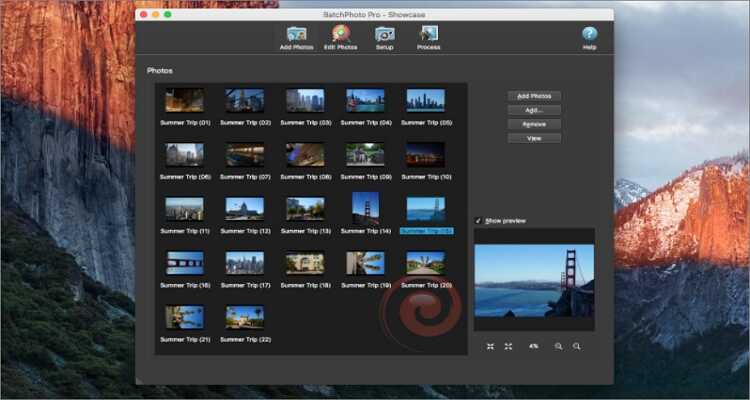
BatchPhoto
Наконец, вы можете использовать BatchPhoto для массового редактирования изображений на Mac. Он прост в использовании и оснащен надежной платформой для редактирования, которая поможет вам изменять размер, применять эффекты, вращать и т.д. При изменении размера BatchPhoto позволяет повернуть изображение в альбомную или портретную ориентацию. Вы также можете переименовывать и конвертировать изображения из 170+ форматов, включая PNG, JPG, TIFF, PDF и другие. Более того, вы можете применять ретуши и специальные эффекты, такие как сепия, угольный набросок, черный & белый и др.
Хотя приложение Stock Photos может работать как простой редактор изображений для Mac, оно не может сравниться с большинством профессиональных приложений для редактирования изображений. Для достижения наилучших результатов вы должны начать поиск лучшего бесплатного редактора изображений для Mac. Так как я понимаю, что это может быть непростая задача, я составил список из 10 лучших приложений для редактирования изображений для Mac. В списке есть как платная, так и бесплатная версии.
Часть 1. 6 лучших бесплатных простых редакторов изображений для Mac
Поскольку возможности редактирования изображений могут варьироваться от одного приложения к другому, не существует единого редактора, подходящего для всех. Итак, чтобы вам было проще, отметьте эти шесть вариантов:
Pixlr
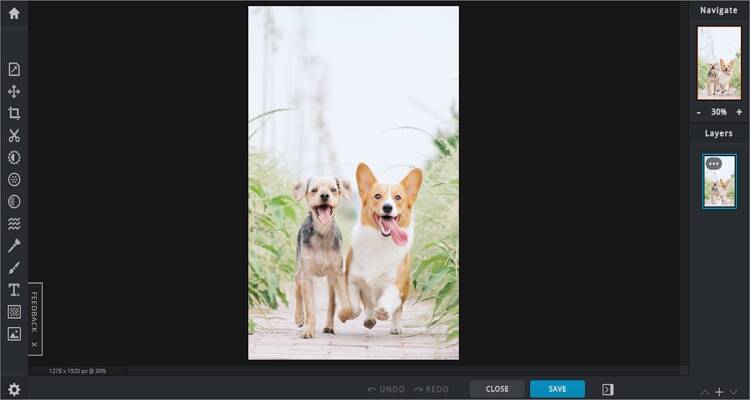
Pixlr — это онлайн-редактор изображений, который должен без проблем работать в Firefox, Edge, Chrome, Safari и других обновленных веб-браузерах. Это бесплатное приложение без каких-либо скрытых платежей, что делает его отличным выбором для фоторедакторов, которым требуется легкое приложение с мощными инструментами. Здесь вы найдете фильтры, слои, лассо, ластик, тексты / шрифты и т. Д. Интересно, что в нем есть красивый фотоколлаж, чтобы упорядочить ваши фотографии.
Gimp
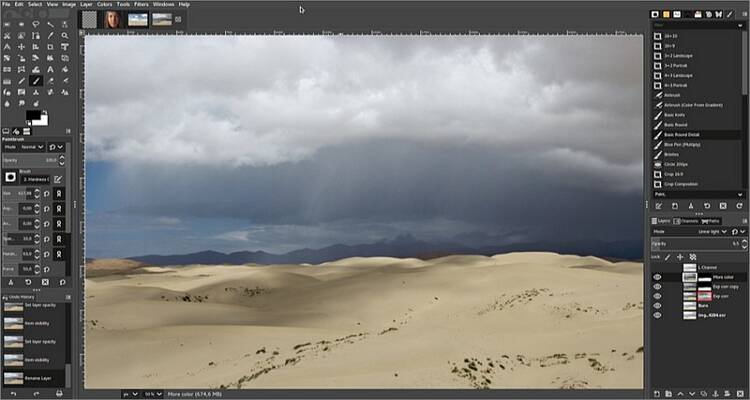
Как и Pixlr, Gimp — это бесплатный редактор изображений с открытым исходным кодом. Однако GIMP — это специальное настольное приложение. Так что вы можете редактировать изображения в автономном режиме на вашем Mac. Тем не менее, GIMP содержит массу инструментов профессионального качества, которые помогут вам создавать замечательные изображения в мгновение ока. Вы получите инструменты для обрезки, настройки цвета, шумоподавления, настройки кистей и т. Д. Более того, пользовательский интерфейс чистый и простой в навигации.
PhotoScape
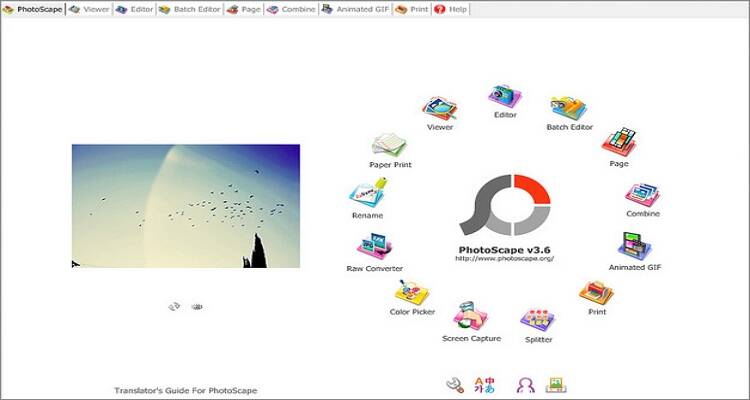
PhotoScape — это простая универсальная программа для редактирования фотографий, сделанных цифровыми камерами и смартфонами. Он предлагает широкий набор инструментов, таких как средство просмотра изображений, редактор, разделитель, обрезчик и так далее. Он поставляется с платформой с простой навигацией, доступной на корейском или английском языках. Кроме того, платформа поддерживает пакетное редактирование.
Фоторедактор Fotor
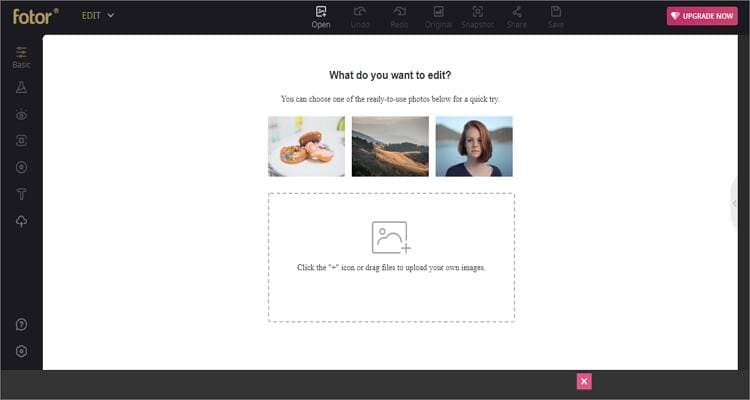
Fotor Photo Editor для Mac — прекрасное онлайн-приложение для редактирования изображений как для любителей, так и для профессиональных фотографов. С его помощью пользователи могут применять эффекты, фильтры, тексты, формы и другие функции настройки фотографий на лету. Кроме того, Fotor поставляется как в платной, так и в бесплатной версиях, причем обе подписки предлагают удобную платформу. Лучше всего то, что платная версия стоит всего 3,33 доллара в месяц.
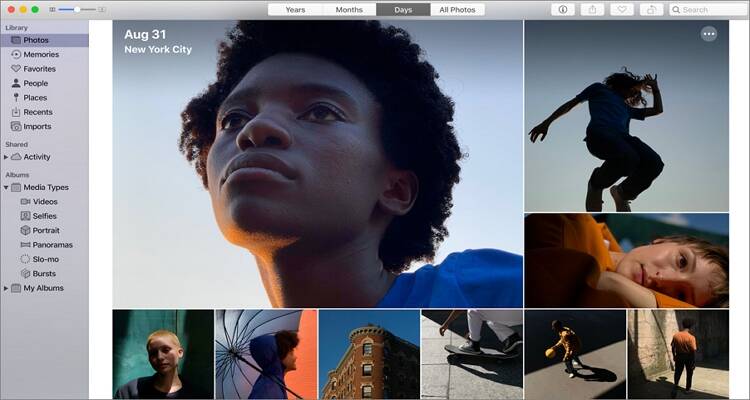
Affinity Photo
Это приложение, несомненно, пользуется уважением в области редактирования фотографий. В приложении есть профессиональные инструменты для редактирования файлов изображений в таких форматах, как PNG, TIFF, RAW, PDF, PSD и другие. Он может похвастаться всеми необходимыми инструментами редактирования для удаления эффекта красных глаз, обрезки, добавления фильтров, цветокоррекции и т. Д. Кроме того, пользовательский интерфейс не загроможден и содержит отлично обозначенные инструменты.
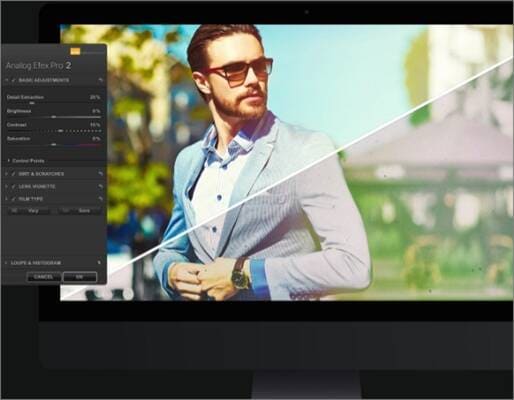
Часть 2. Еще 3 простых редактора изображений для Mac
Теперь давайте поднимемся на ступеньку выше с этим профессиональным, но простым редактором изображений для приложений Mac:
Adobe Photoshop CC
Luminar4
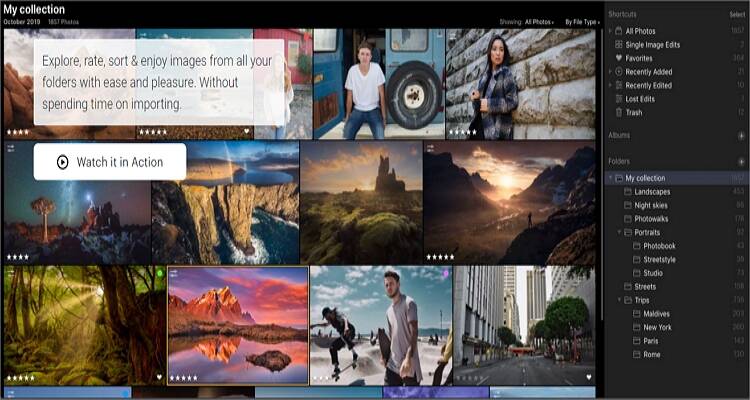
Еще один полноценный инструмент для редактирования изображений — Luminar4, который доступен как в бесплатной, так и в платной версиях. В отличие от Photoshop, Luminar4 удивительно прост в использовании без ущерба для качества. Он предлагает несколько фильтров, текстов, шрифтов, кистей и многого другого. Интересно, что Luminar4 может похвастаться встроенным DAM, как и Adobe Lightroom, для организации, просмотра и сортировки фотографий.
Pixelmator Pro
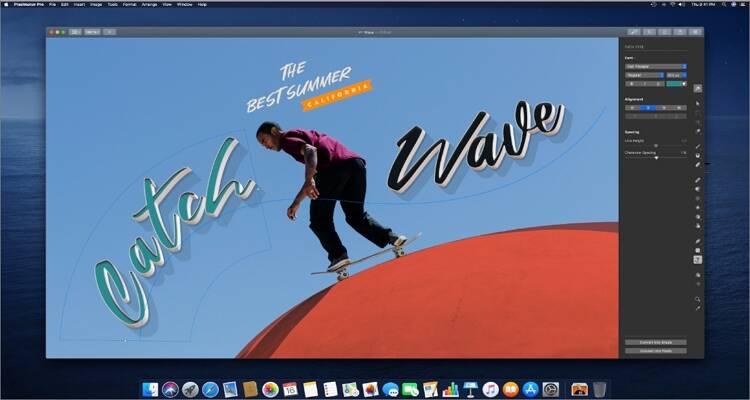
Pixelmator Pro — это удобный фоторедактор для Mac с мощными функциями редактирования. Здесь вы получите доступ к нескольким инструментам, таким как эффекты, кисти и предустановки цвета. В дополнение к этому, этот инструмент для редактирования изображений позволяет вам отменить ваши предыдущие действия, не разрушая фотографию. Кроме того, он использует макет в одно окно со всем, что встроено в ваши боковые панели и панели инструментов.
Часть 3. Лучший простой редактор изображений для Mac — преобразование и изменение размера изображений
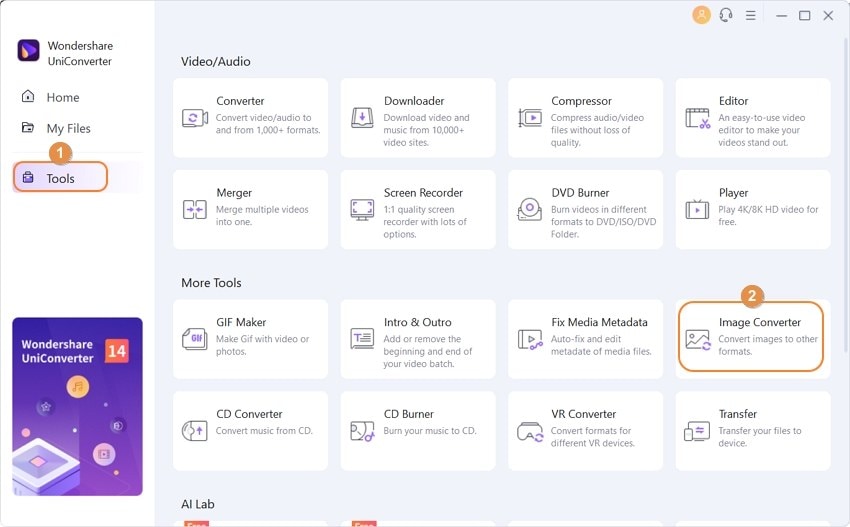
Добавьте изображения.
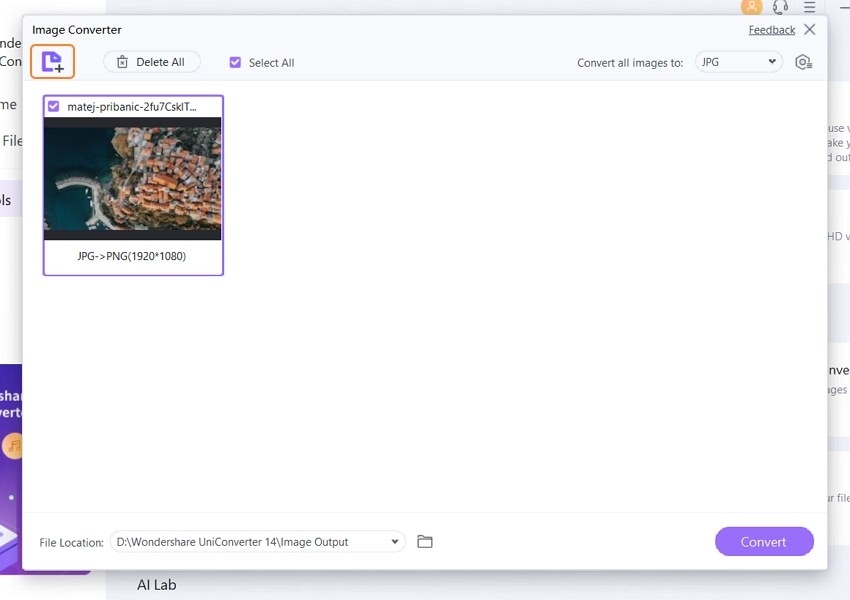
Теперь перетащите фотографии в инструмент преобразования изображений или нажмите кнопку чтобы открыть Finder и загрузить изображения. Вы можете загрузить несколько файлов.
Настроить изображения.
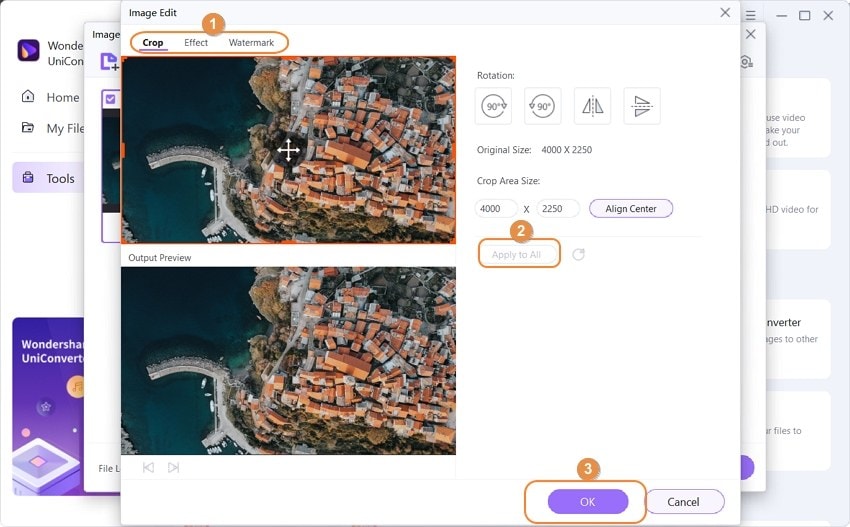
Выберите изображения, а затем нажмите значки или под одним из эскизов изображений, чтобы обрезать, повернуть и применить эффекты / водяные знаки. Нажмите , нажмите , а затем закройте окно. Вы также можете изменить размер изображений, щелкнув значок .
Сохранить изображения.
Нажмите Преобразовать все изображения в и выберите целевой формат. Наконец, нажмите кнопку .
Разрешение камер и экранов растёт, а вместе с ними растёт и размер фотографий со скриншотами. Большие файлы занимают много памяти и дольше отправляются. Вы можете решить эту проблему, сжав изображение на Mac.

Когда вы сожмёте изображение, немного ухудшится его качество. Однако в большинстве случаях вы даже не заметите разницы. Ниже расскажем о семи быстрых и бесплатных способах сжать изображение на Mac.
От чего зависит размер изображений?
По умолчанию скриншоты на устройствах Apple сохраняются в формате PNG. Если на скриншоте есть в основном текст, то лучше сохранить формат PNG.
Если же на скриншоте графические изображения, можно конвертировать его в формат JPG. Качество останется почти таким же, но размер файла будет меньше. Иногда файл весит аж на 98% меньше.
Ниже мы ещё расскажем, как менять формат изображений. Способов есть несколько.
Измените размер изображения
Если у вас есть большое изображение, оно наверняка весит несколько мегабайт. Вы можете изменить размер изображения, уменьшив вместе с этим и размер файла. Узнать размеры изображения можно выделив его и зажав клавиши Command + I. Чтобы сделать файл ещё меньше, можете сжать уже уменьшенное размером изображение.
Сожмите изображение правым кликом
1) Выделите одно или несколько изображений и нажмите на них правой кнопкой мыши.

3) Выбирайте формат JPEG, если вам не нужен другой. Включите опцию «Сохранить метаданные», если хотите сохранить дату, время, локацию и другие данные об изображении. Можно и отключить опцию.
4) В меню «Размер изображения» выберите маленький, средний, большой или оригинальный. Оригинальный размер уменьшит размер файла только в том случае, если вы изменили формат. К примеру, с PNG на JPEG.

Совет: Нажмите «Размер» вверху папки в Finder, чтобы отсортировать файлы по размеру.
Чтобы сжать одно изображение
1) Дважды нажмите на изображение, чтобы открыть его в программе «Просмотр».

3) Выберите формат изображения. HEIC совместим не со всеми платформами, но это самый экономный формат. также можно выбрать JPEG.
4) Потяните слайдер качества влево, чтобы его уменьшить.
Совет: Если после сжатия качество изображения стало слишком плохим, повторите шаги, чтобы с помощью слайдера увеличить качество.

Чтобы сжать несколько изображений сразу:
1) Выделите несколько изображений, зажав клавишу Command или нажав Command + A для выделения всех изображений.

3) Нажмите клавиши Command + A и убедитесь, что все изображение выделены в панели слева.
6) Выберите формат и настройте качество.

Если у вас выскочила ошибка, закройте сообщение. Зажмите клавишу Command и снимите выделение с изображений другого формата. После этого попробуйте заново. Лучше выбирать для сжатия изображения одного формата.

Программа «Фото»
1) Выделите одно или несколько изображений в программе «Фото».
3) Нажмите маленькую стрелку рядом с типом фото, чтобы открыть опции.
4) Здесь выберите тип, качество и замер фотографий.
5) Сохраните фотографии, нажав «Экспортировать».

Специальные программы
В Mac App Store есть много специальных программ для сжатия изображений. Воспользуйтесь поиском, чтобы их найти.
Есть приложение Compress Photos & Pictures для iPhone и iPad, которое можно установить и на Apple Silicon Mac. Оно будет работать так же хорошо, как на iPhone.
Быстро сжимать размер изображений также можно с помощью онлайн-сервисов.
Вот парочка примеров:
Советуем попробовать разные способы, чтобы понять, какой из них кажется вам наиболее быстрым и удобным.
Если вы до сих пор пользуетесь сторонними программами для конвертирования изображений на Mac, то вы вряд ли знаете, что в macOS Monterey есть удобный встроенный инструмент для этого. С помощью быстры действий вы можете конвертировать формат изображений прямо в Finder в macOS Monterey.

Как работает функция? «Быстрые действия» – это функция автоматизации, которая существует на Mac со времён macOS Mojave. Она создана для упрощения ежедневных задач. К примеру, для создания PDF-документов и вращения изображений без запуска специальных программ.
Благодаря новому быстрому действию «Преобразовать изображение» вы можете быстро изменить формат изображения или даже нескольких сразу. Более того, с помощью этой функции можно менять размер файлов и удалять их метаданные.
Как конвертировать изображения в Finder на Mac
Шаг 1: Нажмите на нужное изображение правой кнопкой мыши (или левой кнопкой с зажатием клавиши Ctrl). Также можно выделить несколько изображений сразу и нажать на них.
Шаг 2: Появится контекстное меню с опциями. Выберите «Быстрые действия», а затем «Преобразовать изображение».

Шаг 3: В открывшемся меню выберите нужный вам формат: JPEG, PNG или HEIF. Также выберите желаемый размер файла (маленький, средний, большой или оригинальный).
Шаг 4: Если хотите сохранить метаданные изображения, поставьте галочку рядом с опцией Preserve Meta .

Конвертированные изображения будут сохраняться там же, где хранятся оригинальные. Быстрые действия также отображаются на странице предпросмотра Finder при просмотре папок с изображениями.


