

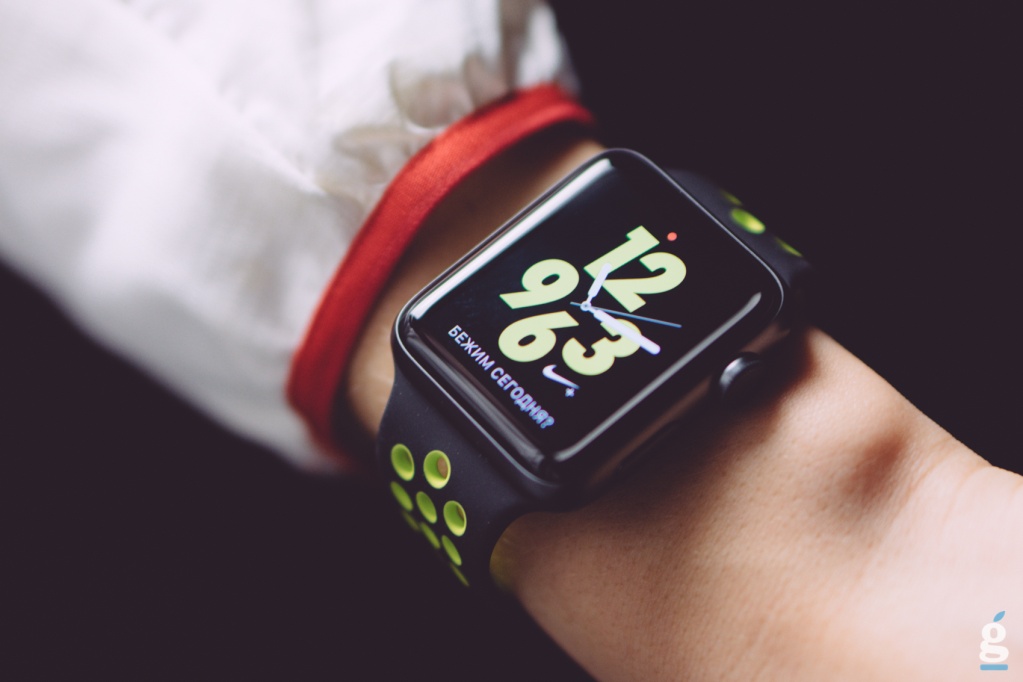
Apple Watch – самое персонализированное устройство в линейке Apple. Компания позволяет выбрать материал корпуса часов и размер дисплея, а обилие фирменных и сторонних ремешков дает возможность каждому создать свою уникальную модель, которая будет отличаться от часов окружающих. К тому же, Apple Watch – такое устройство, с которым пользователь никогда не расстаётся. Единственное время, когда часы не используются, это время на зарядке.
Использование носимой электроники кардинально отличается от привычного взаимодействия с классическими устройствами. Если компьютеры и смартфоны являются инструментами, то спортивные браслеты, часы и очки — это скорее компаньоны, пусть и не такие умные и функциональные, как нам всем сегодня хотелось бы.
Apple понимает это, именно поэтому блокировка Apple Watch реализована таким элегантным способом – часы блокируются только в том случае, если вы их снимаете. Представьте, что для взаимодействия с Apple Watch пришлось бы каждый раз вводить пароль или использовать Touch ID, как бы это ударило по удобству использования этого продукта.
Каждый раз, когда пользователь снимает Apple Watch, система просит ввести четырехзначный пароль для разблокировки. Сделано это по понятным причинам – часы содержат много личной информации, а также с их помощью можно оплачивать покупки, используя сервис Apple Pay. Никто бы не хотел, чтобы незнакомые люди получили доступ к таким данным.
Как работает блокировка. Если пользователь шесть раз подряд введет неверный пароль, то окно ввода пароля заблокируется на определенное время и будет предложено повторить попытку позже. Далее есть еще четыре попытки, чтобы указать пароль правильно, после этого Apple Watch полностью заблокируются и сотрут данные, если в настройках был включен соответствующий пункт.
Если всех этих попыток вам не хватило, чтобы ввести пароль правильно, то необходимо сбросить Apple Watch. Сделать это можно двумя способами.
Способ первый – воспользоваться привязанным к часам iPhone. Для этого необходимо:
3) Нажать «Стереть контент и настройки Apple Watch».
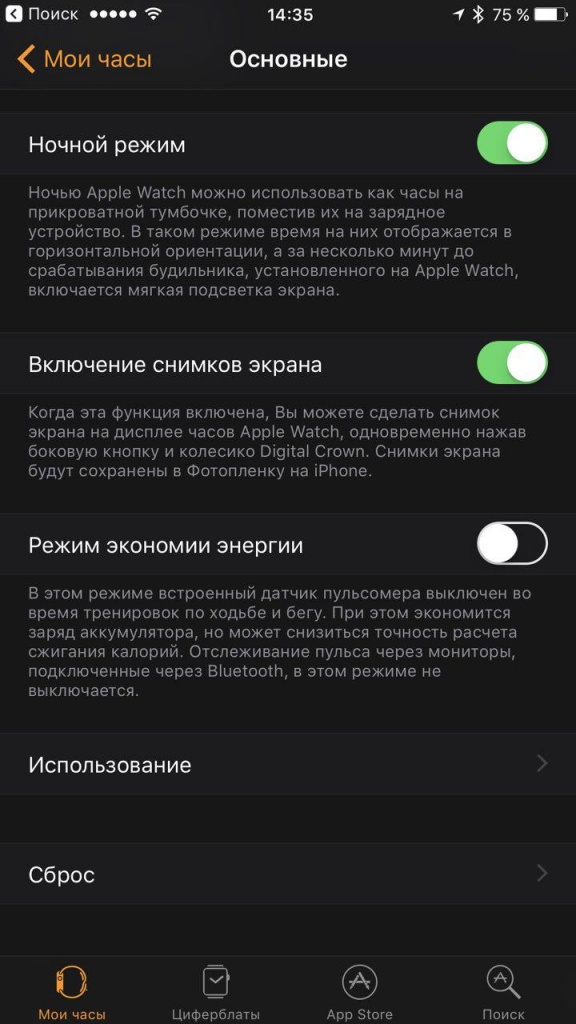
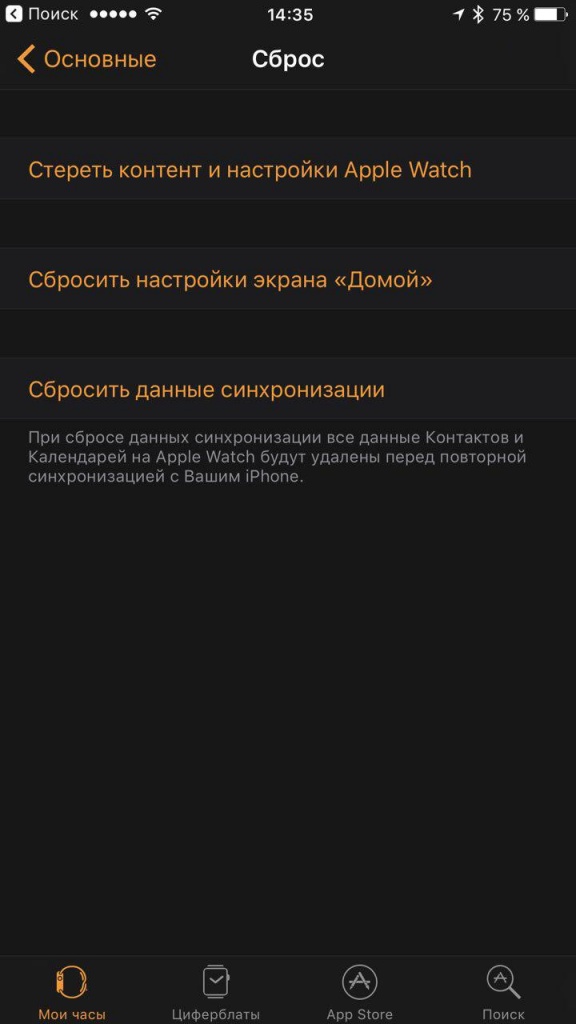
Если у вас нет доступа к iPhone или на часах по каким-то обстоятельствам не работает Bluetooth для синхронизации, то сбросить Apple Watch можно непосредственно с них. Для этого необходимо проделать следующую процедуру:
1) Поставить Apple Watch на фирменное зарядное устройство.
2) Нажать и удерживать боковую кнопку до тех пор, пока не отобразится меню выключения.
3) Глубоко нажать на ползунок выключения (3D Touch) и смахнуть вверх.
4) Выбрать «Стереть весь контент и настройки».
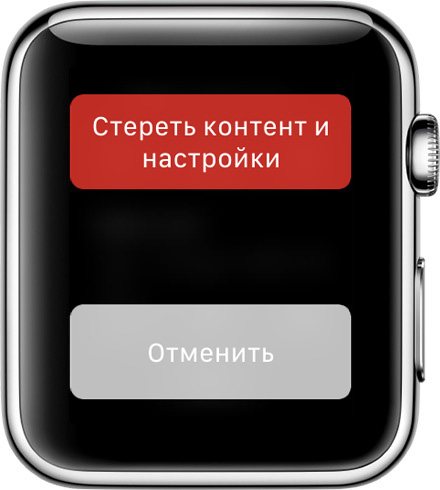
После того, как часы будут сброшены, необходимо повторно пройти процедуру первоначальной настройки Apple Watch, создав пару с iPhone.
- Как разблокировать Apple Watch
- Как разблокировать Apple Watch с помощью боковой кнопки
- Разблокировка часов с помощью привязанного iPhone
- Что делать, если заблокировались Apple Watch
- Как разблокировать Apple Watch без пароля?
- Часть 1. Если у вас есть спаренный iPhone, вот лучший способ разблокировать часы Apple Watch
- Часть 2. Если у вас нет спаренного iPhone? Как сделать?
- Как разблокировать экран iOS-устройств без пароля
- Как разблокировать Apple Watch двумя способами
- Как снять блокировку Apple Watch при помощи самих часов
- Как выполнить разблокировку Apple Watch используя для этого iPhone
- Как обезопасить свои Apple Watch. Заблокировать часы если их украли
- Если Apple Watch украли
- Как сбросить в заводские настройки
- Как сбросить настройки и удалить данные с Apple Watch
- При отсутствии сопряженного с часами iPhone можно поступить следующим образом
- Как и зачем установить код-пароль на Apple Watch
- Лонгриды для вас
- Как использовать Apple Watch для разблокировки iPhone
- Как использовать Face ID с маской
- Используйте Apple Watch для разблокировки iPhone
- Заблокируйте iPhone с помощью Apple Watch
- Легко использовать Face ID на iPhone с маской
- IPhone теперь можно разблокировать в маске. Потребуются Apple Watch
- Как отключить пароль на Apple Watch
- Как удалить пароль на Apple Watch
- Как удалить пароль Apple Watch с iPhone
- Как удалить пароль Apple Watch прямо с часов
- Разблокировка Apple часы с iPhone
- Изменение вашего пароля
- Замок автоматически
- Блокировка вручную
- Если вы забыли свой пароль
- Стирания Apple наблюдать после 10 попыток разблокировки
- Как отключить пароль на Apple Watch?
- Удаление данных со смарт-часов
- Разрыв пары между iWatch и iPhone как способ отключения пароля на смарт-часах Apple Watch
- Снимите блокировку активации на Apple Watch.
- Разорвите пару с Apple Watch, чтобы отключить блокировку активации.
- Часто задаваемые вопросы по разблокировке Apple Watch iCloud
Как разблокировать Apple Watch
время чтения: 2 минуты
В сравнении с другими продуктами компании Apple, умные часы Apple Watch не тот гаджет, с которого удобное постоянно вводить пароль. Блокировка происходит, только когда их снимают с руки, а так как это делается достаточно редко, то забыть код доступа легко. В такой ситуации возникает вопрос, как разблокировать Apple Watch. Сделать это можно следующим образом:
При этом произойдет сброс устройства, после которого понадобится его повторная настройка.

Как разблокировать Apple Watch с помощью боковой кнопки
Часы разработаны таким образом, что в момент, когда пользователь снимает их с руки, гаджет блокируется в целях безопасности личных данных.
Чтобы снять блокировку, необходимо ввести защитный код. На это пользователю дается 6 попыток, после чего станет недоступным окно для ввода. Через некоторое время предоставляется еще 4 заключительные возможности для правильного введения пароля. Если пароль введен неверно, доступ полностью блокируется и все данные будут стертыми, при условии, что соответствующая функция была включена.
Единственной возможностью восстановить работу устройства будет его обнуление. Для этого:
Разблокировка часов с помощью привязанного iPhone
Если этого оказалось недостаточно, единственным выходом будет сброс устройства с помощью вашего iPhone:
При потере или краже наручного устройства с помощью функции «Найти iPhone» возможна блокировка активации, которая, используя Apple ID и пароль, не позволит разорвать связь между умными часами и привязанным к ним смартфону или создать пару. Даже после удачного сброса данных эта функция будет препятствовать активации без участия владельца.
Чтобы проверить работоспособность функции «Найти iPhone», достаточно в меню программы «Watch» открыть вкладку «Мои часы» и, выбрав нужное название, нажать на значок «i». Если после этих действий увидите надпись «Найти Apple Watch», блокировка активации работает, а значит, гаджет в безопасности.
Что делать, если заблокировались Apple Watch
3) Нажать «Стереть контент и настройки Apple Watch».
1) Поставить Apple Watch на фирменное зарядное устройство.
2) Нажать и удерживать боковую кнопку до тех пор, пока не отобразится меню выключения.
3) Глубоко нажать на ползунок выключения (3D Touch) и смахнуть вверх.
4) Выбрать «Стереть весь контент и настройки».
Как разблокировать Apple Watch без пароля?
Во время начальной настройки Apple Watch Apple просит вас ввести PIN-код, чтобы обезопасить устройство. Это способ Apple обеспечить дополнительную безопасность для вашего дорогого устройства, но это также означает, что вам придется вручную разблокировать устройство каждый раз, когда вы снимаете его с запястья.
Но со временем пользователи иногда забывают пароль и выполняют поиск по всему Интернету, спрашивая: «Я забыл свой пароль Apple Watch, как мне его разблокировать?» На самом деле, разблокировка Apple Watch довольно проста, и это может быть сделано очень легко. Есть 2 варианта процедуры, и оба они обсуждаются в статье ниже.
Часть 1. Если у вас есть спаренный iPhone, вот лучший способ разблокировать часы Apple Watch
Часы, разработанные Apple, также оснащены защитой паролем, как и другие устройства, выпускаемые компанией. Но в некоторых случаях любой пользователь может забыть пароль Apple Watch, но затем возникает чувство паники, поскольку они не могут проникнуть внутрь своего чрезвычайно дорогого устройства. Но это на самом деле не решает проблему.
Это современное время, и эти ведущие компании растут в соответствии с этим, и такие проблемы с паролями происходят так, что у пользователей всегда есть встроенные способы, если они когда-либо застревали в таких ситуациях.
Если у вас есть iPhone и вы забыли пароль Apple Watch или забыли пароль Apple Watch, как бы вы его ни называли, выход для вас будет очень простым. Для того, чтобы удалить пароль, вам нужно снова настроить Apple Watch и восстановить его из резервной копии.
Вот как разблокировать Apple Watch; вам нужно держать Apple Watch и iPhone вместе до завершения процедуры:
Шаг 1: Вам нужно запустить приложение Apple Watch и нажать на вкладку «Мои часы».
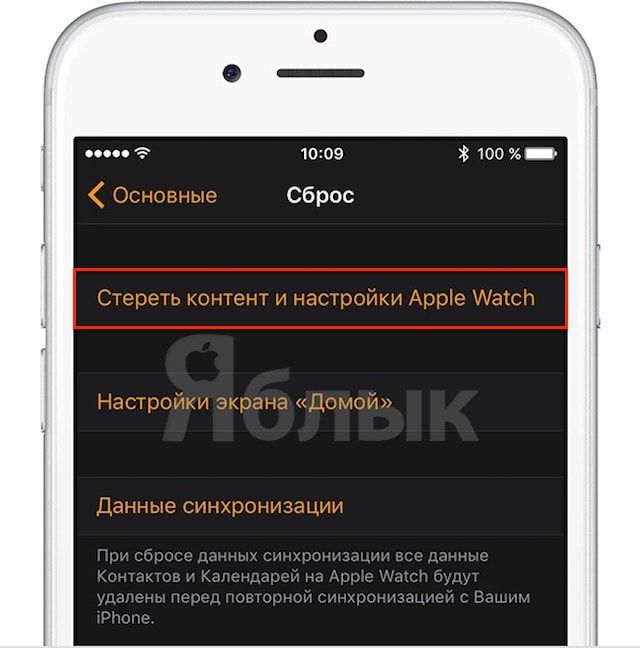
Шаг 2: После этого перейдите в «Общие» и нажмите «Сброс».
Шаг 3. После этого нажмите «Удалить содержимое и настройки Apple Watch»; Вы должны нажать еще раз, чтобы подтвердить команду. Возможно, вас попросят указать ваш Apple ID.
Шаг 4. Теперь, если вы подаете в суд на Apple Watch Series 3 и Apple Watch Series 4 , у вас будет возможность сохранить или стереть свой тариф на сотовую связь:
Шаг 5. Какой вариант вы выберете, зависит только от вас, но после этого вам просто нужно подождать, а затем снова настроить Apple Watch. После этого вы можете восстановить устройство из резервной копии.
Часть 2. Если у вас нет спаренного iPhone? Как сделать?
Если ваш iPhone не сопряжен, вы все равно можете разблокировать Apple Watch. Но метод совсем другой. Вы должны держать часы подключенными к зарядному устройству до завершения процесса:
Шаг 1: Нажмите и удерживайте кнопку питания Apple Watch.
Шаг 2: Затем вы используете ползунок «Выключение», чтобы выключить его.
Шаг 3: На экране появится опция «Удалить все содержимое и настройки», нажмите на нее.
Шаг 4: Теперь вам просто нужно дождаться окончания процедуры. После этого вы сможете снова настроить Apple Watch или даже восстановить данные из резервной копии.
Как разблокировать экран iOS-устройств без пароля
Шаг 1 Загрузите и установите программу на свой компьютер. Вы можете использовать ПК или Mac, 4uKey совместим с ними обоими. После запуска программы вам нужно выбрать функцию «удалить пароль с экрана блокировки» из основного интерфейса.
Шаг 2 Теперь подключите ваше устройство iOS к вашему компьютеру. Предполагается, что программа обнаружит устройство автоматически, после обнаружения нажмите «Пуск», чтобы продолжить. Если ваше устройство iOS не может быть обнаружено программным обеспечением, вам необходимо перевести его в режим DFU или режим восстановления после подключения к компьютеру с помощью USB-кабеля. Это позволит убедиться, что ваше устройство подключено, и вы сможете продолжить.
Шаг 3 После обнаружения вам будет предложено загрузить пакет прошивки из Интернета. Нажмите «Обзор», чтобы выбрать путь к файлу, а затем нажмите «Загрузить», чтобы продолжить. После загрузки прошивки необходимо нажать «Начать разблокировку», чтобы выполнить процесс удаления пароля вашего устройства iOS.
Весь процесс занимает несколько минут, поэтому вам нужно подождать и держать устройства подключенными.
Шаг 4 После успешного удаления пароля вы можете настроить устройство как новое или восстановить резервную копию iTunes / iCloud, если она у вас есть.
Эта программа эффективна на любом устройстве iOS, которое работает с несколькими версиями iOS. Вдобавок ко всему, процедура действительно проста, легко доступна любому, даже не имеющему базовых знаний об электронном устройстве.
Заключение
Обновление 2019-10-23 / Обновление для Советы для iOS-устройств
Как разблокировать Apple Watch двумя способами

Apple Watch получили достаточно большую популярность несмотря на свою немалую стоимость. Многие согласятся с тем, что несмотря на наличие достаточно большого количества функций и многих других преимуществ, вводить пароль на таких часах далеко не всегда удобно. Нередко случается так, что они блокируются, поэтому вопрос как быстро разблокировать Apple Watch интересует очень многих их пользователей.
В данной статье мы постараемся найти ответ на этот важный вопрос и предложим несколько вариантов их разблокировки.
Разблокировка Apple Watch возможна с помощью любого из двух вариантов:
Как снять блокировку Apple Watch при помощи самих часов
Apple Watch разработаны таким образом, что в случае их снятия с руки они автоматически блокируются, делается это для того, чтобы защитить личные данные их владельца. Исправить данное положение можно, если ввести специальный защитный код, на что владельцу часов даётся 6 попыток.
Если за 6 попыток человек не сможет ввести нужный код, то окно для его ввода станет недоступным.
После этого, через небольшой промежуток времени появится возможность ввести ещё 4 раза защитный код. Если же за эти 4 попытки правильный пароль не был введён, то устройство будет полностью блокировано, а все личные данные стёрты. Однако, так произойдёт только в том случае, если данная функция будет включена в самом устройстве.
Если ваши часы заблокировались, то снять блок вы сможете только полностью стерев весь контент и настройки. Разблокировка осуществляется так – разрывается пара Apple Watch с iPhone и часы настраиваются заново. Чтобы восстановить работу после этого необходимо осуществить его обнуление, делается это следующим образом:

Процесс стирания данных с Apple Watch
Как выполнить разблокировку Apple Watch используя для этого iPhone


Как обезопасить свои Apple Watch. Заблокировать часы если их украли
В том случае если устройство было утеряно или его украли, всегда можно осуществить блокировку активации умных часов воспользовавшись встроенной функцией “Найти iPhone” что можно сделать в любой удобный для вас момент. Это подойдёт для того чтобы осуществить разрыв связи между смартфонов и самими часами. Таким образом, если даже кто-либо посторонний осуществит сброс настроек устройства, данная функция не разрешит их активировать без участия их владельца.
Для того, чтобы узнать включена ли функция “Найти iPhone” следует в меню “Watch” осуществить нажатие на вкладку Мои часы, выбрать требуемое название, после чего кликнуть на значок i. В том случае если после этого вы сможете увидеть название “Найти iPhone” это говорит о том, что блокировка активации умных часов работает.

Если Apple Watch украли
Заблокировать часы вы можете следующим образом:


Активация режима пропажи Apple Watch
Как видите сам процесс разблокировки умных часов при помощи айфона довольно прост и занимает совсем немного времени. Именно поэтому, если ваши умные часы связаны с айфоном у вас не возникнет никаких проблем при их разблокировке с его помощью. По этой причине многие люди оказавшись в такой ситуации предпочитают воспользоваться именно этим вариантом. Однако, всегда следует учитывать тот момент, что если часы не связаны с айфоном, то разблокировать их можно только воспользовавшись первым вариантом описанным выше.
Надеемся, что данная статья смогла вам помочь и теперь вы точно знаете как разблокировать Apple Watch используя как обычный способ их разблокировки, так и айфон. И в случае такой необходимости всегда сможете это сделать.
Как сбросить в заводские настройки
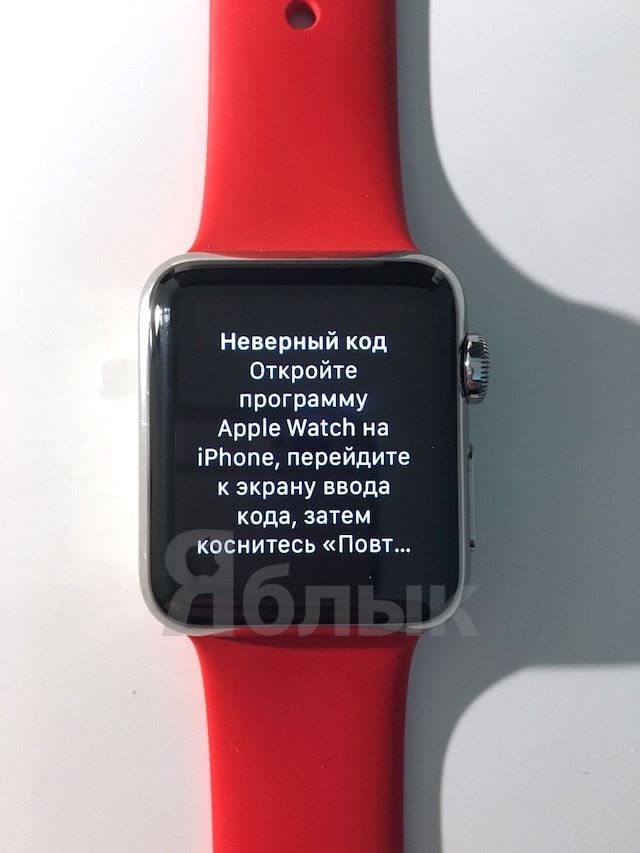
Так же как и в iPhone, в Apple Watch реализована функция защиты данных при помощи пароля блокировки экрана. После шестой попытки ввода неправильного пароля устройство будет заблокировано, а на экране отобразится сообщение, предлагающее повторить процесс через несколько минут.
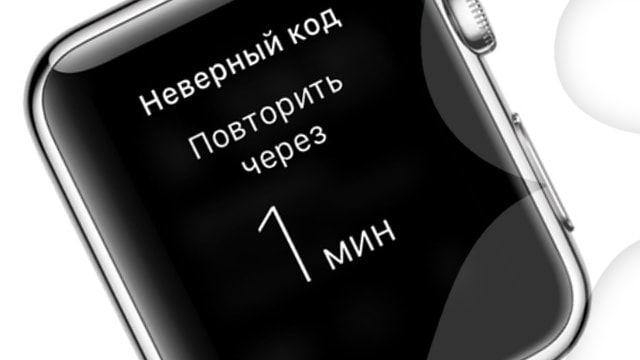
В случае, если вы так и не вспомните пароль, потребуется удалить всю информацию со смарт-часов. Сделать это можно при помощи инструкции, опубликованной ниже. После удаления данных с Apple Watch владельцы гаджета могут заново осуществить сопряжение со связанным устройством и восстановить часы из резервной копии. Отметим, пароль в резервной копии не сохраняется.
Перед использованием данного руководства, проверьте, действительно ли Вы помните пароль от учетной записи Apple ID. Проверить, изменить или сбросить данные Apple ID можно воспользовавшись этой инструкцией.
Как сбросить настройки и удалить данные с Apple Watch
Для того чтобы стереть информацию и настройки с часов через синхронизированный смартфон, необходимо открыть на телефоне программу Apple Watch. В ходе процесса часы должны находиться вблизи от iPhone.
При отсутствии сопряженного с часами iPhone можно поступить следующим образом
1. Подключите Apple Watch к магнитному кабелю для зарядки Apple; 2. Нажмите и удерживайте боковую кнопку, пока не появится ползунок «Выключить»;
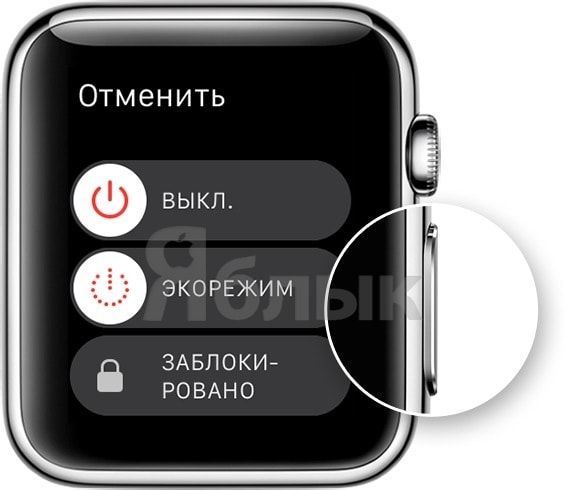
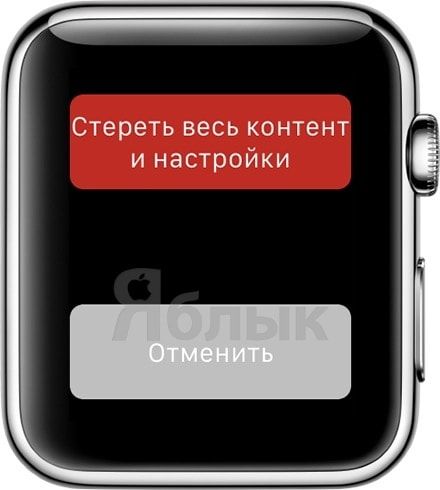
После удаления данных можно заново синхронизироваться с iPhone (создать пару), и когда будет предложено, выбрать опцию «Восстановить из резервной копии».
Как и зачем установить код-пароль на Apple Watch
На первый взгляд может показаться, что установка код-пароля на Apple Watch – не лучшая затея. Особенно учитывая тот факт, что смарт-часы практически всегда находятся на руке. Но сделать это всё же стоит по нескольким причинам. Тем более, что компания Apple сделала способ разблокировки собственных часов максимально простым и ненавязчивым.
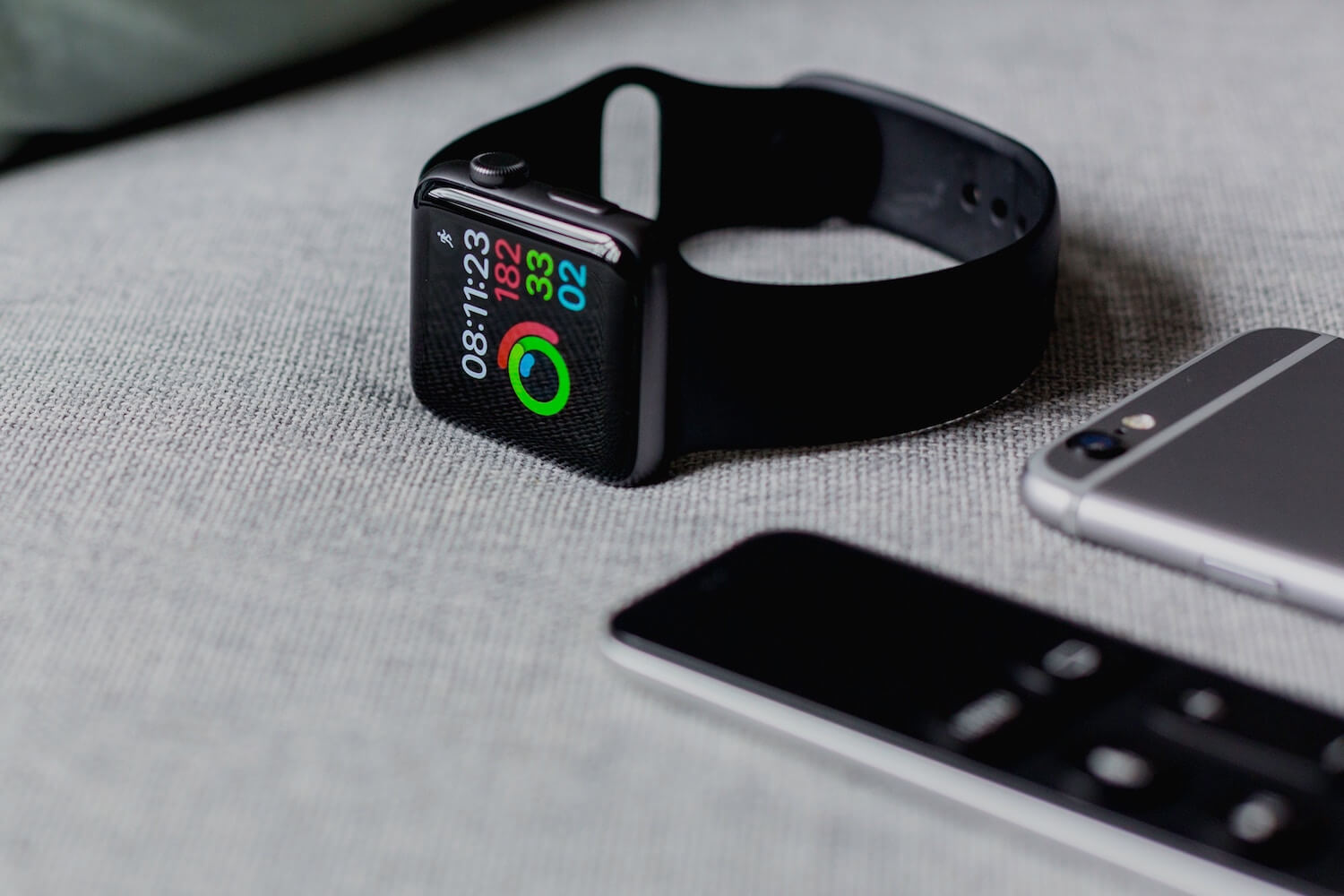
Не все знают, но функциональность смарт-часов будет несколько ограничена без пароля. Например, вы не сможете использовать Apple Pay для совершения покупок. Автоматическая разблокировка Mac с помощью часов также будет невозможна.
Установив пароль на Apple Watch, вам не придется вводить его при каждом взаимодействии, как в случае с iPhone. Смарт-часы будут запрашивать код только в ситуациях, когда:
На данный момент есть два способа добавить пароль. Используя сопряженный iPhone или же непосредственно через сами Apple Watch.
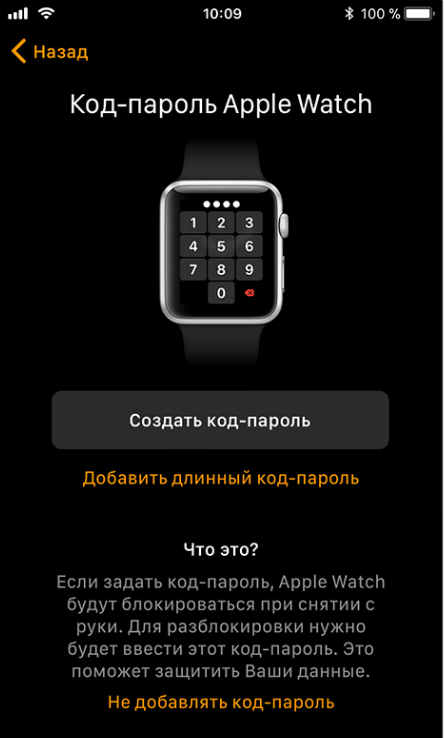
На iPhone — находим приложение «Часы» на рабочем столе и запускаем его. Выбираем пункт «Код-пароль» и выбираем «Создать код-пароль» Задаем наш код, при необходимости можно выбрать опцию «длинный код-пароль».
Через Apple Watch. Заходим в «Настройки», находим пункт меню «Код». Задаем пароль на свое усмотрение. После подтверждения можно будет выбрать опцию открытия, используя iPhone. Все готово!

Новости, статьи и анонсы публикаций
Свободное общение и обсуждение материалов



Лонгриды для вас

Apple случайно засветила приложение Mind для Apple Watch. Поговаривают, что это будет утилита для определения ментальных расстройств. В это охотно верится, учитывая, что в Купертино уже давно изучают и деменцию и болезнь Альцгеймера

Удобный чехол с аккумулятором для iPhone, дорожные наушники, технологичный рюкзак и эффективная защита обуви от грязи. Все эти товары с AliExpress пригодятся в дороге, но это еще не все, на что следует обратить внимание.

AirTag представляет опасность для детей именно из-за маленького элемента питания, которым оснащается трекер. Ребёнок может открыть крышку и случайно проглотить батарейку. А уж если надкусит, то и вовсе может спровоцировать утечку лития
Статья ради статьи. А для чего пароль на iPad, iPhone, iPod, iMac? Напишите статью. А то сходу и не понятно
Как использовать Apple Watch для разблокировки iPhone
Мы все там были, верно? Вы находитесь вне дома, достаете свой iPhone, чтобы проверить уведомление или позвонить, и вам нужно ввести пароль, потому что вы носите маску. Да, неспособность Face ID разблокировать iPhone, когда вы носите маску, является одной из самых больших проблем использования iPhone в этой пандемии. Однако теперь, наконец, есть способ использовать Face ID с маской. Вот как использовать Apple Watch, чтобы разблокировать iPhone с помощью Face ID, когда вы носите маску.
Как использовать Face ID с маской
Хотя было много уловок, чтобы заставить Face ID работать с масками, ни один из них не работает. По крайней мере, не очень надежно. Но теперь, с iOS 14.5 и watchOS 7.4, вы можете использовать Apple Watch для разблокировки iPhone.
Примечание. IOS 14.5 и watchOS 7.4 в настоящее время находятся на стадии бета-тестирования для разработчиков, но стабильная версия должна быть выпущена к концу этого месяца.
Используйте Apple Watch для разблокировки iPhone
Если вы используете Apple Watch и Mac, вы, вероятно, уже знаете, что можете использовать часы для разблокировки ноутбука. Новая функция Apple в значительной степени обеспечивает такое же удобство и для iPhone. Вот как вы можете настроить эту функцию.
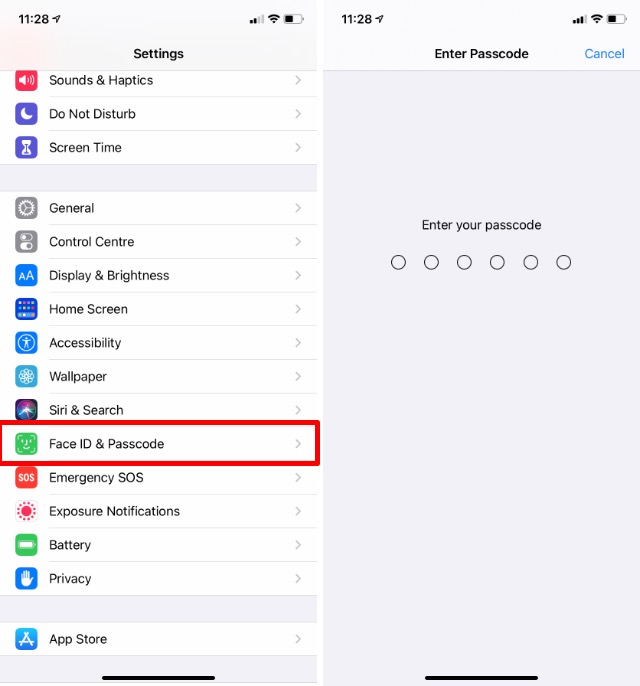
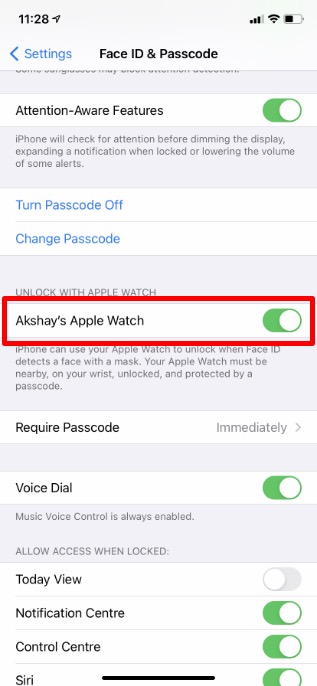
Это может занять несколько секунд, просто наберитесь терпения. Убедитесь, что на вас надеты Apple Watch и они разблокированы.
Примечание. Чтобы использовать эту функцию, ваши Apple Watch должны быть защищены паролем. Это сделано для того, чтобы ваш iPhone нельзя было разблокировать, когда вы не носите Apple Watch.
Заблокируйте iPhone с помощью Apple Watch
После настройки функции вы можете попробовать использовать Face ID с маской. Пока вы носите Apple Watch, и они разблокированы, ваш iPhone также будет разблокирован. Однако, если ваш iPhone разблокируется кем-то другим, вы всегда можете заблокировать его с помощью Apple Watch.
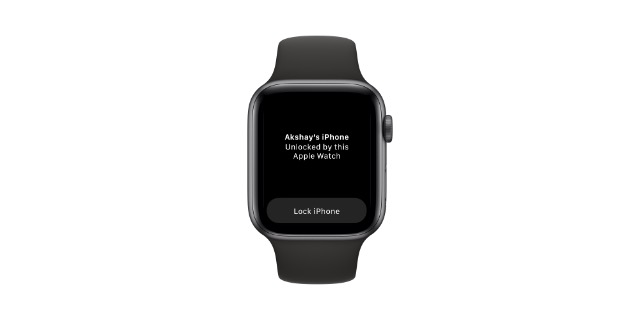
Когда ваш iPhone разблокирован с помощью Apple Watch, ваши часы покажут уведомление, информирующее вас об этом. В том же уведомлении вы найдете кнопку с надписью «Заблокировать iPhone». Вы можете просто нажать на него, и iPhone снова заблокируется, и вам придется ввести свой пароль в следующий раз, когда вы попытаетесь разблокировать свой iPhone с помощью Face ID.
Легко использовать Face ID на iPhone с маской
Вот как вы можете использовать Face ID на iPhone с маской. В отличие от большинства странных уловок, которые можно найти в Интернете, это функция, созданная Apple, и она действительно работает постоянно. С тех пор, как я обновил свой iPhone до последней бета-версии, я постоянно им пользуюсь и никогда не ошибался. Итак, вы собираетесь использовать Apple Watch для разблокировки iPhone с помощью Face ID? Дайте нам знать об этом в комментариях.
IPhone теперь можно разблокировать в маске. Потребуются Apple Watch
В первой бета-версии мобильной платформы iOS 14.5 появилась функция, которая облегчит жизнь многим пользователям iPhone. Компания Apple наконец решила проблему с использованием Face ID для разблокировки смартфона в условиях пандемии, когда от пользователей требуется постоянное ношение маски.
Первые шаги в этом направлении Apple начала предпринимать ещё в прошлом году — в 13.5 появился упрощённый доступ к полю ввода код-пароля на устройствах с Face ID, когда пользователь в маске.
В iOS 14.5 проблема решена так, что пароль вводить не потребуется. Новшество требует подключения к iPhone умных часов Apple Watch. В настройках в разделе «Face ID и код-пароль» появился пункт «Разблокировать с помощью Apple Watch».
Чтобы смартфон разблокировался с использованием Apple Watch, часы должны находиться на запястье пользователя (требуется активировать «Распознавание запястья») в разблокированном виде.
Есть и подводные камни — любой человек в маске может разблокировать ваш iPhone, если вы находитесь поблизости и часы на руке у вас разблокированы. К счастью, часы оповещают о разблокировке iPhone вибрацией и сразу выводят на экран большую кнопку «Заблокировать iPhone».
Как отключить пароль на Apple Watch
Как и в случае с iPhone, существует потенциально конфиденциальная информация, которая может отображаться на Apple Watch или к ней можно получить доступ. Но если у вас есть пароль, который вы больше не хотите использовать, выполните следующие действия, чтобы отключить пароль на Apple Watch.
Наша статья продолжается ниже с дополнительной информацией и изображениями для этих шагов. Мы также предоставляем инструкции по отключению пароля прямо на часах.
Ваши Apple Watch могут содержать некоторую довольно конфиденциальную информацию, поэтому одним из первых шагов при первой настройке было создание пароля. Этот пароль необходимо вводить каждый раз, когда вы надеваете часы на запястье, что является полезной мерой безопасности в случае кражи ваших часов.
Но вы можете обнаружить, что вам не нравится наличие пароля на Apple Watch, и вы хотите его удалить. К счастью, это можно сделать двумя разными способами; либо непосредственно с Apple Watch, либо через приложение Watch на вашем iPhone.
Как удалить пароль на Apple Watch
Приведенные ниже шаги были выполнены на iPhone 7 под управлением iOS 10 и Apple Watch под управлением Watch OS 3.0. Выполнив эти шаги, вы удалите свои карты, использованные в Apple Pay, из часов. Вы можете удалить пароль либо с iPhone, либо с самих часов. Мы покажем, как удалить пароль на каждом из устройств в следующих шагах.
Как удалить пароль Apple Watch с iPhone
Шаг 1. Откройте приложение Watch.

Шаг 2. Выберите вкладку «Мои часы» в нижнем левом углу экрана.
Шаг 3: Прокрутите вниз и выберите вариант пароля.
Шаг 4: Нажмите кнопку «Отключить пароль» в верхней части экрана.
Шаг 5: Нажмите кнопку «Отключить блокировку паролем» внизу экрана.
Шаг 6: Введите пароль на Apple Watch.
Как упоминалось ранее, вы также можете отключить пароль прямо на часах, если вы не хотите использовать этот метод через приложение iPhone Watch.
Как удалить пароль Apple Watch прямо с часов
Шаг 1. Откройте приложение «Настройки» на часах.
Шаг 2: Прокрутите вниз и выберите вариант пароля.
Шаг 3: Нажмите кнопку «Отключить пароль» в верхней части экрана.
Шаг 4: Нажмите кнопку «Выключить».
Шаг 5: Введите текущий пароль, чтобы завершить процесс.
Пароль на Apple Watch — это отдельная вещь от пароля на вашем iPhone. Они могут быть разными, и отключение одного из них не повлияет на пароль на другом устройстве.
Хотя удаление кода доступа с Apple Watch может быть более удобным, оно устраняет меры безопасности, которые могут обеспечить безопасность ваших данных в случае кражи часов или их проверки посторонним лицом. Вы всегда можете снова включить пароль позже, если решите, что хотите его использовать.
Хотите, чтобы на Apple Watch не появлялись напоминания из приложения Breath? Отключите их, выполнив указанные здесь действия, и перестаньте получать периодические напоминания.
Заявление об ограничении ответственности: большинство страниц в Интернете содержат партнерские ссылки, в том числе некоторые на этом сайте.
Разблокировка Apple часы с iPhone
Вы можете разблокировать Apple наблюдать всякий раз, когда вы разблокировать ваш iPhone.
Откройте приложение Настройки

на вашем Apple наблюдать.
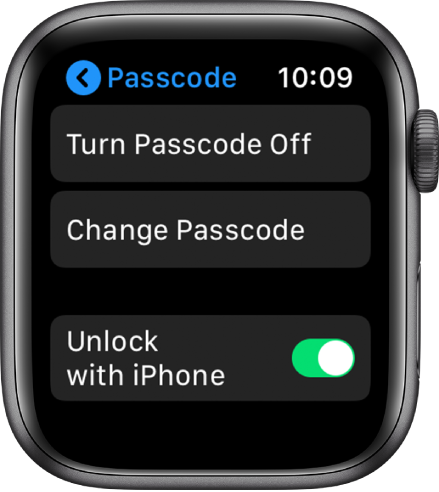
Нажмите пароль, затем включите разблокировки с iPhone.
Вы также можете открыть Apple наблюдать приложение на вашем iPhone, нажмите Мои часы, нажмите, пароль, затем включите разблокировки с iPhone.
Ваш iPhone должен быть в пределах нормального диапазона Bluetooth (около 33 футов или 10 метров) вашего Apple наблюдать, чтобы разблокировать его.
Совет: ваш Apple наблюдать пароль может быть отличным от вашего iPhone паролем—в самом деле, лучше использовать разные пароли.
Изменение вашего пароля
Вы можете изменить пароль, который вы создали, когда вы впервые настроить часы, выполните следующие действия:
Нажмите пароль, а затем нажмите Изменить пароль и следуйте инструкциям на экране.
Вы также можете открыть Apple наблюдать приложение на вашем iPhone, коснитесь мои часы, нажмите, пароль, а затем нажмите Изменить пароль и следуйте инструкциям на экране.
Совет: чтобы использовать пароль длиннее, чем из четырех цифр, откройте Apple наблюдать приложение на вашем iPhone, выберите Мои часы, нажмите, пароль, а затем отключить простой пароль.
Нажмите пароль, затем нажмите выключите Passcode.
Вы также можете открыть Apple наблюдать приложение на вашем iPhone, выберите Мои часы, нажмите, пароль, затем нажмите выключите Passcode.
Примечание: Если вы отключите свой пароль, вы не можете использовать Apple, платить на Apple смотреть.
Замок автоматически
Включите распознавание запястья автоматической блокировки часы, когда вы не носить его.
Откройте Apple наблюдать приложение на вашем iPhone.
Коснитесь мои часы, нажмите, пароль, затем включите распознавание запястья.
Если отключить распознавание запястья, вы не можете использовать Apple, платное на вашем Apple наблюдать (1-го поколения) и серии Apple, часы 4 не будет автоматически сделать экстренный вызов после жесткого падения удара.
Блокировка вручную
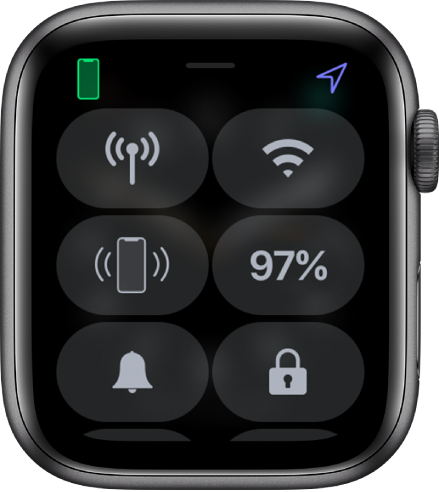
Нажмите и удерживайте нижнюю часть экрана, проведите пальцем вверх, чтобы открыть Центр управления, затем коснитесь

Примечание: чтобы вручную заблокировать ваш Apple наблюдать, вы должны иметь наручные обнаружение отключено. (Открыть Apple наблюдать приложение на вашем iPhone, нажмите Мои часы, нажмите, пароль, а затем отключить распознавание запястья.)
Вам нужно ввести свой пароль в следующий раз, когда вы пытаетесь использовать ваш Apple наблюдать.
Вы также можете заблокировать экран, чтобы избежать случайных нажатий во время тренировки. При использовании тренировки приложение

на Apple Watch, просто проведите пальцем вправо, затем нажмите на замок. Когда вы начинаете тренировки по плаванию с серией Apple наблюдать за 2 и выше, ваш Apple часы автоматически блокирует экран с блокировки воды.
Если вы забыли свой пароль
Если вы забыли свой пароль, вы должны стереть с вашего Apple наблюдать. Вы можете сделать это следующими способами:
Отключите Apple часы из вашего iPhone, чтобы стереть ваши настройки Apple Watch и пароль, потом опять пара.
Сбросить Apple часы и синхронизировать его снова с вашим iPhone.
Для получения дополнительной информации см. Если вы забыли свой Apple наблюдать пароля.
Стирания Apple наблюдать после 10 попыток разблокировки
Для защиты вашей информации, если ваши часы будет потерян или украден, вы можете установить часы, чтобы стереть данные после 10 попытки разблокировать его, используя неправильный пароль.
Коснитесь мои часы, нажмите, пароль, затем повернуть на Стереть данные.
Если у вас есть Mac с операционной системой macOS Сьерра или более поздней версии, вы можете разблокировать ваш компьютер с вашего Apple наблюдать.
Как отключить пароль на Apple Watch?
Нередко бывает ситуация, когда забываешь входные данные к своим гаджетам, проще говоря — пароль. При вводе неправильного слова на гаджете в шестой раз часы заблокируются и доставят проблемы владельцу, поэтому разблокировка iWatch может потребовать дополнительных затрат. Если пользователь забыл пароль на свой Apple Watch, требуется восстановление заводских настроек девайса. Это делается двумя способами:
Удаление данных со смарт-часов
Если iWatch сопряжены с устройством на операционной системе iOS, то можно стереть все данные через программу iCloud. Желательно держать оба гаджета недалеко друг от друга. Ниже представлен порядок действий:
Если умные часы не были сопряжены с девайсом на операционной системе iOS, то сделайте следующие шаги:
Таким способом можно отключить пароль на своем Apple Watch и потом восстановить сопряжение со смартфоном из резервной копии.
Разрыв пары между iWatch и iPhone как способ отключения пароля на смарт-часах Apple Watch
Разомкнуть соединение между умными часами и iPhone можно с помощью не только стирания пользовательской информации, а также и для создания связи гаджета с остальными устройствами. Для разрыва соединения все устройства должны располагаться недалеко друг от друга:
После прекращения связи вы можете установить iWatch по-новому и заново создать пару с телефоном. С помощью этих операций можно отключить пароль на устройстве Apple Watch и удалить все конфигурации.
Можно провести разрыв соединения без iPhone, тогда стирается информационное содержимое смарт-часов. Это нужно делать так же, как и удаление информации с умных часов, без сопряжения с телефоном. После этих действий восстанавливаются заводские настройки.
Благодаря этим двум способам вы избавляете себя от проблем с разблокировкой гаджетов и ненужных трат времени и денег. Каждый пользователь сможет сам сменить настройки менее, чем за 10 минут, если вдруг забыл пароль на свой Apple Watch. В случае сохранения резервной копии можно восстановить файлы на оборудование, информация для автоматического входа не сохраняется в данных резервной копии.

Обновлено / 29 июля 2021 г., 16:30
Блокировка активации Функция Apple Watch является частью службы Apple Find My, которая в основном используется для защиты ваших личных данных и предотвращения использования Apple Watch посторонними лицами в случае их утери или кражи.
Если вы приобрели отремонтированные часы Apple Watch, вы можете получить Apple Watch с другой блокировкой активации. Как избавиться от чужого Apple ID на Apple Watch? Следующий пост покажет вам как снять блокировку активации на Apple Watch.

Снимите блокировку активации на Apple Watch.
Откройте веб-браузер на своем компьютере и перейдите на официальный сайт iCloud. Войдите в учетную запись iCloud, связанную с Apple Watch.
Если вы хотите отключить блокировку активации Apple Watch, все еще привязанную к предыдущему владельцу, вам следует попросите предыдущего владельца деактивировать учетную запись Apple с устройства.
Выберите Найти iPhone вариант, а затем нажмите на Все устройства вверху страницы. Теперь вы можете увидеть все связанные устройства iOS, синхронизированные с этой учетной записью iCloud.
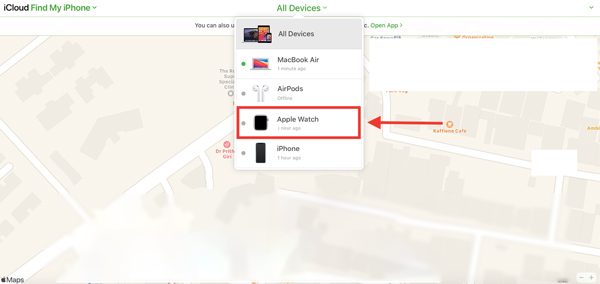
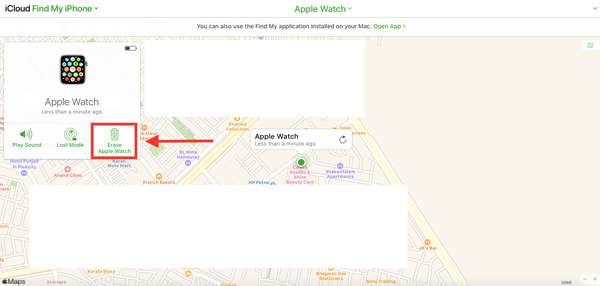
Выберите свои Apple Watch и нажмите Стереть Apple Watch. Теперь вы получите сообщение о том, что если вы хотите стереть эти Apple Watch, нажмите Стереть кнопку, чтобы подтвердить операцию.
Разблокировщик FoneLab для iOS
FoneLab Помогает вам разблокировать экран iPhone, удалить Apple ID или его пароль, удалить экранное время или пароль ограничения в секундах.
Разорвите пару с Apple Watch, чтобы отключить блокировку активации.
Если вы хотите отключить блокировку активации Apple Watch, все еще привязанную к предыдущему владельцу, вам следует попросить предыдущего владельца деактивировать учетную запись Apple с устройства.
Часто задаваемые вопросы по разблокировке Apple Watch iCloud
Вопрос 1. Как проверить, включена ли активация моих Apple Watch?
Вы можете использовать приложение Apple Watch на своем iPhone, чтобы проверить, включена ли блокировка активации на Apple Watch. Откройте приложение и коснитесь Мои часы вкладку, чтобы выбрать название часов на экране. Затем нажмите кнопку информации, чтобы проверить, Найди мои Apple Watch появляется. Блокировка активации на Apple Watch включена, если вы видите Найди мои Apple Watch.
Вопрос 2. Как включить блокировку активации на Apple Watch?
Блокировка активации на Apple Watch будет включена автоматически при настройке. Find My iPhone на одном спаренном iPhone. Если вы не видите, что часы Apple Watch синхронизированы с вашей учетной записью iCloud, вы можете повторно подключить их.
Вопрос 3. Как снять блокировку активации на Apple Watch без Apple ID?
Вам потребуется Apple ID и пароль для подтверждения операции снятия блокировки активации. Если вы не знаете соответствующий пароль, обратитесь в Apple за поддержкой. Также есть некоторые снятие блокировки активации iCloud Предлагаемые на рынке сервисы, такие как IMEIUnlockSIM и AppleiPhoneUnlock, могут помочь вам избавиться от блокировки активации на Apple Watch без Apple ID.
Если вы хотите снова соединить свои Apple Watch и iPhone, то «Держить свой план».


Следовательно, вы получили ответ на вопрос «Я забыл свой пароль Apple Watch, как мне снова получить к нему доступ?» Процедура очень проста; Есть 2 варианта, которые зависят от сопряженного iPhone. Но лучший способ разблокировать любое устройство iOS — использовать 4uKey. Это сторонняя программа, но она работает очень эффективно, процедура достаточно проста. Настоятельно рекомендуется!
Присоединяйтесь к обсуждению и поделитесь своим голосом здесь


