

- Основные причины проблемы
- Основные причины почему греется зу
- Что делать в случае сильного нагревания ipad
- Почему ipad греется? основные причины
- Что делать, если ipad греется?
- Что можно сделать, если не заряжается айпад
- Айпад не заряжается – что делать?
- Топ-5 причин почему не заряжается iphone или ipad
- «нет зарядки» ipad от компьютера или ноутбука? это норма!
- Ipad не заряжается от компьютера
- Айпад не заряжается
- Возможные последствия от перегрева
- Восстановление через itunes может исправить проблему зарядки ipad
- Из-за самого адаптера питания
- Из-за телефона
- Изношенная батарея
- Как не допустить проблем с зарядкой iphone или ipad впоследствии
- Как проверить зарядку
- Как увеличить скорость зарядки айпада
- Как ускорить процесс зарядки ipad от пк?
- Какой нагрев зарядного устройства считается нормой
- Не сертифицированный (неоригинальный) шнур зарядки
- Переохлаждение или перегрев iphone или ipad
- Правильное соединение с источником питания
- Принудительный перезапуск
- Рекомендации по зарядке устройства
- Слабый источник питания, который не способен заряжать на необходимом уровне
- Технические особенности и тонкости гаджетов
- Устранение неполадок
Основные причины проблемы
Аппаратная платформа продукции Apple тщательно сбалансирована. Точно рассчитываются параметры зарядного устройства, вплоть до длины кабеля. Применяются схемы контроля операционной системы, задача которых не только предотвратить повреждения устройства, но и заставить владельца пользоваться надлежащим оборудованием.
На практике не все пользуются сертифицированными зарядными адаптерами и кабелями. В результате планшет медленно заряжается, не может это делать от компьютера, индикатор не показывает больше 1 процента (или иного уровня), возникают другие сложности, мешающие нормальной эксплуатации изделия.
Основные причины почему греется зу
Любое зарядное устройство при работе будет нагреваться. Закон Джоуля-Ленца обойти нельзя – при прохождении тока по любому проводнику выделяется тепло, причем чем выше ток, тем больше тепловыделение. Вторая причина – потери при преобразовании. Сетевые зарядники строятся по импульсному принципу, их КПД высок, но не равен 100%.
Но правильно спроектированные адаптеры сильно не нагреваются при условии нормального теплообмена с окружающей средой. Поэтому во время зарядки нельзя накрывать ЗУ тканью или другими материалами, задерживающими тепло, либо другими способами препятствовать рассеиванию тепловой энергии.
Также нельзя располагать во время работы (да и не во время работы тоже нежелательно) адаптер так, чтобы на него падали прямые солнечные лучи или тепло от посторонних предметов (радиаторов отопления и т.п.) – штатная система охлаждения зарядного устройства не справится.
Одно из решений проблемы найдено в видеоролике.
Что делать в случае сильного нагревания ipad
Довольно часто причина перегрева планшета заключается в неаккуратном обращении с девайсом, к примеру, попадание влаги, удары или падения. Механическое воздействие может привести к возникновению микротрещин системной платы, потере контактов между модулями. Определить характер поломки при помощи визуального осмотра в таких случаях невозможно.
Наиболее оптимальным решением в таком случае, является визит в сервисный центр «APPLE-SAPPHIRE», сотрудники которого обладают всеми необходимыми знаниями и навыками для выполнения точной диагностики и отладки iPad. Благодаря многолетнему опыту работы с техникой компании «Apple» мы можем выполнить ремонт даже в день поступления заказа.
Нам очень поможет, если Вы при обращении в мастерскую сможете сказать: в каких режимах устройство начинает нагреваться. Стоит помнить, что нагрев планшета во время зарядки или длительной работы энергоемких приложений — это естественная реакция.
Если же iPad чрезмерно нагревается в режиме ожидания, то без помощи специалиста не обойтись. Попытки выполнить самостоятельный ремонт в таких случаях могут привести к полной неработоспособности девайса.
Таким образом, вопрос – почему нагревается iPad – в каждом конкретном случае имеет индивидуальный ответ, который Вы сможете получить только у мастеров компании «APPLE-SAPPHIRE». Ведь именно они выполняют диагностику устройства, восстанавливают его нормальную работоспособность и возвращают в руки клиента в исправном состоянии.
Почему ipad греется? основные причины
Зарядка аккумулятора. iPhone, iPad или iPod Touch в обязательном порядке нагреваются во время зарядки от электросети. Это нормально и с этим ничего нельзя поделать. Поэтому и не рекомендуется долго работать на iPad во время зарядки аккумулятора. Иначе нагрев от работы будет накладываться на естественный нагрев от зарядки.
Требовательные к графике игры. Как правило, только самые мощные и красивые игры вроде XCom: Enemy Within вызывают нагрев планшета. Это по большому счёту тоже нормально. Такие игры также могут ускорять разряд аккумулятора. Они требуют много вычислительных ресурсов на отображение всех красот игры, заставляя iPad работать на пределе.
Высокая температура окружающей среды. Диапазон температур, в которых возможна нормальная работа устройств Apple: от -20 до 45. Но это указаны критические температуры, выходя за пределы которых устройство может попросту не работать. Но и 35 градусов – это очень много, поэтому при работе в жаре вы можете почувствовать, что iДевайс заметно нагревается в руках.
У вас iPad 3? Среди всех планшетов линейки iPad особой чести быть во всех новостях по поводу нагрева удостоился iPad 3. Это был первый планшет Apple с Retina экраном. Что-то дизайнеры и инженеры не учли и третий iPad заметно нагревался в руках.
Что делать, если ipad греется?
Если iPad сильно греется всегда без видимой причины во время обычного серфинга в Safari, то, возможно, у вас что-то сломалось внутри и имеет смысл:
а) попробовать перепрошить планшет и посмотреть как он будет работать на чистой системе
б) если не помогло, отнести на диагностику в сервисный центр
Также во избежание проблем с нагревом рекомендую следовать двум простым правилам:
- Если заряжаете планшет, не запускайте одновременно с этим “тяжёлые” игры.
- Старайтесь заряжать планшет в прохладном месте. Не оставляйте планшет на открытом солнце.
Если iPad греется во время какой-то игры ну очень сильно, что неприятно рукам, то лучше об этой игре на время забудьте. Не стоит насиловать свой дорогой девайс ради нескольких часов удовольствия. Благо конкуренция в App Store огромная.
Всем удачи и да пребудет с вами сила 🙂
Что можно сделать, если не заряжается айпад
Давайте рассмотрим, что можно сделать, если планшет от компании Apple перестал заряжаться. Существует несколько простых способов решить данную проблему:
- Очистка порта – иногда порт для зарядки гаджета засоряется пылью или другим мелким мусором. В таком случае его достаточно почистить и сделать это можно в домашних условиях. Для этого следует взять обычную зубочистку и за несколько секунд почистить порт. Если после этого планшет так и не заряжается, то следует взглянуть на иные методы решения проблемы с зарядкой ipad.
- Покупка нового зарядочного устройства – если Вам не помог предыдущий способ или Ваша зарядка получила какое-либо механическое повреждение, то Вас ожидает увлекательный поход в ближайший магазин за новым устройством для зарядки своего планшета.
- Отправка гаджета в сервисный центр – если айпед не заряжается и на нем есть механические повреждения, то Вам непременно нужно обратиться в сервисный центр. Кроме того, поход в сервисный цент может быть актуальным, если Вы перепробовали два предыдущих способа, а планшет по-прежнему не заряжается.
Попробовав каждый из способов, Вы сможете устранить проблему с зарядкой для своего планшета. Следует сказать, что иногда возникают аналогичные сложности иного рода. Многие пользователи продукцией Apple замечают, что со временем скорость зарядки планшета снижается.
Учитывая тот факт, что никто из пользователей гаджетами не желает терять время и ожидать пока айпед “насытится энергией”, то появляется необходимость рассмотреть способы увеличения скорости зарядки планшета.
Айпад не заряжается – что делать?
Все владельцы гаджетов знают, какой отображается значок во время зарядки. На главном экране имеется иконка аккумулятора. Во время подключения к iPad зарядного устройства на нем появляется молния. Если в один прекрасный день этого не произошло, то необходимо искать причину.
Изучая отзывы как простых пользователей, так и профессиональных мастеров, можно сделать выводы, что самыми распространенными являются проблемы с адаптером, проводами или розеткой. Также не стоит исключать банальное засорение разъема. Иногда проблема с зарядкой может возникать из-за механических повреждений или проникновения влаги внутрь девайса. И наконец, нельзя исключать и самую серьезную поломку – выход из строя контроллера питания.
Итак, давайте разберемся с каждой причиной более детально.
Топ-5 причин почему не заряжается iphone или ipad
Всем категорический привет! Представьте, что вы подключили к своему iPhone или iPad зарядное устройство и обнаружили, что по каким-то причинам не идет заряд. В чем же причина?! Адаптер? Да вряд ли… Провод? Немного замят, но он же еще хороший! В общем, внешне все вроде бы в порядке, однако «процесс не идёт от слова совсем» — подзарядить устройство никак не получается.
Знакомый момент? Надеюсь что нет, ведь данная ситуация способна повергнуть в панику каждого неподготовленного пользователя. И практически любого — подготовленного. Но слишком сильно волноваться не стоит: ознакомившись с данной инструкцией, вы узнаете, почему «яблочный» гаджет вдруг перестал заряжаться и что делать в такой ситуации.
Раз, два, три.
Поехали же, ну!
И сразу же переходим к самому главному.
Вот основные причины того, почему iOS-устройство не удается зарядить от сети или компьютера:
- Поломка кабеля зарядного устройства. Один из наиболее часто встречающихся вариантов. Часто сворачивали шнур «в комок»? Хранили его «как попало»? Вполне возможно, что целостность соединений нарушилась. Убедиться, что кабель действительно сломан, можно подключив его к другому iPhone/iPad. Если кабель не подает «признаков жизни» по результатам одной из упомянутых проверок, придется покупать новый шнур либо искать умельцев, способных починить имеющийся. Второй вариант является менее предпочтительным, т.к. кабели, восстановленные в «кустарных условиях», обычно служат крайне мало.
- Сломан или загрязнен разъем для зарядки. Если с зарядным все в порядке, но iPhone либо iPad никак не реагирует на его подключение, суть проблемы может заключаться непосредственно в порте. Для начала попробуйте аккуратно почистить порт в домашних условиях, к примеру, с помощью зубочистки. Важно! Использовать для чистки металлические предметы категорически запрещается – повредите контакты. Если контакты уже повреждены, то единственным вариантом выхода из такой ситуации является поход в сервисный центр с целью замены сломанного элемента.

- Использование неоригинальных USB-кабелей (хотя заряжать можно и с их помощью). Поначалу неоригинальные шнуры обычно вполне сносно справляются со своей обязанностью (хотя далеко не всегда), однако срок службы китайского (или любого другого неоригинального) кабеля будет гораздо более скромным по сравнению с оригинальным «собратом». Как показывает практика, подобного рода экономия на комплектующих в конечном итоге «выходит боком».
- Недостаточно мощности у самого блока зарядного устройства. Речь идет уже не о проводе, а о блоке, который подключается в розетку. Они также бывают с разной выходной мощностью, самые распространенные — 0,5 А, 1 А и 2 А. Важно запомнить, для iPhone выходная мощность зарядного должна быть не меньше 1 Ампера, для iPad — не менее 2 Ампер. При любых более низких показателях, устройства либо откажутся заряжаться, либо значок зарядки появиться — но она будет идти очень медленно. Что негативно скажется на ресурсе аккумулятора (узнайте сколько должна держать заряд новая батарейка).

- Проблемы при попытке зарядить iPhone или iPad от компьютера. Для начала разбираемся — а есть ли подключение к ПК, если нет — то читаем здесь. Далее… в случае, когда от сети ваш «яблочный друг» нормально заряжается, а при подключении к компьютеру зарядка идет крайне медленно либо не происходит вовсе, то вот что необходимо помнить и знать. На большинстве ПК и ноутбуков USB-разъем выдает 0,5 Ампер, а значит iPhone будет заряжаться медленней обычного, а iPad вообще не будет (на самом деле заряд конечно будет идти, но настолько медленно, что для того чтобы увидеть эффект придется прождать достаточно долго). Ну и пробуем подключаться к различным USB-портам, возможно проблема в них.
Пожалуй, это все основные моменты, связанные с неисправностью зарядки iPhone или iPad.
Хотя…
Нет, стоп.
Есть ещё парочка важных пунктов, которые необходимо учитывать при данной неполадке.
Важно №1! В том случае, когда устройство после всех вышеописанных действий продолжает отказываться заряжаться, а гарантийный срок у него еще не истек, смело сдавайте iPhone (iPad) по гарантии.
Пускай в причинах отсутствия заряда разбираются профессионалы — работники официального сервисного центра Apple.
В конце концов, это их работа.
Важно №2! Неисправность может быть и в самом аккумуляторе – ведь его ресурс, естественно, не бесконечен. Как проверить текущую емкость батарейки и узнать максимально верные данные? Это легко сделать даже в «домашних условиях» — вот подробная инструкция (с картинками)!
Ну теперь-то, вроде бы, точно всё:)
Или нет? У вас остались или появились вопросы? Хочется поделиться личным опытом или рассказать свою историю? Добро пожаловать в комментарии — обязательно обсудим, что происходит с вашим iPhone (iPad), и, конечно же, постараемся найти подходящее решение!
P.S. Ставьте «лайк», жмите на кнопки социальных сетей и проблемы с зарядкой исчезнут — это годами проверенный способ борьбы с любой неисправностью!:)
«нет зарядки» ipad от компьютера или ноутбука? это норма!
Да, именно так. Никакой проблемы в этом нет — не нужно бежать в сервис, звонить оператору технической поддержки и ругать матерными словами всех инженеров Apple.
Почему же так происходит? Потому что iPad не хватает силы тока.
USB может «выдать»:
- USB 1.0 — 500 мА.
- USB 2.0 — 500 мА.
- USB 3.0 — 900 мА.
Всего этого явно недостаточно для полноценной и быстрой зарядки.
Кстати, в интернете утверждают, что при подключении к USB 3.0 всё будет работать, «Нет зарядки» пропадёт и iPad начнет нормально заряжаться.
Я честно проверил эту информацию и, наверное, у меня
Гранаты (разъёмы) не той системы (к/ф Белое солнце пустыни).
Ни на одном компьютере или ноутбуке (проверял на 4 разных конфигурациях) iPad не захотел полноценно заряжаться от USB 3.0 — везде была надпись «Нет зарядки».
Ipad не заряжается от компьютера
Подключили планшет к компьютеру с целью подзарядить аккумуляторную батарею? Тогда вы можете столкнуться с проблемой несоответствия силы зарядного тока. В результате Айпад не заряжается – что делать? Проблему можно решить двумя способами:
- Попробовать подключить планшет к другому компьютеру;
- Сменить USB-порт;
- Воспользоваться USB-хабом с внешним питанием.
Вполне возможно, что USB-порты вашего компьютера не способны обеспечить достаточную силу тока для зарядки аккумулятора планшетного ПК. В этом случае нужно протестировать работоспособность планшета на другом компьютере – подключаемся и проверяем наличие заряда. Если его нет, то проблема связана с самим Айпадом.
Если зарядка пошла, то это означает, что USB-порты на вашем компьютере не в силах обеспечить достаточный зарядный ток. В некоторых случаях проблема решается путем переподключения гаджета к другому USB-порту – иногда они выходят из строя, в результате чего нормальная зарядка становится невозможной.
Если же вы пользуетесь USB-разветвителем, рекомендуем подключить его к электрической сети, чтобы увеличить зарядный ток.
Айпад не заряжается
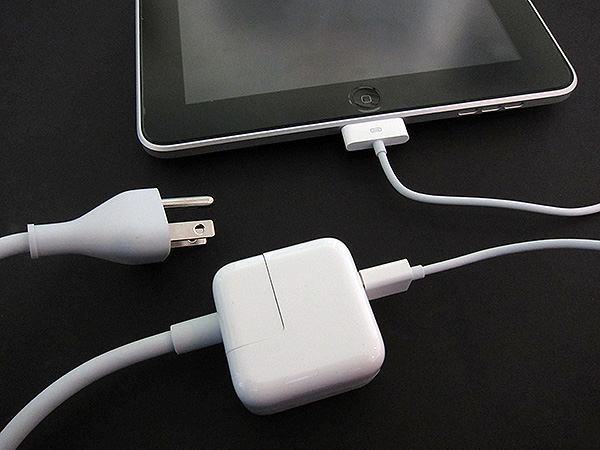
В свое время при покупке планшета или смартфона от Apple было очень удобно купить для своего устройства сразу несколько неоригинальных зарядок по 200 рублей: одну для дома, одну для машины и еще 1 для работы.
В настоящий момент, после выхода iOS 7.0, компания Apple начала бороться с несертифицированными производителями аксессуаров и зарядных устройств. И теперь при попытке зарядить телефон китайской зарядкой выдает предупреждение «Данный кабель не сертифицирован» и больше не заряжает.
Возможные последствия от перегрева
Последствия от перегрева будут такими же, как и при любом неконтролируемом выделении тепла. Самое безобидное – деформация корпуса ЗУ при температурном размягчении пластмассы. Также может оплавиться изоляция разъемов или проводов. Расплавление изоляционного покрытия может привести к короткому замыканию, что усугубит проблему.
Если под действием нагрева корпус ЗУ деформировался или оплавилась изоляция проводников, таким устройством пользоваться нельзя из соображений безопасности!
При дальнейшем повышении температуры может произойти возгорание как адаптера, так и окружающих предметов. Последствия пожара будут непредсказуемы.
В видео производят замеры температуры (в режиме быстрой зарядки) блока питания Samsung Galaxy А50.
Поэтому при обнаружении нагрева, явно выходящего за рамки обычного, надо незамедлительно отключить зарядник из сети, выяснить и локализовать причину (из-за чего повысилась температура – из-за ЗУ или из-за телефона) и принять соответствующие меры.
Восстановление через itunes может исправить проблему зарядки ipad
Хотя это происходит не очень часто, в обновлении, выпущенном Apple, могут быть сбои в программном обеспечении, которые повлияли на возможности зарядки вашего iPad. Чтобы убедиться, что это не так, попробуйте восстановить резервную копию. Обязательно используйте резервную копию той даты, когда iPad без проблем заряжался, иначе сбой программного обеспечения по-прежнему будет присутствовать после восстановления вашей резервной копии.
Как я уже упоминал выше, эта проблема может быть вызвана не только обновлением программного обеспечения. Итак, сначала создайте резервную копию своего устройства, а затем снова установите его в iTunes.
Если вы до сих пор не делали резервных копий, восстановите iPad в iTunes. Прикрепите iTunes вместо iCloud для восстановления. Это происходит главным образом потому, что iTunes удаляет, переустанавливает и перезагружает всю вашу информацию.
- Подключите iPad к iTunes
- Перейдите на вкладку «Устройство» в левом верхнем углу экрана.
- Нажмите Резервное копирование.
- Дождитесь завершения резервного копирования.
- Нажмите «Восстановить».
- Дождитесь завершения восстановления.
Как только ваш iPad будет полностью восстановлен, попробуйте посмотреть, начнет ли он снова заряжаться. Возможно, ваша батарея нуждается в замене.
Из-за самого адаптера питания
Нагреваться адаптер может из-за того, что он неверно спроектирован. В нем могут быть применены дешевые компоненты, работающие на грани своих возможностей, или ключевой элемент выбран без запаса мощности (или установлен на радиаторе меньшего размера, или совсем без радиатора).
Все это может привести к повышенному выделению тепла. Еще одна причина – выбор неподходящих, но дешевых материалов (ферритов) для сердечников импульсных трансформаторов. Марка феррита должна соответствовать частоте преобразования, от которой во многом зависят габариты всего устройства. Желание сэкономить на импульснике ведет к дополнительному выделению тепла.
Также бывает, что зарядка греется из-за некачественной сборки. Плохая пайка может привести к возникновению плохих контактов, причем, иногда не сразу, а с течением времени. В этом месте возникает повышенное переходное сопротивление, что ведет к излишнему тепловыделению.
Если эта некачественная пайка будет находиться в силовой цепи, это также приводит к ограничению зарядного тока, и процесс пополнения запаса энергии затягивается во времени. Выход из строя каких-либо элементов зарядника также может привести к его нагреву, но это в большинстве случаев изменит выходные параметры устройства, что будет сразу заметно по изменению темпа зарядки или ее полному отсутствию.
Из-за телефона
Телефон, а также его аккумулятор с контроллером, являются нагрузкой для зарядника. Если нагрузка соответствует номинальной (а не заявленной) мощности источника энергии, то адаптер перегреваться не должен. Если же потребление превышает нагрузочную способность ЗУ, то излишний нагрев весьма вероятен.
Случиться это может не только по причине изначального несоответствия источника и потребителя. Если активно нагружать телефон во время зарядки ресурсоемкими приложениями, то зарядник будет не только заряжать аккумулятор, но и подпитывать телефон. Это приведет к повышенному токопотреблению.
Читайте еще: Почему телефон во время зарядки начал нагреваться.
Изношенная батарея
Apple прилагает максимум усилий, чтобы вы реже меняли свой гаджет — просто она прячет это под агрессивной рекламой новых моделей iPhone, iPad и AppleTV. Фирма в течение долгих лет «ведёт» каждую модель, выпуская для неё обновления iOS даже на те устройства, которым 5 и более лет.
- В iPhone или iPad внутренние компоненты, включая батарею, герметизированы — самому нарушать эту герметизацию не нужно.
- В отличие от большинства Android-смартфонов, где задняя крышка легко снимается за 10 секунд, задняя крышка закреплена очень мелкими винтами, открутить которые можно лишь специальной отвёрткой, и имеет специальные замки.
- Батарея «сидит» на специальном шлейфе, снять который подручными инструментами затруднительно.
Вообще, Apple — фирма, защищающая пользователей своих гаджетов от самовольного вмешательства. Смартфоны и планшеты Apple весьма надёжны и сделаны в первую очередь для простоты и удобства, а не для народной самодеятельности. Чтобы заменить батарею, обратитесь к специалистам СЦ Apple.
Как не допустить проблем с зарядкой iphone или ipad впоследствии
Разные советы, помогающие решить проблему с подзарядкой iPhone или iPad, заключаются в следующем.
- Не пользуйтесь неоригинальными аксессуарами (зарядное устройство, кабель), не одобренными Apple. Допускается подзаряд iPhone или iPad от USB-порта ПК или телевизора (например, AppleTV).
- Используйте зарядное устройство с выходной мощностью, рассчитанной для заряда вашего гаджета.
- Заменяйте батарею вовремя — как только она заметно потеряет ёмкость (ниже 70%).
- Пользуйтесь исправными розетками и работоспособными зарядным устройством и кабелем.
- Не перепрошивайте iPhone или iPad без необходимости, не устанавливайте «кастомные» версии iOS.
- Не подключайтесь к ненадёжным электросетям и источникам питания, в которых часто могут быть броски напряжения или перенапряжение.
- Не заряжайте iPhone или iPad в чехле.
- Не пользуйтесь долго iPhone или iPad на морозе или летом в палящий зной.
Как специалисты устраняют проблемы с подзарядом iPhone 5s: замена шлейфа питания
При соблюдении всех рекомендаций ваш iPhone или iPad прослужит вам верой и правдой долгие годы — а расходы на замену его компонентов будут для вас минимальными.
Как проверить зарядку
У зарядного устройства всего два основных параметра:
- выходное напряжение;
- максимальный ток, который ЗУ может выдать в нагрузку.
Напряжение можно измерить мультиметром. К сожалению, размеры разъема USB A на зарядном устройстве и USB С на шнуре современного адаптера малы, и «подлезть» к ним щупами мультиметра непосредственно вряд ли получится. Для проверки надо взять ненужный шнурок (или с поврежденным разъемом со стороны нагрузки) и отрезать коннектор USB C. Потом надо зачистить провода и подключиться мультиметром уже к ним.
На выходе исправного адаптера напряжение должно составлять чуть больше 5 вольт (чтобы создать положительную разность потенциалов и ток, текущий в аккумуляторы). Чем выше напряжение, тем больше будет ток.
Нормальным режимом считается, чтобы он во время зарядки соответствовал току, указанному на шильдике адаптера, и чтобы при этом токе ЗУ не перегревалось.
Проверить адаптер на токоотдачу можно под нагрузкой. Для этого его надо нагрузить до номинального тока, присоединив к подготовленному шнуру нагрузку в виде лампочек на 6,3 вольта или резисторов. Надо проконтролировать, чтобы ток не выходил за пределы номинального.
Включив зарядник в сеть, надо периодически контролировать нагрев. Если в течение примерно получаса он не выйдет за пределы, адаптер можно считать исправным.
Если нет уверенности в том, что температура корпуса находится в пределах нормы, сразу дотрагиваться до поверхности нельзя – можно получить ожоги. Начинать опробование надо осторожным похлопыванием. А наиболее безопасно измерения производить с помощью приборов.
Советуем ознакомиться:Как разобрать и починить зарядку для телефона
Как увеличить скорость зарядки айпада
Увеличить скорость зарядки довольно просто. Для этого достаточно попробовать воплотить один из нижеперечисленных способов. Самая высокая скорость зарядки может быть достигнута благодаря комбинированию данных методов:
- Подсоединяйте зарядку usb ко всем портам – USB порты современных компьютеров существенно отличаются. USB 1.0 и USB 2.0 обеспечивают только 500 мА, в то время как USB 3.0 все 900 мА. Если у Вас порты USB первой и второй версии, то для повышения скорости зарядки следует подсоединять зарядку ко всем доступным портам.
- Используйте двойной usb кабель – Y-образный провод обеспечивает зарядку с удвоенной скоростью, ведь он имеет несколько выход для подсоединения к порту USB.
- Используйте специальный софт – существует ряд специальных программ для персонального компьютера, которые позволяют портам USB работать в другом режиме, оптимальном для мобильных устройств и планшетов от производителя Apple. Среди такого программного обеспечения следует выделить App Charger, Ai Charger и On/Off Charge.
Необходимо сказать, что прежде, чем Вы приступите к установке той или иной утилиты необходимо узнать модель Вашей материнской платы на ПК. Кроме того, для корректной работы программы иногда необходимо обновление системы BIOS.
Как ускорить процесс зарядки ipad от пк?
Напоследок несколько простых советов, которые помогут заряжать iPad от компьютера чуть-чуть быстрее:
- Использовать только оригинальный USB-кабель (прежде всего, это влияет на безопасность процесса — так меньше шансов «спалить» USB или навредить аккумулятору).
- Не использовать USB-удлинители и прочие разветвители. Все это добро может «украсть» мощность — зарядка будет длиться дольше.
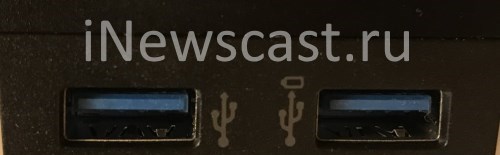
- Если есть возможность, подключаться к USB 3.0 разъёму (синего цвета).
- В идеале — поставить на зарядку и полностью отключить iPad. Если не получается, то активировать «Авиарежим». Если и здесь «мимо», то хотя бы не включать экран.
Все это (в совокупности) даст максимальный профит — время зарядки iPad от ПК сократится.
Также, в интернете можно встретить массу различных упоминаний о том, что существуют всевозможные программы, которые увеличивают мощность USB-портов и тогда iPad будет заряжаться вообще «как пуля» — наравне с «родным» адаптером питания.
Я честно поискал такие программы, но…
- То ли производитель моего ПК решил не выпускать подобные утилиты.
- То ли я просто плохо искал.
В общем, ничего толкового мне не встретилось — какие-то рекомендации дать не могу.
Как говорится, на себе не проверял — советовать не буду.
Впрочем, возможно, подобные программы известны вам? Если это так, то не поленитесь рассказать о своём личном опыте в комментариях. Заранее большое спасибо!
Ну а я буду заканчивать:
- iPad — заряжен.
- Друг снова поверил в Apple и ушел работать (смотреть мемасики).
- Вы узнали о том, что надпись «Нет зарядки» при подключении iPad к компьютеру — это норма.
- На самом деле Apple нас обманывает, и зарядка всё-таки идёт.
На сегодня моя миссия выполнена!:)
Какой нагрев зарядного устройства считается нормой
В сопроводительной документации к сетевым адаптерам для мобильников максимальная рабочая температура в большинстве случаев не указывается. По сложившемуся опыту, нормальным можно считать нагрев, когда рука при прикосновении к корпусу ощущает приятное тепло.
Пластик плохо проводит тепло, поэтому можно предполагать, что внутри оболочки нагрев элементов, активно выделяющих тепловую энергию, составляет 55-65 градусов. Этот уровень можно принять за нормальный. Если при прикосновении к корпусу ощущается повышенная температура, а тем более, болевые ощущения, это явно ненормально, и такой перегрев — за пределами нормы.
Не сертифицированный (неоригинальный) шнур зарядки
Отличить поддельную «зарядку» от оригинальной просто. Признаки подделки:
- Описки и опечатки в мелких надписях, нечёткие символы и логотипы, плохой или нечитабельный шрифт.
- Неравномерная матовость корпуса.
- Неровности в характерных стыках, швах, схождениях частей корпуса, USB-гнезда, расположении штырей сетевой вилки.
- Низкое качество пластика, характерный «токсичный» запах, скрип.
- Несоответствие выходного напряжения и зарядного тока требованиям компании Apple к конкретному гаджету.
Бывают случаи, когда «кустарная» «зарядка» сгорает от перенапряжения в сети или систематической перегрузки, порой унося с собой и жизнь вашего гаджета. Не поскупитесь на фирменное зарядное устройство.
Переохлаждение или перегрев iphone или ipad
А вот пользоваться гаджетами Apple на морозе рекомендуется именно в чехле. Переохлаждённая батарейка плохо держит ток нагрузки при видеосъёмке, скачивании/раздаче больших файлов, использовании карт Google, онлайн-играх и т. д. Часто подвергать устройство холодовой нагрузке не рекомендуется: теряется ёмкость батареи, она быстрее изнашивается.
На морозе даже новый, полностью заряженный iPhone выключится через 8–10 минут. «Гонять» гаджет в лютый мороз часами — это примерно то же самое, что и на жаре летом, под палящим солнцем: ни один современный аккумулятор не способен отдать всю запасённую энергию при экстремальных температурах.
Правильное соединение с источником питания
Сразу следует взять адаптер для зарядки, идеальный вариант – это USB-кабель с комплекта. При использовании зарядного другого производителя, необходимо удостовериться, что оно имеет сертификат от компании Apple. Далее следует:
- Подключите к гаджету iPad (или другому устройству Apple) кабель Lightning-USB. Возможно подключение при использовании кабеля с 30-и контактным разъёмом;
- Далее соединить с источником питания, рекомендуется выбрать один из вариантов:
- Обычная розетка, необходимо сначала к адаптеру подключить специальное устройство для зарядки через розетку, а затем соединить с ней;
- Зарядить iPad можно при помощи USB-подключения со стационарным ПК или ноутбуком, он должен находиться в активном состоянии. При этом можно использовать USB 2,0, 3,0 или 3,1. Если присутствуют порты на клавиатуре, лучше их не использовать, так как цепь теряет надежность, создаётся лишняя нагрузка на клавиатуру и меньшая скорость зарядки;
- Возможно использование специальных док-станций, переносных аксессуаров для зарядки или Power Bank. Необходимо, чтобы они были сертифицированы в Apple.
Принудительный перезапуск
В некоторых случаях iOS может зависнуть таким образом, что отказывается воспринимать какие-либо внешние воздействия. Для восстановления работоспособности существует специальный, принудительный перезапуск iPad. После выполнения процедуры планшет вернется к жизни и сможет воспринимать заряд, если не имеет механических повреждений составляющих электрической цепи.
Выполнить перезапуск можно, если зажать кнопку пробуждения и одновременно с ней качельку громкости на убывание. В более старых моделях возможно использование кнопки блокировки и «Home». Необходимо удерживать в течение 10 сек. до появления логотипа компании Apple.
В некоторых случаях придется обновить устройство или откатить его. Восстановить iPad удобнее всего при помощи iTunes на ПК, но для получения качественного результата необходимо, чтобы предварительно устройства синхронизировались и запомнили друг друга.
Практически всегда, если причина не в серьезных внутренних проблемах, пользователю удается восстановить заряд устройства в нормальное состояние или определить виновника сбоя.
Рекомендации по зарядке устройства
Вероятно, iPad не включается и не заряжается по причине того, что существуют определенные поломки на каком-либо этапе передачи заряда. Ещё чаще наблюдается ситуация, когда при подключении устройства к ПК появляется сообщение, что зарядка не производится.
Причина вовсе не в поломке, просто устройство имеет повышенные требования к USB-порту, а часто в старых компьютерах не обеспечивается достаточный уровень передаваемого заряда, то есть не хватает мощности. В действительности заряд всё же поступает, просто крайне медленно и заметить результат можно только спустя длительный промежуток времени.
Рекомендуется использовать несколько базовых советов по зарядке iPad, чтобы предотвратить вероятные причины отсутствия циркуляции энергии:
- Лучше всего использовать оригинальный адаптер, который находится в составе комплекта устройства. Благодаря нему достигается максимально быстрая зарядка и качественный контакт с планшетом;
- Устройство, которое используется для заряда, не всегда обладает достаточной мощностью для выполнения качественной процедуры;
- При подключении к старому ПК, появляется характерное сообщение об отсутствии питания, хотя оно поставляется, но весьма медленно;
- Не заниматься самостоятельным ремонтом порта смартфона, обеспечить отсутствие механических повреждений.
Когда зарядка всё же не производится, следует прибегнуть к определению технической исправности элементов электрической цепи.
Слабый источник питания, который не способен заряжать на необходимом уровне
Возможны случаи, когда зарядное устройство не рассчитано на нагрузку, которую даёт ваш гаджет — например, вы умудрились «зарядкой» от iPhone подзаряжать iPad, требующий заметно больший ток заряда, благо тут помогает отсоединяемые от зарядного устройства USB-кабели.
Если зарядное устройство настолько слабое по мощности, что заряд происходит только в выключенном или «спящем» режиме iPhone или iPad — срочно замените его. Это же касается и внешних батарей, комбинированных источников питания типа PowerBank с солнечной панелью, механических «зарядок» и т. д.
Технические особенности и тонкости гаджетов
Очень многие пользователи, подключая свой гаджет к компьютеру или зарядному устройству, видят надпись: «зарядка не идёт». Айпад не заряжается от компьютера, потому что эти устройства отличаются повышенными требованиями к порту USB. Устаревшие модели компьютеров не имеют необходимой мощности.
Чтобы избежать нелепых ситуаций в сервисных центрах, каждый обладатель Айпад должен знать следующее:

Очень часто покупатели планшетника от Apple жалуются на то, что заряд вовсе отсутствует. В этом случае Айпад не заряжается по ряду причин.
Устранение неполадок
Теперь давайте перейдем к активным действиям по устранению неполадок. Это первое, что вам стоит предпринять, когда iPad не заряжается от розетки.
- Очистите порт зарядки. Для этого понадобятся прямые руки и обычная зубочистка. Работайте аккуратно. Если девайс все так же отказывается заряжаться — идем дальше.
- Попробуйте зарядить от другого зарядного устройства.
- Смело идите в сервисный центр, если ничего из вышеперечисленного не помогло. Там мастера своего дела безопасно починят ваше устройство.


