

While Apple Watch has a slew of health-centric features, it lacks any built-in option to remind you to drink water. However, we do have third-party apps that send you alerts to stay hydrated when required. In this article, let’s look at three free apps to enable drink water reminders on your Apple Watch.
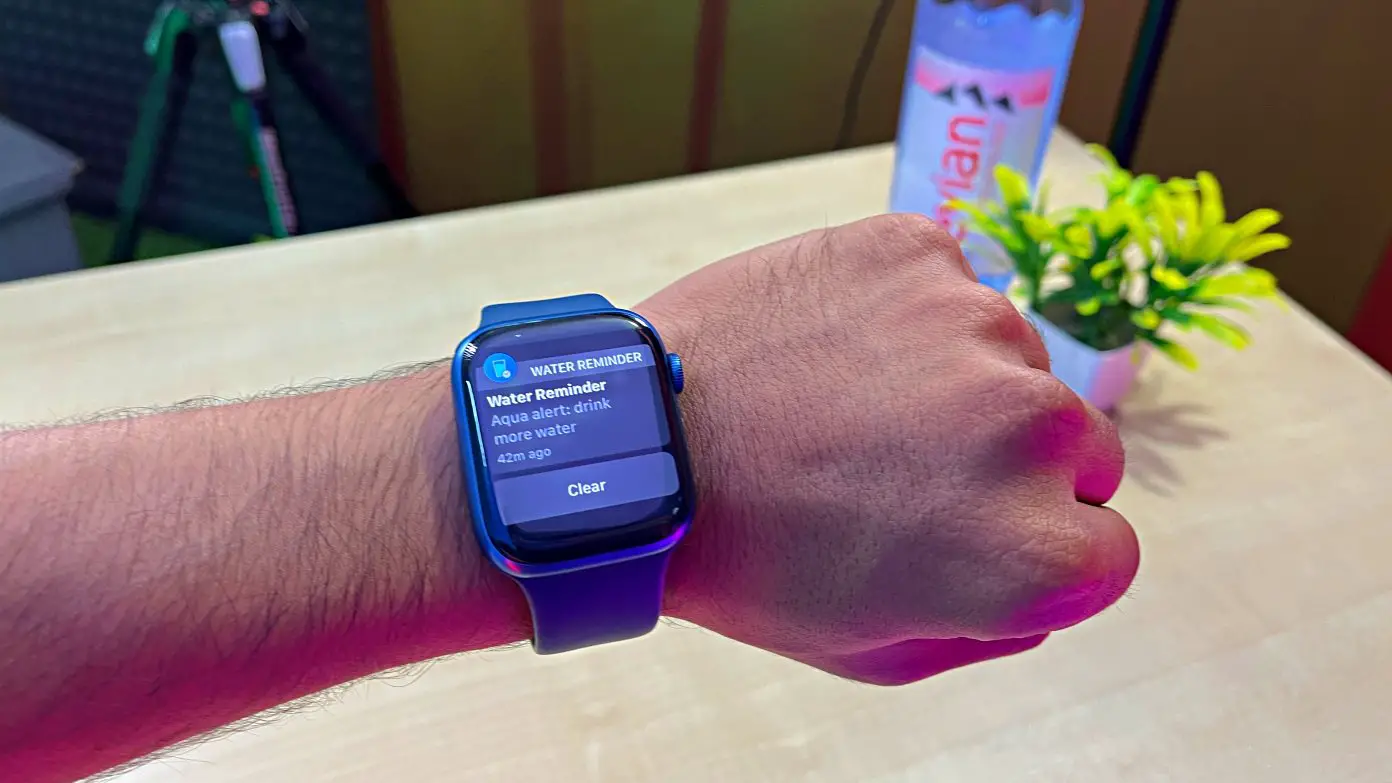
- How to Get Drink Water Reminders On Your Apple Watch
- Drink Water Reminder N Tracker for Apple Watch
- Key Features
- Pros
- Water Reminder Daily Tracker for Apple Watch
- Thirstic Smart Water Tracker
- Bonus- Track Your Water Intake Using Siri Shortcut
- Wrapping Up
- Напоминание о питьевой воде N Tracker
- Напоминание о воде –
- Напоминание о питье и воде
- Напоминание о необходимости пить
- Какие из них водонепроницаемы?
- Активация водного барьера
- Удалите воду с Apple Watch
- Водонепроницаемость Apple Watch
- Являются ли часы Apple Watch водонепроницаемыми?
- Можно ли плавать или принимать душ, не снимая часы Apple Watch?
- Что делать, если на часы Apple Watch попала влага?
- Apple Watch Series 2 и более поздних моделей
- Apple Watch Series 1 или более ранние модели
- Инструкции по чистке Apple Watch
- Чистка и сушка часов Apple Watch
- Чистка и сушка колесика Digital Crown
- Очистка и сушка ремешка
- Советы по предотвращению раздражения кожи, в частности при наличии аллергии или высокой ее чувствительности
- Guide-Apple
- Как разблокировать Digital Crown на Apple Watch?
- Как использовать режим «Блокировка воды» и удалять воду из Apple Watch
- Как включить режим «Блокировка воды»
- Как выключить режим «Блокировка воды» и удалить воду
How to Get Drink Water Reminders On Your Apple Watch
Water is essential to most of our bodily functions. And the amount of water you intake directly impacts your health, happiness, and overall energy throughout the day. Drinking enough water keeps you from dehydrating, helps regulate concentration and stress, and avoids any stomach or kidney stone-related issues.
However, given the busy schedule, it’s normal to forget to drink water altogether. This is where the drink water reminder apps come to the rescue. Here are free apps and shortcuts to get notified for drinking enough water or other liquids like coffee or juices to keep you hydrated and energized.
Drink Water Reminder N Tracker for Apple Watch

Drink Water Reminder N Tracker is a simple and easy-to-use water reminder app for iPhone and Apple Watch. It equips a daily water intake calculator based on your gender, weight, and country and sends notifications to remind you to drink water as you prefer.
You get a graphic display of your hydration level and daily consumption. There’s also an automatic bedtime mode that doesn’t disturb you during sleep. Furthermore, you can customize the sound and message of the water alert.
Key Features
Step 1: Download Drink Water Reminder N Tracker on your Apple Watch via App Store.
Step 2: The app will also be installed on your iPhone- open it.
Step 3: Allow permission to send notifications. Skip the tutorial.
Step 4: Then, modify your details like weight, gender, and weather type in your region.
Step 5: The app will automatically suggest the ideal quantity of water– change it if required.
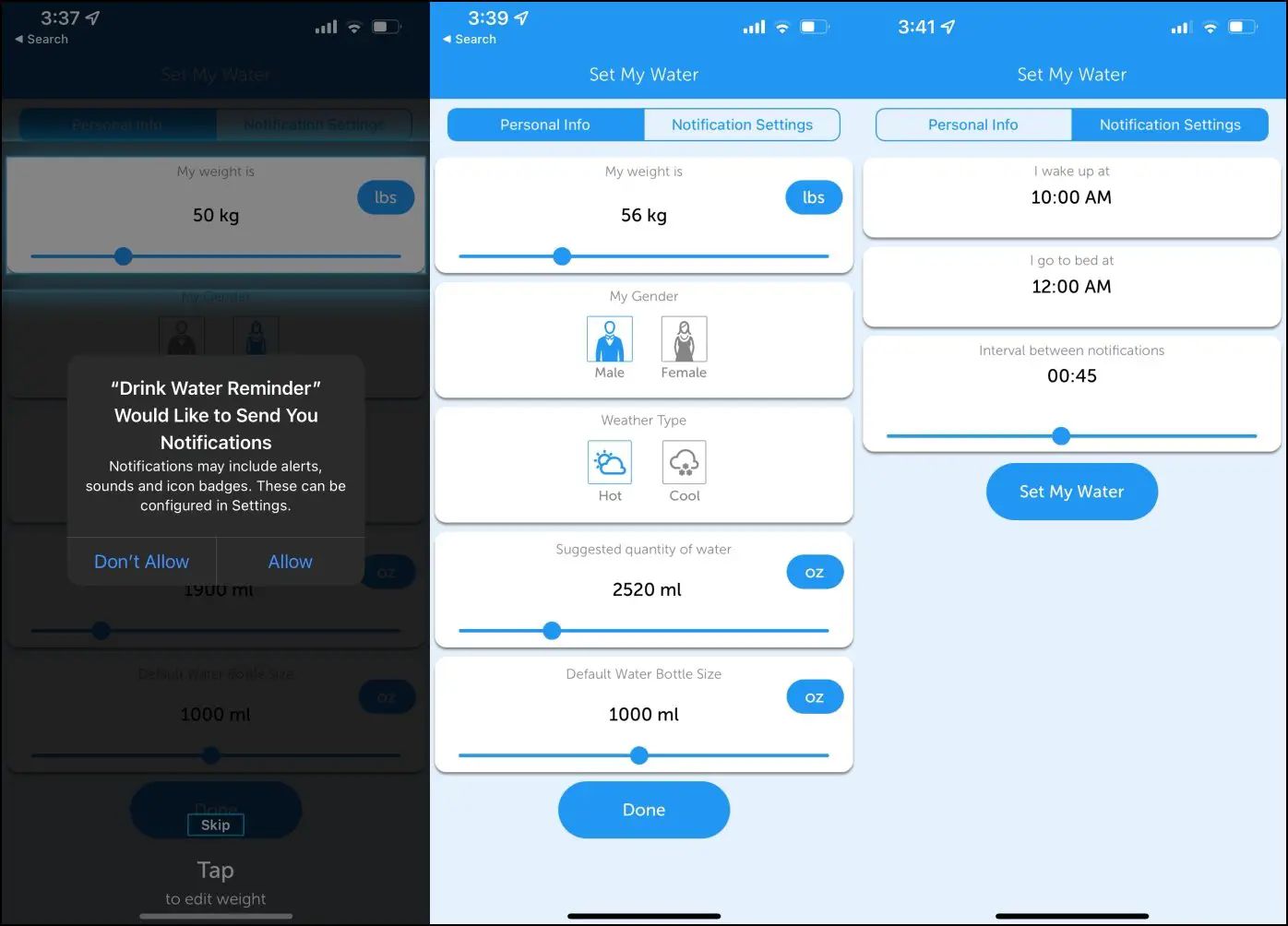
Step 6: Then, set the size of your water bottle. Tap Done.
Step 8: Finally, tap Set My Water.
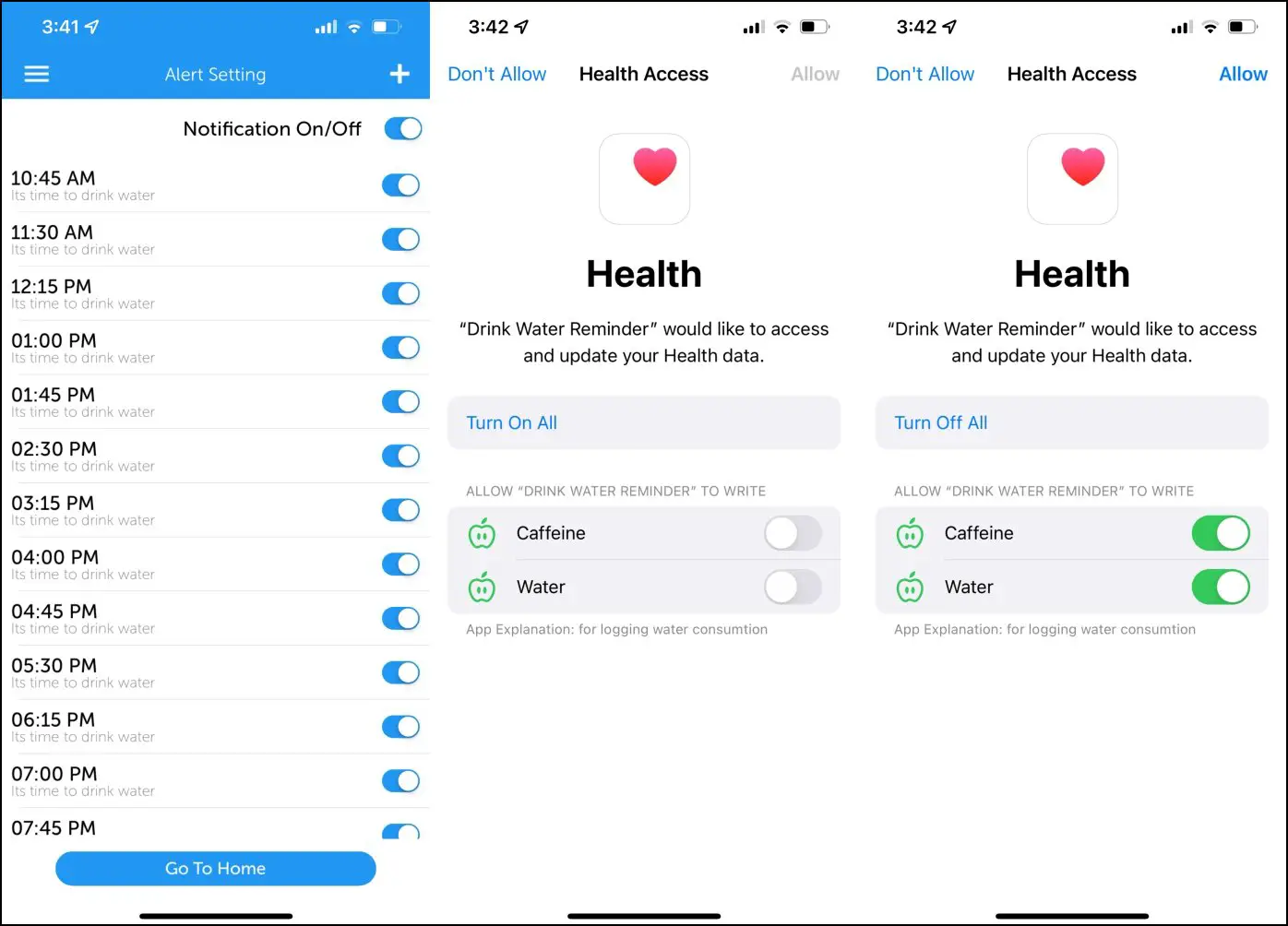
It will now take you to Alert Setting, where you can enable or disable water reminder alerts for a particular time. On the home page, you get a water bottle where you can swipe up or down to increase or decrease the water in your bottle and the water you want to drink. Besides, you can also track consumption of other beverages- Tea, Coffee, Soft Drinks, Beer, and Juice.
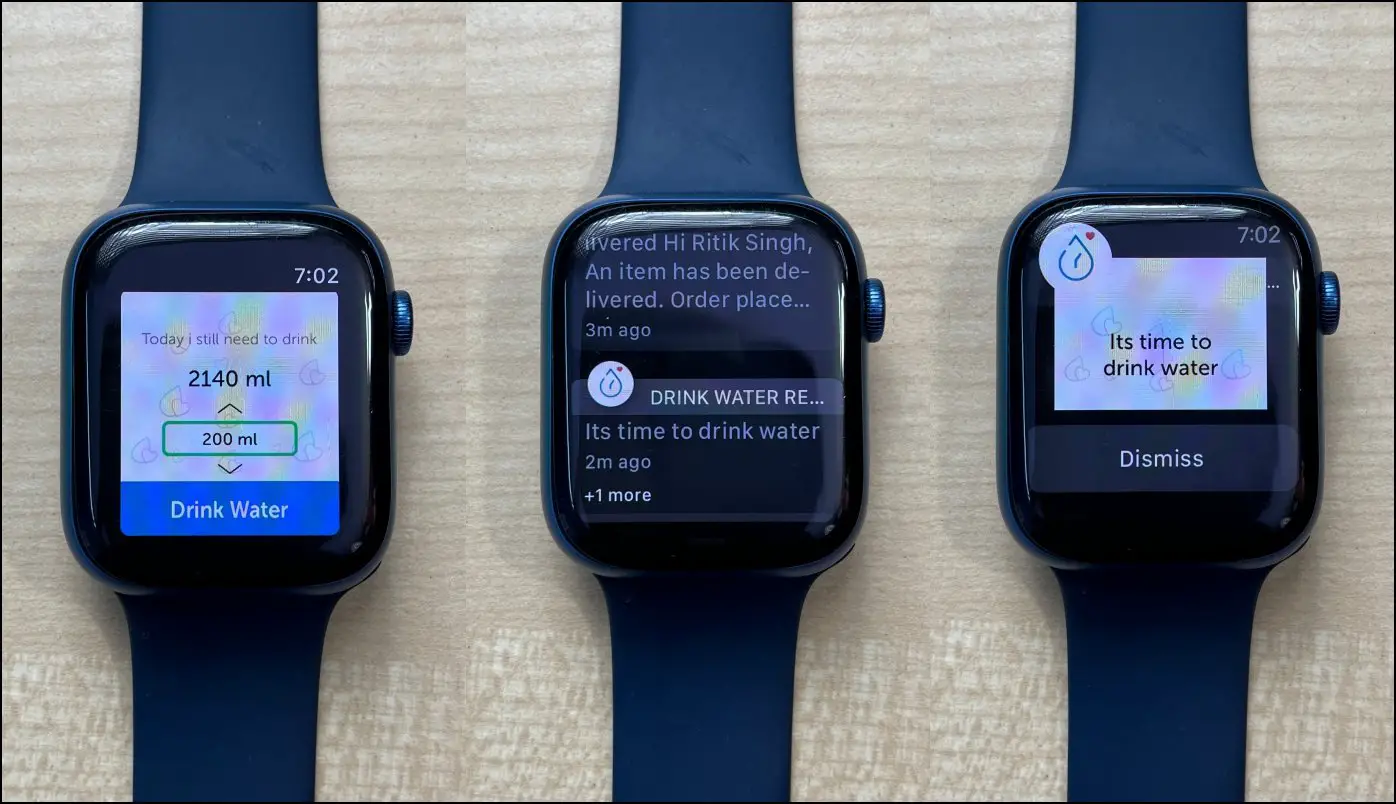
Step 9: To log water intake, open Drink Water Reminder N Tracker on your Apple Watch.
Step 10: Rotate the Digital Crown to set the water intake quantity- by default, it’s set to 200ml.
Step 11: Then, tap Drink Water to add the water log.
The app will automatically send reminders to drink water on your Apple Watch and iPhone (if it’s unlocked and used). Meanwhile, you can open the app and log the water intake to track your consumption.
Pros
Download: Drink Water Reminder N Tracker
Water Reminder Daily Tracker for Apple Watch

Water Reminder Daily Tracker is another iPhone and Apple Watch app that sends you personalized drink notifications to help improve your health. You can set custom drink volumes, schedule notifications according to bedtime, and choose intervals between notifications.
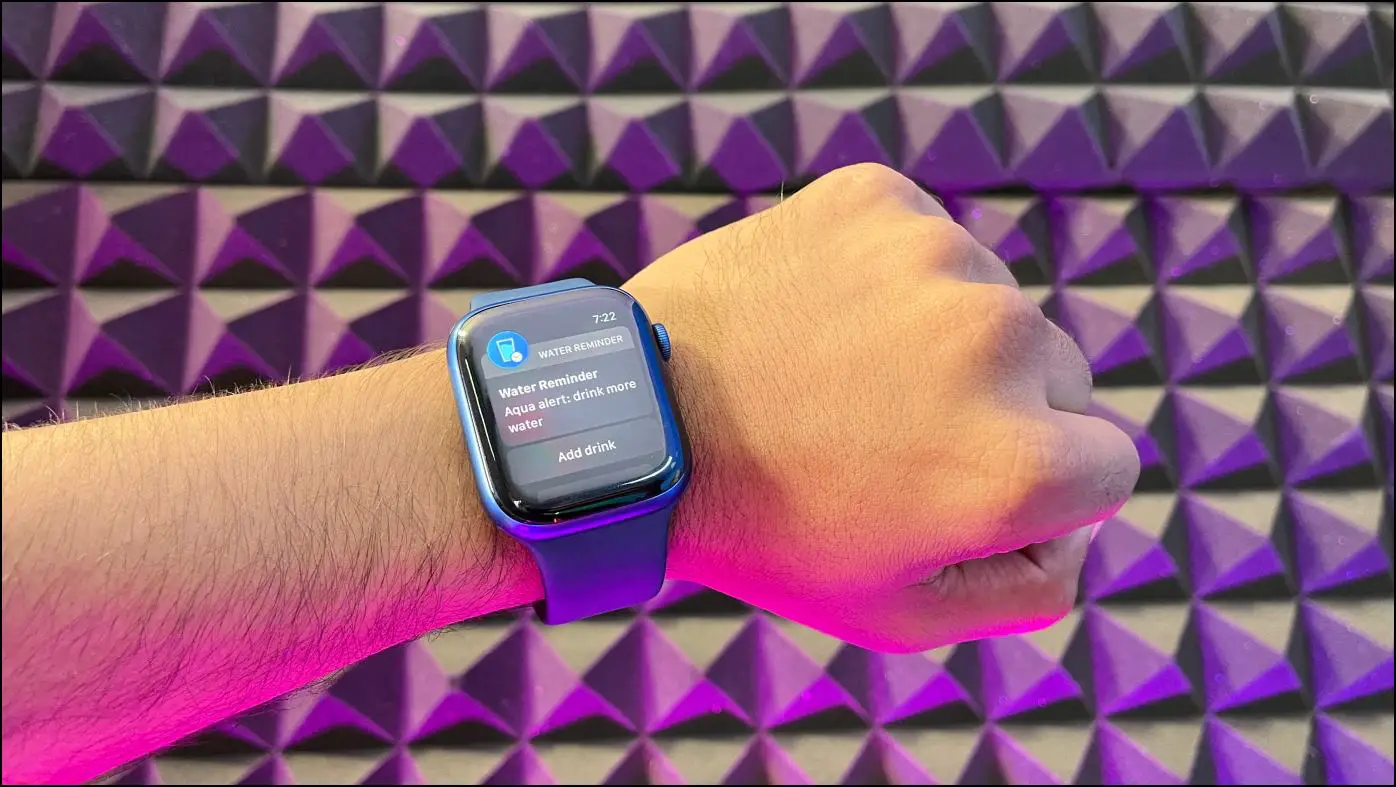
You can track your historical consumption for the day, week, or month. Plus, the app lets you track your daily nutrition values. The app is ad-supported and has a paywall for premium features like ad-removal, more types of drinks, notification sounds, and widgets.

Step 1: Download Water Reminder Daily Tracker app from App Store.
Step 2: For initial setup, open the app on your iPhone.
Step 3: Allow Apple Health access and click Continue and notification permission.
Step 4: Go to Settings to customize your age, gender, and weight.

Step 5: Inside Settings, click on Reminder to set the frequency- every 20 minutes, 30 minutes, 1 hour, to up to 5 hours.
Step 6: You can tap Reminder Message to customize the message and add emojis if needed.
Step 7: To log drink, open the app on your watch.
Step 8: Tap the + button, and select the drink type and quantity.
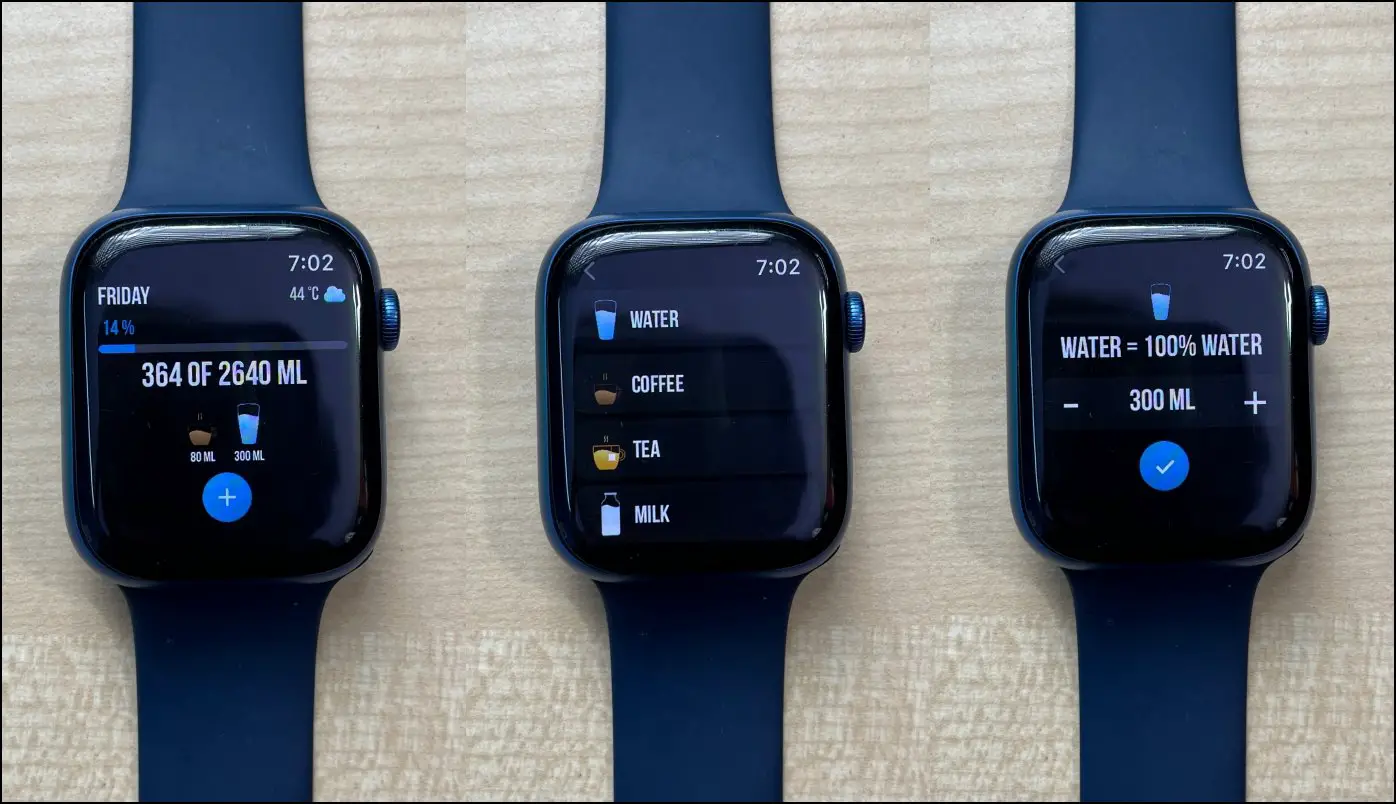
The app will remind you to drink water on your Apple Watch basis the set interval. You can directly tap Add Drink in the notification to log water breaks. And the reminder will automatically reset every time you drink water. The app is quite polished and has more features than the previous but a lot of paywalls.
Download: Water Reminder Daily Tracker
Thirstic Smart Water Tracker

Thirstic is a fitness water tracker app that automatically adapts your water needs to your daily activity and the weather conditions. It works as a health companion and varies the suggested water intake in instances like you’re doing regular workouts at a particular schedule or if the weather is hotter today.
It has a simple UI with no ads and focuses on privacy. The app reads and writes from your Health app and keeps all your data securely on your device. Thirstic intelligently estimates your water requirements in the background and sends you reminders as soon as you reach your preferred water needs threshold.
It works best with Apple Watch, which also helps it know your active and resting energy. The good thing is you can change the parameters of your water needs estimation, resulting in higher or lower daily water intake goals.

Step 1: Download Thirstic Smart Water Tracker on your Apple Watch.
Step 2: Open the app installed on your iPhone for initial setup.
Step 3: Allow permission to access and update Health data.
Step 4: Once you’re on the homepage, you can tap the bottle to add water intake.
Step 5: Click the Settings icon at the top right and then Water Needs Goal to see your today’s estimation.

Step 7: The default thirst trigger is 300ml- you need premium if you want to customize it. You can also add start and end times to stop it during sleep time.
Whenever your estimated thirst reaches the trigger threshold, the app will send you a water intake reminder. In easy words, it will remind you every time it thinks you need 300ml of water, by default.
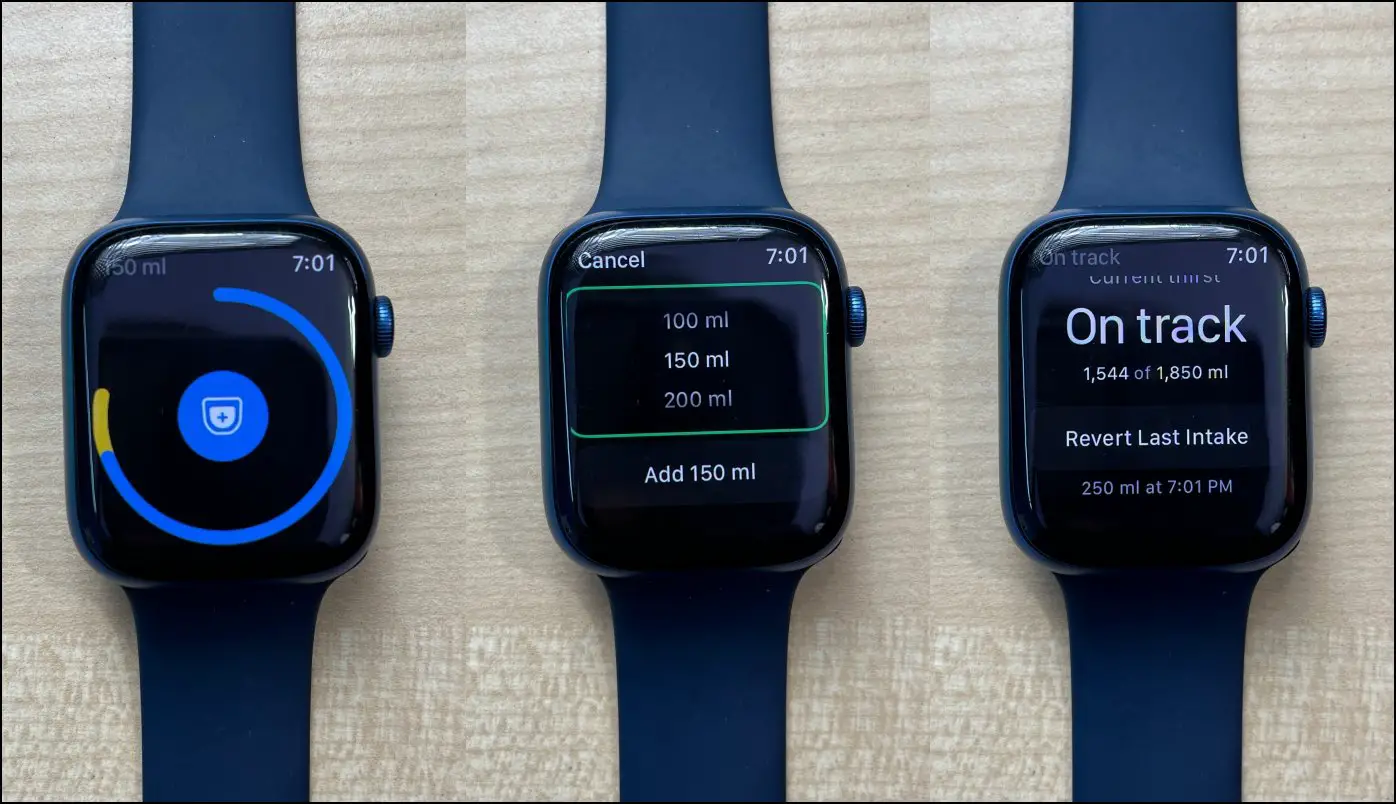
Step 8: Whenever you want to log water consumption, open the Thirstic app on your Apple Watch.
Step 9: Click the Bottle icon and add quantity, ranging from 50ml to 750ml in one go.
Step 10: You can also scroll down on the app screen to see your current thirst estimation with an option to revert the last intake.
Download: Thirstic Smart Water Tracker
Bonus- Track Your Water Intake Using Siri Shortcut
Don’t want a third-party app to track your daily water intake? We got you covered. Below is a Siri shortcut for both iPhone and Apple Watch that lets you log your drinks. Here’s how it works:
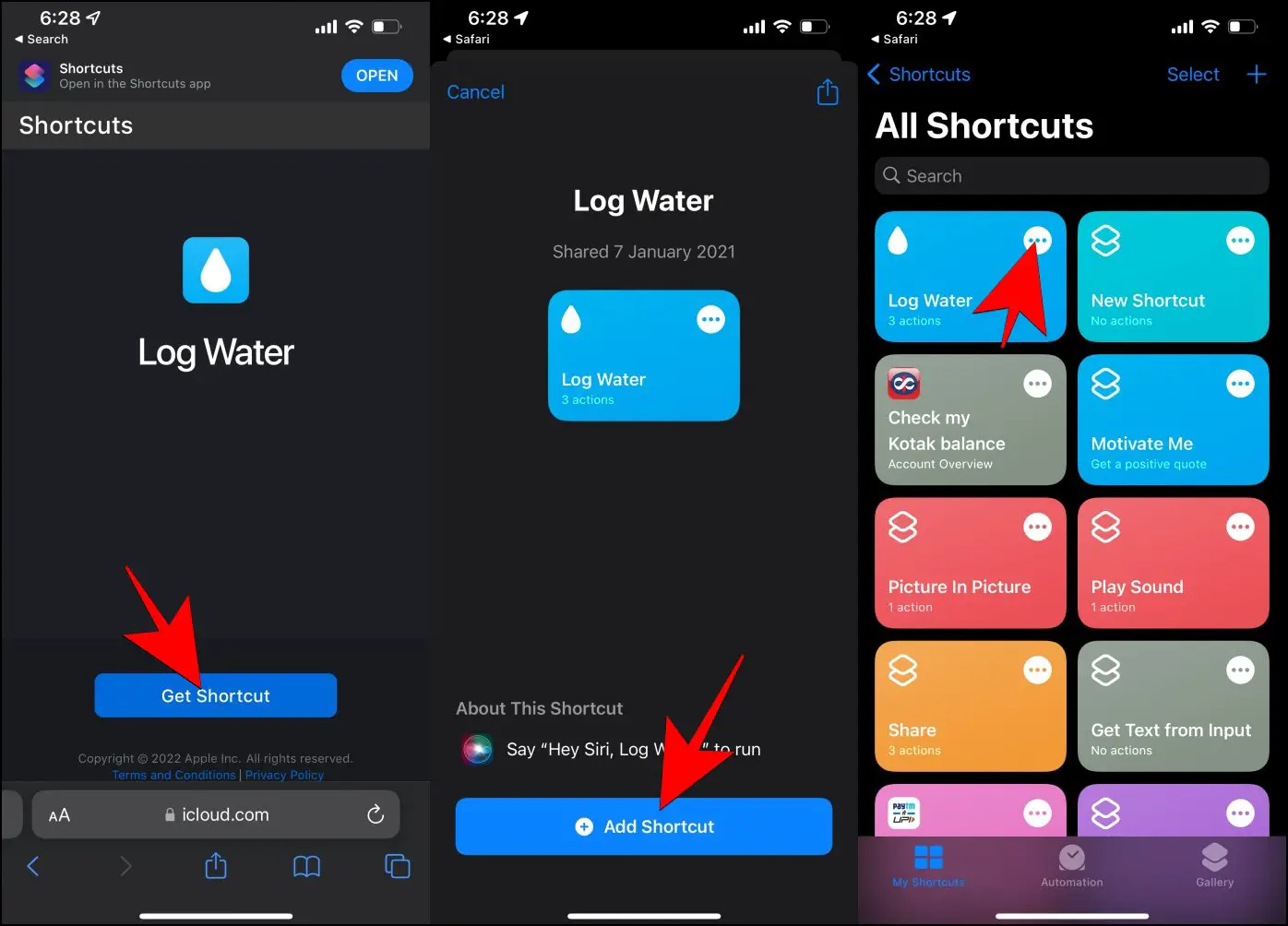
Step 1: Open the Log Water Shortcut link in Safari on your iPhone.
Step 2: Click on Get Shortcut. It will open the Shortcut app.
Step 3: Here, tap the three-dot menu for the Log Water shortcut.

Step 4: Tap Allow Access under Log Health Sample.
Step 5: Press Turn On All on the next screen. This will allow the shortcut to add your water logs to Health app.

Step 6: Now, raise your Apple Watch (or toggle Siri on your iPhone) and say, “Hey Siri, Log Water.”
Step 7: It will ask, “How much water did you drink” with options- 350ml, 500ml, and 750ml.
Step 8: Reply with your choice or tap the option based on the water amount you drank.
Wrapping Up
These three handy apps let you track water consumption and get drink water reminders on your Apple Watch. Besides, we also mentioned an interesting Siri shortcut that lets you log water intake directly through voice commands, without any third-party app. I hope the above guide helps you keep a check on your daily water drinking habits. Stay hydrated, stay healthy.
Лучшие приложения-напоминания о воде для Apple Watch и iPhone в 2021
Вода необходима в нашей жизни, чтобы держать нас здоровыми и подтянутыми. Мы должны пить достаточное количество воды каждый день через равные промежутки времени. До 65% тела взрослого человека составляет вода, и нам необходимо как можно чаще пополнять ее запасы.
Однако мы часто забываем регулярно пить воду. К счастью, для Apple Watch и iPhone есть одни из лучших приложений для напоминаний о воде.
Среди многих приложений нам особенно нравится WaterMinder, приложение, которое позволяет вам контролировать расход воды на Apple Watch. Благодаря понятному, простому и расслабляющему пользовательскому интерфейсу с приложением легко справиться даже начинающие пользователи.
Как только вы установите цели, приложение будет напоминать вам регулярно пить воду. И каждый раз, когда вы выпиваете бутылку или даже столовую ложку воды, вы можете вводить дозу для отслеживания.
Четкое визуальное представление показывает ваш текущий уровень воды, и более 50 символов вмешиваются, чтобы отразить ваш уровень гидратации. WaterMinder также поддерживает предустановленные или настраиваемые размеры чашек, темный режим, синхронизацию Apple Health, ярлыки Siri и виджет «Сегодня».
Примечательно, что приложение WaterMinder платное. Однако польза стоит пары долларов, и, прежде всего, здоровье бесценно.
Стоимость: $ 4.99
Напоминание о питьевой воде N Tracker
Еще одним популярным вариантом является калькулятор ежедневного потребления воды, который предлагает правильный уровень потребления воды в зависимости от вашего пола, веса и страны (жарко/холодно).
Приложение умных напоминаний также поддерживает автоматический спящий режим, который отключает напоминания ночью. Вы также можете отслеживать записанную историю использования воды и исправлять прошлые расходы воды.
Стоимость: бесплатно (Обновление до версии Pro — 1,99 доллара США).
Напоминание о воде –
Напоминание о воде VGFIT подсчитает потребление воды и мягко напомнит вам, что нужно пить воду, чтобы достичь своей цели. Вы можете запланировать уведомления и интервал между ними в зависимости от вашего цикла сна.
Приложение также может записывать другие напитки и информацию о пищевой ценности напитка, воде, кофеине, белке, калориях, жире, углеводах и сахаре.
Стоимость: бесплатно (покупки в приложении начинаются с 0,99 доллара США).
Напоминание о питье и воде
Каждый раз, когда вы пьете, открывайте приложение и выбирайте тип и размер напитка. И это еще не все, приложение отображает статистику в виде графиков для удобства чтения.
Чтобы вдохновить вас на выполнение ежедневных задач, My Drink & Water Reminder предлагает мотивационные награды, похожие на кольца на Apple Watch. Вы также можете воспользоваться полезными советами о воде.
Стоимость: бесплатно (покупки в приложении начинаются с 2,49 доллара США).
Напоминание о необходимости пить
Daily Water — это приложение, которое помогает вам контролировать количество выпитой воды и дает вам напоминания в нужное время. Выберите количество воды, которое вы пьете каждый раз: 1/4, 1/2 стакана или стакан.
Посмотрите на гистограмму, сколько воды вы выпиваете за день, за предыдущую неделю и за месяц. Также отправьте дату и количество воды кому угодно. Поддержка резервного копирования и восстановления WiFi резервного копирования и восстановления Dropbox.
Нет сомнений в том, что вода играет жизненно важную роль в нашем организме, от транспортировки питательных веществ и кислорода к клеткам до поддержания обмена веществ. Правильное количество воды способствует похудению, оздоровлению кожи, снимает усталость и снижает риск развития рака.
Надеюсь, эти приложения помогут вам вести здоровый образ жизни.

Apple Watch — одни из лучших умных часов. Они стильно выглядят и обладают множеством полезных функций, которые, помимо прочего, помогают нам заниматься спортом. Естественно, возникает вопрос, являются ли Apple Watch водонепроницаемыми? Так оно и есть, но следует помнить о нескольких вещах.
Какие из них водонепроницаемы?
Да, правильно прочитано «водонепроницаемый», а не «водонепроницаемый». Apple любит делать свое дело с информацией об устройстве, например, отказываясь от общепринятой сертификации IP или информации о банкоматах, часто используемой в часах. Вот почему на всех моделях Apple Watch написано только «Защита от воды WR50». Это, в свою очередь, означает, что часы защищены от проникновения воды на глубину до 50 метров. Но официального сертификата IP68, подтверждающего, что Apple Watch водонепроницаемы, не существует.
Но применимо ли это ко всем семи поколениям Apple Watch? Нет, если у вас действительно все еще есть Apple Watch Series (поколение 1), мы должны вас разочаровать. Первые умные часы от производителя защищены от воды всего на один метр и 30 минут. Это не более чем защита от брызг. Поэтому, чтобы поплавать, вам следует снять их, но мытье рук или принятие душа не должно быть проблемой.

Apple указывает «водонепроницаемость WR50» на часах
Все остальные модели, от Apple Watch серии 2 до Watch серии 7, защищены от воды на расстоянии до 50 м. Так что плавать в бассейне или океане — это нормально, но вам следует снять часы перед более глубокими погружениями или занятиями водными видами спорта. Кроме того, не стоит слишком долго держать их в воде. Apple не указывает здесь никаких подробностей, но мы не рекомендуем подвергать Apple Watch воздействию воды более чем на 30 минут.
Кроме того, важно: не полагайтесь на то, что ваши Apple Watch останутся водонепроницаемыми. Ежедневное использование повреждает уплотнительный материал часов, так что в какой-то момент вода может просочиться через трещину. Чтобы предотвратить повреждение, не подвергайте Apple Watch воздействию мыла во время душа и тщательно смывайте соль после купания в океане. Масло, духи или агрессивные моющие средства также могут повлиять на водостойкость.
Активация водного барьера
Если вы оставляете свои Apple Watch без присмотра во время плавания, вам следует включить водный барьер. Преимущество этого заключается в том, что касание воды не приводит к случайной активации экрана. Таким образом, вам не нужно беспокоиться о том, что часы будут самостоятельно изменять настройки или звонить контактам.
Вот как активировать водоблокировку Apple Watch:
Кроме того, вы также можете включить водный барьер, начав соответствующую тренировку, которая выполняется в воде. Например, выберите «Плавание в бассейне» или «Открытая вода». Как только вы запустите, включится и водяная преграда. Затем вы можете приостановить тренировку, нажав боковую кнопку и заводную головку одновременно.
Удалите воду с Apple Watch
Как я уже сказал, Apple Watch не полностью водонепроницаемы. Следовательно, может случиться так, что влага останется в корпусе после плавания. Чтобы они не причиняли вреда, Apple встроила функцию ручного удаления воды с Apple Watch. Для этого вам не нужно ничего делать, кроме как поворачивать заводную головку при включенном водяном барьере. Затем Apple Watch самостоятельно выталкивают жидкость из динамика. На всякий случай, вы можете повторить процесс два-три раза.
Если у вас есть Apple Watch Series (поколение 1), которые не являются водонепроницаемыми, и вы случайно погрузили их в воду, то вам следует проявлять осторожность. Снимите часы, высушите их и положите на полотенце лицевой стороной вниз, где находятся микрофон и динамик. Теперь подождите несколько минут, чтобы оставшаяся вода сама вышла из умных часов. Если носимое устройство больше не работает должным образом, вам необходимо связаться с Apple и отправить его на ремонт или отнести в ближайший магазин, если это необходимо.
Водонепроницаемость Apple Watch
Узнайте о водонепроницаемости часов Apple Watch и о том, что делать, если на них попала влага.
Являются ли часы Apple Watch водонепроницаемыми?
Часы Apple Watch являются водоупорными, но не водонепроницаемыми.* Например, вы можете не снимать часы Apple Watch и пользоваться ими во время тренировки (контакт с потом не вызовет повреждений), во время дождя или при мытье рук.
Можно ли плавать или принимать душ, не снимая часы Apple Watch?
Модели Apple Watch Series 1 и Apple Watch (1-го поколения) устойчивы к воздействию влаги и брызг, но погружаться с ними в воду не рекомендуется.
Apple Watch Series 2 и более поздних моделей можно не снимать на небольших глубинах, например, плавая в бассейне или в море. Однако Apple Watch Series 2 и более поздних моделей не подходят для дайвинга, воднолыжного спорта и других подобных погружений на большую глубину или контактов с водой на большой скорости.
Вы можете без опаски принимать душ в часах Apple Watch Series 2 или более поздней модели. Однако рекомендуется не допускать контакта Apple Watch с мылом, шампунем, средствами для ухода за волосами, лосьонами и духами, так как они могут повредить водонепроницаемые перегородки и акустические мембраны. Если на часы Apple Watch попало какое-либо вещество (кроме чистой воды), необходимо очистить их слегка смоченной в воде тканью и протереть сухой безворсовой салфеткой.
Водоупорность не является постоянным свойством, и ее уровень может со временем снизиться. Часы Apple Watch нельзя проверить на водоупорность или полностью загерметизировать. Перечисленные ниже факторы могут снижать водонепроницаемость Apple Watch. Избегайте их.
Не все ремешки выдерживают контакт с водой. Например, ремешки из нержавеющей стали и кожаные ремешки не являются водоупорными и не должны подвергаться воздействию жидкостей.
Что делать, если на часы Apple Watch попала влага?
Если брызги воды попали на часы Apple Watch, протрите их мягкой тканью без ворса. Не кладите рядом с источниками тепла и не применяйте сжатый воздух или распылители. Если вы были на тренировке или сильно вспотели, необходимо очистить сами часы Apple Watch, их ремешок, а также поверхность кожи, контактирующую с часами. После плавания аккуратно промойте Apple Watch Series 2 или более поздней модели теплой водопроводной водой. Тщательно протирайте часы Apple Watch и ремешок при попадании на них пресной воды. Дополнительные сведения об очистке часов Apple Watch см. в этой статье.
Если на часы Apple Watch попала влага и звук из динамика стал глухим, выполните следующие действия. Не вставляйте ничего в отверстия, например в порты микрофона или динамика, и не трясите часы для удаления воды. Чтобы ускорить испарение, можете оставить Apple Watch заряжаться до утра.
На Apple Watch Series 3 и более поздних моделей измерения барометрического высотомера могут быть менее точными, если в вентиляционное отверстие попала вода, например, во время плавания. Надлежащая работа высотомера восстановится после испарения воды.
Apple Watch Series 2 и более поздних моделей
Когда вы начинаете тренировку по плаванию, часы Apple Watch автоматически переходят в режим Блокировка воды, чтобы предотвратить случайные нажатия. По завершении тренировки поверните колесико Digital Crown, чтобы разблокировать экран и удалить воду из Apple Watch. Вы услышите звуки и, возможно, почувствуете воду на запястье.
Чтобы удалить воду из часов Apple Watch вручную, смахните циферблат снизу вверх, чтобы открыть программу «Пункт управления», и нажмите «Блокировка воды». Затем поверните колесико Digital Crown, чтобы разблокировать экран и удалить воду из динамика.
Apple Watch Series 1 или более ранние модели
Проверьте, попала ли вода в микрофон или динамик. Для этого положите устройство динамиком вниз на мягкую ткань без ворса и посмотрите, не вытечет ли вода. Вода, попавшая в порт, может влиять на работу динамика или микрофона, пока не испарится полностью.
* Модели Apple Watch Series 1 и Apple Watch (1-го поколения) имеют уровень водозащиты IPX7 в соответствии со стандартом IEC 60529. Часы Apple Watch Series 2 и более поздних моделей водонепроницаемы на глубине до 50 м согласно стандарту ISO 22810:2010. Ремешки с классической и современной пряжкой, кожаные ремешки, миланские сетчатые браслеты и блочные браслеты не являются водоупорными.
Инструкции по чистке Apple Watch
Узнайте, как чистить часы Apple Watch и ремешок.
Можно ли использовать дезинфицирующее средство для часов Apple Watch? Внешние поверхности часов Apple Watch, а также монобраслеты, спортивные ремешки, спортивные ремешки Nike и металлические браслеты можно аккуратно протирать салфетками с 70%-ным раствором изопропилового спирта, салфетками с 75%-ным раствором этилового спирта или салфетками Clorox Disinfecting Wipes. Не применяйте их для тканевых и кожаных ремешков. Не используйте средства, содержащие отбеливатель или перекись водорода. Не допускайте попадания влаги в отверстия устройства и не погружайте Apple Watch в чистящие средства.
Ознакомьтесь с полезными советами по предотвращению раздражения кожи, особенно если у вас аллергия или повышенная чувствительность.
Чистка и сушка часов Apple Watch
Храните часы Apple Watch в чистом и сухом виде. Не следует использовать поверхностно-активные вещества, чистящие средства, абразивные материалы*, сжатый воздух, ультразвуковую чистку и внешние источники тепла, так как они могут повредить часы Apple Watch.
Чтобы очистить Apple Watch, выполните следующие действия.
* Часы Apple Watch производятся с особой тщательностью и точностью на основе самых современных технологий, гарантирующих максимально удобное использование. Чтобы обеспечить работу всех функций часов и сохранить единообразную обработку поверхностей корпуса и внутренних компонентов, компания Apple не рекомендует полировать или чистить часы абразивными материалами.

Чистка и сушка колесика Digital Crown
Если колесико Digital Crown застревает или не двигается, проверьте наличие загрязнений и протрите часы Apple Watch. Если вокруг колесика Digital Crown скопилась пыль или остатки лосьона, выполните следующие действия для его очистки и повторяйте их по мере необходимости.
Очистка и сушка ремешка
Перед очисткой снимите ремешок с часов Apple Watch. Данные указания по очистке относятся только к ремешкам марки Apple. Инструкции для ремешков других марок см. в прилагаемой к ним информации по уходу.
Для кожаных ремешков:
Для монобраслета, спортивного ремешка и спортивного ремешка Nike:
Для всех прочих ремешков, пряжек и застежек:
* Как правило, после ношения в обычных условиях на коже появляется налет. Кроме того, под воздействием таких веществ, как парфюмерия, средства от насекомых, масло, косметические средства или окрашенные материалы, например джинсовая ткань, кожа может изменить цвет. Цвет часов Apple Watch и ремешка со временем может изменяться или выгорать.
Советы по предотвращению раздражения кожи, в частности при наличии аллергии или высокой ее чувствительности
Информация о продуктах, произведенных не компанией Apple, или о независимых веб-сайтах, неподконтрольных и не тестируемых компанией Apple, не носит рекомендательного или одобрительного характера. Компания Apple не несет никакой ответственности за выбор, функциональность и использование веб-сайтов или продукции сторонних производителей. Компания Apple также не несет ответственности за точность или достоверность данных, размещенных на веб-сайтах сторонних производителей. Обратитесь к поставщику за дополнительной информацией.
Guide-Apple
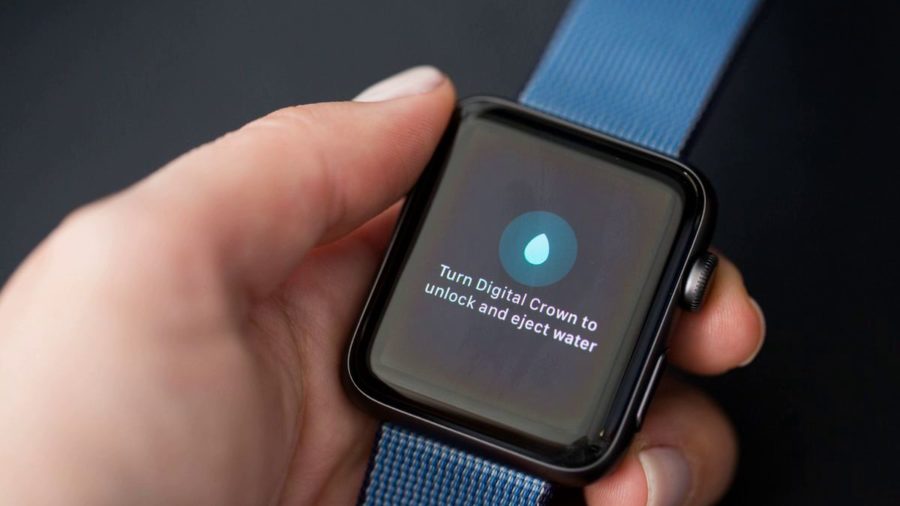
Начиная с Apple Watch Series 2, появилось достаточно много интересных функций, которые могут иногда запутать пользователя.
Для примера можно взять случай, когда появляется сообщение «Поверните Digital Crown, чтобы разблокировать и извлечь воду». Будем рассматривать, что это значит и как отключить это.
Как разблокировать Digital Crown на Apple Watch?
В последних поколениях «Эппл Вотч», появилась возможность плавать в них. Абсолютно не важно, будет это море или обычный бассейн.
Перед погружением воду, вам нужно активировать блокировку экрана (смахните вверх и нажмите капельку), чтобы вы случайно ничего не нажали и вода не попала внутрь.
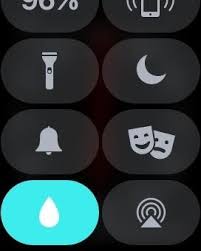
Режим блокировки от воды на Apple Watch
Я веду к тому, что после процесса купания, вы не сможете использовать свои часы и вместо этого увидите сообщение: «Поверните Digital Crown, чтобы разблокировать и извлечь воду».
Ваша задача, так и сделать — когда вы будете поворачивать колесико, то часы будут выталкивать воду и когда этот процесс закончится, вы услышите характерный звуковой сигнал.
Также хочу напомнить, что после процесса купания, не забудьте протереть экран насухо, чтобы он работал как ему полагается.
Как использовать режим «Блокировка воды» и удалять воду из Apple Watch
Включайте режим «Блокировка воды» при использовании Apple Watch в воде. После выхода из воды поверните колесико Digital Crown, чтобы удалить воду из динамика часов. Для этого выполните следующие действия.
Когда режим «Блокировка воды» включен, часы Apple Watch Series 2 или более поздней модели не реагируют на прикосновения к дисплею. Это предотвращает случайный ввод команд, когда вы находитесь в воде. После выключения режима «Блокировка воды» из часов удаляется вода, которая скопилась в динамике.
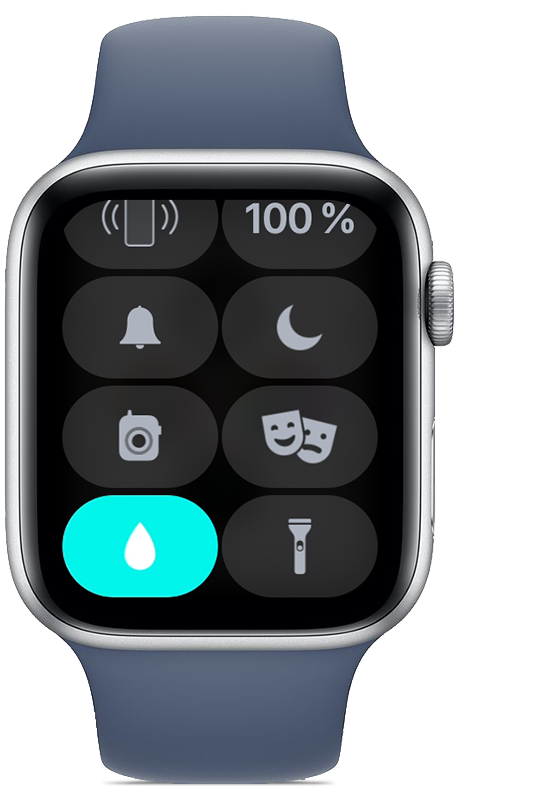
Как включить режим «Блокировка воды»
Режим «Блокировка воды» также включается автоматически, когда вы начинаете тренировку в воде, например по плаванию или серфингу.
Как выключить режим «Блокировка воды» и удалить воду
Поворачивайте колесико Digital Crown на боковой стороне Apple Watch, пока на дисплее не появится надпись «Разблокировано». Колесико Digital Crown можно поворачивать в любом направлении.
Будет воспроизведена последовательность звуков, с помощью которой из динамика удалится вся скопившаяся вода, после чего вы сможете пользоваться дисплеем часов как обычно.


