

Поставить новый циферблат на часы Apple Watch очень просто – благо любая техника Apple сделана для людей и используется, буквально, на интуитивно понятном уровне.
Есть два варианта смены циферблата на ваших Apple Watch:
Ниже мы рассмотрим каждый из способов в отдельности, а также научимся не только менять циферблат, но и настраивает его отображение, размер и цвет – в общем полностью подстраивать его под вас и ваши нужды.
- Как поменять циферблат в Apple Watch
- Как поменять циферблат через iPhone
- Как настроить циферблат
- Настройка на Apple Watch
- Настройка через iPhone
- Как удалить циферблат Apple Watch
- Откуда у Jing Watch Face растут ноги
- Сначала нужно установить Jing Watch Face на Apple Watch
- Теперь важно включить Jing Watch Face при подъеме запястья
- У Jing Watch Face есть принудительное использование циферблата
- Jing Watch Face предлагает массу сторонних циферблатов
- Недостатки использования Jing Watch Face на Apple Watch
- Как установить на Apple Watch новый циферблат
- Николай Грицаенко
- Как настроить точный цвет циферблата
- Пока у способа много ограничений
- Павел
- Как сделать циферблат на Apple watch?
- Как поставить свое фото на Apple watch?
- Как вывести шаги на экран Apple watch?
- Как установить циферблат Hermes?
- Как установить обои на Apple Watch 6?
- Как добавить циферблаты на Apple Watch через телефон?
- Как добавить Ватсап в Эпл Вотч 5?
- Как просматривать фото на Apple watch?
- Как изменить меню на Эпл Вотч?
- Как настроить шагомер в смарт часах?
- Сколько шагов в 1 км?
- Как установить обои на часы?
- Можно ли поменять корпус на Apple watch?
- Как изменить мелодию звонка на Apple watch?
- Можно ли скачать циферблаты для Apple watch?
- Как установить фото на смарт часы?
- Сколько стоит заменить стекло на Apple Watch SE?
- Сколько стоит заменить дисплей на Эпл Вотч 3?
- Почему на Эпл Вотч не слышно собеседника?
- Как включить звук на смарт часах?
- Как установить whats app на Apple watch?
- Как поменять заставку на Apple watch?
- Можно ли смотреть фото с Apple watch?
- Как установить фото на Эпл Вотч 6?
- Как восстановить таймер на Apple watch?
- Как сделать рестарт Apple watch?
- Как перекинуть фото с айфона на часы?
- Почему на Apple Watch фото с уведомлениях whatsapp отображаются размыто?
- Сторонние циферблаты для Apple Watch
- Новые циферблаты для Apple Watch
- Как установить циферблат на Apple Watch
- Что такое Buddywatch
- Как установить сторонний циферблат на Apple Watch
- Системные требования Buddywatch
- Необычные циферблаты Apple Watch
- Как установить кастомные циферблаты на Apple Watch
Как поменять циферблат в Apple Watch
Для того чтобы максимально подробно и понятно ответить на вопрос “Как поменять циферблат на Apple Watch” – расскажу о способах выполнить эту простую операцию. Поменять циферблат используя сами часы – дело 1 секунды:
Чтобы понять как изменить циферблат другим способом читайте следующий раздел.
Как поменять циферблат через iPhone
Этот способ поменять циферблат на часах немного дальше, но и предоставляет более гибкие настройки и варианты выбора. Итак, как установить циферблат с помощью iPhone:
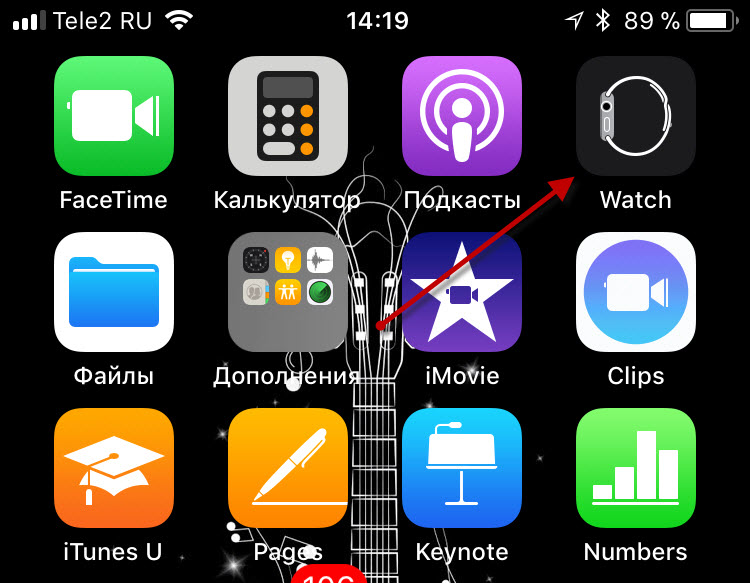
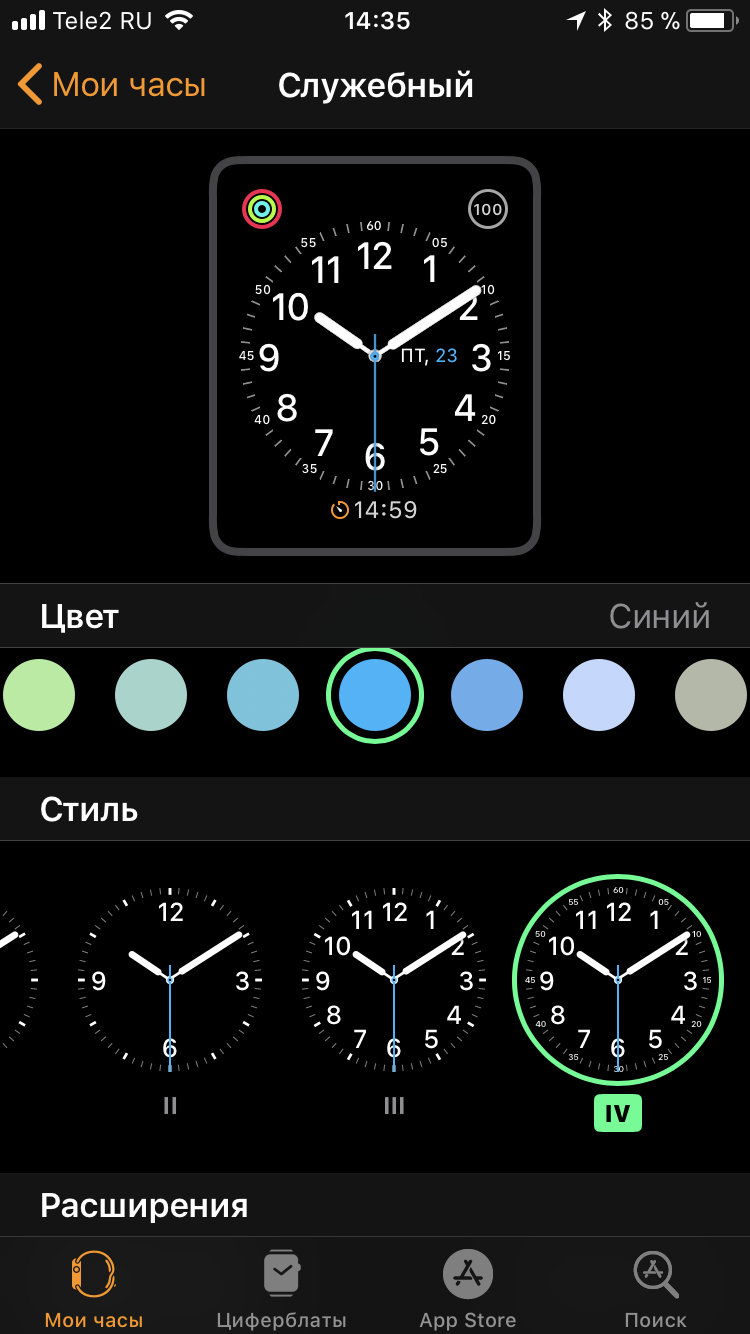
Все, циферблат будет установлен в качестве текущего на ваших часах. Я рекомендую пользоваться этим простым способом сменить циферблат.
Как настроить циферблат
Циферблаты в Apple Watch можно не только выбирать, но и можно дополнительно настроить.
В настройку входят такие возможности как:
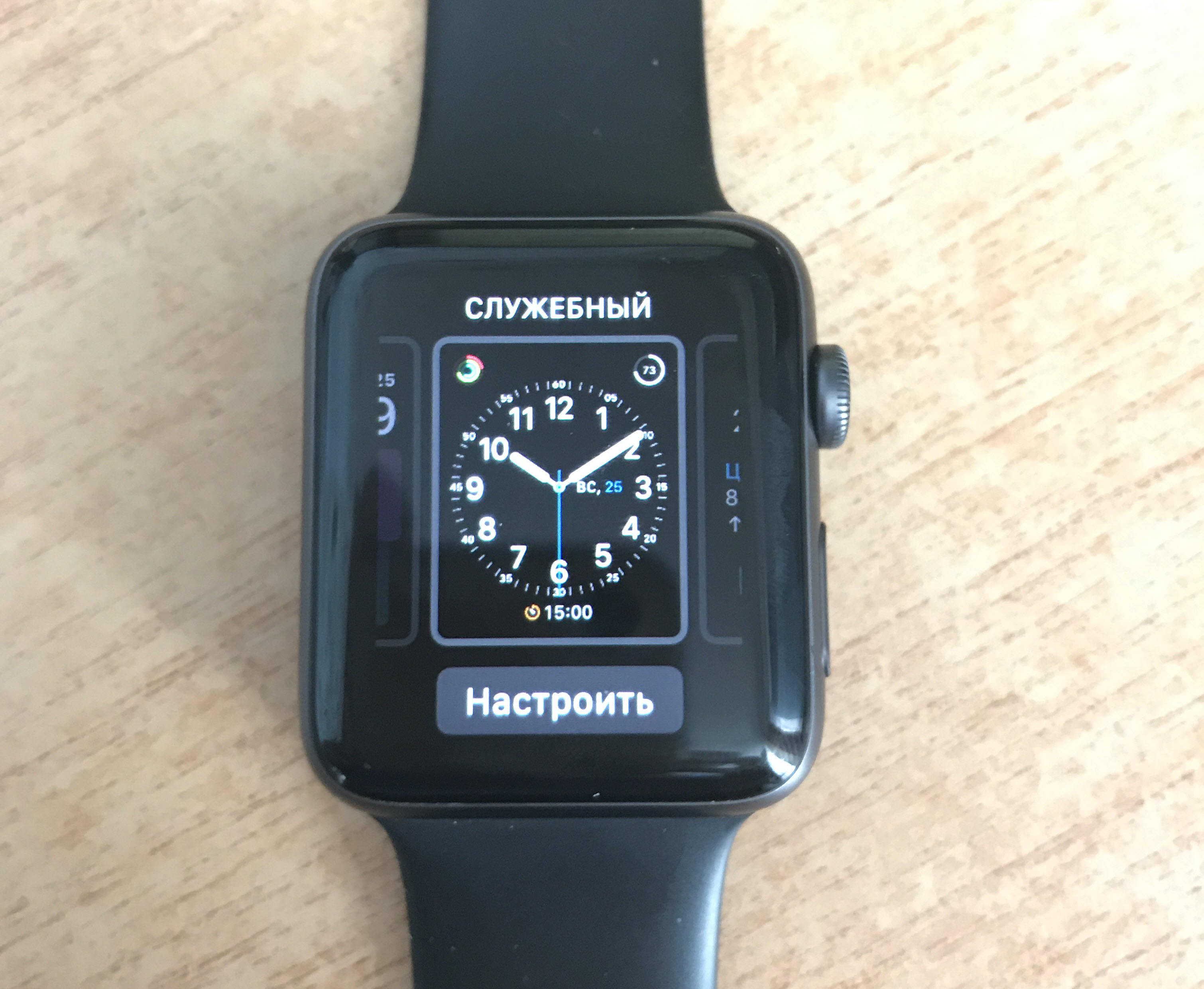
Сделать настройку циферблата вы можете как с самых часов Apple Watch, так и с привязанного к часам телефона. Давайте разберем каждый способ в отдельности, изменения циферблатов:
Настройка на Apple Watch
Настройка через iPhone
Также, в рамках данной статьи отвечу на вопрос: “Как добавить новые циферблаты на Apple Watch”. В библиотеке циферблатов есть множество различных циферблатов, которые вы можете добавить в свои часы Apple Watch.
В данный момент времени, к сожалению, Apple не разрешает устанавливать на часы сторонние циферблаты – т.е. решения, которые выполнены сторонними разработчиками не относящимися к компании Apple. Надеемся, что такая политика будет в скором времени пересмотрена. Все описанные в интернете способы поставить сторонний циферблат небезопасны и могут навредить вашему устройств, поэтому применять их я вам крайне не рекомендую.
Выполните следующие действия:
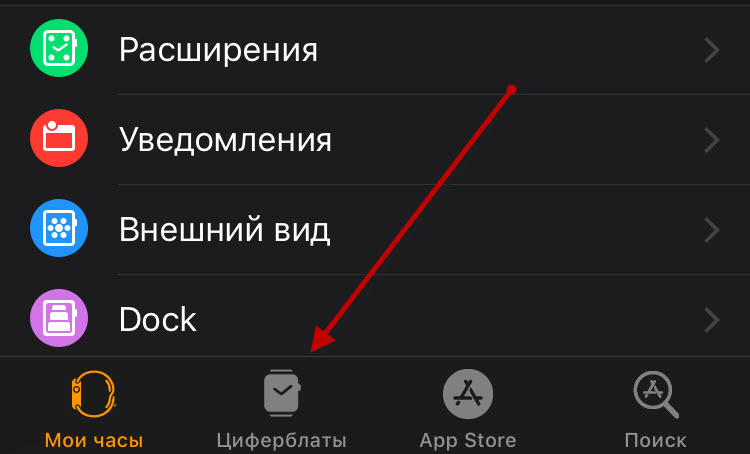
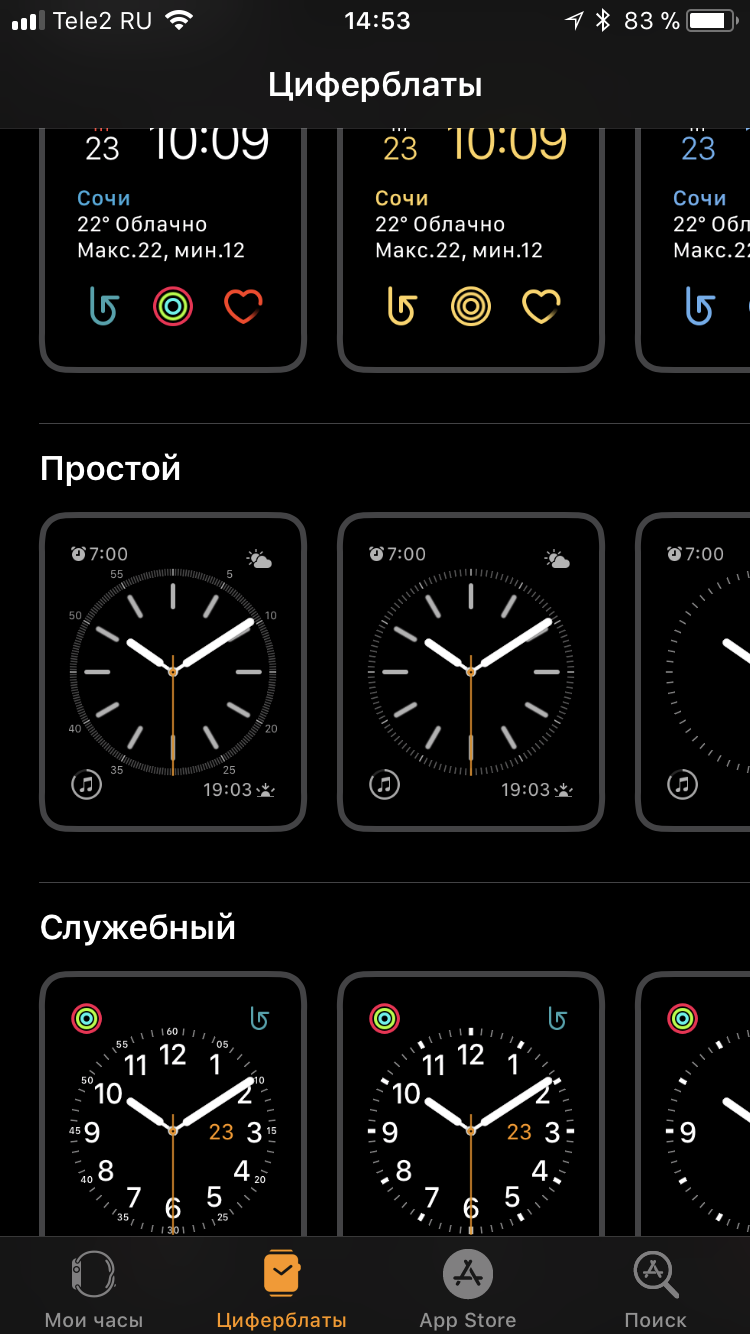
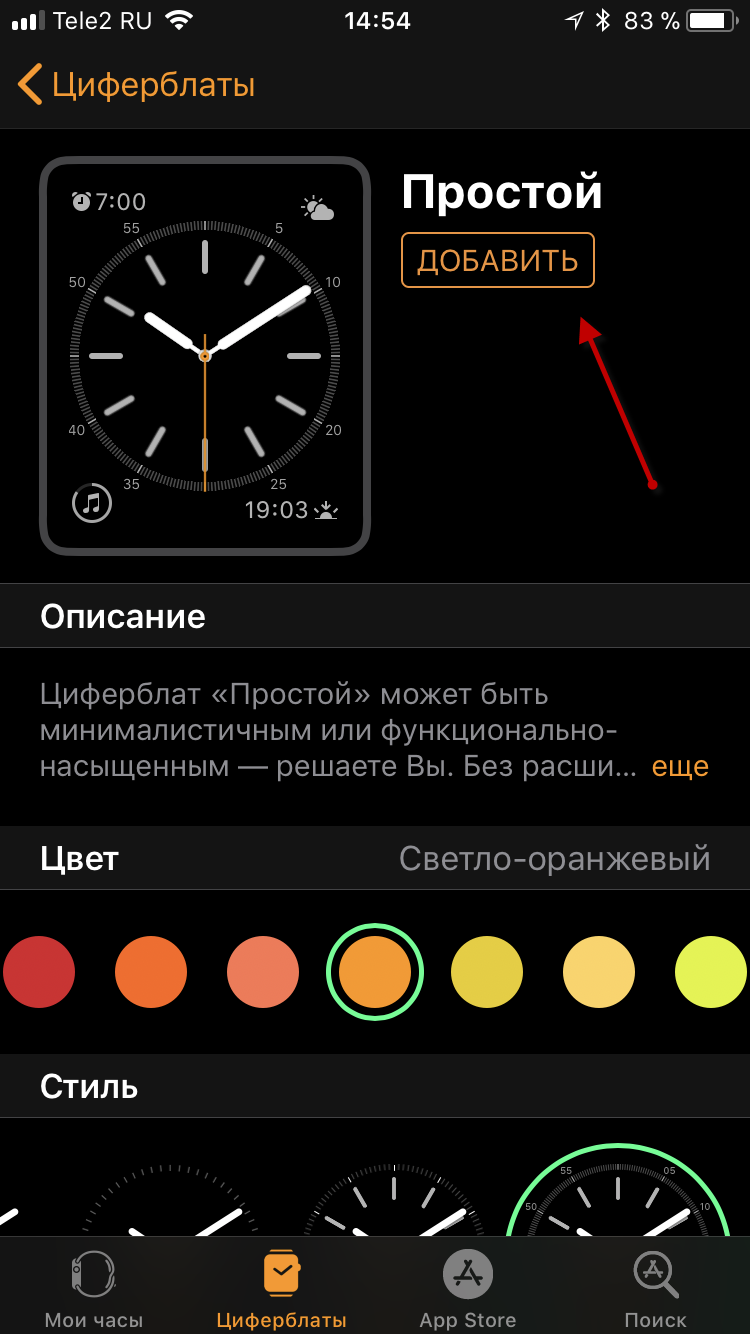
После вышеописанных нехитрых операций, выбранный вами циферблат будет установлен и доступен на Apple Watch.
Как удалить циферблат Apple Watch
Помимо всего прочего вы можете не только добавит нужный циферблат и настроит его, но также можете удалить ненужный или неиспользуемый циферблат. Для этого выполните следующие действия:
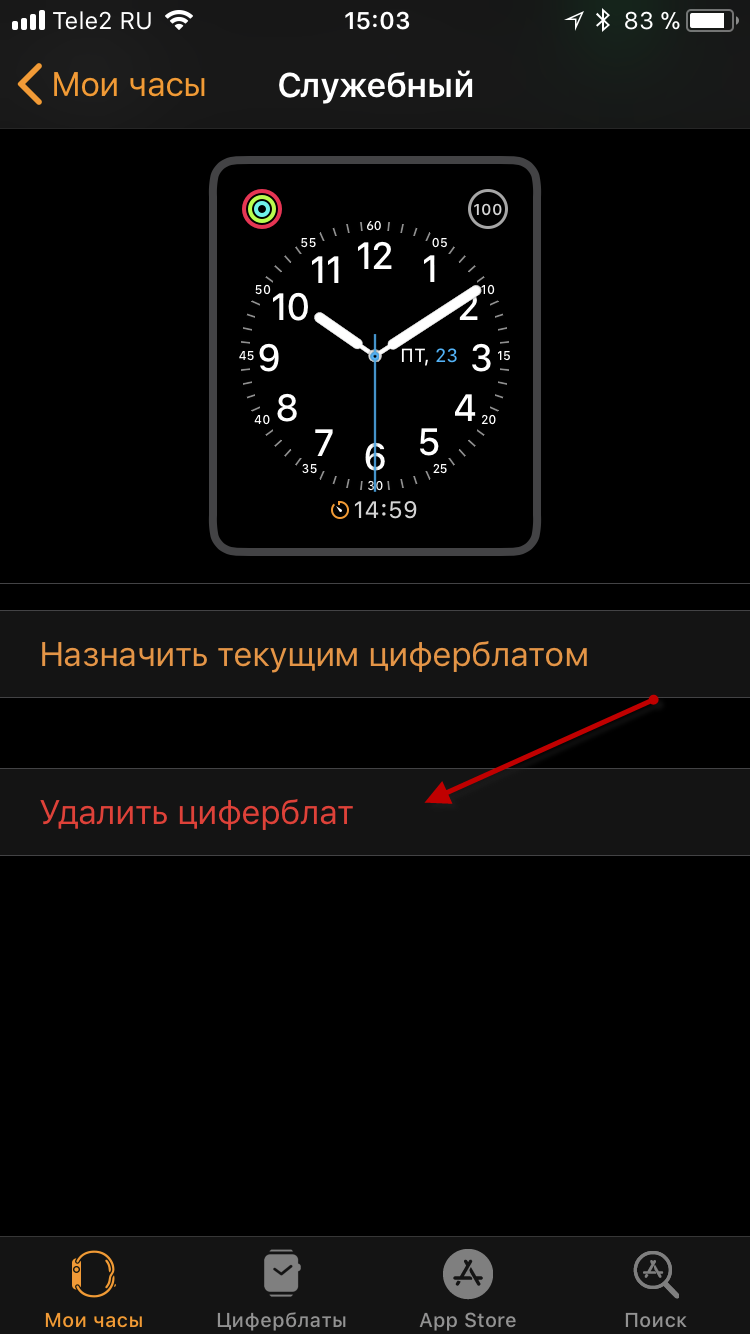
После вышеописанной операции ненужный циферблат будет удален.
Верю, что когда-то Apple Watch должны получить сторонние циферблаты. Кстати, на это даже намекали слухи до анонса watchOS 7. Но в ходе WWDC 2020 стало ясно, что этому не суждено было случиться: часы научили передавать настройки стандартных вотчфейсов, но не более того.
Тем не менее, выход есть, и не один. Для начала можно попробовать циферблаты-картинки, а потом поиграть с «Калейдоскопом». Следующим этапом станет использование китайского магазина циферблатов Jing Watch Face. Его и обсудим.
Откуда у Jing Watch Face растут ноги
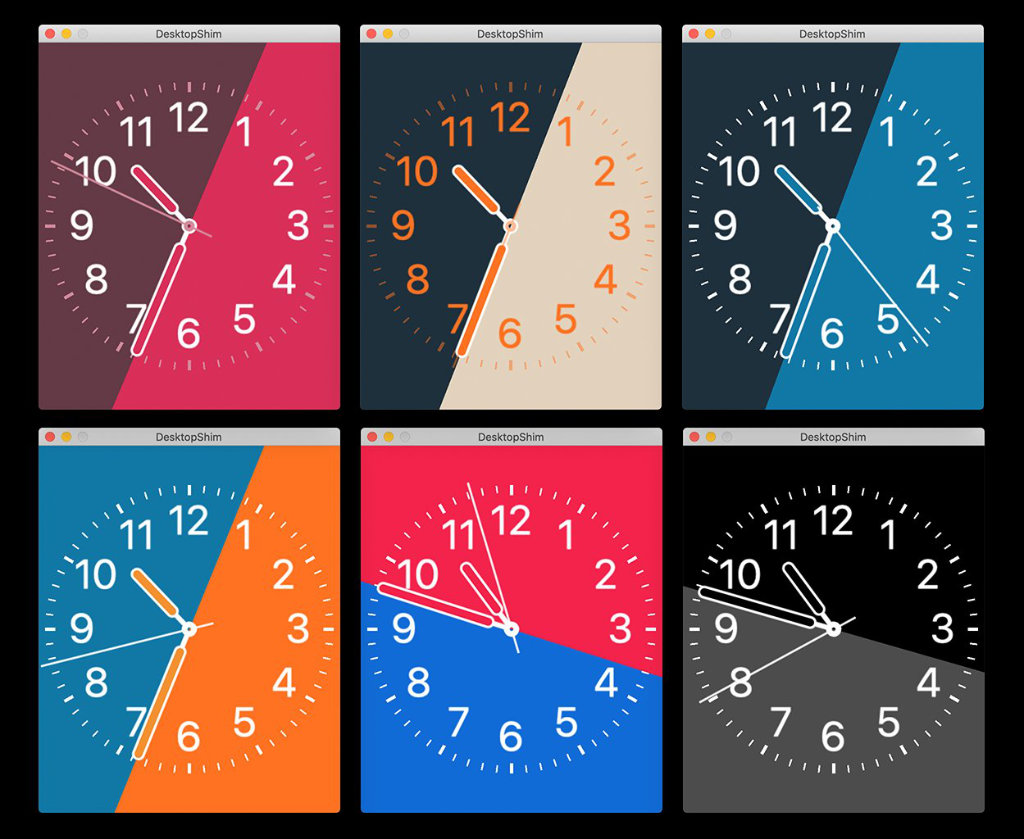
Первые кастомные циферблаты для Apple Watch, созданные через Xcode на базе SpriteKit
В октябре 2018 года в сети начали появляться обзоры релизной сборки watchOS 5. Очередную версию операционной системы для умных часов снова ругали за то, что она не получила поддержку сторонних циферблатов. Сегодня ничего особенно не изменилось: даже способ обхода данного ограничения сохранился.
Он не первый год копается во внутренностях операционных систем Apple и публикует любопытные находки, которые связаны с новыми аппаратными и программными наработками компании. Тогда он объяснил миру, как создать кастомный циферблат в виде отдельного приложения для Apple Watch.
Для этого нужно было разобраться в Xcode и изучить SpriteKit. Более того, без платной подписки разработчика циферблат не работал больше недели. Хорошо, что способ взяли на вооружение китайцы, которые создали платформу Jing Watch Face.
Сначала нужно установить Jing Watch Face на Apple Watch
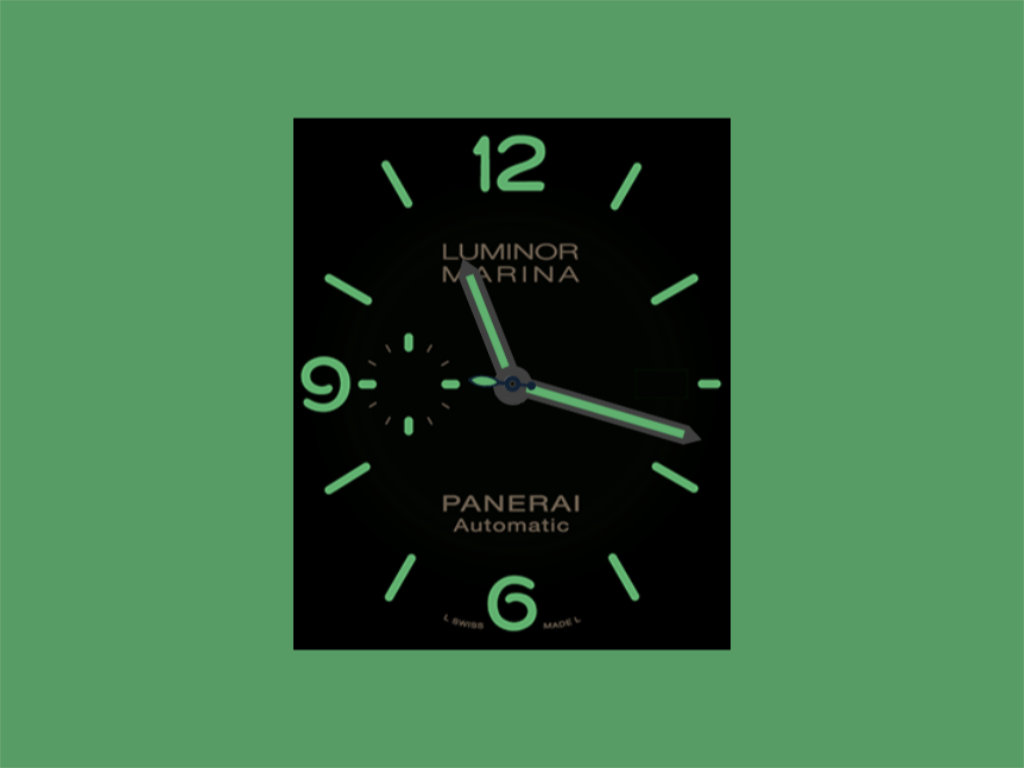
Обратите внимание: все действия, которые представлены дальше, теоретически могут повредить ваш iPhone. Они были проверены автором данного материала, но мы не несем ответственности за их безопасность. Вы используете их на свои страх и риск.
Шаг 1. Для начала нужно установить бесплатное приложение JingMotion из App Store по ссылке.
Шаг 2. Теперь нужно убедиться, что приложение также было установлено на ваши Apple Watch через приложение Watch на iPhone.
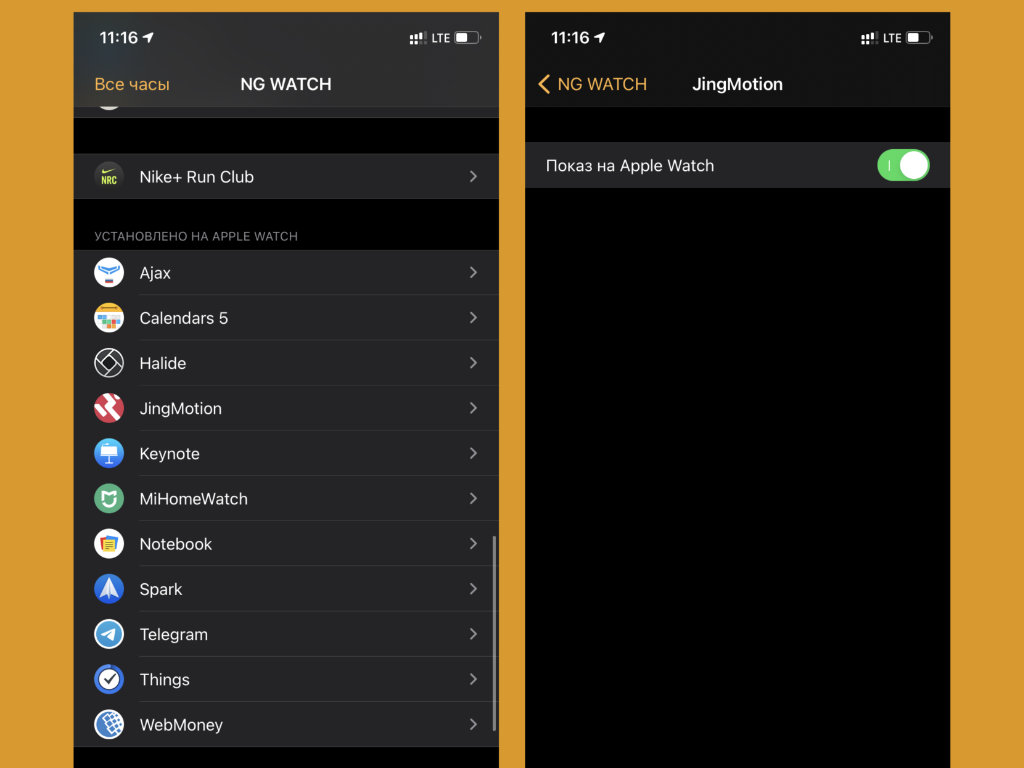
Шаг 3. Далее нужно открыть приложение JingMotion на Apple Watch.
Шаг 4. Последним шагом станет длительное удержание экрана умных часов и обновление информации на нем.
После указанного набора действий при открытии приложения JingMotion на экране носимого гаджета будет отображаться базовый сторонний циферблат из набора Jing Watch Face. В дальнейшем вы сможете установить новые из набора, который регулярно пополняет сообщество.
Этот магазин сторонних циферблатов для Apple Watch постоянно маскируется в App Store под видом разнообразных информеров, которые вроде как выдают в удобном виде информацию об активности и другие «полезные» для пользователя данные.
Именно поэтому модераторы магазина приложений Apple то и дело удаляют из него приложения, связанные с Jing Watch Face. Тем не менее, разработчики находят новые способы обхода ограничений iPhone и Apple Watch. Обычно они появляются на официальном сайте компании по ссылке.
Теперь важно включить Jing Watch Face при подъеме запястья
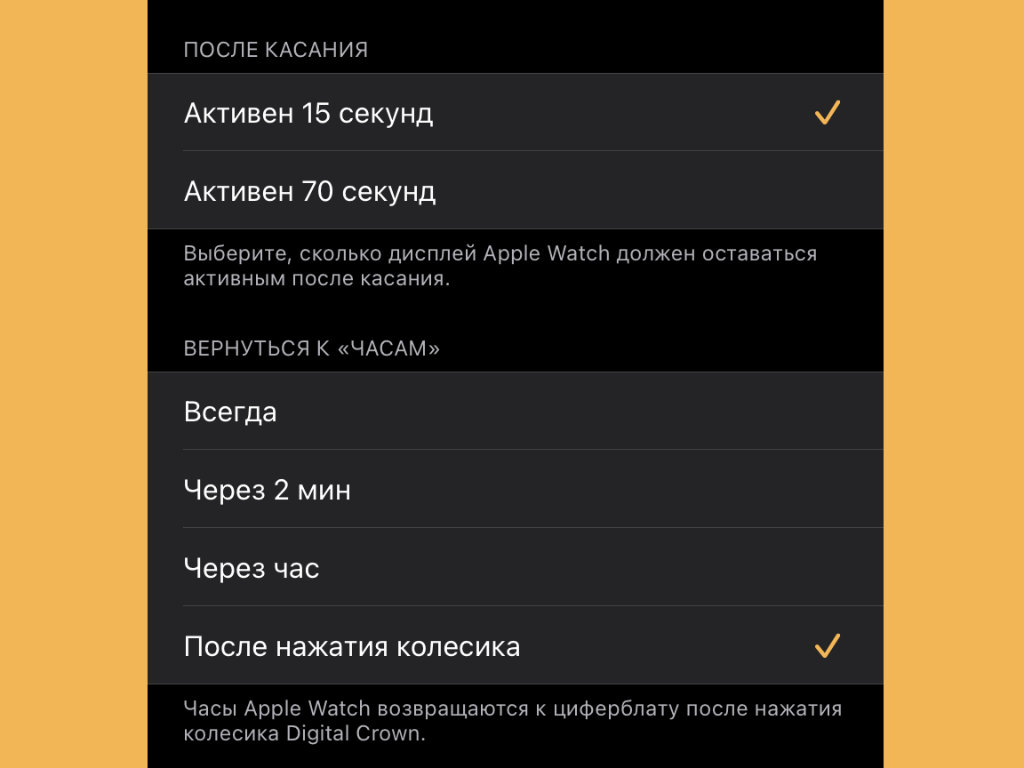
Apple Watch могут держать в памяти последнее приложение, которое вы использовали на своих умных часах, и автоматически показывать его при каждом подъеме запястья. Это как раз то, что нужно, для использования Jing Watch Face.
Шаг 1. Откройте приложение Watch на iPhone.
Шаг 2. Перейдите в раздел «Основные».
Шаг 3. Разверните меню «Активация экрана».
Шаг 4. Выберите вариант:
Теперь достаточно открыть приложение JingMotion на Apple Watch и использовать его вместо стандартного лончера циферблатов умных часов. Он будет продолжать находиться на экране, пока вы сами из него не выйдете.
У этого способа есть недостаток, если вы активно используете сторонние приложения. После выхода из них с помощью колесика Digital Crown вы будете автоматически возвращены к базовым циферблатам.
Но вы можете ускорить запуск приложения JingMotion с помощью расширения для одного из базовых вотчфейсов.
У Jing Watch Face есть принудительное использование циферблата
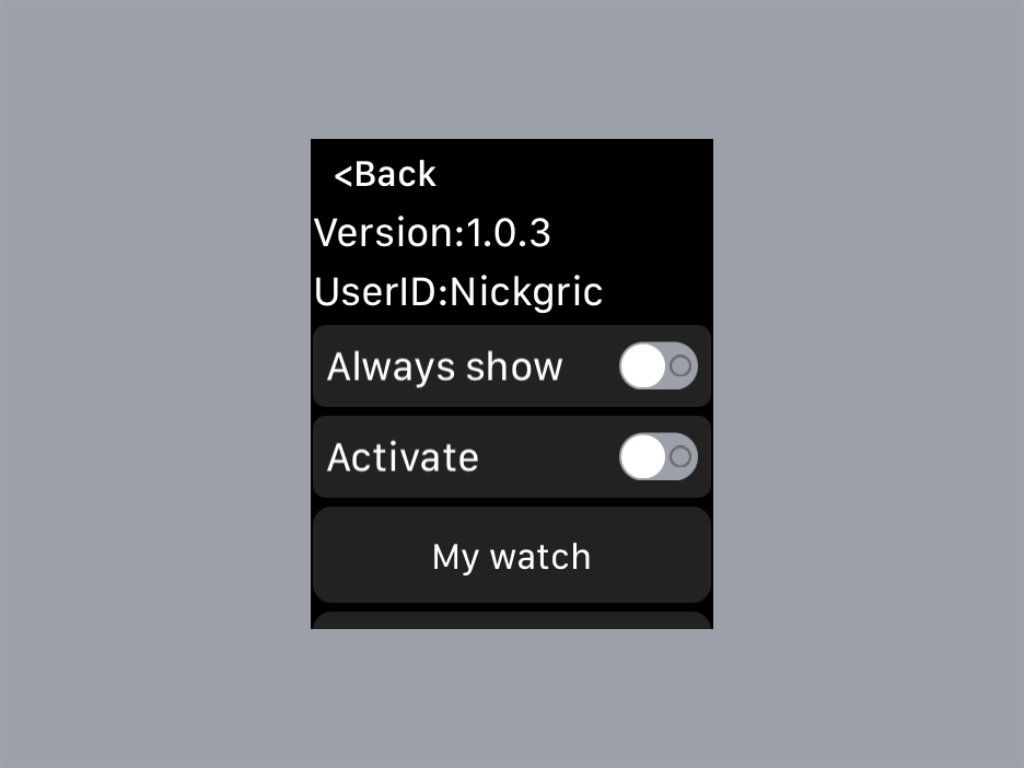
В приложении JingMotion на Apple Watch есть пара параметров, получить доступ к которым поможет кнопка More, появляющаяся после длительного удержания экрана часов: Always Show и Activate. Они помогут принудительно использовать циферблаты Jing Watch Face.
Практически сразу после перехода к любому из приложений или системному меню часы будут автоматически возвращаться к приложению JingMotion и показывать установленный циферблат.
Это полезно, если вы используете Apple Watch в качестве модного аксессуара и не заморачиваетесь с их дополнительными возможностями вроде трекинга тренировок, управления музыкой и так далее.
Jing Watch Face предлагает массу сторонних циферблатов
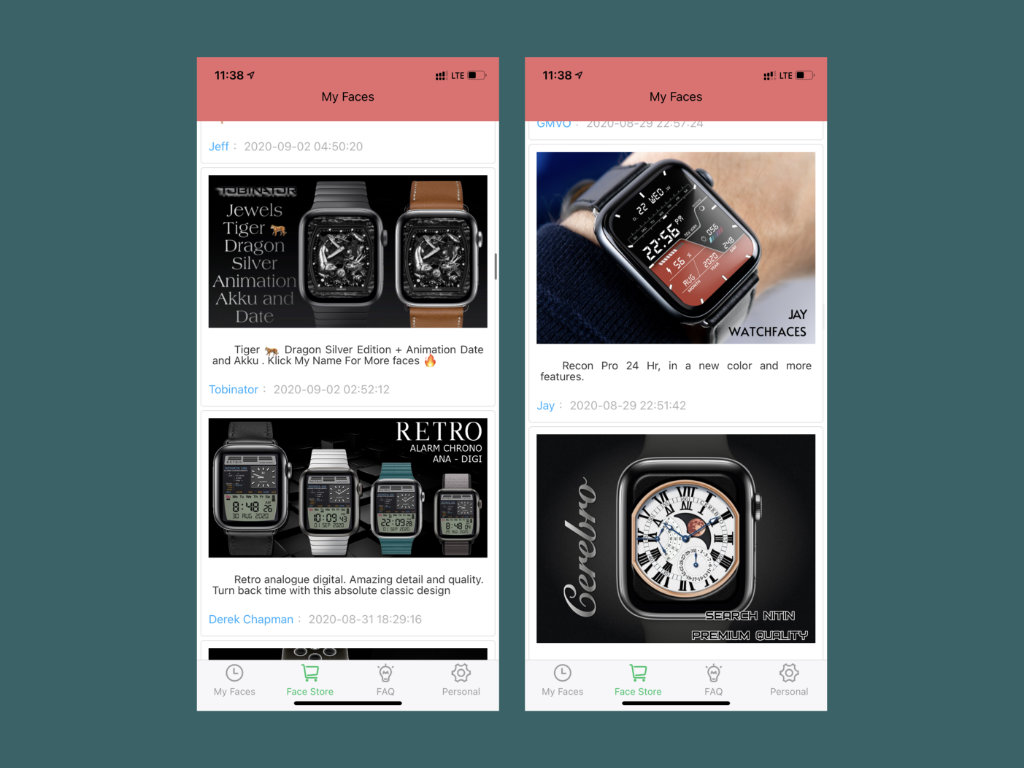
Для добавления новых и установки загруженных циферблатов в виде текущих используется приложение JingMotion на iPhone. Оно представляет собой внушительный магазин с самыми разнообразными вариантами. И, благодаря действительно активному сообществу, этот набор регулярно пополняется.
Я называю JingMotion магазином неслучайно, ведь большинство циферблатов в нем доступны на платной основе. Для их приобретения используется специальная валюта J Currency, приобрести которую получится с помощью банковской карты или PayPal. Курс: $1 = 5 J Currency.
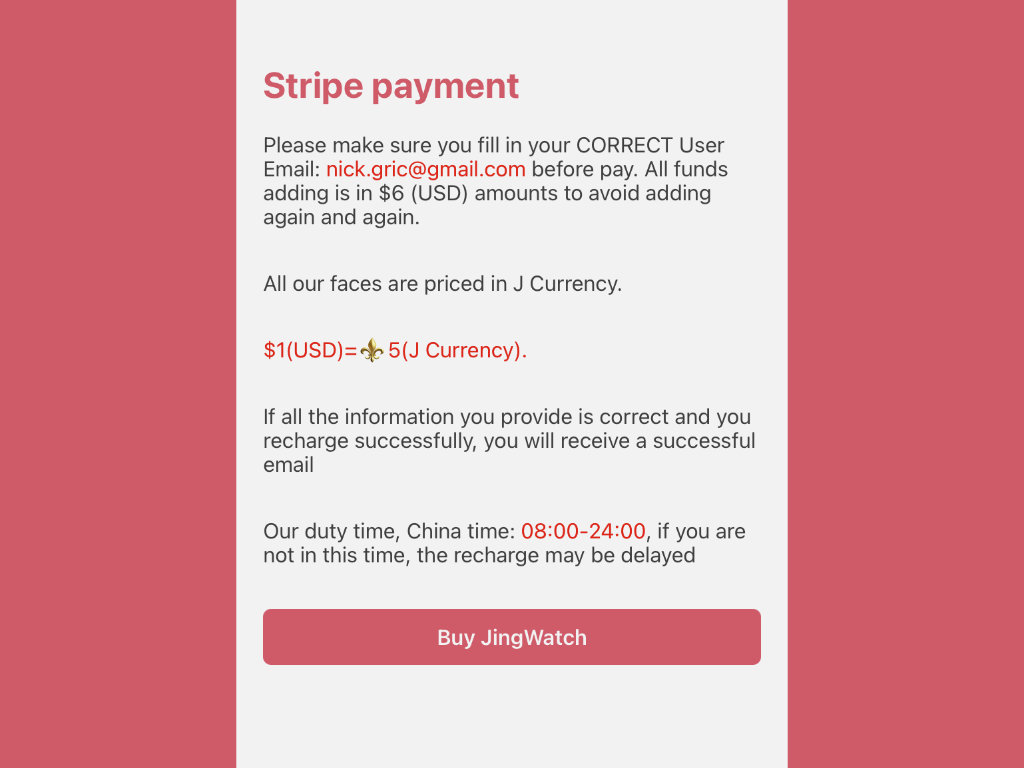
Стоимость одного циферблата редко превышает 2—3 J Currency, поэтому он нечасто обойдется в более чем 40–50 рублей. Как мне кажется, не так и много за возможность установки уникального циферблата на Apple Watch.
Недостатки использования Jing Watch Face на Apple Watch
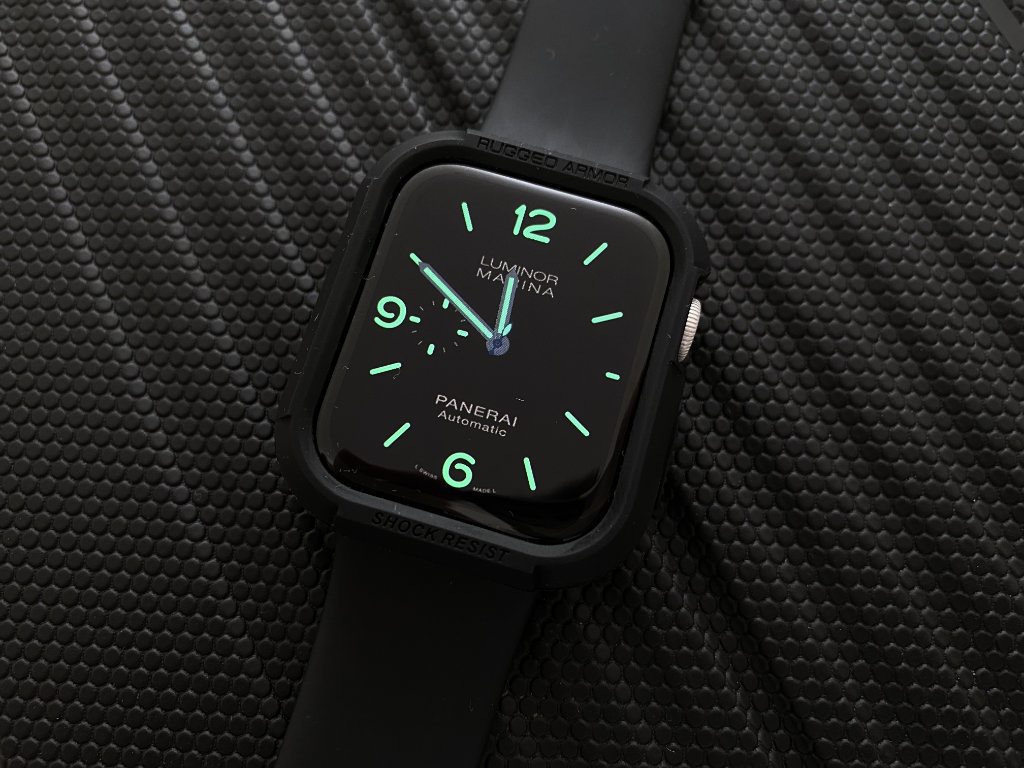
Мои Apple Watch Series 5 с базовым циферблатом Jing Watch Face
Во-первых, установленные через JingMotion циферблаты не поддерживают расширения, которыми так удобны Apple Watch. Именно поэтому Jing Watch Face больше подходит для использования умных часов именно в виде модного аксессуара, а не реально полезного гаджета.
Конечно, общее удобство использования системы Jing Watch Face вообще мало похоже на то, что мы привыкли ждать от Apple. Но это плата за использование недокументированной возможности устройства.
Во-вторых, со многими циферблатами Apple Watch выглядят крайне колхозно. Чтобы найти что-то толковое во встроенном магазине, нужно потратить не так мало времени.
После активного теста Jing Watch Face лично я точно понял, почему Apple для сих пор не открыла возможность создания сторонних циферблатов для Apple Watch и публикации их в App Store. Ума не приложу, какие требования она должна была бы предъявлять разработчикам.
В-третьих, всегда активный экран Apple Watch Series 5 абсолютно бесполезен вместе с Jing Watch Face. Созданные на его базе циферблаты никак не отображаются в режиме ожидания. Иначе и быть не могло.
Как установить на Apple Watch новый циферблат
❶ Установить приложение для использования Jing Watch Face на iPhone. Наиболее релевантная информация по поводу этого процесса должна быть на официальном сайте создателей данной системы по ссылке.
❷ Убедитесь, что приложение также установилось и на Apple Watch, запустите его и пройдите процесс активации. Сегодня для этого нужно просто зажать экран часов и выбрать функцию обновления информации.
❸ Разберитесь с активацией Jing Watch Face. Это можно сделать как встроенными возможностями iOS и watchOS, так и средствами JingMotion, о которых мы уже говорили.
❹ Выберите подходящий циферблат через JingMotion на iPhone. Большинство из них платные, но стоят очень недорого.
Сам я поигрался с Jing Watch Face всего несколько часов. Так как активно использую Spotify и другие сторонние приложения на Apple Watch, не хочу ограничивать себя, несмотря даже на интерес к сторонним циферблатам.
Чтобы разобраться в этом, нужно не больше 5 минут времени.
Николай Грицаенко
Кандидат наук в рваных джинсах. Пишу докторскую на Mac, не выпускаю из рук iPhone, рассказываю про технологии и жизнь.
Циферблаты Apple Watch до сих пор строго ограничены в широкой настройке, но иногда дизайнеры делают нам послабления.
Фирменный дизайн и узнаваемость это понятные вещи, но цвет бы хотелось выбрать не из готовых, а любой. Иногда не нравится, что нужный оттенок недостаточно яркий или, наоборот, слишком светлый. Хочется построить под себя.
Оказывается, это можно исправить! Функция официально встроена в конструктор циферблата. Просто нужно знать, где искать и как включить.
Делюсь инструкцией ниже.
Как настроить точный цвет циферблата
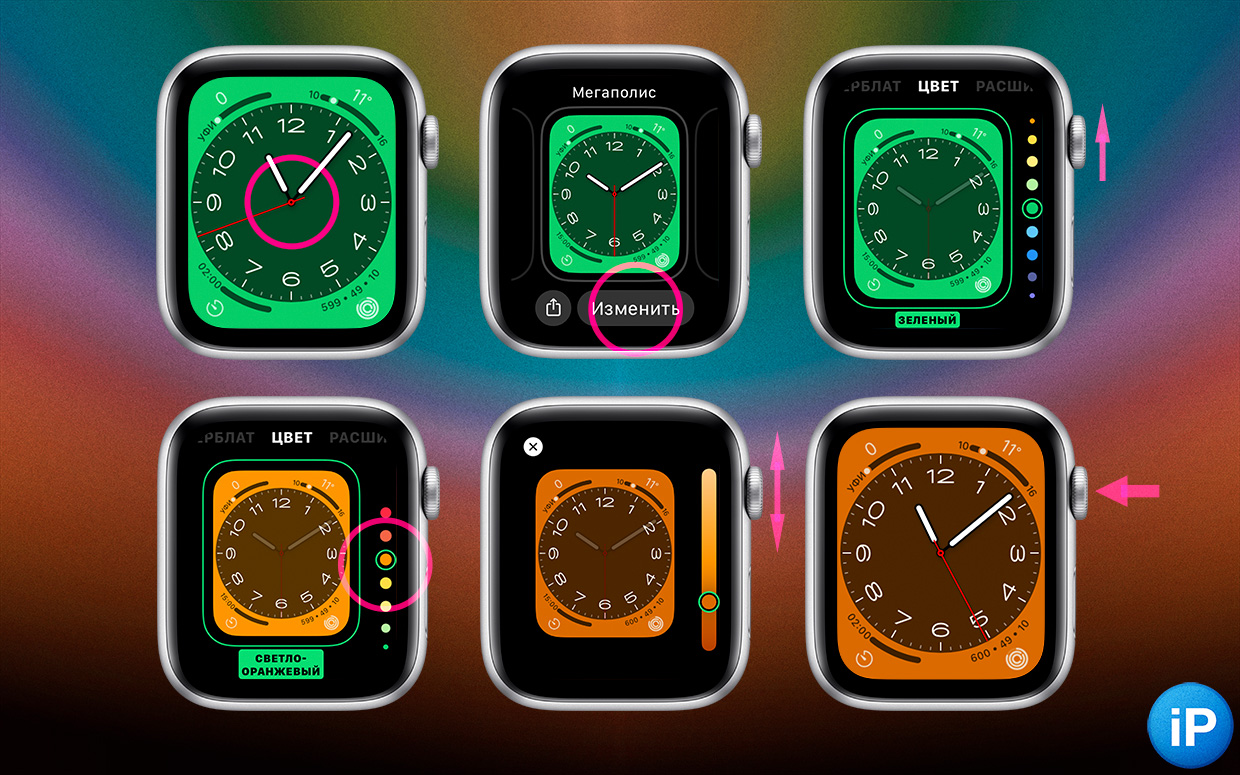
Инструкция для Apple Watch
Если вы делаете это через Apple Watch:
1. Откройте нужный циферблат и зажмите на нём палец
2. Нажмите «Изменить» и листайте вправо до меню с выбором цвета
3. Выберите один из первых 19‑ти цветов с помощью Digital Crown
4. Один раз нажмите пальцем на палитру
5. Выберите яркость с помощью Digital Crown.
Готово. Теперь насыщенность цвета такая, какая вам нужна. Небесно‑голубой, ирландский зелёный, глубокий фиолетовый, слоновая кость: да что угодно.

Инструкция для настройки циферблата через iPhone
На iPhone получится быстрее. Буквально пара нажатий.
Для этого откройте приложение Watch, на вкладке Циферблаты выберите нужный, затем нажимайте на один из первых 19‑ти оттенков, и выбирайте насыщенность на слайдере под палитрой. Ползунок появляется автоматически, если доступен.
Готово! Теперь вместо фиксированных красок у вас есть огромный диапазон насыщенности и яркости. Но применить его можно не везде: иммунитет у 19 циферблатов.
Пока у способа много ограничений
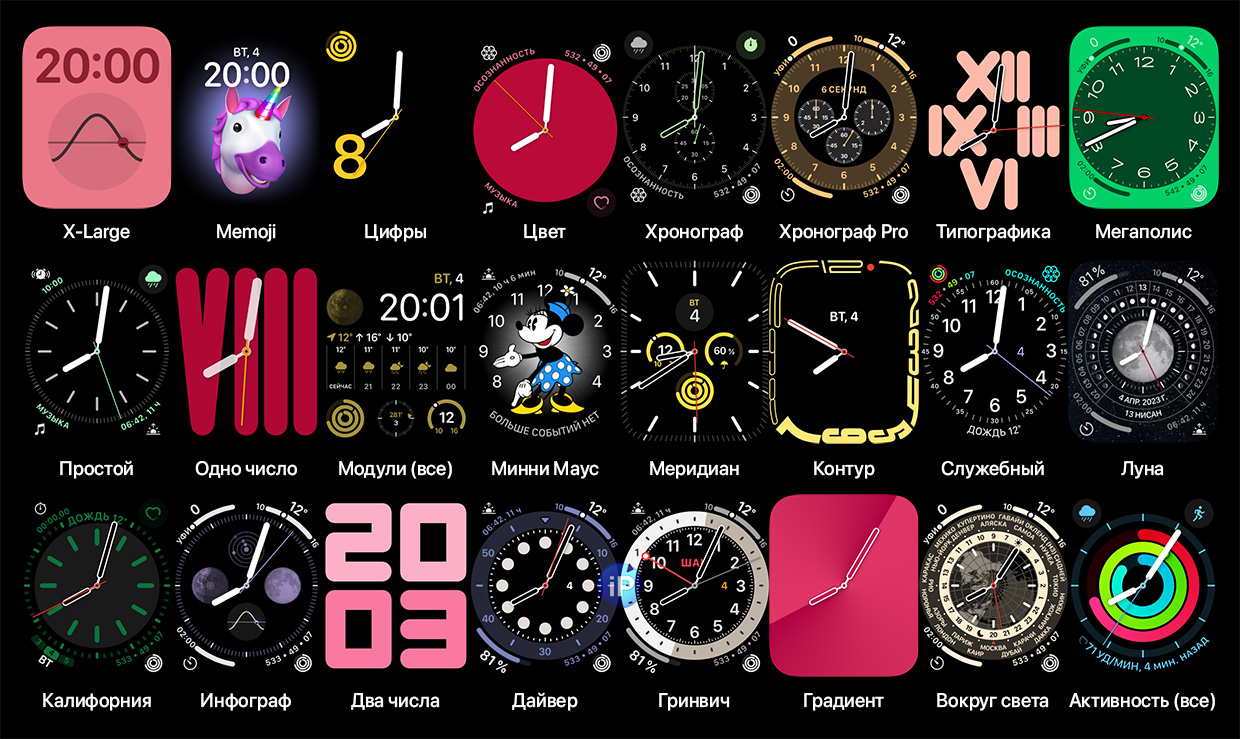
На этих циферблатах работает
Фишку поддерживают все циферблаты с «классической» раскладкой и виджетами. У некоторых, правда, меняется только цвет секундной стрелки.
Если есть деления, их точно можно свободно красить:
Все креативные варианты, без делений, содержащие персонажей и созданные на основе фотографий не меняют цвет шрифта.
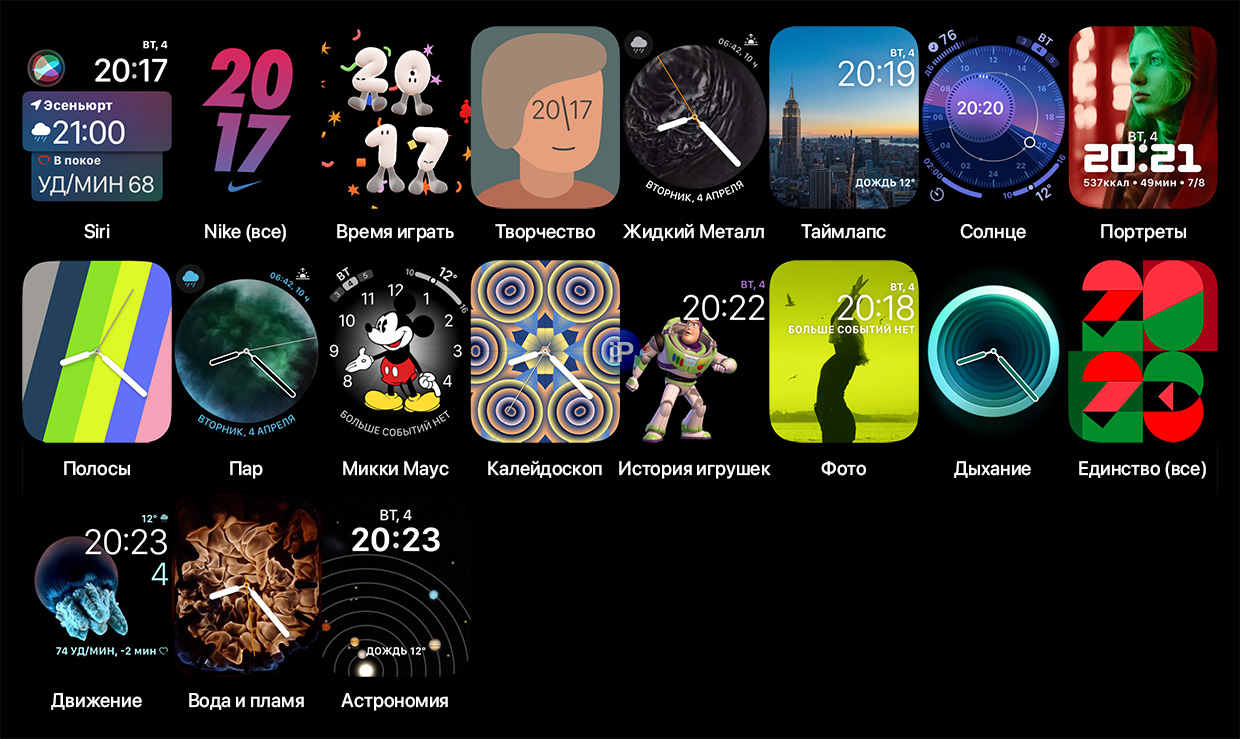
Из всех них хотелось бы всё же поддержку в Nike:
Понять, на каком оттенке будет настройка яркости, легко по разделителю между первыми 19 цветами и другими сезонными оттенками.
Если вам мало, листайте палитру в самый низ в Apple Watch и вправо на iPhone и нажимайте на значок «+». Там будут оттенки из старой коллекции. Их яркость менять не получится, но может попасться тот, что зайдёт именно вам.
Также помните, что настройка не работает ни с одним градиентом.
Ждём тотального редизайна watchOS 10. Может, там будет столько же свободы, сколько в экране блокировки iOS 16.
📸 Все фотографии в статье:
Павел
У меня 4 новых года: обычный, свой, WWDC и сентябрьская презентация Apple. Последний — самый ожидаемый, и ни капли за это не стыдно.
Настройка циферблата на Apple Watch
Как сделать циферблат на Apple watch?
Если вы хотите сменить циферблат, смахните влево или вправо от края до края, пока не найдете нужный. Далее нажмите с усилием удерживайте палец на экране, пока не откроется галерея с доступными вариантами. Сделайте свайп вправо или влево для того, чтобы выбрать циферблат, и нажмите «Настроить».
Как поставить свое фото на Apple watch?
Как быстро установить фото на Watch Face
Как вывести шаги на экран Apple watch?
Откройте приложение «Здоровье» и перейдите на вкладку «Обзор». Нажмите категорию, например «Активность». Нажмите подкатегорию, например « Шаги ». Нажмите «Добавить данные» в верхнем правом углу.
Как установить циферблат Hermes?
Как установить циферблаты Hermes и Nike+ на любые Apple Watch
Как установить обои на Apple Watch 6?
Как сделать заставку (циферблат) на Apple Watch из любого фото
Как добавить циферблаты на Apple Watch через телефон?
Как добавить циферблат
Как добавить Ватсап в Эпл Вотч 5?
Добавление фотографий на циферблат в Galaxy Watch
Как просматривать фото на Apple watch?
Можно просмотреть фото на Apple Watch в режиме «Воспоминания». Для этого необходимо выбрать циферблат Siri и перейти в меню воспоминаний. Просмотр снимков экрана можно выполнить по адресу Настройки – Основные – Снимки экрана. Затем просто пролистывать картинки.
Как изменить меню на Эпл Вотч?
Изменение порядка отображения приложений в виде сеткой
Как настроить шагомер в смарт часах?
Как включить шагомер в детских часах
Сколько шагов в 1 км?
Для расчета количества шагов в километре используем среднестатистическую длину шага 70 см (0,7 м). В одном километре 1000 м, поэтому количество шагов в 1 км = 1000 м/0,7 м = 1429 шагов.
Как установить обои на часы?
Как добавить часы
Можно ли поменять корпус на Apple watch?
Замена корпуса Apple Watch требуется при сильных деформациях, а также чтобы освежить их внешний вид. Мы выполняем замену корпуса Apple Watch уже в день обращения, гарантируем качество работ и используемых комплектующих.
Как изменить мелодию звонка на Apple watch?
Откройте приложение «Настройки». Прокрутите вниз и нажмите «Универсальный доступ». Прокрутите вниз и нажмите «Перезвон». Включите параметр «Перезвон».
Можно ли скачать циферблаты для Apple watch?
Шаг 2. Настройте фон
Как установить фото на смарт часы?
Программа экспресс-замены — это специальная услуга, оказываемая владельцам Apple Watch в рамках соглашения AppleCare+. Разорвите пару между Apple Watch и своим iPhone. При разрыве пары на вашем iPhone создается резервная копия содержимого с Apple Watch для сохранения наиболее актуальных данных.
Сколько стоит заменить стекло на Apple Watch SE?
Замена стекла ⌚ Apple Watch 42mm и 38 за 🔥3400 руб
Сколько стоит заменить дисплей на Эпл Вотч 3?
Замена стекла ( дисплея) на Apple Watch Series 3 1 200 руб.
Почему на Эпл Вотч не слышно собеседника?
Убедитесь, что включена настройка «Накрыть для откл. звука»: откройте приложение «Настройки» на Apple Watch, коснитесь «Звуки, тактильные сигналы» и включите параметр «Накрыть для откл. звука»., чтобы выключить звук со своей стороны (например, если Вы слушаете собеседника во время конференц-связи).
Как включить звук на смарт часах?
Как управлять настройками звука
Как установить whats app на Apple watch?
Как установить WhatsApp на iWatch
Работает это следующим образом:
Как поменять заставку на Apple watch?
Просмотр фото в приложении « Фото » на Apple Watch Откройте приложение « Фото » на Apple Watch и выполняйте следующие действия для просмотра фотоснимков. Коснитесь воспоминания, подборки фото или альбома, которые Вы синхронизировали с Apple Watch. Коснитесь снимка, чтобы посмотреть его.
Можно ли смотреть фото с Apple watch?
на Apple Watch и коснитесь любого снимка. Смахните влево или вправо, чтобы посмотреть остальные снимки. Прокрутите колесико Digital Crown, чтобы приблизить или отдалить, или перетяните, чтобы панорамировать. Уменьшите масштаб до минимума, чтобы посмотреть весь альбом.
Как установить фото на Эпл Вотч 6?
Apple представляет новые умные часы каждый год с 2015 года (в 2020 году было выпущено два варианта моделей), поэтому мы уверены, что Apple Watch Series 7 — точно покажут в этом 2021 году. Возможно будут и в этот раз представлены две новые модели.
Как восстановить таймер на Apple watch?
Восстановление полностью удаленной встроенной программы
Как сделать рестарт Apple watch?
Перезапуск часов Apple Watch
Как перекинуть фото с айфона на часы?
Apple Watch могут автоматически синхронизировать подборку фото и фотовоспоминания из медиатеки на iPhone.
Почему на Apple Watch фото с уведомлениях whatsapp отображаются размыто?
Почему на apple watch фото с уведомлениях whatsapp отображаются размыто? Apple Watch просто уведомляет о том, что поступило новое сообщение с содержащим в нем изображением. Так тупо,даже с инстаграмма и вконтакте видно фото. Просто разрабы забили и все.
Каждое новое обновление watchOS многие пользователи часов от Apple ждут с нетерпением. Все дело в том, что ежегодно вместе со свежей операционной системой на часах появляются и новенькие циферблаты. Тогда вариантов, как кастомизировать Apple Watch, становится еще больше. При этом компания из Купертино не просто дает парочку цветовых решений или какой-нибудь скучный вотчфейс, а предоставляет огромное количество различных комбинаций цветов и интересные варианты самих часов, которые не стыдно установить на дисплей.
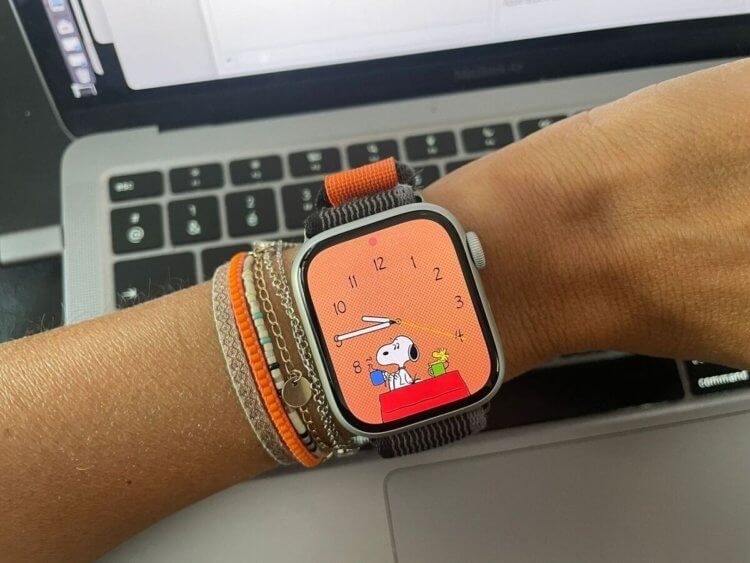
Снупи очень здорово смотрится на экране Apple Watch
❗️ПОДПИСЫВАЙСЯ НА НАШ КАНАЛ В ДЗЕНЕ И ЧИТАЙ КРУТЫЕ СТАТЬИ БЕСПЛАТНО
watchOS 10 в этом плане не стала исключением. Вот только если в прошлом году Apple, помимо добавления циферблатов, обновила и большую часть старых, то в этом году ограничилась лишь парочкой новых. При этом, как и раньше, устанавливать вотчфейсы не от Apple нельзя. Рассказываем, как поставить новые циферблаты в watchOS 10, и разбираемся, почему на Apple Watch даже спустя много лет с момента выхода нет сторонних вотчфейсов.
Сторонние циферблаты для Apple Watch
Вообще, сторонние циферблаты в Apple Watch многие пользователи ждут уже очень давно. Причем чем ближе выход новой операционной системы, тем больше новостей, что в этом году в Купертино наконец-то разрешат эту маленькую шалость. Но с выходом каждой бета-версии все надежды рушатся. В watchOS 10 все пошло по аналогичному сценарию. Вот только в этом году Apple объяснила, почему так происходит.
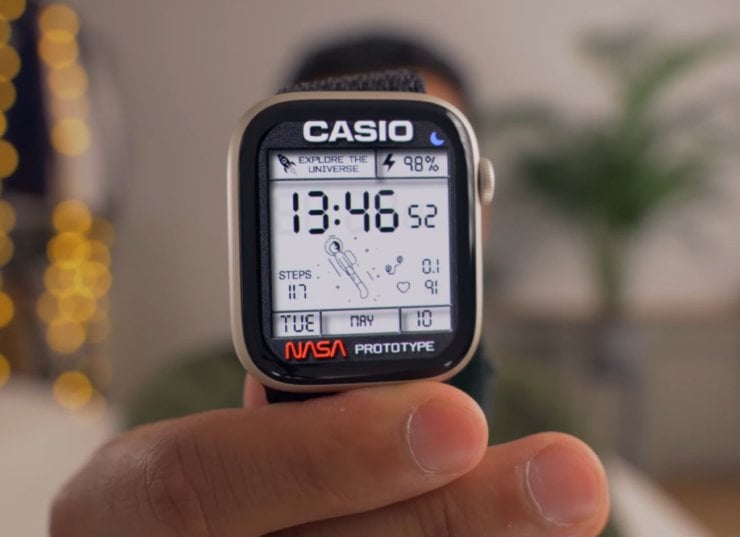
Сторонние циферблаты можно установить на Apple Watch, но с помощью костылей. А еще они будут дико жрать батарею
В интервью швейцарской газете Tages-Anzeiger вице-президент Apple по технологиям Кевин Линч и один из сотрудников, ответственных за маркетинг, Дейдре Калдбек объяснили, что к циферблатам Apple прилагает огромные усилия. Каждый из них будет работать одинаково качественно на любой модели часов, а глюки и тормоза просто исключены.
Чтобы и сторонние циферблаты на Apple Watch работали столь же здорово, необходимо дать слишком глубокий доступ к системе, чего в Купертино допустить не могут. При этом разработчикам разрешено создавать расширения для стоковых вотчфейсов и рекомендовать пользователям, как их правильно настроить. Причем повода не верить Apple в данном случае нет. Если бы в Купертино зарабатывали на них деньги, то к словам Линча можно было бы отнестись скептически. Но циферблаты — это часть операционной системы, и доступны они для всех владельцев часов совершенно бесплатно.
❗️ПОДПИСЫВАЙСЯ НА ТЕЛЕГРАМ-КАНАЛ СУНДУК АЛИБАБЫ. ТАМ КАЖДЫЙ ДЕНЬ ВЫХОДЯТ ПОДБОРКИ САМЫХ ЛУЧШИХ ТОВАРОВ С АЛИЭКСПРЕСС
Поэтому, если вы ждали сторонние циферблаты для Apple Watch в ближайших обновлениях, то можете расслабиться. Если это когда-нибудь и произойдет, то очень не скоро. А пока можете попробовать установить какой-нибудь вотчфейс с помощью программы Clockology и небольшого количества костылей. Удобства минимум, зато красиво.
Новые циферблаты для Apple Watch
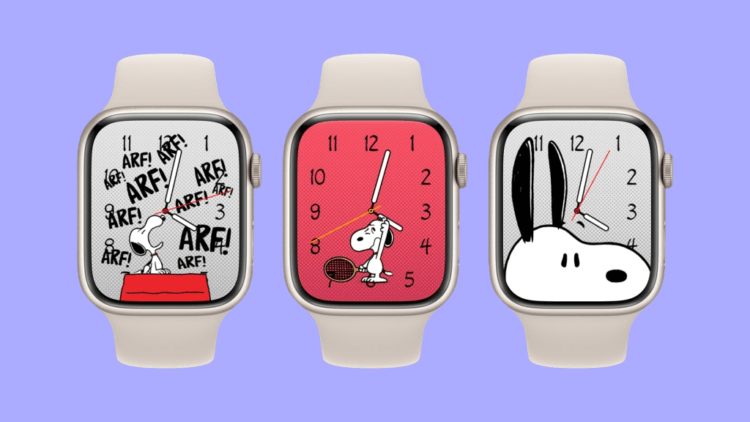
В отличие от Микки Мауса, у Снупи много разных эмоций и действий
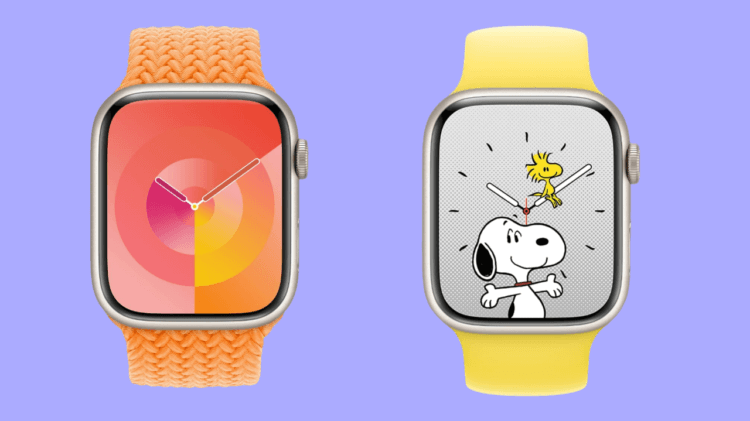
Ну а раз сторонних циферблатов для Apple Watch нет, то можно спокойно переходить к знакомству с новыми вотчфейсами Snoopy и Palette, которые появились в watchOS 10. Мне кажется, что Снупи — это самое крутое решение Apple после Микки Мауса. Теперь у тех, кто любит разные мультяшки на экране часов есть больший выбор, чем раньше.
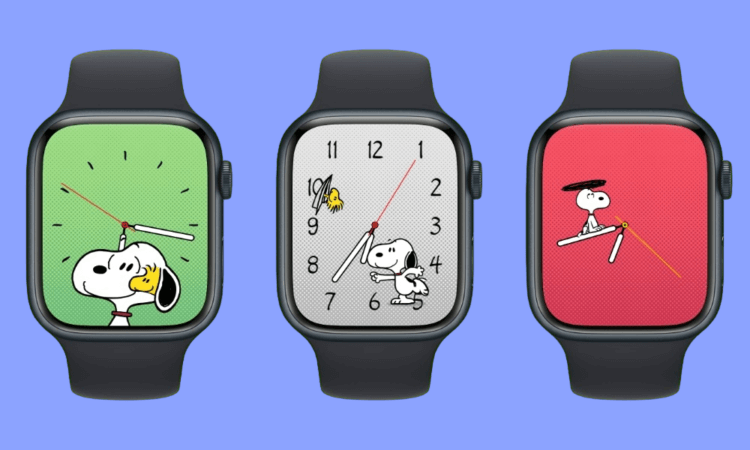
Цвет фона, кстати, тоже настраивается
Снупи и Вудсток не просто отображаются в виде скучного статичного изображения. Каждый раз, когда вы поднимаете руку, чтобы посмотреть время, то сможете увидеть разные анимации. Персонажи взаимодействуют и играют со стрелками, реагируют на погоду и даже двигаются во время тренировки.
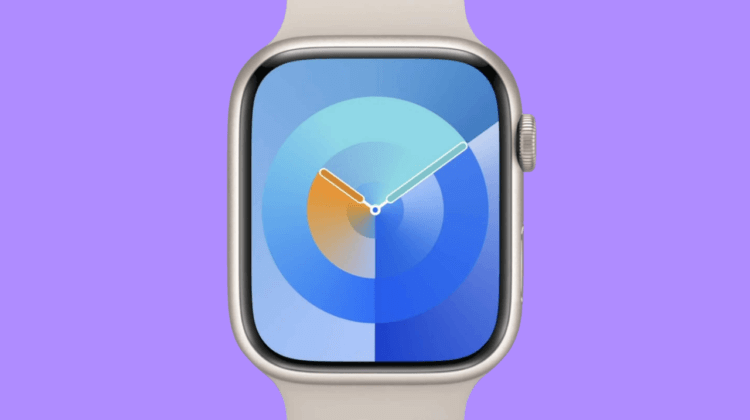
В циферблате Palette большой выбор разных цветов
Для тех, кто оставил всякие мультяшки далеко в детстве, Apple добавила циферблат Palette. Он представляет собой аналоговые часы размером с весь дисплей Apple Watch с огромным количеством цветовых решений.
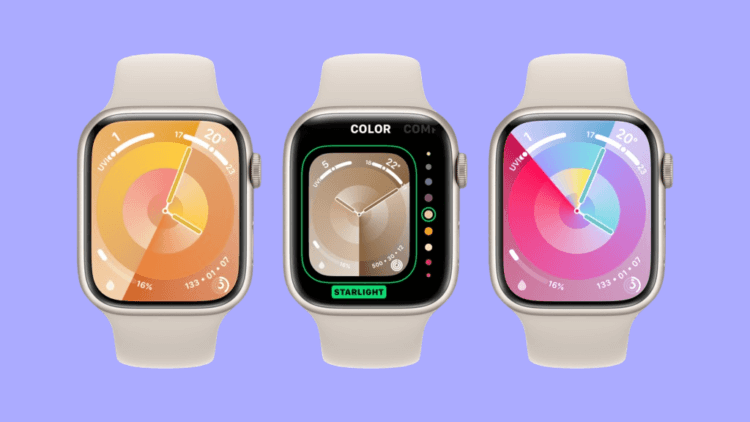
Все сочетания выглядят очень интересно
На выбор реально крутое сочетание разных градиентов и комбинаций цветов. Любой владелец часов Apple найдет для себя что-нибудь по душе. Для удобства на этом вотчфейсе можно разместить четыре разных расширения по углам. Например, вывести погоду, уровень заряда аккумулятора и еще какие-нибудь полезные штуки.
Как установить циферблат на Apple Watch
Хоть новых циферблатов всего два, но каждый сможет настроить их под себя
Хотите попробовать какой-нибудь из новых циферблатов уже сейчас? Тогда вам предстоит долгий путь. В первую очередь придется сделать себе аккаунт разработчика и с помощью него установить на Айфон бета-версию iOS 17. После этого вам пригодится наша инструкция по установке watchOS 10 beta 1 на ваши часы. Только имейте в виду, что откатить бетку операционной системы для часов нельзя. Поэтому если прошивка вам не понравится или будет сильно глючить, то придется смиренно ждать следующих версий в надежде на избавление от глюков.
Как только вы обновитесь, то можете спокойно переходить к установке новых циферблатов:
На Apple Watch:
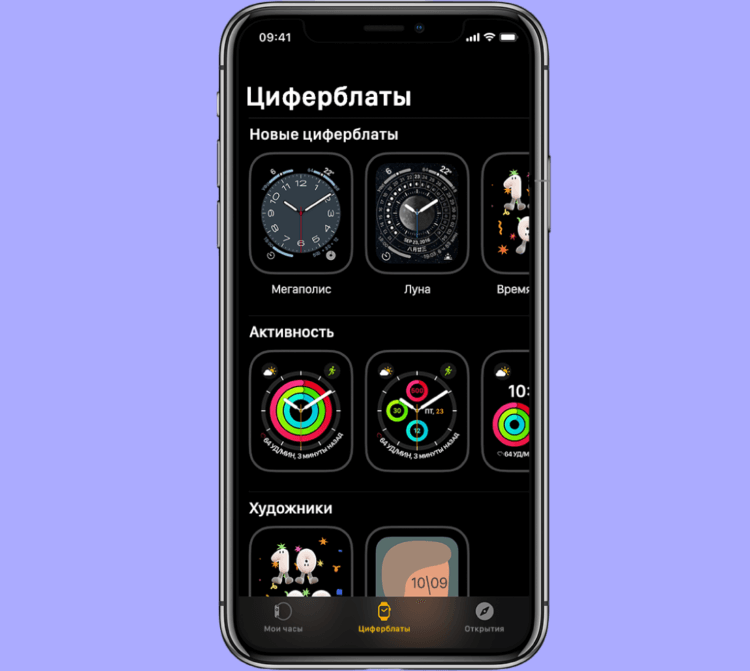
Циферблаты выбираются в отдельном разделе приложения Watch
Вот так легко вы сможете попробовать новые циферблаты уже сейчас. Обязательно создавайте резервные копии, чтобы не потерять важные данные. Хотя для Apple Watch это не сильно поможет в виду невозможности отката, но хотя бы что-то.
Apple WatchwatchOS 10Обновление iOS и устройств Apple
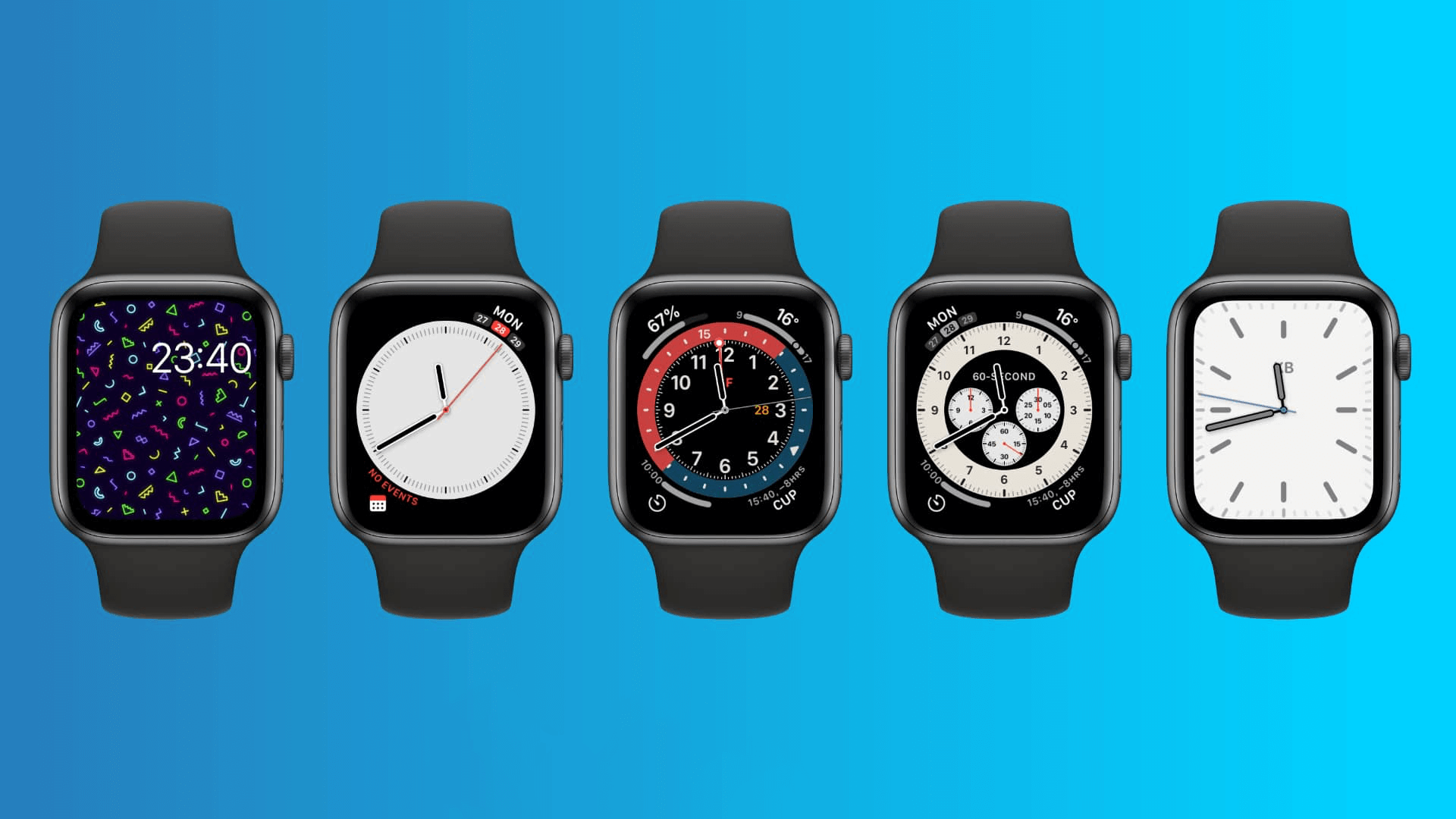
Одна из главных новых функций watchOS 7 заключается в возможности загружать циферблаты на Apple Watch от друзей или других пользователей. Это открыло двери для новых приложений, подобных тому, о котором я расскажу в этой статье. Buddywatch, вероятно, является одним из лучших приложений, чтобы делиться циферблатами Apple Watch, и оно позволит вам настраивать ваши часы так, как никогда раньше, и поставить другой циферблат на Apple Watch. Причем большинство циферблатов доступны бесплатно, можно менять их хоть каждый день.
Что такое Buddywatch
Это приложение из App Store, которое вышло вскоре после выхода бета-версии watchOS 7. В декабре разработчики сообщили, что приложение скачали 5 миллионов пользователей, что является рекордным показателем, учитывая, что далеко не все знают об этом приложении.
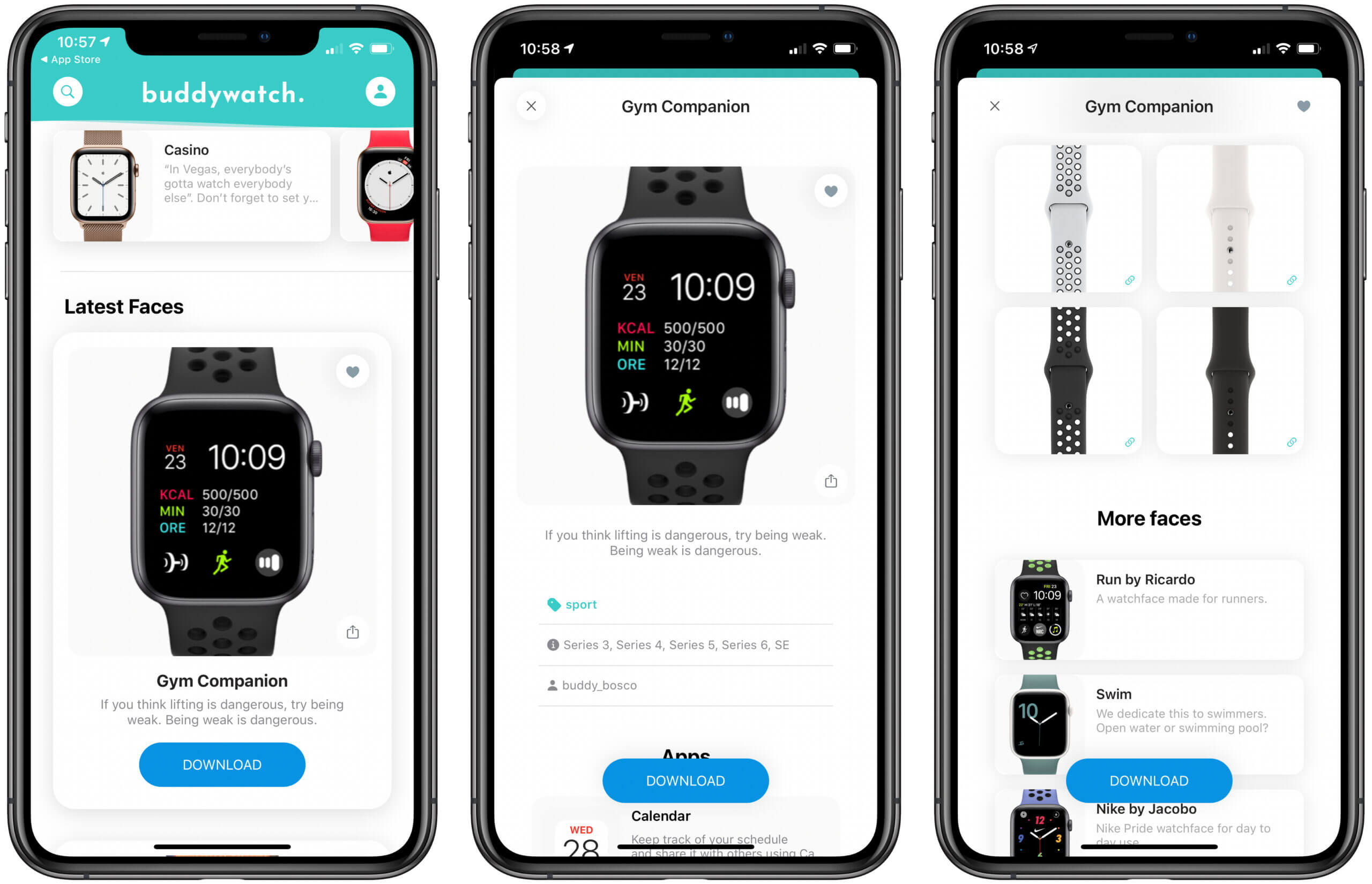
Здесь очень много циферблатов на любой вкус
Как установить сторонний циферблат на Apple Watch
После этого выполните следующие действия:
В итоге можно либо полностью воссоздать загруженный циферблат, установив нужные приложения, либо слегка изменить его, как, например, сделал я. Вместо того, чтобы загружать программы, которые мне не нужны, я оставил тему из циферблата и подстроил под нее обычные приложения — пульс, таймер, кольца активности и другие. Получилось круто и минималистично.
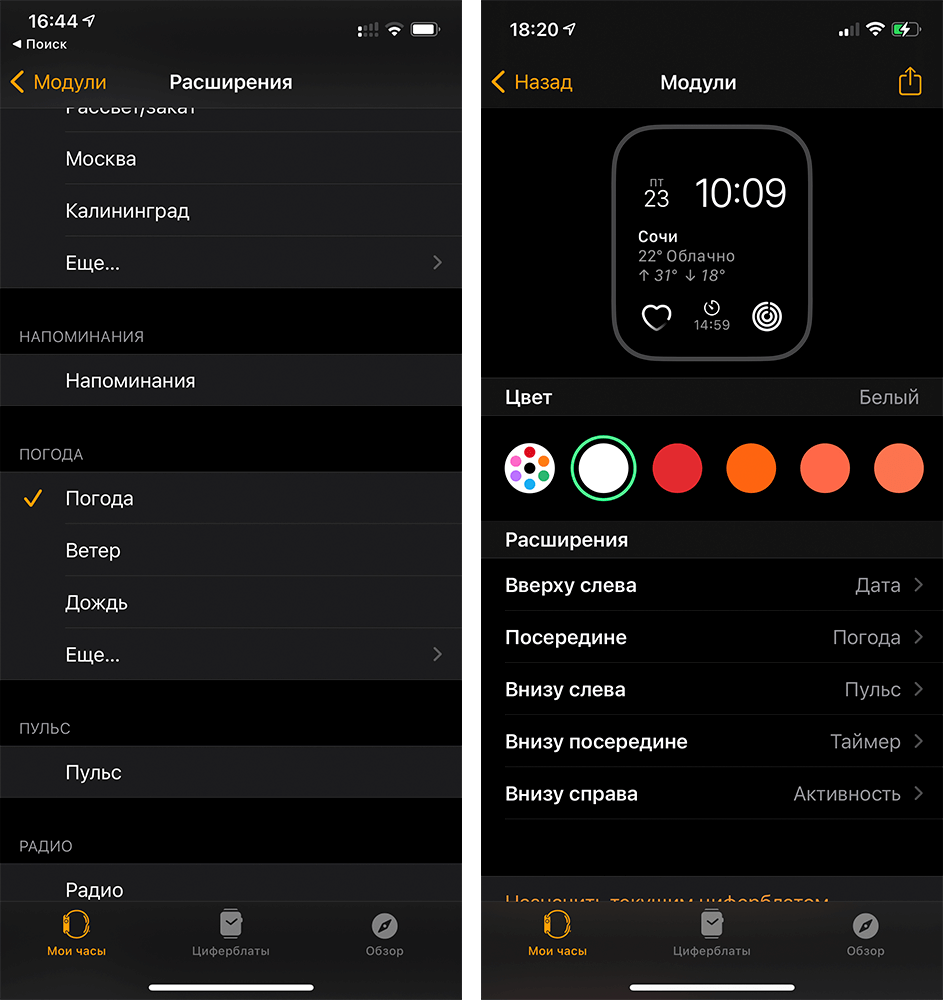
Я оставил стандартные приложения, но воспользовался темной темой
Циферблаты, которые доступны в этом приложении, на самом деле те же, которые в watchOS есть изначально, но они персонализированы таким образом, что часто их просто не узнать. Было бы идеально, если бы пользователи могли создать собственные циферблаты в своем уникальном стиле, но, к сожалению, это невозможно из-за ограничений самого программного обеспечения. Если однажды это изменится, очень вероятно, что в Buddywatch появится такая возможность.
Так и циферблат HERMES можно будет сделать!
Системные требования Buddywatch
Чтобы воспользоваться всеми преимуществами этого приложения, необходимо иметь iPhone и Apple Watch определенных моделей или новее. Вам понадобится watchOS 7 или более поздняя версия этой ОС на своих часах. То есть приложение работает на следующих устройствах:
- Apple Watch Series 3;
- Apple Watch Series 4;
- Apple Watch Series 5;
- Apple Watch Series 6;
Следует отметить, что некоторые циферблаты несовместимы с Apple Watch Series 3 из-за соотношения сторон экрана, однако большинство являются универсальными.
А какими приложениями с циферблатами пользуетесь вы? Расскажите в комментариях.
Apple Watch 6watchOS 7Обзоры приложений для iOS и MacСоветы по работе с Apple
Кастомизировать iPhone в 2023 — занятие не такое уж и сложное. Можно прикупить новый чехол, установить новое защитное стекло, которое тактильно будет намного приятнее старого. В конце концов, можно настроить экран Айфона по-новому! А вот у остальных гаджетов Apple таких возможностей в разы меньше: взять те же Apple Watch — ну как их можно улучшить? Оказывается, это реально! Можно запросто изменить их до неузнаваемости с помощью циферблатов, фактически превратив их в обычные наручные часы. Объясняем, как прокачать Apple Watch бесплатно!
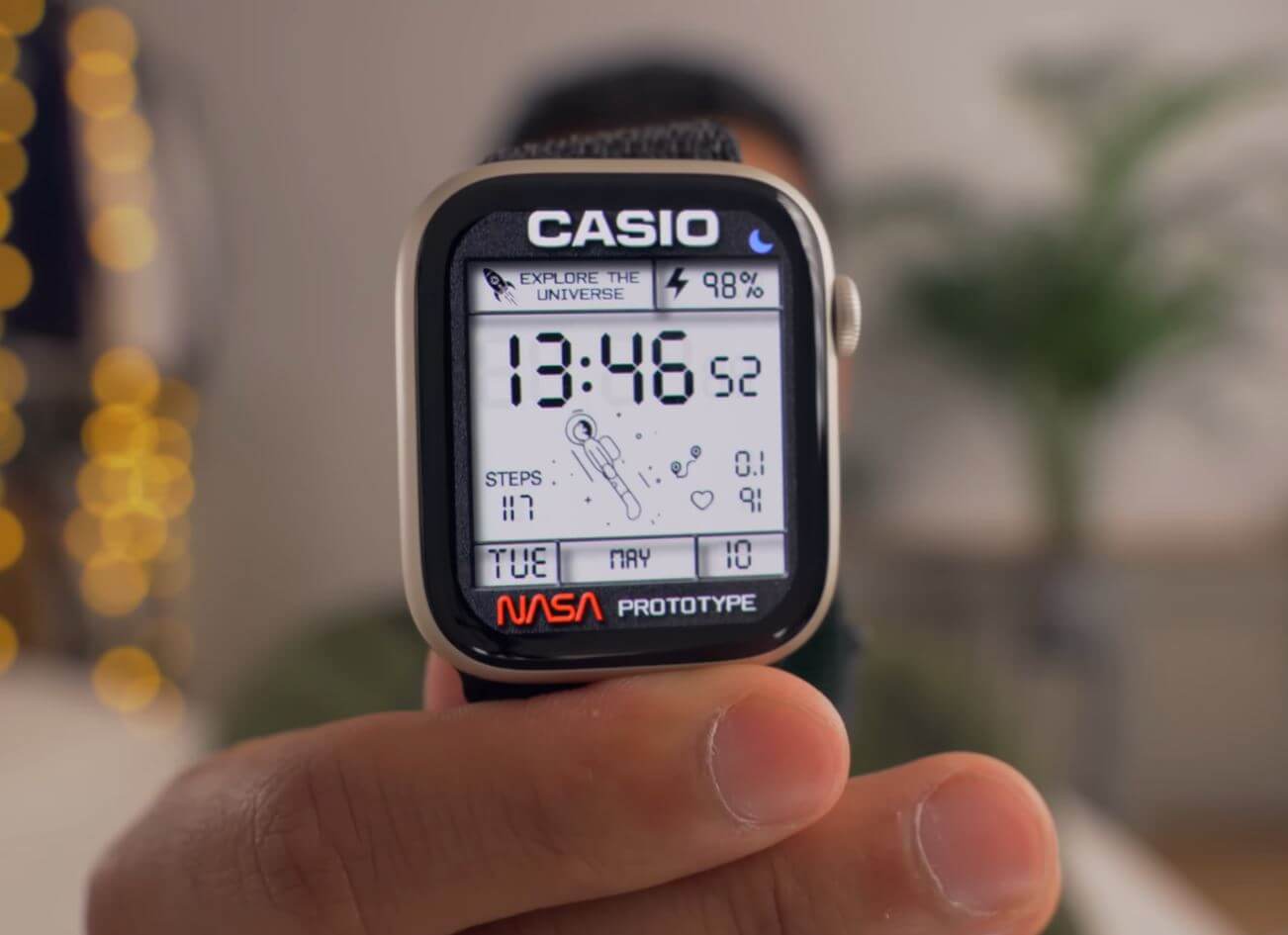
Попробуйте этот отличный способ кастомизации Apple Watch!
В App Store регулярно появляются необычные приложения. Одно из них — Clockology, которое позволяет бесплатно создать свой циферблат или найти понравившийся среди идей других пользователей.
Необычные циферблаты Apple Watch
Утилита Clockology помогает до неузнаваемости изменить внешний вид Apple Watch. Приложение из Apр Store позволяет создать собственный циферблат буквально из того, что есть. При создании можно использовать следующие типы файлов.
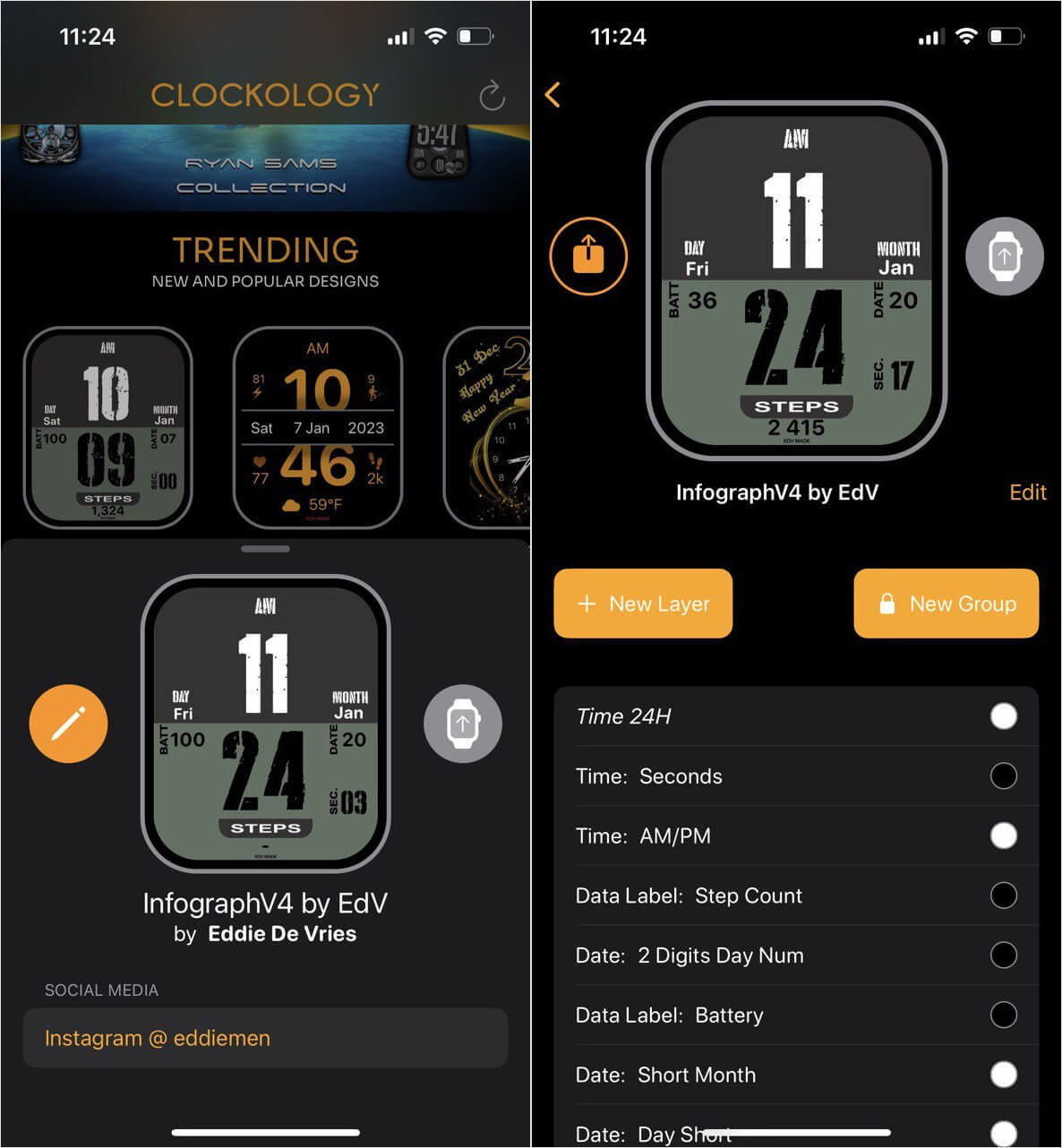
В Clockology доступны сотни циферблатов бесплатно
Приложение позволяет загрузить на Apple Watch готовые циферблаты от других пользователей и даже изменить их на свое усмотрение, после чего нажать на загрузку и синхронизировать с Apple Watch. Сама утилита условно-бесплатная: при создании циферблата можно использовать виджеты с часами, текстом, добавить картинку или видео. Но часть из них заблокирована: нужно заплатить 249 рублей за месяц использования. Так что, проще полазить по подборкам, найти понравившийся циферблат и установить его на свои часики.
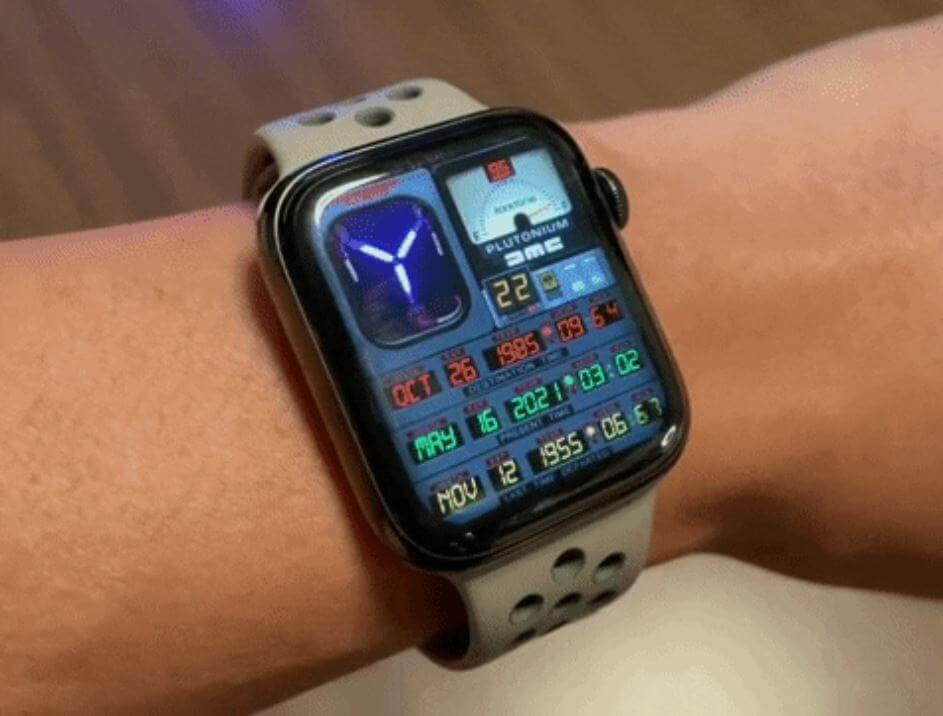
Вот такой анимированный циферблат можно установить на любые Apple Watch
На днях один я наткнулся на интересный пост: Apple Watch изменили до неузнаваемости с помощью кастомных циферблатов! Больше всего мне запомнилось оформление в стиле фильма «Назад в будущее» и часов Casio, которые хоть раз точно видел каждый. Да, немного все-таки колхозно, но, согласитесь, выглядит свежо? Тем более, что можно прокачать Apple Watch любого поколения. Сейчас расскажу, что нужно сделать.
Когда выйдет iOS 17 и какие устройства ее будут поддерживать
Как установить кастомные циферблаты на Apple Watch
К сожалению, Apple почти за 10 лет существования смарт-часов так и не дала пользователям доступ к установке сторонних циферблатов — вероятно, все дело в маркетинге, так как у Apple Watch от Hermes или Nike есть собственные эксклюзивные циферблаты. Пока что установить можно лишь через специальные приложения типа Clockology. Может показаться, что это сложно, но на деле — проще простого.
Получилось круто, не правда ли? Только вот Clockology, как я уже говорил выше, это не встроенная функция, а стороннее приложение. Фактически она позволяет установить анимированную заставку для экрана, поэтому при нажатии на Digital Crown у вас на экране снова появится встроенный циферблат.
Таким образом, вы можете устанавливать любые циферблаты, но основными они являться не будут — только заставкой. Впрочем, произвести впечатление все равно можно! А если установить на Apple Watch еще и кастомный ремешок вроде этого, то они станут больше похожи на обычные часы Casio!
Если вы решили поменять циферблат Apple Watch, то имейте в виду, что батарея часов начнет разряжаться немного быстрее. FAQ на сайте приложения, конечно же, говорит нам обратное — отчасти это правда, так как статичный циферблат без анимаций и ярких цветов практически не влияет на заряд.
А вот такие анимированные циферблаты, как «Назад в будущее», с большим количеством виджетов и другой информацией будут влиять на автономность Apple Watch. Во всяком случае, об этом говорят пользователи на форуме MacRumours.
Тем не менее, это довольно неплохой способ кастомизации своих часов. Увы, другого пути не будет до тех пор, пока Apple не добавит официальный способ установки циферблатов. О других фишках, которые могли бы сделать Apple Watch идеальными, читайте в нашей статье.
Apple WatchwatchOS 9Обзоры приложений для iOS и Mac


