

- Что такое icloud?
- Top 2: iactivate icloud remove software
- Вы нашли или купили заблокированный iphone или ipad
- Для чего ещё нужен icloud:
- Как войти в icloud с существующем apple id на iphone и ipad с ios 11 или выше
- Как использовать icloud на mac
- Как отвязать iphone или ipad от apple id на ios 11 и выше
- Как создать новый apple id на iphone или ipad с прошивкой ios 11 и ниже
- Как создать новый apple id на iphone или ipad с прошивкой ios 11 и выше
- Метод 3: разблокировка ipad через ластик iphone
- Настройка параметров apple id на iphone
- Подготовка
- Получение пароля от айфона б/у
- Руководство пользователя ipad
- С помощью google документов
- Способ 1: разблокировать ipad с помощью ios unlocker (самый простой)
- Способ 3. удалённая отвязка от аккаунта
- Условия использования icloud
- Фотопоток – общие сведения. как работает фотопоток
- Часть 2: снятие блокировки активации icloud с помощью dns
Что такое icloud?

iCloud помогает защищать Ваши фото, файлы, резервные копии и другие важные данные и обеспечивает Вам доступ к ним на всех Ваших устройствах. Этот сервис встроен во все устройства Apple, и каждый пользователь бесплатно получает 5 ГБ хранилища. Вы можете приобрести подписку iCloud , чтобы увеличить объем хранилища и получить доступ к расширенным функциям, таким как Частный узел iCloud (бета), «Скрыть e‑mail» и поддержка защищенного видео HomeKit.
Примечание. В настоящее время доступна только бета-версия сервиса «Частный узел iCloud».

Для начала войдите в свой Apple ID, чтобы настроить iCloud на Mac, устройствах iOS, iPadOS, Apple Watch, Apple TV и компьютере Windows.
О настройке iCloud на устройстве iOS или iPadOS, Apple TV или ПК с Windows см. в статье службы поддержки Apple Настройка iCloud на iPhone, iPad или iPod touch.
Вот несколько способов использовать iCloud.
Функция iCloud | Описание | ||||||||||
|---|---|---|---|---|---|---|---|---|---|---|---|
 | Все Ваши фотографии и видео всегда под рукой. Функция «Фото iCloud» безопасно хранит все Ваши фото и видео и синхронизирует их на Вашем Mac, устройствах iOS, iPadOS и Apple TV, а также на сайте iCloud.com. Любые изменения, сделанные в приложении «Фото», автоматически отображаются везде. Используйте Общие альбомы, чтобы делиться альбомами фотографий и видеозаписей с выбранными Вами пользователями и разрешать им добавлять фото, видео и комментарии в Ваши общие альбомы. Подробнее о Фото. | ||||||||||
| Надежное хранение файлов в iCloud Drive Вы можете надежно хранить и упорядочивать свои файлы в iCloud Drive. Они будут доступны Вам на всех Ваших устройствах и на iCloud.com, и Вы сможете делиться ими с помощью частной ссылки. Вы также можете добавить папки «Рабочий стол» и «Документы» со своего Mac в iCloud Drive, чтобы эти папки были доступны Вам отовсюду. Подробнее о iCloud Drive. | ||||||||||
 | Общий доступ к музыке, приложениям, подпискам и другим материалам для членов семьи При настроенном Семейном доступе до шести членов семьи (включая Вас) могут пользоваться одной подпиской на сервисы Apple: Apple Music, Apple TV , iCloud , Apple Fitness , Apple News и Apple Arcade. Участники группы семейного доступа могут также делиться друг с другом покупками в iTunes, Apple Books и App Store, использовать общее хранилище в iCloud и вести общий семейный фотоальбом. И вы сможете помогать друг другу находить пропавшие устройства. Если Вы оформите подписку iCloud , Вы сможете также поделиться всеми расширенными функциями iCloud и дополнительным местом в хранилище с членами группы семейного доступа. Подробнее о Семейном доступе. | ||||||||||
 | Частный узел iCloud (бета) Подключайтесь практически к любым сетям и просматривайте веб‑сайты в Safari еще безопаснее и конфиденциальнее. Доступно в iCloud . Подробнее о функции «Частный узел». | ||||||||||
| Скрыть e‑mail Создавайте уникальные случайные адреса электронной почты с перенаправлением на Ваш личный адрес. Доступно в iCloud . Подробнее о функции «Скрыть e‑mail». | ||||||||||
 | Любимые приложения становятся еще лучше вместе с iCloud Вы можете синхронизировать свою почту, календари, заметки, контакты, напоминания, сообщения, новости, котировки акций и настройки аксессуаров HomeKit в различных приложениях на своем Mac, устройствах iOS и iPadOS, а также на сайте iCloud.com. Подробнее о приложениях, установленных на Mac. | ||||||||||
 | Вкладки iCloud, закладки и список для чтения в Safari Просматривайте веб-страницы, открытые на Mac, устройствах iOS и устройствах iPadOS (вкладки iCloud). Читайте статьи из своего списка для чтения, даже когда Вы офлайн. Вы также можете пользоваться одними и теми же закладками на своем Mac, устройствах iOS и iPadOS и даже на компьютере Windows. Подробнее о Safari. | ||||||||||
 | Связка ключей iCloud Вы можете поддерживать актуальность паролей, данных кредитных карт и другой информации и автоматически вводить их на своем Mac и устройствах iOS и iPadOS. Подробнее о Связке ключей iCloud. | ||||||||||
| Хранилище iCloud Каждый пользователь получает 5 ГБ бесплатного пространства для хранения в iCloud и может в любое время приобрести дополнительное пространство. Ваши приложения и покупки из iTunes Store не учитываются при подсчете занятого пространства в iCloud: оно расходуется только на фотографии, видео, файлы, резервные копии устройств и другие Ваши материалы. Подробнее о хранилище iCloud. | ||||||||||
Примечание. Для использования iCloud необходимо подключение к интернету. Некоторые функции iCloud имеют минимальные системные требования. См. статью службы поддержки Apple Системные требования для iCloud. Служба iCloud доступна не во всех регионах, а возможности iCloud варьируются в зависимости от региона.
Top 2: iactivate icloud remove software
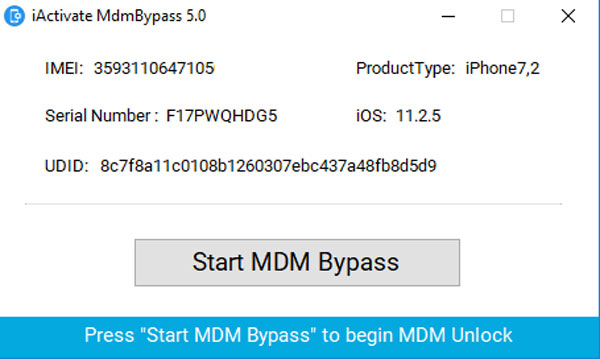
iActivate один из лучших инструментов разблокировки iCloud на рынке, позволяющий обойти блокировка активации iCloud. У него много преимуществ, в том числе возможность эффективно снять блокировки iCloud без дополнительной оплаты. Он имеет хорошую совместимость и подходит для всех типов устройств iOS.
Плюсы
- Отличная функция и хорошая репутация.
- Дружественный интерфейс для управления процессом без каких-либо усилий.
- Удалите блокировку активации iCloud с высокой вероятностью успеха.
Минусы
- Он не предоставляет действительную резервную копию.
- Использование грубой силы для разблокировки iCloud может привести к повреждению данных.
Вы нашли или купили заблокированный iphone или ipad
Представьте себе ситуацию — вы находите (или же вам за копейки продали) на улице совсем новенький iPhone, но он зараза не пускает вас дальше экрана блокировки. Сразу напрашивается вопрос «Как заставить сей чудный девайс работать?». Боюсь огорчить… Но вариантов в данном случае не так уж много. Во первых, купленный вами iPhone вполне может быть ворованным у предыдущего владельца.
Даже если он утерян, это не меняет ситуации. Во вторых, если iPhone заблокирован, сделать из него полноценную звонилку не получится. Поэтому Я предлагаю на ваш выбор 3 варианта:
Вариант 1 Если телефон вы нашли, то правильней всего, с моей точки зрения, попытаться найти настоящего владельца. Бывает что на экран iPhone выводится сообщение с номером хозяина и просьбой перезвонить. По крайней мере, локатор Find My iPhone позволяет вывести подобное сообщение удаленно.
А еще хочу вас предупредить что милиция и спецслужбы активно используют современные технические достижения для отслеживания украденных телефонов. Я знаю пару человек, которых на этом поймали за руку… Хоть они сами и не воровали. Затем походы в милицию, написание объяснительных и т.п… Зачем оно вам надо?
Вариант 2 Так как полноценно использовать заблокированный iPhone или iPad не получится, как один из вариантов — разобрать устройство на детали. Или продать его на запчасти людям, которые занимаются ремонтом.
Для чего ещё нужен icloud:
1. Покупки
Все покупки в iTunes Store и App Store автоматически становятся доступными для скачивания на всех ваших устройствах, подключённых к учетной записи iCloud.
2. iCloud Drive
3. Семейный доступ
Любая покупка в iTunes Store или App Store становится доступна для всех членов семьи до 6-ти человек включительно.
Подробнее о «семейном доступе» читайте здесь.
4. Фото
Все фотографии и видеоролики, снятые на камеру iPhone или iPad, автоматически становятся доступными на всех устройствах, подключённых к iCloud.
5. Почта, Контакты, Календарь, Заметки и Напоминания
Электронная почта, контакты телефонной книги, события календаря, заметки и напоминания автоматически синхронизируются между всеми вашими устройствами, подключёнными к iCloud.
6. Найти iPhone, iPad или Mac
Если вдруг вы потеряли iPhone, iPad или Mac — через iCloud устройства легко отследить, удалённо заблокировать, стереть персональную информацию или оставить сообщение с контактными данными.
Подробнее об этом читайте здесь.
7. Связка ключей iCloud и Safari
Как войти в icloud с существующем apple id на iphone и ipad с ios 11 или выше
- Откройте Настройки на устройстве.
- Нажмите Войти в свой iPhone в верхней части экрана.
- Введите адрес электронной почты и пароль от вашего Apple ID.
- Нажмите Вход.

- Введите пароль от iPhone, если он у вас активирован.
- Убедитесь, что все переключатели для синхронизацииданных приложении с iCloud включены или выключены, в зависимости от ваших предпочтений.

Как использовать icloud на mac
Когда вы включите свой новый или сброшенный Mac, вам тоже будет предложено авторизоваться с помощью своего Apple ID, и это автоматически активирует iCloud. iCloud на Mac можно настроить и вручную.
- В строке меню нажмите значок Apple и выберите пункт «Системные настройки».
- В современных версиях macOS вы увидите опцию «Войти с помощью AppleID».
- Если вы видите своё имя, то вы уже авторизованы. Выберите секцию«Apple ID».
- Если у вас старая версия система, выберите секцию «iCloud» и переходите сразу к 4 шагу.
- Выберите секцию «iCloud».
- Поставьте галочки рядом с сервисами, которые вам нужны.
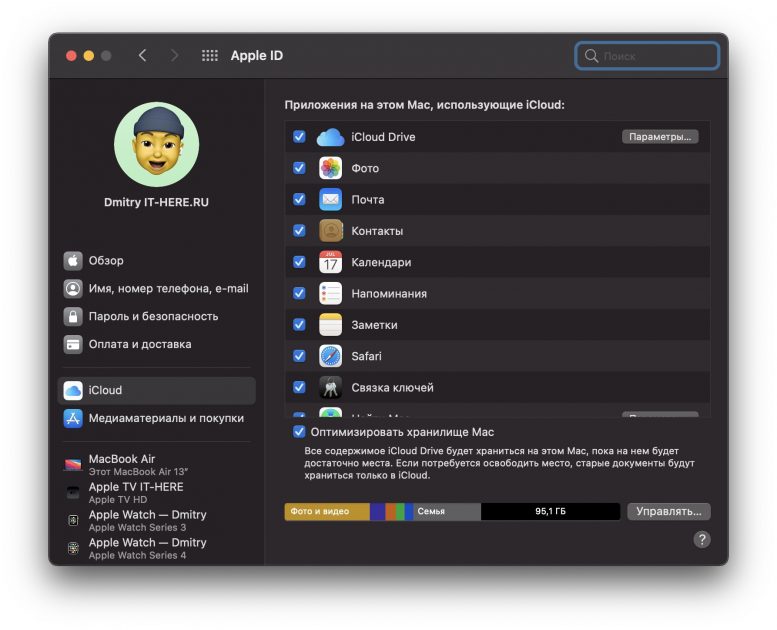
Вы только что настроили iCloud на своём Mac. Теперь все изменения на Mac в приложениях будут синхронизироваться с другими устройствами.
Как отвязать iphone или ipad от apple id на ios 11 и выше
- Зайдите в Настройки на устройстве.
- Нажмите на свой Apple ID в верхней части экрана.
- Опуститесь в самый низ и нажмите Выйти.

- Введите пароль от своего Apple ID и нажмите Выключить.
- Выберите какие данные вы хотите сохранить на iPhone, переключая тумблеры.
- Нажмите Выход из системы в верхнем правом углу.
- Нажмите Выход из системы в ответ на вопрос «Вы хотите выйти из iCloud», тем самым подтвердив выход.

Как создать новый apple id на iphone или ipad с прошивкой ios 11 и ниже
- Откройте «Настройки» на устройстве.
- Откройте iCloud.
- Нажмите Создать Apple ID.
- Введите дату рождения и нажмите Далее.
- Введите свое имя и фамилию и нажмите Далее.

- Выберите Использовать текущий e-mail или Завести e-mail на iCloud.
- Введите ваш e-mail и нажмите Далее.
- Придумайте пароль и подтвердите его.

- Выберите контрольный вопрос, введите на него ответ и нажмите «Далее«.
- Повторите процедуру с вопросами еще два раза.
- Прочитайте «Условия и положения» и нажмите «Принять«.
- Ответьте на вопрос «Объединить данные iCloud?«. Если нажмете «Объединить«, все данные Safari, напоминания и контакты с устройства будут выгружены и объединены с iCloud.
- Нажмите «Ок«, чтобы подтвердит включение функции «Найти iPhone/iPad«.

Как создать новый apple id на iphone или ipad с прошивкой ios 11 и выше
- Откройте «Настройки» на устройстве.
- Нажмите Войти в свой iPhone в верхней части экрана.

- Нажмите Нет Apple ID или забыли его?
- В появившемся окне нажмите на Создать Apple ID.

- Введите дату рождения и нажмите Далее.
- Введите свое имя и фамилию и нажмите Далее.
- Выберите использовать свой адрес email или получить новый iCloud-email.
- Введите свой email.

- Придумайте пароль и подтвердите пароль.
- Выберите секретный вопрос и введите ответ.
- Повторите еще два раза.

- Прочитайте «Условия и положения» и нажмите «Принять«.
- Выберите синхронизировать или не синхронизировать контакты, заметки, календари и Safari с iCloud.
- Нажмите ОК чтобы подтвердить включение «Найти iPhone».

Метод 3: разблокировка ipad через ластик iphone
Многим людям не нравится iTunes отчасти потому, что в нем много ошибок. Почему бы не попробовать Apeaksoft iPhone Eraser, Его основные функции:
1. Надежно стереть пароль блокировки экрана на iPad в один клик.
2. Выберите уровень стирания в соответствии с вашими ситуациями.
3. Защитите вашу конфиденциальность без восстановления после удаления.
4. Положитесь на физическое соединение, чтобы безопасно уничтожить iPad.
5. Поддержка iPad 5 / 4 / Pro / Air / Mini и старых моделей.
6. Работайте на iOS 11 / 10 / 9 и более ранних версиях.
Короче говоря, это лучшее решение для разблокировки iPad без iTunes.
Как разблокировать iPad через iPhone Eraser
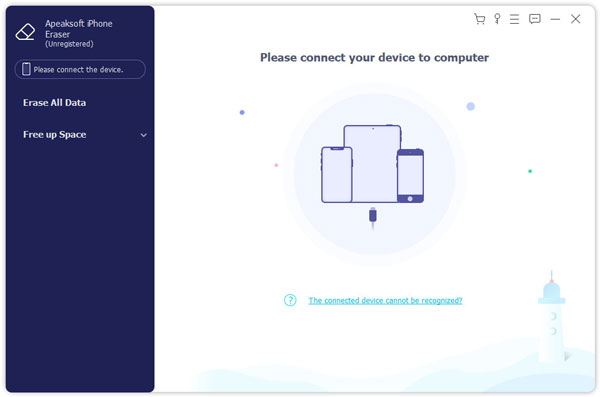
Шаг 1: Подключите заблокированный iPad к iPad Eraser
Загрузите и установите iPad Eraser на свой компьютер, а затем откройте его. Затем подключите заблокированный iPad к компьютеру с помощью кабеля Lightning, прилагаемого к устройству. Программа сразу найдет ваше устройство.
Шаг 2: Выберите уровень стирания
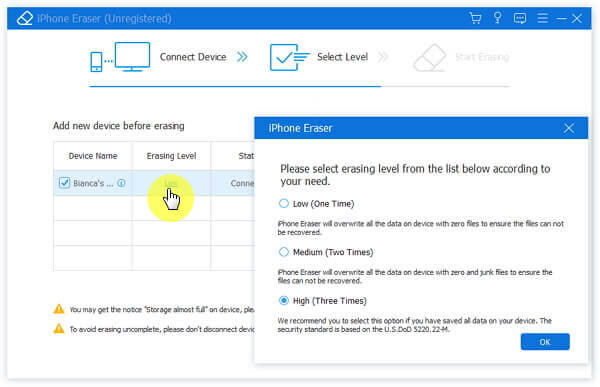
iPad Eraser предлагает три уровня стирания: «Низкий», «Средний» и «Высокий». Внимательно прочтите описание на экране и выберите нужный уровень в соответствии с вашими требованиями.
Шаг 3: Разблокировать iPad, не зная пароля
Вернувшись в домашний интерфейс, нажмите кнопку «Пуск», чтобы начать перезапись вашего устройства. Когда это будет сделано, отключите iPad и перезапустите его. Теперь вы можете получить к нему доступ без пароля.

Не пропустите: Как разблокировать айфон с разбитым экраном
Настройка параметров apple id на iphone
Apple ID — это учетная запись, которая используется для доступа к App Store, iTunes Store, Apple Books, Apple Music, FaceTime, iCloud, iMessage и другим сервисам Apple.
Подготовка
Если вы забыли пароль iCloud и читаете этот материал, наверняка вы уже перебрали все вероятные пароли, которые могли вспомнить, а автозаполнение на iPhone не работает, либо пытается использовать неактуальный код. Тем не менее, есть ещё одна вещь, которую стоит сделать, прежде чем переходить к более серьёзным мерам.
Если вы пользуетесь Safari на Маке и входили с него в учётную запись, проверьте сохранённые пароли на компьютере: мы рассказывали, как это сделать, в отдельной статье. Аналогичные возможности предлагают и другие сервисы для хранения паролей.
Важно: перечисленные ниже способы не подходят для заблокированных iPhone, которые были отмечены украденными или потерянными, либо находятся в чёрном списке операторов. Такие устройства будут при попытке включения выдавать сообщение «Данный iPhone был потерян или стёрт», и сделать с ними в 99% случае ничего не смогут даже сотрудники техподдержки Apple.
Получение пароля от айфона б/у
Необходимо сразу обращать внимание на вопросы, связанные со встроенными аккаунтами на устройстве. Но если Вы его уже приобрели, то стоит задача разблокировать доступ к функции iCloud.
Вначале следует обратиться к продавцу. В большинстве случаев можно перейти в аккаунт, а потом из него полностью выйти. После этого можно спокойно создавать свой. Но это спасает не всегда – продавец и сам может забыть установленный пароль.
Здесь главное – не вводить много паролей за один раз, так как после многого числа попыток придет сообщение, что данный Apple ID отключен по соображениям безопасности. Тогда Вы уже не сможете использовать айфон.
Из чужого аккаунта без ввода пароля выйти невозможно. Также без пароля нереально отключить отслеживание устройства другим пользователей. Не следует перепрошивать телефон или обновлять систему. Айфон будет запрашивать данные про активацию учетной записи.
Для возвращения работоспособности необходимо попробовать привязать свою личную почту к чужому аккаунту. Подобным способом переправляется часть данных.
Можно использовать стандартную функцию восстановления, путем указания своего e-mail. Тем не менее, срабатывает это не всегда.
Затем следует перейти в учетную запись, где нужно отключить синхронизацию почти всего, что можно. У Вас не получится отключить e-mail первого пользователя, iCloud Drive и отслеживание устройства.
Теперь можно создавать новый Apple ID. Выходим в первом аккаунте из App Store и заходим в него с Вашего аккаунта. Подобным способом восстанавливается контроль над установкой всех приложений.
Обязательно нужно убрать синхронизацию с личными данными в аккаунте бывшего владельцы. В ином случае будет оставаться риск, что посторонний человек или злоумышленники будут следить за Вашей жизнью.
Теперь частично можно использовать свой айфон. Полный контроль над всеми системными процессами, можно будет получить только с помощью пароля от первоначальной учетной записи.
Далее будем рассматривать способы разблокировки iCloud на личном iPhone, когда пользователь просто забыл или потерял пароль.
Руководство пользователя ipad
- Добро пожаловать!
- Поддерживаемые модели
- 12,9‑дюймовый iPad Pro (5‑го поколения)
- iPad Pro (12,9 дюйма, 4-го поколения)
- iPad Pro (12,9 дюйма, 3-го поколения)
- iPad Pro (11 дюймов, 3-го поколения)
- iPad Pro (11 дюймов, 2-го поколения)
- iPad Pro (11 дюймов, 1-го поколения)
- iPad Pro (12,9 дюйма, 1-го и 2-го поколения)
- iPad Pro (10,5 дюйма)
- iPad Pro (9,7 дюйма)
- iPad Air (4-го поколения)
- iPad Air (3-го поколения)
- iPad Air 2
- iPad (9‑го поколения)
- iPad (8-го поколения)
- iPad (7-го поколения)
- iPad (6-го поколения)
- iPad (5-го поколения)
- iPad mini (6‑го поколения)
- iPad mini (5-го поколения)
- iPad mini 4
- Что нового в iPadOS 15
- Быстрые команды
- Акции
- Советы
- Авторские права
С помощью google документов
Вероятно, наиболее удобный способ постоянно держать свои документы под рукой (на любых устройствах с браузером и интернетом) – это загрузить их в Google Docs. Единственным минусом сервиса является отсутствие поддержки файлов, созданных в приложениях Apple (Pages, Keynote и Numbers), но для файлов Microsoft Word и Excel — это идеальный вариант.
Для того чтобы загрузить и работать с документами Word и таблицами Excel в Google Docs, сделайте следующее.
1. Зарегистрируйте учетную запись Google (создайте ящик Gmail) по этой инструкции.
2. Перейдите на страницу сервиса Google Docs.
3. В верхней части экрана выберите необходимое онлайн веб-приложение: Документы, Таблицы или Презентации.
4. Для добавления файлов с компьютера (и других источников), нажмите на иконку с изображением папки.
5. Загрузите необходимые документы.
6. Для создания нового документа, нажмите кнопку « » внизу экрана.
7. Для смены веб-приложения, нажмите кнопку с тремя полосками в левом верхнем углу.
Для просмотра и редактирования файлов из Google Docs на iOS-устройствах воспользуйтесь официальными приложениями Google Документы и Google Таблицы.
Обязательно ознакомьтесь с нашими другими материалами, посвященными Google Docs:
♥ ПО ТЕМЕ:Какой ресурс аккумулятора MacBook и как узнать количество циклов перезарядки.
Способ 1: разблокировать ipad с помощью ios unlocker (самый простой)
Пока iPad заблокирован забытым паролем, самый простой способ — стереть существующий пароль. Потому что Apple не сможет восстановить пароль, даже если вы сможете оказаться владельцем своего iPad.
Чтобы стереть существующий пароль, вам потребуется стороннее программное обеспечение, Apeaksoft iOS Unlocker.
Разблокировка Apeaksoft iOS это профессиональное устройство для удаления паролей iPad, которое может стереть любой пароль с блокировки экрана iPad. Независимо от того, забыли ли вы пароль для iPad или неправильно вводили пароль, он может разблокировать iPad с заблокированного экрана и отключенной ситуации, чтобы вы могли использовать его в обычном режиме.
 Рекомендация
- Разблокируйте iPad со всех паролей, таких как Face ID, Touch ID, 4-значный, 6-значный, индивидуальный номер и буквенно-цифровой код.
- Удалите учетную запись Apple ID, если вы забыли пароль Apple ID на iPad.
- Восстановить и стереть экран ограничения времени на iPad быстро.
- Совместим практически со всеми моделями iPad, такими как iPad Pro 3/2/1, iPad mini 5/4/3/2/1, iPad Air (2021) 2/1 и т. Д.
Шаг 1: Подключите iPad к компьютеру с помощью USB-кабеля
Бесплатно загрузите iOS Unlocker на свой компьютер, нажав на ссылку для скачивания выше. Вы можете загрузить это программное обеспечение на компьютере Windows или Mac.
Запустите его после успешной установки и выберите Протрите пароль Режим. Подключите iPad к компьютеру через USB-кабель.
Нажмите Start Кнопка в главном интерфейсе этого программного обеспечения.

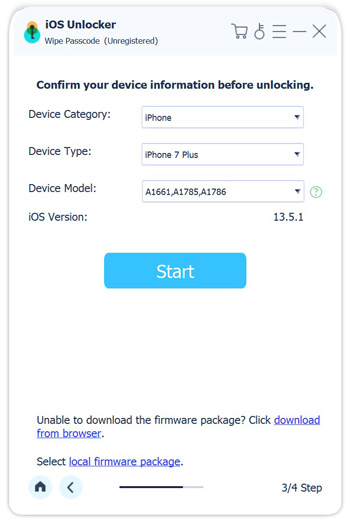
Шаг 2: Проверьте информацию об iPad
После успешного обнаружения этой программой вся информация вашего iPad будет отображаться автоматически. Нажмите кнопку Пуск. Или измените информацию об iPad из раскрывающегося списка, если информация неверна.
Способ 3. удалённая отвязка от аккаунта
Для данного метода вам понадобится помощь предыдущего владельца смартфона. Возможно, он забыл отвязать устройство от своей учётной записи iCloud перед продажей. Впрочем, это это довольно легко сделать удалённо, если он знает пароль — при этом ему даже не придётся называть сам пароль и компрометировать собственную учётную запись.
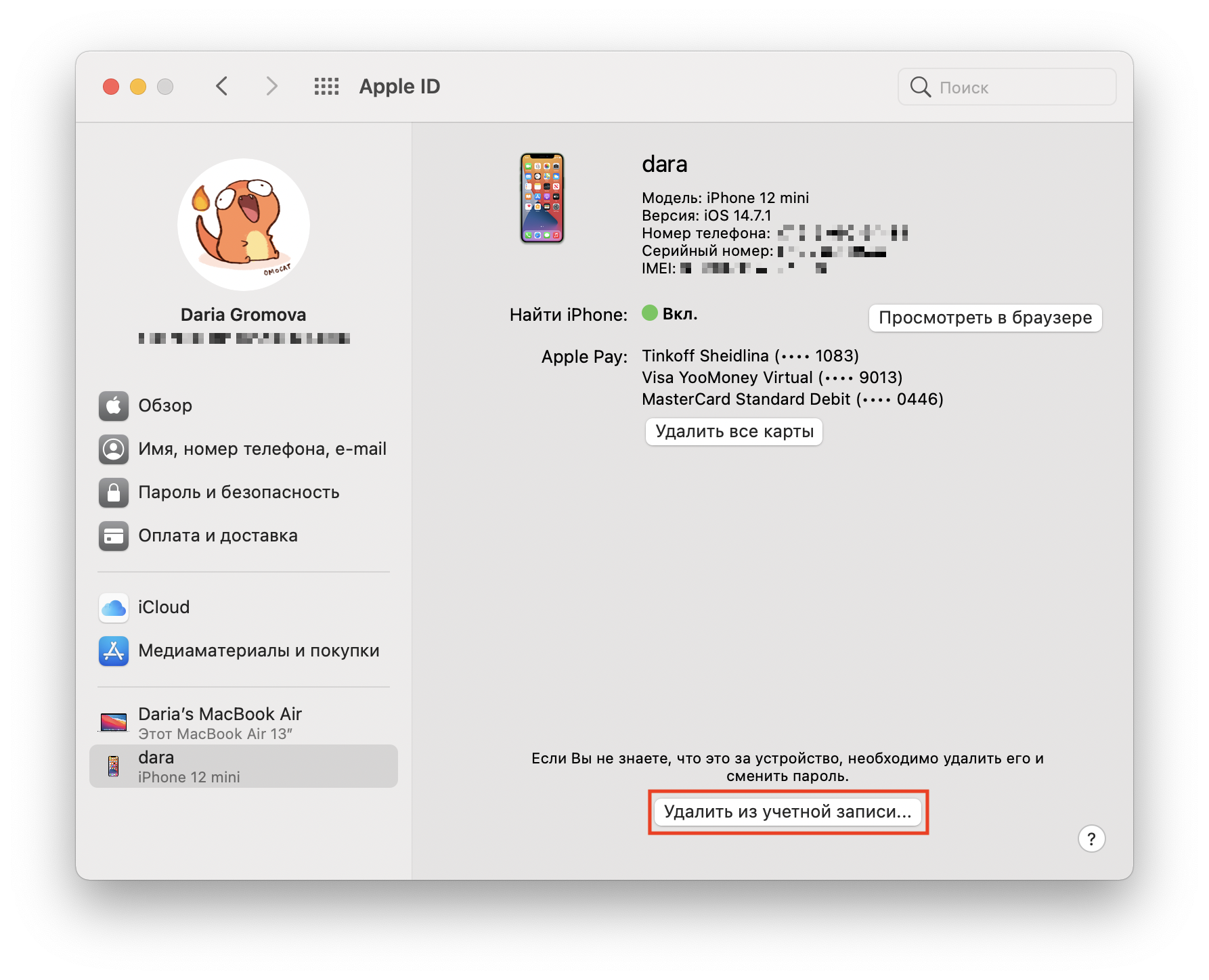
Если он согласится пойти вам навстречу, попросите его открыть данные Apple ID на любом активном устройстве, найти нужный iPhone и нажать «Удалить из учётной записи». После этого подтвердите удаление, чтобы на смартфоне можно было войти в другой аккаунт iCloud.
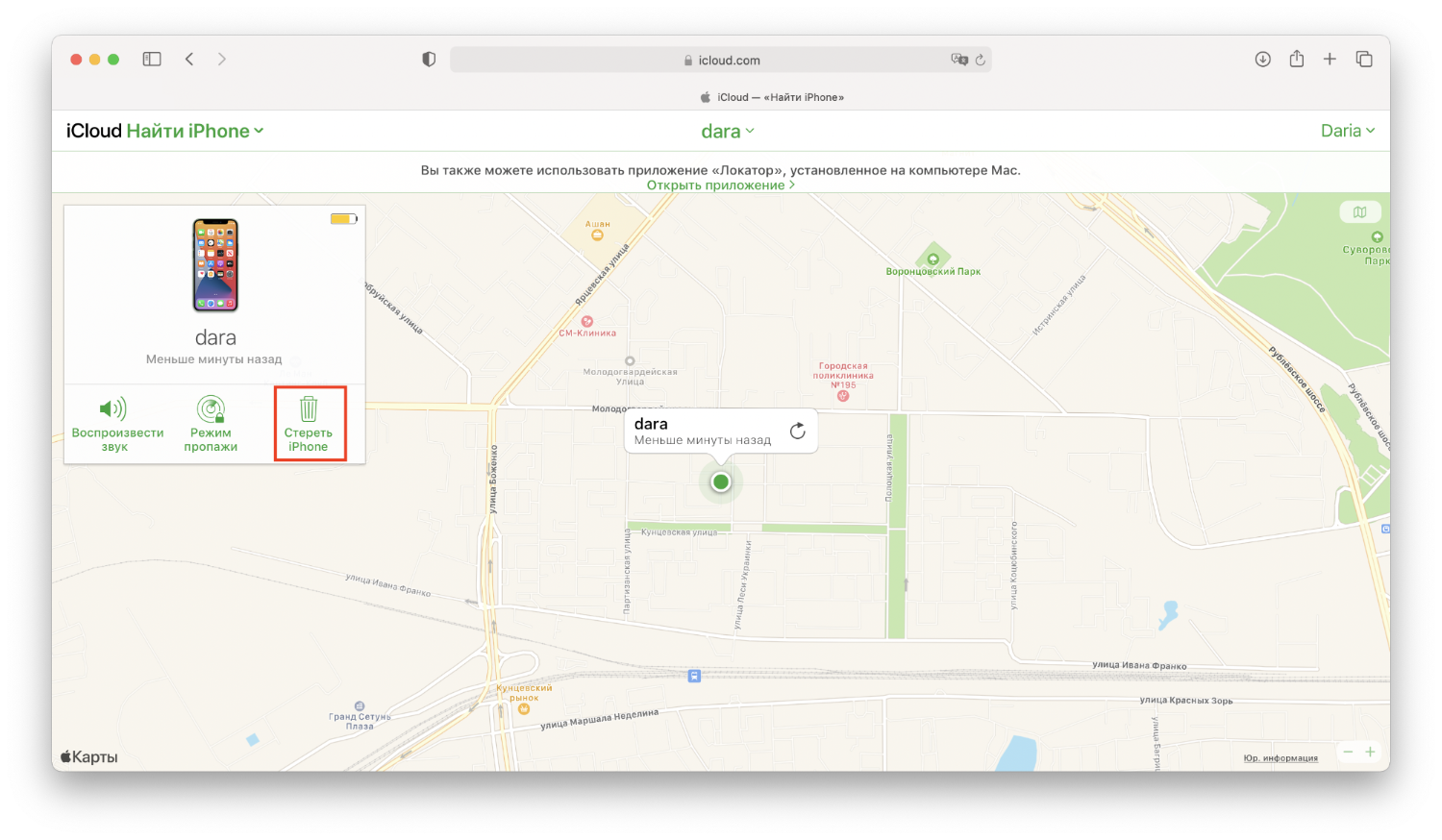
В случае, если под рукой нет техники Apple с нужной учётной записью, подойдёт и официальный сайт iCloud. Нужно авторизоваться, на главном экране выбрать «Найти iPhone», нажать на нужное устройство и выбрать «Стереть iPhone». После этого нужно несколько раз нажать «Далее», чтобы подтвердить удаление, после чего смартфон будет готов для первичной настройки.
Условия использования icloud
Сервис iCloud содержит много функций, многие из которых требуют определённых версий iOS или macOS. К примеру, функция восстановления контактов доступна только в iOS 15 и новее. Общий доступ к заметкам доступен в iOS 9 и новее. Хранилище iCloud Drive работает в iOS 8 и новее, а общий доступ к папкам iCloud Drive – в iOS 13.4 и новее.
Чем больше функций появляется в iCloud, тем более современные версии iOS, iPadOS и macOS нужны для его полноценного использования. Если у вас стоит последняя доступна версия iOS, всё должно работать как надо.
Для использования iCloud и базовых функций сервиса вам нужно:
- Учётная запись Apple ID
- Подключение к интернету
- iOS 5 и новее на iPhone 3GS, iPod touch (3-го поколения) и новее
- Любой iPad с iOS 5 и новее
- Mac с OS X Lion 10.7.5 и новее
- ПК с Windows 7 и новее
Напомним, что версии iOS 5 и OS X Lion вышли ещё в 2021 году, так что переживать вам не надо. Ваш iPhone или Mac точно поддерживает iCloud, нужно только настроить сервис.
Фотопоток – общие сведения. как работает фотопоток
Если вы активировали функцию Фотопоток (Настройки – > iCloud -> Фотопоток -> переключатель перевести в положение Вкл), то все фотографии и скриншоты, сделанные на iPad, будут автоматом закачиваться в iCloud и тут же появляться на всех ваших устройствах, поддерживающих iCloud.
После включения пробуем сделать скриншоты или фото. Заходим в стандартную программу фото на iPad. И видим новую вкладку фотопоток. Там и будут отображаться наши новые скрины и фото.
Важно! Стоит отметить, что максимум, который поддерживает фотопоток – это 1000 фотографий. Потому после 1000-го снимка будет происходить следующее: самый старый снимок будет удаляться, а в фотопоток заливаться новое фото.
Как удалить данные с фотопотока
Удалить их из приложения Фото нельзя! Если вы отключите функцию фотопотока в iCloud (Настройки – > iCloud -> Фотопоток -> переключатель перевести в положение Выкл), то появится сообщение: Отключение фотопотока приведет к удалению всех фотографий этого фотопотока с iPad.
И даже, если вы нажмете удалить фото, то удалятся фотографии лишь на iPad, которые дублировались в фотопотоке.
Внимание! Фотки и скриншоты из раздела Фотографии программы Фото не удалятся. Фотографии останутся в iCloud. При повторном включении функции Фотопоток они просто подгрузятся из сети.
наверх
Часть 2: снятие блокировки активации icloud с помощью dns
Другой альтернативой снятию блокировки активации iCloud является использование DNS, а затем посмотрите, как это работает:
Шаг 1. Перезагрузите свой iPad или iPhone.Шаг 2. Вам нужно будет перейти к настройкам, пока не введете «Выберите сеть WiFi».Шаг 3. Нажмите «Главная»и нажмите» Дополнительные настройки Wi-Fi «.Шаг 4. Выберите «i»Рядом с сетью Wi-Fi.
Затем нажмите «Настройка DNS»>»механический».Шаг 5. Щелкните » Добавить сервер»и появится пробел.Шаг 6. Введите адрес сервера вашего местоположения, например:США: 104.154.51.7Европа: 104.155.28.90Азия: 104.155.220.
58Африка, Австралия и другие места: 78.109.17.60Шаг 7. Нажмите «Сохраните»затем выберите вариант возврата.Шаг 8. Выберите «Присоединяйтесь к этой сети», Введите сетевой пароль и нажмите«Присоединиться» если необходимо.Шаг 9. Когда iPhone / iPad попытается активировать, нажмите кнопку «Назад» и продолжайте настройку iPhone в обычном режиме.
Внимание: Этот процесс доступен только для пользователей iOS с iOS 10 или выше.


