

- Начало работы с mdm
- Mdm блокировка
- Mdm блокировка на iphone и ipad
- Выбор mdm-провайдера
- Выбор подходящей mdm-системы
- Добавление пользователя
- Дополнительная помощь
- Защита приложений
- Как выявить mdm профиль при покупке бу-шного mac?
- Как неправильно покупать iphone, ipad, macbook
- Настройка окна входа в систему
- Настройте параметры в соответствии с потребностями вашей организации
- Настройка параметров
- Настройка политик безопасности
- Нужный уровень контроля
- Оставайтесь на связи, работайте совместно и продуктивно
- Приложения для видеосвязи и обмена сообщениями
- Приложения для повышения производительности
- Приложения для управления проектами и задачами
- Оценка рисков безопасности, связанных с ipad
- Переустановка системы при mdm блокировке
- Подготовьте устройства для работы из дома или удаленно
- Начало работы с mdm
- Развертывание устройств
- Распространение контента
- Практика внедрения ipad в больших компаниях
- Приложения для повышения производительности
- Приложения для управления проектами и задачами
- Развертывание mdm-решения
- Создание группы
- Способ 1. удалить mdm через tenorshare 4ukey (супер легко)
- Способ 2. убрать mdm через iactivate
- Учимся на чужих ошибках
- Часто задаваемые вопросы об обходе mdm
- Часть 2: как удалить mdm с iphone / ipad
- Заключение
Начало работы с mdm
- Обновите все свои компьютеры Mac и устройства iPad до последней доступной версии macOS и iPadOS. Это обеспечит совместимость с приложениями и настройками MDM.
- Используйте Apple Business Manager с вашим решением MDM для настройки параметров устройства, а также для покупки и распространения контента. Apple Business Manager — это веб-портал, через который ИТ-администраторы могут развертывать устройства iPhone, iPad, iPod touch, Apple TV и компьютеры Mac из одной точки. Узнайте о начале работы с Apple Business Manager.
- Если у вас нет решения MDM, такие компании, как Jamf, VMware и MobileIron, предлагают расширенные пробные периоды для своих решений, призванных помочь с быстрым развертыванием системы для удаленной работы.
Mdm блокировка
Но есть еще одна система блокировки MDM (система управления мобильными устройствами).
В крупных компаниях, чтобы администратору можно было быстро и удаленно управлять устройствами, он устанавливает на них MDM профиль. Используя удаленное управление, администратор может отключать функции, устанавливать или удалять приложения, отслеживать и ограничивать ваш интернет-трафик, а также удаленно стирать данные с Mac и iPhone.
Профиль MDM можно установить на б/у или новую технику Apple. Обычная компания или учебное заведение обращается в Apple, чтобы занести серийные номера купленных устройств в базу данных. Затем все права передаются администратору, который настраивает эти машины по своему усмотрению. Админ отслеживает работу сотрудников компании и следит, чтобы устройство не украли и не продали на вторичном рынке.
Mdm блокировка на iphone и ipad
На iPhone, iPod или iPad сведения об MDM профиля обычно отображаются в верхней части настроек.
Или могут находиться в основных настройках, Профили.
MDM блокировку в iPhone можно и не найти потому, что есть утилита, которая деактивирует такие профили. И вы узнаете, что ваш iPhone «залочен» только после полного форматирования или обновления до версии iOS, в которой Apple улучшила защиту. Например, как это было с iOS 13.4.
Чтобы не «поймать» MDM блокировку и не превратить смартфон к кирпич, ВСЕГДА обновляйте iPhone до последней версии прошивки через Настройки — Основные — Обновление ПО. И полное форматирование через Настройки — Основные — Сброс — Стереть контент и настройки.
Если после установки системы и активации iPhone не появится такое окно, значит с вашим iPhone все в порядке, MDM блокировки нет.
При покупке iPhone новое устройство всегда нужно распечатывать и активировать, и только в таком случае вы узнаете,что девайс не залочен. Если вы попали в такую ситуацию, когда проверять уже поздно, есть несколько вариантов.
- Обратиться в магазин, где покупали, или в Apple Store (при наличии чека) и вернуть устройство. Иногда случайным образом добавляются серийные номера, и блокируются даже новые устройства.
- Обратиться в компанию, которой принадлежит устройство с MDM блокировкой. Не исключено, что компания уже давно списала и продала оборудование, но системный администратор забыл удалить MDM профиль.
- Обратиться в СЦ для удаления MDM профиля через программатор или перепайку. Это способ незаконный, т.к. по сути у вас на руках украденное устройство. Все ваши данные сотрутся.
Вывод: покупайте новую технику Apple только у официалов. А при покупке б/у проверяйте на наличие профилей MDM блокировки. Не гоняйтесь за дешевыми ценами на технику Apple.
Своими историями и опытом покупки различной техники делитесь в комментариях.
При написании стать использованы материалы с каналов: Intune Support Team, ProTech, Apple Tech 752, Fix mobile.
Выбор mdm-провайдера
При выборе провайдера систем корпоративного управления мобильными устройствами или систем управления корпоративной мобильной средой Борг советует помнить о пяти основных способах развертывания MDM-решения:
- MDM развернута внутри организации и управляется организацией;
- MDM развернута внутри организации, но управляется третьей стороной;
- MDM развернута у третьей стороны, но организация может управлять системой удаленно;
- MDM развернута и управляется третьей стороной;
- MDM развернута в облаке и организация пользуется ей, как сервисом.
Если компания уже отдает предпочтение одной из вышеперечисленных моделей, то выбор конкретного провайдера пройдет быстрее и проще. “К примеру, не каждый вендор может предложить облачный сервис, – говорит Борг. – И не каждый вендор имеет полностью управляемый сервис… Так что когда вам придется выбирать EMM-провайдера из большого числа вариантов, то сузить выбор поможет точное знание, какая именно модель больше всего подходит именно для вашей организации.”
Борг утверждает, что многие IT-отделы уже прошли через процесс принятия решения. “Хорошо то, что проблема выбора не нова для IT-отделов, – уверяет Борг. – С чем-то подобным мы сталкивались на заре клиент-серверных вычислений…где именно разместить программы, и как именно давать к ним доступ? И поскольку подобная проблема уже решалась, то и соответствующие политики в организации уже могут быть разработаны.”
Гибридная BYOD[1]-модель
Для управления рисками, возникающими из-за использования iPad’ов и других планшетников, Борг предлагает радикальное на первый взгляд решение. “Что я предлагаю компаниям, так это вернуться к централизованной выдаче планшетников, – говорит он. – Бессмысленно думать, что поскольку BYOD – это политика для смартфонов, то и с планшетниками нужно следовать этой же политике. Нам кажется, что планшетники – это возможная альтернатива ноутбуку, но не смартфону.”
Но это не означает, что сотрудники не могут хранить персональную информацию на планшетниках, говорит Борг. “Хранение пользовательских данных вполне допустимо до тех пор, пока устройство управляется должным образом, согласно политикам организации… Но если организация не в состоянии настроить устройство в соответствие с политиками, то вот тут и начинают возникать проблемы, – предупреждает Борг. – А с BYOD-моделью всё усложняется еще сильнее.”
Так что гибридная модель – неплохое решение. В качестве примера Борг приводит одно медицинское учреждение, в котором сотрудникам разрешено пользоваться собственными устройствами, при условии, что устройства предварительно сконфигурированы организацией.
“Сотрудники покупают устройства и являются их владельцами, но получат они устройства только после того, как организация произведет соответствующую настройку, – поясняет Борг. – Сотрудники что угодно могут делать с устройствами, но теперь организация уверена, что корпоративные данные под надежной защитой.”
Выбор подходящей mdm-системы
После рассмотрения нескольких возможных MDM-решении для iPad, говорит МакДональд, ADT остановились на
. “MobileIron позволяет делать некоторые полезные вещи, например, создавать каталог рекомендуемых и подконтрольных приложений, – продолжает она. – Мы создаем такой каталог, а затем заносим в черный список те приложения, которые мы не хотели бы видеть у сотрудников.
В противоположность парадигме “запрещено все, что не разрешено”, мы хотим оставить нашим сотрудникам свободу действий, поскольку такой подход мотивирует сильнее… Свобода действий также способствует появлению новых идей и взаимопомощи, поскольку сотрудники теперь находят новые приложения и делятся опытом.”
При выборе MDM-провайдера МакДональд советует остановиться на той компании, предложения которой удовлетворяли бы вашим нуждам. ”Не всегда провайдеры могут предложить то, что нам нужно… Когда-то мы работали с другим провайдером, но он не мог предложить нам возможности подключения к корпоративной электронной почте, что со временем нам понадобилось, – объясняет МакДональд.
– Прошлая компания только разрабатывала такую возможность, а в MobileIron она была уже реализована… Это простая рыночная конкуренция, у всех провайдеров так или иначе что-то недоработано. Причина в том, что рынок и само устройство находится лишь в стадии развития.”
Что касается физической защиты, говорит МакДональд, то ADT значительно больше беспокоится о предотвращении потери данных, нежели о потере или краже самого устройства. “Как только приходит сообщение о каком-либо инциденте, мы сразу же стираем данные с устройства.
Мы скорее пожертвуем материальным активом в виде устройства, но не данными и интеллектуальной собственностью, хранящейся на нем, – объясняет она. – Мы хотим, чтобы сотрудники с большей ответственностью относились к устройству и понимали последствия потери данных.”
Как оказалось, поломка устройства приводит еще к худшим последствиям, чем кража или потеря, продолжает МакДональд. “К защите от поломок iPad мы решили подойти с профессиональной точки зрения. Мы, во-первых, используем защитные чехлы OtterBox, а во-вторых, постоянно напоминаем сотрудникам, что хотя устройство и принадлежит компании, они всё же обязаны хоть в какой-то мере заботится о планшетнике,” – говорит МакДональд.
Добавление пользователя
На Mac выберите меню Apple
 > «Системные настройки», затем нажмите «Пользователи и группы».
Открыть настройки пользователей и групп
Если слева внизу отображается запертый замок
 , нажмите его, чтобы разблокировать панель настроек.
Нажмите кнопку «Добавить»
 под списком пользователей.
Нажмите всплывающее меню «Новая учетная запись», затем выберите тип пользователя.
Администратор. Администратор может добавлять пользователей и управлять ими, устанавливать приложения и изменять настройки. Новый пользователь, которого Вы создали при первоначальной настройке Mac, является администратором. На компьютере Mac может быть несколько администраторов. Можно создавать новых администраторов или преобразовывать обычных пользователей в администраторов. Не задавайте автоматический вход для администраторов. Если Вы это сделаете, любой человек может просто перезагрузить компьютер Mac и получить доступ к нему в качестве администратора. Для обеспечения безопасности компьютера Mac не сообщайте никому имя администратора и пароль.
Стандартная. Обычные пользователи настраиваются администратором. Обычные пользователи могут устанавливать приложения и менять свои настройки, но не могут ни менять настройки других пользователей, ни добавлять новых.
Только общий доступ. Пользователи, предназначенные только для общего доступа, могут обращаться к общим файлам удаленно, но не могут входить на компьютер и изменять его настройки. Чтобы разрешить пользователю доступ к файлам или экрану, к которым открыт общий доступ, необходимо изменить настройки на панели «Общий доступ к файлам», «Общий экран» или «Удаленное управление» в настройках общего доступа. См. разделы Настройка общего доступа к файлам и Общее использование экрана другого компьютера Mac.
Чтобы получить дополнительную информацию о настройках для каждого типа пользователей, нажмите кнопку «Справка» в левом нижнем углу диалога.
Введите полное имя нового пользователя. Имя учетной записи создается автоматически. Чтобы использовать другое имя учетной записи, введите его сейчас — Вы не сможете изменить его позднее.
Введите пароль для пользователя, затем введите его еще раз для проверки. Введите подсказку для пароля, чтобы она помогала пользователю вспомнить пароль.
Нажмите «Создать пользователя».
В зависимости от типа создаваемого пользователя, можно также выполнить указанные ниже действия.
О политике конфиденциальности Apple см. на странице Политика конфиденциальности Apple.
Если Ваш Mac или клавиатура Magic Keyboard оснащены сенсором Touch ID, новый пользователь может добавить отпечаток пальца, после того как войдет в систему Mac.
Дополнительная помощь
Ресурсы для ИТ
Документация для ИТ
Другие ресурсы
Защита приложений
По словам директора по исследованиям компании
Эрика Альма (Eric Ahlm) к проблеме управления безопасностью iPad можно подойти с другой стороны: нужно сфокусироваться на защите приложений и данных, нежели на защите самого устройства.
“Если я не могу защитить устройство на нужном мне уровне, то могу ли я, по крайней мере, воздвигнуть более высокую защиту вокруг важного для меня контента? Именно такой подход исследует наша компания, и мы активно предлагает его нашим клиентам,”– говорит Альм.
В зависимости от вендора подобные технологии называются защитой мобильных приложений, либо расширенной защитой приложений. “Я могу взять хорошо написанное приложение, которое с точки зрения безопасности незащищено, и методами информационных технологии (не модифицируя самих приложений) добавить дополнительный уровень защиты, а затем применять к приложению любые политики: установить пароль только для приложения, зашифровать одно лишь приложение или при потере устройства стереть только приложение, но не всё устройство,” – пояснил Альм.
Превосходное решение, особенно для iPad в BYOD-среде. “Поскольку я ставлю защиту на приложение, то я могу контролировать, что происходит с приложением, даже когда контроля над защитой устройства у меня нет, – говорит Альм. – Так что принцип добавления дополнительного уровня защиты к приложению играет большую роль в мире персональных устройств… Защита приложений дает именно такой уровень безопасности, который необходим организации, и при этом не оказывает отрицательного влияния на персональное устройство или на возможности пользователя.
Как выявить mdm профиль при покупке бу-шного mac?
На компьютере Mac необходимо открыть меню Apple — системные настройки и отыскать папку профили. Если она есть как здесь, то значит Mac заблокирован.
Но вот вам мой пример ноутбука, в котором нет такого раздела и лишь периодически раз в несколько дней появляется сообщение с предложением установить этот профиль.
На самом деле до обновления на macOS Big Sur после полного форматирования такие уведомления ни разу не появлялись и насколько я понимаю до тех пор, пока у вас нет папки с профилями установленными в системных настройках, вашей машиной никто управлять не может.
Как неправильно покупать iphone, ipad, macbook
Купил я свой первый Macbook Pro на 15 дюймов 2021 года где-то четыре года назад, он был в топовой конфигурации и стоил 2000 долларов. Он без коробки и это распространенная тема для ноутбуков, которые приезжают из США, то есть продается только ноутбук и зарядный адаптер.
И да, Macbook из США с американской раскладкой божественны, потому что у них удобный длинный левый shift, а еще одноэтажный enter, над которым расположился обратный слеш. Ноутбук при покупке был чистый, предыдущий владелец вышел из своей учетной записи и деактивировал функцию найти Mac.
Затем я понял что производительности MacBook мне уже не хватает да и сам по себе мобильный вариант уже не нужен был, поэтому в 2021 году я купил 27-дюймовый 5к iMac в топовой конфигурации 2021 года за очень много денег, а свой ноут продал другу. А потом произошло следующее.
Настройка окна входа в систему
Если Вы являетесь администратором, можно задать вид окна входа в систему для всех остальных пользователей.
На Mac выберите меню Apple
> «Системные настройки», нажмите «Пользователи и группы», затем нажмите «Параметры входа».Открыть панель «Параметры входа»
Если слева внизу отображается запертый замок
, нажмите его, чтобы разблокировать панель настроек.Нажмите всплывающее меню «Автоматический вход», выберите пользователя или выберите «Выкл.».
Если выбран пользователь, при загрузке компьютера Mac производится автоматический вход этого пользователя. Если выбрано значение «Выкл.», при загрузке компьютера Mac открывается окно входа, в котором отображаются все пользователи. Автоматический вход в систему начнет работать после перезагрузки компьютера Mac.
Примечание. Автоматический вход позволяет любому человеку получить доступ к компьютеру Mac путем его простой перезагрузки. Если включена функция автоматического входа, убедитесь, что она не используется для входа администратора. Если включена функция FileVault, автоматический вход невозможен.
Выберите требуемые параметры. При наличии вопросов нажмите кнопку «Справка»
 для получения подробной информации.
Настройте параметры в соответствии с потребностями вашей организации
С помощью MDM настройте устройства сотрудников, обеспечьте доступ к ресурсам и выполнение политик допустимого использования при работе из дома.
Настройка параметров
Настройка политик безопасности
Нужный уровень контроля
При выборе MDM-провайдера Альм советует предварительно решить, какой именно уровень контроля вам нужен.
“Нужны ли вам массивные и богатые опциями системы управления мобильными устройствами? Возможно, и нужны, особенно если владеет устройствами компания и требования к безопасности высоки, – говорит он.– Если же ваша компания средних размеров, и у вас разработана гибкая политика управления мобильными устройствами, то подойдет и более простая MDM-система.
Еще одна крайность – это если устройство принадлежит исключительно вам; в таком случае я бы искал MDM с минимальным функционалом, либо вообще обошелся без MDM и просто добавил бы дополнительный уровень защиты вокруг моих приложений.”
GoodLife Team – это еще одна компания, которая не любит всё усложнять.
Кристина Вайз (Krisstina Wise) – основатель и президент техасской фирмы по торговле недвижимостью – практически сразу после покупки устройства поняла, что iPad может стать идеальным инструментом для агентов по торговле недвижимостью, работающих на выезде.
В недавнем времени Вайз попросила от всей своей команды по продажам (примерно 15 человек) закупиться iPad’ами и использовать их в работе. Вначале она встретила некоторое сопротивление нововведению со стороны сотрудников, но все-таки Вайз соглашается, что использование iPad оказало чрезвычайно положительное влияние на работу компании в целом.
Поскольку все агенты фирмы – независимые подрядчики и купили они свои iPad’ы сами, то, говорит Вайз, во внедрении MDM-решения не было необходимости. Вместо MDM, сотрудники просто используют приложения типа Evernote и Cartavi для безопасного хранения и обмена важной информацией.
Оставайтесь на связи, работайте совместно и продуктивно
Откройте для себя приложения Apple и сторонние решения, которые хорошо работают в удаленных средах.
Приложения для видеосвязи и обмена сообщениями
Приложения для повышения производительности
- Приложения Pages, Numbers и Keynote поставляются с устройствами Apple и позволяют сотрудникам совместно работать в режиме реального времени с использованием iCloud или Box. Вы можете ограничить сотрудничество только членами вашей организации. Узнайте, как реализовать совместную работу в приложениях Pages, Numbers и Keynote.
- Приложения Microsoft Office 365 доступны в App Store и интегрируются с iOS, iPadOS и macOS.
- Google G Suite работает в Safari на macOS и iPadOS, а также предлагает собственные приложения для iPadOS, такие как Google Диск и Google Документы.
- Приложения для электронных форм и документов, такие как DocuSign, ProntoForms — Mobile Forms и iAuditor помогут собирать, объединять и обмениваться подписями и данными.
- Поставщики облачных хранилищ, такие как Box, Dropbox и Microsoft OneDrive, помогут сотрудникам делиться документами и совместно в них работать. Эти службы могут интегрироваться с Finder на компьютерах Mac и приложением «Файлы» на iPhone и iPad.
Приложения для управления проектами и задачами
- Инструменты управления проектами, такие как Teamwork Projects, Basecamp, Trello и OmniPlan, помогут планировать, визуализировать, контролировать проектные задачи и действия и делиться ими.
- Такие приложения, как Напоминания, Things и Todoist, помогут сотрудникам сосредоточиться на поставленной задаче.
Оценка рисков безопасности, связанных с ipad
Во многих случаях, говорит Борг, планшетники представляют для предприятия большую опасность, чем смартфоны, поскольку планшетники чаще, чем смартфоны интегрируются с корпоративными источниками данных. “Конфиденциальная информация вероятнее всего будет храниться на планшетниках… и тот факт, что предприятия не контролируют устройства должным образом, вызывает беспокойство”, – продолжает Борг.
Недавно специально для исследования Aberdeen выбрала 13 законодательных актов и норм, затрагивающих деятельность наибольшего числа компаний. Затем у компаний-респондентов просили оценить максимальный финансовый риск, с которым столкнется организация после единичного нарушения такого закона или после потери/кражи устройства.
В результате, компания Aberdeen рекомендует использовать планшетники в соответствии с передовой практикой, но Борг также добавляет, что важно привести в порядок и сопутствующие системы.
“Передовые практики затрагивают не только управление мобильными устройствами, но и так называемое управление корпоративной мобильной средой, которое сосредоточено на мобильной экосистеме в целом, – говорит он. – Управление корпоративной мобильной средой включает в себя закупку, внедрение, поддержку, безопасность, управление контентом, предотвращение потери данных, списание и утилизацию мобильных устройств.”
Переустановка системы при mdm блокировке
Самый надежный способ переустановить систему при MDM блокировке — это полное удаление диска с его форматированием, а затем установка последней версии macOS.
Шаг 1. Выключите компьютер, а при его включении зажмите и удерживайте Command R (или кнопку питания для Mac на чипе M1 до появление шестерни около 10 секунд). Так вы запустите восстановление системы на macOS.
Шаг 2. В окошке запускаем дисковую утилиту и форматируем все разделы нажатием кнопки «Стереть».
Этот способ хорош тем, что если Mac привязан к учетной записи, или активирована функция «Найти Mac», то прежде, чем произойдет это действие, необходимо отключить эти опции, введя пароль. Т.е.
Подготовьте устройства для работы из дома или удаленно
Начало работы с mdm
- Обновите все свои компьютеры Mac и устройства iPad до последней доступной версии macOS и iPadOS. Это обеспечит совместимость с приложениями и настройками MDM.
- Используйте Apple Business Manager с вашим решением MDM для настройки параметров устройства, а также для покупки и распространения контента. Apple Business Manager — это веб-портал, через который ИТ-администраторы могут развертывать устройства iPhone, iPad, iPod touch, Apple TV и компьютеры Mac из одной точки. Узнайте о начале работы с Apple Business Manager.
- Если у вас нет решения MDM, такие компании, как Jamf, VMware и MobileIron, предлагают расширенные пробные периоды для своих решений, призванных помочь с быстрым развертыванием системы для удаленной работы.
Развертывание устройств
Распространение контента
Практика внедрения ipad в больших компаниях
Но для крупных предприятий, скорее всего, такого простого подхода будет недостаточно. В штате
– компании, занимающейся продажей систем безопасности – в настоящее время находится более 4500 торговых представителей с iPad’ами. Вице-президент компании Джозеф О’Коннел (Joseph O’Connel) говорит, что устройство прекрасно поддерживает CRM-системы
[2]
и позволяет торговым представителям демонстрировать клиентам функционал
, программного продукта компании.
О’Коннел утверждает, что компания активно думает над тем, как можно расширить область использования планшетников для продавцов; наряду с другими возможностями компания планирует добавить возможность электронных заказов и электронного расписания. “Мы бы хотели использовать возможности устройства по полной: назначать встречи, управлять встречами, показывать презентации, заключать сделки, принимать заказы, составлять расписания. Таким мы видим устройство: выкладывающимся на все 100%.”
Но Натали МакДональд (Natalie MacDonald) – директор по информационным технологиям в ADT – говорит, что попутно с внедрением iPad в компании, немедленно дают о себе знать несколько проблем. “Устройства сами по себе очень заманчивы, и мы знаем, что, скорее всего, их часто будут пытаться украсть, – говорит она. – Поэтому мы хотим убедиться, что наши торговые представители обращаются с устройствами с должной осторожностью.“
МакДональд также говорит, что нужно будет с нуля разработать несколько внутренних организационных процессов. “Нам нужно управлять всей логистикой закупок, распределения и возвращения устройств. Нам необходимо воздвигнуть полный логистический процесс вокруг iPad, а с подобной задачей мы никогда раньше не сталкивались… Дабы не тратить время на ожидание заказа, мы хотим, чтобы устройства всегда были на складе, чтобы мы могли всегда стереть с них данные, как с персонального компьютера, а затем доставить и выдать их другим сотрудникам, которые работают на выезде,” – говорит она.
Для управления логистикой компания работала с Dell. “Они построили отдельный склад для хранения планшетников, управляли инфраструктурой планшетников вместо нас: осуществляли поставку, восполнение и ремонт… Для обслуживания использовались внутренние ресурсы компании, с тем лишь отличием, что Dell выступал в качестве партнера и дополнял нашу обычную службу поддержки,” – объясняет МакДональд.
Приложения для повышения производительности
- Приложения Pages, Numbers и Keynote поставляются с устройствами Apple и позволяют сотрудникам совместно работать в режиме реального времени с использованием iCloud или Box. Вы можете ограничить сотрудничество только членами вашей организации. Узнайте, как реализовать совместную работу в приложениях Pages, Numbers и Keynote.
- Приложения Microsoft Office 365 доступны в App Store и интегрируются с iOS, iPadOS и macOS.
- Google G Suite работает в Safari на macOS и iPadOS, а также предлагает собственные приложения для iPadOS, такие как Google Диск и Google Документы.
- Приложения для электронных форм и документов, такие как DocuSign, ProntoForms — Mobile Forms и iAuditor помогут собирать, объединять и обмениваться подписями и данными.
- Поставщики облачных хранилищ, такие как Box, Dropbox и Microsoft OneDrive, помогут сотрудникам делиться документами и совместно в них работать. Эти службы могут интегрироваться с Finder на компьютерах Mac и приложением «Файлы» на iPhone и iPad.
Приложения для управления проектами и задачами
- Инструменты управления проектами, такие как Teamwork Projects, Basecamp, Trello и OmniPlan, помогут планировать, визуализировать, контролировать проектные задачи и действия и делиться ими.
- Такие приложения, как Напоминания, Things и Todoist, помогут сотрудникам сосредоточиться на поставленной задаче.
Развертывание mdm-решения
Основная проблема внедрения систем управления корпоративной мобильной средой проистекает из того факта, что инициатива здесь обычно принадлежит не IT-отделу. “Необходимость в подобных системах, как правило, возникает из потребностей самого бизнеса, – говорит Борг.
– Руководитель забирает одно устройство на праздники, затем возвращает его и говорит: “Отличная вещь, заметно повышает продуктивность. Дайте такую же каждому из отдела продаж.”… И вот IT-отдел бегает, как белка в колесе, пытаясь хоть как-нибудь защитить организацию и ее активы, не обладая дополнительным бюджетом и ресурсами.”
И поэтому, при внедрении систем управления мобильными устройствами (Mobile Device Management — MDM) и систем управления корпоративной мобильной средой (Enterprise Mobility Management — EMM) лучше использовать метод кнута и пряника. “Кормить одними пряниками, то есть говорить, что все легко и просто, все время поглаживать по головке, не следует, но и постоянно бить кнутом и настаивать на тотальном контроле тоже не стоит, – поясняет Борг. – Здесь нужно равновесие.”
Во многих случаях, говорит Борг, электронная почта – идеальная морковка. “Если вы хотите получать доступ к электронной почте, то ваше устройство должно удовлетворять нашим политикам… Электронная почта в некотором роде “наркотик” для мобильных пользователей, – сравнивает Борг.
Создание группы
Группа позволяет назначить нескольким пользователям одинаковые права доступа. Например, группе можно предоставить определенный уровень доступа к папке или файлу, и этот уровень доступа получат все участники группы. Вы можете также предоставить определенные права доступа группы к каждой из Ваших общих папок.
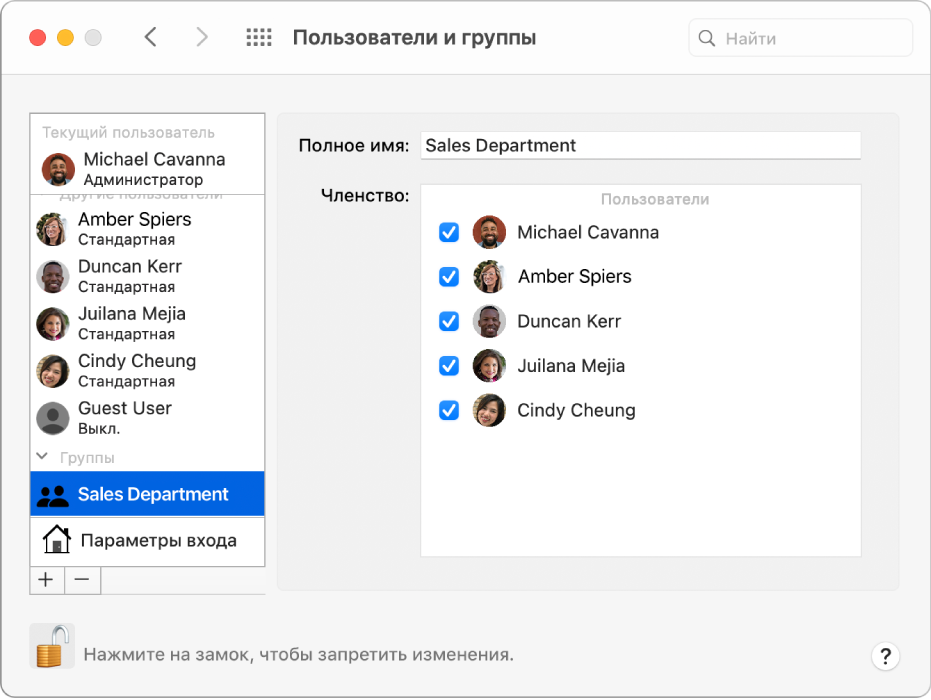
На Mac выберите меню Apple
> «Системные настройки», затем нажмите «Пользователи и группы».Открыть настройки пользователей и групп
Если слева внизу отображается запертый замок
, нажмите его, чтобы разблокировать панель настроек.Нажмите кнопку «Добавить»
под списком пользователей.Нажмите всплывающее меню «Новая учетная запись», затем выберите в нем пункт «Группа».
Присвойте группе имя, затем нажмите «Создать группу».
Выберите всех пользователей и группы, включаемые в новую группу.
Используйте настройки общего доступа, чтобы указать, каким образом члены группы смогут делиться файлами и открывать общий доступ к экрану.
Способ 1. удалить mdm через tenorshare 4ukey (супер легко)
Tenorshare 4uKey — лучшее решение для обхода MDM, потому что шаги по обходу экрана MDM очень простые и быстрые. Вам не нужно вводить имя пользователя и пароль. Кроме того, 4uKey также поддерживает разблокировку iPhone без пароля и удаление Apple ID. Вот подробные инструкции по обходу MDM.
Способ 2. убрать mdm через iactivate
iActive , один из лучших инструментов, который поддерживает быстрое и бесплатное использование MDM в обход iPhone и iPad. Неважно, какую модель iPhone или iPad вы используете, iActive может удалить профиль MDM с каждого iDevice.
Вот несколько функций, которые делают iActive лучшим инструментом обхода MDM для iPhone и iPad.
- Зайдите в настройки iPhone и выключите «Найти iPhone».
- Закажите услугу обхода MDM на официальном сайте iActivate.
- Загрузите программное обеспечение на свой компьютер.
- Подключите телефон к компьютеру и позвольте iTunes его обнаружить.
- Запустите iActivate, он покажет подробную информацию о вашем устройстве, такую как IMEI, серийный номер и т. д.
- Нажмите кнопку «Начать обход MDM», и процесс начнется.
После удаления профиля MDM ваша предыдущая компания больше не сможет контролировать ваш смартфон. В результате вы можете быть уверены, что ваша конфиденциальность не будет нарушена.
Учимся на чужих ошибках
Еще одна проблема, связанная с использованием iPad, кроется в том факте, что вы не можете управлять им удаленно в той же степени, как персональным компьютером. Например, вы не можете просто так накладывать патчи.
“Нам нужно разрабатывать множество процедур по инструктажу людей и способов взаимодействия и контроля сотрудников, работающих на выезде, – говорит МакДональд. – Мы можем производить аудит работы сотрудников с помощью наших MDM-инструментов, но мы не можем удаленно обновлять устройства.
Любой компании, размышляющей над внедрением iPad-инфраструктур, следует сначала пообщаться с компаниями, которые уже решали подобную задачу, советует МакДональд. “Мы думали, мы знаем, что делаем, но в итоге многому пришлось учиться самим, методом проб и ошибок.
Важно также, предупреждает МакДональд, предвосхищать быстротекущие изменения как и в самих устройствах, так и в системах управления мобильными устройствами.
“В IT-сфере сложилась тенденция прогнозировать развитие информационных технологий на ближайшие 10 лет. Но сегодня мы наблюдаем мобильные технологии и мобильные приложения, о которых даже не могли помыслить два года назад, – говорит МакДональд. – Нам необходимо избавиться от стереотипа десятилетнего прогнозирования.
Часто задаваемые вопросы об обходе mdm
Вопрос 1. Работает ли программное обеспечение обхода MDM?
Да, программа обхода MDM работает и может помочь вам обойти профиль MDM на iPhone, принадлежащем организации. Однако важно найти подходящее программное обеспечение, такое как iActive, поскольку устройства Apple чрезвычайно безопасны.
Вопрос 2. Зачем мне нужно решение MDM?
Решение MDM поможет вам контролировать все устройства, облегчая управление различными бизнес-операциями.
Вопрос 3. Можно ли iActivate обойти MDM, если мой iPhone включен?
Чтобы обойти MDM на iPhone, важно, чтобы функция «Найти iPhone» была отключена. Если функция включена, вы вообще не сможете обойти MDM.
Вопрос 4. Можно ли использовать iTunes для обхода MDM?
Да, вы можете обойти MDM с помощью iTunes. Однако для этого вам понадобится специальный инструмент обхода MDM. iActive — один из таких инструментов, который может помочь вам обойти профиль MDM.
Часть 2: как удалить mdm с iphone / ipad
Чтобы обойти профиль MDM на iPhone и iPad, вам понадобится специальное решение для обхода MDM. Поскольку Apple чрезвычайно осторожна в вопросах безопасности, важно найти надежный инструмент обхода MDM. Исходя из нашего опыта, мы рекомендуем использовать Tenorshare 4uKey и iActivate.
Заключение
На данный момент вы уже знаете, что iActive — самый надежный инструмент для обхода MDM iPhone. Итак, если ваш iPhone также настроен с помощью решения MDM, обязательно используйте iActive, чтобы обойти профиль MDM и сохранить конфиденциальность. С iPhone без MDM вам не придется беспокоиться о том, что кто-то другой будет контролировать действия вашего смартфона.


