

- Добавление быстрой команды на экран «домой» на iphone или ipad
- Добавление виджета «почта» на экран «домой» на ipad
- Жесты для управления с помощью трекпада magic trackpad, трекпада magic trackpad 2 и клавиатуры magic keyboard для ipad
- Использование assistivetouch на ipad
- Использование spotlight для открытия нескольких приложений
- Использование приложений во время просмотра видео в режиме «картинка в картинке»
- Настройка режима split view
- Перетаскивание между приложениями
Добавление быстрой команды на экран «домой» на iphone или ipad
В списке «Мои команды»  в приложении «Быстрые команды» на устройстве iOS или iPadOS коснитесь
  в приложении «Быстрые команды» на устройстве iOS или iPadOS коснитесь на быстрой команде, чтобы открыть ее, затем коснитесь
  , чтобы открыть экран «Подробнее».
Коснитесь «Добавить на экран «Домой»».
По желанию. Чтобы использовать произвольное фото в качестве значка на экране «Домой», коснитесь этого значка (в области значка и названия для экрана «Домой»), затем выберите один из следующих вариантов.
Сделать фото. Снимите новое фото на камеру устройства.
Выбрать фото. Выберите существующее фото из медиатеки Фото.
Выбрать файл. Выберите фото из приложения «Файлы».
По желанию. Чтобы изменить название, отображаемое на экране «Домой», коснитесь этого названия (в области значка и названия для экрана «Домой»), коснитесь  , введите новое название, затем коснитесь клавиши Return.
Коснитесь «Добавить».
Быстрая команда будет добавлена на экран «Домой».
Добавление виджета «почта» на экран «домой» на ipad
iPadOS 15
Жесты для управления с помощью трекпада magic trackpad, трекпада magic trackpad 2 и клавиатуры magic keyboard для ipad
Жест | Описание | ||||||||||
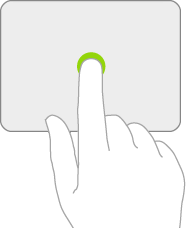 | Нажатие. Нажмите одним пальцем до щелчка. | ||||||||||
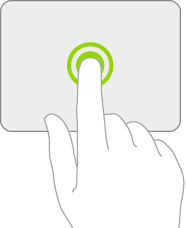 | Нажатие и удерживание. Нажмите и удерживайте одним пальцем. | ||||||||||
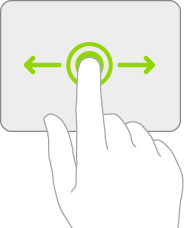 | Перетягивание. Нажмите на объект и, удерживая его, проведите пальцем по трекпаду, чтобы переместить объект. | ||||||||||
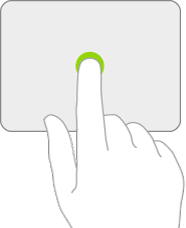 | Вывод iPad из режима сна. Нажмите на трекпад. Или, если Вы используете внешнюю клавиатуру, нажмите любую клавишу на ней. | ||||||||||
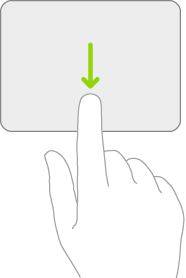 | Открытие панели Dock. Одним пальцем смахните указатель вниз экрана. | ||||||||||
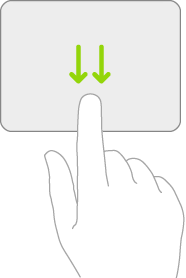 | Переход на экран «Домой». Одним пальцем смахните указатель вниз экрана. После того как отобразится панель Dock, смахните указатель вниз экрана еще раз. Или нажмите панель в нижней части экрана (на iPad c Face ID). | ||||||||||
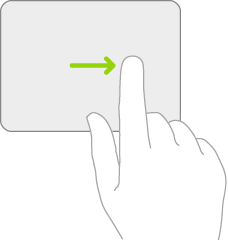 | Переход в режим Slide Over. Одним пальцем смахните указатель за пределы правого края экрана. Чтобы выйти из режима Slide Over, смахните вправо еще раз. | ||||||||||
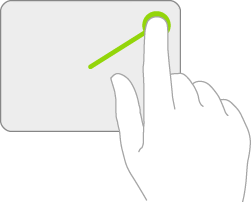 | Переход к Пункту управления. Одним пальцем переместите указатель на значки статуса вверху справа, затем нажмите. Или выберите значки статуса вверху справа, затем смахните вверх одним пальцем. | ||||||||||
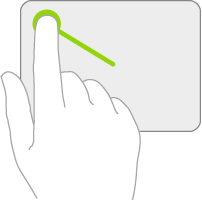 | Переход к Центру уведомлений. Одним пальцем переместите указатель на значки статуса слева вверху, затем нажмите. Или одним пальцем переместите указатель за верхний край экрана возле центра. | ||||||||||
Использование assistivetouch на ipad
Под параметром «Указательные устройства», коснитесь любого из следующих элементов.
Устройства. Служит для создания и разрыва пары с устройствами и настройки кнопок.
Кнопки мыши. Позволяют управлять указателем AssistiveTouch, используя клавиши цифровой клавиатуры.
Стиль указателя. Настраивайте параметры размера, цвета и автоматического скрытия.
Показ экранной клавиатуры. Отображайте экранную клавиатуру.
Функция «Показывать меню всегда». Служит для отображения меню AssistiveTouch при подключении указательного устройства.
Скорость перемещения. Перетяните бегунок, чтобы настроить скорость.
Фиксация. Включите параметр, чтобы разрешить перетягивание.
Изменение масштаба. Выберите вариант «Непрерывно», «По центру» или «По краям».
Управление с автонажатием. Включите, чтобы выполнять действие автонажатия, когда курсор остается неподвижным. Можно настроить время неподвижности курсора, необходимое для запуска действия автонажатия. Для этого коснитесь кнопки  или кнопки
  или кнопки .
Действие при возврате. Включите, чтобы для действия автонажатия снова выполнялось действие при возврате, выбранное после выполнения операции.
Допустимое перемещение. Настройте расстояние, на которое Вы можете перемещаться, пока выполняется задержка на объекте.
Активные углы. После включения этого параметра можно выполнять выбранное действие — создать снимок экрана, открыть Пункт управления, активировать Siri, прокрутить открытую страницу или запустить быструю команду — каждый раз, когда курсор перемещается в один из углов экрана и остается там в течение некоторого времени.
Использование spotlight для открытия нескольких приложений
Чтобы использовать Spotlight для многозадачности, вам потребуется подключить к iPad клавиатуру, например Apple Magic Keyboard.
- Откройте приложение.
- Нажмите клавиши Command (⌘) и «Пробел», чтобы открыть Spotlight.
- Начните вводить название второго приложения, которое хотите открыть.
- Нажмите и удерживайте значок второго приложения, когда оно появится в результатах Spotlight, а затем перетащите его за пределы Spotlight.
- Если перетащить приложение на левый или правый край экрана, оно отобразится в режиме Split View вместе с текущим приложением.
- Если отпустить приложение по центру экрана, оно отобразится в окне в режиме Slide Over.
Использование приложений во время просмотра видео в режиме «картинка в картинке»
В качестве примера использования режима «Картинка в картинке» можно привести работу с сообщениями электронной почты во время просмотра телесериала. Если вы разговариваете по FaceTime или смотрите фильм, нажмите кнопку «Картинка в картинке»  , и окно проигрывателя будет уменьшено и перемещено в угол экрана. Затем откройте второе приложение, пока видео продолжает воспроизводиться.
Чтобы переместить видео, перетащите окно с ним в другой угол. Чтобы снова развернуть видео на весь экран, нажмите кнопку полноэкранного режима  в левом углу видео. Кроме того, можно скрыть видео, перетащив его к левому или правому краю дисплея. Чтобы снова отобразить видео, нажмите кнопку со стрелкой.
Режим «Картинка в картинке» можно использовать на iPad Pro, iPad (5-го поколения и более поздних моделей), iPad Air 2 и более поздних моделей, а также iPad mini 4 и более поздних моделей.
Настройка режима split view
- Чтобы изменить размер приложений, перетащите разделитель приложений влево или вправо. Чтобы разделить пространство между двумя приложениями поровну, перетащите разделитель приложений к центру экрана.
- Чтобы перевести приложение из режима Split View в режим Slide Over, нажмите кнопку «Многозадачность»
 , а затем кнопку Slide Over
  . Можно также нажать и удерживать кнопку «Многозадачность», а затем перетащить одно приложение на другое.
 - Чтобы выйти из режима Split View, нажмите кнопку «Многозадачность» в приложении, которое хотите оставить, а затем нажмите кнопку полноэкранного режима
 . Либо перетащите разделитель над приложением, которое требуется закрыть.
 - Чтобы заменить одно приложение другим, смахните вниз от верхнего края приложения, затем выберите другое приложение с экрана «Домой» или панели Dock.
Перетаскивание между приложениями
Благодаря функции перетаскивания можно перемещать текст, фотографии и файлы из одного приложения в другое. Например, можно перетащить текст из Safari в заметку, изображение из приложения «Фото» в сообщение электронной почты или событие календаря в текстовое сообщение.
- Используйте режим Split View или Slide Over, чтобы открыть два приложения, между которыми вы хотите переместить информацию.
- Нажмите и удерживайте фотографию или файл до тех пор, пока выбранный объект визуально не приподнимется над экраном. Чтобы перетащить текст, сначала выберите его, затем нажмите и удерживайте. Для выбора нескольких фотографий или файлов нажмите и удерживайте один из объектов, немного перетащите его, а затем продолжайте его удерживать, нажимая дополнительные объекты другим пальцем. На значке будет указано количество выбранных объектов.
- Перетащите фотографию, файл или текст в другое приложение.


