

Изучение дополнительных жестов для взаимодействия с ipad
Ниже показаны жесты, работающие на всех моделях iPad для перехода на экран «Домой», переключения между приложениями, доступа к элементам управления и выполнения других задач. На iPad с кнопкой «Домой» некоторые жесты выполняются по‑другому, как описано в таблице ниже.
Жест | Описание | ||||||||||
|---|---|---|---|---|---|---|---|---|---|---|---|
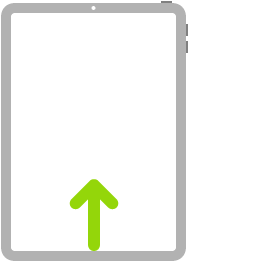 | Переход на экран «Домой». В любой момент смахните вверх от нижнего края экрана, чтобы вернуться на экран «Домой». См. раздел Открытие приложений на iPad. | ||||||||||
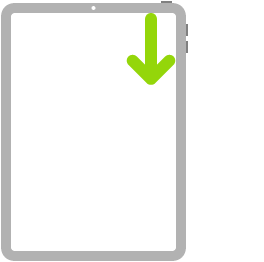 | Быстрый доступ к элементам управления. Смахните вниз из правого верхнего угла, чтобы открыть Пункт управления; коснитесь элемента управления и удерживайте его для отображения дополнительных параметров. Чтобы добавить или удалить элементы управления, выберите «Настройки» | ||||||||||
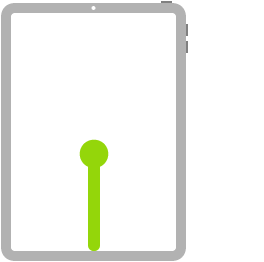 | Открытие переключателя приложений. Смахните вверх от нижнего края экрана, сделайте паузу в центре экрана, затем поднимите палец. Чтобы просмотреть открытые приложения, смахните вправо, а затем коснитесь приложения, которое хотите использовать. См. раздел Переключение между приложениями на iPad. | ||||||||||
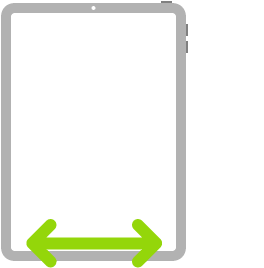 | Переключение между открытыми приложениями. Смахните влево или вправо вдоль нижнего края экрана для быстрого перехода между открытыми приложениями. (На iPad с кнопкой «Домой» выполняйте жест смахивания по небольшой дуге.) См. раздел Переключение между приложениями на iPad. | ||||||||||
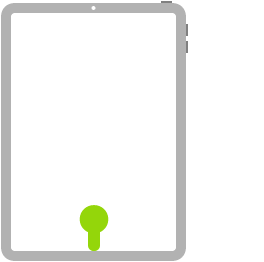 | Открытие панели Dock в приложении. Смахните вверх от нижнего края экрана и задержите палец, чтобы отобразить панель Dock. Для быстрого открытия другого приложения коснитесь его в панели Dock. См. раздел Как открыть приложение из Dock. | ||||||||||
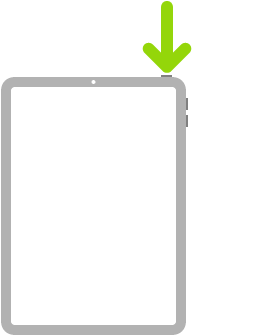 | Спросите Siri. Просто скажите «Привет, Siri». Либо нажмите верхнюю кнопку и удерживайте ее, произнося запрос. (На iPad с кнопкой «Домой» нажмите кнопку «Домой» и удерживайте ее, произнося запрос.) Затем отпустите кнопку. См. раздел Спросите Siri на iPad. | ||||||||||
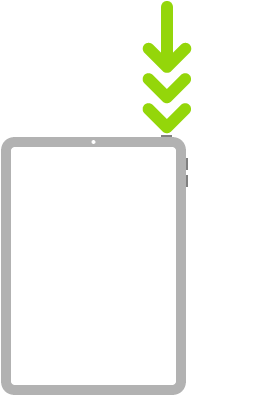 | Использование быстрой команды универсального доступа. Трижды нажмите верхнюю кнопку. (На iPad с кнопкой «Домой» трижды нажмите кнопку «Домой».) См. раздел Использование команд для Универсального доступа на iPad. | ||||||||||
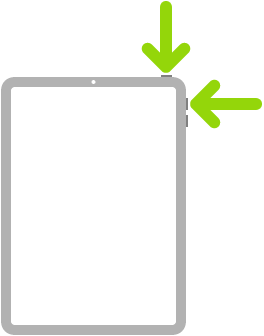 | Снимок экрана. Одновременно нажмите и быстро отпустите верхнюю кнопку и любую из кнопок громкости. (На iPad с кнопкой «Домой» одновременно нажмите верхнюю кнопку и кнопку «Домой» и быстро отпустите их.) См. раздел Как сделать снимок экрана или запись экрана на iPad. | ||||||||||
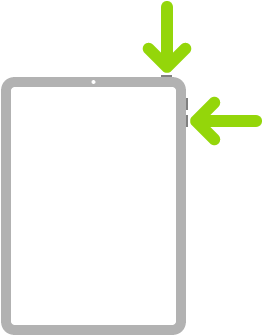 | Выключение. Одновременно нажмите и удерживайте верхнюю кнопку и любую из кнопок управления громкостью до появления бегунков, затем перетяните бегунок в верхней части экрана. (На iPad с кнопкой «Домой» нажмите верхнюю кнопку и удерживайте ее до появления бегунков.) Или откройте «Настройки» | ||||||||||
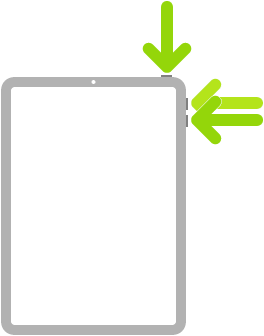 | Принудительный перезапуск. Нажмите и быстро отпустите кнопку громкости, ближайшую к верхней кнопке, нажмите и быстро отпустите другую кнопку громкости, затем нажмите верхнюю кнопку и удерживайте ее, пока не появится логотип Apple. На iPad mini (6‑го поколения) кнопки громкости находятся слева вверху. См. раздел Принудительная перезагрузка iPad. | ||||||||||
 > «Пункт управления». См. раздел
 Если Вы используете трекпад Magic Trackpad или мышь Magic Mouse, обратитесь к разделу Жесты для управления iPad с помощью трекпада или Действия с мышью и жесты для iPad, чтобы узнать, какие жесты поддерживает трекпад или мышь.
Как сделать скриншот с экрана ipad?
Вы в любом приложении в любое время можете сделать скриншот iPad. Для этого надо одновременно нажать кнопку “Домой” и выключения. Сделали эту функцию крайне неудобно, так как если нажмешь кнопки несинхронно, то можете либо выключить iPad, либо случайно закрыть приложение.
Во время скриншота вы услышите тихий звук, похожий на вспышку фотоаппарата и экран на долю секунду поменяет освещенность.
Сделанные с экрана скриншоты вы можете найти в стандартной программе для просмотра фотографий, а также скопировать к себе на компьютер, подключив iPad к нему через USB.
Настройка дисплея и размера текста на ipad
Настройте один из указанных ниже параметров.
Жирный шрифт. Оформляйте текст, выделив символы жирным шрифтом.
Увеличенный текст. Включите функцию «Увеличенные размеры», а затем выберите нужный размер шрифта с помощью бегунка «Размер шрифта».
Эта функция позволяет отобразить выбранный Вами размер шрифта в тех приложениях, которые поддерживают функцию «Динамический шрифт» (среди них Настройки, Календарь, Контакты, Почта, Сообщения и Заметки).
Формы кнопок. При выборе этой настройки будет подчеркиваться текст, которого Вы касаетесь.
Этикетки Вкл./Выкл. При выборе этой настройки включенные переключатели будут помечены цифрой «1», а выключенные — «0».
Понижение прозрачности. Эта настройка уменьшает прозрачность и размытие на некоторых фонах.
Увеличение контраста. С помощью этой настройки можно повысить контрастность и удобочитаемость, изменив цвет и стиль текста.
В приложениях, которые поддерживают функцию «Динамический шрифт» (например, Настройки, Календарь, Контакты, Почта, Сообщения и Заметки), будет отображаться текст с выбранным Вами размером шрифта.
Дифференциация без цвета. Эта функция заменяет объекты интерфейса пользователя, передающие информацию с помощью цвета, на альтернативные варианты.
Функции «Смарт-инверсия» или «Классическая инверсия». Смарт-инверсия меняет цвета на экране, но не применяется к изображениям, медиаматериалам и некоторым приложениям, и так использующим темные цвета в интерфейсе.
Светофильтры. Коснитесь фильтра, чтобы применить его. Чтобы настроить интенсивность или оттенок, перемещайте соответствующие бегунки.
Понижение точки белого. Эта настройка снижает интенсивность ярких цветов.
Автояркость. Эта функция автоматически настраивает яркость экрана в соответствии с текущим освещением, используя встроенный датчик внешней освещенности.
Настройка реакции ipad на касания
Вы можете настроить на iPad перечисленные ниже функции.
Реакция на касания определенной длительности. Включите параметр «Время фиксации», затем коснитесь кнопки  или кнопки
  или кнопки , чтобы настроить длительность. (По умолчанию установлена длительность 0,10 секунды.)
Предотвращение непреднамеренных жестов смахивания. Чтобы увеличить величину перемещения, необходимую для срабатывания жеста смахивания, коснитесь «Жесты смахивания», включите параметр «Жесты смахивания», затем настройте необходимую величину перемещения.
Обработка нескольких касаний как одного. Включите функцию «Пропуск повтора», затем коснитесь или или , чтобы указать допустимые интервалы между несколькими касаниями.
Реакция на первое или последнее касание. Выберите «Точка первого касания» или «Точка последнего касания».
Если выбран параметр «Точка первого касания», iPad распознает место Вашего первого касания — например, когда Вы касаетесь приложения на экране «Домой». Если выбран параметр «Точка последнего касания», iPad распознает ту точку, где Вы подняли палец. После поднятия пальца iPad выполняет действие через некоторый промежуток времени. Коснитесь или или , чтобы настроить интервал. Устройство сможет реагировать на другие Ваши жесты, например жест перетягивания, если Вы подождете дольше установленного времени задержки.
Экран ipad
iPad имеет сенсорный дисплей диагональю 25 см или 9, 7 дюймов. Дисплей у iPad жидкокристаллический со светодиодной подсветкой, но с устойчивым для пальцев покрытием. Экран защищен от царапин, насколько это возможно, но при неаккуратном обращении царапины могут появится.
Разрешение экрана iPad – 1024 на 768 пикселей.
Картинка на экране может изменяться в зависимости от двух встроенных датчиков. Первый – датчик освещенности. Второй – датчик ориентации в пространстве. Картинка на экране может быть в 4 положениях в зависимости от того, как вы держите в данный момент iPad.
На экране у вашего iPad наверняка через какое-то непродолжительное время будут появляться отпечатки пальцев. Во время работы вы их и не увидите, но стоит выключить iPad, как увидите довольно непрезентабельную какртину. Это на мой взгляд единственный серьезный недостаток.
Под углом картинка на экране видна прекрасно, конечно если угол взят в разумных пределах. Изображение очень сочное и контрастное.
В ярком помещении тоже всё хорошо, но если на экран iPad падают прямые лучи солнечного света, то глаза слепит.
Несмотря на такой экран – энергопотребление iPad очень и очень маленькое. Я даже поверить сразу не мог, что с таким экраном и при такой толщине – устройство способно работать 9-10 часов.
И напоследок полезный совет:


