

- Решение 1. убедитесь, что вы получаете сигнал
- Будьте в курсе перемещений ваших друзей
- Как в приложении «локатор» найти потерянные iphone или ipad, если они не подключены к интернету
- Как включить офлайн-поиск на iphone и ipad
- Как использовать точное и приблизительное местоположение на iphone и ipad — btip
- Как работает офлайн-поиск (сеть локатора) на iphone, ipad и mac
- Метод 2: сбросить настройки сети
- Метод 3: перезагрузка и повторный джейлбрейк
- Никогда ни о чем не забывайте
- Отключите отслеживание информации о посещаемых местах
- Прибывайте на встречи вовремя
- Расскажите друзьям, где вы
- Решение 10. нет gps после обновления ios с помощью waze / google maps? вот решения
- Решение 11. мягкий сброс iphone
- Решение 12. слейте батарею
- Решение 13. исправьте вашу систему ios
- Решение 14. проверьте нашу антенну
- Решение 15. восстановите заводские настройки iphone
- Решение 2. снова включите настройки, связанные с gps
- Решение 3. проверьте разрешения
- Решение 4. отключить lte
- Решение 5. обновление приложения
- Решение 6. проверьте, не беспокоить
- Решение 7. проверьте дату и время
- Решение 8. сбросить местоположение и конфиденциальность
- Решение 9. обновление ios
- Руководство пользователя ipad
- Часть 1. симптомы gps не работает на iphone / ipad
- Заключение
Решение 1. убедитесь, что вы получаете сигнал
В каком-нибудь отдаленном месте или каком-то особенном здании с металлическим или стеклянным интерфейсом вы получите слабый сигнал или не сигнал. Поэтому, если вы находитесь в подвале, заставьте ваше тело двигаться дальше и отправляйтесь в более открытое пространство или на улицу, и посмотрите, получите ли вы сигнал для нормальной работы GPS.
Будьте в курсе перемещений ваших друзей
Расширенный сценарий использования предыдущего совета, который избавит вашу жену или девушку от необходимости названивать вам и переспрашивать, как скоро вы будете к ужину. Благодаря предустановленному приложению «Найти друзей», вы можете видеть на карте все перемещения избранных контактов и делиться своими.
«Найти друзей» имеет функцию уведомлений, позволяющую настроить оповещения о том, что человек покинул определенное место или прибыл туда. Потрясающе удобная штука для семьи или координации большого количества людей во время сборов на пикники, вечеринки и другие мероприятия.
Как в приложении «локатор» найти потерянные iphone или ipad, если они не подключены к интернету
Если ваше устройство пропало, не спешите расстраиваться. Активированная опция «Сеть Локатора» поможет решить проблему. Откройте программу «Локатор» и перейдите на вкладку «Устройства». В списке вы увидите не только все ваши устройства, но и их местоположение, отображенное на карте. Нажмите на нужный элемент для его выбора.
В случае с потерянным устройством понадобится функция «Отметить как пропавшее». Тогда при включении устройства, пусть даже и находящегося в офлайн, вы как раз и получите уведомление. В этом случае, на экране блокировки потерянного устройства при его подключении к Интернету, появится сообщение с номером хозяина, по которому с ним можно связаться. Нашедший устройство человек будет знать, к кому обратиться, но доступа к хранящимся внутри данным так и не получит.
Если есть опасения за сохранность личной информации, хранящейся на устройстве, нажмите «Стереть это устройство» – iPhone или iPad будет удаленно сброшен до заводских настроек. Восстановить же данные в случае обнаружения пропажи можно из резервной копии iCloud.
Как включить офлайн-поиск на iphone и ipad
1. Убедитесь, что на ваших устройствах установлена iOS 13 или новее и активирована функция «Найти iPhone» или «Найти iPad».
2. Перейдите по пути Настройки → Apple ID (Ваше имя) → Локатор и выберите раздел «Найти iPhone» (iPad).
3. Включите все три имеющихся переключателя. Одним из них как раз и будет «Сеть Локатора» (офлайн-поиск).
Теперь при пропаже устройства его проще будет найти, даже если оно и не подключено к Интернету.
♥ ПО ТЕМЕ:20 функций iPhone, которые можно отключить большинству пользователей.
Как использовать точное и приблизительное местоположение на iphone и ipad — btip

Современные версии системного программного обеспечения iPhone и iPad предлагают пользователю больше контроля над данными о своем местоположении, которые передаются приложениям. Эта ориентированная на конфиденциальность функция позволяет пользователю выбирать точные или приблизительные данные о местоположении на своем iPhone и iPad, в зависимости от того, что пользователю удобнее или наиболее подходит для этого конкретного приложения.
До выпуска iOS и iPadOS 14 у пользователей была возможность делиться своим местоположением всегда или во время использования определенного приложения. Чтобы сделать шаг вперед, Apple теперь предоставляет пользователям дополнительный выбор для обмена точными или приблизительными данными о местоположении, в зависимости от того, какое приложение они используют. Конечно, навигационным приложениям, приложениям для доставки еды и другим приложениям, требующим указания маршрута, для правильной работы потребуется ваше точное местоположение, но есть много других приложений, которым все еще требуется ваше местоположение, но не обязательно нужны точные данные о том, где именно вы находитесь . Соответственно, если вы решите делиться приблизительными данными о местоположении с такими приложениями, это может помочь в дальнейшей защите вашей конфиденциальности.
Вы можете изменить настройки местоположения для каждого приложения на вашем устройстве iOS. Прежде чем начать, убедитесь, что ваше устройство работает под управлением iOS 14 / iPadOS 14 или более поздней версии, поскольку этот параметр недоступен в более старых версиях.
- Перейдите в «Настройки» на главном экране вашего iPhone или iPad.

- В меню настроек прокрутите вниз и выберите «Конфиденциальность», чтобы начать.

- Затем нажмите на «Службы геолокации», которые расположены вверху.

- Здесь вы сможете настроить параметры местоположения для каждого приложения. Найдите приложение, для которого хотите изменить настройки местоположения, и нажмите на него.

- Теперь, что касается последнего шага, просто используйте переключатель, чтобы включить или отключить точное местоположение. Когда он выключен, приложение сможет определять только ваше приблизительное местоположение.

- Кроме того, вы можете включить или выключить Precise в самом приложении, когда оно запрашивает разрешения на местоположение во всплывающем окне.

Это так просто, теперь вы узнали, как делиться данными о вашем местоположении с помощью функции «Точное местоположение» на вашем iPhone и iPad.
Стоит отметить, что точное местоположение включено для приложений, которые по умолчанию имеют доступ к вашему местоположению, если вы не отключили его вручную во всплывающем меню. Итак, если вы хотите повысить свою конфиденциальность, обязательно просмотрите свой список установленных приложений, чтобы отфильтровать те, которым не нужны данные о вашем точном местоположении.
Когда выбрано приблизительное местоположение, ваше общее местоположение будет передано приложению в виде больших круглых областей диаметром в несколько миль. Ваше истинное местоположение может быть где угодно в пределах этой предполагаемой области или даже за ее пределами в некоторых случаях. Это делает практически невозможным для приложения отслеживание вашего точного местоположения, поскольку данные региона можно пересчитывать только примерно четыре раза в час. Конечно, у приложений есть и другие способы определить ваше местоположение, в том числе попытаться получить доступ к данным с помощью Bluetooth, Wi-Fi-маршрутизаторов и IP-адреса пользователей, но в целом эта функция, безусловно, является шагом в правильном направлении для улучшения. конфиденциальность пользователей.
Это лишь одна из нескольких новых функций конфиденциальности, которые доступны в современных версиях iOS и iPadOS. Некоторые из других примечательных функций включают возможность блокировать отслеживание приложений, использовать частные адреса для сетей Wi-Fi и проверять отчет о конфиденциальности для веб-сайтов в Safari.
Мы надеемся, что вы смогли еще больше ограничить свои разрешения на определение местоположения для приложений, отключив передачу точного местоположения. Что вы в целом думаете об этой удобной функции конфиденциальности? Поделитесь своим мнением и опытом в комментариях.
Как работает офлайн-поиск (сеть локатора) на iphone, ipad и mac
Нетрудно понять механизм поиска работающего и находящего в Сети устройства. Но что делать с выключенным компьютером или смартфоном, которое перестало быть доступным? Apple попыталась решить этот вопрос с помощью краудсорсинга. Была создана специальная система, которая дает возможность iPhone или iPad (даже без SIM-карты и подключения к интернету)
Потерянное устройство при своем включении тут же сгенерирует специальный зашифрованный сигнал, который может быть принят любым оказавшимся поблизости устройством Apple. Совершенно незнакомый и посторонний человек может оказаться ретранслятором координат.
Информация о местоположении зашифрована так надежно, что определить местоположение собрата, пребывающего потерянным (с выключенным Wi-Fi или без SIM-карты), сможет только второе устройство хозяина. Компания Apple подчеркивает, что данные о геолокации утерянного устройства не может расшифровать даже она, хотя эта информация и попадает к ней на сервера.
♥ ПО ТЕМЕ:Как сделать и установить мелодию звонка (рингтон) на любой Айфон без компьютера прямо на устройстве?
Метод 2: сбросить настройки сети
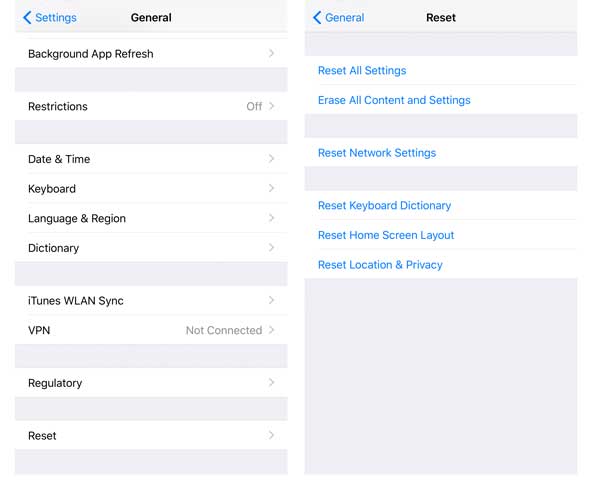
Шаг 1: Зайдите в Настройки -> Основные -> Сброс.
Шаг 2: Нажмите на Сбросить настройки сети. При этом удалятся все сетевые настройки.
Шаг 3: Перезагрузите устройство, попробуйте включить «Службы геолокации» и проверьте заработали ли они.
Метод 3: перезагрузка и повторный джейлбрейк
Шаг 1: Перезагрузите устройство, чтобы сбросить джейлбрейк.
Шаг 2: Запустите приложение PP Jailbreak.
Шаг 3: Нажмите на круг и заблокируйте устройство, чтобы начать процесс джейлбрейка.
Шаг 4: Устройство должно оставаться заблокированным, до тех пор пока не перезагрузится автоматически.
Эти способы помогли многим пользователям решить проблему со службами геолокаций. Если вы будете делать все в точности с инструкцией, то у вас заработают службы геолокации даже с джейлбрейком iOS 9.3.3.
Никогда ни о чем не забывайте
Простые напоминания не работают, когда вам нужно сделать что-то с привязкой к конкретному месту. Сидя в офисе, вы четко помните, что вечером нужно купить домой молока, но, придя в магазин, напрочь об этом забудете и вспомните уже подъезжая к дому. С iPhone проблема решается элементарно.
Достаточно при создании напоминания щелкнуть тумблер «Напомнить по месту», выбрать место и указать, когда нужно напомнить: по прибытии или после ухода.
Отключите отслеживание информации о посещаемых местах
Хотите вы того или нет, но по умолчанию iPhone и iPad мониторят места, в которых вы часто бываете. Делается это для улучшения карт, а также чтобы предлагать вам всякую интересную информацию на основе этих данных. Если вам это не нужно — смело отключаем.
Нужный нам тумблер спрятан в недрах системных служб геолокации. Вот здесь: «Настройки» → «Конфиденциальность» → «Службы геолокации» → «Системные службы» → «Часто посещаемые места». Переводим его в положение «выкл.», и больше можно не бояться слежки спецслужб, Большого Брата и прочих масонов.
(via)
Прибывайте на встречи вовремя
Никто не любит опаздывать на встречи, но и томиться в ожидании, приезжая на час раньше, тоже мало кому нравится. Чтобы не прибегать к таким радикальным мерам, достаточно воспользоваться функцией «Время в пути» при создании события.
Нужно всего лишь открыть одноименный пункт и, добавив место назначения и место отбытия, щелкнуть тумблер. Также можно установить оповещение о том, что пора ехать. Система пришлет уведомление с учетом пробок, если для вашего города поддерживается дорожная обстановка в «Картах».
Расскажите друзьям, где вы
Объяснять человеку, где находишься сам, порой бывает очень сложно. Такие заморочки вовсе ни к чему, если вы и ваши друзья пользуетесь iOS-устройствами.
Просто открываем детали чата в «Сообщениях», нажав «Подробно», и жмем «Отправить мою текущую геопозицию». Ваш собеседник получит геометку, которую сразу же можно просмотреть в «Картах» и быстро проложить маршрут до точки назначения. Вместо тысячи слов, как говорится.
Решение 10. нет gps после обновления ios с помощью waze / google maps? вот решения
Некоторые пользователи, которые используют Waze или Google Maps, жалуются, что у них нет GPS.
Для ремонта вы можете сделать:
Отключите Wi-Fi, Bluetooth и службы определения местоположения в настройках, а не на панели управления, затем перезагрузите iPhone и включите все настройки, упомянутые ранее.
Все еще не работает? Просто следуйте приведенным выше 9 решениям, чтобы попробовать.
Решение 11. мягкий сброс iphone
A мягкий сброс может работать как по волшебству. Это может помочь вам решить некоторые обычные проблемы, такие как зависание iPhone, сбой, непрерывный сброс / перезагрузка, iPhone GPS не работает и многое другое. Это не сотрет ваши данные.
Нажмите и удерживайте кнопку «Режим сна / Пробуждение» до тех пор, пока не появится красный бегунок выключения питания.> Сдвиньте, чтобы отключить питание кончиком пальца, чтобы полностью выключить устройство.> Нажмите кнопку «Питание», чтобы снова включить iPhone.

Решение 12. слейте батарею
Другой способ решения этой проблемы — разрядить аккумулятор iPhone, а затем зарядить его с помощью оригинального зарядного устройства.
Для большинства пользователей это работает. Так что это заслуживает вашей попытки.
Решение 13. исправьте вашу систему ios
Системная ошибка iOS также может привести к тому, что приложения не будут работать. GPS не работает является одним из них. Для ее решения вам нужно починить систему iPhone.
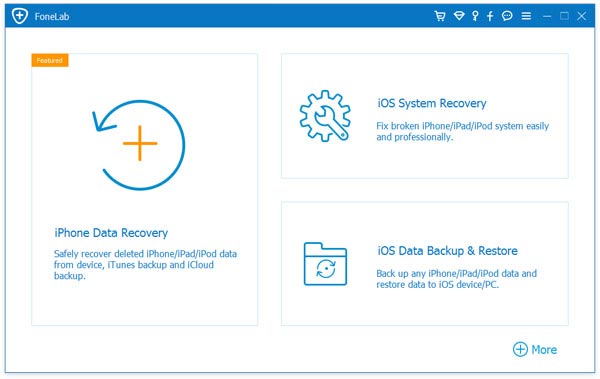
Aiseesoft Восстановление системы iOS это инструмент, который может помочь вам восстановить нормальную работу отключенной, зависшей, сбойной системы.
Шаг 1 Бесплатно загрузите этот инструмент на свой компьютер. Установите, запустите его немедленно и выберите «Восстановление системы iOS». Подключите ваш iPhone к компьютеру с помощью USB-кабеля.
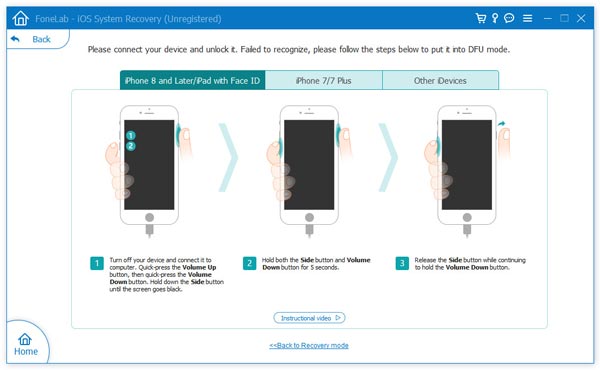
 Шаг 2 Следуйте инструкциям на экране, чтобы перевести iPhone в режим восстановления или режим DFU.
  Шаг 3 Выберите нужную информацию об iPhone из раскрывающегося списка и затем нажмите «Восстановить», чтобы загрузить подключаемый модуль отремонтированного устройства и восстановить систему iPhone. Для завершения процесса потребуется несколько минут.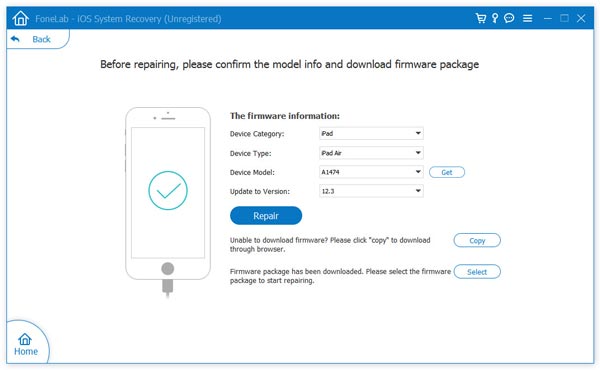
Решение 14. проверьте нашу антенну
Некоторые пользователи обнаружили, что проблема GPS на iPhone 6 / 6s связана с гибким кабелем антенны, который либо ослаблен, либо должен быть заменен.
Если поврежден антенный шлейф, это может привести к тому, что GPS не будет работать.
Вы можете взять свой iPhone в Apple, чтобы проверить антенну.
Решение 15. восстановите заводские настройки iphone
Восстановление вашего iPhone до заводских настроек сделает все новое. Это последний, но не очень рекомендуемый способ, потому что вы потеряете все свои данные и настройки.
До тебя сброс настроек iPhone, просто сделайте резервную копию ваших важных данных на iPhone.
Узнайте здесь, чтобы резервное копирование iPhone.
На вашем iPhone перейдите в «Настройки»> «Сброс»> «Стереть все содержимое и настройки»>, введите пароль на экране, чтобы подтвердить изменения, а затем перезагрузите iPhone.
Решение 2. снова включите настройки, связанные с gps
Простейшее решение этой проблемы — получить настройки iPhone на вашем iPhone. Попробуйте выключить и включить некоторые настройки и проверить, работает ли GPS или нет.
Переключить службы определения местоположения: «Настройки»> «Конфиденциальность»> «Услуги определения местоположения». Переключите «Выкл.», Подождите 15 секунд и снова включите «Вкл.».
Переключить воздушный режим: «Настройки»> «Режим полета». Переключите «Вкл.», Подождите 15 секунд и верните «Выкл.».
Переключить WiFi: «Настройки»> «WiFi». Переключите «Выкл.», Подождите 15 секунд и снова включите «Вкл.».
Переключить CelluLar Data: «Настройки»> «Сотовая связь»> «Сотовая связь». Переключите «Выкл.», Подождите 15 секунд и снова включите «Вкл.».
Решение 3. проверьте разрешения
Включение служб определения местоположения для приложений зависит от вашего выбора.
Иногда вы можете забыть предоставить разрешение GPS для определенного приложения, вам не разрешат получить доступ к его функции местоположения.
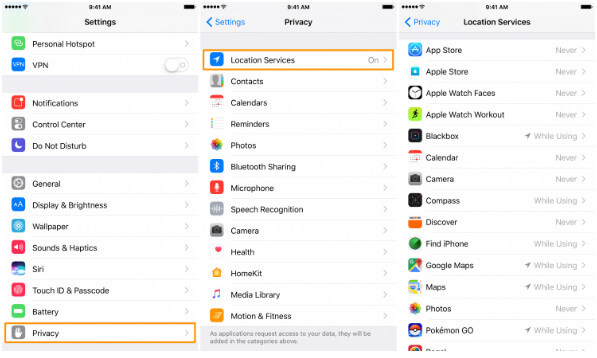
Перейдите в «Настройки»> «Конфиденциальность»> «Службы определения местоположения» и убедитесь, что у приложения, с которым у вас возникли проблемы, есть разрешение на использование служб определения местоположения.
Вы можете установить его на «При использовании приложения» или «Всегда».
Решение 4. отключить lte
В некоторых случаях iPhone GPS не работает с сетью LTE, и сообщается, что некоторые пользователи отключают LTE и переводят сеть в 3G, что может решить проблему.
Перейдите в «Настройки»> «Сотовая связь»> «Параметры сотовой связи»> «Включить LTE» и включите эту опцию «ВЫКЛ».
Таким образом, вы можете попробовать этот обходной путь и повторно подключить LTE после того, как вам потребуется GPS.
Решение 5. обновление приложения
Когда вы обнаружите, что GPS не работает во время использования определенного приложения, просто проверьте, обновлено ли приложение.
Перейдите в App Store, чтобы обновить приложение.
Решение 6. проверьте, не беспокоить
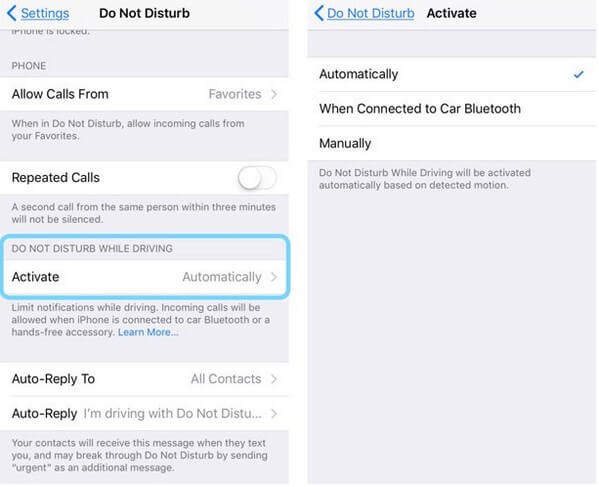
Раньше я пропускал много входящих звонков, но был уверен, что установил напоминание о рингтоне, но все равно не смог их поднять. Позже я знал, что когда-либо активировал «Не беспокоить», и забыл выключить его.
Если вы обнаружите, что GPS не работает все или большинство приложений. Просто проверьте настройку «Не беспокоить».
Решение 7. проверьте дату и время
Этот способ кажется странным, но он работает на некоторых пользователях. Просто попробуйте.
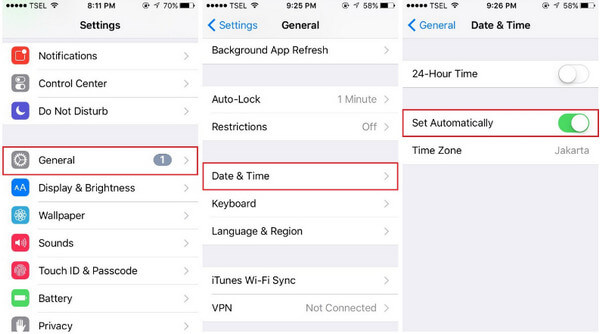
Просто убедитесь, что дата, время и часовой пояс указаны правильно.
Перейдите в «Настройки»> «Дата и время»> «Установить автоматически».
Решение 8. сбросить местоположение и конфиденциальность
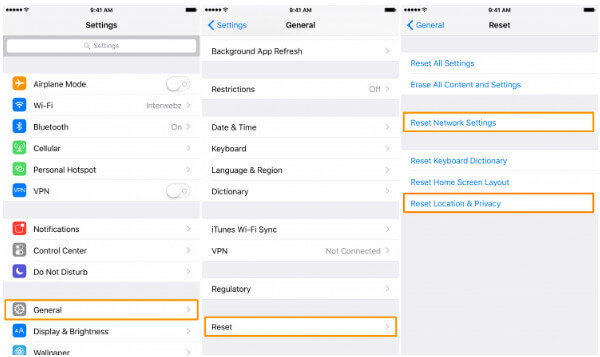
После выполнения всех вышеперечисленных мер и GPS по-прежнему не работает, вы можете сбросить все данные о местоположении и сети на вашем iPhone.
Перейдите в «Настройки»> «Общие»> «Сброс»> «Выбрать»Сброс местоположения и конфиденциальности»> Введите пароль (если применимо), нажмите« Сбросить настройки », чтобы подтвердить свою работу.
После этого приложения перестанут использовать ваше местоположение до тех пор, пока вы снова не предоставите им разрешение, и вам потребуется вручную повторно подключиться к WiFi, чтобы использовать службу GPS.
Решение 9. обновление ios
Не только у вас возникла проблема с GPS после обновления iPhone.
На iOS 11 проблема с GPS была плохой для iPhone 8 / X, но она была исправлена обновлением iOS 11.2. Тем не менее, он вернулся в iOS 11.4 для некоторых пользователей.
По мнению некоторых пользователей, iPhone страдает от проблемы с GPS при работе iOS 12 beta 1 и beta 2. Для ее исправления необходимо загрузить свежую iOS 12 с использованием файлов ipsw.
Руководство пользователя ipad
- Добро пожаловать!
- Поддерживаемые модели
- 12,9‑дюймовый iPad Pro (5‑го поколения)
- iPad Pro (12,9 дюйма, 4-го поколения)
- iPad Pro (12,9 дюйма, 3-го поколения)
- iPad Pro (11 дюймов, 3-го поколения)
- iPad Pro (11 дюймов, 2-го поколения)
- iPad Pro (11 дюймов, 1-го поколения)
- iPad Pro (12,9 дюйма, 1-го и 2-го поколения)
- iPad Pro (10,5 дюйма)
- iPad Pro (9,7 дюйма)
- iPad Air (4-го поколения)
- iPad Air (3-го поколения)
- iPad Air 2
- iPad (9‑го поколения)
- iPad (8-го поколения)
- iPad (7-го поколения)
- iPad (6-го поколения)
- iPad (5-го поколения)
- iPad mini (6‑го поколения)
- iPad mini (5-го поколения)
- iPad mini 4
- Что нового в iPadOS 15
- Быстрые команды
- Акции
- Советы
- Авторские права
Часть 1. симптомы gps не работает на iphone / ipad
Проверьте свой iPhone GPS и убедитесь, что GPS не работает. Вот общие проблемы, с которыми вы можете столкнуться.
Заключение
Теперь мы движемся на дне сегодня.
Когда вы используете GPS на вашем iPhone для навигации по местам, вы можете обнаружить, что GPS не работает. Для решения этой проблемы вам просто нужно следовать 15 вышеуказанным решениям на этой странице. Если ни один из них не работает для вас, вы должны обратиться за помощью в службу поддержки Apple.


