

- Что, если iphone не видит наушники по bluetooth или не подключается?
- Что вам понадобится
- Почему возникают проблемы с подключением
- Активация bluetooth наушника
- Вариант 1: airpods
- Вариант 1: apple music
- Вариант 2: наушники других брендов
- Вариант 4: яндекс.музыка
- Воспроизведение аудио с ipod touch на аудиоустройстве bluetooth
- Гарнитура быстро разряжается
- Дешевые китайские подделки отказываются работать
- Если не удается подключить наушники к iphone, ipad или ipod touch
- Если не удается подключить наушники к компьютеру mac
- Инструкция беспроводного наушника к iphone
- Как настроить аудио наушников на iphone с ios 14
- Как подключить блютуз
- Как подключить блютуз наушники к айпаду или андроиду
- Как подключить наушники
- Как подключить наушники к айфону через lightning переходник
- Можно ли подключить наушники jbl к айфону
- Настройка и использование аксессуаров bluetooth на iphone
- Не определяется
- Не подключается
- Один airpod играет тише, чем другой
- Отключаем bluetooth-наушники от iphone
- Подключение airpods к iphone
- Подключение airpods к андроид
- Подключение к windows 7
- Проблемы с подключением после обновления
- Пропал звук после обновления телефона
- Работает только один наушник
- Сопряжение происходит, но нет звука или плохое звучание
- Частые проблемы и пути решения
- Шаг 3: настройки проигрывателей
- 🍎 4. как подключить наушники к ipad?
- 👁️ 2. делаем беспроводные блютуз наушники видимыми
- 👂 2. настраиваем уровень звука беспроводных наушников на айфоне
- 🔌 5. как подключить проводные наушники к планшету?
- 🔍 3. в настройках bluetooth выполняем поиск и подключаем блютуз наушники
Что, если iphone не видит наушники по bluetooth или не подключается?
Поскольку беспроводные наушники работают по связи Bluetooth, это все-таки менее надежно, чем подключение по проводу. Поэтому бывают различные ошибки. Например, когда Apple iPhone их не видит. Здесь могу посоветовать выполнить следующий набор шагов:
Если же айфон их видит, но не подключается, то обычно помогает удаление их из памяти и повторное соединение. Для этого нажмите в настройках Bluetooth на иконку «i» напротив имени своих беспроводных наушников и выберите «Забыть это устройство»
После чего можно произвести подключение к iPhone с самого начала.
Что вам понадобится
Если у вас AirPods (3-го поколения), вам понадобится iPhone или iPod touch с iOS 15.1 или более поздней версии; iPad с iPadOS 15.1 или более поздней версии; часы Apple Watch с watchOS 8.1 или более поздней версии; Apple TV с tvOS 15.1 или более поздней версии; или компьютер Mac с macOS 12 или более поздней версии. Обновите iPhone, iPad или iPod touch; обновите Apple Watch; обновите Apple TV или компьютер Mac.
Если у вас AirPods Pro, вам понадобится iPhone или iPod touch с iOS 13.2 или более поздней версии; iPad с iPadOS 13.2 или более поздней версии; часы Apple Watch с watchOS 6.1 или более поздней версии; Apple TV с tvOS 13.2 или более поздней версии; или компьютер Mac с macOS 10.15.1 или более поздней версии.
Если у вас AirPods (2-го поколения), вам потребуется iPhone, iPad или iPod touch с iOS 12.2 или более поздней версии; часы Apple Watch с watchOS 5.2 или более поздней версии; Apple TV с tvOS 12.2 или более поздней версии; или компьютер Mac с macOS 10.14.4 или более поздней версии.
Если у вас AirPods (1-го поколения), вам понадобится iPhone, iPad или iPod touch с iOS 10 или более поздней версии; часы Apple Watch с watchOS 3 или более поздней версии; Apple TV с tvOS 11 или более поздней версии; или компьютер Mac с macOS Sierra или более поздней версии.
Узнайте, как обновить iPhone, iPad или iPod touch, обновить Apple Watch, обновить Apple TV или обновить компьютер Mac.
Почему возникают проблемы с подключением
Беспроводные наушники, выпускаемые не Apple, а сторонними производителями – Самсунг, Huawei, Xiaomi? и малоизвестными китайскими брендами, – лишены привычной магии AirPods, когда и пары нажатий достаточно для сопряжения. А потому перед тем, как подключить к iPhone аудиотехнику придется дважды проверить каждую мелочь:
- Проблемы расстояния. Bluetooth 0 действует на расстоянии до 10 метров, предыдущие версии беспроводного соединения покрывают дистанцию в 8-9. Но, как подсказывает практика, порой и 50 сантиметров при первом сопряжении слишком много: лучше держать наушники максимально близко к iPhone, iPad или iPod Touch.
- Эксперименты с сетью. Старые проблемы несовместимости Bluetooth и Wi-Fi до сих пор изредка встречаются. Избавиться от ошибки поможет временное отключение от лишних сетевых источников. Поможет в том числе и переход к авиарежиму с последующей принудительной активацией Bluetooth.
- Перезагрузка iPhone. Банальный, но верный способ избавиться от редких неполадок и временных трудностей. Способ перезагрузки зависит от версии iPhone (5, 6, 7, 8 или X): на моделях с Face ID удерживаются боковая кнопка и клавиша уменьшения или увеличения громкости, на телефонах с Touch ID – кнопка, расположенная сверху или сбоку на корпусе.
- Отказ от сопряжения. Если вопрос – как подключить к айфону беспроводные наушники давно решен, но насладиться музыкой до сих пор невозможно из-за проблем с воспроизведением, часто рассинхронизацией и потерей сигнала, то разобраться в проблеме поможет раздел Bluetoothв «Настройках».
- Оттуда «забывается» беспроводная техника, а затем – подключается вновь, но уже с чистого листа и без предыдущих ошибок и найденных неполадок.
- Сброс настроек до заводских. Радикальный метод, к которому стоит прибегать лишь в том случае, если остальные действия не помогли, наушники на 100% исправны и функционируют на сторонней технике от Apple.
Привести настройки к начальному виду поможет раздел «Основные», пункт меню «Сброс». Уже оттуда или сбрасываются настройки сети, или «все настройки» сразу. В зависимости от конкретной ситуации и наблюдаемых проблем. Например, при подключении, сопряжении или в момент прослушивания музыки.
Активация bluetooth наушника
- Активация Bluetooth выполняется в соответствии с такой последовательностью действий:
- Переходим к настройкам нашего iPhone.
- Открываем раздел под названием Bluetooth.
- Активируем Bluetooth и в перечне найденных аксессуаров кликаем на наши наушники.
После выполнения описанных шагов, наушникам телефон присвоит статус «Подключено». Возле указателя уровня заряда аккумулятора появится новое обозначение, которое и является свидетельством того, что наушники подключены и готовы к работе.
Благодаря функции, которая отмечена обозначением «i», мы можем отключить на время гарнитуру или полностью удалить все сведения о подключении. Для последнего случая предусмотрен пункт «Забыть это устройство».
Индикатор, который оповещает пользователя об уровне заряда гарнитуры назван «Элементы питания». При повторном подключении наушников к телефону распознание устройство осуществляет практически мгновенно и без вмешательства пользователя.
Вариант 1: airpods
Сопряжение АирПодс с Айфоном, независимо от модели первых и второго, выполняется в автоматическом режиме. Все что от вас требуется – открыть зарядный кейс, поднести его к мобильному устройству и следовать простой инструкции на экране. Более детально данная процедура нами рассматривалась в отдельной инструкции.
Подробнее: Как подключить AirPods к iPhone
Если в процессе связки девайсов возникают проблемы, выяснить их причину и устранить поможет следующая статья на нашем сайте.
Подробнее: Что делать, если АирПодс не подключаются к Айфону
Вариант 1: apple music
Эппл Музыка позволяет корректировать громкость (эффект нормализации) и выбирать один из множества предустановленных пресетов эквалайзера. Делается это в настройках айОС, а не в приложении сервиса.
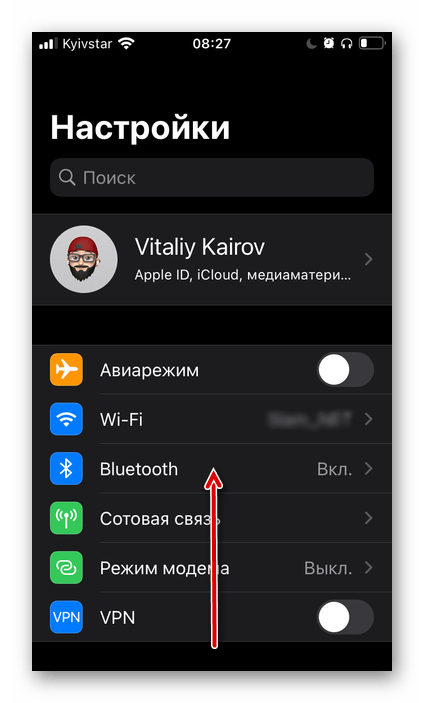
- Откройте системные «Настройки» и пролистайте их вниз.
- В списке предустановленных приложений найдите «Музыка» и тапните по этому наименованию.
- Прокрутите вниз перечень доступных опций.

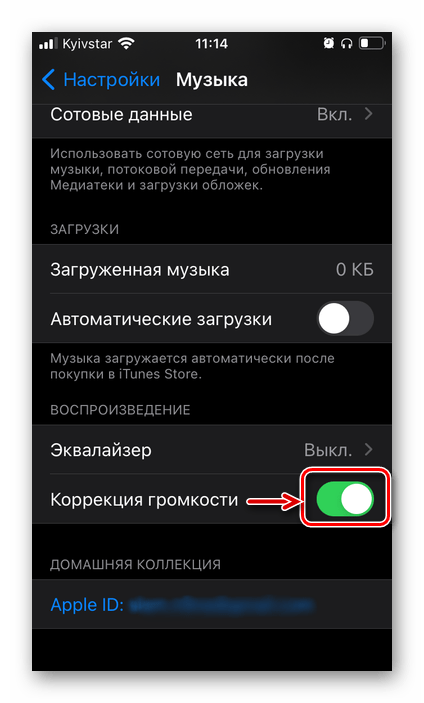
По желанию переведите в активное положение переключатель напротив пункта «Коррекция громкости» — это позволит нормализовать звучание, чтобы все треки были на одном уровне.
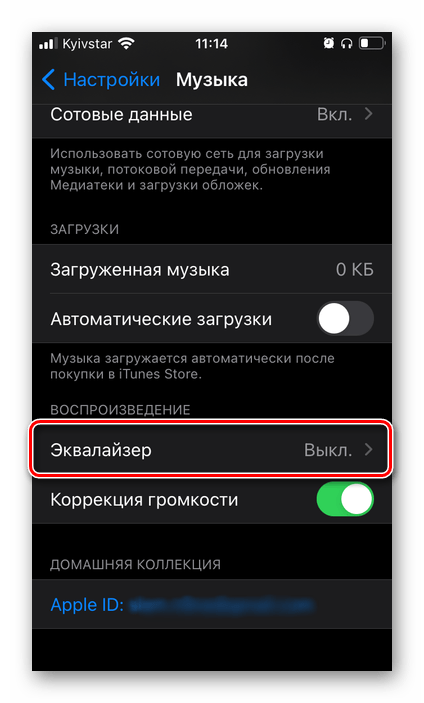
Далее откройте раздел «Эквалайзер»
и выберите подходящий вариант,
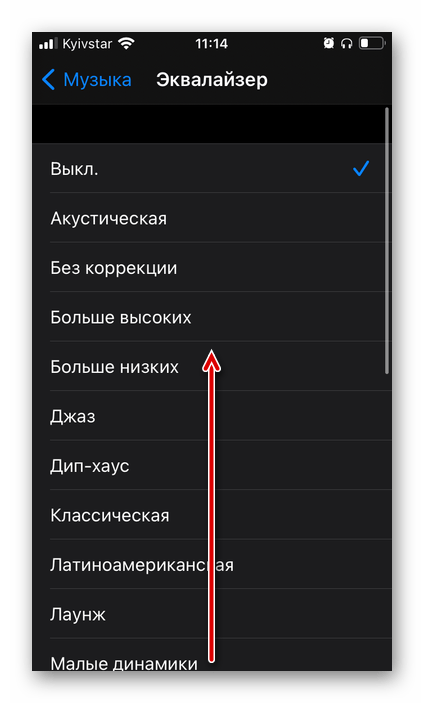
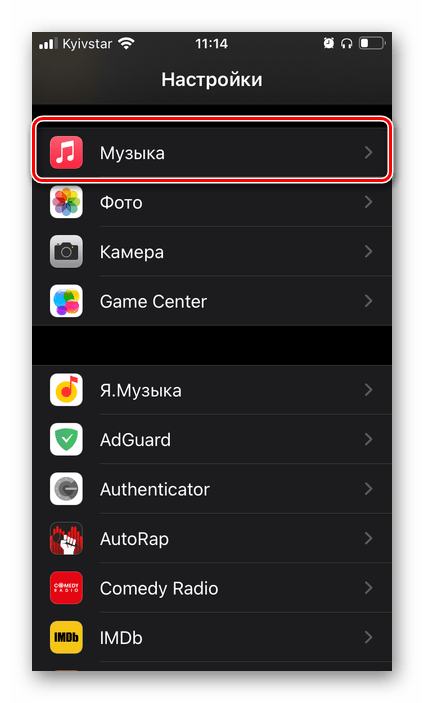
установив напротив него галочку.
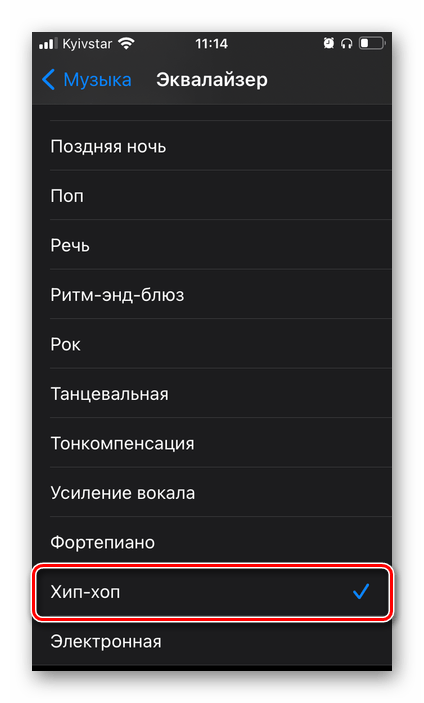
Никаких других настроек звука в Apple Music нет, при этом внесенные изменения распространяются и на динамики iPhone, и на наушники, и на любые другие акустические устройства, которые будут подключиться.
Вариант 2: наушники других брендов
Известные производители акустического оборудования нередко выпускают фирменный софт для мобильных устройств, который позволяет настраивать их работу под себя, изменять управление, регулировать качество, устанавливать обновления и выполнять некоторые другие действия.
Подобные возможности доступны далеко не для всех брендов, и уж точно не для всех выпускаемых ими наушников, но у лидеров рынка и флагманских или приближенных к таковым моделей они есть. Главное – найти и загрузить подходящий софт из App Store и воспользоваться им.
Вариант 4: яндекс.музыка
Популярный в русскоязычном сегменте сервис Яндекс.Музыка предоставляет практически те же возможности для настройки звука, что и аналогичный продукт Ютуб, но в еще более ограниченном виде.
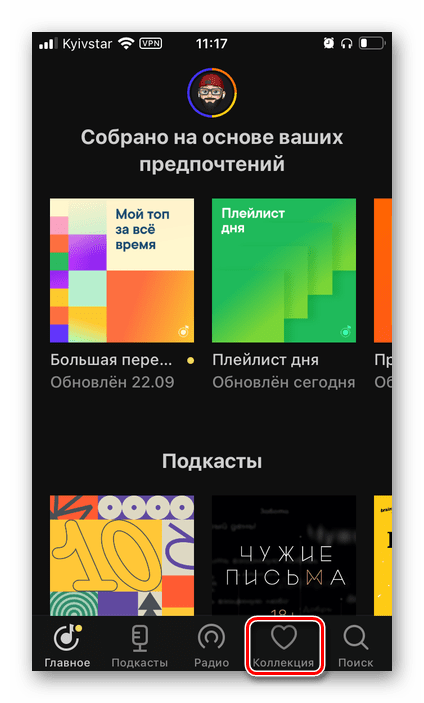
- Запустите приложение и перейдите на вкладку «Коллекция».
- Откройте «Настройки», тапнув по расположенному в левом верхнем углу значку шестеренки.
- Переведите в активное положение переключатель напротив пункта «Высокое качество звука».
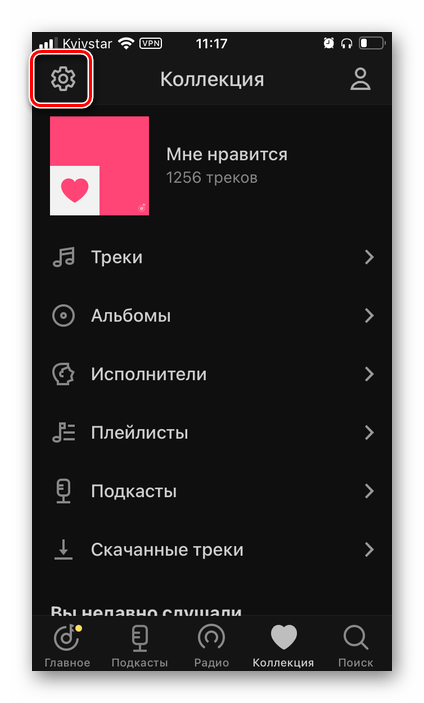
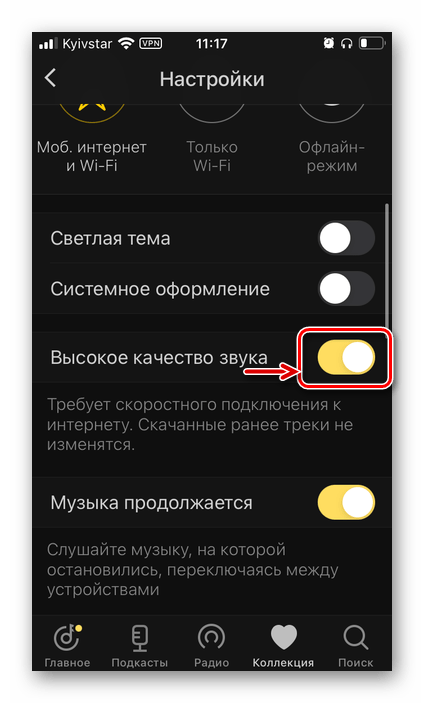
Как и в случае со всеми рассмотренными выше приложениями, изменения отразятся не только на качестве звука в подключенных к Айфону наушниках, но и в его динамиках.
Воспроизведение аудио с ipod touch на аудиоустройстве bluetooth
На iPod touch откройте приложение для прослушивания аудио (например приложение «Музыка»), затем выберите то, что хотите включить.
Коснитесь
 , затем выберите устройство Bluetooth.
Во время воспроизведения аудио можно изменить место воспроизведения на экране блокировки или в Пункте управления.
Если было подключено устройство Bluetooth, список мест воспроизведения отобразится на iPod touch, как только устройство перестанет находиться в зоне действия Bluetooth.
Информацию о том, как защитить слух от громкого звука при использовании наушников с iPod touch, см. в разделе Использование функций уровня звукового воздействия наушников на iPod touch.
ПРЕДУПРЕЖДЕНИЕ. Важную информацию о предупреждении потери слуха и предупреждении потери внимания, которая может привести к созданию опасной ситуации, см. в разделе Важная информация о безопасности для iPod touch.
Гарнитура быстро разряжается
Li-ion аккумулятор имеет ограниченный срок годности, обычно это 300-400 циклов заряда-разряда или 3-4 года активного использования. Со временем, автономность AirPods сильно снижается. Для старой техники выход один, обращение в сервис для замены встроенной батареи.
Если у пользователя AirPods, то можно попробовать увеличить время автономной работы. Т.е. включить функцию автообнаружения уха. При помощи инфракрасного сенсора наушники будут понимать, когда пользователь достает их из ушей, они автоматически отключатся. Это поможет сэкономить заряд. Чтобы активировать функцию, нужно:
- Открыть «Настройки».
- Выбрать «Bluetooth».
- Затем «AirPods».
- Включить тумблер «Автообнаружение уха».
Если гарнитура не родная, тогда ее можно сдать по гарантии или отнести в сервисный центр для замены аккумулятора.
Дешевые китайские подделки отказываются работать
Телефон может видеть гарнитуру, но распознавать их как два разных девайса. Очень часто возникают проблемы с качеством звука, или iPhone вовсе не соединяется с китайской подделкой.
- Для начала требуется соединить наушники между собой (для каждой модели своя инструкция – почитайте мануал), и только после этого к смартфону.
- Перезагрузить оба устройства.
- Сделать сброс настроек Bluetooth.
Если ни один из вариантов не помог, значит товар не качественный и явно не оригинальный.
Если не удается подключить наушники к iphone, ipad или ipod touch
- Убедитесь, что на устройстве iPhone или iPod touch установлена последняя версия iOS, а на iPad — последняя версия iPadOS.
- Поместите оба наушника AirPods внутрь зарядного футляра и убедитесь, что оба наушника AirPods заряжаются.
- Чтобы убедиться, что Bluetooth включен, перейдите в меню «Настройки» > Bluetooth.
- Если наушники AirPods подключены, убедитесь, что они выбраны в качестве активного звукового устройства. Если наушники AirPods отображаются в списке устройств, но не подключаются, перейдите к следующему шагу.
- Закройте крышку, подождите 15 секунд, затем откройте крышку. Нажмите кнопку настройки на зарядном футляре и удерживайте ее в течение 10 секунд. Индикатор состояния должен мигать белым цветом, который означает, что наушники AirPods готовы к подключению.

- Поместите наушники AirPods в зарядный футляр и поднесите его с открытой крышкой к устройству iPhone, iPad или iPod touch.
- Следуйте инструкциям на экране iPhone, iPad или iPod touch.
- Проверьте наушники AirPods. Если их все равно не удается подключить, выполните сброс наушников AirPods.
Если не удается подключить наушники к компьютеру mac
- Убедитесь, что на компьютере Mac установлена последняя версия macOS.
- Поместите оба наушника AirPods внутрь зарядного футляра и убедитесь, что оба наушника AirPods заряжаются.
- Чтобы убедиться, что Bluetooth включен, перейдите в меню Apple > «Системные настройки», затем щелкните Bluetooth.
- Если наушники AirPods подключены, убедитесь, что они выбраны в качестве активного звукового устройства. Если наушники AirPods отображаются в списке устройств, но не подключаются, щелкните значок X справа от них, чтобы удалить их из списка.
- Закройте крышку, подождите 15 секунд, затем откройте крышку. Нажмите кнопку настройки на зарядном футляре и удерживайте ее в течение 10 секунд. Индикатор состояния должен мигать белым цветом, который означает, что наушники AirPods готовы к подключению.
- Поместите наушники AirPods в зарядный футляр и поднесите его с открытой крышкой к компьютеру Mac.
- Следуйте инструкциям на экране компьютера Mac.
- Проверьте наушники AirPods. Если их все равно не удается подключить, выполните сброс наушников AirPods.
Инструкция беспроводного наушника к iphone
Теорию обсудили, теперь на практике поэтапно опишем, как подключить беспроводной наушник к айфону. Любопытно, что алгоритм подключения беспроводной гарнитуры является общим практически для всех устройств Apple и версий iPhone.
Порядок запуска:
- включаем наушники;
- активируем на них возможность подключения к ранее неизвестному устройству (обычно нажатием кнопки и удержанием более двух секунд);
- когда наушники становятся открыты для поиска, включаем питание.
- ожидаем мерцания синего индикатора.
Если индикатор мигать отказывается, используем специальную клавишу, на которой можно видеть обозначение Bluetooth. В отдельных случаях предстоит воспользоваться клавишей включения наушников. При этом, потребуется удержание указанной кнопки.
Необходимо добиться от индикатора именно синего мигания.
Как настроить аудио наушников на iphone с ios 14
- На своём iPhone зайдите в приложение Настройки (эти же шаги актуальны и для iPad с iPadOS 14).
- Выберите секцию Универсальный доступ.
- Пролистайте вниз и выберите Аудиовизуализация.
- Вверху нажмите Адаптация наушников.
- Включите переключатель рядом с Адаптация наушников.
- Выберите Пользовательская аудионастройка.
- Следуйте инструкциям по настройке аудио профиля для музыки, фильмов и звонков.
Вы можете запустить тест для аудионастроек наушников или же изменить опции вручную.
Убедитесь, что ваши наушники подключены к iPhone, перед тем, как начинать настройку. Иначе вы увидите сообщение о том, что наушники не поддерживаются.
Вот как выглядит сам тест:
Когда вы закончите тест, то сможете прослушать стандартное аудио и аудио со своими настройками, чтобы сделать выбор.
В настройках вы можете выбрать, к чему будет применяться кастомный профиль: к медиа, телефону или и тому, и тому.
Это всё! Теперь вы знаете, как в iOS 14 можно настроить под себя аудио наушников. Надеемся, статья была вам полезной.
Как подключить блютуз
Все модели iPhone синхронизируются с гаджетами, которые имеют версию блютуз не ниже 2.1. Покупая беспроводные наушники, следует учитывать, что для подключения и совместной работы с телефонами компании Apple они должны поддерживать хотя бы один из следующих профилей Bluetooth:
- Human Interface Device Profile (HID).
- Audio/Video Remote Control (AVRCP).
- Personal Area Network Profile (PAN).
- Advanced Audio Distribution Profile (A2DP).
- Hands-Free Profile (HFP 1.5).
- Phone Book Access Profile (PBAP).
Чтобы включить блютуз на Айфоне, необходимо:
- нажать на кнопку «Режим сна/Пробуждение»;
- кликнуть по значку «Настройки»;
- в открывшемся окне нажать на графу Bluetooth;
- в новом окошке плавающую кнопку напротив функции блютуз перевести в положение включено (зелёный цвет), на страничке появятся включенные блютуз устройства.
Как подключить блютуз наушники к айпаду или андроиду
Принцип сопряжения устройств аналогичен с предыдущим руководством. После активации гарнитуры, включить технологию беспроводной передачи данных на мобильном устройстве, найти гарнитуру и сопрячь их. Перед тем, как подключить беспроводные наушники Apple к телефону, следует узнать о том, что при работе подключения через Bluetooth активно расходуется заряд батареи обоих устройств. Старайтесь отключать их на то время, пока они не нужны.
Итак, мы разобрали как подключить Блютуз наушники к Айфону. Если у Вас остались вопросы, можете задать их в комментариях.
Как подключить наушники
В различных моделях беспроводных наушников функция блютуз включается по-своему, поэтому перед подключением с Айфоном следует внимательно изучить инструкцию к гарнитуре. В первый раз для лучшей синхронизации гарнитуру включают рядом с девайсом. Подключение наушников к телефону происходит следующим образом:
- на Айфоне в окне Bluetooth должна появиться строка с названием подключаемых беспроводных наушников;
- при нажатии на эту строку откроется новое окно, в котором напротив опции «Синхронизировать» плавающую кнопку также надо переместить в положение включено (зелёный цвет).
Как подключить наушники к айфону через lightning переходник
Все новые модели iPhone не имеют стандартного аудио гнезда 3,5 мм, у них есть только универсальный цифровой разъём Lightning. Этот разъём имеет свои минусы и плюсы относительно подключения к нему наушников.
Плюс разъёма Lightning: это цифровой разъём, т.е. телефон посылает в наушники цифровой не преобразованный сигнал, наушники с помощью встроенного в них ЦАП самостоятельно производят преобразование цифрового сигнала в аналоговый, это позволяет добиться стабильного качества звучания.
Минус разъёма Lightning: мы рассматриваем Lightning с точки зрения подключения к нему наушников, и в этом случае огромным минусом является весьма ограниченный ассортимент наушников, обладающих возможностью подключения к этому разъёму.
Но есть возможность подключения обычных наушников даже к айфону у которого нет аудио входа — использовать Lightning переходник. Это не очень удобно, но иного выхода нет.
Я подобрал для вас парочку недорогих переходников, думаю, они вам понравятся.
Можно ли подключить наушники jbl к айфону
Многие пользователи до сих пор не знают, можно ли подключить наушники JBL к Айфону из-за особенностей программного обеспечения. На начальном этапе сопряжение было доступным с официальными AirPods. В новых операционных системах с подключением сторонней гарнитуры не возникает трудностей.
Это значит, что наушники JBL для Айфона не являются чем-то запретным. Их можно с легкостью подключить и слушать без каких-либо ограничений. Алгоритм действий мало отличается от смартфонов с Андроид, но есть некоторые нюансы, на которых остановимся подобнее ниже.
Настройка и использование аксессуаров bluetooth на iphone
Подключение по Bluetooth позволяет использовать сторонние устройства, такие как беспроводные клавиатуры, наушники, динамики, автомобильные комплекты, игровые контроллеры и многое другое с iPhone.
Подробнее о настройках конфиденциальности Bluetooth на iPhone см. в статье службы поддержки Apple Если приложение запрашивает доступ к Bluetooth Вашего устройства. В случае проблем с подключением к устройству Bluetooth обратитесь к статье службы поддержки Apple Если не удается подключить аксессуар Bluetooth к iPhone, iPad или iPod touch.
Примечание. Использование определенных аксессуаров с iPhone может влиять на производительность беспроводной связи. Не все аксессуары iOS полностью совместимы с iPhone. Включение авиарежима может устранить аудиопомехи между iPhone и аксессуаром. Изменение ориентации или местоположения iPhone и подключенного аксессуара может улучшить качество беспроводной связи.
Не определяется
Иногда AirPods, Freebuds, Mi airdots или другие фирменные наушники не определяются Айфоном.
В этом случае придерживаемся пошаговой инструкции:
- Проверить, включился ли блютуз на iPhone.
- Сделать перезапуск беспроводной системы – выключить и снова включить «затычки».
- Убедиться, что гарнитура хорошо заряжена.
- Проверить совместимость телефона и гарнитуры. В некоторых случаях (на новых моделях Аирподс), для подключения беспроводного устройства необходимо, чтобы операционная система была не ниже iOs 7.
- Убедиться, что рядом нет устройств, которые могут перехватить сигнал – ноутбука, макбука, моноблока, другого смартфона с включенной синхронизацией.
- В редких случаях, мощные Wi-Fi роутеры могут сбивать соединения – отойдите на безопасное расстояние (5-10 метров).
Не подключается
Устройство может присутствовать в списке подключений, но не подключаться. На дисплее может появиться ошибка или соединение будет слишком долгим – более 1-2 минут. Тогда необходимо:
- Удалить все девайсы из списка «Мои устройства», которые уже не используются – кликнете на восклицательный знак справа и тапните на «Забыть это устройство»
- Перезапустить беспроводные наушники и выключить/включить блютуз на смартфоне.
Один airpod играет тише, чем другой
Существует несколько причин:
- Один из наушников разряжен. Нужно поместить гарнитуру в чехол для зарядки.
- Проверить, что отверстия чистые и не запачканы, на сетках нет мусора. Если есть загрязнения, то необходимо аккуратно почистить прибор щеткой.
- Обязательно проверить настройки громкости на Айфоне.
Справка! Если качество звука осталось плохим, слышны щелчки, свист, скрип, рекомендуем гарнитуру отнести в сервисный центр на ремонт.
Отключаем bluetooth-наушники от iphone
Хорошая идея, отключить наушники, когда вы закончили ими пользоваться, чтобы поберечь заряд аккумулятора на обоих гаджетах. Есть два способа сделать это:
- Выключите наушники или отключите на них функцию соединения;
- Сделав жест вверх по экрану, откройте Control Center / «Пункт управления» и нажмите значок Bluetooth, чтобы его отключить;
- Если вам нужно, чтобы функция беспроводного содинения оставалась включенной, то перейдите в «Настройки» > «Bluetooth», найдите в разделе подключенных устройств ваши наушники и отключите их простым касанием пальца.
Подключение airpods к iphone
Самый популярный вопрос — «Как подключить AirPods к iPhone?» Все очень просто:
- На гаджете вернитесь на главный экран «Домой».
- Откройте пластиковый чехол с беспроводными наушниками и положите его рядышком с айфоном.
- На экране телефона вы увидите заставку приложения настройки гарнитуры.
- Как подключить AirPods к айфону? Тапните по «Подключить».
- Владельцам AirPods Pro нужно следовать подсказкам, появляющимся на экране по мере настройки.
- В заключение нажмите на «Готово» и наслаждайтесь чистым звуком.
Перед тем, как подключить наушники AirPods к айфону, убедитесь в следующем:
- Эирподсы 1-й серии работают с iOS 10 и свежее.
- Эирподсы 2-й серии работают с iOS 12.2 и свежее.
- Эирподсы Pro работают с iOS 13.2 и свежее.
Обратите внимание на это, разбираясь, как подключить AirPods к телефону:
- Если вы настраивали наушники для работы с айфоном, а гаджет, в свою очередь, имеет общую учетную запись iCloud с ноутбуком или компьютером Мас, скорее всего, гарнитура уже настроена на работу с таким ПК или буком.
- Если на телефоне сделан вход в iCloud, то гарнитура самостоятельно настроится на работу с другими гаджетами, работающими с этой учетной записью.
Подключение airpods к андроид
AirPods — универсальная гарнитура, которую используют в связке не только с «яблочными» гаджетами, но и с девайсами других производителей. С одним условием: вы не сможете использовать голосовую помощницу «Сири» и применять (в зависимости от модели телефона) другие полезные опции, доступные для айфонов. Однако главную работу эирподсы продолжат выполнять — проигрывание музыки, телефонный разговор.
Но как подключить AirPods к «Андроиду»? Универсальная инструкция связки эирподсов и телефонов иных изготовителей:
- На девайсе пройдите в меню и активируйте блютуз. На большинстве «андроидов» для этого нужно пройти по пути: Настройки — Подключение — Bluetooth.
- Не доставая наушники из гнезд, откройте крышечку кейса.
- Зажмите клавишу на тыльной стороне коробочки, пока индикатор не станет подмигивать белым.
- Переведите внимание на экран своего смартфона — гарнитура должна возникнуть в списке доступных для беспроводного подключения устройств.
- Как подключить AirPods к Android? Выберите эирподсы — связка установлена.
Подключение к windows 7
Теперь — как AirPods подключить к компьютеру Windows 7. Для соединения ПК, ноутбука на «семерке» в пару с беспроводными наушниками воспользуйтесь той же инструкцией, что и для «десятки». Однако вас будут ждать трудности — система может не найти необходимый драйвер для воспроизведения звука через беспроводное устройство.
Решить проблему можно так:
- Перейдите в «Диспетчер устройств», опуститесь в «Свойства».
- Найдите драйвер блютуз-модуля (к примеру, Generic Bluetooth Adapter), проверьте, насколько свежая версия.
- Обновите до последнего выпуска — необходимый драйвер вы найдете на сайте производителя компьютера, ноутбука. Выбирайте только тот драйвер, что разработан именно для вашей модели.
- После обновления драйверов удалите AirPods из списка сопряженных устройств.
- Свяжите в пару заново, используя вышепредставленную инструкцию.
Как подключить AirPods к ноутбуку на Windows? Пригодится та же инструкция.
Проблемы с подключением после обновления
Иногда Айфон перестает определять наушники после обновления прошивки.
Есть 2 варианта решения:
1. Самостоятельно возвращаются к предыдущей версии прошивки. Для этого:
- Делают полное резервное копирование данных в iCloud и iTunes;
- В настройках iCloud выключают Айфон для снятия защиты с ПО, имеющегося на этом девайсе;
- Скачивают старую версию iOS на ПК;
- Подключают Айфон к компьютеру с помощью кабеля;
- В iTunes, открыв страницу управления девайсом, зажимают Shift;
- Нажав на соответствующую кнопку, обновляют окно управления;
- В открывшемся проводнике выбирают скачанный файл с предыдущей операционной системой;
- После полной установки активируют телефон.
2. Устанавливают новую версию прошивки в сервисном центре с последующей проверкой блютуз наушников на совместимость.
Пропал звук после обновления телефона
- Первое, что вы можете сделать — проверьте, какие настройки выставлены для вашего устройства на телефоне. Для этого нажмите на значок информации рядом с названием устройства в списке доступных и проверьте, чтобы профили «для разговора» и «для музыки» были активны.
- Перезагрузите наушники и смартфон. Проверьте уровень заряда устройств. Если звук есть, но пропадает и прерывается, попробуйте проверить работу устройств в другом месте. Причиной неполадок может быть сильное электромагнитное излучение.
- Если ничего не помогает, «откатитесь» к старой прошивке или сбросьте телефон к заводским настройкам — это поможет в том случае, если звук пропал послу установки каких-нибудь неблагонадежных приложений.
- Если проблема механическая: неисправен аккумулятор, повредилась плата наушников, например, из-за попадания воды, нужно обратиться в сервисный центр.
Работает только один наушник
Если пользователь столкнулся с данной проблемой, нужно попытаться ее устранить разными способами.
- Первый вариант. Положить «затычку для ушей» в кейс и подождать хотя бы 10-15 секунд. Заново подключиться к смартфону.
- Второй вариант. Нужно выключить блютуз на iPhone и запустить его снова. Если действие не помогло, можно перезагрузить гарнитуру.
- Третий вариант. Бывает такое, что один из наушников телефон не видит. Необходимо в настройках выбрать «Забыть устройство», а затем подключить оба как новую пару.
- Четвертый способ. В главном меню Айфона, в эквалайзере, выставите бегунок в центральное положение. Бывает что индикатор сдвигается в крайнее левое или правое положение.
Сопряжение происходит, но нет звука или плохое звучание
В этом случае, речь идет о некачественной гарнитуре или внезапном прерывании сигнала.
Если проблема в плохом сигнале, следуем инструкции:
- Перезапустить наушники.
- Отсоединить гарнитуру примерно на 30 секунд и только потом подключить снова.
- Сократить расстояние между смартфоном и беспроводной гарнитурой. Большое расстояние может вызывать помехи в соединение.
- Отключить посторонние Bluetooth-устройства.
Частые проблемы и пути решения
Пользователи нередко сталкиваются с ситуацией, когда беспроводные наушники JBL не подключаются к Айфону, или возникают иные трудности с сопряжением. Все проблемы можно решить самостоятельно, если учитывать приведенные ниже рекомендации.
Во многих случаях вам могут помочь следующие решения:
- Перезапустите Айфон, включите / отключите беспроводный аксессуар. На первом устройстве активируйте Блютуз, а гарнитуру переведите в поисковый режим.
- Убедитесь в зарядке наушников JBL до 100%. При этом проверьте, чтобы на Айфоне не был включен режим энергосбережения. В ином случае Блютуз на смартфоне может автоматически отключиться. Для деактивации режима на устройстве с iOS войдите в настройки, а далее «Аккумулятор». Здесь найдите «Режим энергосбережения» и переведите ползунок в неактивное положение.
- Если раньше было все нормально, а теперь Айфон не удается подключить к наушникам JBL, временно разорвите соединение, а после восстановите его по рассмотренной выше схеме. Для этого зайдите в категорию Bluetooth в настройках, жмите по синей кнопке в виде круга с буквой «i» справа вверху, кликните на пункт «Забыть это устройство» и подтвердить свои намерения.
- Попробуйте разорвите соединение с другим устройством, а после попробуйте подключить JBL к Айфону.
- Проверьте факт включения Блютуз, если Айфон не видит наушники JBL.
- Уберитесь в правильности ввода PIN-кода, который должен быть указан в документации.
- Установите приложение JBL для iPhone.
- Подойдите ближе, чтобы наушники находились на удалении не более 10 метров к Айфону, который вы хотите подключить.
- Перезапустите оба девайса для устранения временных ошибок.
Как вариант, попробуйте подключить другие наушники, чтобы найти причину появления проблемы. Нельзя исключать и более серьезные ситуации, такие как физическое повреждение мобильного устройства / гарнитуры. Иногда помогает сброс Айфона до заводских настроек.
Теперь вы знаете, как подключить наушники ЖБЛ к устройству с iOS и правильно настроить звук. Если возникают трудности, их легко решить путем обычной перезагрузки, разрыва соединения и нового сопряжения. Что касается настройки, для этого пригодится специальный софт.
В комментариях расскажите, удалось ли вам подключиться, какие еще могут возникать трудности при выполнении этой работы, и как их можно решить.
Шаг 3: настройки проигрывателей
Помимо системных параметров, которые доступны для AirPods, и фирменных приложений для некоторых моделей сторонних брендов, настроить наушники, а точнее, качество воспроизведения аудио, можно в некоторых плеерах. Аналогичная возможность есть в большинстве стриминговых сервисов, и далее в качестве примера мы рассмотрим наиболее популярные из них.
Примечание: Рассмотренные ниже настройки в равной степени применимы как к беспроводным наушникам, так и к проводным.
🍎 4. как подключить наушники к ipad?
Подключить наушники к iPad можно ровно так же, как к планшетам на Android, только меню включения Bluetooth немного отличается: на скриншоте, как на Айфоне, естественно. А логика та же:
- Включаем Bluetooth.
- Переводим наушники в режим сопряжения.
- Находим их в списке доступных устройств и подключаем.
Естественно, если вы подключаете к iPad наушники от Apple, процесс происходит проще – благодаря фирменной «магии». Открываем кейс или нажимаем кнопку (для AirPods Max) около iPad с включённым Bluetooth и всё. 😎
👁️ 2. делаем беспроводные блютуз наушники видимыми
Сопряжение отличается в зависимости от модели, это можно уточнить в инструкции к вашим наушникам (в комплекте или на сайте). Вот основные варианты:
- Просто открываем кейс.
- Открываем кейс и достаём наушники. Один или два.
- Открываем кейс и нажимаем кнопку на кейсе. Если она есть.
- Достаём наушники и нажимаем на них кнопкисенсоры. Таких моделей уже мало. Обычно нужно зажать кнопкисенсоры на обоих наушниках на несколько секунд.
После входа в режим сопряжения индикатор на наушниках меняет свое состояние мигает / изменяет цвет / загорается / другое.
2.1. Подключение беспроводных полноразмерных, «не TWS» наушников:
Как включить режим сопряжения на обычных беспроводных наушниках (не TWS) с оголовьем или проводом между корпусами. Есть два основных варианта:
- Из выключенного состояния зажать кнопку включения и держать её, не отпуская, ещё 2-5 секунд после включения. Будет соответствующая индикация иили голосовоезвуковое оповещение о том, что наушники перешли в нужный режим.
- Если есть выделенная кнопка для подключения (обычно, она обозначена значком Bluetooth), то нажать её 1 или 2 раза или зажать на пару секунд. Конечно, наушники должны быть при этом включены.
👂 2. настраиваем уровень звука беспроводных наушников на айфоне
В зависимости от особенностей слуха
Настройка наушников на Айфоне, включает интересную функцию – Адаптация наушников. Она позволяет установить громкость, баланс и частично отрегулировать звук по частотам в зависимости от особенностей слуха.
- Настройки — Универсальный доступ — Аудиовизуальный материал — Адаптация наушников. Включаем эту функцию и выбираем настройки из предложенных вариантов иили используем пользовательские настройки, выбрав соответствующий пункт. Тут нужно будет послушать несколько фрагментов, ответить на вопросы, на основе чего будет создан звуковой профиль.
- В разделе «Аудиовизуальный материал» также можно выбрать режим «моно-аудио», при котором стереозвук преобразуется в моно (одинаковый в обоих наушниках). Ещё тут есть регулировка баланса между правым и левым каналом.
Стоит отметить, что Адаптация наушников, конечно, доступна только для моделей от Apple и Beats. Но ведь и большинство тех, кто ищет, как настроить наушники на Айфоне, слушает именно AirPods или что-то из Beats. Экосистема-с. 😉
🔌 5. как подключить проводные наушники к планшету?
Подключение наушников к планшету простое, главное, чтобы на планшете был выход 3,5 мм. Если у вас наушники с другим разъёмом (6,3 мм или 2 штуки 2,5 мм, например) понадобится переходник.
Некоторые проводные наушники подключаются по USB Type-C или Lightning. Если такие разъёмы есть, переходники не нужны.
🔍 3. в настройках bluetooth выполняем поиск и подключаем блютуз наушники
Телефон может дополнительно спросить о подключении, при первом сопряжении. Нажимаем «Да».
Обычно наушники в доступных устройствах называются примерно так, как официально на коробке. Но иногда, например, китайские бюджетные модели могут называться странно: просто мак-адрес (цифры и буквы через двоеточия), иероглифы или название, не относящееся к «имени» модели. Полагаемся на интуицию или проверяем все. 😉
Очень старые или странные модели на последнем шаге требуют ввода пин-кода. Если друг это случилось, стандартный — это 0000 или 1111. Или он указан в документах. Как подключить наушники к планшету Самсунг? Легко. И к другим планшетам так же.


