

Уведомления — важная функция всех телефонов. С их помощью мы можем быстро отвечать на входящие сообщения, получать актуальные новости и еще много другой информации. Но, если посмотреть с другой стороны, уведомления сильно подрывают нашу конфиденциальность. Если вы ни разу не настраивали уведомления на Айфоне, выходит, что каждый пользователь может взять ваш смартфон и прочесть все, что ему заблагорассудится. Apple подобный сценарий предусмотрела и выкатила специальные инструменты, помогающие сохранить личные дела в тайне. При желании вы можете как полностью отключить уведомления, так и настроить их под себя, запретив отображение на заблокированном экране.
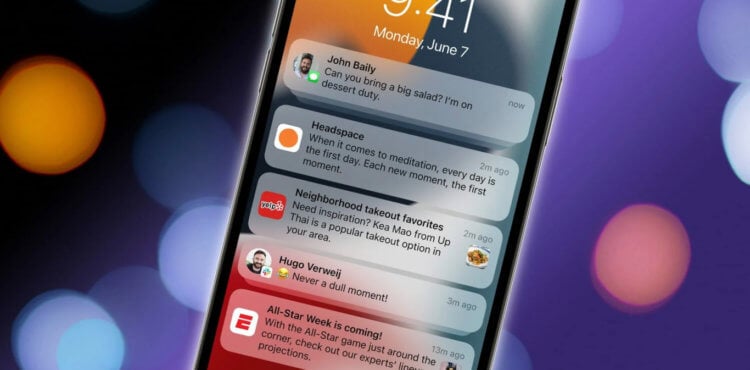
Разбираемся, как отключить уведомления на заблокированном экране вашего iPhone.
Сразу оговоримся, что сегодня мы не будем касаться вопросов временного отключения уведомлений. Об этом много было написано в статье про режим Фокусирование в iOS 15, ознакомьтесь, если интересно.
Почему никому нельзя давать свой Айфон.
Кажется, интернет всегда был скопищем рекламы. Всевозможные баннеры, всплывающие окна, ссылки – чего только не придумывают рекламодатели, чтобы об их продукте и услугах узнали все. Однако эта навязчивость привела к тому, что все больше и больше пользователей сегодня начали прибегать к помощи блокировщиков рекламы, которые являются главным врагом сложившейся в интернете экономической модели. Ведь если никто не будет смотреть рекламу, многие сайты попросту не смогут существовать, а потому часть из них придумала блокировать пользователей с активным блокировщиком рекламы. Но если отключить его на компьютере можно без проблем, то на iPhone или iPad – куда сложнее.
Если вы столкнулись с проблемами при отображении контента при входе на тот или иной сайт из-за блокировщика рекламы, его совершенно необязательно отключать полностью. Немногие знают, но в мобильной версии Safari предусмотрен специальный механизм, который позволяет приостановить действие утилиты, блокирующей рекламу, всего в два действия.
Легко разрешите всплывающие окна на нужных вам сайтах.
Хотя у большинства из нас всплывающие окна ассоциируются со словом «надоедливые», это не всегда так. Не все всплывающие окна раздражают. Некоторые из них действительно важны для правильной работы сайта. Самый распространенный пример – банковские сайты. Они часто отображают важную информацию, такую как ежемесячные выписки со счета, во всплывающих окнах. Даже некоторым веб-сайтам для тестирования и тестирования нужны всплывающие окна для правильной работы. Это может быть плохой дизайнерский выбор в наше время, но это реальность вашей ситуации.
Но когда вы посещаете эти сайты на своем iPhone, вы быстро понимаете, что сайт работает неправильно. Это потому, что ваш iPhone автоматически блокирует всплывающие окна. Конечно, мы обычно благодарны за эту услугу. Но это становится довольно раздражающим, когда вам нужны эти всплывающие окна.
Независимо от того, выполняете ли вы свою работу в Safari или другом браузере, таком как Chrome, вам придется сначала отключить блокировщик всплывающих окон. К счастью, этот подвиг очень прост, его отключение занимает меньше минуты. И когда вы закончите, вы можете просто включить его снова, чтобы вам не приходилось сталкиваться с этими надоедливыми взломами на других веб-сайтах.
Браузер Apple Safari предлагает встроенный блокировщик всплывающих окон на платформах Windows и Mac, а также на устройствах iOS, таких как iPad и iPhone .
Возможно, вам придется отключить блокировку всплывающих окон для доступа к некоторым сайтам. Также можно установить подключаемые модули, которые подавляют отслеживание и всплывающие окна для отдельных сайтов и сеансов просмотра.
Блокировщик всплывающих окон для компьютеров Mac доступен через раздел веб-содержимого настроек Safari.
- Блокировка всплывающих окон на iOS (iPad, iPhone, iPod touch)
- Отключить блокировку всплывающих окон в Safari на iPhone и iPad
- Зачем отключать блокировку всплывающих окон на iPhone и iPad?
- Как отключить всплывающие окна в браузере
- Safari 12 для MacOS
- Safari 11 и 10 для MacOS
- Как отключить блокировку всплывающих окон в Safari на iPhone или iPad
- Включить или отключить блокировку всплывающих окон Safari на Mac
- Некоторые сообщения, которые вы можете оформить заказ
- Что следует учитывать при включении всплывающих окон
- Отключить блокировку всплывающих окон в Google Chrome
- Отключить блокировщик всплывающих окон в Mozilla Firefox
- Отключить блокировку всплывающих окон в Microsoft Edge
- Отключить блокировку всплывающих окон в Safari на Mac
- Как отключить Safari и отключить блокировщик всплывающих окон на Mac
- Как разрешить всплывающие окна в macOS
- Как разрешить всплывающие окна в iOS и iPadOS
- Советы читателям
- О каких всплывающих окнах идет речь?
- Как разрешить всплывающие окна в Safari на Mac
- Разрешить всплывающие окна в Safari 12 или новее
- Разрешить всплывающие окна в Safari 11 или более ранней версии
- Разрешить всплывающие окна в Safari с помощью Терминала
- Как разблокировать всплывающие окна в Chrome на Mac
- Как отключить блокировку всплывающих окон в Firefox на Mac
- Стоит ли отключать блокировщики всплывающих окон в браузере?
- Сафари
- Хром
- Как отключить блокировку всплывающих окон на Mac
- Как отключить уведомления на экране блокировки Айфона
- Как отключить уведомления в приложении
- Показ миниатюр на iPhone
- Как отключить блокировщик рекламы
- Отключить блокировку всплывающих окон в хроме
- Разрешить всплывающие окна для определенных веб-сайтов
Блокировка всплывающих окон на iOS (iPad, iPhone, iPod touch)

По умолчанию Safari на вашем iPhone и iPad блокирует всплывающие окна на веб-сайтах. Если для работы сайта требуются эти крошечные окна, вы можете отключить встроенный в Safari блокировщик всплывающих окон. Мы покажем вам, как это сделать.
Одна из основных причин включения всплывающих окон в Safari — разрешить веб-сайтам, таким как веб-сайт вашего банка, отображать всплывающие окна, необходимые для работы. На некоторых сайтах без этих крошечных окон вы не можете делать то, что вам нужно.
Позже, когда вы закончите свою задачу, вы можете повторно включить встроенный блокировщик всплывающих окон, как мы объясним ниже.
Отключить блокировку всплывающих окон в Safari на iPhone и iPad
Чтобы отключить блокировщик всплывающих окон Safari на вашем iPhone или iPad, сначала откройте приложение «Настройки» на телефоне. Настройки — это то место, где расположены многие параметры Safari.
На странице настроек прокрутите вниз и нажмите «Safari».
На открывшейся странице «Safari» у вас есть различные параметры для настройки вашего веб-браузера. Здесь, в нижней части раздела «Общие», отключите параметр «Блокировать всплывающие окна».
Совет: чтобы снова включить встроенный блокировщик всплывающих окон, просто снова включите параметр «Блокировать всплывающие окна».
Блокировщик всплывающих окон Safari теперь отключен, и теперь ваши сайты могут запускать эти маленькие окна, пока вы просматриваете страницы в этом браузере. Наслаждаться!
Хотите отключить блокировщик всплывающих окон в Chrome на рабочем столе? Если так, то сделать это так же легко.


Учитывая сравнительно небольшой размер экранов iPhone и iPad, всплывающие окна могут отвлекать внимание при просмотре веб-страниц. Вот почему встроенный в Safari блокировщик всплывающих окон является желанной функцией в iOS . По умолчанию ваши устройства iOS не позволяют веб-страницам открывать всплывающие окна, но вы можете отключить блокировку всплывающих окон на iPhone и iPad всего несколькими нажатиями.
Зачем отключать блокировку всплывающих окон на iPhone и iPad?
Блокировщик всплывающих окон в Safari большую часть времени великолепен, но всегда будут ситуации, когда важно, чтобы всплывающие окна работали. Хотя это, возможно, признак плохого веб-дизайна, некоторые веб-страницы зависят от всплывающих окон, чтобы вы могли получить необходимую информацию.
Некоторые веб-сайты, которые открывают всплывающие окна на вашем рабочем столе, на самом деле нормально работают с мобильными браузерами, но если вы столкнулись с проблемой использования веб-сайта и поняли, что вам нужен Safari для разрешения всплывающих окон, вы можете быстро отключить блокировку всплывающих окон.
Конечно, рекомендуется снова включить блокировщик всплывающих окон после того, как вы закончили работу с всплывающим окном, иначе другие веб-сайты смогут открывать всплывающие окна без вашего разрешения. В конце концов, блокировщик всплывающих окон Apple призван сделать ваш просмотр более удобным.
Существует масса способов сделать веб-сёрфинг удобным. Одни для этого устанавливают любимый веб-браузер, другие – сохраняют нужные вкладки для быстрого доступа, а третьи – блокируют рекламу. Однако все они в какой-то момент приходят к понимаю того, что назвать их пребывание в Сети по-настоящему комфортным все-таки нельзя, и виной тому оказываются всплывающие окна. Они живут своей жизнью и появляются в самый неподходящий момент, независимо от нашей воли. Рассказываем, как легко и просто их победить.

Даже если вы пользуетесь блокировщиком рекламы, что само по себе плохо, скорее всего, вы все равно сталкиваетесь с всплывающими окнами. Дело в том, что многие приложения для блокирования рекламных объявлений воспринимают их как часть сайта, а потому никак не препятствуют их отображению. Однако Apple позаботилась об этом и встроила в Safari специальный механизм, который блокирует все всплывающие окна. Главное – знать, как его включить.
Как отключить всплывающие окна в браузере
А какими хитростями при работе с iOS пользуетесь вы? Ответы оставляйте в комментариях или нашем Telegram-чате.
iOS 12Операционные системы AppleСоветы по работе с Apple
Как включить или отключить блокировку всплывающих окон в веб-браузере Apple Safari для MacOS Sierra.
Safari 12 для MacOS
Когда Safari установлен на «Блокировать и уведомлять», вы можете разрешить всплывающие окна сразу после их блокировки, выбрав два поля в адресной строке.

Safari 11 и 10 для MacOS
Всплывающие окна могут содержать вредоносные программы, рекламу, фишинговые оповещения, кнопку загрузки для отслеживания программного обеспечения и т. Д. Эти всплывающие окна могут открываться поверх текущего окна браузера Safari или под ним. Он также может открываться на другой вкладке Safari или в текущем окне. В целом, всплывающие окна не просто раздражают, во многих случаях это тоже опасно. Итак, вот как вы можете быстро включить блокировку всплывающих окон в Safari на вашем iPhone, iPad и Mac.
Как отключить блокировку всплывающих окон в Safari на iPhone или iPad
Иногда, например, когда вы делаете платеж, заполняете форму экзамена или посещаете правительственный веб-сайт, чтобы заполнить форму, вам может потребоваться всплывающее окно.
Чтобы отключить блокировку всплывающих окон в Safari, выполните описанные выше шаги и выключите переключатель. Теперь откройте Safari и обновите страницу или снова нажмите на параметр, который вызвал всплывающую вкладку.
Включить или отключить блокировку всплывающих окон Safari на Mac
Также в поле выше вы увидите настроенные сайты. Это URL-адреса, которые вы разрешали / блокировали для открытия всплывающих окон в прошлом. Вы можете нажать на раскрывающийся список и выбрать «Разрешить» или «Заблокировать» для данного веб-сайта.
Чтобы полностью отключить блокировку всплывающих окон для Safari на Mac, выполните те же действия и выберите Позволять для ‘При посещении других веб-сайтов.’
Это все о включении блокировки всплывающих окон на устройствах iOS и macOS. Как уже говорилось выше, некоторым веб-сайтам обязательно нужно будет открыть всплывающее окно для входа в систему, аутентификации, отображения pdf-файла, завершения платежа или открытия живого чата службы поддержки клиентов. В таких случаях вам придется отключить эту функцию.
Некоторые сообщения, которые вы можете оформить заказ
Есть дальнейшие сомнения? Не стесняйтесь использовать раздел комментариев ниже.
Это действительно легко. Открыть Настройки прокрутите вниз и коснитесь Safari. Затем найдите раздел «Общие» в настройках Safari и выключите переключатель для Блокировать всплывающие окна.
Когда переключатель зеленый, это означает, что блокировщик активен. Вам нужно будет увидеть серый цвет, указывающий на то, что блокировщик отключен. Теперь всплывающие окна включены. Если вы хотите отключить его, выполните те же действия и включите переключатель.
Если вы хотите отключить параметр «Блокировать всплывающие окна», убедитесь, что Предупреждение о мошенническом веб-сайте включен. Это обеспечит дополнительный уровень защиты. Этот параметр находится в разделе «Конфиденциальность и безопасность» в настройках Safari.
После изменения этих настроек ваши изменения вступят в силу немедленно. Вам не нужно перезапускать Safari или ваше устройство. Приготовьтесь увидеть всплывающие окна, закрывающие ваш экран.
Что следует учитывать при включении всплывающих окон
Раньше всплывающие окна были гораздо более агрессивными. Посещение некоторых страниц вызывало появление множества рекламных объявлений, что портило впечатление от просмотра. Иногда всплывающих окон было так много, что Safari зависал. Те дни прошли. Но всплывающие окна по-прежнему используются для рекламы или уведомлений, но несколько более элегантным образом. Тем не менее, всплывающие окна все еще могут привести к плохим последствиям. Часто они используются для обмана людей с помощью фишинга. Фишинговые атаки продолжаются. Наверняка вы уже видели всплывающие окна «Вы выиграли iPhone», «Вы выиграли подарочную карту Apple», «Ваш Mac или iPhone заражен вирусами», «Поздравляем, вы выиграли» и т. д. Все они мошенники. Если вы отключили блокировку всплывающих окон, будьте осторожны.
Статьи по Теме

Когда сайту требуются всплывающие окна для работы, вам необходимо отключить блокировщик всплывающих окон в своем веб-браузере, чтобы сайт мог работать. Мы покажем вам, как это сделать в Chrome, Firefox, Edge и Safari.
Отключить блокировку всплывающих окон в Google Chrome
Вы можете отключить встроенный блокировщик всплывающих окон Chrome как на компьютере, так и на мобильных устройствах в меню настроек.


Отключить блокировщик всплывающих окон в Mozilla Firefox
Версии Mozilla Firefox для настольных ПК, iPhone и iPad позволяют отключить блокировку всплывающих окон. Версия Android не имеет блокировщика всплывающих окон, что означает, что вам не нужно ничего делать, чтобы разрешить эти крошечные окна.

Чтобы отключить блокировщик всплывающих окон Firefox на iPhone или iPad, откройте Firefox, перейдите к меню с тремя горизонтальными линиями, нажмите «Настройки» и выключите параметр «Блокировать всплывающие окна».

Отключить блокировку всплывающих окон в Microsoft Edge
Отключить блокировщик всплывающих окон в Microsoft Edge так же просто, как и во многих других веб-браузерах.


Отключить блокировку всплывающих окон в Safari на Mac
Safari на Mac также имеет встроенный блокировщик всплывающих окон.

Чтобы отключить блокировщик всплывающих окон в Safari на iPhone или iPad, используйте приложение «Настройки» на телефоне.
Начните с запуска настроек и нажатия «Safari». Там отключите опцию «Блокировать всплывающие окна».
И вот как вы позволяете своим сайтам открывать эти крошечные окна в различных веб-браузерах. Наслаждаться!
Вам нравится просматривать Reddit, но вам надоели всплывающие окна с надписью «Открыть в приложении»? К счастью, есть способ отключить их.
Чаты онлайн-поддержки, окна банковской проверки, интерактивные игры и даже некоторые заявления о приеме на работу. Все эти веб-сайты так или иначе хорошо используют всплывающие окна. Но когда Safari блокирует все всплывающие окна, многие из этих сайтов перестают работать.
Вот почему мы составили это простое руководство, которое показывает, как разрешить всплывающие окна в Safari. на любом устройстве Apple.
Как отключить Safari и отключить блокировщик всплывающих окон на Mac

Safari уведомит вас в строке поиска, когда всплывающие окна заблокированы
Mac обеспечивают максимальную гибкость для всплывающих окон, позволяя сохранять определенные веб-сайты, чтобы для них отображались всплывающие окна.
Кроме того, вы можете выбрать один из трех вариантов всплывающих окон: разрешить, заблокировать или заблокировать и уведомить, где последний вариант отображает значок в поле интеллектуального поиска всякий раз, когда всплывающее окно было заблокировано.
Как разрешить всплывающие окна в macOS
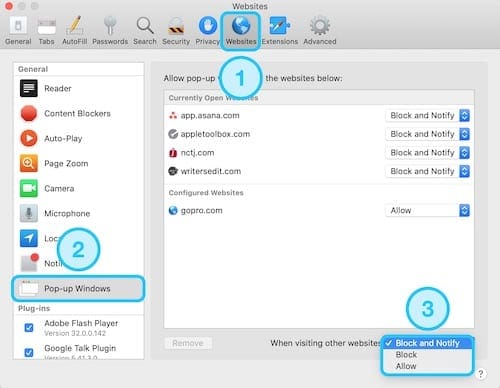
Выберите одну из доступных настроек всплывающего окна: разрешить, заблокировать или заблокировать и уведомить.
Закройте Safari и перезапустите и снова посетите сайт, который Safari заблокировал всплывающее окно
iOS на iPhone и iPod и iPadOS на iPad позволяет включить всплывающие окна Safari для всех веб-сайтов, но не позволяет настраивать определенные параметры веб-сайта, как на Mac.
В результате вы, вероятно, захотите вручную вернуть настройки всплывающих окон после завершения использования любого конкретного веб-сайта. В противном случае вы можете оказаться заваленными множеством рекламных объявлений или даже всплывающих окон!
Вы можете получить доступ ко всем открытым вкладкам и всплывающим окнам браузера с помощью кнопки «Открыть вкладки» в Safari, которая отображается двумя перекрывающимися квадратами в правом нижнем углу.
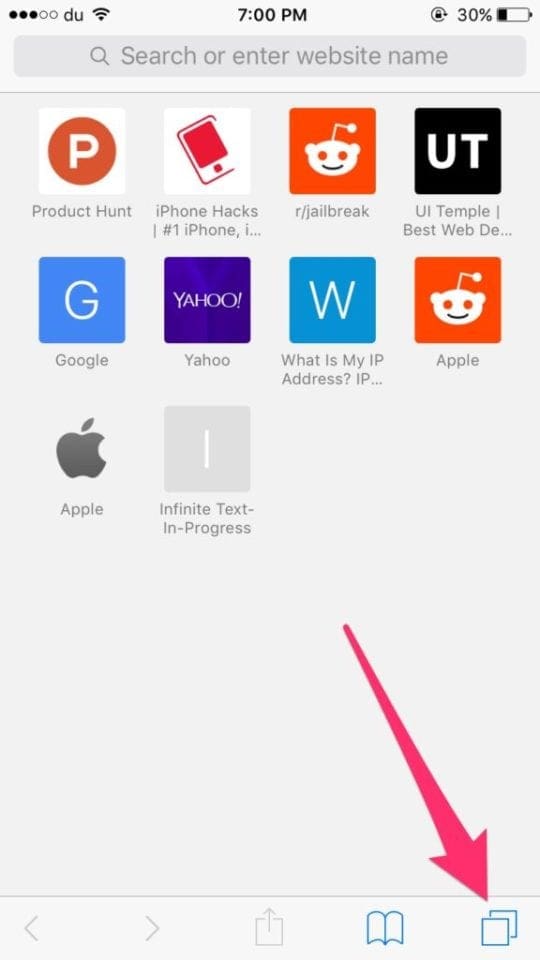
Используйте кнопку «Открыть вкладки» для навигации по окнам Safari.
Как разрешить всплывающие окна в iOS и iPadOS
Если появятся какие-либо другие всплывающие проблемы, напишите объяснение в комментариях ниже, и мы посмотрим, что мы можем сделать, чтобы помочь.
Советы читателям
Возникли проблемы с веб-сайтом в macOS из-за того, что ваш браузер блокирует всплывающие окна? К счастью, вы можете отключить опцию Prevent. Показать всплывающие окна В основных браузерах, таких как Safari, Chrome и Firefox на вашем устройстве.
После отключения блокировщиков на всех веб-сайтах, которые вы посещаете в этих браузерах, будет разрешено отображать всплывающие окна. У вас также есть возможность включить всплывающие окна только для определенных веб-сайтов на вашем Mac.
О каких всплывающих окнах идет речь?
Всплывающее окно — это небольшое окно, которое открывается автоматически при посещении веб-сайта или открывается при нажатии на ссылку на веб-сайте. часто показывается Торговые сайты На дисконтных и других сайтах будут появляться всплывающие окна, привлекающие ваше внимание.
Не следует путать всплывающие окна веб-сайтов с небольшими уведомлениями, которые вы видите на своем Mac. Эти уведомления генерируются вашей системой или установленными приложениями. Это не имеет ничего общего с всплывающими окнами, которые вы видите в своем браузере.
Всплывающие окна могут быть рекламными объявлениями, уведомлениями, предложениями или предупреждениями, которые открываются в текущем окне браузера, новом окне или другой вкладке. Иногда всплывающие окна представляют собой стороннюю рекламу, использующую тактику фишинга, например предупреждения или вознаграждения, чтобы ввести вас в заблуждение, что они принадлежат Apple или другой надежной компании, с целью обмена личной или финансовой информацией. Или он может заявить, что предлагает бесплатные загрузки, обновления приложений или плагины, чтобы попытаться заставить вас установить нежелательные приложения.
Как разрешить всплывающие окна в Safari на Mac
В Safari легко разрешить веб-страницам отображать любые всплывающие окна. Все, что вам нужно сделать, это перейти в меню настроек и изменить там параметр, чтобы отключить блокировку всплывающих окон. Расположение этого параметра зависит от используемой вами версии Safari.
Вы также можете использовать Терминал для включения и отключения блокировки всплывающих окон в Safari.
Разрешить всплывающие окна в Safari 12 или новее
Safari 12 и более поздних версий позволяет отключить блокировку всплывающих окон для всех веб-сайтов или некоторых веб-сайтов, выбранных вами в браузере.
Вы можете получить доступ к параметру блокировки всплывающих окон в Safari 12 и более поздних версиях следующим образом:
Разрешить всплывающие окна в Safari 11 или более ранней версии
В Safari 11 и более ранних версиях есть флажок, позволяющий включать и отключать блокировку всплывающих окон одним щелчком мыши.
Вот как найти эту коробку:
Разрешить всплывающие окна в Safari с помощью Терминала
Те, у кого есть любимый терминал, будут рады узнать, что есть команда терминала для включения и отключения блокировки всплывающих окон в Safari на вашем Mac.
Вот как использовать эту команду:
defaults write com.apple.Safari com.apple.Safari.ContentPageGroupIdentifier.WebKit2JavaScriptCanOpenWindowsAutomatically -bool true
defaults write com.apple.Safari com.apple.Safari.ContentPageGroupIdentifier.WebKit2JavaScriptCanOpenWindowsAutomatically -bool false
Как разблокировать всплывающие окна в Chrome на Mac
Если вы используете Chrome в качестве браузера по умолчанию, отключить блокировщик всплывающих окон так же просто, как зайти в меню настроек Chrome и отключить параметр.
Вот как это сделать:
Как отключить блокировку всплывающих окон в Firefox на Mac
В Firefox есть тот же метод отключения блокировки всплывающих окон, что и в Google Chrome. Вы заходите в Настройки, снимаете флажок, и все готово.
Некоторые веб-сайты требуют, чтобы вы разрешили всплывающие окна на вашем устройстве, чтобы они работали нормально. Вы можете сделать это довольно легко, разрешив всплывающие окна в разных браузерах для macOS, как мы видели здесь.
Всплывающие окна — не единственное раздражение в Интернете. Некоторые веб-сайты в наши дни используют уведомления, чтобы привлечь ваше внимание. Если вы хотите это остановить, вы можете Отключить уведомления веб-сайтов в большинстве веб-браузеров.
Всплывающие окна отвлекают и раздражают, если не сказать больше. Но иногда веб-сайты используют всплывающие окна для работы, или вы хотите что-то протестировать. Браузеры обычно блокируют все эти всплывающие окна, чтобы вы могли спокойно просматривать страницы.
Если вам нужно отключить блокировщик всплывающих окон для взаимодействия с сайтом, который вы просматриваете, вы можете легко изменить настройки браузера на своем устройстве. Ниже я научу вас, как разблокировать всплывающие окна в браузере iPhone, iPad или Mac.
Стоит ли отключать блокировщики всплывающих окон в браузере?
Хотя всплывающие окна являются одной из самых ненавистных функций в Интернете, они часто бывают полезными. Они позволяют более плавно взаимодействовать с веб-сайтами.
Однако они также могут быть спамными и даже опасными. Некоторые могут соблазнить вас загрузкой нежелательного программного обеспечения или привести вас на вредоносные веб-сайты.
Это ваша прерогатива, но я предлагаю вам разрешать всплывающие окна только с надежных сайтов. Хорошо то, что такие браузеры, как Chrome, позволяют вам контролировать, с каких сайтов разрешать всплывающие окна, а какие блокировать.
Обычно всплывающие окна блокируются по умолчанию при просмотре на вашем iPhone; вот как это изменить.
Сафари
Поскольку Safari — это встроенный браузер iPhone и iPad, вам нужно перейти в настройки вашего устройства, чтобы разблокировать всплывающие окна в Safari:
Обратите внимание, что у вас есть возможность включить все всплывающие окна только в Safari на iPhone и iPad. Невозможно выборочно включить всплывающие окна с определенных веб-сайтов. Обходной путь — разрешить все всплывающие окна и просто загрузить сторонний блокировщик рекламы для вашего iPhone или iPad, который вы можете настроить.
Вы всегда можете вернуть настройки и включить блокировку всплывающих окон на iPhone и iPad.
Хром
Chrome на iOS и iPadOS также по умолчанию блокирует все всплывающие окна и позволяет разрешать всплывающие окна с определенных сайтов. Если вы предпочитаете это, вы всегда можете установить Chrome в качестве браузера по умолчанию на своем iPhone.
Обратите внимание, что это включает всплывающие окна со всех веб-сайтов, которые вы посещаете. Если вы хотите заблокировать все всплывающие окна, кроме всплывающих окон с определенных сайтов, вы можете сделать следующее:
Как отключить блокировку всплывающих окон на Mac
В отличие от вашего iPhone, на вашем Mac у вас больше свободы выбора веб-сайтов, всплывающие окна которых вы хотите включить, независимо от вашего браузера. Ниже я расскажу о двух наиболее часто используемых браузерах на Mac — Safari и Chrome.
Если вы хотите и дальше блокировать все всплывающие окна, кроме определенных веб-сайтов, вы можете сделать это в Safari на Mac. Просто сделайте следующее:
Если вы хотите разблокировать всплывающие окна только с избранных сайтов, сделайте следующее:
Если вы хотите разблокировать все всплывающие окна, это тоже вариант. Однако будьте осторожны, какие сайты вы посещаете и какие кнопки нажимаете. Как вы относитесь к всплывающим окнам? Вы разрешаете все всплывающие окна или разрешаете только те из них, которым доверяете? Поделитесь ими ниже!
Как отключить уведомления на экране блокировки Айфона
Самый лучший способ обеспечить себе максимальную конфиденциальность — полностью отключить уведомления на экране блокировки iPhone. Так точно никто не увидит, что происходит в вашем смартфоне, и вы будете спокойны.
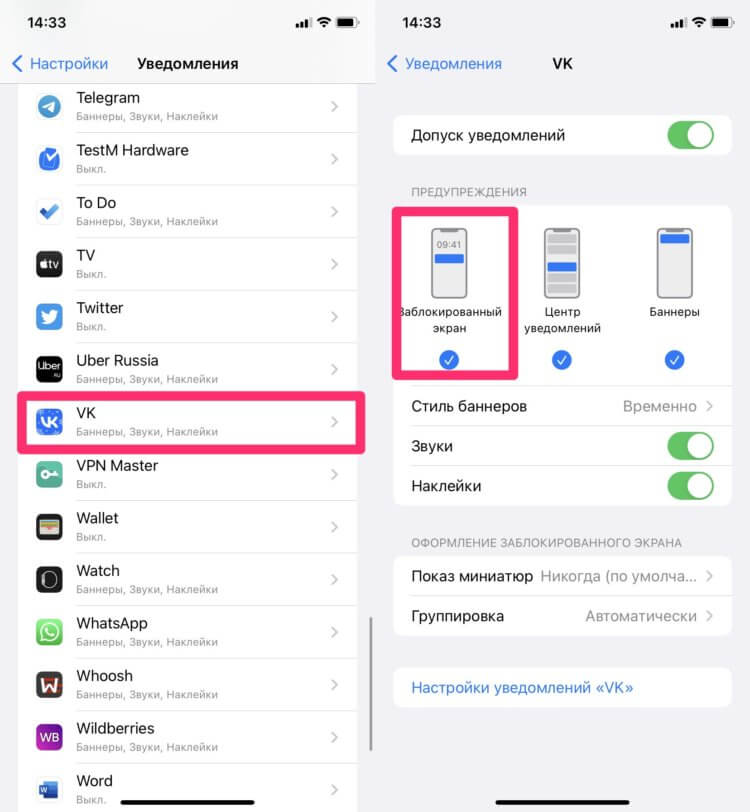
Отключаем уведомления на экране блокировки.
Готово. Теперь уведомления из этого приложения на заблокированный экран приходить не будут. Очень удобно, если не хотите отвлекаться от работы или других важных дел.
Плюс, обратите внимание, в этом пункте настроек можно отдельно выбрать показ уведомлений в виде баннеров и на заблокированном экране. Как только необходимость в прочтении появится, можно будет зайти туда.
Как отключить уведомления в приложении
Показ миниатюр можно настраивать и для каждого отдельного приложения. Ведете скрытую переписку в Телеграме или WhatsApp? Самое время покопаться в Настройках вашего смартфона.
Допустим, вы хотите скрыть текст сообщений в Телеграм. Вот что необходимо сделать:
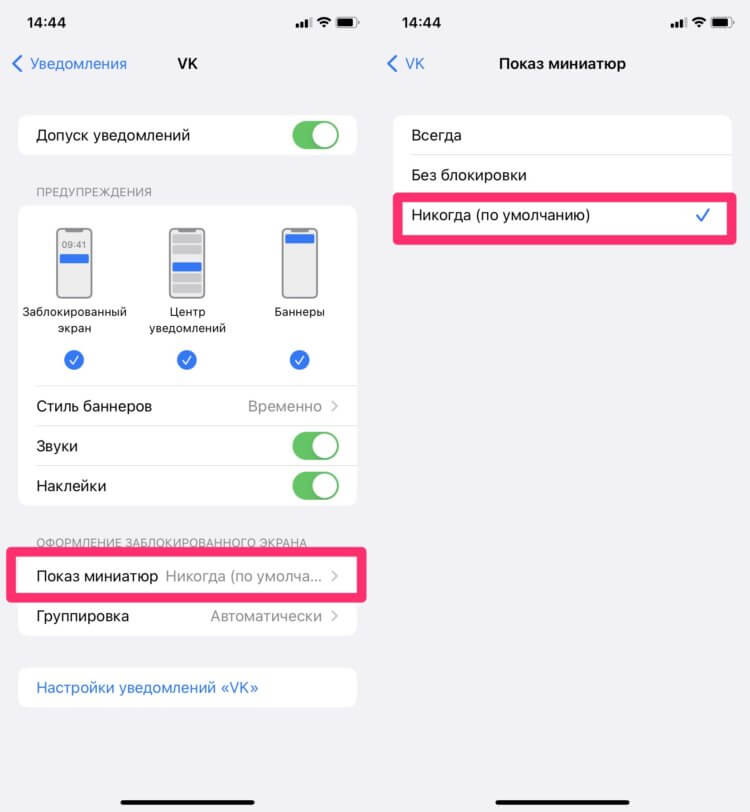
Отключите показ миниатюр для отдельно приложения, если это понадобится.
Так можно настроить не только мессенджеры, но и любые другие приложения. Почтовый клиент, Сообщения, приложение Банка — все, что только захотите.
Важно: при включении этой функции в WhatsApp, на заблокированном экране все еще будут отображаться фотографии пользователей. Будьте аккуратны.
Плюс, многие разработчики внедрили функцию прямо в свои приложения. Буквально недавно мы рассказывали вам про то, как реализовано скрытие текста в Телеграме. Точно знаю, что WhatsApp тоже подобной фичей располагает.
Что делать, если в iOS 15 не приходят уведомления.
Обновление iOS и устройств AppleСмартфоны AppleСоветы по работе с Apple
Отключение всплывающих окон в Safari — это хорошо. Но, к сожалению, на iPhone нет возможности отключить всплывающие окна для определенных сайтов, как на Mac или ПК. Всплывающие окна либо полностью отключены, либо разрешены на всех сайтах.
Блокировщик всплывающих окон включен по умолчанию. Откройте приложение «Настройки» на своем iPhone.
Затем прокрутите вниз и нажмите на опцию «Сафари».
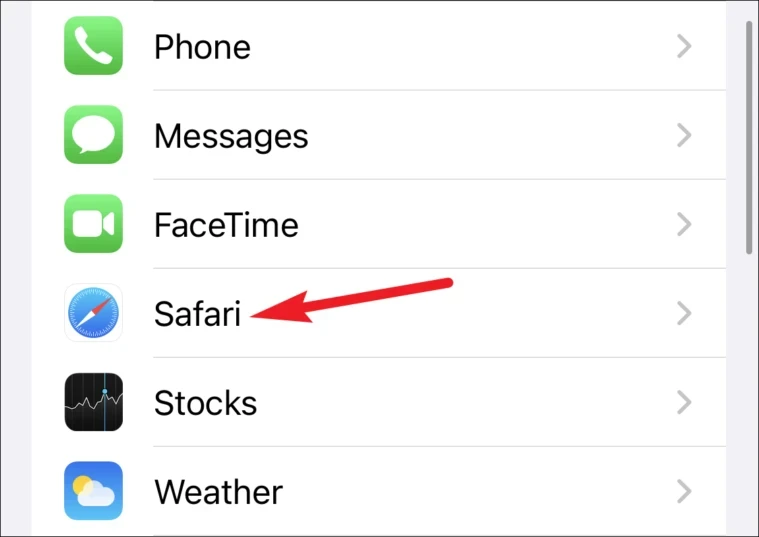
Вы увидите множество вариантов настройки просмотра в Safari. Среди этих опций отключите кнопку «Блокировать всплывающие окна».
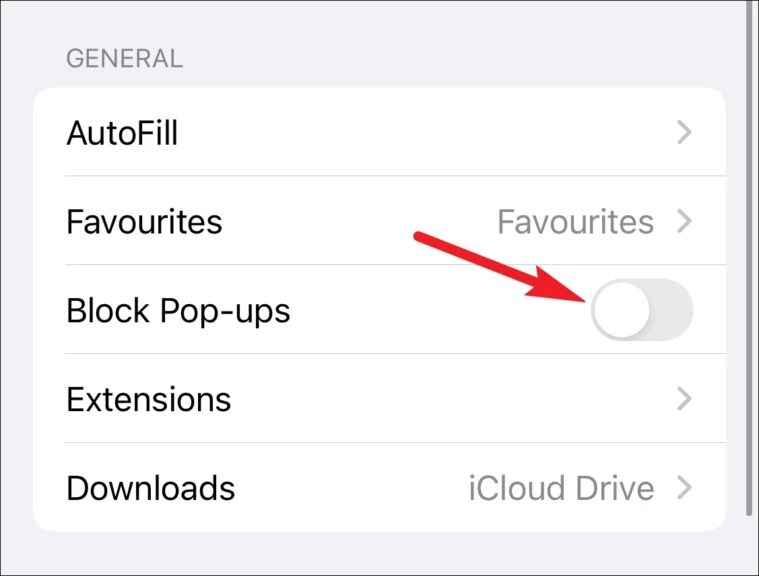
После этого вернитесь в Safari и перезагрузите сайт, который не загрузился должным образом. Он снова начнет работать.
Когда закончите, вернитесь в «Настройки» и снова включите переключатель «Блокировать всплывающие окна».
Показ миниатюр на iPhone
Для меня это просто маст хэв фича. Каждый раз при покупке нового смартфона или другой техники, я стараюсь сделать так, чтобы все уведомления приходили без текста. Очень не нравится перевод названия функции. Едва ли хоть один из пользователей, копаясь в настройках, сможет без чужой помощи, разобраться что такое Показ миниатюр. Совсем не интуитивно, я считаю.
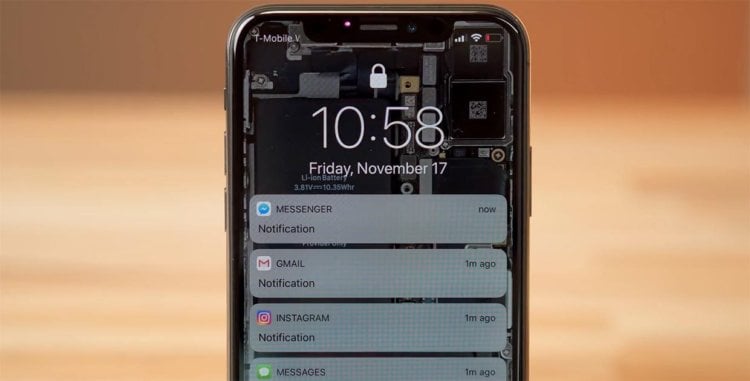
Вот так будут выглядеть уведомления с выключенным показом миниатюр.
Показ миниатюр — функция вашего iPhone, благодаря которой вы можете отключить функцию предварительного просмотра во всех уведомлениях. Таким образом текст уведомлений на заблокированном экране будет скрыт.
Скрыть текст уведомлений на заблокированном экране iPhone можно следующим образом:
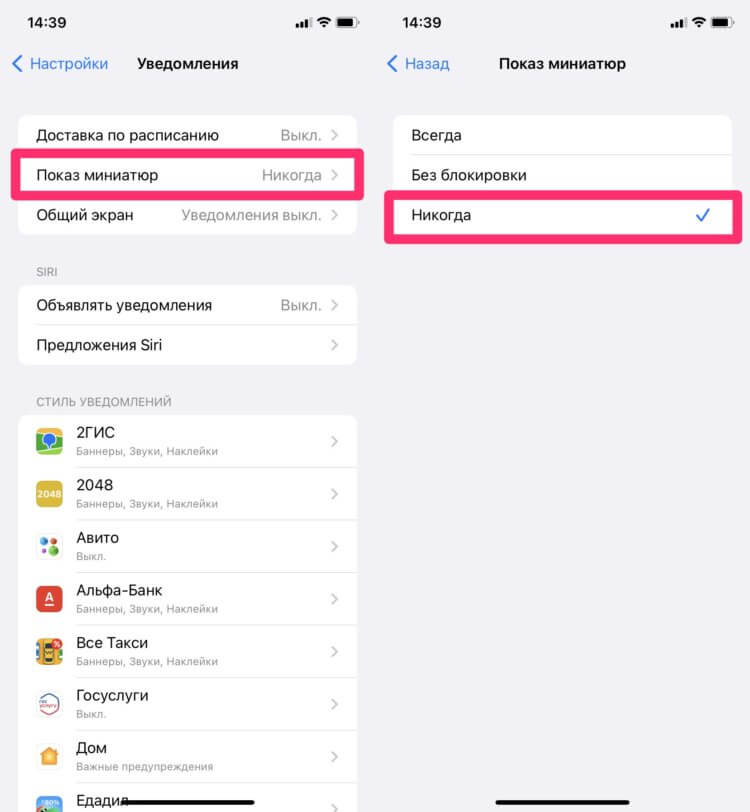
С помощью этих настроек можно отключить показ миниатюр на iPhone.
Далее здесь будет доступно три варианта показа миниатюр:
Лично я предпочитаю второй вариант. Пока не подойдешь к iPhone и не сработает Face ID, прочитать ничего не выйдет. Это поможет вам защитить смартфон на случай, если вы находитесь далеко от него.
Но часто случается так, что кто-нибудь в метро или дома так и норовит подсмотреть, кто мне что написал. Не хотите, чтобы за вами подглядывали — выбирайте Никогда, и будет вам счастье.
Как отключить блокировщик рекламы


Немногие знают, что аналогичным образом можно активировать полную версию сайта, если он по умолчанию открывается в мобильной. Для этого совершенно необязательно переходить в меню «Поделиться» и листать перечень доступных действий, чтобы найти кнопку активации десктопной версии. Просто нажмите и удерживайте палец на стрелке в адресной строке, а затем выберите «Полная версия сайта».
А какие тайны iOS знаете вы? Ответы оставляйте в комментариях или нашем Telegram-чате.
Рекламная кампания AppleСоветы по работе с Apple
Отключить блокировку всплывающих окон в хроме
Chrome — еще один популярный выбор для браузера. Safari
на айфоне. Кроме того, Chome автоматически блокирует все всплывающие окна на экране iPhone. Но в Chrome вы можете разрешить всплывающие окна для определенного сайта или полностью отключить блокировщик всплывающих окон.
Вы можете отключить блокировщик всплывающих окон Chrome в настройках браузера. Откройте браузер Chrome на своем iPhone и коснитесь значка «Дополнительные параметры» (трехточечное меню) в правом нижнем углу.

Затем нажмите «Настройки» в появившемся меню наложения.
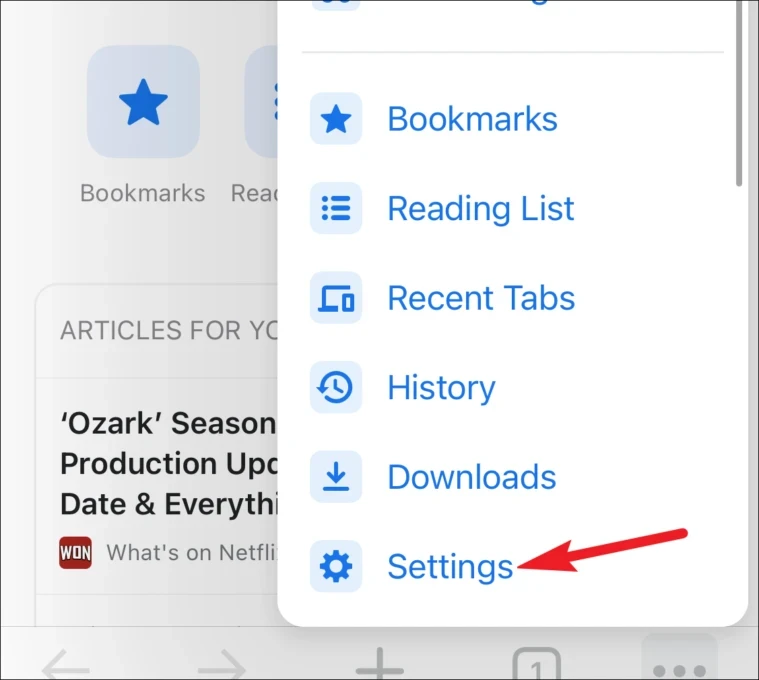
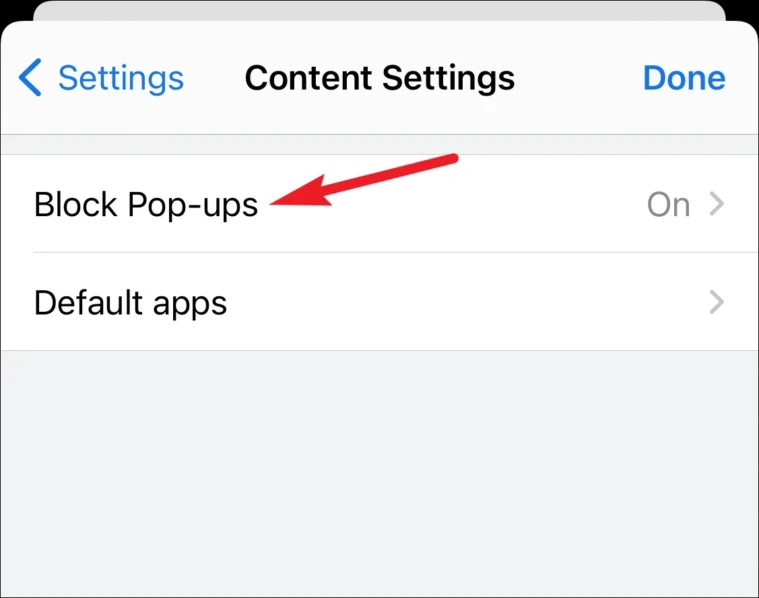
Откроются настройки Chrome. Прокрутите вниз до конца и коснитесь параметра «Настройки контента».
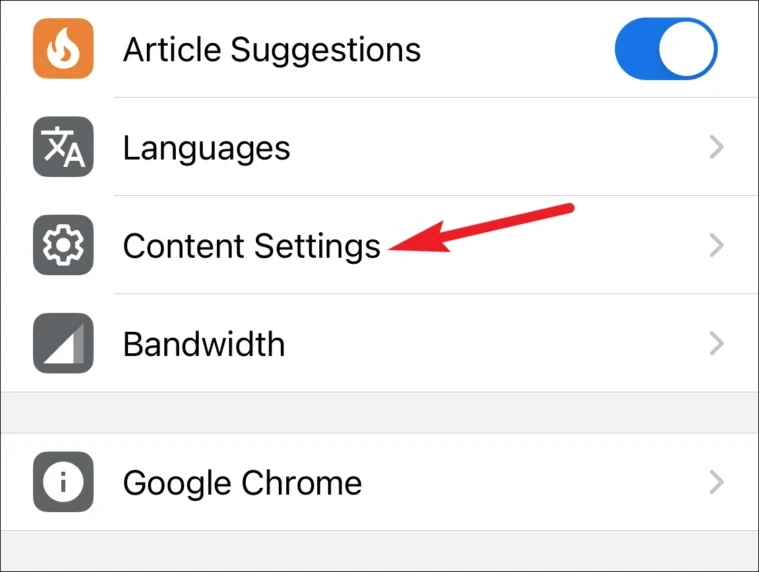
Перейдите к блокировщику всплывающих окон на экране настроек содержимого.
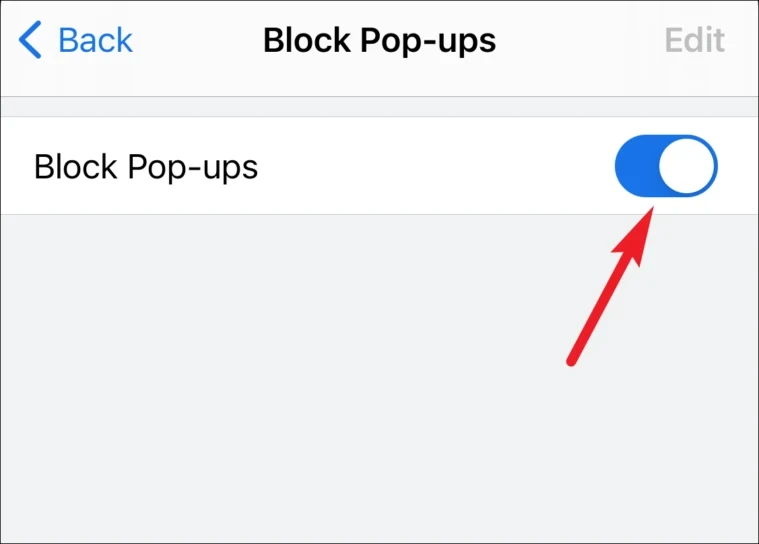
Отключите кнопку блокировки всплывающих окон, чтобы разрешить всплывающие окна на веб-сайтах.
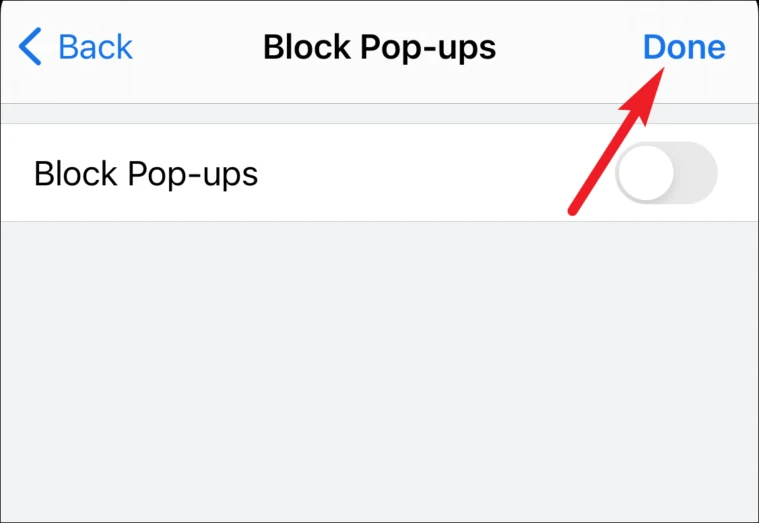
Нажмите «Готово», чтобы вернуться на открытую вкладку. Перезагрузите сайт, чтобы изменения вступили в силу.
Разрешить всплывающие окна для определенных веб-сайтов
Вы также можете разрешить всплывающие окна для определенных веб-сайтов в Chrome вместо полного отключения блокировщика всплывающих окон. На сайте, где всплывающее окно заблокировано, вы найдете опцию «Всплывающие окна заблокированы» в нижней части экрана. Нажмите на него, затем нажмите «Всегда разрешать», чтобы изменить настройки только для определенного сайта.
Небольшое примечание: хотя этот вариант отлично подходит для разрешения всплывающих окон на сайтах, где они полезны, а не для полного отключения блокировщика всплывающих окон, он не всегда надежен.
Таким образом, в случае, если опция в нижней части экрана не отображается на сайте, вы всегда можете использовать описанный выше метод для отключения и включения блокировщика всплывающих окон после завершения работы.
Всплывающие окна раздражают независимо от того, где вы просматриваете веб-страницы, но они бесконечно раздражают на маленьких экранах наших телефонов. Поэтому вполне логично, что браузеры на iPhone будут автоматически блокировать всплывающие окна. Но когда вам это нужно, они позволяют невероятно легко отключить блокировщик всплывающих окон.


