

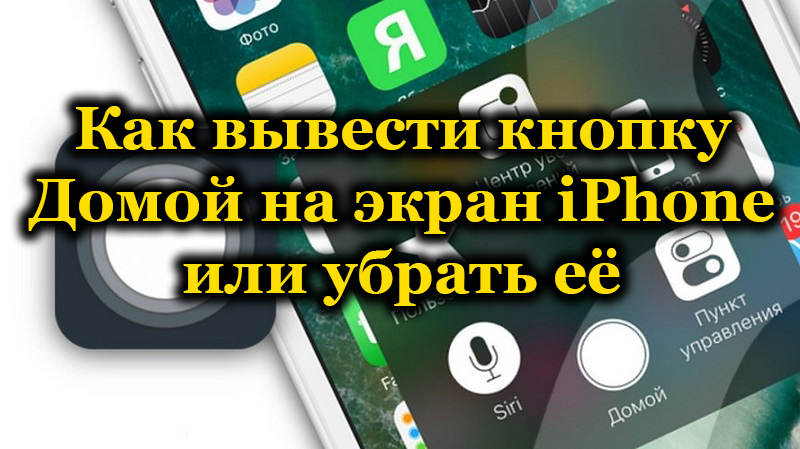
На iPhone предусмотрено две кнопки «Домой»: настоящая, расположенная внизу посредине устройства, и виртуальная, высвечивающаяся прямо на экране. Последняя по умолчанию скрыта, но её можно вывести на дисплей – как раз об этом мы и расскажем далее.
Продукция компании Apple является очень качественной и надежной, но, несмотря на это, часто владельцы планшетов сталкиваются с проблемой, когда не переворачивается экран на Айпаде. В результате этого теряется возможность нормально общаться в интернете, просматривать видео, читать книги и играть.
- Что такое виртуальные кнопки на смартфоне
- Что может привести к поломке девайса?
- Как включить кнопку домой на экране iPhone
- Отличие от физических клавиш управления смартфоном
- Что ещё можно делать с помощью функции Assistive Touch
- Где найти проверенного мастера?
- Дополнительные возможности кнопки «Home»
- Когда необходимо вывести кнопку «Домой» на экран
- Как подключить виртуальные кнопки
- Как включить кнопку «Домой» и другие навигационные клавиши на Android средствами системы
- Как вернуть кнопку «Домой» на Android с использованием приложений
- Как вернуть пропавшие элементы навигации после обновления прошивки
- Как убрать кнопку «Home» с экрана Android
- Как убрать кнопку «Домой» с экрана iPhone
- Об этой статье
- Что делать, если настройки поворота заблокированы
- Аппаратный сбой
- Поломка гироскопа
- Что требуется для ремонта планшета
Что такое виртуальные кнопки на смартфоне
Программные кнопки, являющие собой интерактивные элементы, располагаются на экране устройства или под ним на дополнительной сенсорной панели и управляются нажатием пальца. Реализация разработчиками в пользовательском интерфейсе виртуальных клавиш позволяет отправлять определённые команды системе в одно касание. Так, сенсорные кнопки функционально способны полностью заменить механические.
Мобильная операционная система Android больше всего ценится пользователями за удобство работы и гибкость, благодаря которой платформу можно полностью адаптировать под собственные потребности. При этом многие даже не догадываются обо всех возможностях, предлагаемых ОС. Например, интерактивная кнопка Home выполняет не только функцию возврата в главное меню, для чего в основном и применяется, её можно задействовать и под другие задачи.
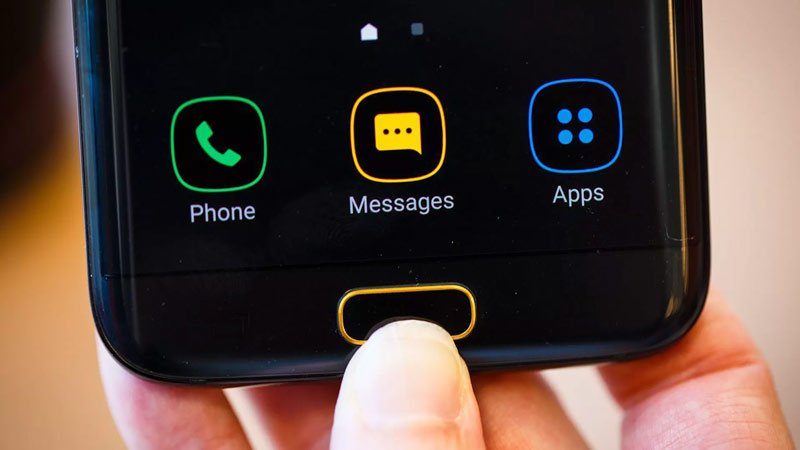
Некоторые пользователи встречаются с проблемой, когда виртуальные кнопки, располагающиеся на экране устройства, пропадают, что чаще всего случается в результате падения девайса или других механических воздействий, но может быть и следствием программных неисправностей, например, установки неподходящей либо нестабильной прошивкой. В таких ситуациях стоит задача возвращения интерактивных кнопок на экран. В других же случаях наоборот, проблемой становится именно их наличие, поскольку под них отводится немало места на дисплее, что может не устроить владельцев смартфонов с небольшим экраном, с этим обычно связано стремление избавиться от кнопок.
Рассмотрим, как вернуть кнопки на экран или убрать их, а также расскажем о возможностях кнопки «Home», о которых вы могли не знать.
Владельцы «яблочных» планшетов иногда сталкиваются с небольшими проблемами во время эксплуатации устройств. Один из часто задаваемых вопросов на интернет-форумах – как включить автоповорот на iPad. Включение автоматической смены ориентации Не работает автоповорот экрана: ВидеоВключение автоматической смены ориентацииОбычно по умолчанию изображение на экране должно поворачиваться при смене положения девайса – если вы удерживаете его в «книжной ориентации», то и изображение на дисплее будет расположено в аналогичном режиме. Как на iPad повернуть экран, если эта функция не работает? Ситуацию можно исправить. В правом верхнем углу на главном интерфейсе гаджета есть знак с круглой стрелкой и замком – это означает, что автоматическая смена ориентации дисплея заблокирована.Порядок действий для решения данной проблемы будет зависеть от модели «яблочного» устройства. Условно поделим их на группы:«Яблочный» планшет mini 4, модель Air 2, модель Pro и более новые.iPad Air, iPad 2-4, iPad mini 1-3.Разблокировка автоматического поворота для первой группыЕсли не переворачивается экран на айпаде, который мы условно отнесли к первому типу, нужно:Открыть «Пункт управления» гаджета через свайп снизу-вверх.Кликнуть значок со стрелкой и замком.При выключенной опции блокировки, ориентация изображения на дисплее будет меняться в зависимости от того, в каком положении находится устройство.Отключение блокировки на девайсах второй группыНа таких гаджетах блокировку можно выключить двумя способами:так же, как и на устройствах первого типа;с помощью переключателя, который вы легко найдете на боковой панели (возле кнопок регулировки уровня громкости). Если вы не знаете, как включить поворот экрана этим переключателем – просто сместите его в противоположное положение.Бывают случаи, когда пользователи регулярно обнаруживают функцию автоматической смены позиции выключенной из-за случайного задевания бокового переключателя. В такой ситуации можно порекомендовать отключить данную опцию. Для этого нужно:Зайти в меню «Настройки» – «Основные».В разделе «Переключатель на боковой панели» выбрать пункт «Выключение звука».После выполнения этих действий переключатель на панели будет отвечать за включение/выключение звука. А значок со стрелкой вновь появится в «Пункте управления». После этого не нужно больше искать, где и как перевернуть экран на iPad, а просто нажать на вышеупомянутый значок.Бывают случаи, когда блокировка положения не срабатывает, тогда надо попробовать перезагрузить устройство. Если это не помогло — проблема, скорее всего, в поломке аппаратной части гаджета.Не работает автоповорот экрана: Видеоhttps://www.youtube.com/embed/2ESCe4GJTus
Из этой статьи вы узнаете, как заблокировать поворот экрана на iPad (при вращении устройства). На большинстве моделей iPad опцию блокировки нужно выбрать в Пункте управления, который открывается в нижней части экрана, а на старых моделях iPad есть переключатель, с помощью которого можно заблокировать ориентацию экрана.
Если вам хочется просмотреть фотографии или заметки на iPhone в горизонтальной ориентации – переключите телефон из стандартного «Книжного» режима на «Альбомную» ориентацию (которая представляет изображение горизонтально), отключив блокировку поворота экрана! Альбомная ориентация идеально подходит для просмотра широкоформатного видео в полноэкранном режиме, набора длинных сообщений и прочего. Но имейте в виду, что некоторые приложения и места, например, приложение «Часы» и рабочий стол, не поддерживают функцию поворота экрана.
IPad Pro предлагает несколько интересных функций и возможностей, но он отличается от других iPad в линейке Apple одним ключевым моментом: нет кнопки «Домой». Apple отказалась от кнопки на своих планшетах Pro, чтобы освободить место для большего экрана, так как же разблокировать устройство, перемещаться по экрану, просматривать открытые приложения и разговаривать с Siri?
Как и на iPhone X и выше, вы выполняете все эти и многие другие действия, проводя пальцем по экрану, касаясь и показывая свое лицо в нужных местах. Давайте посмотрим на различные жесты и другие способы навигации на iPad Pro.

Вы выводите из спящего режима другие iPad, нажав кнопку «Домой». На iPad Pro просто коснитесь экрана в любом месте (или нажмите кнопку питания), чтобы вывести его из спящего режима.
Разблокируйте свой iPad

На других iPad вы разблокируете устройство, введя пароль или нажав кнопку «Домой» для Touch ID. С Face ID на iPad Pro просто взгляните на экран, чтобы разблокировать его, а затем смахните вверх по экрану. Но есть загвоздка. Если вы держите iPad в альбомном режиме, не закрывайте камеру TrueDepth рукой. Если вы это сделаете, ваш iPad сообщит вам, что камера закрыта.

Чтобы выйти из текущего приложения и вернуться на главный экран, проведите вверх от нижней части экрана. Это вернет вас на последний домашний экран, к которому вы обращались. Проведите еще раз, и вы вернетесь на главный главный экран.
Просмотр открытых приложений

На других iPad вы можете дважды нажать кнопку «Домой» для переключателя приложений, который отображает эскизы всех открытых приложений. На iPad Pro вам нужно провести вверх от нижней части экрана и удерживать палец на долю секунды, пока не появится переключатель приложений.
Оттуда проведите вправо, чтобы увидеть свои предыдущие приложения. Вы также можете изменить направление, проведя пальцем влево. Когда вы найдете нужное приложение, нажмите, чтобы открыть его. В iOS 12 или более поздней версии смахивание вверх и поперек для просмотра открытых приложений работает на всех iPad.
Закройте открытое приложение

Давно существовало убеждение, что принудительное закрытие всех ваших открытых приложений освободит память и повысит производительность. Означает ли это, что вы должны тратить все свое свободное время, лихорадочно закрывая одно приложение за другим? Нет, это больше миф, чем магия. iOS и iPadOS достаточно умны, чтобы держать ваши открытые приложения в замороженном состоянии, поэтому они занимают мало ресурсов или вообще не занимают их.
Однако принудительное закрытие приложения является хорошей тактикой, если оно зависает, дает сбой или ведет себя иначе. Чтобы закрыть открытое приложение на iPad Pro, проведите по экрану снизу вверх, чтобы отобразить переключатель приложений. Затем просто уберите вызывающее нарушение приложение с экрана, проведя по нему вверх.
Вернуться к предыдущему приложению

На iPad Pro вы можете вернуться к предыдущему приложению, не просматривая все эскизы, или выйти из текущего приложения, чтобы вернуться домой. Для этого в текущем приложении проводите пальцем вправо в нижней части экрана, пока не увидите предыдущее приложение. Продолжайте пролистывать таким образом, чтобы увидеть каждое приложение, которое вы использовали ранее. Чтобы двигаться вперед во времени, проведите пальцем влево. Уберите палец, когда увидите приложение, которое хотите использовать.


На других iPad вы вызываете Siri, удерживая кнопку «Домой». На iPad Pro вы вместо этого удерживаете кнопку питания, пока не появится Siri. Естественно, вы также можете привлечь внимание Siri, просто сказав «Привет, Siri», если вы настроили эту опцию.
Использовать Apple Pay

Сделайте снимок экрана на iPad Pro

На других iPad вы можете сделать снимок экрана, одновременно нажав кнопку питания и кнопку «Домой». Поскольку на новых iPad Pro нет кнопки «Домой», маневр отличается и немного сложнее. Одновременно нажмите кнопку питания и кнопку увеличения громкости.
Возможно, вам придется повозиться с расположением вашего iPad, чтобы добиться этого движения одной рукой, независимо от того, находитесь ли вы в портретном или ландшафтном режиме. Просто попробуйте нажать обе кнопки одновременно. При желании вы можете затем нажать на получившийся эскиз, чтобы отредактировать снимок экрана, а затем сохранить или удалить его.

Чтобы найти контент на iPad, смахните вниз чуть ниже верхнего края экрана. Введите название объекта, который вы ищете, в поле поиска. Здесь вы также можете просматривать и открывать приложения, предложенные Siri.
Центр управления запуском

Вот одна задача, которая запускается одинаково на всех iPad. Чтобы открыть Центр управления, смахните вниз от правого угла экрана, и появятся знакомые значки Центра управления.

А вот еще одна задача, которая одинаково работает на всех iPad. Чтобы увидеть свои уведомления, смахните вниз от центра вверху или слева от экрана, и появятся ваши последние уведомления.
Выключите свой iPad

Наконец, чтобы выключить iPad Pro, нажмите и удерживайте кнопку питания и кнопку увеличения или уменьшения громкости, пока не увидите экран выключения питания. Затем просто сдвиньте экранную кнопку питания вправо, чтобы выключить устройство.
Все еще хотите кнопку «Домой»?
Если вы поклонник кнопки «Домой», обратите внимание на последнюю (непрофессиональную) версию Apple iPad. Благодаря большому дисплею, поддержке Apple Smart Keyboard и iPadOS, наименее дорогой iPad является потрясающим планшетом и, возможно, даже заменой ноутбука.
Что может привести к поломке девайса?
Если изображение не вращается, стоит узнать причины возникновения неисправности. Во многих случаях ее можно быстро устранить. Это может быть:
Раздел управления девайсом включает в себя два экрана, обозначенных точками. Нужные вам настройки для разблокировки автоповорота находятся в первом. Устройство, на котором не разворачивается экран, во включенном режиме следует настраивать именно в нем.
Как включить кнопку домой на экране iPhone
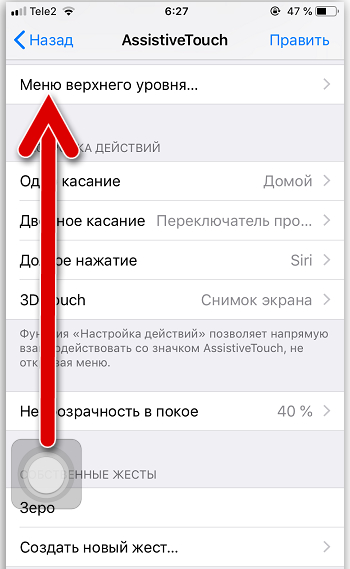
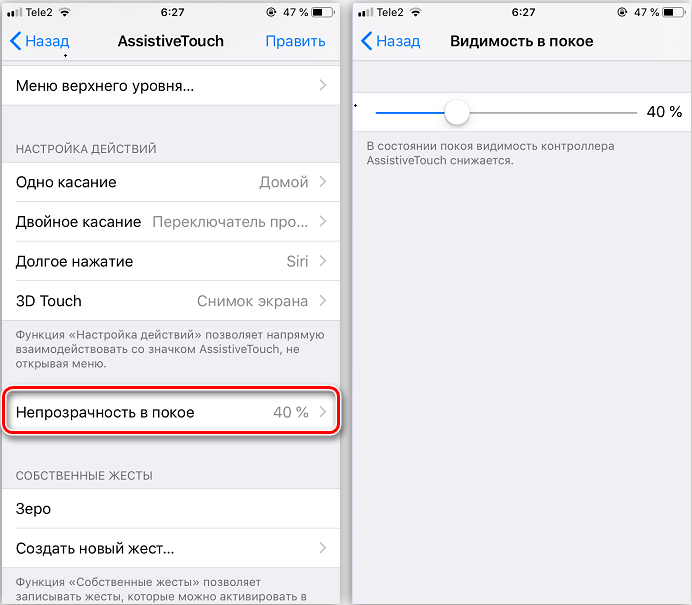
Теперь разберёмся, как вывести виртуальную кнопку «Домой» на экран iPhone:
После этих манипуляций виртуальная кнопка «Домой» будет добавлена на экран – её можно сдвинуть и вынести в любой угол, но она всё равно отобразится поверх всех окон, что не слишком удобно, когда вы играете или, например, пользуетесь приложением для рисования, редактируете фотографии.
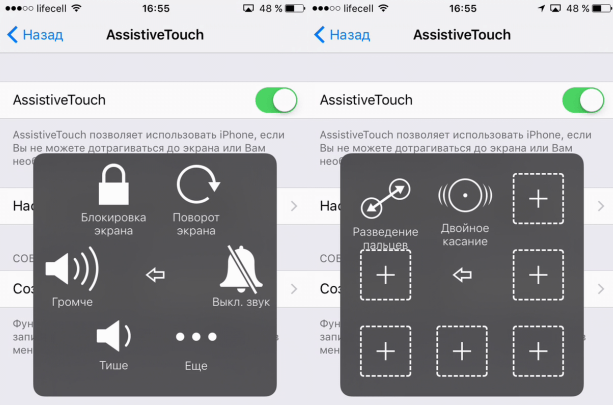
Если нажать и слегка удержать виртуальную кнопку «Домой», то развернётся окошко со значками различных опций: блокировки дисплея, увеличения/уменьшения громкости, многозадачности, смены звуковых режимов и т. п.
Значок будет отображаться на дисплее с того момента, как вы его включили и не исчезнет до тех пор, пока вы снова не войдёте настройки и не отмените активацию. К сожалению, нет способов как-то установить клавишу в фиксированном положении на экране, уменьшить её или заставить исчезать, когда нужен полный обзор, поэтому периодически приходится то активировать, то отключать.
Отличие от физических клавиш управления смартфоном
Управление девайсом осуществляется за счёт механических и программных элементов. Что касается первых, то на корпусе мобильных девайсов – это кнопка питания, качающаяся клавиша громкости, реже можно встретить реализованную таким способом клавишу «Home». Программных клавиш обычно три:
В некоторых моделях реализовано не три, а две программные кнопки, в других третья клавиша служит для вызова контекстного меню или же с этой целью применяется четвёртая кнопка.
Чаще всего смартфоны оснащаются тремя сенсорными кнопками, которые располагаются прямо на экране или же на сенсорной панели. Вариант с изменяемыми наэкранными клавишами удобен не только управлением, а и возможностью настройки (изменения их расположения, удаления, добавления новых). Сенсорная панель под экраном, также характерная для многих моделей устройств, не крадёт пространство дисплея, при этом возможность настроек данной схемы в большинстве устройств отсутствует.
Встречается также симбиоз программных клавиш и центральной аппаратной кнопки, на которую в новых моделях добавляют также сканер отпечатка (такое решение реализовано производителем Самсунг). Она же позволяет разблокировать устройство, не прибегая к кнопке питания. На более редких экземплярах смартфонов могут встречаться и другие вариации исполнения.
Сказать однозначно, какое решение будет лучшим, виртуальные или физические кнопки, нельзя, поскольку это скорее вопрос удобства и здесь всё индивидуально.
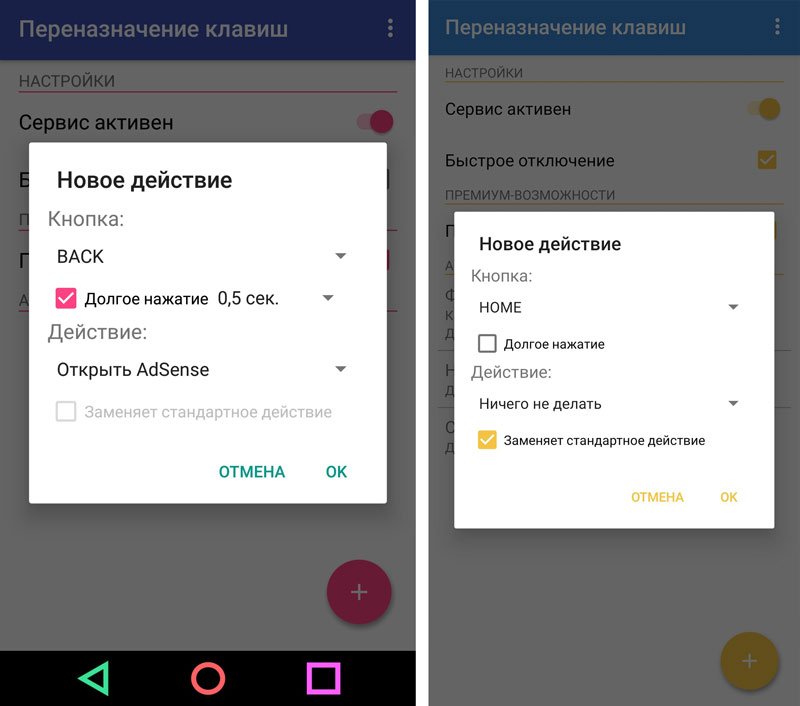
Настойка кнопок «Домой» и «Назад»
Что ещё можно делать с помощью функции Assistive Touch
С помощью Assistive Touch можно не только настроить значок Home, но и упростить управление смартфоном:
Иногда проблема возникает не только с материальной клавишей Home, но и с Power. Из-за этого невозможно сделать скриншот и заблокировать дисплей. Поступите следующим образом:
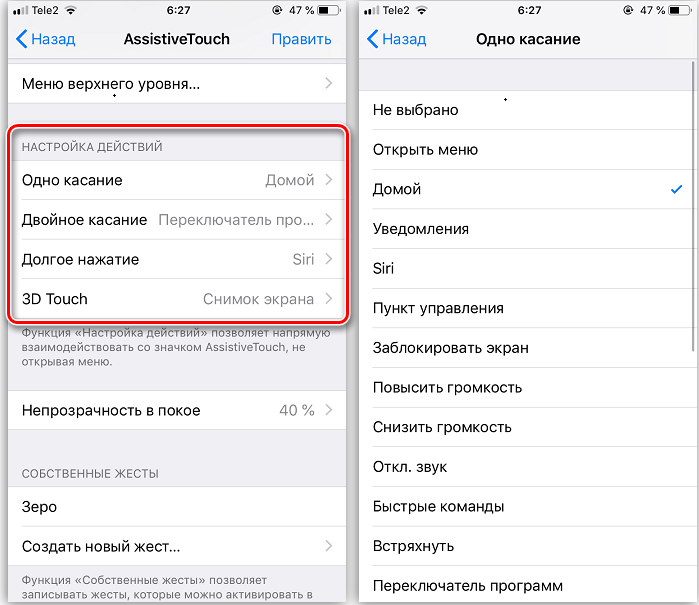
Чтобы не открывать «Настройки» всякий раз, когда нужно вызвать AssistiveTouch на дисплей, можно отрегулировать быстрый доступ:
Теперь достаточно тройного касания, чтобы активировать AssistiveTouch.
Где найти проверенного мастера?
Если вам требуется ремонт экрана iPad, обратитесь к специалистам, зарегистрированным на Юду. Они имеют многолетний опыт работы в восстановлении работоспособности техники Apple.
Преимущества обращения к проверенным мастерам Юду:
Обратившись к специалистам Юду, вы получаете гарантию на то, что работа будет выполнена качественно и недорого, а iPad будет исправно работать еще долгое время.
Если не переворачивается экран на Айпаде, и вы не смогли самостоятельно починить планшет, отнесите гаджет в сервисный центр, либо не теряйте время и закажите ремонт iPad на Юду прямо сейчас.
Дополнительные возможности кнопки «Home»
Наиболее часто «Домой», как и следует из названия клавиши, используется для возврата в основное меню или на главный экран, но она способна и на другие действия:
Кроме того, посредством сторонних приложений есть возможность настроить кнопку «Домой» на Android на выполнение других задач. Например, можно воспользоваться софтом «Переназначение клавиш», для использования большинства опций root-права не требуются.
Когда необходимо вывести кнопку «Домой» на экран
Причин для активации виртуальной клавиши несколько:
Кнопка Home нужна, чтобы сделать следующее:
Кстати, из-за частоты обращений к Home она действительно не редко ломается, тогда смартфон приходится отдавать в починку. Поэтому желание уберечь физическую клавишу не такое уж странное, как может показаться на первый взгляд.
Как подключить виртуальные кнопки
Если клавиши были просто скрыты, что выполняется в настройках устройства, то для их возвращения идём в «Настройки» – «Панель навигации» в разделе «Система» и напротив пункта «Скрыть панель навигации» перемещаем тумблер в неактивное положение. На разных моделях девайсов меню может отличаться, например, чтобы в смартфоне Xiaomi заменить экранные кнопки управлением жестами, нужно перейти в «Настройки» – «Безграничный экран» в блоке «Система и устройство». А для возвращения виртуальных клавиш здесь же в меню нужно выбрать «Кнопки навигации» и они появятся на экране.
В настройках смартфона можно найти и другое решение, например, у смартфонов Xiaomi есть встроенный сенсорный помощник в расширенных настройках, который при необходимости может заменить неработающие элементы навигации.
Виртуальные кнопки могут пропасть в результате обновления прошивки или по другим программным либо аппаратным причинам. Их можно снова вывести на экран и есть несколько способов это сделать с root-правами и без. Некоторые кастомные версии Android позволяют включить навигационную панель через настройки, в других можно модифицировать framework-res.apk из папки system framework.
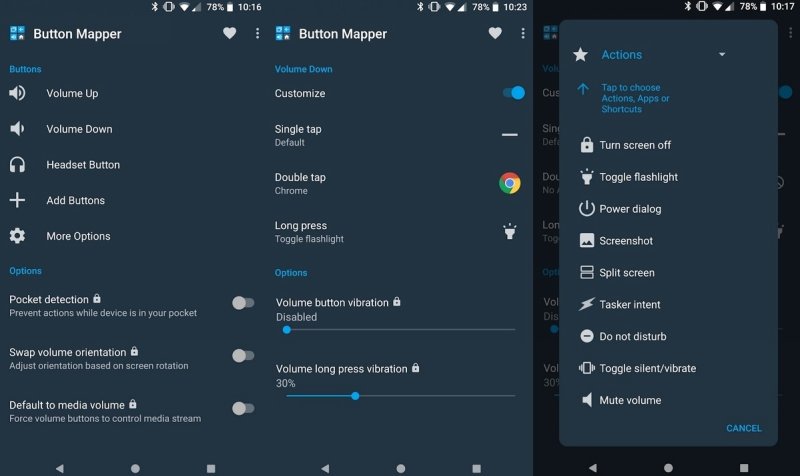
Настройка кнопок в программе Button Mapper
Как включить кнопку «Домой» и другие навигационные клавиши на Android средствами системы
Данный способ подразумевает наличие root-прав на устройстве. В операционной системе Android имеется отладочная переменная qemu.hw.mainkeys, при помощи которой можно управлять видимостью клавиш навигации на экране.
Чтобы включить кнопки, выполняем следующие действия:
Как вернуть кнопку «Домой» на Android с использованием приложений
Существует множество программных решений для возврата и настройки виртуальных кнопок, многие из которых можно найти в магазине приложений Google Play. В большинстве случаев специализированному софту понадобится предоставить root-доступ, но есть и те, что не требуют наличия root.
Среди приложений, используемых с целью возврата и настройки виртуальных клавиш, популярностью пользуются Assistive Touch, Navigation bar, Full Screen Toggle, Back Button (No root) и прочие продуты. Устанавливается такой софт стандартным способом из Google Play или из других надёжных источников в формате APK. Обычно ПО данной категории обладает достаточно широким функционалом и позволяет не только включить/выключить навигационную панель или отдельные кнопки, но и выполнить настройку, сменить темы оформления, получить плавающую «Home» и т. д.
Опытные пользователи могут также установить Xposed Framework (ввиду взаимодействия софта с системой на глубоком уровне, его использование без соответствующих знаний и навыков не рекомендуется, поскольку может привести к серьёзным последствиям для устройства), в нём есть модуль включения виртуальных кнопок.
Как вернуть пропавшие элементы навигации после обновления прошивки
Пользователи сталкивались с исчезновением кнопки «Домой» и других элементов навигации, в том числе и шторки уведомлений, после обновления Android. Способ исправления бага предполагает использование компьютера с установленными USB-драйверами и Android SDK (нам потребуется программа ADB). Выполняем следующие шаги:
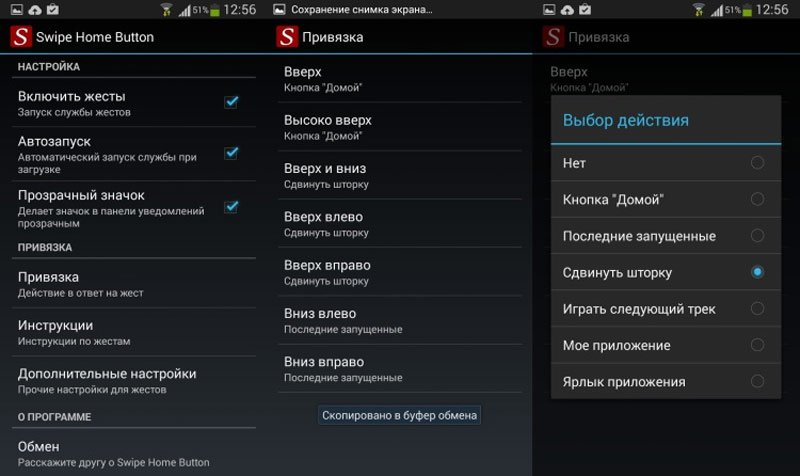
Изменение кнопок через программу Swipe Home Button
Как убрать кнопку «Home» с экрана Android
В смартфонах Honor и Huawei настройки позволяют скрывать интерактивную кнопку «Home», для чего нужно выполнить следующее:
Кнопка «Домой» может быть деактивирована из панели быстрых настроек, для чего свайпом сверху открываем шторку, находим здесь иконку «Кнопка навигации» и нажимаем, после чего значок изменит цвет.
Элемент навигации «Home», расположенный вместе с другими интерактивными клавишами, можно скрыть с экрана Android, используя системные настройки девайса. Один и вариантов, как убрать «Домой», предполагает следующие действия:
В зависимости от оболочки меню отличается, на некоторых девайсах в настройках нужно перейти в раздел «Панель навигации» и аналогичным образом перевести ползунок в соответствующем пункте.
Альтернативный вариант, позволяющий отключить кнопку «Home» на Android и/или соседствующие элементов встроенной навигации – применение Xposed Framework.
Как убрать кнопку «Домой» с экрана iPhone
Значок «Домой», как уже упоминалось, часто мешает обзору, поэтому периодически возникает необходимость убрать его. Это делается так:
Теперь вы знаете, как отключить функцию AssistiveTouch. Но если перед этим вы назначили для неё горячую клавишу, то можете случайно активировать тройным касанием к экрану. Если такое постоянно происходит, то уберите команду из списка Hotkey:
Если вам постоянно требуется то выводить, то скрывать виртуальный значок, то так поступать не стоит – вам будет неудобно. Просто запомните, что быстрое тройное касание приведёт к вызову иконки «Домой» и избегайте этого, если в данный момент кнопка вам не нужна.
Об этой статье
Экран любой модели планшета Apple переворачивается, когда меняется положение девайса. Если вы держите гаджет горизонтально, то и дисплей будет находиться в этом же положении. Если вы повернете устройство в другую сторону, ориентация станет вертикальной.
Ориентация на планшете распознается посредством гироскопа. Если он перестал работать, картинка не может изменить положение и не крутится. Такая неисправность гаджета может проявлять себя постепенно:
Если вы владелец iPad 2, 3 или 4 модели, решить проблему можно посредством изменения положения специального переключателя. Он расположен на правой стороне девайса сбоку над клавишами изменения громкости. Посредством переключателя можно активировать как функцию блокировки экранов, так и изменения громкости, исходя из текущих настроек. Если на планшете есть такой переключатель, измените его текущее положение на противоположное, после чего автоповорот дисплея должен будет заработать.
Чтобы переключатель не блокировал переворот дисплея в дальнейшем, перенастройте его на изменение громкости звонков. Для этого выполните такие действия:
Что делать, если настройки поворота заблокированы
Блокировка ориентации экрана на iPad была добавлена только в моделях с прошивкой iOS 4.0. В старых версиях для этого следовало провести джейлбрейк, теперь же необходимость в этой процедуре отпала.
Чтобы узнать, заблокирована ли функция поворота, найдите на экране значок в виде замка и изогнутой стрелки. Серый цвет этого значка говорит о том, что блокировка активна.
Если при изменении положения девайса в пространстве не переворачивается экран на Айпаде, произведите несколько простых действий, которые помогут вам отключить блокировку:
После деактивации блокировки экран будет вращаться в автоматическом режиме при повороте гаджета и включении программ, поддерживающих данную функцию.
Аппаратный сбой
Экран может перестать переворачиваться при сбое, например, из-за закачки некачественного приложения. Решением проблемы с функцией поворота в этом случае станет перезапуск планшета. Для этого нажмите на кнопку включения iPad и держите ее до того, пока на дисплее не появится кнопка «Выключить». Затем отключите и включите планшет Apple. Также можно сделать перепрошивку устройства.
Если и это не помогло, зайдите в «Настройки», перейдите в пункт меню «Основные», далее «Универсальный доступ» и выберите «Физиология и моторика» с наименованием AssistiveTouch. Откройте его, после чего на дисплее появится виртуальная кнопка. Кликните по ней, чтобы активировать функцию изменения положения дисплея, и принудительно измените его ориентацию.
Поломка гироскопа
В результате поломки прибора, лежащего в основе технологии переворота, дисплей перестает крутиться вместе с поворотом девайса. Решить проблему самостоятельно в этом случае, не имея специальных приспособлений и практических навыков, невозможно.
Поэтому если автоматический поворот экрана не работает, а картинка так и не разворачивается после выполнения всех вышеперечисленных действий, стоит задуматься о незамедлительном обращении к квалифицированному мастеру. Он оценит состояние iPad, правильно определит причину, по которой не разворачивается экран, и предоставит необходимые услуги по устранению проблемы.
Что требуется для ремонта планшета
Самостоятельно разбирать iPad с неработающим экраном не рекомендуется, так как все детали гаджета очень хрупкие и любое неквалифицированное вмешательство в «начинку» планшета может стать причиной его полного выхода из строя. Тогда вы не только не сможете решить проблему с разблокировкой ориентации, которая меняется неправильно, но и сломаете планшет, для ремонта которого потребуется дорогостоящая замена комплектующих.
Также стоит помнить, что для разборки корпуса iPad, необходимой для возвращения функции переворота экрана, требуются профессиональные инструменты. Поэтому лучше доверить ремонт гаджета, на котором не меняется ориентация, квалифицированному специалисту. Профессионал быстро и качественно восстановит планшет, на котором перестал работать дисплей, а картинка не крутится при изменении положения гаджета
Чаще всего ремонт той или иной модели iPad, на которой не меняется ориентация дисплея при повороте устройства, занимает один-два часа. Срок может меняться в зависимости от причины появления проблемы с автоповоротом изображений на экране.


