

- Почему gps на iphone вдруг перестал работать?
- Что делать, если геолокация не работает
- Активация и деактивация gps
- Выключите и снова включите службы геолокации
- Зачем нужен gps
- Итак, приступим
- Как исправить наиболее распространенные проблемы с gps
- Метод 1: установить liblocation из cydia
- Метод 2: сбросить настройки сети
- Метод 3: перезагрузка и повторный джейлбрейк
- Способ 1: проверьте, есть ли у вас хороший сигнал или нет
- Способ 4: попробуйте перезагрузить ваш iphone
- Часть 1: некоторые причины, по которым iphone gps не работает
- Часть 3: профессиональный способ исправить gps не работает на iphone
- Заключение
Почему gps на iphone вдруг перестал работать?
Наиболее распространенные проблемы с GPS:
- Отсутствие сигнала GPS;
- GPS не обновляет текущее местоположение;
- GPS показывает неверное местоположение;
- Компас указывает неверное направление;
- Приложения не могут определить текущее местоположение (иногда такое бывает в помещениях).
Конечно, список можно продолжить дальше, в зависимости от того, как и где вы используете iPhone. Кроме того, проблемы могут возникать из-за приложений, по-разному использующих функцию GPS. Иногда сообщение об ошибке не появляется вовсе, что намного усложняет поиски и устранение причины проблемы.
♥ ПО ТЕМЕ: Как узнать, какое приложение больше всего расходует батарею iPhone или iPad?
Что делать, если геолокация не работает
Если у вас не работает геолокация, то первым делом проверьте, работает ли ваше подключение к мобильному интернету или Wi-Fi сети. Без подключения к интернету GPS не работает.
Следующий шаг — переподключите GPS: выключите его, отключите интернет, снова подключите интернет и геолокацию. Если это не помогло, перезагрузите устройство и повторите вышеописанные действия. Также не забудьте удостовериться в том, что для приложения, в котором не работает GPS, выдано разрешение на его использование. яндекс Сделать это можно через настройки устройства, описанные в пункте «Активация и деактивация GPS».
Третий шаг — сброс данных:
- Находясь в настройках устройства, перейдите к пункту «Основные».

Открываем раздел «Основные» - Выберите функцию «Сброс».

Открываем раздел «Сброс» - Поочерёдно сбросьте настройки сети и геонастройки. Если вы подключались к запароленной Wi-Fi сети, придётся заново ввести пароль. Готово, настройки сброшены до значений по умолчанию, проблем возникнуть не должно.

Поочередно сбрасываем настройки сети и геонастройки
Также стоит учитывать, что геолокация может не работать в закрытых помещениях и труднодоступных местах. В этом случае сигнал будет отсутствовать, и GPS не сможет получить информацию о вашем местонахождение.
Геолокация — полезная функция, позволяющая интернет-сервисам и приложениям получить информацию о том, где вы находитесь. Это очень удобно, если только вы по каким-то причинам не хотите скрыть от них своё месторасположение. В любой момент можно настроить, какие установленные на устройство программы могут получать информацию о геолокации, и какие — нет.
Активация и деактивация gps
- Разверните настройки устройства.

Открываем настройки устройства - Выберите вкладку «Конфиденциальность».

Открываем раздел «Конфиденциальность» - Перейдите к подразделу «Службы геолокации».

Открываем раздел «Службы геолокации» - В этом окошке можно включить или отключить геолокацию. Внизу вы увидите список приложений, у которых есть доступ к вашему месторасположению. Нажав на одно из них, вы сможете выбрать режим разрешения, выданное ему: «Никогда» — приложение не сможет узнавать, где вы находитесь, «При использовании программы» — приложение сможет получать данные о вашем месторасположение только тогда, когда оно запущено, «Всегда» — приложение сможет получать информацию о вас даже в выключенном состоянии.

Включаем, отключаем GPS. Выбираем приложения с доступом к GPS
Выключите и снова включите службы геолокации
Иногда причиной проблем с функцией GPS является всего лишь небольшой сбой в работе программного обеспечения. В таком случае нужно отключить и снова включить службы геолокации. Для этого необходимо зайти в Настройки → Конфиденциальность → Службы геолокации и передвинуть переключатель влево, а затем снова вправо.
Можно также выключить и включить все беспроводные сервисы, деактивировав и активировав Авиарежим в Пункте управления.
♥ ПО ТЕМЕ: Переадресация звонков на iPhone — как включить?
Зачем нужен gps
Геолокация, встроенная в Apple-устройства, позволяет определить ваше месторасположение. Поскольку это личная информация, получить её все приложения подряд без вашего разрешения не могут. Пригодиться ваше месторасположение может во время нахождения маршрута по карте или в интернет-магазинах, которые решают, куда вам привезти товар.
Некоторые сайты запрашивают информацию о геолокация для того, чтобы узнать, доступна та или иная функция в вашем регионе или нет. В последнее время появились игры, которые также зависят от вашего расположения. Например, это приложения с дополненной реальностью или игры, в которых нужно оказаться в каком-нибудь реально существующем месте.
Исходя из вышеописанного, можно сделать вывод: GPS — полезная функция, так как позволяет автоматически предоставить полезную для интернет-ресурсов информацию о вас, а также, благодаря геолокации, можно играть в современные игры и пользоваться полезными приложениями.
При этом вы самостоятельно сможете настроить, какие приложения могут получать информацию о вашем местоположении, а какие — нет. При первом запуске сайта или приложения, которому нужны данные GPS, появится уведомление, в котором нужно будет выбрать, дать разрешение или нет.

Итак, приступим
Служба Геолокационные iAd ведет дневник ваших передвижений в рекламных целях. Разработчики приложений могут использовать эти данные, чтобы показывать пользователям якобы более подходящую для них рекламу. Если вы не хотите такой навязанной заботы, отключайте эту службу.
Геопредупреждения фиксируют, когда вы входите в какое-то конкретное место или уходите оттуда, и показывают вам соответствующие оповещения. Что-то вроде «позвонить супруге, когда буду проходить мимо рынка», или «напомнить про сегодняшнее совещание, когда приду в офис». Если вы не используете этот сервис, смело отключайте его.
Калибровка компаса. Электронный компас позволяет вам видеть направление вашего движения на карте (по сути, в какую вы смотрите). Это очень удобно. Служба калибровки использует геолокационные данные, чтобы повысить точность работы компаса, так что мы не советуем ее отключать.
Служба Калибровка учета движения позволяет настроить работу датчика движения, который используется разными приложениями для фитнеса. У вас нет таких приложений? Отключайте данную службу.
Найти iPhone/iPad — если ваше устройство потеряется, вы сможете найти его с помощью iCloud. Поэтому лучше не отключайте эту службу.
Однако не забывайте, что с помощью все того же iCloud кто угодно может обнаружить, стереть или заблокировать ваше iOS-устройство — если, конечно, сможет войти в вашу учетную запись. Поэтому всегда используйте надежные пароли для ваших Apple ID/iCloud и активируйте двухфакторную аутентификацию.
Поделиться геопозицией: если вы нечасто отправляете друзьям и членам семьи информацию о своих перемещениях с помощью какого-либо фирменного приложения Apple, отключайте эту службу. Обратите внимание, что отключение этой службы не блокирует возможность делиться местоположением для всех ваших приложений, поэтому вы сможете отправить друзьям такое оповещение в Hangouts или еще где-то.
Поиск сотовой сети — эта служба собирает данные о вышках сотовой связи, находящихся неподалеку от вашего устройства, и определяет уровень приема сигнала, чтобы отслеживать то, как вы используете модем устройства, насколько загружены вышки и так далее. Необходимой эту функцию не назовешь, так что ее вполне можно отключить.
Предложения Safari и Spotlight: эта служба отправляет в Apple данные о вашем местоположении каждый раз, когда вы вводите поисковый запрос. Эти данные нужны, чтобы предоставить пользователю точную информацию на базе его текущего местоположения. Если вы редко пользуетесь Spotlight, можете запросто отключить эту службу.
Сети Wi-Fi: эта служба работает так же, как «Поиск сотовой сети», только собирает и отправляет в Apple данные о Wi-Fi-сетях, которые видит ваше устройство. С одной стороны, она позволяет производителю улучшить работу службы геолокации. С другой — с ее помощью Apple может следить за вами, даже когда вы отключаете GPS. Оставить или отключить — выбор за вами.
Установка часового пояса: часы и календарь в вашем устройстве используют эту службу. Если вы часто путешествуете за границу или по разным регионам России, лучше оставьте ее активной. Если же вы редко выезжаете за пределы родного города, вы можете выбрать часовой пояс вручную и отключить эту опцию.
HomeKit — эта служба нужна только тем людям, у которых есть устройства для «умного» дома, совместимые с Apple HomeKit. Если у вас таких нет, отключайте эту опцию без лишних сомнений.
Часто посещаемые места: ваше устройство записывает, куда вы часто ездите (на работу, в гости, в супермаркет рядом с домом, в любимый ТЦ), чтобы показывать вам разные предупреждения: оповещения о пробках, о погоде и тому подобном. Эта информация хранится локально, на вашем устройстве. Если вы пользуетесь такими оповещениями, оставьте эту службу активной.
Диагностика и использование: Apple анонимно собирает информацию о вас и о том, как вы используете свои гаджеты. Если вы не готовы стать частью бесконечного процесса улучшения устройств Apple, вы можете безболезненно отключить эту опцию.
Популярное рядом: ваше устройство анонимно отправляет в Apple данные о том, где вы купили или использовали то или иное приложение. С помощью этой информации Apple может показать вам, какие еще приложения популярны в вашем городе или в вашей стране. Если вы цените конфиденциальность, то вам, наверное, стоит отключить эту службу.
В самом низу окна расположен полезный переключатель Значок в меню статуса. В активном положении он заставляет устройство отображать в строке состояния значок геолокации каждый раз, когда какая-нибудь из служб использует ваши геоданные. Включите его — он будет напоминать вам о том, что надо бы все-таки заглянуть в настройки, когда очередной сервис вдруг захочет получить данные о вашем местоположении.
Как исправить наиболее распространенные проблемы с gps
Ниже представлен ряд решений наиболее часто возникающих проблем с реализованной в iPhone функцией GPS.
Метод 1: установить liblocation из cydia
LibLocation это библиотека, которая требует сторонних приложений для использования GPS. Пользователи джейлбрейка сообщают, что установка пакет устраняет проблему служб геолокации.
Шаг 1: Запустите Cydia и перейдите на вкладку Поиск.
Шаг 2: Найдите пакет libLocation и установите его. Если вы не можете его найти, то зайдите во вкладку Изменения и нажмите кнопку Обновить.
Шаг 3: Нажмите Установить в правом верхнем углу, затем подтвердите.
После установки пакета, выполните Respring устройства и включите «Службы геолокации». Если службы геолокаций по-прежнему не работают, пробуйте следующий метод.
Метод 2: сбросить настройки сети
Шаг 1: Зайдите в Настройки -> Основные -> Сброс.
Шаг 2: Нажмите на Сбросить настройки сети. При этом удалятся все сетевые настройки.
Шаг 3: Перезагрузите устройство, попробуйте включить «Службы геолокации» и проверьте заработали ли они.
Метод 3: перезагрузка и повторный джейлбрейк
Шаг 1: Перезагрузите устройство, чтобы сбросить джейлбрейк.
Шаг 2: Запустите приложение PP Jailbreak.
Шаг 3: Нажмите на круг и заблокируйте устройство, чтобы начать процесс джейлбрейка.
Шаг 4: Устройство должно оставаться заблокированным, до тех пор пока не перезагрузится автоматически.
Эти способы помогли многим пользователям решить проблему со службами геолокаций. Если вы будете делать все в точности с инструкцией, то у вас заработают службы геолокации даже с джейлбрейком iOS 9.3.3.
Способ 1: проверьте, есть ли у вас хороший сигнал или нет
У многих пользователей iPhone возникает такой вопрос: «Мой iPhone GPS не работает». На самом деле, большинство из них игнорируют, чтобы проверить, хороший ли сигнал iPhone. Сигнал играет важную роль в определении вашего точного местоположения, а плохой сигнал — самая распространенная причина, по которой iPhone GPS не работает.
Если вы находитесь в каком-то месте, где радиосигналы слабые или не могут достичь, вы можете столкнуться с тем, что ваш iPhone GPS не работает. Попробуйте найти место, где есть хороший сигнал, если ваш iPhone GPS все еще не работает, продолжайте чтение и попробуйте другие методы.
Способ 4: попробуйте перезагрузить ваш iphone
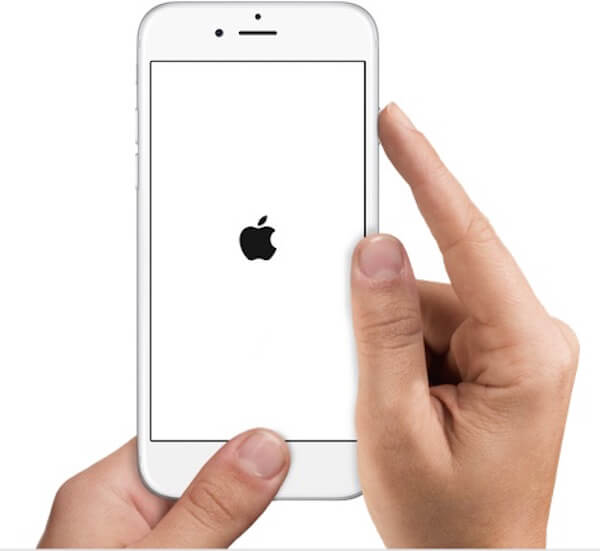
Перезагрузка iPhone может решить некоторые проблемы с программным обеспечением iPhone.
Если вы ниже iPhone 6s / 6s Plus / 6 / 6 Plus и ранее, вы можете перезагрузить iPhone, одновременно нажав и удерживая кнопку питания и кнопку возврата домой. И вам нужно нажимать их в течение примерно 10 секунд, пока на экране не появится логотип Apple. Отпустите обе кнопки и попробуйте GPS снова.
Если вы используете iPhone 7 / 7 Plus, вы должны одновременно нажать и удерживать кнопку уменьшения громкости и кнопку питания.
Для iPhone 8 / 8 Plus или iPhone X / XS / XR нажмите и быстро отпустите кнопку увеличения громкости, а затем нажмите и быстро отпустите кнопку уменьшения громкости. Затем нажмите и удерживайте кнопку питания, пока не увидите логотип Apple.
Если вы все еще не можете использовать GPS на своем iPhone, вам могут потребоваться сторонние инструменты, которые помогут вам исправить iPhone GPS, не работающий.
Часть 1: некоторые причины, по которым iphone gps не работает
Чтобы быть честным, есть много причин, которые могут привести к тому, что ваш iPhone GPS не работает. Прежде чем вы решите проблему с iPhone в GPS, вы должны знать, почему она не работает. И в дальнейшем это основные причины, которые могут вызвать проблемы с вашим iPhone GPS.
Повреждение оборудования — это наихудшая причина проблемы с GPS, и вы не можете решить ее самостоятельно дома. Если проблема с GPS вызвана другими причинами, вы можете попробовать следующие методы.
Часть 3: профессиональный способ исправить gps не работает на iphone
Если все основные способы не могут помочь вам исправить iPhone GPS, который не работает, или вы хотите решить эту проблему напрямую на профессиональном уровне, здесь мы рекомендуем лучшее программное обеспечение под названием Восстановление системы iOS к вам.
С этим замечательным программным обеспечением вы можете восстановить все свои устройства iOS, такие как iPhone XS / XR / X / 8 / 7 / 6 / 5 / 4, iPad, iPod, до нормального состояния.
это совместимо с iOS 12 / 11.
Более того, он обеспечивает простой и безопасный способ решения проблемы с системой самостоятельно и без потери данных.
Вы можете исправить свою систему iOS от всех видов ошибок, включая режим восстановления, логотип Apple, черный экран, перезапуск цикла и так далее. И пользователи Windows, и Mac могут наслаждаться этим прекрасным программным обеспечением. Далее приведены подробные шаги, которые вы можете использовать, чтобы исправить iPhone GPS не работает.
Заключение
В этой статье мы рекомендуем лучшие методы 5, в том числе основные способы 4 и профессиональный способ исправить iPhone XS / XR / X / 8 / 7 / 6 / 5, ETC. GPS не работает. Все они могут помочь вам, когда вы сталкиваетесь с таким раздражающим вопросом.


