

- Часть 2. как исправить то, что ipad pro smart keyboard не работает
- Часть 1. почему клавиатура исчезла на iphone после обновления ios 15?
- Как вернуть клавиатуру ipad в первоначальное положение
- Как исправить, что клавиатура не отображается на ios 14
- «секреты» использования клавиатуры
- Сторонние приложения для клавиатуры
- Джейлбрейк твики
- Системная ошибка ios 15
- Apple и неисправные smart keyboard для ipad pro
- А. клавиатура emoji не отображается на iphone
- Б. iphone исчезлась панель быстрого доступа к клавиатуре
- В. клавиатура iphone заморожена
- Виртуальная клавиатура ipad невидима
- Г. клавиатура apple tv не отображается на iphone
- Зафиксируйте клавиатуру ipad в середине экрана
- Как объединить и опустить клавиатуру на ipad
- Как открепить и разделить клавиатуру на ipad
- Как переместить клавиатуру на экране ipad
- Клавиатура ipad разделена на две части
- Методы управления клавиатурой на дисплее ipad
- Не работает клавиатура
- Отключите smart keyboard и снова подключите
- Подключение к ipad
- Принудительно перезагрузите ipad
- Проверьте соединение
- Проверьте соединение wi-fi
- Пропала клавиатура на iphone (ну или на ipad)
- Разделилась клавиатура на ipad
- Сброс imessages
- Сбросить все настройки на ipad
- Секреты раздельной клавиатуры
- Способ 1. сбросить словарь клавиатуры
- Способ 2. удалить всю клавиатуру и повторно добавить
- Способ 3. принудительно закрыть сообщение и снова открыть
- Способ 4. жесткий перезапуск вашего iphone
- Удалить дополнительные клавиатуры
- Часть 2. другие проблемы с клавиатурой и советы по ее устранению.
- Часть 3. как исправить клавиатуры сообщении iphone, которые не отображаются после обновления ios 15
- Часть 3. окончательное решение для исправления клавиатуры ipad не работает
Часть 2. как исправить то, что ipad pro smart keyboard не работает
Многие пользователи Apple также используют подключенную интеллектуальную клавиатуру с iPad Pro и часто обнаруживают, что их интеллектуальная клавиатура не работает должным образом. Некоторые получают предупреждающее сообщение «Этот аксессуар не поддерживается», некоторые отражают, что их интеллектуальная клавиатура зависла, отстает или заикается и т. Д.
Часть 1. почему клавиатура исчезла на iphone после обновления ios 15?
Чтобы помочь вам узнать возможные причины, по которым это происходит, и определить правильные решения, вот несколько причин, которые вам нужно знать. Как правило, существует множество возможных причин, по которым ваша клавиатура не выскакивает, когда вы обновили свое устройство до iOS 15. Для вашего руководства вот несколько самых распространенных причин:
Как вернуть клавиатуру ipad в первоначальное положение
В любой момент вы можете вернуть клавиатуру iPad в ее первоначальное положение. Для этого:
1. Откройте «Заметки» или любое другое приложение с клавиатурой;
2. Нажмите и удерживайте значок клавиатуры в правом нижнем углу;
3. В появившемся меню выберите «Закрепить»
, и клавиатура вернется на свое прежнее место внизу экрана.
Пользователи планшетов iPad часто сталкиваются с тем, что при наборе текста их клавиатура поднимается в середину экрана, а иногда даже разделяется на две части. Из-за этого становится неудобно набирать текст, а кнопки, которая бы опустила клавиатуру вниз экрана, просто нет.
Источник подобных проблем – кнопка, которая находится в правом нижнем углу клавиатуры Айпада. На этой кнопке изображена клавиатура и стрелка вниз, что намекает на то, что с помощью этой кнопки клавиатуру можно убрать с экрана. И действительно, основной функцией данной кнопки является скрытие клавиатуры, когда она не нужна пользователю.
Но, кроме скрытия клавиатуры, данная кнопка отвечает за работу еще нескольких функций клавиатуры. В частности, с помощью данной кнопки клавиатуру можно открепить от нижнего края экрана и разделить на две части для удобного набора с помощью двух пальцев.
Как исправить, что клавиатура не отображается на ios 14
Пытаетесь ответить на электронное письмо или ответить на сообщение, но ваша клавиатура не появляется?
Последние выпуски Apple iOS 14 и watchOS 7 были в заголовках за их потрясающие новые функции. Только на iPhone были представлены настройки виджетов, новая библиотека приложений, изменения макета интерфейса и многое другое благодаря обновлению iOS 14.
Для энтузиастов Apple Watch доступны режим мытья рук, отслеживание сна и новые параметры тренировок. было восхитительным дополнением к удобному устройству. Однако официальный форум Apple был заполнен множеством недавних проблем, связанных с обновлением.
Здесь, в Saint, мы стараемся предоставить нашим читателям своевременные решения, объяснения и исправления, чтобы упростить взаимодействие с пользователем. Ремонт клавиатуры займет всего несколько минут, так что приступим.
Вот что вы можете сделать!
1. Устранение общих неполадок 2. Отключите Prefer Cross-Fade Transitions и Reduce Motion 3. Перезагрузите iPhone 4. Установите стороннее приложение для клавиатуры.5. Сбросьте все настройки вашего iPhone. 6. Восстановите заводские настройки iPhone.
1. Устранение общих неполадок.
Начнем с устранения общих проблем телефона. Прежде чем мы начнем возиться с вашими настройками или, возможно, обновлять программное обеспечение, попробуйте эти простые исправления, чтобы сэкономить вам много времени.
Вы недавно ели? Грязь или соус на экране, хотя они и не видны сразу, могут заставить ваш iPhone подумать, что это ваш отпечаток большого пальца. Попробуйте осмотреть экран телефона и протереть его тканью из микрофибры.
После того, как вы закончите протирать экран, закрытие приложений должно быть следующим в вашем списке. Это завершит работу всех приложений, которые могут одновременно использовать вашу клавиатуру. Это эффективно, поскольку некоторые приложения могут сбоить и отказывать вашему телефону открывать новый экземпляр клавиатуры на экране.

Наконец, если вы недавно подключили iPhone к клавиатуре Bluetooth, попробуйте выключить Bluetooth и перезапустить мобильное устройство. Это приведет к удалению любых повторяющихся экземпляров клавиатуры, которые могут сбивать с толку ваш телефон.
2. Отключите Prefer Cross-Fade Transitions и Reduce Motion.
После того, как потратили часы на поиск решений, эти два исправления являются наиболее эффективными из всех, что мы обнаружили.
Cross-Fade переходы и анимированные движения — это чисто эстетическое дополнение к вашему iPhone. Этот параметр отвечает за анимацию определенных окон вашего iPhone, например клавиатуры, чтобы плавно переходить на экран и выходить из него.
Отключение обоих этих параметров было постоянным исправлением для пользователей iPhone, у которых было только недавно обновился до новой iOS 14.
Вот как вы можете отключить «Предпочитать переходы с плавным переходом» и «Уменьшить движение» на вашем iPhone:
Сначала откройте свои
Настройки
и перейдите в раздел
Доступность
.Теперь перейдите к
Движению
. Должен присутствовать список дополнительных визуальных эффектов. Наконец, отключите оба параметра:
Уменьшить движение
, так и
Предпочитать переходы с плавным переходом
.

Перезагрузите iPhone для хорошей оценки и посмотрите, решит ли это вашу проблему. Перейдите к следующему методу, чтобы понять, почему перезапуск любого устройства — хорошее решение проблем с программным обеспечением.
3. Перезагрузите iPhone.
Перезагрузка любого технологического устройства — это вечное решение. Перезагрузка или перезапуск вашего iPhone устранит все проблемы с программным обеспечением, которые в настоящее время присутствуют в вашей системе. Это устранит любые ошибки или сбои, которые могут возникнуть с вашей клавиатурой.
После перезагрузки телефона ваши программы должны работать как обычно, что, надеюсь, решит вашу проблему с клавиатурой.
Вопреки большинству статей, которые вы найдете в Интернете, «принудительный перезапуск» iPhone не является Святым Граалем для исправлений iPhone. Фактически, принудительный перезапуск вашего iPhone не отличается от обычного перезапуска и потенциально опасен для вашего устройства.

Перезагрузка устройства приведет к его сбросу. на уровне программного обеспечения, а это все, что необходимо для решения всех проблем, связанных с программным обеспечением. Кроме того, возможность «принудительного перезапуска» вашего iPhone была добавлена Apple только в качестве решения для iPhone, которые вышли из строя и зависли, и которые нельзя перезапустить обычным способом. Это означает, что выполнение «принудительного перезапуска» приведет к сбросу вашего iPhone на аппаратном уровне и напрямую отключит питание телефона от аккумулятора, заставив его перезагрузиться.
Это может нанести вред вашему устройству, поскольку фоновые процессы, которые постоянно выполняются за кулисами, останутся без сохранения. Поскольку вы, скорее всего, не страдаете от зависшего iPhone, который только что разбился, принудительная перезагрузка телефона совершенно не нужна.
Вот как можно безопасно перезагрузить iPhone:
Начнем с нажатия на кнопке питания, расположенной на правой стороне телефона. Удерживайте нажатой пару секунд, пока не появится красный ползунок «
Сдвиньте для выключения
».

Затем перетащите ползунок вправо. Это выключит ваше устройство. Наконец, когда ваш телефон полностью выключится, подождите пару секунд и снова нажмите кнопку питания, чтобы снова включить его.
Ваш iPhone должен быть перезагружен, продолжайте и тестируйте на клавиатуре, чтобы проверить, сохраняется ли проблема.
4. Установите стороннее приложение для клавиатуры.
Недооцененное решение, которое часто игнорируется в большинстве статей, — это установка стороннего приложения для клавиатуры. Мы в Saint полагаем, что у вас, скорее всего, возникла эта проблема из-за ошибок и сбоев в новой iOS 14.
Будьте уверены, Apple должна исправить эту проблему и, надеюсь, выпустит патч, полный исправлений для своего следующего обновления. . Между тем, установка стороннего приложения для клавиатуры запустит на вашем устройстве совершенно другой экземпляр приложения, на которое не должно повлиять, как на клавиатуру по умолчанию.
Надежную стороннюю клавиатуру не так уж и сложно найти. Но если вам нужны идеи о сторонних клавиатурах, ознакомьтесь с нашим подробным руководством «Как изменить клавиатуру и цвет клавиатуры на iPhone».
5. Сбросьте все настройки iPhone.
Если у вас возникли проблемы с множеством других функций iPhone, например с Bluetooth или приложением камеры.
Сброс всех настроек iPhone может быть в ваших интересах. При обновлении до новой iOS Apple разрешила своим пользователям сохранить свои личные предпочтения и настройки после обновления.
Это сэкономит нам, потребителям, время и усилия, необходимые для повторного ручного просмотра настроек, чтобы изменить их. обратно к тому состоянию, в котором мы их предпочитаем. Однако при обновлении iOS могут возникнуть сложности, которые могут непреднамеренно сбросить или повредить ваши личные предпочтения.
Если это так, это решение вернет все ваши настройки в исходную ориентацию, что должно исправить любые сложности, связанные с вашими настройками. .
Вот как вы можете сбросить все настройки вашего iPhone:
Начните с открытия
Настройки
и перехода к
Общие
. Теперь прокрутите вниз в нижней части экрана и нажмите
Сброс
. После этого должен отобразиться список всех секторов на вашем iPhone, которые вы можете сбросить. Для этого метода просто выберите
Сбросить все настройки
.

Вам будет предложено ввести свой
пароль
, заполнить его и выполнить все запросы, чтобы полностью сбросить настройки телефона. Наконец, ваш iPhone полностью перезагрузится. После того, как он снова включится, проверьте свою клавиатуру.
Не забудьте повторить и вернуть все настройки iPhone на те, которые вы предпочитали.
6. Восстановление заводских настроек вашего iPhone.
Если все вышеперечисленные методы не помогли, возможно, восстановление заводских настроек iPhone может быть вашим единственным решением. Сброс заводских настроек приведет к переформатированию всего вашего телефона, очистке всех личных данных и установке новой операционной системы iOS 14 на ваше устройство.
Не волнуйтесь, мы создадим резервные копии ваших файлов, чтобы вы могли их восстановить. и все работает как обычно. Однако мы считаем важным напомнить вам, что в новой iOS 14 есть много ошибок. Если вы читаете это недавно, после того, как оно было выпущено, скорее всего, вы страдаете от программного сбоя на вашем устройстве из-за iOS 14.
Ожидание следующего патча может быть в ваших интересах, поскольку оно должно содержать исправления для подобных проблем. Однако, если вы все еще заинтересованы в восстановлении заводских настроек телефона, вы можете обратиться к этой ссылке для получения дополнительных инструкций.

Теперь, точно так же, как «принудительный перезапуск», в режим DFU также не является окончательным секретным исправлением для сброса настроек вашего телефона. Опять же, есть много вводящих в заблуждение статей, в которых утверждается, что использование режима DFU для перезагрузки и восстановления телефона лучше, но это просто неверно.
Режим DFU был разработан Apple для устройств, которые имеют проблемы с загрузкой и / или переходом в Recovery Mode обычным способом. Для телефонов, у которых есть проблемы с этим, режим DFU загрузит ваш телефон и автоматически определит, подключен ли ваш iPhone к компьютеру. Как только он обнаружит, что подключен, он перейдет в режим восстановления, и ваш iPhone появится в iTunes и Finder.
Переход в режим восстановления стандартным способом или методом режима DFU не повлияет на ваш сброс настроек до заводских.
Теперь, когда вы дошли до конца этой статьи, мы надеемся, что мы помогли решить проблему «Клавиатура не отображается в iOS 14». В то же время, если у вас есть какие-либо вопросы по статье, не стесняйтесь оставлять комментарии ниже.
«секреты» использования клавиатуры
Чтобы по-полной пользоваться айпадом во время набора текста, рассмотрим несколько особенностей символьной панели. Вы можете дважды нажать пробел, появится точка. Если перед этим действием не стоит ни одного символа, то гаджет не будет ставить точку, а поставит два пробела.
Чтобы использовать в тексте особенные символы (умлауты), задержитесь пальцем на нужной букве, появится небольшая всплывающая панель. На ней будут отображены схожие с буквой символы.
Переместите палец не отрывая на нужную, готово, она в тексте.
Можно разделить клавиатуру надвое и расположить ее по обе стороны дисплея, так вам будет удобно набирать текст в вертикальном положении двумя руками. Здесь нам пригодится уже использованная ранее кнопка включения символьной панели. Здесь появится пункт Split — разделение.
Если вам часто приходят сообщения от близких и друзей с эмодзи, а вы отправляете только текст, потому что не знаете, как и откуда их добавлять, вот решение. Зайдите в раздел «основные» расположенный в значке настроек. Откройте подраздел «клавиатура» и далее «клавиатура — новые…». Укажите в перечне эмодзи и выражайте свои эмоции в тексте.
Если вы часто используете сокращения, то научите гаджет понимать их и автоматически заменять в тексте. Для этого зайдите в подраздел «клавиатура» и откройте сокращения. Создайте любые нужные вам сокращения и сохраните.
Сторонние приложения для клавиатуры
Хотя установка сторонних приложений для клавиатуры является впечатляющей функцией на устройствах Apple, это может вызвать некоторые проблемы в будущем. В частности, приобретение стороннего приложения для клавиатуры, несовместимого с iOS 15, может вообще блокировать появление клавиатуры на экране. Это, в свою очередь, оставит вас без какого-либо контроля над вашим устройством, когда вам нужно.
Джейлбрейк твики
Хотя джейлбрейк вашего устройства iOS может показаться достойным риском, чтобы обойти ограничения программного обеспечения, наложенные Apple, это может вызвать дальнейшие проблемы в будущем, в том числе отсутствие клавиатуры.
В частности, в зависимости от ваших обновлений настройки, настройки джейлбрейка могут снизить стабильность вашего устройства, что, в свою очередь, может привести к некоторым задержкам или сбоям, влияющим на встроенную клавиатуру.
Системная ошибка ios 15
Другая причина, по которой некоторые пользователи iPhone могут испытывать отсутствие клавиатур, связана с ошибкой. Совсем недавно Apple обнаружила ошибку в iOS 15 и iPadOS, которая могла позволить расширениям клавиатуры иметь полный доступ к устройству даже без разрешения пользователя. Это, в свою очередь, может блокировать появление клавиатуры на экране, когда это должно быть.
Apple и неисправные smart keyboard для ipad pro
Ваша клавиатура планшета шалит? Вот что вы можете сделать!
Возникли проблемы с присоединяемой клавиатурой iPad Pro (Smart Keyboard)? Вы могли бы воспользоваться правом на бесплатный ремонт.
Информация поступает в служебной записке от 5-го мая, компания Apple планирует расширить свою стандартную гарантию на некоторые Smart Keyboard для iPad Pro 9.7 и iPad Pro 12.9, которые испытывали общие проблемы, согласно 9to5Mac.
Изменение политики охватывает смарт-клавиатуры, что испытывали «функциональные проблемы», в том числе медленно реагирующие клавиши, а также проблемы подключения клавиатуры iPad Pro.
Если ваша Smart Keyboard поражена одной из этих технических проблем, лучшее, что вы можете сделать, запланировать посещение Genius Bar в ближайшем магазине Apple Store или связаться с поддержкой Apple по телефону / электронной почте.
Расширенная гарантия охватывает работу клавиатуры на три года, относительно оригинальной даты розничного выпуска продукта (на два года больше типичного гарантийного срока Apple) и эти услуги предоставляются бесплатно.
Клиенты, которые приобрели восстановленную клавиатуру, которая в настоящее время попадает под действие расширенного гарантийного срока, также имеет право на возмещение, согласно отсчету.
К счастью, расширенная гарантия означает, что клиент может рассчитывать по крайней мере на два дополнительных года работы с iPad конца 2021 и начала 2021 года, чтобы заменить плохо работающую клавиатуру.
А. клавиатура emoji не отображается на iphone
Для тех, кто часто пишет сообщения, одной из самых неприятных проблем с iOS 15 является отсутствие категорий эмодзи во встроенной клавиатуре. Если вы столкнулись с той же проблемой, все, что вам нужно сделать, это сбросить словарь клавиатуры или перезагрузить устройство.
Б. iphone исчезлась панель быстрого доступа к клавиатуре
Другая проблема, с которой вы можете столкнуться при обновлении до iOS 15, — отсутствие нескольких сочетаний клавиш или быстрых действий в ваших настройках. К числу пропущенных сочетаний клавиш могут относиться клавиши со стрелками, отмена, скрытие клавиатуры и даже запятая.
В. клавиатура iphone заморожена
В некоторых случаях, хотя клавиатура Apple видна, ее клавиши могут перестать отвечать на запросы или «зависнуть» при нажатии пользователем. Когда это происходит, потенциальное решение состоит в том, чтобы перезапустить или сделать полный сброс на вашем смартфоне.
Виртуальная клавиатура ipad невидима
Программный сбой может защитить виртуальную клавиатуру вашего iPad от видимого. Чтобы устранить эту проблему с клавиатурой iPad, вы можете попробовать решения, приведенные ниже.
4.1 Жесткий сброс iPad
Это наиболее часто используемый метод, когда у нас небольшие проблемы с нашими устройствами iOS. Всякий раз, когда клавиатура iPad отстает, зависает или исчезает, вы можете нажать и удерживать кнопки питания и дома в течение примерно 10 секунд, чтобы вызвать перезагрузите iPad.
4.2 Восстановление iPad с помощью iTunes
Если аппаратный сброс не может решить проблему, вы можете восстановить iPad с помощью iTunes. Это решение может решить любую проблему с виртуальной клавиатурой или даже проблему с iOS.
Примечание. Перед восстановлением iPad с помощью iTunes лучше резервное копирование важных файлов на вашем iPad потому что эта операция сотрет все файлы на вашем iPad.
Г. клавиатура apple tv не отображается на iphone
Если вы являетесь пользователем Apple TV, есть большая вероятность, что вы не увидите Apple Remote Keyboard на своем устройстве, если захотите быстро ввести текст на Apple TV после обновления до iOS 15. Если это произойдет выключите устройство на некоторое время, а затем включите его.
Зафиксируйте клавиатуру ipad в середине экрана
По сути, на iPad есть две позиции для виртуальной клавиатуры. Один из них — Docked Mode, а другой — UnDocked Mode. В Docked Mode виртуальная клавиатура размещается внизу экрана iPad, а в UnDocked Mode — посередине. Так что если вы случайно активировали UnDocked Mode, ваша клавиатура будет в центре экрана. Чтобы это исправить, пожалуйста, сделайте следующее:
Как объединить и опустить клавиатуру на ipad
Обратные действия выполняются точно также и с использованием той же кнопки. Так, для того чтобы опустить клавиатуру iPad вниз экрана нужно нажать на указанную кнопку и удерживать палец пока не появятся меню с пунктами «Объединить» и «Закрепить и объединить». После этого нужно выбрать один вариантов не убирая палец от экрана.
Вариант «Закрепить и объединить» объединит разделенную клавиатуру и опустит ее вниз экрана.
Планшетники от Apple обладают многими специальными возможностями. И большинство из них реализуются благодаря большим дисплеям. В качестве примера можно привести новую разделенную клавиатуру. Используя ее, можно печатать тексты с максимальным комфортом.
В этой статье поговорим о том, что делать, если клавиатура разделилась на айпаде. Также выясним, как активировать и убрать эту опцию на iPad.
Чтобы заставить клавиатуру раздвоиться, выполните следующие шаги:
Когда клавиатура станет раздваиваться на вашем планшетнике, почему – то опция интеллектуального ввода будет отключена. К сожалению, такая особенность присутствует у всех айпэдов.
Как открепить и разделить клавиатуру на ipad
Для того чтобы открепить клавиатуру от нижнего края экрана или разделить ее на две части нужно нажать на указанную выше кнопку и удерживать палец пока не появится меню с пунктами «Открепить» и «Разделить». После этого нужно не убирая палец от экрана выбрать один из вариантов.
После открепления, клавиатуру можно перемещать по экрану, для этого нужно нажать на ту же кнопку и сразу потянуть вверх или вниз экрана.
Как переместить клавиатуру на экране ipad
Переместить виртуальную клавиатуру с одного места на экране iPad на другое очень просто. Для этого:
1. Откройте на своем iPad приложение, где используется клавиатура (например, «Заметки»);
2. Откройте новый документ (заметку), чтобы появилась клавиатура;
3. Нажмите и удерживайте значок клавиатуры в нижнем правом углу клавиатуры;
4. В открывшемся меню выберите «Открепить»
;
5. Коснитесь значка клавиатуры и перетащите клавиатуру целиком в нужное место на экране (работает как в портретной, так и ландшафтной ориентации).
Таким образом вы сможете перетащить клавиатуру в любое место на экране iPad, вниз и вверх. Тем не менее, располагать клавиатуру в верней части не очень удобно, поскольку она может закрывать то, что вы печатаете.
Описанный выше способ работает только по отношению к виртуальной клавиатуре. Если вы используете физическую клавиатуру (например, встроенную в чехол или Smart Keyboard), просто поставьте ее на столе или другой поверхности так, как вам удобно. Еще проще обстоит дело с Bluetooth-клавиатурами, которые можно располагать как душе угодно.
Как уже упоминалось выше, виртуальную клавиатуру также можно разделить на две части. Это позволит вам набирать текст с помощью лишь больших пальцев обеих рук.
Клавиатура ipad разделена на две части
Если ваша виртуальная клавиатура разделена на две части и вы хотите вернуть ее к нормальной работе, вы можете изменить настройки клавиатуры, как показано ниже.
Кроме того, вы также можете отключить разделенную клавиатуру, коснувшись значка клавиатуры и коснувшись «Dock & Merge».
Методы управления клавиатурой на дисплее ipad
Еще раз напомним основные принципы управления этим элементом:
1
Если возникла проблема перемещения клавиатуры в центр дисплея, что сильно мешает и раздражает любого пользователя. Как поступить в такой ситуации? Как вы уже знаете, элемент может располагаться в прикрепленном и открепленном видах. Первый делает фиксацию к нижней части дисплея. Второй – на автомате отсылает в центр окошка. Если вы вдруг увидели, что элемент «поплыл», но хотели бы сделать фиксацию внизу, щелкните и держите недолгий период времени клавиатурную кнопку – ту, которой вызываете появление элемента. После этого всплывет окошко с надписями о прикреплении и разделении. Нужно осуществить выбор первой, и все сдвинется на прежнее место, то есть в самый низ.
2
Работа с опцией разделения. Она «режет» клавиатуру на 2 половинки. Это удобно для желающих вбивать сообщения и тексты двумя руками. В этом случае сокращаются размеры клавиш. И если у юзера крупные фаланги, это может быть затруднительно. Совершенно такого же результата (разбиения элемента) можно добиться и более
, поместив пальчики в центр клавиатуры и разведя их в стороны. Прижимая пальцы, можно добиться обратного эффекта.
Знаете ли вы, что клавиатуру iPad можно перемещать по экрану? Многим владельцам «яблочного» планшета и невдомек, что виртуальную клавиатуру можно располагать в разных частях экрана, передвигая ее вниз и вверх для удобства использования. В зависимости от ситуации, клавиатуру можно перемещать полностью или разделить на части.
Вконтакте
Не работает клавиатура
Важно разобраться – дисплей не обрабатывает нажатия или просто не функционирует функция ввода текста. Для этого запустите любое приложение и попробуйте «потыкать» экран.
В зависимости от результата делаем следующие действия:
- При проблемах с дисплеем, обращаемся в сервисный центр.
- Если с экраном все хорошо – то помогут советы из предыдущего пункта.
Отключите smart keyboard и снова подключите
Иногда это помогает отключить вашу интеллектуальную клавиатуру, а затем снова подключить ее к вашему iPad.
Подключение к ipad
В отличие от клавиатур с поддержкой Bluetooth, для клавиатуры Smart Keyboard Folio и Smart Keyboard не требуется включение или создание пары.
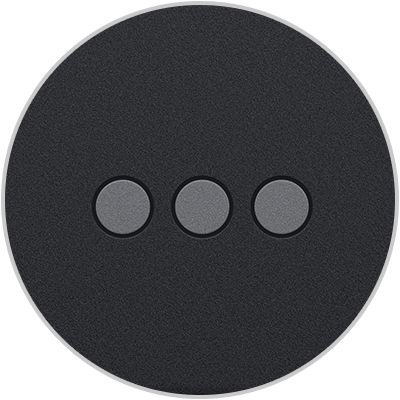
Если у вас iPad Pro 11 дюймов (1-го или 2-го поколения) или iPad Pro 12,9 дюйма (3-го или 4-го поколения), подключите клавиатуру Smart Keyboard Folio к устройству iPad Pro с помощью разъема Smart Connector. Разъем Smart Connector находится на задней стороне iPad Pro и имеет три маленьких магнитных контакта. Затем переведите iPad в положение «Ввод».
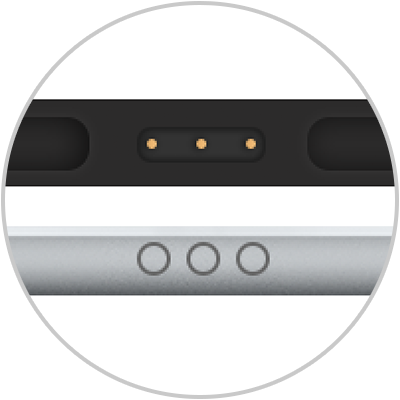
Если у вас iPad (7-го поколения), iPad Air (3-го поколения), iPad Pro 9,7 дюйма, iPad Pro 10,5 дюйма или iPad Pro 12,9 дюйма (1-го или 2-го поколения), подключите клавиатуру Smart Keyboard к устройству iPad с помощью разъема Smart Connector, который имеет три маленьких магнитных контакта. Коннектор Smart Connector находится на верхнем крае клавиатуры Smart Keyboard и сбоку на iPad. Затем переведите iPad в положение «Ввод».
Не удается подключить iPad к клавиатуре?
Принудительно перезагрузите ipad
Принудительный перезапуск также работает, чтобы исправить проблему с подключенной клавиатурой iPad.
Проверьте соединение
Проверьте, нет ли пыли и мусора в разъеме, который может помешать подключению. Это часто приводит к тому, что клавиатура iPad Pro не работает должным образом. Необходимо регулярно поддерживать соединение в чистоте.
Проверьте соединение wi-fi
Если у вас неисправное или плохое соединение Wi-Fi, ваш iPad может не распознать интеллектуальную клавиатуру. Поэтому также имеет смысл проверить надежность вашего Wi-Fi-соединения, прежде чем пробовать другие решения.
Пропала клавиатура на iphone (ну или на ipad)
Причиной не появления клавиатуры может стать, как не очень корректная перепрошивка устройства, так и использование каких-либо твиков (если установлен джейлбрейк).
Вариантов исправить это недоразумение несколько:
- Самый простой — перезагрузите устройство.
- Посложнее — сбросьте настройки.
- Еще сложнее — сделайте полный сброс. Не забываем про резервное копирование (с помощью компьютера или облака) и последующее восстановление.
- Долгий (но самый действенный) — установите самое последнее программное обеспечение (прошивку), даже если у Вас и так самое новое ПО. Просто обновитесь еще раз.
Разделилась клавиатура на ipad
Функция разделения клавиатуры появилась на iPad достаточно давно, сделано это, конечно же, для нашего с Вами удобства. Возможность печать двумя руками одновременно, держа устройство «на весу» — это действительно круто. Однако не все знают, как вернуть все обратно.
Для объединения достаточно провести двумя пальцами так, как это показано на рисунке. Своим жестом вы соединяете две части в одну. Все!
Сброс imessages
Вы также можете попытаться сбросить iMessages, если iPad все еще не обнаружит вашу интеллектуальную клавиатуру. Просто зайдите в приложение «Настройки» на вашем iPad Pro и нажмите «Сообщения», затем отключите iMessages. Подождите 5 минут, а затем снова включите iMessages.
Сбросить все настройки на ipad
Если ни одно из вышеперечисленных решений не помогает устранить проблему с клавиатурой iPad, то последний вариант, который вы можете попробовать, — сбросить все настройки вашего iPad. Эта операция удалит только все настройки вашего iPad, и ваши данные останутся в целости и сохранности. Чтобы сбросить настройки iPad Pro, выполните следующие действия:
Секреты раздельной клавиатуры
Впервые такая фишка на планшетниках от «яблочной» компании стала внедряться с приходом пятой версии операционки. Однако многие юзеры до сих пор не знают обо всех ее возможностях и не используют их. Попробуем это исправить, рассказав далее об основных моментах управления этим элементом.
Для разлома клавиатуры дисплея можно применить один из двух способов. Первый базируется на потенциале Multitouch. Просто упритесь окончаниями фаланг в центр элемента и разведите их в разные стороны. Сведение выполняется противоположным действием.
Иной метод запрятан в клавиатурной клавише. В обычном положении она находится внизу, справа. Требуется прикоснуться к ней на пару секунд и во всплывшем перечне будет полный список всех опций. Последних всего две – открепление и разделение.
Однако на всем этом потенциал элемента не заканчивается. Если кончиком пальца прижать его, то возможно перемещение вверх и вниз по дисплею. Этот примитивный жест можно применять и в раздельном положении, и позволяет очень просто справляться с такой неприятностью, как размещение половинок клавиатуры в центре экрана. Нередко в настройках что-то сбивается, и юзер не понимает, как прикрепить элемент в самый низ дисплея.
Планшет удобное устройство для работы и отдыха. Если вы студент или ваша профессия связана с набором текста, то как расположена клавиатура на экране будет иметь значение. Положение клавиатуры на экране очень важно для зрительного комфорта. Ведь это будет определять эффективность вашей работы и комфорт в использовании гаджета. Многие пользователи сталкиваются с проблемой: символьная панель располагается по центру устройства.
Положение символьной панели у планшета имеет два положения. Одно фиксированное, когда клавиатура «прилипает» к нижней границе дисплея и не фиксированное. Такое положение не «прилипает» к границе снизу, а располагает панель по центру планшета. На английском это будет писаться docked и undocked соответственно.
Если вы столкнулись с тем, что положение устройства ввода данных вас не устраивает, то его можно настроить. Отрегулировать перемещение по экрану, можно нажав с удержанием кнопку включения символьной панели. Откроется меню, в котором есть две функции: закрепление и разъединение, Dock и Split соответственно.
Способ 1. сбросить словарь клавиатуры
Первый и самый простой способ решить вашу текущую проблему — сбросить словарь клавиатуры.
- Чтобы сделать это, вы должны зайти в настройки вашего iPhone и нажать на кнопку «Настройки».
После этого прокрутите вниз, пока не увидите параметр «Сброс», и нажмите «Сбросить словарь клавиатуры».
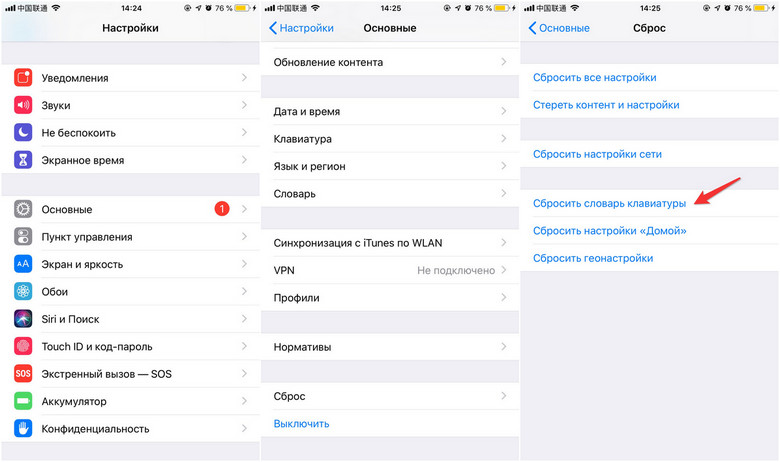
- После того, как вы нажмете на эту опцию, ваше устройство попросит вас ввести ваш пароль (если у вас есть пароль).
- После того, как вы предоставите свой, появится предупреждение о том, что устройство собирается «удалить все пользовательские слова, которые вы набрали на клавиатуре».
- Затем просто нажмите «Сбросить словарь клавиатуры», чтобы завершить процесс.
Способ 2. удалить всю клавиатуру и повторно добавить
После того, как вы завершили сброс словаря клавиатуры, но он не работает, пришло время удалить все клавиатуры и повторные добавления на вашем устройстве.
Способ 3. принудительно закрыть сообщение и снова открыть
Чтобы принудительно открыть службу сообщений на вашем устройстве, вам нужно перейти на начальный экран, провести вверх от нижней части экрана и немного остановиться в середине экрана. Это позволит вам просматривать превью ваших недавно использованных приложений, которые находятся в режиме ожидания.
Способ 4. жесткий перезапуск вашего iphone
Другим полезным способом является полная перезагрузка устройства. Для этого просто одновременно нажмите и удерживайте кнопку питания / уменьшения громкости и кнопку «Домой», пока экран iPhone не станет черным.
С другой стороны, если вы используете iPhone X или более поздние версии, вы должны быстро нажать и отпустить кнопку увеличения громкости и сделать то же самое с кнопкой уменьшения громкости. Когда вы закончите, просто нажмите и удерживайте боковую кнопку, пока ваше устройство не выключится. Через минуту или две, вы можете нажать на кнопку питания, чтобы снова открыть ваш iPhone.
Удалить дополнительные клавиатуры
Если вы когда-либо добавляли сторонние клавиатуры в свой iPad, рассмотрите возможность их удаления. Клавиатуры сторонних производителей могут содержать ошибки или вирусы, что может привести к неработающей интеллектуальной клавиатуре iPad Pro. Поскольку в iPad установлены различные клавиатуры, подключенная интеллектуальная клавиатура будет запрещать соединение или просто перестанет отвечать на команды.
Часть 2. другие проблемы с клавиатурой и советы по ее устранению.
Помимо отсутствующих клавиатур, при обновлении до iOS 15 вы можете столкнуться с другими проблемами, связанными с клавиатурой. Вот некоторые из них, которые вы, вероятно, также можете встретить:
Часть 3. как исправить клавиатуры сообщении iphone, которые не отображаются после обновления ios 15
Теперь вы знали о возможных причинах, которые могли вызвать проблемы с клавиатурой, пришло время узнать возможные решения, которые помогут решить эту проблему. Вот несколько способов, которые вы можете выполнить.
Часть 3. окончательное решение для исправления клавиатуры ipad не работает
Если все распространенные решения не могут исправить вашу неработающую клавиатуру iPad, самое время рассмотреть стороннее программное обеспечение, специально разработанное для решения проблем, связанных с iOS. Дать Aiseesoft iOS Восстановление системы попытка Это инструмент для восстановления системы iOS, который может исправить более 50 проблем с системой iOS, например, не работает клавиатура iPad, iPhone / iPad застрял на логотипе Apple, iPhone завис в режиме восстановления, Режим DFU и многое другое.
Если хочешь понизить или обновить версию iOSОн также может предложить помощь. Если у вас не работает клавиатура с виртуальной клавиатурой или подключенной интеллектуальной клавиатурой, вы можете использовать iOS System Recovery для ее исправления, если проблема связана с системой iOS.
Примечание. При первом подключении вам нужно нажать «Доверие» на iPad, чтобы программа автоматически обнаружила ваш iPad.
Когда пакет успешно загружен, iOS System Recovery начнет автоматически исправлять проблему с клавиатурой iPad.
Заключение
Вы можете попробовать все приведенные выше решения, чтобы исправить проблему с клавиатурой iPad. Если вы попробовали все основные решения безуспешно, вы можете попробовать универсальное решение Aiseesoft iOS System Recovery, чтобы решить эту проблему.


