


В этом руководстве мы предоставили некоторые из наиболее полезных трюков, которые могут исправить проблемы, возникающие в App Store. Если вы также сталкиваетесь с вышеуказанными проблемами, вы можете легко исправить их с помощью одного из хаков ниже.
Вы также можете принудительно перезагрузить iPhone 13 и посмотреть, устранена ли проблема. Если вы по-прежнему получаете сообщение об ошибке «Не удается подключиться к App Store» на iPhone 13, последним средством является сброс настроек устройства к заводским настройкам. Это сбросит все настройки вашего iPhone, и это будет похоже на то, что вы только что приобрели его.
- Почему не загружаются приложения на iPhone. Все способы решения проблемы
- Принудительно закрыть магазин приложений
- Запустите Mac в безопасном режиме
- Сбросить связки ключей по умолчанию
- Выйдите из Mac App Store
- Очистить кеш магазина приложений
- Переключиться на другой аккаунт
- Загружайте приложения в iTunes и синхронизируйте его с iPhone
- Загрузите приложение в iTunes и синхронизируйте его с вашим устройством
- Проверьте время и дату на вашем iPhone 13
- Шаг 6. Повторный вход в учетную запись
- Полностью удалить приложение из настроек
- Проверка способа оплаты
- Подтвердите свой Apple ID и информацию об оплате
- Проверьте подключение к Интернету
- Обновите информацию об оплате и доставке
- Найдите приложение Apple, вызывающее проблему
- Выйдите, а затем войдите в Apple ID
- Связаться со службой поддержки Apple
- Если не удается загрузить или обновить приложения на устройстве iPhone или iPad
- Настройка параметров сотовой связи и мобильных данных
- Проверьте подключение к Интернету на iPhone 13
- Принудительно перезапустить Apple Store или iPhone
- Не скачиваются приложения на iPhone
- Признаки и причины проблемы
- Проверить авиарежим
- Освободить место в памяти
- Проверить подключение к интернету
- Работы на серверах Apple
- Проверка состояния системы Apple
- Приложения из App Store не скачиваются и не обновляются. Что делать
- Шаг 3. Включить-выключить авиа-режим
- Сменить язык и регион
- Шаг 4. Удалить приложение с повторной установкой
- Перезапустите устройство
- Сбились настройки сети
- Способы решения проблем, если App Store не загружает и не обновляет приложения
- Шаг 9. Полный сброс настроек
- Принудительно перезагрузите iPhone
- Сбросить все настройки
- Освободить место для хранения
- Еще варианты решения проблемы
- Запустить вторую параллельную установку
- Повторить авторизацию в App Store
- Обновить IP-адрес
- Перезагрузить устройство
- Использовать компьютер
- Обновить программное обеспечение
- IPhone просто заглючил
- Исправлено «iPhone не загружает приложения» с iOS System Recovery
- Проверьте подключение к сети
- Загружается слишком много приложений одновременно
- Проблемы с интернетом
- Обновление программного обеспечения
- Сбой на серверах Apple
- Выполнение входа в App Store
- Шаг 10. Переход в режим DFU
- Шаг 2. Остановить загрузку
- Шаг 7. Перезагрузка iOS-девайса
- Обновление приложения недоступно
- Шаг 5. Параллельная установка второго приложения
- Шаг 0. Читайте новости
- Автоматически установить дату и время
- Шаг 8. Синхронизация покупок с Mac/PC
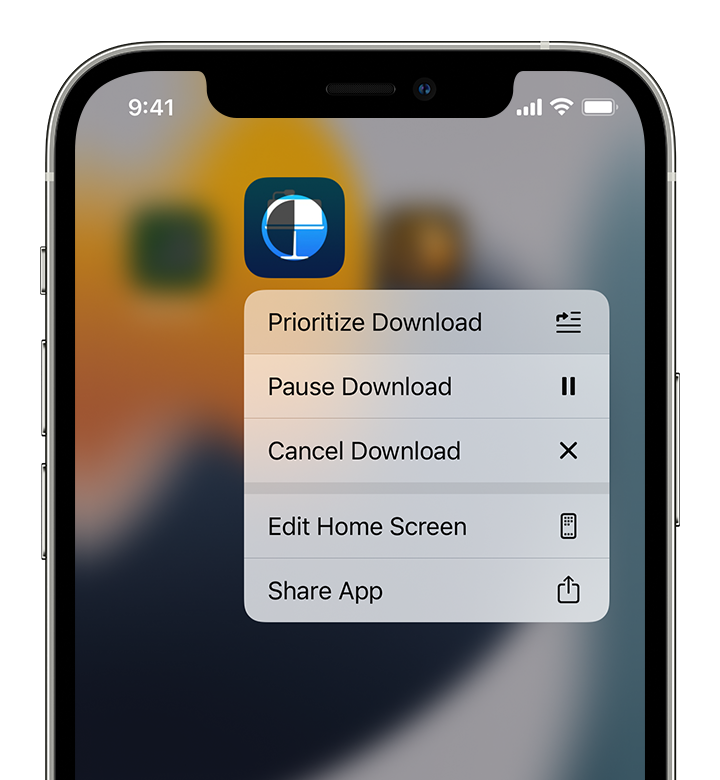
- Приоритизация загрузки
- Обращение в компанию Apple
- На устройстве мало места
- Кто-то в сети качает торренты
- Шаг 1. Проверить интернет-соединение
- Не работают iMessage, FaceTime, App Store и другие сервисы Apple через Wi-Fi — решение проблемы!
Почему не загружаются приложения на iPhone. Все способы решения проблемы
Обновлено 13.09.2021: проблема сейчас наблюдается по всей России, но неравномерно.
Вы регулярно задаете нам вопросы, связанные с загрузкой приложений на iPhone. Как новички в мире iOS, так и пользователи со стажем часто встречаются с проблемой, когда iPhone не хочет скачивать то или иное приложение.
Иногда проблема решается сама через несколько минут, а иногда загрузка висит часами.
Мы собрали самые распространенные проблемы, из-за которых приложения могут не загружаться на iPhone.
: У некоторых людей возникли проблемы с загрузкой или обновлением приложений. Почему мой iPhone не загружает приложения и как это исправить? Прочитайте эту статью и получите ответы.
Почему мой iPhone не загружает приложения? Как исправить?
Привет! Мой App Store не обновлял ни одного приложения автоматически в течение нескольких недель, хотя у меня включена настройка «обновлять автоматически». Я также не могу загрузить / установить новые приложения. Это происходит со всеми приложениями, которые я пытался установить, так что это не специфическая проблема приложения. У меня есть iPhone 11 и программное обеспечение iOS 13. Может кто-нибудь сказать мне, почему мой iPhone не загружает приложения сейчас и как это исправить? Я действительно отчаянно нуждаюсь в ответе, пожалуйста. — От Apple Community
У нас немало пользователей, жалующихся на то, что iPhone не будет загружать или обновлять приложения из Apple Store. У вас есть такая проблема? Если ваш ответ «да», то вы попали по адресу.
В этой статье мы вам объяснимпочему мой iPhone не загружает приложенияи как это исправить. Мы надеемся, что вы найдете эти решения полезными.
Если вы столкнулись с проблемой Apple ID, которая не использовалась в iTunes Store, попробуйте перечисленные здесь исправления. Если вы недавно создали новый Apple ID для входа на свои устройства Apple, есть большая вероятность, что вы увидите предупреждение на экране. В предупреждении будет сказано: «Apple ID не использовался в iTunes Store.
Когда возникает эта досадная ошибка, она не позволяет вам использовать родные приложения Apple, такие как iTunes, App Store, Apple TV и другие. Если вы пытаетесь открыть App Store или iTunes, вместо загрузки приложения вы видите подсказку на экране. Если вы тот, кто находит этот вопрос знакомым, вы находитесь в правильном месте. В этой статье мы попытаемся устранить эту очень распространенную ошибку Apple ID.
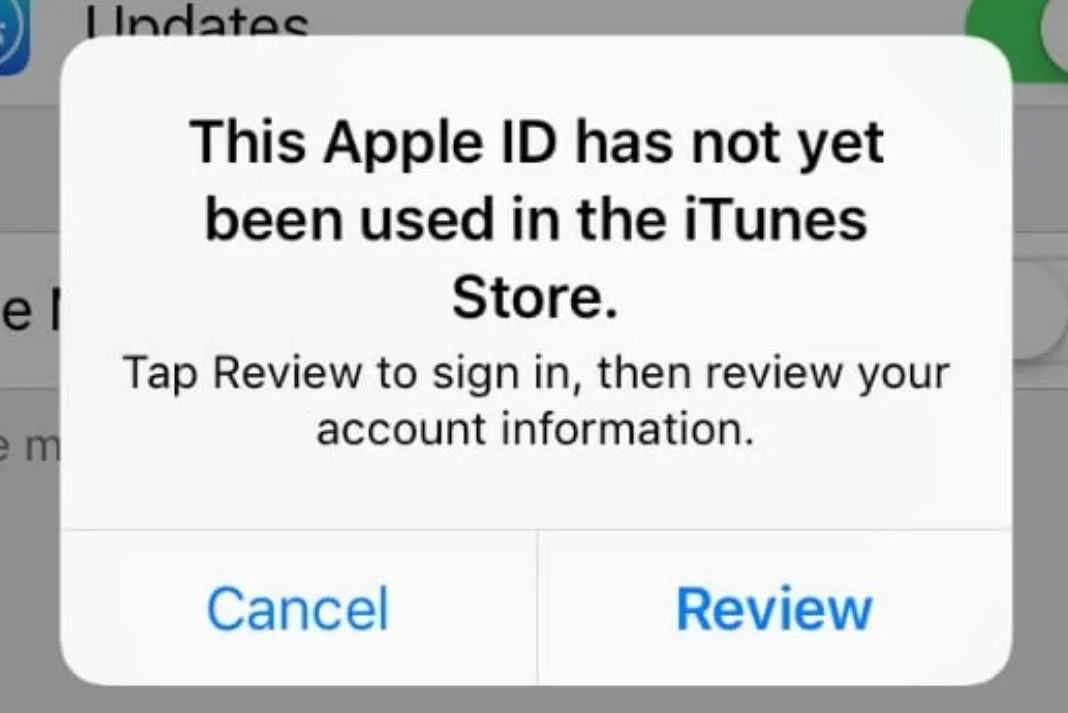
Скорее всего, эта ошибка возникает, если вы не приняли Условия и соглашения для этих приложений. Чтобы принять условия, нажмите кнопку «Обзор», видимую под ошибкой. Теперь условия появятся на вашем экране. Если вы не видите соглашения, попробуйте все исправления, приведенные ниже. Эти исправления помогут вам исправить ошибку «Apple ID не использовался в iTunes Store».
Да и ладно бы закрылся на условный «обед», однако, судя по поведению iPhone (iPad), ситуация зашла очень далеко.
Характерные признаки «далеко зашедшей ситуации»:
Шеф, всё пропало! Гипс снимают, клиент уезжает (к/ф Бриллиантовая рука).
Согласен, ситуация печальная. Но главное не паниковать — все поправимо!
Итак, вот что надо сделать, если вы столкнулись в подобным безобразием:
Пожалуй, это всё. Повторюсь, что мы рассматривали те моменты, когда магазин игр и приложений вообще не реагирует на ваши действия — нет никаких предупреждений, ошибок, информационных сообщений.
Если же обратная связь существует, и при заходе в App Store вы видите текст ошибки, то ситуация немного упрощается. На моем сайте есть подробный разбор многих из них — воспользуйтесь поиском и неплохие (хочется верить) инструкции (с картинками!) будут к вашим услугам!
Лень искать? Вот вам универсальный метод борьбы — работает практически всегда:
P.S. Ставьте «лайки», жмите на кнопки социальных сетей — ведь это секретный способ избавится от всех неприятностей:) Сделали? Сразу же задавайте свой вопрос в комментариях — попробуем разобраться и решить вашу проблему все вместе!
Дорогие друзья! Минутка полезной информации:
1. Вступайте в группу ВК — возможно, именно там вы сможете получить всю необходимую вам помощь!
2. Иногда я занимаюсь ерундой (запускаю стрим) — играю в игрушки в прямом эфире. Приходите, буду рад общению!
3. Вы всегда можете кинуть деньги в монитор (поддержать автора). Респект таким людям!
P.S. Моя самая искренняя благодарность (карта *9644, *4550, *0524, *9328, *1619, *6732, *6299, *4889, *1072, *9808, *7501, *6056, *7251, *4949, *6339, *6715, *4037, *2227, *8877, *7872, *5193, *0061, *7354, *6622, *9273, *5012, *1962, *1687 + перевод *8953, *2735, *2760 + без реквизитов (24.10.2021 в 18:34; 10.12.2021 в 00:31; 16.02.2023 в 10:32; 21.05.2023 в 16:56; 01.06.2023 в 02:08)) — очень приятно!

Вы недавно установили последнюю версию macOS Monterey, но App Store не отвечает на Mac? Магазин приложений показывает пустую белую страницу? Вот несколько проверенных методов, которые могут помочь вам решить проблему с macOS Monterey, которая не работает в магазине приложений Apple.
Мы знаем, что невозможно загрузить приложения, необходимые для вашего MacBook Air, MacBook Pro или iMac, без доступа к App Store. Поэтому вам нужно следовать другому методу, чтобы избежать этого. Здесь мы предоставили альтернативные способы решения проблемы. Давайте продолжим и сообщим нам, какой из них помогает с болью, что Apple Mac App Store не работает.
Надеюсь, это помогло исправить App Store, который не работает на Mac.
Принудительно закрыть магазин приложений
Приложения Mac также могут использовать кеш для взаимодействия с пользователем, поэтому App Store не будет загружаться или App Store будет пуст. Поэтому, после открытия его на вашем Mac или оставления его открытым в фоновом режиме, ваш Mac не будет обновлять или загружать приложение. В результате Mac App Store зависает, не отвечает на поиск или на главном экране загружается приложение по умолчанию. Мы советуем вам выйти из Mac App Store.
Запустите Mac в безопасном режиме
Безопасный режим Mac выявляет проблемы, вызванные программным обеспечением, установленным на вашем Mac. Поэтому включите свой Mac в безопасном режиме и посмотрите, устранена ли проблема сама по себе. Загрузка Mac безопасным способом отличается для M1 и Intel Mac. Сначала проверьте точные шаги для запуска безопасного режима и следуйте им.

Сбросить связки ключей по умолчанию
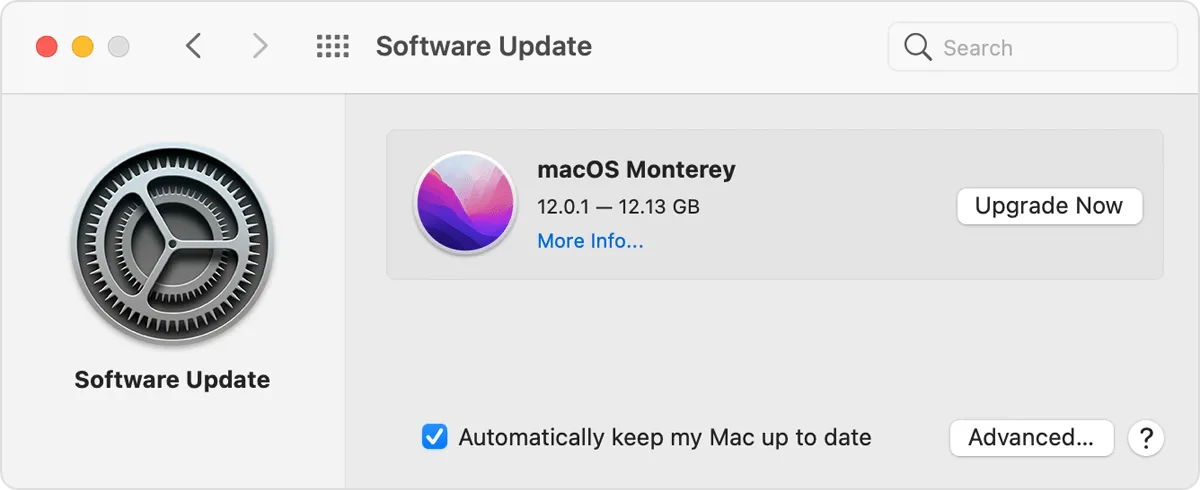
Перед обновлением вашего Mac проверьте текущую версию вашей macOS. Сделать это
Выйдите из Mac App Store
Если есть какие-то проблемы с вашим Apple ID, Mac App Store не будет корректно работать в macOS X. На этом этапе лучше всего выйти из App Store. Затем перезагрузите Mac и войдите в систему с тем же Apple ID. Вот как.
Очистить кеш магазина приложений
Очистка файлов кеша App Store — верное решение для исправления того, что Mac App Store не работает на Mac.

Удалите все файлы, хранящиеся в папках, перечисленных выше. Не удаляйте папку; удалите внутренние файлы и очистите корзину.
Переключиться на другой аккаунт
Проблема может быть связана с вашей учетной записью пользователя. Если у вас есть многопользовательские учетные записи на вашем Mac, переключитесь на другую вкладку или создайте новую.
Мы рассмотрели все возможные методы, необходимые для исправления проблемы с деньгами в магазине приложений Mac. Надеюсь, вы смогли решить, что магазин приложений не работает с проблемой macOS Monterey.
Здравствуйте всем! На мой взгляд, App Store обеспечивает ровно половину функционала iPhone или iPad, и отсутствие возможности к нему подключиться — это очень печально. Я бы даже сказал сильно бесит и раздражает. Еще вчера на моем iPhone все работало нормально, а сегодня при попытке зайти в магазин игр и приложений я увидел «замечательное» сообщение:
Сбой подключения к App Store.
Честно говоря, с подобным безобразием я столкнулся впервые. Таким образом меня iPhone еще не удивлял. Нет, конечно были моменты когда при загрузке отображался белый экран или App Store совсем не открывался, но это немного другая история. А здесь вот прям — сбой. Куда не нажмешь — результата нет. И все. Делай что хочешь!
Не будем откладывать дело в долгий ящик и сразу же перейдём к самому главному:
Проблемам компании Apple (и не только Apple).
Да-да-да, именно различные сбои и неполадки на серверах различных компаний (Apple, интернет-провайдеры, операторы сотовой связи и т.д.) являются самой частой причиной сбоя подключения к App Store. Что делать?
Если всё плохо, то от нас ничего не зависит — остаётся только ждать пока специально обученные люди «наведут порядок» и исправят все возможные ошибки в системе.
Так, а что помогло автору? Честно говоря, я проделал много разных манипуляций (кроме, пожалуй, полного восстановления прошивки) и в моем случае все оказалось просто до безобразия. Дело в том, что для написания одной из инструкций мне потребовалось «отматывать» время на пару лет назад.
После установки правильной даты всё нормализовалось и App Store открылся!
Вот такая вот история — как видите, важна даже самая маленькая и незначительная (казалось бы) деталь. Поэтому постарайтесь максимально внимательно выполнить все способы решения проблемы указанные выше и, я думаю, у вас все получится!
P.S. Расскажите свою ситуацию в комментариях — что сработало, а что нет? Или у вас есть какой-то другой совет? Помогите читателям — пишите!
P.S.S. Если не тяжело, то можно и автору помочь:) Как? Очень просто — поставив «лайк» или нажав на кнопки социальных сетей. Спасибо!
Загружайте приложения в iTunes и синхронизируйте его с iPhone
Знаете, если у iPhone по-прежнему возникают проблемы с загрузкой или обновлением приложений, вы можете попробовать загрузить приложения и синхронизировать их с iTunes. Иногда подключение вашего iPhone или iPad к iTunes и синхронизация ваших покупок назад или вперед приводят к тому, что загруженные застрявшие приложения запускаются или заставляют их прекратить работу самостоятельно.
1. Запустите последнюю версию iTunes на вашем Mac или ПК. Нажмите на Apple Store на экране.
2. Найдите приложение, которое вы хотите загрузить и установить на свой iPhone и iPad: нажмите кнопку «Получить», и вам будет предложено указать Apple ID и пароль.
3. После успешной загрузки приложения подключите устройство iOS к Mac / ПК с помощью светового USB-кабеля и откройте его в iTunes. Затем вы должны нажать на появившиеся на левой вкладке «Приложения» и нажать кнопку «Установить» рядом с приложением, чтобы установить его на iOS 16 и более поздних версиях.
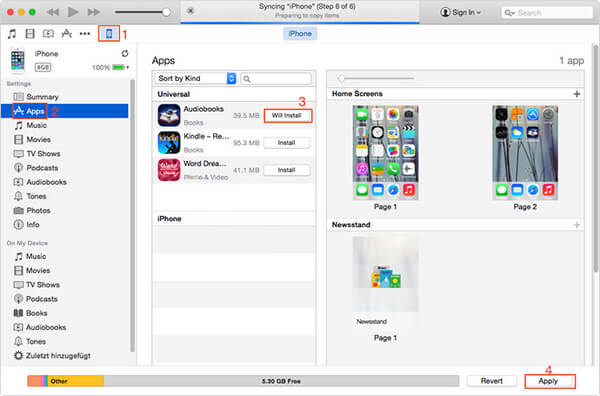
Приложения не загружаются на iPhone — Загрузите приложения из iTunes
Загрузите приложение в iTunes и синхронизируйте его с вашим устройством
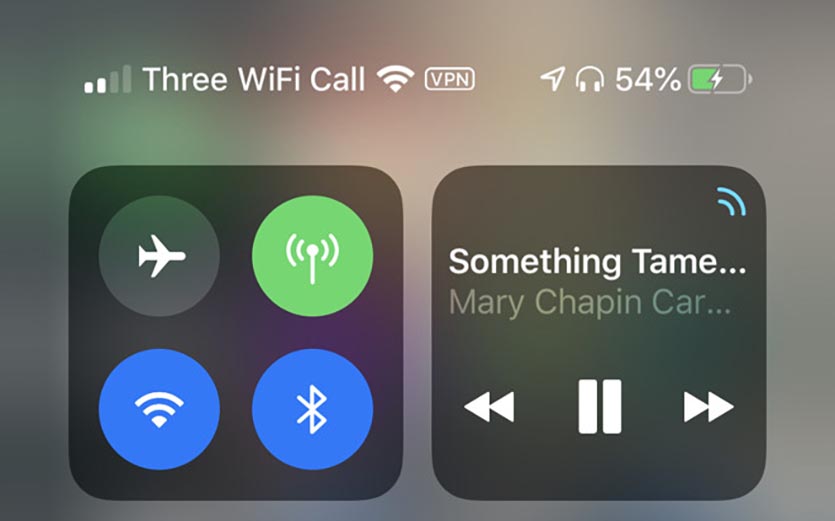
Многие пользователи используют защищенное VPN-соединение для конфиденциального серфинга в сети, защиты своих данных либо банального доступа к запрещенным сайтам или сервисам.
Если текст, фото и даже видео через VPN грузится нормально, то большой объем данных в виде тяжелого приложения может с трудом идти по зашифрованному каналу.
На моделях iPhone без Face ID индикатор VPN отображается в строке статуса и сразу же бросался в глаза. На моделях с “челкой” приходится открывать пункт управления, чтобы посмотреть включен туннель или нет.
Проверьте время и дату на вашем iPhone 13
Чтобы App Store функционировал должным образом, дата и время вашего iPhone 13 должны соответствовать вашему часовому поясу.
Неправильная дата и время вашего iPhone 13, вероятно, могут быть причиной того, что вы не можете загружать приложения из App Store. Чтобы исправить данные и время вашего iPhone, перейдите в приложение «Настройки» и нажмите настройки «Время» и «Время» в разделе «Общие». Здесь у вас есть два варианта; Вы можете позволить iPhone установить дату автоматически, включив кнопку «Установить автоматически», или вы можете отключить ее и установить дату и время вручную.
Шаг 6. Повторный вход в учетную запись
Реанимировать зависшее приложение можно с помощью выхода из учетной записи с повторной авторизацией.
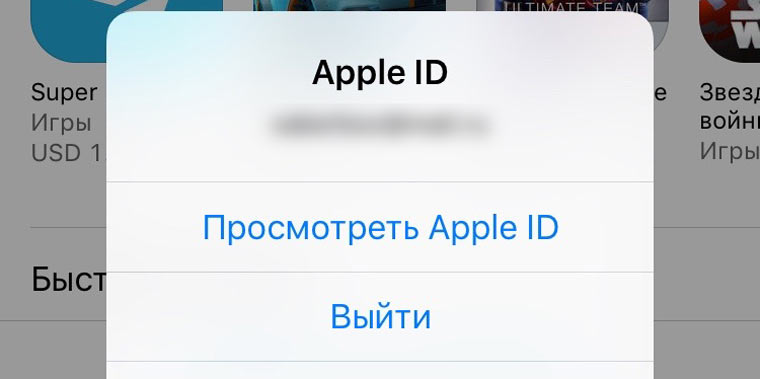
Решение: Откройте магазин приложений App Store на iOS-устройстве и перейдите на вкладку Подборка. Тапните по имени вашей учетной записи и в открывшемся окне выберите пункт Выйти. На той же странице вновь войдите в учетную запись и повторите загрузку приложения.
Полностью удалить приложение из настроек
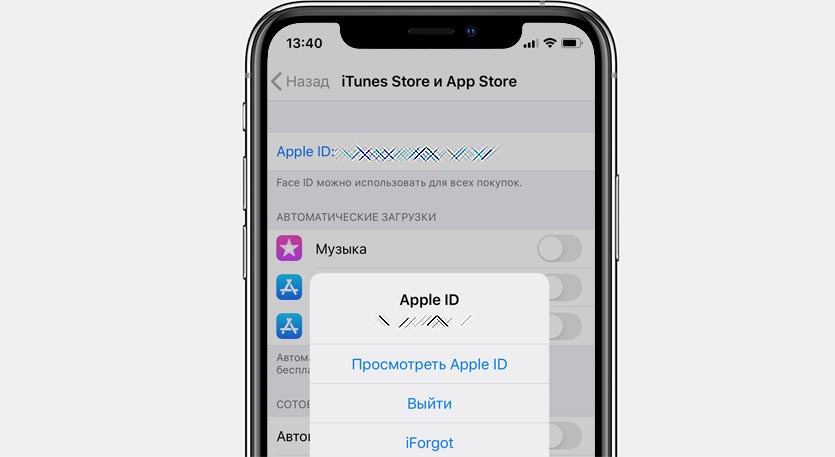
Часто подобная проблема решается после повторной авторизации в магазине приложений. Перейдите в Настройки – iTunes Store и App Store и нажмите на свою учетную запись.
В открывшемся меню выберите пункт Выйти. Затем повторно авторизуйтесь в магазине приложений.
Проверка способа оплаты
Возможно, вам потребуется указать способ оплаты, даже если вы хотите загрузить бесплатное приложение. Проверьте, какой способ оплаты выбран у вас, и убедитесь в том, что не истек срок его действия, он не отклонен и не произошла ошибка оплаты.
Если вам не удается обновить приложения и отображается сообщение «ваша учетная запись отключена в App Store», проблема может быть связана с вашим способом оплаты. Обратитесь в службу поддержки Apple за помощью.
Подтвердите свой Apple ID и информацию об оплате
Многие пользователи Apple не могут обновлять или загружать приложения на свой iPhone из-за другого идентификатора Apple ID и неполной информации об оплате. Дело в том, что пользователи не могут обновлять приложение на iPhone без исходного идентификатора Apple ID, связанного с загруженным приложением. Кроме того, иногда из-за отсутствия или неправильной платежной информации вы не сможете загрузить или обновить приложение.
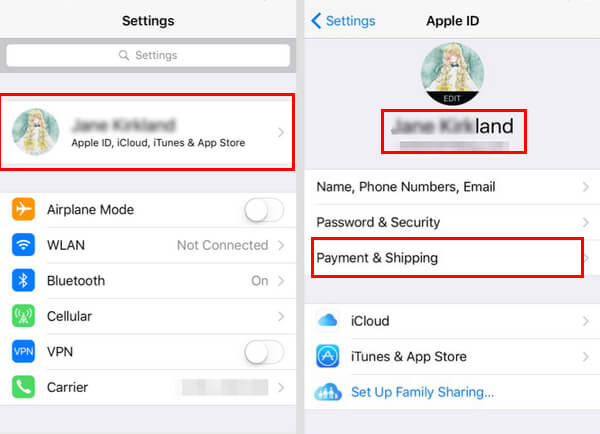
Почему мой iPhone не загружает приложения — проверьте Apple ID и оплату
Проверьте подключение к Интернету
Когда вы увидите, что Apple ID не использовался в магазине iTunes, нажмите кнопку просмотра. Как только вы это сделаете, вы попадете на страницу «Условия использования» в магазине iTunes. Однако, если перед вами появляется пустая страница, вероятной причиной является медленное интернет-соединение. Чтобы улучшить подключение к Интернету, переместитесь из закрытой комнаты в открытое место. Если вы используете Wi-Fi для доступа в Интернет, подойдите к маршрутизатору, чтобы обеспечить лучший доступ в Интернет. Кроме того, вам также следует терпеливо ждать, пока страница «Условия и положения» загрузится должным образом.
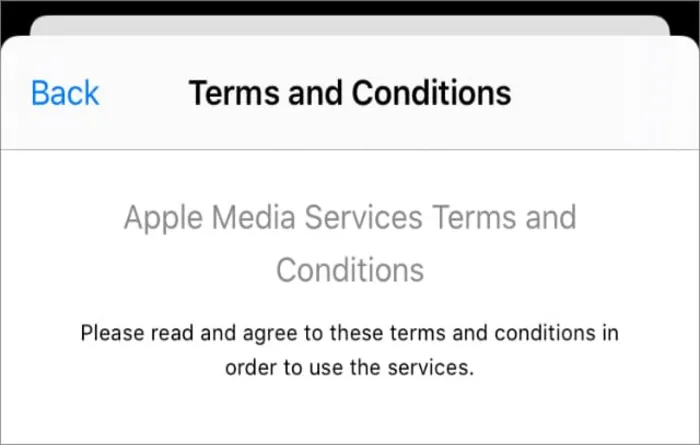
Это связано с тем, что во многих случаях для загрузки условий и положений может потребоваться больше времени, чем для загрузки любых других страниц. Если вы используете брандмауэры или блокировщики рекламы, вам также следует временно отключить их.
Обновите информацию об оплате и доставке
Если принятие настроек оплаты не сработало и вы по-прежнему видите всплывающее сообщение о том, что этот Apple ID еще не использовался в iTunes Store, вам следует попробовать добавить платежную информацию и сведения о доставке в свою учетную запись iTunes. Это связано с тем, что Apple хочет проверить ваши данные об оплате и доставке. Чтобы устранить эту ошибку, давайте посмотрим, как позволить Apple проверить ваши данные.
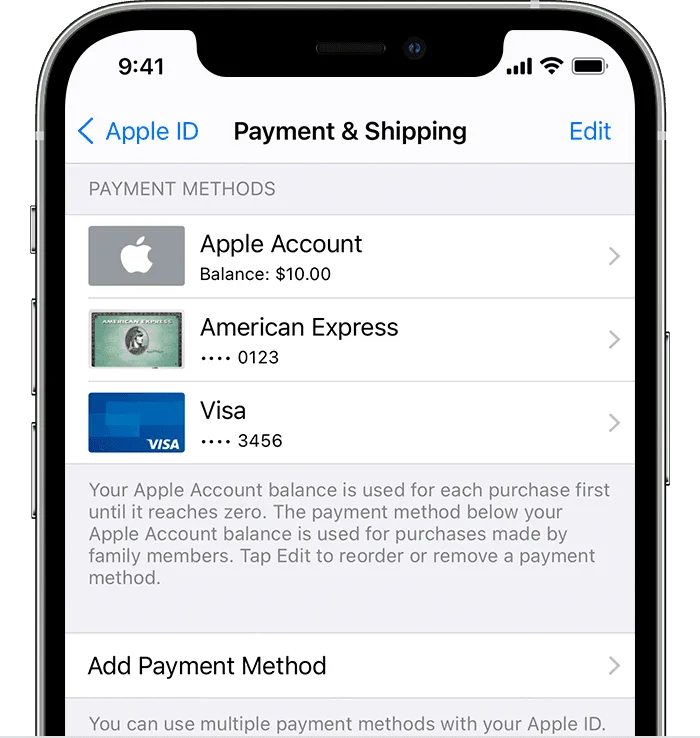
Источник изображения: служба поддержки Apple.
Теперь выполните те же шаги, что и выше. Примечание. Apple не будет удерживать оплату без вашего согласия, и вам не нужно беспокоиться о таких проблемах.
Найдите приложение Apple, вызывающее проблему
Скорее всего, ошибка уже исчезнет. Если ошибки очень много, давайте попробуем этот хак. Как правило, одно из приложений Apple прямо сейчас сталкивается с некоторыми проблемами, и в результате все приложения получают эту ошибку. Чтобы отловить приложение, вызывающее ошибку, вам нужно попробовать использовать следующие приложения на всех ваших устройствах Apple. iTunes Store Apple TV Если вы не хотите так сильно стараться, лучше подождать некоторое время, возможно, час или два, и посмотреть, устранена ли ошибка.
Выйдите, а затем войдите в Apple ID
Это еще один простой способ, который быстро устраняет любую случайную проблему, связанную с Apple ID. Кроме того, это не отнимает много вашего драгоценного времени. Все, что вам нужно сделать, это выйти из этого Apple ID со всех ваших устройств Apple. Теперь перезагрузите свои устройства и снова войдите в свой Apple ID, как и раньше. Примечание. Вероятно, будет мудрым решением создать резервную копию ваших данных, хранящихся на каждом устройстве. В противном случае вам придется рискнуть потерять свои данные. После создания резервной копии выполните следующие действия, чтобы выйти из Apple ID:
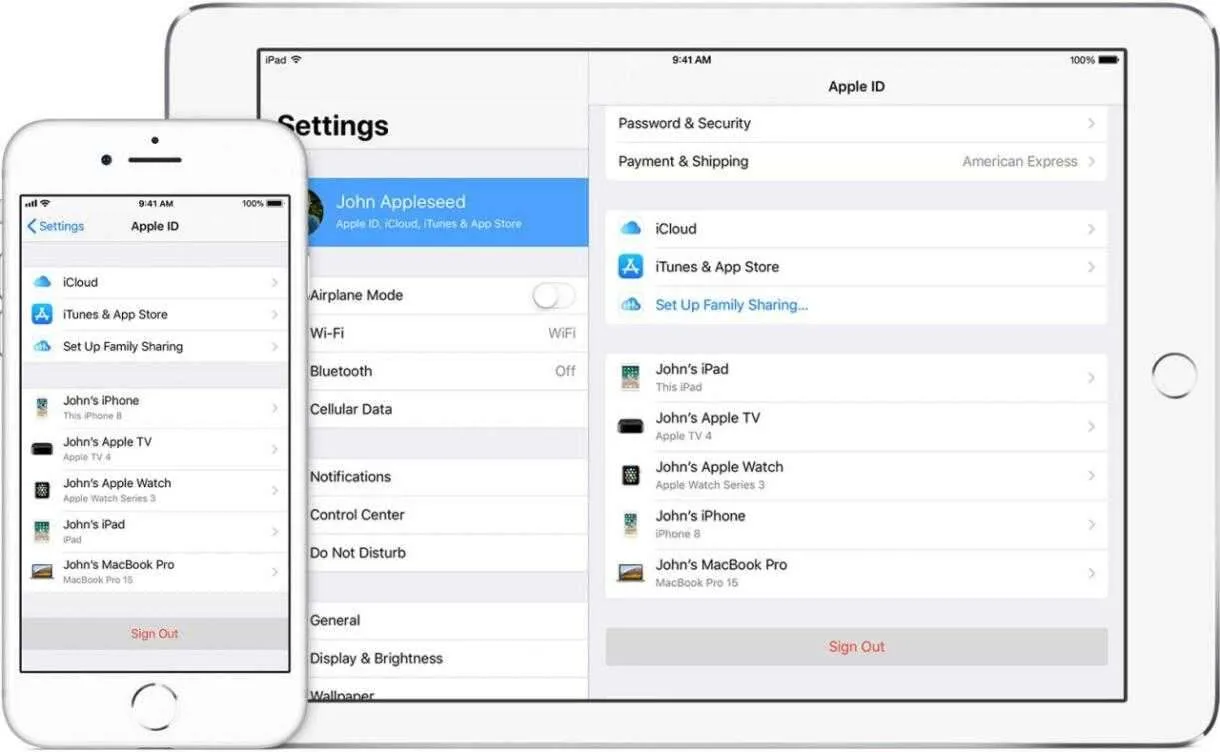
Источник изображения: сообщества поддержки Apple.
Связаться со службой поддержки Apple
Если вы попробовали все вышеперечисленные исправления и все равно не повезло, последнее, что осталось сделать, — это обратиться в службу поддержки Apple. Поскольку все возможные исправления не увенчались успехом, вам следует воздержаться от самостоятельной настройки любых других параметров.
Лучше всего связаться с Apple, чтобы эксперт Apple мог помочь вам с этой проблемой. К счастью, обращение в службу поддержки Apple не занимает много времени. Все, что вам нужно сделать, это посетить их веб-сайт и связаться со службой поддержки в чате. Примечание. Во многих случаях Apple ID отключается, когда вы вводите в поле неправильные пароли. Если вы еще этого не сделали, не делайте этого в будущем.
Итак, мы подошли к концу нашего краткого руководства, пытаясь исправить проблему с Apple ID, которая не использовалась в iTunes Store. В идеале, добавление сведений об оплате и доставке обязательно исправит эту ошибку. Впрочем, если этого не произошло, в вашем распоряжении есть и другие лайфхаки. Если у вас есть какие-либо вопросы относительно этой ошибки, сообщите нам об этом в комментариях ниже.
Если не удается загрузить или обновить приложения на устройстве iPhone или iPad
Попробуйте это, если у вас возникли проблемы при обновлении или загрузке приложений из App Store на iPhone, iPad или iPod touch.
Настройка параметров сотовой связи и мобильных данных
Вы только что купили свой iPhone 13 и в настоящее время настраиваете его? Если да, скорее всего, у вас возникли проблемы с App Store, потому что вы еще не настроили параметры сотовой связи на своем iPhone 13. Давайте начнем настройку параметров сотовой связи на вашем iPhone 13:
Если этот переключатель находится в выключенном положении, вы не сможете загрузить что-либо из App Store с помощью сотовой сети 4G / 5G.
Проверьте подключение к Интернету на iPhone 13
Пока это может показаться слишком очевидным, но необходимо убедиться, подключен ли ваш iPhone 13 к интернету через Wi-Fi или сотовую сеть.
Проверьте наличие символа Wi-Fi или 4G / 5G в правом верхнем углу вашего iPhone 13.
Иногда возможно, что ваше устройство подключено к Wi-Fi и сотовой сети, но у вас возникли проблемы с подключением. Чтобы узнать, возникают ли у вас такие проблемы, попробуйте загрузить веб-страницу в свой веб-браузер. Если вы получаете ошибку «нет интернета», это означает, что ваш маршрутизатор в настоящее время испытывает некоторые проблемы. Попробуйте исправить маршрутизатор, перезагрузив его.

Принудительно перезапустить Apple Store или iPhone
По неизвестным причинам загрузка ваших приложений может быть приостановлена и остановлена. Даже после того, как вы попытаетесь нажать кнопку паузы и начать снова, ничего не работает. В этом случае вы можете попытаться принудительно закрыть Apple Store. Дважды нажмите кнопку «Домой» и проведите предварительный просмотр Apple Store, а затем снова откройте его. В основном, приложения для iPhone начнут загружаться снова.
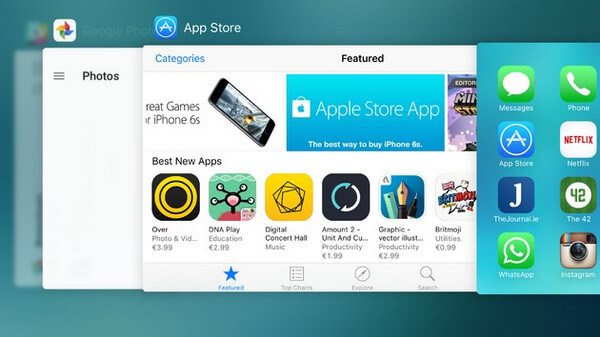
iPhone не загружает приложения — принудительное закрытие App Store
Все еще не работает, принудительно перезагрузите ваш iPhone, чтобы начать все сначала, и посмотрите, работает ли это.
Не скачиваются приложения на iPhone
время чтения: 4 минуты
Владельцы Айфонов и Айпадов систематически сталкиваются с ситуацией, когда App Store не загружает приложения. Чтобы найти выход придется поочередно пройти несколько этапов от простого к сложному.
Ситуация, когда не скачиваются приложения с App Store, будь то игра, фильм или музыкальный трек, доставляет владельцам современных Apple-гаджетов немало неудобств.
Признаки и причины проблемы
Признаки зависания приложения:
Алгоритмы исправления ошибки аналогичны для iPhone и iPad с любыми версиями iOS.
Проверить авиарежим
В ситуации, когда не загружаются приложения на Айфон, помогает переключение в режим «В самолете» примерно на 20 секунд.
Освободить место в памяти
Причиной зависания может быть перегрузка памяти девайса. Чтобы освободить пространство достаточно удалить неиспользуемые приложения.
Проверить подключение к интернету
В iOS предусмотрена функция, отключающая некоторые опции iPhone, в том числе и скачивание приложений. Активизация запрета на скачивание может служить ответом на вопрос: «Почему не обновляются приложения на Айфоне?»
Работы на серверах Apple
Сообщения о технических мероприятиях на серверах Apple регулярно отражаются в ленте новостей. Заглянув туда, можно получить информацию, объясняющую причины, почему не скачиваются приложения с App Store. При проведении работ на сервере остается только ждать их окончания.
Проверка состояния системы Apple
Первое, что вы должны сделать, это следить за состоянием системы Apple на специальной странице. Это важно сделать, потому что если App Store по какой-то причине не работает, то бесполезно пробовать хаки, приведенные ниже.
Таким образом, вам нужно посетить веб-сайт Apple System Status, на котором перечислены текущие состояния всех услуг и серверов, предоставляемых Apple. Найдите статус Apple Store, присутствующего в верхней части списка. Если вы видите зеленый кружок рядом с ним, это означает, что приложение работает правильно, и проблема связана только с вами. Вы можете попытаться устранить ошибку, попробовав один из перечисленных ниже хаков.

Но если вы видите красный треугольник рядом с ним, это означает, что Apple Store в настоящее время не работает, поэтому вам следует подождать, пока он снова не станет зеленым.
Приложения из App Store не скачиваются и не обновляются. Что делать
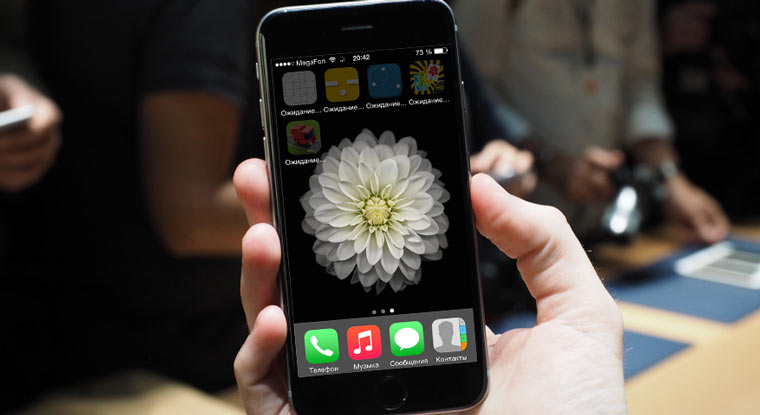
Десять последовательных вариантов решения проблемы.
«При Джобсе такого не было», – первая фраза, которая приходит в голову, когда битый час пытаешься привести в чувства застывшую серую иконку загружаемого приложения из магазина App Store.
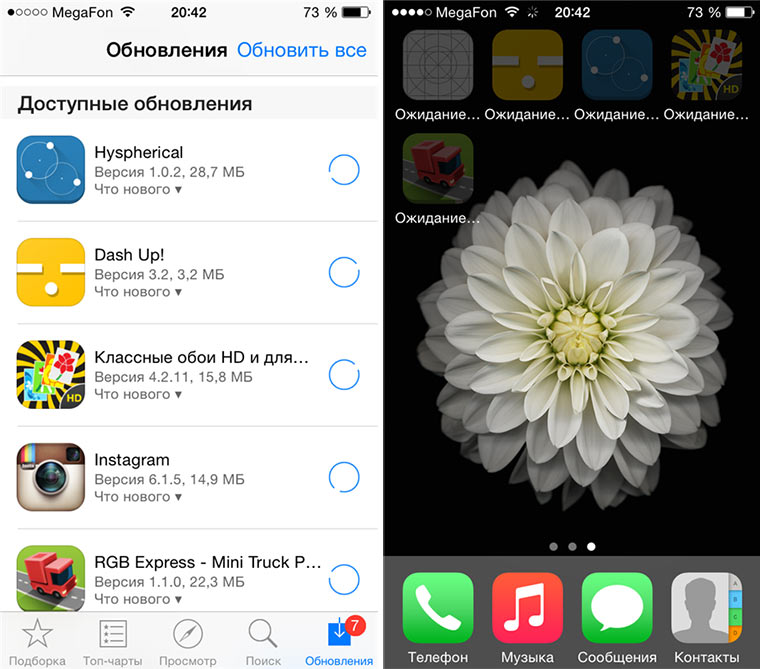
По поводу проблем с обновлением софта и ошибкой при загрузке приложений Apple комментариев не дает. Решение приходится искать, поочередно проходя все этапы: от простого сложного.
Примечание: Для борьбы с проблемой «серых иконок ожидания» и ошибками при загрузке приложений из App Store рекомендуется выполнять все этапы поочередно. В любой момент загрузка может пойти дальше и необходимость в осуществлении последующих шагов, описанных в данной инструкции, отпадет.
Шаг 3. Включить-выключить авиа-режим
Возобновить загрузку можно попробовать и с помощью кратковременного перехода в режим «В самолете».
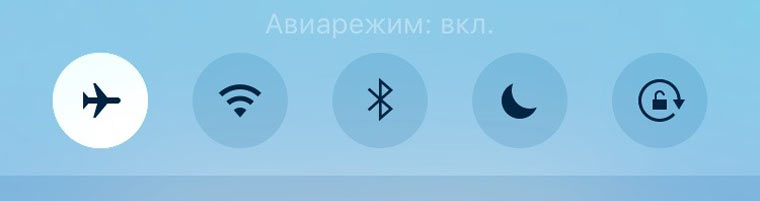
Решение: Находясь на экране Springboard, выполните свай снизу-вверх и нажмите на изображение самолета. Подождите несколько секунду и отключите режим повторным тапом по иконке.
Сменить язык и регион
Шаг 1: Нажмите кнопку Исправить Операционную Систему «Решить все iOS Зависания» в главном окне для входа в восстановление системы.
Шаг 3: Она установит последнюю версию прошивки. Затем вы можете получить обновленный iPhone X, нажмите «Начать восстановливать» и начинайте восстановить систему. Этот процесс занимает меньше10 минут, нельзя отключить устройство в этом процессе. И App Store будет работать нармально.
Обновление 2021-09-17 / Обновление для Проблемы и Решения с iOS 11
Шаг 4. Удалить приложение с повторной установкой
Помочь в сложившейся ситуации может полное удаление приложения (в случае, если это возможно) с дальнейшей повторной установкой.
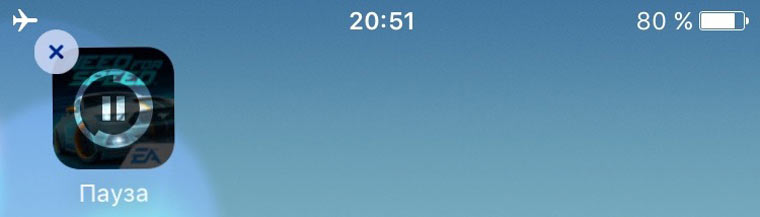
Решение: Зажмите палец над «проблемной иконкой» и дождитесь перехода в режим редактирования (трясущиеся иконки). Тапните по появившемуся у иконки крестику и удалите приложение. Откройте магазин App Store и выполните повторную установку.
Перезапустите устройство
Затем проверьте возможность загрузки или обновления приложений.
Сбились настройки сети
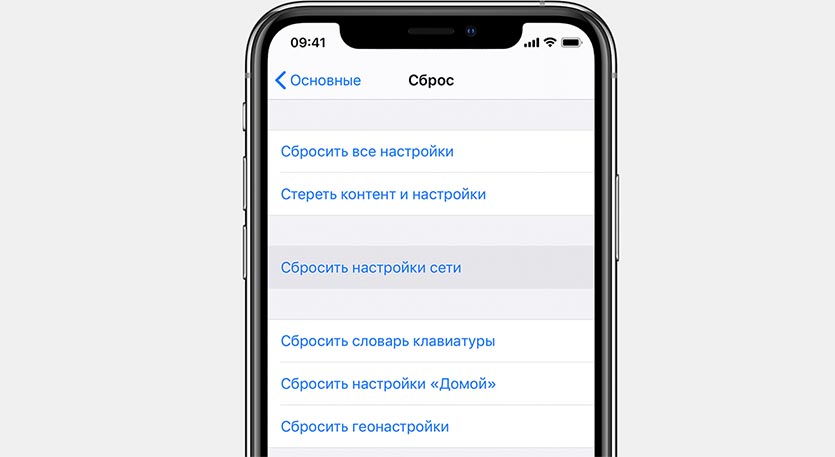
Если загрузка полностью остановилась и при этом другие приложения из магазина отказываются скачиваться, попробуйте сбросить сетевые настройки. Накопившийся кэш или конфликты параметров могут приводить к проблемам со скачиванием из магазина приложений Apple.
Достаточно перейти в меню Настройки – Основные – Сброс и произвести сброс настроек сети.
Способы решения проблем, если App Store не загружает и не обновляет приложения
Прежде чем попробовать несколько способов решений, перечисленных ниже, мы предлагаем вам подождать немного дольше. Как причина, по которой вы не можете загрузить или обновить приложение на iPhone после обновления iOS 15, вероятно, проблема с сервером Apple. Когда они исправляют серверы, проблема исчезнет сама. Однако, если этот вопрос все еще существует более нескольких часов или более, попробуйте решения, перечисленные ниже.
Шаг 9. Полный сброс настроек
Возобновить загрузку приложения можно кардинальным способом, осуществив полный сброс настроек.
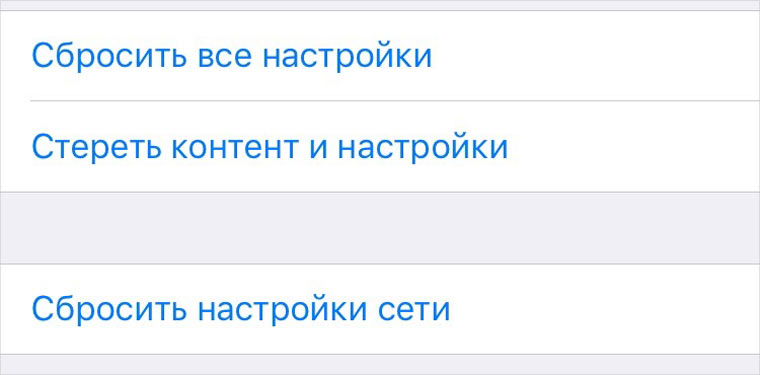
Решение: Начните с малого и осуществите Сброс настроек сети: откройте Настройки – Сброс – Сбросить настройки сети. В случае, если и это не помогло, приготовьтесь к полному сбросу всех настроек. Перед выполнением этого действия создайте резервную копию iOS-девайса. Откройте Настройки – Основные – Сброс – Сбросить все настройки.
Принудительно перезагрузите iPhone
Нажмите и удерживайте кнопку «Домой» и кнопку «Пробуждение / Сон», пока не появится логотип Apple. Для пользователей iPhone 7 нажмите кнопку «Домой» и кнопку «Уменьшить громкость», чтобы сделать это. Для пользователей iPhone8/X: нажмите и быстро отпустите кнопку «Увеличение громкости», затем нажмите и быстро отпустите кнопку «Уменьшение громкости», наконец нажмите и удерживайте боковую кнопку (Sleep/Wake), пока не появится логотип Apple.
Сбросить все настройки
После сброса настроек попытайтесь снова установить или обновить приложения.
Освободить место для хранения
Иногда причина, по которой iPhone не загружает и не обновляет приложения, может быть вызвана тем, что устройство полностью заполнено. Если оставшегося хранилища недостаточно для приложений, вы не сможете загрузить их или даже если вы успешно загрузили их, вы не сможете их установить. Этот случай случается с большинством маленьких пользователей встроенной памяти, таких как 16 ГБ, 32 ГБ iPhone, iPad.
Если он заполнен, вы можете удалить ненужные или ненужные файлы освободите свое пространство iPhone и попробуйте снова загрузить или установить приложения.
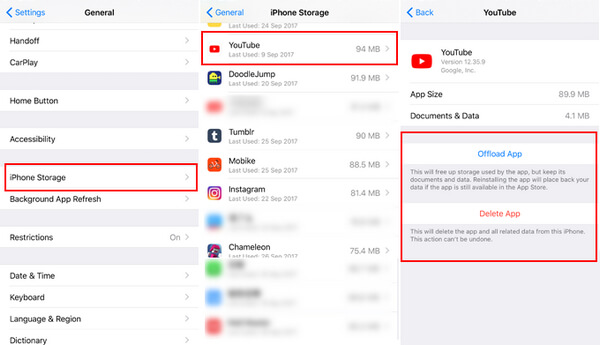
Почему мой iPhone не загружает приложения — освобождает место для хранения
Еще варианты решения проблемы
В том случае, когда иконка остается серой некоторое время, имеет смысл приостановить процесс загрузки, нажав на «Паузу», а затем восстановить его
Запустить вторую параллельную установку
Иногда загрузка еще одного программного продукта из App Store помогает «протолкнуть» зависшее приложение. Поэтому стоит попробовать запустить любое бесплатное ПО.
Повторить авторизацию в App Store
В отдельных случаях помогает повторная авторизация в магазине App Store. Последовательность шагов:
Обновить IP-адрес
Перезагрузка роутера поможет исправить ошибки и сбои Интернет-соединения, которые мешают загрузке ПО. Для этого достаточно отключить прибор от сети, подождать несколько секунд, а затем опять включить.
Перезагрузить устройство
Когда в App Store не обновляются приложения, ситуацию поможет исправить перезагрузка устройства. После того как iPhone или iPad снова включится можно проверить зависшие загрузки.
Использовать компьютер
Не удается исправить сбой подключения к App Store, что делать? Последней надеждой загрузить приложение станет перевод устройства в режим DFU.
Обновить программное обеспечение
Разработчики учитывают программные ошибки в новых версиях ОС. Поэтому обновление iOS может решить многие проблемы, в том числе и зависание загрузки приложений. Чтобы выполнить обновление достаточно:
В остальных случаях рекомендуется обратиться в сервисный центр.
IPhone просто заглючил
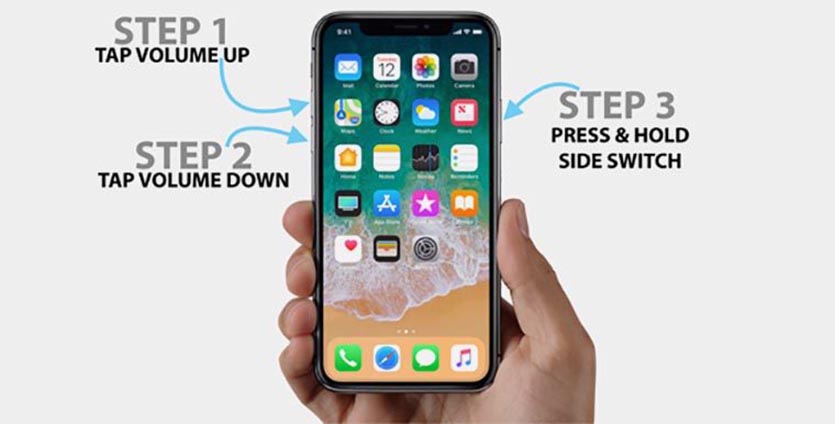
При всей надежности и стабильности техника Apple тоже иногда дает сбои. Если проблема с загрузкой приложений регулярно повторяется, попробуйте банально перезагрузить смартфон или планшет.
Находим свой гаджет из перечня в этой статье и смотрим все способы его перезагрузки.
Очень часто перезагрузка помогает и при других проблемах с гаджетом.
В большинстве случаев именно эти проблемы мешают приложениям из App Store попасть на рабочий стол вашего смартфона. Если проделать все описанные действия, программы и игры снова начнут загружаться на смартфон.
Исправлено «iPhone не загружает приложения» с iOS System Recovery
Ни один из методов не может помочь вам с iPhone не может загрузить или обновить приложение проблемы? У вашего iPhone могут быть серьезные проблемы с программным обеспечением. Трудно определить, где именно идет не так, но вы можете обратиться к окончательному Восстановление системы iOS инструмент, который позволяет быстро решить все проблемы с iOS, в том числе iPhone не загружает приложения, iPhone завис в режиме восстановления или в режиме DFU, iPhone завис и т. д.
Восстановление системы iOS совместимо со всеми устройствами iOS, такими как iPhone 14/13/12/11/XS/XR/X/8/7/SE/6, iPad Pro, iPad Air, iPad mini, iPod и т. д., и может работать на компьютере с Windows или Mac.
Теперь бесплатно загрузите эту программу и следуйте инструкциям ниже, чтобы узнать, как исправить приложение, которое не загружается на iPhone.
Запустить восстановление системы iOS
Запустите инструмент восстановления iPhone на вашем компьютере и подключите iPhone к нему с помощью USB-кабеля. выбирать Восстановление системы iOS затем откроется окно «Восстановление системы iPhone».
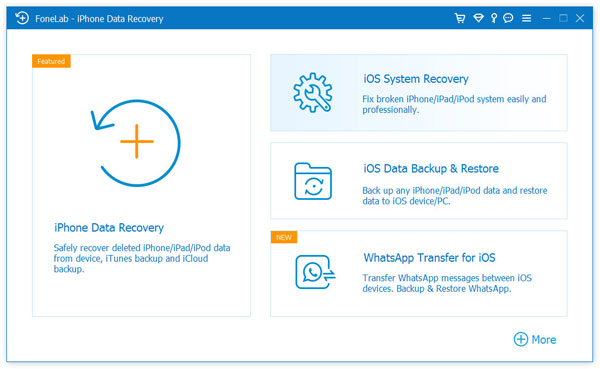
Почему iPhone не загружает приложения — Шаг 1
Начать исправлять iPhone не будет загружать / обновлять приложения
iOS System Recovery автоматически обнаружит проблему загрузки и обновления iPhone на вашем iPhone. Нажмите кнопку «Пуск», чтобы начать исправление. IPhone не загружает приложения. Во-первых, следуйте инструкциям ниже, чтобы перевести iPhone в режим восстановления или DFU.
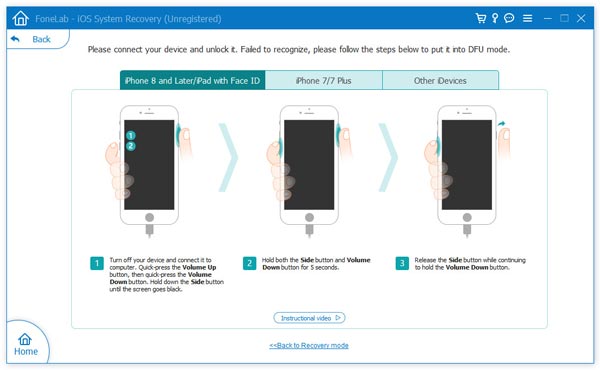
Мой iPhone не загружает приложения — Шаг 2
Выберите подходящую модель iPhone и нажмите «Загрузить», чтобы загрузить подключаемый модуль для восстановленного устройства. Завершение загрузки займет несколько минут.
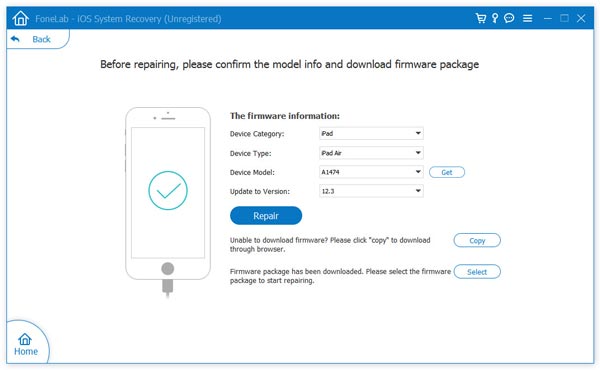
Почему мой iPhone не загружает и не обновляет приложения — Шаг 3
Исправить iPhone не будет загружать приложения
Когда загрузка плагина будет завершена, iOS System Recovery автоматически исправит проблему с загрузкой приложений на iPhone. После этого ваш iPhone вернется в нормальное состояние.

iPhone не загружает приложения — Шаг 4
В следующей статье мы в основном показали вам несколько решений, которые вы можете использовать, когда iPhone не загружает приложения. Чаще всего пользователи могут решить проблему с помощью одного из перечисленных здесь решений, но если вы попробовали все из них и все еще не работали, лучше всего посетить один из магазинов Apple Store и получить профессиональную помощь.
Что вы думаете об этом посте.
Проверьте подключение к сети
Для начала убедитесь, что у вас есть стабильное подключение к Интернету, чтобы загружать и устанавливать приложения из магазина приложений. Обычно есть два способа загрузки приложений с сервера: с использованием данных Wi-Fi или сотовой связи. Вы можете переключиться с Wi-Fi на сотовые данные или наоборот и повторить попытку. Но вы должны знать, что всегда рекомендуется загружать приложения для iPhone через Wi-Fi, который более стабилен. Убедитесь, что Wi-Fi работает в актуальном состоянии на вашем iPhone с iOS 16/15/14/13, если Wi-Fi не работает на iPhoneвот решения.
Если вы пытаетесь загружать или обновлять приложения, используя сотовые данные, вам необходимо убедиться, что «Режим полета» отключен, и вы включили сотовые данные для App Store, выполнив следующие действия.
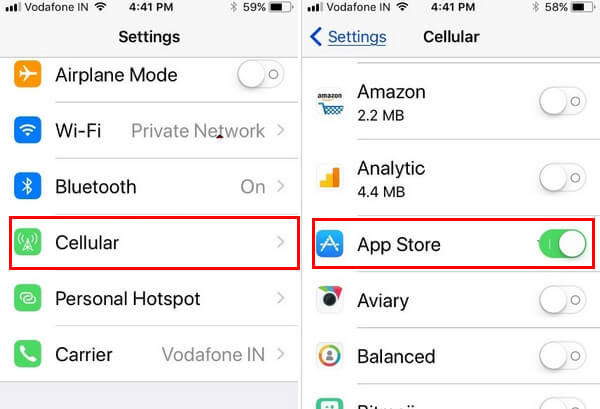
Почему мой iPhone не загружает приложения? Проверьте подключение к сети
Для людей, которые уже установили приложение, но не могут обновить его с помощью данных сотовой связи. Проверьте здесь приведенные настройки шагов.
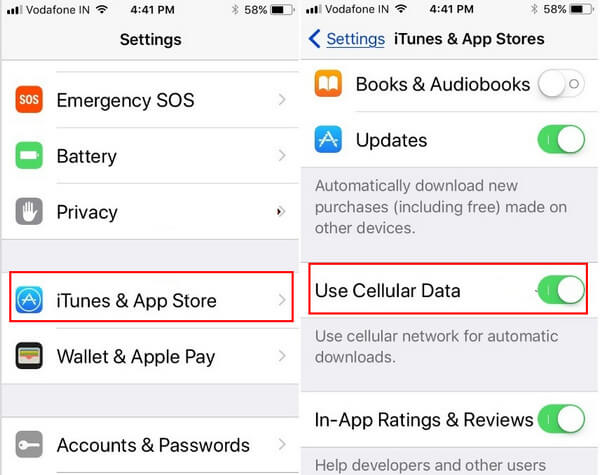
Почему мой iPhone не загружает приложения? Включите использование сотовых данных в iTunes & App Store
Загружается слишком много приложений одновременно
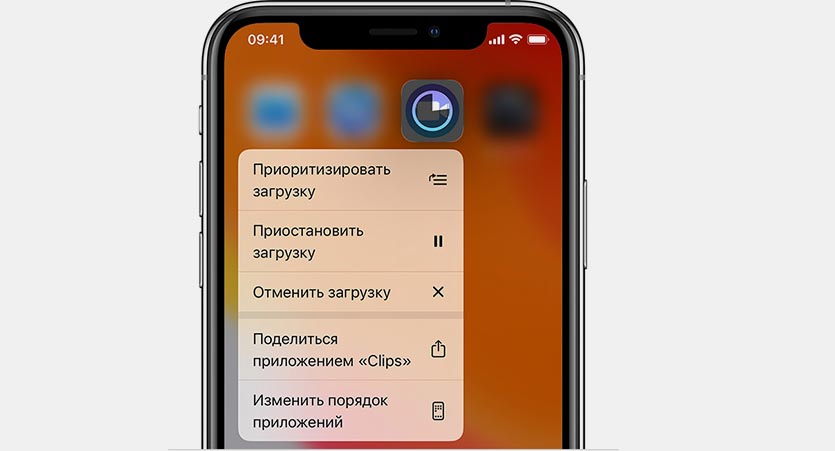
Если сразу запустить обновление большого количества приложений, некоторые из них просто будут ждать своей очереди на загрузку.
Бывает, что нужная программа уже начала обновляться, но из-за большого количества прилетевших апдейтов приходится ждать обновление других приложений.
Все решается ручной установкой приоритета загрузки. Зажимаем палец на серой иконке (или вызываем 3D Touch) и в открывшемся меню выбираем нужное действие.
Важному приложение, которое нужно запустить быстрее, выдаем приоритет на скачивание, а большую игру или программу можно и вовсе поставить на паузу до окончания других загрузок.
Если программа просто зависла при скачивании, можете из этого же меню приостановить загрузку и возобновить ее заново.
Проблемы с интернетом
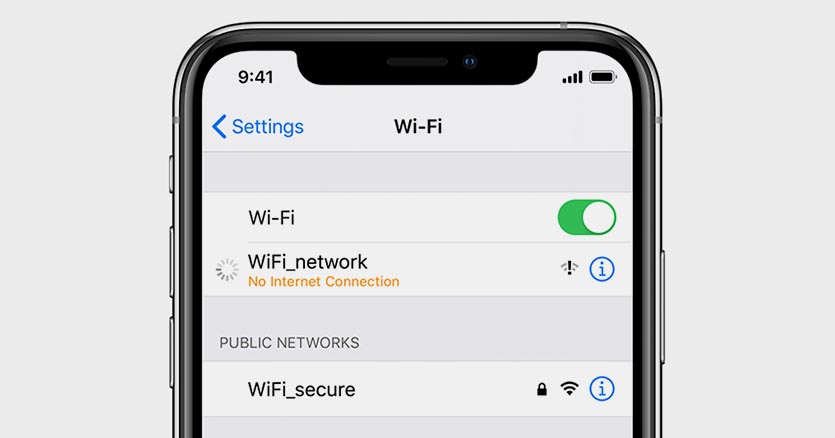
Банальные перебои с подключением могут вызвать зависание приложений при загрузке из App Store. При полном отсутствии сети iOS проинформирует об ошибке подключения, а вот при периодических дисконектах или потере некоторых пакетов загрузка может просто остановиться.
При подключении по мобильному интернету может банально закончиться трафик или упасть скорость подключения при исчерпании установленного лимита.
Обновление программного обеспечения
Если вышеперечисленные хаки не сработали, можно избавиться от текущей версии iOS и установить последнее обновление. Это поможет вам избавиться от ошибок в текущем программном обеспечении, которые могут быть причиной этой проблемы.
Сбой на серверах Apple
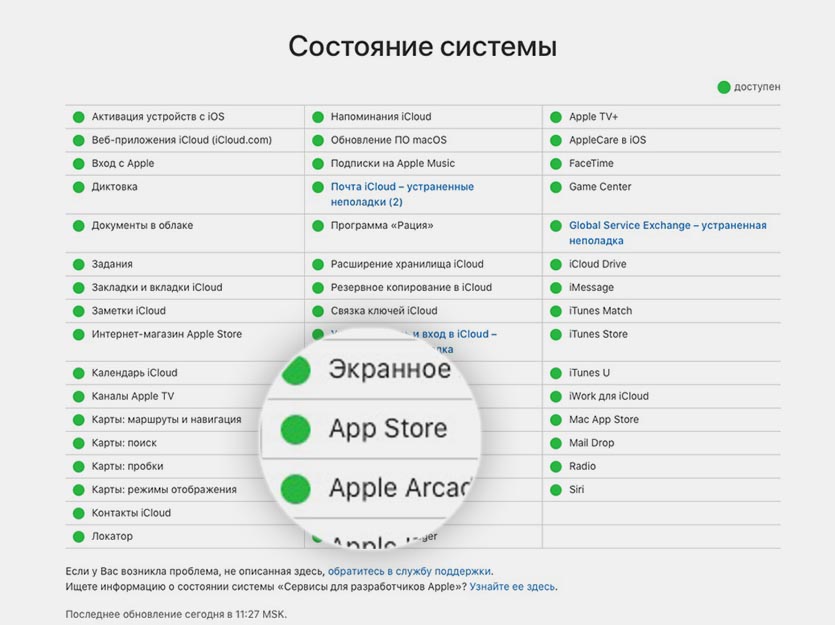
Это не самое частое явления, но иногда купертиновцев таки подводит техника. Пользователи какого-то региона при этом замечают перебои в работе того или иного сервиса компании.
Проще всего заглянуть на статусную страницу и проверить работоспособность нужного нам сервиса, в данном случае это App Store.
О крупных сбоях и неработоспособности магазина приложений в и так узнаете из наших новостей.
Выполнение входа в App Store
Если в верхней части окна App Store отображается синяя кнопка учетной записи, возможно, вы не вошли в систему. Нажмите ее и выполните вход с помощью идентификатора Apple ID. Узнайте, что делать, если вы забыли свой пароль.
Шаг 10. Переход в режим DFU
Последней надеждой на возможность получить желаемое приложение или обновление прямо сейчас может стать перевод смартфона или планшета в режим DFU.
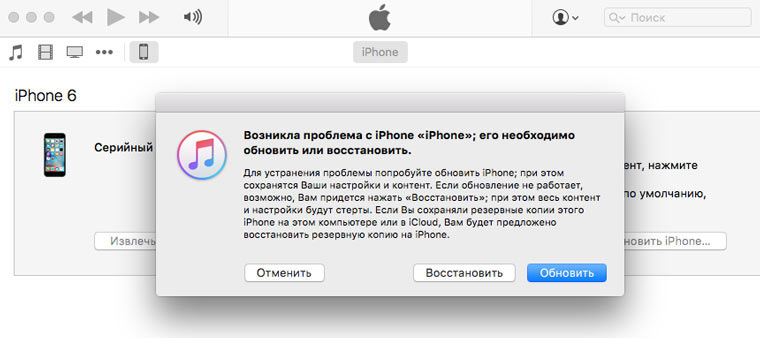
Решение: Подключите устройство к компьютеру. Запустите iTunes. Зажмите клавишу Power и сразу же Home. Удерживайте в течение 10 секунд. Устройство перезагрузится. Продолжайте удерживать обе клавиши вплоть до появления логотипа Apple. В момент, когда на экране появится бело яблоко, отпустите клавишу Power, а клавишу Home удерживайте до появления логотипа iTunes с подключенным кабелем. После того, как iTunes напишет о том, что iOS-устройство находится в режиме восстановления, из режима DFU можно выйти. Зажмите клавишу Power и Home одновременно, и удерживайте в течение 10 секунд до перезагрузки устройства.
Шаг 2. Остановить загрузку
Зависшая серая иконка, пребывающая в статусе «Ожидание» или «Загрузка» продолжительное время, – повод для того, чтобы остановить скачивание.
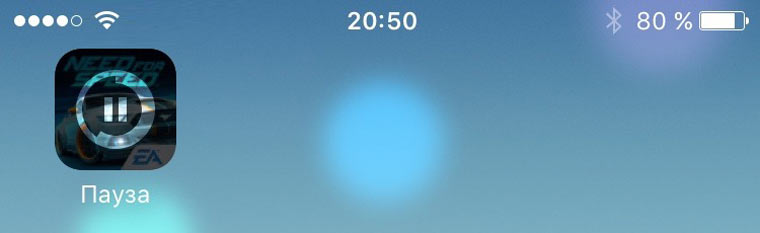
Решение: Тапните по иконке, тем самым остановив загрузку. Повторный тап может стать решением проблем и приложение начнет загружаться.
Шаг 7. Перезагрузка iOS-девайса
В качестве еще одного варианта лечения подвисшего и застопорившегося на загрузке «серого» приложения можно прибегнуть к перезагрузке устройства.
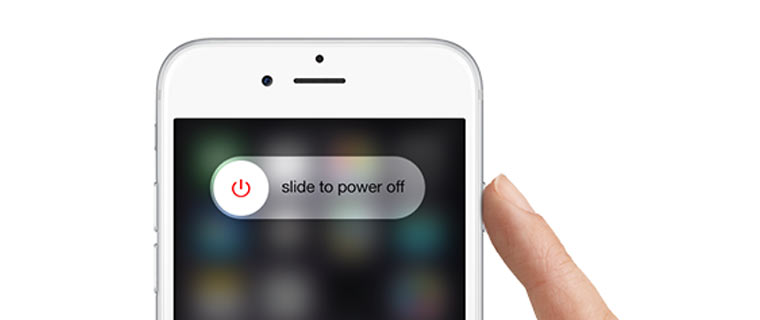
Решение: Зажмите клавишу Power и отключите устройство. После повторного включения приложение может автоматически начать установку. Как вариант, воспользуйтесь жесткой перезагрузкой: в течение нескольких секунд удерживайте зажатыми клавиши Power и Home.
Обновление приложения недоступно
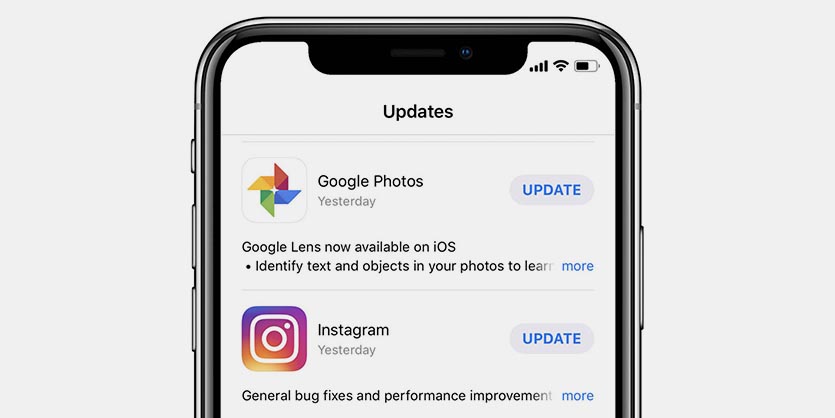
Довольно редко обновление приложения отзывается разработчиком из App Store. Это может быть связано с какими-то проблемами или багами. Если в этот момент вы уже начали загрузку программы, то она может зависнуть и не дойти до конца.
Сбой при загрузке апдейта при этом может повредить уже имеющуюся старую версию программы.
Для начала зайдите в App Store и перейдите в меню пользователя для просмотра доступных обновлений. Затем потяните экран вниз для обновления списка.
Если приложение, которое зависло при обновлении, пропало из списка апдейтов, просто удалите его и переустановите имеющуюся в App Store версию.
Шаг 5. Параллельная установка второго приложения
Восстановить загрузку и наладить соединение с магазином App Store можно с помощью скачивания любого дополнительного приложения.
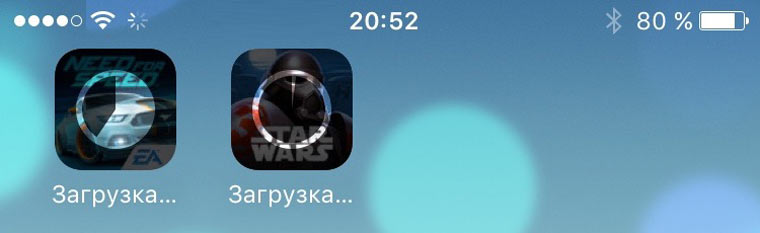
Решение: В магазине App Store загрузите любое попавшееся приложение. После старта загрузки, подвисшее приложение может автоматически продолжить установку.
Шаг 0. Читайте новости
Прежде, чем ругать свой смартфон или планшет, не поленитесь просмотреть ленту новостей iPhones.ru:) Вероятно, вы найдете новость о том, что «сервера App Store упали» или магазин приложений App Store испытывает проблемы, а компания делает все возможное чтобы исправить сложившуюся ситуацию.
Автоматически установить дату и время
Хотя трудно объяснить, почему это может решить проблему «iPhone не загружает приложения», некоторые пользователи считают ее очень полезной. По сути, ваш iPhone выполняет ряд проверок при взаимодействии с серверами Apple для таких вещей, как загрузка приложений, и одна из этих проверок относится к дате и времени. Если вы можете изменить дату и время на вашем iPhone или iPad под управлением iOS 13/14, вы можете снова увидеть установку приложения.
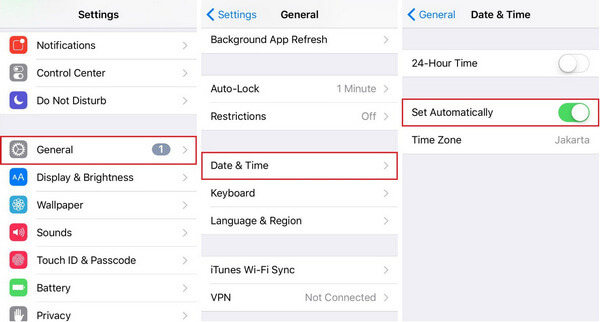
Мой iPhone не загружает приложения — установите дату и время автоматически
Шаг 8. Синхронизация покупок с Mac/PC
Если ни один из вышеперечисленных пунктов не помог, а приложение по-прежнему наотрез отказывается загружаться (при это нет возможности ни приостановить установки, ни удалить его), необходимо провести синхронизацию со стационарной версией iTunes.
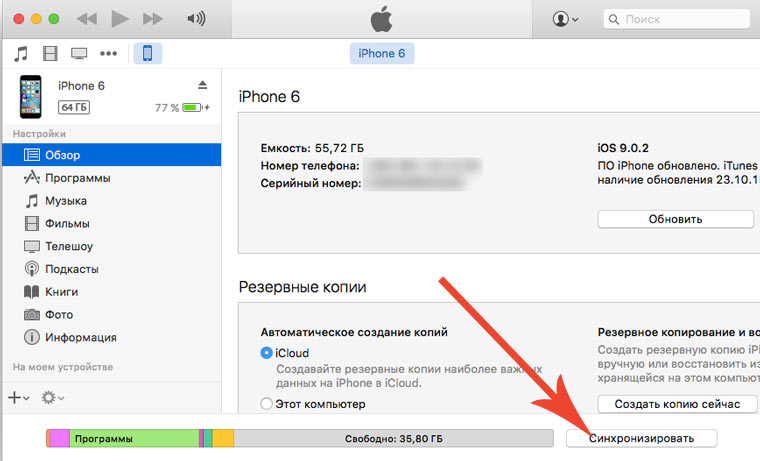
Решение: Подключите iOS-девайс к компьютеру или ноутбуку с запущенным приложением iTunes. Убедитесь, что выполнен вход в действую учетную запись Apple ID (аккаунт под которым приложение загружается из магазина App Store должен совпадать с авторизованным в iTunes). Выберите пункт «Синхронизация».
Приоритизация загрузки
На экране «Домой» нажмите и удерживайте приложение. В появившемся меню выберите «Приоритизировать загрузку».
Обращение в компанию Apple
Если вам по-прежнему не удается загрузить или обновить приложение на устройстве iPhone или iPad, обратитесь в службу поддержки Apple.
На устройстве мало места
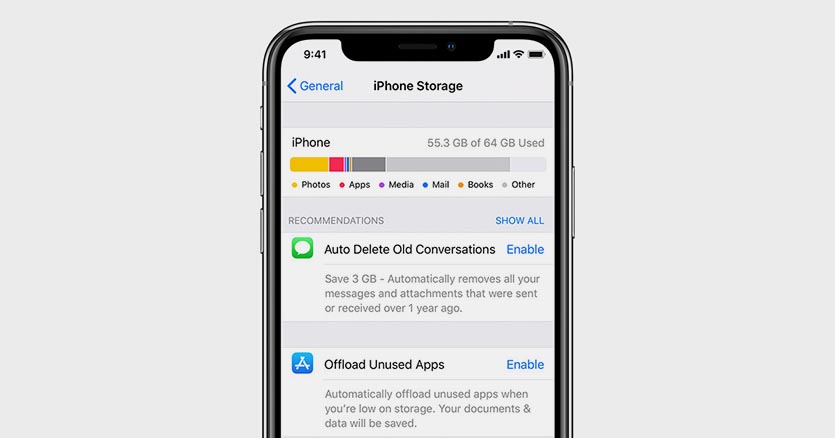
Во-первых, операционной системе и приложениям для нормальной работы необходимо место на накопителе. Туда будет регулярно записывается кэш и временные файлы.
Во-вторых, твердотельные накопители плохо работают при полной загрузке. Рекомендуется всегда иметь 15-20% запас свободного пространства для быстрой работы памяти.
В-третьих, скачиваемые из App Store приложения представляют собой запакованный архив. Он максимально сжат для более быстрой загрузки, но требует место для распаковки во время установки.
Таким образом приложение, в описании которого указан объем 2 ГБ, может требовать еще столько же для распаковки и установки. Хватит ли места для скачивания, система проверит сразу же. А вот достаточно ли окажется пространства для распаковки, станет понятно только во время установки.
Здесь iOS может затупить и установка приложения попросту зависнет.
Старайтесь при установке больших приложений иметь на 70-80% больше свободного места на накопителе, чем занимает программа. Если вдруг забыли, то просмотреть информацию можно в меню Настройки – Основные – Хранилище iPhone.
Кто-то в сети качает торренты
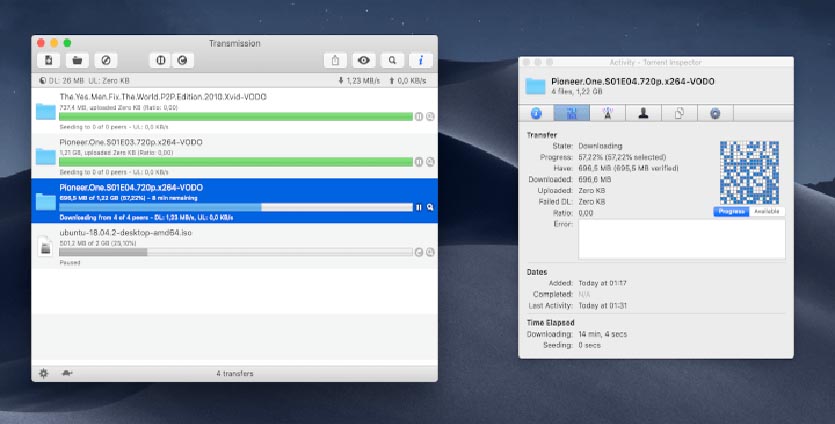
Чаще всего проблемы с загрузкой приложений вызваны нагрузкой на домашнюю сеть другими компьютерами или гаджетами. Забить весь канал запросто может скачивание больших данных на компьютере.
Прежде чем прибегать к более детальному анализу ситуации, проверьте, не качает ли кто-то из семьи очередной сезон любимого сериала, а возможно кто-то смотрит стрим или онлайн эфир в 4K на телевизоре.
Шаг 1. Проверить интернет-соединение
Причиной, по которой приложение может не загружаться и не обновляться, может стать банальное отсутствие интернет-трафика или проблемы в работе окружающей вас беспроводной сети Wi-Fi. Иконка работающего Wi-Fi, 3G или LTE еще ни о чем говорит.
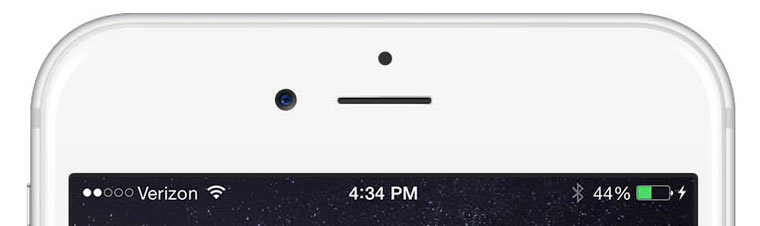
Решение: Откройте браузер Safari и перейдите на любую интернет-страницу. Если со связью все в порядке – двигаемся дальше.
Не работают iMessage, FaceTime, App Store и другие сервисы Apple через Wi-Fi — решение проблемы!
Привет! Сегодня будет хоть и коротенькая, но в то же время очень полезная заметка — других ведь не бывает!:) Посвящена она работе различных сервисов Apple через Wi-Fi. А точнее, наоборот, их некорректному функционированию. Ничего не поняли? Не беда — сейчас объясняю немного подробнее.
Итак, представьте, что на вашем iPhone или iPad все вроде бы хорошо — сообщения в iMessage уходят, резервные копии создаются, по FaceTime вы говорите и т.д., но все это исключительно через сотовую сеть оператора. Приходя домой и подключаясь к своему роутеру вся радость пропадает — по Wi-Fi не отправляются аймессадж, айклауд, фотопоток, резервные копии не работают. А самое странное, что странички в интернете и видео в YouTube открываются, а значит интернет то есть! Но вот с сервисами Apple беда какая-то, не хотят работать и все тут!
Вы, естественно (а может и нет), первым делом звоните в тех. поддержку своего провайдера и говорите: «У меня на iPhone
Мы же ждать не будем и решим проблему самостоятельно. Тем более, что особенного труда это не составит. Итак, вся проблема, из-за чего не работают все вышеперечисленные сервисы Apple через Wi-Fi — именно в самом роутере Wi-Fi (а точнее в настройках, которые предоставляет ваш провайдер). Для того, чтобы все заработало, нужно эти самые настройки чуть-чуть подкорректировать.
Я расскажу как это делается на примере своего роутера Asus. Конечно же, я просто физически не могу рассмотреть все модели роутеров и показать на картинке, где меняется этот самый DNS. Поэтому, если у вас модем другой фирмы, то придется немного «погуглить» — инструкций в сети полно.
Ну а теперь к делу.
Ура! Победа! Счастье!:)
Кстати, для закрепления эффекта, полезно будет поменять настройки и в самом iPhone (iPad) — как это сделать я уже описывал в тот момент, когда мы ускоряли загрузку приложений и игр из App Store (советую ознакомиться — там есть интересные «фишки»).
P.S.S. Если инструкция помогла, то почему бы не «лайкнуть» статейку? Вам не тяжело, а автору будет очень приятно. Большое спасибо!:)


