

- Что нужно для активации
- Почему айпад постоянно требует активацию
- Активация ipad
- Активация без компьютера
- Активация нового ipad через компьютер
- Необходимые действия
- Подготовка
- Популярные планшеты ios
- Причина сбоя
- Устранение проблемы
- Часть 2. лучший способ обойти блокировку активации ipad
- Часть 3. как обойти блокировку активации ipad через icloud
- Часть 4. как обойти блокировку активации ipad с помощью настроек dns
Что нужно для активации
Итак, для активации iPad необходим любой полноценный компьютер, подключенный к сети интернет.
При этом совсем не обязательно, чтобы это был ваш личный компьютер. Активировать iPad вы можете и на чужом компьютере (например, в гостинице, интернет-клубе или любом другом). Главное, чтобы выполнялись два условия:
Почему айпад постоянно требует активацию
Случается так, что гаджет постоянно требует активацию, при этом она проходит успешно, но позже снова появляется сообщение о том, что требуется активация. На сайте Apple разработчики порекомендовали провести процедуру активации девайса через ПК. Если это не помогло, то необходимо обратиться в сервисный центр, так как проблема может иметь механический характер, а именно — из строя вышел GSM модуль, и его некорректная работа вызывает сбои.
В интернете можно встретить информацию о том, что данный модуль чинится путем охлаждения устройства в морозилке или нагревом посредством фена, но к таким способам «ремонта» стоит прибегнуть в том случае, если у пользователя есть желание выкинуть планшет. Ремонт возможен только в сервисном центре, и никакие «хитрые» приемы тут не помогут.
Активация ipad
Далее непосредственно активация айпада.
- Аккуратно подключите USB-кабель, продающийся в комплекте с iPad. Его вы найдете в коробке, в которой лежал сам iPad. Один конец вставляете в USB-разъем на компьютере, другой – в гнездо айпада.
Будьте внимательны, вставляйте его правильно (у разъема есть верх и низ). По идее вы не сможете вставить кабель неправильно, если, конечно, не будете слишком сильно давить. Но всякое бывает, поэтому действуйте осторожно.
- Включите iPad. Для этого нажмите и немного подержите кнопку включения.
- После этого на компьютере автоматически запустится программе iTunes, а также будет выполнена активация iPad.
- Вам будет предложено настроить новое устройство. Нажмите ОК, будет проведена первоначальная синхронизация айпада с компьютером.
В дальнейшем, для получения бесплатных или платных приложений, вам нужно будет зарегистрироваться в
iTunes, то есть создать в iTunes свой аккаунт.
Отзывы об игре (комментарии):
[
2021-04-26 09:10:29, 2316
]:
Ритепад: все современные айпады активируются по wifi, без компьютера, но иногда у некоторых людей (не у всех) появляются проблемы при такой активации. В этом случае без компьютера обычно не обойтись. Полноценно без компьютера пользоваться айпадом можно, единственное, что на компьютере у вас была бы копия, с которой можно восстановить данные, если что-нибудь случится. На айпаде копия создается в icloud, но там место ограничено, и, если данных много, то влазит не все. Еще — иногда (часто) проще закачать какие-то данные на компьютер, а потом скинуть их на айпад, чем напрямую на айпад, хотя такое тоже возможно. Но теоретически без компьютера можно обойтись. Зависит от того, что именно вы хотите получить от айпада.
Ответить
[
2021-04-26 18:52:51, 2327
]:
Ритепад: именно то, что написал. Некоторым людям айпад нравится, некоторым нем. Например, иногда люди, купив айпад пишут: с него нельзя скинуть файлы на флешку, все очень сложно, лучше бы я купил другой планшетник. Чтобы что-то скачать с интернета, нужны специальные загрузчики. Файловая система доступна только через itools. Иногда люди ожидают несколько другого. Зато у айпада есть преимущества, которых нет у других планшетников.
Ответить
[
2021-12-27 16:29:35, 3649
]:
Уважаемый Администратор! У меня вот какая проблема, обновлял ipad 1 и во время активации itunes выдал следующее: «Выполнить активацию устройства не удалось.
Отсоедините iPad от компьютера и подсоедините устройство позже, чтобы мы смогли его активировать. Приносим извинения за возможные неудобства.» Просто опускаются руки от отчаяния, провозился весь день, живу в глубокой провинции, сервиса тут нет, как быть, может что-нибудь подскажете, буду очень благодарен, спасибо!
Ответить
[
2021-09-18 23:19:30, 4277
]:
Здравствуйте!помогите мне пожалуйста,я хотела установить ios 8 на ipad2 16 Гб,а он выключил и попросил подключиться к iTunes,я скачала его, и он, кажется, перезагрузил его, но потом он попросил мой ID и пароль я забыла и решила создать новый акаунт , тогда он написал, что не может подключиться к этому ID и паролю(что делать?
Ответить
Активация без компьютера
Такая возможность доступна только для устройств с iOS пятой и более поздней версией. Способ очень просто и требует только подключения к Сети по Wi-Fi. Проделываем следующие манипуляции:
- Включаем Айпад путем зажатия кнопки «Power» до появления на экране яблока;
- Следуем всем приводимым на дисплее инструкциям.
Узнать дату активации iPad
Узнать дату, когда Айпад был активирован, может потребоваться по нескольким причинам:
- При покупке бывшего в использовании устройства, чтобы узнать реальный срок его использования;
- Находится ли iPad на гарантии. Важно помнить, что гарантия на Apple-устройства начинается в момент его активации, а не покупки.
Чтобы узнать, когда была осуществлена активация вашего iPad, потребуется знание его серийного номера, узнать который можно двумя методами:
- Способ №1. Посредством меню iTunes при подключенном планшете найти свое устройство и кликнуть по нему. Серийный номер будет отображен в информации о гаджете.
- Способ №2. Посредством меню iOS зайти в «Настройки» — «Об этом устройстве», где и находится необходимая нам информация, которую можно не только посмотреть, но и скопировать в буфер обмена.
Чтобы узнать искомую нами информацию, необходимо посетить специальную страницу сайта Apple и ввести серийный номер iPad в находящуюся на ней форму. Далее кликнуть по пункту «Проверить».
Узнать дату изготовления iPad
В интернет имеется специальный сервис, с помощью которого можно узнать дату производства любого Apple-гаджета. Для этого переходим по ссылке и вбиваем в имеющуюся форму серийный номер устройства. Сейчас нас интересуют следующие строки:
- Production year— год изготовления Apple-устройства;
- Production week — неделя изготовления.
Активация нового ipad через компьютер
Данный метод активации Apple-гаджета подходит для всех поколений планшетов, включая последнюю модификацию — iPad Mini with Retina. Для активации необходимо:
Все необходимые действия сделаны, теперь можно использовать Apple-планшет в необходимом режиме.
Необходимые действия
- Перезапустите iPhone.
- Если вы используете подключение по сотовой сети, попытайтесь подключиться к надежной сети Wi-Fi.
- Если на вашем устройстве iPhone отображается сообщение о том, что сервер активации временно недоступен или недоступен при попытке активации, подождите несколько минут, а затем повторите предыдущие действия.
Если вы по-прежнему не можете активировать свое устройство iPhone, попробуйте снова, но уже на компьютере. Вот как использовать эту функцию:
- Убедитесь, что вы используете последнюю версию macOS или iTunes.
- Проверьте, есть ли на компьютере подключение к Интернету.
- Используя кабель из комплекта поставки телефона, подключите iPhone к компьютеру. Найдите устройство на компьютере.
- Подождите, пока компьютер обнаружит и активирует iPhone:
Если активировать устройство iPhone не удастся, обратитесь в службу поддержки Apple.
Подготовка
Все еще нужна помощь? Прочитайте следующий раздел.
Популярные планшеты ios
Планшет Apple iPad (2021) 128Gb Wi-Fi Cellular на Яндекс Маркете
Планшет Apple iPad (2021) 32Gb Wi-Fi на Яндекс Маркете
Планшет Apple iPad mini 4 128Gb Wi-Fi на Яндекс Маркете
Причина сбоя
Обычно в случае ошибки активации iPad на планшете появляется сообщение с текстом о том, что произошла ошибка, так как серверы недоступны. Производитель рекомендует попытаться сделать активацию позже или написать в службу поддержку. Из содержания текста обычно непонятно, что именно мешает устройству закончить процедуру, поэтому приходится выяснять причину экспериментальным путем. Возможные проблемы:
- неполадки интернета;
- сбои на сервере Apple;
- на планшете был установлен Джейлбрейк;
- на девайс легло «кривое» обновление (пример — iOS3 в случае с айпад 2);
- устройство было заблокировано прошлым владельцем.
Устранение проблемы
Итак, причин, по которым Айпад не активируется, может быть много. Некоторые из них решаются очень просто, другие потребуют более серьезных действий. Для начала стоит начать с простых вариантов устранения проблемы.
Часть 2. лучший способ обойти блокировку активации ipad
Когда вам нужно снять блокировку активации и сесть в iPad или обойти другие ограничения, FoneLab iOS Unlocker — это универсальное решение для доступа к заблокированному iPad, если вы застряли при активации iCloud. Он обеспечивает высокий уровень успешности обхода блокировки активации iPad.
- Сядьте в iPad с заблокированной активацией и удалите забытый пароль.
- Удалите пароль со сломанного, не отвечающего или даже заблокированного iPad.
- Разблокируйте iPad с помощью 4-, 6-значного, Touch ID и Face ID без пароля.
- Совместимость с iPad 2021, iPad Pro, iPad mini 4/3, iPad 2 и другими.
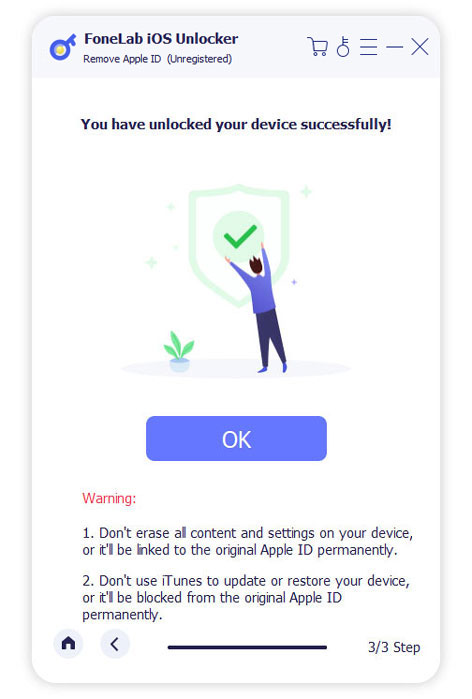
Шаг 1После того, как вы скачали и установили FoneLab iOS Unlocker, вы можете запустить программу на своем компьютере. Подключите iPad mini или iPad 2 к компьютеру с помощью оригинального USB-кабеля.

Шаг 2Выберите Удалить Apple ID в центре экрана, на сенсорном экране iPad появится диалоговое окно, нажмите Trust кнопку, чтобы продолжить процесс. Щелкните значок Start кнопку, чтобы обойти блокировку активации iPad.

Шаг 3Следуя инструкциям на экране. Если у вас есть Найди мой iPad опция включена, вы должны перейти к Параметры app и перейдите в iCloud, чтобы отключить Find My iPhone вариант и снимите блокировку активации.
Часть 3. как обойти блокировку активации ipad через icloud
Если вы не можете получить доступ к компьютеру, используйте Найди мой iPad функция должна быть отличным выбором. Первоначально он был разработан Apple, чтобы отмечать местоположение вашего iPad на случай, если вы его потеряете, однако мы могли бы использовать этот трюк, чтобы обойти блокировку активации iPad.
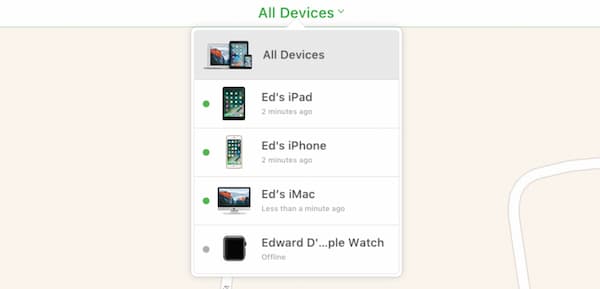
Шаг 1Войдите в свою учетную запись iCloud, выберите Найди мой iPad опцию, щелкните меню устройства на верхней панели. Вам будет показан список устройств, найдите заблокированный iPad и нажмите на него, чтобы продолжить.
Шаг 2Нажмите на Стереть устройство вариант. После подтверждения того, что ваше действие является добровольным, iCloud выведет устройство из режима блокировки активации. Нажмите на Удалить из аккаунта чтобы завершить процесс.
Часть 4. как обойти блокировку активации ipad с помощью настроек dns
Если у вас есть старый устаревший iPhone, вы можете обойти блокировку активации, изменив настройки DNS. Имейте в виду, что вероятность успеха варьируется и не гарантирует снятие блокировки активации вашего iPad.
Шаг 1Найдите Язык и страна на заблокированном экране iPad, выберите Продолжить войти в Настройки Wi-Fi стр.
Шаг 2Теперь выясните, что на правой стороне подключенной сети Wi-Fi есть маленькая кнопка «i». Нажмите кнопку, чтобы перейти на страницу дополнительных настроек Wi-Fi. Отключите вашу сеть. Перейти к Параметры подключения вкладка и нажмите на Забыть эту сеть опцию.
Шаг 3После того, как вы закончите предыдущие шаги, нажмите кнопку «i» еще раз. Теперь вам нужно ввести индивидуальную настройку DNS, чтобы обойти блокировку активации устройства iCloud.
США: 104.154.51.7Европа: 104.155.28.90Южная Америка: 35.199.88.219Азия: 104.155.220.58Австралия / Океания: 35.189.47.23Другие страны: 78.100.17.60
Шаг 4Вернитесь на главный экран, снова подключитесь к своей сети Wi-Fi. Теперь вы нажмете на Следующая Страница для перехода на экран обхода iCloud. После нескольких шагов ваш iPad успешно снимет блокировку активации.


