
Одним из наиболее часто забываемых паролей для обычных пользователей Mac является пароль администратора. Поскольку это не требуется для большинства базовых функций, нередко можно потерять его из виду.
В этой статье мы поможем вам найти пароль администратора на Mac и предложим способы его восстановления или сброса, если это необходимо.
Многие новоиспеченные пользователи компьютеров от Apple, переходя с персонального компьютера под управлением Windows на операционную систему Mac OS первое время не могут разобраться с тем, как выполнять привычные действия в новой для них среде. В частности, среди часто встречающихся проблем можно выделить сложности со сменой языка на Mac OS, копировании на Маке, открытии диспетчера задач в macOS и многие другие.
Однако не менее распространенной оказалась и проблема удаления файлов и папок на Маках. Отсутствие кнопки Delete на клавиатурах Apple довольно часто ставит пользователя в тупик — как удалить файл на Mac OS при помощи сочетания клавиш на клавиатуре и где эта кнопка Del на Маке вообще находится. Не перетаскивать же по одному файлу в корзину — это долго и не удобно.
О том, как удалять файлы и папки сочетанием клавиш (в том числе и напрямую, без корзины) а так же как удалять символы после курсора в Mac OS (за что и отвечает клавиша Delete в Windows) вы и узнаете из этой инструкции.
Большинство пользуются клавишей Delete для одного из трех действий — удаления файлов и папок в корзину, удаления символов после курсора в тексте или для вызова диспетчера задач. О последнем мы уже рассказывали, так что сегодня поговорим о первых двух.

Последние версии Mac OS X включают новую возможность немедленно удалить файл или папку с Mac, минуя корзину. По сути, функция «Немедленное удаление» работает путем обхода корзины и вместо того, чтобы ждать действий пользователя по удалению файлов, она просто мгновенно удаляет файл (ы) с Mac, что делает немедленное удаление более быстрым, чем обычный способ удаление файла в Mac OS X.
«Немедленно удалить» — удобная функция, если вы хотите сразу же удалить файл или папку с Mac и без необходимости вручную очищать корзину, она фактически пропускает функцию корзины и просто удаляет файлы. Однако он не предназначен для замены безопасной пустой корзины и не предлагает такой же функции перезаписи.
Есть два способа получить доступ и использовать «Удалить немедленно» в Mac OS X: нажатием клавиши быстрого доступа и из меню «Файл».
Невозможно отменить это действие, поэтому используйте «Удалить немедленно» только в том случае, если вы действительно действительно хотите удалить файл с Mac.
Самый быстрый способ получить доступ к функции «Немедленно удалить» в Mac OS X — это сочетание клавиш:

Это просто не позволяет помещать файлы в корзину, а сразу удаляет файл (ы) с Mac.
- Как получить доступ к удалению сразу из Mac Finder
- Вспоминаем пароль с помощью подсказки
- Сбрасываем пароль с помощью вашего Apple ID
- Сбрасываем пароль с помощью другого аккаунта администратора
- Сбрасываем пароль с помощью утилиты восстановления
- Переустанавливаем OS X
- 3 способа сбросить пароль на компьютере Mac
- Подготовка
- Сброс пароля другого пользователя
- Что делать, если автоматический вход отключён (горит серым или недоступен)
- Как сбросить пароль на Mac через режим восстановления
- Как включить автоматический вход в macOS?
- Выберите вариант сброса пароля в окне входа в систему
- Если отображается вариант сброса пароля с помощью идентификатора Apple ID
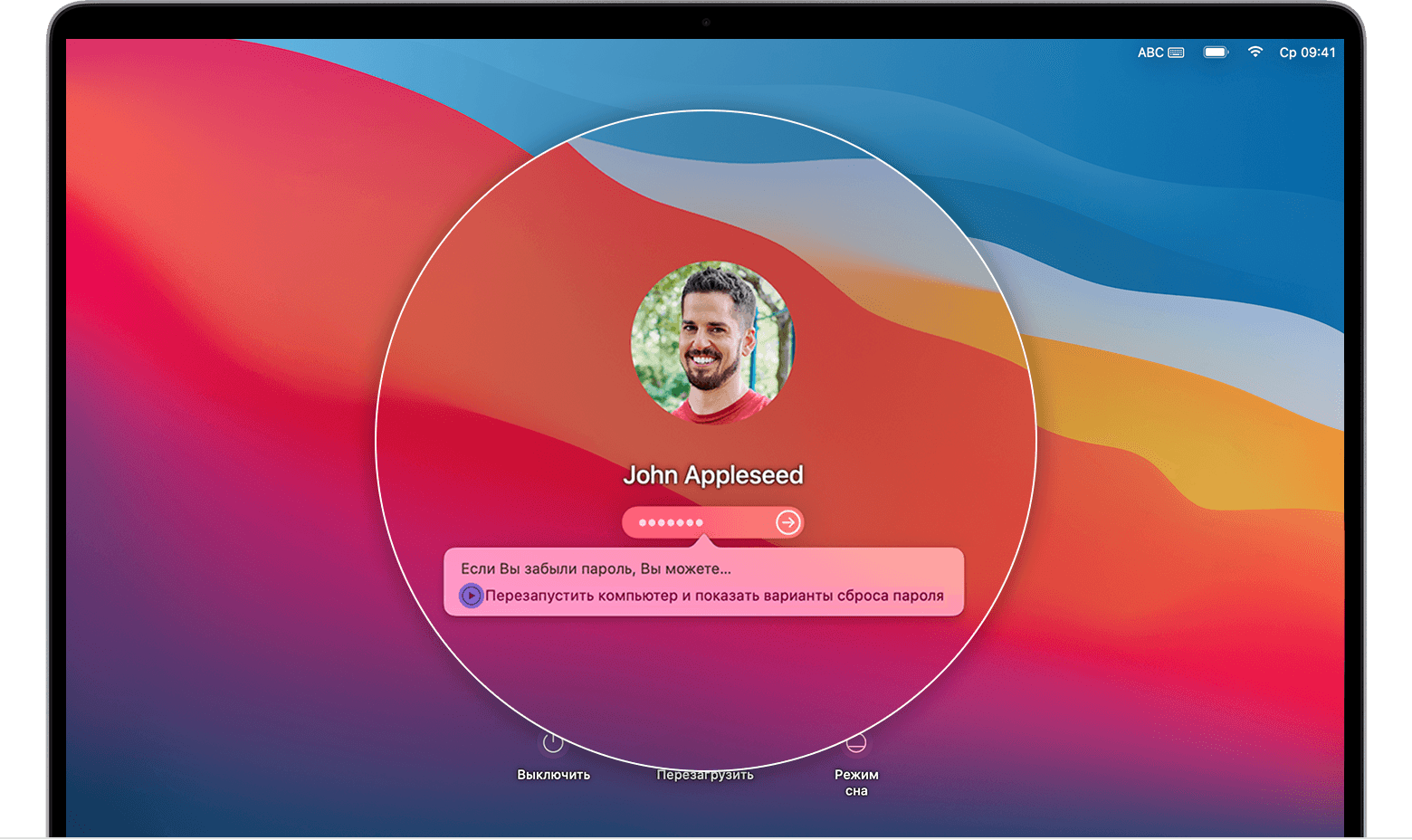
- Если отображается сообщение «Перезагрузить и отобразить варианты сброса пароля»
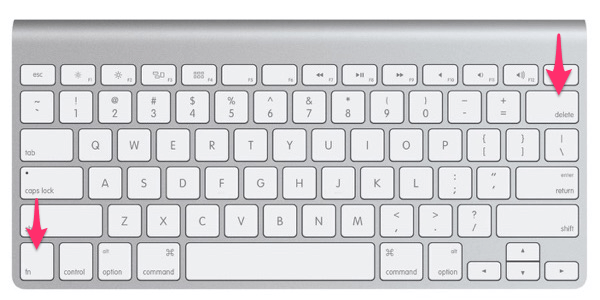
- Удаление символов после курсора в Mac OS
- Если вы забыли пароль для входа на компьютер Mac
- Если не удается сбросить пароль для входа на компьютер Mac
- Сброс пароля для входа в систему Mac
- Если вы по-прежнему не можете сбросить пароль, сотрите данные с компьютера Mac
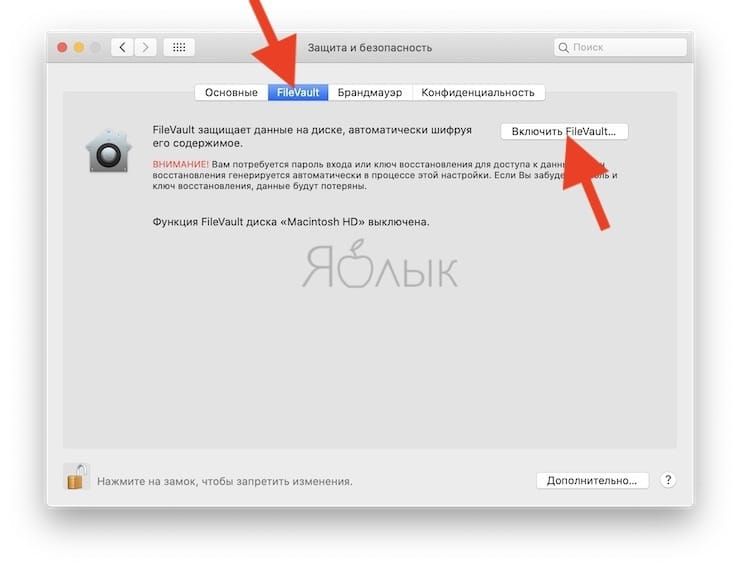
- Как сбросить пароль с помощью FileVault
- Лонгриды для вас
- Удаление сочетанием клавиш в Mac OS
- Сброс пароля при помощи ключа восстановления
- Запуск из раздела восстановления macOS
- Поиск пароля администратора
- Использование Ассистента по сбросу пароля
- Как отключить пароль при каждой загрузке Mac
- Если вам предложено выбрать пользователя с правами администратора
- Если запрошена информация о вашем идентификаторе Apple ID
- Если вам предложено ввести ключ восстановления
- Забыл пароль на Mac. Что делать?
- Как сбросить пароль с помощью Apple ID
- Удаление файлов без корзины на Mac OS
- Предотвращение блокировки
- Сброс с использованием идентификатора Apple ID
- Сброс с использованием другой учетной записи администратора
- Сброс с помощью Ассистента по сбросу пароля (должна быть включена функция FileVault)
- Сброс с помощью ключа восстановления (должна быть включена функция FileVault)
- Изменение или сброс пароля учетной записи пользователя macOS для macOS Mojave или более ранней версии
- Как убрать пароль на mac
- Изменение пароля для входа в систему Mac
- Восстановление утерянных паролей
- Использование Apple ID для сброса пароля
- Используйте другую учетную запись администратора для сброса заблокированных учетных записей администратора
- Сброс паролей с помощью FileVault
- Используйте ключ восстановления файла
- Связаться со службой поддержки Apple
- Сброс пароля при помощи Apple ID
- Создание новой связки ключей для входа, если это необходимо
Как получить доступ к удалению сразу из Mac Finder
Вы также можете получить доступ к опции «Удалить немедленно» и пропустить корзину, используя меню «Файл» в файловой системе Mac:

Опять же, это пропускает корзину, и файлы мгновенно удаляются. То же, что и при использовании сочетания клавиш.
Подобно использованию корзины, если файл заблокирован или используется, действие корзины будет предотвращено, а если вы столкнетесь с ошибкой «элемент не может быть перемещен», вам, вероятно, придется сначала закрыть приложения и перезапустить Finder. .
Это произошло. Вы забыли пароль учётной записи OS X и не можете включить свой Mac. Не переживайте, мы не станем вас винить в легкомыслии, а просто подскажем пять выходов из этой неприятной ситуации.

Для начала нужно успокоиться. Безвыходных положений не бывает. Если не получится вспомнить ваш пароль, его можно сбросить и задать новый. В некоторых случаях могут понадобиться загрузочные диски или даже переустановка системы. Но не стоит паниковать раньше времени.
Вспоминаем пароль с помощью подсказки
OS X не ограничивает количество неправильных попыток ввода, поэтому не стесняйтесь и попробуйте все варианты. После третьего раза система выдаст вам подсказку, которую вы добавляли при создании пароля. Возможно, это поможет. Если нет, то переходите к следующему пункту.
Важно! Если вы читаете эту статью просто для ознакомления и знаете свой пароль — проверьте, добавляли ли вы к нему подсказку, и добавьте, если нет.
Сбрасываем пароль с помощью вашего Apple ID
На этом же экране вместе кодовой фразой-подсказкой отображается и ссылка на сброс с помощью вашего Apple ID. Уж его-то вы наверняка помните.
Важно! Если включена функция шифрования FileVault, сброс будет возможен только при условии хранения ключа восстановления в iCloud (опция включена по умолчанию).
Сбрасываем пароль с помощью другого аккаунта администратора
Ещё один вариант восстановления пароля. Когда в системе есть два пользователя с правами администратора, то можно выполнить процедуру сброса пароля одной учётной записи с помощью другой.
Важно! Вы получите доступ к своей учётной записи, но воспользоваться паролями из связки ключей не сможете, поэтому при следующем входе вам будет предложено создать новую.
Сбрасываем пароль с помощью утилиты восстановления
Более сложный способ, позволяющий сбросить пароль для учётной записи любого пользователя при условии, что данные на диске не зашифрованы через FileVault.
1. Выключите Mac.
2. Удерживая клавиши Command и R, нажмите кнопку питания и дождитесь, пока система загрузится в режиме восстановления.
3. Выберите «Терминал» в меню «Утилиты».
4. Введите команду resetpassword.
5. Выберите загрузочный диск, если у вас их несколько, и учётную запись, пароль от которой нужно сбросить.
6. Задайте новый пароль, подсказку к нему и сохраните изменения.
7. Выключите Mac через меню Apple и включите как обычно.
8. Используйте для входа новый пароль.
Важно! Как и в предыдущем способе, сброс пароля аккаунта оставит неизменным пароль связки ключей, и при первом входе вам будет предложено создать новую.
Переустанавливаем OS X
Крайняя мера, влекущая за собой удаление всех данных с диска. Используйте этот способ, только если у вас не осталось другого выхода. Переустановить OS X проще всего из режима восстановления. Чтобы попасть в него, нужно выполнить такой же порядок действий, как и в предыдущем способе.
2. Включите его, удерживая клавиши Option и R, и дождитесь загрузки в режиме восстановления.
3. Выберите пункт «Переустановить OS X» в меню утилит.
4. Далее, следуя подсказкам мастера, установите операционную систему и создайте новую учётную запись.
5. В этот раз будьте внимательнее и постарайтесь не забывать пароль.
Важно! Способ не сработает, если включено шифрование FileVault или пароль прошивки.
Apple хорошо позаботилась о сохранности пользовательских данных, оставив при этом несколько «спасательных кругов» для экстренных случаев. Однако, как вы наверняка заметили, выручат они вас лишь при соблюдении определённых условий (отключенное шифрование и пароль прошивки). Не стоит играть в шпионов, злоупотребляя повышенными мерами безопасности, чтобы потом стать заложником своего легкомыслия. Используйте надёжный пароль, но такой, который вам будет легко запомнить и, в случае чего, восстановить!
3 способа сбросить пароль на компьютере Mac
Включить старый MacBook только для того, чтобы понять, что вы не можете вспомнить пароль для входа, — очень неприятная ситуация. Каждая неудачная попытка входа в систему вызывает замешательство и даже панику. Но не волнуйтесь. Apple в курсе, что многие из нас забывают пароли от своих устройств, даже если это комбинация «qwerty» или «1234». Особенно на Mac, где при использовании отпечатка пальца или Apple Watch пароль вообще вводишь очень редко. Поэтому программное обеспечение MacOS включает встроенные функции для сброса пароля на Mac.
Есть как минимум 3 способа сбросить пароль на Mac
Подготовка
Убедитесь в том, что ваш компьютер Mac подключен к Интернету и использует macOS Catalina или более позднюю версию. Если у вас установлена более ранняя версия macOS, следуйте указаниям по сбросу пароля для macOS Mojave или более ранней версии.
Сброс пароля другого пользователя
Администратор может сбросить пароли других пользователей.
На Mac выберите меню Apple

Если слева внизу отображается запертый замок

, нажмите его, чтобы разблокировать панель настроек.
Выберите пользователя и нажмите «Сбросить пароль».
Что делать, если автоматический вход отключён (горит серым или недоступен)
Если вариантов выбора нет, то беспокоится не стоит, потому как на это есть две причины:
Как сбросить пароль на Mac через режим восстановления
Вам нужно будет ввести Mac в режим восстановления, чтобы получить доступ к инструменту сброса пароля. Самый простой способ сделать это — выключить Mac. Далее следуйте инструкции ниже.
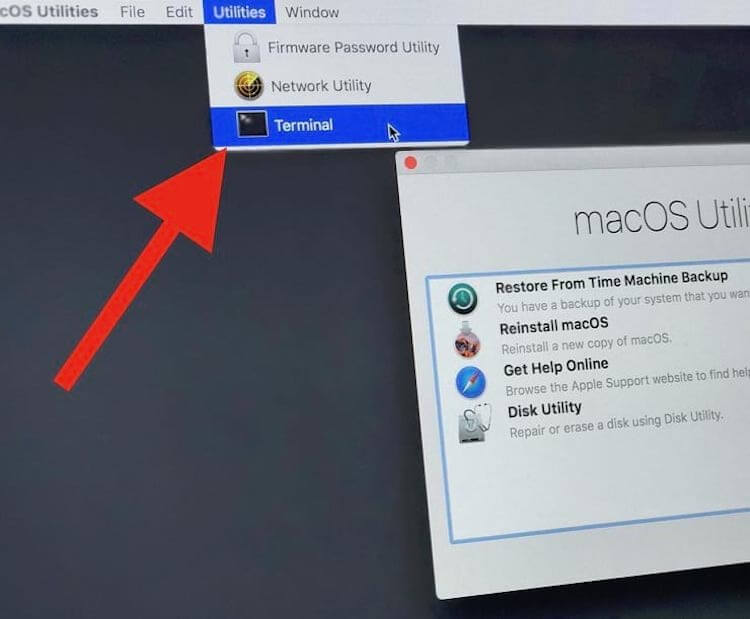
Откройте Терминал и введите команду ниже
Закройте окно терминала, появится инструмент для сброса пароля. Чтобы сбросить пароль для своей учетной записи, вам необходимо установить новый пароль. Обязательно запишите его!
Еще больше лайфхаков для Mac вы найдете в нашем канале в «Яндекс.Дзен».
Как включить автоматический вход в macOS?
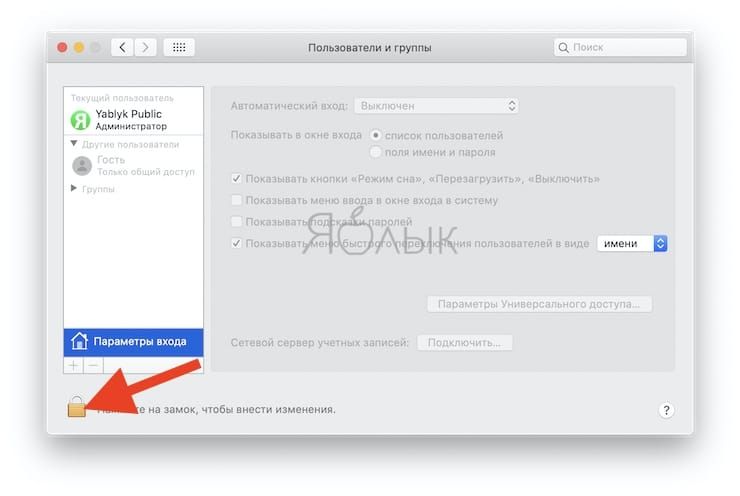
2. Перейдите в панель управления «Пользователи и группы».
3. Нажмите на замок, чтобы внести изменения, а затем ведите пароль от учётной записи администратора и нажмите кнопку «Снять защиту».
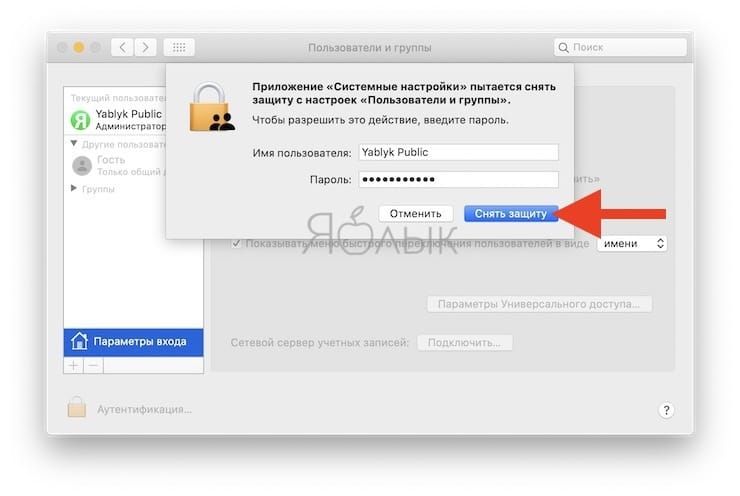
4. В нижней части левого бокового меню выберите «Параметры входа».
5. В пункте «Автоматический вход» вместо «Выключен» выберите учётную запись пользователя и введите пароль от выбранного аккаунта.
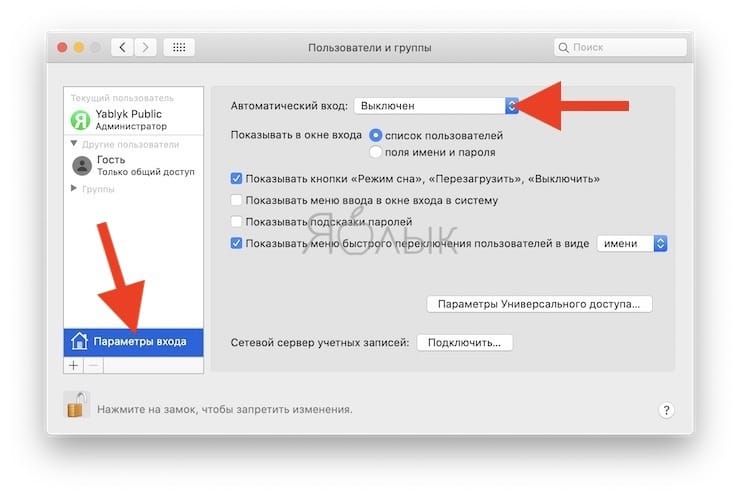
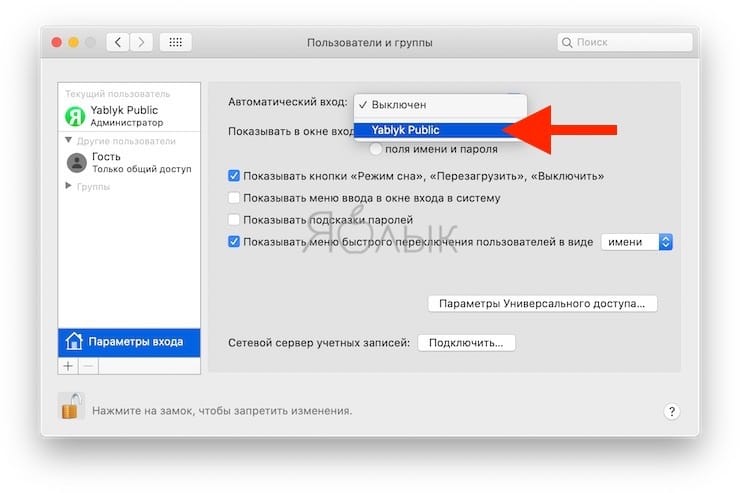
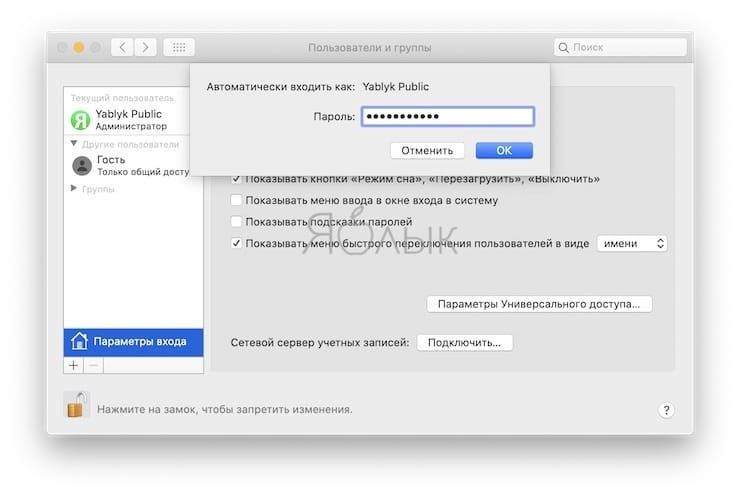
Выберите вариант сброса пароля в окне входа в систему
Чтобы отобразить следующие варианты сброса пароля, нажмите на знак вопроса рядом с полем для ввода пароля в окне входа в систему. Если знак вопроса не отображается, введите любой пароль три раза подряд.
Если отображается вариант сброса пароля с помощью идентификатора Apple ID
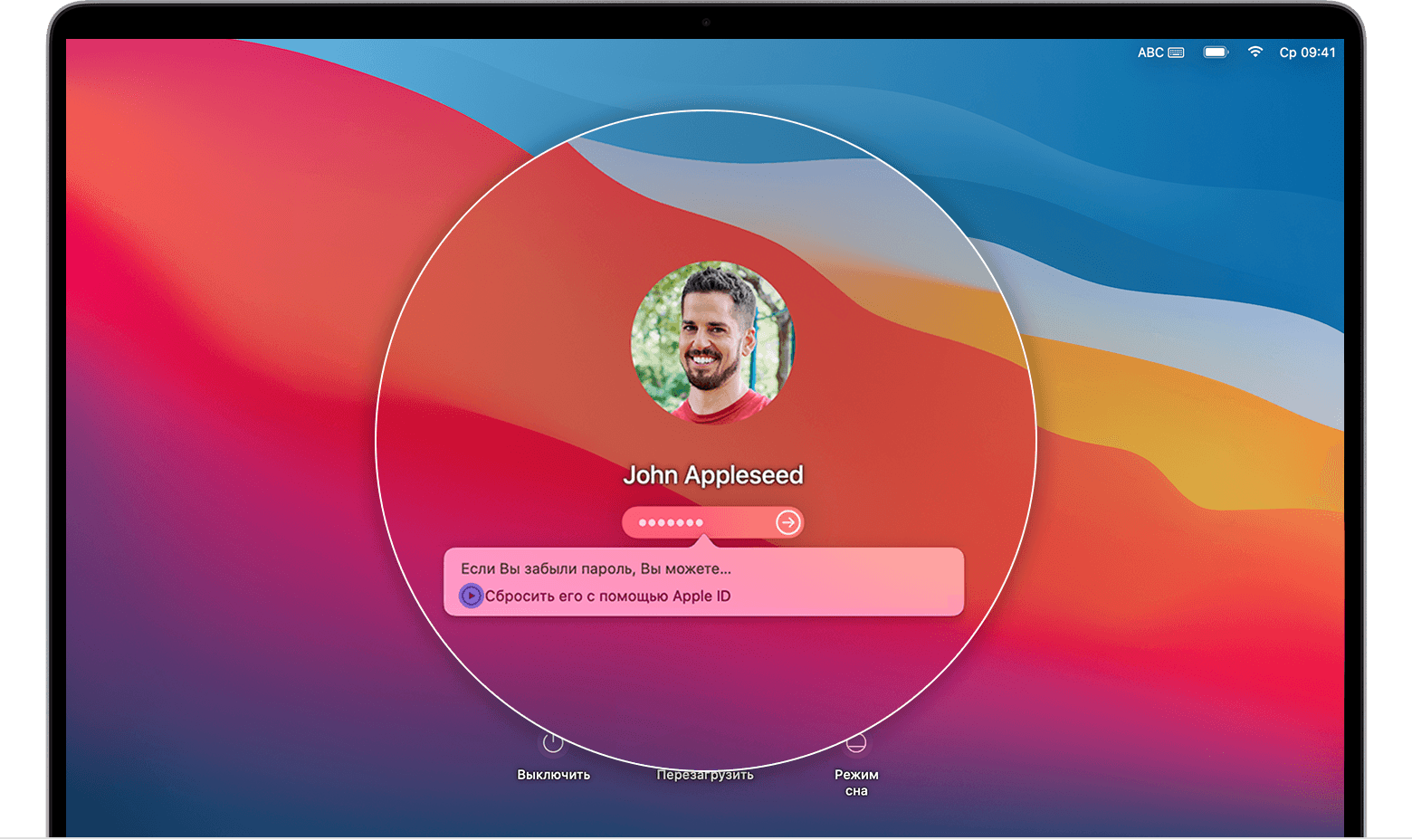
Если отображается сообщение «Перезагрузить и отобразить варианты сброса пароля»
Удаление символов после курсора в Mac OS
Если вы почему-то пользуетесь этой функцией (мы правда не представляем где и зачем её можно использовать) и вам очень её не хватает в OS X, то у нас хорошие новости. Для того, что бы удалять текст после курсора в Mac OS достаточно нажать сочетание клавиш fn и delete.
Также не стоит забывать и о том, что даже удаленные из корзины файлы могут быть восстановлены, пока их место на диске не будет перезаписано новыми данными.
Если вы забыли пароль для входа на компьютер Mac
Если вы забыли пароль для входа в учетную запись на компьютере Mac, выберите вариант сброса пароля в окне входа в систему.
Если не удается сбросить пароль для входа на компьютер Mac
Если стандартные действия по сбросу пароля учетной записи на компьютере Mac не привели к успеху, попробуйте следующее.
Сброс пароля для входа в систему Mac
Иногда бывает необходимо сбросить пароль для входа в систему — например, если пользователь забыл пароль и подсказка не помогла его вспомнить.
При сбросе пароля входа создается новая связка ключей по умолчанию для хранения паролей пользователя. О пароле связки ключей.
Если вы по-прежнему не можете сбросить пароль, сотрите данные с компьютера Mac
Если другие решения не помогли, для сброса пароля вы можете стереть данные со своего компьютера Mac.
Если не удается переустановить macOS из-за того, что установщик не видит жесткий диск для установки, возможно, потребуется изменить формат диска:
Как сбросить пароль с помощью FileVault
FileVault — это дополнительная функция macOS, которая шифрует накопитель вашего Mac и все данные, хранящиеся на нем. Вы можете включить ее во время начальной настройки или в системных настройках позже.
Для сброса пароля вы можете использовать ключ восстановления, который вы должны были записать при включении FileVault. Но давайте будем честными, большинство из нас этого не делают, но если вы записали ключ и не потеряли его (да ладно?), то можете ввести ключ восстановления, когда его спросят после трех неудачных попыток входа в систему. Обязательно используйте заглавные буквы и дефисы — они обязательны.
Любой описанный нами метод является эффективным способом восстановления доступа к вашей учетной записи, если вдруг вы забыли пароль.
Новости, статьи и анонсы публикаций
Свободное общение и обсуждение материалов



Лонгриды для вас

Пока Apple не представила iMac на Apple Silicon, выбор настольного компьютера — не такая уж и простая задача. В этом материале мы разберём все десктопные Mac, которые Apple продаёт на данный момент, и определим, стоит ли их покупать.
Если заметили, что ваши Apple Watch неверно отображают информацию о количестве шагов или пройденном расстоянии — не спешите идти в ремонт. Возможно, им просто нужна калибровка. Рассказываем, как это сделать

На АлиЭкспресс так много товаров, что аж глаза разбегаются. Часто мы приходим сюда за товарами, о которых в конце концов забываем и приобретаем совсем другое. Именно поэтому мы собрали для вас подборку с самыми необходимыми товарами для дома.
Удаление сочетанием клавиш в Mac OS
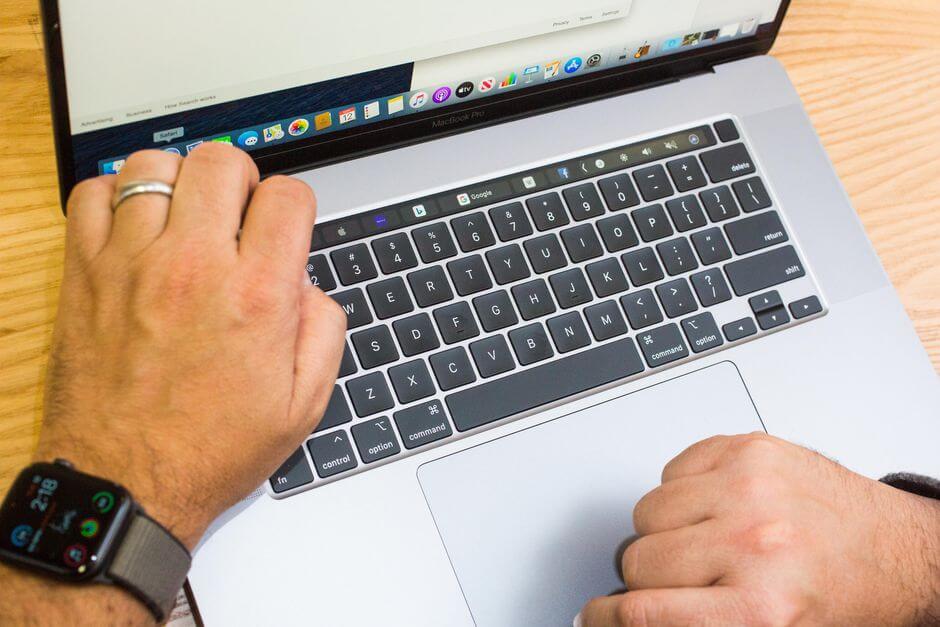
Первым делом стоит рассказать о сочетании клавиш, которое в Mac OS используется для удаления объектов, то есть представляет собой аналог Delete на Маке. В операционной системе от Apple используются клавиши Command и Backspace (на самом деле это клавиша delete, но пользователи Windows её знают именно под таким названием).
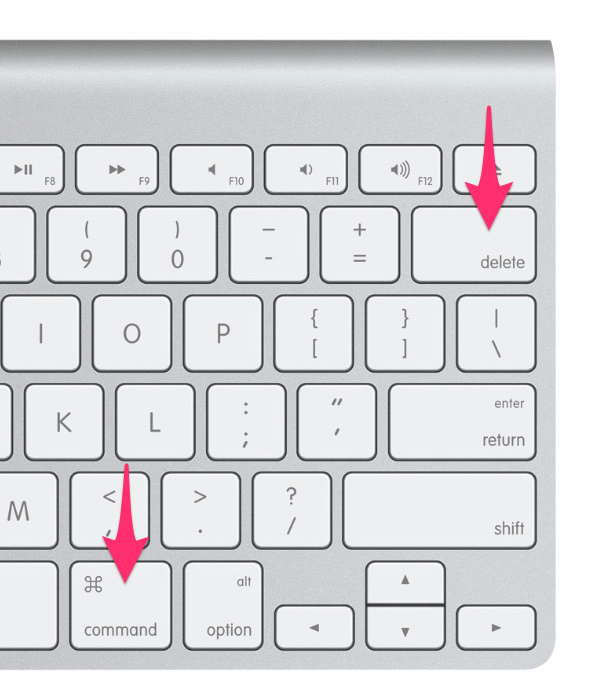
Выделив файл или папку и нажав эти две клавиши вы переместите выделенный объект в корзину.
Сброс пароля при помощи ключа восстановления
Если Вы включили шифрование FileVault и создали ключ восстановления, Вы можете использовать этот ключ для сброса пароля входа.
Нажмите свою учетную запись, нажмите знак вопроса рядом с полем пароля, затем нажмите стрелку

рядом с элементом «сбросить его с помощью ключа восстановления».
Введите ключ восстановления, затем нажмите «Далее».
Следуйте инструкциям для сброса пароля входа.
Запуск из раздела восстановления macOS
Убедитесь в том, что используете компьютер Mac с процессором Apple, а затем выполните следующие действия, чтобы выполнить запуск из раздела восстановления macOS:
Обратили внимание на то, как изменился Safari в iOS 15: не только адресная строка поменяла положение! Появилась поддержка расширений браузера. Рассказываем, что с этим делать

Оказывается, у Apple было почти все готово к выходу нового MacBook Pro 16, но незадолго до презентации всё пришлось отменить. Поэтому всё было так затянуто! Разбираемся, почему так вышло.

Скорее всего, в октябре 2021 года Apple проведёт ещё одну презентацию, на которой представит несколько знаковых новинок: AirPods 3, MacBook Pro 14″ и 16″, а также новый Mac mini на базе процессора M1X
Поиск пароля администратора
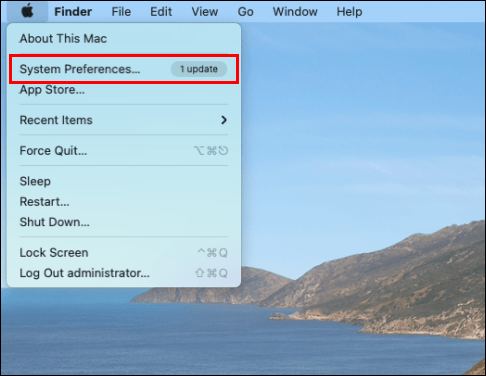
В отличие от большинства учетных записей компьютеров, у Mac нет пароля администратора по умолчанию. Имя и пароль администратора вводятся во время первоначальной настройки. Если вы не делали этого самостоятельно или это было сделано для вас, лучше спросить того, кто это сделал. В большинстве случаев пользователи уже имеют учетные записи администратора, даже не подозревая об этом. Чтобы убедиться, что используемая вами учетная запись имеет права администратора, выполните следующие действия:
Нажмите «Системные привилегии» на док-станции или нажмите меню Apple и выберите «Системные настройки» в раскрывающемся списке.
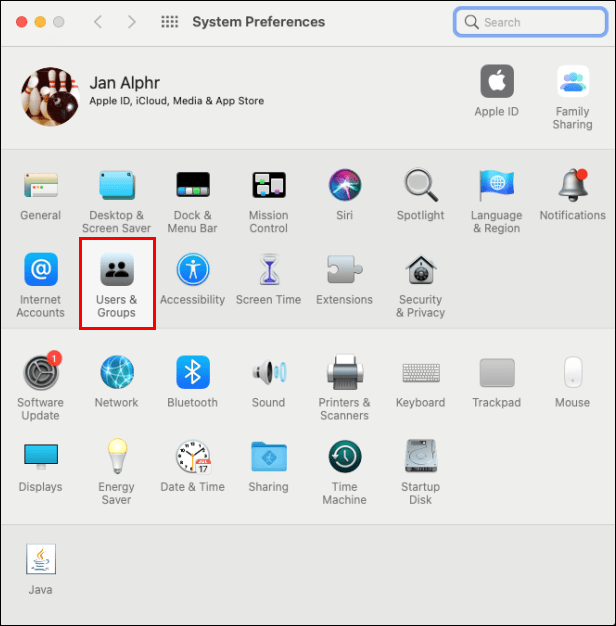
Найдите и щелкните значок «Пользователи и группы».
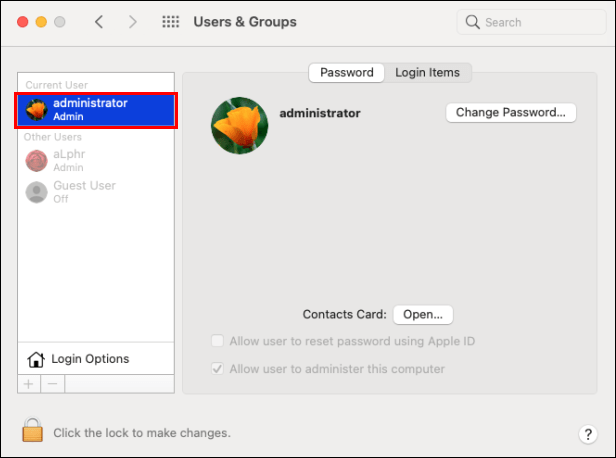
Использование Ассистента по сбросу пароля
Теперь должно отображаться окно утилит с такими вариантами, как восстановление из резервной копии Time Machine, переустановка macOS и использование приложения «Дисковая утилита».
Как отключить пароль при каждой загрузке Mac
С точки зрения безопасности, это надежно ваш Mac от третьих лиц, но если вы пользуетесь компьютером только дома или не храните конфиденциальную информацию, то эта фича может только раздражать. В этом материале мы расскажем как отключить ввод пароля при каждом запуске Mac.
Подавляющее большинство владельцев Mac использует автоматический вход в macOS, и активировать эту возможность не составит труда.
Убедитесь, что ваш компьютер Mac подключен к Интернету и работает под управлением macOS Mojave или более ранней версии. Если используется более поздняя версия macOS, выполните шаги по сбросу пароля в macOS Catalina или более поздней версии.

Если вам предложено выбрать пользователя с правами администратора
Если вам предложено выбрать пользователя с правами администратора, пароль которого вы знаете, нажмите «Забыли все пароли?» и выполните действия, описанные ниже.
Если запрошена информация о вашем идентификаторе Apple ID
Введите информацию о своем идентификаторе Apple ID. Возможно, вам будет предложено ввести код проверки, отправленный на другое ваше устройство.
Если отображается экран блокировки активации, нажмите «Выйти в Утилиты восстановления». Затем действуйте в соответствии с инструкциями следующего раздела, «Использование Ассистента по сбросу пароля».
Если вам предложено выбрать пользователя, для которого необходимо сбросить пароль:
Если вам предложено ввести ключ восстановления
При использовании Mac лучше всего помнить о нескольких вещах, когда речь заходит о пароле администратора, чтобы вы никогда не были заблокированы на своем компьютере:
Забыл пароль на Mac. Что делать?
Вы можете использовать несколько способов. Но процесс сброса будет гораздо проще, если ранее вы связали свой Apple ID со своей учетной записью на Mac во время установки. Если вы этого не сделали, ничего страшного, есть еще одна возможность сбросить пароль вашей учетной записи.
Как сбросить пароль с помощью Apple ID
В идеале вы должны привязать свой Apple ID к своей учетной записи на Mac во время первоначальной настройки, что позволит сбросить пароль пользователя всего за несколько кликов.
После трехкратного ввода неправильного пароля вас спросят, хотите ли вы сбросить пароль, используя свой Apple ID, если он связан с вашей учетной записью.
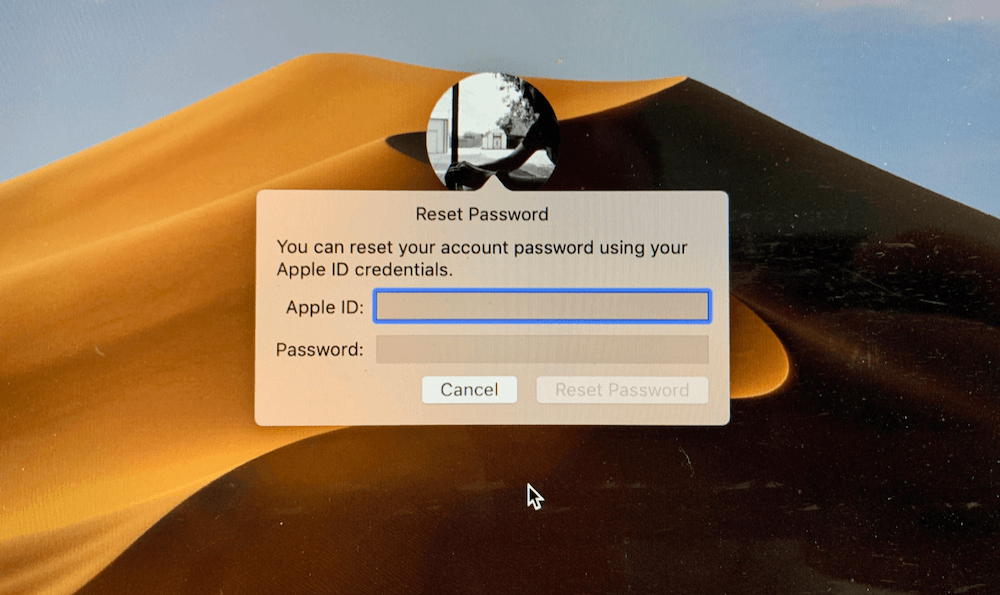
Войдите под своим Apple ID для сброса пароля
Когда вы измените пароль, вы увидите сообщение о создании новой связки ключей (там, где хранятся все пароли). Вы не сможете использовать старую связку ключей в целях безопасности, но она останется сохраненной на вашем Mac. Если вы когда-нибудь вспомните свой старый пароль, то сможете разблокировать старую связку ключей.
Если вы не видите сообщение после третьей попытки неправильного ввода пароля, ваша учетная запись не связана с вашим Apple ID, и вам нужно использовать метод, описанный чуть ниже.
Вам может быть интересно: 12 комбинаций клавиш выполняемых при загрузке Mac
Удаление файлов без корзины на Mac OS
В последней на данный момент версии Mac OS — El Capitan у пользователя появилась возможность удалять (возможно работает и на предыдущей версии OS X) файлы сочетанием клавиш сразу же, то есть в обход корзины.
Аналог Shift+Delete на Mac OS представляет из себя следующее сочетание клавиш.
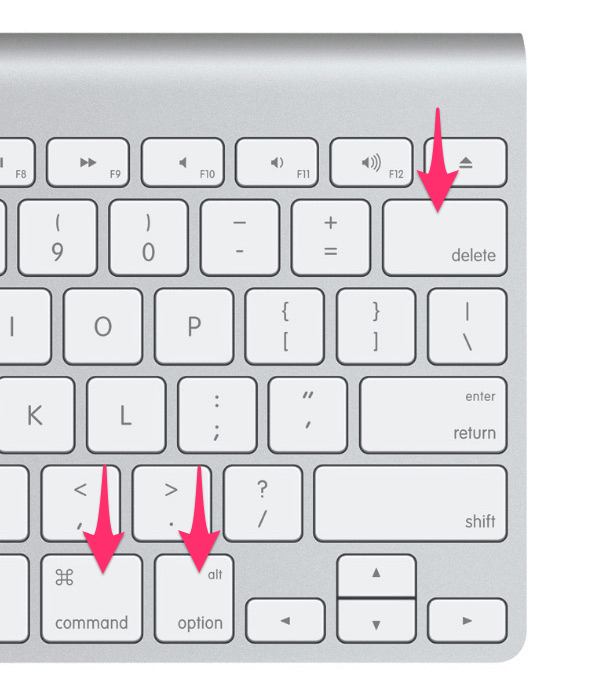
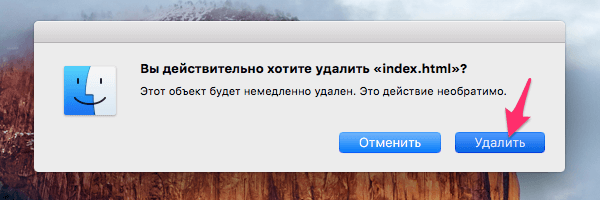
В результате вы увидите всплывающее сообщение, в котором должны будете или подтвердить удаление, или отменить его. Будьте осторожны — удаленные файлы в корзине уже не останутся и удаляются навсегда.
Предотвращение блокировки
Пароли администратора предотвращают изменение вашего Mac обычными пользователями, но если вы их забудете, это может привести к блокировке доступа к вашему компьютеру. Знание того, как найти пароль администратора на Mac или полностью сбросить его, сэкономит вам время и нервы.
Знаете ли вы другие способы найти пароль администратора, которые здесь не упоминались? Не стесняйтесь делиться своими мыслями в разделе комментариев ниже.
Если пароль забыт или не срабатывает, возможно, его удастся сбросить одним из описанных ниже способов. Однако прежде попробуйте следующие более простые решения:
Сброс с использованием идентификатора Apple ID
В некоторых версиях macOS для сброса пароля можно использовать идентификатор Apple ID. Вводите пароль на экране входа до появления сообщения о том, что пароль можно сбросить с помощью идентификатора Apple ID. Если это сообщение не появится после трех попыток, значит настройки вашей учетной записи не разрешают сброс пароля с помощью идентификатора Apple ID.
Сброс с использованием другой учетной записи администратора
Зная имя и пароль учетной записи администратора на компьютере Mac, можно использовать эту учетную запись для сброса пароля.
Сброс с помощью Ассистента по сбросу пароля (должна быть включена функция FileVault)
Если функция FileVault включена, для сброса пароля можно использовать Ассистент по сбросу пароля:
Сброс с помощью ключа восстановления (должна быть включена функция FileVault)
Если функция FileVault включена и у вас есть ключ восстановления FileVault, этот ключ можно использовать для сброса пароля.
Если после перезапуска компьютера Mac выполнить вход с новым паролем не удается, попробуйте выполнить следующие дополнительные действия:
Изменение или сброс пароля учетной записи пользователя macOS для macOS Mojave или более ранней версии
Пароль, используемый для входа на компьютер Mac, можно изменить или сбросить, если вы его не помните.

Пароль учетной записи пользователя macOS также называют паролем для входа. Это пароль, используемый для входа на компьютер Mac и внесения определенных изменений, таких как установка программного обеспечения.
Как убрать пароль на mac
Здравствуйте уважаемый посетитель сайта! Если вы хотите удалить пароль на своей операционной системе mac os x, но не знаете, как это сделать, то вам тогда сюда, в этом подробном и пошаговом уроке, вы узнаете, как убрать пароль на mac, данный урок очень простой и рассчитан на каждого начинающего пользователя macbook и пк.
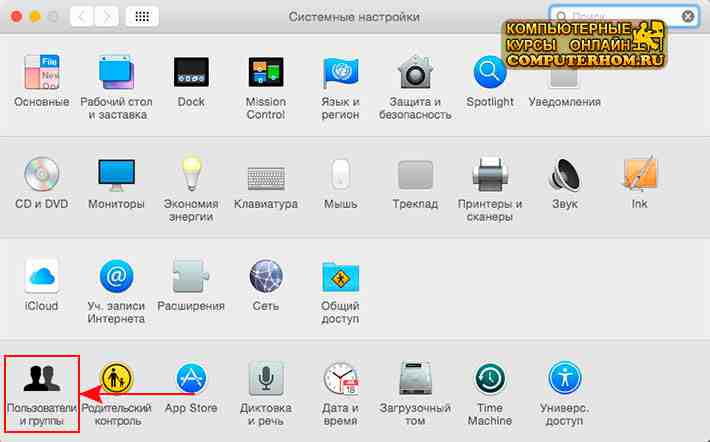
И так чтобы убрать пароль на macbook, вам нужно будет на своей операционной системе mac os выполнить следующие действие: На рабочем столе mac os наводим курсор мыши на кнопку «Системные настройки» и один раз нажимаем левую кнопку мыши.
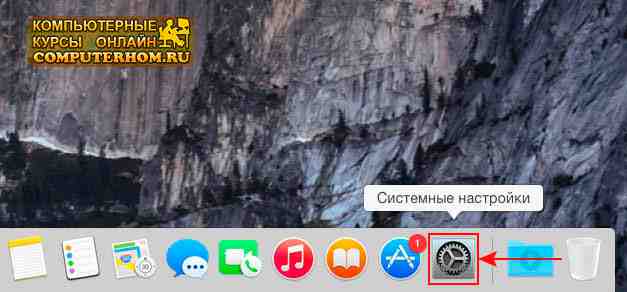
Когда вы нажмете по кнопке «Системные настройки», на вашей системе откроются системные настройки вашего компьютера или macbook. В данном окошке, вам нужно будет перейти в учетные записи пользователей, чтобы перейти в данный раздел, вам нужно будет навести курсор мыши на кнопку «Пользователи и группы» и один раз нажать левую кнопку мыши.
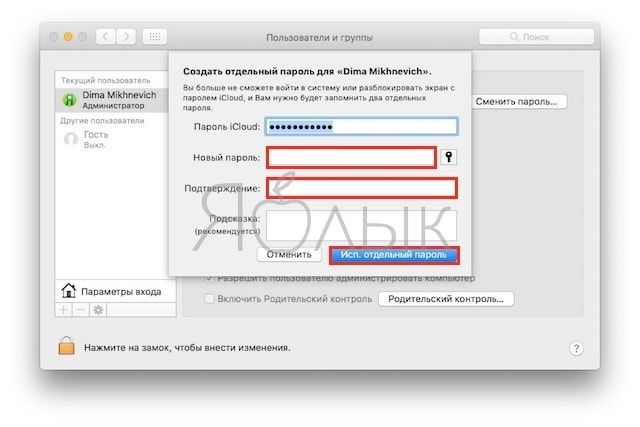
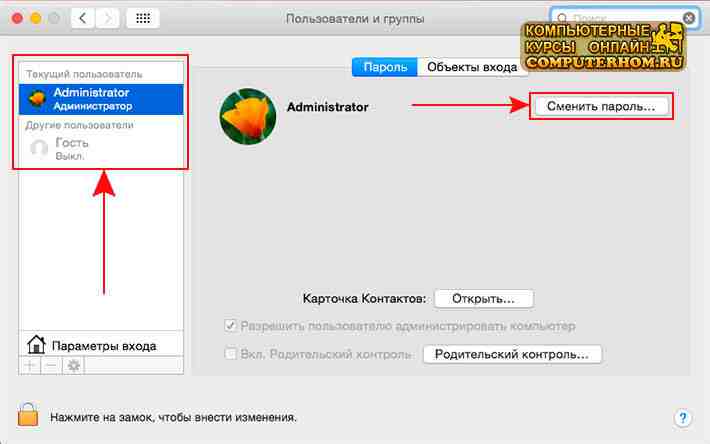
После всех выполненных действий, вы попадете в раздел пользователи и учетные записи, где вы и сможете убрать пароль mac os. И так чтобы снять пароль на mac вам нужно будет выбрать вашу учетную запись. Для примера я выберу учетную запись администратора и удалю пароль учетной записи администратора mac os. После того как вы выбрали нужную вам учетную запись нажимаем на кнопку «Сменить пароль».
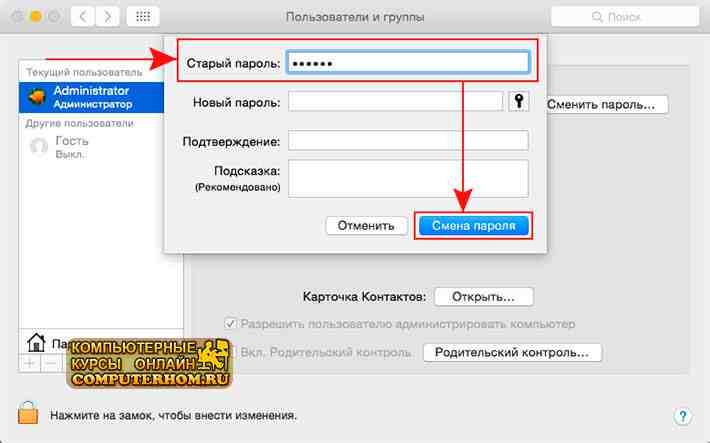
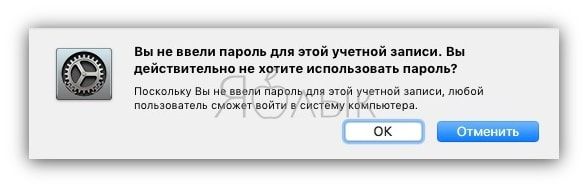
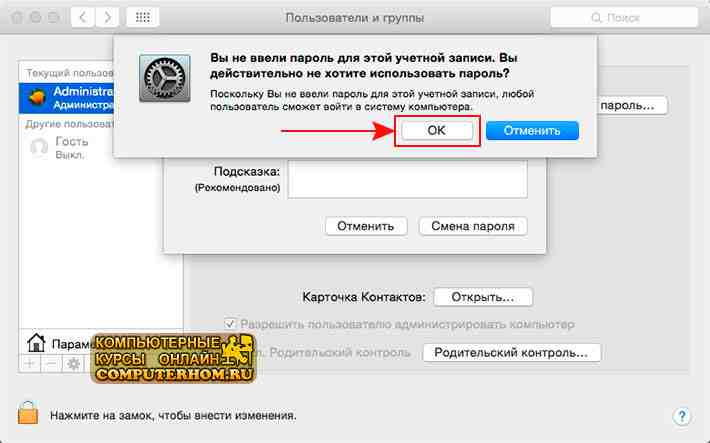
Когда вы нажмете на кнопку «Смена пароля», на вашем macbook или компьютере откроется всплывающее окошко, в котором будет сказано действительно ли, вы хотите удалить пароль от своей учетной записи. Чтобы подтвердить и удалить пароль mac os, вам нужно будет нажать на кнопку «OK». Когда вы нажмете на кнопку «OK», пароль на вашей операционной системе будет удален. Теперь давайте попробуем перезагрузить свой компьютер и зайдем в свою учетную запись без пароля.
После того как вы перезагрузите операционную систему mac os x, вы по-прежнему увидите окошко, в котором вам будет предложено ввести свой пароль, так как у нас нет пароля, нам нужно будет навести курсор мыши на рисунок учетной записи и один раз нажать левую кнопку мыши.
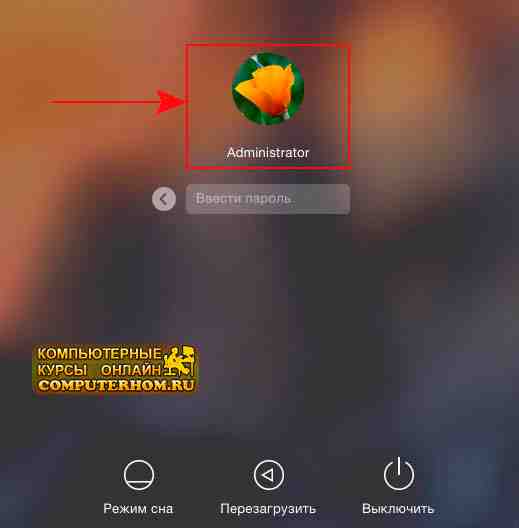
Когда вы нажмете по своей учетной записи, окошко с вводом пароля исчезнет, и вам еще один раз нужно будет нажать на рисунок вашей учетной записи.
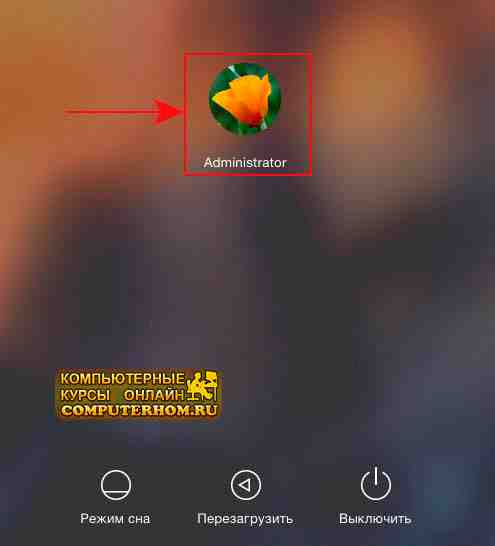
После того как вы повторно нажмете по своей учетной записи, на вашем компьютере начнется процесс входа в вашу четную запись без входа пароля. Вот таким вот способом можно удалить пароль на macbook и компьютере с операционной системе mac os x.
Изменение пароля для входа в систему Mac
Для защиты конфиденциальности важно время от времени менять пароль для входа.
Примечание. Пароль для входа в систему — это пароль, который Вы вводите для разблокировки Mac при его включении или выводе из режима сна. Не вводите пароль учетной записи Apple ID. Пароль учетной записи Apple ID дает доступ к iTunes Store, App Store, Apple Books, iCloud и другим службам Apple.
Если Вы забыли пароль для входа и не можете разблокировать Mac, см. раздел Сброс пароля для входа в систему Mac.
Нажмите «Сменить пароль».
Введите Ваш текущий пароль в поле «Старый пароль».
Введите новый пароль в поле «Новый пароль», затем введите его повторно в поле «Проверка».
Если Вам требуется помощь для создания надежного пароля, нажмите кнопку с изображением ключа

рядом с полем «Новый пароль».
Введите подсказку, чтобы позже Вы могли вспомнить пароль.
Подсказка появляется, если три раза подряд ввести неправильный пароль или нажать вопросительный знак в поле пароля окна входа.
Восстановление утерянных паролей
Есть несколько способов вернуть пароль, в зависимости от того, какой пароль вы потеряли и есть ли у вас сторонние менеджеры паролей.
Использование Apple ID для сброса пароля
Если ваша учетная запись Mac по умолчанию является учетной записью администратора, и вы забыли свой пароль для входа, вы можете восстановить его с помощью Apple ID. Это можно сделать, выполнив следующие действия:
На странице входа в систему Mac трехкратный ввод неправильного пароля приведет к открытию запроса на сброс. Если вы не можете правильно определить свой пароль, перейдите к шагу 2.
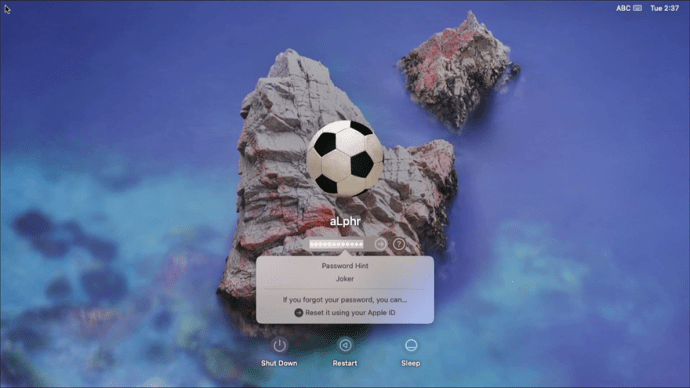
Должно появиться окно с предложением перезапустить и показать параметры сброса пароля. Нажмите на приглашение и дождитесь перезагрузки компьютера.
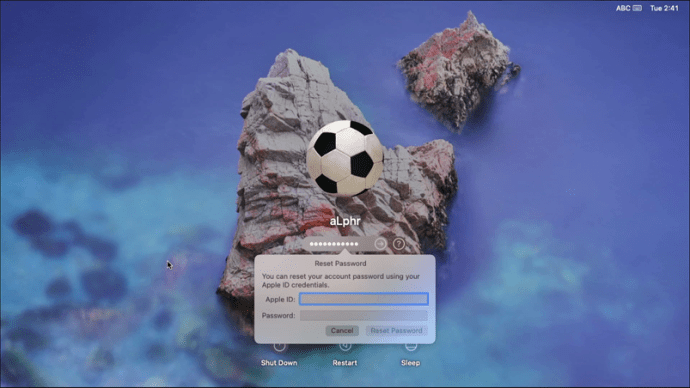
Должно появиться окно сброса пароля с запросом вашего Apple ID. Введите свой адрес электронной почты и пароль Apple ID. Если вы тоже забыли свой Apple ID, нажмите ссылку «Забыли Apple ID и пароль» ниже, и вы перейдете на страницу восстановления пароля Apple.
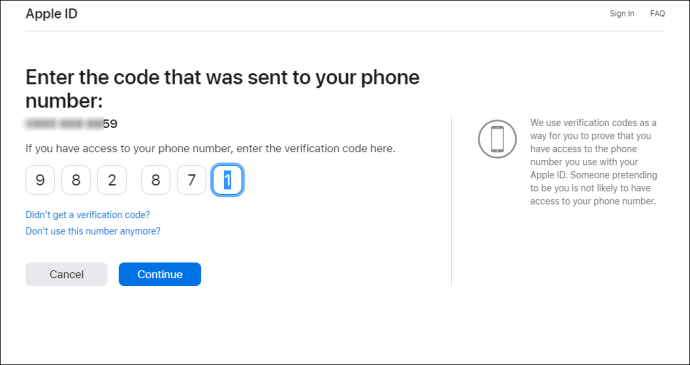
Если двухэтапная проверка включена, вам будет предложено ввести защитный код. После ввода нажмите «Подтвердить».
Используйте другую учетную запись администратора для сброса заблокированных учетных записей администратора
Нажмите на меню Apple, затем выберите «Системные настройки». Кроме того, вы также можете получить доступ к Системным настройкам из док-станции.
Щелкните Пользователи и группы.
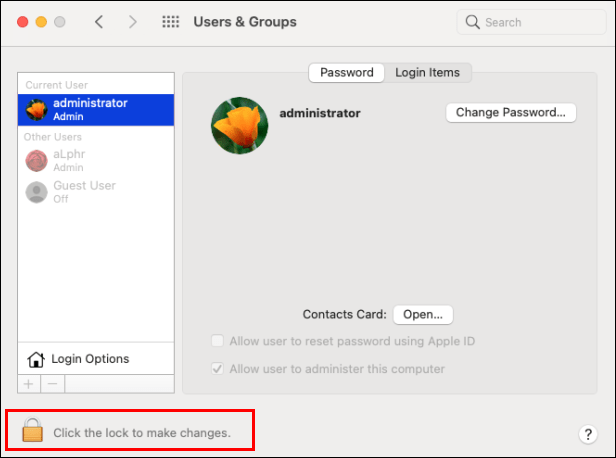
Нажмите на значок замка.
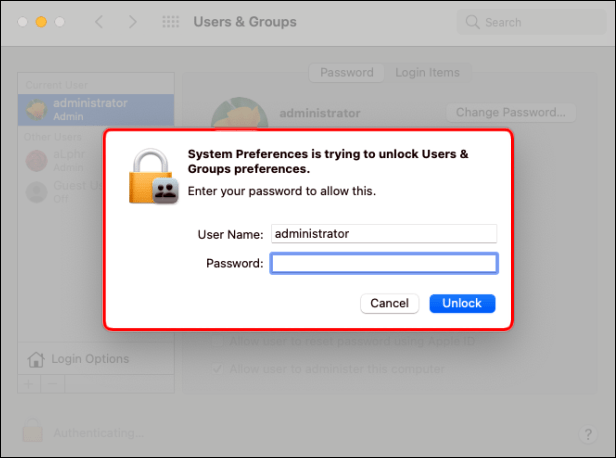
Введите текущее имя администратора и пароль.
Найдите имя учетной записи администратора, которую вы хотите сбросить.
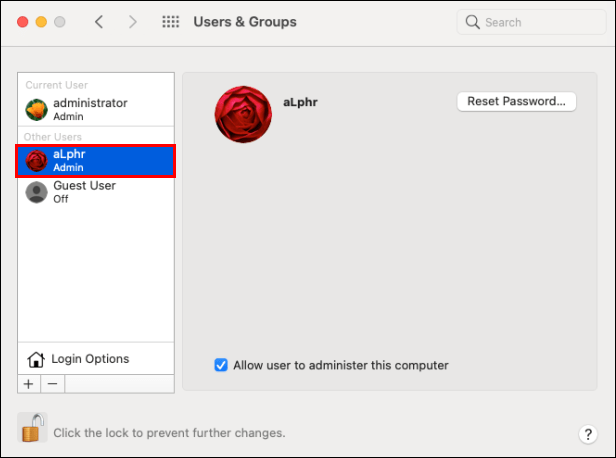
Нажмите на кнопку сброса пароля.
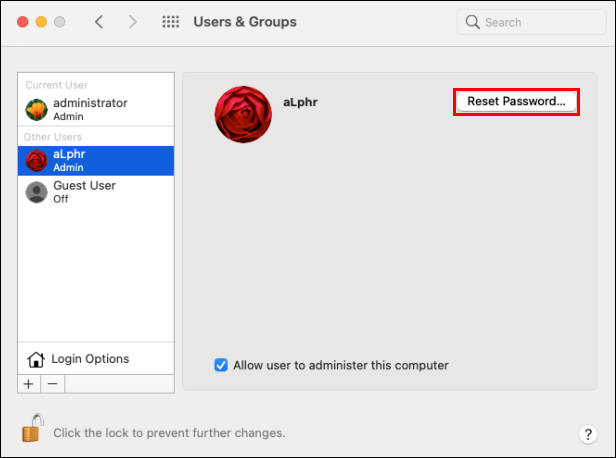
Вам будет предложено ввести новый пароль, подтвердить новый пароль, а затем ввести подсказку для пароля. После этого нажмите «Изменить пароль».
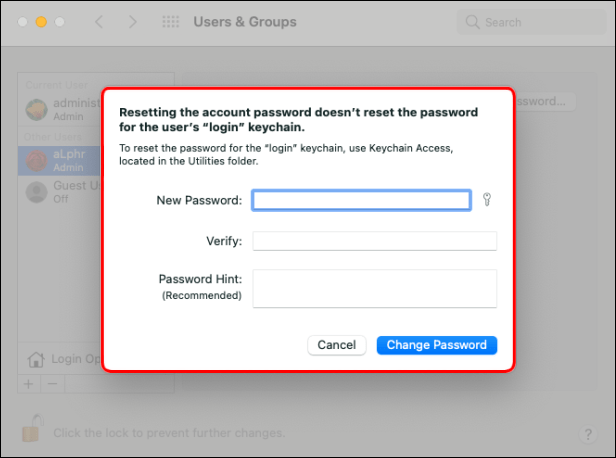
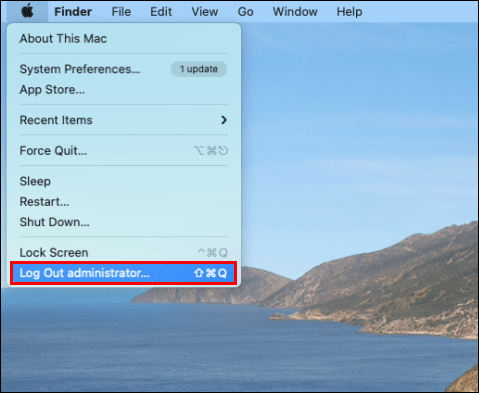
Нажмите на значок Apple.
Выберите Выход из меню.
Сброс паролей с помощью FileVault
FileVault — это удобный инструмент, который помогает предотвратить несанкционированный доступ к вашему Mac. Это также имеет дополнительное преимущество, помогая вам сбросить забытые пароли с помощью Помощника по сбросу пароля. Если FileVault включен, вы можете использовать помощника, выполнив следующие действия:
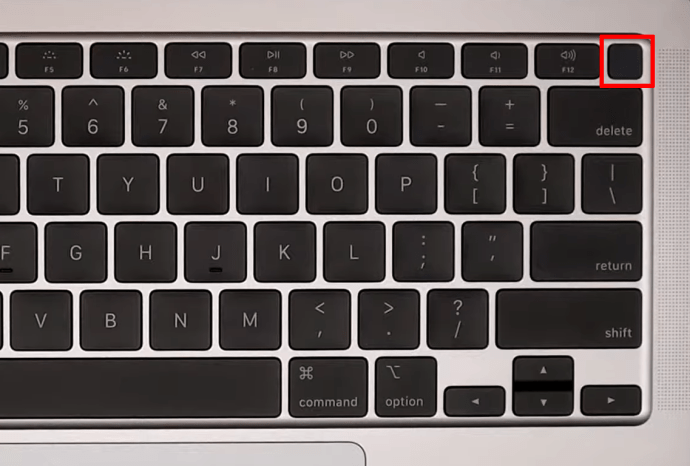
На странице входа подождите, пока не появится сообщение о том, что вы можете использовать кнопку питания Mac для перезагрузки в режиме восстановления.
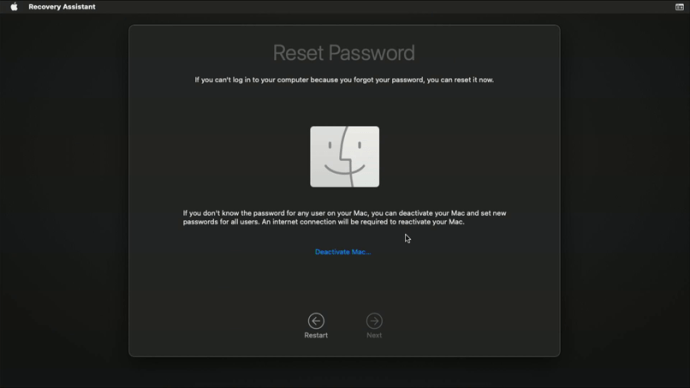
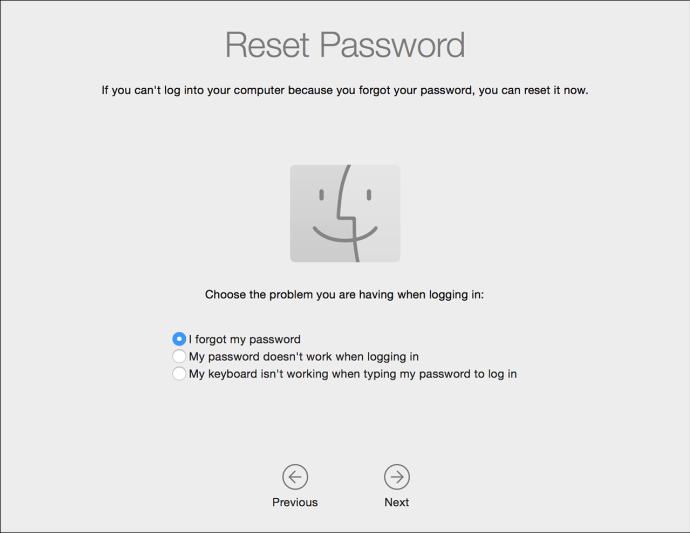
Должно появиться окно «Сброс пароля» с инструкциями по изменению текущего пароля. Следуйте инструкциям помощника по сбросу пароля.
Используйте ключ восстановления файла
В FileVault есть возможность настроить ключ восстановления файла, который можно ввести вместо пароля для немедленного сброса учетной записи. Это делается с помощью следующих шагов:
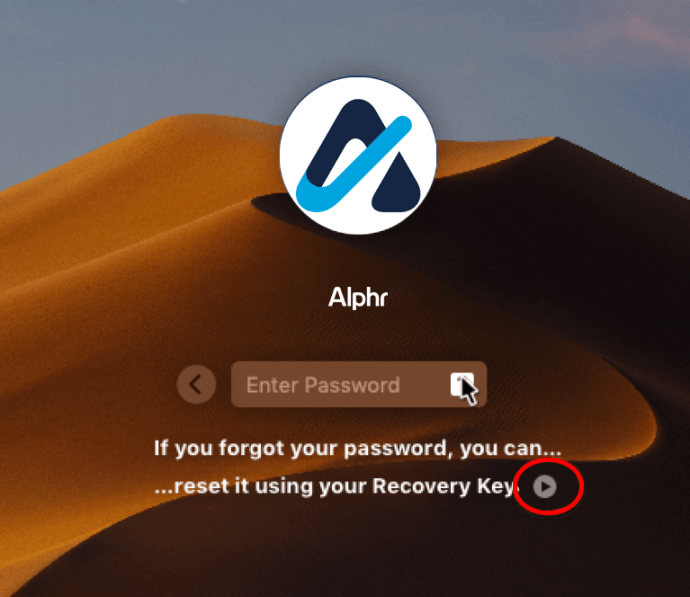
На экране входа введите неправильный пароль три раза, пока не появится сообщение о том, что вы можете использовать ключ восстановления.
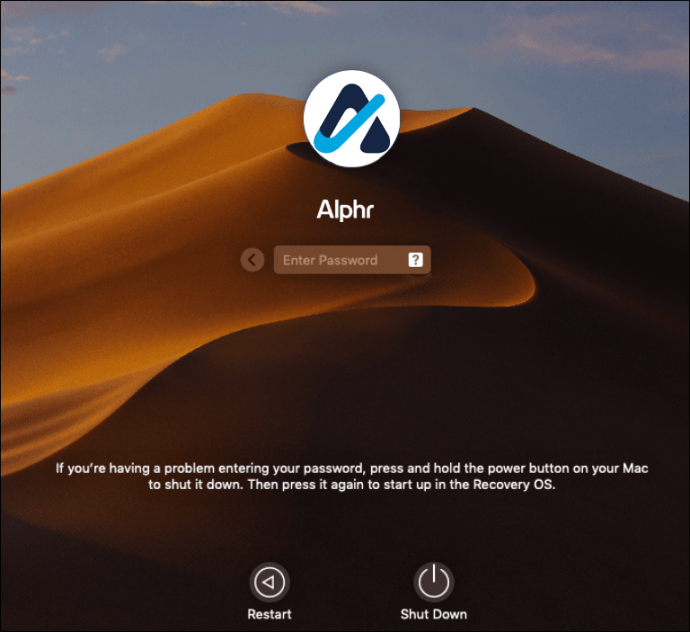
Нажмите на значок воспроизведения рядом с сообщением.
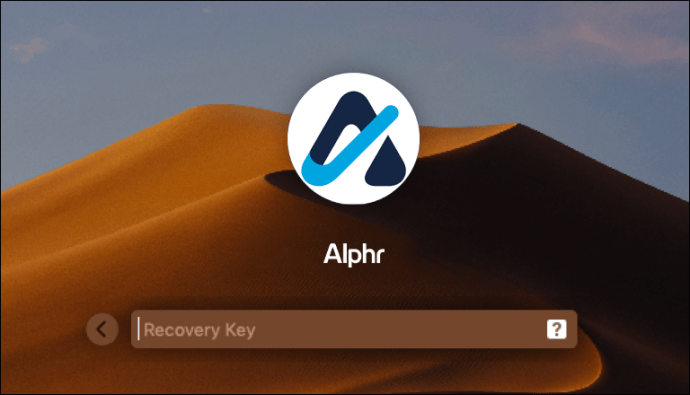
Текстовое поле пароля превратится в текстовое поле Ключ восстановления, введите ключ восстановления. Не забывайте вводить заглавные буквы и ставить дефисы при вводе.
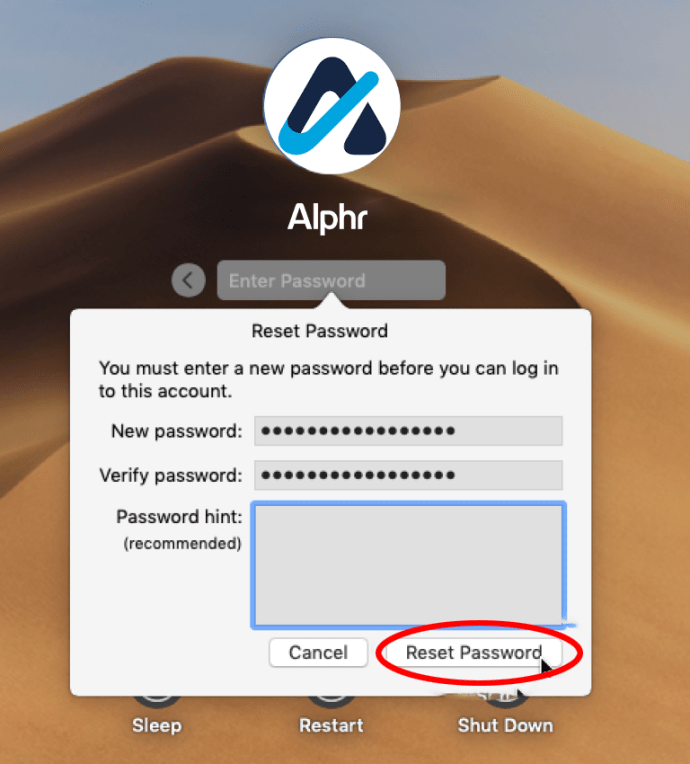
Следуйте показанным инструкциям, затем нажмите «Сбросить пароль», когда закончите.
Связаться со службой поддержки Apple
Если ни один из вышеперечисленных методов не работает для вас, следующий шаг — обратиться в службу поддержки Apple и узнать, могут ли они удаленно сбросить ваши пароли. Обычно они могут разблокировать ваши учетные записи, не прибегая к полной переустановке системы.
Сброс пароля при помощи Apple ID
Если Вы связали Вашу учетную запись пользователя с Вашим Apple ID, Вы можете использовать Apple ID для сброса пароля для входа.
рядом с элементом «сбросить его с помощью Apple ID».
Введите свой Apple ID и пароль, затем нажмите «Далее».
Создание новой связки ключей для входа, если это необходимо
После сброса пароля и повторного входа в учетную запись может появиться предупреждение о том, что системе не удалось разблокировать вашу связку ключей для входа. Это ожидаемо, так как пароли учетной записи пользователя и связки ключей для входа больше не совпадают. Нажмите кнопку «Новая связка ключей» в окне предупреждения.
Если предупреждение о связке ключей для входа не появилось или отображаются другие сообщения с запросом старого пароля, сбросьте связку ключей вручную:
Если кнопка «Восстановить мои связки ключей по умолчанию» не отображается, закройте окно настроек и выберите связку ключей «Вход» в левой части окна утилиты «Связка ключей». Нажмите клавишу Delete, а затем кнопку «Удалить ссылки».


