

- Почему ipad не загружается
- Ipad не включается, горит яблоко
- Аварийные ситуации
- Видеоурок: «как разобрать iphone»
- Восстановление ios программой itunes
- Восстановление ipad
- Гаджет заряжается, но не включается
- Гаджет разрядился и не включается на зарядке
- Делаем ресет
- Если устройство включается, но зависает в процессе загрузки
- Если экран темный или не реагирует
- Исправление ошибок ios
- Как меняют флэш-память на ipad
- Не включается после процедуры джейлбрейка
- Попала влага
- Правильное соединение с источником питания
- Принудительная перезагрузка
- Проблемы с гнездом
- Ремонт при механических повреждениях
- Яблоко
- Самая частая причина
- Сбои в прошивке или работе приложений
- Способ 5: используйте tenorshare reiboot
Почему ipad не загружается
Как правило, это сопровождается следующими ошибками:
Не удалось восстановить iPad [имя устройства]. Произошла неизвестная ошибка (9).
Не удалось восстановить iPad [имя устройства]. Произошла неизвестная ошибка (4013).
Это одни из симптомов того, что у iPad вышла из строя флэш-память NAND. Также об этой поломке свидетельствуют следующие признаки:
- iPad «умер» и не включается;
- Было произведено программное вмешательство (например, Jailbreak);
- iPad висит «в яблоке» и не может загрузиться.
Как раз с такими симптомами пациент в виде iPad 9.7 2021 года поступил в СЦ Apple Pro. В этом случае выход только один — замена флэш-памяти NAND на iPad.
Ipad не включается, горит яблоко
Отлажено функционирующий Айпад минует экран приветствия за десять секунд, а иногда, согласно статистике, намертво замирает на логотипе Apple. Причина неисправности исключительно программная, но к каким действиям приступить и как вылечить девайс?
Воспользуйтесь традиционными, и уже описанными в статье методами:
Если айпад все еще завис на яблоке и не включается, то воспользуйтесь программой iTools – получите доступ к файловой системе и вручную восстановите проблемные файлы загрузчика. Выполнить такой трюк помогут сохраненные на ПК резервные копии.
Все варианты испробованы, а проблема все еще не решена? Скорее всего, неисправна аппаратная часть iPad и за помощью все же придется обратиться в сервисный центр.
В домашних условиях разобраться с неисправностью продуктов Apple реально – в некоторых случаях придется запастись смелостью и сноровкой, в других – внимательностью. Экспертам мира современной техники следует аккуратнее использовать возможности Jailbreak. Новичкам важно соблюдать правила эксплуатации и не тыкать попавшимися проводами в гнездо зарядки.
Фатальные случаи возможны – не перегибайте в методах самолечения, в критических ситуациях обращайтесь за помощью в соответствующие службы.
Аварийные ситуации
Следующие проблемы означают, что iPad 2, iPad 3, iPad Air или другой планшет требует срочного обслуживания.
- На экране появляются полосы.
- При включении устройство работает, но временами появляется черный экран, устраняемый встряхиванием.
- Произошло короткое замыкание или нарушение параметров работы электронной части, в результате чего iPad отключается и не работает нормально.
Важно! Проблемы с попаданием воды лучше решать в сервисном центре. Это явно регламентирует и конструкция устройства: разобрать планшет можно только путем нагревания корпуса на специальном стенде. Это верно для iPad Air и других современных моделей.
Владелец Айпад 2 или иного устройства, корпус которого собран на болтиках, может попробовать самостоятельно очистить внутренности планшета от воды и загрязнений. Для этого:
- устройство отключается;
- снимается задняя крышка путем откручивания болтиков;
- удаляется аккумулятор, его клеммы обсушиваются и протираются спиртом;
- аккуратно, без давления, промокаются обнаруженные капли воды на материнской плате;
- удаляется вода с поверхностей шлейфов, особое внимание уделяется месту их входа в разъемы.
Очищать любые поверхности внутри планшета нужно только чистым спиртом. Не допускается использование масел, парфюмерной продукции, водки, ингаляционных смесей, нашатыря. Действовать нужно аккуратно, без давления. После работы устройство оставляют для полной просушки в открытом виде, затем заднюю крышку устанавливают на место и прикручивают.
Если после аккуратной чистки все равно не загружается планшет Айпад, стоит обязательно обратиться в сервисный центр. Без квалифицированной проверки работы частей аппаратной платформы вернуть к жизни планшет не получится.
Видеоурок: «как разобрать iphone»
Если вы успешно закончили процесс разбора и сбора устройства, то остается два варианта — первый, телефон или планшет заработал, и на этом можно закончить весь процесс и приступить к использованию устройства. Второй вариант событий, устройство не заработало, и остается одно — нести его в сервис Apple, чтобы им занялись квалифицированные специалисты.
Итак, устройство может перестать запускаться по двум причинам — технической и программной. Устранить программную ошибку можно при помощи восстановления прошивки через iTunes. Избавиться от технической сложней, так как нужно разобрать устройство и прочистить все контакты и платы. Если ни первый, ни второй вариант не помог запустить устройство, нужно обращаться в официальный сервис Apple.

Официальные прошивки iOS
Официальные прошивки iOS
Как поменять аккумулятор на смартфонах Айфон 4, 4s, 5, 5s, 6, 6s
Восстановление ios программой itunes
Эта процедура сбрасывает все пользовательские настройки до заводских, удаляя при этом имеющиеся данные и файлы. Такая операция помогает исключить большую часть программных сбоев и вернуть нормальную функциональность системе.
Для восстановления через iTunes необходимо:
- включить программу (необходима последняя версия) и подключить iPad к ПК через USB-кабель, дождаться, пока ПО обнаружит устройство;
- в меню «Настроек» выбрать раздел «Обзор», чтобы получить доступ к общей информации об устройстве и наличии у него резервных копий;
- поскольку резервная копия предполагает восстановления из созданного ранее файла системы, лучше воспользоваться им, если таковой имеется;
- если резервной копии нет, необходимо нажать на «Восстановить iPad» и следовать инструкциям ПО.
Восстановление через iTunes не является перепрошивкой.
Восстановление действующей операционной системы решает возникшие программные сбои и ошибки,
Восстановление ipad
Наиболее радикальное решение проблемы при невключении Айпада – его перепрошивка и восстановление. Кроме того, этот вариант последний, который может применить пользователь в домашних условиях.
Обратите внимание, что создание резервной копии на этом этапе невозможно, поэтому если незадолго до поломки она не была создана автоматически или вручную, то пользователь рискует потерять все файлы без возможности восстановления.
В ситуации с неработающим планшетом лишь программа iTunes поможет сбросить iPad и настроить его как новый.
- Используя USB-кабель, подключите Айпад к компьютеру и откройте программу iTunes.
- Нажмите на значок устройства на верхней панели.
- Нажмите и удерживайте кнопки «Питание» и «Домой». На экране появится значок яблока, который почти сразу погаснет.
- В открывшемся диалоговом окне программы iTunes нажмите «Восстановить iPad» – «Восстановить и обновить». Обратите внимание, что после перепрошивки на устройство будет установлена последняя версия iOS.
- После перезагрузки устройства система предложит пользователю настроить его как новый либо же восстановить данные из резервной копии.


Гаджет заряжается, но не включается
Если гаджет заряжается, но не происходит никакой реакции при попытке его включить, это свидетельствует о проблемах с аккумулятором. Так как он у iPhone несъёмный, а у iPad достать его проблематично, то с тестированием этой детали могут возникнуть определённые сложности.
Проблема с включением может возникнуть при глубоком разряде, если гаджет долгое время находился в разряженном состоянии. Для устранения неполадки можно применить три наиболее известных способа:
- Восполнить нижний порог заряда аккумулятора:
- Если по прошествии этого времени телефон не включился, проверить уровень силы тока, которую выдаёт зарядное устройство:
- Использовать DFU-режим:
Быстрая разрядка заряженной батареи может говорить о том, что пришла пора её заменить. Наиболее подвержены такому дефекту батареи гаджетов, для зарядки которых применяются неоригинальные зарядные устройства. Всё дело в том, что они могут выдавать слишком большую или, наоборот, очень маленькую силу тока, не укладывающуюся в установленный производителем диапазон. Это крайне отрицательно сказывается на ёмкости батареи и приводит к её преждевременному износу.
При выходе из строя оригинального адаптера питания и невозможности его ремонта необходимо приобрести аналогичный в специализированном магазине.
Гаджет разрядился и не включается на зарядке
Если гаджет разрядился и не включается в процессе зарядки, значит, произошла глубокая разрядка смартфона или появился конфликт на программном уровне iOS. Для устранения неполадок нужно выполнить следующие действия:
- Нажать и удерживать одновременно кнопки Power и Home в течение десяти секунд. У iPhone 7 нужно нажать и удерживать кнопки Power и «Убавить громкость».
- После появления на дисплее гаджета логотипа компании Apple отпустить кнопки.
- Проконтролировать процесс полной загрузки iOS.
- Если гаджет не запустился, на телефоне нужно запустить и отключить беззвучный режим.
- Повторить действия, начиная с пункта 1.
Если после этих действий результат не будет достигнут, причину неполадки следует искать в адаптере питания или кабеле.
iPad и iPhone намного быстрее теряют заряд при низких температурах. При попытке провести зарядку изделия после его длительного нахождения на холоде, особенно в морозную погоду, схема питания может мгновенно выйти из строя. Поэтому при входе в тёплое помещение перед включением в розетку устройство нужно отогреть в течение 20–30-минут.
Делаем ресет
Стационарные компьютеры и ноутбуки появились значительно раньше планшетных компьютеров. Опытные пользователи, много работающие за компьютерами, прекрасно знают, что если техника подает признаки полного зависания и не собирается восстанавливать свою работоспособность, следует нажать на кнопку «Reset».
Что делать, если Айпад не включается? Нужно попытаться отправить планшет на принудительную перезагрузку. Также необходимо позаботиться о том, чтобы все данные во внутренней памяти остались целыми. Так как кнопки «Reset» на Айпаде нет, будем действовать другим способом – зажмем кнопку питания и кнопку «Домой», подержим их 10 секунд и подождем, пока планшет не отправится на перезагрузку (на экране должно появиться надкушенное яблочко). Как только Айпад перезагрузится, его работоспособность восстановится.
Обратите внимание, что этот способ перезагрузки не приводит к потере пользовательских данных. Но периодическое создание резервных копий еще никому не повредило.
Если устройство включается, но зависает в процессе загрузки
Если во время запуска появляется логотип Apple или красный либо синий экран, выполните следующие действия.
- Подключите устройство к компьютеру. На компьютере Mac с macOS Catalina 10.15 откройте приложение Finder. На Mac с macOS Mojave 10.14 или более ранних версий либо на компьютере с Windows откройте iTunes.
- Найдите свое устройство на компьютере.
- Подключив свое устройство, выполните следующие инструкции.
- Когда будет предложено выполнить восстановление или обновление, выберите «Обновить». Компьютер попытается переустановить iOS или iPadOS, не удаляя данные.
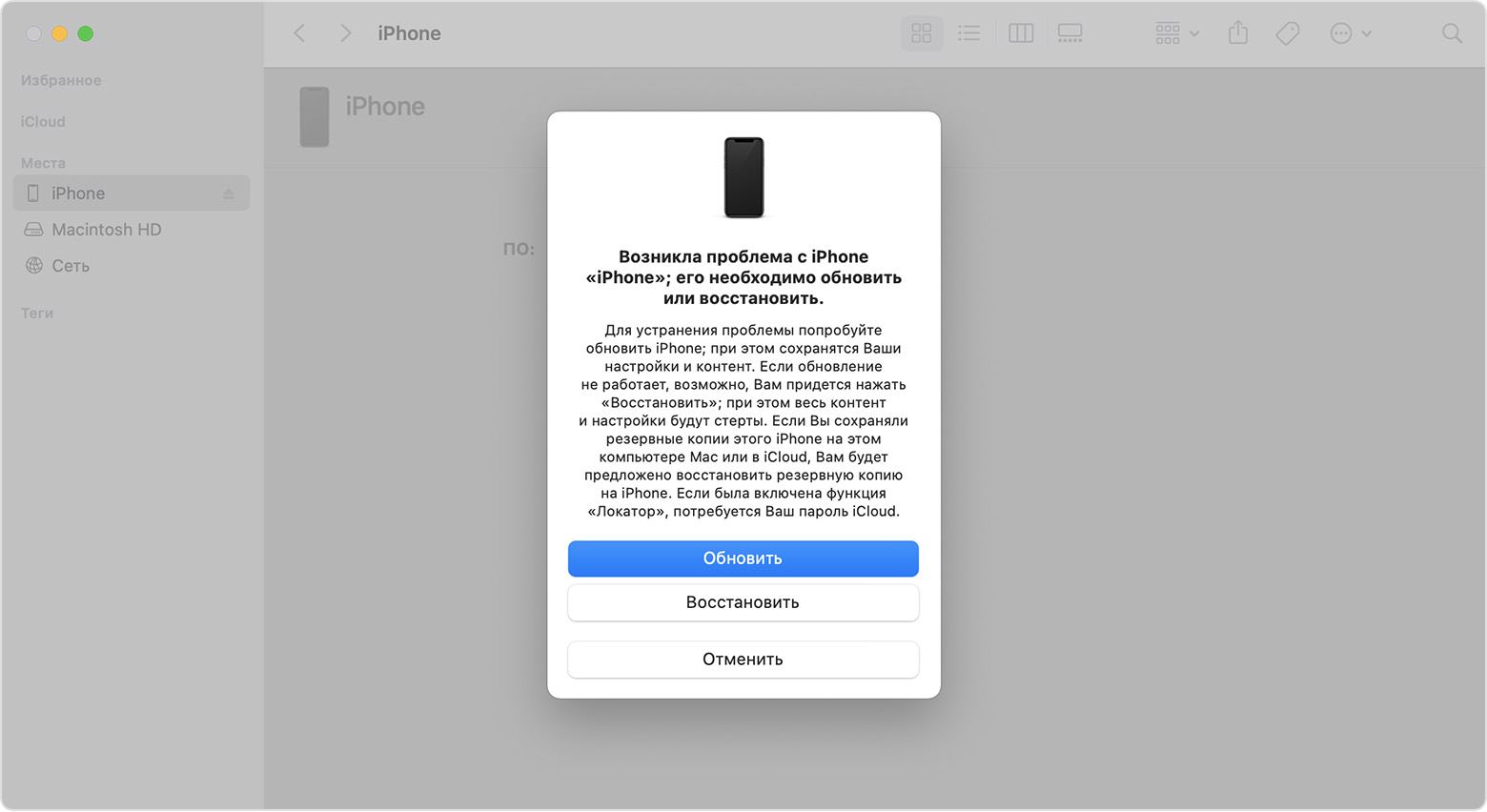
Будет загружено программное обеспечение для устройства. Если это займет больше 15 минут, устройство выйдет из режима восстановления и придется повторить действия 2 и 3.
Если экран темный или не реагирует
Если экран устройства темный или не реагирует, может потребоваться принудительный перезапуск. При выполнении этой процедуры содержимое устройства не стирается. Устройство можно принудительно перезапустить, даже если экран темный или оно не реагирует на нажатия кнопок. Выполните указанные ниже действия.
- На моделях iPad, у которых нет кнопки «Домой»: нажмите и быстро отпустите кнопку увеличения громкости. Нажмите и быстро отпустите кнопку уменьшения громкости. Затем нажмите кнопку питания и удерживайте до перезапуска устройства.
- На iPhone 8 и более поздних моделей: нажмите и быстро отпустите кнопку увеличения громкости. Нажмите и быстро отпустите кнопку уменьшения громкости. Затем нажмите и удерживайте боковую кнопку, пока на дисплее не появится логотип Apple.
- На iPhone 7, iPhone 7 Plus и iPod touch (7-го поколения): нажмите и удерживайте верхнюю (или боковую) кнопку и кнопку уменьшения громкости, пока не отобразится логотип Apple.
- На iPad с кнопкой «Домой», iPhone 6s или более ранних моделей и iPod touch (6-го поколения) или более ранних моделей: нажмите и удерживайте кнопку «Домой» и верхнюю (или боковую) кнопку, пока не отобразится логотип Apple.
Исправление ошибок ios
Другим способом восстановления Айпада является использование сторонней программы, которая позволяет исправить ошибки iOS-устройств, и DFU-режима. Воспользовавшись этим вариантом, пользователь не потеряет важные данные. В этой статье мы рассмотрим работу с программой dr.fone.
- Подключите iPad к компьютеру и откройте dr.fone. Закройте программу iTunes, так как она будет мешать восстановлению.
- Нажмите «Repair».
- Кликните по «Standard Mode». Эта функция позволить исправить некоторые ошибки системы и не удалить данные с устройства. Однако юзер может воспользоваться продвинутым режимом «Advanced Mode», где устраняется больший список проблем, но удаляются все данные с iPad.
- В следующем окне пользователь увидит надпись, что устройство не подключено. Сначала мы должны ввести его в режим DFU. Нажмите «Device is connected but not recognized».
- Зажмите и удерживайте кнопки «Питание» и «Домой» в течение 10 секунд. Затем отпустите кнопку «Питание», но продолжайте удерживать «Домой» еще 10 секунд. Дождитесь определение Айпада программой.
- В открывшемся окне нажмите «Next» – «Download» – «Fix Now». Убедитесь, что галочка напротив «Retain native data» установлена, что обеспечивает сохранность данных на планшете.


Как меняют флэш-память на ipad
Чтобы получить доступ к модулю памяти NAND, необходимо практически полностью разобрать устройство. В частности, отделить материнскую плату от корпуса.
Демонтаж тачскрина
Снимаем тачскрин
Демонтаж материнской платы iPad
Как только материнская плата извлечена, неисправную микросхему демонтируют, соблюдая строгие температурные режимы. Важно не допустить перегрева компонентов, для чего используется специальное оборудование и подогревы.
Старый модуль памяти «выпаивается» со своего места на материнской плате
Подготовка контактов для установки новой микросхемы
Затем старый модуль памяти размешается в программаторе. Специалист проверяет, можно ли считать с него информацию, чтобы перенести ее на новую микросхему. Если модуль памяти полностью неисправен, с него нельзя считать техническую информацию, к которой относится серийный номер устройства и другие данные.
Считывание информации с модуля флэш-памяти NAND на программаторе
Перед установкой новой микросхемы можно выбрать — увеличить память на iPad или нет. Можно как просто заменить модуль памяти на новый, так и поставить микросхему с большей емкостью. Мы не так давно рассказывали, как это делается.
Информация была извлечена, и теперь можно записать ее на новый модуль памяти. Для этого используется профессиональное оборудование. Без переноса технической информации iPad не будет работать с новой микросхемой. Новый модуль памяти проверяют на программаторе, затем подготавливают к установке (восстанавливают BGA шары) и размещают на плате.
Восстанавливаем BGA-шары
Монтаж исправного модуля памяти
Перед сборкой инженер обязательно проверяет энергопотребление платы и ее старт без периферии, а также подключает плату (да-да, только плату!) к компьютеру для проверки режима DFU. Устройство прошивается, что позволяет еще раз выявить ошибки памяти при их наличии.
Плата стартует с нормальным энергопотреблением
Дополнительная диагностика после замены флэш-памяти
Только после этого материнская плата монтируется на место, и можно приступать к обратной сборке. Устанавливается экран, подключаются все шлейфы и аккумулятор.
Осуществляется сборка в обратном порядке
Установка тачскрина
iPad загрузился и снова в строю!
Не включается после процедуры джейлбрейка
Jailbreak – официально неподдерживаемая представителями Apple операция, выдающая права суперпользователя и открывающая доступ к файловой системе.
Расширяли возможности устройства, но стратегический план улучшения провалился? На экране маячит белое яблоко и символ отключенного провода, но подключение к розетке и iTunesне помогает?
Воспользуйтесь двумя способами:
- жестко перезагрузите Айпад – одновременно зажмите кнопки Home и Power и удерживайте в течение десяти секунд. После разрядки, когда экран полностью погаснет, устройство включится автоматически;
- восстановите работоспособность планшета переустановкой операционной системы с помощью iTunes, предварительно выключив и подключив iPad к ПК.
ITunes – навигатор и организатор мобильных аппаратов Apple, медиаплеер и проводник в мир музыки и фильмов.
Процесс восстановления планшета занимает несколько минут, главное действовать по алгоритму:
- загрузите последнюю версию iTunesс официального сайта Apple, произведите установку и запуск утилиты. Далее подключите iPadк компьютеру с помощью оригинального кабеля USB;
- переведите аппарат в режим восстановления, зажав кнопки Homeи Power. Когда экран погаснет, отпустите Power, оставив палец на «Home» — определить успех проведенной операции поможет спасительная надпись «Восстановить»;
- загрузка обновления, распаковка и установка происходит в автоматическом режиме, прогресс восстановления демонстрирует тоненькая белая полоска;
- процедура выручит даже в экстренных случаях, правда, оставит без хранившихся данных.
Попала влага
Если внутрь iPad попадет влага, она может временно или перманентно вывести из строя внутренние комплектующие.
Естественно, когда девайс перестал выключаться после того как вы уронили его в воду, причина точно в попадании влаги, но далеко не всегда все настолько очевидно.
Дело в том, что 80% случаев влага попадает внутрь путем конденсации пара в капли.
Это происходит, когда гаджет находится в помещении с высокой влажностью, например, в бане. На внутренних элементах возникают капли, и при попадании на некоторые полупроводники или составляющие, аппарат выходит из строя.
Что можно сделать в такой ситуации? Если девайс не отключился сам, то обязательно выключите его. Также поместите планшет в сухой рис на всю ночь, причем “с головой”. Рис очень хорошо впитывает влагу.
Если Айпад по-прежнему не включается, значит, влага успела нанести серьезные повреждения. Для их диагностирования и решения надо обратиться в сервисный центр.
Правильное соединение с источником питания
Сразу следует взять адаптер для зарядки, идеальный вариант – это USB-кабель с комплекта. При использовании зарядного другого производителя, необходимо удостовериться, что оно имеет сертификат от компании Apple. Далее следует:
- Подключите к гаджету iPad (или другому устройству Apple) кабель Lightning-USB. Возможно подключение при использовании кабеля с 30-и контактным разъёмом;
- Далее соединить с источником питания, рекомендуется выбрать один из вариантов:
- Обычная розетка, необходимо сначала к адаптеру подключить специальное устройство для зарядки через розетку, а затем соединить с ней;
Apple упростила процесс отключения сканера отпечатка пальцев
- Зарядить iPad можно при помощи USB-подключения со стационарным ПК или ноутбуком, он должен находиться в активном состоянии. При этом можно использовать USB 2,0, 3,0 или 3,1. Если присутствуют порты на клавиатуре, лучше их не использовать, так как цепь теряет надежность, создаётся лишняя нагрузка на клавиатуру и меньшая скорость зарядки;
- Возможно использование специальных док-станций, переносных аксессуаров для зарядки или Power Bank. Необходимо, чтобы они были сертифицированы в Apple.
Принудительная перезагрузка
Если причина в программной ошибке или сбое из-за неправильного обновления операционной системы, должна помочь принудительная перезагрузка.
На моделях iPad Pro, которые выходили с 2021 году, принудительная перезагрузка выполняется так:
- Нажать и удерживать клавишу увеличения громкости.
- Затем кнопку надо перестать удерживать и зажать клавишу уменьшения громкости, одновременно удерживая кнопку питания.

Девайс перезагрузится.
На планшетах серии Air, mini, обычных и Pro, вышедших до 2021 года, принудительная перезагрузка выполняется слегка иначе:
- Есть кнопка “Домой” на лицевой стороне посередине снизу. Её надо удерживать.
- Одновременно зажать клавишу питания.
Дисплей выключится и начнется перезагрузка.
Проблемы с гнездом
Попадание мусора и пыли могут не только привести к тому, что не заряжается iPad Air или другая модель, но и привести к выходу планшета из строя. Состояние гнезда в корпусе устройства проверяется визуально. Если там обнаружены токопроводящие предметы (мебельные скрепки, кусочек фольги из сигаретной пачки) — устройство необходимо отключить перед их извлечением.
Удалять грязь из разъема нужно аккуратно. После того, как iPad 4, iPad mini или любая другая модель отключилась, гнездо продувают.
Совет! Грязь лучше вычищать специальной скрепкой. Если ее в комплекте поставки устройства не было, можно воспользоваться деревянной спичкой или тонкой зубочисткой.
Осматривается вся контактная группа. Необходимо убедиться, что все металлические полоски-площадки находятся на одном уровне. При необходимости, каждую из них можно аккуратно подогнуть. Если под рукой нет подходящего инструмента, или нет уверенности в своей квалификации — лучше обратиться в сервисный центр.
Ремонт при механических повреждениях
Что остается сделать нашему клиенту описанные способы подходят для домашнего ремонта своими силами iPad, который завис и даже не врубается, в обстоятельствах, что повреждение устройства было не механическим. Если ваш планшет выключился и не просто не загружается если свалился, то предпосылкой неизменной перезагрузки устройства вам понравятся оборванный шлейф.
Дополнительными признаками этого служат последующие помехи:
- при включении экран зажигается и мигает
- наблюдаются полосы и другие недостатки изображения до того, как оно тухнет
- появляющееся «
Яблоко
» имеет нечеткий белоснежный цвет
Если у вас угасает iPad из-за механического повреждения, не занимайтесь ремонтом с разбором устройства без помощи других. Попытайтесь перезагрузить планшет либо зарядить его вышеперечисленным методом, после этого проведите перепрошивку устройства. Если ни какой из методов не посодействовал, и iPad перезагружается и тухнет, несите его в сервисный центр.
Самый прибыльный вариант – поручить ремонт незагружающегося Айпада исполнителям Юду. Они восстановят планшет, который не врубается и даже не заряжается, незамедлительно прямо в вашем доме:
Самая частая причина
Начну с самой частой, и в то же время самой очевидной и простой в плане решения проблемы.
Итак, обычно не включается iPad из-за отсутствия заряда. То есть, аккумулятор попросту разряжен после полной разрядки.
Как так получается?
Давайте разберемся:
- Во-первых, зарядные устройства могут ломаться, и делают они это без каких-либо проявлений, а просто перестают работать. Люди ставят свой iPad Mini, Айпад 2 или другую модель на зарядку, даже не обращая внимание на отсутствие значка молнии на экране. Затем они берут устройство через несколько часов, а оно больше не включается.

Если дело в зарядном устройстве, это очень легко определить. Возьмите другую зарядку и подключите ее к планшетнику, либо попробуйте зарядить этой же зарядкой другое устройство от Apple, например, iPhone. Сразу будет понятно, “виновата” зарядка или нет. - Во-вторых, проверьте, работает ли розетка или удлинитель, к которой подсоединен планшетный компьютер.

Возможно, неисправен именно источник энергии, а не зарядка или Айпад. Я уже не говорю о том, чтобы проверить, есть ли электричество в помещении. - В-третьих, убедитесь, что разъем для зарядного провода на планшете, и сам порт на конце зарядного USB-кабеля, не засорены. Apple использует материалы, которые трудно засоряются, но бывают ситуации, когда мусор буквально прилипает.

Например, если случайно разлить липкую жидкость на мобильное устройство или зарядку, пыли и мусора накопится очень много за несколько дней. В общем, посмотрите и на вход для зарядки на аппарате, и на порт на проводе зарядного устройства, и если обнаружите засорение, устраните его.
Я разобрал все причины и способы их решения, когда Айпад Мини, iPad 2 или другая модель не включается из-за отсутствия энергии в аккумуляторе. К сожалению, встречаются проблемы и другого характера.
Сбои в прошивке или работе приложений
Наиболее характерными для этой группы неполадками являются следующие:
- На дисплее гаджета появляется логотип компании Apple, но при нажатии на клавишу Power аппарат не включается. В этом случае необходимо:
- У аппарата полностью разрядился аккумулятор. Нужно сделать следующее:
- подключить к розетке сетевой адаптер и заряжать устройство в течение 15–30 минут;
- попытаться включить устройство;
- на дисплее должен появиться значок пустой батареи — это означает, что идёт зарядка и гаджет в скором времени включится;
- если на дисплее отображается значок пустой батареи, электрическая вилка и стрелка, которая указывает на молнию, то на зарядку необходимо ещё 4–6 часов, так как имеет место глубокий разряд или батарея длительное время не заряжалась;
- после полной зарядки включить устройство.
- Устройство не включается после сбоя в программном обеспечении и не реагирует на кнопку Power. Выполняем следующие операции:
- Устройство полностью заряжено, но не включается из-за программного сбоя. Так же, как и в предыдущем случае, выполняем жёсткую перезагрузку.
Способ 5: используйте tenorshare reiboot
Итак, наиболее популярные методы и причины в случае, если ipad выключился и не включается, мы описали. Однако ни одна из них не подошла вам и устройство все еще не подает признаков жизни. Тогда мы предлагаем вам максимально эффективное программное обеспечение — Tenorshare ReiBoot, которое гарантировано избавит вас от данной проблемы.
Tenorshare ReiBoot — современная многофункциональная программа, которая работает с iPad, iPhone любых версий. Можно исправить 150 системных проблем iOS / iPadOS, сбросить iPhone / iPad. Восстановление работоспособности устройств проверено тысячами пользователей.
Давайте восстановить iPad по следующим шагам:
https://www.youtube.com/watch?v=yIXiFoDkRME
Если этот режим не решает проблему, iPad ещё не включается, вы можете выбрать «Глубокий ремонт» вместо этого в главном интерфейсе и повторить шаги. Условия для работы те же, что и в режиме стандартного ремонта, однако в этом случае все данные с вашего устройства будут полностью удалены.


